Syncfusion PDF Viewer помогает открывать PDF, быстро переходить по страницам и закладкам, искать и копировать текст, заполнять формы, ставить подписи, добавлять пометки и комментарии, менять порядок страниц, печатать и сохранять результат через встроенную панель инструментов.
Рабочее окно строится вокруг области документа: сверху располагаются команды открытия, навигации, масштаба, поиска, печати и сохранения, слева могут появляться миниатюры и закладки, а справа — список комментариев или свойства выбранного объекта. Состав панели зависит от настроек конкретной программы, поэтому лишние кнопки можно скрыть, а часто используемые действия вынести на первый уровень.
Обычный сценарий начинается с загрузки файла, проверки числа страниц и перехода к нужному месту через миниатюры, оглавление либо строку поиска. После этого пользователь выделяет текст, оставляет замечания, заполняет поля, подписывает документ или перестраивает страницы, а затем печатает PDF, выгружает изменённый файл либо сохраняет отдельно данные форм и аннотаций.
Скачать Syncfusion PDF Viewer
- Редактирование PDF
- Русский интерфейс
- Просто новичкам
- Нужна лицензия
- Требуется интеграция
- Не правит текст PDF
Интерфейс и логика рабочего окна
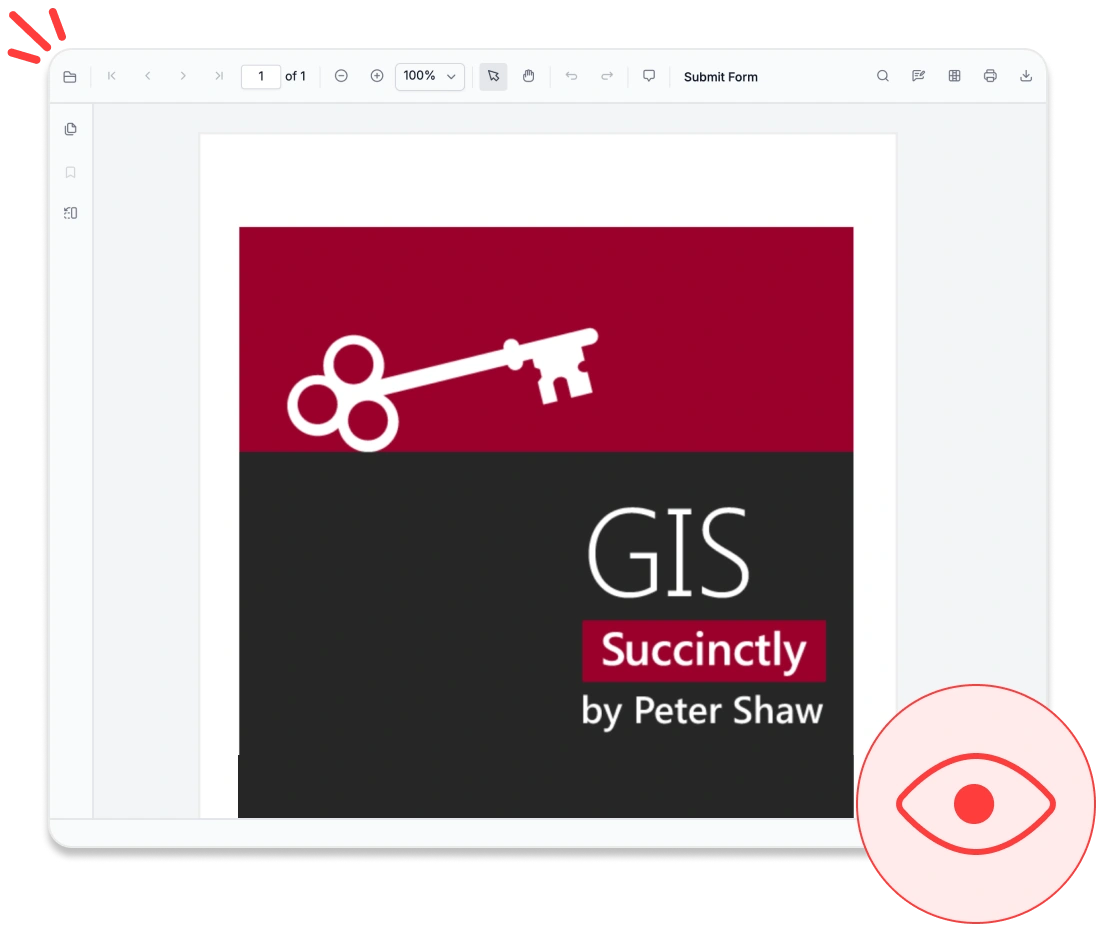
Главная панель обычно начинается кнопкой открытия документа и продолжается блоком перехода по страницам. Поле текущей страницы принимает номер вручную, рядом показывается общее количество листов, а стрелки переводят на предыдущую или следующую страницу. В компактной компоновке часть команд переносится в меню с дополнительными действиями, поэтому на небольшом экране сначала стоит проверить именно его: там могут находиться печать, выгрузка, организация страниц, свойства документа и команды импорта данных.
Центральная область не является обычным изображением страницы. Компонент строит текстовый слой поверх отрисованного содержимого, благодаря чему доступно выделение слов, копирование, поиск и привязка текстовых пометок к точным символам. Если автор PDF запретил копирование или файл состоит только из сканов, курсор не сможет выделить ожидаемый фрагмент. В таком случае причина находится не в кнопке выбора, а в структуре или правах самого документа.
Левая боковая область переключается между миниатюрами, закладками и другими навигационными представлениями. Миниатюры удобны для визуального поиска титульных листов, схем и страниц с таблицами; закладки лучше работают в длинных инструкциях, где автор заранее создал иерархию разделов. Панель можно закрыть, чтобы освободить место, а затем вернуть без перезагрузки файла. В приложениях с собственной навигацией разработчик может полностью заменить этот блок своими кнопками и оставить только область просмотра.
Правая область чаще всего занята комментариями. При выборе заметки или пометки она прокручивает документ к соответствующему месту, а выбор объекта на странице подсвечивает связанную запись в списке. Такой двусторонний переход особенно полезен при согласовании договора: замечание не теряется среди десятков страниц, а ответ и статус хранятся рядом с ним. В некоторых конфигурациях вместо комментариев справа открывается панель свойств формы, подписи или красактуры.
Открытие PDF и проверка документа
Документ может поступать из локального выбора файла, потока данных, адреса внутреннего хранилища или облачной системы, подключённой к приложению. Пользовательский результат одинаков: после загрузки появляется первая страница, счётчик листов и доступные панели. Различие заметно при сбое. Локальный файл чаще выдаёт сообщение о повреждении или неверном пароле, тогда как удалённая загрузка может завершиться ошибкой доступа, ограничением размера, неверным MIME-типом, CORS-политикой либо недоступностью обработчика.
Перед разметкой полезно выполнить короткую проверку. Сначала сравните показанное число страниц с ожидаемым, затем откройте несколько листов в начале, середине и конце, проверьте шрифты, изображения, поворот и кликабельные ссылки. После этого попробуйте найти характерное слово и выделить одно предложение. Такой порядок быстро выявляет неполную загрузку, повреждённую таблицу перекодировки шрифтов, скан без текстового слоя и ограничения на копирование.
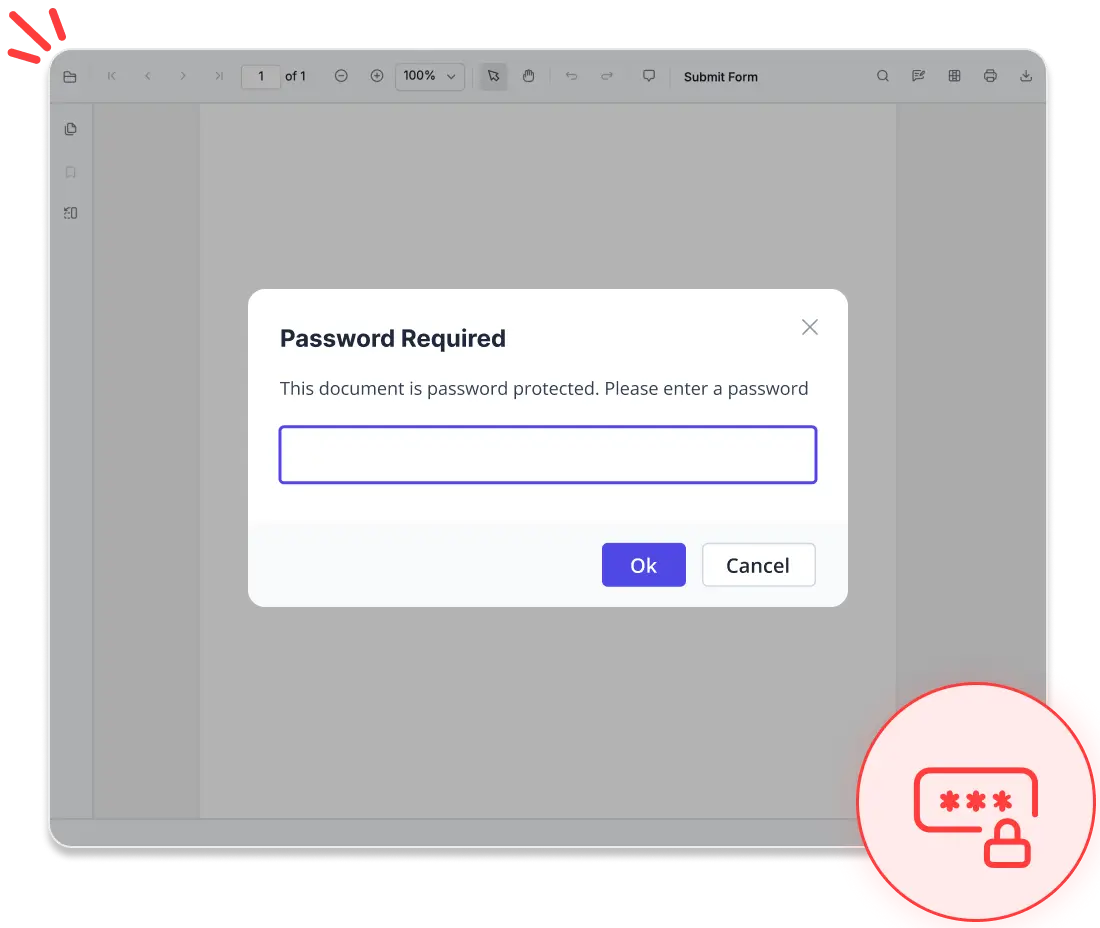
Защищённый PDF вызывает окно ввода пароля. Пароль должен соответствовать паролю открытия, а не произвольному коду доступа к порталу. После успешной проверки файл отображается обычным образом, но отдельные разрешения могут по-прежнему запрещать печать, копирование или внесение изменений. Повторное появление окна обычно означает неверный регистр символов, лишний пробел при вставке, другой пароль у обновлённого файла либо передачу на сервер не того документа.
Поддерживается отображение обычных и зашифрованных PDF, включая документы с AES и RC4 в тех реализациях, где это заявлено компонентом. Однако возможность открыть файл не означает, что все действия разрешены. Владелец PDF может назначить отдельные права на печать, копирование и изменение. Интерфейс корректно настроенного приложения отражает эти ограничения: недоступная команда становится неактивной или исчезает, а попытка вызвать её программно должна отклоняться.
Навигация по страницам, закладкам и ссылкам
Строка номера страницы — самый быстрый способ перейти к известному листу. Номер вводится как целое значение в допустимом диапазоне; после подтверждения область документа прокручивается к выбранной странице. Если нумерация в напечатанном оглавлении отличается от счётчика, ориентируйтесь на фактический индекс PDF: обложка, служебные листы и вставки тоже входят в общее количество. Для пользовательских меток можно вывести рядом собственное поле с римскими или секционными номерами.
Миниатюры показывают структуру документа без чтения заголовков. Щелчок переводит к странице, а в режиме организации страниц похожее представление позволяет уже менять порядок. Эти два режима нельзя смешивать: обычная панель миниатюр служит для перехода, а специальное окно управления страницами — для структурных операций. Перед удалением или перемещением убедитесь, что открыто именно окно организации, иначе перетаскивание может лишь прокрутить панель.
Закладки читаются из структуры PDF и могут образовывать дерево. Раскрытие узла показывает вложенные пункты, выбор пункта переводит к назначенной странице или координате. Если список пуст, просмотрщик не создаёт оглавление автоматически: его должен содержать документ либо приложение должно построить собственный список. Ошибочная ссылка в закладке также наследуется из файла, поэтому исправление требует изменения структуры PDF, а не настройки масштаба.
Гиперссылки внутри страницы могут вести к другой части документа или к внешнему адресу. Внутренние переходы происходят в том же окне и удобны для ссылок на приложения, таблицы и примечания. Открытие внешних адресов следует контролировать политикой приложения: в защищённой корпоративной среде их можно блокировать, показывать подтверждение или разрешать только доверенные домены. Невидимое автоматическое открытие ссылки нежелательно, потому что пользователь должен понимать, что покидает документ.
Масштаб, панорамирование и подгонка страницы
Меню масштаба содержит числовые значения и команды подгонки. Для веб-представления типичный диапазон составляет от 10 до 400 процентов. Малые значения дают общий вид листа, а большие помогают рассмотреть чертёж, мелкую таблицу или подпись. Увеличение выше комфортного уровня не добавляет информации в низкокачественный скан: пиксели станут крупнее, но буквы не восстановятся.
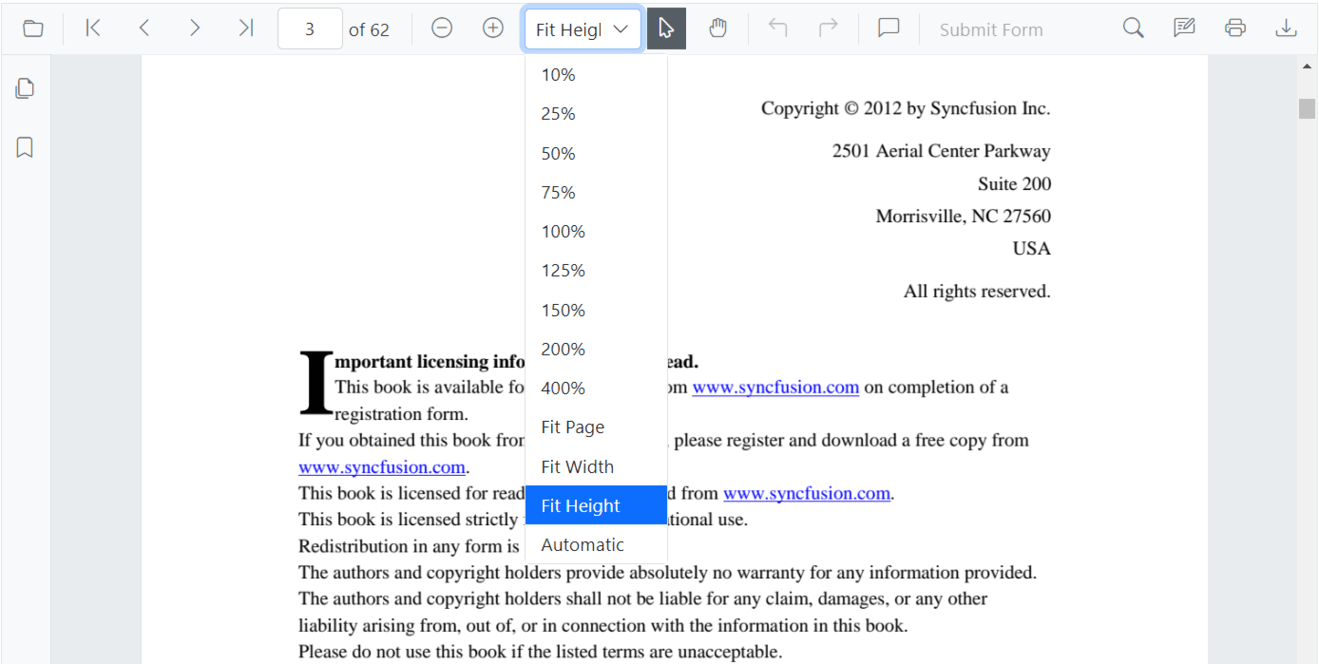
Команда по ширине растягивает страницу до доступной ширины области просмотра и хорошо подходит для текстовых документов. По странице показывает лист целиком, сохраняя поля; это удобно для презентации, проверки расположения печатей и контроля границ. Подгонка по высоте помогает сравнивать соседние страницы одинакового размера. Автоматический режим выбирает компромисс с учётом окна, боковых панелей и ориентации документа.
Панорамирование используется, когда страница больше окна. Курсор захватывает лист и перемещает его без выделения текста. Это особенно полезно на чертежах, где случайное выделение мешает осмотру. Для копирования текста нужно вернуть режим выбора. На сенсорном экране аналогичное действие выполняется жестом, а увеличение — разведением пальцев, если приложение не переопределило жесты для собственной навигации.
При каждом изменении масштаба отрисовка может запрашивать новые плитки или страницы в более подходящем разрешении. Ограничение таких запросов уменьшает сетевую нагрузку, но способно сделать увеличенное изображение менее чётким. Для локальных документов приоритет обычно отдают качеству, а для удалённого доступа через медленный канал — количеству запросов и времени ожидания. Решение следует проверять на реальных многостраничных файлах, а не на одном коротком образце.
Поиск, выделение и копирование текста
Поиск проходит по текстовому слою PDF и подсвечивает совпадения. Поле запроса открывается кнопкой с лупой, Enter переводит к следующему результату, а стрелки позволяют идти вперёд и назад. В длинном документе полезно вводить уникальную часть фразы, номер договора, фамилию или код изделия. Слишком короткий запрос создаёт сотни совпадений и делает переход медленным, особенно если файл содержит сложные шрифты.
Выделение текста работает по словам, строкам и произвольным диапазонам. После выбора можно скопировать содержимое или создать текстовую пометку. Порядок символов при копировании зависит от внутренней структуры PDF: визуально расположенные рядом колонки могут попасть в буфер в другой последовательности. Для юридически значимых цитат полезно сверять вставленный текст с изображением страницы, особенно в таблицах и многоязычных документах.
Поиск не распознаёт буквы внутри обычного изображения. Если страница получена сканированием и не содержит скрытого текстового слоя, результат будет пустым, хотя надпись хорошо видна. Для таких файлов нужен предварительный OCR-процесс, после которого в PDF добавляется распознанный текст. Сам просмотрщик затем сможет искать и выделять его, но качество будет зависеть от языка, разрешения, перекоса, шума и точности распознавания.
Пометки в тексте и аннотации
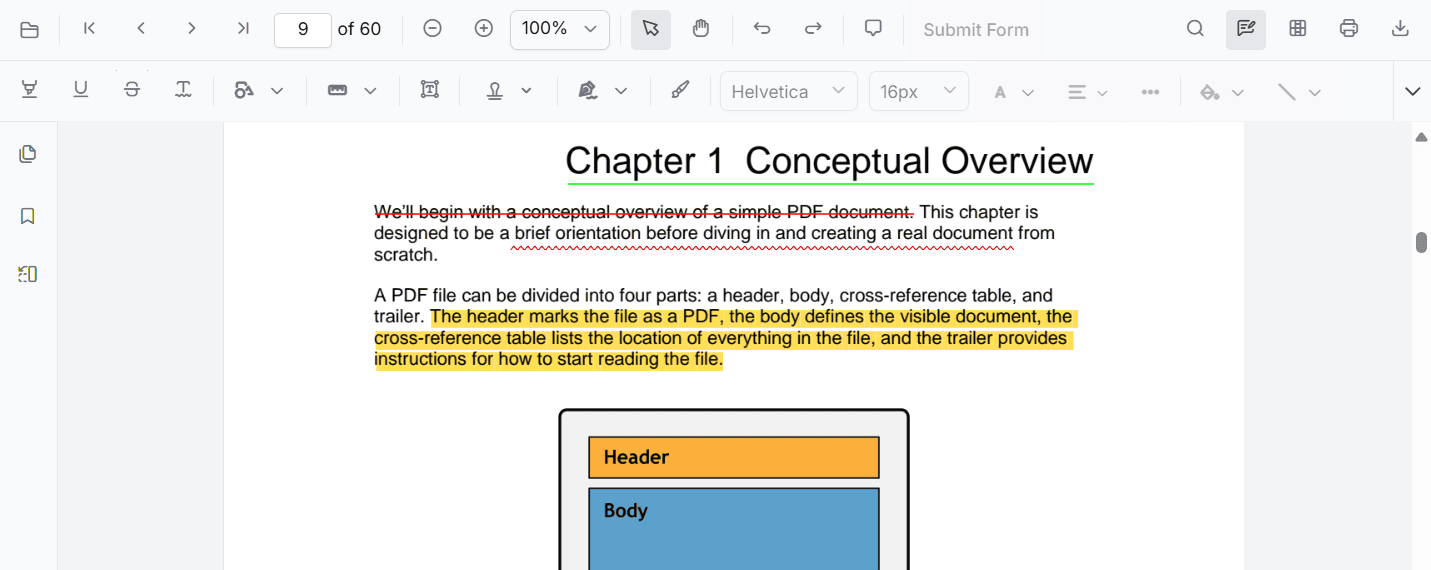
Панель аннотаций объединяет текстовые пометки, фигуры, штампы, рукописные линии, свободный текст и заметки. Она может открываться отдельной строкой под основной панелью или заменять часть команд. Перед началом согласования полезно договориться о цветах и назначении инструментов: например, жёлтое выделение обозначает важный фрагмент, красное зачёркивание — предложение удалить, а синее подчёркивание — ссылку, которую нужно проверить.
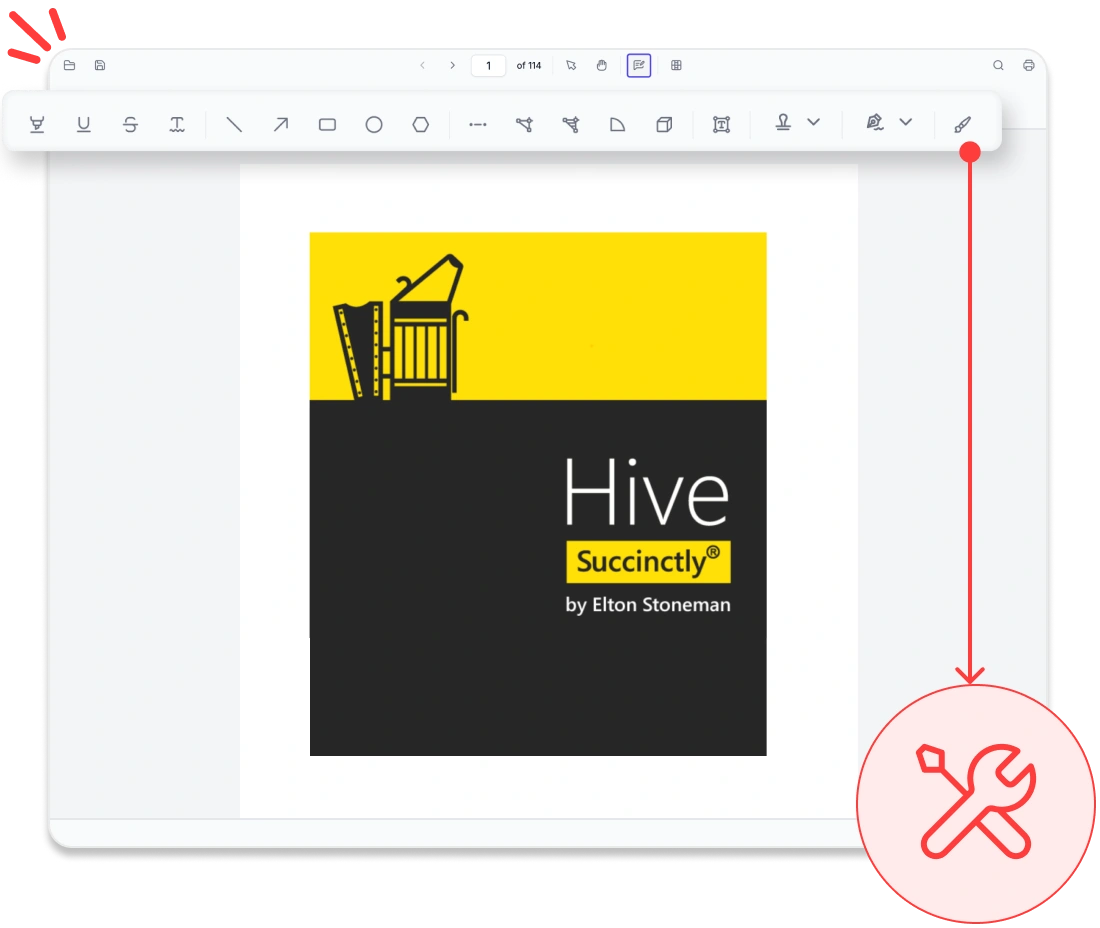
Выделение, подчёркивание, зачёркивание и волнистая линия привязываются к выбранному тексту. Сначала активируют инструмент либо выделяют фрагмент, затем создают пометку в зависимости от настройки интерфейса. У объекта меняются цвет и прозрачность, к нему добавляется комментарий. Если текстовый слой отсутствует, такие инструменты не смогут точно следовать словам; тогда используют прямоугольник, свободную линию или заметку поверх изображения.
Фигуры включают прямоугольники, окружности, линии, стрелки и многоугольники. Они полезны при проверке макетов, схем и технической документации. У выбранной фигуры настраиваются цвет контура, толщина, прозрачность и заливка. Для тонкой схемы не стоит выбирать непрозрачную заливку: она закроет исходные элементы. Если нужно только обвести область, оставьте заливку прозрачной и увеличьте контраст границы.
Свободный текст создаёт отдельную надпись поверх страницы. Он подходит для краткого исправления, номера согласования или пояснения, но не заменяет редактирование исходного текстового объекта PDF. Добавленная строка остаётся аннотацией, поэтому её можно выбрать, передвинуть, изменить или удалить до окончательного сохранения. Для постоянной замены содержимого нужен полноценный редактор либо программная обработка документа до показа.
Рукописный инструмент записывает траекторию указателя или пера. После рисования можно изменить толщину и цвет, переместить объект либо удалить отдельный штрих ластиком, если такая команда включена. Для подписи лучше применять специализированное окно подписи: оно предлагает более предсказуемый размер, повторное использование и отдельный тип объекта. Рисование свободной линией уместнее для схем, обводок и быстрых замечаний.
Стикер привязывает текстовый комментарий к небольшому значку на странице. Он меньше закрывает содержимое, чем крупная надпись, и удобен для обсуждения конкретной точки. В списке комментариев отображаются автор, время, текст и ответы, если приложение передаёт идентификатор пользователя. Без надёжной идентификации разные участники могут выглядеть одинаково, поэтому имя автора лучше брать из учётной записи, а не из свободного поля.
Комментарии, ответы и обмен разметкой
Панель комментариев собирает все аннотации в хронологическом или страничном списке. Нажатие на запись переводит к объекту, а выбор объекта активирует запись. Комментарий можно дополнить ответом, что создаёт ветку обсуждения без новых значков на странице. Для согласования удобно формулировать одно замечание на один вопрос: так статус и ответы не смешиваются, а фильтрация показывает реальное число нерешённых пунктов.
Меню дополнительных действий позволяет импортировать и экспортировать аннотации. В веб-компонентах для обмена обычно используются JSON и XFDF, а программный интерфейс может передавать собственные объекты разметки. JSON удобен внутри решений Syncfusion, поскольку сохраняет служебные свойства компонента. XFDF лучше подходит для передачи между разными PDF-инструментами, хотя конкретные типы и нестандартные свойства всё равно нужно проверять на совместимость.
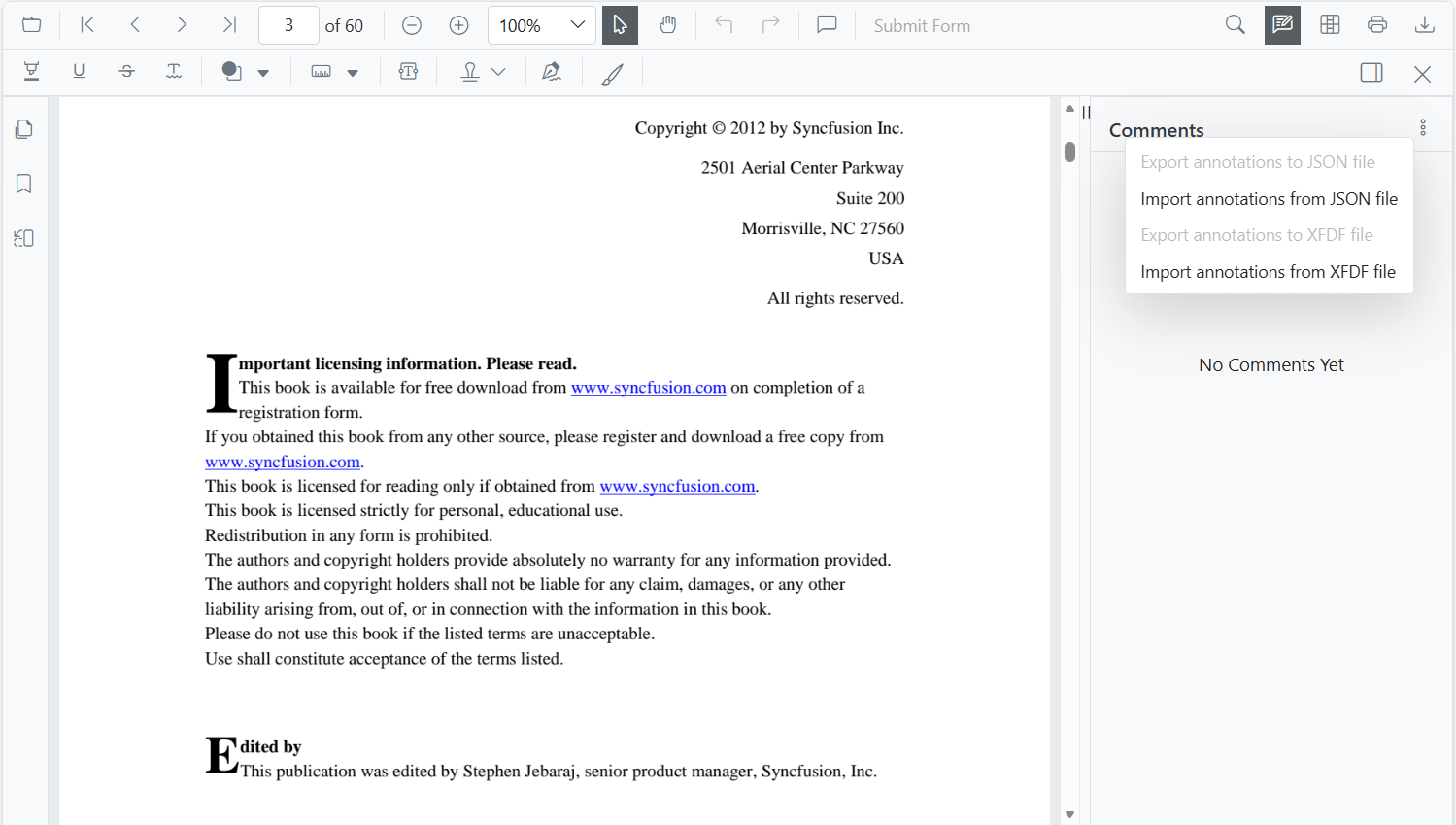
Экспорт отдельного файла с аннотациями полезен, когда исходный PDF нельзя изменять или когда комментарии хранятся в базе отдельно от документа. Приложение связывает набор с конкретным файлом, поэтому нельзя без проверки импортировать его в похожий документ с другой разбивкой страниц. Координаты могут попасть на неверный лист, а текстовые привязки — не совпасть. Надёжная система хранит идентификатор документа, контрольную сумму и сведения о времени изменения.
Импорт добавляет разметку к открытому PDF. Перед операцией стоит убедиться, что файл относится к тому же документу и что существующие комментарии не будут продублированы. Если участники несколько раз экспортировали один и тот же набор, требуется правило объединения по идентификаторам аннотаций. Простое добавление всех объектов создаст копии, усложнит ответы и исказит статистику согласования.
Заполнение интерактивных форм
Интерактивные поля PDF распознаются как отдельные элементы: текстовые строки, поля пароля, флажки, переключатели, раскрывающиеся списки, списки выбора и области подписи. Переход Tab обычно двигает фокус по заданному автором порядку. Поле с обязательным значением может выделяться цветом или проверяться перед отправкой. Если порядок неудобен, его исправляют в структуре формы либо задают собственную последовательность в приложении.
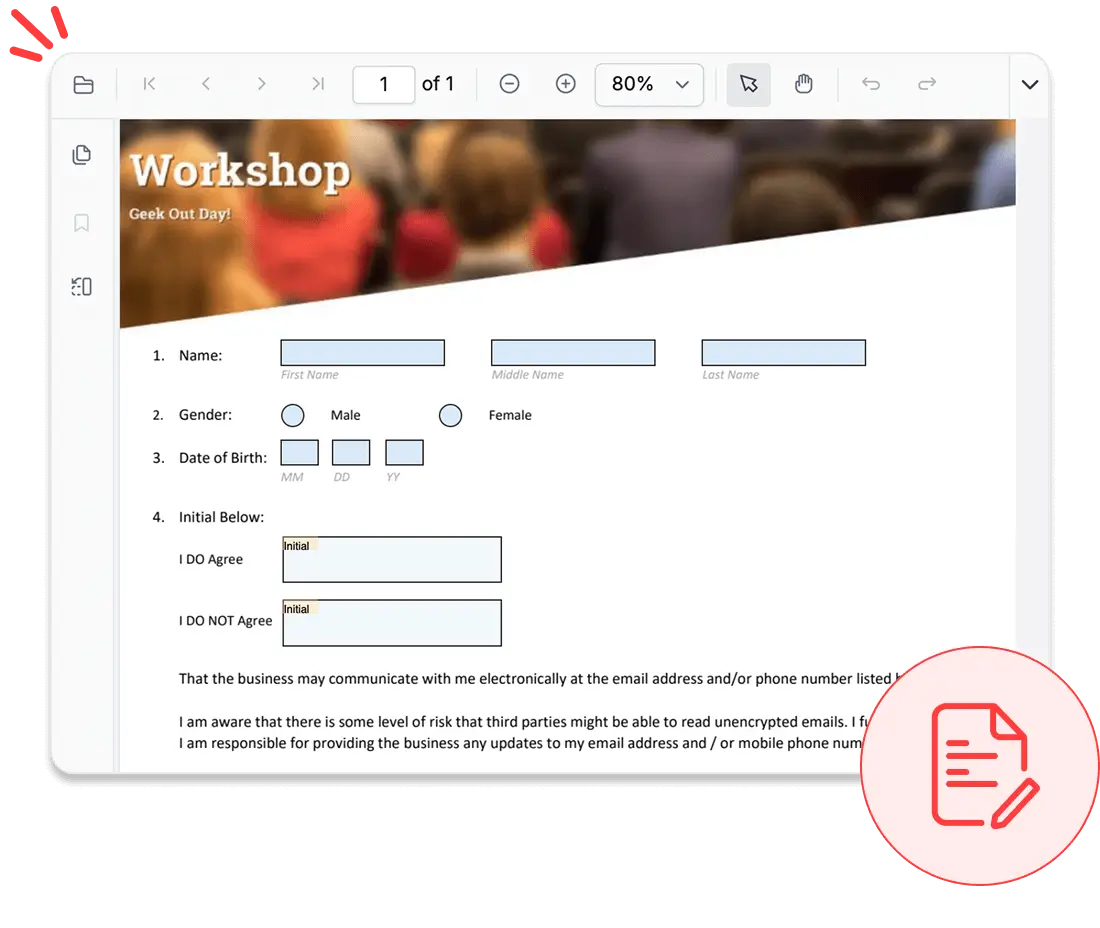
Текстовое поле может быть однострочным или многострочным, иметь ограничение длины, формат числа, даты или пароля. Просмотрщик показывает значение в пределах заданной области, поэтому длинная строка может уменьшить шрифт, прокручиваться или обрезаться в зависимости от свойств формы. Перед отправкой важно снять фокус с поля и проверить визуальный результат: некоторые проверки и пересчёты выполняются только после перехода к следующему элементу.
Данные формы можно сохранять отдельно. В разных интерфейсах доступны стандартные XFDF и FDF, а также JSON и XML для обмена внутри прикладной системы. Такой файл меньше полного PDF и удобен для базы ответов, предварительного заполнения или повторного открытия анкеты. Он не содержит внешний вид всех страниц, поэтому для просмотра результата без исходного бланка нужен либо сам PDF, либо сформированная копия с внесёнными значениями.
Импорт данных заполняет существующие поля по именам. Если названия изменились, часть значений останется пустой или попадёт не туда. Перед массовой загрузкой полезно составить карту полей и проверить один тестовый бланк. Для повторяющихся секций следует учитывать, что визуально одинаковые поля могут иметь разные внутренние имена. Ошибку удобнее обнаружить до подписания и печати, чем после формирования сотен документов.
Сохранение заполненного PDF может оставить поля интерактивными либо превратить их внешний вид в постоянное содержимое, если приложение выполняет уплощение. Интерактивный вариант позволяет исправить данные позже; уплощённый лучше подходит для передачи, когда получатель не должен случайно менять ответы. Перед уплощением сохраните данные формы отдельно, иначе редактирование потребует повторного заполнения или восстановления из другой системы.
Создание и настройка полей формы
Режим конструктора добавляет поля поверх существующей страницы. Панель содержит текстовое поле, пароль, флажок, радиокнопку, раскрывающийся список, список, область подписи и другие доступные элементы. Поле размещают перетаскиванием, затем задают имя, подсказку, размер, шрифт, цвет, границу, обязательность и режим только для чтения. Имена должны быть уникальными и стабильными, если данные будут загружаться из внешней системы.
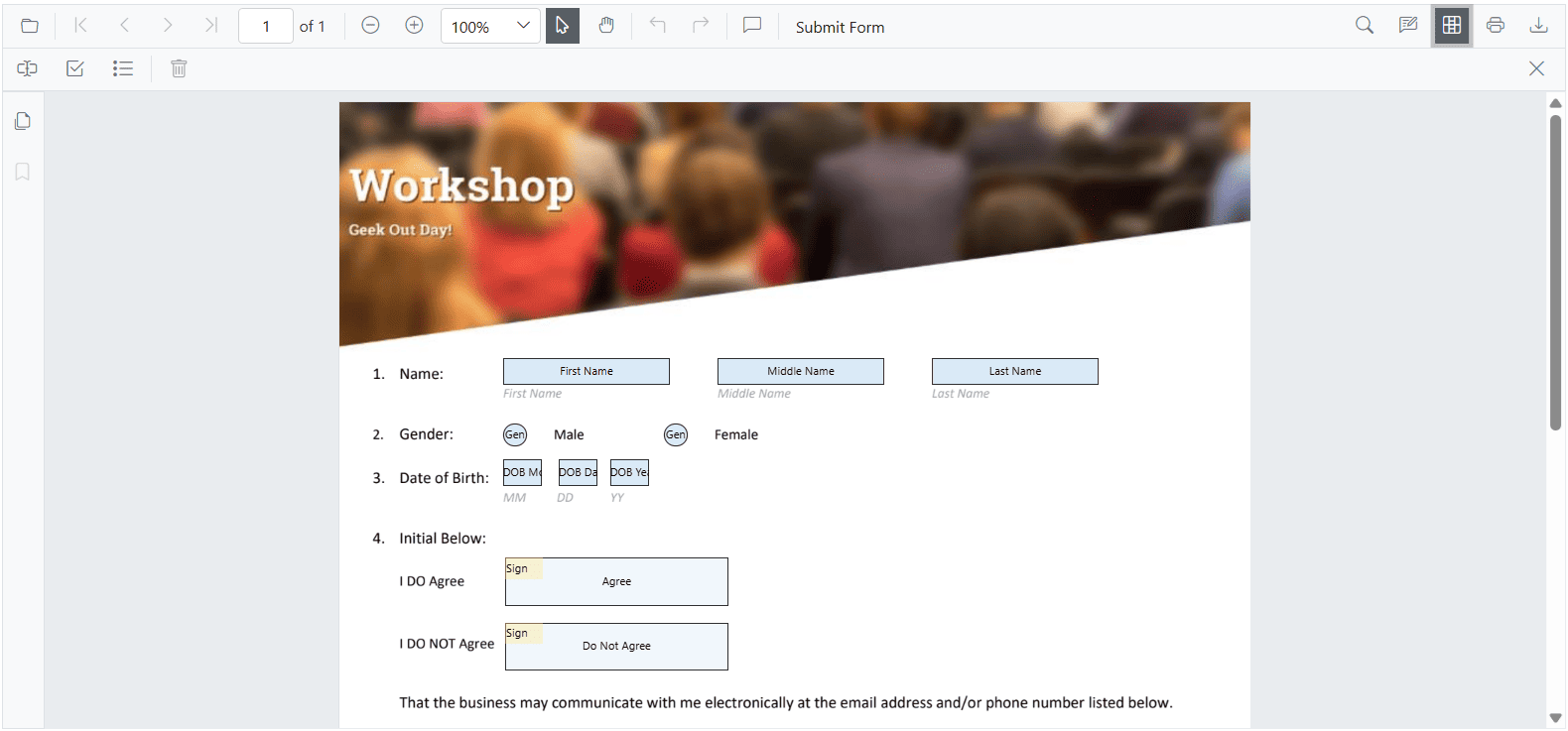
Свойство только для чтения полезно для заранее заполненных реквизитов, но не является защитой от изменения самого PDF другим инструментом. Обязательное поле должно сопровождаться понятным сообщением, иначе пользователь увидит только общий отказ при отправке. Для даты и числа желательно задавать формат и допустимый диапазон. Валидация на стороне интерфейса улучшает удобство, а окончательная проверка должна выполняться в бизнес-логике приложения.
Порядок перехода по Tab особенно важен для доступности и быстрого ввода. Он должен следовать визуальной логике: сверху вниз, слева направо, с переходом между секциями. Если фокус прыгает к подписи в конце страницы или возвращается назад, пользователь чаще пропускает поля. Порядок проверяют клавиатурой без мыши, включая раскрытие списков, выбор радиокнопок и выход из многострочного текста.
Электронная подпись и цифровая проверка
Окно электронной подписи обычно предлагает три способа: нарисовать штрих мышью или пером, набрать имя выбранным стилем либо загрузить изображение. Получившийся объект размещается в области подписи или в выбранном месте страницы. После вставки его можно масштабировать и перемещать, пока документ не сохранён с ограничениями. Для аккуратного результата изображение должно иметь прозрачный фон и достаточное разрешение.
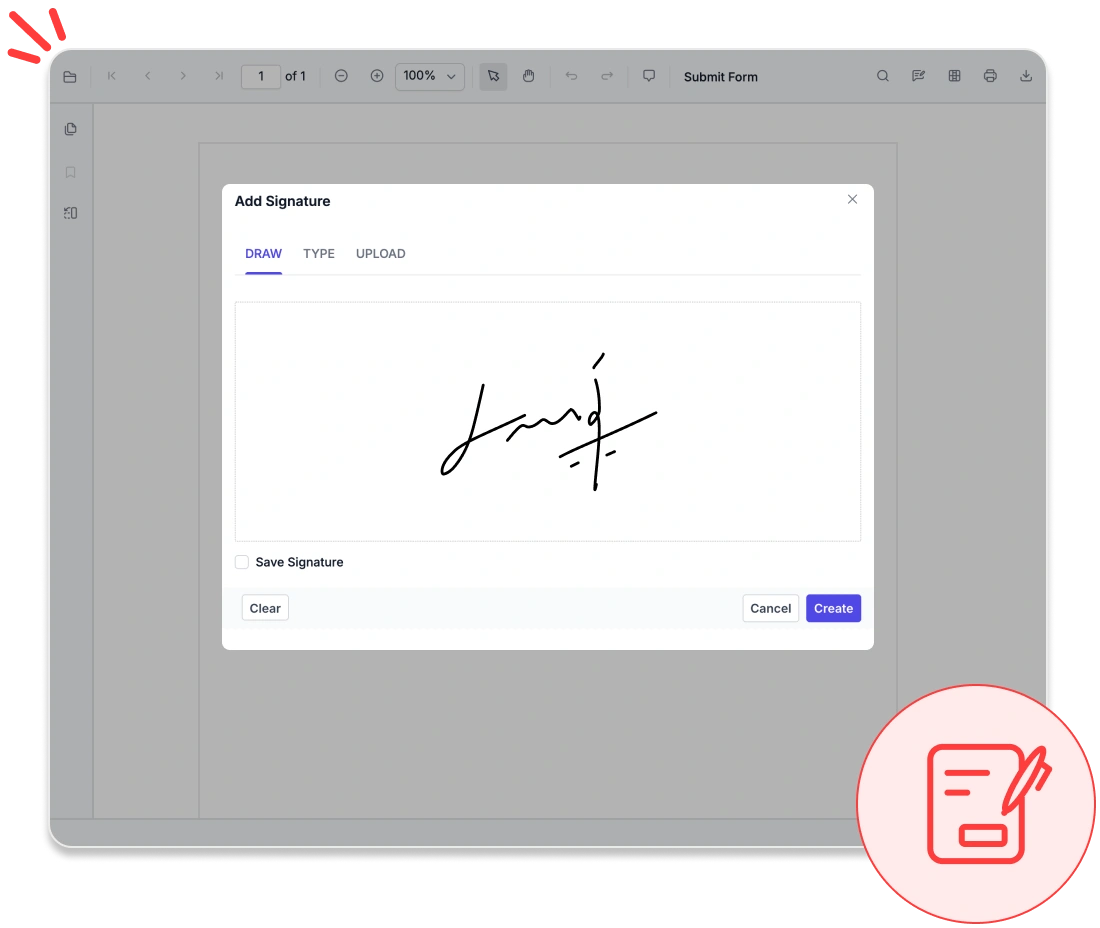
Нарисованная или вставленная подпись подтверждает намерение пользователя в рамках процесса приложения, но не равна криптографической цифровой подписи с сертификатом. Сертификатная подпись связывает документ с закрытым ключом и позволяет проверять целостность после подписания. Интерфейс должен чётко различать эти действия, особенно в договорах и регламентированных формах. Нельзя обещать проверяемость сертификата только потому, что на странице видна рукописная росчерк.
При работе с сертификатами проверка зависит от доверенных корневых сертификатов, цепочки, времени подписания и доступности сведений об отзыве. В некоторых конфигурациях просмотрщик показывает внешний вид цифровой подписи, а полную проверку выполняет серверная библиотека или специализированный модуль. Поэтому сообщение подпись видна нельзя трактовать как подпись действительна. Интерфейс должен выводить отдельный результат проверки и причину ошибки.
Редактирование страниц и структура документа
Окно организации страниц показывает сетку миниатюр и набор операций. Пользователь может выбрать один лист, диапазон или все страницы, затем повернуть, удалить, переставить, продублировать либо добавить листы из другого PDF. Перед началом желательно сохранить исходный файл отдельно: структурные изменения затрагивают нумерацию, закладки, ссылки, комментарии и поля, поэтому случайную ошибку лучше отменить до окончательного сохранения.
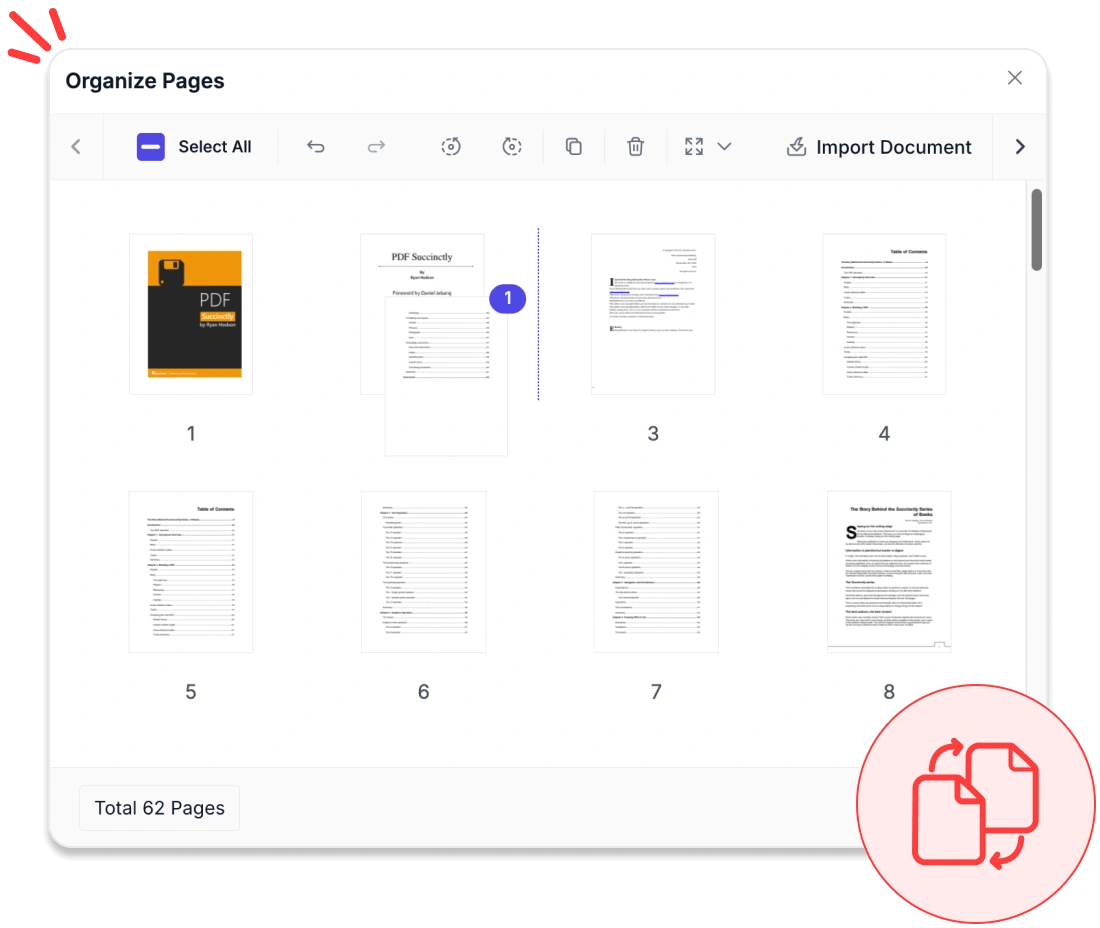
Перестановка выполняется перетаскиванием миниатюры. Для длинного документа удобнее сначала уменьшить размер эскизов или выбрать несколько страниц как группу. После перемещения проверьте не только соседние листы, но и оглавление, внутренние ссылки и последовательность нумерации. Если номер напечатан внутри страницы, он не изменится автоматически: компонент меняет порядок объектов PDF, а не текст, встроенный в макет.
Поворот на 90 градусов исправляет ориентацию скана или отдельной таблицы. Это изменение страницы, а не временный поворот вида, если операция выполняется в окне организации. После сохранения новый угол увидят другие программы. Перед массовым поворотом выберите только нужные листы: титульная страница и альбомные схемы могут иметь разную ориентацию, даже если миниатюры выглядят похожими.
Импорт другого документа добавляет его страницы в выбранное место. Пароль защищённого файла потребуется до вставки. Разные размеры листов допустимы, но при печати могут потребовать отдельные настройки масштабирования. Также следует проверить шрифты, поля обрезки и ориентацию. Если добавленный PDF содержит формы с именами, совпадающими с полями основного документа, значения могут взаимодействовать непредсказуемо; такие формы лучше тестировать отдельно.
Дублирование полезно для шаблонных страниц, но копирует связанные элементы. В форме это может означать повторение имён полей, а в комментариях — перенос объектов с исходной страницы. После создания копии проверьте, что ввод в одно поле не меняет другое. Если требуется независимый лист анкеты, одной операции дублирования недостаточно: имена полей должны стать уникальными.
Красактура конфиденциальных данных
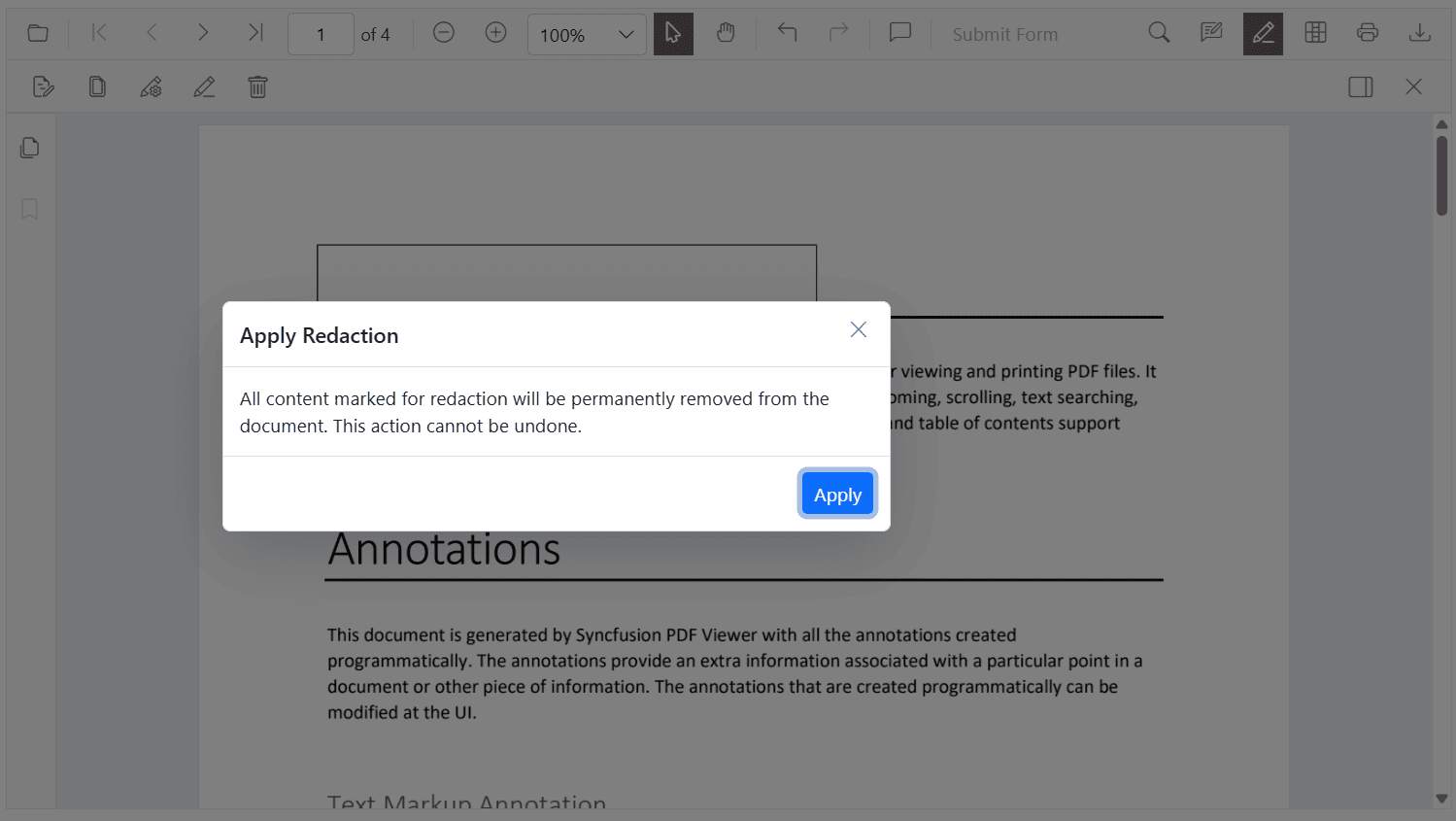
Инструмент красактуры предназначен для необратимого удаления выбранного содержимого. Сначала пользователь отмечает область прямоугольником или выбирает текст, затем настраивает внешний вид метки и применяет удаление. Пока операция не применена, рамка остаётся аннотацией и её можно изменить. Только финальная команда удаляет содержимое из документа и создаёт закрывающую область.
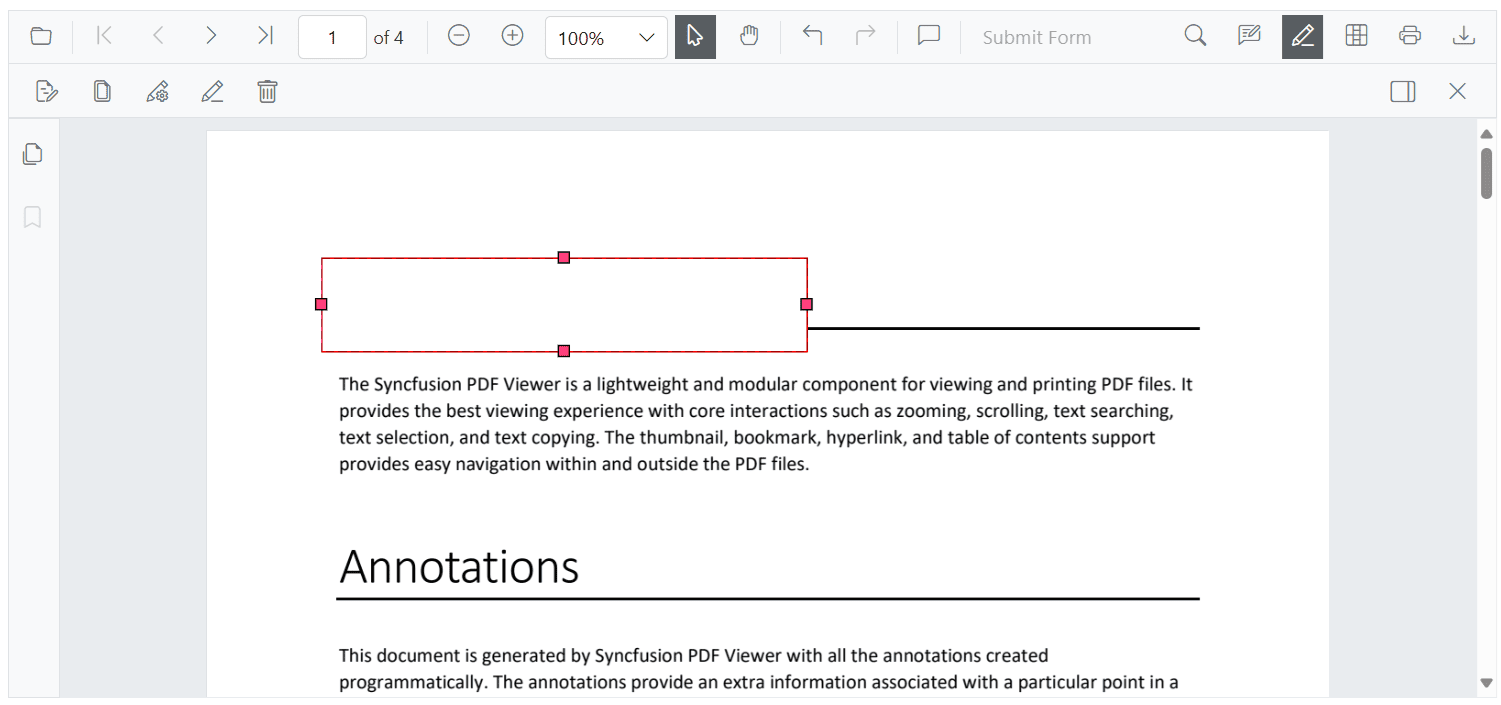
Красный или чёрный прямоугольник поверх текста сам по себе не обеспечивает конфиденциальность. Под ним может сохраниться копируемый текст, изображение или скрытый объект. Поэтому после разметки необходимо выполнить команду применения, сохранить новый файл и проверить его повторным открытием. Попробуйте выделить бывший текст, выполнить поиск по скрытому слову и извлечь содержимое доступными средствами контроля.
Диапазон страниц помогает отметить повторяющиеся области: колонтитулы, номера счетов, персональные данные в одинаковом месте или пустые зоны. В диалоге выбирают текущую страницу, чётные, нечётные, диапазон или собственный набор. Перед применением просмотр нескольких страниц обязателен, потому что небольшое смещение макета может закрыть полезный текст на одном листе и оставить чувствительные данные на другом.
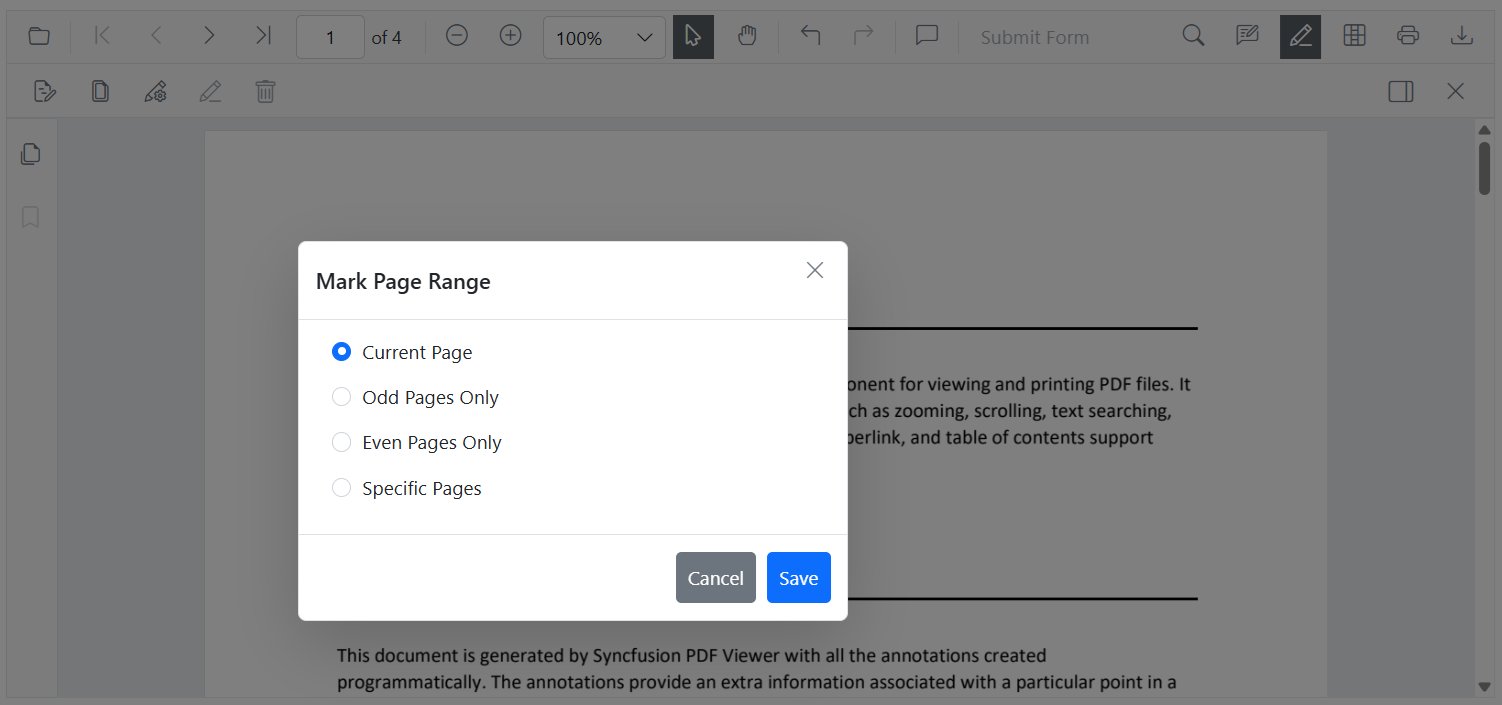
После нажатия применить появляется предупреждение о постоянном удалении. На этом этапе нужно проверить число отмеченных областей, выбранные страницы и файл назначения. Работать безопаснее с копией, сохраняя исходный документ в контролируемом месте. В продуктивном процессе полезен второй проверяющий: один человек ставит метки, другой просматривает результат и подтверждает отсутствие раскрываемых данных.
Красактура не обязана удалять метаданные, вложения, комментарии или сведения в полях формы, если они находятся вне отмеченной области. Перед публикацией конфиденциального файла следует отдельно проверить свойства документа, вложенные файлы, слои, комментарии и заполненные поля. Внешний вид страницы — лишь одна часть проверки. Для строгих требований процесс дополняют очисткой метаданных и автоматическим контролем запрещённых строк.
Печать, сохранение и выгрузка результата
Команда печати передаёт страницы системному или браузерному диалогу. Пользователь выбирает принтер, диапазон, число копий, ориентацию и масштаб, если эти параметры доступны в среде. Перед печатью форм и подписей полезно открыть предварительный просмотр: некоторые драйверы по-разному обрабатывают прозрачность, нестандартные размеры и смешанную ориентацию. Для бланка с точной разметкой не следует автоматически подгонять страницу, если требуется фактический масштаб.
В браузере печать может открываться в новой вкладке, скрытом окне или стандартном диалоге. Блокировщик всплывающих окон способен помешать операции, особенно если вызов происходит не сразу после нажатия пользователя. В таком случае нужно разрешить всплывающие окна для приложения или изменить реализацию так, чтобы диалог запускался из прямого действия. Повторное нажатие до завершения подготовки создаёт несколько заданий и увеличивает нагрузку.
Кнопка выгрузки сохраняет текущее состояние PDF: заполненные поля, добавленные аннотации, подписи и изменения страниц — в пределах включённых возможностей. Если приложение хранит аннотации отдельно, обычная выгрузка может получить либо чистый документ, либо копию с внедрённой разметкой в зависимости от обработчика. Пользовательский интерфейс должен явно различать сохранить документ и экспортировать комментарии, чтобы данные не терялись.
При сохранении под новым именем следует избегать перезаписи исходного файла, пока результат не проверен. Откройте сохранённую копию заново, перейдите к нескольким изменённым страницам, проверьте поля, подписи, комментарии и поиск. Для красактуры дополнительно убедитесь, что удалённый текст не находится. Для формы проверьте, осталось ли поле интерактивным или было уплощено в соответствии с задачей.
Безопасность, разрешения и приватность
PDF может содержать пароль открытия и отдельные разрешения владельца. Просмотрщик учитывает эти сведения, но окончательная политика зависит от приложения. В кабинете с ограниченным доступом можно отключить печать, копирование, выгрузку и изменение, разрешив только просмотр. В системе совместной работы, напротив, понадобятся комментарии и формы, но удаление страниц и красактура могут быть доступны лишь определённой роли.
Права нельзя надёжно реализовать только видимостью кнопок. Пользователь может вызвать действие клавиатурой, собственным кодом или прямым запросом, если сервер не проверяет полномочия. Поэтому каждая чувствительная операция должна проходить авторизацию на стороне, которая выдаёт документ или сохраняет изменения. Интерфейс затем отражает решение: скрывает недоступное, объясняет отказ и не предлагает действие, которое всё равно завершится ошибкой.
Временные файлы и кэш ускоряют повторное открытие, но требуют ограниченного срока хранения. На общем компьютере нельзя оставлять миниатюры, подписи и расшифрованные страницы после выхода пользователя. Серверный кэш должен разделяться по арендаторам и учитывать отозванные права. Если доступ к документу закрыт, ранее созданный адрес или идентификатор не должен продолжать выдавать содержимое.
Строгая Content Security Policy в веб-приложении может блокировать WebAssembly, worker-процессы, встроенные стили или загрузку ресурсов. Ослаблять политику целиком не следует. Нужно определить конкретные директивы, требуемые компоненту, разместить ресурсы на доверенном домене и проверить отсутствие небезопасных разрешений. После изменения CSP тестируют открытие, поиск, печать, аннотации и подписи, потому что разные функции используют разные ресурсы.
Локализация, доступность и управление с клавиатуры
Текст кнопок, всплывающих подсказок, диалогов и сообщений может локализоваться. Для русского интерфейса недостаточно перевести только основную панель: нужно проверить комментарии, форму, подпись, красактуру, предупреждения, ошибки пароля и меню организации страниц. Длинные русские строки занимают больше места, поэтому на узких экранах кнопки могут обрезаться или уходить в дополнительное меню.
Клавиатурная навигация должна позволять открыть панель, перейти к полю поиска, перемещаться между результатами, выбрать страницу, работать с формой и закрывать диалоги. Видимый индикатор фокуса обязателен: без него пользователь не понимает, где сработает Enter или Space. После закрытия модального окна фокус должен возвращаться к вызвавшей кнопке, а не исчезать в начале страницы приложения.
Экранный диктор получает названия кнопок и состояние элементов через доступные подписи. Иконка без текста должна иметь понятное имя, например Следующая страница, а не техническое button 14. Для страницы PDF доступность зависит от структуры самого документа: теги, порядок чтения и альтернативный текст изображений нельзя восстановить одной настройкой панели. Компонент облегчает доступ к управлению, но не исправляет непомеченный PDF автоматически.
Высококонтрастная тема помогает пользователям со слабым зрением, однако цвета аннотаций тоже нужно проверять. Жёлтая подсветка может стать почти незаметной, а тонкая серая граница поля — сливаться с фоном. Не следует кодировать состояние только цветом: статус комментария дополняют текстом или значком, обязательное поле — подписью, а выбранный инструмент — явным состоянием кнопки.
Производительность на больших документах
Большой PDF нагружает сеть, память и процессор по-разному. Файл с тысячей простых текстовых страниц может открываться легче, чем десяток листов со сложной векторной графикой, прозрачностью и огромными изображениями. Поэтому ориентироваться только на мегабайты недостаточно. Для испытаний нужны реальные договоры, сканы, чертежи, формы и документы с большим количеством аннотаций.
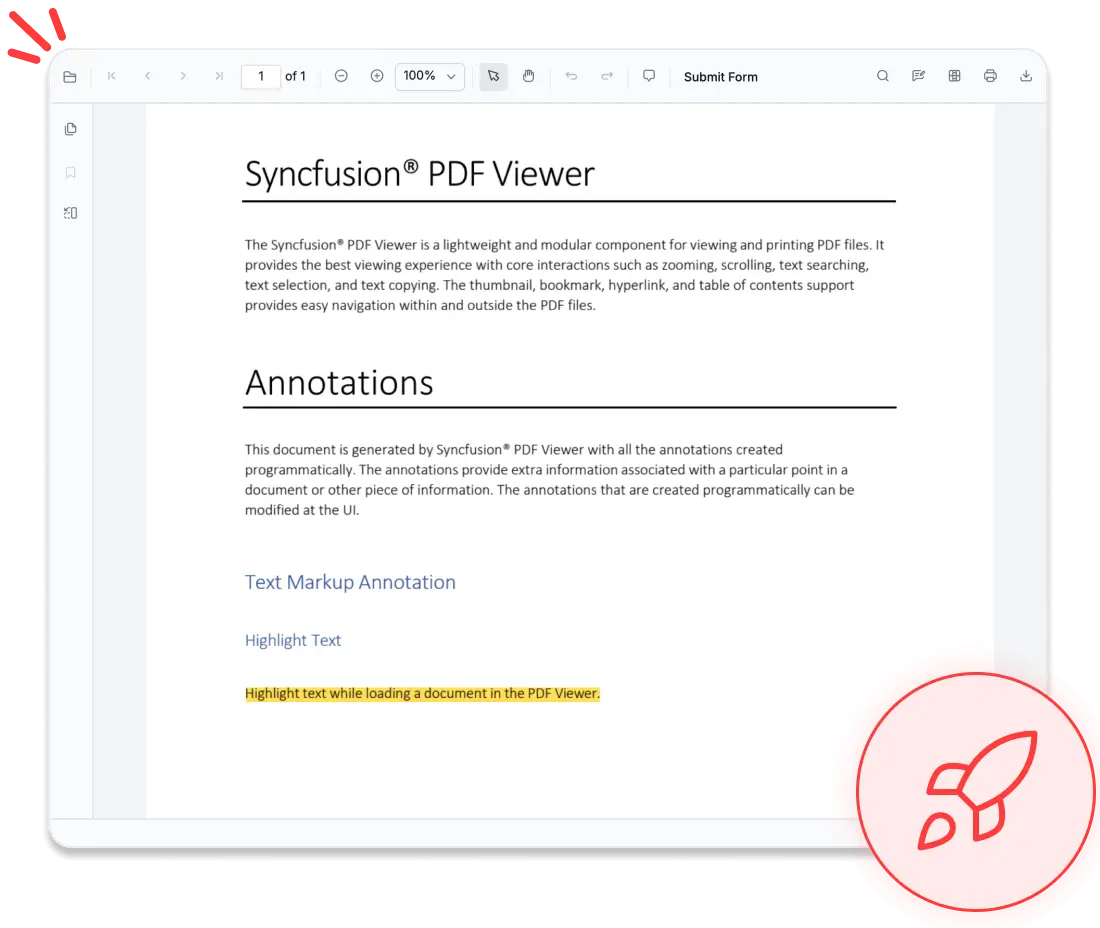
Постраничная и плиточная отрисовка позволяют не создавать изображения всего документа сразу. Сначала показываются видимые страницы, затем соседние подготавливаются по мере прокрутки. Пользователь быстрее видит начало файла, а память расходуется постепенно. Если прокрутка слишком быстрая, временные пустые области допустимы лишь на короткое время; длительные белые страницы указывают на задержку ресурсов, ошибку worker-процесса или перегрузку обработчика.
Для удалённых файлов полезны диапазонные запросы и потоковая загрузка, если сервер корректно поддерживает частичную передачу. Тогда просмотрщик получает необходимые фрагменты, не ожидая весь файл. Неверные заголовки, запрет диапазонов или промежуточный прокси могут вынудить загрузить документ целиком. Это проявляется долгой паузой перед первой страницей и высоким потреблением трафика даже при просмотре только начала.
Аннотации добавляют слой объектов и событий. Тысячи пометок на одной странице могут замедлить выбор, прокрутку и открытие панели комментариев. В таком процессе полезна фильтрация, ленивое отображение списка и хранение обсуждений вне документа. Прежде чем обвинять сам PDF, измеряют отдельно время отрисовки страницы, создание аннотаций, загрузку комментариев и синхронизацию с сервером.
Настройка панели и поведения
Встроенная панель удобна как отправная точка, но рабочий процесс редко требует всех команд. В кабинете чтения можно оставить открытие, страницы, масштаб, поиск и печать. В системе согласования добавить аннотации, комментарии и подпись. В конструкторе бланков включить формы и организацию страниц. Чем меньше неиспользуемых кнопок, тем ниже риск ошибки и тем проще обучение пользователей.
Порядок команд должен соответствовать последовательности действий. Сначала навигация и поиск, затем инструменты изменения, после них — сохранение и печать. Опасные операции, такие как удаление страниц и применение красактуры, лучше отделить визуально и подтверждать. Если кнопка используется редко, её можно поместить в меню, но ключевое действие не должно скрываться за несколькими уровнями.
Пользовательскую панель создают из собственных кнопок, вызывающих методы компонента. Это позволяет добавить бизнес-команды: Отправить на согласование, Назначить замечание, Сохранить черновик, Подтвердить заполнение. При таком подходе важно синхронизировать состояние: кнопка печати должна блокироваться, если документ ещё загружается, а команда сохранения — показывать несохранённые изменения и корректно обрабатывать ошибку сети.
Высоту и ширину области просмотра задают относительно контейнера. Значение 100 процентов сработает только тогда, когда родитель имеет определённую высоту. Иначе компонент может получить нулевой размер и показать пустое место. При адаптивной вёрстке после изменения боковой панели или ориентации экрана нужно пересчитать размеры. Неправильный контейнер — одна из частых причин, когда панель видна, а страница отсутствует.
Варианты обработки документа в приложении
Веб-интерфейс может обрабатывать PDF преимущественно на стороне клиента либо обращаться к серверному обработчику. Первый подход сокращает передачу содержимого и упрощает развёртывание некоторых сценариев; второй удобен для централизованного доступа, тяжёлой обработки и контролируемого хранилища. Выбор влияет на маршруты запросов, требования к памяти, CSP, масштабирование и правила удаления временных данных.
При клиентской обработке браузеру нужны ресурсы рендеринга, WebAssembly и worker-процессы. Их пути должны соответствовать опубликованным файлам приложения. Несовпадение пакетов и ресурсов приводит к пустым страницам, ошибкам загрузки модулей или странному поведению отдельных инструментов. Все связанные пакеты лучше обновлять согласованно и очищать кэш после изменения статических файлов.
Серверный обработчик принимает команды загрузки, отрисовки, печати, выгрузки и работы с аннотациями в зависимости от реализации. Его адрес должен быть доступен из браузера, поддерживать требуемые методы и возвращать корректные заголовки. Ошибка 404 указывает на неверный маршрут, 401 или 403 — на авторизацию, 413 — на ограничение размера, 500 — на внутреннее исключение. Текст ответа и журнал сервера важнее общего сообщения на экране.
При облачном хранении временная ссылка должна иметь минимальный срок и права только на чтение, если сохранение выполняется отдельным запросом. Публикация постоянного адреса в клиентском коде обходится без контроля приложения. Для конфиденциальных файлов лучше выдавать содержимое через авторизованный обработчик или подписанный адрес, который перестаёт работать после завершения сеанса.
Поддерживаемые данные и реальные ограничения форматов
Основной входной формат — PDF. Документы Word, Excel, PowerPoint, изображения и веб-страницы не следует передавать в компонент как будто они являются PDF. Если приложение должно показывать такие файлы в едином окне, их сначала преобразуют в PDF соответствующим конвертером либо используют другой специализированный просмотрщик. Подмена расширения не меняет структуру файла и приведёт к ошибке чтения.
Внутри PDF отображаются текст, векторная графика, растровые изображения, ссылки, закладки, интерактивные формы и поддерживаемые аннотации. Сложные мультимедийные элементы, сценарии, нестандартные вложения и редкие конструкции могут вести себя иначе, чем в программе автора документа. Критичный файл проверяют по списку функций, а не только по внешнему сходству первой страницы.
Для разметки используются JSON и XFDF, а на некоторых платформах также FDF. JSON сохраняет свойства, понятные компонентам Syncfusion; XFDF и FDF основаны на распространённых форматах обмена PDF-данными. При передаче в другой продукт нужно проверить каждую разновидность аннотации: базовые выделения и заметки обычно переносятся лучше, чем пользовательские штампы, нестандартные статусы и дополнительные поля.
Данные форм могут обмениваться через XFDF, FDF, JSON и XML в поддерживающих это интерфейсах. Формат выбирают по получателю. Для внешней PDF-системы предпочтительнее стандартные XFDF или FDF; для собственного сервиса удобен JSON; XML полезен при существующей интеграционной схеме. Независимо от формата решающим остаётся совпадение внутренних имён полей.
Аннотации и данные формы — разные сущности. Экспорт комментариев не обязательно сохраняет введённые значения полей, а выгрузка формы не включает рисунки, штампы и заметки. Если процесс должен восстановить всё состояние, приложение сохраняет оба набора либо сам изменённый PDF. Пользовательские кнопки следует называть точно, чтобы команда сохранить ответы не создавала ложного ожидания сохранения пометок.
Произвольное редактирование существующего текста и изображений страницы не относится к основной задаче просмотрщика. Свободная надпись добавляет новый объект, но не заменяет абзац с перерасчётом строк. Для исправления опечаток, смены шрифта, перемещения исходной картинки или перекомпоновки страницы нужен полноценный PDF-редактор, например PDF Commander, либо программная библиотека, которая изменит содержимое до отображения.
Совместимость с веб-, настольными и мобильными интерфейсами
Набор PDF Viewer доступен для JavaScript, Angular, React, Vue, ASP.NET Core, ASP.NET MVC, Blazor, Windows Forms, WPF, .NET MAUI, Flutter и других поддерживаемых сред. Названия кнопок и базовые сценарии похожи, но набор функций не обязан совпадать до последней детали. Перед выбором платформы нужно сверить именно необходимые операции: формы, конструктор полей, красактуру, цифровые подписи, импорт данных, печать и организацию страниц.
Веб-представление работает в современных браузерах в рамках требований выбранного фреймворка. На мобильном браузере панель становится компактнее, часть команд уходит в меню, а точность рисования зависит от сенсорного ввода. Проверка должна охватывать Chrome, Edge, Firefox и Safari там, где их используют сотрудники или клиенты. Особое внимание уделяют загрузке крупных файлов, печати, скачиванию и работе экранной клавиатуры с формами.
Blazor-компонент подключается к проектам на поддерживаемых выпусках .NET и может использоваться в серверном и WebAssembly-сценарии. При WebAssembly тяжёлая обработка сильнее зависит от памяти браузера и устройства пользователя; при серверной модели нужно учитывать соединение и размер сообщений. Решение выбирают по всей архитектуре приложения, а не только по внешнему виду просмотрщика.
Пакет для Windows Forms предназначен для приложений Windows и поддерживает современные выпуски .NET, а также .NET Framework начиная с 4.6.2. Отрисовка может использовать PDFium или собственный движок Syncfusion в зависимости от настройки. При поставке нужно убедиться, что необходимые файлы рендеринга попали в выходной каталог и соответствуют архитектуре процесса.
WPF подходит для оконных систем с XAML-интерфейсом, а .NET MAUI и Flutter — для приложений на нескольких типах устройств. Мобильный сценарий требует крупной зоны касания, упрощённой панели и разумного потребления памяти. Команда, удобная мышью, может оказаться непрактичной пальцем: например, точное выделение области красактуры или изменение маленькой ручки фигуры.
Практические сценарии работы
Согласование договора
Юрист открывает договор, проверяет число страниц и находит ключевые пункты по номеру или фразе. Жёлтым выделяет положения для внимания, зачёркиванием отмечает предлагаемые удаления, свободным текстом добавляет короткую формулировку, а подробное объяснение помещает в комментарий. Коллеги отвечают в ветке, меняют статус замечания и переходят к следующему нерешённому пункту через панель комментариев.
Анкета или заявление
Пользователь последовательно проходит поля клавишей Tab, выбирает значения в списках и ставит флажки. Обязательные элементы проверяются до отправки, неверный формат даты или номера сопровождается точным сообщением. Для повторного визита приложение может сохранить данные формы отдельно и загрузить их снова. Перед финальной отправкой пользователь просматривает все страницы и убеждается, что длинные значения полностью видны.
Технический чертёж
Инженер включает панорамирование и выбирает масштаб, при котором видны размеры и обозначения. Прямоугольниками и стрелками отмечает проблемные узлы, свободной линией обводит участок, а комментарий содержит номер задачи. Цвета назначаются по типу замечания, чтобы их можно было фильтровать. Для печати проверяется реальный масштаб и ориентация каждого листа.
Крупные векторные листы могут требовать больше времени при увеличении. Приложение должно подгружать качественные плитки без удержания всего документа в памяти. Если при масштабе 400 процентов линии становятся нечёткими, проверяют ограничение запросов масштаба и способ рендеринга. Для растрового скана увеличение не восстановит потерянные детали, поэтому нужен файл с более высоким разрешением.
Публикация документа с удалёнными данными
Сотрудник отмечает персональные сведения инструментом красактуры, выбирает диапазон для повторяющихся полей и проверяет каждую страницу. Затем применяет удаление к копии файла. Второй сотрудник открывает результат, ищет скрытые фамилии и номера, пробует выделить бывший текст, проверяет метаданные, комментарии и поля. Только после этой проверки файл передаётся внешнему получателю.
Учебные материалы
Читатель использует закладки и поиск, выделяет определения и оставляет заметки. Преподаватель может импортировать подготовленный набор пометок или собрать ответы студентов отдельно от исходного пособия. Для слабого соединения важны частичная загрузка и умеренный кэш. Доступность проверяется клавиатурой и экранным диктором, а цвета выделений подбираются так, чтобы текст оставался читаемым.
Ошибки и способы устранения
Панель отображается, а страницы пустые
Сначала проверьте высоту контейнера: процентная высота не работает без заданной высоты родителя. Затем откройте инструменты разработчика и найдите ошибки загрузки библиотек, WebAssembly, worker-файлов или шрифтов. Пути к ресурсам должны соответствовать размещённому набору. Если используется серверный обработчик, проверьте его адрес и ответы. Ошибка только после публикации часто связана с базовым путём сайта, регистром имён файлов или кэшем старых ресурсов.
Сообщение о недоступном веб-обработчике
Проверьте, запущено ли приложение обработки и доступно ли оно из того же браузера. Ответ 404 означает неверный маршрут, 401 или 403 — отсутствие авторизации, 413 — превышение допустимого размера, 500 — внутреннее исключение. При разных доменах требуется корректный CORS. Прокси должен пропускать методы и размер тела запроса. После исправления очистите кэш и повторите открытие в новой вкладке.
Файл не открывается или запрашивает пароль снова
Убедитесь, что передаётся именно PDF, а не HTML-страница ошибки с расширением .pdf. Сравните размер с исходным файлом. Пароль вводите вручную, исключив пробелы и замену раскладки. Если документ обновлялся, старый пароль мог перестать подходить. Для повреждённого файла попробуйте открыть его другим надёжным инструментом и пересохранить. При воспроизводимой ошибке создайте обезличенный образец с проблемной страницей.
Поиск ничего не находит
Проверьте возможность выделить текст. Если курсор захватывает только прямоугольную картинку, документ является сканом и нуждается в OCR. Если часть слов выбирается, но поиск пропускает фразу, попробуйте короткий фрагмент без дефисов и необычных пробелов. В PDF символы могут храниться в другом порядке или с нестандартным кодированием. Ограничение копирования также способно отключить связанные операции.
Копирование даёт перепутанные строки
Проблема возникает в многоколоночной вёрстке, таблицах и файлах с неверным порядком текстовых объектов. Просмотрщик следует внутренней структуре, которая не всегда совпадает с визуальным чтением. Копируйте меньшими фрагментами и сверяйте результат. Для автоматического извлечения используйте API с координатами текстовых элементов и собственное правило сортировки, а не обычный буфер обмена.
Аннотации исчезают после повторного открытия
Добавление объекта в интерфейсе не гарантирует его сохранение в исходном файле. Нужно вызвать предусмотренную команду выгрузки, сохранить изменённый PDF или экспортировать JSON/XFDF в зависимости от архитектуры. Проверьте, что операция завершилась успешно и данные связаны с правильным документом. Если комментарии хранятся на сервере, убедитесь, что пользователь имеет право записи и что запрос не был отменён при закрытии страницы.
Импорт создаёт дубликаты комментариев
Один и тот же набор был добавлен несколько раз либо система потеряла идентификаторы объектов. Перед импортом сравнивайте документ, набор и существующие идентификаторы. Не объединяйте файлы простым добавлением всех записей. Для совместной работы храните единый набор на сервере, применяйте изменения по идентификатору и ведите ревизию, чтобы повторная доставка запроса не создавала копию.
Поля формы не принимают данные
Поле может быть только для чтения, отключено разрешениями или перекрыто другим объектом. Проверьте фокус клавишей Tab, свойства и имя. При программном заполнении убедитесь, что имя совпадает с внутренним, а тип значения подходит полю. Для радиокнопок и списков требуется допустимое экспортное значение, которое может отличаться от видимой подписи. После ввода снимите фокус, чтобы сработали проверки.
Значения не попадают в сохранённый PDF
Возможно, приложение сохраняет данные формы отдельно или выгружает исходный поток без текущих изменений. Проверьте, какую команду вызывает кнопка: экспорт ответов, загрузку документа или сохранение изменённой копии. Откройте результат в другом просмотрщике. Если значения видны только в одном интерфейсе, внешний вид полей мог не обновиться; требуется корректное формирование внешнего представления либо уплощение по правилам процесса.
Подпись видна, но не проходит проверку
Нарисованная, набранная или загруженная подпись является графическим объектом и не обязана иметь криптографическую проверку. Для цифровой подписи нужен сертификат, закрытый ключ и отдельная операция подписания. Если сертификатная подпись отмечена как недоверенная, проверьте цепочку, срок, корневой сертификат, время и статус отзыва. Любое изменение документа после подписания может сделать проверку отрицательной.
Печать не открывается
Разрешите всплывающие окна для приложения и повторите действие из прямого нажатия, а не из фонового события. Проверьте, не блокирует ли браузер созданную вкладку и не выдаёт ли консоль ошибку подготовки. На корпоративном устройстве печать может быть запрещена политикой или правами PDF. Для диагностики попробуйте другой браузер и виртуальный принтер, затем сравните диапазон страниц и параметры масштаба.
Печать отличается от экрана
Сравните предварительный просмотр, размер бумаги, ориентацию, поля и подгонку. Прозрачные аннотации и нестандартные шрифты могут обрабатываться драйвером иначе. Попробуйте вывести в новый PDF, чтобы отделить проблему рендеринга от физического принтера. Для форм убедитесь, что внешний вид полей сформирован, а для подписи — что объект находится в границах страницы. На смешанных размерах настройте каждый диапазон отдельно.
Большой документ работает медленно
Измерьте время до первой страницы, переход к далёкой странице, поиск и открытие комментариев отдельно. Проверьте диапазонные запросы, размер изображений, сложные векторные страницы и число аннотаций. Ограничьте кэш на мобильных устройствах, включите ленивую отрисовку и не загружайте все миниатюры высокого качества сразу. Если задержка сосредоточена на одном листе, выделите его в тестовый файл.
На телефоне скрыты важные команды
Откройте меню дополнительных действий и проверьте адаптивную компоновку. Длинные локализованные названия могут вытеснять кнопки. Уберите второстепенные инструменты, увеличьте зоны касания и вынесите основное действие в фиксированную панель. Проверьте книжную и альбомную ориентацию, экранную клавиатуру, жесты масштаба и точность выбора ручек аннотаций. Для сложной красактуры лучше предложить большой экран.
Красактура закрыла не тот фрагмент
Не применяйте удаление сразу. На этапе меток увеличьте страницу, проверьте границы и все выбранные листы. При диапазоне сравните страницы с различной вёрсткой. Если операция уже применена и исходная копия не сохранена, восстановление может быть невозможно. Безопасный процесс всегда работает с копией и требует повторного открытия результата перед публикацией.
Текст выглядит другим шрифтом
PDF мог ссылаться на системный шрифт без полного встраивания. На другом устройстве выполняется подстановка, которая меняет ширину и внешний вид. Проверьте свойства шрифтов и откройте файл там, где нужная гарнитура установлена. Надёжное исправление — пересоздать PDF со встроенными шрифтами. Добавление похожего шрифта на клиенте может улучшить вид, но не гарантирует идентичную метрику.
Сравнение Syncfusion PDF Viewer с аналогами
| Программа | Лучше подходит для | Главное ограничение |
|---|---|---|
| Syncfusion PDF Viewer | Встраивания просмотра, форм, аннотаций, подписей и операций со страницами в прикладную систему | Нужно настроить интеграцию и лицензирование |
| PDF Commander | Пользователя, которому нужен понятный редактор PDF с правкой текста, конвертацией и OCR | Не служит встраиваемым компонентом для собственной программы |
| Adobe Acrobat Reader | Чтения, комментариев, заполнения форм и подписи в знакомом пользовательском интерфейсе | Правка исходного текста и изображений требует платного Acrobat |
| PDF.js | Бесплатной отрисовки PDF в веб-проекте с полным контролем над открытым кодом | Полный рабочий процесс аннотаций и форм приходится строить самостоятельно |
| Apryse WebViewer | Корпоративных веб-систем с просмотром, аннотациями и глубокой работой с разными документами | Коммерческое лицензирование и заметный объём внедрения |
| Nutrient SDK | Кроссплатформенных встроенных процессов с формами, подписями, красактурой и редактированием | Коммерческая модель и сложная конфигурация расширенных сценариев |
Syncfusion PDF Viewer выбирают, когда просмотр и согласование должны стать частью сайта, кабинета или деловой программы, а интерфейс и права требуется подстроить под процесс. PDF Commander удобнее отдельному пользователю, которому нужно сразу исправлять текст, распознавать сканы и конвертировать файлы без разработки собственной оболочки. Acrobat Reader подходит для стандартного чтения и форм, PDF.js — для базовой открытой отрисовки, а Apryse и Nutrient стоит рассматривать для расширенных корпоративных требований и более широкого набора форматов.
Сравнивать продукты только по наличию кнопки аннотация недостаточно. Для внедрения важны точные типы пометок, обмен XFDF, работа без серверного обработчика, правила лицензии, мобильная доступность, печать и максимальный размер документов. Для пользовательской программы важнее простота установки, полноценная правка содержимого, OCR и конвертация. Лучшее решение определяется тем, нужен ли встроенный интерфейс в собственном процессе или отдельный инструмент для ручной работы.
Как оценить решение перед внедрением
Начните не с демонстрационного PDF, а с набора из реальных файлов. В него должны войти текстовый договор, скан, форма, защищённый документ, файл с закладками, чертёж, документ с цифровой подписью и крупный многостраничный материал. Для каждого запишите обязательные операции и допустимое время. Такой набор быстро показывает различия между красивой демонстрацией и рабочей нагрузкой.
- Открыть обычный и защищённый PDF, проверить права печати и копирования.
- Перейти по миниатюрам, закладкам, внутренним и внешним ссылкам.
- Найти текст, выделить его и проверить порядок копирования в таблицах.
- Создать каждый нужный тип аннотации, ответить на комментарий и изменить статус.
- Экспортировать и повторно импортировать JSON или XFDF без потери свойств.
- Заполнить поля, выгрузить данные формы и восстановить их в том же бланке.
- Добавить электронную подпись и отдельно проверить сертификатный процесс.
- Переставить, повернуть, удалить и импортировать страницы, затем проверить ссылки.
- Применить красактуру к копии и попытаться найти удалённые сведения.
- Напечатать смешанный документ и сравнить бумагу с предварительным просмотром.
- Открыть большой PDF на слабом рабочем месте и мобильном устройстве.
- Пройти основные действия только клавиатурой и с высококонтрастной темой.
После функциональной проверки измеряют эксплуатационные параметры. Сколько времени занимает первая страница, сколько памяти использует длинный документ, как очищается кэш, что произойдёт при обрыве сети, какие записи попадают в журнал и как восстанавливаются несохранённые изменения. Ошибка должна приводить к понятному сообщению и безопасному состоянию, а не к молчаливой потере комментариев.
Лицензионные условия проверяют до публикации. Компонент является коммерческим и обычно предоставляется в рамках платной лицензии, пробного периода или подходящей Community License при соблюдении её критериев. Нужно учитывать число разработчиков, организацию, условия распространения и окружения сборки. Лицензионный ключ регистрируют предусмотренным способом и не размещают в открытом репозитории там, где его можно извлечь без необходимости.
Для обновления сначала создают отдельную ветвь проекта и синхронно меняют связанные пакеты и статические ресурсы. Затем прогоняют тот же набор реальных PDF, особенно печать, формы, аннотации, подписи и большие документы. Кэш браузера очищают, потому что смесь старых сценариев и новых библиотек создаёт труднообъяснимые ошибки. После проверки обновление развёртывают постепенно и следят за журналами.
Рекомендованные настройки для разных задач
Только чтение
Оставьте открытие, номер страницы, миниатюры или закладки, масштаб, поиск и при необходимости печать. Отключите аннотации, формы, организацию страниц и выгрузку, если процесс их не разрешает. Для защищённых документов применяйте серверную проверку прав, короткий кэш и контролируемые ссылки. Панель должна объяснять отсутствие операции, а не создавать впечатление неисправности.
Внутреннее согласование
Включите текстовые пометки, фигуры, заметки, комментарии, ответы, статусы и экспорт разметки. Идентификатор автора берите из учётной записи. Храните аннотации с идентификатором документа и предотвращайте дублирование. Разделите право комментировать, менять статус, удалять чужие записи и выгружать итог. Перед закрытием страницы предупреждайте о несохранённых изменениях.
Сбор форм
Показывайте обязательные поля, понятные ошибки и итоговый экран проверки. Предварительно заполняйте известные реквизиты, но разрешайте менять только допустимые. Сохраняйте данные формы отдельно от PDF, если нужны аналитика и повторное открытие. Перед отправкой проверяйте значения на сервере, а пользователю выдавайте подтверждение и копию в предусмотренном формате.
Работа с конфиденциальными файлами
Отключите ненужные печать, копирование, выгрузку и внешние ссылки, но подкрепите это проверками на сервере. Не храните подписи и страницы в общем кэше. Для красактуры используйте копию, вторую проверку и поиск удалённых строк. Очистите метаданные и поля, если политика требует. В журнал записывайте доступ и итог операции, не помещая само чувствительное содержимое без необходимости.
Мобильный кабинет
Сократите число кнопок, увеличьте зоны касания, поместите ключевое действие в доступное место и протестируйте экранную клавиатуру. Ограничьте кэш и качество предварительных изображений с учётом памяти. Формы и подпись обычно удобны, а сложное перестроение страниц и точная красактура требуют осторожности. Предложите продолжить на большом экране, если действие невозможно выполнить надёжно пальцем.
Частые вопросы о Syncfusion PDF Viewer
Можно ли исправить опечатку в существующем абзаце?
Инструменты просмотра добавляют свободный текст, комментарии и другие аннотации, но не выполняют полноценную правку исходного абзаца с заменой символов и перерасчётом строк. Для такой задачи нужен PDF-редактор вроде PDF Commander или отдельная обработка документа. Свободная надпись подходит как пометка либо добавление значения, но исходный текст под ней остаётся.
Почему PDF со сканами не ищется?
Поиск работает по текстовому слою. Скан содержит изображение страницы, поэтому букв для поиска нет. Сначала выполните OCR подходящим процессором, сохраните распознанный слой и снова откройте документ. После этого проверьте точность на фамилиях, цифрах и таблицах. Просмотрщик использует полученный текст, но не исправляет ошибки распознавания.
Можно ли сохранить комментарии отдельно от PDF?
Да, поддерживаемые веб-интерфейсы позволяют экспортировать аннотации в JSON или XFDF, а некоторые платформы также работают с FDF. Затем набор можно импортировать в соответствующий документ. Для надёжного хранения добавьте идентификатор PDF и контрольную сумму, чтобы комментарии не попали на другую копию с изменёнными страницами.
Чем JSON отличается от XFDF?
JSON удобен для передачи свойств между компонентами Syncfusion и собственной прикладной логикой. XFDF — распространённый формат обмена PDF-аннотациями и данными форм, поэтому лучше подходит для взаимодействия с другими продуктами. Нестандартные свойства могут переноситься не полностью в любом направлении, поэтому совместимость проверяют на всех используемых типах объектов.
Можно ли предварительно заполнить форму?
Да, приложение может импортировать данные в поля по их внутренним именам. Для обмена используются поддерживаемые форматы, включая XFDF, FDF, JSON и XML в соответствующих интерфейсах. Схема полей должна оставаться стабильной. После загрузки проверьте списки, радиокнопки, даты и длинные строки, а окончательные значения валидируйте на стороне бизнес-логики.
Рукописная подпись является цифровой?
Нет. Нарисованный штрих, набранное имя или изображение являются электронной визуальной подписью. Криптографическая цифровая подпись использует сертификат и позволяет проверить целостность документа. В приложении эти процессы следует называть и показывать отдельно. Видимая росчерк не подтверждает подлинность сертификатом.
Как не потерять разметку при закрытии страницы?
Отслеживайте состояние изменений и сохраняйте его перед выходом. Можно выгрузить изменённый PDF либо отправить JSON/XFDF на сервер. Если операция не завершилась, показывайте предупреждение и не закрывайте документ молча. Автосохранение должно иметь очередь, подтверждение успешной записи и защиту от перезаписи более нового набора комментариев.
Можно ли отключить печать и копирование?
Команды можно скрыть или выключить, а права PDF учитывать при открытии. Для реальной защиты нужно также проверять операции на сервере и не выдавать лишнее содержимое. Одного скрытия кнопок недостаточно. Политика должна охватывать клавиатуру, контекстное меню, программные вызовы, выгрузку и временные данные.
Почему страница размыта при сильном увеличении?
Для качественного масштаба компонент может запрашивать более детальную отрисовку. Если такие запросы ограничены ради производительности, увеличенная плитка остаётся менее чёткой. Проверьте настройку рендеринга и сеть. В растровом скане исходное разрешение задаёт предел: программное увеличение не создаёт отсутствующие детали.
Можно ли добавить страницы из другого PDF?
В режиме организации страниц можно импортировать листы, если эта операция включена. После добавления проверьте размеры, ориентацию, закладки, ссылки и формы. Совпадающие имена полей способны связать значения между страницами. Защищённый документ потребует пароль, а ограничения прав могут запретить изменение.
Что выбрать для обычной ручной работы с файлами?
Когда требуется отдельное окно для исправления текста, OCR, конвертации, объединения и повседневной работы без разработки приложения, практичнее использовать полноценный редактор PDF. Syncfusion PDF Viewer раскрывается в системе, где компания сама задаёт интерфейс, права, хранение, комментарии и интеграцию с бизнес-процессом.
Как проверить результат красактуры?
Откройте сохранённую копию заново, попробуйте выделить закрытую область, выполните поиск по удалённым словам и проверьте извлечение текста. Просмотрите метаданные, комментарии, поля и вложения. Чёрная рамка без команды применения не считается удалением. Для чувствительных публикаций используйте независимую вторую проверку.
Подходит ли компонент для русского интерфейса?
Элементы управления и сообщения локализуются, поэтому приложение может показывать русские подписи. Нужно проверить все панели и диалоги, а также длину строк в адаптивной компоновке. Содержимое самого PDF отображается по встроенным шрифтам и кодировкам; локализация панели не исправляет проблемный текстовый слой документа.
Итоговый рабочий порядок
- Откройте PDF и проверьте число страниц, ориентацию, шрифты и доступные права.
- Выберите удобную навигацию: номер страницы, миниатюры, закладки или поиск.
- Настройте масштаб и режим прокрутки под чтение, форму или чертёж.
- Внесите пометки, ответы, значения полей, подпись либо изменения структуры.
- Сохраните нужные данные: изменённый PDF, аннотации и ответы формы.
- Откройте результат заново и проверьте ключевые страницы, печать и поиск.
- Для красактуры и сертификатной подписи проведите отдельную контрольную процедуру.
При таком порядке Syncfusion PDF Viewer становится не просто окном чтения, а управляемой частью документооборота. Пользователь быстро находит нужное место, фиксирует замечания, заполняет и подписывает бланк, а приложение контролирует доступ, хранение и передачу результата. Наиболее важны точная настройка команд, проверка реальных PDF и ясное разделение аннотаций, данных формы, электронной росчерка, цифровой подписи и необратимой красактуры.
Главное ограничение нужно учитывать заранее: просмотрщик хорошо изменяет слой взаимодействия — комментарии, формы, подписи, страницы и скрываемые области, — но не заменяет полноценную правку исходного текста и изображений. Если задача состоит в работе внутри собственного кабинета или деловой системы, гибкая панель, события и форматы обмена дают нужный контроль. Если пользователь хочет вручную переписать абзац или распознать скан, следует подключить отдельный инструмент для редактирования или OCR.
Надёжный результат определяется не количеством включённых кнопок, а целостностью процесса. Документ должен открываться одинаково, права — проверяться на нужном уровне, комментарии — сохраняться без дублей, формы — восстанавливаться по стабильным именам, подписи — называться в соответствии с их юридической природой, а красактура — подтверждаться повторной проверкой. Тогда интерфейс остаётся понятным пользователю и предсказуемым для администратора.
