
signNow помогает подготовить PDF и офисные документы к электронной подписи, расставить обязательные поля, назначить получателей, задать порядок прохождения, отправить приглашения и проконтролировать, кто открыл, заполнил или подписал файл. В одном рабочем процессе доступны подпись от руки, ввод имени, инициалы, даты, текстовые поля, флажки, списки, вложения, напоминания, срок действия приглашения, шаблоны и журнал действий, поэтому договор можно провести от загрузки до выдачи завершённой копии без пересылки нескольких вариантов по почте.
Основная работа начинается с загрузки документа и перехода в режим подготовки. На странице отображается сам файл, панель полей и список участников: отправитель выбирает роль каждого человека, перетаскивает элементы на нужные места, отмечает обязательные ответы и проверяет, кому принадлежит каждое поле. Перед отправкой полезно открыть предварительный просмотр для компьютера и телефона, чтобы подпись, дата и длинные текстовые значения не перекрывали формулировки договора.
После настройки получателей signNow формирует отдельное приглашение, проводит человека по предназначенным ему полям и фиксирует события в истории документа. Отправитель видит статусы, может повторно выслать сообщение, включить одноразовые или регулярные напоминания, изменить срок действия приглашения и скачать завершённый PDF вместе с историей. Для повторяющихся процессов документ сохраняют как шаблон, а для массовой рассылки используют список адресов и отдельные отслеживаемые копии.
Открыть signNow
- Редактирование PDF
- Русский интерфейс
- Просто новичкам
- Нет правки текста PDF
- Подписанный файл не изменить
- Часть функций по подписке
Рабочее пространство и логика документов
После входа пользователь попадает к списку документов. Здесь важно не путать название файла со стадией процесса: один и тот же договор может лежать среди черновиков, ожидать действий получателей, быть завершённым или отменённым. Быстрые фильтры помогают отделить файлы, которые требуют внимания отправителя, от тех, где действие ожидается от другой стороны. Поиск удобен для работы с большим числом договоров, но практичнее заранее использовать устойчивую схему названий: тип документа, контрагент, дата и внутренний номер. Тогда нужную запись легко найти даже спустя месяцы.
У каждого документа есть меню действий. Пока файл не отправлен, его можно открыть для подготовки, добавить поля, изменить получателей, создать копию либо преобразовать в шаблон. После отправки основными становятся просмотр статуса, напоминание, отмена приглашения, скачивание и история. Набор команд меняется в зависимости от состояния, поэтому отсутствие кнопки редактирования обычно означает не сбой интерфейса, а то, что документ уже вошёл в процесс подписания или завершён.
Папки служат для рабочей сортировки, а не заменяют статусы. Например, в папке Поставщики могут одновременно находиться черновики, действующие приглашения и подписанные договоры. Для контроля сроков лучше сочетать папку, понятное имя и фильтр по состоянию. Если сотрудники пользуются общей структурой, стоит заранее договориться, кто создаёт папки и по какому признаку перемещает документы: по проекту, подразделению, клиенту или календарному периоду.
Отдельные разделы предназначены для шаблонов, удалённых документов и материалов, которыми поделились коллеги. Корзина полезна при случайном удалении, однако хранить единственную копию завершённого договора только в кабинете неразумно: после подписи следует скачать PDF и историю либо настроить выгрузку в корпоративное хранилище. Это упрощает внутренний аудит и снижает зависимость от прав конкретной учётной записи.
Как быстро понять состояние договора
- Черновик ещё можно перестраивать: менять поля, роли и порядок прохождения.
- Ожидание подписи означает, что приглашение отправлено, но не все обязательные действия выполнены.
- Завершённый документ содержит все требуемые подписи и доступен для выдачи участникам.
- Отменённое приглашение больше не должно использоваться; при необходимости создают новый процесс.
- История показывает последовательность событий и помогает отличить задержку получателя от ошибки отправки.
Загрузка файлов и подготовка документа
signNow принимает PDF, DOC, DOCX, ODT, RTF, PNG, JPG, JPEG, GIF, BMP, XML, XLS, XLSX, PPT и PPTX. После загрузки офисный файл приводится к виду, пригодному для расстановки полей и подписания. Если важна точная верстка, заранее экспортируйте документ в PDF: сложные таблицы, нестандартные шрифты, поля страницы и переносы в исходном редакторе могут отобразиться иначе после преобразования. Финальную геометрию всегда проверяют уже в режиме подготовки, а не только в исходном файле.
Максимальный размер одного документа составляет 50 МБ. Ограничение относится к загружаемому файлу, поэтому сжатие изображений и удаление ненужных страниц полезнее, чем попытка отправить чрезмерно тяжёлый скан. Для договора из десятков фотографий лучше сначала собрать оптимизированный PDF: снизить разрешение до читаемого уровня, проверить ориентацию страниц и применить распознавание текста в отдельном инструменте, если нужен поиск. signNow выполняет процесс подписи, но не заменяет полноценную подготовку плохого скана.
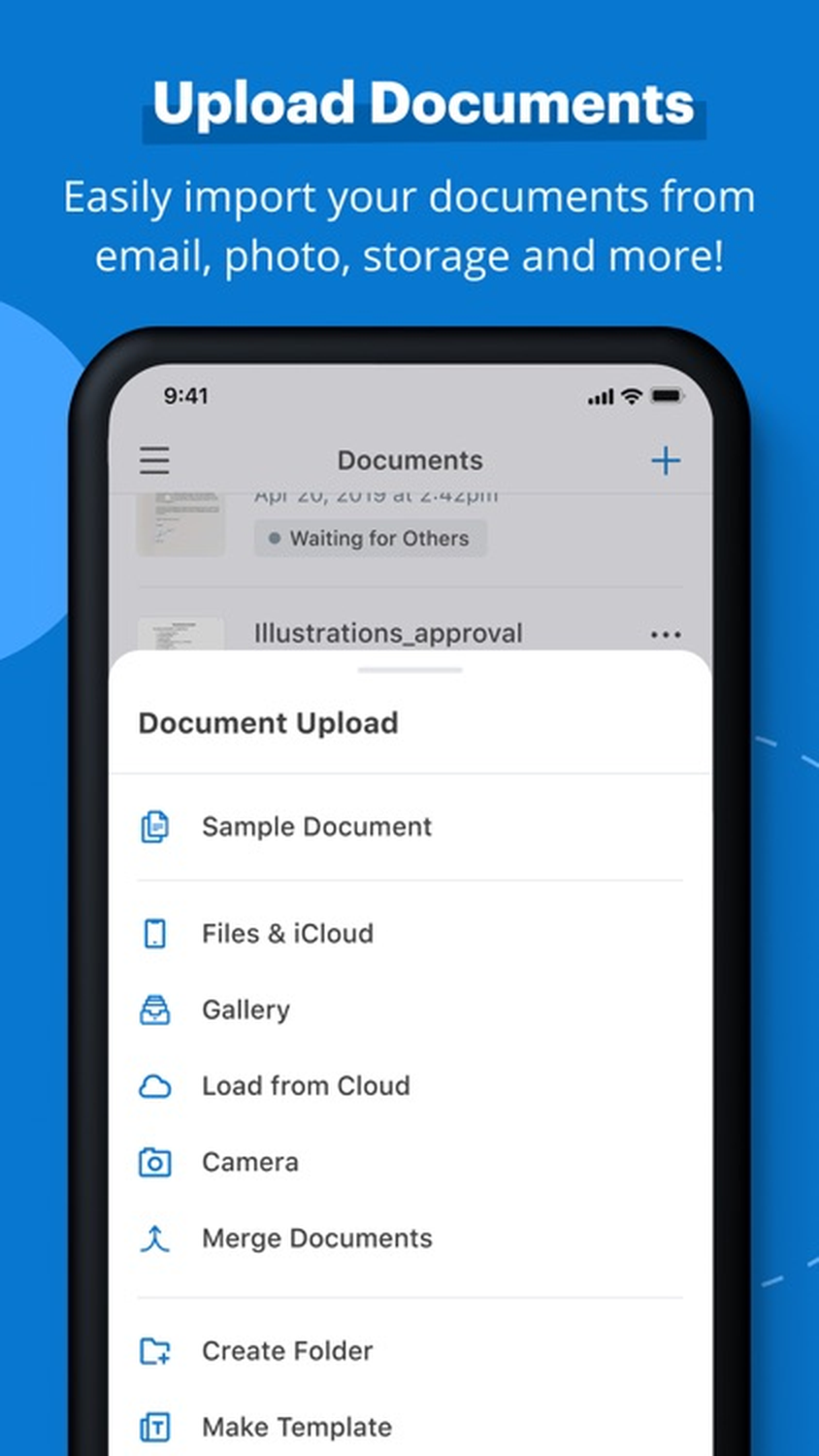
При загрузке нескольких форм можно создать группу документов. Это удобно, когда участник должен пройти комплект: соглашение, анкету, согласие на обработку данных и приложение. Группа сохраняет раздельные файлы, но объединяет их в один маршрут. Перед отправкой проверьте, нет ли в комплекте взаимоисключающих страниц и одинаково ли написаны имена сторон. Получателю проще пройти логичную последовательность, чем разбираться в случайном наборе вложений.
Загружаемый файл проходит антивирусную проверку. Если документ не появляется сразу, не повторяйте загрузку много раз подряд: дождитесь завершения обработки, обновите список и проверьте, не создано ли несколько копий. При стабильной ошибке сохраните файл заново под коротким латинским именем без специальных символов, убедитесь, что он открывается локально, и повторите попытку. Повреждённый PDF иногда читается просмотрщиком, но не проходит преобразование; печать в новый PDF часто устраняет такую проблему.
Импорт из облачного хранилища
Документы можно брать из подключённых хранилищ, включая Google Drive, Dropbox, OneDrive, Box, Egnyte и DocuShare. Перед импортом проверьте, под какой учётной записью выполнено подключение: одинаковые имена файлов в личной и корпоративной папках легко перепутать. После импорта signNow работает со своей копией, поэтому последующее изменение оригинала в облаке не должно считаться исправлением уже подготовленного приглашения. Для новой редакции создают новый экземпляр и заново проверяют поля.
Проверка страниц перед расстановкой полей
- Просмотрите каждую страницу и убедитесь, что текст не обрезан после преобразования.
- Проверьте порядок приложений, пустые страницы и ориентацию сканов.
- Найдите места для подписи, инициалов, дат и обязательных реквизитов.
- Убедитесь, что в документе нет чужих данных, оставшихся от прежнего контрагента.
- Только после этого назначайте получателей и размещайте интерактивные поля.
Если в PDF уже существуют заполняемые поля, система может распознать их и предложить использовать при подготовке. Автоматическое обнаружение экономит время, но не освобождает от проверки: у каждого поля должен быть правильный владелец, понятная метка и подходящий тип данных. Особенно внимательно проверяют подписи, группы переключателей и поля, которые были скрыты условием в исходной форме.
Поля для подписи и сбора данных
Панель полей содержит элементы для подписи, инициалов, даты и времени, обычного текста, флажков, группы переключателей, раскрывающегося списка, расчётного значения, вложения и штампа. Поле перетаскивают на страницу, затем связывают с конкретным участником. Цветовая маркировка помогает отличать владельцев, но полагаться только на цвет нельзя: перед отправкой нужно последовательно выбрать каждого получателя и убедиться, что все его элементы действительно назначены ему.
Поле подписи фиксирует волеизъявление участника, а инициалы удобны для подтверждения отдельных страниц или условий. Дата может подставляться автоматически либо запрашиваться у получателя в зависимости от настройки. Текстовое поле подходит для имени, должности, адреса, номера заказа и комментария. Для заранее известных данных отправитель может заполнить значение до отправки, чтобы получатель только проверил его, но такое поле следует отличать от значения, которое обязан внести сам подписант.
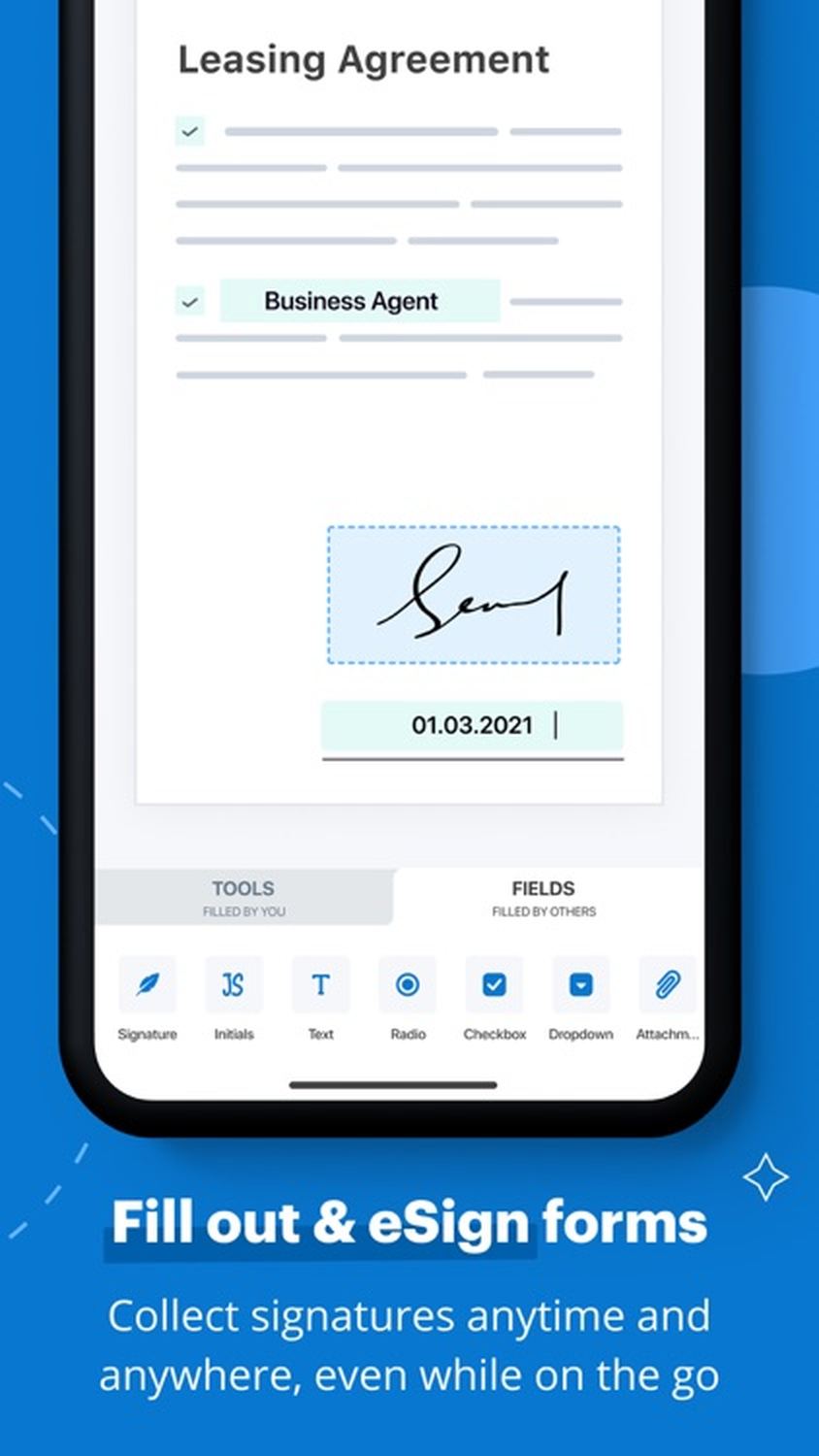
Обязательность задаётся для каждого элемента. Если поле обязательное, получатель не сможет завершить документ, пока не заполнит его корректно. Это полезно для критичных реквизитов, но чрезмерное количество обязательных флажков превращает подписание в проверку на внимательность. Обязательными делают только сведения, без которых документ нельзя принять; второстепенные комментарии оставляют необязательными или исключают.
Для текста можно настроить допустимое число символов, формат отображения и проверку значения. Валидация помогает не принять ошибочный адрес электронной почты, дату или номер, однако она должна соответствовать реальным данным. Слишком жёсткая маска, рассчитанная только на один формат телефона или почтового индекса, блокирует корректного иностранного получателя. Перед массовой рассылкой протестируйте форму на двух-трёх примерах, включая самое длинное ожидаемое значение.
Флажок подходит для независимого согласия, когда можно отметить несколько пунктов. Группа переключателей нужна, когда разрешён только один вариант из набора. Если вместо группы поставить отдельные флажки, пользователь сможет выбрать взаимоисключающие ответы. Раскрывающийся список экономит место, но скрывает варианты до раскрытия, поэтому для короткого юридически значимого выбора часто понятнее группа переключателей с видимыми формулировками.
Условные поля можно показывать или скрывать в зависимости от ответа. Например, при выборе доставка нужна открывается адрес, а при отказе он не появляется. Логику строят так, чтобы скрытый обязательный элемент не блокировал завершение. После настройки пройдите все ветви: положительный ответ, отрицательный ответ и смену выбора. Иначе получатель может попасть в состояние, когда невидимое поле остаётся обязательным.
Расчётные поля применяют для сумм, процентов и других значений, получаемых из введённых данных. Они полезны в заказах и анкетах, но не должны заменять проверенный бухгалтерский расчёт, если формула сложная. Проверьте разделитель дробной части, округление, пустые значения и поведение при вводе текста вместо числа. Получатель должен понимать, какие исходные показатели влияют на итог.
Поле для вложения
Поле вложения позволяет запросить у подписанта подтверждающий файл: удостоверение, фотографию, приложение или иной документ. К одной форме можно добавить до десяти таких полей, а размер отдельного вложения ограничен примерно 9,5 МБ. Отправитель не может жёстко задать разрешённое расширение, поэтому инструкцию следует написать рядом с полем: какой документ нужен, в каком виде и насколько читаемым должен быть.
Одно поле принимает один файл. Если нужны лицевая и оборотная стороны удостоверения, либо создайте два поля, либо попросите объединить изображения в один PDF. Не запрашивайте чувствительные данные без необходимости. Укажите, кто получит доступ к вложению, как долго оно хранится и по какому основанию собирается. Для регулируемых процессов требования к защите данных должны быть определены организацией, а не оставлены на усмотрение автора формы.
Горячие клавиши и точное размещение
Размер поля выбирают с запасом. Подпись, введённая длинным росчерком, должна помещаться в рамку, а полное имя не должно налезать на печатный текст. На узких строках лучше увеличить высоту или перенести поле ниже, чем уменьшать шрифт до нечитаемого. Для мобильного экрана особенно важны расстояния между соседними элементами: слишком тесные флажки и поля трудно выбрать пальцем.
Предварительный просмотр
Предпросмотр показывает форму глазами конкретного участника. Переключитесь между получателями и убедитесь, что каждому видны только его действия, а последовательность перехода логична. Режим для телефона помогает заметить поля, которые выглядят нормально на широком экране, но оказываются слишком мелкими. Проверяйте не только первую страницу: ошибка назначения в приложении к договору обнаруживается обычно уже после отправки, когда исправление требует нового процесса.
Заполнение документа отправителем
Команда Fill Out Now, также обозначаемая как Me, предназначена для случая, когда владелец файла сам вносит данные и ставит подпись без приглашения другого человека. В таком режиме доступны подпись, инициалы, штамп, текущая дата, текст, флажок, полное имя и адрес электронной почты. Динамические поля имени и почты подставляют данные учётной записи, что снижает риск опечатки, но перед завершением всё равно следует проверить правильность профиля.
Этот режим подходит для внутреннего заявления, подтверждения ознакомления или подготовки своей части документа до отправки контрагенту. Если документ должны подписать несколько сторон, не заполняйте чужие поля от имени другого человека. Добавьте получателей и назначьте им отдельные элементы. Журнал действий ценен именно тем, что показывает, кто выполнил конкретное действие; подмена маршрута ручным заполнением разрушает доказательную последовательность.
После завершения собственного заполнения документ получает состояние Signed и больше не предназначен для изменения. Поэтому перед финальной кнопкой проверьте все страницы, значения и подпись. Если обнаружена ошибка, обычно приходится создать копию исходного документа и пройти заполнение заново. Не используйте завершённый экземпляр как черновик для следующего человека: это разные юридические события и разные наборы данных.
Что можно и нельзя исправлять в PDF
signNow позволяет управлять страницами и интерактивными полями, но не является полнофункциональным редактором содержания PDF. Пользователь расставляет подписи, текстовые элементы и метки поверх подготовленного документа, однако не должен рассчитывать на свободную замену абзацев, сложную коррекцию макета или переработку изображений внутри страницы. Ошибку в основном тексте лучше исправить в исходном редакторе, повторно вывести PDF и заново подготовить маршрут.
После того как участник поставил подпись или завершил обязательные поля, менять документ нельзя. Такое ограничение защищает связь между подписанным содержанием и зафиксированным действием. Если требуется поправка, отмените незавершённое приглашение, создайте исправленный экземпляр и объясните получателям, почему пришёл новый запрос. Для завершённого документа храните исходную копию и новый договор отдельно, не перезаписывая файлы одинаковым именем.
Получатели, роли и порядок прохождения
В списке участников основными ролями являются Signer и Approver. Подписант получает назначенные поля и завершает свою часть подписью или другими обязательными действиями. Согласующий подтверждает документ в рамках заданного процесса. Для человека, которому нужно только просмотреть материал, используют участника без полей: такой получатель не должен заполнять форму, но может быть включён в маршрут для ознакомления. Роль выбирают по фактической ответственности, а не по должности в компании.
Каждому участнику задают имя и адрес электронной почты, а при доступности дополнительных каналов — номер для сообщения. Ошибка в одном символе приведёт к приглашению постороннего человека или к недоставке. Перед отправкой особенно внимательно проверяют домен, повторяющиеся фамилии и адреса, вставленные из таблицы. Для постоянных контактов удобнее использовать сохранённую запись, но её всё равно нужно сверять, если человек сменил компанию или должность.
Порядок подписания может быть последовательным или параллельным. Последовательный маршрут отправляет действие следующему человеку после завершения предыдущего этапа. Он подходит, когда руководитель должен согласовать заполненную сотрудником форму, а контрагент — подписать уже одобренный вариант. Параллельный маршрут быстрее, если участники независимы и могут действовать одновременно. Однако параллельная схема не должна применяться, когда второй участник обязан видеть данные, внесённые первым.
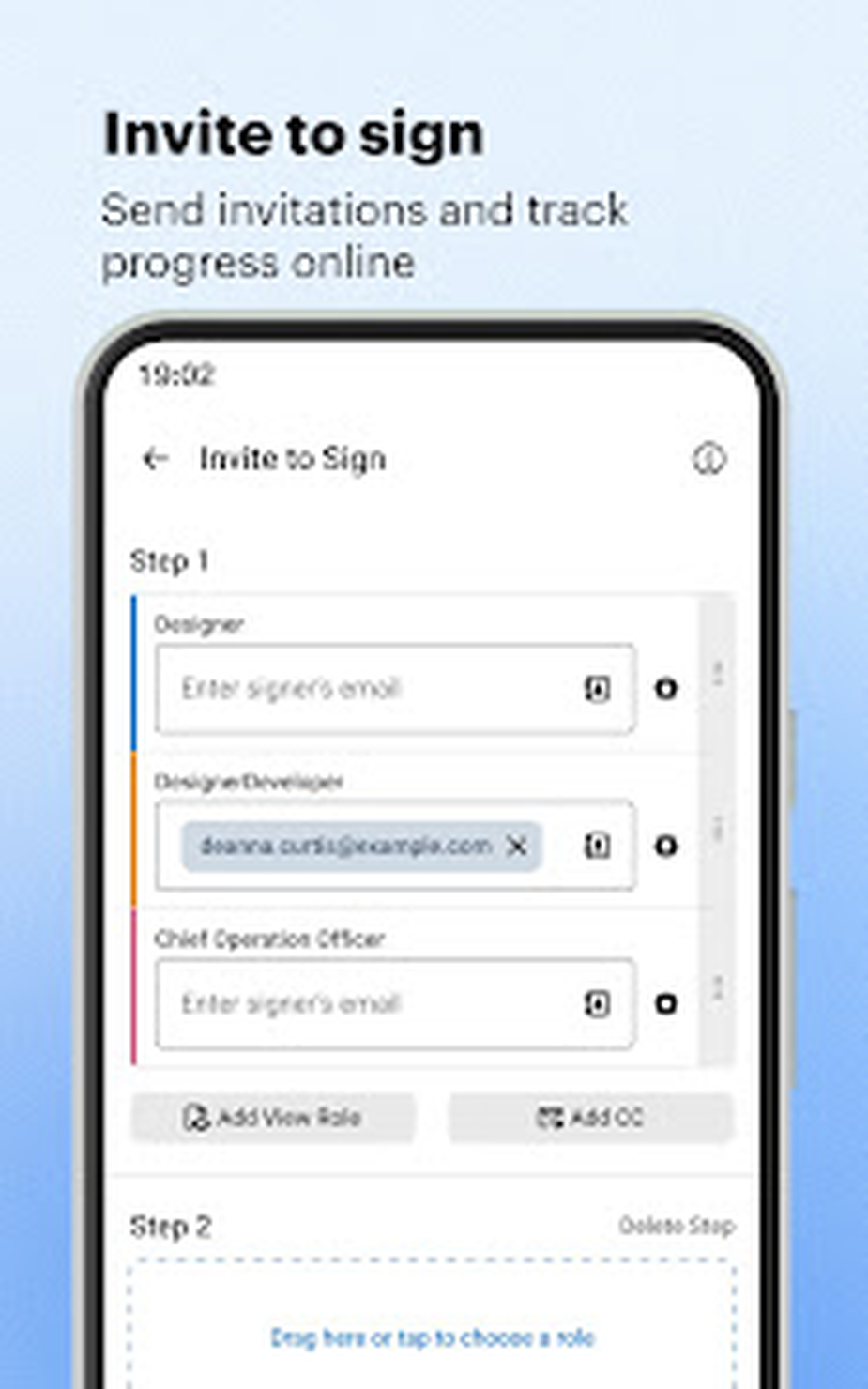
На каждом шаге можно назначить одного или нескольких людей. Проверяйте, не оказался ли один адрес одновременно в двух ролях без необходимости. Если участник должен и заполнить сведения, и подписать, обычно достаточно одной роли с соответствующими полями. Дублирование создаёт лишние письма и усложняет историю. Копию для сведения лучше отправлять отдельным адресатам только после определения, действительно ли им нужен доступ к содержимому.
При изменении состава участников до отправки поля не всегда логично перераспределяются сами. Удалив получателя, пройдите по страницам и найдите элементы его цвета или имени. Добавив нового участника, не копируйте поля вслепую: проверьте, какая сторона договора должна заполнить каждый реквизит. Предпросмотр по ролям — последний контроль перед приглашением.
Копии и получатели без полей
Поле View Only Copy позволяет указать адресата, которому нужна копия, но не действие. Такой человек не должен задерживать маршрут. Используйте копию для юриста, менеджера проекта или общего почтового ящика, если внутренние правила допускают передачу документа. Не добавляйте лишних адресатов на всякий случай: каждый дополнительный получатель расширяет круг доступа к персональным и коммерческим данным.
Отправка приглашения на подпись
Перед отправкой открывается сводка с получателями и параметрами приглашения. Здесь задают тему сообщения, поясняющий текст, канал доставки, напоминания, срок действия и доступные способы подтверждения личности. Тема должна позволять человеку сразу узнать документ: Договор поставки № 42 — подпись до 15 августа понятнее, чем Please sign. В сообщении кратко укажите отправителя, цель, срок и контакт для вопросов, не пересказывая весь договор.
Приглашение можно отправить по электронной почте, сообщением на телефон, массовой рассылкой или через ссылку в зависимости от сценария и доступных функций. Выбор канала влияет на удобство и подтверждение личности, но не исправляет неверно указанные данные. Для важных договоров не полагайтесь на один адрес, если внутренние правила требуют дополнительной проверки. Настройки аутентификации и юридические требования должны соответствовать риску сделки.
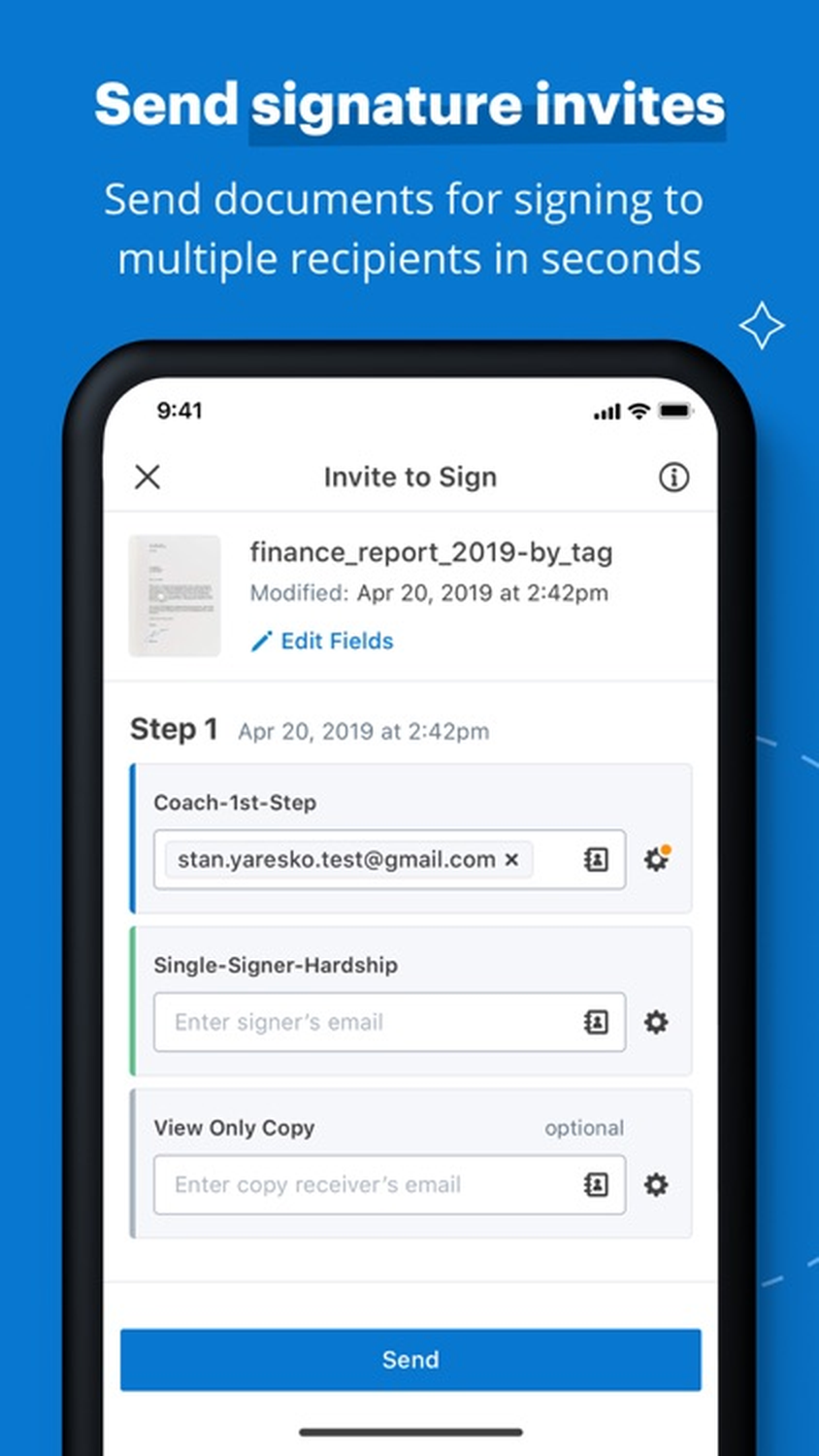
Размер вложения к обычному письму ограничен примерно 10 МБ, поэтому получатель чаще переходит по защищённой ссылке, чем получает тяжёлый PDF как стандартное вложение. Если корпоративный фильтр блокирует письмо, попросите адресата проверить спам, разрешить домен отправителя и открыть повторное приглашение. Не пересылайте персональную ссылку другому человеку: она связана с конкретным получателем и может нарушить порядок идентификации.
До нажатия Send проверьте три уровня: документ, роли и сообщение. Документ должен содержать окончательный текст; роли — правильные адреса и поля; сообщение — понятную тему и срок. Такая проверка занимает меньше времени, чем отмена и повторная рассылка. Для массового процесса сначала отправьте один экземпляр внутреннему тестовому получателю и пройдите всю цепочку от приглашения до скачивания завершённой копии.
Ограничение способов подписи
Отправитель может разрешить или запретить отдельные способы создания подписи: нарисовать, напечатать или загрузить изображение. Ограничение применяют, когда внутренняя политика требует определённого поведения, но оно не превращает обычную электронную подпись в квалифицированную. Если способ важен юридически, согласуйте требования с ответственным специалистом и настройками идентификации, а не только с внешним видом росчерка.
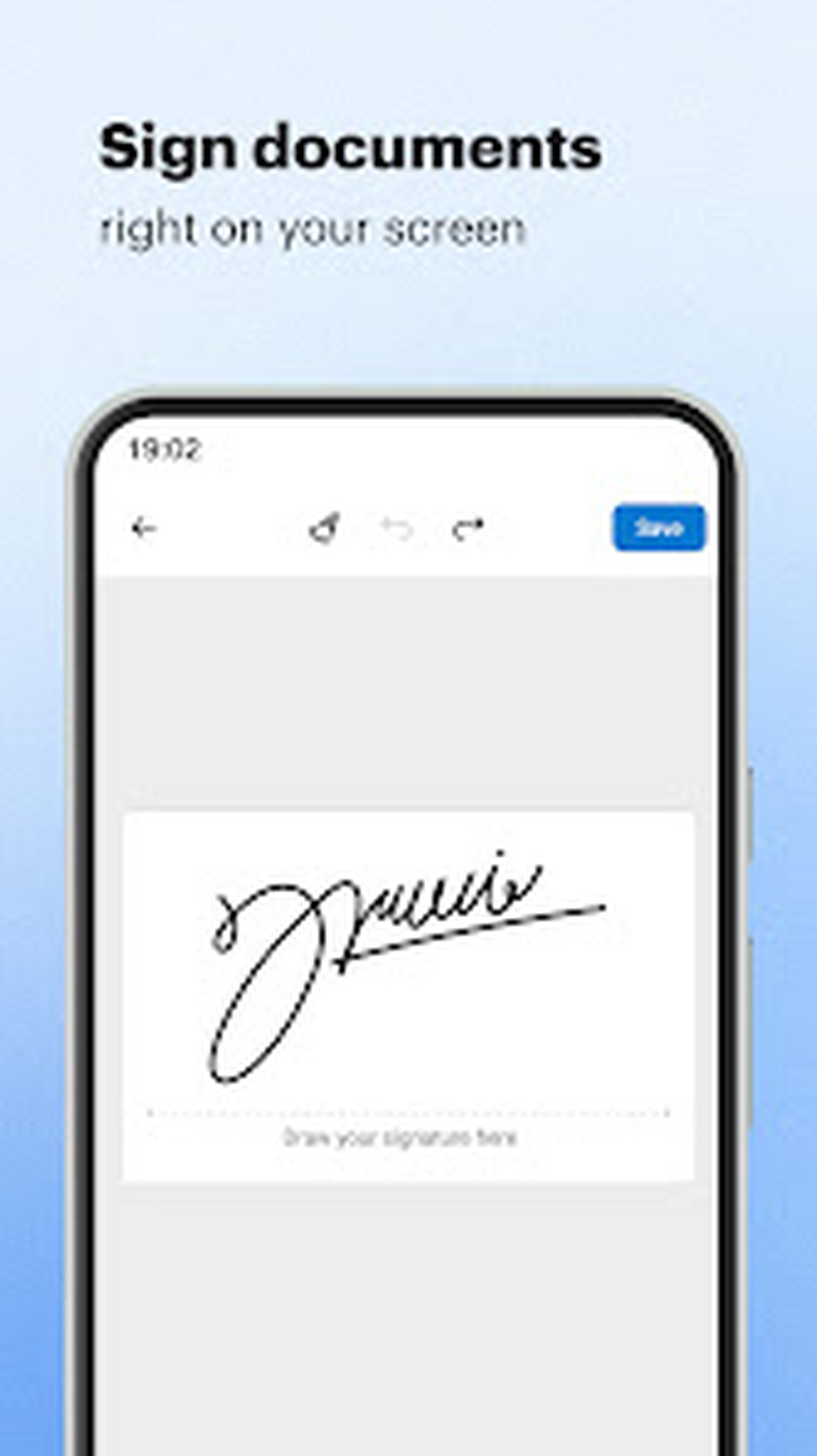
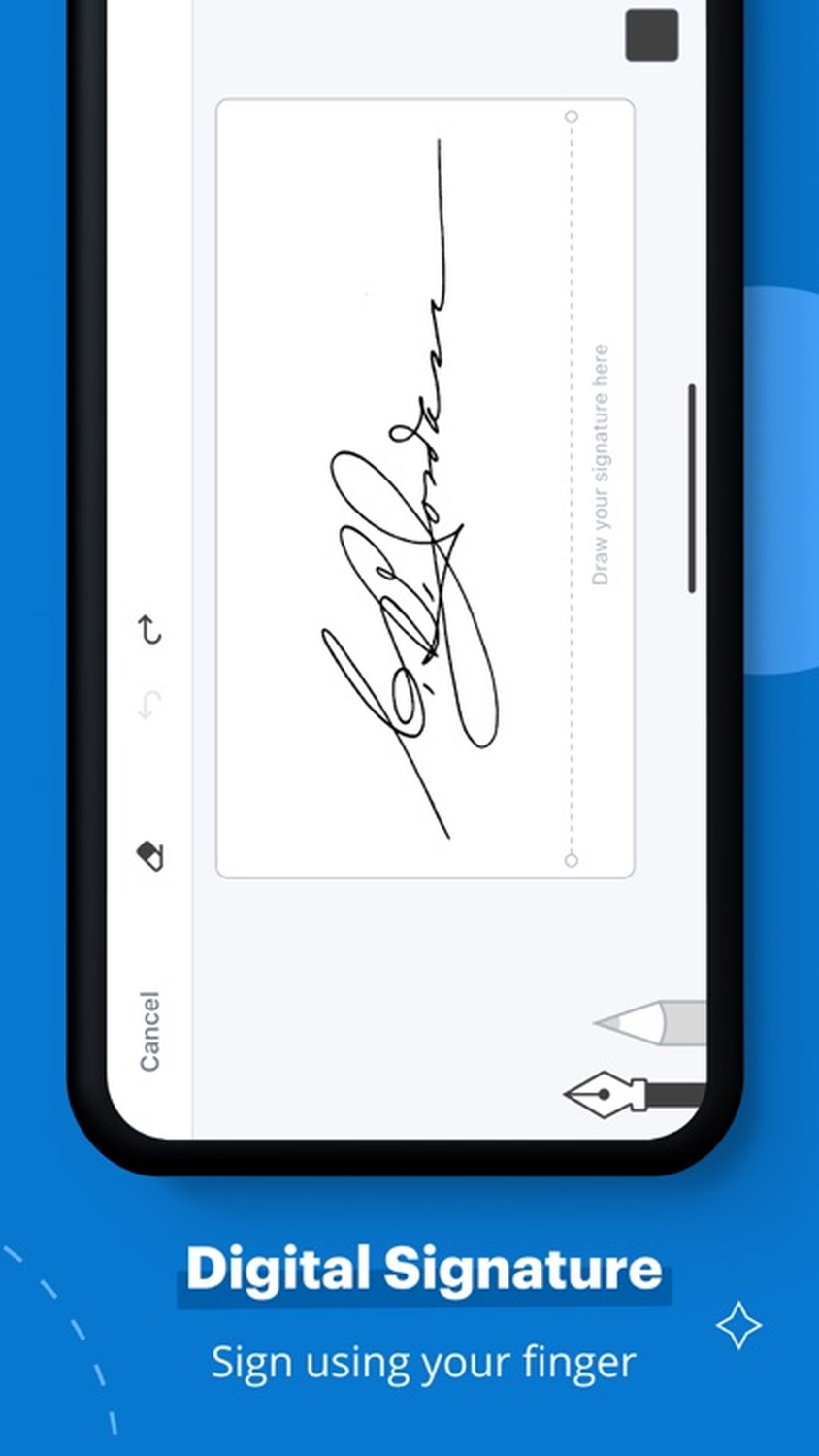
Запрет всех удобных вариантов увеличивает число отказов и обращений. На телефоне человеку проще нарисовать подпись пальцем, на компьютере — напечатать или загрузить заранее подготовленное изображение. Перед ограничением оцените устройства получателей и доступность требуемого метода. Обязательно предупредите о требовании в тексте приглашения, чтобы пользователь не обнаружил его на последнем шаге.
Как получатель заполняет и подписывает документ
Получатель открывает приглашение и нажимает Start или Start Filling. Интерфейс переводит его к первому назначенному полю, а кнопка Next Field — к следующему. Клавиша Tab тоже помогает переходить по форме. Счётчик показывает, сколько обязательных действий осталось. Такой режим снижает риск пропустить подпись на последней странице, но не заменяет чтение документа: перед заполнением человек должен просмотреть условия и приложения.
Порядок навигации обычно идёт слева направо и сверху вниз. Если поля размещены хаотично, пользователь будет прыгать между колонками или страницами. Автор формы должен выстроить их в естественной последовательности: сначала реквизиты, затем выбор условий, далее подпись и дата. Функция Guide Me особенно полезна на длинных формах, однако качество маршрута зависит от расположения элементов.

При создании подписи человек может нарисовать росчерк, набрать имя выбранным начертанием или загрузить изображение, если эти варианты разрешены отправителем. Перед завершением подпись можно удалить и создать заново. Это полезно, если линия обрезана или выбран неверный вариант. После подтверждения всего документа возможность исправления исчезает, поэтому финальный просмотр обязателен.
Текстовые поля проверяются по заданным правилам. Если кнопка завершения недоступна, найдите незаполненный обязательный элемент, неверный формат даты, адреса или числа, а также скрытое условное поле. Прокрутите все страницы и используйте переход к следующему полю. Сообщение об ошибке иногда относится к элементу за пределами текущего экрана, особенно на телефоне.
Для обычного приглашения прогресс может сохраняться, чтобы человек вернулся позже. Однако при гостевой ссылке самозаполняемой формы сохранение незавершённого ввода недоступно. Поэтому длинную анкету, открытую по такой ссылке, лучше проходить за один сеанс. Автор формы должен сообщить это заранее и не требовать сведений, которые получателю придётся долго искать в середине заполнения.
После Finish участник получает подтверждение, а маршрут переходит к следующему шагу или завершается. Если человек закрыл вкладку без финального действия, заполненные поля могут не означать завершённую подпись. Отправитель ориентируется на статус и историю, а не на устное сообщение я всё заполнил. При необходимости он повторно отправляет приглашение или объясняет, где находится последняя кнопка.
Шаблоны для повторяющихся документов
Шаблон сохраняет структуру полей, роли, порядок прохождения и параметры, которые повторяются в каждом экземпляре. Он подходит для типового договора, заявления, согласия, анкеты кандидата или формы поставщика. Вместо копирования старого подписанного файла создаётся новый документ из чистого шаблона. Это уменьшает риск оставить данные предыдущего человека и сохраняет единообразие маршрута.
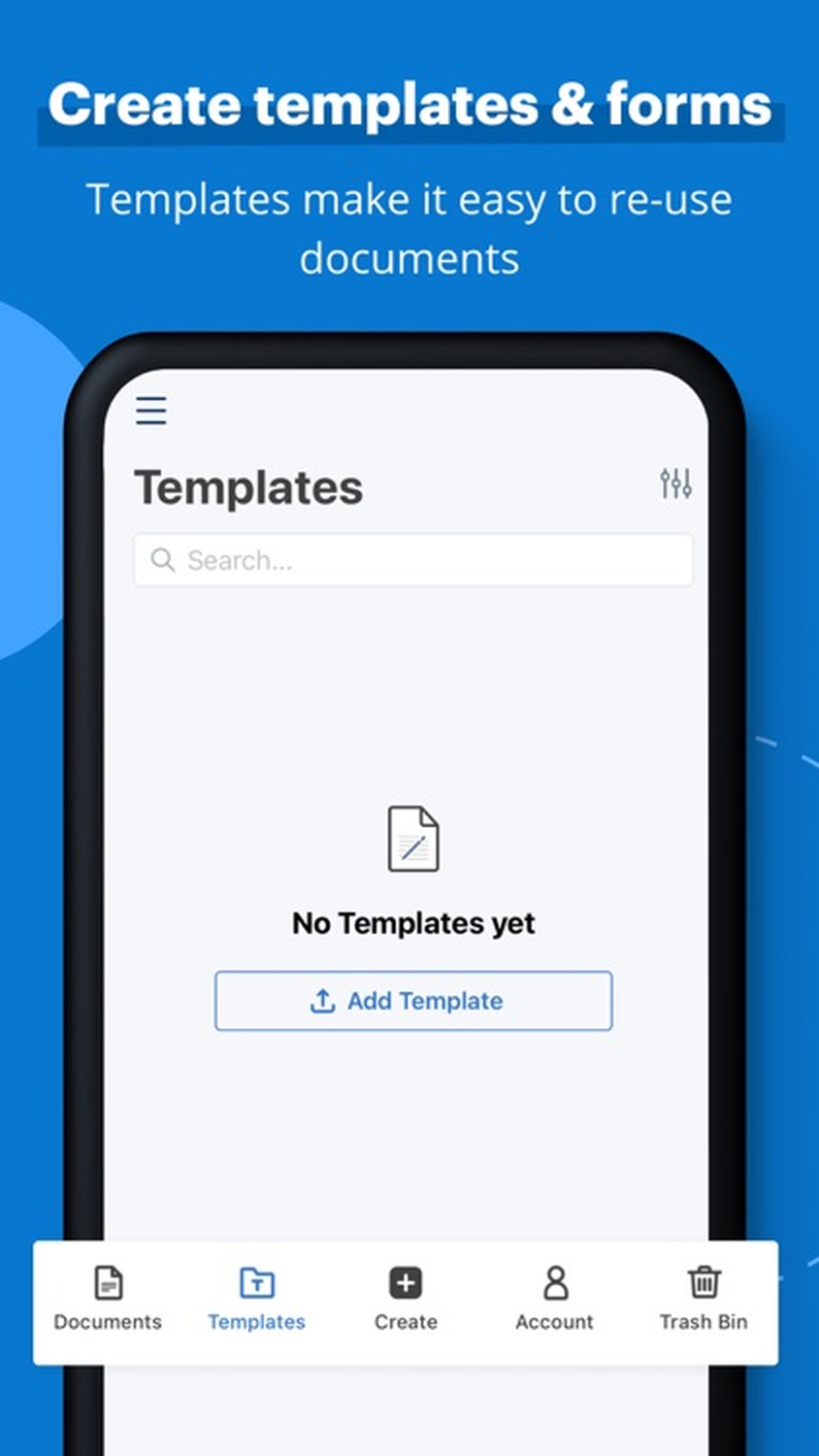
Роли в шаблоне задают смысл участника, например Сотрудник, Руководитель и Кадры, а реальные адреса указывают при создании экземпляра. Такой подход лучше жёстко записанных получателей, когда документ используется для разных людей. Название роли должно быть понятным: Signer 1 и Signer 2 почти гарантируют ошибку в большом процессе. Используйте деловые обозначения, совпадающие с ответственностью в договоре.
В шаблоне можно сохранить обязательность полей, условную логику, предварительно заполненные значения, порядок подписания и текст приглашения. Однако реквизиты, даты и суммы следует разделять на постоянные и переменные. Постоянная формулировка хранится в исходном PDF, переменные данные — в полях или в заново сформированном документе. Не превращайте шаблон в слоёный набор текстовых накладок, если основной текст часто меняется: лучше генерировать корректный PDF из системы учёта.
Шаблоны можно делить с командой. Перед публикацией проверьте, кто имеет право менять поля и отправлять экземпляры. Один назначенный владелец должен отвечать за эталон, иначе коллеги будут параллельно исправлять разные копии. Изменение шаблона не должно незаметно влиять на уже отправленные документы, поэтому после серьёзной правки проведите тестовый маршрут и зафиксируйте дату ввода новой формы во внутреннем журнале.
Групповой шаблон объединяет несколько документов в единый повторяемый комплект. Это удобно для кадрового приёма, когда сотрудник подписывает договор, политику конфиденциальности и согласие на обработку данных. Расположите файлы в логической последовательности, не дублируйте одинаковые поля без необходимости и решите, на каких документах нужна отдельная подпись. Получателю должна быть ясна граница между формами.
Переход со сторонней системы
Для каждого перенесённого шаблона составьте контрольный пример с фиктивными данными. Проверьте все роли, обязательность, переходы, письмо и итоговый PDF. Ошибку миграции проще исправить до отправки клиенту. Старый и новый эталон некоторое время храните раздельно, чтобы можно было сопоставить расположение и смысл элементов, но не используйте оба параллельно в рабочем процессе.
Массовые приглашения
Bulk Invite создаёт отдельные отслеживаемые экземпляры одного документа для большого списка подписантов. Адреса вводят вручную или загружают таблицей CSV. Каждый человек получает свою копию, поэтому ответы не смешиваются. Это подходит для политик компании, согласий, уведомлений и однотипных договоров, где структура одинакова, а получатели независимы.
Перед загрузкой CSV удалите пустые строки, повторяющиеся адреса и скрытые служебные столбцы. Заголовки должны соответствовать ожидаемым полям, а кодировка — корректно сохранять кириллицу. Сначала запустите тест на нескольких адресах из разных почтовых систем. Если таблица содержит персональные значения для предварительного заполнения, проверьте, что каждая строка связана с правильным человеком и столбцом.
Массовая рассылка поддерживает роль Signer, но не предназначена для роли Approver. Если каждому экземпляру требуется отдельное согласование руководителем, простой Bulk Invite не воспроизводит сложный многошаговый процесс. В таком случае лучше автоматизировать создание документов через интеграцию или использовать шаблон с управляемым запуском для каждой записи.
Предварительно заполненные текстовые поля можно сопоставить со столбцами CSV. Это ускоряет рассылку персонализированных документов, однако ошибка сопоставления массово размножается. Не отправляйте весь список сразу после изменения структуры. Создайте две тестовые строки с заметно разными значениями и убедитесь, что имя, номер, подразделение и дата попали в правильные места.
После запуска результаты отслеживают отдельно, а отчёт CSV помогает анализировать состояния. Для повторного контакта фильтруйте только тех, кто не завершил действие, чтобы не беспокоить подписавших. Не создавайте вторую массовую рассылку поверх первой без необходимости: получатель получит две действующие ссылки, а сотрудникам будет сложнее определить, какой экземпляр считать правильным.
Практическая подготовка списка
- Создайте резервную копию исходной таблицы и работайте с отдельным листом для отправки.
- Оставьте только необходимые столбцы и приведите адреса к единому формату.
- Удалите дубликаты и проверьте строки с одинаковыми фамилиями.
- Сопоставьте поля на тестовых получателях и скачайте результат.
- Разделите крупную рассылку на управляемые партии, если требуется контроль качества.
Если организация обрабатывает чувствительные сведения, не помещайте их в тему письма или открытый текст уведомления. Значение можно передать в защищённом документе или предварительно заполненном поле. Список CSV храните в ограниченной папке и удаляйте временные копии после завершения процесса согласно внутренним правилам.
Самозаполняемые формы и ссылки
PowerForm превращает подготовленный документ в ссылку, по которой новый человек самостоятельно начинает заполнение. Это удобно для заявок, согласий, регистрационных форм и типовых договоров, когда отправителю заранее неизвестен каждый участник. Ссылку можно разместить на внутренней странице, отправить сообщением или встроить в регламентированный процесс.
Самозаполняемая форма должна быть понятна без персонального сопровождения. Добавьте короткое вступление в самом документе, используйте ясные метки полей и обозначьте обязательные вложения. Не полагайтесь только на текст рядом со ссылкой: он может потеряться при пересылке. На первой странице укажите, какие данные понадобятся и сколько шагов предстоит пройти.
Гостевая ссылка не поддерживает несколько динамических получателей так же, как персональное приглашение. Если договор должны подписать разные заранее неизвестные люди, адреса остальных участников придётся задавать или собирать отдельным процессом. Не используйте одну общую ссылку там, где необходимо строго связать конкретного человека с определённой ролью и последовательностью согласования.
Незавершённый прогресс по гостевой ссылке нельзя сохранить для продолжения позже. Поэтому длинную форму лучше разбить на разумные документы либо заранее предупредить пользователя подготовить данные и файлы. Проверьте время прохождения на телефоне и медленном соединении. Если заполнение занимает десятки минут, персональное приглашение с возможностью вернуться может быть удобнее.
Публичную ссылку следует защищать организационными мерами. Не размещайте её в месте, где любой посетитель может отправить бессмысленные или вредоносные данные, если форма предназначена для ограниченного круга. Периодически проверяйте, не устарел ли текст документа, и отключайте ссылку, когда кампания завершена. Новый текст лучше публиковать как новую форму, чтобы ответы относились к однозначному содержанию.
Командная работа, общие папки и права
Для совместной работы создают команду или рабочее пространство и добавляют пользователей. Администратор управляет участниками и общими настройками, а обычный член работает с документами в пределах выданных прав. Перед добавлением сотрудников определите владельца процессов, резервного администратора и порядок отключения доступа. Учётная запись уволенного сотрудника не должна оставаться единственной точкой владения важными шаблонами.
Документ можно поместить в Team Shared Folder или поделиться им индивидуально. Для индивидуального доступа задаются права View, Send или Edit. View подходит для просмотра, Send — для запуска приглашений, Edit — для изменения подготовки. Выдавайте минимально достаточное право. Если человеку нужно только сверить итог, редактирование создаёт ненужный риск случайной правки черновика.
Один документ нельзя одновременно делить через общую папку и индивидуально. Если нужный человек не видит файл, проверьте способ предоставления доступа, а не добавляйте его во все возможные места. Сначала определите, находится ли документ в общей папке, затем — член ли пользователь нужной команды и есть ли у него соответствующая роль. Несогласованное дублирование доступов усложняет аудит.
Файлы в командной общей папке редактирует исходный владелец из личного кабинета. Коллега может иметь доступ к просмотру или отправке, но не всегда сможет изменить сам эталон. Это важно при распределении обязанностей: если автор в отпуске, заранее передайте процесс или создайте управляемый шаблон с понятным владельцем. Не рассчитывайте, что администратор автоматически обладает всеми возможностями автора каждого документа.
Для обмена с конкретными людьми используются контакты. Сохранённая карточка ускоряет приглашение, но не является гарантией актуальности. Периодически удаляйте устаревшие адреса и проверяйте компании с похожими доменами. При передаче документа внешнему контрагенту обращайте внимание на подсказку автозаполнения: выбор соседней записи может раскрыть договор не тому адресату.
Рабочие пространства
Рабочее пространство отделяет набор пользователей, документов и настроек. Администратор управляет составом и может организовать автоматическую выгрузку завершённых материалов. Член пространства выполняет повседневные действия, но не должен менять общие правила без соответствующей роли. Такая граница полезна для подразделений, проектов и юридических лиц, которым нужны разные шаблоны и места хранения.
Если сотрудник не видит общий документ, сначала обновите страницу, затем очистите кэш или откройте кабинет в приватном окне. После этого проверьте членство, папку и права. Если доступ по-прежнему отсутствует, удалите приглашение в команду и отправьте его заново. Записывайте, какие действия уже выполнены, чтобы поддержка не повторяла одни и те же проверки.
Статусы, история, напоминания и сроки
Статус показывает текущее состояние, а история раскрывает последовательность событий. Отправитель может увидеть, когда документ создан, отправлен, открыт, заполнен или подписан, а также действия с приглашением. Для оперативного контроля достаточно фильтра по ожидающим документам, но при споре следует открыть историю конкретного экземпляра и сопоставить время, участника и действие.
Напоминание можно отправить один раз через заданное число дней, повторять с выбранным интервалом или привязать к сроку действия. Настройка должна соответствовать реальному дедлайну. Ежедневные сообщения по договору, который рассматривается неделю, раздражают и повышают вероятность, что письма будут игнорироваться. Для короткого согласия уместен ранний сигнал, для сложной сделки — реже и с персональным контактом.
Параметры напоминания можно изменить после отправки. Это полезно, если срок проекта сдвинулся или участник попросил дополнительное время. Перед изменением проверьте, кому ещё придут сообщения и не завершил ли человек свою часть. Не используйте автоматическое напоминание как замену выяснению причины задержки: получатель мог не иметь доступа, столкнуться с неверным полем или ожидать исправленный текст.
Срок действия ограничивает период, в течение которого приглашение можно завершить. Он нужен для оферты, согласия или документа, теряющего актуальность после определённой даты. Устанавливайте срок с учётом часового пояса и внутренних согласований. В сообщении укажите понятную календарную дату, а не только относительное через три дня. После истечения можно скорректировать параметры или отправить новый процесс в зависимости от состояния и правил организации.
Если приглашение истекло, не просите человека использовать старую ссылку без проверки. Откройте документ, посмотрите историю, продлите доступ или создайте новый экземпляр. При изменении текста всегда нужен новый документ, даже если старая ссылка технически может быть активирована. Участник должен подписывать именно тот набор условий, который получил для ознакомления.
Отмена и повторная отправка
Отмена нужна, когда обнаружена ошибка в тексте, адресе, полях или порядке. Сначала зафиксируйте причину, затем отмените действующее приглашение и подготовьте исправленный экземпляр. Получателям отправьте краткое пояснение, что прежняя ссылка больше не используется. Это снижает риск, что человек подпишет неактуальную копию из старого письма.
Повторная отправка уместна при недоставке или потере письма, если документ и адрес правильны. Не создавайте новую копию только ради ещё одного письма: история разделится между экземплярами. Сначала используйте resend, проверьте спам и корпоративные фильтры. Новый процесс создают при изменении содержания, роли, поля или юридически значимого параметра.
Журнал действий, сертификаты и защита данных
Для каждого документа ведётся история действий с временными отметками, сведениями об участнике и техническими данными, включая адрес подключения в предусмотренных отчётах. Завершённый PDF можно скачать вместе с историей. Храните эти файлы комплектом: сам договор показывает содержание и подписи, а история — последовательность событий. Раздельное хранение без понятной связи затрудняет проверку.
Перед передачей итогового файла задайте обоим документам имена по единому правилу, например номер договора и дата завершения. Не изменяйте содержание подписанного PDF. Для внутренней системы учёта можно добавить карточку с контрагентом, сроком и владельцем, но сам файл должен оставаться неизменным. Контрольная сумма в корпоративном хранилище дополнительно помогает обнаружить случайную замену.
Данные при передаче защищаются TLS 1.2 или 1.3, а в хранилище применяется шифрование AES-256. Эти механизмы защищают канал и хранение, но не исправляют слабый пароль, общий почтовый ящик или неверно выданные права. Включайте многофакторную защиту учётных записей, ограничивайте доступ и регулярно пересматривайте состав команды.
Для некоторых регулируемых процессов доступны расширенные варианты, включая дополнительные способы проверки личности, требования 21 CFR Part 11 и квалифицированную электронную подпись. Наличие и настройка зависят от плана и процесса. Не делайте вывод о соответствии только по названию функции. Ответственный специалист должен проверить, какие параметры активированы, как идентифицируется человек и какие доказательства сохраняются.
Сертификат завершённого документа можно проверить средствами поставщика и просмотрщиком PDF. Если программа просмотра сообщает о неизвестном сертификате, это не всегда означает подделку: причиной может быть отсутствующая доверенная цепочка или устаревшее хранилище сертификатов. Скачайте файл заново из доверенного кабинета, проверьте целостность, дату и историю, затем обновите просмотрщик или обратитесь к администратору.
Практические меры доступа
- Используйте личные учётные записи вместо общего логина отдела.
- Включайте двухфакторную защиту там, где она доступна.
- Выдавайте сотруднику минимально достаточные права на папку и действие.
- Удаляйте доступ сразу после смены роли или увольнения.
- Не отправляйте персональную ссылку подписи через публичный канал.
- Храните завершённый PDF и историю в управляемом корпоративном хранилище.
Особенно осторожно работайте с вложениями от подписантов. Система проверяет загрузку, но сотрудник всё равно должен открывать файл в безопасной среде и убедиться, что он относится к нужному человеку. Не меняйте имя вложения так, чтобы потерялась связь с экземпляром документа. Для большого потока полезна автоматическая папка с ограниченным доступом и идентификатором процесса.
Выгрузка, интеграции и автоматизация
Завершённые документы можно экспортировать в Google Drive, Dropbox, OneDrive, Box, Egnyte и DocuShare. Автоматическая выгрузка избавляет от ручного скачивания, но требует аккуратной настройки папки назначения. Проверьте, создаётся ли отдельная папка на пользователя или рабочее пространство, включается ли история и что происходит при совпадении имён. Тестовый документ должен пройти полный путь до нужной папки.
Для одного пользователя можно подключать несколько учётных записей хранилища, тогда как на уровне рабочего пространства обычно выбирают одно общее назначение. Это влияет на архитектуру: личные подключения удобны для отдельных задач, общая выгрузка — для контролируемого процесса. Не смешивайте оба подхода без схемы, иначе копии разойдутся по разным папкам и сотрудники будут работать с неодинаковыми экземплярами.
Интеграции с Salesforce, Power Automate и SharePoint связывают подпись с карточкой клиента, автоматическим сценарием или корпоративной библиотекой. Перед внедрением определите событие запуска, владельца документа, правило именования, обработку ошибок и возврат статуса. Одной передачи файла недостаточно: бизнес-процесс должен понимать, подписан ли договор, отменён, просрочен или ожидает человека.
Power Automate полезен для сценариев создать документ после заявки, уведомить менеджера после завершения и сохранить итог в папку проекта. При проектировании предусмотрите повторный запуск. Если поток сработает дважды, он не должен создать два действующих приглашения. Используйте уникальный идентификатор сделки и записывайте идентификатор документа обратно в систему учёта.
В Salesforce поля клиента и сделки можно применять для подготовки и отслеживания документов. Основной риск — несоответствие данных: менеджер исправил карточку после создания приглашения, но уже отправленный PDF не изменился. Отображайте пользователю снимок значений перед отправкой и фиксируйте, из какого состояния карточки создан документ.
Интерфейс программирования
API позволяет загружать документы, создавать приглашения, расставлять поля, отслеживать статус и получать завершённые файлы из собственной системы. Для надёжной интеграции нужны тестовая среда, безопасное хранение токенов, обработка ограничений запросов и повторов. Нельзя встраивать секретный ключ в мобильное приложение или открытый сценарий: запросы должны проходить через контролируемый сервер.
События о смене статуса удобнее получать уведомлениями, чем постоянно опрашивать систему. Обработчик должен проверять подлинность запроса, устойчиво переживать повторную доставку и сохранять идентификатор события. Повторное уведомление не должно дважды закрывать сделку, отправлять товар или создавать платёж. Все автоматические действия связывают с однозначным документом и получателем.
При ошибке интеграции сохраняйте код ответа, время, идентификатор документа и безопасную часть запроса без секретов и персональных данных. Пользовательское сообщение должно объяснять, что делать: повторить позже, исправить адрес или обратиться к администратору. Бесконечный автоматический повтор опасен — он может создать множество копий или заблокировать лимиты.
Автоматизация не отменяет контроль шаблона. Любая правка исходного документа, роли или поля требует регрессионного теста: простой маршрут, несколько участников, отказ, истечение срока и завершение. После изменения API или интеграции сравните полученный PDF и историю с ожидаемым результатом.
Работа с телефона и планшета
Мобильный интерфейс позволяет загружать документы, добавлять поля, подписывать, отправлять приглашения и отслеживать состояние. На телефоне особенно удобны рисование подписи пальцем, фотографирование бумажной страницы и быстрое согласование вне офиса. Однако сложную многостраничную форму проще подготовить на большом экране: точное размещение десятков полей на узкой странице требует больше времени и повышает риск ошибочного назначения.
В мобильном меню добавления документа доступны файл, облачное хранилище, камера, галерея, образец, текстовый документ и создание папки. При съёмке контролируйте освещение, перспективу и резкость. Фотография с тенью, обрезанным краем или бликом останется такой же неудобной после преобразования в PDF. Для нескольких страниц используйте последовательное сканирование и проверяйте порядок до отправки.
На Android предусмотрена работа с подписью без постоянного соединения с последующей синхронизацией. Офлайн-режим полезен в поездке или на объекте, но требует дисциплины: не удаляйте приложение и не очищайте данные до синхронизации, а после восстановления связи убедитесь, что документ появился в нужном состоянии. Если несколько устройств работают с одной учётной записью, дождитесь завершения обмена перед повторной отправкой.
Kiosk Mode подходит для очного подписания на одном устройстве, когда разные посетители последовательно заполняют форму. Между людьми нужно возвращать интерфейс в исходное состояние и проверять, что данные предыдущего участника не видны. Планшет следует закрепить, защитить кодом администратора и подключить к управляемой сети. Такой режим не отменяет требования к идентификации, если процесс должен подтвердить личность.
На мобильном устройстве расширенные формы могут отображать ссылки иначе, а встроенные гиперссылки не всегда доступны так же, как на компьютере. Если документ содержит обязательную ссылку на правила или политику, не рассчитывайте, что получатель обязательно откроет её из поля формы. Включите необходимый текст в документ или дайте понятную инструкцию до начала подписания и протестируйте на обеих мобильных платформах.
Экран приглашения позволяет добавить роли и копии, но ввод длинного списка адресов с телефона неудобен. Для массовой или многошаговой отправки подготовьте получателей заранее. На телефоне лучше выполнять контрольный просмотр, единичную отправку и отслеживание. Перед Send увеличьте масштаб и проверьте каждое поле, особенно если документ содержит мелкую таблицу.
Практические рабочие сценарии
Кадровое оформление
Для приёма сотрудника создают групповой шаблон из договора, согласий и внутренних политик. Роли называют Сотрудник, Руководитель и Кадры, затем задают последовательность: сотрудник вводит реквизиты и подписывает, руководитель согласует, кадровый специалист получает завершённый комплект. Поля с персональными данными проверяют на длину, а вложения используют только для действительно необходимых подтверждений.
Перед массовым запуском кадровый специалист проходит комплект на тестовом адресе. Проверяются условные поля, обязательные согласия, дата начала, подпись на каждой форме и место выгрузки. После завершения история сохраняется рядом с документами. Если сотрудник исправляет реквизиты до подписания, изменения выполняются в полях; если ошибка находится в тексте договора, создаётся новый экземпляр.
Соглашение о конфиденциальности
Для NDA обычно достаточно двух ролей, последовательного или параллельного маршрута и нескольких полей подписи, имени, должности и даты. Основной текст лучше подготовить как окончательный PDF. Если соглашение двустороннее, каждая сторона получает свои элементы. Копию для юриста добавляют только при реальной необходимости и с понятным моментом доставки.
Договор продажи или оказания услуг
Менеджер формирует PDF из CRM, импортирует его в signNow, проверяет сумму и данные клиента, добавляет поля клиента и внутреннего подписанта. Если внутреннее одобрение должно предшествовать подписи клиента, используют последовательный порядок. После завершения статус возвращается в CRM, а PDF и история сохраняются в папке сделки.
Критическая точка — изменение сделки после отправки. Цена или срок, исправленные в CRM, не меняют уже отправленный документ. Менеджер должен отменить приглашение, сформировать новый PDF и уведомить клиента. Автоматический поток должен блокировать старую ссылку и сохранять связь между новой копией и той же сделкой.
Анкета поставщика
Форма поставщика содержит текстовые поля, списки, флажки, условные разделы и вложения. Если поставщик выбирает статус, требующий сертификата, условие показывает поле вложения. Инструкция рядом с ним определяет, какой файл нужен. Для нескольких документов создают отдельные поля, поскольку одно поле принимает один файл.
Полученные данные проверяет закупщик или служба комплаенса. Если требуется формальное согласование, добавляют Approver, но массовый режим с такой ролью не подходит. Для постоянного потока лучше PowerForm с последующей внутренней обработкой либо интеграция, создающая отдельный маршрут после поступления анкеты.
Согласие клиента или участника мероприятия
Для массового согласия удобна самозаполняемая форма по ссылке. На первой странице указывают назначение, срок и необходимые данные, а обязательные поля ограничивают минимальным набором. Поскольку незавершённый ввод по гостевой ссылке не сохраняется, форма должна быть короткой. Если нужно загрузить несколько файлов или собрать сложные сведения, персональное приглашение может быть надёжнее.
Публичную ссылку отключают после события или кампании. Ответы выгружают в контролируемую папку и проверяют на дубликаты. Не используйте одну неизменную форму годами: при смене текста согласия публикуйте новый документ, чтобы по истории было понятно, какую формулировку принял конкретный человек.
Очное подписание на планшете
Для стойки регистрации используют Kiosk Mode и заранее подготовленный шаблон. Сотрудник открывает чистую форму, передаёт устройство человеку, после завершения убеждается, что документ синхронизирован, и запускает новый экземпляр. Экран очищают от данных предыдущего участника. Планшет не должен показывать список всех документов посетителю.
Если соединение нестабильно, заранее протестируйте офлайн-поведение и последующую синхронизацию. Назначьте сотрудника, который в конце смены сверит количество посетителей и завершённых документов. Несоответствие разбирают сразу, пока можно восстановить обстоятельства, а не спустя несколько дней.
Типовые ошибки и способы устранения
Файл не загружается
Сначала проверьте размер: документ не должен превышать 50 МБ. Затем убедитесь, что расширение поддерживается и файл открывается в обычной программе. Сохраните новый PDF с коротким именем, удалите нестандартные символы и повторите загрузку. Для повреждённого PDF помогает печать в новый файл. Если ошибка возникает только в одном браузере, очистите кэш или откройте приватное окно.
Не нажимайте загрузку многократно. Обработка может занимать время, и в списке появятся дубликаты. Обновите страницу и отсортируйте документы по дате. Лишние копии удалите до начала подготовки, чтобы не отправить неправильную. Если проблема касается облачного импорта, переподключите хранилище и проверьте права на исходную папку.
Поля сместились после преобразования
Смещение обычно связано с преобразованием офисного документа, нестандартным шрифтом или изменившейся разметкой. Экспортируйте исходный файл в PDF тем же редактором, в котором он создан, и загружайте PDF. После замены документа поля нужно проверить заново; координаты старой формы нельзя считать надёжными для нового макета. Особое внимание уделяйте страницам с таблицами и колонтитулами.
Получатель не видит нужное поле
Откройте режим подготовки и проверьте владельца элемента. Поле могло быть назначено другому человеку или скрыто условием. Убедитесь, что получатель находится на правильном шаге и предыдущий участник завершил действие. Если приглашение уже отправлено и поле настроено неверно, безопаснее отменить процесс и создать исправленный экземпляр, чем пытаться объяснить обходной путь.
Кнопка завершения недоступна
Используйте Next Field или Tab и найдите незаполненный обязательный элемент. Проверьте все страницы, формат даты, адреса и числа. Посмотрите, не осталось ли скрытое условное поле обязательным. На телефоне увеличьте масштаб и прокрутите края страницы: небольшое поле может быть вне видимой области. Если форма построена неверно, отправитель должен исправить её и выслать новый запрос.
Приглашение не пришло
Проверьте адрес в списке получателей и историю отправки. Попросите человека открыть спам и поискать письмо по названию документа или отправителю. Корпоративный фильтр может задерживать автоматические сообщения; администратор домена должен разрешить доставку. Если адрес правильный, используйте повторную отправку. Не создавайте новый документ, пока не ясно, что старый не действует.
Ссылка истекла
Отправитель открывает параметры приглашения и решает, продлить срок или создать новый экземпляр. Продление уместно, если содержание не изменилось. Новый документ нужен при любой правке условий, получателей или полей. В сообщении укажите, какая ссылка актуальна, и отмените старую, чтобы человек не выбирал между двумя запросами.
Нельзя исправить подписанный документ
Это ожидаемое ограничение: подписанное содержание не должно меняться после действия участника. Создайте копию исходного файла, внесите исправление до загрузки, расставьте поля и начните новый процесс. Старый документ сохраните отдельно с пометкой о причине замены в системе учёта. Не редактируйте PDF внешним инструментом и не выдавайте его за тот же подписанный экземпляр.
Вложение не принимается
Убедитесь, что размер файла не превышает примерно 9,5 МБ и что в поле загружается один файл. Если нужны несколько страниц, объедините их в один PDF или попросите отправителя добавить отдельные поля. Поскольку тип файла нельзя жёстко ограничить настройкой, сверяйте содержание вручную. Файл должен быть читаемым и соответствовать инструкции возле поля.
Коллега не видит общий документ
Проверьте, поделились ли документом через командную папку или индивидуально, и не пытаетесь ли использовать оба способа одновременно. Убедитесь, что коллега принят в нужную команду и имеет требуемое право. Затем обновите страницу, очистите кэш или откройте приватное окно. При необходимости удалите и заново отправьте командное приглашение.
Автоматическая выгрузка не сработала
Проверьте подключение хранилища, срок действия разрешений, папку назначения и владельца интеграции. Завершите тестовый документ и проследите весь путь. Если личная учётная запись отключена, подключите корпоративную. Не запускайте повторную автоматизацию без проверки: она может создать несколько копий. В журнале потока сохраните идентификатор документа и текст ошибки.
Мобильное приложение не синхронизировало действие
Восстановите соединение, откройте приложение и дождитесь обновления списка. Не удаляйте локальные данные до синхронизации. Проверьте состояние того же документа в другом устройстве или кабинете, затем при необходимости перезапустите приложение. Если действие выполнялось офлайн, отметьте время и устройство для обращения в поддержку. Не ставьте подпись повторно, пока не убедитесь, что первая не загрузилась.
Подпись выглядит обрезанной
До завершения удалите подпись и создайте её заново, используя более короткий росчерк или большее поле. Автору шаблона следует увеличить рамку и проверить мобильный предпросмотр. После Finish исправить внешний вид без нового процесса нельзя. Не растягивайте изображение подписи внешним редактором в завершённом PDF.
Сравнение signNow с аналогами
| Программа | Лучше подходит для | Главное ограничение |
|---|---|---|
| signNow | Шаблоны, маршруты подписи, массовые приглашения и командная работа | Не заменяет полноценное редактирование содержания PDF |
| DocuSign | Крупные процессы согласования, развитая идентификация и корпоративные интеграции | Расширенная настройка может быть избыточной для простых форм |
| Adobe Acrobat Sign | Организации, уже работающие с Acrobat, PDF-формами и сертификатами | Часть возможностей зависит от корпоративной конфигурации |
| Dropbox Sign | Простые запросы подписи, повторяемые шаблоны и интеграции с облачными сервисами | Сложные внутренние процессы требуют более тщательной настройки |
| PandaDoc | Создание коммерческих предложений, согласование текста и подпись в одном потоке | Для готового PDF редактор документа не всегда нужен |
| SignRequest | Небольшие команды и понятные однотипные запросы подписи | Меньше вариантов для сложной корпоративной автоматизации |
signNow стоит выбирать, когда основная задача — быстро расставить поля на готовом документе, провести нескольких участников по заданному порядку, повторять процесс из шаблона и отслеживать результат. DocuSign и Acrobat Sign обычно уместнее в крупной корпоративной среде с уже утверждённой экосистемой, Dropbox Sign — для сравнительно прямых запросов, PandaDoc — когда документ сначала активно создают и согласуют, а SignRequest — для небольшого потока без сложной автоматизации.
Если требуется менять основной текст, переставлять страницы, редактировать изображения или готовить PDF до отправки, сначала нужен профильный PDF-редактор. После подготовки окончательного файла signNow берёт на себя поля, роли, приглашение, подпись и историю. Разделение этих этапов снижает риск того, что правка содержания произойдёт уже после начала подписания.
Как организовать процесс без лишних ошибок
Надёжная работа начинается не с кнопки Send, а с правила подготовки. У каждой формы должен быть владелец, эталонный файл, понятные роли, место хранения результата и критерий завершения. Документ не следует запускать, пока не определено, кто исправляет текст, кто проверяет поля и кто реагирует на задержку. Даже простой договор становится неуправляемым, если эти обязанности распределяются устно.
Контрольный список автора формы
- Исправить текст и реквизиты в исходном редакторе и вывести окончательный PDF.
- Проверить страницы, размер, ориентацию и читаемость документа.
- Назвать роли по деловой функции, а не по порядковому номеру.
- Расставить поля, назначить владельцев, обязательность и проверку значений.
- Пройти предпросмотр за каждого участника на компьютере и телефоне.
- Настроить сообщение, порядок, напоминания, срок и способ идентификации.
- Отправить внутренний тест и скачать завершённый PDF с историей.
- Только после проверки запускать рабочий или массовый процесс.
Контрольный пример должен содержать граничные значения: длинную фамилию, иностранный номер, максимальную сумму, отсутствие необязательного ответа и ветвление условия. Красивый тест с короткими словами не выявит проблему размера поля или жёсткой маски. После заполнения сравните не только экран, но и скачанный PDF: именно его будут хранить и передавать дальше.
Правило именования
Название документа должно оставаться понятным вне кабинета. Удобная схема включает тип, контрагента, номер и дату, например NDA_Компания_042_2026-08-02. Не включайте секретные сведения в имя, если файл выгружается в общую папку. Для шаблона добавьте назначение, но не данные человека. Завершённая копия и история получают одинаковую основу имени, чтобы их нельзя было разъединить.
Управление изменениями
При изменении текста создавайте новый эталон и проводите тест. Запишите, какие шаблоны заменены, кто одобрил изменение и с какой даты использовать новый файл. Не редактируйте рабочий шаблон во время массовой рассылки без понимания последствий. Уже созданные экземпляры проверяют отдельно; новая форма не должна считаться исправлением старого приглашения.
Разделение обязанностей
Автор текста, настройщик формы и отправитель могут быть разными людьми. Автор отвечает за формулировки, настройщик — за поля и маршрут, отправитель — за адресатов и сроки. Передача между ролями должна быть явной: чек-лист, комментарий в системе учёта или статус согласования. Это лучше, чем надежда на то, что следующий сотрудник сам заметит ошибку.
Хранение результата
После завершения сохраняйте PDF и историю в корпоративное хранилище с ограниченными правами. Укажите владельца договора, срок действия, дату пересмотра и связанную сделку. Автоматическая выгрузка полезна, но её периодически проверяют контрольным документом. Если итог остаётся только в личной учётной записи сотрудника, организация рискует потерять доступ при смене персонала.
Ограничения, которые важно учитывать
Главное функциональное ограничение — отсутствие свободного редактирования основного текста PDF. Поля signNow накладываются на подготовленное содержание, но не превращают договор в полноценный макетный редактор. Исправление пункта, таблицы или изображения выполняют до загрузки. Это разграничение полезно: после отправки содержание должно оставаться стабильным.
Подписанный или уже заполненный документ нельзя менять. Если ошибка найдена после действия участника, нужен новый экземпляр. Это увеличивает цену невнимательной подготовки, поэтому предпросмотр и тест обязательны. Отправитель должен уметь быстро отменить неверный запрос и объяснить получателям, почему пришла новая ссылка.
Часть функций доступна только в определённых планах или корпоративных настройках. К ним могут относиться расширенная идентификация, регулируемые режимы, администрирование, интеграции и специальные подписи. Перед проектированием процесса проверьте наличие нужной возможности в своей учётной записи. Не стройте обязательный регламент на функции, которую видел только в рекламном описании другой конфигурации.
Bulk Invite работает с подписантами и не заменяет массовый процесс с отдельными согласующими. Сложная последовательность для каждого человека требует другой автоматизации. Попытка обойти ограничение ручным дублированием создаёт множество копий и повышает вероятность путаницы. Лучше заранее выбрать шаблон, API или интеграционный поток.
Поле вложения принимает один файл, число таких полей ограничено, а тип файла нельзя принудительно задать. Инструкция и ручная проверка остаются необходимыми. Для большого комплекта подтверждений может быть удобнее отдельная защищённая система сбора, а в документе — ссылка на идентификатор пакета, если это допускается правилами организации.
Гостевая ссылка самозаполняемой формы не сохраняет незавершённый прогресс и ограничена в сценариях с несколькими динамическими получателями. Она хороша для короткой самостоятельной формы, но не для любого договора. Если процесс требует персонального контроля, возврата позже и сложной последовательности, используйте адресное приглашение.
Мобильный экран удобен для подписи, но усложняет подготовку длинных форм. Мелкие поля, таблицы и ссылки нужно тестировать отдельно. Не делайте вывод о качестве шаблона только по широкому монитору. Получатель часто открывает письмо на телефоне, и именно там проявятся тесные элементы и неясная последовательность.
Юридическая пригодность зависит не от красивого росчерка, а от содержания, согласия сторон, идентификации, настроек и применимого права. Для регулируемых документов организация должна определить требуемый вид подписи и доказательств. signNow предоставляет инструменты маршрута и истории, но выбор правовой модели остаётся ответственностью пользователя.
Итоговый рабочий подход
Оптимальный процесс в signNow строится вокруг окончательного документа и чётких ролей. Сначала исправляют содержание, затем проверяют страницы и форматы, назначают участников, размещают поля, тестируют навигацию и только после этого отправляют приглашение. Статусы, напоминания и срок помогают довести действие до завершения, а PDF с историей закрепляет результат.
Для повторяющейся задачи создают шаблон с деловыми названиями ролей и проверенными полями. Для независимого большого списка используют массовые приглашения, для короткой открытой анкеты — самозаполняемую форму, для сложного корпоративного потока — рабочее пространство, интеграцию или API. Выбор механизма должен следовать структуре процесса, а не стремлению использовать одну функцию для всех случаев.
Наиболее частые проблемы предотвращаются до отправки: слишком тяжёлый или повреждённый файл, неверный адрес, чужое поле, жёсткая проверка, скрытый обязательный элемент и неясный срок. После отправки ориентируются на историю и состояние, а не на предположения. Если содержание изменилось, старое приглашение отменяют и создают новый экземпляр.
Завершённый документ следует скачать вместе с историей или автоматически выгрузить в управляемое хранилище. Права команды, владельцы шаблонов и подключения облака регулярно пересматривают. При такой дисциплине signNow становится не просто способом нарисовать подпись, а управляемым маршрутом: каждый участник получает нужные поля, организация видит ход процесса, а итоговая копия остаётся связанной с зафиксированными действиями.
