Dynamic Web TWAIN позволяет сканировать бумажные документы прямо из интерфейса корпоративного сайта, выбирать источник TWAIN, WIA, ICA, SANE или eSCL, задавать цветность и разрешение, просматривать страницы, менять их порядок, обрезать и выравнивать изображения, а затем сохранять результат в PDF, TIFF, JPEG, PNG или BMP либо отправлять его на сервер.
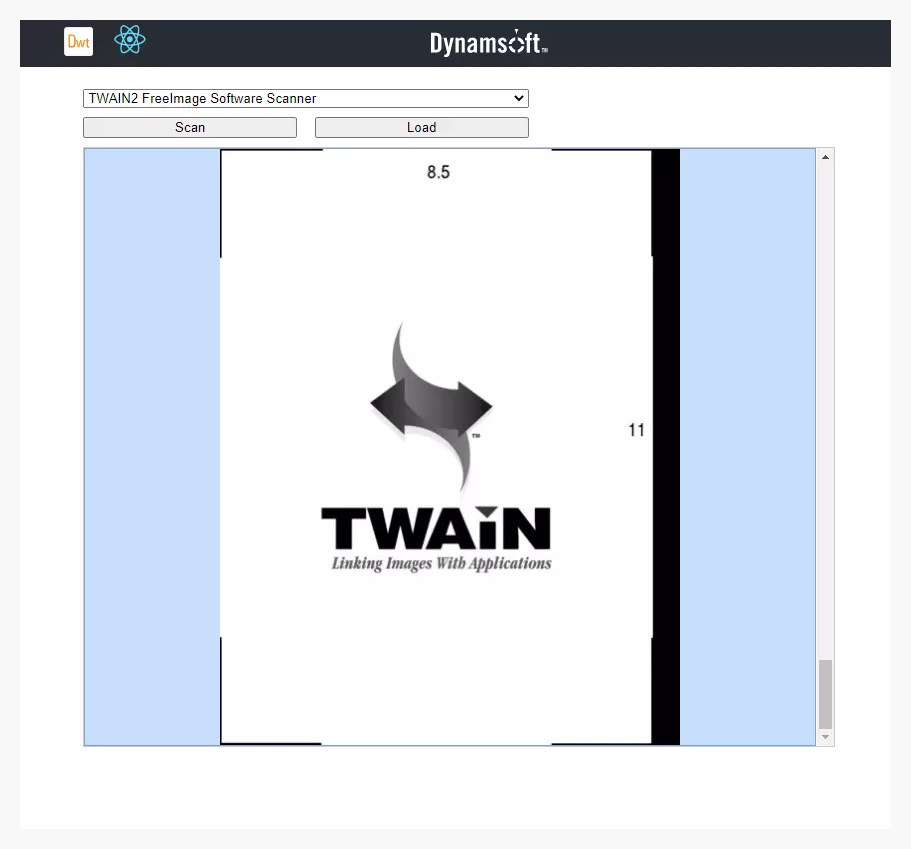
Рабочее окно обычно состоит из списка доступных сканеров, панели параметров захвата, области миниатюр и крупного просмотрщика. Пользователь выбирает устройство, указывает податчик или планшет, односторонний либо двусторонний режим, запускает захват и сразу видит каждую принятую страницу; разработчик при этом определяет, какие кнопки и поля будут доступны в конкретной форме.
Главная практическая особенность состоит в прямой связи веб-страницы с драйвером сканера через службу Dynamic Web TWAIN Service. Она принимает команды JavaScript, выполняет захват, держит изображения в буфере, кодирует многостраничные файлы и передаёт результат приложению, поэтому перед первой работой на компьютере пользователя требуется установить и разрешить этот компонент.
Скачать Dynamic Web TWAIN
- Редактирование PDF
- Русский интерфейс
- Просто новичкам
- Нужна локальная служба
- OCR только как дополнение
- Требуется лицензия
Как выглядит рабочий процесс сканирования
Типовой сеанс начинается не с выбора папки, а с обнаружения устройств. Веб-форма получает перечень источников и выводит понятные названия драйверов в раскрывающемся списке. После выбора источник открывается, приложению становятся доступны его возможности, затем выполняется захват. Полученные страницы появляются в буфере по мере поступления: для планшетного сканера это обычно один кадр, для автоподатчика — последовательность миниатюр. Такой порядок позволяет проверить результат до загрузки в карточку клиента, электронное дело или систему документооборота.
Интерфейс не фиксирован производителем в виде единственного окна. Разработчик может оставить компактную форму с кнопками Сканировать, Загрузить и Отправить либо построить полноценную станцию ввода с профилями, индикатором листов, проверкой обязательных страниц и журналом ошибок. Сам компонент предоставляет операции захвата, просмотра и обработки, а внешний вид, подписи, ограничения ролей и связь с бизнес-полями задаёт сайт, в который он внедрён.
При скрытом окне драйвера основные параметры передаются программно. Это удобно для повторяемых операций: сотрудник выбирает профиль Паспорт, 300 dpi, серый, нажимает одну кнопку и получает одинаковый результат на всех рабочих местах. Если конкретный сканер поддерживает редкие возможности, например выбор зоны, подавление фона или ультразвуковой контроль двойной подачи, можно показать родное окно источника и предоставить эти настройки драйверу.
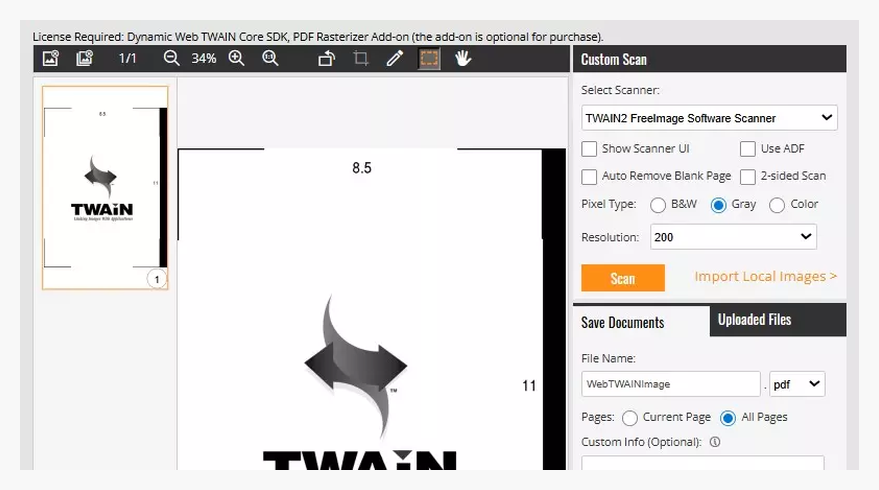
Выбор сканера и проверка доступных источников
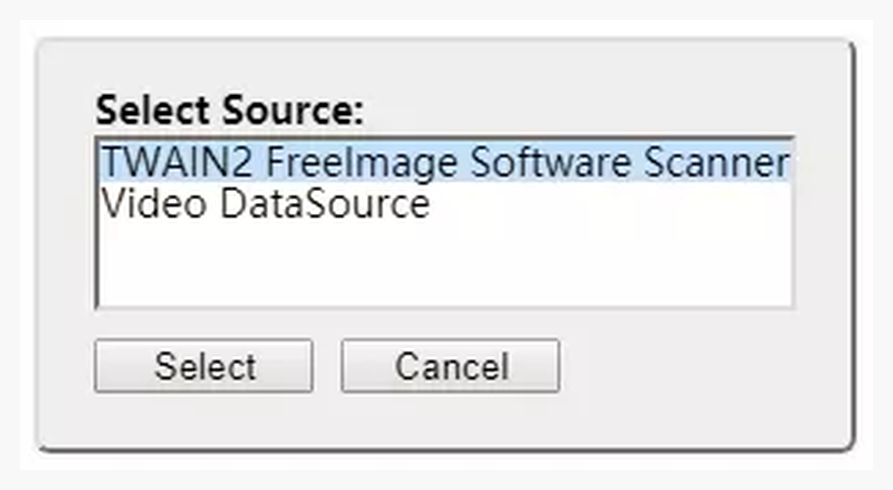
Список устройств формируется через API обнаружения. На Windows один физический аппарат может появиться как несколько источников: TWAIN 32-bit, TWAIN 64-bit, WIA или фирменный виртуальный драйвер. Названия похожи, но набор функций и поведение различаются. Для пакетной работы обычно выбирают полноценный TWAIN-драйвер производителя, потому что он чаще открывает податчик, дуплекс, аппаратное удаление пустых листов и расширенные свойства. WIA полезен как резервный путь, когда TWAIN установлен некорректно или приложение должно использовать стандартный системный интерфейс.
На macOS захват может выполняться через ICA либо совместимый TWAIN-источник, на Linux — через SANE, а сетевые устройства без классического драйвера могут обнаруживаться по eSCL. Наличие протокола в библиотеке не гарантирует, что конкретная функция поддерживается самим аппаратом. Перед созданием профиля нужно запросить возможности источника и проверить их на реальном сканере: модель без дуплекса не начнёт сканировать оборот только потому, что в форме установлен соответствующий флажок.
Если список пуст, сначала проверяют не код страницы, а всю цепочку: включён ли сканер, виден ли он системной утилите, установлен ли драйвер нужной архитектуры, не занят ли источник другой программой и запущена ли служба. Затем полезно открыть официальную демонстрацию захвата на том же компьютере. Успешный тест в демонстрации указывает на ошибку интеграции; неудачный — на окружение, драйвер, разрешения или подключение устройства.
Параметры захвата: цвет, разрешение и область страницы
Основной набор параметров передаётся объектом конфигурации или отдельными свойствами. Цветовой режим выбирают между чёрно-белым, оттенками серого и цветом; разрешение задают в dpi; источник бумаги переключают между планшетом и автоподатчиком; для поддерживаемых устройств включают дуплекс. Практичная форма не должна показывать любое число dpi: лучше получить значения, которые сообщает драйвер, и предложить только допустимые варианты. Это исключает ошибку согласования возможностей и непредсказуемое округление параметра самим сканером.
Для текстовых договоров обычно достаточно 200–300 dpi и серого либо чёрно-белого режима. Цвет оставляют для удостоверений, печатей, фотографий и документов, где оттенок несёт смысл. Повышение до 600 dpi увеличивает объём буфера, время передачи и размер итогового файла примерно непропорционально пользовательской пользе; оно оправдано для мелкой графики, архивных оригиналов или дальнейшего распознавания очень мелкого шрифта. Профиль должен учитывать не только качество, но и пропускную способность рабочего места и серверные ограничения.
Область захвата задаётся координатами, если источник позволяет программно управлять рамкой. Это ускоряет ввод карточек, чеков и квитанций: сканер не передаёт пустое поле вокруг небольшого оригинала. Однако единицы измерения и допустимые границы приходят из возможностей драйвера. Жёстко записанные координаты, проверенные на одной модели, могут быть отклонены другой; надёжнее сначала запросить физический размер планшета и построить рамку внутри него.
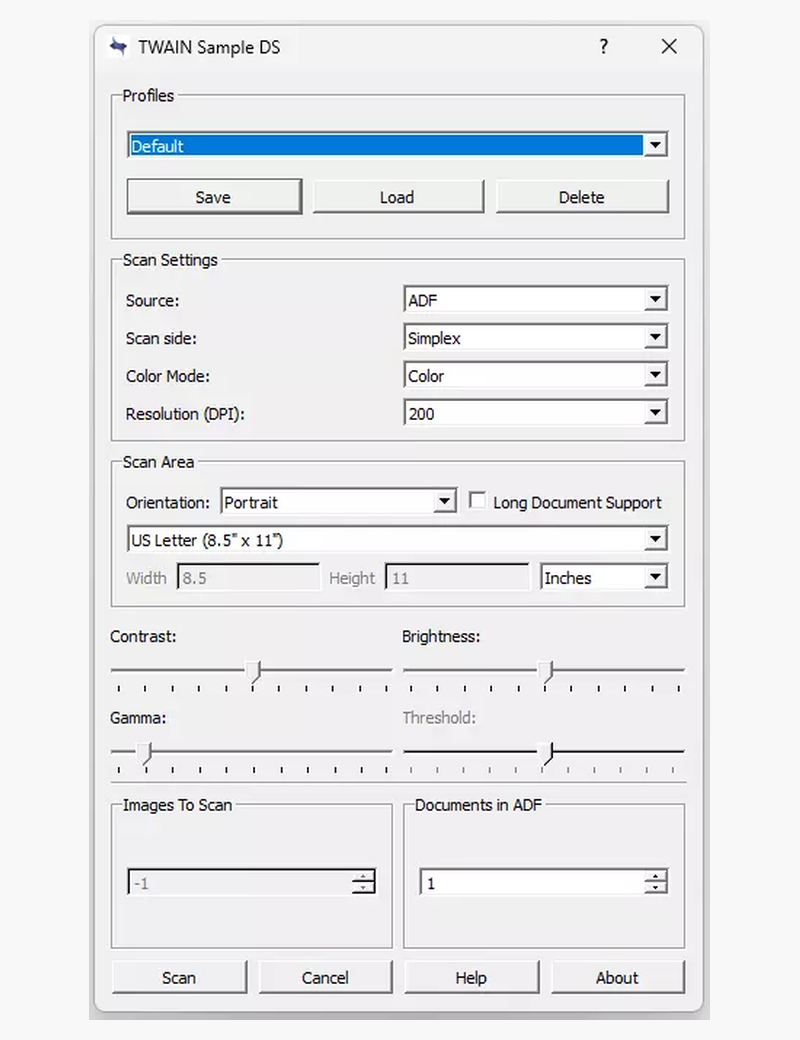
Когда показывать родное окно драйвера
Свойство показа интерфейса источника определяет, увидит ли пользователь фирменное окно сканера. Скрытый режим обеспечивает одинаковый процесс и подходит операторам, которым нельзя менять утверждённый профиль. Открытый режим полезен во время диагностики и для сложных устройств: в нём доступны собственные фильтры, выбор лотка, длинный документ, подавление просвечивания, многопоточность и другие функции, которые производитель не всегда корректно публикует через стандартные возможности.
Нельзя считать родное окно универсальным. Одни драйверы возвращают управление только после завершения всей пачки, другие показывают модальные предупреждения, третьи игнорируют часть параметров, переданных заранее. Для рабочего сценария следует протестировать три ветви: успешное сканирование, отмену пользователем и аппаратную ошибку. После каждой ветви источник нужно корректно закрыть, иначе следующий запуск может получить сообщение о занятости устройства или нарушенной последовательности TWAIN-команд.
Автоподатчик, дуплекс и пакет из многих страниц
При работе с ADF приложение включает податчик и запускает захват до исчерпания листов. Для двустороннего аппарата флаг дуплекса добавляет лицевую и оборотную стороны в общий буфер в порядке, который определяет драйвер. В интерфейсе стоит показывать счётчик принятых страниц и разрешать остановку, но не считать нажатие Отмена равнозначным ошибке: оператор может осознанно закончить пачку раньше или заменить документ.
Пустые обороты не исчезают автоматически во всех конфигурациях. Их можно удалять средствами сканера, если аппарат поддерживает blank-page detection, либо анализировать после передачи. В Dynamic Web TWAIN доступна проверка пустого изображения; практический алгоритм проходит по буферу после завершения захвата, помечает подозрительные листы и либо удаляет их, либо просит оператора подтвердить. Полностью автоматический порог опасен для бланков с едва заметной печатью, водяными знаками и карандашными отметками.
Пустой лист может служить разделителем между документами. После события завершения всей передачи приложение последовательно проверяет страницы, при обнаружении разделителя сохраняет предыдущую группу в отдельный PDF, удаляет пустой кадр и начинает новую группу. Такой сценарий удобен в бухгалтерии и архиве, но требует обработки крайних случаев: пустой лист в начале, два разделителя подряд, отсутствие завершающего разделителя и ошибочно распознанная светлая страница.
Для длинных пачек важно не блокировать интерфейс. События передачи позволяют обновлять индикатор, а окончательную сборку PDF и загрузку следует запускать только после завершения источника. Если отправлять каждую страницу немедленно, серверу проще восстанавливать работу после сбоя, но возрастает число запросов. Если сначала собрать весь документ, проще обеспечить атомарность, зато потеря соединения в конце заставит повторить крупную передачу. Выбор зависит от бизнес-процесса и допустимости частично принятого дела.
Буфер страниц и порядок документов
Все полученные и импортированные изображения попадают в управляемый буфер. Индекс начинается с нуля, поэтому разработчику необходимо отделять внутренний индекс от номера, который видит оператор. После удаления листа индексы следующих элементов меняются; код, сохранивший старое значение, может удалить не ту страницу. Безопаснее заново получать число изображений и текущий выбранный индекс после каждой операции, меняющей состав буфера.
Миниатюры дают оператору быстрый контроль комплекта. Страницы можно выбирать по одной или группой, перетаскивать, переставлять, удалять и сохранять только отмеченные. В делопроизводстве полезно дополнить просмотрщик обязательными позициями: заявление, паспорт, согласие, приложения. Компонент управляет изображениями, а соответствие страницы типу документа хранит внешняя форма; при перестановке нужно переносить и такую метку.
Предельное число изображений в буфере велико, однако реальный предел определяется памятью, размерами страниц, разрядностью цвета и настройкой дискового кэширования. Цветной A4 при 300 dpi занимает в распакованном виде гораздо больше, чем итоговый JPEG. Поэтому оценивать нагрузку по размеру сохранённого PDF неправильно. Для массового ввода следует измерить пиковое потребление на типичных оригиналах и ограничить размер одной сессии до величины, которую рабочая станция обрабатывает без свопинга и задержек.
Просмотрщик: миниатюры, масштаб и навигация
Встроенный просмотрщик может показывать одну страницу либо сетку. Оператор переходит к первой, предыдущей, следующей, последней или указанной странице, меняет масштаб, подгоняет изображение по ширине или высоте и выделяет прямоугольную область. Сетка удобна для контроля порядка, одностраничный режим — для чтения мелкого текста и проверки обрезки. Переключение режима не меняет исходные изображения, пока пользователь не вызывает операцию редактирования.
Масштаб следует отличать от изменения размера файла. Команды zoom и fit влияют только на отображение, поэтому безопасны для проверки. Resize пересчитывает пиксели и может ухудшить читаемость мелких символов. В понятном интерфейсе эти действия разведены: инструменты просмотра находятся на верхней панели, а необратимые изменения — в редакторе с возможностью восстановления или подтверждения.
Выделение страницы и выделение области — разные состояния. Первое определяет, какие изображения будут удалены, сохранены или отправлены; второе задаёт прямоугольник для обрезки и некоторых операций. Ошибка в логике кнопки Сохранить выбранное часто возникает, когда код проверяет текущую страницу вместо массива отмеченных. Перед экспортом полезно вывести количество включённых листов и предложить выбрать все, если список пуст.
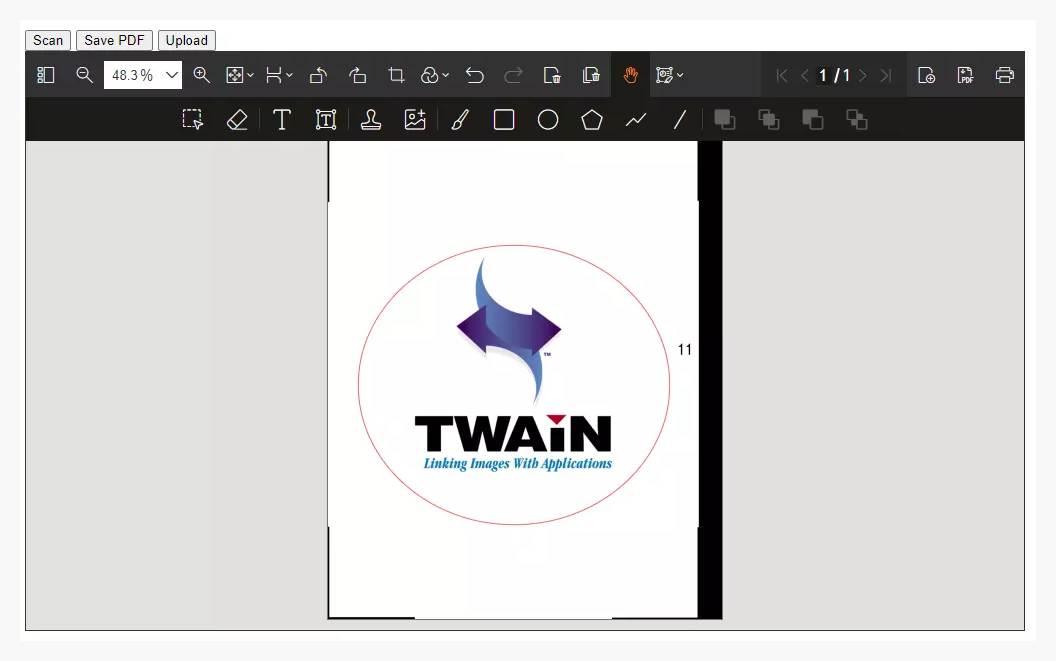
Редактирование отсканированных страниц
Редактор выполняет поворот влево и вправо, поворот на произвольный угол, выравнивание перекоса, обрезку, отражение, изменение размера, удаление выбранных страниц и восстановление. Для повседневного ввода чаще всего нужны три операции: повернуть лист на 90 градусов, обрезать лишние поля и исправить небольшой наклон. Их лучше разместить рядом с просмотрщиком, чтобы оператор не открывал отдельное окно ради каждой страницы.
Deskew анализирует геометрию изображения и исправляет перекос, но не заменяет проверку. На странице с крупной фотографией, рамкой таблицы или малым количеством текста автоматический угол может быть определён неверно. Хороший процесс показывает результат до сохранения и позволяет вернуть исходное состояние. Если документ имеет юридическое значение, полезно хранить неизменённый оригинал отдельно от обработанной копии либо записывать перечень применённых преобразований.
Обрезка применяется к выделенной области. Для многостраничного документа не следует бездумно переносить одну рамку на все листы: положение бумаги в податчике плавает, а оборот может иметь другую ориентацию. Групповая обрезка оправдана для однотипных карточек, отсканированных с направляющими, и требует контрольной выборки. Для разнородных приложений безопаснее индивидуальная правка либо автоматическое обнаружение границ с подтверждением.
Встроенный редактор можно локализовать и визуально подстроить: менять подписи команд, текст диалогов, фон и рамки, скрывать ненужные кнопки. Добавить произвольную кнопку внутрь его штатной панели нельзя; дополнительное действие размещают во внешней панели приложения и вызывают API отдельно. Это ограничение важно учитывать при макете, чтобы не проектировать функцию, которую невозможно встроить в нативную полосу редактора.

Импорт изображений и PDF в общий сеанс
Помимо сканера, в буфер можно загрузить файлы с диска. Это позволяет объединить бумажные листы с уже полученными PDF, TIFF, JPEG, PNG или BMP и сформировать один комплект. Пользователь выбирает файл через системный диалог либо приложение передаёт данные программно. После импорта страницы ведут себя как отсканированные: отображаются в миниатюрах, переставляются, удаляются, обрабатываются и экспортируются вместе с остальными.
PDF не всегда содержит готовое растровое изображение каждой страницы. Для отображения и объединения его страницы могут растеризоваться с заданным разрешением через PDF Rasterizer. Чем выше выбранное значение, тем чётче мелкий текст, но тем больше память и время. Если задача состоит только в сохранении исходного векторного PDF без изменений, лишняя растеризация нежелательна; если требуется единый буфер для обрезки и аннотаций, преобразование в изображение является ожидаемой частью процесса.
Защищённый паролем PDF необходимо обрабатывать отдельной ветвью. Попытка загрузки без правильного пароля завершается специальной ошибкой, а не пустым документом. Интерфейс должен запросить пароль, повторить импорт и не записывать секрет в журнал. Если политика организации запрещает обработку зашифрованных вложений на рабочей станции, файл отклоняют до добавления в буфер и объясняют пользователю причину.
При импорте стоит проверять не только расширение, но и фактический тип данных. Переименованный исполняемый файл не должен попадать в обработку как изображение. На сервере проверку повторяют, поскольку клиентская фильтрация не является границей безопасности. Для очень больших TIFF и PDF разумно устанавливать лимит страниц и размера до распаковки, чтобы один файл не исчерпал память службы и браузера.
Сохранение в PDF, TIFF, JPEG, PNG и BMP
Экспорт выполняется для всех страниц, выбранных страниц или одной текущей. PDF и TIFF поддерживают многостраничный результат, тогда как JPEG, PNG и BMP обычно сохраняют отдельные изображения либо требуют упаковки на уровне приложения. Перед вызовом сохранения необходимо явно сформировать массив индексов: это защищает от ситуации, когда оператор отметил только часть документа, а код по умолчанию отправил весь буфер.
PDF удобен для документооборота, потому что объединяет пачку в один объект и сохраняет порядок листов. TIFF выбирают архивы и системы обработки изображений, особенно когда нужен многостраничный растровый контейнер. JPEG даёт небольшой размер для цветных фотографий, но использует потери; PNG лучше подходит для чёткой графики и снимков интерфейса; BMP сохраняет данные без сложного сжатия, зато быстро становится тяжёлым. Формат должен определяться назначением, а не привычкой оператора.
Для нормативного хранения может потребоваться PDF/A. Поддержка записи архивного профиля позволяет формировать документ с ограничениями, рассчитанными на длительное воспроизведение; отдельный вариант PDF/A-3b допускает вложенные файлы. Однако соответствие зависит не только от названия режима: приложение должно корректно обрабатывать шрифты, цветовые профили, метаданные и вложения, а организация — проверить результат валидатором, принятым в её регламенте.
Качество и размер регулируются разрешением исходных страниц, цветностью и параметрами кодирования. Сильное JPEG-сжатие способно превратить тонкие штрихи в артефакты, ухудшить OCR и скрыть детали печати. Для чёрно-белых текстов разумнее использовать профиль, ориентированный на двоичное изображение; для удостоверений — цветной JPEG умеренного качества; для печатей и схем — PNG или аккуратный PDF. Одинаковая настройка для всех документов редко даёт оптимальный результат.
Загрузка результата на сервер
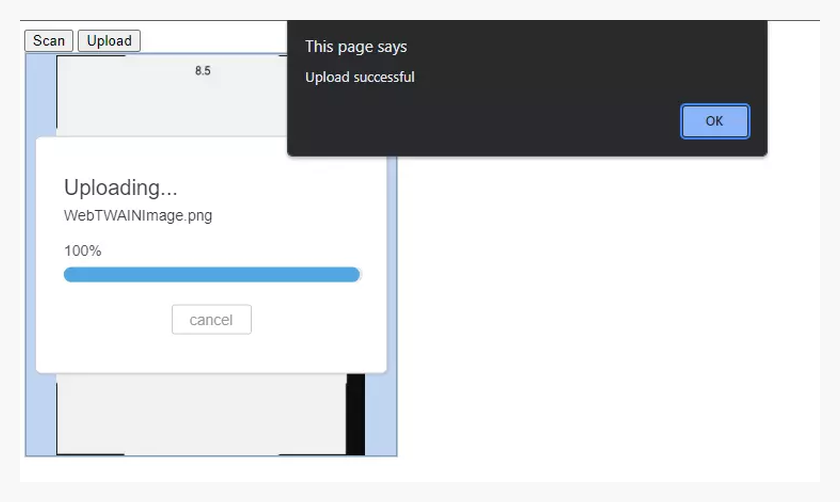
Компонент может отправлять сформированный файл HTTP-запросом или передавать Blob внешнему коду. Первый вариант удобен для прямой интеграции: задаются адрес обработчика, имя поля, имя файла и тип изображения, после чего библиотека сообщает успех или ошибку. Второй даёт больше контроля: приложение добавляет токен, бизнес-поля и контрольную сумму в FormData, применяет собственный механизм повторов и использует стандартный fetch.
Крупные документы можно передавать частями и несколькими потоками. Разбиение помогает возобновлять загрузку после обрыва, но сервер обязан собирать блоки строго для одной сессии, проверять их порядок и удалять незавершённые наборы по тайм-ауту. Многопоточность ускоряет передачу только при достаточном канале и правильно настроенном сервере; чрезмерное число параллельных запросов способно ухудшить скорость, перегрузить антивирусную проверку и вызвать ограничение прокси.
Прогресс следует показывать отдельно от прогресса сканирования. Пользователь может закончить захват, увидеть все страницы и ошибочно закрыть вкладку, пока файл ещё отправляется. Полезны явные состояния Сканирование, Подготовка PDF, Отправка, Принято сервером. Финальное подтверждение показывают только после ответа обработчика и получения идентификатора документа, а не после достижения ста процентов в клиентском индикаторе.
Ошибку HTTP нужно сохранить вместе со статусом и текстом ответа, но не выводить пользователю необработанную страницу сервера. Код 401 означает необходимость обновить авторизацию, 413 — превышение лимита тела запроса, 415 — неверный тип, 500 — сбой обработчика. Для повторной отправки нельзя заново сканировать: буфер уже содержит страницы, поэтому приложение может повторить кодирование и запрос, если пользователь не очистил сеанс.
Аннотации и разметка документов
Просмотрщик документов может использоваться вместе с инструментами аннотаций: выделением, прямоугольниками, линиями, стрелками, текстовыми пометками и другими объектами. Разметка подходит для внутренней проверки, указания места подписи или маскирования данных на рабочей копии. Важно заранее определить, сохраняются ли аннотации отдельным слоем, в собственном формате приложения или окончательно впечатываются в растровую страницу.
Отдельный слой позволяет редактировать и скрывать объекты, но целевая система должна уметь его интерпретировать. Прожиг создаёт понятную всем получателям картинку, однако изменение становится необратимым. Для редактирования персональных данных безопасный процесс не ограничивается чёрным прямоугольником поверх текста: исходные пиксели должны быть удалены или заменены до экспорта, иначе скрытое содержимое может остаться доступным в исходном слое или резервной копии.
Инструменты аннотаций относятся к Document Viewer, а не ко всем минимальным конфигурациям сканирования. Если проекту нужен только захват и отправка, их можно не показывать. Если требуется согласование документов, следует протестировать сохранение координат после поворота, обрезки и изменения масштаба: аннотация должна оставаться привязанной к нужной области исходной страницы, а не к экранным пикселям.
OCR и распознавание штрихкодов
Распознавание текста доступно как дополнительная возможность, а не как обязательный этап каждого сканирования. OCR получает изображение страницы и возвращает текстовые данные; результат можно использовать для поиска, заполнения полей или создания доступного документа. Качество зависит от разрешения, контраста, языка, ориентации и отсутствия сильного перекоса. Перед распознаванием выгодно исправить поворот и обрезать лишний фон, но нельзя чрезмерно повышать резкость и разрушать тонкие символы.
Автоматическое определение ориентации помогает развернуть листы, попавшие в податчик боком или вверх ногами. На смешанной пачке решение принимается для каждой страницы. После поворота индексы и порядок не меняются, но аннотации и координаты областей нужно пересчитать. Для критичных документов стоит показывать миниатюры после обработки: алгоритм может ошибиться на страницах без обычного текста, таблицах, чертежах и изображениях удостоверений.
Модуль чтения штрихкодов полезен для разделения пачек, поиска номера дела и автоматической маршрутизации. Код можно считать после передачи страницы, сопоставить с ожидаемым форматом и сохранить в метаданные. Нельзя доверять любому найденному значению: приложение проверяет тип символики, длину, контрольную цифру и допустимый префикс. Если на странице несколько кодов, правило должно однозначно выбирать главный либо просить оператора подтвердить.
OCR и штрихкоды увеличивают нагрузку, поэтому их запускают выборочно. Например, титульный лист распознаётся для номера договора, остальные только сохраняются; либо каждая страница проверяется на разделительный код, но полнотекстовое OCR выполняется сервером после приёма. Такой конвейер сокращает задержку на рабочем месте и не заставляет сотрудника ждать индексацию большого дела перед переходом к следующему клиенту.
Установка службы и первый запуск
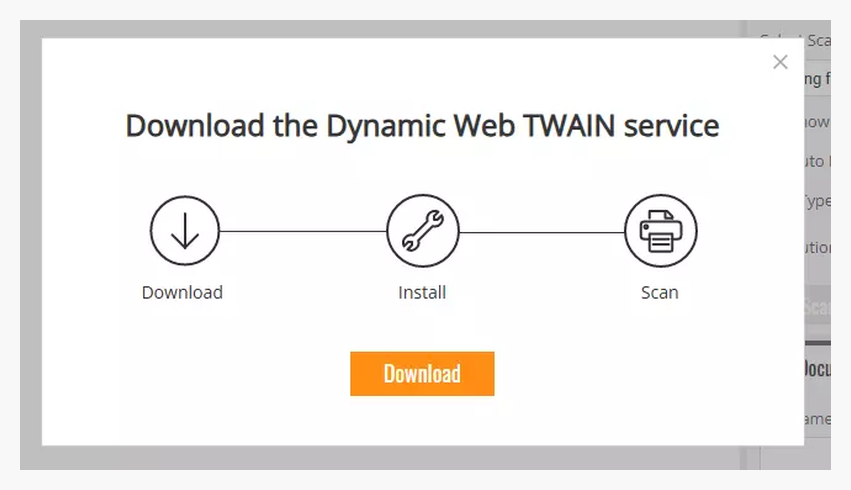
Современный браузер не предоставляет обычной веб-странице прямой API для TWAIN, WIA, ICA или SANE. Связь выполняет Dynamic Web TWAIN Service, поэтому при первом открытии формы без компонента появляется окно загрузки. Пользователь скачивает системный MSI, пакет macOS или пакет Linux, завершает установку и обновляет страницу. После этого JavaScript соединяется со службой через адрес loopback и может перечислять устройства.
Системная установка Windows требует прав администратора и размещает службу для всех пользователей. Для сред с ограниченными правами существует пользовательский вариант, который разворачивается в профиле. Организации обычно распространяют системный пакет централизованно через управление рабочими местами, чтобы оператор не видел предложение установки в момент приёма клиента. В образ также включают драйверы утверждённых моделей сканеров.
На компьютере не следует одновременно держать несовместимые компоненты от разных сборок сайта. JavaScript проверяет согласованность со службой и сообщает, когда установленный компонент не подходит. При плановом обновлении сначала тестируют сочетание на пилотной группе, затем публикуют веб-ресурсы и пакет для рабочих мест по согласованному сценарию. Иначе часть пользователей получит повторное предложение установки посреди рабочего дня.
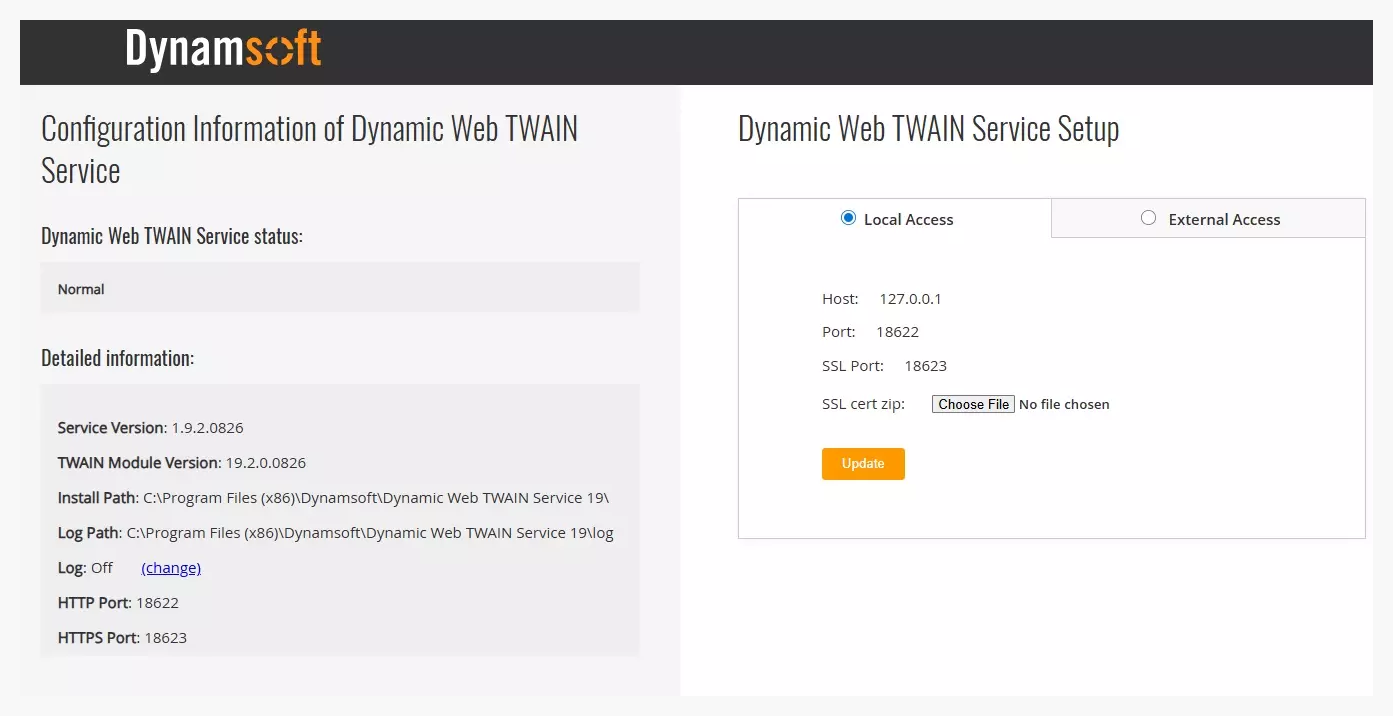
После установки полезно открыть информационную страницу службы и проверить состояние, номер порта, версию компонента, пути к конфигурации и журналу. Эта страница предназначена для диагностики; доступ к административным настройкам извне не должен быть открыт без необходимости. В обычной работе пользователь взаимодействует только с формой сканирования, а служба запускается автоматически.
Порты, разрешение локальной сети и CORS
Служба слушает несколько loopback-портов для HTTP и HTTPS, включая 18622, 18623, 18625 и 18626. Если защитное ПО блокирует соединение, форма может бесконечно показывать установщик, хотя компонент уже установлен. Диагностика начинается с проверки процесса службы и открытия её информационной страницы, затем изучаются запросы к 127.0.0.1 в Network. Полное отключение межсетевого экрана не является решением; создаётся точечное правило для доверенного приложения и нужного направления.
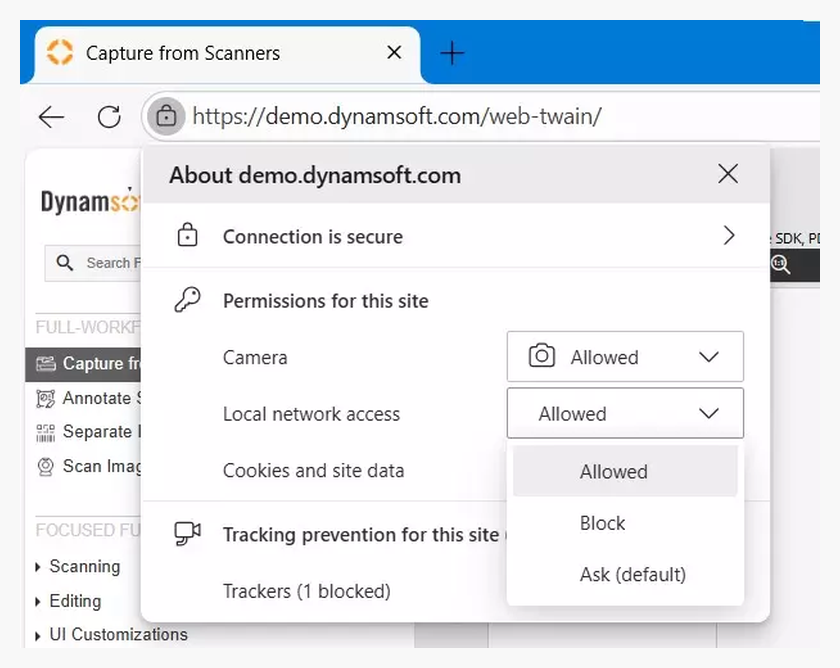
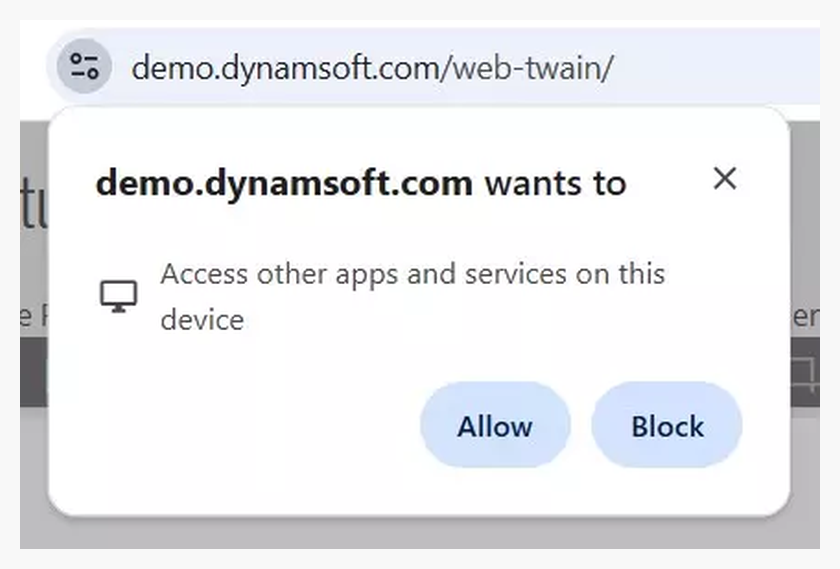
Новые механизмы защиты браузеров могут отдельно спрашивать разрешение на доступ сайта к приложениям и устройствам локальной сети. Пользователь должен разрешить его для доверенного корпоративного домена. Если он нажал Блокировать, список сканеров останется пустым или появится сообщение о недоступной службе. Разрешение меняют в параметрах сайта, после чего вкладку перезагружают. Очистка файлов cookie не всегда сбрасывает это решение, поэтому поддержке полезно иметь инструкцию для конкретного браузера.
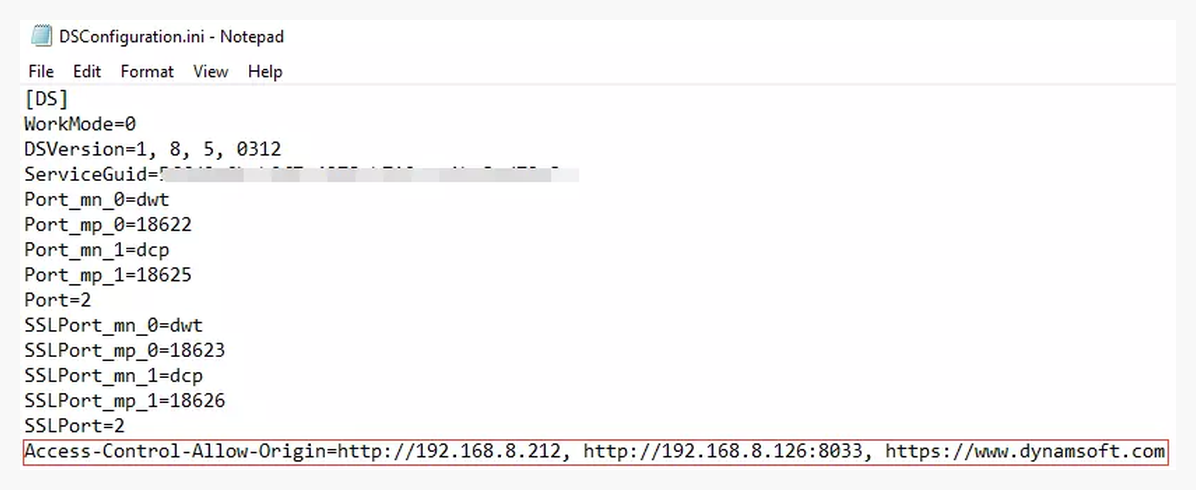
CORS ограничивает, какие источники могут обращаться к службе. В конфигурации задаётся список разрешённых origin, а проверка может быть включена параметром. Записывать широкую маску для устранения ошибки опасно: любой открытый сайт получит возможность посылать запросы к компоненту. Следует перечислить точные схемы, хосты и порты производственного, тестового и резервного доменов, учесть отличие http от https и не забыть адреса разработчиков, которым действительно нужен доступ.
После изменения конфигурационного файла службу перезапускают. Простое обновление вкладки не заставляет процесс перечитать настройки. В журнале нужно проверить, что загружен ожидаемый файл: на разных системах и вариантах установки пути различаются. Если правило выглядит корректно, но ошибка сохраняется, сравнивают заголовок Origin запроса с записью символ в символ, включая нестандартный порт и поддомен.
Кэширование, память и временные файлы
Буфер может хранить изображения в памяти и использовать дисковый кэш. Кэширование включается для защиты от чрезмерного расхода RAM при больших пачках; порог памяти задаёт BufferMemoryLimit, типичное исходное значение — 800 МБ. После его достижения новые данные выгружаются на диск, поэтому работа продолжится, но скорость будет зависеть от накопителя. На терминальном сервере и слабых рабочих местах порог подбирают опытным путём, учитывая одновременные сеансы.
Временные изображения кэша шифруются и удаляются при выгрузке компонента, однако приложение всё равно должно корректно завершать сеанс. Аварийное закрытие процесса, отключение питания или принудительное завершение браузера может оставить служебные файлы до очистки. Для рабочих мест с чувствительными данными необходимо включить очистку профилей и контролировать права на каталог storage, не позволяя другим пользователям читать его содержимое.
Ограничение MaxImagesInBuffer защищает от бесконечного накопления страниц, но слишком большое значение не гарантирует практической работоспособности. Гораздо полезнее бизнес-лимит: например, не более 300 листов или 250 МБ в одном деле. При достижении порога форма предлагает сохранить текущую часть и начать следующую, сохраняя связь между томами. Это предотвращает потерю всей сменной пачки из-за единственной ошибки в конце.
Очистка буфера после успешной отправки должна происходить только после подтверждения сервера. Если удалить страницы сразу после начала запроса, повторить передачу при обрыве будет невозможно. Если никогда не очищать, следующий клиент может увидеть предыдущие документы. Надёжный алгоритм привязывает буфер к идентификатору операции, блокирует начало нового дела до подтверждения или осознанного сброса и ведёт журнал результата без сохранения самих изображений в текстовых логах.
Безопасность доступа к сканеру и файлам
Служба умеет запрашивать авторизацию на обращение к сканеру, файлам и камере. В регулируемой среде это полезный дополнительный барьер: даже разрешённый origin не получает доступ к ресурсам без подтверждения. Настройка включается в DSConfiguration.ini отдельными параметрами, после чего процесс перезапускается. Нужно заранее оценить влияние на удобство: ежедневный поток из сотен операций не должен превращаться в сотни неясных системных вопросов.
Разрешение сайта не заменяет проверку пользователя в самом веб-приложении. До инициализации сканера сервер должен подтвердить сессию и роль, а после загрузки — связать файл с конкретной транзакцией. Идентификатор операции нельзя принимать только из скрытого поля браузера; сервер сверяет его с авторизацией. Имя файла очищается, MIME-тип проверяется, а сохранение происходит вне каталога, из которого веб-сервер исполняет сценарии.
Изображения могут содержать персональные, медицинские и финансовые данные. Журналы не должны записывать Blob, Base64, пароли PDF или полный путь к пользовательскому файлу. Для диагностики достаточно кода операции, модели источника, параметров захвата, числа страниц, размера результата, кода ошибки и временной метки. Доступ к подробному журналу службы ограничивают администраторами и удаляют его по утверждённому сроку.
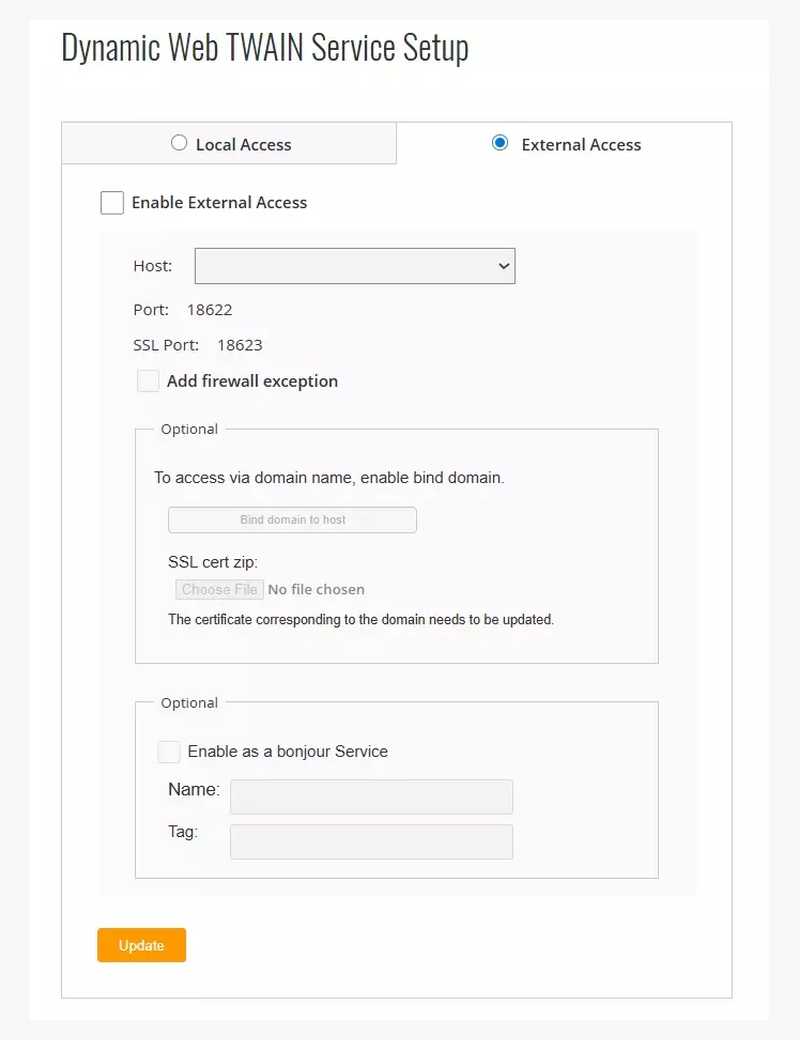
При удалённой настройке службы нельзя оставлять административный веб-интерфейс открытым на всех интерфейсах без аутентификации. Внешний доступ включают только для сценария Remote Scan, задают конкретный адаптер, доменное имя, сертификат и правила firewall. Если требуется лишь сканирование на том же рабочем месте, достаточно loopback-соединения, а внешние параметры остаются выключенными.
Удалённое сканирование в локальной сети
Remote Scan позволяет отделить сканер от рабочего места, на котором открыт сайт. Служба запускается на компьютере рядом с устройством и принимает разрешённые подключения по сети; веб-приложение обращается к указанному хосту. Сценарий полезен для стойки регистрации с тонким клиентом, общего высокоскоростного сканера или серверного узла, к которому подключено оборудование.
Настройка включает выбор сетевого адаптера, порта, имени хоста, сертификата и разрешённых доменов. На Windows обнаружение может опираться на сетевое имя, в среде Apple — на Bonjour, но полагаться только на автоматическое обнаружение не стоит. Для производственной эксплуатации назначают стабильный адрес, резервируют его в DHCP или DNS и проверяют доступность с каждой подсети, где работают операторы.
Удалённая схема меняет модель конкурентного доступа. Один физический источник обычно не способен обслуживать два захвата одновременно, поэтому приложение вводит очередь или блокировку. Пользователь должен видеть, кто занял сканер и когда освободится устройство. Тайм-аут освобождает блокировку после обрыва вкладки, но не прерывает аппаратный захват посреди листа без аккуратного закрытия источника.
Сеть добавляет задержку и риск передачи чувствительных изображений между узлами. Используется HTTPS с проверяемым сертификатом; самоподписанный сертификат должен быть развёрнут как доверенный централизованно, а не подтверждаться вручную в каждой вкладке. Маршрут ограничивают нужными сегментами, журналируют подключения и тестируют восстановление после краткого разрыва, перезапуска службы и смены адреса.
Интеграция с JavaScript, TypeScript и веб-фреймворками
Базовая интеграция включает подключение ресурсов, указание ProductKey, описание контейнера просмотрщика и регистрацию события готовности. Только после готовности можно получать экземпляр WebTwain и обращаться к устройствам. Если код вызывает GetDevicesAsync слишком рано, список будет пуст или возникнет исключение. В компонентном фреймворке инициализацию помещают в фазу монтирования, а выгрузку и освобождение ресурсов — в фазу размонтирования.
В React экземпляр API не стоит хранить в обычном состоянии, которое вызывает перерисовку; удобнее поле класса или ref. В Angular важно не создавать службу повторно при каждом изменении маршрута, а в Vue — очищать слушатели при уничтожении компонента. Во всех случаях идентификатор контейнера должен быть уникален. Если на странице две станции просмотра, каждой назначают собственный контейнер и понятное правило владения буфером.
Асинхронные методы SelectDeviceAsync, OpenSourceAsync и AcquireImageAsync соединяют в последовательную цепочку с обработкой отказа на каждом шаге. Блок finally закрывает источник, даже если пользователь отменил сканирование или драйвер вернул ошибку. Параллельные вызовы AcquireImageAsync для одного устройства недопустимы. Кнопку запуска блокируют до завершения операции, а повторное нажатие не создаёт вторую цепочку.
ResourcesPath указывает на каталог клиентских файлов. Ошибка пути проявляется не только сообщением 404: просмотрщик может не появиться, переменная библиотеки окажется неопределённой или не загрузится дополнение PDF. В собранном приложении путь проверяют после публикации под реальным base URL, а не только на сервере разработки. Файлы библиотеки кэшируют с согласованным номером сборки, чтобы браузер не сочетал новый JavaScript со старым ресурсом.
Разделение клиентской и серверной ответственности
Сканер, буфер и предварительная обработка находятся на стороне пользователя; сервер принимает готовый файл и метаданные. Серверный язык не ограничен библиотекой: обработчик можно написать на ASP.NET, Java, PHP, Python, Node.js или другой платформе, способной принять HTTP-запрос. Важен контракт: имена полей, допустимые форматы, максимальный размер, схема ответа, коды ошибок и идентификатор повторной попытки.
Не следует полагаться на номер страницы только из клиента. Сервер повторно считает листы в полученном PDF или TIFF, сравнивает размер и контрольную сумму, запускает антивирусную и форматную проверку, затем фиксирует документ. Если бизнес-процесс требует OCR, подписи или архивации, их лучше выполнять после приёма в очереди задач, чтобы оператор быстро получил подтверждение и продолжил работу.
Лицензирование и тестовый запуск
Для выполнения захвата требуется корректный ключ продукта. В тестовой среде используется ограниченная по сроку лицензия; публичные демонстрационные ключи рассчитаны только на короткий запуск образца и не подходят для рабочего портала. Ключ задаётся до загрузки компонента. Ошибка лицензии должна отображаться отдельно от ошибки сканера, иначе поддержка будет зря переустанавливать драйверы.
При проектировании считают не только разработчиков, но и способ развёртывания и число конечных пользователей или устройств по выбранной модели лицензии. Точные условия согласуют с поставщиком до пилота. Технически работающий прототип не означает, что его можно без изменений открыть всем филиалам. В бюджет также включают дополнительные возможности PDF Rasterizer, OCR, Barcode Reader, Remote Scan или Document Viewer, если они нужны сценарию.
Ключ нельзя размещать в публичном репозитории вместе с примером. Даже если браузерный код по определению доступен пользователю, производственный ключ привязывают к разрешённым доменам и процессам, а секреты управления лицензией хранят отдельно. Для тестового, предпродакшен- и производственного окружений применяют разные записи, чтобы экспериментальный сайт не расходовал рабочую квоту и не нарушал доменные ограничения.
Диагностика: служба установлена, но форма просит установить её снова
Повторное окно установки означает, что JavaScript не смог установить соединение, а не обязательно отсутствие файла. Сначала проверяют, запущен ли процесс, затем открывают информационную страницу на loopback-порту. Если она доступна, в DevTools смотрят Network: отказ CORS указывает на origin, ERR_CONNECTION_REFUSED — на порт или процесс, blocked by client — на защитное расширение, а ошибку сертификата — на доверие HTTPS.
Следующий шаг — разрешение локальной сети в браузере. После отказа диалог обычно не появляется повторно, поэтому пользователь должен открыть настройки сайта и поменять значение вручную. Затем закрывают все вкладки корпоративного портала, открывают новую и повторяют проверку. Инструкцию нужно готовить отдельно для управляемых Chrome, Edge и Firefox, потому что названия пунктов и политика администратора различаются.
Если информационная страница не открывается, перезапускают службу штатным средством системы и изучают её журнал. Переустановка оправдана после подтверждения повреждённых файлов или несовместимой сборки, но не должна быть первым действием. Антивирус может удалить исполняемый файл или запретить слушающий порт; исключение создают для подписанного компонента по корпоративной процедуре, а не для всей папки загрузок.
Диагностика: сканер не найден или источник не открывается
Пустой список устройств при работающей службе чаще связан с драйвером. На Windows открывают системную программу сканирования и фирменную утилиту производителя. Если аппарат не виден там, Dynamic Web TWAIN его также не обнаружит. Устанавливают полноценный драйвер с сайта производителя, подключают устройство напрямую, проверяют кабель, питание и отсутствие ошибки на панели. Универсальный драйвер печати не всегда содержит модуль сканирования.
Когда устройство видно, но источник не открывается, закрывают другие программы захвата и процессы, которые могли оставить TWAIN-сеанс. Затем пробуют другой интерфейс того же аппарата: TWAIN 64-bit вместо 32-bit, WIA вместо TWAIN или ICA/SANE на соответствующей системе. Переключение помогает диагностировать слой сбоя, но может сократить набор доступных функций; найденный рабочий вариант закрепляют в профиле по идентификатору, а не по позиции в списке.
Ошибка последовательности возникает, если код повторно открывает уже открытый источник, запускает новый захват до закрытия предыдущего или пытается изменить возможности в неверном состоянии TWAIN. Асинхронные операции выстраивают строго последовательно. После ошибки выполняют CloseSourceAsync либо безопасный эквивалент, сбрасывают флаг занятости и только затем разрешают повтор. Бесконечный автоматический retry способен окончательно заблокировать драйвер.
Бумажная замятия, открытая крышка и пустой податчик обрабатываются самим источником. Некоторые драйверы показывают собственное модальное окно, которое библиотека не может подавить. Это нужно учитывать при удалённом управлении: оператор у сканера должен видеть физическое состояние и иметь возможность подтвердить диалог. После устранения замятия проверяют, какая сторона последнего листа уже попала в буфер, чтобы не создать дубликат.
Диагностика загрузки PDF и изображений
Если файл не появляется, проверяют ResourcesPath и наличие файлов дополнения, затем формат и размер входных данных. Сообщение о неопределённом объекте просмотра часто вызвано тем, что часть JavaScript не загрузилась. В Network ищут 404 и неверный MIME-тип. При публикации через CDN нужно убедиться, что регистр имён совпадает: путь, работающий на нечувствительной к регистру системе разработчика, может сломаться на Linux-сервере.
Растеризация PDF требует времени. Большой чертёж или сотни страниц могут выглядеть как зависание, если интерфейс не показывает прогресс. Устанавливают разумное разрешение, ограничивают число страниц и дают пользователю отмену. При ошибке на конкретной странице полезно сообщить её номер и оставить уже успешно загруженные листы только после явного решения, иначе оператор не поймёт, что документ неполон.
Интерлейсный PNG, необычный TIFF и файлы с нестандартным цветовым профилем следует включить в тестовый набор. После импорта проверяют размеры, ориентацию и альфа-канал. Прозрачный фон может стать чёрным при преобразовании в JPEG; перед экспортом его сводят с белым или выбранным цветом. Многостраничный TIFF проверяют на порядок и число кадров, а не только на успешное открытие первого.
Диагностика отправки на сервер
При ошибке загрузки сначала сохраняют статус HTTP, текст ответа и размер тела. Если сервер возвращает HTML страницы входа вместо JSON, истекла сессия или прокси перехватил запрос. Если запрос не покинул браузер, причина может быть в CORS серверного обработчика, смешанном содержимом или политике Content Security Policy. Эти ограничения относятся к удалённому серверу и не совпадают с CORS службы сканирования.
Код 413 устраняют не повышением лимита без анализа, а расчётом максимального допустимого документа и настройкой обеих сторон: веб-сервера, прокси и обработчика. При необходимости включают chunked upload. Код 408 или сетевой тайм-аут требует повторов с увеличивающейся задержкой; повтор должен использовать один идентификатор идемпотентности, чтобы сервер не создал две записи после того, как первый ответ потерялся.
После ответа успех сервер может ещё не закончить антивирусную проверку или конвертацию. Контракт должен различать байты приняты и документ зарегистрирован. Если операция асинхронная, интерфейс получает номер задания и показывает состояние. Буфер очищают после гарантированного приёма либо предлагают сохранить локальную резервную копию в сценариях, где повторное сканирование невозможно.
Производительность на больших пачках
Главные факторы времени — механическая скорость сканера, разрешение, цветность, передача из драйвера, кодирование и сеть. Измерять только продолжительность AcquireImageAsync недостаточно: пользователь ждёт до подтверждения сервера. Для профилирования записывают время первой страницы, последней страницы, формирования файла и загрузки. Это показывает, где находится узкое место и стоит ли менять сканер, настройки или серверный канал.
Скрытое окно драйвера и заранее заданный профиль сокращают действия оператора, но не всегда ускоряют аппарат. Некоторые сканеры применяют аппаратное сжатие только при определённом режиме передачи. Сравнивают Native, Memory и File transfer на целевых моделях, проверяя не только скорость, но и стабильность, цвет и порядок страниц. Режим, лучший на одном драйвере, может быть хуже на другом, поэтому решение привязывают к сертифицированному списку устройств.
Формирование одного PDF из сотен цветных страниц создаёт пик нагрузки в конце. Альтернативы — сжимать страницы по мере поступления, загружать порциями или делить дело на тома. При этом нельзя потерять возможность перестановки до отправки. Компромиссный процесс оставляет в буфере миниатюры и метаданные, а полные изображения постепенно сохраняет во временный защищённый файл, затем выполняет окончательную сборку.
Для терминальных и виртуальных сред необходимо проверить доступность USB и драйвера внутри пользовательского сеанса. Перенаправление устройства через RDP или VDI иногда предоставляет WIA, но не полноценный TWAIN, либо добавляет задержку. Тест проводится в той же топологии, что и эксплуатация: тот же брокер, политики, профиль пользователя и способ подключения сканера. Успех на физическом ноутбуке разработчика ничего не доказывает для тонкого клиента филиала.
Настройка журналов и сбор диагностических данных
При воспроизводимой ошибке включают подробный уровень журнала службы, очищают старые файлы, повторяют один сценарий и сразу сохраняют полученный набор. Так журнал не смешивается с десятками предыдущих операций. Одновременно записывают время, браузер, операционную систему, модель сканера, название источника, параметры захвата и шаг, на котором возник сбой. Скриншот одного сообщения без этих данных редко позволяет найти причину.
В браузере сохраняют Console и HAR из Network, предварительно исключив токены и персональные данные. HAR показывает обращения к ресурсам библиотеки, loopback и удалённому серверу, тайминги, заголовки и коды. Журнал службы объясняет события драйвера. Сопоставление по времени отделяет ошибку загрузки JavaScript от ошибки открытия источника и сбоя серверной передачи.
После диагностики подробное логирование выключают: оно увеличивает объём и может содержать имена файлов и технические сведения об окружении. В рабочем режиме достаточно предупреждений и ошибок. Ротация ограничивает размер каталога, а централизованный сбор получает только необходимые поля. Документы и распознанный текст в журнал не включаются.
Настройка интерфейса для оператора
Форма должна вести по одному направлению: выбрать профиль, сканировать, проверить, отправить. Редко используемые параметры прячут в расширенную панель. Название устройства можно заменить понятной подписью Сканер на стойке 2, сохранив внутренний идентификатор. Кнопка запуска блокируется без выбранного дела и источника, а кнопка отправки — при пустом буфере или незавершённом захвате.
Ошибки переводят на язык действия. Вместо -2208 пользователь видит Соединение со службой сброшено: перезапустите форму; страницы в буфере будут проверены. Технический код остаётся в раскрываемых деталях и журнале. Сообщение указывает, сохранены ли уже полученные страницы, можно ли повторить шаг и кому сообщить номер операции. Такая формулировка снижает риск повторного сканирования и дубликатов.
Для клавиатурной работы задают последовательный tab order и горячие клавиши, но не перехватывают системные сочетания браузера. Фокус после сканирования перемещают к списку миниатюр или сообщению о результате. Выбранная страница выделяется не только цветом, а рамкой и текстовым состоянием. Контраст панелей и размер кнопок проверяют на рабочем мониторе, а не только на макете высокого разрешения.
Мобильный браузер может открыть страницу и показать просмотрщик, но физический TWAIN-сканер обычно подключён к компьютеру. Для телефона целесообразен отдельный сценарий захвата камерой, а не попытка повторить настольную форму. Если портал поддерживает оба пути, пользователь выбирает Сканер или Камера, а сервер приводит результаты к единому контракту PDF и метаданных.
Практический сценарий: приём удостоверений и карточек
На стойке регистрации оператор выбирает тип документа, а профиль автоматически устанавливает цвет, 300 dpi и небольшую область планшета. После захвата приложение показывает лицевую сторону крупно, проверяет минимальное разрешение и предлагает перевернуть карточку. Две стороны помещаются в один PDF в заданном порядке. Номер клиента и тип документа отправляются отдельными полями, а имя файла формируется сервером, чтобы не включать персональные сведения.
Если используется автоподатчик для пластиковых карт, профиль должен учитывать допустимую толщину и рекомендации производителя сканера. Нельзя автоматически включать дуплекс на аппарате, который переворачивает карточку механически с риском повреждения. Для удостоверений важна цветопередача, поэтому чёрно-белая оптимизация и агрессивное удаление фона отключаются. OCR применяется только для подсказки полей, а оператор сверяет результат с изображением.
Практический сценарий: договоры и кредитные досье
Пачка подаётся в ADF, включаются серый режим, 300 dpi и дуплекс. После сканирования пустые обороты помечаются, но удаляются только после подтверждения. Миниатюры позволяют поставить заявление первым, приложения — вслед за договором. Перед отправкой форма проверяет минимальное число страниц и наличие обязательной подписи как ручной контроль, а не обещание автоматического юридического анализа.
Для разделения нескольких дел используют лист с кодом или пустой разделитель. После распознавания каждая группа получает собственный идентификатор. Если код не читается, страницы помещаются в очередь ручной классификации, а не присоединяются к предыдущему клиенту. На сервер передаются контрольные суммы каждой группы, чтобы последующая обработка могла обнаружить замену или повтор.
Практический сценарий: медицинские документы
В регистратуре источники включают направления, страховые карты и распечатки результатов. Цвет оставляют для карт и отметок, текстовые листы сканируют в сером. Интерфейс не показывает предыдущего пациента после завершения: буфер очищается только после подтверждения приёма, затем контейнер заново инициализируется. Тайм-аут бездействия блокирует форму и требует повторной авторизации.
Удалённый сканер удобен в процедурном кабинете, но сеть сегментируют, а соединение защищают сертификатом. Журнал содержит номер сеанса, а не диагноз или имя. OCR может извлекать номер направления, однако медицинские решения не принимаются по распознанному тексту без проверки. Исходное изображение сохраняется вместе с результатом индексации для аудита.
Практический сценарий: бухгалтерия и архив
Счета и акты сканируют пачками с разделительными страницами. Штрихкод связывает документ с записью учётной системы, а отсутствие ожидаемого номера останавливает автоматическую отправку. TIFF выбирают, если архивный конвейер построен на многостраничных растровых файлах; PDF/A — если регламент требует документного контейнера. Передача выполняется фоново, но оператор получает окончательный статус каждой пачки.
Для выцветших чеков серый режим и умеренная коррекция контраста часто сохраняют больше деталей, чем жёсткое чёрно-белое преобразование. Длинный чек сканируют только на устройстве с соответствующей возможностью; установка большой высоты в коде не заставит обычный ADF принять нестандартный лист. Неудачные оригиналы помещают в отдельную очередь повторного ввода с причиной, а не смешивают с успешно принятыми.
Практический сценарий: логистика и серийные документы
Накладная сканируется вместе с этикеткой, код считывается на клиенте и определяет маршрут. Приложение проверяет допустимый формат номера и сравнивает его с выбранной отправкой. Если найдено несколько кодов, пользователь выбирает нужный из списка, видя рамки на изображении. После подтверждения код становится метаданными, а не частью имени файла, чтобы изменение схемы идентификаторов не потребовало переименовывать архив.
На сортировочной станции важна скорость первой страницы. Службу и драйвер запускают заранее, источник держат в корректном состоянии только в пределах поддерживаемого сеанса, а профиль не открывает родные диалоги. Однако постоянное удержание сканера может мешать другим приложениям; при общей очереди источник закрывают после пачки и используют серверную блокировку с коротким тайм-аутом.
Ограничения, которые нужно учитывать до внедрения
Для физического сканирования на каждом рабочем месте требуется служба и подходящий драйвер. Это означает централизованное распространение пакета, обновления, правила защитного ПО и поддержку пользовательских разрешений. Проект, которому запрещены любые компоненты на конечных устройствах, должен выбрать сетевой сканер с отправкой на сервер, камеру или иной архитектурный подход; один JavaScript не получает полный доступ к TWAIN в современных браузерах.
OCR, чтение штрихкодов, расширенный просмотр PDF и удалённый доступ относятся к дополнительным возможностям и влияют на лицензию и объём поставки. Нельзя считать их включёнными только потому, что соответствующие объекты существуют в примере API. До разработки фиксируют список обязательных функций и получают тестовые ключи для каждой, иначе пилот может работать на демонстрационной конфигурации, которую затем нельзя воспроизвести в производстве.
Поведение зависит от драйвера сильнее, чем у обычной загрузки файла. Одна модель корректно применяет скрытые параметры, другая показывает окно, третья возвращает иной порядок страниц. Нужен перечень сертифицированных устройств и тесты на каждой комбинации системы, браузера и драйвера. Поддержка абстрактного протокола не равна гарантии всех аппаратных возможностей.
Интерфейс создаётся разработчиком. Компонент предоставляет строительные блоки, но не знает правила конкретной организации: обязательные документы, роли, сроки, классификацию и серверную регистрацию. Если требуется готовая утилита нажал и сохранил PDF, внедрение SDK будет сложнее, чем применение обычной программы сканирования. Его преимущество раскрывается, когда захват должен быть встроен в существующую веб-операцию без промежуточного сохранения.
Сравнение Dynamic Web TWAIN с аналогами
| Программа | Лучше подходит для | Главное ограничение |
|---|---|---|
| Dynamic Web TWAIN | Встраивания сканера, буфера, редактирования и отправки в корпоративный веб-интерфейс | Требует службы на рабочих местах и лицензирования внедрения |
| LEADTOOLS Web Scanning | Комплексных проектов с большим набором обработки, OCR, аннотаций и серверных компонентов | Широкий SDK сложнее настроить ради одной функции захвата |
| Atalasoft WingScan | Веб-систем на .NET, которым нужен прямой TWAIN-захват в репозиторий | Клиентская служба ориентирована на Windows и TWAIN |
| Asprise Scanner.js | Компактного JavaScript-захвата через TWAIN или WIA с отправкой JPEG и PDF | Меньше встроенных средств многостраничного редактирования и просмотра |
| NAPS2 | Ручного сканирования и сохранения PDF без разработки корпоративной формы | Обычный рабочий процесс отделён от веб-карточки и её бизнес-правил |
| PDF Commander | Редактирования, объединения и подготовки уже полученных PDF пользователем | Не встраивает управление физическим сканером в сайт |
Dynamic Web TWAIN выбирают, когда захват является шагом конкретной веб-операции и страницы должны сразу попасть в карточку без ручного выбора файла. LEADTOOLS лучше соответствует проекту, где вместе со сканированием нужен широкий стек обработки и медицинских либо документных форматов. WingScan логичен в существующем .NET-решении с Windows-сканерами, Asprise Scanner.js — для более узкой формы захвата. NAPS2 удобнее сотруднику, которому достаточно самостоятельно сканировать и сохранять файлы, а PDF Commander — когда скан уже получен и основная задача заключается в редактировании PDF, перестановке, объединении и подготовке документа.
Контрольный план пилотного внедрения
- Выберите две или три реальные модели сканеров, которые будут использоваться, и установите официальные драйверы на чистые тестовые компьютеры.
- Проверьте обнаружение через TWAIN, WIA, ICA, SANE или eSCL и зафиксируйте предпочтительный источник для каждого устройства.
- Создайте профили цветности, разрешения, податчика и дуплекса; запросите поддерживаемые значения вместо жёсткого предположения.
- Протестируйте успешную пачку, отмену, пустой податчик, замятие, двойную подачу, отключение USB и занятость источника другой программой.
- Измерьте время первой страницы, полной пачки, формирования PDF и загрузки; проверьте память и дисковый кэш на максимальном объёме.
- Настройте разрешённые origin, локальные сетевые разрешения браузера и точечные правила firewall без отключения защитных механизмов.
- Проверьте импорт обычного, большого, многостраничного и защищённого PDF, TIFF с несколькими кадрами, JPEG и PNG с прозрачностью.
- Проверьте серверные лимиты, повтор после обрыва, идемпотентность, антивирусную проверку и очистку буфера только после подтверждения.
- Разверните службу централизованно на пилотной группе и убедитесь, что обновление не требует административных действий оператора в рабочее время.
- Подготовьте инструкцию поддержки с кодами ошибок, сбором журнала службы, Console и Network, не включая изображения и персональные данные.
Частые вопросы о работе Dynamic Web TWAIN
Можно ли начать сканирование без установленной службы?
Нет, для обращения к физическому TWAIN, WIA, ICA или SANE-источнику браузерный код соединяется с Dynamic Web TWAIN Service. Без неё можно построить часть интерфейса и работать с некоторыми загруженными данными, но перечисление сканеров и захват через драйвер не выполняются. В управляемой сети компонент лучше установить заранее.
Почему один сканер отображается несколько раз?
Операционная система может зарегистрировать отдельные TWAIN 32-bit, TWAIN 64-bit и WIA-источники. Они относятся к одному аппарату, но используют разные интерфейсы. Выберите вариант, который стабильно открывает нужные функции, и сохраните его идентификатор в профиле. Не выбирайте всегда первый пункт: порядок способен измениться после обновления драйвера.
Можно ли полностью скрыть окно драйвера?
Да, стандартные параметры можно передать программно и запустить захват без родного окна. Это работает только для возможностей, которые драйвер корректно принимает через API. Если нужна фирменная функция или источник игнорирует настройку, разрешите показ интерфейса для данного профиля либо сертифицируйте другую модель.
Как удалить пустые обороты?
Сначала используйте аппаратное определение пустой страницы, если оно доступно и проверено. Иначе после завершения пачки анализируйте изображения, помечайте найденные пустые листы и удаляйте их автоматически только при безопасном пороге. Для документов с бледными отметками лучше оставить подтверждение оператору.
Как получить один PDF из всех страниц?
Сформируйте массив индексов в нужном порядке и вызовите экспорт в PDF. Перед этим убедитесь, что захват завершён, страницы переставлены и выбраны именно те листы, которые относятся к делу. Для большого документа показывайте отдельный этап кодирования, потому что сборка может занять заметное время.
Можно ли сохранить скан без передачи на сервер?
Да, библиотека поддерживает локальный экспорт и преобразование выбранных страниц в Blob. Конкретная форма может разрешить сохранение, запретить его политикой или использовать только как аварийный путь. При работе с персональными данными локальная копия должна создаваться осознанно и храниться по правилам организации.
Почему после обновления сайта снова предлагается установка?
Чаще всего JavaScript и служба стали несовместимы либо браузер использует кэш старых ресурсов. Проверьте сообщение о версии, очистите кэш приложения, убедитесь, что ResourcesPath указывает на согласованный набор, и разверните требуемый пакет централизованно. Не устанавливайте несколько случайных копий подряд.
Что делать с ошибкой доступа к локальной сети?
Откройте параметры разрешений именно для корпоративного домена, разрешите доступ к приложениям и устройствам локальной сети и перезагрузите вкладку. Если параметр управляется политикой, изменение выполняет администратор. Затем проверьте CORS службы: разрешение браузера и список origin являются двумя отдельными проверками.
Подходит ли компонент для телефона или планшета?
Просмотрщик и веб-интерфейс могут быть адаптированы, но обычный TWAIN-сканер подключается к компьютеру со службой и драйвером. Для мобильного ввода документов удобнее камера и специализированный модуль захвата. Сервер может принимать оба результата по одному контракту, сохраняя источник в метаданных.
Как избежать потери страниц при сетевой ошибке?
Не очищайте буфер до подтверждения сервера. Присвойте операции устойчивый идентификатор, повторяйте загрузку с тем же ключом идемпотентности и показывайте, принят ли документ целиком. Для очень больших пачек используйте загрузку частями и серверный механизм сборки с контрольными суммами.
Где искать подробную причину аппаратной ошибки?
Включите подробный журнал службы на короткое время, очистите старые записи и повторите проблему. Одновременно сохраните Console и Network браузера. Название источника, модель, параметры и точная временная метка позволяют сопоставить TWAIN-событие с запросом веб-страницы и отличить драйверный сбой от сетевого.
Как принять решение о применении
Компонент оправдан, когда бумажный документ должен сразу стать частью веб-процесса: карточки клиента, заявки, медицинского дела, архива, накладной или кредитного досье. Пользователь сканирует, проверяет и отправляет в одной форме, а приложение получает предсказуемый порядок страниц, формат и метаданные. Это устраняет промежуточную папку, ручное именование и ошибочный выбор файла.
До разработки нужно подтвердить четыре вещи: целевые сканеры имеют стабильные драйверы, рабочие места допускают установку службы, политика безопасности разрешает loopback-соединение, а модель лицензирования соответствует масштабу. Затем проверяют максимальную пачку, ошибки оборудования и восстановление загрузки. Если хотя бы одно условие невозможно, архитектуру корректируют до написания пользовательского интерфейса.
Хорошо настроенная форма скрывает сложность TWAIN от оператора, но не игнорирует её. Профили основаны на реальных возможностях устройства, служба развёрнута и разрешена заранее, буфер очищается только после подтверждения, а журнал позволяет воспроизвести ошибку без доступа к документам. При таком подходе Dynamic Web TWAIN становится управляемым каналом ввода, а не набором кнопок вокруг драйвера.
