Dynamsoft Document Normalizer помогает превратить фотографию листа, чека, карточки или табличной формы в ровное изображение документа: инструменты находят четыре угла, обрезают фон, исправляют перспективу и перекос, а затем формируют цветной, серый либо бинарный результат с настраиваемой яркостью и контрастом. Пользовательский сценарий строится вокруг предварительного контура, ручной правки его вершин и повторной нормализации, поэтому даже кадр, снятый сбоку, можно подготовить для архива, распознавания текста или дальнейшей сборки PDF.
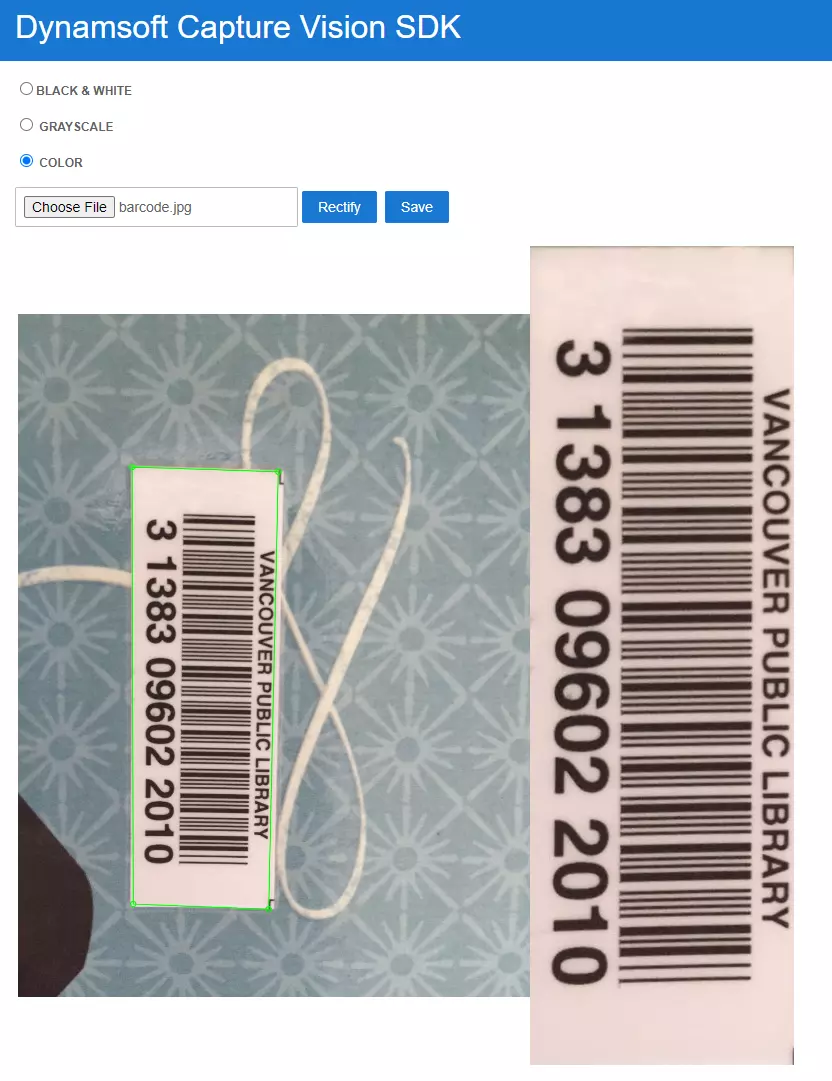
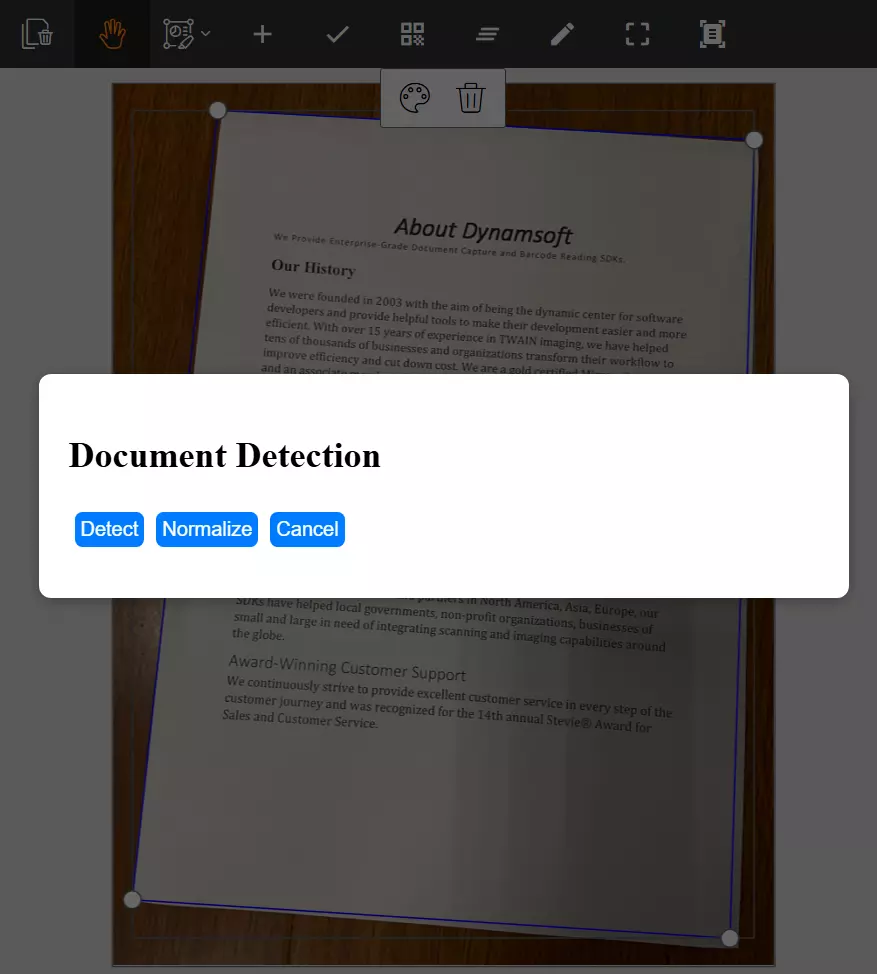
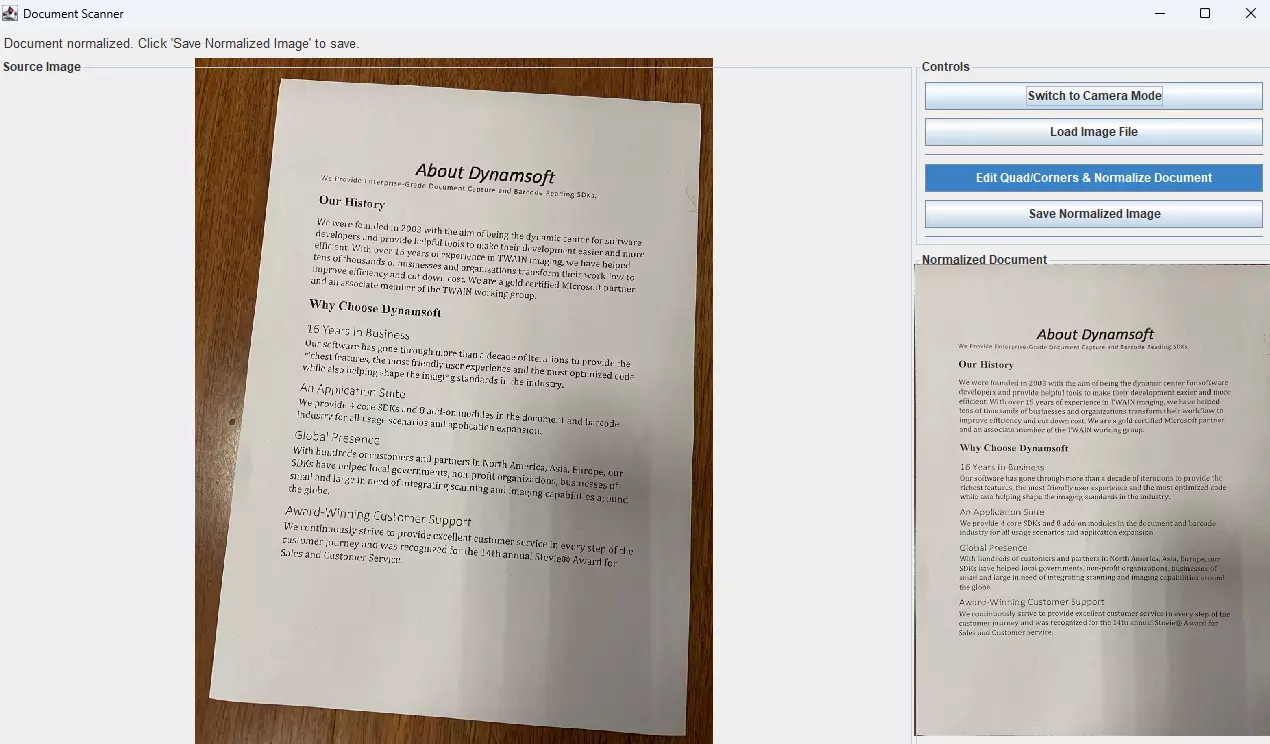
В демонстрационных интерфейсах работа начинается с выбора файла или камеры. После запуска обнаружения поверх исходного кадра появляется четырехугольник: его стороны должны совпасть с внешней рамкой бумаги, удостоверения, ценника или выбранной области таблицы. Если автоматический контур захватил стол, тень или соседний предмет, вершины перетаскивают мышью либо пальцем, затем выполняют нормализацию и сравнивают результат с оригиналом в соседней панели.
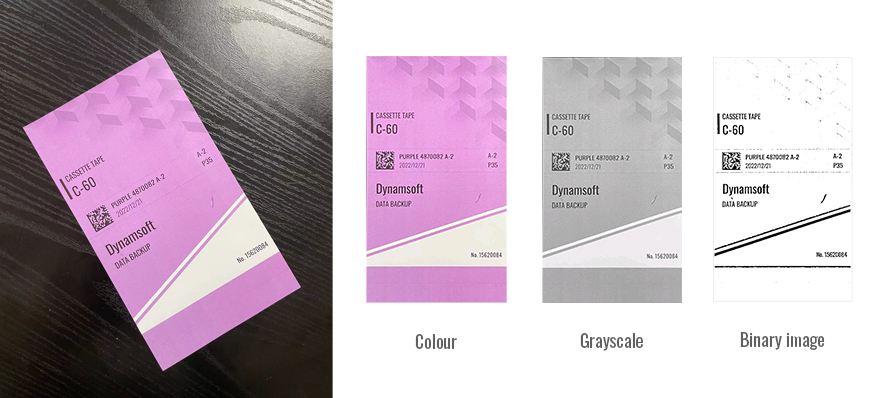
Главное практическое отличие такого процесса от обычной обрезки заключается в геометрическом исправлении. Прямоугольный документ, снятый под углом, в исходнике выглядит трапецией; после задания четырех вершин вычисляется преобразование перспективы, и полезная область разворачивается в прямоугольник. Дальнейшая очистка зависит от материала: цвет сохраняет печати и пометки, оттенки серого уменьшают визуальный шум, а бинаризация делает контрастный черно-белый лист удобнее для текста и штрихкодов.
Скачать Dynamsoft Document Normalizer
- Редактирование PDF
- Русский интерфейс
- Просто новичкам
- Нужна лицензия
- Нет готового PDF-редактора
- Требуется интеграция
Рабочий цикл от исходного кадра до ровной страницы
Надежный процесс лучше делить на два действия: сначала получать координаты границы, затем нормализовать только подтвержденную область. Обнаружение возвращает четырехугольники, которые описывают предполагаемые документы или прямоугольные зоны. Нормализация принимает выбранный четырехугольник и строит изображение без окружающего фона. Такое разделение особенно полезно при сложной съемке: пользователь видит, что именно будет обрезано, и может исправить ошибку до необратимого преобразования пикселей.
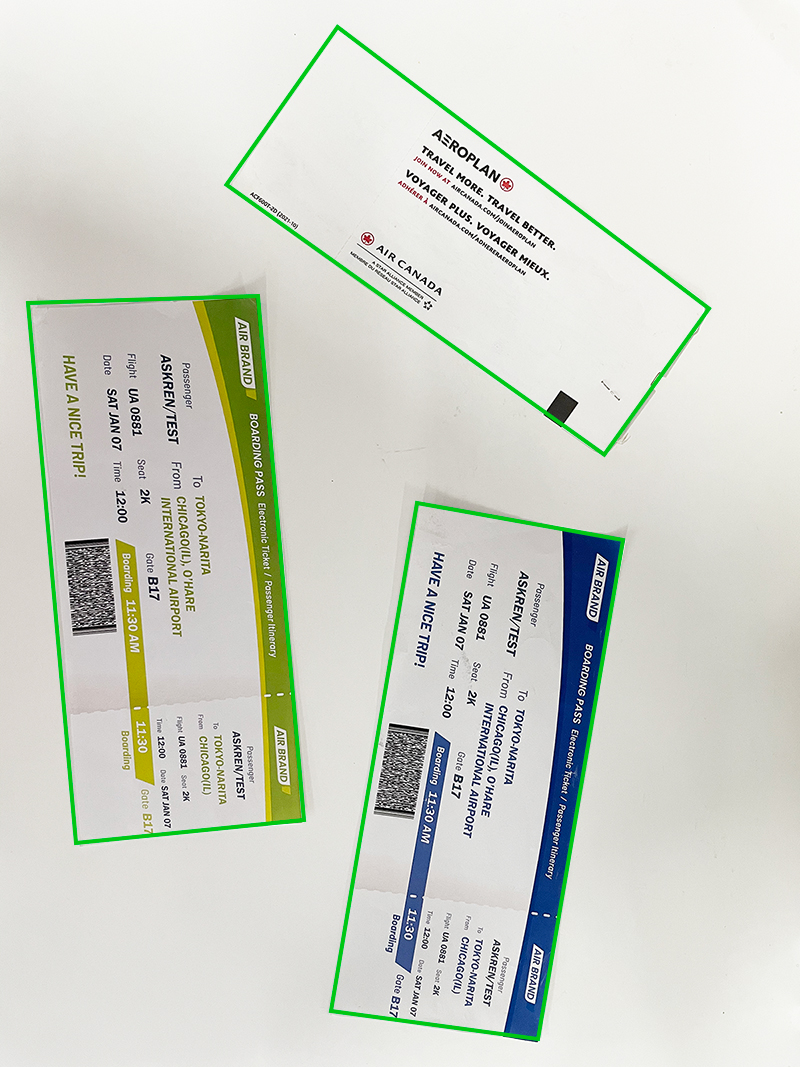
Для одиночного листа обычно выбирают лучший четырехугольник, проверяют все четыре стороны и запускают преобразование. В кадре с несколькими карточками результат содержит несколько областей; тогда интерфейс должен либо показать список найденных объектов, либо дать выбрать нужный контур касанием. Для страницы с таблицами можно обрабатывать внешнюю рамку листа и внутренние табличные блоки раздельно. Нельзя автоматически считать самый большой контур правильным: столешница, экран монитора или папка иногда занимают большую площадь, чем документ.
После нормализации стоит сохранять исходник и результат хотя бы до подтверждения пользователем. Исходный кадр нужен, если обнаружится срезанная печать, потерянный край или ошибочная бинаризация. В пакетной обработке полезно присваивать паре файлов общий идентификатор, чтобы оператор мог вернуться к оригиналу. Такой подход предотвращает ситуацию, когда единственная копия документа уже преобразована с неверными вершинами или слишком жестким порогом.
Загрузка изображений и выбор источника
Файловый режим подходит для снимков, уже полученных камерой, сканером или системой загрузки. Перед передачей изображения важно учитывать ориентацию, реальный размер кадра и метаданные поворота. Некоторые фотографии визуально показываются вертикально только потому, что просмотрщик применяет EXIF-ориентацию; массив пикселей при этом остается повернутым. Если слой отображения и обработчик трактуют ориентацию по-разному, контур рисуется в одном месте, а нормализуется другая область. Надежнее привести изображение к фактической ориентации до вычисления координат и дальше использовать одну систему размеров.
В файловом интерфейсе достаточно выбрать изображение, запустить обнаружение и нажать нормализацию. В рабочем процессе к этим действиям добавляют проверку типа файла, ограничение размера и понятное состояние загрузки. Ошибка декодирования должна показываться до запуска анализа. Для больших кадров полезно создавать уменьшенную копию для быстрого поиска границ, а координаты затем масштабировать к оригиналу и выполнять итоговое преобразование в полном разрешении. Так интерфейс реагирует быстрее, но мелкий текст в выходном файле не теряет детализацию.
Кадры с прозрачностью лучше сводить к обычному фону заранее, поскольку прозрачные пиксели не соответствуют реальной сцене и могут давать резкую искусственную границу. При загрузке сканов с уже белым полем стоит решить, действительно ли нужна новая обрезка: если рамка страницы совпадает с краями изображения, детектор может не увидеть контрастного внешнего контура. В таком случае область задают всей плоскостью изображения или используют заранее известные координаты.
Камера и предварительный просмотр
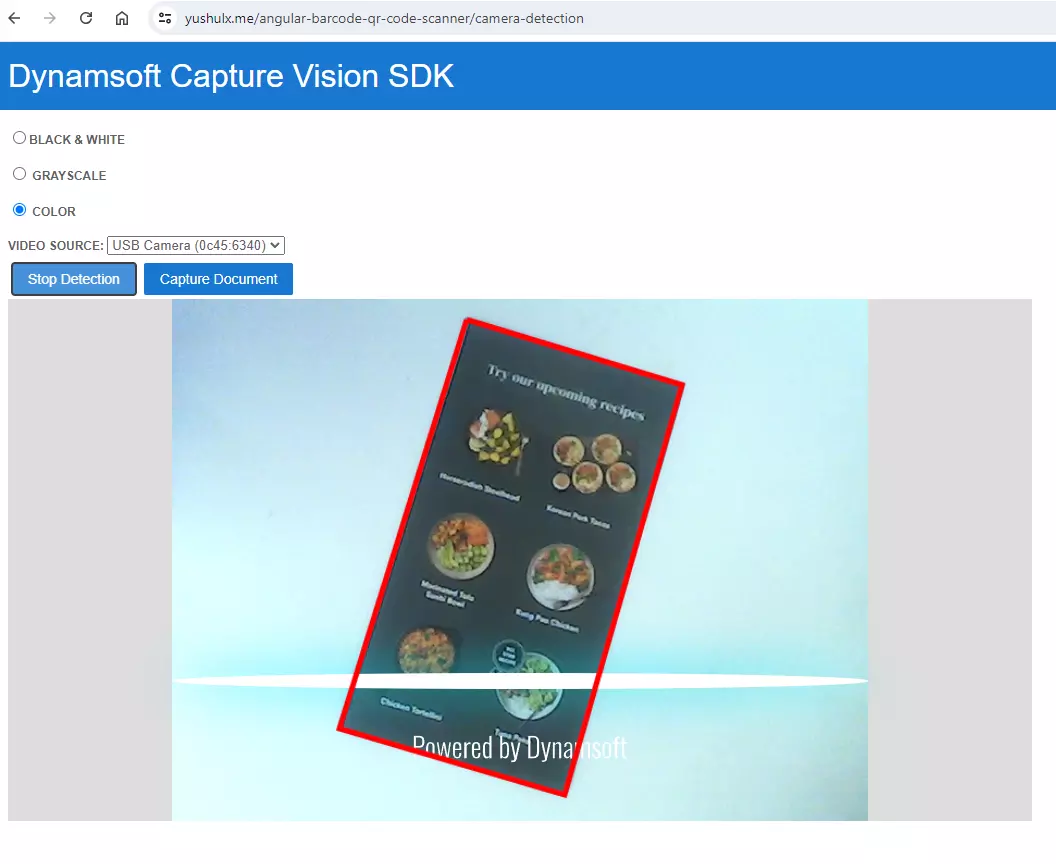
Камерный режим должен показывать не только видео, но и текущую оценку рамки документа. Цветной контур помогает держать лист целиком в кадре, не закрывать углы пальцами и уменьшать наклон. Подсказки приблизьте документ, держите камеру ровнее и добавьте света следует выводить по измеряемым условиям: доле площади четырехугольника, резкости, положению вершин и стабильности нескольких последовательных кадров.
Автоматический снимок нельзя запускать при первом найденном четырехугольнике. Контур должен сохранять близкие координаты в нескольких кадрах подряд, иначе фото будет сделано во время движения и окажется смазанным. При сравнении контуров учитывают положение каждой вершины, площадь, отношение сторон, угол наклона и резкость кадра. После захвата видеопоток лучше приостановить, чтобы пользователь видел именно зафиксированное изображение и мог отредактировать его границы без скачков.
Как проверять автоматическое обнаружение границ
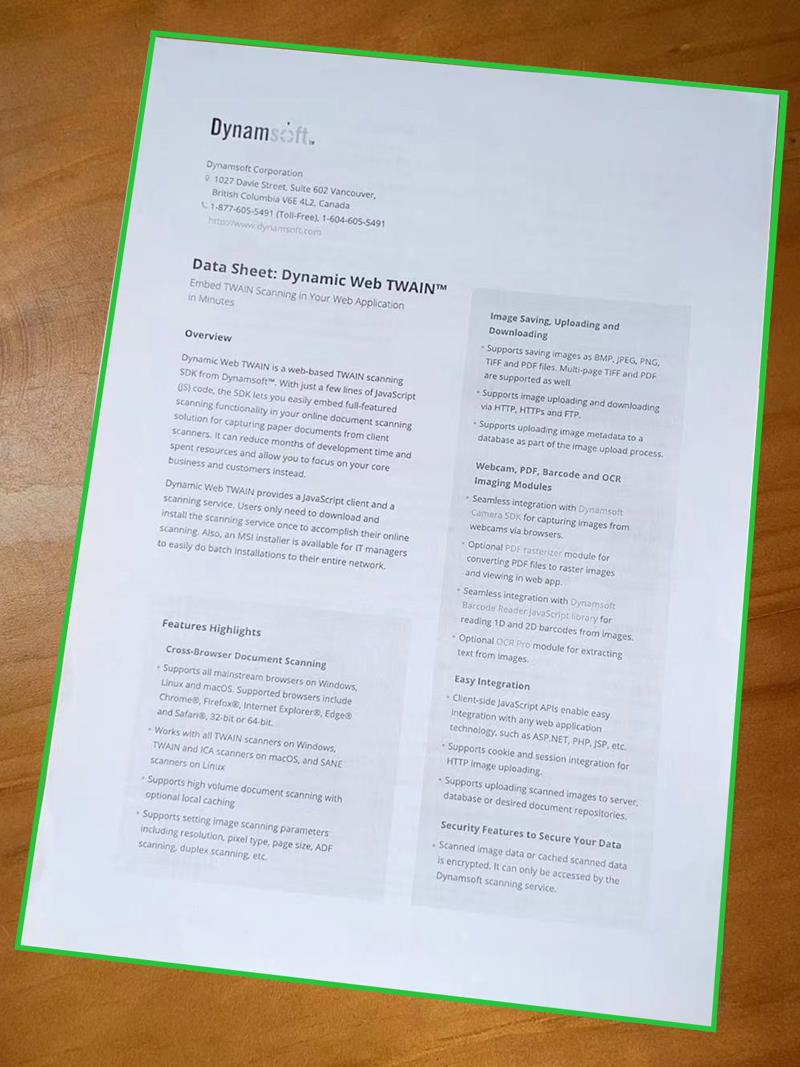
Корректный четырехугольник обязан охватывать всю полезную поверхность документа и проходить вдоль внешних краев. Уголок, обрезанный даже на несколько пикселей, после преобразования может удалить часть подписи, номера или печати. Лишняя полоска стола менее опасна для сохранности данных, но ухудшает геометрию, добавляет фон и мешает последующему распознаванию. Поэтому при спорном результате безопаснее слегка расширить область, а точную обрезку выполнить после просмотра нормализованной страницы.
Наиболее удобны сцены, где документ контрастирует с однотонным фоном и все четыре угла видимы. Белый лист на белой столешнице, черная карточка на темной ткани, сильные тени и глянцевые блики снижают различимость краев. Решение начинается с улучшения съемки: фон другого тона, рассеянный свет, отсутствие пальцев у углов и небольшое расстояние между листом и границами кадра. Если условия менять нельзя, область ограничивают зоной интереса или настраивают преобразование оттенков серого и локальное усиление.
У найденного контура следует проверять геометрию. Слишком малая площадь часто означает, что детектор выбрал логотип, фотографию или ячейку таблицы. Четырехугольник с самопересечением, почти совпавшими вершинами или крайне острым углом нельзя передавать в перспективное преобразование. Проверка минимальной длины стороны и отношения площади к площади кадра защищает от вырожденных результатов и непредсказуемо растянутых изображений.
Несколько кандидатов в одном кадре
Когда камера видит несколько прямоугольных предметов, детектор может вернуть несколько четырехугольников. Сортировка только по площади удобна для листов, но ненадежна для визиток, этикеток и чеков рядом с крупной папкой. Более точный выбор сочетает площадь, положение в центральной зоне, степень прямоугольности и ожидаемое отношение сторон. Если известен тип документа, допустимый диапазон пропорций резко уменьшает число ложных кандидатов.
Интерфейс должен позволять переключаться между найденными областями. Практичный вариант — полупрозрачная нумерация контуров и миниатюры результатов. После выбора одного объекта остальные не нужно сразу отбрасывать: в сценарии массового ввода оператор может последовательно подтвердить каждую карточку. Координаты всех контуров сохраняют относительно исходного изображения, а не относительно уменьшенной картинки на экране.
Ручная правка четырех вершин
Автоматическое обнаружение следует считать начальным предложением, а не окончательным решением. В редакторе границ четыре вершины должны иметь заметные маркеры и увеличенную область захвата, особенно на сенсорном экране. При перетаскивании полезно показывать увеличенный фрагмент вокруг пальца или курсора, иначе сам палец закрывает нужный угол. Линии между вершинами обновляются немедленно, но тяжелую нормализацию лучше выполнять после отпускания маркера, чтобы интерфейс не задерживал движение.
Самая частая техническая ошибка — смешение координат отображаемой картинки и оригинала. Если изображение шириной 4000 пикселей показано в области 800 пикселей, каждую координату экрана нужно умножить на коэффициент масштаба и учесть поля, появившиеся при вписывании. При режиме cover часть изображения может быть обрезана, поэтому формула отличается от contain. Дополнительно учитываются поворот, зеркальное отображение камеры и плотность пикселей экрана. После сохранения и повторного открытия контура маркеры должны лечь на те же физические точки.
Порядок вершин должен оставаться однозначным: верхняя левая, верхняя правая, нижняя правая, нижняя левая. Если при перетаскивании точка пересекла соседнюю сторону, порядок может нарушиться и четырехугольник станет самопересекающимся. Интерфейс либо запрещает такое движение, либо пересортировывает точки вокруг центра. Перед нормализацией полезно вычислить знаки векторных произведений соседних ребер и убедиться, что многоугольник выпуклый.
Исправление перспективы и перекоса
Перспективное исправление использует соответствие четырех точек исходной трапеции четырем углам выходного прямоугольника. От качества точек зависит вся страница: ошибка на одном углу растягивает соседние строки, меняет ширину полей и может превратить круглую печать в эллипс. Поэтому после преобразования проверяют не только ровность внешней рамки, но и внутренние ориентиры — строки текста, клетки таблицы, края фотографий и известные пропорции бланка.
Размер результата выбирают по длинам противоположных сторон. Если взять только одну короткую сторону, изображение потеряет разрешение; если ориентироваться на одну длинную, появится избыточная интерполяция. Практичный расчет использует максимальную или усредненную длину верхней и нижней граней для ширины, а левой и правой — для высоты. Для стандартного бланка можно закрепить отношение сторон, но только когда формат предсказуем. Иначе жесткая пропорция исказит чек, конверт или карточку.
Обычный геометрический поворот и перспективная нормализация решают разные задачи. Поворот исправляет наклон прямоугольника в плоскости кадра; перспективное преобразование компенсирует съемку сбоку, когда противоположные стороны имеют разную длину. Если лист заметно изогнут, одного четырехугольника недостаточно: внешняя рамка станет прямоугольной, но строки внутри останутся дугообразными. Для таких материалов нужно выпрямление по поверхности или более плоская укладка при съемке.
Обрезка фона и контроль безопасного поля
После нормализации окружающий фон удаляется по заданному четырехугольнику. Это снижает размер файла и помогает последующим алгоритмам не считать текстуру стола частью документа. Однако слишком точная линия по краю может обрезать черную рамку формы или рукописную пометку, выходящую за печатное поле. В интерфейсе полезна небольшая регулируемая добавка к контуру. Ее задают в процентах от размера области или в пикселях оригинала, а не в пикселях миниатюры.
Расширение четырехугольника нужно выполнять аккуратно: простое смещение каждой вершины от центра не сохраняет одинаковую ширину поля возле сторон. Более корректный подход смещает линии наружу и вычисляет новые пересечения. На границе кадра расширенные координаты ограничивают размером изображения. Если часть документа изначально отсутствует за краем фотографии, алгоритм не восстановит ее; страницу придется переснять.
После обрезки удобно анализировать внешнюю полосу результата. Если вдоль одной стороны остается крупный участок текстурированного фона, соответствующее ребро контура было поставлено слишком далеко. Если буквы или рамка касаются самой границы, поле слишком узкое. Автоматическая проверка может подсветить риск, но окончательное решение зависит от материала: для OCR допустим небольшой белый отступ, а для архива важнее сохранить все отметки до самого края.
Цветной, серый и бинарный результат
Цветной режим сохраняет печати, маркеры, фотографии, защитные элементы и различия между чернилами. Он подходит для удостоверений, анкет с цветными пометками, квитанций и документов, где оттенок несет смысл. Цена — больший размер файла и сохранение цветового шума от освещения. Перед сохранением стоит проверить баланс белого: теплый свет может сделать бумагу желтой, а холодный — голубой. Нормализация геометрии не заменяет цветокоррекцию источника.
Оттенки серого полезны для обычных печатных страниц. Перевод в один канал уменьшает объем данных и убирает цветные колебания, не разрушая полутоновые изображения. Но способ преобразования важен: разные веса красного, зеленого и синего каналов по-разному передают цветные чернила. Бледная синяя подпись способна почти исчезнуть при неудачном преобразовании. Перед массовой обработкой нужно проверить образцы со всеми типами ручек, штампов и фоновых сеток.
Бинарный режим оставляет два уровня — фон и передний план. Он удобен для контрастного текста, штрихкодов и черно-белых форм, но чувствителен к теням и бликам. Слишком высокий порог утолщает символы и сливает соседние штрихи; слишком низкий делает тонкие линии прерывистыми. Локальная бинаризация лучше справляется с неравномерным светом, но может подчеркнуть фактуру бумаги. Поэтому бинарный файл следует оценивать при масштабе 100% и на сложных участках, а не только по уменьшенной странице.
Яркость и контраст без потери деталей
Яркость сдвигает общий тон, а контраст увеличивает или уменьшает различие между светлыми и темными областями. Эти параметры применяют после исправления геометрии, когда фон уже отделен от документа. Для серой фотографии листа небольшое повышение яркости делает бумагу ближе к белой; чрезмерное значение стирает тонкие карандашные записи. Увеличение контраста делает печать заметнее, но одновременно усиливает пятна и зерно. Интерфейс должен позволять быстро сравнить результат до и после.
Параметры нельзя подбирать по одному идеальному примеру. Следует создать набор контрольных кадров: белая офисная бумага, желтоватая квитанция, документ с цветной печатью, слабый термочек и страница с тенью от сгиба. Значения, которые улучшают один материал, могут испортить другой. Удобнее хранить несколько профилей обработки и выбирать их по типу документа, чем применять единственный агрессивный фильтр ко всему потоку.
Настройки обнаружения и нормализации
Быстрый запуск опирается на готовые шаблоны обнаружения границ и нормализации. Для последовательного сценария используется шаблон, который сначала находит документ, затем обрабатывает выбранную область. В коде и конфигурации встречаются имена DetectDocumentBoundaries_Default, NormalizeDocument_Default и DetectAndNormalizeDocument_Default. Они полезны как исходная точка: сначала нужно подтвердить, что стандартный профиль устойчиво работает на реальных кадрах, и лишь затем менять отдельные стадии.
Упрощенные настройки нормализатора позволяют выбрать цветовой режим, размер выходной страницы, яркость, контраст и способы преобразования изображения в оттенки серого и усиления серого изображения. Эти параметры относятся к формированию результата внутри подтвержденного четырехугольника. Если автоматический контур неверен, изменение яркости не исправит геометрию. И наоборот, точные углы не спасут бинаризацию, которая уничтожила слабый текст. Диагностику следует вести по этапам и сохранять промежуточные результаты.
Расширенная конфигурация задается шаблоном обработки. В нем можно управлять предварительным поиском областей, преобразованиями оттенков серого, улучшением изображения и бинаризацией. Файл шаблона удобен для воспроизводимости: тестовый стенд, сервер и клиент используют одинаковые значения, а изменения проходят сравнение на одном наборе документов. Перед заменой конфигурации стоит хранить предыдущий вариант и фиксировать, какие типы кадров улучшились или ухудшились.
Зона интереса и предварительный поиск области
Если документ всегда появляется в определенной части кадра, зона интереса сокращает число ложных границ и ускоряет обработку. Например, оператор кладет удостоверение в нарисованную рамку, а камера закреплена над столом. Тогда нет смысла анализировать кнопки устройства, края монитора и окружающие предметы. Зону задают с запасом, чтобы допустимое смещение документа не обрезало угол. Координаты зоны должны следовать за поворотом интерфейса и изменением разрешения камеры.
Предварительное выделение области полезно и при сложном фоне. Сначала ищется приблизительная зона документа, затем детектор границ работает только внутри нее. Ошибка на первом этапе приводит к отсутствию результата, поэтому нужен резервный путь: повторный анализ всего кадра или ручное задание четырехугольника. В журналах полезно различать область не найдена и в найденной области нет четырехугольника, поскольку причины и способы исправления у этих ситуаций разные.
Интерфейс для оператора
Понятный экран разделяет исходник и результат. Слева показывают фотографию с рамкой и маркерами углов, справа — нормализованную страницу. Между ними располагают только действия, соответствующие этапу: загрузить изображение, обнаружить границы, подтвердить область, выбрать режим и сохранить. Если кнопка нормализации доступна до появления корректного четырехугольника, пользователь получает ошибку без понятной причины. Состояния элементов должны отражать наличие изображения, результаты обнаружения и текущую обработку.
Кнопка повторного обнаружения нужна после смены источника, поворота кадра или изменения зоны интереса. Команда отмены должна возвращать интерфейс к исходной фотографии, а не просто закрывать диалог и оставлять старый результат. При длительной операции показывают индикатор и блокируют повторный запуск, иначе два задания могут одновременно менять один холст или объект результата. Для пакетного ввода дополнительно нужны счетчик страниц, очередь ошибок и возможность пропустить проблемный лист без остановки всей серии.
Тексты ошибок следует связывать с действием. Не удалось получить границы: положите документ на контрастный фон полезнее общего Processing failed. Камера недоступна: проверьте разрешение и закройте другое приложение указывает две реальные причины. При ошибке лицензии сообщение должно отличаться от ошибки загрузки вычислительных ресурсов, потому что повторная съемка документа не исправит ни одну из них.
Работа с таблицами и прямоугольными зонами
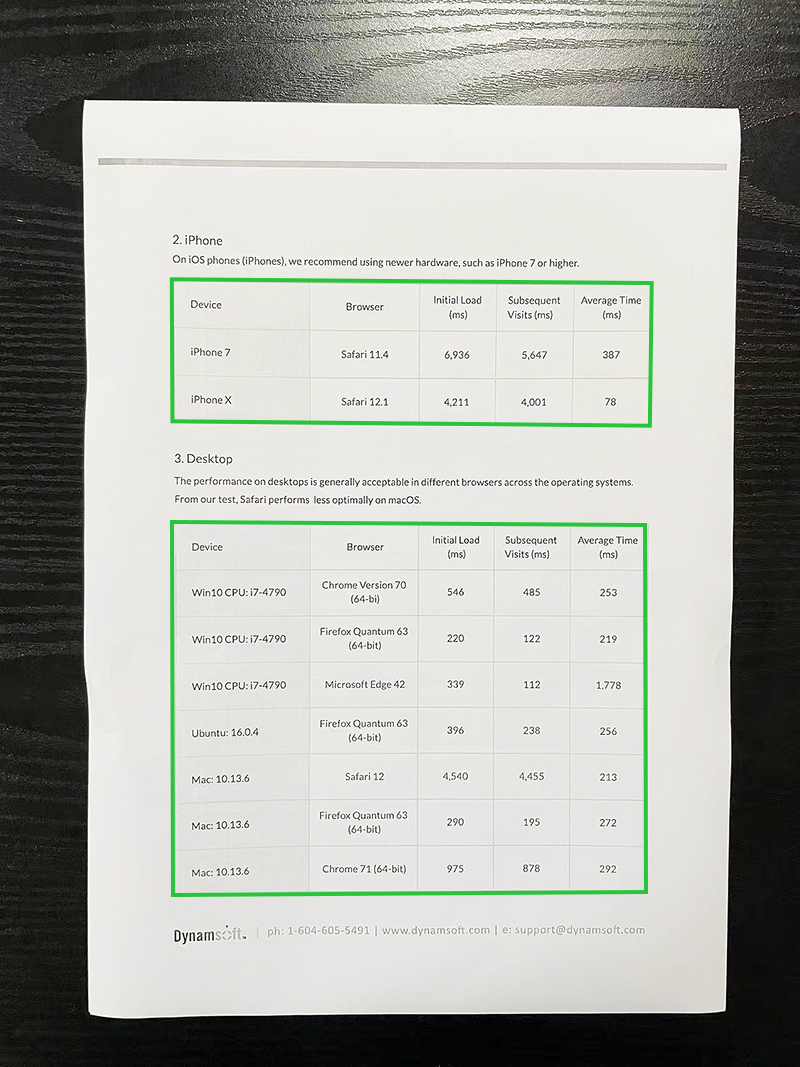
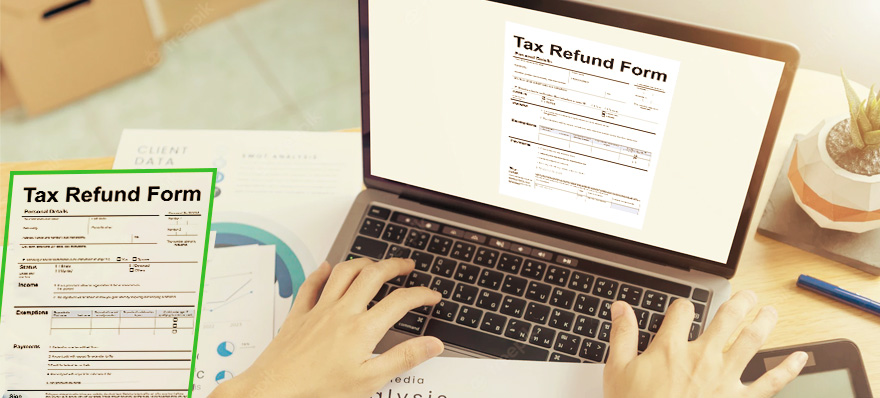
Dynamsoft Document Normalizer может находить не только внешний край листа, но и четырехугольные границы таблиц. Это полезно, когда нужно вырезать форму, ценник или табличный блок из фотографии страницы. Однако геометрическая рамка не означает понимание структуры строк и столбцов: обнаруженный четырехугольник задает область изображения, а извлечение ячеек и данных требует отдельного анализа. В интерфейсе это различие важно обозначить, чтобы оператор не ожидал автоматического переноса таблицы в электронную форму.
На странице с несколькими таблицами результаты следует фильтровать по размеру и положению. Маленькие прямоугольники внутри ячеек могут выглядеть как кандидаты, особенно если линии контрастные. Для внешнего табличного блока задают минимальную площадь и разумное отношение сторон. Если требуется конкретная таблица, можно ограничить поиск областью страницы или предложить выбрать один из контуров. После нормализации линии должны оставаться прямыми, а текст в крайних ячейках — полностью видимым.
Таблица, снятая под большим углом, особенно чувствительна к ошибке вершины: небольшое смещение искажает ширину целого столбца. Проверять результат удобно по параллельности горизонтальных и вертикальных линий. Если внешняя рамка стала прямоугольной, но внутренние линии сходятся, вероятно, выбран не тот четырехугольник или исходный лист изогнут. Для переплетенной книги лучше прижать страницу или использовать метод выпрямления кривизны, а не усиливать перспективное преобразование.
Чеки, ценники и узкие документы
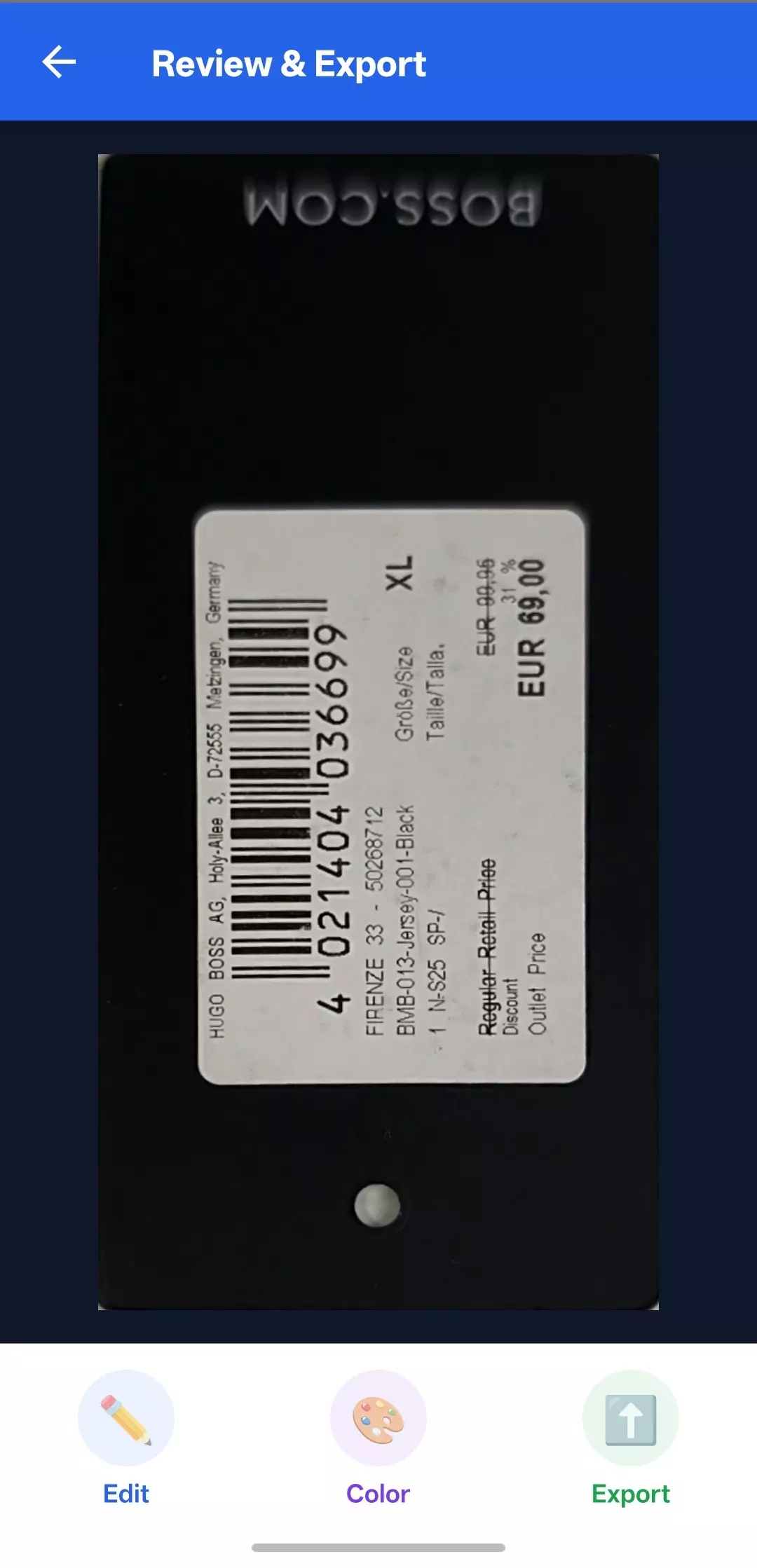
Длинный чек отличается от листа нестандартным отношением сторон и часто имеет слабую термопечать. Ограничение по обычным пропорциям страницы может ошибочно отбросить такой контур. Для чеков минимальную ширину стороны задают ниже, допускают вытянутый четырехугольник и осторожно используют повышение контраста. Бинаризация, подходящая для лазерной печати, способна удалить серые символы термобумаги, поэтому исходный цветной или серый вариант лучше сохранять вместе с очищенным.
Ценники и этикетки нередко лежат на упаковке с другими прямоугольными элементами. Выбор по центру кадра и ожидаемому размеру помогает, но наиболее надежна направляющая рамка в камере. Пользователь помещает нужный ценник внутрь нее, а зона интереса исключает соседние штрихкоды и края коробки. Если штрихкод будет распознаваться после нормализации, нельзя чрезмерно растягивать узкое изображение: интерполяция изменяет ширину штрихов и иногда снижает декодируемость.
Удостоверения и пластиковые карты дают блики. Один яркий блик может разорвать внешнюю границу или скрыть текст после преобразования. Помогает наклон источника света, а не увеличение угла камеры относительно карты. В интерфейсе полезен контроль засвеченных областей: если крупная часть четырехугольника имеет значения около белого предела без деталей, нужно изменить освещение до снимка. Геометрия не восстанавливает информацию, уничтоженную пересветом.
Подготовка изображений для распознавания текста
Нормализация улучшает вход для OCR, потому что строки становятся горизонтальнее, фон удаляется, а символы занимают предсказуемую область. Но она не превращает изображение в текст. После получения ровной страницы нужен отдельный распознаватель, а качество его результата зависит от разрешения, резкости, языка, шрифта и выбранного режима изображения. В архитектуре процесса разумно хранить нормализованный растр как отдельный этап, чтобы при замене OCR не повторять съемку и ручную правку границ.
Для OCR важнее сохранить форму символов, чем получить идеально белый фон. Слишком сильный контраст соединяет соседние буквы, а бинаризация удаляет точки, тонкие засечки и знаки препинания. Проверочный набор должен включать мелкий шрифт, цифры, кириллицу, латиницу, таблицы и рукописные пометки, если они встречаются. Сравнивать нужно не визуальную чистоту, а долю правильно распознанных символов и полей.
При съемке под углом перспективное исправление делает высоту символов более равномерной по странице. Без него текст в дальней части листа мельче, а строки сходятся, что усложняет сегментацию. Однако большое растяжение не добавляет реальных деталей. Если дальний край был снят в низком разрешении, после нормализации он станет крупнее, но останется размытым. Правильное решение — увеличить исходное разрешение или держать камеру ближе к перпендикуляру.
Сохранение изображения и сборка PDF
Результатом нормализации является обработанное изображение выбранной области. Сохранение многостраничного PDF, перестановка страниц, текстовые комментарии и редактирование уже существующего PDF требуют отдельного слоя. Кнопка Нормализовать отвечает за растр, а команда Экспортировать PDF должна собрать подтвержденные страницы, выбрать размер листа, поля, порядок и параметры сжатия. Смешение этих действий затрудняет диагностику и создает неверное ожидание, что геометрический обработчик умеет менять содержимое PDF.
При сборке PDF нужно решить, сохранять ли реальный размер бумаги или вписывать каждый кадр в стандартную страницу. Для архива фотографий удобны страницы по размеру изображения; для печати — A4 или Letter с полями. Нельзя растягивать чек на всю ширину стандартного листа без сохранения пропорций. В многостраничном документе ориентацию каждой страницы определяют отдельно, а порядок подтверждают до экспорта.
Сжатие JPEG уменьшает цветные страницы, но создает артефакты вокруг текста. PNG сохраняет четкие края, однако цветные фотографии занимают больше места. Бинарные документы эффективнее хранить методами для двухцветных изображений, если библиотека PDF это поддерживает. Независимо от формата, исходный нормализованный файл полезно сохранять до окончательного сжатия, чтобы позднее пересобрать PDF с другими параметрами без повторной обработки.
Пакетное сканирование и электронный архив
В потоке из десятков страниц оператору нужен повторяемый цикл: захват, проверка границ, нормализация, подтверждение качества и добавление в очередь. Каждая страница получает порядковый номер и статус. Ошибка одной фотографии не должна очищать уже подтвержденные результаты. При повторной съемке новая версия заменяет только проблемную страницу, а история действий сохраняет связь с исходником. Такая организация важнее скорости отдельного вызова, потому что предотвращает перепутанные и пропущенные листы.
Метаданные архива — дата, тип документа, номер дела, владелец и срок хранения — не извлекаются из четырехугольника. Их вводят вручную или получают отдельными средствами распознавания и бизнес-правилами. Нормализатор подготавливает качественное изображение, но не определяет юридическую значимость документа и не назначает имя файла. Поэтому интерфейс должен отделять визуальное подтверждение страницы от заполнения карточки архива.
Контроль качества можно автоматизировать частично. Проверяются минимальное разрешение результата, отсутствие обрезанных углов, резкость, доля пересвеченных пикселей и наличие слишком больших темных областей. Однако штамп у края или темная фотография на удостоверении могут выглядеть как дефект по формальным метрикам. Автоматические правила должны отмечать риск, а не безусловно удалять страницу. Для критичных документов окончательное подтверждение остается у оператора.
Автоматический захват по стабильному контуру
Автозахват удобен, когда пользователь держит телефон одной рукой и не должен нажимать кнопку. Надежный алгоритм ждет, пока документ находится внутри допустимой зоны, занимает достаточную часть кадра, имеет резкие края и не меняет положение несколько кадров. Простая задержка по времени хуже, потому что не различает устойчивую сцену и продолжающееся движение. При выполнении условий интерфейс показывает короткий обратный отсчет или визуальное подтверждение, чтобы камеру не убрали раньше завершения снимка.
Стабильность оценивают в координатах нормализованного кадра. Для каждой вершины вычисляют смещение между последовательными результатами, а также изменение площади и угла. Допуск не должен быть настолько жестким, чтобы дрожание рук никогда не позволило снять документ. С другой стороны, слишком широкий допуск приводит к кадру с движением. Значения подбирают на реальных устройствах с разной частотой камеры и разрешением, а не только на подготовленном видео.
После захвата интерфейс переходит на экран проверки, где доступны четыре угла и режим изображения. Если пользователь возвращается к камере, старые результаты и обработчики кадров нужно корректно освободить. Иначе камера остается занята, обработка продолжается в фоне или каждый новый экран добавляет еще один приемник результатов. Признаки такой ошибки — растущая память, двойные события и снижение частоты кадров после нескольких повторов.
Производительность на больших фотографиях
Современная камера создает кадры в десятки мегапикселей, хотя для поиска четырех внешних сторон часто достаточно меньшего изображения. Разумная схема использует уменьшенную копию для обнаружения, затем переводит координаты к оригиналу и выполняет нормализацию в требуемом разрешении. Коэффициент масштабирования должен быть одинаково применен к обеим осям либо рассчитан отдельно, если копия создана с изменением пропорций. Любое дополнительное обрезание перед уменьшением также входит в преобразование координат.
Ограничение максимальной стороны холста уменьшает задержку и потребление памяти в веб-интерфейсе. Однако слишком сильное уменьшение делает тонкие края и дальние углы неразличимыми. Для листа, занимающего почти весь кадр, допустима меньшая копия; для маленького чека на большом столе потребуется больше деталей или предварительная зона интереса. Производительность оценивают по худшему реальному сценарию, а не по идеально заполненной странице.
Тяжелую обработку нельзя выполнять в основном потоке интерфейса. В браузере вычислительные ресурсы и WebAssembly загружаются заранее, а операции запускаются так, чтобы не блокировать перерисовку. В Java и других средах захват камеры и нормализацию выносят в фоновую задачу, а изменение элементов интерфейса возвращают в его поток. Одновременный вызов одного объекта обработки из нескольких задач требует документированной потокобезопасности; безопаснее организовать очередь, если такой гарантии нет.
Память и освобождение результатов
Исходный кадр, уменьшенная копия, буфер преобразования и выходное изображение могут одновременно занимать значительный объем памяти. Формат с четырьмя байтами на пиксель особенно дорог: фотография 4000 на 3000 требует около 48 мегабайт только для одного несжатого буфера. Несколько забытых копий быстро приводят к аварийному завершению на телефоне или к замедлению браузера. После сохранения результата временные изображения, холсты, потоки камеры и приемники событий освобождают явно.
В многостраничном проекте не следует держать все полноразмерные растры в интерфейсе. Для списка страниц создают миниатюры, а оригиналы хранят во временных файлах или управляемом хранилище. При открытии страницы для исправления загружается только нужный исходник. Такой подход сохраняет отзывчивость и позволяет обработать длинный документ без линейного роста памяти.
Лицензия и запуск обработки
До создания маршрута обработки нужно инициализировать лицензию. Если этот шаг пропущен, выполнен после первого вызова или завершился ошибкой, корректность обнаружения нельзя проверять по изображению: сначала устраняют проблему запуска. Для тестирования используют пробную лицензию, а в рабочей среде — выданные параметры конкретного проекта. Значение не следует публиковать в открытом репозитории, если условия выдачи предполагают защиту.
Инициализация может требовать сетевой проверки при первом запуске или в пробном режиме. Поэтому интерфейс должен отличать отсутствие сети от неверной лицензии и показывать понятное состояние. Нельзя бесконечно повторять запрос в цикле обработки каждого кадра. Лицензия и вычислительные ресурсы инициализируются один раз на жизненный цикл компонента, а камера запускается только после успешного завершения. Иначе пользователь видит видео, но любое нажатие нормализации заканчивается одной и той же ошибкой.
В веб-проекте необходимо правильно разместить файлы движка и указать путь к ним. Ошибка пути проявляется как неудачная загрузка WebAssembly или вспомогательных ресурсов, хотя JavaScript-код интерфейса уже выполняется. В инструментах разработчика нужно проверить запросы к файлам, тип содержимого и политику доступа. Замена параметров обнаружения не исправит отсутствующий вычислительный ресурс.
Диагностика типичных ошибок обнаружения
Если четырехугольник не найден, сначала проверяют сам кадр. Все четыре угла должны быть внутри изображения, документ — занимать заметную площадь, а фон — отличаться по тону. Затем проверяют ориентацию и зону интереса: ошибочная зона может исключать половину листа. Только после этого имеет смысл менять режимы предварительного обнаружения или усиления изображения. Сохранение проблемного исходника вместе с конфигурацией позволяет воспроизвести ошибку без камеры пользователя.
Если найден не тот прямоугольник, сравнивают площадь кандидатов и смотрят, какие окружающие предметы создают более сильные края. Ограничение зоны, минимального размера и допустимых пропорций обычно эффективнее, чем глобальное повышение контраста. Для сцены с несколькими документами интерфейс должен показать все подходящие контуры, а не молча выбрать первый. Если выбор всегда должен быть один, правило формулируют явно: ближайший к центру, самый большой или соответствующий шаблону.
Если контур дрожит в видео, причина может быть в шуме камеры, бликах или низкой частоте кадров. Результаты сглаживают по нескольким кадрам, но нельзя усреднять вершины разных объектов. Сначала контуры сопоставляют по близости центра и размеру, затем фильтруют координаты. При исчезновении документа старый контур следует быстро удалить, иначе рамка останется на пустом фоне и автозахват может сработать по устаревшим данным.
Ошибки нормализации и способы их устранения
Растянутый или перекрученный результат почти всегда указывает на неверный порядок вершин, самопересекающийся четырехугольник либо слишком близкие точки. Перед вызовом проверяют выпуклость, минимальную длину сторон и площадь. Если картинка зеркальная, нужно проверить преобразование координат камеры и порядок углов после зеркального предпросмотра. Отображение фронтальной камеры часто зеркалится только визуально, тогда как буфер имеет другое направление.
Обрезанный текст означает, что линия прошла внутри полезной области или безопасное поле оказалось слишком маленьким. Нужно вернуться к исходнику, расширить контур и повторить нормализацию; увеличение размера уже обрезанного результата не восстановит данные. Если осталась широкая полоса фона, соответствующую сторону двигают внутрь. Для массового сценария полезно хранить вершины и параметры вместе с результатом, чтобы коррекция не требовала повторного обнаружения.
Пустое, полностью черное или полностью белое изображение может быть следствием экстремальной яркости, контраста или бинаризации. Сначала проверяют цветной режим без усиления, затем добавляют изменения по одному. Если цветной результат тоже пуст, анализируют исходный буфер, размеры выходной страницы и координаты четырехугольника. Такой порядок отделяет ошибку фильтра от ошибки геометрии или передачи изображения.
Если нормализация занимает слишком долго, измеряют отдельно декодирование файла, обнаружение, преобразование и сохранение. Большая задержка чтения не лечится уменьшением числа кандидатов, а медленный экспорт не связан с контрастом. Для камеры важны частота анализа и конкуренция кадров: новый кадр не должен запускать дополнительную обработку, пока предыдущая еще не завершилась. Вместо очереди устаревших кадров обычно берут самый свежий доступный.
Ошибки камеры, разрешений и веб-ресурсов
Камера в браузере обычно доступна только в безопасном контексте и после явного разрешения пользователя. Если предпросмотр не запускается, проверяют протокол страницы, выбор устройства, разрешение в браузере и занятость камеры другой вкладкой. В мобильном проекте дополнительно проверяют разрешение операционной системы и записи в конфигурации. Сообщение должно предлагать действие, а не просто повторять системный код ошибки.
Черный предпросмотр при активной камере может появляться из-за неверно выбранного формата, остановленного видеотрека или скрытого элемента, размеры которого равны нулю. Перед анализом кадра нужно дождаться готовности видеопотока и ненулевых размеров. При повороте телефона размеры меняются; холст и преобразование координат обновляют одновременно. Иначе рамка остается рассчитанной для прежней ориентации и смещается относительно документа.
Ошибка загрузки вычислительных файлов обычно видна в сетевой панели как 404, неверный MIME-тип или запрет междоменного доступа. Пути проверяют после сборки проекта, потому что каталог публикации отличается от исходной структуры. Если ресурсы размещены на CDN, версия скрипта и версия файлов должны быть согласованы. Кэш старого файла иногда создает трудно воспроизводимую ошибку; для обновления используют версионированные адреса и проверяют фактически полученные ответы.
Проверка качества на реальном наборе документов
До внедрения нужно собрать репрезентативный набор: ровные и сильно наклоненные листы, темный и светлый фон, тени, блики, сложенные страницы, длинные чеки, пластиковые карты, таблицы и несколько объектов в кадре. Для каждого примера сохраняют ожидаемый четырехугольник и приемлемый вид результата. Тест считается пройденным не потому, что метод вернул данные, а потому, что все значимые поля остались внутри страницы и геометрия подходит следующему этапу.
Точность границы удобно измерять отклонением каждой стороны и долей пересечения с эталонной областью. Но числовая метрика не заменяет проверку содержимого: небольшое отклонение у подписи на самом краю может быть критичнее большой полосы пустого поля. Поэтому к автоматическим метрикам добавляют контрольные точки на значимых элементах. Для OCR отдельно измеряют распознавание, для штрихкода — успешное декодирование, для архива — читаемость и полноту.
После изменения шаблона запускают регрессионный тест на всем наборе. Улучшение чеков может ухудшить белые листы на светлом фоне; усиление бинаризации может разрушить печати. Результаты сравнивают по категориям, а не только по общей средней. Если один профиль не дает приемлемого качества для всех материалов, лучше выбирать настройки по типу документа или предложить оператору несколько режимов.
Интеграция в мобильный рабочий процесс
На телефоне процесс обычно делится на экран съемки, экран правки углов и экран проверки результата. Такое разделение уменьшает число элементов поверх камеры и дает достаточно места для точного редактирования. После снимка исходный кадр фиксируется, пользователь перемещает вершины, выбирает цветной, серый или бинарный вариант и подтверждает экспорт. Возврат назад должен сохранять выбранный режим или ясно сообщать, какие изменения будут потеряны.
Сенсорные маркеры делают крупнее видимой точки, чтобы их было легко захватить. У крайних углов область касания не должна выходить за экран; увеличительное окно смещают в противоположную сторону от пальца. На небольшом дисплее полезна кнопка автоматического повторного обнаружения и масштабирование жестом. При этом координаты хранятся в системе исходного изображения, а масштаб интерфейса меняется независимо.
Мобильная камера постоянно меняет экспозицию и фокус. Автозахват должен ждать не только стабильного контура, но и достаточной резкости. После захвата лучше использовать полноразмерный кадр, а не уменьшенный кадр анализа. Для длинных документов можно разрешить ручной спуск, потому что весь чек не всегда помещается в направляющую рамку при комфортном расстоянии. Если требуется склейка нескольких кадров, это отдельный алгоритм, не заменяемый четырехугольной нормализацией.
Интеграция в серверный и пакетный процесс
На сервере нет оператора, который поправит каждую вершину, поэтому правила приемки должны быть строже. Результат можно автоматически отклонять, если площадь слишком мала, контур касается края кадра, четырехугольник сильно искажен или качество изображения ниже порога. Отклоненный файл попадает в очередь ручной проверки вместе с исходником и визуализацией найденного контура. Молчаливое сохранение сомнительного результата опаснее явной ошибки.
Пакетную очередь ограничивают по числу параллельных задач и памяти. Полноразмерные изображения декодируются по мере обработки, а не все сразу. Для каждого задания фиксируют идентификатор шаблона, параметры, время и тип результата. Это позволяет найти, почему одна группа документов стала обрабатываться иначе после изменения конфигурации. В журнал не следует помещать чувствительные изображения без необходимости; достаточно технических метрик и защищенной ссылки на файл в системе хранения.
Повторная обработка должна быть идемпотентной: одинаковый исходник и одна конфигурация дают тот же именованный результат либо заменяют его по известному правилу. Если задача аварийно завершилась после сохранения изображения, повтор не должен создавать дубликат страницы. Сначала записывают временный файл, проверяют его, затем атомарно помечают задание выполненным. Нормализация решает геометрию, а надежность очереди обеспечивается инфраструктурой вокруг нее.
Практические ограничения, которые важно учитывать
Четыре точки хорошо описывают плоский прямоугольный объект, но не исправляют волнистую страницу, разворот книги и цилиндрическую этикетку. В таких случаях внешняя рамка может стать ровной, а строки внутри останутся изогнутыми. Если документы регулярно имеют кривизну, нужно изменить способ съемки или добавить алгоритм деформации по сетке. Попытка компенсировать кривую поверхность одним перспективным преобразованием приводит к локальным растяжениям.
Обработка изображения не восстанавливает отсутствующие данные. Обрезанный угол, смазанный текст, пересвет и закрытая пальцем печать останутся потерянными после нормализации. Поэтому контроль качества лучше выполнять до автоматического снимка и сразу после него. Подсказка переснять страницу экономит больше времени, чем сложная фильтрация заведомо плохого кадра.
Инструменты не предоставляют готовое редактирование содержимого PDF. Они подготавливают растровую страницу и ее геометрию. Для объединения страниц, удаления уже существующего текста, добавления подписей или перестановки объектов нужен редактор PDF либо соответствующая библиотека. Это ограничение следует учитывать при формулировке задач: выровнять фотографию документа и исправить текст в PDF — разные этапы.
Сравнение Dynamsoft Document Normalizer с аналогами
Выбор решения зависит от того, нужен ли готовый экран сканирования, широкая обработка в разных типах проектов, только Android-поток либо полностью собственный алгоритм. Сравниваемые инструменты обнаруживают документ, помогают обрезать его и исправляют перспективу, но отличаются уровнем готовности интерфейса и областью применения.
| Программа | Лучше подходит для | Главное ограничение |
|---|---|---|
| Dynamsoft Document Normalizer | Проектов, где нужны управляемые четырехугольники, нормализация, цветовые режимы и единая логика обработки | Нужно встроить обработку и лицензировать ее |
| Scanbot Document Scanner SDK | Мобильных и веб-сценариев с готовыми экранами, автозахватом, фильтрами и контролем качества | Коммерческая интеграция избыточна для простой разовой обрезки |
| Google ML Kit Document Scanner | Android-приложений, которым нужен готовый поток съемки, правки, фильтров и возврата JPEG или PDF | Зависит от Android и Google Play services |
| Anyline Document Scanner SDK | Мобильного захвата документов, объединенного с дальнейшим извлечением данных | Основной сценарий ориентирован на мобильные проекты |
| OpenCV | Полностью собственной геометрии, фильтров и экспериментальных алгоритмов | Границы, интерфейс, автозахват и контроль качества проектируются самостоятельно |
Dynamsoft Document Normalizer разумно выбирать, когда требуется контролировать координаты, шаблоны и вид нормализованного изображения, а интерфейс строится под конкретный процесс. Scanbot удобнее при приоритете готового пользовательского потока. Google ML Kit подходит для Android-приложения, которому достаточно предоставленного Google экрана и его ограниченной настройки. Anyline уместен в мобильном вводе с последующим извлечением данных. OpenCV оправдан, когда команда готова самостоятельно разрабатывать и поддерживать весь конвейер обнаружения, правки и преобразования.
Профили обработки для разных документов
Один набор параметров редко одинаково хорошо работает для белого договора, серого термочека и пластиковой карты. Профиль должен объединять ожидаемую геометрию, допустимую площадь контура, цветовой режим и значения улучшения изображения. Для договора обычно сохраняют небольшое поле, нейтральный серый или цветной результат и умеренный контраст. Для чека разрешают вытянутое отношение сторон, берегут слабые символы и сохраняют серую копию до бинаризации. Для карты оставляют цвет, контролируют блики и не обрезают защитные элементы у края.
Название профиля должно описывать рабочую задачу, а не внутренний номер конфигурации. Оператору понятны варианты Лист с текстом, Слабый чек, Цветная карта и Табличная форма. После выбора интерфейс может показать краткое предупреждение: например, бинарный режим не подходит для цветных печатей. Расширенные числовые настройки скрывают в дополнительной панели, чтобы случайное изменение яркости или размера страницы не влияло на весь поток.
Каждый профиль проверяют на отдельной контрольной выборке. Успех означает не только найденный четырехугольник, но и сохранность обязательных полей после нормализации. Если профиль обновляется, прежнюю конфигурацию оставляют доступной для сравнения и отката. В журнале сохраняют имя профиля вместе с координатами и размером результата; без этого трудно понять, почему одинаковые исходники, обработанные в разное время, выглядят по-разному.
Последовательность внутренних стадий обработки
Предварительный поиск области, преобразование в оттенки серого, усиление серого изображения и бинаризация решают разные задачи. RegionPredetectionModes ограничивают или уточняют область, где ожидается документ. GrayscaleTransformationModes определяют, как цветные каналы превращаются в серое изображение. GrayscaleEnhancementModes усиливают полезные переходы и подавляют мешающий фон. BinarizationModes формируют двухцветный результат. Изменять несколько стадий одновременно неудобно: при улучшении или ухудшении нельзя установить причину.
Для диагностики полезно сохранять промежуточные изображения на тестовом стенде. Если внешняя рамка пропала уже после преобразования в серый канал, проблема находится раньше бинаризации. Если серый вариант читаем, а бинарный теряет символы, корректируют пороговую обработку, не трогая геометрию. Если контур найден правильно, но выходная страница пустая, проверяют настройки нормализатора, выходной размер и выбранный четырехугольник. Такой разбор по стадиям быстрее случайного перебора параметров.
Шаблон в JSON удобен тем, что его можно хранить рядом с тестами, сравнивать в системе контроля версий и загружать одинаково на разных стендах. Перед применением шаблона проверяют синтаксис, имена секций и доступность используемых режимов. Ошибка конфигурации должна выявляться при запуске, а не после того, как оператор уже сделал снимок. Для производственного потока полезна проверка контрольного изображения сразу после загрузки шаблона.
Координаты, масштабирование и поворот
Четыре вершины обычно относятся к исходному пиксельному изображению, тогда как пользователь редактирует уменьшенную копию. При вписывании с сохранением пропорций появляются поля сверху или сбоку. Координату курсора сначала переводят относительно области изображения, вычитают эти поля и только затем делят на коэффициент масштаба. Если применен поворот на 90 градусов, оси и размеры меняются местами. Если предпросмотр зеркален, горизонтальная координата отражается относительно ширины. Все преобразования лучше объединить в одну обратимую матрицу.
Ошибку масштабирования легко обнаружить на углах: рамка выглядит правильно на экране, но нормализованный результат обрезан со сдвигом, возрастающим к правому или нижнему краю. Постоянный сдвиг указывает на забытое поле при вписывании, а пропорционально растущий — на неверный коэффициент. Несовпадение только после поворота означает, что координаты преобразуются в неправильном порядке. Автоматический тест может взять известные четыре точки, провести их в экранную систему и обратно и сравнить с исходными значениями.
При анализе уменьшенной копии координаты результата нужно вернуть к полноразмерному кадру. Если копия создавалась с сохранением пропорций, достаточно умножения на обратный масштаб. Если перед уменьшением применялась обрезка зоны интереса, к координатам добавляют смещение ее левого верхнего угла. Если изображение было повернуто для обнаружения, выполняют обратный поворот. Пропуск одного шага дает геометрически правдоподобный, но неверно расположенный четырехугольник.
Оценка резкости, засветки и заполнения кадра
Резкость можно оценивать до автозахвата по локальным перепадам яркости внутри документа. Проверять весь кадр нежелательно: текстурированный стол может быть резким, хотя сам лист размыт. Область оценки берут внутри найденного четырехугольника с небольшим отступом от границ. Порог подбирают отдельно для печатного текста, фотографий и чеков, потому что чистый лист с крупным шрифтом имеет меньше мелких деталей, чем таблица.
Засветку оценивают не просто по числу белых пикселей: бумага закономерно светлая. Опасны крупные локальные области, где значения достигли предела и исчезла текстура, особенно поверх фотографии, печати или номера. Темную потерю деталей проверяют аналогично. В интерфейсе можно подсветить проблемную область и предложить изменить угол света. Автоматический снимок лучше отложить, пока блик не уменьшится, чем пытаться восстановить уничтоженные данные после захвата.
Заполнение кадра влияет одновременно на качество и скорость. Слишком маленький документ дает мало пикселей на символ и повышает риск выбора постороннего прямоугольника. Слишком крупный может выйти за края, после чего восстановить отсутствующий угол невозможно. Полезный диапазон задают по отношению площади четырехугольника к кадру и по минимальному расстоянию вершин от границ. Направляющая рамка визуально показывает этот диапазон без сложных инструкций.
Результаты обнаружения и выбор нужного четырехугольника
При нескольких результатах приложение должно хранить каждый четырехугольник вместе с показателями, по которым выполняется сортировка. Это могут быть площадь, положение центра, отношение сторон и соответствие зоне интереса. Пользовательский выбор сохраняют явно; повторная нормализация не должна внезапно переходить к другому кандидату из-за нового порядка массива. Для каждой области удобно показывать миниатюру, потому что номера контуров на насыщенном кадре читаются хуже.
Если рабочая задача предполагает один документ, можно автоматически выбрать кандидата с лучшей комбинированной оценкой, но остальные оставить доступными для исправления. Если документов несколько, нормализацию выполняют независимо для каждого. Выходные изображения получают уникальные номера, а исходный кадр хранит список всех координат. При удалении одного результата номера остальных лучше не переиспользовать до завершения сеанса, чтобы журнал и интерфейс не расходились.
Табличные области требуют особого фильтра. Внутренние ячейки и рамки могут создавать десятки маленьких четырехугольников. Минимальная площадь, ожидаемое расположение и иерархия вложенности помогают выделить внешний блок. Если нужен весь лист, внутренние контуры не должны конкурировать с его рамкой. Если нужна конкретная таблица, сначала нормализуют страницу, а затем ищут область на ровном изображении: так перспективное искажение меньше мешает внутренним линиям.
Автозахват без ложных срабатываний
Для каждого кадра сохраняют найденный четырехугольник и сопоставляют его с предыдущим по центру, площади и форме. Если объект тот же, вычисляют смещение вершин. Захват разрешается, когда смещение остается ниже порога несколько последовательных кадров, документ не касается краев, резкость достаточна и доля бликов приемлема. Счетчик стабильности сбрасывается при резком движении, пропадании угла или смене кандидата.
Нельзя накапливать все кадры в очереди. Пока анализируется один кадр, новые можно пропускать или заменять одним самым свежим. Иначе после остановки камеры система продолжит обрабатывать устаревшие изображения и захватит документ в прежнем положении. Интерфейс должен отделять частоту видеопотока от частоты анализа; для плавного предпросмотра не обязательно запускать детектор на каждом кадре.
После успешного снимка звуковой или визуальный сигнал подтверждает действие, а видеопоток временно останавливается. На экране правки показывают полноразмерный кадр, но первоначальный контур можно перенести с уменьшенной копии через точное масштабирование. Если пользователь отклоняет снимок, поток возобновляется после освобождения предыдущих буферов. Двойной запуск камеры и повторная регистрация приемников событий не допускаются.
Сравнение исходника и результата
Проверка должна позволять мгновенно переключаться между исходным и нормализованным изображением либо показывать их рядом. Сравнивают четыре угла, подписи у краев, печати, мелкие числа и прямые линии. Для документов с фотографией дополнительно проверяют пропорции лица или предмета: ошибочная перспектива заметна по вытянутым деталям. Масштаб обеих панелей лучше синхронизировать, чтобы один и тот же участок оценивался при одинаковом увеличении.
Режим наложения помогает увидеть смещение границы, но после перспективного преобразования пиксели уже находятся в другой геометрии. Поэтому наложение полезнее до нормализации — для проверки контура. После обработки удобны контрольные точки и линии. Например, верхняя и нижняя границы таблицы должны быть горизонтальными, а вертикальные столбцы — параллельными. Отклонение у одной стороны указывает на ошибку соответствующей вершины.
Если пользователь изменил цветовой режим, геометрический четырехугольник сохраняют. Повторное преобразование цвета не должно требовать нового обнаружения. Аналогично правка яркости и контраста выполняется на той же области. Если изменены вершины, все варианты результата помечают устаревшими и пересчитывают. Такая зависимость предотвращает сохранение серой страницы от старого контура вместе с цветной страницей от нового.
Форматы входа и выхода в рабочем проекте
Обработчик получает декодированное изображение, поэтому поддержка конкретных файлов зависит и от слоя, который читает JPEG, PNG, изображения камеры или страницы PDF. Если исходником служит PDF, его страницу сначала визуализируют в растр с достаточным разрешением, затем обнаруживают и нормализуют. Передача имени файла без декодирования не заменяет этот этап. Многостраничный PDF разбирают постранично и сохраняют порядок.
Для выхода выбирают формат по содержимому. PNG подходит для четких линий, интерфейсных проверок и бинарных страниц без потерь. JPEG экономит место на цветных фотографиях, но степень сжатия проверяют на мелком тексте и штрихкодах. При дальнейшем OCR желательно не вводить лишнее сжатие между нормализацией и распознаванием. Для архива можно хранить исходный нормализованный PNG или качественный JPEG, а облегченные копии создавать отдельно.
Размер страницы задается либо по геометрии выбранного четырехугольника, либо по известному целевому формату. Фиксированный размер удобен для однотипных бланков, но искажает документы произвольных пропорций, если принудительно растягивать их без полей. Безопаснее вписывать изображение с сохранением отношения сторон. При сборке PDF единицы изображения переводят в размер страницы отдельно от пиксельного разрешения.
Регрессионные тесты и воспроизводимость
Контрольный набор должен хранить исходные изображения, эталонные вершины, допустимые поля и ожидаемый цветовой режим. Для каждого запуска записывают координаты найденных четырехугольников, размеры результата и показатели качества. Визуальные различия удобно собирать в контактные листы. Тест не обязан требовать полного совпадения каждого пикселя, поскольку небольшие изменения интерполяции допустимы, но значимые поля и геометрия должны оставаться стабильными.
Проблемный кадр после исправления добавляют в набор, иначе та же ошибка может вернуться при следующей настройке. Примеры разделяют по причинам: слабый контраст, блик, длинный чек, несколько объектов, таблица, обрезанный угол и сильная перспектива. Это помогает понять, какая категория ухудшилась. Общая средняя точность способна скрыть серьезный сбой редкого, но важного типа документа.
Для воспроизводимости сохраняют шаблон обработки и версию подключенного пакета вместе с отчетом теста, но не выводят эти технические сведения в пользовательский экран. При обновлении зависимости сначала запускают набор на отдельном стенде. Если координаты изменились, оценивают визуальный результат, а не автоматически считают любое отличие ошибкой. После принятия изменений обновляют эталоны с объяснением причины.
Безопасность и обращение с документами
Фотографии паспортов, договоров и платежных документов могут содержать персональные данные. Временные файлы, журналы и диагностические снимки должны храниться ограниченное время и в защищенном месте. Для поиска ошибки часто достаточно координат, размеров и обезличенной миниатюры; полноразмерный исходник не следует копировать в общий лог. Доступ к очереди ручной проверки ограничивают ролями.
Если обработка выполняется на устройстве, нужно явно решить, отправляется ли изображение на сервер после нормализации. Пользовательский интерфейс не должен создавать впечатление, что документ никуда не передается, если итоговый файл загружается в архив. Сетевую передачу защищают, а временные копии удаляют после подтвержденной записи. При повторной попытке важно не создать несколько файлов с одинаковыми персональными данными.
Лицензионные ключи, адреса ресурсов и служебные параметры не помещают в текст ошибки, доступный конечному пользователю. Для диагностики используют внутренний код события. При публикации веб-проекта проверяют, какие параметры неизбежно доступны в клиентском коде, и применяют рекомендованную модель лицензирования. Безопасность должна проектироваться вокруг всего процесса, а не только вокруг функции нормализации.
Контрольный список перед сохранением
Перед подтверждением страницы нужно проверить, что весь документ попал внутрь рамки, строки и внутренние линии выглядят прямыми, важные отметки не исчезли после цветового преобразования, а разрешение достаточно для чтения. Уменьшенная миниатюра скрывает тонкие дефекты, поэтому нужен просмотр в реальном масштабе и быстрое увеличение углов. Для многостраничного файла дополнительно проверяются порядок и ориентация страниц.
Автоматическая проверка может отмечать слишком маленький результат, сильное растяжение, низкую резкость и большие засвеченные области. Но решение об отклонении должно учитывать тип документа. Белое поле договора не является пересветом, а темная фотография на карте — загрязнением. Настройки контроля качества лучше привязывать к профилю, иначе единый порог создает множество ложных предупреждений.
После сохранения нужно убедиться, что файл действительно декодируется и имеет ожидаемые размеры. При экспорте PDF проверяют число страниц и открытие документа, а не только успешное завершение команды. В журнале сохраняют технический идентификатор, имя профиля и результат проверки, чтобы проблему можно было воспроизвести. Чувствительные данные в журнал не копируют без необходимости.
- Проверить все четыре угла и безопасное поле вокруг значимых отметок.
- Сравнить нормализованную страницу с исходником при увеличении сложных участков.
- Оценить цветную, серую или бинарную обработку на тексте, печатях и штрихкодах.
- Убедиться, что ориентация, размеры и порядок страницы соответствуют итоговому документу.
- Сохранить исходник до окончательного подтверждения и проверить открытие экспортированного файла.
Оптимальный порядок внедрения
Начинать следует с файлового примера и стандартных шаблонов. На реальных снимках проверяют обнаружение, ручную правку и три цветовых режима. Затем добавляют сохранение, логирование координат и контроль ошибок. Камеру и автозахват подключают после того, как обработка неподвижного изображения предсказуема; иначе трудно понять, связана проблема с кадром, видеопотоком или параметрами нормализации.
Следующий этап — набор регрессионных примеров и профиль для каждого класса документов. Изменения параметров проходят сравнение с предыдущим результатом. Только после этого включают пакетную обработку или автоматическое подтверждение. Для редких сложных случаев сохраняют ручной путь: выбрать область, поправить углы и переснять. Полная автоматизация без механизма исправления превращает единичную ошибку детектора в потерю данных.
Завершенный процесс должен ясно отвечать на вопросы: где хранится исходник, как выбирается четырехугольник, кто подтверждает качество, какой профиль формирует изображение, как создается PDF и что происходит при ошибке. Dynamsoft Document Normalizer закрывает обнаружение прямоугольных областей и нормализацию пикселей, а надежность всей системы определяется тем, насколько последовательно эти функции соединены с камерой, интерфейсом, сохранением и проверкой.
