Scanbot Document Scanner SDK позволяет встроить в приложение управляемое сканирование бумажных документов: камера находит границы листа, подсказывает правильный угол, автоматически делает снимок, выправляет перспективу, обрезает фон, улучшает читаемость и собирает многостраничный результат в PDF, TIFF, JPEG или PNG. Готовый поток включает экран подготовки, живой видоискатель, проверку качества, ручную коррекцию рамки, фильтры, перестановку страниц и возврат файлов в бизнес-процесс приложения.
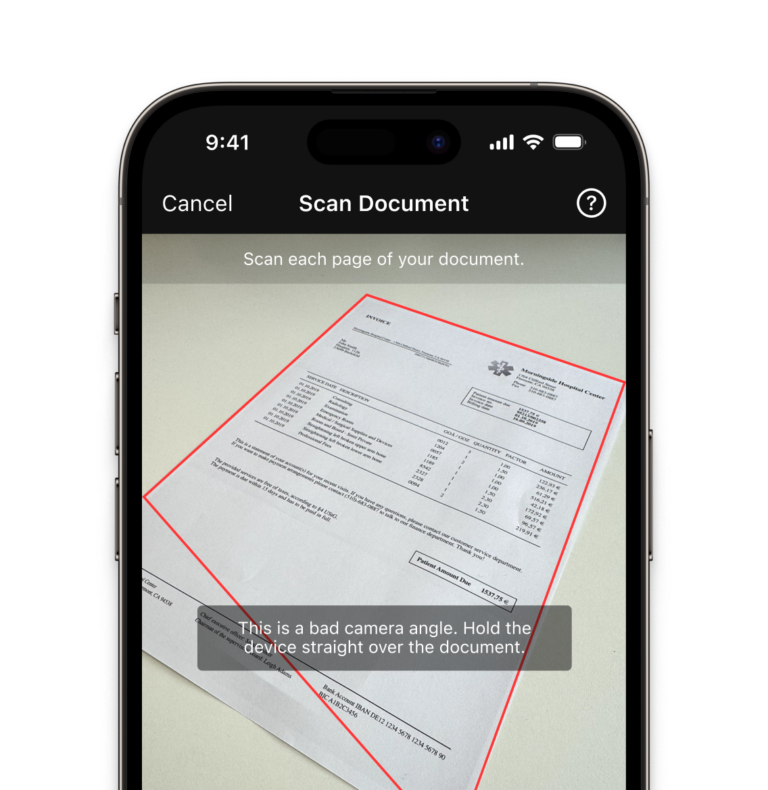
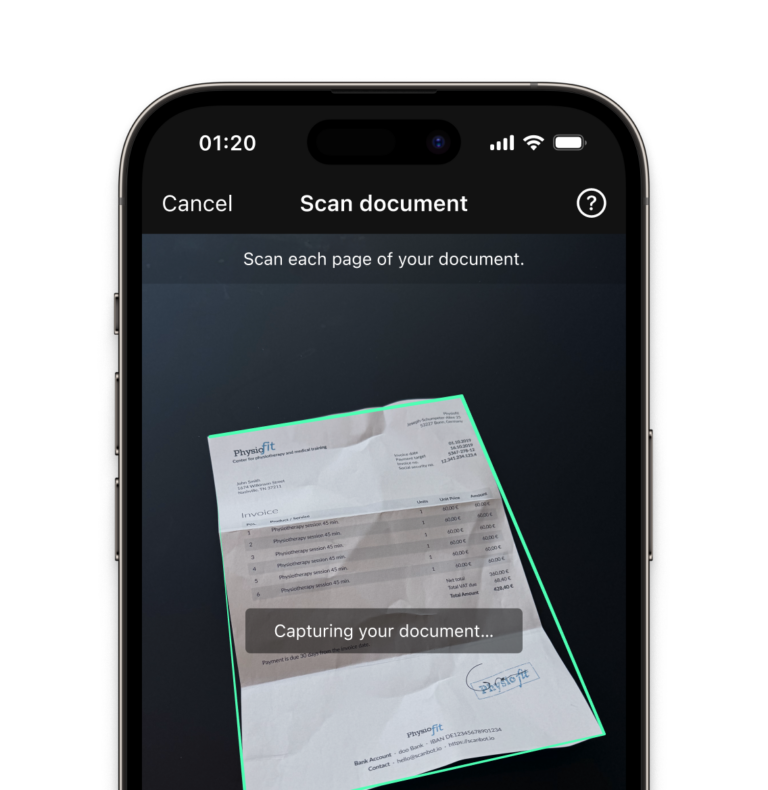
Работа начинается не с пустого окна, а с заранее настроенного сценария. Приложение открывает экран камеры, передаёт ограничения на число страниц, правила автосъёмки, допустимость импорта из галереи и набор доступных действий. Во время наведения рамка следует за контуром документа, текстовая подсказка сообщает, когда лист слишком далеко, частично закрыт, наклонён или плохо освещён, а индикатор готовности показывает момент, когда автоматический кадр будет сделан без нажатия кнопки.
После каждого кадра можно показать короткое подтверждение или сразу перейти к общей ленте страниц. Пользователь увеличивает изображение, поворачивает его, повторяет съёмку, двигает четыре угловые точки, выбирает фильтр и меняет порядок листов перетаскиванием миниатюр. Приложение получает не только итоговое изображение, но и структурированный результат с документом и страницами, поэтому сохранение, отправку на сервер, привязку к заявке и удаление временных файлов можно контролировать своим кодом.
Скачать Scanbot Document Scanner SDK
- Редактирование PDF
- Русский интерфейс
- Просто новичкам
- Нужна лицензия для релиза
- Нет готового PDF-редактора
- Интеграция требует кода
Как проходит сканирование документа
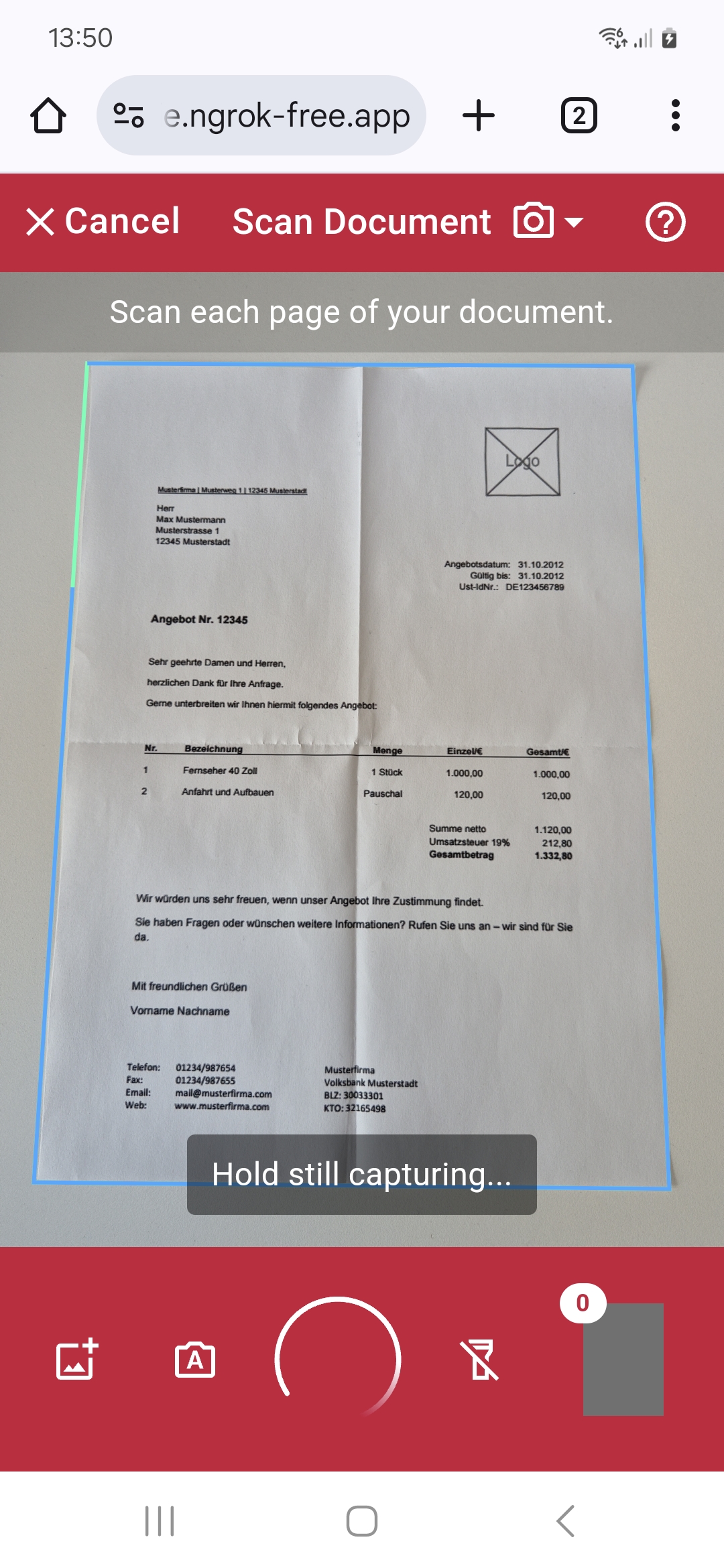
Полный сценарий удобно рассматривать как последовательность состояний, а не как одну кнопку камеры. Сначала приложение формирует конфигурацию: разрешает или запрещает многостраничный режим, задаёт предел страниц, выбирает автоматическую либо ручную съёмку, определяет поведение после кадра и указывает, какие действия останутся на экране проверки. Затем открывается видоискатель. Детектор непрерывно анализирует видеопоток, строит четырёхугольник документа и оценивает, достаточно ли хорошо видны края. Когда условия стабильны, кадр фиксируется и передаётся обработчику страниц.
После фиксации выполняется геометрическая обработка. Четыре найденные точки задают перспективное преобразование: трапеция превращается в прямоугольник, фон за пределами листа отбрасывается, ориентация уточняется. Далее применяются выбранные улучшения изображения. В зависимости от сценария пользователь видит экран подтверждения одного кадра либо сразу обзор всего документа. Завершение потока возвращает приложению объект документа со ссылками на страницы, а не только одну картинку; это важно для повторной обработки, удаления отдельных листов и генерации нескольких форматов из одного набора.
- Экран подготовки объясняет, как расположить лист и что произойдёт после старта.
- Видоискатель показывает живой контур, подсказки и состояние автоматического захвата.
- Экран подтверждения позволяет отклонить неудачный кадр до добавления в документ.
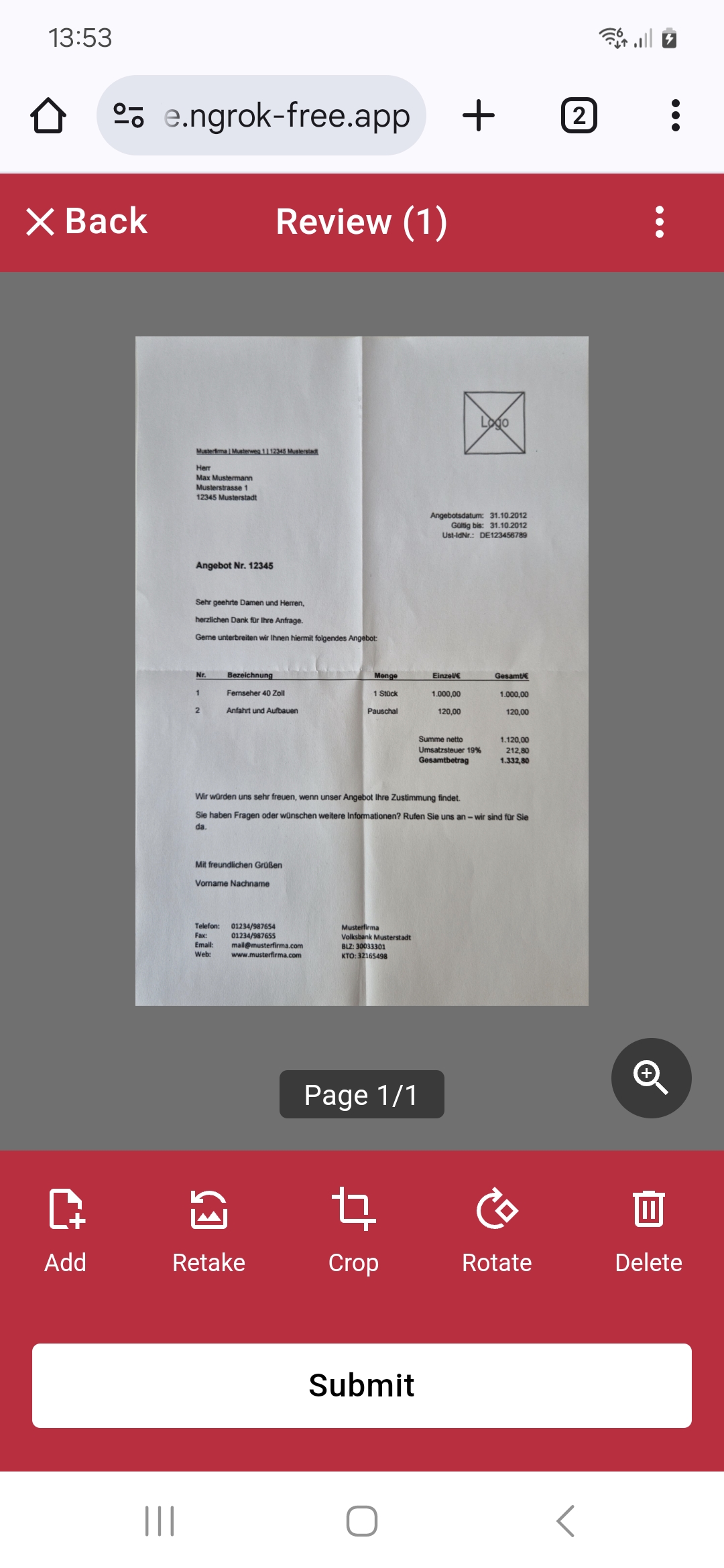
- Экран обзора собирает страницы и открывает поворот, crop, фильтр, повторную съёмку и удаление.
- Экран изменения порядка переставляет страницы до создания итогового файла.
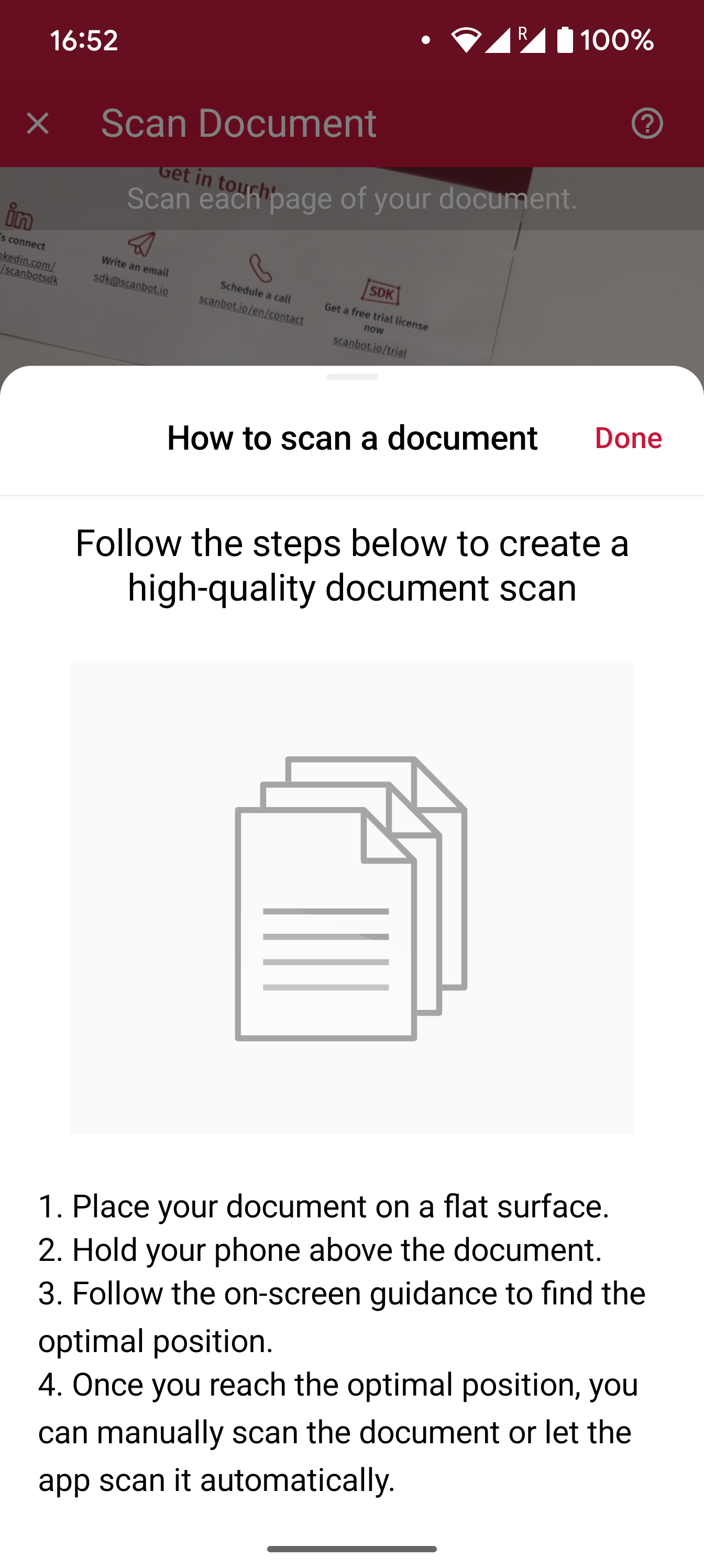
Экран подготовки и понятное начало сценария
Вводный экран полезен там, где человек сканирует документ впервые или выполняет юридически значимый шаг. Вместо немедленного запроса доступа к камере можно показать краткие иллюстрированные правила: положить лист на контрастную поверхность, избегать бликов, держать устройство параллельно плоскости и захватить все углы. Такой этап снижает число повторов, потому что пользователь заранее понимает, почему камера не принимает кадр. Текст, изображения, цвет кнопки и название действия настраиваются под терминологию приложения: Сканировать счёт, Добавить направление, Снять акт или Продолжить.
Вводный экран не обязан появляться при каждом запуске. Для частых операций его разумно показывать только при первом использовании, а затем открывать камеру сразу. В сложном процессе можно, наоборот, оставить краткое напоминание перед каждой сессией: например, попросить снять обе стороны формы или убрать персональные данные, которые не должны попадать в кадр. Решение принимает приложение, сохраняя признак ознакомления и выбирая нужную конфигурацию перед стартом.
Если после нажатия кнопки камера не открывается, сначала проверяют разрешение и жизненный цикл экрана. На мобильных платформах запрос доступа должен быть согласован с системным диалогом; при постоянном отказе следует вывести собственное объяснение и переход к настройкам устройства. Запуск второго сканера поверх уже открытого экземпляра также создаёт конфликт камеры, поэтому кнопка старта должна блокироваться до возврата результата или отмены.
Видоискатель, контур и подсказки в реальном времени
Основной экран объединяет изображение с камеры, рамку обнаруженного листа, текст обратной связи, кнопку ручного снимка, управление вспышкой и индикатор количества страниц. Контур меняется вместе с документом и помогает понять, какую область алгоритм собирается вырезать. Когда одна сторона листа уходит за границу кадра, полезнее показать конкретное указание покажите весь документ, чем оставлять неподвижную рамку. При слишком большом расстоянии подсказка просит приблизиться, при малом — отдалить устройство, а при нестабильном положении — удерживать его ровно.
Цвет рамки можно связывать с состоянием детектора: нейтральный при поиске, предупреждающий при неполном контуре и подтверждающий перед автосъёмкой. Важно не полагаться только на цвет, поскольку часть пользователей не различает цветовые сигналы. Текст и анимация должны дублировать смысл. Короткая вибрация или звуковой отклик после захвата помогает понять, что кадр сделан, но в медицинских и офисных сценариях звук часто отключают, оставляя визуальный отклик.
Стабильность детекции зависит от контраста между листом и фоном. Белый чек на белом столе распознаётся хуже, чем тот же чек на тёмной поверхности. Прозрачные файлы, глянцевая ламинация, сложенные края и тени от рук тоже меняют видимый контур. Поэтому подсказка должна объяснять, что именно исправить: сменить фон, расправить лист, убрать руку, включить вспышку или изменить угол, а не просто сообщать об общей ошибке.
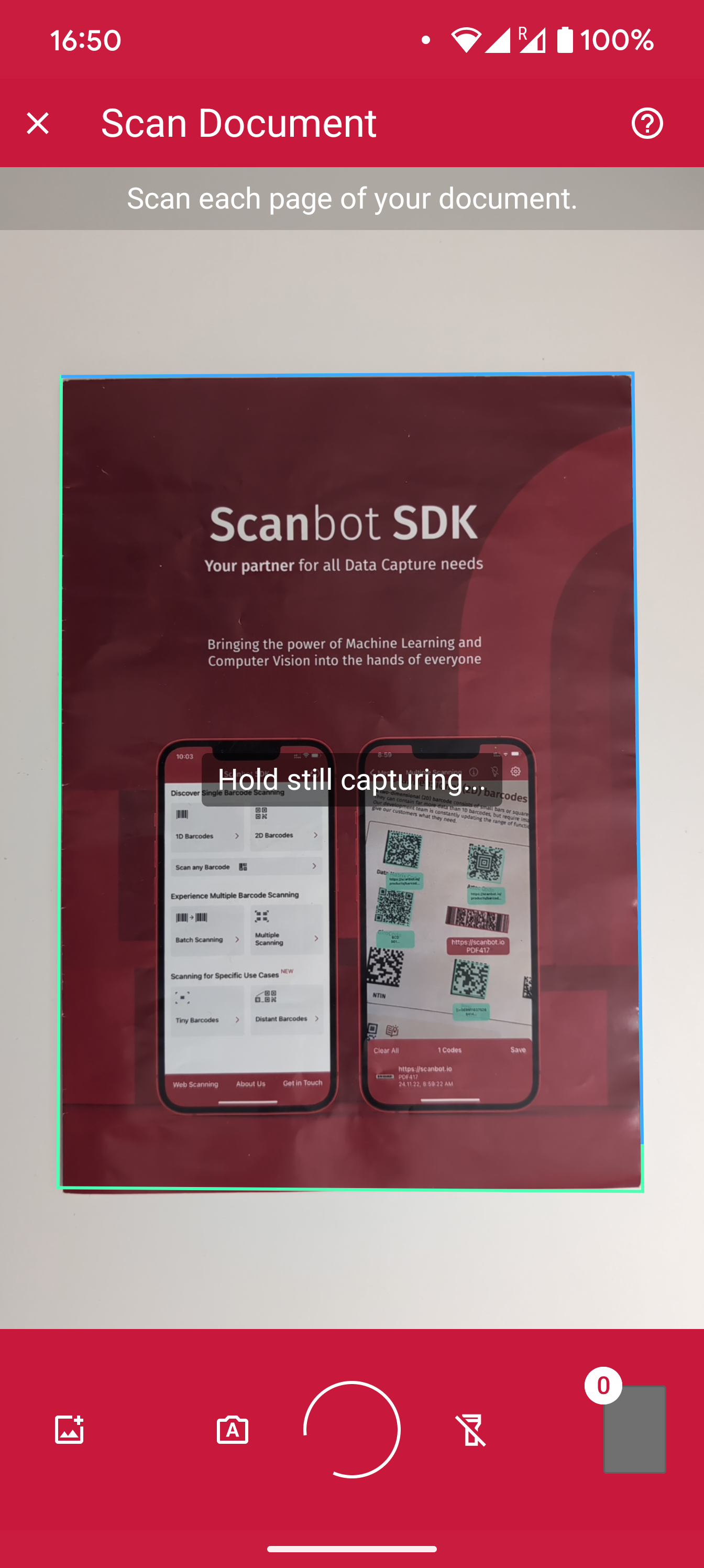
Автоматический и ручной кадр
В автоматическом режиме снимок создаётся, когда контур достаточно долго остаётся устойчивым и качество кадра проходит заданные проверки. Это ускоряет поток из нескольких страниц и уменьшает смазывание от нажатия на экран. Таймер ожидания должен быть достаточно коротким, чтобы интерфейс казался отзывчивым, но не настолько, чтобы камера срабатывала во время наведения. Для стопки однотипных форм обычно выбирают автосъёмку; для квитанций нестандартной формы, разворотов и частично заполненных бланков оставляют заметную ручную кнопку.
Ручной режим не отменяет детекцию. При нажатии можно по-прежнему взять найденный четырёхугольник, выполнить выправление перспективы и показать пользователю результат. Он полезен, когда алгоритм видит только часть края, но человек уверен, что нужная область попала в кадр. Практичный интерфейс допускает переключение: автоматический захват работает по умолчанию, а кнопка остаётся доступной как резервный способ.
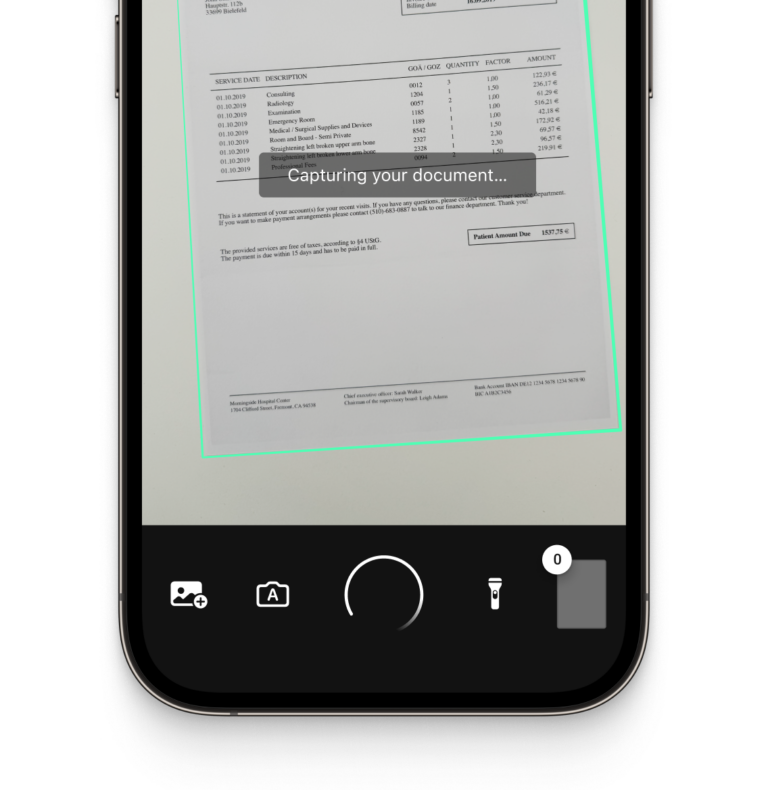
Подсказка по углу и положению устройства
Съёмка под углом не всегда означает плохой результат: перспективное преобразование выправит трапецию, если все четыре угла видны и изображение достаточно резкое. Однако сильный наклон растягивает дальнюю часть листа, снижает детализацию мелкого текста и увеличивает риск закрыть край. Поэтому экран может предупреждать о чрезмерном угле ещё до кадра. Пользователь корректирует положение, видит стабилизацию контура и получает более равномерную страницу без заметного геометрического искажения.
Для документов с мелкими реквизитами полезно просить держать устройство примерно параллельно листу. Для длинных чеков важнее захватить всю длину и не допустить изгиба. Для книги или журнала плоский четырёхугольник не описывает кривизну у корешка, поэтому обычное выправление перспективы не заменяет специализированную коррекцию разворотов; результат нужно проверить на экране увеличения.
Подтверждение кадра и контроль качества
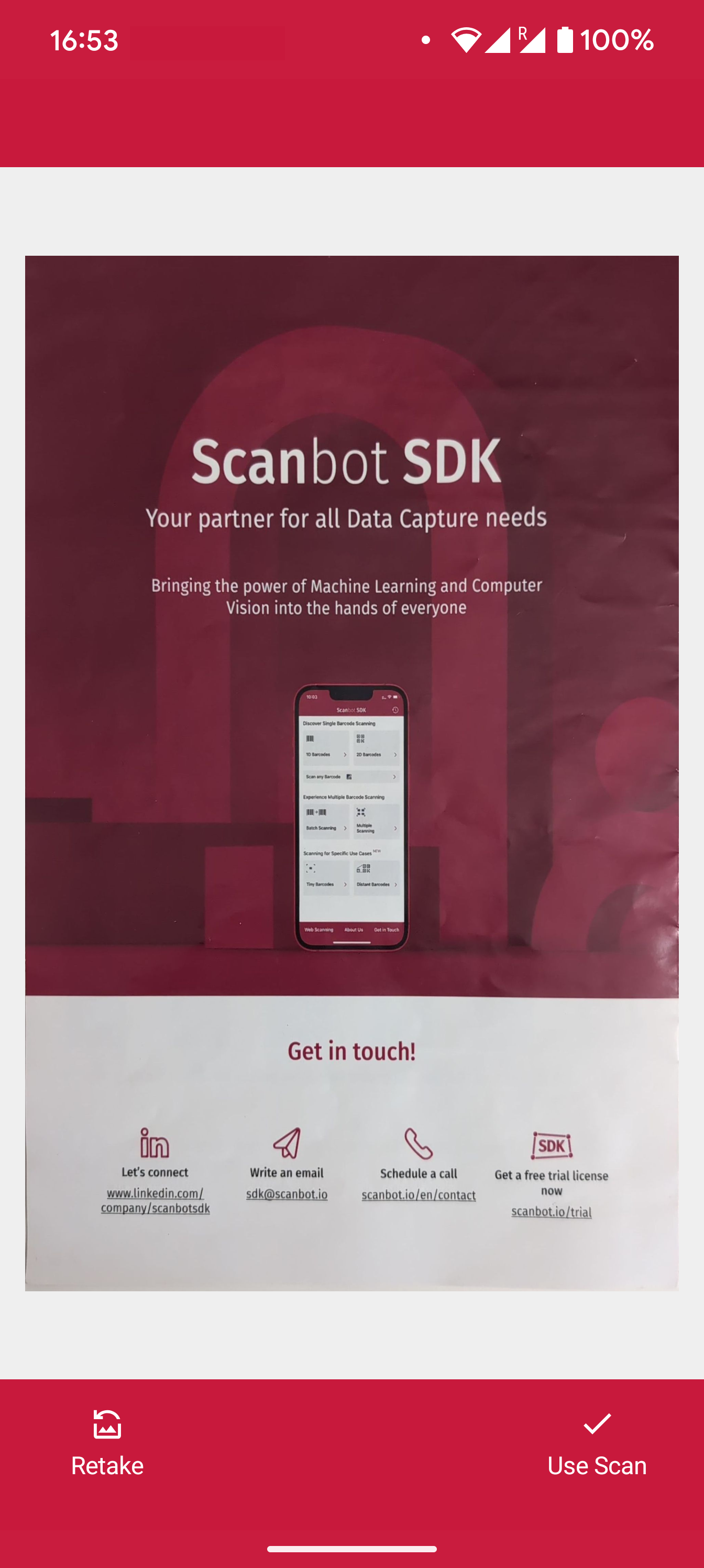
Экран подтверждения появляется сразу после захвата одной страницы и решает простую задачу: принять кадр или повторить его до перехода дальше. На нём стоит показывать уже обрезанное и выправленное изображение, а не исходную фотографию со столом вокруг. Пользователь оценивает, не потеряны ли углы, читается ли мелкий текст, нет ли блика на подписи и правильно ли сработала ориентация. Кнопки должны ясно различать принятие и повторную съёмку, чтобы случайное касание не сохранило плохую страницу.
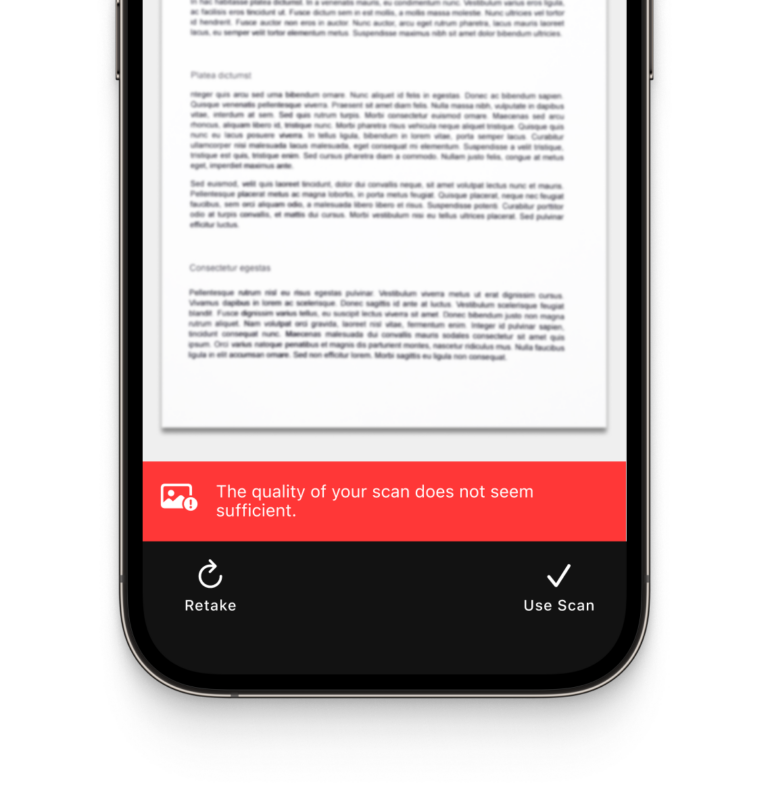
Автоматическая проверка качества может пометить кадр как плохой, средний или хороший. Такая оценка не должна безусловно блокировать работу: выцветшая копия или рукописный лист может быть единственным доступным экземпляром. Лучше показать причину предупреждения и позволить пользователю решить, переснимать ли документ. В строгом процессе, например при вводе банковской формы, приложение может потребовать повтор, если резкость ниже внутреннего порога или отсутствует часть контура.
Проверка особенно полезна при пакетном вводе. Без неё оператор способен снять десять листов и заметить смазанный третий только после отправки. Короткое подтверждение после каждого кадра снижает скорость, поэтому компромисс зависит от риска: для массового сканирования накладных можно принимать хорошие кадры автоматически и открывать подтверждение только при предупреждении, а для подписанных согласий показывать его всегда.
Многостраничный документ и экран обзора
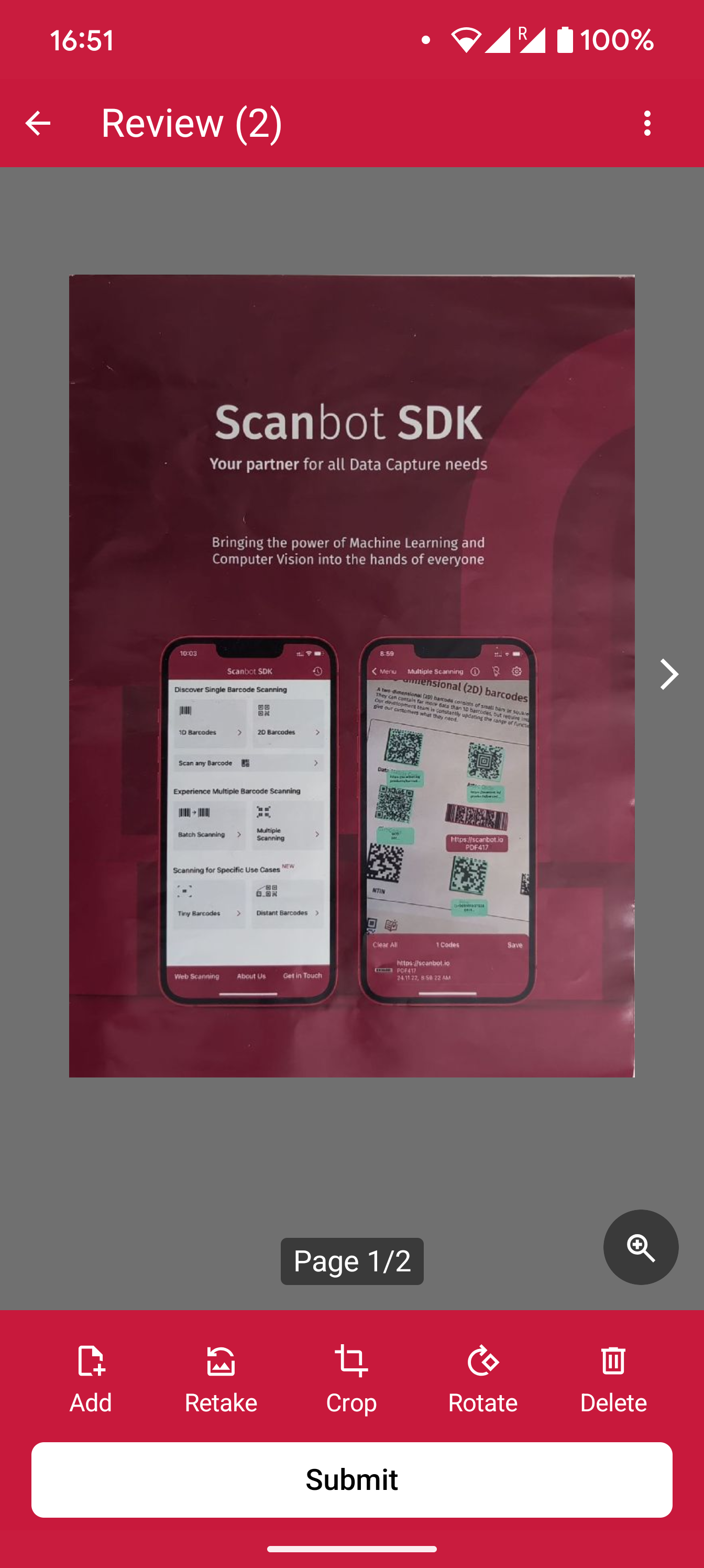
Экран обзора показывает весь документ как последовательность страниц. Основная область содержит выбранный лист, а счётчик или лента миниатюр помогает быстро перейти к нужному кадру. Здесь пользователь видит результат в контексте: титульный лист должен быть первым, оборот — следом за лицевой стороной, пустая страница не должна попасть в файл. Для длинного документа важны понятные номера страниц и сохранение позиции после редактирования, иначе оператор будет каждый раз возвращаться к началу.
Набор действий на обзоре настраивается под задачу. Обычно доступны поворот, повторная обрезка, фильтр, повторная съёмка, добавление новой страницы, удаление и изменение порядка. В приложении, где удаление запрещено регламентом, соответствующую кнопку лучше скрыть, а не показывать неактивной. Если документ всегда одностраничный, можно убрать счётчик и добавление, сократив путь до подтверждения. Если страницы должны быть сняты в фиксированной последовательности, подпись рядом со счётчиком может объяснять ожидаемый лист.
Кнопка завершения должна становиться доступной только при выполнении требований бизнес-процесса. Например, заявление требует минимум двух страниц, а страховой случай — снимок формы и приложения. Проверку количества удобнее выполнять в приложении после возврата результата, но часть ограничений можно сообщить ещё в интерфейсе, чтобы человек не закрывал поток преждевременно. При достижении максимума камера прекращает добавление и переводит пользователя к проверке, не создавая лишних кадров.
Поворот и ориентация
Автоматическое определение ориентации помогает вывести текст вертикально, но не всегда угадывает страницу без достаточного количества строк: схему, пустой бланк, чек с крупным логотипом или рукопись. Поэтому поворот на 90 градусов остаётся обязательным действием экрана обзора. После поворота следует обновлять не только превью, но и метаданные страницы, чтобы PDF и изображения создавались в той же ориентации. Если пользователь применяет фильтр после поворота, итог не должен возвращаться к исходному положению.
Для двусторонних документов полезно проверять ориентацию каждой стороны отдельно. Лицевая сторона может быть снята вертикально, а оборот горизонтально. Принудительное правило на весь документ здесь ухудшит результат. Сохранение операции как свойства конкретной страницы позволяет повторно создать PDF без нового анализа и без потери внесённой коррекции.
Повторная съёмка и замена страницы
Повторная съёмка должна заменять выбранную страницу на том же месте, а не добавлять новый лист в конец. Пользователь возвращается к камере, делает кадр, подтверждает его и снова видит документ с сохранённым порядком. Это особенно важно для формы из десятка страниц: ручное удаление старого кадра и перенос нового создают риск перепутать последовательность. При отмене повторной съёмки исходная страница должна остаться без изменений.
Перед заменой можно показать номер и назначение листа: Переснять страницу 3 или Оборот удостоверения. Такая подпись уменьшает ошибку, когда оператор снимает соседний документ. После возврата стоит автоматически открыть заменённую страницу и предложить увеличить проблемный участок, из-за которого повтор был запрошен.
Ручная обрезка и исправление перспективы
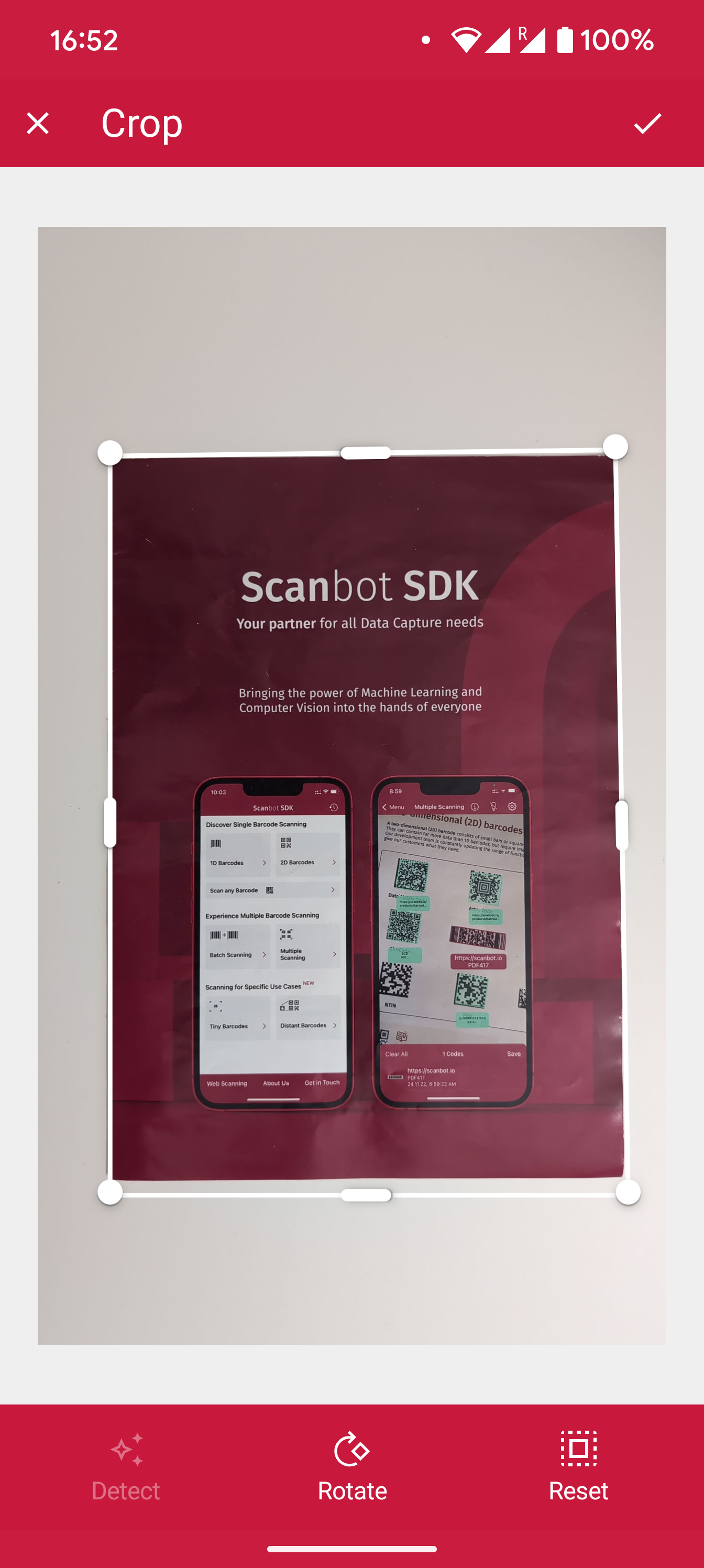
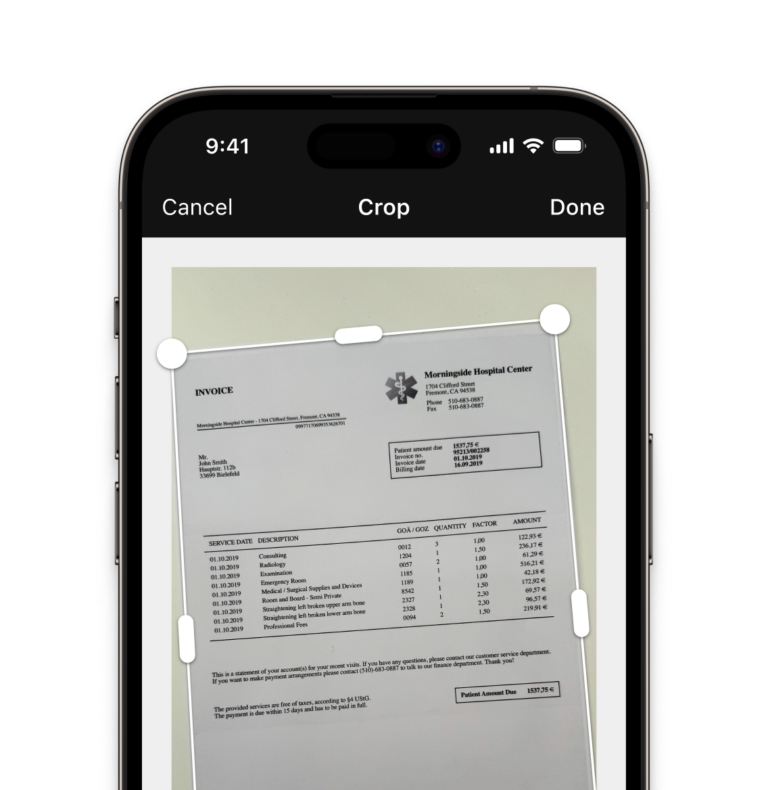
Автоматический crop строится по четырём углам, но на сложном фоне рамка иногда захватывает стол, тень или соседний лист. На экране ручной коррекции пользователь перемещает угловые точки и задаёт точную область документа. Увеличительное окно возле пальца помогает попасть в край, который перекрывается рукой. Линии четырёхугольника должны оставаться видимыми на светлом и тёмном фоне, поэтому для них выбирают контрастный цвет и достаточную толщину.
После подтверждения область преобразуется в прямоугольник. Если углы пересекаются или образуют слишком узкую фигуру, результат может оказаться вывернутым или сильно растянутым. Интерфейс должен ограничивать недопустимое положение точек либо предупреждать до сохранения. Кнопка сброса возвращает автоматически найденный контур, чтобы пользователь мог отменить случайные перемещения без повторной съёмки.
Ручная рамка не восстанавливает отсутствующую часть листа. Если край физически не попал в фотографию, растягивание угла лишь деформирует изображение. В этом случае правильное действие — переснять страницу. Признаком такой ситуации служит обрезанный текст у границы или линия, которая заканчивается на краю кадра. Для юридических документов лучше переснять даже небольшой потерянный фрагмент, чем маскировать его геометрической коррекцией.
Изменение порядка и работа с миниатюрами
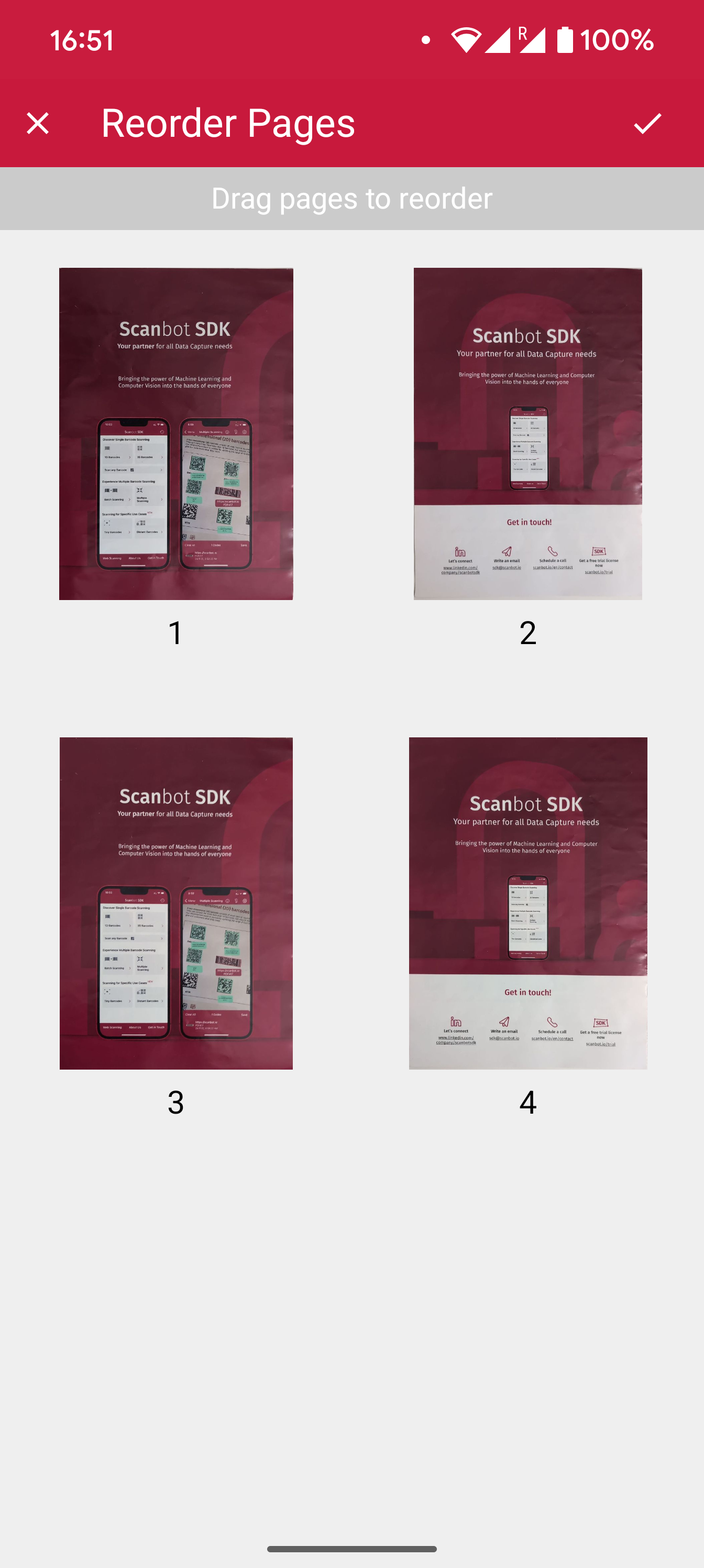
Экран перестановки показывает страницы в виде сетки или вертикального списка. Перетаскивание миниатюры меняет последовательность, а номер обновляется сразу. Для документа из двух-трёх листов этого достаточно; при десятках страниц важны крупная область захвата, автопрокрутка у края и заметное место вставки. Миниатюры должны быть достаточно различимыми, чтобы оператор видел заголовок или характерный фрагмент, но не обязаны хранить полное разрешение.
После подтверждения новый порядок применяется к объекту документа. Генератор PDF или TIFF использует именно эту последовательность, поэтому перестановку следует закончить до экспорта. Если бизнес-процесс уже присвоил страницам роли, приложение должно либо обновить привязки вместе с порядком, либо запретить свободное перемещение. Иначе оборот может остаться связанным со старым индексом и отправиться в неправильное поле.
Удаление лучше отделить от перетаскивания. Жест в сторону легко выполнить случайно, особенно на маленьком экране. Для обязательных документов полезно запросить подтверждение и указать номер удаляемой страницы. Временные файлы удалённого листа также нужно освободить через предусмотренный API очистки, а не только убрать миниатюру из интерфейса.
Фильтры и улучшение читаемости
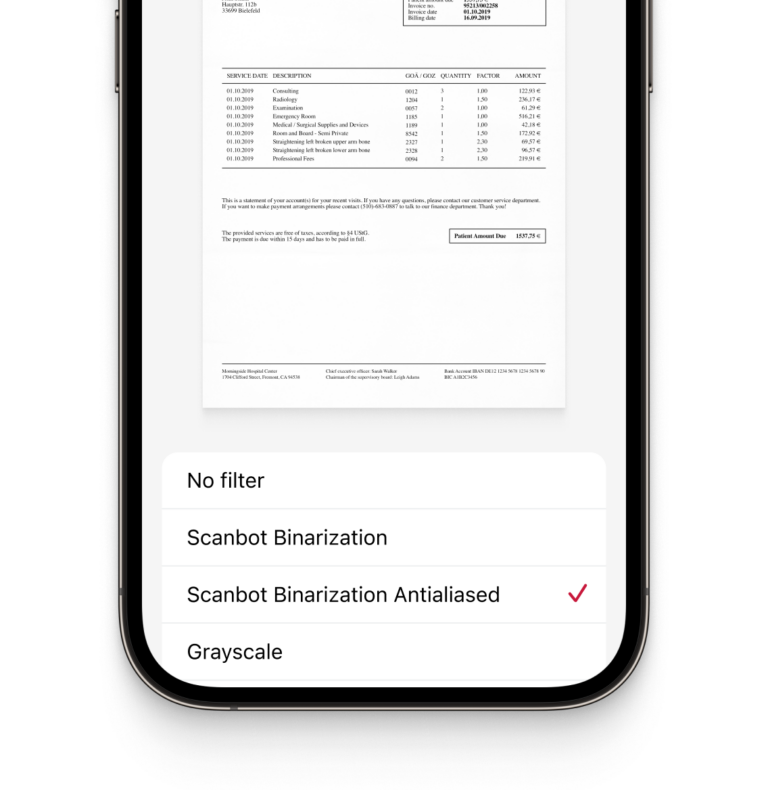
Фильтр выбирается для каждой страницы отдельно либо применяется как правило ко всему документу. Цветной режим сохраняет печати, выделения и фотографии. Оттенки серого уменьшают цветовой шум и подходят для текстовых копий. Чёрно-белая бинаризация делает фон белым, а символы тёмными, что помогает с факсами и бланками, но может уничтожить тонкие линии, карандашные пометки и светлые штампы. Поэтому окончательный выбор следует проверять на мелком тексте, а не только по общей миниатюре.
Параметрические фильтры позволяют точнее контролировать результат, чем одно название режима. Отбеливание бумаги выравнивает серый фон, контраст усиливает текст, а чувствительность бинаризации определяет, какие полутона станут чёрными. Слишком агрессивные значения создают рваные контуры букв и закрывают фоновой сеткой рукописные поля. Для чеков на термобумаге нужен более мягкий режим, чем для свежего лазерного отпечатка.
Удаление теней полезно, когда складка или рука затемняет часть листа. Алгоритм выравнивает освещение, но не может восстановить детали в полностью пересвеченной зоне. Блик на ламинированной карте остаётся белым пятном, если пиксели камеры уже потеряли информацию. Здесь помогает смена угла и повторная съёмка без вспышки. Для матовой бумаги, напротив, вспышка может повысить резкость при слабом свете.
Когда сохранять исходное изображение
В регулируемых процессах полезно хранить исходный кадр отдельно от улучшенной страницы, по крайней мере до успешной отправки. Исходник подтверждает, что фильтр не удалил подпись или цветную отметку, а также позволяет повторить обработку с другими параметрами без новой съёмки. Однако такой подход увеличивает объём хранилища и чувствительность данных. Срок хранения, шифрование и удаление должны соответствовать правилам приложения, а не оставаться следствием настройки по умолчанию.
Если исходник не нужен, освобождайте его после создания и проверки результата. Простое удаление ссылки из пользовательского интерфейса не гарантирует удаления файла. Следует использовать операции документа и очистки изображений, предусмотренные интеграцией, и проверить поведение после аварийного завершения. Для длительных сессий полезна отдельная процедура удаления незавершённых документов при следующем запуске.
Document Quality Analyzer: оценка до отправки
Анализатор качества оценивает пригодность страницы и возвращает категории, которые можно преобразовать в понятные человеку сообщения. Он помогает обнаружить смазывание, слабую читаемость, неверную ориентацию или неблагоприятные условия до того, как документ уйдёт в обработку. Результат разумно использовать как сигнал для интерфейса и бизнес-правил, а не как абсолютную истину: рукописная записка может выглядеть необычно для модели, но оставаться пригодной для сотрудника.
Порог принятия выбирают по стоимости ошибки. В заявке с мелким серийным номером требуется высокий запас резкости. Для фотографии подписанного акта важнее сохранить весь лист и подпись, даже если фон неоднороден. Полезная схема состоит из трёх уровней: хороший кадр принимается автоматически, средний показывает предупреждение с возможностью продолжить, плохой предлагает переснять. Причина должна быть конкретной, иначе пользователь повторит снимок в тех же условиях.
Анализ можно запускать не только в живой камере, но и для импортированного изображения. Это позволяет проверять фотографии из галереи по тем же правилам. При пакетном импорте приложение может составить список проблемных страниц и открыть их по очереди. Такой подход быстрее, чем останавливать импорт на первом дефекте, и сохраняет контекст всего документа.
Document Enhancer и выпрямление неровного листа
Обычная коррекция перспективы исправляет наклон плоской страницы. Document Enhancer предназначен для более сложной деформации: складок, волн, загнутых краёв и кривизны бумаги. Он анализирует геометрию поверхности и пытается выровнять строки и границы после обрезки. Результат особенно заметен на помятых квитанциях, сложенных формах и тонких листах, которые не лежат ровно.
Выпрямление добавляет вычислительную работу, поэтому его стоит оценить на целевых устройствах. В потоке из одной страницы небольшая задержка почти незаметна; в длинном документе последовательная обработка высокого разрешения может увеличить время завершения и потребление памяти. Практичная стратегия — показывать быстрое предварительное изображение, а окончательную обработку выполнять после подтверждения, блокируя только те действия, которые зависят от готового файла.
Алгоритм не заменяет физическую подготовку документа. Сильная складка с тенью скрывает штрихи, а закрытый угол невозможно восстановить. Подсказка перед съёмкой должна просить расправить лист. После выпрямления проверяют прямые линии таблиц и мелкие символы возле сгибов: чрезмерная коррекция может растянуть отдельные области, хотя общая страница выглядит ровной.
Импорт фотографий и сканирование без камеры
Документ можно собрать из изображений, уже находящихся в галерее или переданных приложением. Это полезно, когда пользователь получил фото по почте, сделал снимок системной камерой или восстанавливает незавершённую заявку. Для импортированного изображения запускаются детекция границ, crop, фильтр и анализ качества, то есть последующая обработка остаётся похожей на обычную съёмку. Разница состоит в том, что нельзя попросить камеру изменить экспозицию или фокус; плохой исходник придётся заменить.
Галерея может быть разрешена или отключена. В процессах идентификации её часто запрещают, чтобы кадр был сделан в текущей сессии. В документообороте, наоборот, импорт сокращает повторную работу. Решение должно быть явным в конфигурации и отражаться в интерфейсе: скрытая кнопка исключает двусмысленность, а доступная кнопка должна объяснять, сколько файлов можно выбрать и в каком порядке они будут добавлены.
При пакетном выборе нужно учитывать ориентацию EXIF, огромные фотографии и дубликаты. До создания документа изображение следует нормализовать, но не уменьшать настолько, чтобы потерять мелкий текст. Дубликаты можно обнаруживать по идентичным файлам или предупреждать при очень похожих миниатюрах. Если один файл не читается, приложение должно сообщить его имя или позицию и позволить продолжить с остальными, не уничтожая уже обработанные страницы.
Экспорт в PDF, TIFF, JPEG и PNG
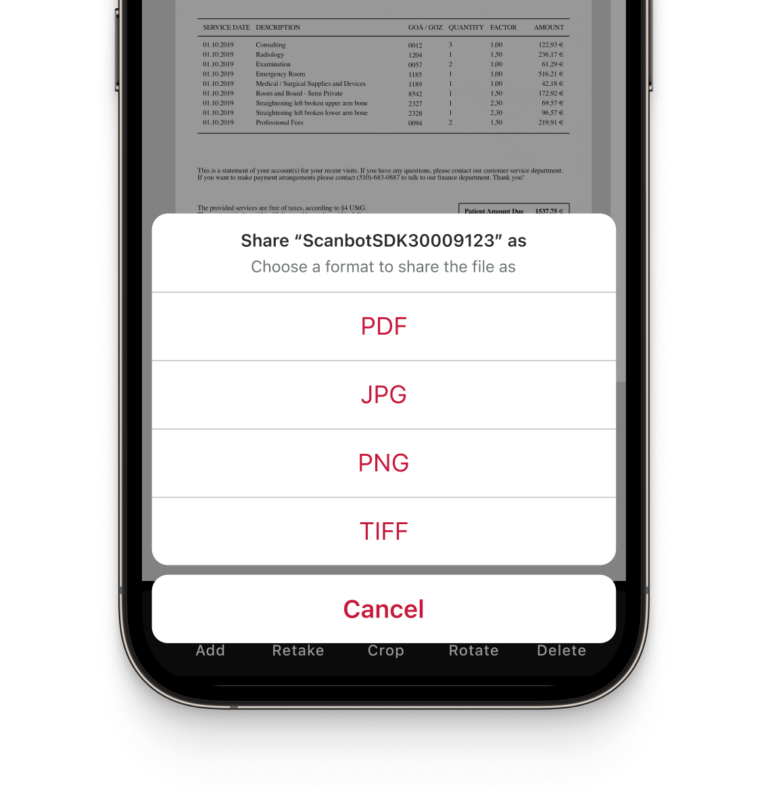
После проверки страницы можно сохранить как отдельные изображения или объединить. PDF подходит для обмена многостраничными документами и поддерживается большинством систем. TIFF востребован в некоторых системах хранения и обработки сканов. JPEG уменьшает объём фотографических и цветных страниц ценой потерь при повторном сохранении. PNG сохраняет изображение без таких потерь, но для полноцветного листа часто получается заметно крупнее. Выбор должен исходить из требований принимающей системы, а не из привычки пользователя.
При создании PDF задаются порядок страниц, размер страницы, ориентация и качество изображений. Если каждая страница получает размеры исходной фотографии, документ может выглядеть неоднородно. Приведение к стандартному формату удобно для печати, но способно добавить поля или масштабировать длинный чек. Для электронного хранения чаще сохраняют пропорции обрезанного листа, а для регламентированной печати выбирают заданный формат и проверяют масштаб.
Качество JPEG внутри PDF напрямую влияет на размер и читаемость. Низкое значение создаёт ореолы вокруг букв, высокое почти неотличимо от исходника, но увеличивает файл. Настройку проверяют на самом трудном образце: мелком сером тексте, печати и таблице с тонкими линиями. Для бинаризованной чёрно-белой страницы эффективнее режим, рассчитанный на резкие границы, чем фотографическое сжатие.
Генерацию следует выполнять после завершения всех поворотов, фильтров и перестановок. Если приложение создаёт PDF после каждого кадра, любое изменение заставляет пересобирать файл и расходует время. Объект документа позволяет отложить экспорт до подтверждения. После успешной передачи на сервер временный PDF и изображения удаляются по политике хранения; при ошибке сети документ можно оставить в защищённой очереди и повторить отправку без новой съёмки.
Поисковый текст и OCR
Само изображение страницы не становится редактируемым текстом. Для поискового PDF требуется распознавание и текстовый слой. Если процесс включает OCR, языки и режим распознавания выбирают по документам: лишний набор языков может замедлить обработку и ухудшить выбор похожих символов. Результат необходимо проверять там, где от него зависит поиск, автоматическое заполнение или извлечение реквизитов. Визуально идеальная страница не гарантирует безошибочное распознавание рукописи, печати или декоративного шрифта.
Если принимающая система сама выполняет OCR, на устройстве достаточно создать качественный PDF. Двойное распознавание тратит время и может привести к двум несовпадающим версиям текста. Архитектура процесса должна заранее определить, где выполняется OCR, какой результат считается основным и сохраняется ли связь распознанного текста с координатами страницы.
Ready-to-Use UI и собственный интерфейс
Готовый интерфейс нужен, когда важны быстрый запуск и проверенный сценарий. Он уже связывает камеру, детектор, автоматический захват, подтверждение, обзор, crop, reorder и возврат результата. Команда настраивает параметры и внешний вид, не реализуя каждое состояние заново. Такой вариант уменьшает риск забыть обработку разрешений, отмену, поворот экрана или освобождение камеры.
Собственный интерфейс выбирают, когда экран должен строго соответствовать необычному процессу: камера встроена в форму, поверх документа показываются специализированные зоны, шаги переключаются внешним мастером или доступна только одна операция. Тогда приложение само управляет представлением камеры и вызывает низкоуровневые функции детекции и обработки. Гибкость выше, но ответственность тоже выше: потребуется продумать подсказки, доступность, переходы, обработку фонового режима и тестирование на разных устройствах.
Промежуточный вариант обычно практичнее полного переписывания. Готовый поток можно настроить цветами, текстами, видимостью кнопок, лимитом страниц, поведением подтверждения и начальным экраном. Только если требований недостаточно, переходят к custom UI. Перед таким решением стоит составить список обязательных отличий и проверить, нельзя ли реализовать их до запуска сканера или после возврата результата.
Какие параметры задавать в конфигурации
- Режим одной или нескольких страниц и максимально допустимое число кадров.
- Автоматический захват, ручная кнопка и поведение после успешного кадра.
- Доступность импорта из галереи и добавления страниц с экрана обзора.
- Наличие подтверждения, crop, фильтра, поворота, удаления, повторной съёмки и reorder.
- Тексты подсказок, названия кнопок, цвета, иконки и поведение верхней панели.
- Правила анализа качества, допустимость частично видимых документов и параметры улучшения.
- Формат хранения страниц, качество изображений и параметры итогового PDF или TIFF.
Конфигурацию лучше собирать централизованно, а не распределять по обработчикам кнопок. Так проще поддерживать несколько сценариев: счёт, удостоверение, медицинское направление и длинный акт. Каждый профиль получает понятное имя и набор тестовых документов. Изменение одной настройки проверяется во всех местах, где профиль используется, чтобы скрытая кнопка удаления или новый лимит страниц не нарушили соседний процесс.
Настройка внешнего вида и локализация
Готовые экраны можно привести к визуальному языку приложения: изменить основные и контрастные цвета, фон панелей, вид кнопок, строки подсказок и названия действий. Брендирование не должно ухудшать читаемость контура и доступность. Светло-серая рамка на белой бумаге исчезает, а красная кнопка завершения может восприниматься как опасное действие. После настройки проверяют контраст, размер текста, состояние на ярком солнце и системное увеличение шрифта.
Локализация охватывает не только кнопку Готово. Нужно перевести динамические подсказки камеры, предупреждения качества, названия фильтров, подтверждение удаления, сообщения об ограничении страниц и ошибки лицензии. Строки должны помещаться на маленьком экране и не перекрывать контур. Для языков с длинными словами оставляют запас ширины, а для языков с письмом справа налево проверяют порядок кнопок, направление счётчика и положение иконок.
Термины следует согласовать с бизнес-процессом. Страница понятна для договора, но для удостоверения лучше лицевая сторона и оборот. Отправить не подходит, если кнопка только завершает съёмку и возвращает результат приложению. Точный текст снижает число отмен и обращений в поддержку, потому что пользователь понимает, что произойдёт после нажатия.
Интеграция в Android-проект
В Android-проекте пакеты подключаются как зависимости из Maven-репозитория Scanbot. Основная библиотека предоставляет сканирование и обработку, а Ready-to-Use UI подключается отдельной зависимостью. Для вариантов с дополнительными моделями могут понадобиться пакеты ресурсов. Версии всех связанных зависимостей следует держать согласованными: смешение разных выпусков основной библиотеки, UI и моделей приводит к ошибкам разрешения классов или несовместимым ресурсам.
Разрешение камеры объявляется в манифесте. Готовый UI умеет обрабатывать запрос во время работы, но приложение всё равно должно продумать состояние постоянного отказа. Если пользователь выбрал не спрашивать снова, повторный системный диалог не появится; нужно показать объяснение и предложить открыть настройки. На устройствах без задней камеры функция сканирования должна быть скрыта или заменена импортом изображений.
Инициализацию выполняют до открытия сканера и передают лицензионный ключ для производственной сборки. Запуск экрана удобно оформлять через контракт результата: приложение получает завершённый документ, отмену или ошибку. В обработчике нельзя предполагать, что результат всегда содержит страницы. Пользователь мог нажать назад, система могла закрыть Activity из-за нехватки памяти, а лицензия — не пройти проверку. Каждая ветка должна возвращать интерфейс приложения в понятное состояние.
При минификации проверяют встроенные правила сохранения классов и собирают release-вариант заранее. Ошибка, которая не проявляется в debug, часто связана с удалением используемых через reflection типов, различием архитектур или отсутствием ресурса модели. Тест должен открыть сканер, сделать кадр, применить фильтр и создать файл именно в конфигурации, которая будет опубликована.
Типовой порядок внедрения на Android
- Добавить репозиторий и согласованный набор зависимостей, затем убедиться, что проект собирается без конфликта версий.
- Объявить камеру и обработать сценарии разрешения, отказа и отсутствия подходящего устройства.
- Инициализировать SDK в контролируемой точке и проверить состояние лицензии до запуска критического потока.
- Собрать конфигурацию Ready-to-Use UI, открыть экран и обработать завершение, отмену и ошибку.
- Проверить страницы результата, создать требуемый формат, отправить его и очистить временные данные.
- Повторить тест в release-сборке, при смене ориентации, сворачивании приложения и нехватке памяти.
Интеграция в iOS-проект
В iOS-проекте сканер подключается через поддерживаемый менеджер пакетов, после чего модуль импортируется в код приложения. Описание причины доступа к камере обязательно добавляется в настройки приложения; без него система завершит работу при попытке открыть камеру. Формулировка должна объяснять конкретную цель, например съёмку заявлений или чеков, а не использовать общую фразу.
Поток запускается из видимого контроллера и возвращает результат асинхронно. Следует избегать повторного представления, пока предыдущий экран не закрыт. При переходе приложения в фон камера освобождается системой; после возврата интерфейс должен корректно восстановиться или предложить продолжить. Тесты включают входящий звонок, блокировку экрана, смену ориентации, нехватку места и запрет камеры в системных настройках.
Работа с файлами требует учёта каталога приложения и защиты данных. Итоговый PDF можно переместить в собственное хранилище, но временные страницы не следует оставлять без необходимости. Если документ содержит медицинские или финансовые сведения, включают подходящий класс защиты файлов и исключают случайное резервное копирование временных данных. После успешной передачи локальная копия удаляется согласно правилам приложения.
На симуляторе камера и обработка не отражают поведение реального устройства. Основные проверки выполняют на нескольких моделях с разными объективами, памятью и скоростью. Особенно важны старые устройства, где длинный документ и высокое разрешение создают пик памяти. Ограничение числа страниц, поэтапная обработка и своевременное освобождение превью помогают избежать завершения процесса системой.
Web-интеграция и работа камеры в браузере
В веб-проекте библиотека добавляется через npm или подключается из распакованного пакета сборки. Код инициализирует SDK, создаёт документ-сканер и размещает готовый интерфейс в контейнере страницы. Камера доступна только в безопасном контексте и после разрешения пользователя. Браузер может предложить несколько камер; на телефоне обычно выбирают заднюю, а на ноутбуке — доступную веб-камеру.
Обработка выполняется в браузере с использованием WebAssembly. Поэтому сервер не обязан получать видеопоток для детекции, но загрузка моделей и модулей влияет на первый запуск. Их нужно отдавать с корректными MIME-типами, кэшировать и не блокировать политикой безопасности контента. Если сервер возвращает HTML вместо файла модуля, инициализация заканчивается ошибкой, хотя адрес страницы открывается нормально. Диагностика начинается с вкладки Network и проверки фактического ответа для каждого ресурса.
Поддержка камеры различается между браузерами и режимами. Минимально заявлены Edge 16, Firefox 53, Chrome 57 и Safari 11, однако практическое тестирование следует проводить на тех версиях, которыми реально пользуется аудитория. Встроенный браузер внутри мессенджера может ограничивать камеру даже при современной основе. На iOS доступ часто зависит от Safari и системных правил; открытие в обычной вкладке надёжнее, чем во встроенном webview без настроенных разрешений.
На большом экране веб-интерфейс не должен растягивать телефонный видоискатель до неуправляемого размера. Контейнеру задают разумные пропорции, а элементы управления оставляют доступными с клавиатуры. На мобильном браузере учитывают вырезы, изменение высоты при появлении адресной строки и поворот. После смены ориентации поток камеры не должен создавать второй экземпляр или терять уже снятые страницы.
Экран проверки в веб-приложении
Веб-экран review выполняет те же основные задачи: показывает страницы, открывает редактирование, позволяет добавить кадр и завершить документ. Разница проявляется в навигации браузера. Кнопка Назад может покинуть страницу, если приложение не перехватило состояние сканирования. Перед закрытием незавершённого документа стоит предупреждать о потере данных, но не блокировать вкладку после успешного завершения.
Файл, созданный в браузере, может существовать как объект в памяти или Blob. Перед отправкой нужно дождаться окончания генерации, правильно указать имя и тип содержимого, обработать отмену запроса и освободить объектные URL после использования. Для длинных документов не стоит одновременно держать исходники, несколько копий превью и финальный PDF: это увеличивает память вкладки и может привести к её перезагрузке на телефоне.
Flutter, React Native, .NET MAUI и другие оболочки
Кроссплатформенные обёртки дают единый вызов из общего кода, но камера и обработка всё равно выполняются нативными компонентами. Поэтому установка включает пакет для фреймворка и его зависимости на Android и iOS. После обновления нужно проверить обе платформы: успешная сборка Android не означает, что iOS-проект получил совместимую нативную библиотеку или описание доступа к камере.
Результаты часто возвращаются как URI или сериализованные объекты. Приложение должно понимать срок жизни файлов: ссылка на временную страницу может стать недействительной после очистки или перезапуска. Если документ нужен позже, его переносят в управляемое хранилище и сохраняют собственный идентификатор. Передача больших изображений через мост JavaScript или Dart без необходимости ухудшает производительность; лучше передавать путь, а не массив пикселей.
При ошибке метод не найден или класс отсутствует проверяют согласованность пакета оболочки и встроенных нативных зависимостей, очищают кэш сборки и заново устанавливают платформенные модули. При ошибке только в release проверяют правила минификации и архитектуры. При зависании после закрытия камеры убеждаются, что Promise, callback или result contract завершается и в случае отмены, а не только при успешном сканировании.
Результат сканирования и жизненный цикл страниц
Возвращаемый документ содержит упорядоченный набор страниц и данные, необходимые для дальнейших операций. Приложение может получить изображения, создать PDF или TIFF, применить дополнительный фильтр, удалить страницу и сохранить новый порядок. Важно выбрать единственный объект как состояние истины. Если интерфейс хранит собственный список файлов, а SDK — отдельный документ, изменения могут разойтись: пользователь удалит миниатюру, но старая страница останется в экспортируемом PDF.
Операции выполняют последовательно и обрабатывают ошибки. Генерация файла может завершиться неудачно из-за нехватки места, отсутствия доступа к каталогу или повреждённой страницы. До отправки проверяют, что файл существует, имеет ненулевой размер и открывается внутренним просмотрщиком либо библиотекой проверки. После ошибки не следует уничтожать документ автоматически: пользователь должен иметь возможность повторить экспорт или удалить проблемный лист.
При длительной форме полезно сохранять промежуточное состояние после каждого подтверждённого кадра. Тогда внезапное закрытие не заставит переснимать всё. Однако восстановление требует защищённого каталога и очистки устаревших сессий. Запись должна содержать идентификатор процесса, порядок страниц, выбранные фильтры и статус отправки. Временная сессия удаляется после подтверждения сервером, а не сразу после начала передачи.
Хранение, шифрование и конфиденциальность
Сканирование и анализ выполняются на устройстве, поэтому приложение может построить поток без передачи изображения для детекции. Это не означает, что данные автоматически защищены во всех остальных точках. Страницы записываются во временные файлы, итоговый документ может попасть в резервную копию, журнал ошибок или общую папку. Разработчик определяет каталог, срок хранения, защиту файлов и канал передачи.
Шифрование хранилища доступно как настройка, но его нельзя считать включённым без проверки конфигурации. Ключи не должны находиться рядом с зашифрованными файлами в открытом виде. Если приложение использует собственное защищённое хранилище, результат переносится туда сразу после завершения. Для отправки применяют защищённое соединение, а журналы не должны содержать изображение, лицензионный ключ или персональные поля документа.
Превью в системном переключателе приложений тоже может раскрыть документ. На чувствительных экранах скрывают содержимое при уходе в фон. Буфер обмена, функция Поделиться и экспорт в общую медиатеку включаются только по требованиям сценария. Пользователь должен понимать, сохраняется ли копия на устройстве после отправки и как её удалить.
Очистку проверяют экспериментально. После завершения, отмены, ошибки и принудительного закрытия просматривают каталоги приложения и убеждаются, что временные изображения исчезают в ожидаемый момент. Отдельно тестируют обновление приложения и восстановление из резервной копии. Политика, которая работает только при идеальном завершении, оставляет данные после сбоя.
Лицензия и поведение тестового режима
Без производственной лицензии сканер предназначен только для короткой оценки и прекращает полноценную работу примерно через минуту в рамках сессии. Этого достаточно, чтобы открыть камеру и проверить базовый захват, но недостаточно для приёмочных тестов длинного документа. Расширенная пробная лицензия предназначена для разработки и тестовой среды; публиковать приложение с ней нельзя. Перед выпуском ключ заменяют на производственный и проверяют именно подписанную сборку.
Состояние лицензии следует проверять при инициализации и логировать безопасный код ошибки без самого ключа. Неподходящий идентификатор приложения, истёкший срок, неверная платформа или повреждённая строка приводят к отказу функций. Сообщение пользователю не должно предлагать повторить снимок, если причина административная. В рабочем приложении показывают нейтральное уведомление и маршрут поддержки, а технические детали отправляют в защищённую телеметрию.
Ключ нельзя хранить в общедоступном репозитории, примере кода или удалённой конфигурации без контроля доступа. Полностью скрыть значение внутри клиентского приложения невозможно, поэтому защита строится также на привязке лицензии к идентификаторам и контроле выпуска. Автоматическая сборка должна подставлять разные значения для разработки, теста и производства, исключая случайную публикацию пробного ключа.
Производительность, память и размер документа
Главные нагрузки создают видеопоток, детекция на кадрах, изображения полного разрешения, фильтры и экспорт. На современном устройстве одна страница обрабатывается быстро, но двадцать полноразмерных кадров одновременно занимают значительную память. Превью следует хранить уменьшенными, а полные изображения — через файловые ссылки. После завершения операции временные объекты освобождают, не дожидаясь закрытия всего приложения.
Слишком высокое разрешение не всегда повышает полезное качество. Если документ содержит крупный печатный текст, огромная фотография лишь увеличивает файл и время. Для мелкого шрифта запас деталей необходим. Настройку выбирают на реальных образцах и проверяют конечный PDF после загрузки в целевую систему, которая сама может дополнительно сжимать изображения.
Автоматическая детекция может работать с ограниченной частотой кадров, чтобы снизить нагрузку на слабых устройствах. Пользователь не должен видеть рывки контура, поэтому баланс оценивают на минимально поддерживаемой модели. Если приложение параллельно выполняет OCR, сетевую отправку и анимацию, задачи распределяют так, чтобы камера оставалась отзывчивой. Тяжёлую обработку запускают после захвата или в очереди, а не блокируют основной поток интерфейса.
При создании длинного PDF полезно показывать прогресс и запрещать повторное нажатие кнопки завершения. Отмена должна либо корректно остановить операцию, либо явно сообщить, что обработка уже заканчивается. После генерации проверяют свободное место перед созданием второй копии для загрузки. На вебе аналогично следят за памятью вкладки и освобождают Blob после отправки.
Практический сценарий: счета и чеки
Для счета обычно нужен многостраничный режим, автоматический захват, цветной или серый фильтр и проверка мелких реквизитов. Пользователь снимает титульную страницу, приложения и подтверждающие чеки, затем расставляет их в порядке обработки. Если система извлекает сумму и дату, качество оценивают именно в областях реквизитов, а не только по общей резкости. Блик на строке итога должен привести к повторной съёмке.
Длинный чек может не помещаться в один кадр без потери читаемости. Если процесс не поддерживает сшивание фрагментов, лучше снять его в несколько перекрывающихся страниц и сохранить последовательность. Нельзя обещать автоматическое объединение длинного чека только на основании обычного многостраничного режима: он создаст несколько страниц, а не одну непрерывную полосу. Принимающая система должна знать такой формат.
Термобумага выцветает и имеет серый фон. Агрессивная бинаризация способна удалить слабые цифры. Сначала пробуют оттенки серого или мягкое отбеливание, увеличивают проблемный участок и только затем выбирают фильтр. Для цветных печатей и отметок сохраняют цветной вариант или исходник до успешной проверки.
Практический сценарий: договоры и заявления
Договор требует контроля порядка и полноты. В конфигурации включают обзор, номера страниц, reorder, повторную съёмку и предупреждение перед удалением. Максимальный лимит ставят выше обычного объёма, но не оставляют бесконечным: случайный многократный захват увеличивает документ и замедляет завершение. Перед отправкой приложение сверяет минимальное число листов и, при наличии шаблона, просит добавить недостающий раздел.
Подписи и печати лучше сохранять в цвете. Чёрно-белый фильтр может сделать синюю подпись похожей на печатную копию или ослабить светлую печать. На экране подтверждения пользователь увеличивает нижние части страниц и проверяет, что подпись не обрезана рамкой. Для двустороннего листа интерфейс явно просит оборот, а не рассчитывает, что пользователь вспомнит о нём.
После создания PDF приложение может добавить собственные метаданные процесса, но не должно рисовать поверх страницы служебные отметки без отдельного требования. Водяной знак или номер заявки способен закрыть реквизиты. Если отметка нужна, её размещение проверяют на разных пропорциях страниц и сохраняют исходный скан до успешной валидации.
Практический сценарий: страховые и медицинские документы
В страховой заявке встречаются формы, фотографии справок, чеки и рукописные объяснения. Один универсальный фильтр здесь не подходит. Пользователь выбирает или приложение назначает профиль по типу документа: цвет для справки с печатью, мягкий серый для чека, без бинаризации для рукописи. Экран обзора помогает убедиться, что материалы относятся к одной заявке и расположены в ожидаемом порядке.
Медицинские документы содержат чувствительные данные. Галерею и функцию общего обмена можно отключить, а временные изображения хранить в защищённом каталоге. После передачи подтверждение сервера должно быть получено до удаления локальной копии, иначе кратковременный сбой приведёт к потере. Журнал ошибок хранит идентификатор операции и код, но не изображение рецепта или диагноза.
Качество рукописного текста нельзя оценивать только моделью, обученной на печатных страницах. Предупреждение полезно, но окончательное решение оставляют пользователю или сотруднику. Важнее отсутствие блика, полный контур и достаточное разрешение. При сомнении интерфейс предлагает повторить кадр, не блокируя возможность принять единственный экземпляр.
Практический сценарий: логистика и полевой ввод
Водитель или курьер часто сканирует накладную при плохом освещении и ограниченном времени. Автоматический захват, вспышка, короткая вибрация и минимальное число экранов ускоряют работу. Подтверждение можно показывать только при предупреждении качества, а хороший кадр сразу добавлять в документ. Кнопки делают крупными, текст — коротким, поскольку управление выполняется одной рукой.
Сеть может отсутствовать. Документ сохраняют в зашифрованной очереди с идентификатором рейса, временем и статусом. Отправка возобновляется позже, не открывая камеру повторно. Очередь должна предотвращать двойную передачу: после ответа сервера запись помечается завершённой, а локальные файлы удаляются. Пользователь видит, какие документы ждут сети, а какие требуют ручного вмешательства.
Помятые накладные выигрывают от выпрямления, но грязь, разрыв и закрытая часть текста не восстанавливаются. Подсказка просит расправить лист и убрать палец с поля подписи. При сильном ветре ручной режим может быть надёжнее автосъёмки, которая ждёт устойчивого контура. Приложение должно позволить быстро переключиться без выхода из процесса.
Ошибки камеры и способы устранения
Камера не открывается
Сначала проверяют системное разрешение, наличие камеры и отсутствие другого активного экрана, который удерживает ресурс. На Android смотрят объявление разрешения в манифесте и результат runtime-запроса; на iOS — строку объяснения доступа и фактическое состояние в настройках. В браузере проверяют безопасный контекст, разрешение сайта и выбор устройства. После постоянного запрета повторный запрос может не появиться, поэтому интерфейс должен вести в настройки, а не бесконечно повторять старт.
Если проблема возникает после сворачивания, вероятна ошибка жизненного цикла. При уходе в фон камера должна остановиться, а при возврате — корректно восстановиться или закрыть поток с понятным сообщением. Два параллельных вызова старта создают гонку; кнопку блокируют сразу после первого нажатия. В журнале полезны стадия инициализации, состояние лицензии и тип платформы, но не кадры пользователя.
Контур не находится
Проверяют, видны ли все края, отличается ли фон по цвету и нет ли второго листа рядом. Белый документ переносят на тёмную поверхность, прозрачный файл вынимают из бликующей обложки, загнутый угол расправляют. Если камера слишком близко, часть листа выходит из кадра; если слишком далеко, мелкий текст теряет детали. Подсказки должны меняться в соответствии с реальной причиной.
Для нестандартной формы можно разрешить ручной кадр и открыть crop. Если детектор систематически принимает внутреннюю рамку бланка за внешний край, тестируют другой фон и освещение. Принудительное расширение рамки после кадра возможно только в пределах исходного изображения; отсутствующий край потребует пересъёмки.
Кадр смазан или слишком тёмный
Смазывание возникает при движении устройства, длинной выдержке и съёмке до завершения фокусировки. Автозахват обычно ждёт стабильности, но слабый свет увеличивает выдержку. Включают вспышку для матовой бумаги, добавляют внешнее освещение или опирают руки. Для ламинированного документа вспышка создаёт блик, поэтому лучше изменить угол и использовать рассеянный свет.
Если изображение тёмное только после фильтра, проблема в параметрах обработки, а не камеры. Возвращают цветной исходник, уменьшают контраст или чувствительность бинаризации. Сравнение до и после должно быть доступно хотя бы на тестовом экране, чтобы команда отличала ошибку захвата от агрессивного фильтра.
Обрезана часть текста
Открывают ручной crop и проверяют исходный кадр. Если текст виден за текущей рамкой, углы перемещают наружу и сохраняют заново. Если текста нет в исходнике, страницу переснимают. Автоматическое увеличение полей вокруг контура может защитить от слишком тесного crop, но добавит фон; величину поля подбирают на типовых документах.
Повторяющаяся потеря одного края часто связана с тенью или слабым контрастом. Меняют поверхность и направление света. Для форм с декоративной рамкой алгоритм может выбирать её вместо края бумаги; это допустимо, если все данные внутри, но геометрический размер страницы получится по рамке. Требования принимающей системы определяют, нужно ли исправлять такой результат.
Неверная ориентация
Поворачивают страницу на экране обзора и убеждаются, что операция сохранена до экспорта. Для листов без текста автоматическое определение ограничено. Не следует принудительно поворачивать весь документ по первой странице. При импорте дополнительно проверяют EXIF: некоторые изображения визуально открываются правильно в галерее, но пиксели сохранены в другой ориентации.
Слишком большой PDF
Сначала определяют причину: число страниц, разрешение, цветной режим или высокое качество JPEG. Уменьшение качества тестируют на мелком тексте, а не на общей картинке. Цветные фотографии сжимают сильнее, бинаризованные страницы сохраняют режимом для резких границ. Повторное многократное JPEG-сжатие ухудшает буквы, поэтому лучше один раз создать итоговый файл из обработанных страниц.
Если размер ограничен сервером, приложение проверяет его до загрузки и предлагает понятное действие: уменьшить качество, разделить документ или переснять чрезмерно большие страницы. Нельзя молча отправлять файл снова и снова. При разделении сохраняют порядок и связь частей с одной заявкой.
Сбой при создании файла
Проверяют свободное место, доступ к каталогу, наличие всех страниц и корректность их ссылок. Ошибка после долгой сессии может означать, что система удалила временный файл или приложение освободило его раньше времени. Документ должен владеть страницами до окончания экспорта. После сбоя сохраняют состояние и предлагают повторить, не заставляя пользователя переснимать.
Ошибка лицензии
Сверяют окружение, идентификатор приложения, срок и платформу ключа. Пробный ключ не используют в опубликованной сборке. Значение не выводят в журнал целиком. Если лицензия проверяется до камеры, пользователь сразу получает корректное сообщение; если проверку отложить, отказ может появиться посреди документа и привести к потере работы.
WebAssembly не загружается
В браузере проверяют ответы для модулей и моделей: код состояния, тип содержимого, политику CORS и правила Content Security Policy. Сервер маршрутизации одностраничного приложения иногда возвращает index.html для неизвестного файла, из-за чего WebAssembly не компилируется. Нужные ресурсы размещают по ожидаемому пути и исключают из перенаправления. После исправления очищают кэш или меняют имя ресурса, чтобы браузер не использовал старый ответ.
Тестирование качества перед выпуском
Набор тестов должен отражать реальные документы, а не один идеально напечатанный лист. Включают белую страницу на светлом фоне, цветной бланк, чек, помятую бумагу, глянцевую карту, рукопись, таблицу с тонкими линиями, частично видимый лист и документ с печатью. Каждый образец снимают при дневном свете, в тени и со вспышкой. Результаты оценивают в конечном формате после той же передачи, которую использует приложение.
Функциональные тесты проходят весь путь: разрешение камеры, автосъёмку, ручной кадр, отмену, добавление из галереи, crop, поворот, фильтр, удаление, повторную съёмку, reorder, ограничение страниц и экспорт. Отдельно проверяют уход в фон, блокировку экрана, смену ориентации, входящий звонок, нехватку места и потерю сети. Ошибка должна возвращать пользователя в состояние, где понятно, что сохранено и что делать дальше.
Для автоматизации интерфейса можно использовать подготовленный видеопоток или mock camera там, где платформа это поддерживает. Такой тест стабильно воспроизводит контур и проверяет навигацию, но не заменяет физические устройства. Камерные особенности, фокус, экспозиция, производительность и разрешения требуют ручного прогона на реальном оборудовании.
Критерии приёмки формулируют измеримо: все четыре угла видны, текст определённого размера читается при увеличении, подпись не обрезана, порядок страниц совпадает, файл открывается, размер укладывается в лимит, временные данные удаляются после подтверждения. Общая формулировка скан выглядит хорошо не помогает сравнить сборки и найти регрессию.
Доступность интерфейса
Сканирование в основном визуально, но элементы управления должны поддерживать системные средства доступности. Кнопки получают понятные названия, состояние вспышки озвучивается, номер страницы читается как число, а не как декоративный значок. Фокус клавиатуры и экранного диктора проходит по действиям в логичном порядке. Цвет контура дублируется текстовой подсказкой и изменением состояния, чтобы смысл не зависел от цветового восприятия.
Кнопка снимка и угловые маркеры crop требуют достаточной области касания. При увеличенном шрифте подсказка не должна закрывать документ или кнопку завершения. Анимации автоматического захвата не должны вызывать резкое мерцание; при системном уменьшении движения используют более спокойный переход. Веб-версия проверяется с клавиатурой и масштабом страницы, мобильная — с TalkBack и VoiceOver.
Для пользователя, который не может точно удерживать устройство, ручной режим и возможность импортировать фотографию могут быть важнее автосъёмки. Там, где галерея запрещена правилами, следует предусмотреть помощь оператора или альтернативный канал. Доступность не сводится к подписям кнопок; она учитывает физический процесс наведения камеры и проверки мелких деталей.
Сравнение Scanbot Document Scanner SDK с аналогами
| Программа | Лучше подходит для | Главное ограничение |
|---|---|---|
| Scanbot Document Scanner SDK | Встраиваемого сканирования с готовым и настраиваемым потоком, многостраничным документом, обработкой и экспортом на мобильных платформах и в веб-проектах | Для публикации нужна коммерческая лицензия и интеграция в код приложения |
| PDF Commander | Ручного редактирования, объединения, разбиения и оформления уже созданных PDF на компьютере | Не предоставляет камерный SDK для встраивания в мобильное приложение |
| Google ML Kit Document Scanner | Быстрого добавления готового сканирующего потока в Android-приложение с доставкой моделей через Google Play services | Ориентирован на Android и предлагает ограниченный набор настроек готового интерфейса |
| Docutain SDK | Сканирования, распознавания текста и извлечения данных с готовыми UI-компонентами для нескольких мобильных и кроссплатформенных стеков | Полноценную камеру и качество необходимо проверять на физических устройствах |
| Genius Scan SDK | Готового ScanFlow, PDF с текстовым слоем, OCR и мобильного сканирования с возможностью перейти к собственному UI | Расширенная настройка собственного потока требует больше разработки, чем готовый ScanFlow |
| Dynamsoft Document Normalizer | Низкоуровневого обнаружения, нормализации и построения специализированного сканера в составе Capture Vision | Команде приходится самостоятельно собирать больше элементов рабочего процесса |
Scanbot Document Scanner SDK выбирают, когда нужен единый управляемый поток от камеры до многостраничного результата и важна возможность начать с готовых экранов, а затем углубить настройку. Google ML Kit удобен для компактного Android-сценария, где достаточно предусмотренной Google структуры интерфейса. Docutain и Genius Scan стоит сравнивать на собственных трудных документах и требованиях к OCR. Dynamsoft подходит команде, которой нужен более низкий уровень контроля и которая готова проектировать пользовательский поток. PDF Commander полезен после получения файла, когда оператору надо вручную изменить PDF, но он не заменяет компонент захвата внутри приложения.
Как выбрать конфигурацию для своего процесса
Начинают с документа и ошибки, которую нельзя допустить. Если критична полнота договора, включают review, номера, reorder и подтверждение удаления. Если критична скорость курьера, принимают хорошие кадры автоматически и показывают предупреждение только при проблеме. Если важна подлинность текущей съёмки, отключают галерею. Если документ содержит печати, сохраняют цвет. Каждая настройка должна отвечать конкретному риску, а не добавляться на всякий случай.
Затем определяют результат: один JPEG, набор PNG, многостраничный TIFF или PDF. При поиске и извлечении текста решают, где выполняется OCR. Устанавливают лимиты размера и страниц, выбирают место временного хранения, поведение без сети и момент удаления. Только после этого настраивают внешний вид, потому что названия кнопок зависят от реального действия: завершить съёмку, создать файл, отправить или сохранить в очередь.
Готовый UI следует принять как базовую линию и измерить, какие требования он уже закрывает. Собственный экран оправдан, если нужны специализированные зоны, встроенная камера или нестандартная последовательность. Полное переписывание ради цвета панели создаёт лишние риски. Даже при custom UI можно оставить готовые операции обработки и экспорта, не реализуя компьютерное зрение заново.
Контрольный список перед публикацией
- Камера открывается после разрешения, а отказ и постоянный запрет приводят к понятному действию.
- Автоматический и ручной кадр проверены на контрастном и сложном фоне, при слабом свете и бликах.
- Все четыре угла, подписи, печати и мелкий текст остаются в crop после обработки.
- Поворот, фильтр, повторная съёмка, удаление и reorder корректно меняют итоговый документ.
- Ограничение страниц, отмена и возврат из фона не оставляют интерфейс в зависшем состоянии.
- PDF, TIFF, JPEG или PNG создаётся с требуемым качеством, размером и порядком страниц.
- Производственная лицензия используется в подписанной сборке, а ключ не попадает в журналы.
- Временные изображения защищены и удаляются после успеха, отмены, ошибки и очистки старой сессии.
- Длинный документ протестирован на минимально поддерживаемом устройстве и при нехватке места.
- Веб-ресурсы WebAssembly отдаются корректно, камера работает в целевых браузерах и webview.
- Интерфейс проверен с увеличенным текстом, экранным диктором и без зависимости от одного цвета.
- Серверная ошибка не заставляет переснимать документ, если локальный результат уже сохранён.
Хорошо настроенный поток незаметно проводит пользователя от наведения камеры до пригодного файла: подсказка появляется до ошибки, сомнительный кадр можно исправить, порядок страниц виден, а завершение не уничтожает данные до подтверждения следующего шага. Основная работа интегратора состоит не в вызове камеры, а в согласовании качества, интерфейса, хранения, лицензии и поведения при сбоях. Когда эти решения проверены на реальных документах и устройствах, Scanbot Document Scanner SDK становится предсказуемой частью формы, заявки или корпоративного процесса, а не отдельным экспериментальным экраном.
