EBookDroid открывает PDF, DjVu, XPS, EPUB, FB2, MOBI и контейнеры комиксов, помогает подогнать страницу под экран обрезкой полей и разбиением разворотов, запоминает настройки каждой книги, а также позволяет выделять текст, ставить закладки, добавлять заметки, подсветку и рукописные пометки.
Основная работа строится вокруг библиотеки с полками и списка недавних документов. Книгу можно найти сканированием выбранных папок, открыть из файлового менеджера или получить через OPDS-каталог; после закрытия программа возвращает на сохранённую страницу и восстанавливает индивидуальный масштаб, ориентацию, способ перелистывания и параметры обрезки.
Для сложных сканов предусмотрены отдельные приёмы: автоматическое и ручное удаление пустых полей, деление широкого листа на две части, быстрый переход к колонке и настройка порядка чтения. В текстовых книгах важнее размер шрифта и поля, а в PDF и DjVu — геометрия страницы, качество рендеринга и корректная карта встроенных или внешних шрифтов.
Скачать EBookDroid
- Редактирование PDF
- Русский интерфейс
- Просто новичкам
- Нет версии для ПК и iOS
- Нет OCR и правки текста
- Старый доступ к хранилищу
Библиотека и первый рабочий экран
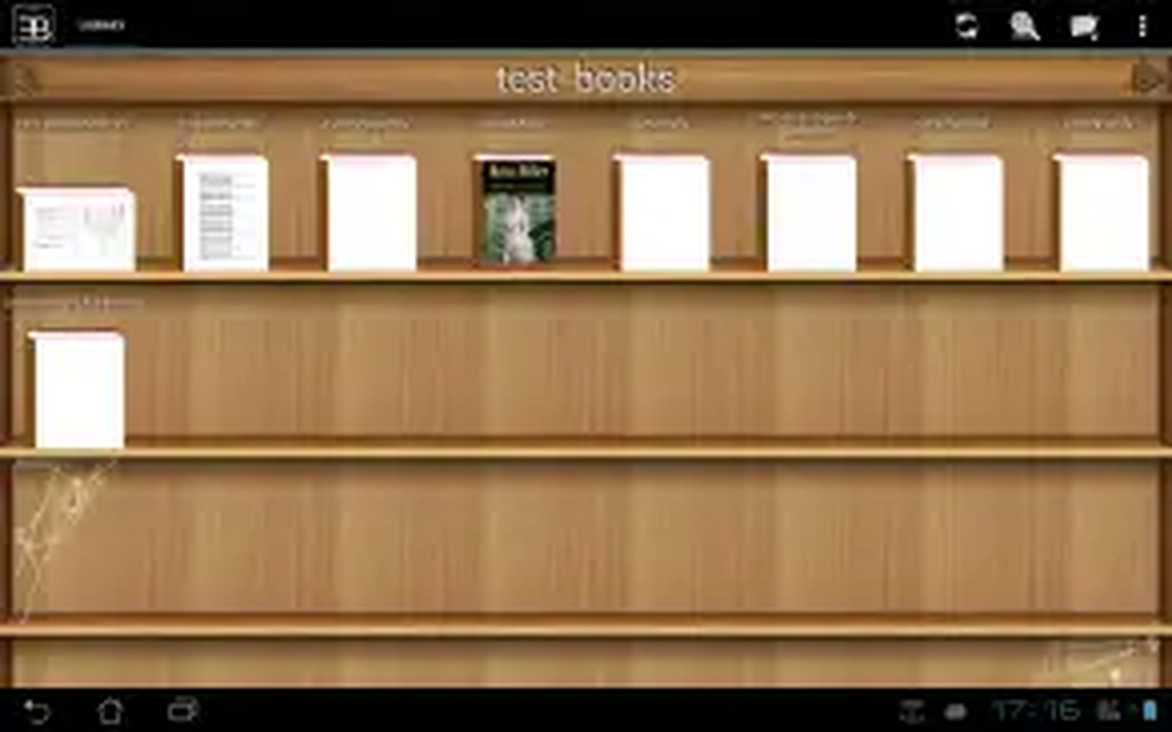
После запуска пользователь попадает не в пустое окно выбора файла, а в библиотеку с деревянными полками. На них отображаются обложки или миниатюры первых страниц, а над полками — имя текущей подборки. Такое представление удобно, когда на устройстве лежат учебники, журналы и художественные книги разных типов: визуально различить их быстрее, чем читать длинные имена файлов. Если обложка не встроена, программа создаёт эскиз из содержимого; для больших сканов это может занять время, поэтому после массового добавления книг лучше дать библиотеке закончить построение миниатюр.
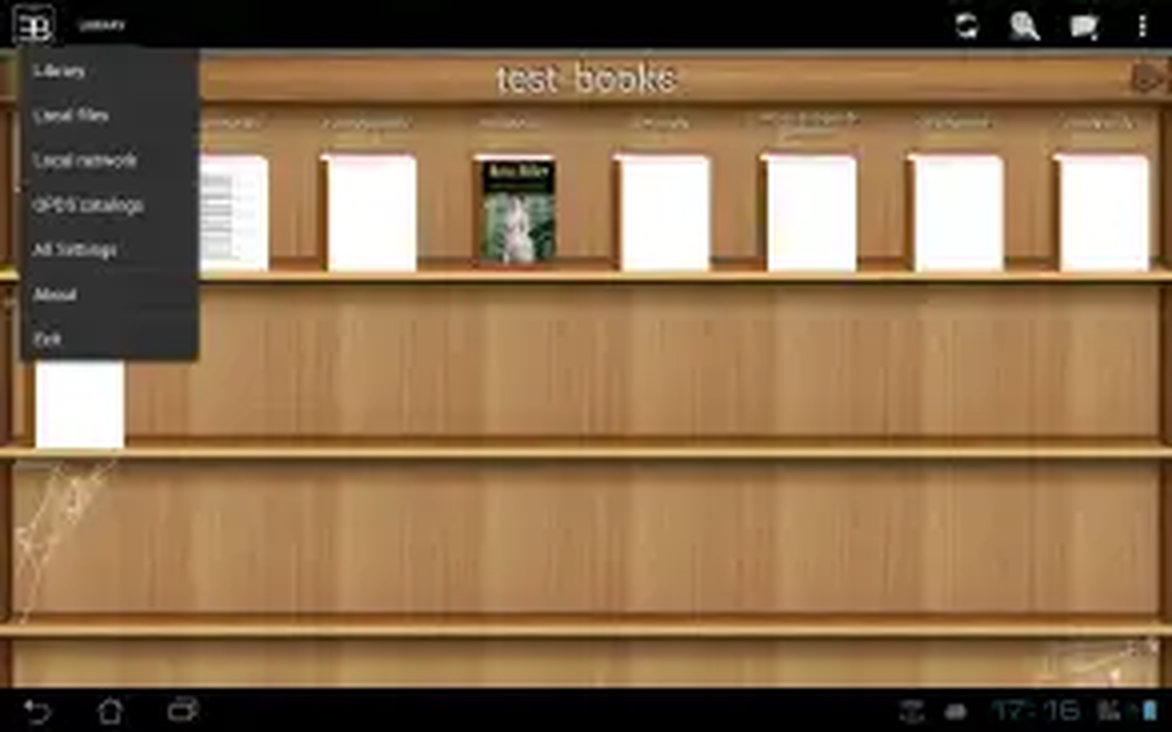
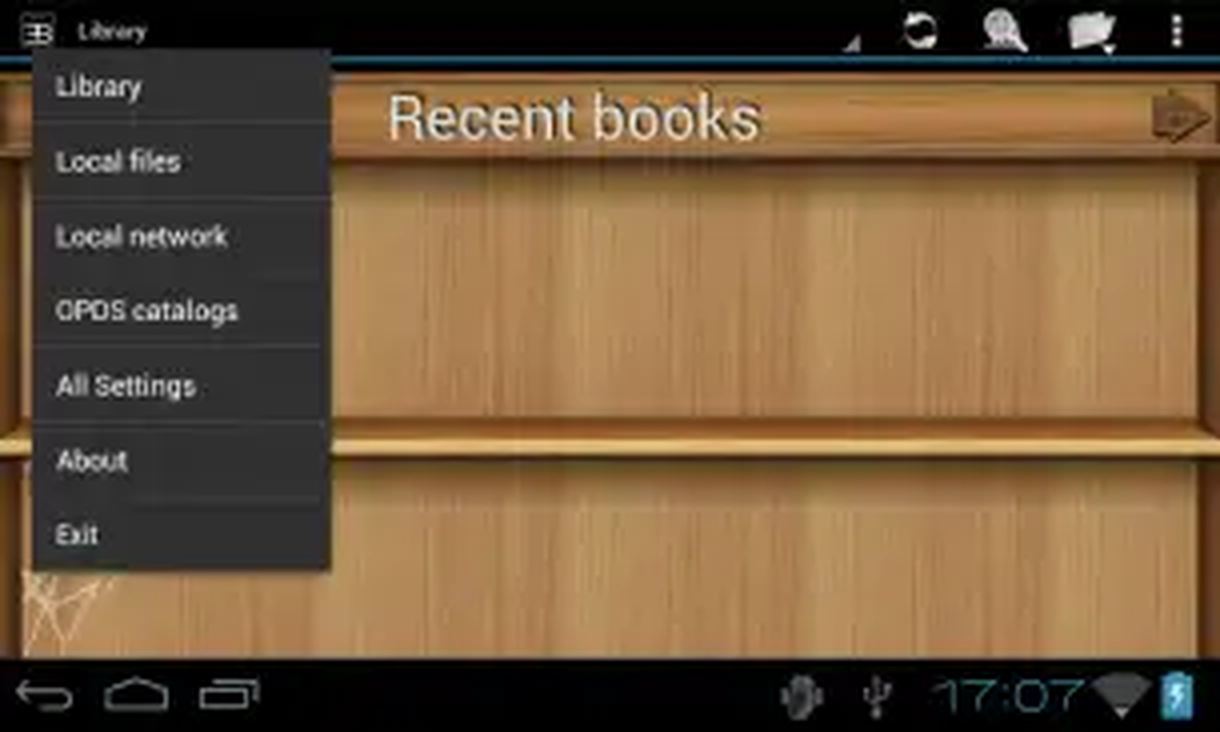
Боковое меню разделяет несколько способов доступа: Library показывает собранные полки, Local files открывает файловую структуру, Local network предназначен для сетевых папок, OPDS catalogs — для книжных каталогов, All Settings — для общих параметров. Пункт Recent books полезен, когда нужно продолжить чтение без поиска исходной папки. Он не копирует документ в отдельную коллекцию, а хранит ссылку и позицию; если файл перемещён или переименован вне программы, запись может остаться, но открытие завершится сообщением об отсутствии файла.
Практичный порядок настройки библиотеки таков: сначала определить одну или несколько папок с книгами, затем запустить сканирование, проверить обнаруженные типы и только после этого менять сортировку и внешний вид полок. Если сразу сканировать корень накопителя, в список могут попасть вложения мессенджеров, технические PDF и дубликаты из папок загрузок. Ограничение области поиска сокращает время обновления, уменьшает число лишних миниатюр и упрощает резервное копирование пользовательских пометок.
Навигационное меню и разделы библиотеки
Навигационная панель открывается поверх полки и не закрывает текущую подборку. В ней удобно переключаться между локальной библиотекой, файловой системой и сетевыми разделами, не завершая чтение. Названия пунктов короткие, поэтому назначение некоторых разделов лучше понять заранее: Library — уже проиндексированные книги, Local files — прямое открытие по пути, Recent books — история чтения, а не отдельная папка. All Settings меняет поведение по умолчанию, тогда как параметры из окна открытой книги могут сохраниться только для неё.
Разделение библиотеки и файлового проводника помогает избежать распространённой ошибки: пользователь видит документ в Local files и ожидает, что тот автоматически появится на выбранной полке. Для устойчивой коллекции нужно либо включить папку в область сканирования, либо обновить библиотеку после копирования. Прямое открытие остаётся хорошим способом проверить редкий формат или временный файл, который не требуется хранить среди основных книг.
Пункт Exit действительно завершает процесс просмотра, тогда как системная кнопка Назад чаще возвращает на предыдущий экран. Это различие полезно на слабых устройствах: после тяжёлого DjVu или большого PDF явное закрытие освобождает ресурсы быстрее. Однако перед выходом стоит дождаться сохранения пометки или закрыть панель рисования галочкой, иначе последняя незавершённая операция может не попасть в журнал книги.
Поиск файлов и сканирование папок
Сканирование работает по каталогам, а не по единой облачной учётной записи. Поэтому качество библиотеки напрямую зависит от порядка в хранилище. Удобно создать отдельные папки Учебники, Комиксы, Документы и Художественные книги, включить только их, а загрузки разбирать вручную. При повторном сканировании программа обновляет найденные записи, но не обязана угадывать, что два одинаково названных файла в разных каталогах являются копиями. Дубликаты лучше удалять файловым менеджером после сравнения размера и даты.
Если новая книга не появляется, сначала проверяют расширение, затем доступ к каталогу и глубину вложенности. Файл с правильным содержимым, но неизвестным расширением может игнорироваться. Контейнер комикса должен иметь ожидаемое расширение CBR или CBZ, а FictionBook в ZIP — форму FB2.ZIP; произвольный ZIP с несколькими разнородными файлами не равен книге. После исправления имени необходимо повторить обновление полки, потому что библиотека не всегда реагирует на внешнее переименование мгновенно.
На новых системах Android доступ к общей памяти может быть ограничен выбором папки через системный диалог. Если сканирование видит только часть накопителя, полезно переместить книги в каталог, доступный приложению, или предоставить разрешение в настройках системы. Не следует многократно нажимать обновление: отсутствие разрешения не исправляется повторным индексированием, а лишь расходует время на обход тех же доступных путей.
Открытие книги из файлового менеджера
EBookDroid регистрирует поддерживаемые типы, поэтому документ можно передать через команду Открыть с помощью. Когда Android предлагает несколько просмотрщиков, выбор Только сейчас удобен для проверки, а назначение по умолчанию стоит делать после теста PDF, DjVu и электронной книги. Некоторые файловые менеджеры определяют тип только по MIME-заголовку и передают его неточно; тогда файл с расширением PDF или EPUB может не появиться среди доступных программ либо открыться как неизвестный.
При проблеме с ассоциацией помогает открытие того же файла из Local files внутри EBookDroid. Если внутренний проводник справляется, повреждения документа, вероятнее всего, нет, а сбой находится в передаче типа внешним менеджером. Альтернативный путь — выбрать системную команду Поделиться или Отправить, но он подходит не всем менеджерам и иногда создаёт временную копию. Для больших сканов предпочтительнее прямое открытие по пути, чтобы не удваивать занимаемое место.
После первого успешного открытия запись попадает в недавние книги и получает собственный набор параметров. Это означает, что технический PDF можно оставить в альбомной ориентации с обрезкой полей, а роман EPUB — в портретной с крупным шрифтом. При повторном запуске не приходится возвращать глобальные настройки; важно лишь открывать тот же физический файл, потому что перемещённая копия может считаться новой книгой.
Какие форматы поддерживаются
Набор форматов охватывает две разные группы. PDF, DjVu и XPS сохраняют фиксированную геометрию страницы: положение строк, иллюстраций и полей задано документом, поэтому чтение строится вокруг масштаба, обрезки и разбиения. EPUB, FB2, MOBI, AZW3 и RTF содержат текст, который можно переразложить под ширину экрана. CBR и CBZ рассматриваются как последовательность изображений, где особенно важны порядок страниц, направление перелистывания и удаление пустых рамок.
Поддержка расширения не гарантирует одинаковый набор инструментов. В PDF с текстовым слоем доступно выделение, а в скане без распознанного текста остаются только навигация, закладки и графические пометки. DjVu может содержать скрытый текст, но его качество зависит от конкретного файла. В EPUB размер шрифта влияет на разбиение абзацев и число экранов, тогда как в PDF увеличение шрифта документа невозможно: меняется только масштаб изображения страницы.
Перед массовым переносом библиотеки полезно проверить по одному сложному файлу каждого типа: PDF со встроенными шрифтами, DjVu со сканами, EPUB с оглавлением, FB2 с иллюстрациями, CBR и CBZ с разными именами страниц. Такой тест показывает не только факт открытия, но и порядок глав, корректность кодировки, скорость отрисовки и сохранение позиции. Если важная книга использует DRM или нестандартный контейнер, простого совпадения расширения недостаточно.
| Формат | Как отображается | Что проверить |
|---|---|---|
| Фиксированные страницы | Текстовый слой, шрифты, поля | |
| DjVu | Сканированные страницы | Качество слоя и скорость |
| XPS/OpenXPS | Фиксированная разметка | Шрифты и сложные элементы |
| EPUB, FB2, MOBI, AZW3 | Переформатируемый текст | Оглавление, кодировка, стили |
| CBR, CBZ | Последовательность изображений | Порядок файлов и направление |
| RTF | Текстовый документ | Таблицы, кодировка, абзацы |
Чтение PDF и DjVu с фиксированной разметкой
При открытии PDF или DjVu программа сначала строит изображение текущей страницы с заданным масштабом. На экране телефона полный лист часто делает текст слишком мелким, поэтому задача пользователя — выбрать не максимальное увеличение, а устойчивый способ перемещения. Для одноколоночного документа достаточно подогнать ширину и листать вертикально; для двух колонок лучше включить деление или перейти к колонке, чтобы каждое перелистывание сохраняло предсказуемую область.
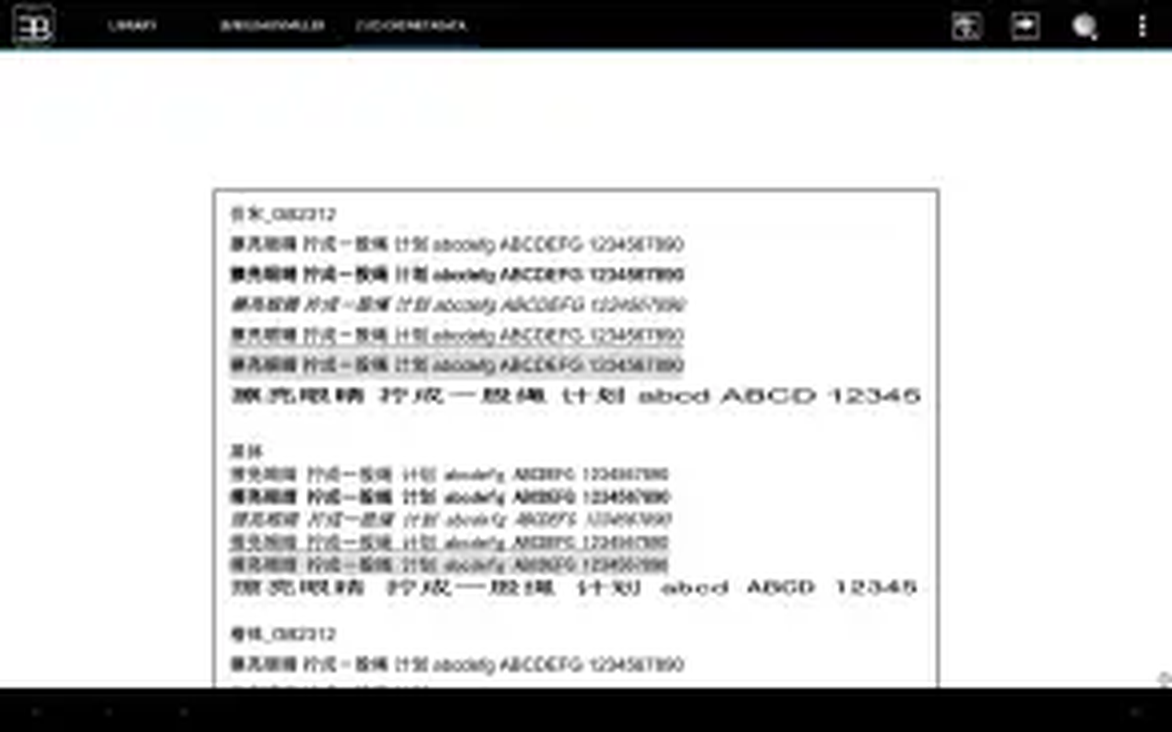
Качество отрисовки зависит от исходника. Векторный PDF увеличивается чисто, но сложные прозрачности и многочисленные шрифты требуют больше памяти. DjVu и сканированный PDF состоят из растровых страниц: после определённого масштаба становятся заметны пиксели, а повышение качества не создаёт отсутствующих деталей. Если мелкий текст размывается уже на умеренном увеличении, стоит проверить документ на компьютере и при необходимости найти скан с большим разрешением, а не бесконечно менять настройки рендера.
При быстром перелистывании следующая страница может появляться сначала в упрощённом виде, а затем уточняться. Это нормальная стратегия кэширования, но на тяжёлом файле задержка становится заметной. Помогают меньший масштаб, отключение лишних эффектов, закрытие фоновых программ и предварительное чтение в одном направлении, при котором соседние страницы успевают попасть в кэш. Для диагностики полезно открыть лёгкий PDF: если он работает плавно, проблема не в жестах, а в сложности конкретного документа.
Обрезка полей и полезная площадь экрана
Автоматическая обрезка ищет пустую рамку вокруг содержимого и увеличивает полезную часть страницы. Она особенно эффективна для научных статей и книг, где одинаковые белые поля занимают заметную долю листа. После включения стоит пролистать несколько страниц: титульный лист, страницу с иллюстрацией и обычный текст. Алгоритм может выбрать разные границы, если на полях встречаются номера, колонтитулы или карандашные отметки.
Ручная обрезка нужна, когда автоматический результат прыгает или захватывает слишком много. Пользователь задаёт стабильные границы, после чего все страницы отображаются в одном масштабе. Для двустороннего скана иногда требуются разные поля у чётных и нечётных страниц; если отдельной симметрии добиться нельзя, выбирают компромисс, при котором основной текст не срезается. Проверять надо не только середину книги, но и страницы с широкими таблицами и примечаниями.
Слишком агрессивная обрезка создаёт две проблемы: пропадают номера страниц, нужные для сверки с печатным изданием, и становится трудно вызвать жест от края. Если навигация ведёт себя неожиданно, временно отключают обрезку и проверяют исходную геометрию. После настройки параметры можно оставить только для этой книги, чтобы журнал без полей не менял отображение остальных PDF.
Разбиение разворотов и порядок частей
Сканированные книги часто содержат две бумажные страницы на одном широком изображении. Функция разбиения превращает такой лист в две последовательные области просмотра. На телефоне это избавляет от постоянного масштабирования, а на планшете позволяет сохранить читаемый размер текста. Перед длительным чтением нужно проверить порядок: для обычной книги сначала идёт левая половина, затем правая; для материалов с обратным направлением может потребоваться другой вариант.
Автоматическое деление хорошо работает, когда сгиб расположен по центру и обе половины одинаковы. Если скан смещён, одна часть может получить лишнее поле, а другая — обрезанный текст. В такой ситуации используют ручную границу или читают страницу целиком в режиме колонок. Разбиение не изменяет исходный файл и не создаёт новый PDF: это способ показа, поэтому нумерация документа остаётся прежней, а внутренний номер экрана может отличаться от номера бумажной страницы.
В книгах с вклейками, картами и панорамными таблицами разбиение следует временно отключать. Иначе иллюстрация окажется разделённой, и связи между её частями будет трудно увидеть. Удобный рабочий приём — держать быстрый доступ к параметру в меню книги: обычные развороты читать половинами, широкую схему открыть целиком, затем вернуть прежнее состояние. Индивидуальное запоминание настроек облегчает такой сценарий при следующем открытии.
Переход по колонкам и масштаб
Многостолбцовые статьи неудобно читать обычным горизонтальным панорамированием: после каждой строки приходится возвращать страницу влево. EBookDroid умеет увеличивать область до колонки и переходить между логическими фрагментами. Правильный масштаб выбирают так, чтобы строка помещалась по ширине без бокового движения, а верхняя панель не закрывала первую строку. Затем проверяют, куда приводит следующий жест: вниз по текущей колонке или к соседней колонке.
Если автоматическое распознавание колонки ошибается из-за рисунка, формулы или широкого заголовка, лучше вручную установить масштаб и использовать короткие вертикальные перемещения. Для документа с постоянным макетом настройка быстро окупается; для журнала, где каждая страница оформлена по-разному, жёсткий шаблон может мешать. Важно отличать подогнать ширину страницы от подогнать ширину содержимого: первая команда учитывает белые поля, вторая эффективнее после обрезки.
Масштабирование двумя пальцами подходит для разового рассмотрения схемы, но не всегда меняет базовый режим перелистывания. После жеста полезно один раз нажать команду фиксации или выбрать готовый вариант подгонки, иначе следующая страница может вернуться к прежнему масштабу. Если приложение постоянно сбрасывает увеличение, проверяют, сохраняется ли настройка для книги и не включён ли режим, который автоматически пересчитывает ширину при смене ориентации.
Панель просмотра и быстрые команды
Верхняя панель открытой книги объединяет возврат, название режима и инструменты. Набор кнопок меняется в зависимости от действия: при обычном чтении доступны навигация и меню, при выделении появляются операции с текстом, при рисовании — цвет, толщина, отмена и очистка. Это контекстная панель, поэтому исчезновение привычной кнопки часто означает, что программа всё ещё находится в режиме выделения или аннотации. Галочка завершает действие и возвращает обычное перелистывание.
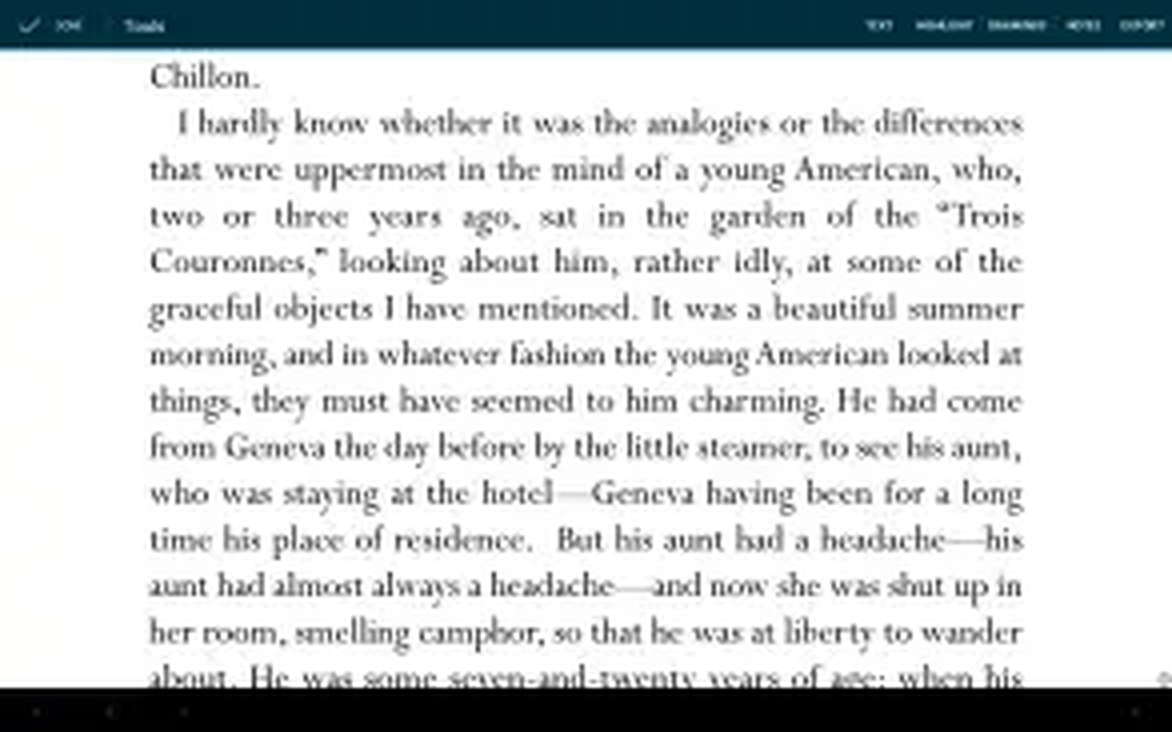
Полноэкранное чтение скрывает системные элементы и добавляет несколько строк полезной площади, но одновременно уменьшает число видимых подсказок. Новичку лучше сначала освоить кнопки с панелью, а затем включать скрытие. Если касание перелистывает страницу вместо вызова команд, нажимают ближе к центру или меняют зоны касания. В документах с активными ссылками центральная область может обрабатываться самим PDF, поэтому для вызова интерфейса выбирают участок без текста и аннотаций.
Нижний индикатор помогает оценить положение в книге, однако для точного перехода удобнее ввод номера страницы или оглавление. В разделённом развороте один физический лист показывает две области, и субъективное число перелистываний не совпадает с нумерацией файла. При цитировании всегда сверяют номер, напечатанный на странице, номер PDF и текущую позицию программы; эти три значения могут различаться из-за обложки, вставок и разбиения.
Оглавление и переход между разделами
Если документ содержит структурное оглавление, EBookDroid показывает его отдельной панелью с вложенными уровнями. Треугольники раскрывают подразделы, а касание названия переводит на связанную страницу. Это быстрее прокрутки длинного учебника и надёжнее поиска по видимому номеру, особенно когда первые страницы пронумерованы римскими цифрами. В EPUB структура обычно берётся из навигационного файла, в PDF — из закладок, созданных автором документа.
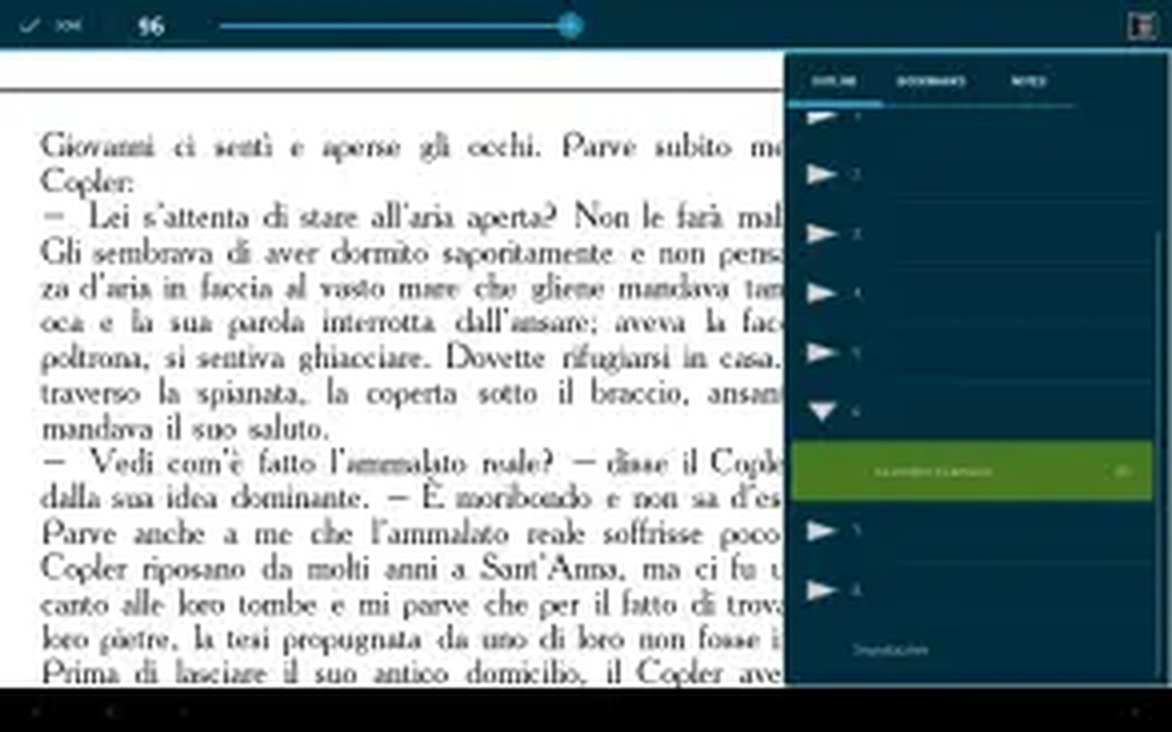
Отсутствие пунктов в панели не означает ошибку программы. Многие сканы вообще не содержат структуры, а некоторые PDF имеют только визуальное содержание на одной из страниц. Тогда используют пользовательские закладки или переход по номеру. Если оглавление есть, но ведёт не туда, проблема заложена в файле; просмотрщик не перестраивает ссылки автоматически. Проверить это можно на другом просмотрщике либо сопоставить несколько пунктов с напечатанными заголовками.
В большом дереве полезно сворачивать уже пройденные разделы. Иначе панель становится длиннее самой главы, а промах по строке переводит на соседний пункт. После перехода панель закрывают и убеждаются, что масштаб не изменился. Обычно индивидуальные параметры страницы сохраняются, но сильно отличающийся лист — например, карта в альбомной ориентации — может потребовать временной подгонки.
Закладки и возврат к важным страницам
Закладка фиксирует позицию, к которой нужно вернуться, и не изменяет сам текст. Это лучший инструмент для границ главы, задач к семинару и страниц с таблицами. Чтобы коллекция оставалась понятной, закладки ставят только на начало смыслового фрагмента, а подробные комментарии хранят в заметках. Десятки безымянных отметок на соседних страницах трудно различить, особенно если миниатюры похожи.
Повторное нажатие на уже отмеченную позицию может снимать закладку, поэтому после касания стоит проверить состояние значка. Если отметка не появляется в списке, закрывают режим чтения штатной кнопкой и снова открывают книгу: это проверяет сохранение. При переносе файла в другой каталог связь может потеряться, так как внутренний идентификатор меняется. Перед реорганизацией библиотеки разумно закончить конспект или экспортировать важные пометки доступным способом.
Закладки полезны и как временная очередь. Например, при чтении сборника можно отметить все статьи, затем последовательно пройти список и удалять отметку после обработки. Такой подход не требует редактировать исходный PDF и работает с DjVu, где текстовые комментарии могут быть менее удобны. Для долгосрочного тематического каталога лучше использовать понятные имена файлов и отдельные полки: закладки организуют позиции внутри книги, а не всю библиотеку.
Выделение текста и работа с фрагментом
Текст выделяется только там, где документ содержит распознаваемый слой. После долгого касания появляются границы фрагмента и маркеры, которые можно перетянуть к началу и концу. На многостолбцовой странице важно не захватить соседнюю колонку: если строки соединяются в неправильном порядке, уменьшают область и выделяют абзац частями. В сканированном PDF без OCR маркеры не появятся, потому что просмотрщик видит изображение, а не символы.
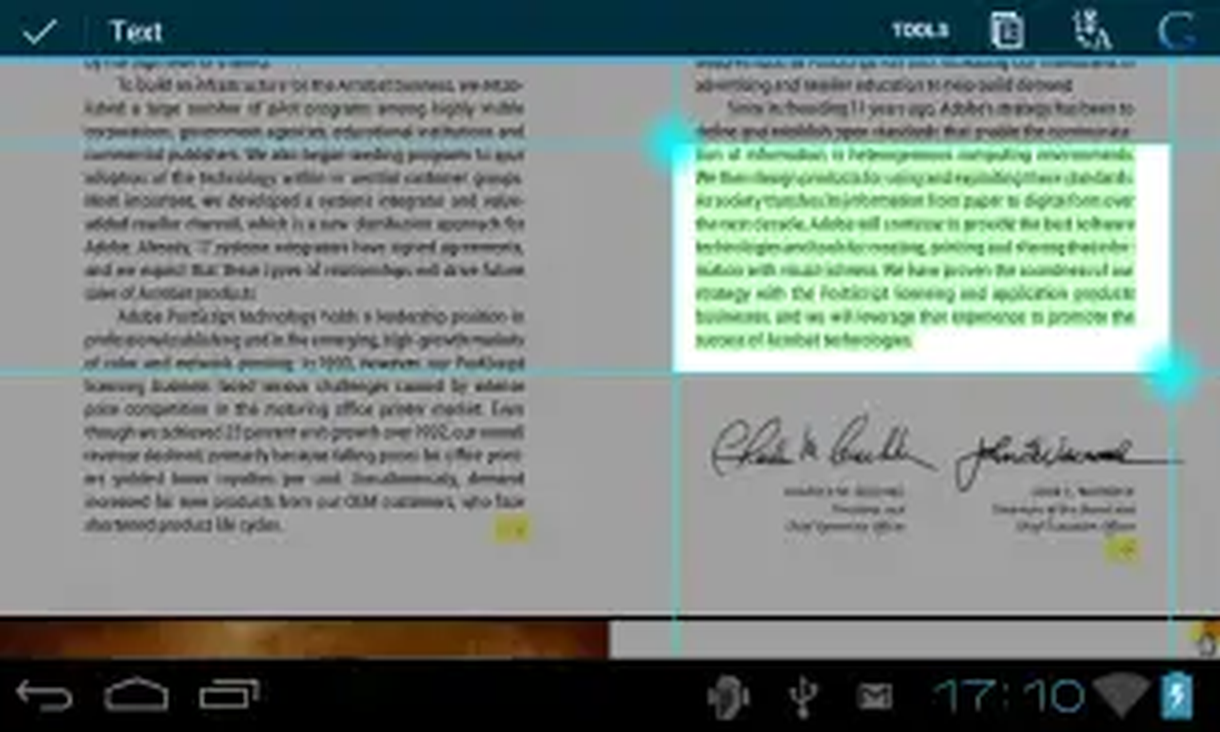
Контекстные действия включают копирование и обращение к внешнему словарю, если подходящая программа установлена и зарегистрирована в системе. EBookDroid передаёт выбранное слово или фразу, но качество определения языка и словарной статьи зависит от внешнего инструмента. Для сложного термина лучше убрать знаки препинания и оставить основную форму; длинный абзац словарь может обработать как поисковый запрос, а не как одно слово.
Если копия текста содержит лишние переносы, неправильные символы или перемешанные колонки, причина обычно в структуре PDF. Визуально правильная страница может иметь хаотичный внутренний порядок объектов. Программа не выполняет повторное распознавание и не исправляет разметку. Для цитирования проверяют вставленный фрагмент в заметках, а при систематической ошибке используют OCR-инструмент или другой экземпляр документа с качественным текстовым слоем.
Подсветка текста
Режим Highlight создаёт цветную отметку поверх выбранного текста. Он подходит для терминов, тезисов и мест, которые нужно быстро найти при повторном чтении. Последовательность безопаснее выполнять в два шага: сначала точно выделить фрагмент, затем применить подсветку. Если сразу тянуть маркеры на увеличенной странице, легко захватить соседнюю строку. После добавления проверяют начало и конец отметки в обычном масштабе.
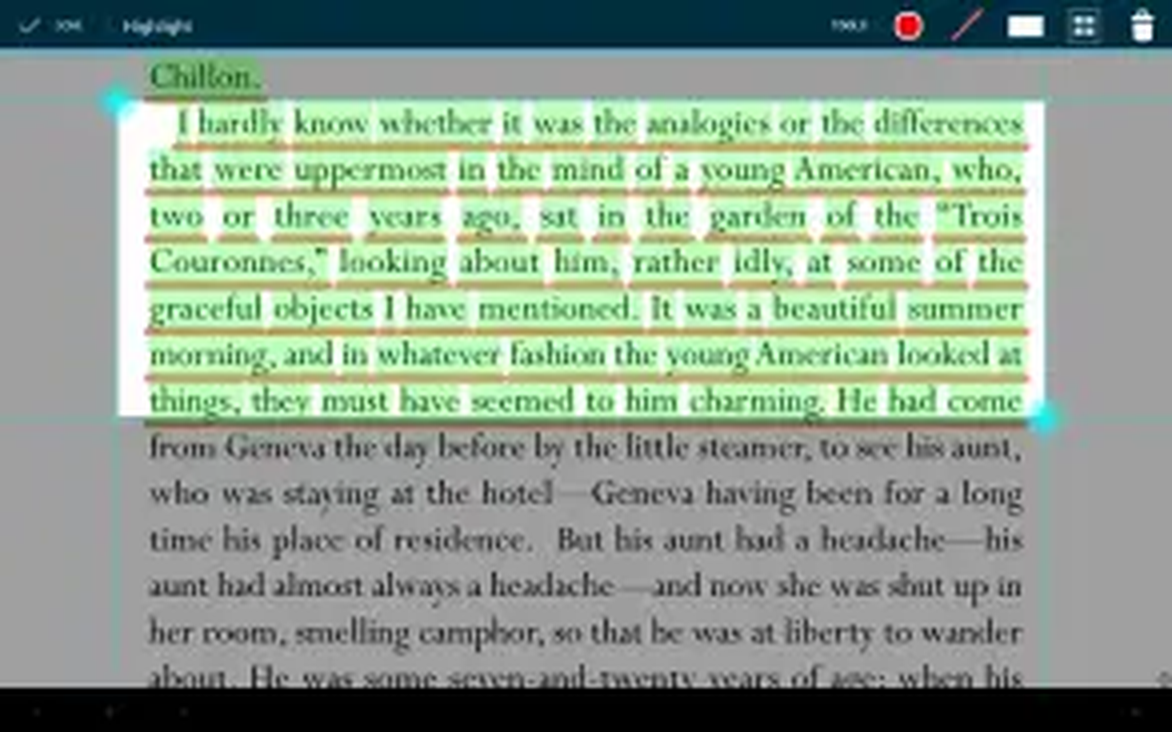
Подсветка в просмотрщике не равна полноценному редактированию PDF. В зависимости от формата и способа хранения она может учитываться в данных книги или в отдельном слое программы, а не превращаться в универсальную аннотацию исходного файла. Поэтому документ, открытый на другом устройстве, не обязательно покажет те же отметки. Перед передачей коллегам следует проверить экспорт или открыть полученный файл в независимом просмотрщике.
Цвета удобно назначать по простой системе: один для определений, другой для аргументов, третий для вопросов. Слишком много оттенков усложняет чтение и увеличивает риск перепутать значение. При ошибке используют отмену или очистку выбранной отметки, а не стирают все аннотации страницы. Перед массовым удалением полезно создать копию файла и сохранить настройки, потому что восстановить очищенный слой может быть невозможно.
Рукописные пометки и рисунки
В режиме Drawings палец или стилус оставляет линию поверх страницы. На панели выбираются цвет и толщина, доступны отмена последнего штриха, повтор и очистка. Инструмент удобен для обводки элемента схемы, стрелки к формуле или короткого знака на полях. Для длинного рукописного конспекта точности экрана телефона обычно недостаточно; лучше ограничиться визуальными маркерами и хранить развёрнутый текст в заметке.
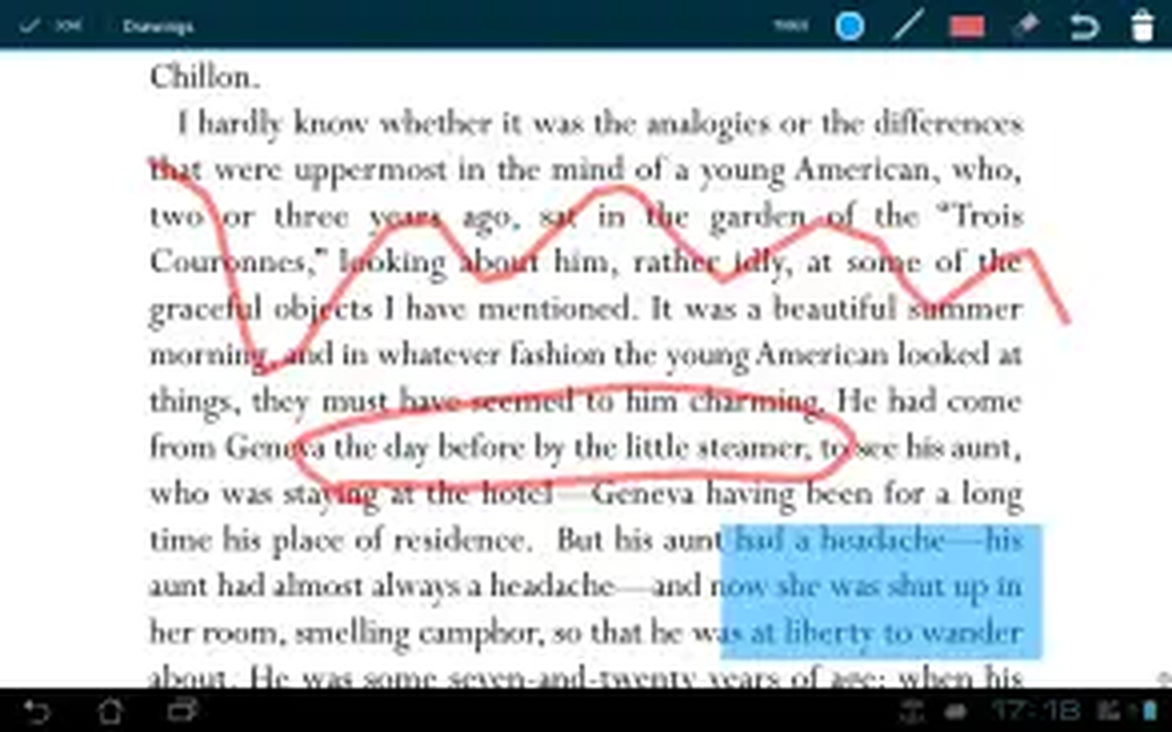
Перед рисованием стоит увеличить страницу до рабочего масштаба. Линия привязана к координатам документа, но слишком мелкое движение на полном листе превращается в грубый штрих. После увеличения проводят короткие линии, используют отмену при промахе и завершают режим галочкой. Если жест вместо рисования двигает страницу, режим не активирован либо касание началось за пределами области документа.
Очистка может относиться ко всему слою текущей страницы, поэтому иконку корзины нельзя нажимать как обычный ластик, не проверив её действие. Для удаления единичной ошибки безопаснее отменить последние штрихи. Рукописные линии также не превращают отсканированный текст в редактируемый: они располагаются сверху. Если нужно исправить содержание документа или скрыть конфиденциальные данные, требуется специализированный PDF-редактор, а не графическая пометка.
Текстовые заметки и записные книжки страниц
Текстовая заметка связывает комментарий с конкретной страницей и сохраняет смысл, который трудно передать цветом или стрелкой. Хорошая заметка начинается с краткого вывода, затем содержит вопрос или действие: проверить формулу, сравнить с главой 5, цитата для отчёта. Такой формат облегчает последующий просмотр списка. Копировать в заметку весь абзац не всегда полезно: ссылка на страницу уже существует, а длинный дубль усложняет поиск.
Записная книжка страниц объединяет пользовательские пометки вокруг документа. Это не универсальная система синхронизации, поэтому её рассматривают как часть рабочего окружения EBookDroid. При чистке данных приложения, замене устройства или перемещении книги нужно заранее проверить, где хранятся записи и доступны ли сохранение или восстановление настроек. Сам исходный PDF может остаться невредимым, но связанный комментарий потеряется отдельно.
Для учебного сценария удобно сочетать три уровня: закладка отмечает начало темы, подсветка фиксирует важную формулировку, заметка хранит собственный вывод. Рисунок используют только там, где нужна пространственная связь с диаграммой. Такое разделение сокращает число визуальных отметок и позволяет быстрее восстановить ход мысли. После занятия стоит открыть список пометок и удалить случайные тестовые штрихи, пока контекст ещё понятен.
Панель инструментов на большом экране
На планшете панель TEXT, HIGHLIGHT, DRAWINGS, NOTES и EXPORT помещается целиком, поэтому переключение между типами пометок происходит без вложенных меню. Широкий экран особенно полезен для двухстраничного PDF: рядом видны обе половины разворота, а инструменты остаются в верхней строке. Однако физическая ширина не гарантирует читаемый шрифт; при мелком скане всё равно нужен масштаб или обрезка.
Кнопка EXPORT требует осторожной проверки на тестовой копии. Экспорт может собирать пользовательские данные или сохранять результат в форме, зависящей от типа документа, но не следует считать его гарантией универсальной совместимости. После операции находят созданный файл, сравнивают размер, открывают его вне EBookDroid и проверяют несколько страниц с разными аннотациями. Только после этого можно использовать процесс для рабочих материалов.
При альбомной ориентации системная панель и строка инструментов отнимают меньше относительной высоты, но жесты у нижнего края могут пересекаться с навигацией Android. Если штрихи или перелистывание срабатывают нестабильно, временно отключают полноэкранные жесты системы либо начинают движение дальше от края. На устройстве со стилусом полезно проверить, отличает ли система перо от ладони; сам просмотрщик не обязан обеспечивать сложное подавление случайных касаний.
Двухстраничный режим на планшете
Две страницы рядом воспроизводят книжный разворот и удобны для иллюстрированных изданий, нот и документов с перекрёстными ссылками. Перед включением проверяют, с какой стороны начинается первая содержательная страница. Если обложка считается отдельной, пары могут сместиться: титул окажется рядом с первой главой вместо оборота. Компенсация начальной страницы помогает сохранить естественные развороты.
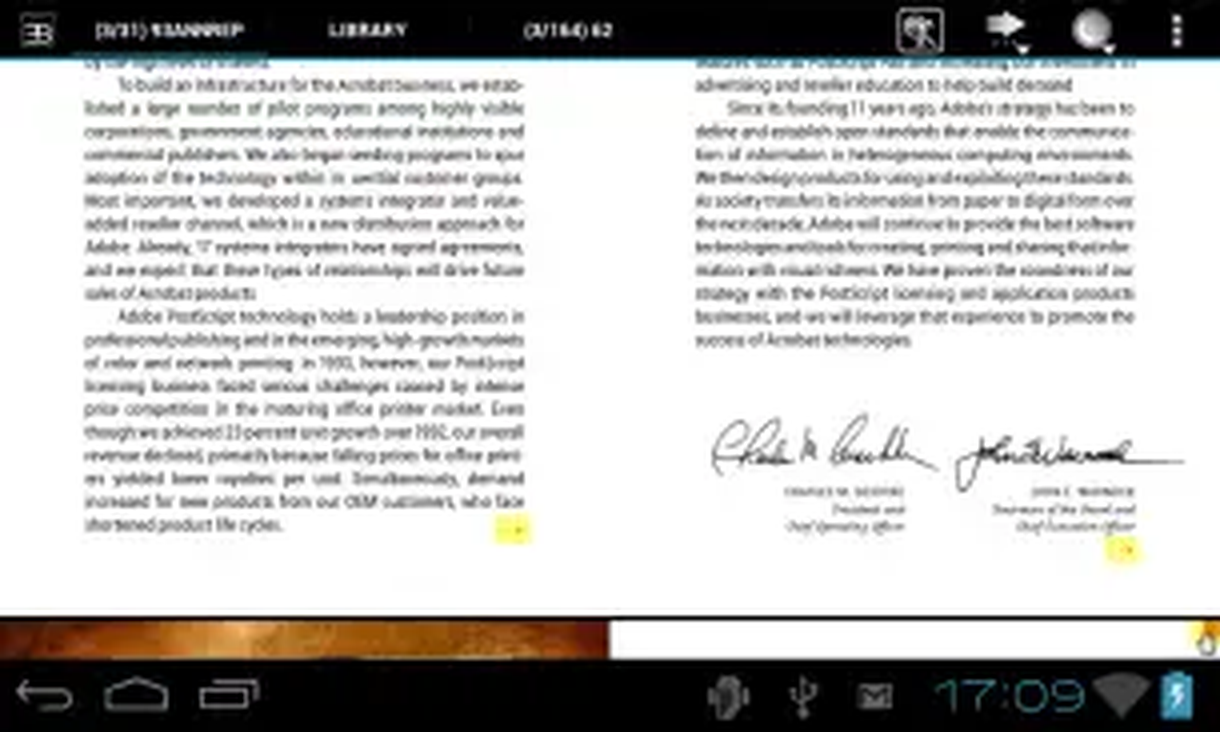
В альбомном режиме масштаб часто определяется по высоте, поэтому узкие поля сверху и снизу сильнее влияют на размер текста, чем боковые. Автоматическая обрезка увеличивает полезную площадь, но её нужно проверить на страницах с колонтитулами. Для таблиц и подписей под рисунками иногда лучше временно открыть одну страницу: текст станет крупнее, а горизонтальное перемещение уменьшится.
Аннотации в двухстраничном режиме требуют точного выбора активной страницы. Перед рисованием или подсветкой полезно коснуться нужной половины и убедиться, что маркеры выделения не перескакивают через сгиб. Если текстовый слой объединяет строки неправильно, страницу увеличивают и обрабатывают отдельным фрагментом. Для серьёзной разметки удобнее одностраничный режим, а разворот оставить для чтения и сверки.
Текстовые книги EPUB, FB2, MOBI и AZW3
В переформатируемой книге строки перестраиваются под ширину экрана, поэтому основные параметры — размер шрифта, межстрочный интервал, поля и выравнивание. Увеличение шрифта меняет число экранов внутри главы, но логическая позиция сохраняется. Для комфортного чтения сначала выбирают размер, при котором строка содержит не слишком мало слов, затем регулируют интервал; попытка компенсировать мелкий шрифт постоянным масштабированием здесь менее удобна, чем в PDF.
Авторские стили могут задавать отступы, начертание и размещение иллюстраций. Если книга выглядит неравномерно, проверяют общие настройки и приоритет пользовательского шрифта, но не все элементы удаётся переопределить без изменения исходного файла. Таблицы, формулы и фиксированные блоки могут выходить за экран. В таких местах временно уменьшают шрифт или переходят в альбомную ориентацию, после чего возвращают обычный профиль.
FB2.ZIP должен содержать корректную книгу и связанные изображения. Если внутри несколько FB2 или лишняя структура каталогов, результат зависит от упаковки. MOBI и AZW3 встречаются с разными внутренними возможностями; защищённые файлы могут не открыться. Программа предназначена для чтения совместимого содержимого, а не для снятия DRM. При ошибке сначала проверяют легальную незашифрованную копию или конвертируют собственный документ подходящим инструментом.
Шрифты и карта символов в PDF
Некоторые PDF ссылаются на шрифт, не встроенный в файл. EBookDroid умеет искать внешний шрифт рядом с документом и в пользовательских каталогах, включая типичный путь /sdcard/fonts. Это помогает, когда текст отображается квадратиками, неверными знаками или другим начертанием. Имя файла шрифта само по себе не гарантирует совпадение: важны внутреннее семейство и стиль, которые документ запрашивает при отрисовке.
Безопасная диагностика начинается с проверки одной страницы, где ошибка хорошо видна. Затем нужный TTF или OTF помещают в каталог шрифтов, перезапускают отображение и сравнивают результат. Если меняется только начертание, но символы остаются неверными, проблема может находиться в кодировке или карте ToUnicode внутри PDF. В таком случае подмена шрифта не восстановит правильный текстовый слой, хотя визуальный вывод иногда улучшается.
Встроенный запасной шрифт NimbusL используется, когда точного соответствия нет. Он позволяет показать многие документы, но метрики букв могут отличаться: строки переносятся иначе, подписи сдвигаются, формулы теряют выравнивание. Для долговременного или юридически значимого просмотра предпочтителен PDF со всеми шрифтами внутри. Пользовательская карта удобна как средство чтения, но не доказывает, что документ отображается точно так же, как у автора.
Комиксы CBR и CBZ
CBR и CBZ содержат изображения страниц, упакованные соответственно в RAR- или ZIP-контейнер. Просмотрщик сортирует элементы по именам, поэтому файлы 1.jpg, 2.jpg и 10.jpg могут идти не в ожидаемом порядке, если контейнер создан без ведущих нулей. Надёжная схема — 001, 002, 010. Если главы вложены в подпапки, порядок тоже зависит от структуры; перед чтением длинного сборника проверяют первые и последние страницы нескольких разделов.
Для западных комиксов обычно выбирают движение слева направо, для манги может понадобиться обратное направление. Это влияет не только на жесты, но и на порядок половин при делении разворота. Автоматическая обрезка особенно полезна для сканов с чёрной или белой рамкой, однако может задеть выносные элементы рисунка. Проверяют страницу с репликами у края и страницу без рамки, а затем сохраняют настройку для данного контейнера.
Если CBR не открывается, возможны неподдерживаемый метод RAR, повреждённый контейнер или неверное расширение. Переименование ZIP в CBR не превращает его в RAR и наоборот. Контейнер проверяют независимым распаковщиком и убеждаются, что внутри обычные изображения. Для личной коллекции CBZ часто проще диагностировать, поскольку ZIP поддерживается шире; пересоздавать контейнер следует только из собственных файлов и без потери порядка страниц.
RTF и документы со смешанной разметкой
RTF находится между электронной книгой и офисным документом: текст можно переразложить, но таблицы, табуляция, встроенные объекты и сложные поля зависят от интерпретации. Простой рассказ или конспект обычно читается хорошо, тогда как шаблон с колонками и формами может отличаться от вида в текстовом процессоре. Для точного воспроизведения такой материал лучше заранее экспортировать в PDF.
При проблемах с кириллицей проверяют, как файл сохранён и открывается ли он в другом редакторе. Неверная кодировка проявляется одинаковыми странными символами по всему тексту, а отсутствие шрифта — квадратиками только для части знаков. Изменение пользовательского шрифта помогает во втором случае, но не исправляет повреждённое содержимое. После конвертации сравнивают заголовки, списки и таблицы, а не только первый абзац.
RTF удобен для личных заметок без строгой верстки, но инструменты EBookDroid ориентированы на чтение, а не на изменение абзацев. Подсветка и комментарии не заменяют редактирование самого текста. Если задача состоит в исправлении опечаток, перестройке таблицы или сохранении нового RTF, файл открывают в текстовом процессоре; в EBookDroid оставляют только читательские отметки и позицию.
Сортировка, фильтры и полки
Библиотеку можно сортировать по имени, времени изменения и последнему чтению. Имя подходит для серий с аккуратной нумерацией, дата изменения — для недавно добавленных файлов, а последняя активность — для текущих учебных и рабочих документов. Сортировку выбирают под задачу, а не раз и навсегда: при импорте удобна дата, во время курса — имя или пользовательская полка, после перерыва — недавние книги.
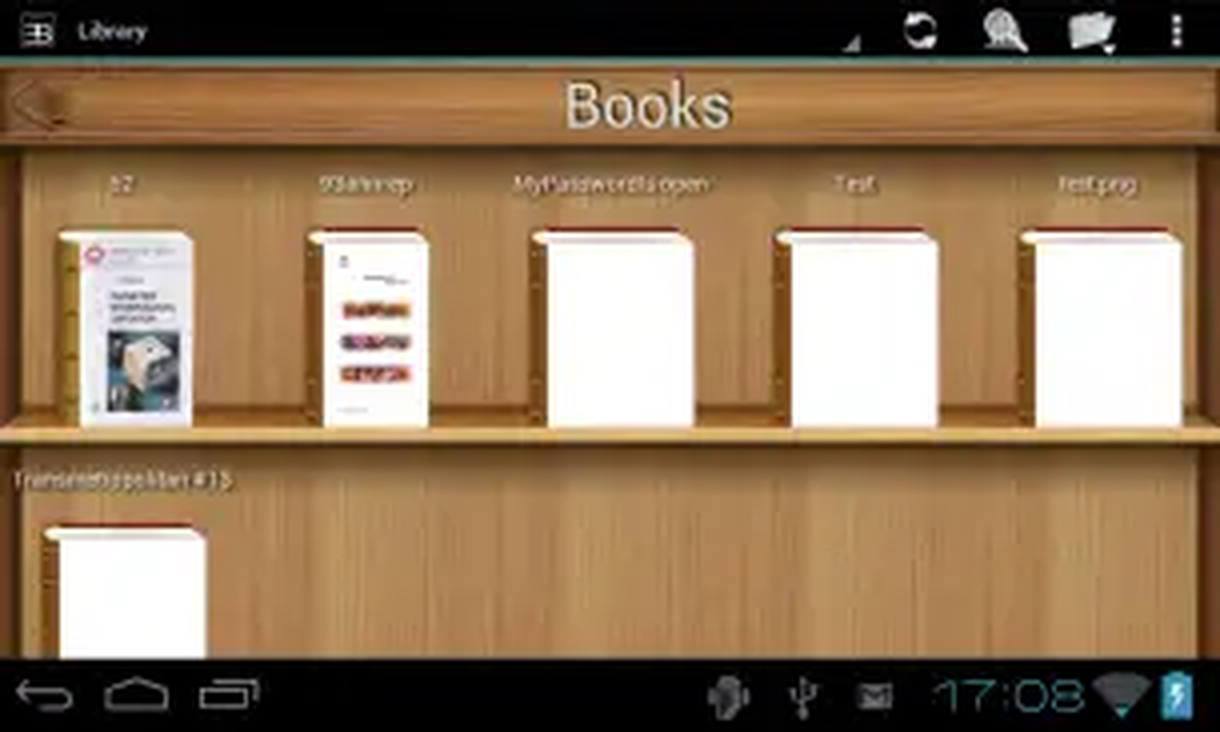
Фильтр по типу файла помогает отделить комиксы от PDF и электронных книг. Это не удаление: скрытые форматы остаются в каталоге и возвращаются после сброса фильтра. Если библиотека внезапно выглядит пустой, первым делом проверяют активный фильтр и выбранную полку, а уже затем запускают повторное сканирование. Ненужное обновление может построить миниатюры заново и скрыть истинную причину.
Размер названий и обложек влияет на плотность полки. Крупные миниатюры удобны для журналов и комиксов, где обложка информативна; компактный режим лучше для сотен технических документов с похожими титульными листами. При маленьком тексте длинные имена обрезаются, поэтому значимую часть — автор, серия, номер — помещают в начало имени файла. Переименование выполняют до создания большого числа пометок, чтобы не потерять связь с записью.
Недавние книги и история чтения
Раздел Recent books показывает документы, с которыми работали последними, и сокращает путь к ежедневному чтению. Он особенно полезен, когда файлы лежат в разных папках или открываются из сетевого каталога. Однако это история ссылок, а не резервная копия: удаление исходника не оставляет доступного содержимого. Для важных материалов хранение организуют отдельно и не полагаются на список недавнего.
Позиция обычно восстанавливается вместе с параметрами книги. Чтобы проверить сохранение перед поездкой, открывают нужную главу, закрывают документ штатно и запускают снова. Если приложение возвращает к началу, проверяют право записи служебных данных и свободное место. Очистка кэша системы может удалить временные страницы, но очистка данных приложения способна убрать библиотеку, историю и пользовательские настройки.
Список недавних полезно периодически очищать от тестовых и временных файлов. Это уменьшает риск открыть старую копию документа с тем же названием. Перед удалением записи убеждаются, что действие не удаляет сам файл; формулировки в разных экранах могут отличаться. Самый надёжный способ — сначала найти физический путь через сведения о книге, затем управлять историей отдельно.
Индивидуальные и общие настройки
EBookDroid различает значения по умолчанию и параметры конкретной книги. Общая настройка задаёт стартовое поведение новых документов, а индивидуальная запоминает исключение. Например, большинство PDF можно открывать по ширине, один скан — с ручной обрезкой, комикс — справа налево, а EPUB — с крупным шрифтом. Такая модель экономит время, но усложняет диагностику: изменение общего параметра не обязательно влияет на уже настроенную книгу.
Когда поведение кажется нелогичным, полезно определить уровень настройки. Если проблема возникает только в одном файле, сбрасывают его профиль или сравнивают с новым PDF. Если одинаково ведут себя все новые книги, проверяют All Settings. Перед глобальным сбросом записывают удачные параметры сложных документов, потому что возврат к исходным значениям может удалить удобную обрезку, ориентацию и направление чтения.
Для теста создают небольшой набор: одноколоночный PDF, разворот, EPUB и CBZ. Изменение параметра проверяют на подходящем файле, а не на всей библиотеке. Так становится понятно, влияет ли он на фиксированную страницу, переформатируемый текст или последовательность изображений. После проверки сохраняют только нужный уровень, чтобы эксперимент с комиксом не поменял отображение учебников.
Жесты, зоны касания и аппаратные кнопки
Экран можно условно разделить на зоны перелистывания, вызова меню и прокрутки. Если касание по краю неожиданно меняет страницу, а пользователь хотел открыть панель, нужно нажать ближе к центру либо перенастроить зоны. Слишком широкие области перелистывания мешают выделению текста у полей; слишком узкие заставляют тянуть страницу. Оптимальная схема зависит от того, читается ли книга одной рукой или размечается двумя.
Кнопки громкости могут использоваться для перехода вперёд и назад. Это удобно в транспорте и на устройстве с небольшим экраном, но конфликтует с регулировкой звука. Перед включением определяют, как вернуть обычную функцию: чаще всего звук меняется при открытой системной панели или после отключения опции. Для чтения аудиосопровождаемого материала аппаратное перелистывание лучше не назначать, чтобы случайно не изменить громкость.
Щипок меняет масштаб, одиночное касание вызывает действие зоны, долгое касание запускает выделение там, где есть текст. Конфликт жестов чаще возникает на активных ссылках и аннотациях PDF. Если ссылка открывается вместо выделения, начинают касание на соседнем слове и расширяют маркеры. Если страница движется вместо рисования, завершают текущий режим, снова выбирают Drawings и проверяют значок активности.
Ориентация экрана и полноэкранный режим
Портретная ориентация подходит для одноколоночных страниц и художественных книг, альбомная — для разворотов, таблиц и широких схем. Автоповорот удобен при чередовании содержимого, но может мешать в положении лёжа. Для длинного сеанса лучше зафиксировать ориентацию в параметрах книги или системы. Тогда случайный наклон не пересчитывает масштаб и не меняет видимую область в середине абзаца.
После поворота программа должна восстановить логическую позицию, но пиксельная точка на странице может сместиться, потому что меняется ширина окна. В EPUB это приводит к другому разбиению текста на экраны, в PDF — к новому масштабу подгонки. Перед точной аннотацией выбирают окончательную ориентацию, затем увеличивают нужный фрагмент. Иначе после поворота маркеры выделения могут оказаться за пределами видимой области.
Полноэкранный режим скрывает панели Android, но системные жесты у краёв продолжают действовать. На современных устройствах возврат может конкурировать с горизонтальным перелистыванием. Помогает более короткий жест внутри страницы или временное отображение системных кнопок. Если после выхода из полноэкранного режима область документа не перерасчиталась, закрывают и снова открывают книгу, не очищая её профиль.
Локальная сеть и OPDS-каталоги
Раздел Local network предназначен для доступа к книгам по сети, а OPDS catalogs — к каталогам, которые публикуют метаданные и ссылки на издания. Эти способы решают разные задачи: сетевой путь напоминает файловую папку, OPDS показывает структурированный список авторов, жанров и названий. Для домашней библиотеки сначала проверяют доступ в той же Wi‑Fi-сети, затем добавляют адрес и, при необходимости, учётные данные.
При ошибке соединения проверяют четыре уровня: устройство действительно в нужной сети, сервер отвечает, адрес указан без опечатки, а порт и протокол поддерживаются. Если каталог открывается в браузере, но не в программе, это ещё не гарантирует совместимость: браузер может обработать перенаправление, современное шифрование или страницу входа, которую клиент OPDS не понимает. Для диагностики лучше использовать простой каталог без промежуточной авторизации.
Загруженную по OPDS книгу нужно найти в локальном хранилище и убедиться, что она доступна без сети. Некоторые действия открывают поток временно, другие сохраняют файл. Перед поездкой отключают Wi‑Fi и тестируют несколько страниц, оглавление и иллюстрации. Если содержимое исчезло, повторяют загрузку в явную папку библиотеки. Пароли к сетевым ресурсам не следует вводить на чужом устройстве или в открытой сети.
Производительность и кэш страниц
Скорость зависит от числа объектов в PDF, разрешения сканов, выбранного масштаба и объёма памяти. Текстовый файл на сотни страниц может быть легче одной карты с прозрачностями. Если перелистывание тормозит, сначала уменьшают масштаб и закрывают фоновые задачи, затем сравнивают с другим документом. Наличие свободного места тоже важно: кэш и миниатюры должны куда-то записываться.
Большой предварительный кэш ускоряет возврат к соседним страницам, но увеличивает расход памяти. На слабом устройстве чрезмерное значение приводит к закрытию приложения системой. Для последовательного чтения достаточно нескольких соседних страниц; для частых прыжков по учебнику полезнее оглавление и закладки, чем попытка удержать десятки листов в памяти. После изменения кэша тестируют один и тот же тяжёлый фрагмент.
Если страница остаётся белой, но интерфейс отвечает, ждут завершения рендера и пробуют меньший масштаб. Если приложение закрывается на одной позиции, возможно, страница повреждена или содержит объект, который перегружает обработчик. Проверяют соседние страницы и независимый просмотрщик. Временный обход — открыть копию, пересохранённую в более простом PDF, но исходник сохраняют для контроля качества.
Экономия места и управление миниатюрами
Миниатюры ускоряют визуальный поиск, но большая библиотека создаёт заметный кэш. Удалять его следует осознанно: сами книги останутся, однако полки некоторое время будут строить изображения заново. Если свободного места мало, сначала удаляют дубликаты и ненужные загрузки, затем очищают временные данные. Полная очистка данных приложения отличается от очистки кэша и может убрать настройки, историю и пометки.
Крупные комиксы и сканы уже содержат сжатые изображения, поэтому дополнительный кэш быстро растёт. Хранить редко используемые коллекции можно вне активных сканируемых папок и добавлять по мере необходимости. Это уменьшает время запуска и число обложек. При переносе на карту памяти проверяют стабильность пути: отключение карты сделает записи библиотеки недоступными, а повторное подключение под другим идентификатором может потребовать нового сканирования.
После освобождения места открывают несколько книг и убеждаются, что позиции и аннотации сохранились. Если исчезли только обложки, достаточно дождаться восстановления. Если пропали сами записи, повторно указывают папку. Не стоит сразу импортировать резервную копию поверх текущих данных: сначала выясняют, удалён ли индекс или изменился путь, чтобы не создать дубли.
Сохранение и восстановление настроек
Функции сохранения и восстановления параметров полезны перед сменой устройства, экспериментом с жестами или очисткой данных. Резервная копия должна храниться отдельно от каталога, который планируется удалять. После создания проверяют наличие файла, его размер и дату. Сам факт сообщения сохранено недостаточен, если система не дала доступ к выбранной папке.
Восстановление лучше тестировать до критической миграции: изменить один заметный параметр, создать копию, вернуть значение, затем импортировать и проверить результат. При переносе между устройствами пути к книгам могут отличаться, поэтому библиотечные записи не всегда находят файлы автоматически. Сначала восстанавливают настройки, затем создают аналогичную структуру папок или заново сканируют коллекцию.
Резервирование настроек не обязательно включает исходные книги и все типы аннотаций. Для полной защиты копируют сами документы, служебные файлы программы и экспортированные заметки, если они доступны. Важный PDF открывают после восстановления и проверяют страницу, закладку, подсветку и рисунок. Только такой контроль подтверждает, что рабочий контекст перенесён, а не только внешний вид интерфейса.
Доступ к хранилищу на новых устройствах
Современный Android ограничивает приложениям свободный просмотр общего накопителя. Поэтому старый файловый проводник может видеть не все каталоги или получать отказ при записи. Практичный вариант — хранить книги в одной пользовательской папке, которую система разрешила выбрать, и не размещать их внутри каталогов других приложений. После выдачи доступа закрывают и снова открывают библиотеку, затем запускают сканирование только выбранного пути.
Если файл открывается через системный проводник, но не появляется в Local files, приложение, вероятно, получило временный URI, а не постоянный доступ к каталогу. Такой документ можно читать в текущем сеансе, но после перезапуска ссылка иногда перестаёт работать. Перемещение в разрешённую папку делает путь устойчивее. Для документов из почты и мессенджера лучше сначала сохранить копию, а не читать вложение из временного кэша.
Нельзя исправить отказ доступа переименованием расширения или повторной установкой APK без сохранения данных. Перед переустановкой создают резервную копию, иначе исчезнут профили книг. После установки проверяют разрешения в системных настройках и только потом возвращают библиотеку. Если устройство запрещает установку приложения из выбранного канала установки, разрешение дают конкретному браузеру или файловому менеджеру, а после завершения снова отключают.
Безопасная установка APK
Для EBookDroid существуют отдельные пакеты под ARM, ARM64 и x86. Большинство современных телефонов использует ARM64, старые устройства могут требовать ARMv7, а x86 встречается главным образом на отдельных планшетах и эмуляторах. Неподходящая архитектура обычно приводит к отказу установки. До загрузки проверяют сведения об устройстве, а не выбирают самый большой файл по названию.
Подлинность оценивают по имени пакета org.ebookdroid и подписи издателя. Обновление поверх уже установленной копии возможно только при совместимой подписи; ошибка о конфликте пакета означает, что существующая программа подписана иначе или установлена под тем же идентификатором. Перед удалением старой копии сохраняют настройки и пометки. Нельзя ставить APK с обещаниями премиум, мод, без рекламы или встроенным установщиком неизвестного каталога.
После загрузки проверяют, что файл имеет расширение APK и начинается как ZIP-контейнер, а не является HTML-страницей или загрузчиком. Контрольная сумма позволяет сравнить файл с опубликованным значением. При первом запуске программе дают только те разрешения, которые нужны для чтения выбранной папки и сети. Постоянное разрешение браузеру устанавливать неизвестные приложения после завершения не требуется.
Типовые ошибки при открытии документов
Сообщение о неизвестном формате сначала проверяют по расширению и размеру. Файл нулевого размера или HTML-страница, сохранённая под именем PDF, не откроется ни в одном просмотрщике. Первые байты настоящего PDF содержат сигнатуру PDF, APK и CBZ используют ZIP-контейнер, а CBR должен соответствовать RAR. Проверить тип можно файловым анализатором на компьютере без изменения содержимого.
Если документ просит пароль, вводят только известный пароль владельца или пользователя. Просмотрщик не предназначен для обхода защиты. Некоторые PDF разрешают чтение, но ограничивают копирование и аннотации; поведение инструментов тогда определяется разрешениями файла. При неправильном пароле не следует многократно переименовывать документ или конвертировать его сомнительным сайтом, особенно если внутри персональные данные.
Повреждённый файл может открывать первые страницы и завершаться ошибкой позже. Для диагностики переходят к проблемной странице по номеру, затем проверяют копию и исходный носитель. Если ошибка повторяется только в одном месте, файл перескачивают из проверенного сайта. При собственной книге можно пересоздать PDF из исходных материалов; простое сохранение через виртуальный принтер часто теряет закладки и текстовый слой, поэтому результат сравнивают.
Исправление проблем с текстом и кодировкой
Квадраты вместо букв указывают на отсутствие глифов, а нечитаемые последовательности символов — на кодировку или неверную таблицу соответствия. В первом случае пробуют внешний шрифт с нужным алфавитом, во втором — другой экземпляр файла или корректную конвертацию. Если на странице всё видно правильно, но копирование даёт мусор, повреждён именно текстовый слой, а не визуальная отрисовка.
В FB2 и EPUB проблемы кириллицы чаще связаны с неправильно объявленной кодировкой или ошибкой упаковки. Распаковывать и править чужую защищённую книгу не следует; для собственного документа можно проверить XML и пересобрать контейнер валидатором. После исправления тестируют оглавление, иллюстрации и переходы, потому что удачное отображение текста не гарантирует целостность всей книги.
При смешении латиницы и кириллицы в одном техническом PDF подмена единственного шрифта может улучшить одну часть и ухудшить другую. Нужна карта семейств, соответствующая запросам документа. Начинают с отсутствующего семейства, не заменяя всё подряд. Результат сравнивают на формулах, индексах, жирном и курсивном начертании, а также на страницах с другим языком.
Если не работают выделение и словарь
Первый тест — попытаться выделить короткое слово в обычном текстовом PDF. Если маркеры появляются, но не работают в нужном скане, у него нет текстового слоя. Если не работают нигде, проверяют режим, масштаб и долготу касания. Слишком короткое нажатие воспринимается как зона навигации, а движение сразу после касания — как прокрутка.
Внешний словарь должен быть установлен и уметь принимать запрос от другого приложения. Если кнопка не открывает ничего, проверяют словарь отдельно, затем назначение по умолчанию и язык. Некоторые словари ожидают одно слово; пробелы, переносы и знаки препинания мешают поиску. Выделяют базовую форму и повторяют передачу.
При неверном порядке скопированного текста используют меньшие фрагменты. В двух колонках сначала копируют левый абзац, затем правый, а не всю страницу. Таблицы и формулы редко сохраняют структуру через буфер обмена; для них надёжнее сделать ссылочную заметку с номером страницы или использовать специализированное извлечение на компьютере.
Если пропадают закладки или аннотации
Пропажа после перемещения книги часто означает, что профиль связан со старым путём. Сначала возвращают файл на прежнее место и проверяют пометки. Если они появились, выполняют экспорт или резервное копирование до нового переноса. Переименование серии лучше делать до начала разметки. Облачная синхронизация папки также может заменять файл новой копией, хотя имя остаётся прежним.
Если изменения исчезают после аварийного закрытия, завершать режим аннотации нужно галочкой и выходить из книги обычной командой. Недостаток места может препятствовать записи служебных данных. Освобождают накопитель, создают простую тестовую отметку и повторно открывают страницу. Не следует сразу чистить данные программы: это удалит именно то, что требуется восстановить.
Перед важной работой проводят контроль: одна закладка, одна подсветка, одна заметка и один штрих на тестовом документе. Затем закрывают приложение, перезапускают устройство и проверяют все четыре элемента. Такой короткий тест выявляет проблемы разрешений и хранения до того, как размечены сотни страниц.
Сценарий: учебник со сканированными разворотами
Учебник копируют в отдельную папку, добавляют её в библиотеку и открывают титульный лист. Затем находят обычный разворот, включают деление на две части и выбирают порядок слева направо. Автоматическую обрезку проверяют на странице с номером и на схеме у края. Если границы меняются, задают ручные поля. После этого создают закладку на начале главы и возвращаются к оглавлению.
Во время чтения определения подсвечивают одним цветом, задания — другим, а собственные вопросы записывают текстом. Рисунок используют только для указания элемента схемы. В конце занятия открывают список пометок, удаляют случайные штрихи и проверяют сохранение после закрытия. Номер для цитаты сверяют с напечатанным, потому что обложка и разделение разворотов меняют счёт экранов.
Перед экзаменом сортируют закладки по порядку и проходят только отмеченные разделы. Если нужно передать материал, сначала проверяют экспорт на копии. Исходный скан не редактируется, поэтому для общего конспекта удобнее вынести выводы в отдельный документ, сохранив ссылки на страницы. Такой процесс использует сильные стороны просмотрщика и не ожидает от него OCR или полноценного изменения PDF.
Сценарий: научная статья в две колонки
Статью открывают из файлового менеджера и проверяют наличие текстового слоя. Затем включают обрезку пустых полей и подгоняют масштаб к ширине колонки. Переход должен идти сверху вниз по левой колонке, затем по правой; если рисунок ломает порядок, на этой странице используют ручную прокрутку. Оглавление короткой статьи обычно не нужно, а закладки ставят на методы, результаты и приложение.
Термины выделяют по одному и отправляют во внешний словарь. Для цитаты копируют отдельный абзац и проверяют порядок строк в заметках. Формулу не копируют как обычный текст без сверки: индексы и символы могут исказиться. Важные выводы подсвечивают, но цвет не считают частью исходного PDF, пока экспорт не проверен во внешнем просмотрщике.
На странице с широкой таблицей временно отключают режим колонки, поворачивают экран и подгоняют весь объект. После возвращения к тексту восстанавливают предыдущий профиль. Поскольку настройки книги запоминаются, перед закрытием лучше оставить режим, удобный для следующего чтения, а не случайный масштаб таблицы.
Сценарий: комикс или манга
Контейнер проверяют на последовательные имена изображений и отсутствие рекламных страниц, затем добавляют в отдельную полку. Для манги задают направление справа налево и проверяют первые три перехода. Если каждый файл содержит разворот, включают деление и снова проверяют порядок половин. Обрезку тестируют на странице с репликой у края, чтобы не срезать текст.
На телефоне удобен режим по ширине с последовательным переходом, на планшете — целая страница или разворот. Рукописные пометки обычно мешают рисунку, поэтому для любимых сцен используют закладки, а комментарии хранят текстом. Если контейнер открывается медленно, уменьшают объём кэша и проверяют разрешение изображений; страницы в десятки мегапикселей требуют много памяти.
После чтения запись можно оставить в недавних или перенести файл в папку хранения. Если путь изменится, позиция может потеряться, поэтому сначала записывают номер главы. Для повторного чтения стабильная структура каталогов важнее красивого переименования после каждой загрузки.
Сценарий: домашний OPDS-каталог
Сервер настраивают в домашней сети и проверяют его ленту в обычном браузере. Затем добавляют каталог в OPDS, открывают тестовую книгу и явно сохраняют её в папку библиотеки. После завершения загрузки отключают сеть и убеждаются, что страницы, иллюстрации и оглавление доступны. Только после этого переносят большую коллекцию.
Каталоги разделяют по назначению: художественные книги, техническая литература, детские издания. Это уменьшает длинные списки и риск скачать не тот формат. Если сервер предлагает несколько вариантов, выбирают тот, который лучше поддерживается: EPUB для гибкого текста, PDF или DjVu для точной страницы. Защищённые DRM-файлы могут потребовать другой совместимой системы.
При смене пароля удаляют старые учётные данные и вводят новые в безопасной сети. Если соединение перестало работать после обновления сертификата сервера, старый клиент может не поддерживать современный набор шифров. Практичный обход внутри домашней сети — совместимый защищённый прокси, но его настройка относится к серверу; отключать проверку безопасности на публичном адресе нельзя.
Сравнение EBookDroid с аналогами
Прямые аналоги различаются не количеством поддерживаемых расширений, а основной задачей. EBookDroid силён там, где рядом лежат DjVu, фиксированные PDF, электронные книги и комиксы, а пользователю нужны точная геометрия страницы и пометки. PDF Commander выбирают для изменения содержимого PDF, Xodo — для современной работы с PDF и формами, Librera — для многоформатного чтения с развитой библиотекой, PocketBook Reader — для экосистемы книг и синхронизации, KOReader — для тонкой настройки чтения на Android и электронных чернилах.
При выборе важно отделять аннотацию от редактирования. Подсветить строку и нарисовать стрелку можно в просмотрщике, но исправить исходный текст, переставить страницы или надёжно подготовить документ к печати должен PDF-редактор. Аналогично, поддержка EPUB не означает одинаковой работы с DRM, а наличие OPDS — одинаковой совместимости с любым сервером. Проверять нужно собственный сложный файл и основной рабочий сценарий.
| Программа | Лучше подходит для | Главное ограничение |
|---|---|---|
| EBookDroid | PDF, DjVu, книги и комиксы с обрезкой и разбиением | Только Android и старый доступ к файлам |
| PDF Commander | Редактирование текста, страниц и объектов PDF | Не многоформатная мобильная читалка |
| Xodo | PDF-аннотации, формы и обмен документами | Не ориентирован на DjVu и контейнеры комиксов |
| Librera Reader | Большая Android-библиотека разных книжных форматов | Не заменяет редактор содержимого PDF |
| PocketBook Reader | Чтение книг, каталоги и синхронизация библиотеки | Меньше специальных приёмов для сканов |
| KOReader | Гибкая настройка PDF, DjVu и книг на ридерах | Требует освоения насыщенного интерфейса |
Как выбрать подходящее решение
EBookDroid имеет смысл выбирать, когда основная коллекция находится на Android-устройстве и содержит много DjVu, сканов, разворотов и комиксов. Его настройки обрезки, деления, порядка чтения и индивидуальных профилей экономят больше времени, чем современный внешний вид. Для романов без сложной разметки важнее удобство библиотеки и шрифтов, поэтому Librera или PocketBook Reader могут оказаться проще.
Для совместной работы с PDF, заполнения форм и обмена аннотациями удобнее Xodo, особенно когда требуется одинаковый процесс на нескольких платформах. Для глубокого чтения на устройстве с электронными чернилами и тонкой настройки переноса подходит KOReader. Когда задача состоит в исправлении текста, объединении страниц, изменении объектов или подготовке печатного документа, нужен PDF Commander либо другой полноценный редактор.
Практический выбор делают на трёх тестах: сложный файл открывается без ошибок, нужная операция сохраняется в переносимом виде, а доступ к библиотеке остаётся стабильным после перезапуска. Если хотя бы один тест провален, большой список форматов не компенсирует ограничение. Для смешанного процесса нормально использовать читалку для изучения и отдельный редактор для изменения исходника.
Контрольный список перед длительным чтением
Перед поездкой открывают каждую нужную книгу без сети, переходят по оглавлению, показывают иллюстрацию и возвращаются на сохранённую страницу. Для PDF проверяют шрифты и текстовый слой, для DjVu — скорость скана, для EPUB — главы и картинки, для CBR или CBZ — порядок страниц. Затем фиксируют ориентацию и масштаб, чтобы случайный поворот не испортил рабочий профиль.
Перед разметкой создают тестовую подсветку, заметку и штрих, закрывают книгу и проверяют сохранение. Важные документы копируют отдельно, а настройки резервируют в доступную папку. На накопителе оставляют свободное место для миниатюр и кэша. Разрешение на установку неизвестных приложений отключают после завершения установки, а сетевые пароли не сохраняют без необходимости.
Если программа используется как постоянная библиотека, структуру папок меняют редко и осознанно. Новые файлы сначала проверяют в Local files, затем помещают в сканируемый каталог. Недавние книги очищают от временных копий, закладки используют для навигации, заметки — для выводов, рисунки — для привязки к схеме. Такой порядок сохраняет понятную коллекцию и снижает риск потерять пометки при перемещении документов.
Итоговый рабочий подход
Наиболее надёжный процесс начинается не с перебора всех параметров, а с определения типа документа. Для фиксированной страницы настраивают поля, масштаб, деление и порядок; для электронной книги — шрифт и интервалы; для комикса — направление и сортировку изображений. Затем проверяют навигацию, выбирают один способ пометок и только после этого читают большой объём. Индивидуальный профиль книги сохраняет найденную комбинацию.
При ошибке меняют один фактор за раз и сравнивают с контрольным файлом. Отсутствующий текстовый слой нельзя исправить жестом, неверную архитектуру APK — разрешением хранилища, а повреждённый контейнер — сменой направления чтения. Разделение причин экономит время и защищает данные от ненужной переустановки или очистки.
EBookDroid лучше всего раскрывается как гибкий читатель сложной смешанной коллекции: он соединяет полки, файловый доступ, OPDS, детальную подгонку страницы и несколько видов пометок. При этом исходное содержимое остаётся задачей специализированных редакторов и OCR-средств. Стабильные папки, проверенные резервные копии и тест экспорта делают работу предсказуемой даже с большими сканами и многолетней библиотекой.
