EcoDMS помогает собирать счета, договоры, письма и сканы в одном архиве, распознавать их текст, раскладывать документы по папкам и атрибутам, находить нужные материалы полнотекстовым поиском, отсеивать дубликаты, вести версии и добавлять пометки в PDF. Основная работа строится вокруг списка или карточек документов, встроенного просмотра, Inbox для входящих файлов, диалога классификации, конструктора шаблонов и панели поиска.
Практический маршрут начинается с загрузки файла или сканирования, продолжается проверкой страниц в Inbox и завершается классификацией: пользователь выбирает тип документа, папку, дату, статус и другие настроенные поля. После сохранения файл получает постоянную запись в архиве, проходит индексирование и становится доступен по содержимому, реквизитам и правам доступа. Для повторяющихся счетов, накладных и писем эту последовательность можно ускорить шаблонами распознавания и автоматической предварительной классификацией.
В повседневной работе центральное окно объединяет дерево папок, результат поиска, карточки или таблицу документов и область предпросмотра. Контекстные команды позволяют открыть оригинал, выгрузить выбранные файлы, отправить их по электронной почте, связать документы между собой, назначить напоминание, проверить историю и восстановить прежнюю версию. Поэтому архив удобно использовать не только как хранилище PDF, но и как рабочую систему для входящей корреспонденции, счетов и внутренних документов.
Скачать EcoDMS
- Редактирование PDF
- Русский интерфейс
- Просто новичкам
- Для клиента нужен сервер
- Нет русского интерфейса
- WORKZ оплачивается отдельно
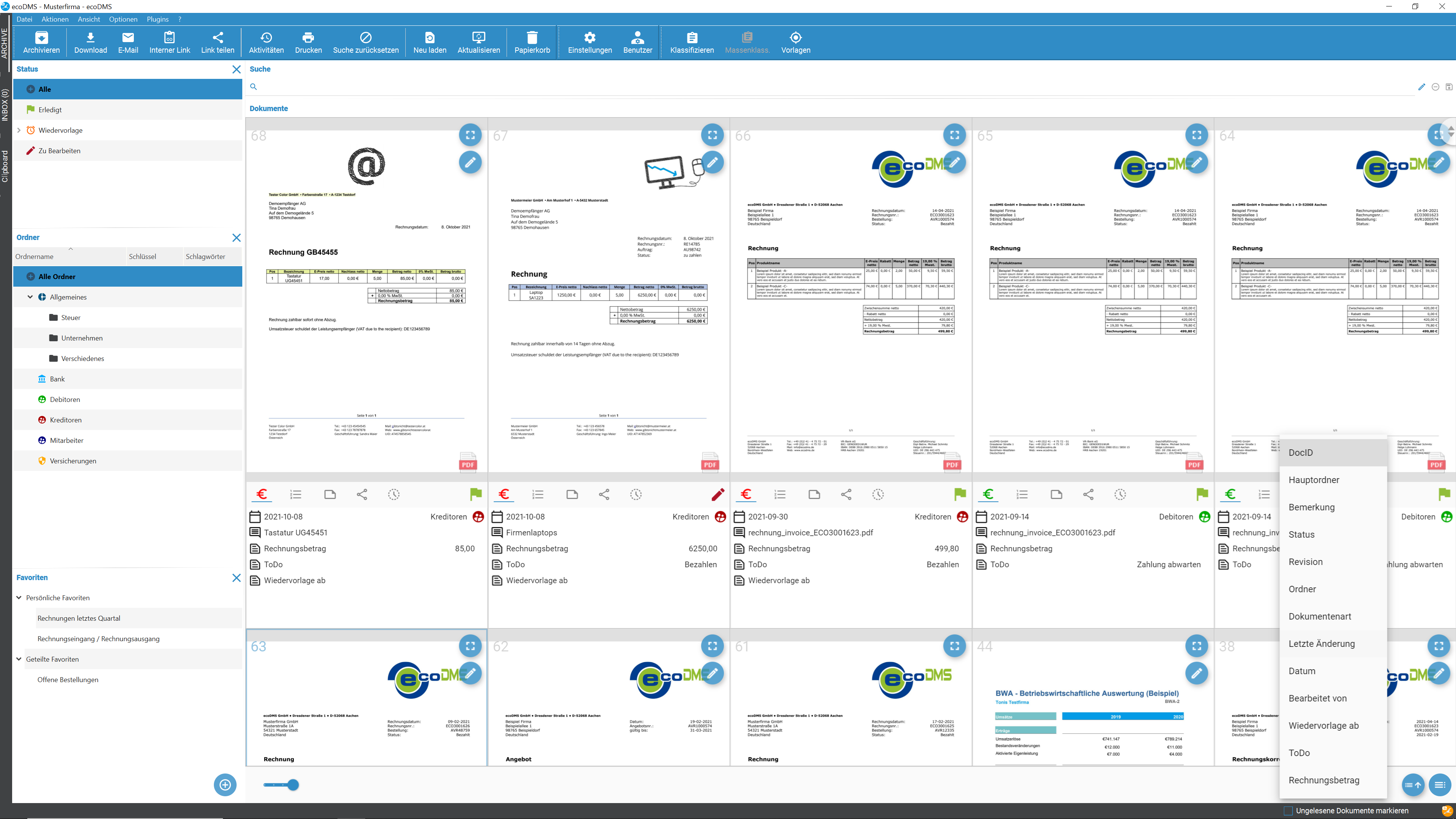
Как устроено рабочее окно EcoDMS
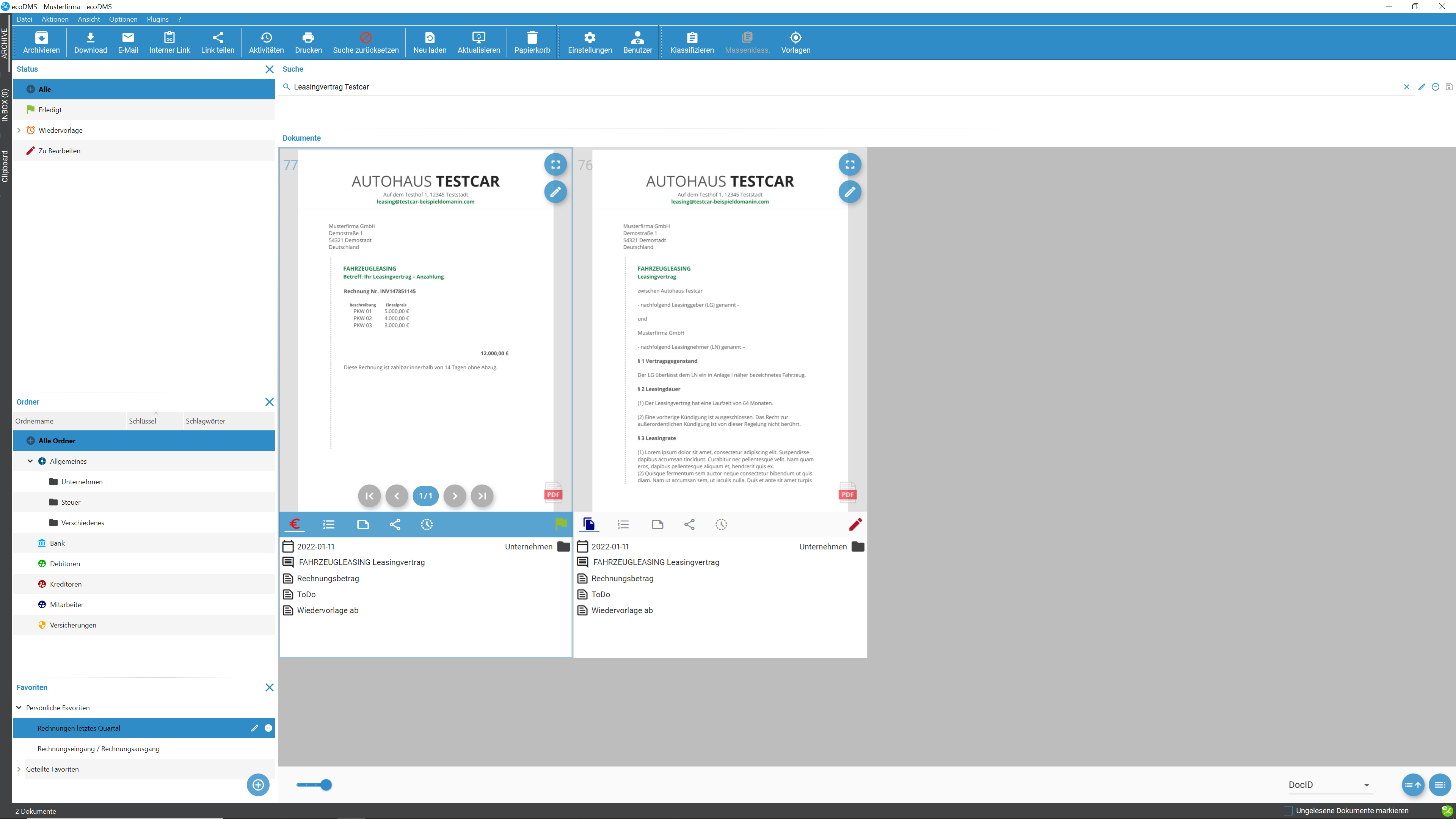
После входа пользователь видит область навигации, панель инструментов, перечень найденных документов и окно просмотра. Дерево папок отвечает за логическую структуру архива, но само по себе не заменяет поиск: один документ может быть найден по папке, типу, статусу, дате, имени отправителя, произвольному атрибуту или распознанной фразе. В правой части можно просматривать PDF и изображения, не выгружая оригинал на диск, а сведения о классификации доступны рядом с содержимым. Такое расположение особенно удобно при проверке счетов, когда номер, дата и контрагент должны одновременно сверяться с изображением страницы.
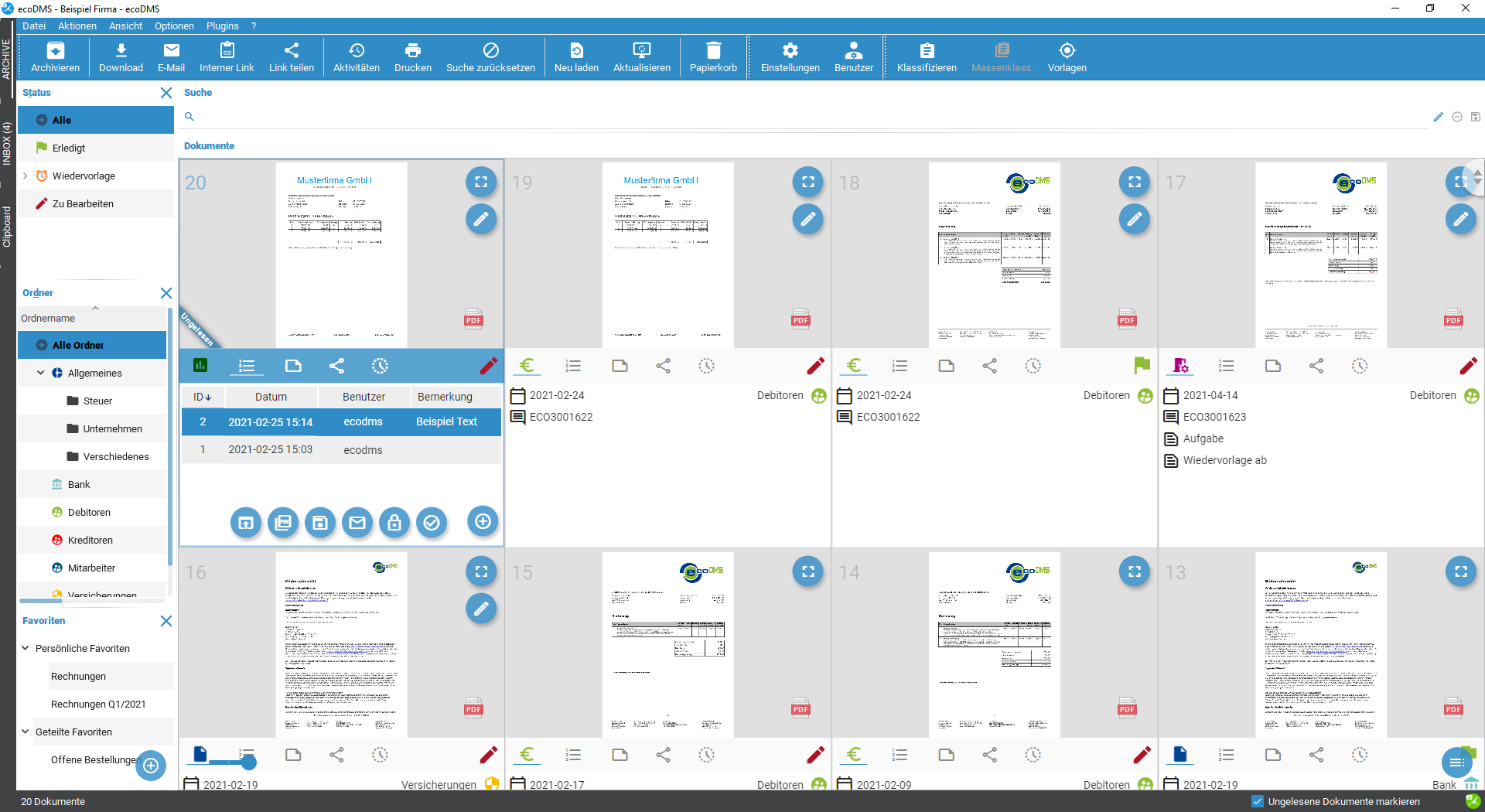
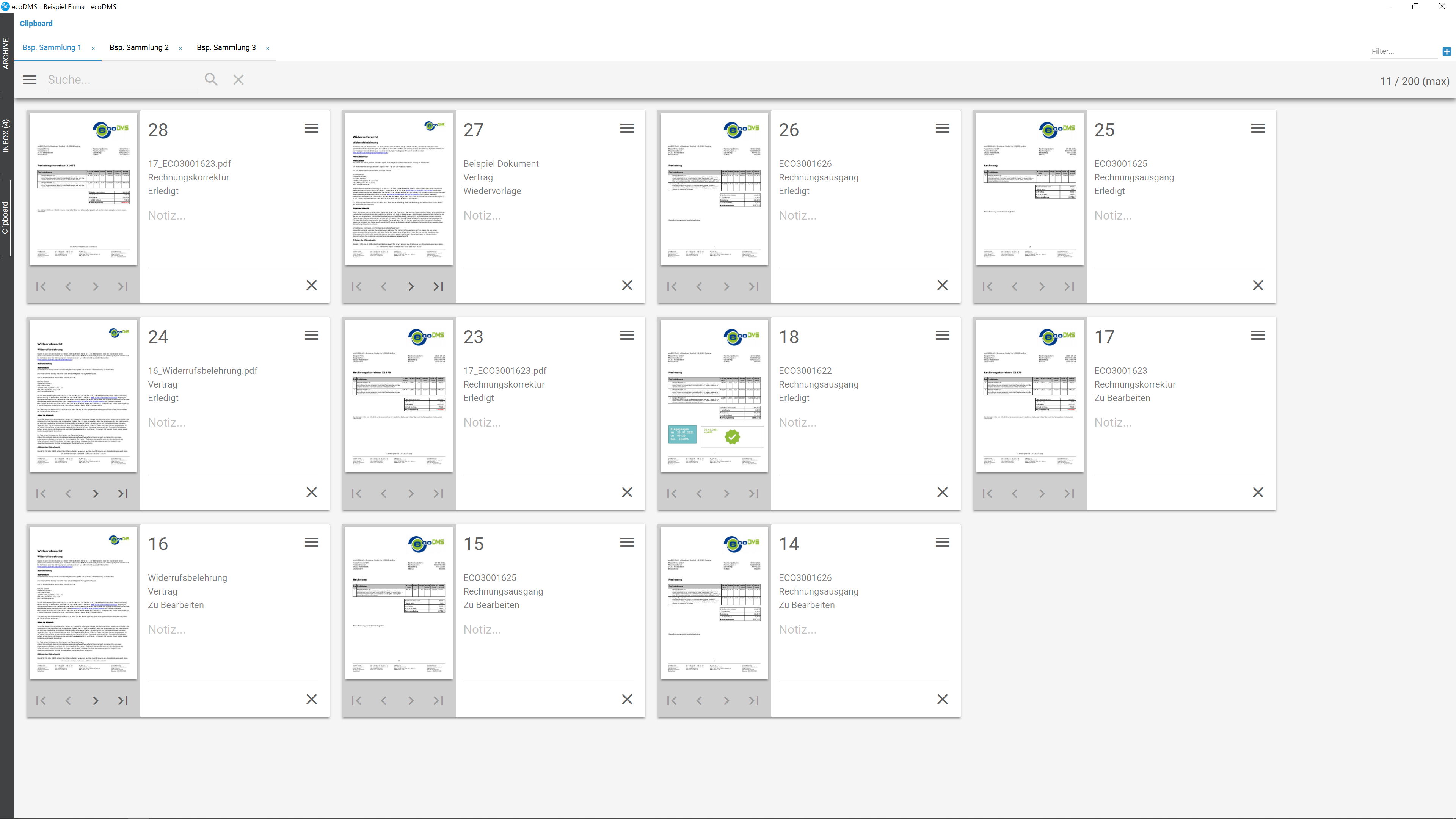
Список документов переключается между карточным и табличным представлением. Карточки показывают миниатюру и основные реквизиты, поэтому помогают визуально разбирать смешанную подборку сканов. Таблица эффективнее для больших результатов: колонки можно показывать и скрывать, подгонять по содержимому, менять порядок и использовать сортировку. Перед массовой операцией стоит вывести именно те поля, по которым будет выполняться проверка, например тип документа, дата, статус, папка и владелец. Это снижает риск выделить не тот набор при экспорте или изменении классификации.
Масштаб карточек регулирует количество сведений на экране. Крупный режим полезен при визуальном поиске бланка, мелкий — когда важнее охватить десятки записей. Выбранный документ открывается в предпросмотре, а дополнительные команды вызываются панелью или контекстным меню. Интерфейс содержит много специализированных действий, поэтому новичку лучше сначала освоить четыре точки входа: Inbox, Архив, Поиск и Классификация. Остальные инструменты становятся понятнее, когда уже настроена структура папок и типов документов.
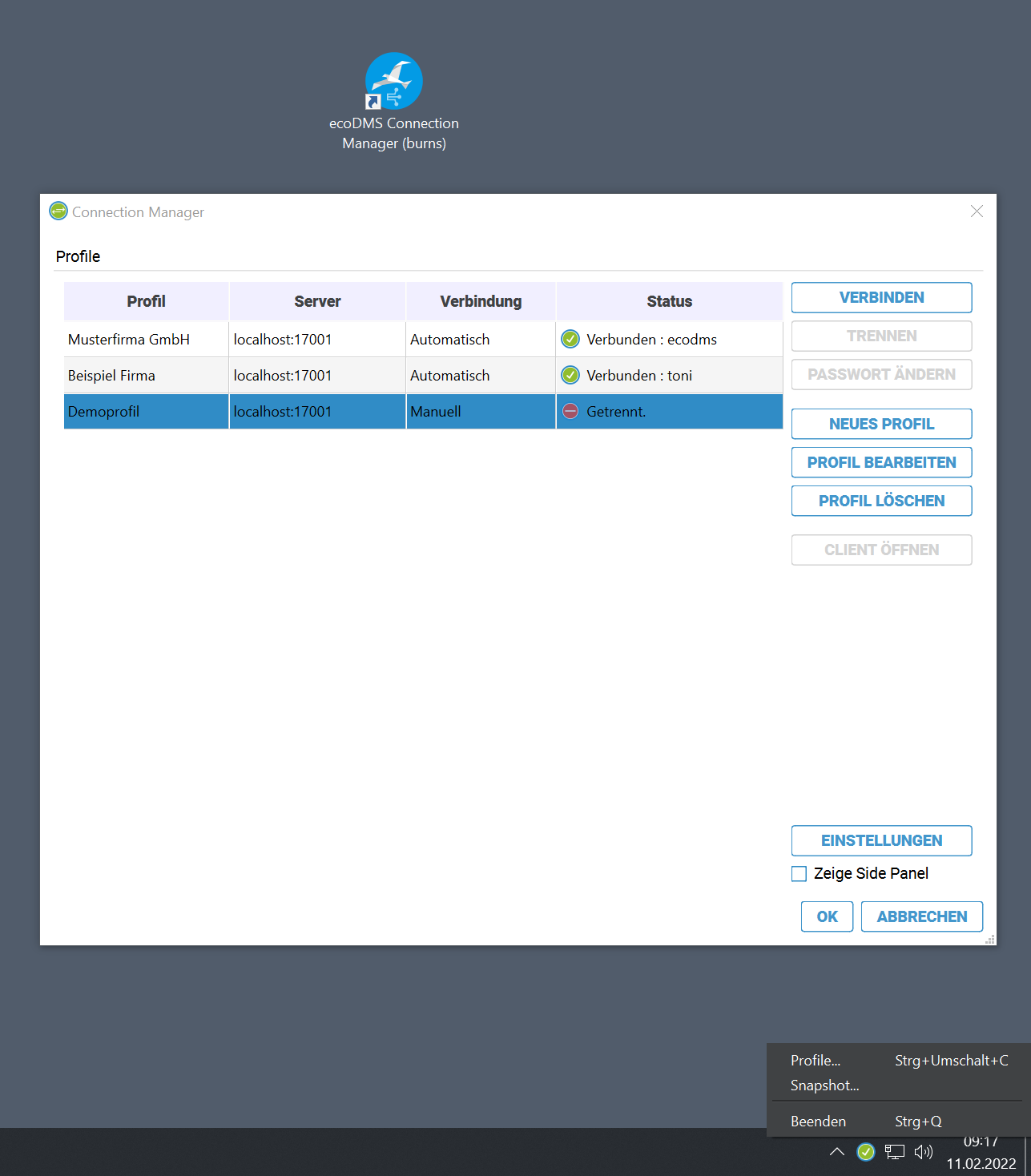
Подключение к архиву и профили Connection Manager
Клиент подключается к серверу по сохранённому профилю. В Connection Manager задаются понятное имя подключения, адрес узла и параметры соединения; затем профиль выбирается в окне входа. Если сотрудник работает с тестовым и рабочим архивами, им следует дать различимые названия и не использовать одинаковые значки. Перед первым входом администратор проверяет доступность сервера из нужной сети, а пользователь вводит только выданные учётные данные. При смене адреса сервера редактируется профиль, а документы в архиве не переносятся на рабочий компьютер.
Ошибка соединения чаще всего связана не с документом, а с маршрутом до сервера, остановленной службой, неверным адресом или несовпадением компонентов после обновления. Диагностику удобно начинать с проверки профиля и доступности узла, затем смотреть состояние серверных служб и журнал. Если один компьютер подключается, а другой нет, сравнивают настройки профиля, сетевые правила и права пользователя. Когда перестали входить все сотрудники, проверяют сервер и базу данных, а не переустанавливают каждый клиент по отдельности.
Сохранённые профили упрощают работу в филиалах и через защищённый удалённый доступ, однако они не заменяют управление правами. Пользователь после подключения видит только разрешённые папки и действия. Поэтому тест соединения следует проводить под обычной учётной записью, а не только под системным администратором: успешный административный вход ещё не подтверждает, что настроены роли, папки и типы документов для рабочего персонала.
Пользователи, группы и разграничение доступа
Права строятся вокруг пользователей, групп и системных либо пользовательских ролей. Администратор создаёт учётные записи, объединяет сотрудников по функциям и назначает доступ к папкам и операциям. Для бухгалтерии можно разрешить чтение и классификацию счетов, для руководителей — просмотр и согласование, а для кадров — отдельную закрытую область. Чем точнее роли соответствуют обязанностям, тем меньше исключений приходится поддерживать вручную. Нежелательно выдавать расширенные системные права только ради доступа к одной папке: безопаснее создать узкую группу и назначить её на нужный раздел.
Поддерживается работа с каталогами LDAP и Active Directory. Профиль каталога хранит параметры подключения и используется для переноса или сопоставления пользователей и групп. Перед массовым импортом полезно проверить соглашение об именах и убрать дублирующие группы, иначе в классификации появятся похожие роли, которые трудно отличить. После синхронизации надо протестировать вход, видимость папок и разрешённые операции несколькими типовыми учётными записями: сотрудником, руководителем и администратором.
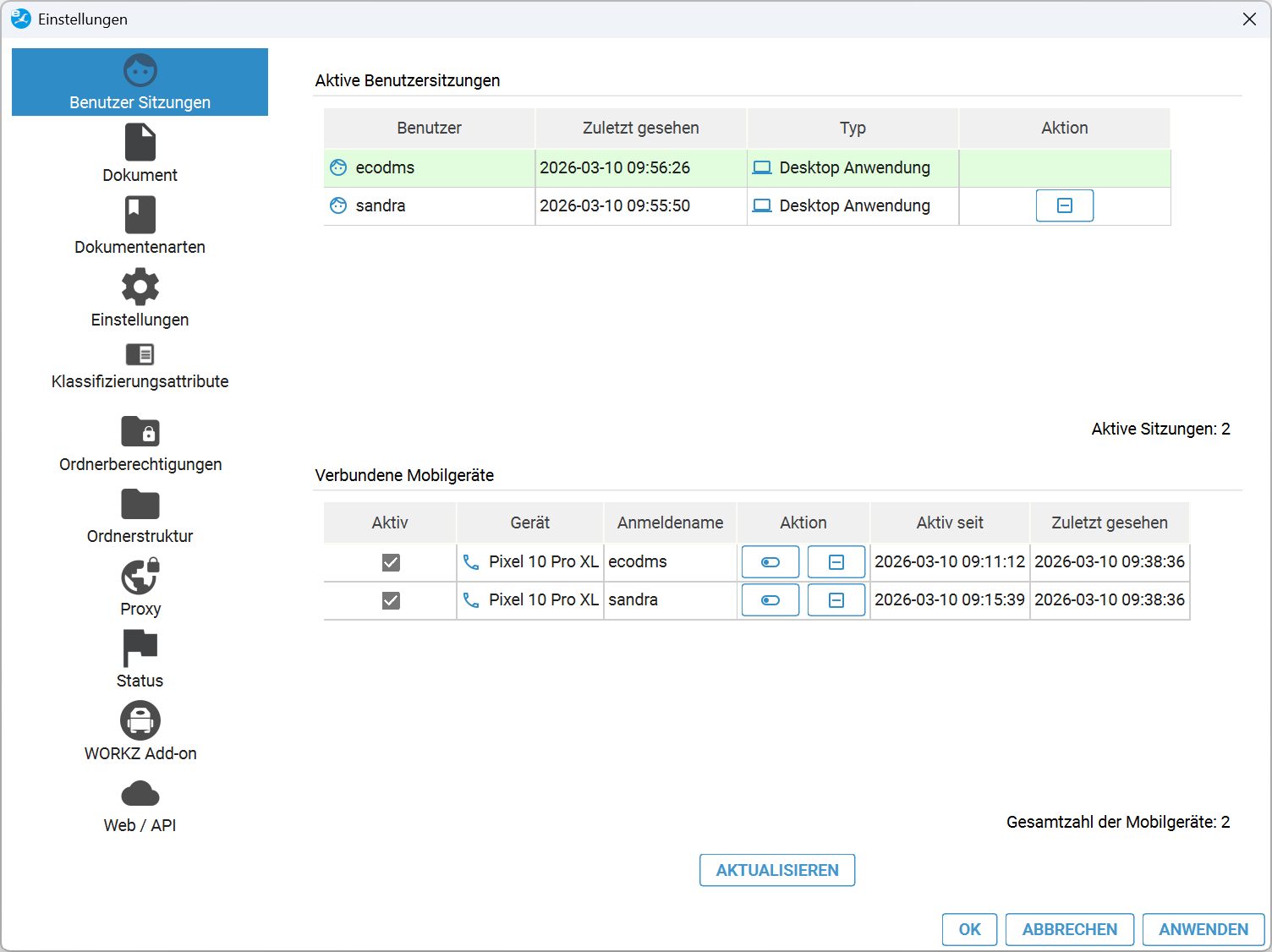
Список активных сессий помогает обнаружить оставшиеся подключения и проверить, кто сейчас работает с архивом. Это полезно перед обслуживанием, восстановлением резервной копии или изменением структуры. Заблокированному пользователю администратор может сбросить пароль согласно внутренней политике. Общие учётные записи ухудшают журналирование: действия в истории будут принадлежать одному имени, поэтому для проверяемого документооборота каждому сотруднику нужна собственная запись.
Папки, типы документов и атрибуты классификации
Структуру архива лучше проектировать до массовой загрузки. Папка отвечает на вопрос, где документ находится в организационной схеме, тип документа определяет его смысл, а атрибуты хранят реквизиты. Например, счёт поставщика может лежать в папке конкретного отдела, иметь тип Входящий счёт и поля Контрагент, Номер, Дата, Срок оплаты и Статус. Если пытаться кодировать все сведения только названиями папок, дерево быстро разрастается, а поиск по одному реквизиту становится неудобным.
Для атрибутов доступны разные виды полей: свободный текст, выпадающий список, флажок, дата и число. Выпадающий список подходит для ограниченного набора состояний, например Новый, Проверен и Оплачен. Числовое поле полезно там, где затем требуется точный отбор, а дата — для периода и напоминаний. Свободный текст оставляют для значений, которые нельзя заранее перечислить. Поля можно активировать, переименовывать и включать в формы, но изменение уже используемой схемы надо проводить аккуратно, чтобы сотрудники одинаково понимали старые и новые значения.
Типы документов могут быть связаны со сроками хранения. Перед назначением срока важно сверить внутренние правила и требования организации: программа применяет заданную политику, но не определяет юридически правильный период вместо владельца данных. Удаление типа, атрибута или папки после начала работы затрагивает классификацию, шаблоны и права, поэтому сначала проверяют зависимости и делают резервную копию. Для новых подразделений безопаснее расширить существующую схему, чем параллельно создавать почти одинаковые типы с разным написанием.
Архивация файла и диалог классификации
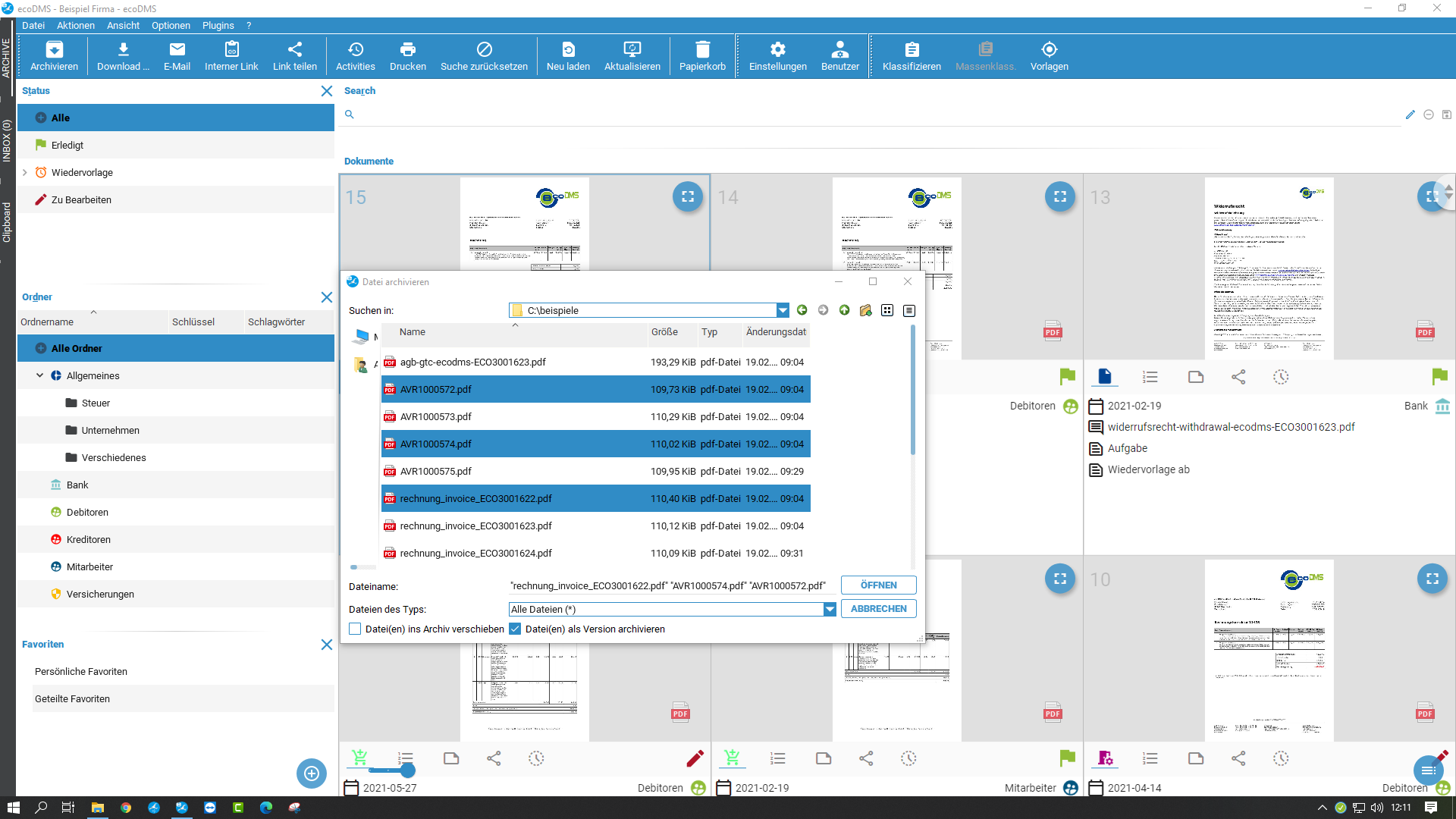
При ручной архивации пользователь выбирает файл, после чего открывается диалог классификации. В нём задаются папка, тип, статус, дата и дополнительные атрибуты; обязательные поля должны быть заполнены до сохранения. Встроенный просмотр позволяет сверить реквизиты с документом, не переключаясь между окнами. Для единичного договора это занимает немного времени, но при обработке сотен одинаковых счетов лучше применять шаблон, чтобы программа предложила значения автоматически, а оператор только подтвердил исключения.
Название файла не является главным идентификатором архивной записи. После сохранения документ следует искать по классификационным данным и полному тексту, а исходное имя использовать как дополнительный признак. Это важно для сканеров, которые создают файлы вида scan0001.pdf: переименование каждой копии до загрузки не обязательно, если настроены шаблоны и атрибуты. При экспорте можно формировать понятные имена по рабочему сценарию, не меняя содержимое архивной записи.
Перед подтверждением полезно проверить четыре вещи: выбран ли правильный тип, совпадает ли дата документа с датой загрузки, назначена ли нужная папка и не обнаружен ли дубликат. Ошибка в одном поле не уничтожает файл, однако ухудшает поиск и может поместить документ под неверные права. Массовое исправление возможно, но требует аккуратного отбора. Поэтому для важных типов стоит сделать часть полей обязательными и ограничить значения списками.
Inbox: разбор входящих сканов и вложений
Inbox служит промежуточной зоной для файлов, которые ещё не стали архивными документами. Сюда попадают результаты сканирования, файлы из scaninput и материалы, подготовленные интеграциями. Пользователь открывает поступивший набор, проверяет порядок страниц, отделяет разные документы и отправляет их на классификацию. Такой этап особенно важен для пачки бумажной почты: ошибка сканирования заметна до того, как неполный или перевёрнутый файл получит постоянную запись.
Поддерживаемые для Inbox форматы включают PDF, TIFF, JPG и PNG. Для распознавания бумажных документов рекомендуется чёрно-белое или серое сканирование с разрешением примерно 200–300 точек на дюйм. Слишком низкое разрешение ухудшает OCR и распознавание шаблонов, а чрезмерно высокое увеличивает объём, нагрузку и время предпросмотра без гарантии лучшего результата. Цвет оставляют, когда он несёт смысл: например, для подписей, печатей, схем или выделений.
Scaninput организует приём файлов через назначенные папки. Администратор создаёт входные каталоги, задаёт получателей и параметры обработки. Если файл повреждён или имеет неподдерживаемое содержимое, его нельзя молча считать успешно архивированным: оператор проверяет проблемный элемент, повторно сканирует страницу либо конвертирует исходник. Полезно регулярно контролировать очередь, чтобы не оставлять ошибочные файлы среди новых поступлений.
При большом потоке входящей почты удобно разделить роли. Один сотрудник отвечает за качество сканов и разделение пачек, другой проверяет реквизиты, третий работает только с исключениями. Такая схема использует Inbox как контрольную точку и снижает число неверных классификаций. Автоматическое распознавание ускоряет процесс, но не отменяет визуальную проверку сумм, дат и идентификаторов в документах, которые влияют на оплату или обязательства.
Автоматическая предварительная классификация
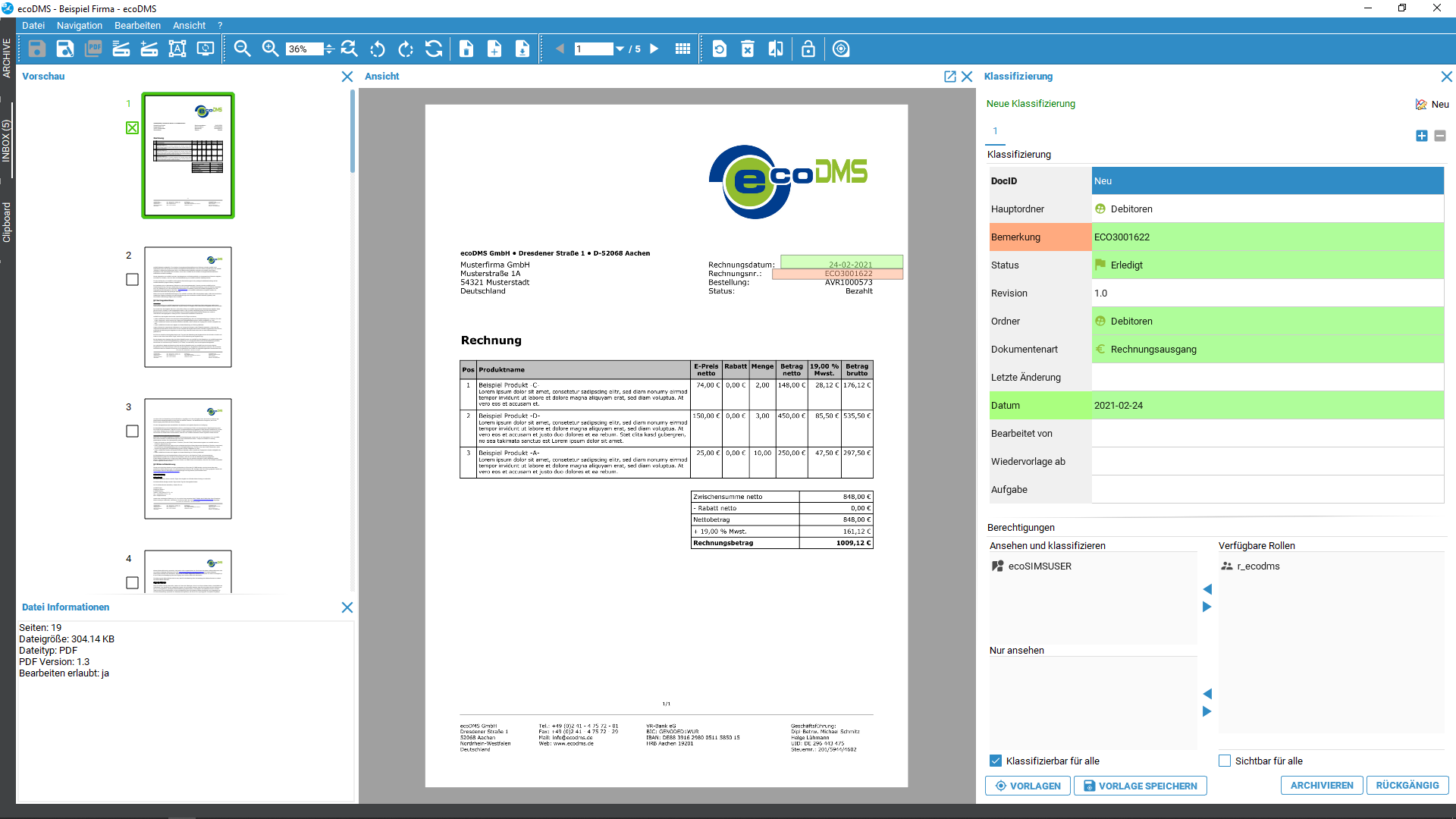
Предварительная классификация переносит найденные значения в форму до сохранения. Программа может предложить тип документа, папку и атрибуты на основании подходящего шаблона. Пользователь видит результат и подтверждает его либо исправляет. Это безопаснее полностью безнадзорной обработки там, где ошибки дороги: автоматизация выполняет повторяющуюся часть, а решение остаётся проверяемым.
Для стабильной работы шаблоны должны различать документы по устойчивым признакам. Логотип или одно общее слово часто встречаются в нескольких бланках и дают неоднозначность. Надёжнее сочетать несколько ключевых фраз, область страницы, регулярное выражение, штрихкод или характерный реквизит. Если поставщик изменил макет, старый шаблон может перестать находить поле или начать выбирать неверный текст. Поэтому исключения из Inbox надо анализировать, а не просто исправлять вручную: они показывают, какой шаблон нуждается в доработке.
Автоматическая архивация без открытия диалога подходит только для хорошо проверенных сценариев. Её включают после теста на разнообразной выборке, включая многостраничные документы, сканы низкого качества и похожие формы. Для новых типов сначала используют режим с подтверждением. Это позволяет оценить долю корректных распознаваний и увидеть, какие поля требуют обязательной ручной проверки.
Классификационная форма и контроль реквизитов
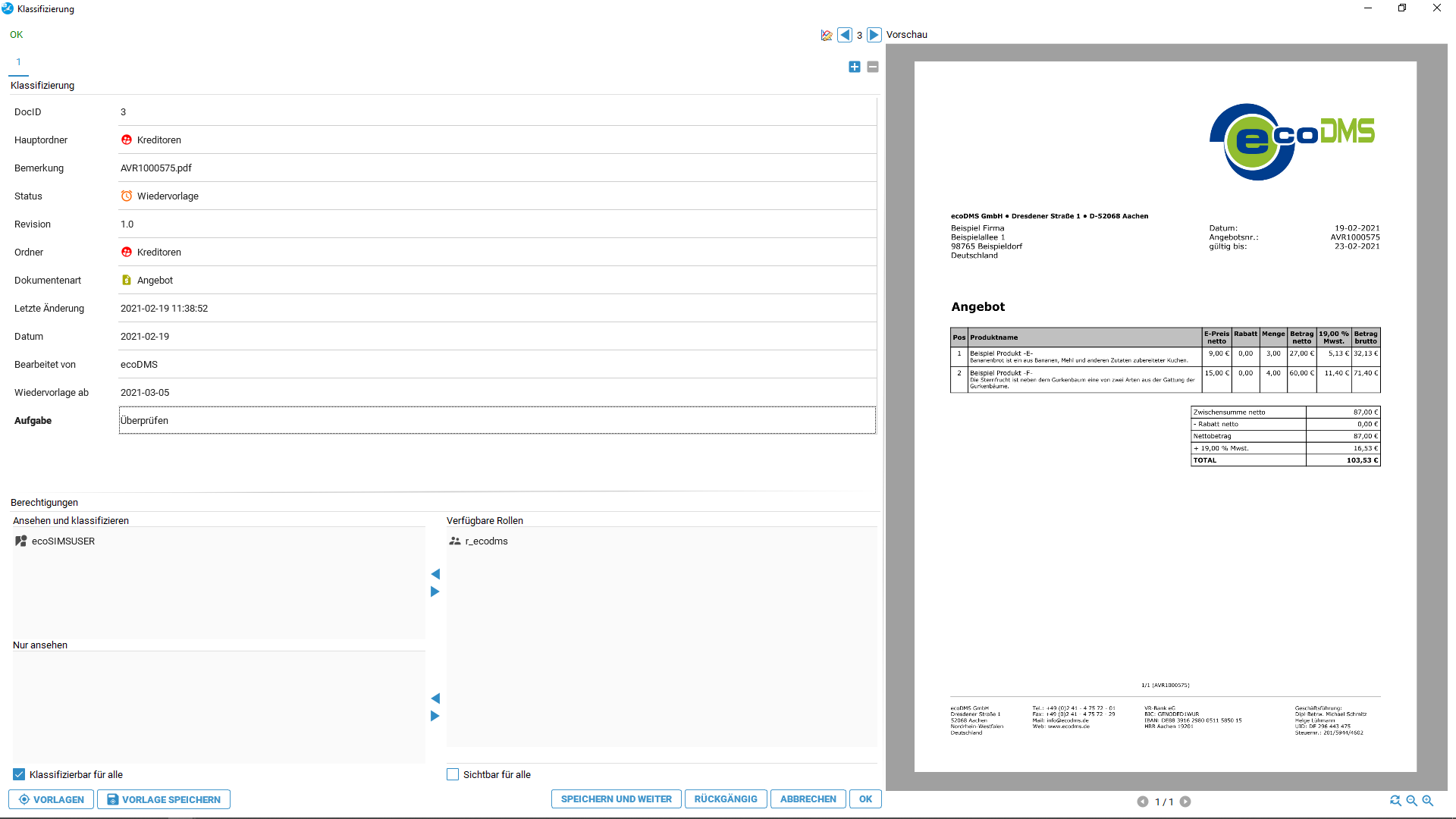
Форма классификации объединяет системные поля и созданные администратором атрибуты. Значения можно вводить с клавиатуры, выбирать из списка или переносить из результата шаблона. При проверке счета оператор сверяет номер, дату, поставщика и сумму с изображением, затем назначает статус. Если поле не относится к выбранному типу, его лучше скрыть, чем заставлять сотрудников пропускать длинную форму. Короткая форма уменьшает ошибки и ускоряет ввод.
Скрытые атрибуты и значения по умолчанию полезны для технических признаков, но они должны быть документированы. Иначе пользователь не понимает, почему запись попала в определённую выборку. Выпадающие списки следует нормализовать: варианты оплачен, Оплачено и да должны быть сведены к одному принятому значению. Чем чище справочники, тем точнее фильтры, отчётные выгрузки и рабочие очереди.
Изменение классификации после архивации доступно при наличии прав и фиксируется в истории. Это позволяет исправить ошибку без повторной загрузки оригинала. Однако массовое редактирование требует предварительного фильтра и проверки количества выбранных записей. Перед заменой значения во всём архиве полезно сохранить запрос в избранное или экспортировать контрольный список, чтобы затем убедиться, что изменена именно нужная группа.
Конструктор шаблонов распознавания
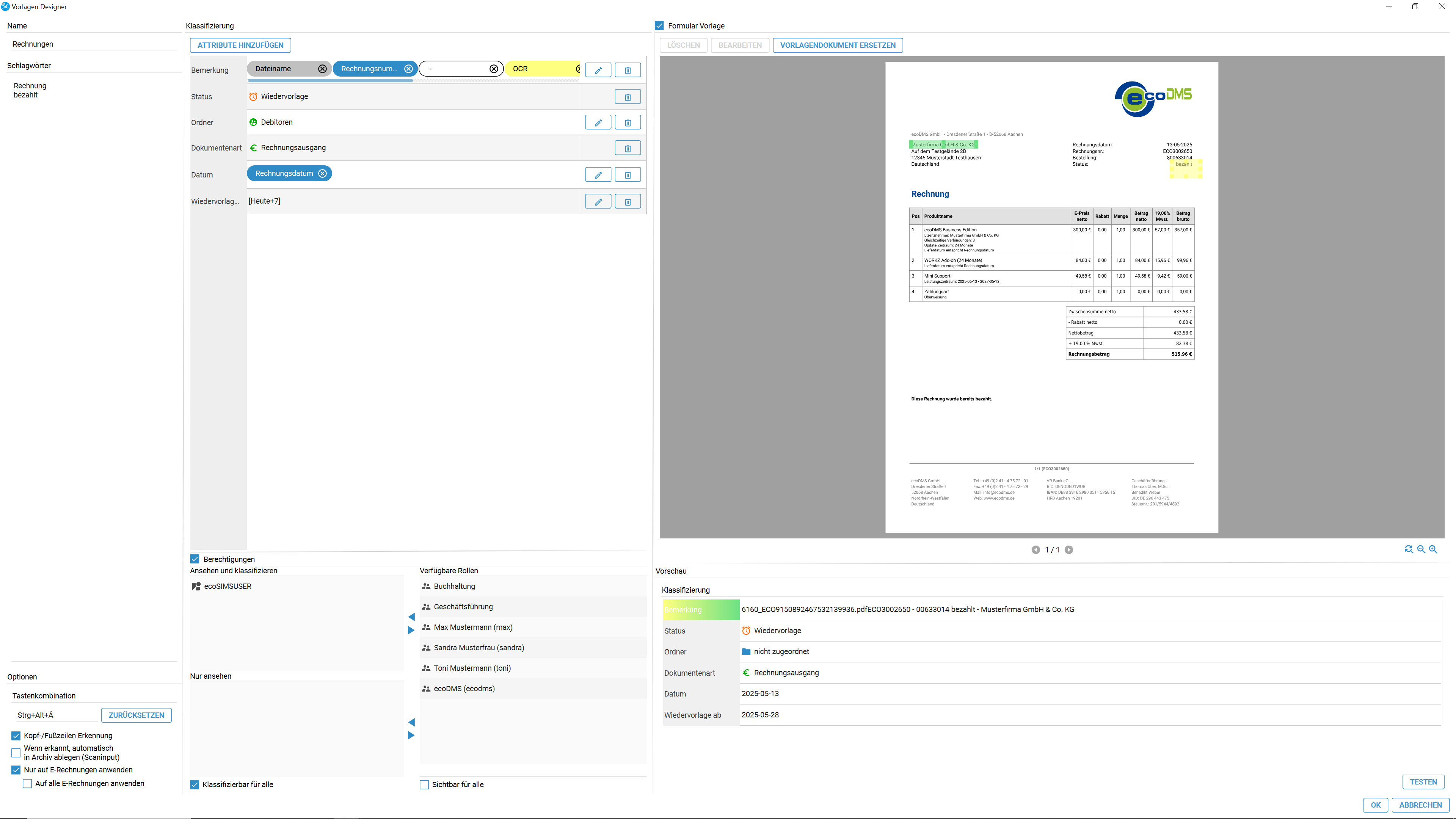
Template Designer создаёт правила для повторяющихся документов. В качестве образца выбирается типичный файл, затем задаются название шаблона, ключевые слова, параметры распознавания и значения классификации. Ключевые слова можно вводить вручную или брать из распознанного текста в предпросмотре. Для сложных реквизитов применяются регулярные выражения, а для стабильных машинных меток — штрихкоды. Шаблон связывает узнавание формы с заполнением полей, поэтому его надо тестировать не только на образце, но и на других документах того же поставщика.
Область поиска значения следует делать достаточно широкой, чтобы выдержать небольшое смещение скана, но не настолько большой, чтобы захватывать соседние цифры. Например, номер счета лучше искать рядом с подписью поля и ограничивать форматом, а дату проверять как дату, а не как произвольную строку. Для многостраничного документа надо понимать, на какой странице находится реквизит. Если поставщик размещает номер в разных местах, можно создать отдельные шаблоны с чёткими условиями, а не один слишком общий.
Порядок и пересечение шаблонов влияют на результат. Два правила с одинаковыми ключевыми словами могут конкурировать, и программа выберет не тот набор полей. В таких случаях добавляют уникальный признак, меняют условия или разделяют документы по типу. При создании нового шаблона полезно собрать тестовый набор: несколько нормальных файлов, скан с наклоном, документ с другой датой, отрицательный пример похожего бланка и файл после изменения дизайна. Шаблон считается готовым, когда он правильно распознаёт положительные примеры и не срабатывает на отрицательные.
Права на управление шаблонами стоит выдавать ограниченному кругу сотрудников. Изменение правила влияет на последующие поступления, а ошибка может массово заполнить неверные атрибуты. Оператору Inbox достаточно использовать шаблоны и сообщать об исключениях. Ответственный за настройку анализирует ошибки, обновляет правило и повторно тестирует его до включения автоматической архивации.
OCR, языки и полнотекстовая индексация
При индексировании EcoDMS извлекает доступный текст и применяет OCR к изображениям. В настройках можно включить распознавание для новых документов и определить языки. Поддерживаются немецкий, английский, французский, испанский, нидерландский, турецкий и итальянский. Чем больше языков выбрано одновременно, тем выше расход вычислительных ресурсов и тем дольше может обрабатываться очередь. Для одноязычного архива лучше оставить только реально используемые языки.
Параметр повторного создания OCR-текста полезен, когда загружаемый PDF уже содержит некачественный или неверный текстовый слой. В этом режиме существующий результат отбрасывается и создаётся заново. Настройка относится к новым поступлениям и не означает автоматического переиндексирования всей старой базы. Если нужно обработать накопленный архив, используют функции переиндексации и следят за счётчиками общего, обработанного, оставшегося и ошибочного количества документов.
Качество поиска зависит от исходника. Размытый факс, сильный наклон, тёмный фон и мелкий шрифт могут привести к ошибкам. Перед повторным OCR стоит открыть оригинал, проверить разрешение и убедиться, что страница не обрезана. Для часто встречающихся плохих сканов эффективнее исправить профиль сканера, чем многократно переиндексировать каждый документ. Хороший практический профиль — 200–300 dpi, правильная ориентация, умеренное сжатие и контраст без потери тонких символов.
Индексирование выполняется в фоне и требует ресурсов сервера. Если очередь растёт, проверяют число одновременно загружаемых документов, доступную память, процессор и состояние базы. В системах, где используется обработка с функциями искусственного интеллекта, требуется больше вычислительных ядер. Во время первичного заполнения архива разумно загружать данные партиями и контролировать ошибки, а не отправлять весь многолетний массив одной неподконтрольной очередью.
Полнотекстовый поиск, фильтры и избранное
Поиск работает по распознанному содержимому и классификационным полям. Для быстрого запроса достаточно фразы, номера или фамилии, а точный отбор строится из нескольких условий. Например, можно найти счета определённого поставщика за период со статусом Новый и фразой из позиции заказа. Полнотекстовое совпадение полезно, когда реквизит не был занесён в атрибут, но присутствует на странице. Атрибуты обеспечивают точность и скорость повторяемых запросов.
Фильтры следует составлять от общего к частному: сначала папка или тип, затем период, затем статус и текст. Это упрощает проверку результата и помогает заметить ошибочное условие. При поиске по дате надо различать дату документа, дату архивации и дату изменения. Они отвечают на разные вопросы: когда документ создан, когда попал в архив и когда его карточка была изменена. Неверный выбор поля часто воспринимается как пропавший документ.
Часто используемый запрос сохраняется в избранное. Так можно сделать очереди Счета без проверки, Договоры с напоминанием на этой неделе или Документы с ошибкой индексации. Избранное не копирует файлы, а повторяет условия отбора на текущих данных, поэтому список обновляется автоматически. Название запроса должно объяснять и набор, и действие; абстрактное Работа быстро перестаёт быть понятным другим сотрудникам.
Если полнотекстовый запрос возвращает неожиданные результаты, сначала проверяют распознанный текст конкретного файла и язык OCR. Затем уточняют фразу, добавляют тип документа или период. При отсутствии записи полезно искать по части номера без разделителей: OCR может иначе распознать тире, пробел или ведущий ноль. Для критичных идентификаторов лучше хранить отдельный атрибут и использовать полнотекстовый поиск как резервный способ.
Предпросмотр, открытие оригинала и экспорт
Предпросмотр позволяет читать PDF и изображения, не создавая лишних копий. Для очень больших файлов администратор может установить максимальный размер, после которого встроенное отображение ограничивается. Если документ не показывается, но доступен для выгрузки, проверяют этот предел, формат и права. Не следует считать пустой предпросмотр доказательством повреждения: сначала скачивают оригинал и открывают его профильной программой.
Команды загрузки и экспорта решают разные задачи. Загрузка одного оригинала нужна для работы с исходным форматом, а экспорт подборки — для передачи набора, аудита или резервной рабочей копии. Перед массовым экспортом уточняют, нужны ли только текущие версии, дополнительные файлы и сведения о классификации. После выгрузки проверяют количество элементов и открываемость нескольких выборочных файлов, особенно если подборка формировалась сложным фильтром.
При отправке по электронной почте документы прикрепляются к сообщению через настроенные почтовые параметры. Перед отправкой конфиденциального файла пользователь проверяет получателя и состав вложений. Ссылка на документ и прикреплённая копия ведут себя по-разному: копия перестаёт зависеть от прав в архиве, а ссылка может быть ограничена сроком или доступом. Выбор должен соответствовать политике организации и задаче получателя.
Электронные счета и проверка формата
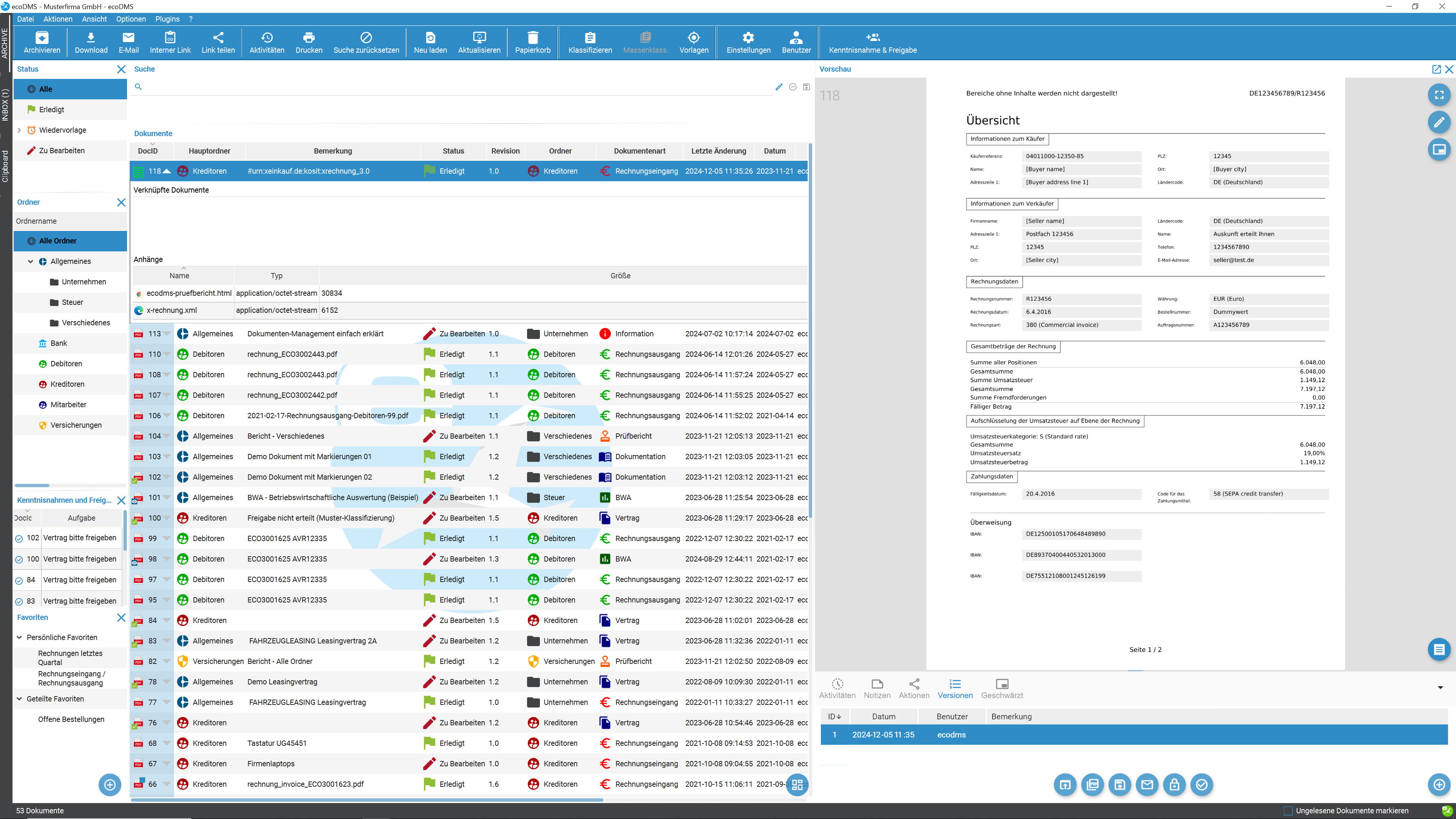
EcoDMS распознаёт и обрабатывает структурированные электронные счета, включая XRechnung и ZUGFeRD. XML-содержание преобразуется в удобное визуальное представление, а исходные данные сохраняются для последующей выгрузки. Пользователь может проверить поставщика, номер, даты, суммы, налоговые строки и платежные реквизиты без чтения сырого XML. Для гибридного ZUGFeRD одновременно доступны PDF-представление и вложенная структура счета.
Проверка показывает статус документа и результаты валидации. Ошибки формата нельзя исправлять только визуальной пометкой: если обязательное поле отсутствует в XML, поставщик должен передать корректный счёт либо ответственный сотрудник должен действовать по принятой процедуре. Отчёт валидации помогает понять, где находится проблема, и приложить конкретное основание к запросу на исправление. Зелёный статус не подтверждает коммерческую правильность суммы или поставки — он говорит о соответствии проверяемым правилам формата.
При поступлении электронного счета через Inbox оператор сначала проверяет валидность, затем классификацию и бизнес-реквизиты. Исходный XML или гибридный файл следует сохранять, а не заменять одной распечатанной копией. При экспорте для аудитора проверяют, что выгружен оригинал и, при необходимости, визуализация либо отчёт проверки. Такой порядок сохраняет машинно-читаемую информацию и делает причину отклонения понятной.
Если визуализация выглядит неполной, надо сравнить её с исходными данными и отчётом, а не вручную дорисовывать сведения в PDF. Ошибка может быть в структуре документа, используемом профиле или обязательном элементе. Для повторяющихся счетов одного поставщика полезно создать классификационный шаблон, но результат валидации всё равно проверяется отдельно: шаблон отвечает за распознавание и реквизиты архива, а валидатор — за соответствие электронного счета.
Поиск и предотвращение дубликатов
Проверка дубликатов предупреждает о повторной загрузке того же документа. Она особенно полезна, когда файл поступает несколькими каналами: как вложение письма, через сканирование и из общей папки. При срабатывании оператор сравнивает найденную запись с новым файлом и решает, является ли это точной копией, новой версией или самостоятельным документом. Автоматически удалять все совпадения опасно: одинаковое изображение может быть приложено к разным делам, а похожий файл — содержать исправленный реквизит.
Для крупных архивов скорость проверки зависит от объёма и ресурсов. Если операция заметно замедляет приём, обновляют компоненты согласованно, проверяют состояние индексов и нагрузку сервера. Практически полезно исключить повторный импорт одной и той же папки и настроить обработку почты так, чтобы сообщения не забирались несколько раз. Техническая дедупликация работает лучше, когда входные каналы имеют понятные границы.
Когда найденная копия уже классифицирована правильно, новый файл обычно отклоняют. Если поступила исправленная редакция договора или счёта, её следует добавить как версию либо архивировать отдельно согласно рабочему правилу, а не обходить предупреждение случайным переименованием. Имя файла не меняет содержимое и не превращает копию в новый документ.
Версии документа и восстановление прежнего состояния
Управление версиями хранит последовательность изменений одного документа. Новую версию добавляют, когда содержание заменено исправленной редакцией, но логическая запись остаётся той же. В списке видны доступные версии, и пользователь с правами может открыть или восстановить нужную. Это удобнее создания нескольких несвязанных файлов договор_финал, договор_финал2 и договор_точно_финал, потому что история находится в одной карточке.
Перед добавлением версии надо определить, действительно ли новый файл продолжает прежний документ. Счёт с другим номером — отдельная запись, даже если получен от того же поставщика. Дополнительное приложение к договору может быть самостоятельным документом, связанным с основным, а не новой версией. Правило выбирают по смыслу и требованиям учёта, а затем применяют одинаково во всём подразделении.
Восстановление прежней версии не должно скрывать причину изменения. Пользователь проверяет историю, дату и автора, а при необходимости оставляет заметку. Для проверки важно, чтобы доступ к управлению версиями был ограничен, а события фиксировались. После восстановления открывают документ в предпросмотре и убеждаются, что активной стала нужная редакция, а классификационные реквизиты остаются корректными.
PDF Editor: пометки, выделения и затемнение
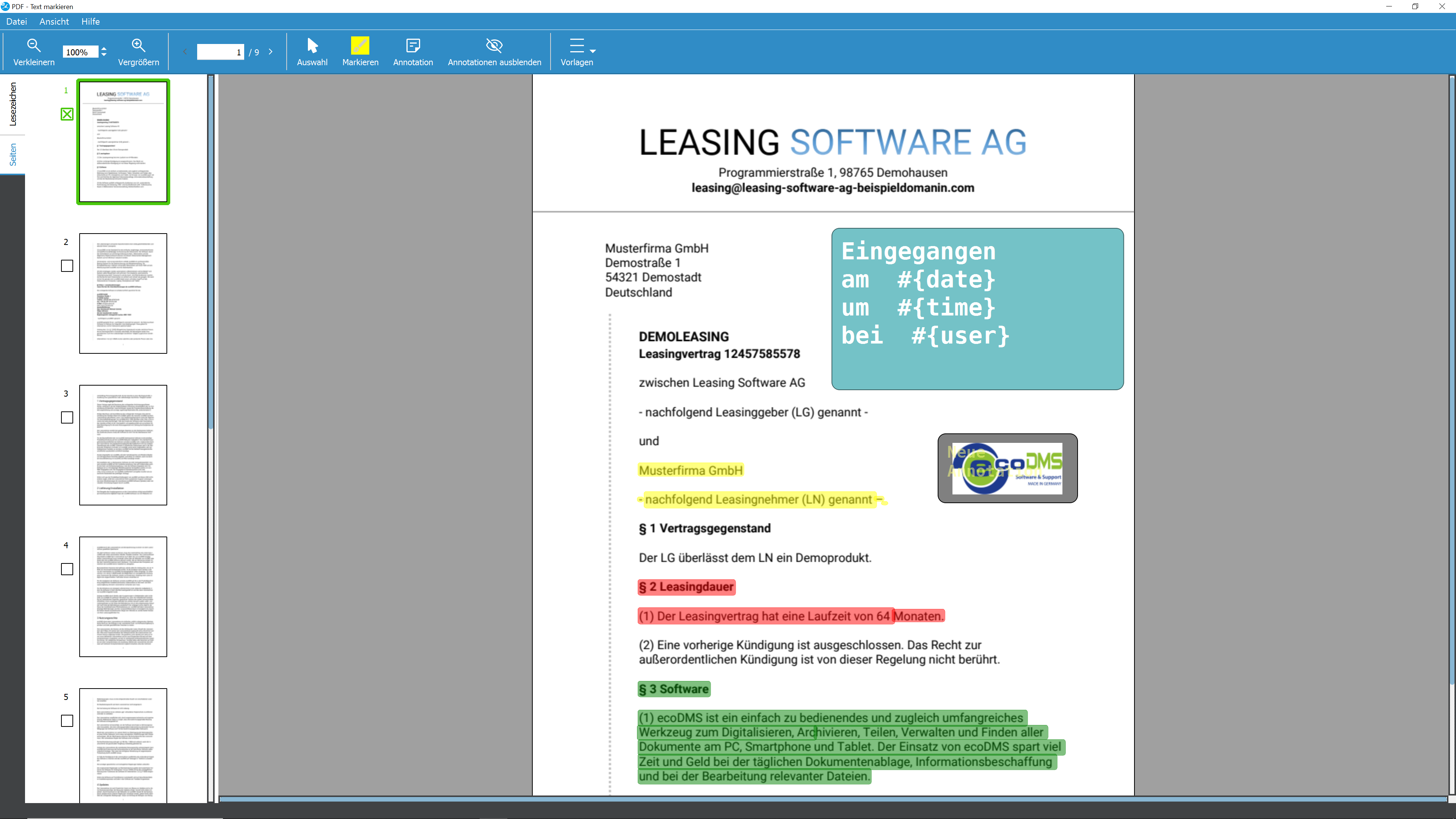
Встроенный PDF Editor предназначен для рабочих аннотаций. В документ можно добавлять пометки, выделять текст цветом, размещать штампы и использовать другие средства рецензирования. Это удобно для отметок проверено, вопросов к строке счета и указания места подписи. Инструмент не следует воспринимать как полноценную замену редактору содержимого PDF: его основная роль — аннотирование архивной копии и фиксация рабочего контекста.
Цвета выделения могут быть связаны с отчётностью по пометкам. Если организация использует цвет как статус, значения надо закрепить в инструкции: например, жёлтый означает вопрос, зелёный — проверку, красный — ошибку. Без общего правила одинаковый цвет будет иметь разный смысл у разных сотрудников. Отчёт по выделениям помогает собрать отмеченные места, но он не заменяет классификационный статус и формальное согласование.
Затемнение применяют для скрытия фрагмента при подготовке выдаваемой копии. Пользователь должен отличать визуальную чёрную фигуру от настоящего удаления содержимого. Перед передачей файл проверяют: закрытый текст не должен выделяться, копироваться или извлекаться из слоя PDF. Оригинал сохраняют под установленными правами, а обезличенную копию создают для конкретной цели. К операции допускают сотрудников, которые понимают требования к защите персональных данных.
Аннотации меняют рабочую версию, поэтому перед массовой разметкой полезно проверить политику версий и видимость пометок другим ролям. Для финального документа, который нельзя менять без следа, используют новую версию и журнал. Если пометка должна запускать действие, надёжнее дополнить её статусом, заметкой или процессом WORKZ: графический знак сам по себе не гарантирует, что ответственный увидит задачу.
Буфер, заметки, связи и вложения
Буфер документов собирает временную подборку без изменения папок. В него удобно складывать найденные договоры, приложения и переписку перед экспортом, отправкой или проверкой. Элементы остаются архивными записями, а буфер играет роль рабочего списка. После завершения задачи его очищают, чтобы старая подборка не смешивалась с новой. Для постоянной категории лучше использовать сохранённый поиск или папку, а не держать документы в буфере месяцами.
Заметки хранят текстовое пояснение рядом с документом. В заметке можно указать, почему счёт отклонён, где находится бумажный оригинал или какое решение принято. Конфиденциальные сведения вносят только при соответствующих правах, потому что заметка становится частью рабочего контекста. Для формальных реквизитов лучше использовать атрибут, иначе текст трудно фильтровать и контролировать.
Связи объединяют логически связанные записи: договор и приложение, заказ и счёт, письмо и ответ. Это не то же самое, что версия. Связанный документ сохраняет собственную классификацию, права и жизненный цикл, но его можно открыть из контекста основной записи. При построении связей следует выбрать понятный принцип и не создавать двустороннюю паутину между всеми файлами проекта. Основные связи должны помогать восстановить дело за несколько переходов.
Вложения применяются, когда дополнительный файл относится к конкретной записи и не требует самостоятельного поиска. Решение между вложением и отдельным связанным документом зависит от того, должен ли файл иметь собственные атрибуты, права, версии и срок хранения. Если да, его лучше архивировать отдельно и связать. Если это технический сопроводительный файл, вложение упрощает карточку.
История действий и проверяемость операций
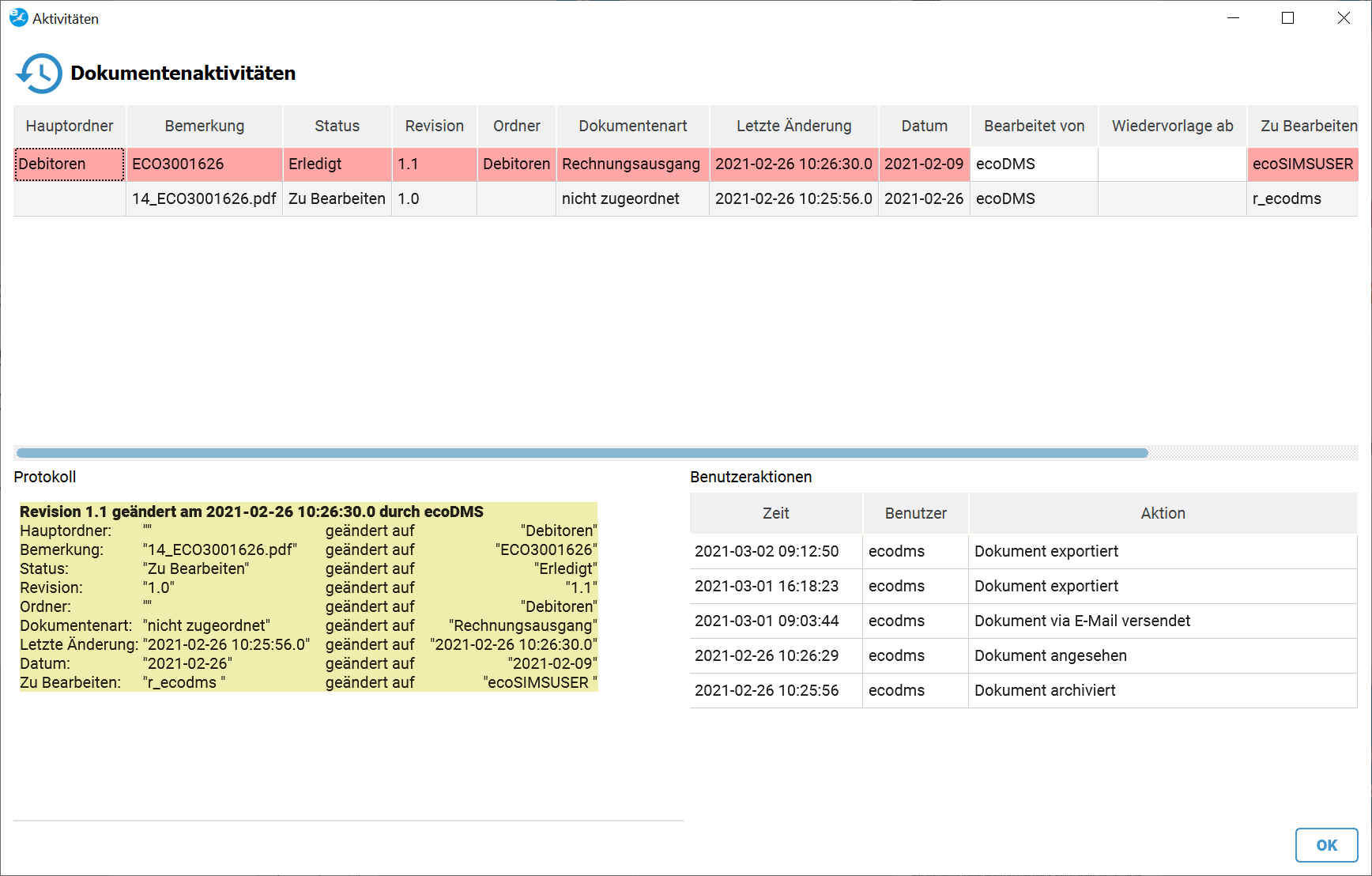
История показывает события вокруг документа: архивацию, изменение классификации, операции с версиями и другие действия. Она помогает ответить, кто и когда изменил запись. Перед внутренней проверкой пользователь открывает историю вместе с текущими реквизитами, а не полагается на дату файла в операционной системе. Журнал особенно важен при совместной работе, где один сотрудник загружает документ, другой классифицирует, а третий меняет статус.
Проверяемость зависит от индивидуальных учётных записей и корректного времени на сервере. Если несколько людей работают под одним именем, история теряет ценность. Изменение системного времени также затрудняет сопоставление событий. Администратор должен обеспечить синхронизацию времени, понятные роли и регулярную проверку активных сессий. Пользователь со своей стороны не должен передавать пароль коллегам.
История не заменяет резервную копию и не гарантирует восстановление любого удалённого содержимого. Она объясняет действия, а сохранность обеспечивают версии, корзина, сроки хранения и резервирование. При расследовании ошибки эти источники используют вместе: журнал показывает событие, версия позволяет сравнить содержание, резервная копия помогает восстановить систему после серьёзного сбоя.
Напоминания и повторное представление документов
Функция resubmission назначает дату, когда документ снова должен появиться в рабочем поле зрения. Её удобно применять для окончания договора, проверки неоплаченного счета, продления сертификата или ответа на письмо. При создании напоминания указывают дату и ответственного, а в тексте фиксируют требуемое действие. Формулировка посмотреть позже мало помогает; лучше написать проверить поступление оплаты или подготовить уведомление о продлении.
Напоминание не выполняет действие автоматически. Ответственный должен открыть документ, проверить состояние и завершить либо перенести задачу. Чтобы просрочки не терялись, создают сохранённый поиск по активным напоминаниям и регулярно просматривают его. При увольнении сотрудника его незавершённые задачи передают другой роли до блокировки учётной записи.
Для сложного согласования с несколькими участниками, условиями и этапами одного напоминания недостаточно. В таком случае используют WORKZ или внешнюю систему задач, сохраняя связь с архивным документом. Напоминание остаётся хорошим инструментом для одиночного контрольного срока, но не должно изображать процесс, который требует маршрутизации и подтверждений.
Корзина, окончательное удаление и сроки хранения
Удалённые документы сначала попадают в корзину, где при наличии прав их можно восстановить. Это защищает от случайного удаления, но корзина не является бессрочным архивом и не заменяет резервное копирование. Перед очисткой проверяют отбор, сроки хранения и внутреннее разрешение. Для чувствительных данных важно понимать, кто имеет право восстанавливать и окончательно удалять записи.
Срок хранения связан с типом документа и политикой организации. Пока действует ограничение, обычное удаление может быть недоступно или нежелательно. Настройка должна отражать реальные обязательства, а не случайное число. При изменении политики сначала оценивают последствия для уже архивированных материалов. Автоматическое сокращение срока без юридической проверки может привести к преждевременной утрате документов.
После окончательного удаления восстановление из интерфейса не предполагается. Если операция выполнена ошибочно, остаётся восстановление всей системы или необходимого состояния из подходящей резервной копии, что может затронуть другие изменения. Поэтому право окончательного удаления должно быть редким, а процедура — включать контрольный список и подтверждение выбранного набора.
Резервное копирование и восстановление
Резервная копия должна включать базу, настройки и хранилище документов в согласованном состоянии. Копирование одной папки с файлами не обеспечивает работоспособный архив, потому что классификация, пользователи, версии и связи находятся в базе. Встроенные процедуры резервирования и восстановления следует настраивать на отдельный носитель и регулярно проверять. Наличие успешного сообщения о копировании ещё не доказывает, что резерв можно восстановить.
План резервирования определяет частоту, глубину хранения и место копий. Для активного архива разумно иметь несколько поколений и хотя бы одну копию вне основного узла. Каталог базы данных должен находиться на локальном диске сервера; сетевые и NAS-пути для самой базы не поддерживаются. Хранилище документов и резервные назначения проектируют отдельно с учётом скорости, отказоустойчивости и доступного объёма.
Тест восстановления проводят в изолированной среде. После запуска проверяют вход, количество документов, открытие нескольких оригиналов, поиск, классификацию, версии и права. Если тест ограничивается тем, что процесс завершился без ошибки, скрытые повреждения могут обнаружиться только во время аварии. Результат теста фиксируют вместе с датой копии и временем, которое понадобилось для возврата к работе.
Перед восстановлением рабочей системы останавливают доступ пользователей и подтверждают точку возврата. Все изменения после неё могут быть потеряны. Активные сессии завершают, текущие данные сохраняют отдельно, затем выполняют процедуру и повторную проверку. Если проблема касается одного документа, сначала рассматривают версию, корзину или экспорт из резервной среды, а не откат всего архива.
Виртуальный PDF/A-принтер
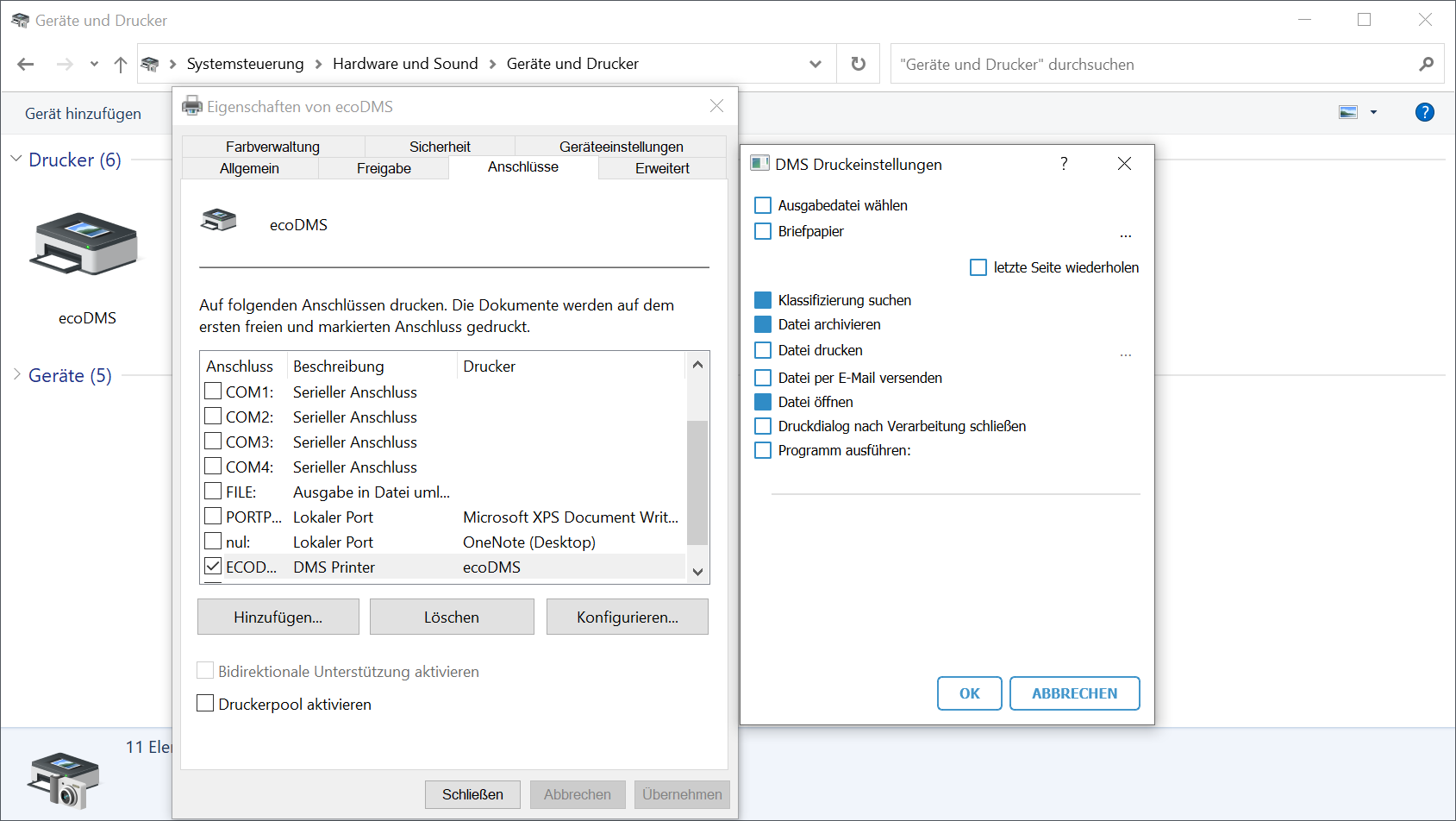
PDF/A-принтер принимает вывод из программы, которая умеет печатать, и формирует документ для последующей архивации. Это полезно для приложений без прямой интеграции: пользователь выбирает виртуальный принтер вместо бумажного, получает PDF/A и передаёт его в EcoDMS. Такой маршрут не заменяет экспорт оригинала, если исходная система умеет создавать корректный PDF с текстовым слоем и вложенными данными. Печать может упростить структуру и удалить интерактивные элементы.
Перед использованием задают профиль назначения и поведение после создания файла. В рабочем сценарии документ должен попадать в нужный Inbox или открывать классификацию, а не сохраняться в случайной папке. Тестируют шрифты, ориентацию, размер страницы, цвет и поиск по тексту. Если печатная копия содержит только изображение, OCR выполнит распознавание, но качество и точность могут быть хуже прямого экспорта.
Для электронных счетов структурированный оригинал нельзя заменять PDF, созданным через печать. Виртуальный принтер подходит для обычных документов и отчётов, но не сохраняет XML-содержание XRechnung или ZUGFeRD как полноценный исходник. Пользователь должен знать, когда требуется архивировать оригинальный файл, а когда достаточно печатного представления.
Интеграция с офисными программами и почтой
Дополнения для Microsoft Office, LibreOffice или OpenOffice позволяют отправлять документ в архив из привычной программы. Пользователь сохраняет рабочий файл либо формирует архивную копию и заполняет классификацию. Это сокращает промежуточные сохранения и помогает соблюдать единый маршрут. Перед развёртыванием проверяют совместимость версии офисного пакета, права установки и профиль подключения.
Дополнение Thunderbird работает с письмами и вложениями. Для почтового архива важно заранее решить, что считается документом: всё сообщение, отдельное вложение или оба объекта. Если сохранять только PDF-вложение, теряются сведения об отправителе и тексте письма; если архивировать каждое служебное уведомление, база быстро заполняется шумом. Правило должно учитывать юридическую и рабочую ценность переписки.
При сбоях интеграции сначала проверяют, работает ли обычный клиент и доступен ли профиль. Затем смотрят, включено ли дополнение в самой офисной программе, не отключено ли оно после обновления и совпадает ли архитектура. Переустановка всего архива обычно не нужна. Для массового развёртывания полезно подготовить стандартный профиль и инструкцию, как сотруднику убедиться, что документ действительно появился в Inbox или архиве.
Веб-клиент и доступ из браузера
Веб-клиент предоставляет доступ к архиву через сервер EcoDMS и включается администратором. Он удобен для просмотра, поиска и работы с документами без установки полного клиентского интерфейса на каждое рабочее место. Адрес и права должны быть настроены безопасно, особенно при доступе из внешней сети. Публиковать интерфейс напрямую в интернет без защищённого соединения, обновлений и контроля учётных записей нельзя.
Набор действий в браузере может отличаться от возможностей основного клиента. Перед переводом процесса проверяют конкретные операции: загрузку, классификацию, предпросмотр, поиск, версии и восстановление. Сотруднику, который только читает утверждённые документы, веб-доступ часто достаточен. Оператору массового сканирования, настройки шаблонов или сложной обработки может понадобиться полноценное рабочее место.
Прямые ссылки позволяют открыть определённый документ или представление. Ссылка должна учитывать срок, получателя и права. Если адрес пересылается, доступ не должен становиться шире разрешённого. Для внешней передачи лучше применять специально настроенный механизм публикации, а не копировать внутренний адрес из браузера. После завершения задачи временный доступ отзывают.
WORKZ: маршруты согласования и рабочие задания
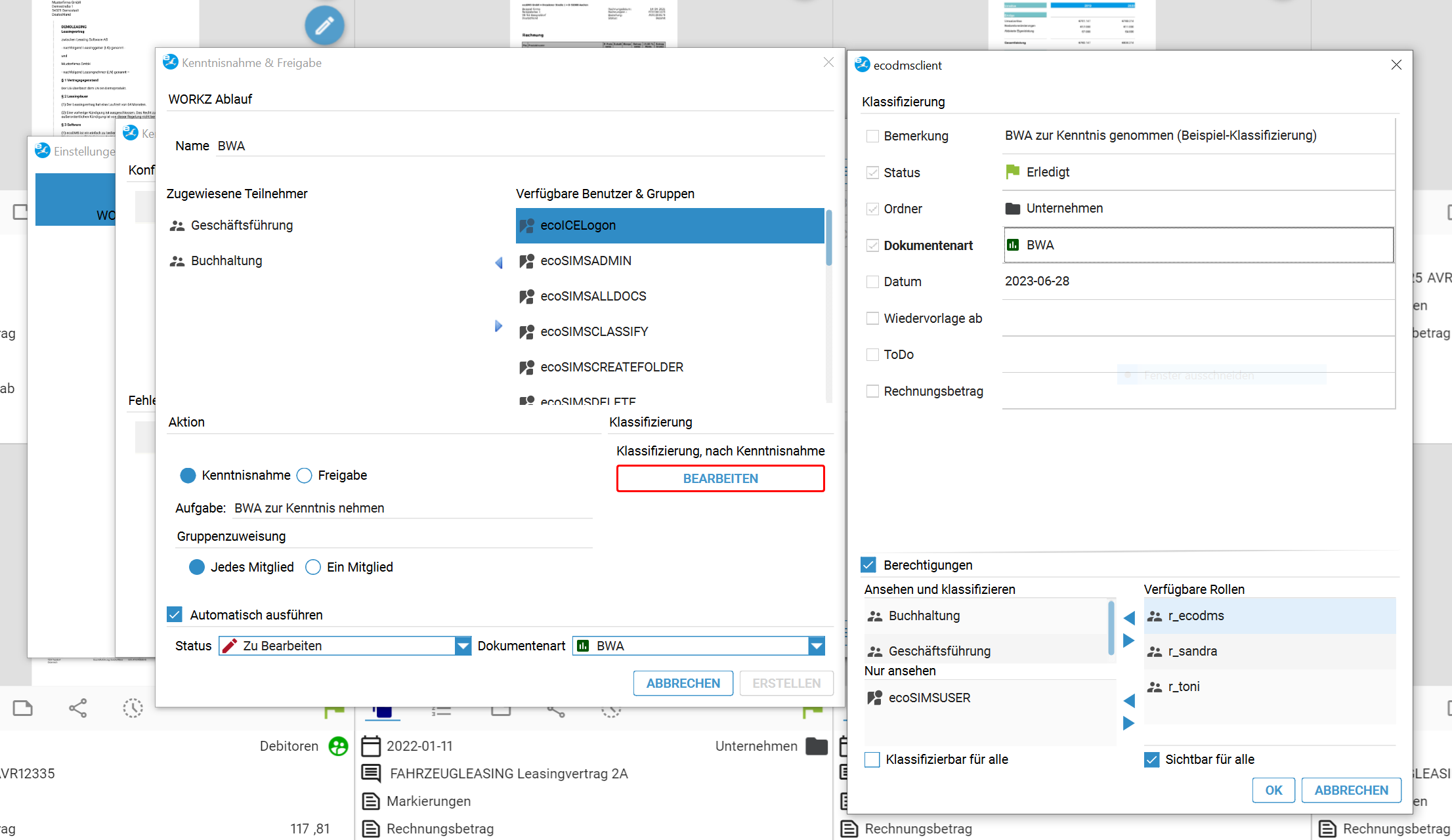
WORKZ добавляет процессы с этапами, ответственными и действиями. Документ может пройти регистрацию, проверку, согласование и завершение, а каждый участник видит свою задачу. Это подходит для счетов, заявлений, договоров и других материалов, где одного статуса недостаточно. Процесс проектируют вокруг реального решения: кто получает документ, что обязан проверить, какой результат считается успешным и куда идёт исключение.
Редактор процесса задаёт шаги, переходы и поля. Перед запуском создают простой маршрут и тестируют его под разными ролями. Важно проверить не только нормальный путь, но и отказ, возврат на исправление, отсутствие ответственного и просрочку. Слишком сложная схема с десятками условных ветвей труднее поддерживается, чем несколько ясных процессов по типам документов.
Импорт файлов и электронной почты может запускать обработку автоматически. Правила должны однозначно определять, какие сообщения или файлы относятся к процессу. Ограничения по отправителю, теме, папке и типу вложения уменьшают шум. При проблемах с IMAP, Microsoft 365 или тайм-аутами проверяют авторизацию, сетевой доступ, объём ящика, фильтр и журнал импорта; после исправления важно убедиться, что одно сообщение не создало несколько одинаковых задач.
Подтверждение, согласование и цифровой штамп фиксируют результат этапа, но полномочия и смысл действия задаются организацией. Кнопка Одобрить должна сопровождаться понятными критериями, а отклонение — требовать причины. Отдельное лицензирование WORKZ надо учитывать до проектирования процесса: без активированной функции маршрут не станет доступен обычным пользователям.
Рабочие сценарии для разных типов документов
Входящие счета
Счёт поступает как электронный файл, вложение письма или скан. В Inbox оператор проверяет страницы и валидность электронного формата, затем шаблон заполняет поставщика, номер и дату. Пользователь сверяет сумму, выбирает папку и статус, после чего документ индексируется. Сохранённый поиск показывает новые счета, а напоминание или WORKZ направляет их на проверку. После оплаты статус меняется, и запись остаётся доступной по номеру, поставщику и содержимому.
Договоры и приложения
Договор получает отдельный тип, дату, контрагента, срок действия и ответственное подразделение. Приложения архивируются как самостоятельные связанные документы, если им нужны собственные реквизиты и версии. Напоминание устанавливается до даты продления или расторжения. Исправленная редакция добавляется как версия только тогда, когда она заменяет прежний текст. Доступ ограничивается группами, которым действительно нужен документ.
Бумажная корреспонденция
Пачка сканируется в установленном профиле качества и поступает в Inbox. Оператор разделяет письма, исправляет ориентацию и проверяет комплектность. Шаблон распознаёт устойчивые формы, а нестандартные письма классифицируются вручную. Связь соединяет входящее письмо с ответом, а resubmission напоминает о сроке реакции. При возврате к делу пользователь видит оба документа и историю действий.
Техническая документация
Инструкции, сертификаты и чертежи распределяются по типам и оборудованию. Атрибуты хранят номер модели, серийный номер, дату действия и поставщика. Для нового издания используется версия, если оно заменяет старое, либо отдельная запись, если оба выпуска должны применяться параллельно. Сохранённые запросы показывают сертификаты с истекающим сроком, а права ограничивают изменение утверждённых документов.
Личный или семейный архив
Для небольшого архива достаточно простой структуры: финансы, договоры, недвижимость, медицина, образование и техника. Слишком много типов и обязательных полей увеличивает время загрузки. Полезнее хранить дату, организацию и короткий статус, а содержимое находить OCR-поиском. Резервная копия всё равно обязательна, потому что единый архив концентрирует важные документы в одном месте.
Системные требования и планирование ресурсов
Серверная часть поддерживает 64-разрядные Windows 10 и 11, Windows Server 2016–2025, Ubuntu 22.04 и 24.04, Debian 12 и 13, а также совместимые Synology и QNAP через Docker. Без функций искусственного интеллекта требуется не менее двух процессорных ядер, с ними — не менее четырёх; минимальный объём оперативной памяти составляет 8 ГБ. Эти значения подходят для старта, но объём документов, число пользователей, OCR и резервирование могут потребовать больше ресурсов.
Клиент работает на поддерживаемых 64-разрядных Windows, Linux и macOS для Intel и ARM. Требуются не менее 4 ГБ памяти, около 500 МБ места, OpenGL 2.1 и экран от 1280×1024. Если интерфейс отображается с артефактами или не запускается, проверяют видеодрайвер и поддержку OpenGL. На экране с меньшим разрешением часть диалогов может быть неудобна, особенно классификация и конструктор шаблонов.
База PostgreSQL должна размещаться на локальном диске серверного узла. Сетевой ресурс или NAS-папка для каталога базы не поддерживаются, даже если документы хранятся на большой сетевой системе. Для виртуальной машины требуется аппаратная виртуализация HVM; паравиртуальный режим не подходит. На NAS нужен процессор x86 и не менее 4 ГБ памяти, однако для большого OCR-потока и нескольких пользователей минимальная конфигурация быстро становится узким местом.
Размер хранилища рассчитывают по исходным документам, версиям, резервным копиям и росту. Если средний скан занимает 400 КБ, миллион страниц уже требует сотен гигабайт до учёта версий и резервов. Необходимо оставить свободное место для базы, индексов, временных файлов и обновлений. Мониторинг диска должен предупреждать заранее: полное заполнение тома опаснее временного замедления поиска.
Настройка производительности для большого архива
Главные потребители ресурсов — OCR, индексация, предпросмотр, массовый импорт и проверка дубликатов. Их нагрузка складывается, поэтому первичную миграцию лучше выполнять контролируемыми партиями. После каждой партии проверяют число обработанных и ошибочных документов, скорость роста индекса и доступное место. Если пользователи работают в то же время, тяжёлые операции планируют на периоды меньшей активности.
Большое число папок и шаблонов увеличивает сложность загрузки интерфейса и классификации. Вместо дерева из тысяч почти одинаковых ветвей лучше использовать атрибуты и фильтры. Шаблоны следует удалять или отключать, когда они больше не применяются, а похожие правила — объединять только после теста. Чистая структура ускоряет не только программу, но и выбор пользователя.
Недостаток памяти может проявляться ошибками Java heap при индексации или обработке больших пакетов. Решение начинается с проверки ресурсов и согласованного обновления серверных компонентов, затем оценивается размер очереди и выбранные языки OCR. Простое повторение операции без устранения причины создаёт ещё одну очередь. Если ошибка связана с конкретным файлом, его изолируют и проверяют отдельно.
Время ответа API и массовых операций зависит от количества документов в запросе. Интеграции должны использовать порции, фильтры и обработку ошибок, а не пытаться классифицировать весь архив одним вызовом. После тайм-аута нельзя автоматически считать операцию неуспешной: сначала проверяют, какие записи уже созданы, иначе повтор может дать дубликаты.
Типовые ошибки и способы устранения
Клиент не видит сервер
Проверяют выбранный профиль, адрес, доступность узла и состояние служб. Затем сравнивают результат с другим рабочим местом и смотрят серверный журнал. Если проблема появилась после обслуживания, компоненты обновляют до согласованного состояния. При большом количестве папок также проверяют, загружается ли учётная запись с ограниченной тестовой ролью: это помогает отделить сетевую ошибку от проблемы структуры или прав.
Документ не находится по тексту
Открывают файл, проверяют качество изображения и наличие распознанного текста. Затем смотрят языки OCR, состояние индексации и счётчик ошибок. Для уже архивированного документа изменение настройки новых поступлений недостаточно — требуется повторная индексация. Если номер содержит тире или пробел, пробуют часть значения и сохраняют точный идентификатор в отдельном атрибуте.
Предпросмотр пустой или слишком медленный
Сравнивают размер файла с установленным пределом предпросмотра, проверяют формат и права. Оригинал выгружают и открывают отдельно. Для огромного скана уменьшают разрешение при следующем вводе или создают оптимизированную копию согласно политике, не уничтожая исходник. Массовые изображения в цвете при 600 dpi редко оправданы для обычной корреспонденции.
Шаблон заполняет неверные поля
Берут ошибочный документ и сравнивают его с образцом. Сужают область значения, добавляют уникальные ключевые слова, регулярное выражение или штрихкод. Проверяют пересечение с другими шаблонами и отрицательные примеры. До исправления отключают безнадзорную архивацию для этого типа и возвращают подтверждение оператором.
Импорт почты зависает или повторяет сообщения
Проверяют авторизацию, IMAP или Microsoft 365, сетевые тайм-ауты, размер папки и фильтры. Импорт ограничивают нужной папкой и периодом, журналируют идентификаторы сообщений и контролируют дубликаты. После восстановления связи сначала проверяют, что уже создано, а затем повторяют только не обработанный диапазон.
Поиск папки или роли ведёт себя нестабильно
Особое внимание уделяют специальным символам в названиях папок и ролей. Используют простые согласованные имена, обновляют компоненты и проверяют права. Переименование выполняют планово, потому что оно может затронуть сохранённые запросы, шаблоны и инструкции пользователей. Если документ скрыт неожиданно, сравнивают членство в группах и разрешения папки.
Электронный счёт отмечен ошибкой
Открывают отчёт валидации и определяют, какое обязательное поле или правило нарушено. Сравнивают визуализацию с исходным XML. Если ошибка пришла от поставщика, запрашивают исправленный файл и сохраняют переписку по принятой процедуре. Печатная PDF-копия не исправляет структурированный оригинал и не должна подменять его в архиве.
Безопасная эксплуатация и обслуживание
Обновление планируют как изменение всей системы, а не одного рабочего места. Перед ним делают проверенную резервную копию, читают перечень исправлений, подтверждают совместимость операционной системы и выделяют окно обслуживания. После обновления тестируют вход, поиск, архивирование, OCR, предпросмотр, плагины, веб-доступ и резервирование. Только затем возвращают массовый импорт и автоматические процессы.
Доступ извне защищают шифрованием, сетевыми правилами и минимальными правами. Административный интерфейс не должен быть доступен всем пользователям. Учётные записи уволенных сотрудников блокируют после передачи их задач, напоминаний и процессов. Периодически проверяют активные сессии, группы и папки, потому что организационные изменения быстро делают старые разрешения избыточными.
Журналы и отчёты об ошибках хранят достаточно долго для диагностики, но не используют как единственную копию данных. При обращении в поддержку фиксируют время, пользователя, действие, документ, сообщение об ошибке и шаги воспроизведения. Снимок экрана полезен, но не должен содержать лишние персональные данные. Чем точнее описание, тем легче отделить проблему файла, клиента, сети, прав или сервера.
Регулярное обслуживание включает проверку свободного места, состояния резервных копий, очередей OCR, ошибок импорта, просроченных напоминаний и неразобранного Inbox. Эти показатели лучше контролировать по расписанию. Архив, который только принимает документы, но не отслеживает исключения, со временем накапливает невидимые пробелы.
Сравнение EcoDMS с аналогами
| Программа | Лучше подходит для | Главное ограничение |
|---|---|---|
| EcoDMS | Центрального архива с OCR, классификацией, версиями, PDF-аннотациями и управляемыми правами | Нужен собственный сервер и предварительная настройка структуры |
| Paperless-ngx | Самостоятельно размещаемого поискового архива счетов, писем и сканов с OCR | Меньше готовых средств для сложного корпоративного согласования |
| Mayan EDMS | Открытой системы документов с метаданными, ролями, версиями и рабочими процессами | Развёртывание и администрирование требуют опыта с контейнерами |
| OpenKM | Корпоративного архива с поиском, OCR, версиями и процессами | Внедрение и настройка сложнее для небольшой команды |
| DocuWare | Коммерческой автоматизации документов в облачной или серверной среде | Лицензирование и внедрение ориентированы на организационный проект |
| M-Files | Метаданных, контекстного поиска и управляемых бизнес-процессов | Модель метаданных требует дисциплины и тщательного проектирования |
EcoDMS разумно выбирать, когда нужен управляемый архив с привычной папочной структурой, подробной классификацией, OCR, версиями и возможностью расширить работу процессами. Paperless-ngx подходит домашнему пользователю или технической команде, которой важны простой самохостинг и быстрый поиск. Mayan EDMS и OpenKM предпочтительнее, если организация готова самостоятельно поддерживать более сложную открытую платформу. DocuWare и M-Files уместны для проектов с бюджетом на внедрение, интеграцию и формализованные корпоративные процессы. PDF Commander из блока выше решает другую задачу: он удобнее, когда требуется отредактировать отдельный PDF, а не вести центральный многопользовательский архив.
Как подготовить миграцию существующих папок
Миграцию начинают с инвентаризации: какие форматы есть, сколько файлов, как устроены имена, где находятся дубликаты и какие метаданные можно извлечь. Затем выбирают несколько реальных типов документов и создают целевую схему. Перенос всего диска до проектирования приводит к архиву, в котором старый хаос просто скрыт за новым интерфейсом. Пилотная партия должна включать обычные документы, исключения, версии и повреждённые файлы.
Имена папок можно использовать как источник атрибута, но не обязательно воспроизводить всю старую глубину. Например, путь Бухгалтерия/2025/Поставщики/Компания может быть преобразован в тип, год и контрагента. Это делает поиск гибче. Правило преобразования документируют и тестируют на выборке. Если сведения нельзя определить надёжно, документ отправляют в отдельную очередь ручной классификации, а не присваивают случайное значение.
Файлы проверяют на дубликаты, читаемость и соответствие формату. Повреждённые элементы фиксируют в отчёте, чтобы их отсутствие не обнаружилось после отключения старого хранилища. После загрузки сравнивают количество исходников, архивных записей, ошибок и отклонённых копий. Затем выполняют поиск по контрольным номерам, открывают версии и проверяют права нескольких пользователей.
Старое хранилище не удаляют сразу. Его переводят в режим только чтения на согласованный срок, пока владельцы данных подтверждают полноту. После принятия миграции устанавливают порядок доступа к наследию и уничтожения копий. Такой подход предотвращает бесконечное параллельное использование двух систем и сохраняет возможность проверить спорный файл.
Практический чек-лист перед вводом в работу
- Определить владельца архива, администратора и ответственных за типы документов.
- Спроектировать папки, типы, атрибуты, статусы и сроки хранения на реальных примерах.
- Создать роли с минимальными правами и проверить их под обычными учётными записями.
- Настроить профили подключения, SMTP, scaninput и нужные офисные дополнения.
- Подготовить профили сканирования 200–300 dpi и контроль качества в Inbox.
- Создать шаблоны для повторяющихся форм и проверить их на положительных и отрицательных примерах.
- Настроить OCR только для нужных языков и проверить очередь индексирования.
- Определить правила для версий, связей, вложений, заметок и окончательного удаления.
- Настроить резервное копирование и выполнить тестовое восстановление.
- Провести пилот, измерить время обработки, исправить исключения и только затем включать массовый импорт.
После запуска полезно измерять не только число загруженных документов, но и качество процесса: долю ручных исправлений шаблонов, время нахождения записи, количество ошибок OCR, размер неразобранного Inbox и успешность восстановления. Эти показатели показывают, где требуется изменить настройку, обучение или входной канал. EcoDMS раскрывает свои возможности тогда, когда архив имеет понятную схему, исключения регулярно разбираются, а резервные копии действительно проверяются.
Итоговая организация повседневной работы
Оптимальная последовательность проста: документ поступает через контролируемый канал, проходит проверку качества, получает классификацию и права, индексируется, затем участвует в поиске, напоминании или процессе. Версии сохраняют изменения, связи объединяют материалы дела, а история объясняет действия. Для пользователя это сокращает ручное блуждание по папкам, но результат зависит от дисциплины реквизитов и корректной настройки шаблонов.
Не стоит пытаться автоматизировать все типы в первый день. Сначала выбирают поток с повторяющейся формой и понятным владельцем, например входящие счета. После стабильной обработки добавляют договоры, переписку и технические документы. Каждый новый поток получает свои поля, права, контроль ошибок и резервный сценарий. Такой поэтапный ввод уменьшает риск массовой неверной классификации.
Для отдельного PDF, который нужно быстро переставить, отредактировать или преобразовать, удобнее специализированный редактор. EcoDMS полезен там, где документ должен оставаться доступным годами, находиться по содержимому и реквизитам, иметь проверяемую историю, версии и управляемый доступ. При правильно настроенных ролях, Inbox, OCR, шаблонах и резервировании архив становится рабочей системой, а не просто большой папкой с файлами.
Форматы документов и сохранение исходников
Архив может хранить файлы разных прикладных форматов, однако качество повседневной работы зависит от того, способен ли клиент показать содержимое и получить текст. PDF и изображения удобны для просмотра, OCR и аннотаций; офисный документ может потребовать установленной программы для открытия оригинала. Поэтому для долговременной выдачи часто сохраняют пригодное для просмотра представление, но не удаляют исходный файл, если в нём находятся формулы, слои, вложения или редактируемая структура. Решение фиксируют для каждого типа, чтобы сотрудники не создавали несовместимые копии по своему усмотрению.
PDF/A полезен как устойчивое представление, но его наличие не гарантирует хорошего поиска. Отсканированная страница внутри PDF/A всё ещё нуждается в распознавании, а плохое изображение останется плохим после преобразования. Перед массовой конвертацией проверяют шрифты, поворот, размер страниц, цвет, вложения и возможность копировать текст. Если исходный файл имеет электронную подпись, преобразование может изменить проверяемое содержание, поэтому оригинал сохраняют отдельно и не выдают производную копию за подписанный документ.
TIFF подходит для многостраничных сканов, JPG — для фотографий и цветных изображений, PNG — для чёткой графики без потерь. В Inbox эти форматы можно подготовить и затем архивировать, но выбор должен соответствовать материалу. Многократное пересохранение текста в JPG ухудшает границы символов, а несжатый цветной TIFF быстро расходует место. Для обычной деловой страницы приоритетом являются читаемость, корректная ориентация и умеренный размер, а не максимальное разрешение сканера.
Имена исходных файлов стоит сохранять как дополнительную информацию, но не строить на них всю систему. Символы, длина пути и разные правила именования могут мешать миграции и экспорту. Понятные атрибуты надёжнее: номер договора хранится в отдельном поле, контрагент выбирается из принятого списка, дата записывается как дата. При выгрузке имя можно сформировать из этих реквизитов, например из типа, контрагента и номера, не меняя идентичность документа внутри архива.
Контроль качества после архивации
Завершение диалога классификации ещё не означает, что документ обработан без ошибок. Для важных потоков создают контрольную выборку: записи за день проверяются по количеству, открываемости, реквизитам и полнотекстовому поиску. У электронных счетов дополнительно смотрят результат валидации, у сканов — порядок и читаемость страниц, у договоров — связи и сроки. Контроль может быть выборочным, но критерии и частота должны быть известны операторам.
Ошибки лучше разделять по причинам. Некачественный исходник возвращается на повторное сканирование, неверная классификация исправляется в карточке, сбой шаблона передаётся ответственному за Template Designer, а проблема индексации проверяется по очереди и журналу. Если все исключения складывать в одну папку без статуса, невозможно понять приоритет и владельца. Сохранённые запросы по типу ошибки дают рабочие очереди и позволяют увидеть, уменьшается ли проблема после изменения настройки.
Для оценки шаблонов полезно считать не только число успешных срабатываний, но и ложные совпадения. Правило, которое автоматически заполняет девять документов из десяти и один раз выбирает неверного поставщика, может быть опаснее шаблона, который чаще просит подтверждение. Критичные поля проверяют отдельно, а полностью автоматический режим включают после устойчивого результата на разных периодах и макетах. При изменении формы поставщика автоматизацию временно возвращают в подтверждаемый режим.
Периодическая проверка доступа выявляет документы, которые попали не в ту папку или получили слишком широкую видимость. Тест проводят под ролями, а не только по таблице разрешений: сотрудник отдела открывает свои очереди, руководитель проверяет согласование, пользователь без доступа пытается найти контрольный документ. Такой практический тест обнаруживает наследование и сочетание групп, которые трудно заметить в отдельных настройках.
После исправления системной ошибки проверяют не только новые поступления, но и диапазон, который мог быть затронут раньше. Например, после ремонта почтового импорта сравнивают идентификаторы сообщений и ищут пропуски или дубли; после изменения OCR повторно индексируют нужную выборку; после обновления шаблона находят документы, созданные старым правилом. Это превращает устранение причины в завершённую процедуру, а не в надежду, что последующие файлы будут обработаны лучше.
Стабильный архив поддерживается коротким циклом: принять документы, разобрать исключения, проверить резервирование, измерить очереди и исправить повторяющуюся причину. Тогда поиск отражает реальное содержание, а не только объём загруженных файлов. Пользователь получает предсказуемый результат: документ открывается, находится по реквизитам и тексту, связан с нужным делом, имеет понятную историю и доступен только тем ролям, которым он необходим.
