FileHold помогает собрать договоры, счета, служебные документы и PDF в управляемую библиотеку, назначить им обязательные метаданные, быстро находить содержимое по реквизитам и полному тексту, сохранять каждую редакцию, проводить согласование и выдавать доступ строго по ролям. Пользователь может добавлять файлы из проводника, браузера, Outlook и приложений Microsoft Office, просматривать многостраничные документы во встроенном окне, оставлять комментарии, скрывать конфиденциальные фрагменты, объединять материалы в PDF и контролировать, кто открыл, изменил, утвердил или передал документ.
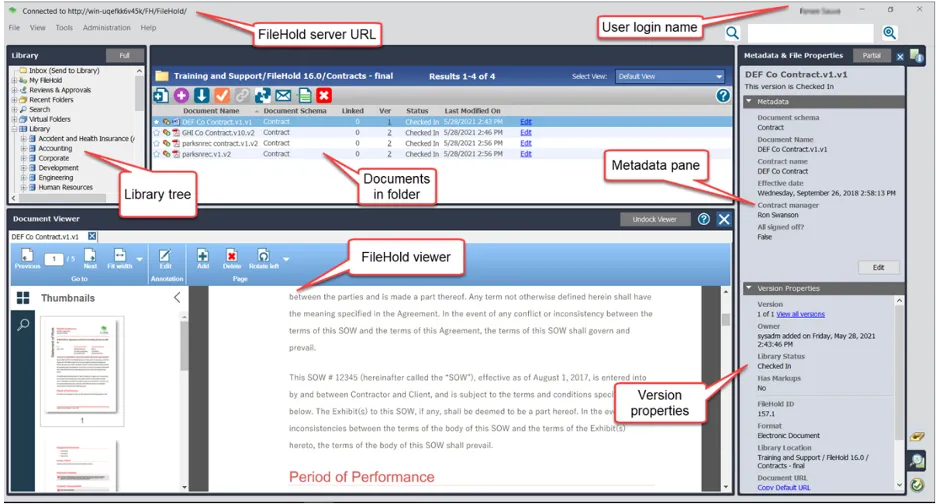
Работа строится вокруг дерева библиотеки слева, списка найденных или выбранных документов в центре и панели метаданных справа. Вместо хранения файлов в произвольных папках сотрудник выбирает схему документа, заполняет поля вроде номера договора, контрагента, проекта, даты и статуса, после чего указывает место в структуре шкаф — ящик — группа папок — папка. Такой порядок позволяет искать материал не по догадке о названии файла, а по деловым признакам, а права доступа, правила именования и обязательность полей применяются еще при добавлении.
Для ежедневной работы используются Inbox, My FileHold, поиск, документный лоток, встроенный просмотрщик и панель задач согласования. Новые материалы можно сначала собрать во входящей очереди, пакетно назначить им схему и значения, затем отправить в нужные папки; существующие файлы разрешается брать на редактирование с блокировкой, возвращать как новую версию, связывать между собой, включать в виртуальные подборки и маршруты проверки. Веб-интерфейс подходит для доступа к библиотеке и большинства операций, а клиент FDA добавляет пакетный импорт, наблюдаемые папки, автономные документы и тесную работу с Office.
Открыть FileHold
- Редактирование PDF
- Русский интерфейс
- Просто новичкам
- FDA только для Windows
- Нужен сервер FileHold
- Workflow — отдельная опция
Как устроено рабочее пространство FileHold
Основное окно разделено на области, которые меняют содержимое в зависимости от выбранной задачи, но сохраняют общий принцип навигации. В левой части отображается библиотека, личные разделы и сохраненные поиски. Центральная таблица показывает документы, версии, задания или элементы входящей очереди. Справа открываются свойства выбранного объекта: схема, метаданные, владелец, состояние проверки, номер версии, дата изменения и доступные действия. Нижнюю часть можно занять встроенным просмотрщиком, чтобы читать PDF или изображение, не закрывая список результатов.
Панели можно сворачивать, изменять их ширину и переключать представления. Это особенно полезно при работе на двух мониторах: список остается на основном экране, а просмотрщик выносится в отдельное окно. В FDA команды доступны через меню, панель инструментов и контекстное меню документа. Веб-клиент использует похожие названия и ту же библиотечную структуру, поэтому переход между интерфейсами не требует заново изучать модель хранения. Однако расположение некоторых кнопок различается: в браузере действия часто спрятаны в раскрывающемся меню строки, а в FDA дублируются крупными значками.
Чтобы ускорить повторяющиеся операции, стоит настроить стартовую область, количество строк на странице, набор отображаемых столбцов и рабочую папку. Столбцы можно сортировать и менять местами, а представление папки или результатов поиска сохраняет полезные поля конкретной схемы. Если пользователю регулярно нужны номер счета, поставщик и дата оплаты, эти значения разумно вывести в таблицу; если работа связана с договорами, полезнее показать контрагента, срок действия и ответственного. Так меньше времени уходит на открытие панели свойств каждого файла.
Библиотека: шкафы, ящики и папки
Иерархия библиотеки имитирует привычное бумажное хранилище. На верхнем уровне располагаются шкафы, внутри них — ящики, затем группы папок и сами папки, где находятся документы. Эта структура не заменяет метаданные, а задает понятный контекст и границы доступа. Например, шкаф Финансы может содержать ящики по годам, группы по подразделениям и папки по поставщикам, тогда как схема Счет хранит номер, сумму, валюту, дату и статус. Поиск использует поля схемы независимо от того, в какой папке лежит файл.
Администратор библиотеки заранее проектирует уровни, разрешенные схемы и правила именования. Пользователь видит только те части дерева, к которым у него есть доступ. Цветовые и статусные значки помогают различать обычные документы, объекты в Library Archive, заблокированные версии и материалы, связанные с активным процессом. При перемещении файл не теряет историю: меняется его расположение, а версии, метаданные и журнал действий остаются привязаны к документу.
Глубокое дерево не следует превращать в копию каждого отдела и каждого календарного периода одновременно. Если одно и то же свойство можно надежно хранить в поле, лучше оставить его метаданным. Слишком много уровней замедляет ручную навигацию и усложняет перенос документов. Практичная схема использует папки для устойчивого делового контекста — дела, клиента, объекта, проекта — а изменяемые признаки вроде статуса, исполнителя и даты хранит в индексных полях.
Добавление документов и очередь Inbox
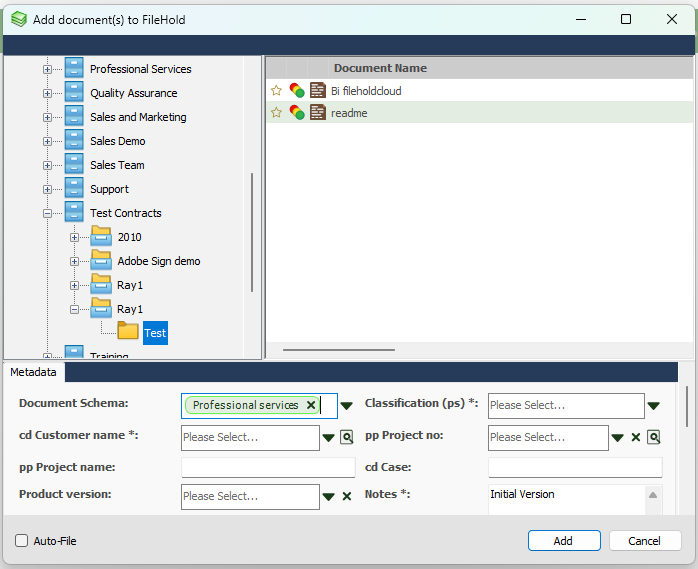
Один файл можно добавить сразу в открытую папку, указав схему и обязательные поля. При массовом поступлении удобнее использовать Inbox: документы сначала попадают в личную очередь, где их можно просмотреть, переименовать, распределить по схемам и подготовить к отправке. В FDA в очередь помещаются файлы, перетащенные из проводника, добавленные командой Add File или Add Folder, поступившие из наблюдаемой папки, Outlook либо сканирующего процесса. Такой промежуточный этап полезен, когда реквизиты нельзя определить автоматически.
Строка Inbox показывает состояние обработки. Элемент может ожидать данных, быть готовым к отправке, находиться в расписании, передаваться на сервер или завершиться ошибкой. Если путь к исходному файлу изменился до отправки, возникает состояние File Not Found; при сетевой или серверной ошибке — Failed. Перед повторной отправкой нужно открыть подробности, восстановить доступ к исходному файлу или исправить обязательное поле. Не стоит без проверки нажимать Send All: один неверный шаблон назначения способен разложить пакет по неправильным папкам.
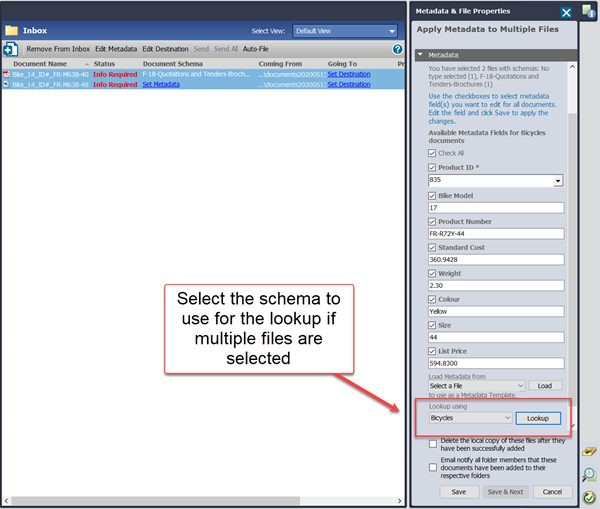
Для нескольких однотипных документов можно выделить строки и применить общие метаданные. Значения, одинаковые для всего пакета, задаются один раз, а уникальные реквизиты заполняются по очереди. Функция особенно удобна при обработке счетов одного поставщика, кадровых форм одного подразделения или актов по одному проекту. После заполнения пользователь выбирает Set Destination, проверяет целевую папку и отправляет выбранные элементы. При наличии правил автофайлинга назначение может вычисляться по значениям полей.
Добавление через веб-клиент
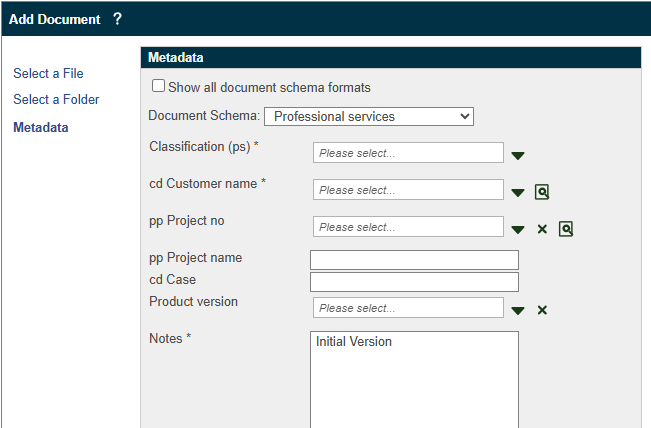
В браузере команда Add Document открывает пошаговую форму: выбор файла, папки и метаданных. Поля со звездочкой обязательны; списки и поля поиска используют значения, заданные администратором. В отличие от FDA, браузерная форма не предназначена для наблюдения за локальными каталогами и автономной подготовки больших пакетов. Поэтому единичные документы удобно добавлять прямо в целевую папку, а поток из десятков файлов лучше предварительно классифицировать через Inbox или управляемый импорт.
Если кнопка добавления недоступна, сначала проверяют права на выбранную папку и разрешение схемы. Пользователь может иметь возможность читать документы, но не публиковать новые. Другая частая причина — папка допускает только конкретные схемы, а выбранная схема к ней не привязана. Когда форма принимает файл, но не завершает операцию, необходимо проверить размер, соединение с сервером и заполнение обязательных полей; сообщение в верхней части страницы обычно указывает, какой реквизит пропущен.
Схемы и метаданные
Схема документа определяет набор полей и правила, применяемые к определенному виду материалов. Для договора это могут быть номер, сторона, дата начала, дата окончания и ответственный; для счета — поставщик, номер, дата, сумма и код проекта. Поля бывают текстовыми, числовыми, денежными, датированными, логическими и списочными. Администратор может сделать значение обязательным, задать начальное значение, ограничить длину, подключить управляемый список или разрешить несколько вариантов.
Поля с раскрывающимся списком снижают количество опечаток и делают поиск предсказуемым. Вместо вариантов ООО Альфа, Альфа ООО и Альфа сотрудники выбирают один утвержденный элемент. Для множественного выбора значения отображаются как отдельные метки. Если список велик, применяется поиск по началу или фрагменту строки. Изменять справочник должен ответственный администратор: свободное добавление значений обычными пользователями быстро возвращает проблему дубликатов.
Панель метаданных позволяет редактировать свойства одного документа или общей группы. При пакетном изменении FileHold показывает поля, которые можно применить ко всем выбранным объектам. Следует внимательно выбирать режим перезаписи: установка нового значения для группы заменит прежнее значение в каждом документе. Для разовых исправлений безопаснее фильтровать список, выделять только проверенные строки и после сохранения повторно открыть несколько элементов, чтобы убедиться, что изменение затронуло нужный набор.
Подстановки из внешней базы
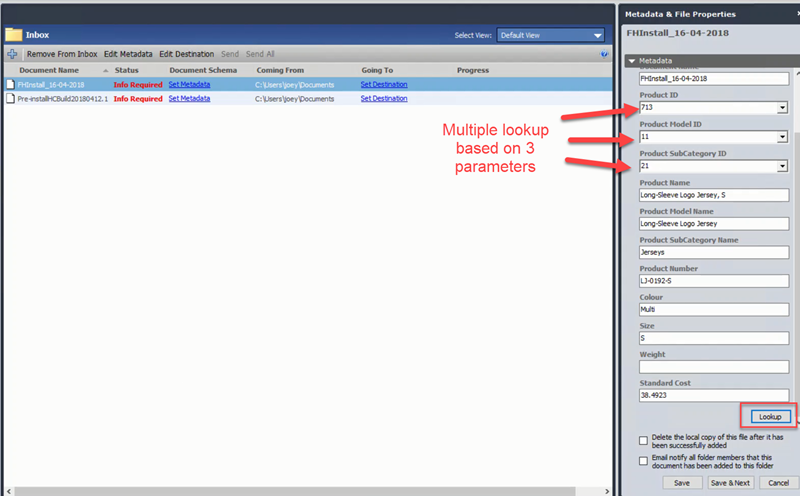
Database Lookup связывает поле со справочной таблицей или представлением. Пользователь вводит ключ — например, номер клиента, заказа или проекта — и получает связанные значения для нескольких полей. Один выбор способен заполнить название организации, адрес, менеджера и код подразделения. На экране рядом с полем появляется кнопка поиска; результат можно выбрать из таблицы, после чего связанные реквизиты подставляются в панель.
Если поиск возвращает пустой список, причина обычно находится не в документе, а в подключенной базе данных: ключ отсутствует, запрос не имеет доступа, подключение изменилось или администратор переименовал столбец. Если подстановка срабатывает для одного документа, но не для пакетной группы, нужно проверить, разрешен ли соответствующий тип lookup для массового применения. При нескольких подключениях важно выбрать правильную схему до запуска поиска, потому что набор доступных запросов зависит от схемы.
Автоматическое именование и назначение папки
Имя документа можно формировать по шаблону из метаданных. Вместо исходного файла вроде scan000184.pdf библиотека получает понятное название: номер договора, контрагент и дата. Шаблон применяется после заполнения полей, поэтому перед отправкой нужно убедиться, что обязательные компоненты не пусты и не содержат запрещенных символов. Автоматическое имя не должно дублировать всю карточку; его задача — дать человеку короткий ориентир в списке и при экспорте.
Автофайлинг вычисляет место в библиотеке по правилам. Значение проекта может выбирать папку проекта, год документа — нужный ящик, а тип материала — группу папок. Хорошее правило должно давать единственный результат. Если несколько папок удовлетворяют условиям или ни одна не подходит, документ остается в очереди для ручного решения. Перед вводом правила в эксплуатацию полезно прогнать набор тестовых карточек, включая пустые значения, новый справочный элемент и документ на границе календарного периода.
Нельзя полагаться только на имя файла при маршрутизации. Имя легко изменить, оно может содержать ошибку и часто приходит от внешней системы. Метаданные позволяют валидировать тип и формат значения, а справочники ограничивают допустимые варианты. Если организация импортирует документы из ERP или сканирующего комплекса, лучше передавать индексные данные в структурированном виде и использовать управляемый импорт, а не разбирать строку имени сложными правилами.
Поиск по реквизитам и полному тексту
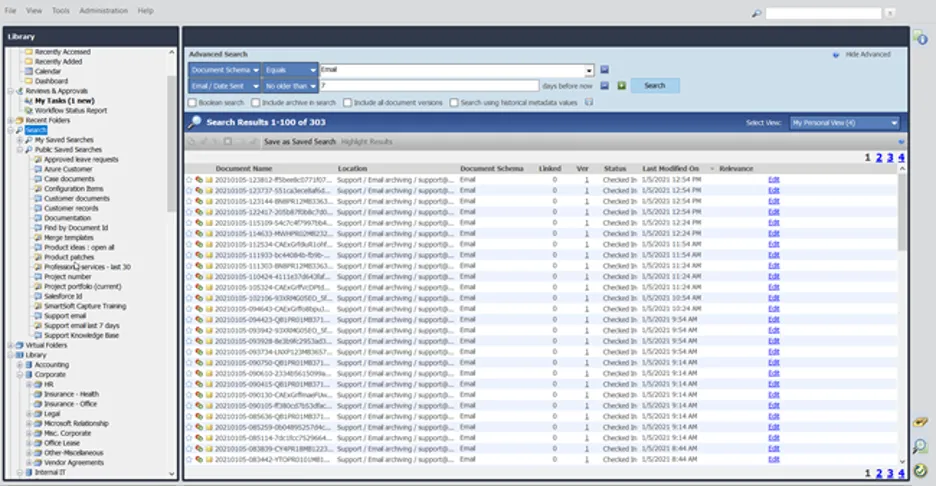
Simple Search предназначен для быстрого запроса по словам, номеру или фрагменту содержимого. Advanced Search позволяет выбрать схему, поля, условия сравнения и область библиотеки. Для текстовых полей доступны совпадение, начало строки и другие типы запроса; для дат и чисел полезны диапазоны. Запрос можно ограничить конкретным шкафом или папкой, включить предыдущие версии и документы, связанные с процессами. Чем точнее условия, тем меньше лишних результатов и тем быстрее пользователь получает нужный набор.
Полнотекстовый индекс ищет слова внутри поддерживаемых файлов, включая PDF с текстовым слоем и распознанные изображения. Если скан состоит только из пикселей и не прошел OCR, поиск найдет его только по метаданным. Поэтому качество распознавания и язык OCR напрямую влияют на результат. При поиске номера с дефисами полезно попробовать вариант без знаков, часть номера или поле метаданных, так как правила токенизации могут отделять символы.
Булевы операторы помогают соединять термины, исключать лишнее и искать альтернативы. Однако длинный запрос с множеством условий труднее проверять. Для повторяемой задачи лучше создать Saved Search, дать ему деловое имя и настроить доступ. Quick Search упрощает форму для пользователей, которым нужен фиксированный набор полей. Empty Search Template позволяет открыть форму без заранее заданных значений и использовать ее как стандартную точку входа для определенного типа документов.
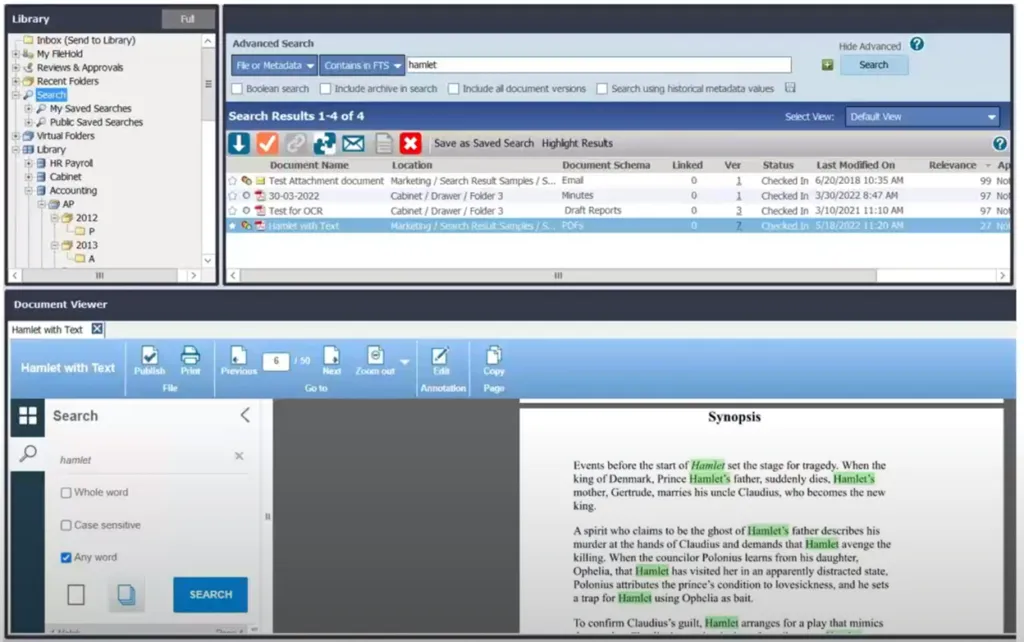
В результатах можно сортировать столбцы, открывать метаданные, просматривать документ и выполнять допустимые действия без перехода в исходную папку. Выделение найденных слов в просмотрщике помогает проверить контекст. Если список пуст, следует последовательно убрать ограничение папки, проверить выбранную схему, отключить поиск только в текущей версии и убедиться, что индекс обновлен. Если метаданные находятся, а текст нет, вероятнее всего проблема связана с индексированием или отсутствием текстового слоя.
FastFind и поиск из других приложений
FastFind позволяет запускать заранее настроенный поиск по выделенному значению из другого окна. Типовой сценарий — выделить номер заказа в учетной системе и вызвать поиск соответствующих документов. Настройка определяет, в какое поле передавать строку и какой шаблон использовать. Чтобы избежать случайных совпадений, для уникального идентификатора следует применять точное сравнение, а не общий полнотекстовый запрос.
Если окно FastFind перестает открываться или клиент аварийно завершается при обращении к его настройкам, поврежденный файл settings.xml можно удалить из пользовательского каталога FastFind после полного закрытия FDA. При следующем запуске настройки создаются заново, после чего поисковые шаблоны задаются повторно. Перед удалением полезно сохранить копию файла, чтобы администратор мог сравнить конфигурацию и понять причину сбоя.
Просмотр PDF и других документов
Встроенный FileHold Viewer открывает поддерживаемые форматы в панели под списком или в отдельном окне. Пользователь листает страницы, меняет масштаб, подгоняет страницу по ширине или высоте, переходит к миниатюрам, ищет текст и просматривает закладки. Для проверки документа не требуется каждый раз запускать исходное приложение. Это снижает риск случайного редактирования и ускоряет просмотр результатов поиска.
Возможности зависят от лицензированного уровня просмотрщика. Базовый доступ сосредоточен на чтении, более высокие уровни добавляют аннотации, управление страницами, сборку и публикацию. Поэтому отсутствие кнопки не всегда означает ошибку интерфейса: действие может быть запрещено ролью, не поддерживаться форматом или не входить в набор функций конкретного пользователя. Сначала следует проверить, появляется ли команда на другом поддерживаемом PDF и доступна ли она коллегам с той же ролью.
Поиск внутри Viewer отличается от глобального поиска. Он работает по открытому файлу и подсвечивает найденные фрагменты на страницах. Если поле поиска не находит видимое слово, документ может быть изображением без распознанного текста, использовать нестандартное кодирование шрифта или содержать слово как векторный объект. В таком случае помогает OCR с правильным языком либо сохранение новой доступной PDF-копии.
Аннотации, комментарии и редактирование закрытых областей
Аннотации позволяют отметить фрагмент, добавить текстовый комментарий, выделение или графическую пометку поверх просматриваемого документа. Их используют при внутреннем разборе, когда менять исходный PDF не требуется. Важно различать аннотацию и содержимое файла: пометка может храниться как отдельный слой Viewer и не попадет в экспортируемую копию, пока пользователь не применит публикацию с нужными параметрами. Перед отправкой внешнему адресату следует проверить итоговый файл отдельно.
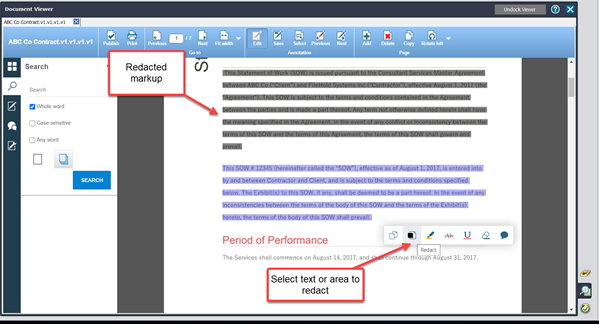
Redaction предназначен для необратимого скрытия конфиденциальной информации в публикуемой версии. Пользователь отмечает область или найденный текст, применяет редактирование и создает производный документ, где закрытые данные удалены из отображаемого содержимого. Простого черного прямоугольника недостаточно: обычная аннотация может быть снята, а текст под ней — скопирован. Для передачи персональных данных, финансовых реквизитов или номеров документов нужно использовать именно команду редактирования и затем проверить результат поиском и копированием.
Массовое редактирование по поисковому выражению ускоряет обработку повторяющихся данных, но требует визуальной проверки каждого совпадения. Короткая последовательность цифр может встречаться в сумме, дате и идентификаторе. Безопасный процесс включает поиск, просмотр списка попаданий, применение только подтвержденных областей и открытие опубликованной копии. Исходный документ следует сохранять с ограниченными правами, а внешнюю копию — помещать в отдельную схему или папку, чтобы версии с разным уровнем раскрытия не перепутались.
Сборка и публикация PDF
Document Assembly объединяет поддерживаемые документы в один PDF. В набор можно включить несколько файлов из библиотеки, изменить их порядок, выбрать страницы и сформировать итоговую публикацию. Закладки могут создаваться по названиям исходных документов, что облегчает навигацию по большому пакету. Функция полезна для тендерных комплектов, проектных досье, отчетов и пакетов на утверждение.
Публикация позволяет получить PDF или формат долговременного хранения PDF/A, а также применить шаблонные водяные знаки и данные из FileHold. Результат следует хранить как отдельный документ или новую контролируемую версию в соответствии с процессом организации. Не стоит заменять сборной копией исходные Word, Excel или графические файлы: исходники нужны для последующего редактирования, а публикация служит фиксированным представлением для чтения, подписания или передачи.
При несовпадении ориентации и размеров страниц итоговый PDF может выглядеть неоднородно. Перед выпуском проверяют порядок, поворот, поля, масштаб и наличие пустых страниц. Файлы с HTML-содержимым и некоторые почтовые форматы требуют серверного компонента отображения; если такой документ не собирается, администратор проверяет поддерживаемое приложение и журнал конвертера. Защищенный паролем PDF также может препятствовать чтению и преобразованию.
Версии, блокировка и совместное редактирование
Check Out блокирует текущую версию для изменения другими пользователями и помещает рабочую копию в настроенную папку. Остальные сотрудники продолжают читать сохраненную версию, но не могут перезаписать ее. После редактирования Check In возвращает файл и создает новую полную версию. Пользователь добавляет комментарий, описывающий изменение; содержательный комментарий важнее формального обновлено, потому что помогает понять причину новой редакции без открытия файлов.
Quick Check In ускоряет возврат документа с типовыми параметрами. Working Documents показывает файлы, выданные пользователю, и позволяет синхронизировать несколько изменений. Если документ остается заблокированным после завершения работы, владелец может отменить выдачу, а администратор — снять ее в рамках своих полномочий. Отмена без возврата удаляет незарегистрированные изменения, поэтому сначала нужно проверить локальную копию.
Version History отображает номера, владельцев, даты, комментарии и действия с каждой редакцией. Старую версию можно получить или восстановить как новую текущую: система не переписывает историю, а создает следующий номер с содержимым выбранной редакции. Это безопаснее прямого удаления последних изменений. Для расследования также доступен журнал использования, где видно, кто просматривал, отправлял, копировал, связывал или изменял документ.
Если Check In сообщает, что локальный файл отсутствует, нужно проверить рабочую папку в User Preferences и путь, указанный для документа. Если файл перемещен вручную, его можно вернуть или выбрать правильную копию. При ошибке доступа пользовательскому профилю нужны права чтения и записи на My FileHold Documents и каталог настроек FDA. Сетевая папка в качестве рабочего каталога повышает зависимость от соединения; при нестабильности лучше временно использовать локальный путь.
My FileHold: личная рабочая область
My FileHold собирает персональные представления: избранное, недавно добавленные и недавно открытые документы, выданные файлы, напоминания, оповещения и календарные элементы. Это не отдельные копии, а ссылки на объекты библиотеки с сохранением исходных прав. Раздел помогает начать день с незавершенных задач и быстро вернуться к материалам, с которыми пользователь работал ранее.
Favorites полезен для устойчивого набора папок и документов, но не должен превращаться в еще одну неуправляемую библиотеку. Для временной подборки лучше использовать Document Tray или приватную виртуальную папку. Alerts уведомляют о событиях, например о добавлении или изменении документа в интересующей области. Reminders создают личное напоминание на дату, не заменяя официальный workflow: напоминание не назначает ответственность другому сотруднику и не формирует маршрут согласования.
Если раздел недавно открытых материалов показывает слишком много нерелевантных элементов, стоит опираться на сохраненный поиск с точными критериями. Когда избранная папка исчезает, возможны два варианта: объект перемещен либо права пользователя изменены. Добавление в избранное не обходит безопасность; после отзыва доступа ссылка больше не дает открыть содержимое.
Виртуальные папки, связи и Document Tray
Virtual Folder собирает ссылки на документы, физически находящиеся в разных частях библиотеки. Один и тот же объект может появляться в нескольких подборках без создания дубликатов и расхода дополнительного места. Приватная виртуальная папка помогает пользователю собрать материалы по задаче, а публичная — предоставить группе согласованный набор. Права на исходный документ продолжают действовать: наличие ссылки не открывает файл тому, кому закрыта его папка или схема.
Document Links фиксируют смысловую связь между объектами: договором и приложением, счетом и актом, политикой и формой. В отличие от копирования, связь сохраняет самостоятельную историю каждого документа. При открытии панели связанных материалов пользователь переходит к нужному объекту, не запоминая его расположение. Типы связей желательно стандартизировать, иначе список превращается в неразличимый набор связано с.
Document Tray действует как временная корзина для выбранных документов. В нее удобно добавлять результаты разных поисков, а затем выполнять общую операцию: отправить, связать, запустить процесс или собрать PDF. Содержимое лотка не является новой папкой и не меняет расположение материалов. После завершения задачи лоток следует очищать, чтобы в следующую операцию случайно не попали старые документы.
Маршруты проверки и утверждения
Workflow направляет основной и поддерживающие документы через последовательность действий. Шаблон задает участников, тип задания, сроки, правила завершения и поведение при отклонении. Действия могут требовать проверки, утверждения, подтверждения или выполнения иной настроенной задачи. В маршруте поддерживается до двадцати действий, а в каждом действии могут участвовать один или несколько пользователей.
Инициатор выбирает подходящий шаблон, проверяет основной документ, добавляет поддерживающие материалы и запускает экземпляр. Участник видит задание в My Tasks, открывает документы и принимает доступное решение. При утверждении процесс переходит дальше; при отклонении действует правило шаблона — завершить, вернуть или направить по другой ветви. Комментарий к решению должен объяснять, что проверено и что требуется исправить.
Основной документ определяет контекст процесса и обычно получает итоговый статус. Поддерживающие документы нужны для справки и могут иметь иные права и жизненный цикл. Добавлять лишние материалы не следует: участник должен ясно понимать, какой файл утверждается. Если в процессе разрешено добавление или удаление документов, изменение состава фиксируется и должно выполняться только до этапа, где комплект считается окончательным.
Срок может рассчитываться от запуска или задаваться шаблоном. Просроченное задание остается видимым в отчетах; уведомление помогает, но не заменяет контроль владельца процесса. Если участник недоступен, администратор использует делегирование или переназначение согласно политике. Ручное изменение исполнителя должно сохранять прозрачность: новый участник обязан видеть комментарии и документы, а отчет — отражать факт передачи.
Ошибки workflow и их устранение
Если нужный шаблон не появляется при запуске, проверяют связь шаблона со схемой основного документа, разрешения пользователя, состояние самого шаблона и ограничения владельца версии. Если задание есть, но документ не открывается, участнику может не хватать доступа к шкафу, папке или схеме; назначение в workflow не всегда автоматически заменяет библиотечные права. При остановке процесса администратор изучает отчет состояния и конкретное действие, на котором возникла ошибка.
Нельзя исправлять маршрут путем удаления документов из библиотеки. Сначала завершают или отменяют экземпляр в предусмотренном порядке, затем корректируют шаблон для будущих запусков. Изменение шаблона не обязательно перестраивает уже запущенные экземпляры, поэтому нужно отдельно проверить активные процессы. Для сложных маршрутов полезно иметь тестовую схему и группу, где шаблон проходит все ветви без производственных документов.
Конвертация в PDF в процессе
PDF Converter Template используется в workflow для создания PDF из поддерживаемых офисных и текстовых форматов. В качестве исходных форматов применяются документы Word, HTML, RTF, TXT и PDF; шаблон может объединять основной документ с другими материалами и подставлять данные. Конвертация выполняется для основных документов процесса, поэтому роль каждого файла нужно определить до запуска.
Шаблон может включать титульные листы, колонтитулы, водяные знаки и сведения из метаданных. После завершения согласования к PDF можно добавить sign-off sheet с участниками, решениями и датами. Такая страница полезна как читаемое подтверждение, но не заменяет журнал и криптографическую подпись. Для юридически значимого подписания применяется интеграция с внешним поставщиком электронной подписи, если она настроена.
Если конвертация не выполняется, проверяют формат исходного файла, повреждение файла, наличие защищенного содержимого и права сервисной учетной записи. Документ, который открывается на рабочем месте, не обязательно корректно обрабатывается сервером: преобразование использует серверные компоненты. При расхождении шрифтов их наличие и лицензирование проверяют на стороне сервера. Результат всегда следует просмотреть до публикации, особенно если исходник содержит поля, макросы, диаграммы или нестандартные шрифты.
Сканирование, OCR и импорт бумажных документов
Сканирование обычно строится как отдельный этап захвата, после которого PDF и индексные данные передаются в FileHold. Простая рабочая станция может отправлять готовые файлы в Inbox, а потоковый комплекс — создавать пакет и XML для управляемого импорта. Качество результата зависит от разрешения, выравнивания, удаления пустых страниц, языка OCR и правил разделения пачки.
Для текстовых документов обычно достаточно умеренного разрешения, но мелкий шрифт, печати и слабый контраст требуют более тщательной настройки. Черно-белый режим дает компактный файл, однако способен потерять цветные отметки; оттенки серого или цвет сохраняют больше информации ценой размера. Перед массовой оцифровкой нужно выбрать контрольный набор: обычная страница, двусторонний лист, страница с печатью, таблица, рукописная пометка и документ плохого качества.
OCR создает текстовый слой для полнотекстового поиска. Он не исправляет метаданные автоматически, если интеграция не настроена. Номер счета, распознанный с ошибкой, может сделать документ недоступным по точному запросу, поэтому критические идентификаторы проверяют или получают из штрихкода и внешней базы. Для регламентных фондов полезно хранить контроль качества: кто сканировал, когда проверил страницы и подтвержден ли комплект.
Print to FileHold и наблюдаемые папки
Print to FileHold работает как виртуальный принтер: приложение печатает документ, драйвер формирует PDF и передает его в процесс добавления. Это удобно для систем, которые умеют печатать отчет, но не имеют прямого экспорта в DMS. Пользователь получает электронную копию без промежуточной бумаги, затем указывает схему, метаданные и папку. Драйвер требует FDA и устанавливается отдельно в соответствии с лицензией.
Watched Folders отслеживают локальные или сетевые каталоги и перемещают появившиеся файлы в Inbox либо применяют преднастроенные параметры. Правило может задавать схему, значения и назначение. FDA должен работать, иначе наблюдение не выполняется. Папку нельзя использовать как долгосрочное хранилище: после успешного захвата исходники нужно обрабатывать по выбранной политике, а при ошибке — оставлять в контролируемой зоне, чтобы не получить повторный импорт.
Когда файлы не появляются в Inbox, проверяют, запущен ли FDA, активна ли конкретная папка, доступна ли сетевая точка от имени пользователя и соответствует ли файл маске. Антивирус может задерживать файл в момент записи; правило должно обрабатывать только завершенные объекты. Для крупных PDF полезно предусмотреть паузу или атомарное перемещение из временного каталога после окончания формирования.
Managed Imports предназначен для пакетов, экспортированных из FileHold или подготовленных внешним процессом вместе с метаданными. Он позволяет восстановить структуру и свойства по описанию пакета. Перед импортом проверяют схему, сопоставление полей, кодировку и наличие всех файлов. Неполный пакет сначала исправляют в отдельной зоне; запускать его повторно без понимания статуса опасно из-за возможных дубликатов.
Microsoft Office и Outlook
FileHold Office Client добавляет команды в Word, Excel, PowerPoint, Visio, OneNote и Outlook. Из документа можно выполнить добавление, открыть материал из библиотеки, взять его на изменение и вернуть новую версию. Интеграция помогает пользователю оставаться в знакомом редакторе, но операции все равно подчиняются метаданным, правам и блокировкам FileHold.
В Outlook письма и вложения можно сохранять в библиотеку. В зависимости от сценария письмо хранится как почтовый файл, отдельный документ или вместе с вложениями. До внедрения следует определить, что считается официальной записью: только вложение, само сообщение либо оба объекта, связанные между собой. Иначе сотрудники будут создавать несколько непоследовательных копий одной переписки.
Outlook Watched Folder автоматически передает содержимое выбранной почтовой папки. Правило удобно для счетов, заявок и отчетов, поступающих на выделенный адрес. Необходимо продумать обработку повторных писем, файлов с одинаковыми именами и сообщений без вложений. После успешной передачи письмо лучше перемещать в обработанную папку, а ошибки — в отдельную очередь, доступную оператору.
Если кнопки Office неактивны, проверяют, установлен ли компонент интеграции, запущен ли FDA и выполнен ли вход. После обновления Office надстройка может оказаться отключенной из-за медленного запуска; ее состояние проверяют в списке COM-надстроек. Перед переустановкой закрывают все приложения Office. Новый Outlook использует отдельную модель надстроек, поэтому администратор должен выбрать поддерживаемый способ интеграции для используемого клиента.
Интеграция с Microsoft Teams
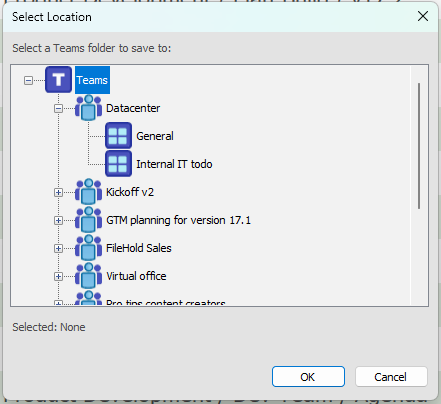
Интеграция позволяет обращаться к библиотеке из Teams и выбирать папку FileHold как место получения документов для команды. Пользователь видит дерево доступных областей и открывает материалы с учетом своих прав. Документ не превращается в независимую копию в канале: управляемая версия остается в FileHold, а Teams выступает точкой доступа.
При добавлении файла из Teams можно выбрать место назначения и заполнить метаданные. Если документ сначала скачан и затем загружен обратно вручную, появляется риск параллельной копии. Для контролируемого редактирования следует использовать предусмотренную команду и проверять блокировку. Если открытие в приложении Office через связку Teams и FDA не поддерживается в конкретном сценарии, безопаснее скачать рабочую копию и вернуть ее стандартной операцией FileHold.
Список папок в окне выбора отражает доступ пользователя. Отсутствующая область чаще всего означает нехватку прав или неверный вход, а не ошибку Teams. После изменения разрешений может потребоваться повторная авторизация или обновление вкладки. Названия команд и каналов не должны автоматически определять библиотечную структуру: место хранения выбирают по правилам управления документами, а не по временной организации переписки.
Автономные документы и синхронизация
Offline Documents позволяют подготовить доступ к выбранным материалам до отключения от сети. Пользователь отмечает документы, получает локальные копии и работает с ними в поездке или на площадке без соединения. После восстановления связи изменения синхронизируются в контролируемом порядке. Функция требует FDA, потому что клиент управляет рабочей папкой и состоянием локальных файлов.
Перед автономной работой нужно дождаться завершения загрузки и открыть несколько файлов для проверки. Большой пакет может занять значительное место, а защищенные документы не следует переносить на неуправляемое устройство. Политика организации должна определять шифрование диска, срок хранения, удаление локальных копий и действия при потере устройства.
Конфликт возникает, если серверная версия изменилась, пока пользователь работал автономно. Нельзя механически перезаписывать более новую редакцию. Следует сравнить файлы, решить, какие изменения объединить, и вернуть результат как новую версию с ясным комментарием. Если синхронизация не начинается, проверяют вход, доступ к рабочей папке, состояние соединения и список Working Documents.
Права доступа и роли
Доступ определяется сочетанием роли, разрешений на структуру библиотеки, ограничений схемы и владения документом. Роль задает общий набор операций — чтение, публикацию, организацию или администрирование, — а разрешения уточняют, где эти операции допустимы. Поэтому пользователь может добавлять документы в один шкаф и только читать другой. Назначать широкую роль ради доступа к одной папке не следует; правильнее настроить разрешение на нужный объект.
Права наследуются по структуре, но могут быть уточнены ниже. Исключения усложняют диагностику: сотрудник видит шкаф, но не конкретную папку, либо видит документ, но не может изменить его метаданные. При проверке нужно идти от роли к шкафу, ящику, группе, папке и схеме, а затем учитывать владельца и состояние выдачи. Значки рядом с объектами помогают понять, что доступ ограничен, но окончательное решение принимает сервер.
Группы удобнее индивидуальных назначений. Сотрудника включают в функциональную группу, а права задают группе; при переводе достаточно изменить членство. Временный внешний доступ лучше выдавать через Courier, гостевой режим или портал, а не создавать широкую внутреннюю учетную запись. Удаление пользователя не должно уничтожать документы: перед отключением назначают нового владельца незавершенных материалов и задач.
Журналы, контроль действий и соответствие правилам
FileHold фиксирует операции с документами и административные изменения. Журнал использования показывает просмотры, добавления, выдачу, возврат, отправку, связывание и другие действия с версиями. Административные журналы помогают установить, кто изменил структуру, схему, разрешения или шаблон процесса. Для расследования важны точные время, учетная запись и идентификатор объекта, поэтому серверное время и синхронизация должны быть настроены корректно.
История версий и журнал дополняют друг друга. История отвечает, какое содержимое существовало, а журнал — кто и что сделал. Sign-off sheet дает удобное читаемое резюме согласования, но исходные данные процесса остаются главным доказательством. Экспорт отчета следует хранить вместе с контекстом запроса и датой, иначе позже будет непонятно, какие фильтры применялись.
Для регулируемых процессов одной установки недостаточно. Организация должна определить классификацию, сроки хранения, правила доступа, обучение, резервное копирование и процедуру восстановления. Настройки следует проверять тестами: обычный пользователь не должен видеть закрытую папку, удаленный документ должен попадать в предусмотренную зону, завершенная запись — переходить под нужную политику, а администратор — получать отчет о критичных действиях.
Длительное хранение, удаление и жизненный цикл записи
Library Archive отделяет неактивные документы от рабочей области без немедленного физического уничтожения. Объект в Library Archive сохраняет метаданные и доступ в соответствии с правами, но обозначается особым статусом. Это удобно для завершенных дел, которые редко нужны в повседневной работе. Перенос в Library Archive не равен резервному копированию: копия на другом носителе нужна для восстановления после отказа.
Удаление доступно только при соответствующей роли и разрешении. В зависимости от политики объект может сначала перейти в область восстановления, а окончательное уничтожение выполняет уполномоченный администратор. Пользователь не должен удалять документ только потому, что он оказался не в той папке; для исправления используется перемещение. Дубликат также нельзя уничтожать, пока не проверены ссылки, процессы, версии и внешние ссылки на него.
Срок хранения должен опираться на тип записи и событие отсчета: дату закрытия дела, окончания договора, увольнения или другое подтвержденное событие. Метаданные должны содержать надежную дату, иначе автоматическое правило невозможно проверить. Перед уничтожением формируют отчет-кандидат, исключают документы под удержанием и подтверждают операцию ответственным лицом.
Courier и передача внешним получателям
Courier отправляет контролируемую ссылку на пакет документов внешнему получателю. Передача может требовать подтверждения, просмотра, скачивания или решения об утверждении. Отправитель задает срок действия и получает сведения о действиях адресата. Это безопаснее обычного вложения, потому что доступ можно ограничить, а крупные файлы не проходят через почтовый ящик как копии.
Получателю не нужен внутренний доступ к библиотеке: он открывает портал по ссылке и выполняет разрешенные операции. Однако адрес следует проверять до отправки, а сообщение не должно раскрывать лишнюю информацию. Для особо чувствительных материалов применяют дополнительную проверку личности и короткий срок. Если адресат переслал ссылку, защита зависит от настроенных требований входа, поэтому политика передачи должна соответствовать риску.
Перед отправкой пакета проверяют состав, версии и опубликованные PDF. Если документ нужно подписать, применяют интеграцию с поддерживаемым поставщиком электронной подписи, а готовый результат автоматически возвращают как новую версию. Courier не следует использовать как постоянное публичное хранилище: для длительной публикации подходит анонимный портал с отдельными правилами доступа и поддержания содержания.
Настройки пользователя
В File > Preferences and Settings > User Preferences задаются рабочая папка, язык, стартовая область, поведение просмотрщика, уведомления и другие параметры FDA. Централизованные настройки администратора могут блокировать часть значений, чтобы все рабочие станции соблюдали единый стандарт. Если переключатель недоступен, это не обязательно сбой: параметр мог быть зафиксирован политикой.
Рабочая папка должна находиться в доступном и защищенном месте. Пользователю нужны права на создание, изменение и удаление файлов. Сетевой путь удобен для резервного копирования, но чувствителен к задержкам; локальный путь быстрее, однако требует шифрования и очистки. После изменения каталога стоит взять тестовый документ, вернуть его и проверить Working Documents.
Настройки Viewer определяют открытие в общей панели или отдельных вкладках. Большое количество вкладок расходует память, особенно для многостраничных чертежей и сканов. Если интерфейс становится медленным, закрывают ненужные документы, уменьшают число одновременно открытых окон и проверяют размер файлов. Настройка количества раскрытых ящиков в дереве также помогает снизить время загрузки сложной библиотеки.
Администрирование и требования к инфраструктуре
Серверная часть использует Windows Server, IIS и Microsoft SQL Server. Для самостоятельного размещения рекомендуется выделенная система, чтобы другие приложения не конкурировали за процессор, память, соединения и дисковую подсистему. Хранилище документов и базы данных должны резервироваться согласованно: восстановление только файлов без соответствующего состояния базы или наоборот приводит к несогласованности.
Клиент FDA рассчитан на поддерживаемые выпуски Windows. Пользователи macOS и других систем обращаются к веб-клиенту через поддерживаемый браузер, но функции наблюдаемых папок, автономных документов и глубокой интеграции с Office зависят от Windows-компонентов. Мобильный интерфейс ориентирован на поиск, просмотр, добавление и выполнение задач с небольшого экрана; сложное пакетное индексирование удобнее выполнять на рабочем месте.
Серверная локаль и языковые параметры нельзя менять без проверки требований FileHold и SQL. Неподходящие форматы даты и валюты вызывают неоднозначность при импорте и отчетах. Для доступа извне настраивают HTTPS с сертификатом, имя которого совпадает с адресом сервера. Игнорировать предупреждение о несовпадении имени небезопасно: пользователь может подключиться не к тому узлу.
Обновление планируют вместе с SQL, Windows, IIS, Office и интеграциями. До работ делают подтвержденную резервную копию, проверяют свободное место, совместимость и план отката. Клиент и сервер должны соответствовать поддерживаемому сочетанию. Сначала тестируют вход, поиск, добавление, check-out/check-in, Viewer, workflow и Office на контрольной группе, затем распространяют клиентский комплект на остальные рабочие места.
Практические сценарии
Обработка счетов
Счет поступает по электронной почте или через сканирование, попадает в Inbox и получает схему Счет поставщика. Оператор выбирает поставщика из справочника, вводит номер, дату, сумму, валюту и проект. Lookup подставляет код и ответственного, а автофайлинг выбирает папку. Затем workflow направляет документ владельцу бюджета и бухгалтеру. Утвержденная версия остается связанной с заказом и подтверждением поставки.
Ключевые проверки — уникальность номера в пределах поставщика, совпадение суммы с заказом и наличие подтверждающего документа. Дубликат не следует просто удалять: сначала выясняют, не является ли он исправленной версией. Если счет отклонен, комментарий должен указывать конкретную причину, а исправленный файл возвращается как новая версия или новый документ по принятому правилу.
Договоры и приложения
Для договора создают схему с контрагентом, номером, типом, датами действия, владельцем и статусом. Проект Word берут на редактирование, возвращают версии и запускают согласование. Приложения связывают с основным договором или добавляют как поддерживающие документы. После утверждения формируют PDF, направляют на подпись и сохраняют подписанный результат как новую контролируемую версию.
Напоминания о сроках полезны для владельца, но критические продления лучше контролировать сохраненным поиском и регламентным отчетом. Изменение контрагента или срока в метаданных должно соответствовать содержимому документа; карточка не должна становиться альтернативной реальностью. Для поправок используют отдельный тип документа и явную связь с договором.
Политики и инструкции
Политика проходит подготовку, проверку и утверждение, после чего опубликованная PDF-версия становится доступна сотрудникам. Исходный файл остается ограничен редакторами. Метаданные содержат владельца, дату вступления, дату следующего пересмотра и область действия. Старая редакция переводится в Library Archive, но сохраняется для подтверждения того, какое правило действовало в конкретный период.
Сотрудникам следует давать ссылку на управляемый документ, а не рассылать вложение. Тогда после выпуска новой версии ссылка продолжает вести к контролируемому объекту. Если важно подтвердить ознакомление, используется отдельный процесс или отчет, а не предположение, что наличие доступа означает прочтение.
Кадровые документы
Кадровая библиотека требует строгих разрешений на шкаф, папку и схему. Метаданные могут включать идентификатор сотрудника, тип документа, период и дату. Фамилию лучше получать из справочника, а не вводить свободно. Внешние копии формируются через redaction, чтобы скрыть лишние персональные данные, при этом исходник остается в закрытой области.
При увольнении учетную запись сотрудника отключают, но документы и процессы передают ответственному. Срок хранения рассчитывают по событию и типу записи. Массовый экспорт кадровых файлов выполняют только уполномоченные лица, а рабочие копии на компьютере очищают после завершения операции.
Диагностика типичных проблем
FDA не запускается или закрывается после входа
Сначала проверяют, возникает ли ошибка у одного пользователя или у всех. Для одного профиля вероятны поврежденные user.dat, view.dat или права на каталоги настроек. FDA полностью закрывают, проблемные файлы переименовывают с сохранением копии и запускают снова. Если вход администратора Windows работает, а обычного пользователя — нет, проверяют разрешения на каталог программы, AppData и рабочую папку.
Следующий шаг — Windows Event Viewer, error.log и trace.log. Журналы можно экспортировать из меню Tools. Пустой журнал означает отсутствие записанного события, а не отсутствие проблемы. Время сбоя нужно сопоставить с событиями Windows, антивируса и сети. Не следует сразу переустанавливать клиент: поврежденная пользовательская конфигурация после переустановки может сохраниться.
Ошибка при загрузке или выдаче документа
Если сбой возникает при Get Copy, Check Out или Add, проверяют доступ к рабочей папке и свободное место. Путь в User Preferences должен существовать, а пользователь — иметь права изменения. Сетевую папку временно заменяют локальной и повторяют операцию. Если это помогает, причина находится в сети или разрешениях общего ресурса.
Антивирус способен проверять каждый временный файл и прерывать передачу. Исключения на FDA.exe, пользовательский каталог настроек и My FileHold Documents настраивает администратор безопасности после оценки риска. Полностью отключать защиту на постоянной основе нельзя. Для крупного файла проверяют стабильность VPN и проводного соединения; краткий разрыв может закрыть передачу.
Клиент не соединяется с сервером
В Connection Options проверяют адрес FileHold Server, протокол, имя узла и учетные данные. Test URL подтверждает доступность адреса, Test Logon — возможность входа. При Integrated Windows Authentication используют полное доменное имя и корректную настройку домена. Для HTTPS имя в сертификате должно совпадать с адресом; выбор игнорировать всегда скрывает риск и не устраняет причину.
Если веб-клиент открывается, а FDA нет, проверяют прокси, TLS, локальный брандмауэр и версию клиента. Если не открывается ничего, проблема вероятнее на сервере, DNS, VPN или сетевом маршруте. Администратор проверяет IIS, пулы приложений, SQL и журналы FileHold. Перезапуск службы без сохранения журналов может уничтожить полезный контекст, поэтому сначала фиксируют время и сообщения.
Поиск не находит новый документ
Поиск по метаданным обычно доступен сразу после сохранения, а полнотекстовая индексация может занять время. Если карточка находится по номеру, но не по слову внутри PDF, проверяют текстовый слой и состояние индекса. Для скана выполняют OCR. Если не находится даже поле, убеждаются, что запрос использует правильную схему, тип сравнения и область.
После массового импорта индекс может обрабатываться дольше. Постоянное отсутствие новых документов требует проверки службы полнотекстового поиска и журнала ошибок. Перестроение коллекции — административная операция, которую выполняют после резервного копирования и диагностики, а не как первый шаг.
Метаданные не сохраняются
Форма указывает обязательное поле, неверный тип или недопустимое значение. Для даты используют формат, принятый сервером; для числа — корректный десятичный разделитель. Справочное значение может быть отключено после открытия карточки, поэтому список обновляют. Если пользователь видит поле, но не может изменить его, проверяют роль, владение и состояние документа.
При пакетном редактировании некоторые поля могут отсутствовать из-за разных схем выбранных документов. Сначала группируют объекты по схеме. Ошибка lookup требует проверки ключа и подключения к данным. Не нужно вручную вписывать приблизительное значение вместо справочного: это нарушит поиск и автоматические правила.
Viewer показывает пустую страницу
Документ может быть поврежден, зашифрован, иметь неподдерживаемый формат или требовать серверного преобразования. Сначала получают локальную копию и открывают ее исходным приложением. Если файл также не открывается, возвращаются к поставщику или предыдущей версии. Если локально все нормально, проверяют лицензионный уровень Viewer, серверные компоненты и журнал преобразования.
Для огромного скана проблема может быть связана с памятью и временем обработки. Файл оптимизируют без потери требуемого качества, разделяют логически или создают доступную PDF-копию, сохранив исходник. При несоответствии цветов и шрифтов проверяют профиль и наличие шрифта на сервере.
Наблюдаемая папка создает дубликаты
Дубликаты появляются, когда исходник остается в наблюдаемом каталоге, два правила смотрят на один путь или внешний процесс записывает файл частями. Настраивают отдельные папки входящие, обработанные и ошибки, исключают пересечение правил и передают готовый файл атомарным перемещением. Перед повторной отправкой failed-элемента проверяют, не появился ли документ в библиотеке, несмотря на потерянный ответ.
Уникальность лучше контролировать комбинацией деловых полей, а не только именем. Для счета это поставщик и номер, для договора — тип, сторона и номер. Автоматическое отклонение дубликата должно оставлять оператору понятное сообщение и возможность сравнить версии.
Ограничения, которые важно учитывать
FDA и связанные с ним функции рассчитаны на Windows. Через браузер доступны библиотека, поиск, просмотр и многие действия, однако Inbox, наблюдаемые папки, автономные документы и часть пакетных операций требуют FDA. Для смешанной среды следует заранее распределить роли: пользователи macOS могут работать с документами в браузере, а станции захвата и массовой обработки размещаются на Windows.
Workflow, расширенные уровни Viewer, Courier, Print to FileHold, внешняя подпись и ряд интеграций могут зависеть от приобретенных опций. Наличие упоминания в справке не означает, что кнопка будет доступна каждому пользователю. Перед проектированием процесса администратор сверяет лицензии и тестирует функцию в конкретной конфигурации.
FileHold не является редактором содержимого PDF уровня специализированной программы. Viewer умеет читать, комментировать, редактировать закрытые области, управлять страницами и собирать публикации в рамках лицензии, но сложное изменение текста, шрифтов и векторной графики выполняется во внешнем редакторе с последующим check-in. Это различие важно при выборе инструмента для отдела: DMS управляет документом и его жизненным циклом, а PDF-редактор изменяет содержимое отдельного файла.
Развертывание требует продуманной модели метаданных, прав и резервного копирования. Быстро создать десятки полей легко, но плохая схема заставит сотрудников вводить лишнее и снизит качество поиска. До запуска нужно описать типы документов, обязательные реквизиты, владельцев справочников и сценарии исключений, затем провести пилот на реальных материалах.
Сравнение FileHold с аналогами
| Программа | Лучше подходит для | Главное ограничение |
|---|---|---|
| FileHold | Организаций, которым нужны структурированная библиотека, версии, метаданные и согласование с возможностью выбора размещения | Расширенные функции зависят от модулей, а FDA доступен только в Windows |
| M-Files | Процессов, где документы прежде всего классифицируются по объектам и метаданным, а не по папкам | Для удобной работы требуется тщательно спроектировать классы, свойства и связи |
| DocuWare | Облачного или локального захвата документов, электронных форм и автоматизации офисных процессов | Некоторые средства workflow и интеграции зависят от выбранной конфигурации |
| Laserfiche | Крупных проектов управления содержимым, записями, формами и процессами | Широкий набор возможностей требует заметного администрирования и обучения |
| Microsoft SharePoint | Команд, уже работающих в Microsoft 365 и использующих библиотеки, списки и совместное редактирование | Полноценный контролируемое хранилище записей обычно требует дополнительной настройки и автоматизации |
FileHold разумно выбирать, когда нужна классическая понятная библиотека с сильными метаданными, версиями и формализованными маршрутами, но организация хочет сохранить выбор между собственным размещением и облаком. M-Files лучше ложится на модель, где один документ связан с клиентом, проектом и другими объектами без жесткой папочной иерархии. DocuWare удобен для захвата, форм и автоматизации типовых потоков, Laserfiche — для масштабного управления содержимым и записями. SharePoint подходит организациям, которым прежде всего важна совместная работа Microsoft 365; для строгого документооборота в нем обычно приходится отдельно проектировать метаданные, хранение записей и процессы.
Как подготовить внедрение
Начинать следует не с переноса всех сетевых папок, а с одного законченного процесса. Выбирают тип документов с понятным владельцем, объемом и результатом, например счета или договоры. Затем фиксируют, откуда приходит файл, какие поля обязательны, кто может читать и изменять, как выглядит согласование, когда документ становится записью и сколько хранится.
Для схемы оставляют только реквизиты, которые используются для поиска, маршрутизации, отчетов или контроля. Каждое обязательное поле должно иметь ответ на вопрос, кто и откуда берет значение. Справочники назначают владельцам, правила именования тестируют на специальных символах и длинных значениях, а автофайлинг — на исключениях.
Пилотная группа должна включать оператора ввода, обычного читателя, утверждающего и администратора. Они проходят реальный документ от поступления до длительного хранения и фиксируют лишние действия. После исправлений подготавливают короткие инструкции по ролям: оператору не нужен весь административный справочник, а утверждающему — подробности управляемого импорта.
Миграцию выполняют пакетами с протоколом количества и контрольными суммами. Сначала очищают явные дубликаты, сопоставляют старые папки с новыми схемами и определяют значения отсутствующих реквизитов. После загрузки сравнивают количество файлов, выборочно открывают документы, проверяют поиск и права. Старое хранилище переводят в режим чтения до подтверждения результата.
Контрольный список для ежедневной работы
- Перед добавлением выберите правильную схему и заполните реквизиты из утвержденных справочников.
- Проверьте целевую папку и автоматически сформированное имя до отправки пакета из Inbox.
- Для изменения используйте Check Out и Check In, а не независимую копию из электронной почты.
- В комментарии версии укажите суть изменения и основание, а не только факт сохранения.
- Перед внешней передачей откройте опубликованный PDF и проверьте страницы, скрытые данные и состав пакета.
- Не считайте черную аннотацию редактированием: применяйте Redaction и проверяйте невозможность поиска и копирования.
- Используйте ссылки на управляемые документы вместо рассылки вложений, когда адресаты имеют доступ.
- Не удаляйте предполагаемый дубликат, пока не проверены версии, связи, процессы и журнал.
- При ошибке сохраните точное время, сообщение, действие и журналы до перезапуска клиента или сервера.
- Очищайте Document Tray и локальные рабочие копии после завершения задачи согласно политике.
Перед закрытием рабочей задачи полезно выполнить короткую сверку: открыть карточку из результата поиска, сравнить реквизиты с самим документом, убедиться, что новая версия имеет понятный комментарий, а связанный процесс завершен или назначен следующему участнику. Для внешнего пакета отдельно проверяют права получателя, срок ссылки, опубликованный PDF и отсутствие лишних поддерживающих файлов. Такая проверка занимает несколько минут, но предотвращает ошибки, которые позднее трудно отличить от корректного делового решения.
Итоговый рабочий подход
FileHold приносит наибольшую пользу, когда библиотека отражает реальные дела, метаданные имеют владельцев, а маршруты согласования не пытаются заменить все бизнес-процессы сразу. Пользователь получает единое место, где можно найти документ по содержанию и реквизитам, понять его состояние, увидеть предыдущие редакции и выполнить разрешенное действие без создания случайной копии.
Для PDF особенно полезны встроенный просмотр, поиск по текстовому слою, аннотации, контролируемое редактирование конфиденциальных областей, сборка пакетов и публикация PDF/A. Эти инструменты работают в контексте прав, версий и журнала, поэтому исправленный или переданный файл не отрывается от карточки и процесса. Когда требуется глубокое изменение текста или графики, документ выдают во внешний редактор и возвращают новой версией.
Надежная эксплуатация опирается на четыре дисциплины: проверяемые метаданные, минимально необходимые права, последовательное управление версиями и регулярное резервное копирование с испытанным восстановлением. При таком порядке Inbox не превращается в склад, поиск дает воспроизводимый результат, workflow показывает реальную ответственность, а область длительного хранения сохраняет документы ровно столько, сколько требуется организации.
