FileOpen Viewer открывает защищённые PDF- и OPN-документы, запрашивает у сервера издателя разрешение на просмотр, применяет ограничения печати, копирования и срока доступа, а затем даёт читать страницы, искать текст, менять масштаб и режим прокрутки, пользоваться закладками, списком страниц, озвучиванием и доступными инструментами комментариев или заполнения форм.
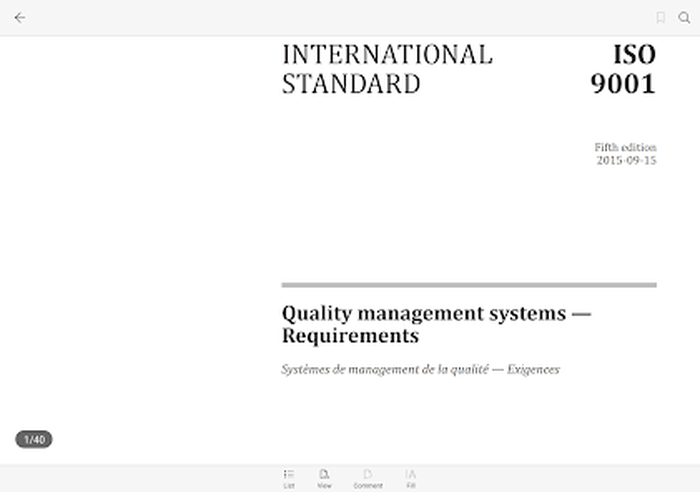
Работа начинается с выбора файла в памяти устройства либо с вставки адреса документа в окно открытия. После проверки разрешения появляется область чтения: сверху находятся возврат к библиотеке, закладки и поиск, внизу — переход к списку страниц, параметры отображения, комментарии и заполнение, а счётчик показывает текущую страницу и общий объём документа.
Главная особенность FileOpen Viewer состоит в том, что доступ определяется не только самим файлом: издатель может потребовать имя пользователя и пароль, зарегистрировать устройство, ограничить число открытий, печать, копирование или срок действия. Поэтому успешное чтение зависит от выданных прав и связи с сервером при первой авторизации, а не от обычного пароля PDF.
Скачать FileOpen Viewer
- Редактирование PDF
- Русский интерфейс
- Просто новичкам
- Только PDF и OPN
- Нужны права издателя
- Первый вход через интернет
Как устроено открытие защищённого документа
Обычный PDF-reader принимает решение об открытии по структуре файла и, при необходимости, по встроенному паролю. FileOpen Viewer действует иначе: после выбора защищённого документа он извлекает служебные сведения о политике доступа и обращается к PermissionServer издателя. Сервер сопоставляет документ, пользователя, устройство и заданные правила, после чего возвращает разрешение или отказ. Именно поэтому один и тот же файл может открываться у одного сотрудника, но оставаться недоступным у другого, хотя оба получили идентичную копию.
Первый практический шаг — убедиться, что файл действительно выдан для FileOpen. Такие публикации обычно распространяются как PDF или OPN, но внутри содержат указание на систему разрешений. Попытка открыть их в программе без поддержки FileOpen нередко приводит к пустой странице, сообщению о неподдерживаемой защите либо предложению установить совместимый просмотрщик. Пересохранение, переименование расширения и печать через виртуальный принтер не заменяют авторизацию: доступ должен подтвердить сервер, назначенный владельцем материала.
В окне выбора есть два сценария. Кнопка с папкой подходит для файла, уже сохранённого в памяти устройства, в папке загрузок или в доступном файловом хранилище. Поле адреса полезно, когда издатель прислал прямой путь к публикации: адрес можно вставить, а затем нажать OPEN. Второй вариант уменьшает риск выбрать устаревшую копию, однако требует рабочей сети и корректной ссылки без обрезанных параметров.
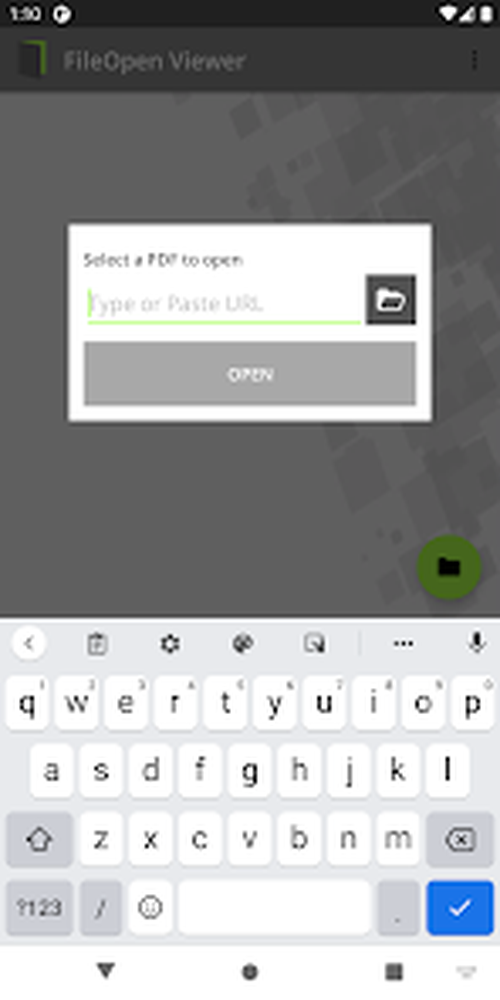
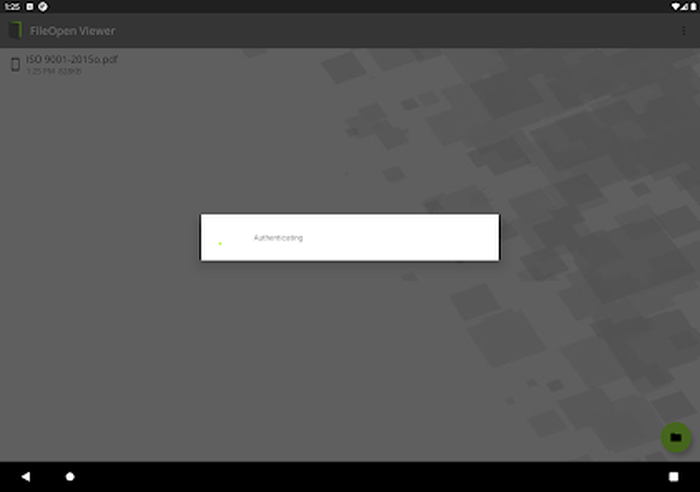
После выбора приложение может кратко показывать состояние проверки. На этом этапе оно не просто загружает страницы, а получает решение о допустимых действиях. Если сервер отвечает быстро, переход в режим чтения занимает несколько секунд. Долгое состояние ожидания обычно связано с нестабильным соединением, фильтрацией корпоративной сети, недоступностью сервера издателя либо неверным временем на устройстве, из-за которого защищённое соединение не проходит проверку.
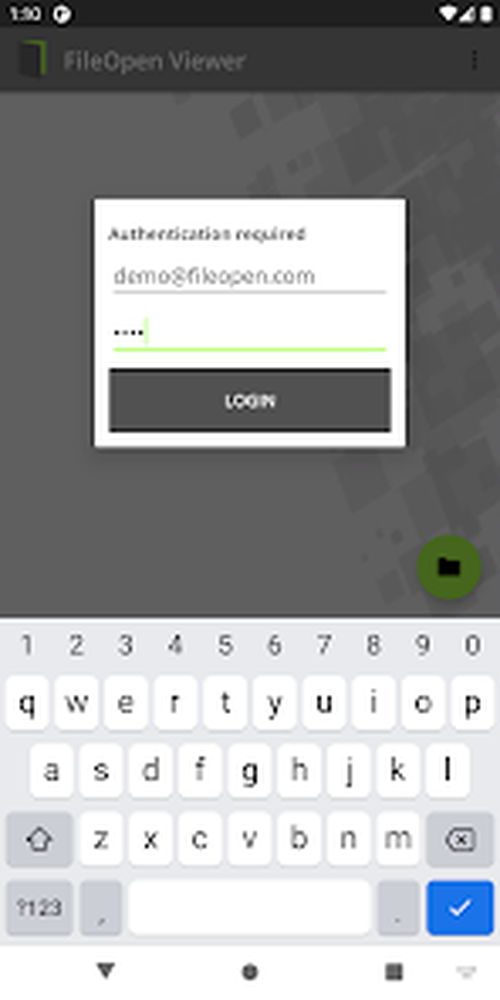
Если политика требует учётные данные, появляется отдельное окно Authentication required с полями имени пользователя и пароля и кнопкой LOGIN. Здесь нужны реквизиты, выданные именно поставщиком документа. Учётная запись магазина приложений, системный профиль устройства и пароль от электронной почты подходят только тогда, когда издатель сознательно использует их как идентификатор. При сомнении следует сверить письмо с инструкцией: FileOpen Viewer не создаёт право доступа самостоятельно.
Библиотека и повторное открытие файлов
Стартовый экран выполняет роль компактной библиотеки недавних документов. В центре отображаются названия уже открывавшихся файлов, а плавающая кнопка с пиктограммой папки запускает выбор нового. Такой список удобен для регулярной работы со стандартами, учебными материалами или инструкциями: не приходится каждый раз искать исходную папку, если файл остался доступен по прежнему пути.
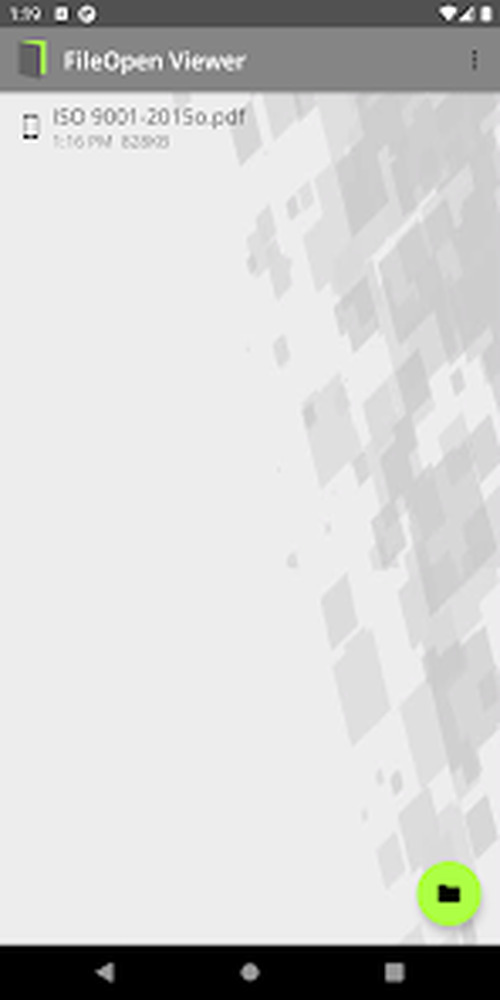
Запись в списке недавних не является второй копией документа и не гарантирует бессрочный доступ. Она хранит указатель на файл и сведения, необходимые для повторного перехода. Если исходник перемещён, удалён приложением для очистки, переименован файловым менеджером или находился во временной папке мессенджера, нажатие по старой строке может завершиться ошибкой. В такой ситуации нужно снова открыть фактический файл через папку, а не многократно выбирать неработающую запись.
Список полезно очищать, когда устройство передают другому сотруднику, когда названия документов раскрывают конфиденциальную тему или когда накопились ссылки на удалённые материалы. В разделе Settings предусмотрена команда Clear Recent List. Она убирает историю из библиотеки, но сама по себе не отзывает права на сервере и не обязательно удаляет исходные PDF из папок пользователя. Для полного удаления следует отдельно проверить загрузки, папку документов и корзину файлового менеджера.
При работе с несколькими изданиями одинакового названия лучше заранее добавлять в имя файла дату публикации, номер выпуска или внутренний код. В библиотеке виден прежде всего заголовок файла, поэтому различить условные manual.pdf и ещё один manual.pdf будет трудно. Переименование следует выполнять до первой регистрации документа, если политика издателя не привязывает разрешение к точному имени или пути; после изменения нужно проверить открытие заново.
Файлы, полученные через почту или корпоративный чат, разумно сначала сохранить в постоянную папку, а уже затем открыть из FileOpen Viewer. Временные вложения могут исчезнуть после очистки кэша приложения-источника. Для материалов, которые понадобятся в поездке, стоит также проверить объём свободного места: защищённый PDF может содержать сканы высокого разрешения, а операционная система агрессивнее удаляет временные данные при дефиците памяти.
Авторизация, регистрация устройства и права пользователя
FileOpen поддерживает несколько моделей допуска, и пользователь видит их как разные варианты одного процесса. В простейшем случае сервер узнаёт документ и разрешает чтение без ручного ввода. В другом случае требуется логин с паролем. Ещё один распространённый вариант — регистрация конкретного устройства, когда сервер связывает выданную лицензию с экземпляром приложения. После успешного связывания появляется подтверждение, что устройство зарегистрировано.
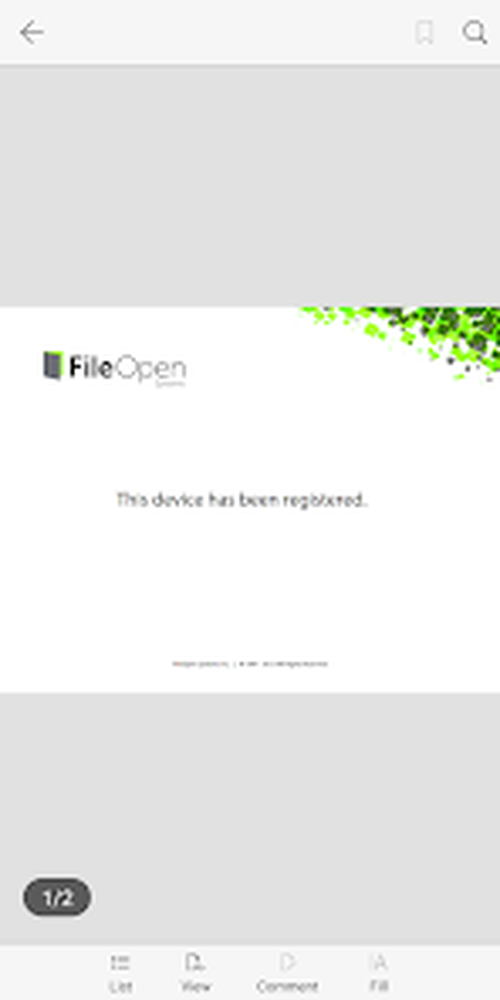
Регистрация не означает, что любой защищённый файл теперь откроется автоматически. Связка обычно относится к определённому издателю, заказу, подписке или группе документов. Материал другой организации может запросить отдельные реквизиты. Если сотрудник сменил телефон, сбросил систему или установил приложение заново, сервер может воспринять это как новое устройство и применить лимит активаций.
При сообщении о превышении числа устройств бесполезно очищать пароль и повторять вход десятки раз. Требуется действие владельца лицензии: снять старую регистрацию, увеличить лимит или выдать новую активацию. Полезно сообщить поддержке название документа, адрес учётной записи, примерное время ошибки и модель устройства, но не пересылать пароль. Скриншот сообщения допустим только тогда, когда политика организации не запрещает захват экрана.
Команда Clear credentials в настройках удаляет сохранённые данные авторизации на устройстве. Её применяют после смены пароля, входа под неправильной учётной записью или передачи телефона другому пользователю. После очистки защищённый документ снова запросит идентификацию. Это действие не должно использоваться как универсальное средство от отказа: если право истекло или отозвано, повторный ввод тех же реквизитов не изменит решение сервера.
Команда Clear All local Data действует шире. Перед её использованием нужно убедиться, что доступ можно восстановить и что для нужных публикаций не исчерпан лимит регистраций. Очистка локальных данных может убрать кэш, историю, сохранённые сведения и результаты предыдущей проверки. Документы с разрешённым автономным чтением после этого способны потребовать сеть и повторную авторизацию.
Экран Authenticating полезен как диагностическая граница. Если приложение доходит до него, файл распознан и процесс проверки начался. Зависание именно здесь указывает не на ошибку масштабирования или повреждение отдельной страницы, а на обмен с сервером, учётные данные или сетевую политику. Для проверки стоит переключиться между Wi‑Fi и мобильной сетью, отключить фильтрующий VPN и повторить открытие через несколько минут.
Область чтения и основные элементы управления
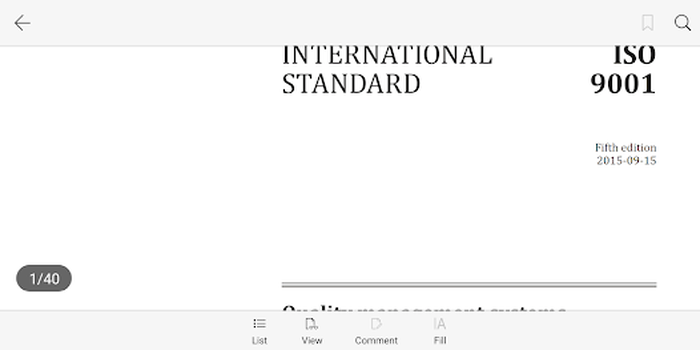
После подтверждения права документ занимает почти весь экран. Верхняя панель содержит стрелку возврата к библиотеке, кнопку закладки и поиск. В нижней панели видны четыре группы: List, View, Comment и Fill. Между ними и страницей отображается счётчик вида 1/40, который помогает оценить положение в документе и сразу заметить, загрузилось ли ожидаемое количество страниц.
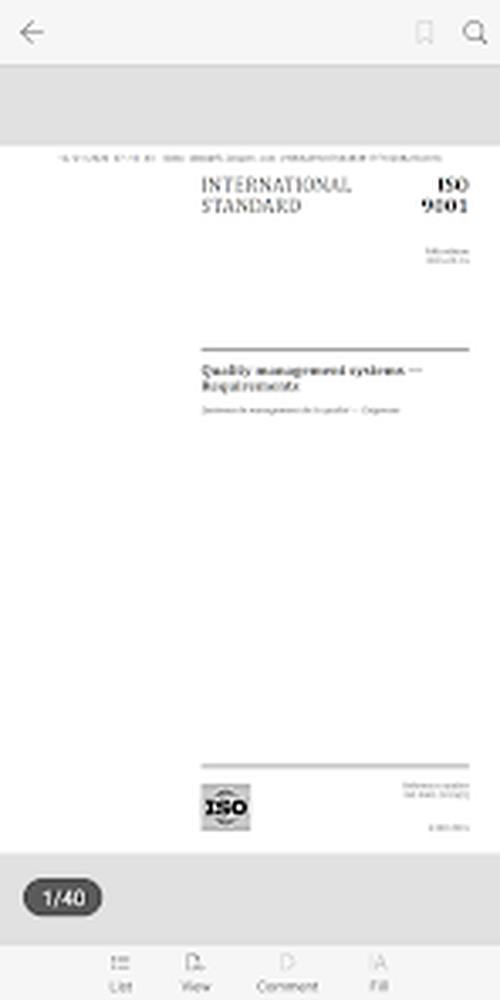
Стрелка назад завершает текущий сеанс чтения и возвращает к перечню файлов, а не удаляет публикацию. При ограниченной лицензии каждое повторное открытие может учитываться сервером, поэтому для короткого переключения между приложениями лучше пользоваться системным списком задач, если правила безопасности это допускают. Если операционная система выгрузит процесс из памяти, возврат может вызвать новую проверку прав.
Значок закладки предназначен для сохранения позиции, к которой нужно вернуться. Закладка полезна в длинном стандарте или учебнике, где номер страницы в PDF не совпадает с напечатанной нумерацией. Следует различать пользовательскую закладку и оглавление самого документа: первое фиксирует выбранную страницу, второе создаётся автором PDF и может отсутствовать. Доступность сохранения также способна зависеть от режима документа.
Поиск работает по текстовому слою. В PDF, сформированном из офисного файла, слова обычно находятся быстро. В скане без распознавания страница выглядит как изображение, поэтому строка поиска не обнаруживает видимый текст. FileOpen Viewer не следует рассматривать как средство OCR: если поиск принципиален, издатель должен предоставить распознанную публикацию или добавить текстовый слой до защиты.
Счётчик страниц помогает отличить медленную отрисовку от неполной загрузки. Если после открытия указано ожидаемое число, но отдельная страница остаётся серой, можно перейти на соседнюю и вернуться, уменьшить масштаб или сменить ориентацию. Если общее число явно меньше, чем заявлено в оглавлении, вероятнее повреждён исходный файл либо выдана другая публикация; локальные настройки просмотра не добавят отсутствующие страницы.
Нижняя команда List открывает навигационное представление, связанное со страницами и структурой документа. В зависимости от содержимого там могут быть миниатюры или доступные элементы навигации. На больших сканах построение миниатюр занимает время и память, поэтому после первого открытия панель способна появиться не мгновенно. Закрытие списка освобождает больше места для основной страницы.
Команды Comment и Fill показываются в интерфейсе, но их наличие не гарантирует право изменять конкретный файл. Издатель может разрешить заметки и заполнение полей, оставить их только для чтения либо запретить сохранение изменений. Если кнопка неактивна, элементы не записываются или документ после повторного открытия возвращается к исходному виду, нужно проверить правила публикации, а не искать скрытый переключатель редактирования.
Масштаб, ориентация и режимы страниц
Панель View объединяет настройки, которые влияют на удобство чтения, но не меняют исходный документ. В разделе Page Mode доступны варианты показа одной страницы и нескольких страниц. Одиночный режим удобен на телефоне и при строгом постраничном чтении; многополосный вариант лучше раскрывает развороты, таблицы и иллюстрации на широком экране. Переключение не пересохраняет PDF и не нарушает его нумерацию.
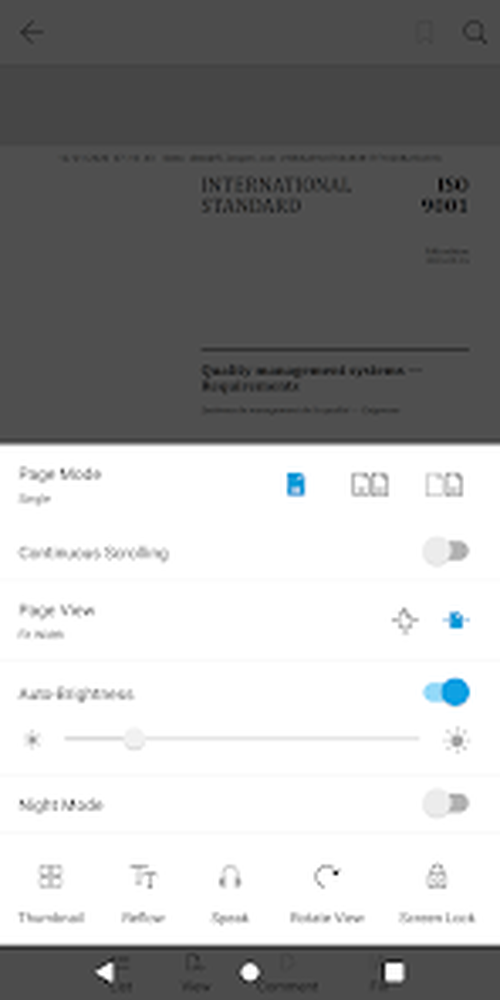
Continuous Scrolling превращает переходы между страницами в непрерывную вертикальную ленту. Это ускоряет просмотр длинной инструкции, где приходится сопоставлять конец одного пункта с началом следующего. При отключении каждая страница фиксируется отдельно, что снижает риск случайно проскочить нужный лист. На тяжёлых сканах непрерывная прокрутка может расходовать больше памяти, поскольку рядом подготавливаются несколько страниц.
Page View с вариантом Fit Width подгоняет страницу по ширине области чтения. Для текста в одну колонку это обычно даёт комфортный размер без постоянного увеличения. У широких таблиц боковые колонки могут выйти за границу экрана, тогда нужно уменьшить масштаб жестом или повернуть устройство. Подгонка по ширине не является переформатированием: строки сохраняют исходное расположение, а мелкий шрифт остаётся частью макета.
Reflow предназначен для чтения текста в более узкой области и пытается представить содержимое без жёсткой привязки к странице. Результат зависит от структуры PDF. Документы с корректным порядком текста читаются лучше, а многоколоночные журналы, сложные формулы, таблицы и отсканированные страницы могут отображаться непредсказуемо. При нарушенной последовательности слов следует вернуться к обычному виду, а не считать файл повреждённым.
Rotate View поворачивает отображение без изменения ориентации страниц в исходном файле. Эта команда полезна для чертежей и таблиц, сохранённых боком, а также когда автоматический поворот устройства заблокирован. После возврата к библиотеке ориентация может сброситься, поэтому для постоянного исправления неправильно подготовленного PDF нужен редактор до применения защиты; просмотрщик выполняет только временный разворот.
Screen Lock фиксирует ориентацию или состояние экрана на время чтения. Он помогает в транспорте и при работе с документом на столе, когда датчик постоянно реагирует на наклон. Если после выхода изображение не поворачивается в других программах, следует проверить системную блокировку ориентации: настройка FileOpen Viewer и общий переключатель операционной системы могут действовать одновременно.
Auto-Brightness позволяет приложению учитывать освещение, а Night Mode уменьшает контраст яркой белой страницы в темноте. Ночной режим влияет на визуальное представление, но не перекрашивает PDF навсегда и не меняет результаты печати. В документах с цветовой кодировкой, медицинскими изображениями или требованиями к точному оттенку его лучше отключать, поскольку инверсия и затемнение способны изменить восприятие цветов.
Thumbnail открывает быстрый визуальный выбор страницы. Он особенно полезен в каталогах, где нужный лист узнаётся по схеме или фотографии, а не по тексту. У очень большого файла миниатюры могут строиться постепенно. Резкое пролистывание сотен уменьшенных страниц заставляет устройство декодировать много изображений, поэтому при задержках эффективнее перейти по оглавлению, поиску или известному номеру.
Speak запускает озвучивание доступного текстового содержимого. Качество зависит от текстового слоя, языка документа и установленного системного синтезатора речи. Отсканированная страница без OCR не превращается в речь автоматически. Для аббревиатур, формул и таблиц порядок чтения может отличаться от визуального, поэтому важные технические значения нужно сверять на экране.
Чтение в книжной и альбомной ориентации
Книжная ориентация подходит для обычных страниц A4 и документов с одной колонкой. Она оставляет панели управления в привычных местах и позволяет листать материал большим пальцем. На небольшом экране разумно включить Fit Width, а затем использовать вертикальную прокрутку. Слишком сильное увеличение заставляет постоянно перемещаться по горизонтали и повышает риск потерять строку.
Альбомная ориентация лучше показывает широкие таблицы, двухколоночные публикации и развороты. На планшете она позволяет приблизить документ к размеру печатного листа, сохраняя нижнюю панель доступной. При этом высота области уменьшается, поэтому для длинных страниц непрерывная прокрутка может быть удобнее постраничного режима.
Если при повороте приложение возвращает страницу к началу, сначала запомните номер по счётчику, затем смените ориентацию и восстановите позицию. На крупных публикациях перерасчёт масштаба может занять несколько секунд. Не следует многократно поворачивать устройство во время отрисовки: серия смен размеров увеличивает нагрузку и может привести к закрытию процесса системой.
Для документов с мелкими подписями полезна последовательность: повернуть экран горизонтально, выбрать одиночную страницу, включить подгонку по ширине и только затем увеличить нужный фрагмент. Так сохраняется предсказуемый исходный масштаб. Если сразу увеличивать страницу в многополосном режиме, жест может переключать листы вместо перемещения по изображению.
При подключении внешнего дисплея или использовании режима разделённого экрана защищённая публикация может отображаться иначе в зависимости от политики безопасности и возможностей устройства. Некоторые владельцы запрещают вывод на внешний экран или создание снимков. Если экран становится чёрным только при трансляции, это не обязательно ошибка рендеринга; сначала нужно уточнить допустимость такого способа показа.
Форматы PDF и OPN
Основной рабочий формат — защищённый PDF. Он сохраняет постраничную структуру, шрифты, векторные элементы, изображения, закладки и поля, предусмотренные автором. FileOpen Viewer ориентирован не на преобразование файлов, а на применение политики доступа во время чтения. Поэтому в интерфейсе нет задачи экспортировать публикацию в DOCX, объединять несколько PDF или переставлять страницы.
Расширение OPN используется для защищённых публикаций FileOpen и открывается тем же механизмом разрешений. Пользователю не требуется вручную преобразовывать OPN в PDF. Попытка сменить расширение может нарушить связь с типом файла и не снимает защиту. Если система не предлагает FileOpen Viewer при нажатии на OPN, файл следует выбрать из внутреннего окна приложения или открыть через меню Поделиться/Открыть с помощью, если оно доступно.
Не каждый PDF требует FileOpen. Обычные документы без этой схемы защиты удобнее читать в универсальном редакторе или просмотрщике, особенно когда нужно объединение, распознавание, конвертация или свободная печать. FileOpen Viewer раскрывает свою задачу именно там, где издатель выдал файл с контролем разрешений. Использование его для всех случайных PDF не даёт дополнительных возможностей.
Поддержка формата не означает поддержку любого содержимого внутри него. Большие сканы, редкие встроенные шрифты, прозрачности, сложные формы и мультимедийные элементы могут отрисовываться с ограничениями. Если проблема воспроизводится на одной странице, а остальные читаются, полезно сообщить издателю номер листа и характер дефекта. Если не открывается весь документ, сначала проверяют авторизацию и целостность загрузки.
Файл, скачанный не полностью, иногда сохраняет правильное имя и расширение, но содержит только часть данных. Признаками служат нулевое число страниц, внезапный конец, ошибка разбора либо размер значительно меньше указанного поставщиком. Следует удалить повреждённую копию, повторить загрузку по устойчивой сети и сравнить размер. Авторизация не может восстановить отсутствующие байты.
Что именно контролирует издатель
Политика FileOpen может определять, кому разрешён просмотр, на каких устройствах он выполняется и как долго действует. Она также способна ограничить копирование текста, сохранение другой копии, печать, число печатных экземпляров и работу после отзыва доступа. Эти условия задаёт не пользовательский переключатель в Viewer, поэтому отсутствие команды или отказ при её выполнении следует воспринимать как свойство выданной лицензии.
Срок действия может отсчитываться от фиксированной даты, от первого открытия или от периода подписки. Если документ внезапно перестал открываться после успешной работы, нужно проверить дату и время устройства, срок договора и уведомления издателя. Перевод часов назад не является надёжным способом продолжить чтение: сервер сопоставляет собственное время, а несогласованность может вызвать дополнительную ошибку защищённого соединения.
Отзыв позволяет владельцу закрыть доступ к уже распространённой копии. Такой механизм применяют при завершении трудовых отношений, отмене заказа, обнаружении ошибочной публикации или замене документа. Файл при этом может оставаться в папке, но сервер перестаёт выдавать разрешение. Удаление кэша, повторная установка или переименование не восстанавливают отозванное право.
Ограничение копирования блокирует перенос текста и изображений через буфер обмена. Если выделение возможно, но команда копирования не появляется или результат пуст, это может быть ожидаемым правилом. Для цитирования в работе следует запросить у издателя разрешённый способ: отдельный незашифрованный фрагмент, библиографическую выгрузку или лицензию с копированием. Обход контроля нарушает условия распространения.
Печать может быть полностью запрещена, разрешена на конкретном устройстве, ограничена числом запусков или количеством копий. Перед отправкой большого стандарта на принтер полезно сначала проверить одну страницу, поскольку неудачная попытка иногда учитывается системой как использование разрешения. Если очередь печати зависла, не следует многократно повторять команду, пока не выяснено, как сервер считает попытки.
Водяной знак способен включать имя пользователя, адрес учётной записи, идентификатор заказа или время открытия. Его назначение — сделать каждую выданную копию прослеживаемой. Viewer отображает такой знак как часть разрешённого представления. Если данные на водяном знаке неверны, исправление выполняется в учётной записи издателя или в политике документа, а не настройкой масштаба.
Разрешение автономного чтения задаётся отдельно. Некоторые публикации после первого подтверждения открываются без сети определённый период, другие проверяют сервер при каждом сеансе. Поэтому надпись о ранее успешной регистрации не гарантирует доступ в самолёте или в помещении без связи. Проверку нужно провести заранее в режиме полёта и не очищать локальные данные перед поездкой.
Автономная работа и подготовка к поездке
Для использования без сети сначала откройте каждый нужный документ при стабильном соединении, дождитесь первой страницы и перейдите на несколько удалённых листов. Это подтверждает не только авторизацию, но и наличие содержимого. Затем закройте Viewer, включите режим полёта и повторите открытие. Такой тест показывает фактическое поведение конкретной лицензии лучше, чем общая пометка скачано.
Если документ требует сеть при каждом запуске, заранее договоритесь с издателем об автономном интервале или обеспечьте доступ к связи. Само приложение не может расширить выданный срок. В корпоративной среде сервер может быть доступен только через VPN; тогда нужно проверить, запускается ли туннель без дополнительного подтверждения, и не блокирует ли политика VPN обращение приложения к внешнему или внутреннему PermissionServer.
Не очищайте credentials и local data непосредственно перед выездом. Эти команды полезны для устранения неправильной учётной записи, но удаляют основу ранее подтверждённого сеанса. Также не переносите файл в неизвестную папку и не запускайте автоматическую очистку хранилища. Лучше оставить рабочую копию на месте и сделать контрольное открытие после перезагрузки устройства.
При ограниченном автономном периоде важно учитывать не только дату, но и длительность поездки. Документ, разрешённый на три дня после последней проверки, может открываться в начале командировки и перестать на обратном пути. Перед отключением сети повторная успешная авторизация иногда обновляет интервал, если это предусмотрено политикой; точное правило следует уточнить у поставщика.
Запасной файл на другом телефоне помогает только при наличии второй разрешённой регистрации. Простое копирование PDF не переносит лицензию. Если организация допускает резервное устройство, его нужно активировать заранее. Иначе попытка входа в дороге может упереться в лимит устройств, который снимается только через поддержку.
Комментарии, формы и сохранение введённых данных
Кнопка Comment предназначена для работы с разрешёнными средствами разметки. В защищённой публикации доступность заметок определяется одновременно возможностями PDF и политикой владельца. Даже если панель открывается, отдельные типы пометок могут отсутствовать. Перед длительной работой стоит создать тестовую заметку, закрыть документ и проверить, сохранилась ли она после повторного открытия.
Кнопка Fill связана с интерактивными полями PDF. Поля должны быть созданы автором документа; Viewer не превращает любую линию или пустой прямоугольник в редактируемое место. Если касание по видимой форме не вызывает клавиатуру, возможно, страница является сканом либо поля сведены в изображение. В таком случае требуется другая версия файла с настоящими элементами формы.
Защита может разрешать ввод, но запрещать создание новой копии. Тогда данные сохраняются только в допустимом контексте или отправляются по предусмотренному сценарию. Перед заполнением анкеты с большим числом полей нужно выяснить, как результат передаётся получателю. Отсутствие кнопки экспорта не является сбоем, если издатель намеренно ограничил распространение заполненного файла.
При вводе текста важно не закрывать приложение через принудительную остановку. Сначала перейдите на другую страницу и вернитесь, чтобы убедиться, что значение осталось, затем корректно выйдите стрелкой назад. Если после каждого переключения поле очищается, проблема относится к форме или разрешению на сохранение. Повторный ввод всех данных до проверки только увеличит потери.
Электронная подпись, криптографическая подпись и простая рукописная отметка — разные механизмы. Видимая кнопка Fill не доказывает поддержку квалифицированной подписи. Для юридически значимого подписания следует использовать средство, указанное организацией, а затем проверять, допускает ли защита открытие подписанной копии. Изменение файла сторонней программой может нарушить структуру, ожидаемую PermissionServer.
Настройки и очистка локальных данных
Экран Settings разделён на язык и локальные данные. В списке языка видны English, Deutsch, Français и Español. Наличие этих вариантов не означает автоматический перевод содержимого PDF: меняются только элементы интерфейса. Текст документа остаётся на языке, заданном издателем, а качество озвучивания зависит от системного голосового пакета.
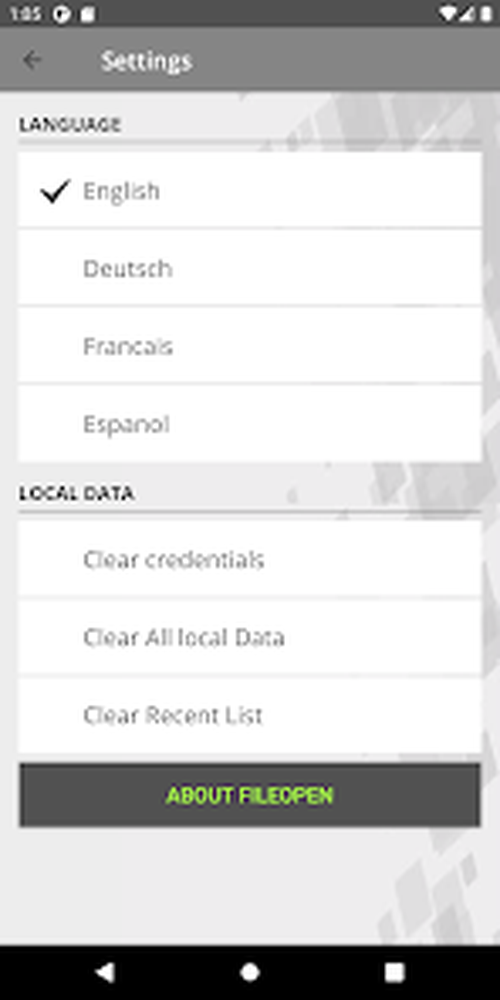
Если нужного языка интерфейса нет в списке, ориентироваться приходится по устойчивой структуре команд. Clear credentials очищает сохранённую авторизацию, Clear All local Data — более широкий набор локальных сведений, Clear Recent List — историю библиотеки, About FileOpen — сведения о компоненте. Перед очисткой полезно записать, под какой учётной записью открывался документ, чтобы не создать вторую регистрацию по ошибке.
Clear credentials выбирают, когда приложение автоматически подставляет неправильного пользователя, когда пароль изменён на стороне издателя или когда устройство передают коллеге. После команды нужно заново открыть файл и ввести актуальные реквизиты. Если окно входа не появляется, возможно, документ использует регистрацию устройства, а не пользовательский пароль; тогда требуется управление активацией у издателя.
Clear All local Data применяют при повреждённом кэше, циклической авторизации после обновления или необходимости полностью удалить следы сеансов. Это более рискованный шаг, чем очистка списка. Перед ним следует проверить наличие исходных файлов и возможность повторной активации. После выполнения приложение может вести себя как при первом обращении к публикации.
Clear Recent List решает только проблему захламлённой библиотеки. Если файл продолжает занимать место, его нужно удалить через системный файловый менеджер. И наоборот, удаление файла не всегда сразу убирает его название из недавних, пока список не обновлён. Разделение этих действий помогает не спутать конфиденциальность интерфейса с фактическим хранением данных.
About FileOpen полезен при обращении в поддержку: сведения из этого экрана позволяют определить установленный компонент без догадок. К обращению также стоит приложить модель устройства, выпуск Android, точный текст ошибки и шаг, на котором она появляется. Передача самого защищённого файла допустима только адресату, уполномоченному издателем.
Совместимость с Android и требования к устройству
Для установки требуется Android 6.0 или новее. На новых устройствах важны не только номер системы, но и доступ к файлам, сетевые разрешения и политика энергосбережения. Поддержка Android 15 учитывает изменения платформы, однако конкретное корпоративное устройство может дополнительно ограничивать хранилище, VPN, снимки экрана или запуск приложений через систему управления.
При первом выборе файла операционная система может показать системный проводник вместо собственной папки приложения. Это нормальный механизм Android: пользователь выдаёт доступ к выбранному документу, а не ко всему накопителю. Если нужная папка не видна, следует открыть её через раздел загрузок, поставщика облачного хранилища или сначала сохранить вложение локально.
На устройствах с рабочим профилем личное и корпоративное хранилища изолированы. FileOpen Viewer, установленный в личной области, может не видеть файл из рабочего почтового клиента, и наоборот. Решение — установить приложение в тот же профиль по правилам администратора либо передать документ разрешённым способом. Копирование между профилями может быть запрещено политикой организации.
Архитектура установочного пакета должна соответствовать процессору. Для распространённых устройств доступны сборки arm64-v8a и armeabi-v7a. Если пакет загружается не через официальный магазин, нужно выбирать вариант для своей архитектуры и избегать сторонних установщиков-обёрток. Ошибка разбора пакета часто означает несовместимую архитектуру, неполную загрузку или изменённый архив.
Защищённые сканы предъявляют повышенные требования к памяти. Страница формата A3 с высоким разрешением после распаковки занимает намного больше, чем сжатый файл на диске. При самопроизвольном закрытии стоит выключить непрерывную прокрутку, закрыть другие тяжёлые приложения, уменьшить масштаб и открывать документ после перезагрузки. Освобождение нескольких гигабайт хранилища также помогает системе не удалять кэш в процессе.
На планшете интерфейс использует дополнительную ширину для страницы и панелей, поэтому технические таблицы читать удобнее. На телефоне быстрее доступны одноэкранные команды и вертикальная прокрутка. Функциональная политика документа при этом не меняется: перенос на больший экран не снимает запрет печати или копирования.
Практический сценарий: стандарт, купленный у издателя
После покупки стандарта сохраните письмо с номером заказа и инструкцией, но сам файл поместите в отдельную постоянную папку. Запустите FileOpen Viewer, нажмите кнопку папки и выберите документ. Если получен адрес загрузки, сначала проверьте, что он относится к вашему заказу, затем вставьте его в поле открытия. Не передавайте ссылку коллегам: разрешение может быть персональным.
При запросе Authentication required введите учётные данные из письма. Если издатель использует адрес электронной почты, соблюдайте регистр и отсутствие пробелов в конце. После успешной регистрации дождитесь первой страницы, откройте оглавление или поиск и найдите контрольный термин. Это одновременно подтверждает, что загрузился нужный выпуск и в файле присутствует текстовый слой.
До начала работы проверьте ограничения, которые влияют на задачу: доступна ли печать, работает ли копирование, открывается ли документ без сети и сохраняются ли закладки. Не стоит строить процесс на функции, право на которую не выдано. Если требуется распечатать выдержку для цеха, согласуйте это до поездки и не расходуйте ограниченное число печатных попыток на тестовый принтер.
Для ежедневного использования оставьте файл в исходной папке и открывайте его из библиотеки недавних. Создайте закладки на часто используемых разделах и применяйте поиск по точным терминам. При получении заменённой публикации храните её под отличимым именем, а старую запись удалите из списка, чтобы не сослаться на отменённое требование.
Практический сценарий: корпоративная инструкция
Внутренняя инструкция часто связана с учётной записью сотрудника и корпоративной сетью. Перед первым открытием подключитесь к нужному Wi‑Fi или VPN, затем выберите файл из рабочего профиля. Если приложение запрашивает регистрацию устройства, завершите её один раз и не очищайте локальные данные без согласования с ИТ-службой.
При смене должности права могут обновиться на сервере. Старый файл останется в памяти, но разделы или весь документ перестанут открываться. Это нормальный результат отзыва, а не основание копировать материал на личное устройство. Для восстановления следует запросить доступ по новой роли и указать название публикации.
Когда инструкция используется на производственном участке, заранее включите подходящий режим страницы, заблокируйте ориентацию и добавьте закладку на нужную операцию. Ночной режим применяйте только там, где цвет не несёт сигнального значения. Для схем с красными и зелёными обозначениями оставляйте обычную цветопередачу.
После окончания проекта очистите список недавних и, если этого требует политика, credentials и local data. Затем удалите исходные файлы через рабочий файловый менеджер. Такая последовательность закрывает как удобные ссылки в Viewer, так и фактические копии в хранилище.
Практический сценарий: учебные материалы и экзаменационный доступ
Учебный издатель может ограничить доступ периодом курса и числом устройств. Студенту следует выполнить первое открытие заранее, а не в аудитории перед занятием. После входа нужно проверить поиск, переход к нужной главе и автономный режим. Если лицензия привязана к одному устройству, переустановка системы в середине курса может потребовать сброса регистрации.
Для чтения длинной главы включите непрерывную прокрутку и подгонку по ширине. Сложные формулы лучше просматривать в обычном режиме страницы, а не Reflow, потому что перестроение текста может изменить визуальную связь индексов и символов. Speak полезен для обычных абзацев, но произношение формул следует контролировать по экрану.
Закладки помогают отмечать разделы для повторения, однако они не заменяют экспорт конспекта. Если копирование запрещено, используйте разрешённые заметки либо ведите отдельные записи своими словами. Скриншоты могут быть заблокированы политикой. Перед экзаменом не очищайте кэш и не обновляйте устройство без необходимости, пока не проверена повторная авторизация.
После завершения подписки отказ при открытии ожидаем. Наличие файла в библиотеке не означает, что срок продлён. Для нового периода требуется действие издателя: продление учётной записи, новый заказ или другое право. Повторная установка не преобразует истёкшую лицензию в действующую.
Почему документ открывается пустым или не открывается совсем
Пустая страница в универсальном PDF-reader часто означает, что программа не умеет обратиться к FileOpen PermissionServer. Нужно открыть исходный файл непосредственно в FileOpen Viewer, а не предварительно пересохранять его другим редактором. Если пустая страница появляется уже здесь, следует проверить, все ли страницы загружены и не запрещено ли отображение внешним режимом экрана.
Сообщение о повреждённом PDF требует проверки загрузки. Сравните размер с данными издателя, повторно скачайте файл и не используйте менеджер, который переименовывает или распаковывает содержимое. Если две независимые загрузки дают одинаковую ошибку, отправьте поставщику название и контрольную сумму, если она опубликована.
Цикл Authentication required — LOGIN — снова Authentication required обычно связан с неправильными реквизитами, сохранённой старой учётной записью или отказом сервера. Сначала внимательно введите данные без автозамены, затем при необходимости выполните Clear credentials. Если цикл продолжается, не меняйте пароль многократно: издателю нужны журналы попытки и точное время.
Сообщение о невозможности связаться с сервером проверяют по нескольким направлениям. Убедитесь, что другие сайты открываются, отключите VPN с фильтрацией, попробуйте другую сеть, включите автоматические дату и время. В корпоративной сети запрос может блокироваться прокси или инспекцией TLS; тогда адрес PermissionServer должен разрешить администратор.
Отказ not authorized, permission denied или сходный по смыслу указывает на решение политики, а не на качество файла. Проверьте правильность аккаунта, срок подписки, заказ и лимит устройств. Пересылка файла от коллеги не передаёт их право. Только издатель или администратор лицензии может изменить разрешение.
Если приложение закрывается на конкретной странице, отключите непрерывную прокрутку, выберите одиночный режим и уменьшите масштаб. Затем повторите переход по номеру. Стабильный сбой на одном листе говорит о тяжёлом или некорректном объекте внутри PDF; номер страницы нужно сообщить создателю документа.
Устранение проблем с поиском, закладками и навигацией
Поиск ничего не находит, когда в документе отсутствует текстовый слой, когда слово разбито переносами или когда используются нестандартные кодировки шрифтов. Проверьте простое слово, видимое целиком в абзаце. Если и оно не находится, публикация, вероятно, состоит из изображений. Viewer не добавляет OCR, поэтому исправление требуется на стороне издателя.
Неверный порядок результатов характерен для PDF с несколькими колонками и ошибочной структурой чтения. Визуально текст расположен правильно, но внутренние блоки записаны в другом порядке. Для точной навигации используйте номер страницы и оглавление. Reflow и Speak тоже будут следовать внутренней последовательности, поэтому их результат может выглядеть несвязным.
Закладка не сохраняется после закрытия, если данные очищаются системой, приложение помещено в режим жёсткой экономии или политика документа запрещает сохранение пользовательского состояния. Добавьте одну контрольную закладку, корректно выйдите и сразу откройте файл. Если она исчезла, отключите автоматическую очистку для Viewer и повторите тест.
Список страниц строится медленно на сканированном документе, потому что для каждой миниатюры нужно декодировать изображение. Подождите завершения текущей операции, не прокручивайте сразу до конца и закройте другие программы. Для перехода к известному месту быстрее использовать счётчик или поиск, когда текстовый слой доступен.
После выбора записи из недавних появляется file not found. Удалите неработающую строку через очистку списка либо снова выберите файл в его новой папке. Если документ хранился в облаке, убедитесь, что он загружен для офлайн-доступа: видимая запись в системном проводнике может быть только удалённым указателем.
Устранение проблем с отображением страниц
Размытый текст при первом появлении страницы может быть временной низкодетализированной отрисовкой. Подождите несколько секунд, не меняя масштаб, затем приблизьте фрагмент. Если резкость не повышается, сам PDF может содержать изображение с низким разрешением. Viewer не может восстановить детали, отсутствующие в исходнике.
Обрезанные поля часто возникают из-за Fit Width в сочетании с широким форматом. Уменьшите масштаб или выберите иной Page View. В альбомной ориентации ширины больше, но высота меньше, поэтому нижний край приходится прокручивать. Проверять полноту страницы лучше в одиночном режиме без Reflow.
Неправильные цвета могут быть следствием Night Mode, системной коррекции цвета или профиля доступности. Отключите ночной режим в Viewer, затем проверьте фильтр синего света и инверсию Android. Для документов, где оттенок имеет нормативное значение, сравнивайте с эталонным устройством или разрешённой печатной копией.
Чёрный экран при трансляции, записи или снимке может быть политикой защиты. Проверьте обычное отображение на самом устройстве. Если там страницы видны, а при выводе наружу исчезают, не пытайтесь обходить ограничение; запросите у владельца документа формат, разрешённый для презентации.
Случайные белые блоки на тяжёлом скане связаны с памятью или декодированием. Перейдите на соседнюю страницу, вернитесь, закройте панель миниатюр и отключите непрерывную прокрутку. После перезапуска откройте документ напрямую из постоянной папки. Сохранение файла на медленную карту памяти может усиливать задержки.
Устранение проблем с печатью и копированием
Отсутствие кнопки печати чаще всего означает запрет владельца. Сначала проверьте условия лицензии, а не системные принтеры. Если печать разрешена, но устройство не видит принтер, убедитесь, что установлен совместимый системный сервис печати и оба устройства находятся в одной разрешённой сети.
Печать может требовать отдельного подтверждения PermissionServer. При нестабильной связи команда завершается отказом, хотя просмотр уже работает из кэша. Подключитесь к сети до начала и напечатайте одну некритичную страницу, только если попытка не расходует лимит. Правило подсчёта уточняется у издателя.
Когда разрешено ограниченное число копий, отменённое системной очередью задание иногда уже зарегистрировано. Не отправляйте его повторно много раз. Сохраните время попытки, состояние очереди и сообщение Viewer, затем обратитесь к поставщику для восстановления счётчика, если печать фактически не состоялась.
Копирование текста может быть заблокировано полностью или частично. Если выделение работает, но буфер пуст, это не обязательно дефект Android. Для рабочего цитирования используйте разрешённый механизм заметок или запросите лицензию с копированием. Перенос документа в другой reader не изменит серверное правило и может привести к пустому отображению.
Попытка распечатать в PDF считается печатью либо запрещается как создание новой копии. Даже при наличии системного виртуального принтера результат может быть заблокирован. Для легального незашифрованного экземпляра нужен отдельный файл от издателя, а не технический обход.
Безопасность учётной записи и конфиденциальность
Учётные данные вводятся для сервера, указанного в защищённой публикации. Пользователь должен получать файл из доверенного источника, поскольку неизвестная публикация может направить процесс авторизации к чужому ресурсу. Не открывайте вложения, происхождение которых нельзя подтвердить, и не вводите корпоративный пароль по просьбе случайного отправителя.
Для персональных лицензий лучше использовать отдельный пароль, если издатель позволяет его установить. Компрометация одной учётной записи не должна давать доступ к почте или рабочему порталу. Пароль не следует передавать вместе с файлом: сервер может связать попытки с устройствами и заблокировать лимит.
При передаче телефона другому человеку сначала удалите защищённые документы, затем Clear Recent List, Clear credentials и при необходимости Clear All local Data. После этого проверьте папки загрузок и рабочий профиль. Одна очистка библиотеки скрывает названия, но не удаляет файл; одно удаление файла может оставить сохранённую авторизацию.
Водяные знаки и журналы доступа помогают издателю отслеживать использование. Поэтому снимок экрана или распечатка способны содержать идентификатор пользователя. Перед публикацией фрагмента проверьте не только авторское право, но и наличие персональных данных на странице.
Если приложение используется на общем устройстве, отдельные системные профили безопаснее поочерёдного ввода разных аккаунтов в одном профиле. Сохранённые credentials могут автоматически примениться к следующему файлу. При невозможности разделить профили очищайте данные между пользователями и учитывайте лимит повторной регистрации.
Как оценить, подходит ли FileOpen Viewer для задачи
Выбор оправдан, когда поставщик прямо сообщает о защите FileOpen и разрешает чтение на Android. В этом случае Viewer выполняет ключевую функцию — получает разрешение и показывает публикацию в пределах политики. Для обычного редактирования, конвертации, объединения страниц или OCR он не заменяет полнофункциональный PDF-редактор.
Перед внедрением в организации проверьте четыре вещи: способ входа, доступность PermissionServer из рабочей сети, лимит устройств и требуемый автономный период. Затем протестируйте типичный документ с таблицами, поиск, печать и повторное открытие после перезагрузки. Такой пилот выявляет ограничения раньше, чем файл понадобится в критической ситуации.
Для личной покупки важно уточнить у магазина, на каких платформах действует лицензия. Право на просмотр в одном совместимом клиенте не всегда автоматически переносится на другой. Если планируется читать и на компьютере, и на телефоне, число устройств и допустимые приложения нужно согласовать до оплаты.
Удобство интерфейса определяется структурой документа. Текстовый стандарт с закладками и распознанным слоем хорошо сочетается с поиском, Reflow и Speak. Огромный скан без OCR будет требовать ручной навигации и больше памяти. Viewer применяет защиту и отображает то, что подготовил издатель, но не исправляет качество публикации.
Сравнение FileOpen Viewer с аналогами
| Программа | Лучше подходит для | Главное ограничение |
|---|---|---|
| FileOpen Viewer | Чтение FileOpen-защищённых PDF и OPN на Android с серверной авторизацией | Не предназначен для свободного редактирования и конвертации PDF |
| PDF Commander | Обычное редактирование, сборка, разделение и подготовка незашифрованных PDF | Не заменяет FileOpen-авторизацию для защищённых публикаций |
| Foxit PDF Reader | Чтение PDF на компьютере с подключаемой поддержкой FileOpen и привычными инструментами reader | Для FileOpen требуется соответствующий дополнительный компонент и разрешение издателя |
| PDF-XChange Editor | Работа с PDF в Windows, когда нужен совместимый FileOpen-плагин и развитая навигация | Основная среда использования ограничена Windows |
| Bluebeam Revu | Техническая документация, чертежи и разметка PDF на Windows при поддерживаемой защите | Избыточен для простого мобильного чтения и зависит от политики документа |
| Tungsten Power PDF | Корпоративное создание и редактирование PDF на компьютере с доступом к поддерживаемым защищённым файлам | Ориентирован на полноценное рабочее место, а не лёгкий Android-reader |
Для файла, который издатель выдал именно с FileOpen-защитой на Android, практичнее начинать с FileOpen Viewer: он показывает запрос авторизации и применяет заданные права. PDF Commander выбирают для незашифрованных документов, когда важны редактирование и сборка страниц. Foxit PDF Reader и PDF-XChange Editor удобнее на обычном компьютере при наличии совместимого компонента FileOpen, Bluebeam Revu — в инженерном процессе, а Tungsten Power PDF — там, где одновременно нужны корпоративное редактирование и работа с PDF.
Ответы на практические вопросы
Можно ли открыть защищённый файл без учётной записи?
Можно только тогда, когда издатель настроил разрешение без ручной идентификации или привязал его к устройству иным способом. Если появляется окно Authentication required, пропустить его нельзя. Регистрацию и логин определяет политика публикации.
Почему файл открывался вчера, а сегодня не открывается?
Возможны истечение срока, отзыв, завершение автономного интервала, смена пароля или недоступность сервера. Проверьте автоматические дату и время, сеть и срок подписки. Если сообщение говорит об отказе, его должен разбирать издатель.
Можно ли переслать PDF коллеге?
Технически файл может пересылаться, но право обычно не переносится. Коллеге потребуется собственная авторизация, а условия лицензии могут вообще запрещать распространение. Без разрешения владельца пересылать защищённую публикацию не следует.
Почему другой просмотрщик показывает пустую страницу?
Он может не поддерживать протокол FileOpen. Откройте исходную копию в совместимом Viewer. Пересохранение через неподдерживаемую программу способно повредить структуру и не даёт разрешения.
Можно ли сохранить незашифрованную копию?
Только если это разрешено издателем и интерфейс предоставляет соответствующее действие. Отсутствие экспорта является частью контроля. Нужную открытую копию следует запросить у владельца документа.
Почему не работает поиск по видимому слову?
Страница может быть сканом без OCR, слово может состоять из раздельных символов или внутренний текст записан в другой кодировке. Viewer не выполняет распознавание. Для полноценного поиска нужен корректный текстовый слой в исходном PDF.
Работает ли озвучивание сканов?
Speak читает доступный текст, а не распознаёт изображение. На скане без текстового слоя озвучивать нечего. Издатель должен подготовить OCR-версию.
Что удаляет Clear Recent List?
Команда убирает названия из библиотеки недавних. Она не обязательно удаляет сами файлы и не отзывает разрешения. Исходники удаляются отдельно через файловый менеджер.
Когда использовать Clear credentials?
После смены пароля, входа под неправильной учётной записью или перед передачей устройства. После очистки следующий защищённый файл запросит вход заново, если политика использует пароль.
Опасно ли нажимать Clear All local Data?
Команда может удалить кэш и сведения, необходимые для автономного чтения. Перед ней убедитесь, что исходный файл сохранён и повторная регистрация разрешена. В поездке без сети выполнять её не следует.
Почему документ не открывается в режиме полёта?
Лицензия может требовать проверку при каждом запуске либо автономный интервал уже закончился. Первое успешное открытие само по себе не гарантирует постоянный офлайн-доступ.
Можно ли печатать?
Только в пределах выданной политики. Кнопка может отсутствовать, число экземпляров может быть ограничено, а сервер способен учитывать попытки. Перед большой печатью уточните условия у поставщика.
Почему не сохраняются заполненные поля?
Форма может не поддерживать сохранение, документ может запрещать изменения или поле является частью изображения. Создайте короткую тестовую запись и проверьте её после повторного открытия до заполнения всей анкеты.
Подходит ли приложение для редактирования обычных PDF?
Его сильная сторона — разрешённое чтение защищённых публикаций. Для перестановки страниц, объединения, конвертации, OCR и свободного редактирования нужен профильный PDF-редактор.
Можно ли перенести лицензию после смены телефона?
Это зависит от лимита устройств и правил издателя. Старую регистрацию часто требуется деактивировать через поддержку. Копирование файла и повторная установка не переносят серверное право автоматически.
Что делать при ошибке установки XAPK?
Проверьте совместимость Android и архитектуры, целостность загрузки и способ установки. XAPK является контейнером, поэтому системный установщик может не обработать его напрямую. Надёжнее использовать официальный магазин или проверенный установщик пакетов без рекламной обёртки.
Почему экран чёрный при записи видео?
Владелец публикации или система безопасности может запретить захват. Если обычное чтение работает, это не обязательно ошибка. Для демонстрации запросите разрешённую презентационную копию.
Можно ли читать на планшете?
Да, при поддерживаемой версии Android и выданном праве. Широкий экран удобен для таблиц и разворотов, но не меняет лимиты печати, копирования или срока.
Что сообщать технической поддержке?
Название документа, точный текст ошибки, время попытки, модель устройства, выпуск Android, способ подключения и этап сбоя. Пароль передавать нельзя. Сам файл отправляют только уполномоченной стороне.
Контрольный порядок действий перед важной работой
- Сохраните исходный PDF или OPN в постоянную папку и убедитесь, что загрузка завершена.
- Откройте файл через папку или поле адреса и дождитесь завершения Authentication.
- Введите реквизиты издателя либо подтвердите регистрацию устройства.
- Проверьте первую, среднюю и последнюю страницы, поиск и счётчик общего числа листов.
- Настройте Page Mode, Continuous Scrolling, Fit Width и ориентацию под макет документа.
- Создайте тестовую закладку и, при необходимости, тестовое заполнение поля.
- Уточните доступность печати, копирования, комментариев и автономного чтения.
- Закройте документ, перезапустите приложение и проверьте повторное открытие.
- Для поездки выполните отдельный тест в режиме полёта и не очищайте локальные данные.
- Сохраните контакты издателя и номер заказа на случай отзыва, истечения срока или лимита устройств.
Эта последовательность отделяет проблемы файла от проблем разрешения и от ограничений устройства. Если сбой возникает до запроса учётных данных, проверяют загрузку и распознавание формата. Если он появляется на этапе Authentication, проверяют сеть, аккаунт и PermissionServer. Если документ уже открыт, но недоступна отдельная команда, прежде всего сверяют выданную политику.
Итоговая организация работы
Для надёжного чтения FileOpen-защищённого материала достаточно выстроить предсказуемый процесс: хранить целую копию в постоянной папке, открывать её через FileOpen Viewer, использовать реквизиты владельца публикации и заранее проверять автономный режим. Интерфейс даёт нужные средства навигации — список страниц, поиск, закладки, счётчик, подгонку по ширине, непрерывную прокрутку, Reflow, Speak, поворот, блокировку экрана и ночной режим.
Ограничения печати, копирования, срока, регистрации и вывода на внешний экран нельзя исправить настройкой reader. Они являются частью права, полученного от издателя. Поэтому наиболее эффективное устранение неполадок начинается с точного определения этапа: файл не загружен, сервер недоступен, аккаунт не допущен, устройство превысило лимит либо конкретное действие запрещено.
Перед длительным заполнением формы, поездкой без сети или ограниченной печатью всегда выполняйте короткий контрольный тест. Он показывает фактические возможности именно выданного документа и предотвращает потерю данных, расход печатной квоты и внезапный отказ. После завершения работы очищайте историю, credentials и локальные данные только в той мере, которая требуется правилами организации и не мешает законному повторному доступу.
Диагностика сети и PermissionServer
Сетевая проверка состоит из нескольких независимых этапов: устройство должно получить адрес сервера из документа, разрешить его через DNS, установить защищённое соединение и передать сведения, предусмотренные политикой. Поэтому общая работа интернета ещё не доказывает доступность PermissionServer. Мессенджер и браузер могут открываться, а нужный домен — блокироваться корпоративным фильтром, частным DNS или VPN.
Для первичной проверки переключитесь с Wi‑Fi на мобильную сеть либо наоборот. Если документ открывается только в одной из них, файл и учётная запись, скорее всего, исправны, а различие находится в маршруте или правилах сети. В рабочей организации результат следует передать администратору вместе со временем попытки; отключать защитные средства постоянно ради чтения документа не нужно.
Автоматические дата, время и часовой пояс важны для TLS-сертификатов и сроков разрешения. После ручной смены часов приложение может считать соединение недействительным или сервер отклонит запрос с противоречивой меткой времени. Верните системную синхронизацию, перезагрузите устройство и повторите открытие. Этот шаг особенно полезен после длительного выключения телефона или поездки между часовыми поясами.
Частный DNS, блокировщик рекламы и фильтрующий VPN иногда прерывают обращение не потому, что FileOpen показывает рекламу, а потому, что домен сервера попал в общий список ограничений. Для теста временно отключите один фильтр, откройте документ и сразу верните настройку. Если зависимость подтверждена, безопаснее добавить точное исключение по согласованию с администратором, чем оставлять всю фильтрацию выключенной.
При работе через корпоративный прокси возможна инспекция зашифрованного трафика. Некоторые приложения принимают системный сертификат организации, другие требуют обычную цепочку доверия. Если авторизация стабильно останавливается в одной компании и работает через мобильную сеть, администратору следует проверить журналы прокси и разрешить прямое соединение с сервером публикации.
Повторять вход каждую секунду неэффективно. Сервер может применять временную защиту от большого числа неудачных попыток, а журналы становятся труднее читать. После двух аккуратных проверок реквизитов подождите несколько минут, зафиксируйте сообщение и обратитесь к поставщику. В запросе достаточно указать имя пользователя без пароля, название файла, модель устройства и точное время с часовым поясом.
Если отказ возникает только для одного документа, а другие публикации того же издателя открываются, сеть и установка в целом исправны. Следует проверить право именно на этот материал, номер заказа и срок. Если не открывается ни один защищённый файл, вероятнее общая проблема учётной записи, регистрации, сервера или соединения.
Производительность на больших и сложных PDF
Размер файла на диске не равен объёму памяти, необходимому для показа. Сжатая страница со сканом разворачивается в растровое изображение, а при увеличении Viewer подготавливает дополнительные фрагменты. Поэтому документ на сто мегабайт способен требовать заметно больше оперативной памяти. Самые тяжёлые сочетания — высокое разрешение, цветные страницы, непрерывная прокрутка и открытая панель миниатюр.
При задержках начните с одиночного Page Mode и отключите Continuous Scrolling. Откройте нужную страницу по номеру, дождитесь чёткой отрисовки и только потом увеличивайте. Такой порядок ограничивает число одновременно подготовленных листов. Если сразу прокрутить большой документ на десятки страниц, очередь декодирования будет конкурировать с текущим изображением.
Reflow уменьшает потребность постоянно увеличивать текст, но требует анализа внутренней структуры PDF. На сложной публикации этот анализ тоже занимает ресурсы. Если переключение зависает или нарушает порядок блоков, вернитесь к Fit Width. Для таблиц и чертежей обычная страница почти всегда надёжнее, потому что сохраняет геометрию.
Панель Thumbnail удобна для визуального поиска, однако создание сотен миниатюр — отдельная нагрузка. Открывайте её после того, как основная страница уже появилась, и закрывайте сразу после перехода. Если известен термин, поиск по тексту обычно экономнее; если известен номер, счётчик страниц позволяет перейти точнее без построения всей ленты.
Недостаток свободного хранилища влияет косвенно: системе негде держать временные файлы, а фоновые службы начинают чаще очищать кэш. Освободите место, но не удаляйте папку с исходной публикацией. После очистки перезагрузите устройство и снова проверьте файл. Программы-ускорители, которые автоматически закрывают процессы, лучше исключить для Viewer на время чтения.
Если сбой повторяется на одном и том же листе после перезагрузки и в одиночном режиме, это сильный признак проблемы содержимого. Запишите номер по счётчику, ориентацию и действие, после которого приложение закрывается. Издатель сможет проверить конкретный объект, шрифт или изображение. Общая фраза PDF не работает даёт гораздо меньше диагностической информации.
При чтении на старом устройстве уменьшайте масштаб до уровня, необходимого для текста, а не до максимума. Максимальное приближение заставляет отрисовывать мелкие детали, которые экран всё равно не показывает целиком. Для схемы лучше чередовать общий вид и короткое увеличение участка, чем держать всю страницу в предельном масштабе.
Проверка результата после обновления системы или переустановки
После крупного обновления Android сначала откройте один некритичный документ при доступной сети. Проверьте библиотеку, выбор файла, авторизацию, поиск и повторный вход. Затем протестируйте материал, который нужен без сети. Такой порядок обнаружит изменившиеся разрешения хранилища или потерю регистрационных данных до начала важной работы.
Переустановка может создать новую идентичность устройства для сервера, даже если модель телефона не изменилась. При ограничении активаций заранее запросите у издателя порядок переноса. Не удаляйте рабочую установку, пока не сохранены контакты поддержки и не подтверждено, что старую регистрацию можно снять.
Если после обновления файл виден в системном проводнике, но не выбирается, повторно предоставьте доступ к папке через кнопку открытия. Android мог отозвать прежнее разрешение. Перемещать публикацию в случайный общий каталог необязательно; безопаснее заново выбрать её в разрешённом рабочем хранилище.
После восстановления из резервной копии не полагайтесь только на наличие названий в списке. Записи недавних могут восстановиться без самих файлов или без действующей авторизации. Откройте каждую важную публикацию, проверьте последнюю страницу и сделайте отдельный офлайн-тест. Только фактическое чтение подтверждает готовность.
Если Viewer начинает запрашивать прежний пароль, выполните Clear credentials и введите новый. Clear All local Data оставляйте последним шагом, потому что он может затронуть автономный доступ и регистрацию. Перед ним зафиксируйте текст ошибки и убедитесь, что поставщик сможет восстановить право.
Рабочий итог
FileOpen Viewer полезен тогда, когда задача сформулирована точно: получить разрешённый доступ к PDF или OPN, прочитать страницы и соблюдать правила владельца публикации. Надёжность процесса обеспечивают не попытки снять защиту, а правильный файл, действующая учётная запись, доступный PermissionServer и заранее проверенные режимы чтения. Поиск, закладки, список страниц, Fit Width, непрерывная прокрутка, Reflow, Speak и поворот помогают работать с уже открытым материалом, но не расширяют лицензию.
Перед критической встречей, экзаменом, поездкой или печатью проверьте документ в том же сценарии, который будет использоваться позднее: на нужном устройстве, в нужной сети и, при необходимости, без неё. Если возникает отказ, зафиксируйте этап и текст сообщения, не очищайте все данные без плана восстановления и обращайтесь к издателю с конкретными сведениями. Такой порядок сохраняет выданный доступ и быстрее отделяет сетевую ошибку от ограничения лицензии или дефекта самого PDF.
