Free-OCR.com извлекает печатный текст из JPG, JPEG, PNG, GIF, TIFF, BMP и первой страницы PDF: пользователь выбирает файл или указывает адрес изображения, отмечает язык распознавания, запускает обработку и получает редактируемый текст, который можно скопировать из поля результата либо сохранить как TXT. Сервис особенно удобен для отдельных сканов, фотографий страниц и снимков экрана, когда важнее быстро получить содержание, чем сохранить исходную верстку.
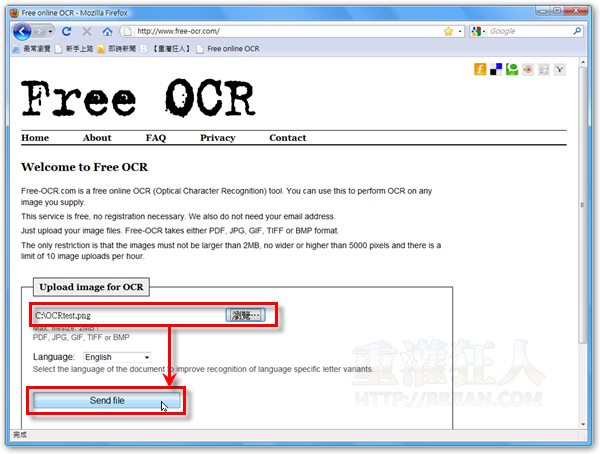
Рабочая форма построена вокруг нескольких понятных элементов: кнопки выбора файла, строки для адреса изображения, списка или набора флажков языков и кнопки Start либо Send file. На экранах с проверкой CAPTCHA перед отправкой нужно ввести показанные символы; после обработки поле Text recognition result появляется на той же странице или открывается отдельный экран Result.
Практический порядок действий сводится к подготовке четкого изображения, выбору языка документа и проверке результата рядом с оригиналом. Если исходник многостраничный, содержит таблицы, две колонки, мелкий шрифт или повернутый текст, его лучше заранее разделить на отдельные страницы и области: Free-OCR.com возвращает обычный текст и не восстанавливает структуру документа как готовый файл Word.
Открыть Free-OCR.com
- Редактирование PDF
- Русский интерфейс
- Просто новичкам
- Только первая страница PDF
- Нет экспорта в DOCX
- Лимит 10 файлов в час
Как устроена форма распознавания
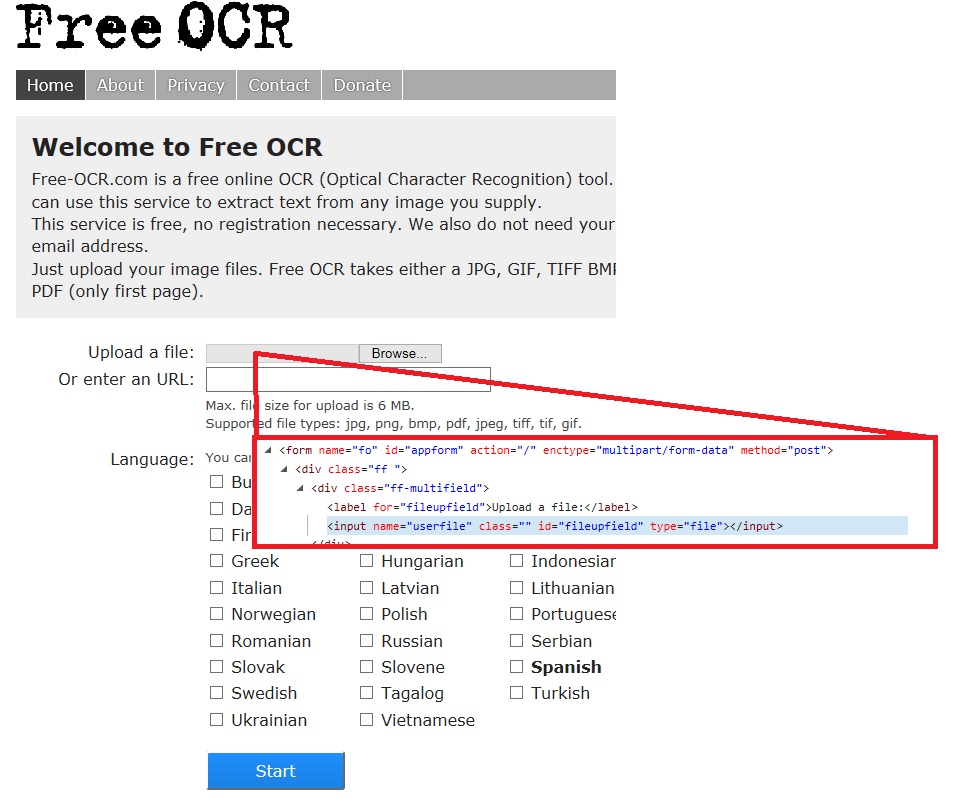
В верхней части страницы расположен фирменный заголовок Free OCR и короткое пояснение о преобразовании текста с изображений. Ниже находится основная форма. В одном оформлении она начинается с подписи Upload a file и стандартной кнопки выбора файла; рядом показано имя выбранного объекта. Следующая строка Or enter an URL предназначена для изображения, которое уже доступно по прямому сетевому адресу. Одновременно заполнять обе строки не требуется: надежнее выбрать один способ передачи и убедиться, что в поле файла отображается нужное имя.
Под полями загрузки форма сообщает допустимые типы и предел размера. На сохраненных экранах встречаются JPG, JPEG, PNG, BMP, PDF, TIF, TIFF и GIF. Отдельные варианты страницы указывали максимум 6 МБ, а форма с CAPTCHA — 2 МБ, ограничение стороны изображения 5000 пикселей и не более десяти обработок за час. Поэтому перед отправкой полезно ориентироваться на самый строгий набор: файл до 2 МБ и не крупнее 5000×5000 пикселей пройдет там, где действует любой из этих вариантов.
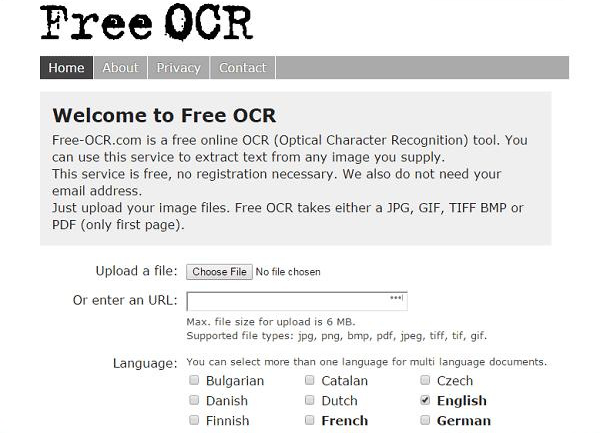
Ниже размещен блок Language. В расширенной форме языки представлены флажками в несколько колонок, и над ними прямо сказано, что для многоязычных документов разрешено выбрать больше одного варианта. В компактной форме используется один раскрывающийся список. Разница влияет на подготовку материала: при флажках можно отметить, например, Russian и English для страницы с русским текстом и латинскими обозначениями, а при списке лучше выбрать преобладающий язык и затем вручную проверить вставки второго алфавита.
Кнопка Start или Send file завершает ввод. После нажатия файл отправляется на распознавание; повторное нажатие во время загрузки не ускоряет процесс и может создать дублирующий запрос. Если возле кнопки показана CAPTCHA, сначала вводят символы с картинки, затем отправляют форму. Когда проверка не читается, следует обновить ее встроенной кнопкой, а не угадывать несколько раз подряд: серия ошибок способна временно задержать следующую попытку.
Два способа передать изображение
Загрузка с компьютера подходит для скана, фотографии, кадра из презентации и страницы, заранее сохраненной как картинка. Кнопка выбора открывает системный диалог, поэтому название самой кнопки зависит от языка браузера. После выбора важно посмотреть на расширение файла. Переименование документа DOCX в JPG не превращает его в изображение; Free-OCR.com проверяет содержимое, и такой файл будет отклонен либо распознан некорректно.
Строка адреса удобна, когда изображение опубликовано отдельно и открывается без авторизации. В нее нужен именно адрес графического файла, а не страница статьи, галерея, облачный просмотрщик или ссылка с ограниченным сроком действия. Если после отправки появляется пустой результат, сначала откройте адрес в отдельной вкладке: там должна отображаться только картинка, без формы входа и предупреждения о доступе. Для закрытых материалов безопаснее сохранить изображение на устройство и воспользоваться обычной загрузкой.
Адресный способ не следует применять к конфиденциальным внутренним изображениям через временные публичные ссылки: такая ссылка сама по себе может дать доступ постороннему. Кроме того, удаленный сервер способен запретить получение файла другим сайтам. В таком случае Free-OCR.com не увидит изображение, хотя оно открывается у владельца в уже авторизованном браузере.
Что означает выбор языка
Языковой профиль задает набор ожидаемых букв и словоформ. Для кириллицы нужен Russian, для украинского текста — Ukrainian, для латиницы выбирается соответствующий язык. В подтвержденном списке из 29 вариантов присутствуют Bulgarian, Catalan, Czech, Danish, Dutch, English, Finnish, French, German, Greek, Hungarian, Indonesian, Italian, Latvian, Lithuanian, Norwegian, Polish, Portuguese, Romanian, Russian, Serbian, Slovak, Slovene, Spanish, Swedish, Tagalog, Turkish, Ukrainian и Vietnamese. Китайский, японский и арабский в этом перечне отсутствуют.
Неправильный профиль чаще всего проявляется систематически: русские буквы превращаются в похожие латинские, диакритика исчезает, а короткие слова распадаются. Если документ содержит в основном цифры и несколько подписей, выбирайте язык подписей, а не страну происхождения бланка. Цифры входят в большинство профилей, тогда как редкие буквы без нужной модели распознаются хуже.
Одновременный выбор нескольких языков оправдан, когда оба алфавита действительно занимают заметную часть страницы: например, русская инструкция содержит английские команды, а испанский текст — названия на английском. Отметка всех флажков подряд не является универсальным усилителем. Чем шире набор допустимых символов, тем больше похожих вариантов приходится различать движку, поэтому на одноязычной странице лучше оставлять один профиль.
Подготовка изображения перед отправкой
Качество результата определяется не размером файла сам по себе, а тем, сколько четких пикселей приходится на буквы. Изображение может весить меньше мегабайта и оставаться непригодным из-за сильного размытия, а аккуратно сжатый скан того же размера даст читаемый текст. Перед загрузкой увеличьте страницу до масштаба, при котором края букв различимы и не распадаются на квадратные блоки. Если отдельные знаки уже слились в исходнике, распознавание не восстановит потерянные штрихи.
Для печатной страницы полезна ровная ориентация, светлый однородный фон и темные символы. Фотография, снятая под углом, растягивает буквы в дальнем краю; тень от сгиба уменьшает контраст; блик закрывает целые строки. Эти дефекты лучше исправить до отправки: выровнять перспективу, повернуть кадр, обрезать поля, перевести в оттенки серого и осторожно повысить контраст. Чрезмерное усиление резкости создает светлые и темные ореолы, которые движок может принять за дополнительные штрихи.
Если страница занимает небольшую часть фотографии, обрежьте стол, клавиатуру, пальцы и фон. Это одновременно увеличивает долю полезных пикселей и уменьшает объем файла. Оставляйте узкое поле вокруг текста, чтобы крайняя буква не касалась границы кадра. Для листа с несколькими независимыми блоками эффективнее подготовить отдельные изображения: заголовок, основную колонку и примечание. Так порядок строк в результате легче контролировать.
Разрешение, масштаб и предел 5000 пикселей
Ограничение 5000 пикселей относится к ширине и высоте изображения, а не к количеству знаков. Скан формата A4 при 300 точках на дюйм обычно укладывается в этот предел, но длинный вертикальный снимок, собранный из нескольких экранов, может его превысить. Уменьшайте такую картинку пропорционально либо разрезайте на части с небольшим перекрытием в одну строку. Перекрытие помогает не потерять предложение на границе; после распознавания повторившуюся строку удаляют вручную.
Слишком сильное уменьшение ради ограничения дает обратный эффект. Если высота строчной буквы становится меньше примерно десятка пикселей, похожие символы различаются плохо. Поэтому длинный документ лучше делить, а не сжимать до миниатюры. Для одной страницы разумно сначала обрезать пустые поля, затем уменьшить размеры и лишь после этого менять качество JPEG.
Масштабирование вверх не добавляет деталей, которых нет в исходнике, но иногда упрощает обработку мелкого четкого шрифта за счет более предсказуемой сетки пикселей. Такое увеличение следует выполнять один раз качественным алгоритмом и без последующего многократного сохранения в JPEG. Если исходник размытый, полезнее найти более четкий скан, чем искусственно растягивать его в четыре раза.
Как уменьшить размер до 2 или 6 МБ
Для фотографии выбирайте JPEG и снижайте качество постепенно, проверяя текст при масштабе 100–200 процентов. Начните с обрезки: пустая рамка, цветной стол и фон часто занимают больше места, чем сама страница. Затем уменьшите размеры до фактически нужных. Только после этого регулируйте сжатие. Если вокруг букв появились крупные квадраты и рябь, вернитесь на шаг назад: такой файл формально пройдет по размеру, но даст больше ошибок.
Для схем, скриншотов и изображений с ровным фоном PNG может сохранять резкие края лучше JPEG. Однако полноцветная фотография в PNG нередко получается тяжелой. GIF подходит для ограниченной палитры, но преобразование фотографии в 256 цветов может разрушить плавные переходы и тонкие штрихи. BMP почти не сжимает данные и быстро превышает лимит, поэтому его стоит конвертировать в PNG или JPEG, не меняя геометрию текста.
Черно-белый TIFF способен быть компактным при подходящем сжатии, но конкретный вариант TIFF может не приниматься из-за внутреннего кодека. При ошибке сохраните страницу как обычный PNG или JPEG. Многостраничный TIFF также лучше разложить на отдельные изображения: интерфейс Free-OCR.com рассчитан на одну задачу за отправку и не предлагает управления диапазоном страниц.
Поворот, наклон и перспектива
Поворот на 90 или 180 градусов нужно исправлять заранее: в форме нет подтвержденного регулятора ориентации. Небольшой наклон в один-два градуса тоже ухудшает разбиение строки, особенно при мелком шрифте. В графическом редакторе проведите мысленную линию по базовой линии текста и поверните страницу так, чтобы она стала горизонтальной. После поворота заново обрежьте треугольные пустые углы.
Перспективное искажение заметно по тому, что верхняя и нижняя границы листа не параллельны, а строки сходятся к одной стороне. Простого поворота здесь недостаточно: нужна коррекция перспективы по четырем углам листа. Если редактора нет, переснимите документ, удерживая камеру параллельно плоскости страницы. Лучше отойти чуть дальше и применить оптическое увеличение, чем снимать вплотную широкоугольным объективом.
Изогнутая страница книги сложнее плоского листа: строки возле корешка изгибаются, а внутреннее поле затемняется. Прижимать книгу стеклом необязательно, но следует раскрыть ее равномерно, направить рассеянный свет с двух сторон и снимать каждую страницу отдельно. Сильный изгиб лучше исключить кадрированием: узкую область возле корешка можно распознать отдельным фрагментом.
Работа с JPG, JPEG и фотографиями
JPG и JPEG обозначают один тип файла и подходят для снимков документов, вывесок, книжных страниц и экранов. Главное достоинство — небольшой размер; главный риск — потери на границах букв. Если фото уже многократно пересылалось через мессенджер, повторное сохранение с низким качеством усиливает артефакты. Загружайте исходный кадр из камеры или первое сохранение после коррекции, а не изображение, несколько раз прошедшее сжатие.
На цветной фотографии сначала проверьте канал яркости. Красный текст на сером фоне может выглядеть различимым человеку, но после перевода в оттенки серого его контраст станет слабым. В таком случае полезно настроить уровни отдельных цветов или оставить цветной оригинал. Для обычного черного текста на белой бумаге цвет не несет информации, и оттенки серого уменьшают размер без заметной потери.
Рукописные заметки не относятся к сильной стороне подтвержденного интерфейса. Он предназначен прежде всего для печатных символов; аккуратные раздельные заглавные буквы иногда читаются, но связный почерк, исправления и стрелки дают непредсказуемый результат. Если нужно извлечь несколько рукописных чисел из бланка, обрежьте каждую область и сравните ответ с оригиналом, не используя распознанное значение без проверки.
Снимок страницы телефоном
- Положите лист на контрастный матовый фон и расправьте загибы.
- Уберите прямую лампу из отражения; лучше использовать два рассеянных светильника по сторонам.
- Держите камеру параллельно листу, чтобы все четыре угла имели сходную резкость.
- Коснитесь экрана по области текста для фокусировки и не применяйте цифровое увеличение.
- Обрежьте фон, выровняйте перспективу, поверните страницу и проверьте мелкие буквы.
- Сохраните копию до 2 МБ, если на форме не показан иной действующий предел.
После распознавания уделите особое внимание цифрам, дефисам и буквам с близкой формой. В русском тексте часто требуют проверки пары З/3, О/0, В/8, ч/4, а в латинице — I/l/1 и O/0. Контекст помогает человеку исправить ошибку, но автоматическая подмена по всему документу опасна: в номере счета и обычном слове один и тот же знак может иметь разное значение.
PNG, GIF, BMP и TIFF: когда какой формат удобнее
PNG хорошо подходит для скриншотов, схем, интерфейсов и страниц с плоскими цветами. Он сохраняет четкие границы символов без блоков JPEG. Если PNG превышает лимит, сначала уменьшите палитру или размеры, а не переводите его сразу в JPEG минимального качества. Прозрачный фон желательно заменить белым: некоторые обработчики интерпретируют прозрачность как черный фон, из-за чего темные буквы пропадают.
GIF хранит ограниченную палитру и может быть анимированным. Для распознавания нужен один статичный кадр. Если файл содержит анимацию, сервис может взять только первый кадр, который нередко является пустой заставкой. Извлеките нужный кадр в PNG. Обычный неподвижный GIF с черным текстом на белом фоне распознается как картинка, но тонкие сглаженные края могут превратиться в ступеньки после уменьшения палитры.
BMP сохраняет пиксели почти без сжатия, поэтому даже небольшая страница может занимать много мегабайт. Формат имеет смысл только как промежуточный исходник. Перед загрузкой конвертируйте его в PNG для графики или в JPEG для фотографии и визуально сравните буквы. Простая смена расширения с BMP на JPG не выполняет конвертацию.
TIFF и TIF часто встречаются в сканерах и системах хранения документов. Free-OCR.com принимал этот тип, но интерфейс не дает выбрать страницу многостраничного контейнера, цветовую модель или способ декодирования. Для предсказуемой обработки экспортируйте нужную страницу отдельно. Если черно-белый TIFF открывается в просмотрщике, но отклоняется формой, пересохраните его в PNG без изменения разрешения.
Распознавание PDF без ложных ожиданий
Для PDF действует ключевое ограничение: обрабатывается только первая страница. Если документ состоит из двадцати сканов, отправка целого файла не означает обработку всех двадцати. Результат будет относиться к титульному листу или первой фактической странице. Перед началом откройте PDF, убедитесь, что нужный материал находится первым, либо извлеките нужную страницу в отдельный PDF или изображение.
Текстовый PDF, в котором буквы уже выделяются мышью, обычно не нуждается в OCR. Скопируйте текст напрямую: это быстрее и сохраняет символы точнее. Free-OCR.com нужен для страниц, представляющих собой изображения, либо для участка, где текст встроен в картинку. Проверить тип просто: попробуйте выделить одно слово. Если выделяется вся страница как единый объект или ничего не выделяется, перед вами скан.
Перед отправкой отсканированного PDF выберите первую страницу и оцените ее качество. Просмотрщик может сглаживать картинку, из-за чего она кажется четче, чем реальные пиксели. Увеличьте масштаб до 200–300 процентов. Размытые края, крупная сетка сжатия и просвечивающий текст оборота проявятся именно так. При возможности заново экспортируйте страницу в 300 точек на дюйм и выровняйте фон.
Как обработать многостраничный документ
- Определите страницы, где действительно требуется распознавание, и удалите пустые листы.
- Экспортируйте каждую нужную страницу в отдельный JPG или PNG либо создайте одностраничные PDF.
- Дайте файлам последовательные имена с ведущими нулями: 001, 002, 003.
- Распознавайте страницы по одной и сохраняйте результат в TXT с тем же номером.
- После каждого шага сверяйте начало и конец страницы, чтобы не пропустить повтор или разрыв.
- Объединяйте тексты только после проверки, вставляя явный разделитель страниц.
При лимите десять изображений в час большой документ нельзя надежно обработать одной длинной сессией. Составьте очередь и отмечайте завершенные страницы. Попытки обойти ограничение одновременными вкладками могут привести к ошибкам или смешению результатов. Если объем велик, практичнее выбрать инструмент с пакетной обработкой или OCR внутри редактора PDF.
Если в PDF первая страница содержит обложку, а текст начинается со второй, можно создать временную копию, где нужная страница поставлена первой. Не заменяйте исходный документ этой копией: ее назначение только распознавание. После получения текста сохраните связь с исходным номером страницы в имени TXT или в первой строке рабочего файла.
CAPTCHA и отправка формы
В форме с CAPTCHA после выбора файла и языка появляется изображение с искаженными символами и поле ввода. Проверка отделяет ручные запросы от автоматических. Символы вводятся без добавочных пробелов. Если изображение плохо читается, используйте кнопку обновления возле CAPTCHA. Увеличение страницы браузера делает картинку крупнее, но не меняет набор символов; это безопаснее, чем копировать изображение в сторонний сервис.
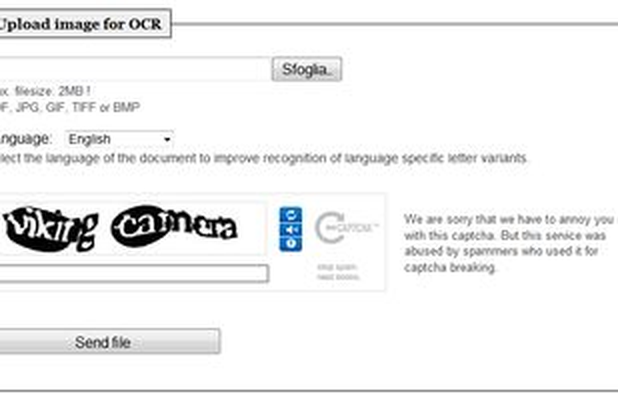
На одном из экранов рядом с reCAPTCHA показано сообщение о возможной блокировке проверки рекламным фильтром. Если область CAPTCHA пустая, временно разрешите скрипты и содержимое для этой страницы, перезагрузите ее и повторно выберите файл: после перезагрузки стандартное поле выбора очищается. Не отключайте защитные расширения глобально; достаточно исключения для конкретного адреса на время операции.
Ошибка CAPTCHA не означает ошибку OCR и не связана с качеством изображения. Сначала добейтесь принятия проверочного кода, затем оценивайте распознанный текст. При нескольких неудачах подряд закройте лишние вкладки формы, подождите и начните заново с одной вкладки. Старый код нельзя переносить на обновленную страницу: CAPTCHA привязана к текущему сеансу.
Если после Send file страница долго не меняется, проверьте индикатор загрузки браузера. Большой файл по медленному соединению сначала полностью передается на сервер, и только потом начинается распознавание. Не нажимайте Назад в этот момент. Когда ожидание явно превышает обычное, сохраните выбранные параметры, обновите страницу и попробуйте уменьшенную копию изображения.
Экран результата и сохранение текста
После успешной обработки появляется область Result или Text recognition result. Это многострочное поле с обычным текстом. В нем можно поставить курсор, выделить фрагмент или выбрать все содержимое сочетанием клавиш. Сохраненный экран также показывает ссылку Download as text file с именем наподобие Image_1.txt и кнопку Back to start. Таким образом, результат можно забрать двумя способами: скопировать содержимое поля или скачать текстовый файл.
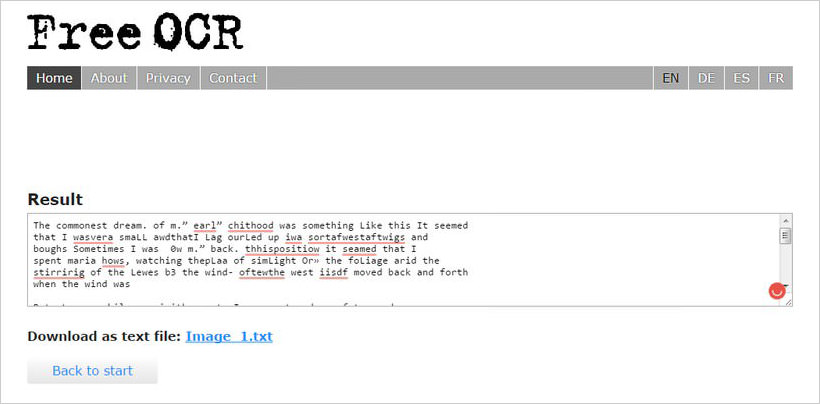
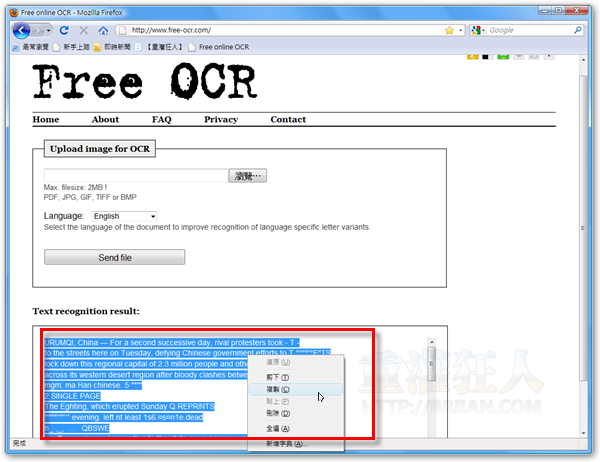
Копирование удобно, если распознанный фрагмент сразу вставляется в редактор, письмо, заметку или переводчик. Перед копированием щелкните именно внутри поля результата: выделение всей веб-страницы захватит меню и подписи. После вставки используйте режим без форматирования, чтобы не переносить случайные стили браузера. Затем сравните количество абзацев и последние слова строк с исходником.
TXT удобнее для длинного результата и дает независимую копию. Файл содержит обычный текст без изображений, шрифтов, таблиц и координат. Если русские буквы после открытия отображаются неверно, проблема может быть в кодировке текстового редактора, а не в OCR. Откройте файл с автоматическим определением или последовательно проверьте UTF-8 и распространенные однобайтовые кодировки, не перезаписывая оригинал до правильного отображения.
Кнопка Back to start возвращает к форме для следующего файла. Перед переходом убедитесь, что результат уже скопирован или сохранен: поле не является постоянным хранилищем. Названия вида Image_1.txt малоинформативны, поэтому сразу переименуйте файл по исходному изображению и странице, например dogovor_003.txt. Это предотвращает путаницу при серии однотипных загрузок.
Проверка результата рядом с оригиналом
Самый надежный способ вычитки — расположить изображение и текст рядом. Сначала сравните структуру: число заголовков, абзацев и строк. Затем ищите места, где слова резко теряют смысл; они часто совпадают с пятном, сгибом или мелким шрифтом. В конце отдельно проверьте числа, даты, фамилии, артикулы, электронные адреса и знаки препинания, потому что контекст не всегда позволяет восстановить их автоматически.
Не начинайте с косметического форматирования. Если сразу расставить шрифты и отступы, последующие исправления становятся медленнее. Сначала очистите текст: удалите случайные переносы внутри предложений, восстановите разделение абзацев, исправьте явные символы и только затем применяйте стили. Для юридических, финансовых и медицинских данных требуется посимвольная сверка с исходным изображением.
При копировании газетной колонки порядок строк может нарушиться. Сопоставьте первые слова соседних строк с направлением чтения на изображении. Если движок объединил две колонки попеременно, не пытайтесь вручную распутать длинный результат: быстрее обрезать исходник на левую и правую колонку и распознать их отдельно.
Что сохраняется, а что теряется при распознавании
Free-OCR.com извлекает символы, но не создает точную копию страницы. В поле результата нет подтвержденных инструментов для сохранения шрифтов, размеров, цвета, рамок, изображений, колонок или расположения блоков. Даже когда строки читаются правильно, их визуальная организация превращается в последовательность текста. Это нормальное следствие выбранного формата результата, а не ошибка загрузки.
Абзацы могут разделяться переносами строк, однако эти переносы не всегда соответствуют смысловым границам. Строка, завершенная из-за ширины колонки, может попасть в TXT как отдельная строка. При подготовке связного документа объединяйте такие переносы, но сохраняйте пустые строки между настоящими абзацами. Автоматическая замена всех переводов строки пробелом испортит списки и заголовки.
Таблица обычно распадается на слова и числа. Расстояния между столбцами в простом тексте не гарантированы, а границы ячеек исчезают. Для небольшой таблицы можно распознать каждую колонку отдельно и перенести значения в электронную таблицу вручную. Для сложного отчета с десятками строк нужен инструмент, который заявляет восстановление таблиц или экспорт в XLSX; Free-OCR.com такого режима не показывает.
Изображения, печати, подписи и графические значки не включаются в TXT. Если они важны, храните исходный скан рядом с текстом. OCR-результат следует считать производной копией для поиска, редактирования и цитирования, а не заменой доказательного изображения. Нечитаемая печать может породить случайные буквы, которые лучше удалить и обозначить отдельной пометкой.
Дефисы, переносы и кавычки
Печатный перенос слова в конце строки может сохраниться как дефис плюс перевод строки. При объединении строк нужно отличать перенос от настоящего дефиса в термине или фамилии. Проверяйте слово по словарю и контексту. Массовое удаление конструкции дефис + перенос опасно для кодов, номеров и сложных слов, где знак действительно нужен.
Типографские кавычки, длинное тире, многоточие и неразрывный пробел могут превратиться в более простые ASCII-символы. Для чернового содержания это не мешает, но при публикации знаки следует нормализовать после вычитки. Сначала исправляйте смысловые ошибки, затем типографику; иначе похожие символы затруднят поиск повторяющихся OCR-ошибок.
Сноски и верхние индексы часто попадают в середину строки либо отделяются от связанного места. Если документ научный, распознавайте основной текст и примечания раздельно. Сохраните номера сносок в квадратных скобках или другом явном виде, чтобы они не слились с соседними числами. Формулы с дробями, корнями и матрицами лучше перепечатать или обработать специализированным распознаванием формул.
Многоязычные документы
Форма с флажками позволяет одновременно отметить несколько языков. Это полезно для инструкции, где русские предложения содержат английские названия кнопок, или для двуязычного объявления. Начните с двух реально используемых профилей. После распознавания проверьте места переключения алфавита: короткие слова и аббревиатуры там ошибаются чаще, потому что контекста недостаточно.
Если доступен только одиночный список Language, выберите язык, которым набрано большинство текста. Затем отдельно обрежьте область второго языка и отправьте ее с другим профилем. Такой двухпроходный способ обычно надежнее, чем распознавать всю страницу с неподходящей моделью. Результаты объединяют вручную в порядке, заданном оригиналом.
Для русского текста с латинскими марками выбор Russian помогает кириллице, но латинские обозначения могут смешиваться с похожими буквами. Слова типа PDF, OCR, USB и URL проверяйте отдельно. Для украинского следует выбрать Ukrainian, потому что буквы і, ї, є и ґ отсутствуют в русском наборе. Аналогично диакритика европейских языков требует соответствующего профиля.
Язык интерфейса и язык распознавания — разные настройки. Ссылки EN, DE, ES и FR в верхнем меню меняют подписи страницы, но не определяют содержимое загруженного документа. Нужный профиль выбирается именно в блоке Language. Переключение интерфейса на русский на сохраненных экранах не показано, зато Russian присутствует среди языков OCR.
Две колонки, журнальные страницы и сложная компоновка
Сервис описывался как способный работать с многоколоночным текстом, но итог остается линейным. На простой странице с четким промежутком между колонками строки могут идти в правильном порядке. На журнале с врезками, подписью к фотографии и цитатой движок способен соединить соседние области. Поэтому заявленную поддержку нужно понимать как распознавание символов в колонках, а не гарантированное восстановление макета.
Перед загрузкой найдите естественные зоны чтения. Обрежьте левую колонку и распознайте ее, затем правую. Заголовок на всю ширину отправьте отдельным фрагментом. Подпись под фотографией также лучше выделить отдельно. Имена файлов должны отражать порядок: 01-title, 02-left, 03-right, 04-caption. После объединения легко проверить, не пропущен ли блок.
Если колонки разделены тонкой линией, она обычно не мешает; если между ними почти нет поля, алгоритм может принять строки за одну длинную. Добавьте белую полосу по границе после разрезания, не задевая буквы. Для газетной бумаги полезно осветлить фон и удалить просвечивание оборота: ложные штрихи между строками нарушают сегментацию.
Врезка с цветным фоном требует отдельной коррекции контраста. Не применяйте один порог ко всей странице: параметры, подходящие белому фону, могут стереть светлый текст в темной рамке. Извлеките врезку, инвертируйте ее при необходимости и распознайте отдельным файлом. В итоговом тексте пометьте место вставки до объединения.
Типовые задачи и оптимальный порядок действий
Скан письма или договора
Для одностраничного письма подготовьте ровный скан, выберите язык, отправьте файл и сохраните TXT. Затем сверяйте реквизиты, даты, суммы и фамилии. Подпись и печать останутся только на изображении. Если документ содержит персональные данные или коммерческую тайну, отсутствие проверенной информации о сроках хранения на исходном сервисе делает загрузку нежелательной; используйте решение с контролируемой обработкой.
Для договора на нескольких страницах сначала разделите PDF. Не объединяйте результаты автоматически без номеров страниц: пункт может продолжаться со следующего листа, а колонтитул — повторяться. Сохраняйте исходный номер и удаляйте повторные верхние и нижние строки только после сопоставления. Нумерацию пунктов проверяйте отдельно, поскольку 1.1 и I.I визуально близки.
Текст со снимка экрана
Снимок экрана обычно имеет четкие символы и ровный фон, поэтому распознается лучше фотографии. Обрежьте панели окна, уведомления и значки, оставив нужный текст. Если шрифт очень мелкий, сделайте скриншот при увеличенном масштабе интерфейса, а не растягивайте готовую картинку. Для сообщения об ошибке сохраните точное написание кода, слешей, двоеточий и регистра букв.
Код программы и командные строки распознаются хуже обычной прозы: модель может заменять фигурные скобки, обратные слеши, вертикальные черты и кавычки. Используйте OCR только как черновик и сверяйте каждую строку. Если код можно выделить в исходном интерфейсе, прямое копирование предпочтительнее. Отступы в TXT не гарантированы, поэтому на них нельзя полагаться.
Страница книги или учебника
Книжную страницу снимайте без изгиба и блика. Выберите язык основного текста, а формулы, рисунки и примечания обработайте отдельно. После OCR соедините переносы слов, но не удаляйте дефисы автоматически. Номер страницы добавьте вручную в имя файла, потому что он может не распознаться или попасть в неожиданный участок результата.
Для цитирования сохраняйте фотографию и отмечайте границы цитаты на ней. Распознанный текст ускоряет поиск и набор, но не подтверждает точность. Особое внимание требуется старой орфографии, редким буквам, декоративным инициалам и курсиву. Если одна гарнитура систематически дает ошибки, увеличьте контраст и распознайте проблемный абзац отдельно.
Чек, квитанция или ценник
Термобумага имеет слабый контраст и часто изгибается. Положите чек на темный фон, расправьте и снимите без вспышки. Выберите язык подписей; цифры распознаются в любом основном профиле, но десятичные разделители и символ валюты требуют проверки. Табличное расположение строк не сохранится, поэтому значения нужно переносить в учетную форму вручную.
Не доверяйте автоматически распознанной сумме, дате, ИНН или номеру операции. Сравните каждый знак при увеличении. Пятно или складка способно заменить 8 на 3, а запятую — удалить. Для серии чеков используйте единообразные имена файлов и таблицу контроля, иначе результат одного документа легко связать с другим.
Вывеска, этикетка или упаковка
Обрежьте текст от рисунков и выберите язык надписи. Декоративные шрифты, дугообразная строка и текст по окружности распознаются хуже. Попробуйте выровнять отдельную надпись так, чтобы ее базовая линия стала горизонтальной. Блики на глянцевой упаковке убираются изменением угла съемки, а не программным затемнением уже белого пятна, в котором информация отсутствует.
Для многоязычной этикетки распознавайте каждый языковой блок отдельно. Это уменьшает смешение похожих символов и сохраняет порядок. Мелкий состав продукта требует максимально четкого исходника; увеличение размытой фотографии не заменяет повторную съемку. После OCR проверьте обозначения аллергенов и единиц измерения по оригиналу.
Организация серии распознаваний
Free-OCR.com не показывает очередь, пакетную панель или историю проектов. Серийную работу приходится организовывать снаружи. Создайте папки исходники, подготовлено, текст и проверено. Сохраняйте одинаковый базовый номер в изображении и TXT. После успешного распознавания перемещайте файл в следующую папку, а не полагайтесь на память или список загрузок браузера.
Лимит десять файлов в час означает, что подготовку выгодно выполнять заранее. Пока доступна следующая отправка, выровняйте и назовите все страницы, определите языки и составьте контрольный список. Не загружайте пробный файл несколько раз без изменения: каждая попытка может расходовать квоту. Если результат плохой, сначала исправьте конкретный дефект — наклон, размер, контраст или выбор языка.
Для каждого TXT полезно сохранять короткий журнал: имя исходника, выбранный язык, выполненная коррекция и статус вычитки. Это особенно важно, если две версии изображения дали разные результаты. Лучший текст можно собрать из нескольких попыток, но нельзя смешивать абзацы без отметки исходного файла: иначе повторная проверка станет невозможной.
При разделении страницы на фрагменты оставляйте небольшое перекрытие и записывайте порядок частей. После объединения найдите повторяющуюся строку и удалите один экземпляр. Если разрез проходит через таблицу или предложение, лучше изменить границу, чем восстанавливать потерянные символы вручную. Границы удобно проводить по пустым горизонтальным промежуткам.
Распространенные ошибки и способы исправления
| Симптом | Вероятная причина | Что сделать |
|---|---|---|
| Файл не выбирается или отклоняется | Неподдерживаемое содержимое, неверное расширение либо превышен лимит | Открыть файл, пересохранить в JPG или PNG, уменьшить размер и проверить расширение |
| Появляется только первая страница | PDF содержит несколько страниц | Извлечь нужную страницу и отправить отдельным файлом |
| Русские буквы похожи на латинские | Выбран English или другой профиль | Повторить с Russian; для украинского выбрать Ukrainian |
| Текст идет вперемешку | Колонки или врезки расположены рядом | Разрезать страницу на области и распознать по порядку |
| В поле почти случайные символы | Размытие, слабый контраст, фон или неверный язык | Найти более четкий исходник, выровнять фон и проверить профиль |
| CAPTCHA не отображается | Скрипт или виджет заблокирован | Разрешить содержимое для страницы, перезагрузить и заново выбрать файл |
| CAPTCHA постоянно неверна | Код устарел, введены пробелы или открыто несколько форм | Обновить картинку, использовать одну вкладку и ввести новый код |
| После отправки долго нет ответа | Медленная передача, большой файл или временный сбой | Подождать завершения загрузки, затем попробовать уменьшенную копию |
| TXT открывается кракозябрами | Редактор выбрал неверную кодировку | Открыть копию с UTF-8 и другими кодировками, не перезаписывая оригинал |
| Пропали таблицы и оформление | Результат рассчитан на обычный текст | Восстановить структуру вручную или выбрать средство с экспортом макета |
Сообщение о слишком большом файле
Сначала определите, превышен размер в байтах или размеры в пикселях. Файл 1,5 МБ может быть шире 5000 пикселей, а изображение 3000×4000 — весить больше 2 МБ. В первом случае уменьшайте геометрию или делите страницу; во втором — обрезайте поля, меняйте формат и качество. Не уменьшайте оба параметра одновременно без необходимости: иначе трудно понять, какая операция ухудшила текст.
Если форма показывает предел 6 МБ, это не отменяет разумной оптимизации. Более легкий файл быстрее передается и реже обрывается. Однако не стоит доводить его до минимального веса любой ценой. Сравните буквы до и после сжатия при крупном масштабе, особенно тонкие точки над i, запятые и элементы кириллических букв.
Пустой или очень короткий результат
Проверьте, действительно ли на изображении есть печатный текст достаточного размера. Белые буквы на прозрачном фоне могли исчезнуть после преобразования; темный текст на темном фоне почти не отделяется; страница могла быть повернута. Создайте копию с белым фоном, правильной ориентацией и повышенным контрастом. Затем выберите точный язык и повторите.
При загрузке по адресу убедитесь, что ссылка ведет к самому изображению. Защитная страница, ошибка доступа или миниатюра без текста может быть распознана вместо нужного файла. Сохранение картинки на устройство устраняет эту неопределенность. Если локальная загрузка того же изображения дает результат, проблема была в удаленном доступе.
Неверный порядок строк
Порядок нарушается из-за колонок, боковых подписей и близко расположенных блоков. Автоматически исправлять такой текст трудно, потому что координаты в TXT не сохраняются. Вернитесь к изображению, разрежьте его по логическим зонам и распознайте каждую отдельно. Для вертикальной боковой надписи подготовьте повернутый фрагмент, где буквы идут горизонтально.
Если проблема касается только заголовка, отделите его от основного текста белым полем или распознайте отдельно. Длинная строка на всю ширину иногда связывает колонки в один блок. После разделения используйте имена с порядковыми номерами, чтобы при сборке не поменять части местами.
Систематическая замена одного символа
Составьте список повторяющихся ошибок, но применяйте замену только с учетом контекста. Например, латинская O и цифра 0 могут встречаться одновременно. Безопаснее искать подозрительный символ и подтверждать каждое исправление. Для длинного документа можно использовать регулярные выражения для кандидатов, но окончательное решение принимает человек по скану.
Если одна буква не распознается во всем документе, проверьте язык. Отсутствующая в выбранном профиле диакритика будет заменяться последовательно. Повторная обработка с правильной моделью часто быстрее ручного исправления сотен мест. Для редкого шрифта попробуйте увеличить контраст или распознать увеличенный фрагмент одной страницы перед массовой работой.
Точность: как оценивать результат объективно
Не оценивайте качество по одному удачному абзацу. Выберите контрольные фрагменты: обычный текст, мелкий шрифт, цифры, заголовок и участок у края. Подсчитайте ошибки хотя бы на ста словах. Если большая часть исправлений сосредоточена в одном дефектном месте, подготовьте этот участок заново. Если ошибки равномерны по всей странице, причина вероятнее в языке, разрешении или гарнитуре.
Для сравнения двух вариантов подготовки используйте один и тот же исходный фрагмент и меняйте только один параметр: сначала поворот, затем контраст, затем размер. Одновременное изменение всего не показывает, что помогло. Сохраняйте результаты отдельно и сравнивайте их средствами поиска различий либо построчно. Лучший вариант определяется не визуальной длиной текста, а числом верных символов.
Цифровая метрика полезна, но критичность ошибок различается. Одна неверная буква в обычном предложении менее опасна, чем одна неверная цифра в сумме или дате. Для справочного текста можно принять небольшой процент ошибок и вычитать материал. Для реквизитов, рецептов, серийных номеров и цитат требуется полная проверка независимо от общей точности.
Отсутствие результата тоже информативно. Если четкий фрагмент стандартного шрифта не распознается с правильным языком, повторение той же загрузки обычно бесполезно. Проверьте формат и создайте PNG-копию. Если проблема сохраняется, используйте другой OCR-движок: разные модели по-разному работают с конкретными шрифтами и качеством печати.
Безопасность и конфиденциальность
При загрузке файл передается удаленному обработчику. Для исходного Free-OCR.com не удалось подтвердить действующие условия удаления загруженных документов и срок хранения результата. Поэтому паспортные данные, медицинские документы, банковские реквизиты, закрытые договоры и внутреннюю переписку не следует отправлять без понятной политики обработки и разрешения владельца информации.
Даже обычная фотография может содержать больше, чем предполагается: фон, уведомления, имя пользователя, геометки в метаданных. Перед отправкой обрежьте лишнее и экспортируйте очищенную копию. Скриншот рабочего стола должен включать только нужную область. Для файла из камеры можно удалить метаданные при сохранении копии, не изменяя исходный кадр.
Строка адреса изображения создает дополнительный риск, если ссылка дает публичный доступ к закрытому файлу. Не публикуйте документ ради удобства OCR. Локальная обработка или корпоративное решение предпочтительнее для чувствительных материалов. Если текст уже был загружен, не считайте отсутствие ссылки на странице гарантией удаления серверной копии.
Результат TXT также требует защиты. Браузер обычно сохраняет его в общую папку загрузок, где он может синхронизироваться с облаком или быть виден другим пользователям компьютера. После работы перенесите файл в подходящее хранилище и удалите временные копии. Для общедоступного компьютера не используйте OCR с личными документами.
Работа на телефоне и планшете
Форма использует стандартный выбор файла, поэтому на мобильном устройстве способ выбора может предлагаться из галереи, файлов или камеры. Конкретный набор зависит от браузера. Перед отправкой лучше открыть снимок в редакторе телефона: выровнять перспективу, обрезать края и убедиться, что размер не превышает предел. Съемка прямо из диалога загрузки иногда сохраняет полный кадр без коррекции.
Многоязычный список флажков занимает значительную высоту, поэтому после выбора файла кнопка Start может находиться ниже видимой области. Прокрутите страницу до конца и проверьте отмеченные языки перед нажатием. Случайное касание соседнего флажка на узком экране меняет профиль и ухудшает результат. Увеличение масштаба помогает выбрать пункт, но затем страницу придется прокрутить по горизонтали.
Поле результата на небольшом экране удобно для короткого фрагмента, но длинный текст безопаснее сохранить как TXT. При выделении пальцем легко захватить не все содержимое. Используйте команду выбора всего внутри поля, если браузер ее предлагает, либо ссылку скачивания. После сохранения откройте файл и проверьте, что последние строки присутствуют.
Слабое мобильное соединение повышает риск обрыва. Подготовленная копия до 2 МБ передается надежнее фотографии на десятки мегабайт. Если отправка остановилась при переключении приложения, вернитесь в браузер и дождитесь завершения. Повторную попытку начинайте только после проверки, что первая не создала результат в другой вкладке.
Использование распознанного текста в дальнейшей работе
Полученный текст можно вставить в текстовый редактор, заметки, систему поиска, переводчик или программу синтеза речи. Сначала очистите OCR-ошибки, потому что следующий инструмент не знает, какие символы были распознаны неверно. Переводчик может построить иное предложение из-за одной ошибки, а синтез речи — произнести случайный набор букв. Сохраняйте ссылку на номер страницы или имя исходного изображения.
Для создания доступной копии учебного материала разбейте текст на смысловые абзацы, восстановите заголовки и удалите колонтитулы. Затем проверьте чтение экранным диктором: случайные переносы и символы мешают навигации. Изображения и формулы снабдите отдельным описанием, потому что Free-OCR.com их не переносит в TXT.
Для полнотекстового поиска объедините проверенные страницы в один документ, но вставьте маркеры вида Страница 012. Они помогают вернуться к скану. Не включайте непроверенный OCR в официальное хранилище как единственный экземпляр: поисковая копия должна храниться рядом с оригиналом. Если поисковик индексирует TXT, ограничьте доступ на том же уровне, что и к изображению.
При переносе в Word сначала вставьте текст без форматирования. Назначьте стили заголовков и абзацев после очистки. Не пытайтесь имитировать пробелами исходные колонки: при изменении шрифта они разъедутся. Для таблиц используйте настоящие ячейки, а значения переносите после сверки по строкам и столбцам.
Почему экран по адресу может выглядеть иначе
Фирменный адрес Free-OCR.com теперь перенаправляет посетителя на страницу OCR другого сервиса. Поэтому вместо показанной на иллюстрациях формы с Upload a file, языковыми флажками, Start или CAPTCHA может открыться современная зона загрузки с иными лимитами и результатами. Это не ошибка браузера и не повод искать элементы старой формы на новой странице.
Практические сведения выше относятся к интерфейсу, который подтвержден сохраненными кадрами и описаниями Free-OCR.com. Перед реальной отправкой всегда читайте ограничения, показанные на открывшейся странице: нынешний обработчик может принимать другой набор файлов, предлагать иной экспорт или требовать дополнительные шаги. Не переносите автоматически предел 2 или 6 МБ на форму, где прямо указано иное значение.
Если задача требует именно прежнего режима с результатом в простом текстовом поле, используйте сохраненные сведения как инструкцию для понимания рабочего процесса, но не ожидайте, что старые элементы появятся после перенаправления. Для новой страницы действуют ее собственные кнопки и условия. Особенно важно заново проверить обработку многостраничного PDF и политику конфиденциальности.
При публикации или внутренней инструкции полезно отделять две вещи: подтвержденные возможности прежней формы и фактическое поведение открывающегося адреса. Это предотвращает ситуацию, когда пользователь ищет Send file на странице с другой компоновкой. Скриншоты в материале служат точной картой прежнего интерфейса, а не обещанием неизменного внешнего вида.
Сравнение Free-OCR.com с аналогами
| Программа | Лучше подходит для | Главное ограничение |
|---|---|---|
| Free-OCR.com | Быстрого извлечения обычного текста из одного изображения или первой страницы PDF | Нет сохранения верстки и обработки всех страниц PDF |
| PDF Commander | Распознавания сканов внутри PDF с последующим редактированием страниц и документа | Требует установки и рассчитан прежде всего на работу с PDF |
| NewOCR | Разных форматов, многостраничных контейнеров, выбора области и экспорта TXT, DOC или PDF | Интерфейс и результат зависят от качества Tesseract и ручной настройки области |
| OnlineOCR.net | Преобразования изображений и PDF в Word, Excel, RTF или TXT | Без регистрации действует ограниченная гостевая квота и упрощенная обработка |
| OCR.space | Онлайн-OCR изображений и PDF с выбором движка и созданием поискового PDF | Бесплатный режим ограничивает размер файла и параметры обработки |
Free-OCR.com разумно выбирать для отдельного четкого изображения, когда нужен только редактируемый текст и достаточно первой страницы PDF. PDF Commander лучше подходит, если после OCR необходимо править сам PDF, переставлять страницы и сохранять поисковый документ. NewOCR полезнее при необычном формате, выборе области и нескольких вариантах экспорта. OnlineOCR.net удобен, когда результат нужен в Word или Excel, а OCR.space — когда важны разные движки и поисковый PDF. Для конфиденциальных документов предпочтение следует отдавать средству с понятной политикой обработки либо контролируемой обработкой на своем устройстве.
Практические критерии выбора исходника
Лучший исходник — не обязательно самый большой. Он должен содержать резкие, равномерно освещенные буквы без перспективы и постороннего фона. Между сканом 2000×3000 с хорошим контрастом и фотографией 5000×7000 с бликом первый даст более надежный результат. Оценивать нужно реальные штрихи при увеличении, а не число мегапикселей в свойствах.
Если доступны PDF и отдельный скан той же страницы, сравните их визуально. PDF может хранить сильно сжатую картинку, тогда как исходный TIFF или JPEG содержит больше деталей. С другой стороны, PDF от сканера иногда сохраняет чистую двоичную страницу без шума. Выберите вариант, где мелкие точки, запятые и внутренние просветы букв видны отчетливо.
Для старой бумаги цветной исходник полезен как резерв, даже если для OCR готовится черно-белая копия. Автоматический порог может стереть бледные штрихи. Сравните две подготовки: оттенки серого с мягким контрастом и чистый черно-белый вариант. Распознайте короткий контрольный фрагмент и выберите тот, где меньше систематических ошибок.
Для изображения из интернета ищите оригинальный размер, а не миниатюру. Увеличенная миниатюра выглядит крупной, но ее буквы уже разрушены. Если прямой адрес ведет к файлу с параметром уменьшения, сохраните оригинал через просмотр изображения. Не используйте скриншот страницы, если исходная картинка доступна отдельно: браузерный масштаб и повторное сжатие снижают качество.
Контрольный рабочий процесс от файла до проверенного текста
- Откройте исходник и убедитесь, что текст печатный, четкий и действительно требует OCR.
- Сделайте копию; обрежьте фон, выровняйте поворот и перспективу, при необходимости разделите колонки.
- Проверьте формат, вес и размеры; для совместимости держите копию до 2 МБ и не более 5000 пикселей по стороне.
- Выберите загрузку файла или прямой адрес изображения, но не заполняйте оба способа передачи одновременно.
- Укажите один основной язык либо несколько реально присутствующих языков в форме с флажками.
- Пройдите CAPTCHA, если она показана, и один раз нажмите Start или Send file.
- Скопируйте поле Result или сохраните TXT до возврата к начальной форме.
- Переименуйте результат по исходнику и номеру страницы, затем сравните его с изображением.
- Исправьте символы, переносы, порядок колонок и реквизиты; только потом восстанавливайте оформление.
- Храните исходное изображение рядом с проверенным текстом и отмечайте завершенные страницы.
Этот порядок уменьшает число повторных загрузок и делает результат воспроизводимым. Если ошибка обнаружена после сохранения, можно вернуться к конкретному исходнику, увидеть выбранный язык и повторить только проблемный фрагмент. При работе без имен и журнала одинаковые файлы Image_1.txt быстро теряют связь со страницами.
Пробный запуск лучше выполнять на фрагменте, содержащем обычный текст и сложные элементы. Если сервис хорошо читает только крупный заголовок, это еще не подтверждает пригодность для всей страницы. Проверьте мелкий абзац, цифры и конец строки. После удачного теста применяйте те же параметры подготовки к остальным страницам одной серии.
Частые вопросы о конкретных возможностях
Можно ли распознать весь PDF за одну отправку?
Нет: для подтвержденной формы Free-OCR.com указана только первая страница PDF. Нужные страницы следует извлечь и отправить отдельно. Если открывшийся после перенаправления обработчик прямо предлагает выбор страниц, это уже функция новой страницы и пользоваться ею нужно по ее условиям.
Можно ли получить файл Word с исходным оформлением?
Подтвержденный результат представляет собой поле обычного текста и ссылку на TXT. Экспорт DOCX и восстановление исходного макета не показаны. Текст можно вставить в Word и оформить вручную. Для сохранения колонок, таблиц и расположения блоков нужен другой инструмент, рассчитанный на реконструкцию документа.
Поддерживается ли русский язык?
Да, Russian присутствует в расширенном списке языков. Для украинского есть отдельный Ukrainian. При компактном списке выбирайте один нужный профиль, а при флажках можно добавить English для существенных латинских вставок. После OCR проверяйте похожие кириллические и латинские символы.
Нужно ли регистрироваться или указывать почту?
В описании формы прямо указано, что регистрация и адрес электронной почты не требуются. Пользователь выбирает файл и язык, а в одном варианте проходит CAPTCHA. Если нынешняя страница после перенаправления предлагает учетную запись, это условие следует оценивать отдельно, потому что ее интерфейс отличается.
Можно ли загрузить картинку по ссылке?
В форме с кнопкой Start есть строка Or enter an URL. Она подходит для прямого общедоступного адреса изображения. Ссылка на веб-страницу, облачный просмотрщик или закрытый файл может не сработать. Для надежности сохраните картинку и загрузите ее с устройства.
Какие ограничения по размеру считать действующими?
На разных подтвержденных формах указаны 2 МБ и 6 МБ; строгая форма также ограничивает сторону 5000 пикселями и число обработок десятью в час. Перед отправкой смотрите текст непосредственно возле поля загрузки. Если он недоступен, подготовка до 2 МБ и 5000 пикселей является наиболее совместимым вариантом.
Можно ли распознавать несколько языков одновременно?
Да, форма с флажками прямо разрешает выбрать больше одного языка для многоязычного документа. В форме с раскрывающимся списком доступен один профиль за попытку. Не отмечайте лишние языки: они расширяют набор похожих символов и могут снизить точность одноязычного текста.
Сохраняются ли таблицы и колонки?
Символы из колонок могут распознаваться, но TXT не хранит координаты, границы ячеек и оформление. Порядок блоков нужно проверять. Для надежного результата разрезайте страницу на колонки и переносите таблицу в настоящие ячейки вручную либо применяйте средство с табличным экспортом.
Что делать, если CAPTCHA не видна?
Разрешите скрипты и содержимое CAPTCHA для конкретной страницы, обновите ее и повторно выберите файл. Проверьте, не блокирует ли виджет фильтр рекламы. Не отключайте защиту для всех сайтов. После перезагрузки старый код и выбранный файл обычно сбрасываются.
Можно ли доверять распознанным цифрам?
Только после сверки. OCR путает визуально близкие знаки, а контекст номера или суммы не всегда исправляет ошибку. Сравнивайте даты, суммы, телефоны, артикулы и серийные номера посимвольно. Для критичных данных храните исходное изображение и фиксируйте, кто выполнил проверку.
Как ведут себя разные шрифты и типы набора
Обычная антиква и нейтральный рубленый шрифт с достаточным размером распознаются предсказуемее декоративных гарнитур. Контрастные засечки сами по себе не мешают, если они четкие и не сливаются с соседними буквами. Проблемы начинаются при очень тонких штрихах, тесном межбуквенном расстоянии и фактурном фоне. Для такого фрагмента сохраните больше разрешения и не применяйте агрессивный порог, который обрезает тонкие элементы.
Полужирный текст иногда слипается внутри букв: просветы в а, е, о и р закрываются, после чего символ становится похож на другой. Осветление фона не решает эту проблему, если штрихи уже объединены. Уменьшите контраст или используйте исходник без усиленной резкости. Сравните пробное распознавание заголовка и обычного абзаца: для них могут потребоваться разные варианты подготовки.
Курсив меняет наклон и соединяет соседние штрихи, поэтому короткие слова без контекста распознаются хуже. Если курсивом набрана только подпись или примечание, вырежьте эту область и увеличьте ее отдельно. Не растягивайте весь лист: крупный основной текст увеличит размер файла, но не улучшит сложный фрагмент. В результате проверяйте окончания слов и знаки препинания, которые касаются наклонных букв.
Текст, набранный только прописными буквами, часто дает хорошую сегментацию, но похожие пары остаются: B и 8, S и 5, O и 0. В серийных номерах контекст не подсказывает правильный вариант, поэтому нужна посимвольная сверка. Если номер напечатан рядом со штрихкодом или рамкой, обрежьте графику: вертикальные линии могут попасть в результат как I, l или 1.
Подчеркнутый текст и строки бланка создают горизонтальные штрихи под буквами. На слабом скане линия касается нижних элементов и искажает символы. Попробуйте распознать цветную или серую копию без бинаризации; иногда движок лучше отделяет печать от линии по оттенку. Удаление линии вручную допустимо только на рабочей копии, а исходник следует сохранить для проверки.
Подготовка скана на МФУ или планшетном сканере
Для обычной печатной страницы начните с 300 точек на дюйм, ровного положения листа и режима оттенков серого. Более высокое разрешение полезно для мелкого шрифта, но оно быстро увеличивает размеры и может превысить 5000 пикселей по стороне. После сканирования обрежьте поля и экспортируйте отдельную страницу. Не создавайте многостраничный PDF, если планируете распознавать не первый лист.
Автоматическое удаление фона сканером удобно для белой бумаги, но на старом документе оно может стереть бледные буквы, карандашные пометки и тонкие знаки. Сохраните необработанный мастер-файл, а для Free-OCR.com сделайте копию с умеренной коррекцией. Если страница просвечивает, подложите за нее черный лист: он уменьшает видимость текста с обратной стороны и не требует сильного программного порога.
Режим текст в драйвере часто создает чистое черно-белое изображение малого размера, однако он жестко решает, какие пиксели считать белыми и черными. Для качественной типографской печати это удобно; для чеков, старых книг и цветных печатей лучше оттенки серого. Проверьте точки над буквами, запятые и тонкие цифры до загрузки. Если они исчезли в скане, OCR их не вернет.
Автоматический поворот сканера может ошибаться на странице с большим рисунком или короткой подписью. Откройте каждый файл и поверните его вручную. Сервис не показывает подтвержденного инструмента разворота после загрузки. При сканировании разворота книги не оставляйте обе страницы одним широким кадром: разделите их по корешку и распознавайте в естественном порядке.
Имя файла, созданное сканером, обычно состоит из даты и номера. Перед серией переименуйте страницы так, чтобы сортировка совпадала с документом. Ведущие нули нужны для длинной последовательности: 001, 002, 003. Тот же номер переносите в TXT. Такой порядок особенно важен при часовом лимите, когда обработка продолжается в несколько приемов.
Результат в форме с CAPTCHA
В одном подтвержденном оформлении поле Text recognition result находится над формой новой загрузки. После распознавания в нем остается текст, а ниже снова доступны Browse, Language, CAPTCHA и Send file. Это позволяет сразу перейти к следующему изображению, но создает риск потерять предыдущий результат: выбор нового файла не сохраняет содержимое автоматически. Сначала выделите и скопируйте текст, затем заполните форму повторно.
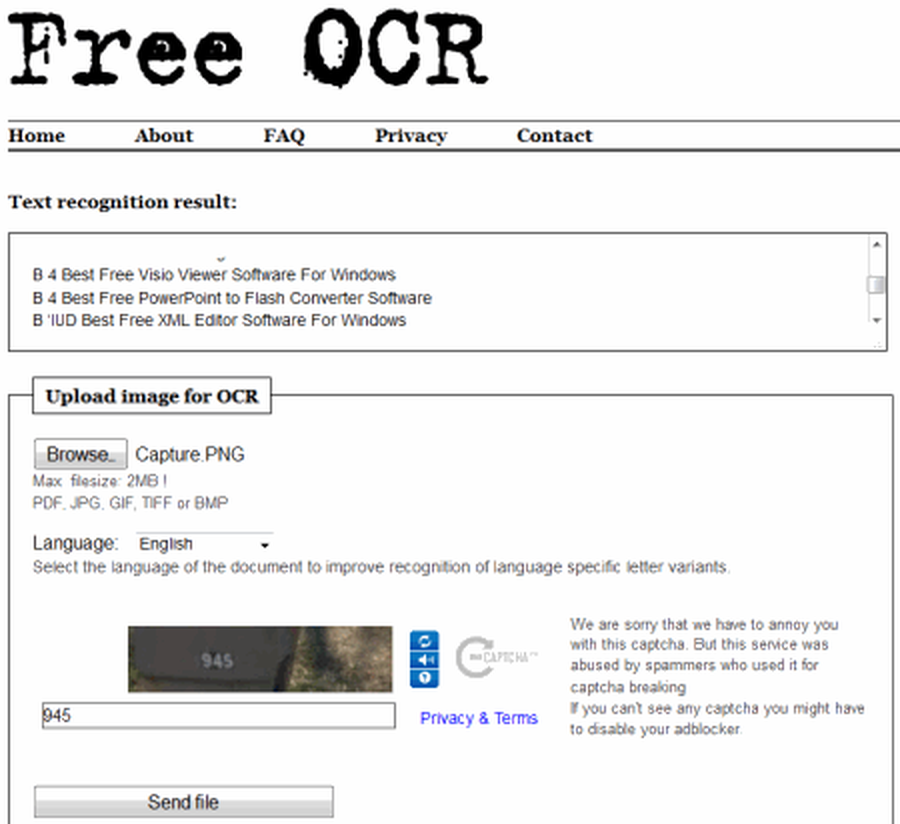
На этом экране имя ранее выбранного файла может оставаться рядом с Browse, а CAPTCHA уже относится к следующей отправке. Не считайте наличие имени подтверждением, что текст сохранен на устройстве. Проверьте буфер обмена, вставив результат в черновой редактор, либо сохраните его отдельным TXT. Только после этого вводите новый код и нажимайте Send file.
Если поле результата содержит несколько строк, полоса прокрутки показывает, что часть текста скрыта внутри области. Выделение видимой части мышью не гарантирует захват всего содержимого. Щелкните в поле и примените команду выбора всего именно к нему. После вставки проверьте последнюю строку; она должна соответствовать концу распознанного фрагмента, а не нижней границе видимой области.
CAPTCHA на той же странице может сместить внимание от результата. Рабочее правило простое: каждый успешный ответ сначала получает собственный файл, и только затем начинается следующая попытка. При серии страниц добавляйте номер сразу, потому что одинаковое содержимое кнопок и полей не показывает, к какому исходнику относится текст.
Кодировка, переносы строк и очистка TXT
TXT не хранит явную информацию о шрифте и структуре, а отображение русских букв зависит от того, как редактор интерпретирует байты. Если текст в веб-поле читается правильно, но скачанный файл показывает неправильные символы, сохраните веб-результат копированием как резерв. Затем откройте TXT в редакторе, который позволяет выбрать кодировку, и проверьте UTF-8, не изменяя файл при каждой неудачной попытке.
После определения правильной кодировки сохраните рабочую копию в UTF-8. Это уменьшает проблемы при передаче между современными редакторами и операционными системами. Не выполняйте преобразование над единственным экземпляром: неверно выбранная исходная кодировка может необратимо заменить часть знаков вопросами. Оригинальный TXT и исходное изображение должны оставаться отдельно до завершения вычитки.
Переносы строк в OCR-результате бывают трех типов: реальная граница абзаца, конец печатной строки и разрыв, возникший из-за колонки или дефекта. Сначала найдите пустые строки и заголовки, затем объединяйте только те строки, где предложение грамматически продолжается. Списки, адреса, стихи и табличные данные нельзя очищать правилом, созданным для обычной прозы.
Лишние пробелы возникают вокруг знаков препинания и внутри слов. Массовое сжатие всех пробелов до одного удобно для абзацев, но разрушает попытки сохранить столбцы и отступы. Обрабатывайте разные части отдельно. Перед точкой и запятой пробел обычно удаляется, после знака добавляется один, однако десятичные числа, инициалы и сокращения требуют исключений.
Для поиска систематических ошибок составьте небольшой словарь замен по конкретному документу. Сначала найдите все случаи, затем подтвердите их по изображению. Например, замена rn на m может быть правильной в английском слове, но ошибочной на границе двух букв. Автоматическая коррекция допустима после выборочной проверки нескольких разных мест, а критичные числа всегда исправляются вручную.
Когда повторная попытка оправдана, а когда нужен другой инструмент
Повторная отправка оправдана, если вы изменили фактор, который реально влияет на распознавание: выбрали правильный язык, повернули страницу, обрезали колонку, повысили читаемость или заменили поврежденный формат. Отправка идентичного файла с теми же параметрами обычно дает тот же ответ и расходует часовую квоту. Записывайте изменение рядом с именем тестового результата.
Другой OCR нужен, когда документ многостраничный, требует сохранения макета, содержит сложные таблицы, формулы, рукопись или язык вне подтвержденного списка. Free-OCR.com не показывает средств выбора диапазона PDF, экспорта DOCX, восстановления ячеек и ручной разметки областей. Продолжительная ручная подготовка в такой ситуации может занять больше времени, чем использование специализированного решения.
Порог перехода удобно определить пробной страницей. Если после разумной подготовки в обычном тексте остается много ошибок, а реквизиты приходится перепечатывать, протестируйте тот же фрагмент в альтернативе. Сравнивайте не обещания, а конкретный результат на вашем шрифте и качестве. Разные OCR-движки могут существенно расходиться даже при одинаковом исходнике.
Для серии однотипных страниц удачный тест Free-OCR.com имеет ценность: сохраните точные параметры и повторяйте их. Но если качество меняется от листа к листу из-за фотографий, сгибов и фона, пакетный процесс без контроля опасен. Каждую страницу следует оценивать отдельно, а сомнительные места отмечать до объединения текста.
Окончательный выбор зависит от назначения результата. Для чернового поиска допустим текст с редкими ошибками; для публикации нужна вычитка; для юридически значимых данных требуется проверка по оригиналу; для воссоздания страницы нужен форматированный OCR. Free-OCR.com решает первую часть задачи — получение символов — и не заменяет последующие этапы контроля и оформления.
Итоговый подход к Free-OCR.com
Free-OCR.com наиболее полезен как быстрый промежуточный этап между отдельным изображением и редактируемым текстом. Его сильный сценарий — четкая печатная страница, правильно выбранный язык и потребность скопировать содержание без сохранения макета. Чем сложнее документ, тем важнее предварительная подготовка: разделение PDF, обрезка колонок, выравнивание фотографии и контроль размера.
Главные ограничения нужно учитывать до загрузки: у PDF берется первая страница, результат сохраняется как обычный текст, а строгая форма допускает до десяти изображений в час. Эти условия не мешают разовой задаче, но делают сервис неудобным для книги, набора анкет или отчета с таблицами. В таких случаях стоит выбрать средство с пакетной обработкой, диапазонами страниц и структурированным экспортом.
Качество итогового текста определяется не только OCR, но и дисциплиной проверки. Сохраните исходник, дайте файлам понятные имена, сверяйте реквизиты и не принимайте отсутствие форматирования за потерю самого текста. Если один участок распознан плохо, готовьте и отправляйте именно его, а не повторяйте всю страницу без изменений.
При переходе по фирменному адресу обращайте внимание на фактически открывшуюся форму, поскольку сейчас он ведет к другому OCR-интерфейсу. Сопоставьте его правила с вашей задачей и не загружайте чувствительные документы без ясных условий обработки. Для простого несекретного изображения описанный процесс остается понятной моделью: подготовить, выбрать язык, распознать, сохранить TXT и тщательно вычитать результат.
