PDF удобен тем, что одинаково открывается на разных устройствах, сохраняет верстку, поддерживает текст, изображения, подписи, печати, формы и сканы. Но у этого формата есть типичная проблема: документ быстро становится тяжелым. Один договор на 5 страниц занимает 300 КБ, а другой файл с тем же количеством страниц весит 40–80 МБ. Причина почти всегда в содержимом: внутри лежат большие фотографии, сканы в высоком разрешении, неочищенные служебные данные, встроенные шрифты, лишние страницы, скрытые объекты или изображения без нормальной оптимизации.
Чтобы уменьшить размер PDF-файла, не обязательно портить документ до нечитаемого состояния. Хороший результат получается за счет правильной настройки качества: для чтения с экрана достаточно одного уровня, для отправки по почте — другого, для печати — третьего. При сжатии важно не просто получить маленький файл, а сохранить читаемый текст, четкие подписи, нормальные печати, штрихкоды, QR-коды и таблицы.
В этом руководстве собраны способы для Windows, macOS, онлайн-сервисов, iPhone, iPad и Android. Отдельно разобраны ситуации, когда нужно уменьшить PDF до 10 МБ, 5 МБ или 2 МБ, сжать сканированный документ, подготовить файл для отправки по электронной почте, загрузки на сайт или хранения в архиве.
Почему PDF получается большим
Размер PDF зависит не от количества страниц, а от того, что находится внутри. Документ на 100 страниц с обычным текстом занимает меньше места, чем один лист со сканом в 600 DPI. Поэтому перед сжатием полезно понимать, какой именно элемент раздувает файл.
Чаще всего PDF становится слишком большим по следующим причинам:
-
страницы отсканированы как цветные изображения в высоком разрешении;
-
фотографии вставлены в исходном размере, например 4000×3000 пикселей;
-
документ содержит много цветных сканов, печатей, подписей и картинок;
-
при создании PDF использовались тяжелые встроенные шрифты;
-
внутри остались метаданные, миниатюры страниц, скрытые слои, комментарии;
-
PDF создавался через виртуальный принтер без оптимизации;
-
один и тот же файл много раз редактировали и пересохраняли;
-
документ содержит вложения, формы, объекты JavaScript или мультимедиа;
-
сканы сохранены в цвете, хотя для текста хватило бы оттенков серого;
-
изображения не были уменьшены перед вставкой в документ.
Главное правило простое: текстовый PDF обычно сжимается умеренно, а сканированный PDF уменьшается сильнее, потому что в нем основной вес приходится на изображения. Документ с обычным текстом, таблицами и несколькими небольшими картинками весит мало уже изначально. Повторное сжатие такого файла дает небольшой эффект. А вот PDF, собранный из фотографий страниц, сокращается в несколько раз за счет уменьшения разрешения и качества изображений.
Что происходит при сжатии PDF
Сжатие PDF — это не одна операция, а набор действий. Программа анализирует структуру документа и уменьшает те части, которые занимают больше всего места. В нормальном инструменте пользователь управляет степенью сжатия: можно сделать легкую оптимизацию без заметной потери качества или агрессивно уменьшить файл до строгого лимита.
При обработке PDF применяются разные механизмы:
| Что меняется | Как влияет на размер | Как влияет на качество |
|---|---|---|
| Разрешение изображений | Сильно уменьшает вес сканов и фотографий | При слишком низком DPI текст на сканах становится размытым |
| JPEG-сжатие | Хорошо уменьшает цветные изображения | При сильном сжатии появляются артефакты |
| Перевод в оттенки серого | Уменьшает цветные сканы документов | Цветные печати и подписи теряют цвет |
| Удаление метаданных | Немного уменьшает файл | На вид документа не влияет |
| Удаление миниатюр | Уменьшает служебный вес | На содержимое страниц не влияет |
| Оптимизация шрифтов | Уменьшает текстовые PDF | При неправильной настройке страдает совместимость |
| Удаление скрытых объектов | Уменьшает файлы после редактирования | Документ становится чище |
| OCR для сканов | Делает PDF удобнее для поиска и копирования | Качество зависит от исходного скана |
| Линеаризация PDF | Улучшает загрузку в браузере | Размер меняется незначительно |
Для чтения с экрана часто достаточно 100–150 DPI. Для документов с мелкими таблицами, печатями, штампами и подписями лучше оставлять 200–300 DPI. Для печати на бумаге безопаснее использовать 300 DPI и умеренное JPEG-сжатие. Для файлов, которые нужно уложить в жесткий лимит, применяется более сильное сжатие, но после него обязательно проверяют каждую важную страницу.
Какой способ выбрать
| Задача | Подходящий инструмент |
|---|---|
| Быстро уменьшить PDF на Windows | PDF Commander |
| Сжать файл без загрузки в интернет | PDF Commander, PDF24 Creator, PDF-XChange Editor |
| Профессионально настроить качество | Adobe Acrobat Pro, Nitro PDF Pro |
| Сжать сканы и сохранить распознаваемый текст | ABBYY FineReader |
| Уменьшить PDF на Mac без установки программ | Preview |
| Сжать PDF онлайн | iLovePDF, Smallpdf, PDF24 Tools |
| Сжать много файлов подряд | PDF24 Creator, PDF-XChange Editor, PDFelement Pro |
| Подготовить PDF до 10 МБ или 5 МБ | PDF Commander, iLovePDF, Smallpdf |
| Сжать конфиденциальный документ | Офлайн-программа на компьютере |
| Уменьшить PDF на телефоне | Smallpdf, iLovePDF, Xodo |
Перед любой обработкой сохраните исходный файл отдельно. Лучше работать с копией, особенно когда документ содержит договор, скан паспорта, акт, смету, медицинскую справку, печать, подпись или QR-код. После сжатия откройте итоговый PDF и проверьте страницы при масштабе 100% и 200%.
Windows
PDF Commander
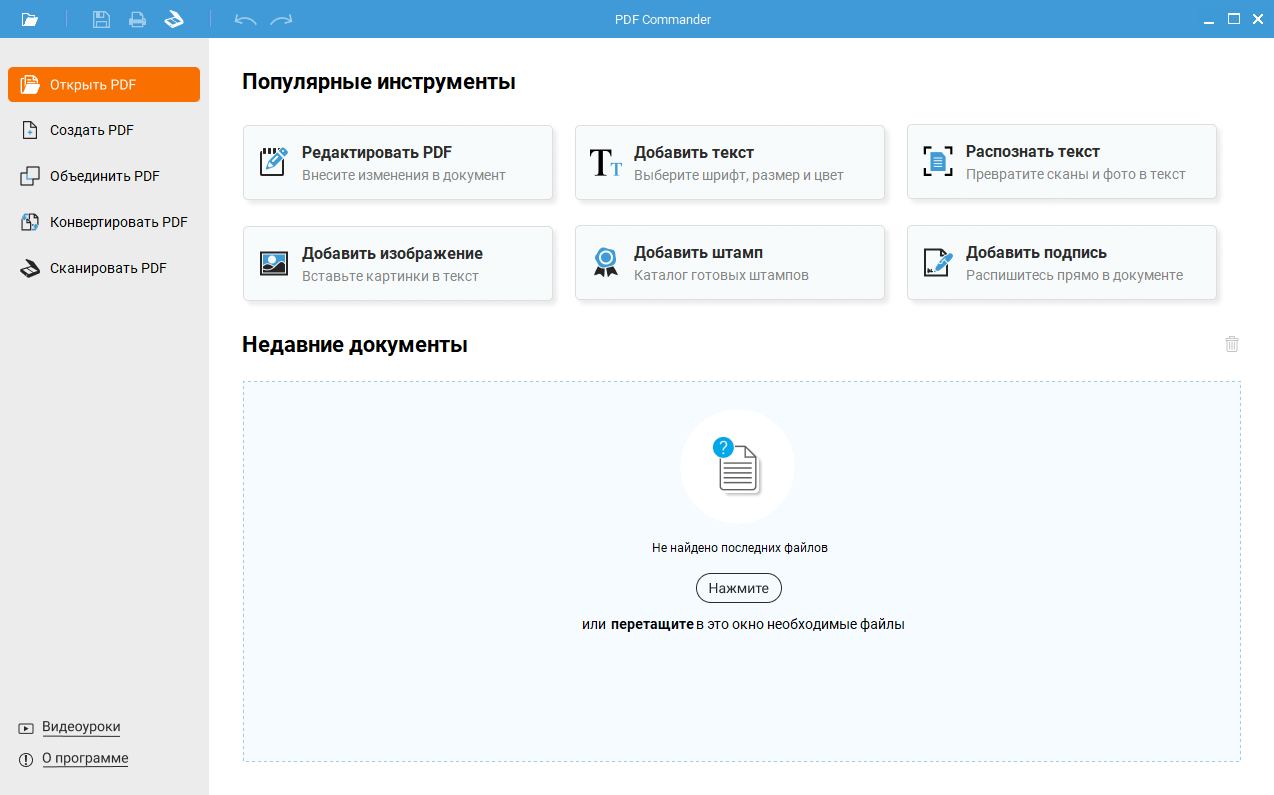
PDF Commander удобно использовать первым способом на Windows, когда нужно быстро уменьшить размер PDF-файла и сразу проверить результат. Программа работает локально на компьютере, поэтому документ не загружается в браузер. Это важно для договоров, актов, сканов с персональными данными, отчетов, заявлений, коммерческих предложений и внутренних документов компании.
Главное преимущество такого подхода — сжатие совмещается с редактированием. Перед сохранением можно удалить лишние страницы, убрать ненужные изображения, обрезать пустые поля, исправить текст, удалить старые печати или повторяющиеся вложения. Иногда именно такая ручная чистка уменьшает вес сильнее, чем автоматический компрессор.
Когда подходит PDF Commander
PDF Commander подходит для таких задач:
-
уменьшить вес ПДФ перед отправкой по электронной почте;
-
подготовить документ к загрузке на сайт с ограничением по размеру;
-
сжать многостраничный PDF со сканами;
-
сохранить копию договора в более легком виде;
-
удалить лишние страницы перед оптимизацией;
-
уменьшить PDF с картинками и подписями;
-
привести документ к удобному размеру без онлайн-сервисов;
-
проверить файл сразу после обработки.
Для обычного текстового документа результат будет умеренным. Для сканов, файлов с фотографиями, каталогов, инструкций и презентационных PDF уменьшение обычно заметнее.
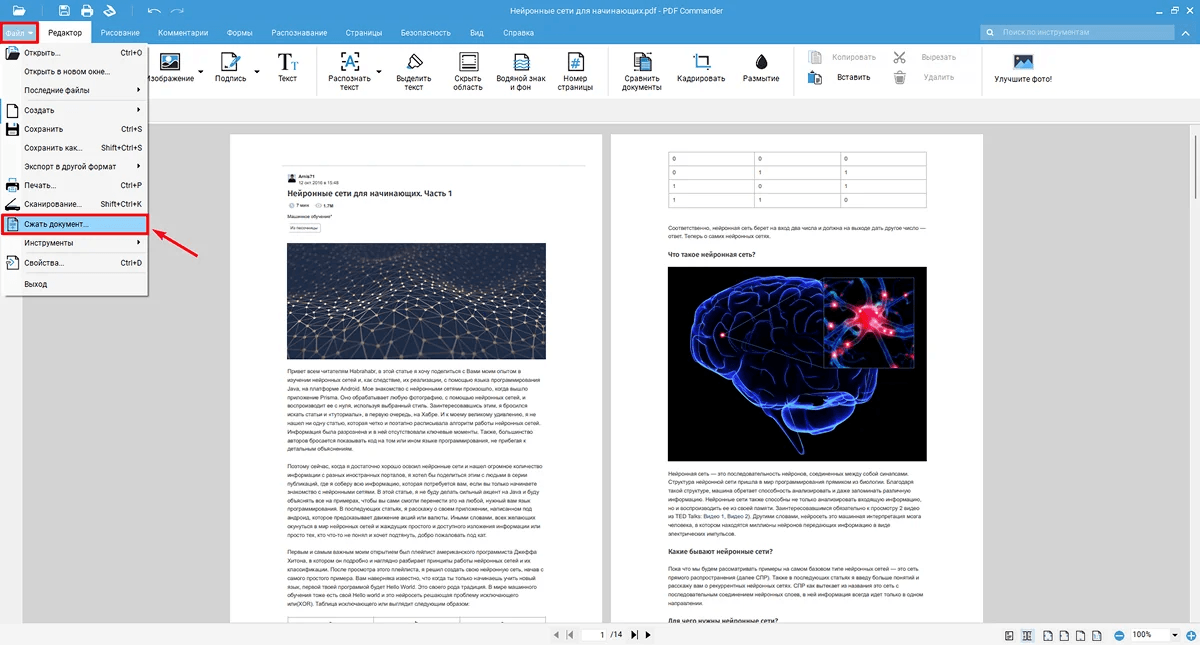
Как уменьшить размер PDF в PDF Commander
-
Создайте копию исходного файла.
-
Запустите PDF Commander.
-
Нажмите «Открыть PDF» и выберите документ.
-
Просмотрите страницы в левой панели.
-
Удалите пустые, повторяющиеся и ненужные страницы.
-
Откройте раздел сохранения или оптимизации документа.
-
Выберите режим сжатия.
-
Сохраните результат как новый PDF.
-
Откройте итоговый файл и проверьте текст, печати, подписи, таблицы, QR-коды и изображения.
-
Сравните размер исходного и нового файла через свойства документа в Проводнике.
Для аккуратного результата используйте средний уровень сжатия. Для PDF с договорами, таблицами и мелким текстом не стоит сразу выбирать максимальное уменьшение. Сначала сохраните документ в умеренном качестве, проверьте читаемость, а затем примените более сильную оптимизацию только при необходимости строгого лимита.
Как дополнительно уменьшить файл перед сжатием
В PDF Commander полезно не ограничиваться одной кнопкой сжатия. Перед сохранением можно подготовить PDF вручную:
-
удалить пустые страницы;
-
убрать дубли страниц;
-
обрезать широкие пустые поля;
-
удалить ненужные картинки;
-
уменьшить количество декоративных элементов;
-
убрать старые комментарии и пометки;
-
заменить тяжелые изображения более легкими;
-
разделить слишком большой документ на несколько частей.
Такой подход особенно эффективен для файлов, которые собирались из разных источников: сканов, фотографий, страниц Word, таблиц Excel, презентаций и вставленных изображений.
Настройки качества
Для разных задач выбирайте разный уровень:
| Сценарий | Рекомендуемое качество |
|---|---|
| Отправка договора по почте | Среднее сжатие, хорошая читаемость текста |
| Загрузка заявления на сайт | Среднее или сильное сжатие после проверки печатей |
| Архив личных документов | Умеренное сжатие, сохранение деталей |
| Каталог с фотографиями | Среднее сжатие изображений |
| Черновик для согласования | Сильное сжатие |
| Документ для печати | Минимальное сжатие, высокое качество |
Что проверить после обработки
После сохранения откройте итоговый PDF и проверьте:
-
читается ли мелкий текст;
-
не размылась ли печать;
-
сохранилась ли подпись;
-
нормально ли открываются все страницы;
-
не исчезли ли изображения;
-
не сместились ли таблицы;
-
сканируется ли QR-код;
-
не стал ли фон грязным после сильного сжатия.
Плюсы
-
работает на Windows без загрузки файла в интернет;
-
подходит для документов с персональными данными;
-
совмещает сжатие и редактирование PDF;
-
позволяет удалить лишние страницы перед сохранением;
-
удобен для договоров, заявлений, инструкций и сканов;
-
интерфейс проще, чем у профессиональных PDF-комбайнов;
-
результат легко проверить сразу в программе.
Минусы
-
не предназначен для серверной пакетной обработки тысяч документов;
-
максимальное сжатие требует ручной проверки качества;
-
сложные полиграфические PDF лучше оптимизировать в профессиональных редакторах;
-
для Mac нужен другой инструмент.
PDF Commander — практичный вариант для пользователя Windows, которому нужно быстро сжать PDF, сохранить читаемость и не передавать файл стороннему онлайн-сервису.
Adobe Acrobat Pro
Adobe Acrobat Pro — профессиональный инструмент для работы с PDF. Он подходит для задач, где нужно не просто уменьшить размер документа, а понять, почему файл стал тяжелым. В Acrobat есть быстрый режим уменьшения и расширенная оптимизация с настройками изображений, шрифтов, прозрачности, метаданных, пользовательских данных и служебных объектов.
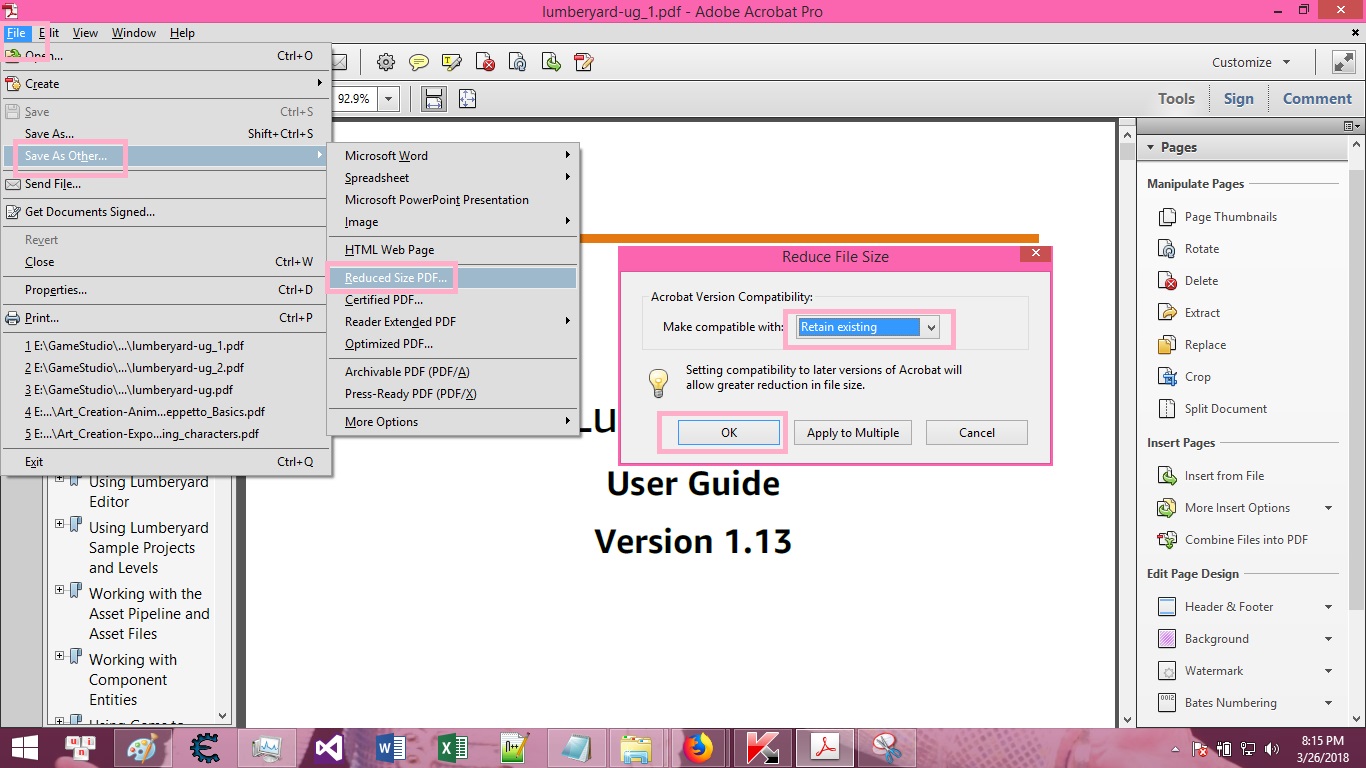
В простом сценарии используется команда Reduced Size PDF. В расширенном — PDF Optimizer. Первый вариант подходит для быстрой подготовки файла к отправке. Второй — для точной настройки качества, особенно когда документ содержит сканы, сложную графику, встроенные шрифты и элементы верстки.
Когда подходит Adobe Acrobat Pro
Adobe Acrobat Pro удобен для таких задач:
-
уменьшить PDF с контролем качества изображений;
-
проверить, что именно занимает место в файле;
-
оптимизировать договор, отчет, презентацию или каталог;
-
подготовить PDF для публикации на сайте;
-
сжать документ с большим количеством сканов;
-
настроить совместимость с разными версиями Acrobat;
-
удалить лишние метаданные и встроенные объекты;
-
подготовить документ к профессиональному обмену.
Быстрое уменьшение размера
-
Откройте PDF в Adobe Acrobat Pro.
-
Откройте меню File.
-
Выберите Save as Other.
-
Нажмите Reduced Size PDF.
-
Укажите совместимость версии PDF.
-
Сохраните файл под новым именем.
-
Откройте результат и проверьте качество.
Этот способ быстро пересобирает файл и уменьшает его размер без глубокого ручного контроля. Он удобен для обычных офисных документов, инструкций, коммерческих предложений и файлов, которые нужно отправить по почте.
Расширенная оптимизация через PDF Optimizer
-
Откройте документ.
-
Перейдите в File.
-
Выберите Save as Other.
-
Нажмите Optimized PDF.
-
Откройте Audit Space Usage, чтобы увидеть, что занимает больше всего места.
-
В разделе Images настройте downsampling и сжатие цветных, серых и черно-белых изображений.
-
В разделе Fonts проверьте встроенные шрифты.
-
В разделе Discard Objects удалите лишние объекты.
-
В разделе Discard User Data уберите комментарии, вложения, метаданные и другие пользовательские данные.
-
В разделе Clean Up настройте очистку структуры файла.
-
Сохраните оптимизированную копию.
Практические настройки для изображений
| Тип документа | Настройка |
|---|---|
| Скан договора | 200–300 DPI, умеренное JPEG-сжатие |
| Документ для чтения с экрана | 150 DPI, среднее качество изображений |
| PDF для сайта | 100–150 DPI, оптимизация под экран |
| Файл для печати | 300 DPI, низкая степень потерь |
| Черновик для согласования | 100 DPI, сильное сжатие |
| Цветной каталог | аккуратное JPEG-сжатие без сильного уменьшения DPI |
Для черно-белых сканов лучше использовать отдельные настройки монохромных изображений. Такой документ сжимается сильнее, чем цветная копия той же страницы.
Что удалить для дополнительного уменьшения
В расширенном режиме Adobe Acrobat Pro можно убрать:
-
встроенные миниатюры страниц;
-
устаревшие данные формы;
-
вложения;
-
комментарии;
-
скрытые слои;
-
неиспользуемые объекты;
-
метаданные;
-
лишние закладки;
-
данные редактирования;
-
фрагменты, которые не отображаются на страницах.
Удаление таких элементов не всегда дает резкое уменьшение, но помогает очистить файл и сделать его стабильнее при открытии.
Плюсы
-
дает самый подробный контроль сжатия;
-
показывает, какие элементы занимают место;
-
подходит для профессиональной подготовки PDF;
-
умеет оптимизировать изображения, шрифты и служебные данные;
-
хорошо работает со сложными документами;
-
подходит для печати, архива и публикации.
Минусы
-
интерфейс перегружен для простой разовой задачи;
-
профессиональные функции требуют внимательной настройки;
-
сильное сжатие изображений заметно ухудшает сканы;
-
программа тяжелее простых PDF-компрессоров.
Adobe Acrobat Pro стоит выбирать, когда важен полный контроль над качеством и нужно понимать, почему PDF занимает много места.
Adobe Acrobat Online
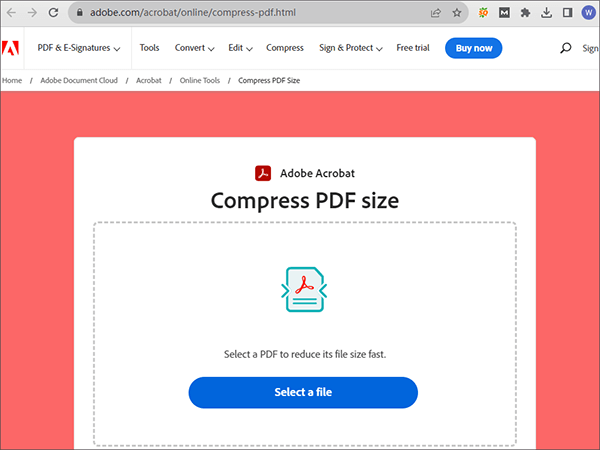
Онлайн-инструмент Adobe Acrobat подходит для быстрого сжатия PDF в браузере. Пользователь добавляет документ, выбирает степень сжатия и скачивает результат. Такой способ удобен для простых файлов без конфиденциальной информации: инструкций, учебных материалов, презентаций, буклетов, публичных PDF.
Как сжать PDF онлайн в Adobe Acrobat
-
Откройте инструмент сжатия PDF в браузере.
-
Перетащите файл в область загрузки.
-
Дождитесь обработки.
-
Выберите доступный уровень сжатия.
-
Скачайте уменьшенный PDF.
-
Сравните вес исходного и итогового файла.
-
Проверьте качество страниц.
Когда этот способ удобен
Онлайн-сжатие хорошо подходит для разовой задачи, когда на компьютере нет PDF-редактора. Особенно удобно обрабатывать учебные файлы, публичные инструкции, презентации и документы, которые не содержат персональных данных.
Плюсы
-
не требует установки программы;
-
работает в браузере;
-
подходит для быстрого сжатия;
-
удобен для одиночных файлов;
-
не требует ручной настройки сложных параметров.
Минусы
-
документ загружается в интернет;
-
для конфиденциальных файлов лучше использовать офлайн-программу;
-
гибкость ниже, чем в Adobe Acrobat Pro;
-
при сильном сжатии нужно особенно внимательно проверять сканы.
Adobe Acrobat Online — простой вариант для быстрых задач, но рабочие документы с персональными данными надежнее обрабатывать локально.
PDF24 Creator
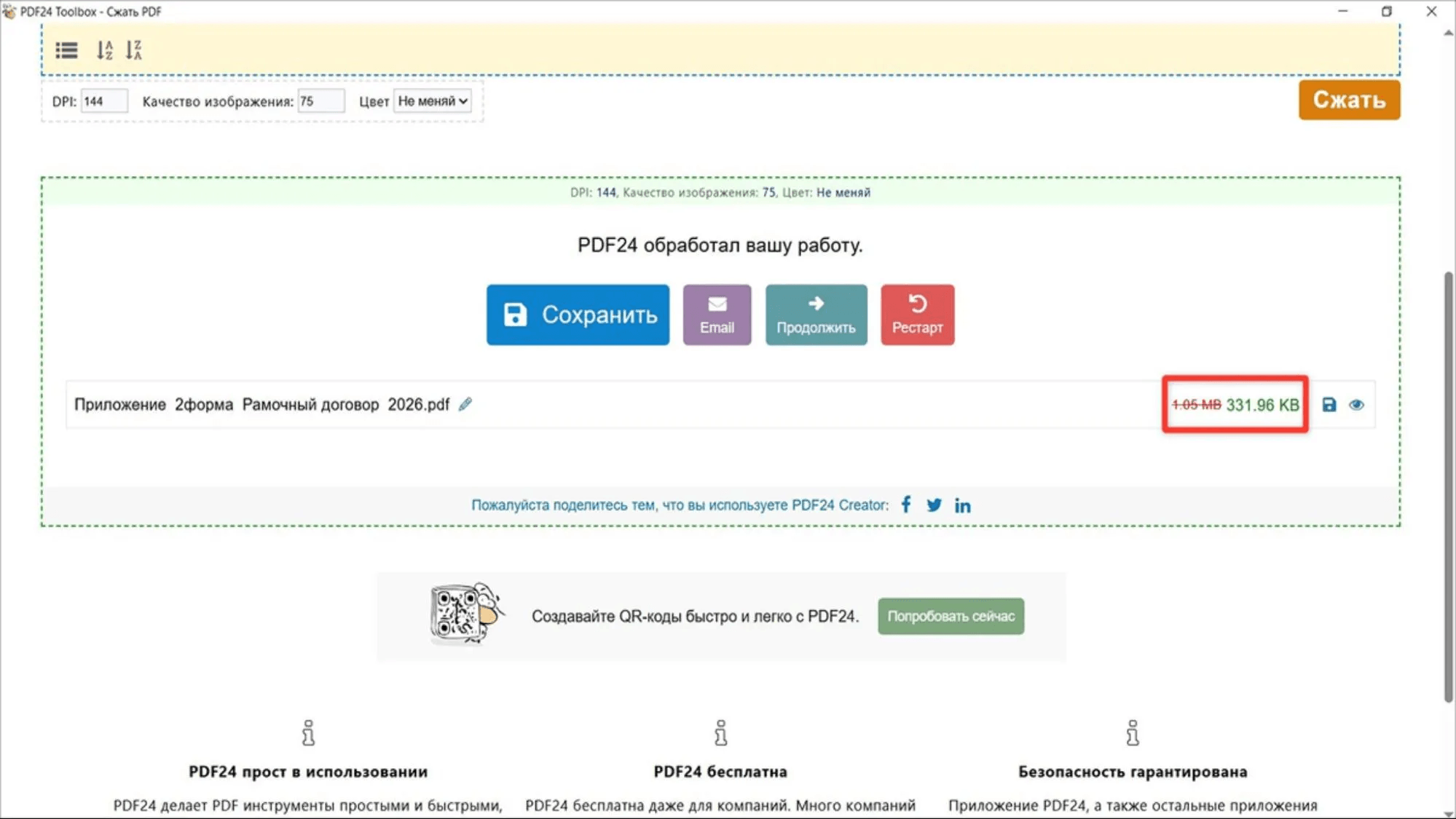
PDF24 Creator — бесплатная программа для Windows с набором инструментов для PDF. В ней есть отдельный инструмент сжатия, а также функции объединения, разделения, извлечения страниц, конвертации и просмотра документов. Для уменьшения размера PDF удобно использовать PDF Compression: в него добавляют файл, задают параметры качества и сохраняют результат.
Главное преимущество PDF24 Creator — работа на компьютере без передачи документа в браузер. Это делает программу хорошим вариантом для офисных PDF, внутренних документов, сканов и файлов, которые нельзя отправлять в облачные сервисы.
Как уменьшить PDF в PDF24 Creator
-
Запустите PDF24 Creator.
-
Откройте инструмент сжатия PDF.
-
Добавьте один или несколько документов.
-
Настройте DPI изображений.
-
Настройте качество JPEG.
-
Запустите сжатие.
-
Сохраните обработанный файл.
-
Откройте итоговый PDF и проверьте страницы.
Для нескольких документов используйте пакетную обработку. Это удобно, когда нужно подготовить набор актов, счетов, заявлений, инструкций или приложений к письму.
Какие настройки использовать
| Задача | DPI | Качество изображений |
|---|---|---|
| Документ для чтения с экрана | 100–150 | Среднее |
| Скан договора | 200 | Среднее или высокое |
| Скан с мелкими таблицами | 250–300 | Высокое |
| Черновик для отправки | 100 | Среднее |
| Файл для печати | 300 | Высокое |
| Строгий лимит по весу | 72–100 | Среднее или низкое |
DPI сильно влияет на итоговый размер. Слишком низкое значение делает мелкие буквы мутными. Для документов с печатями, подписями и QR-кодами лучше начинать с 200 DPI.
Что еще можно сделать в PDF24 Creator
Перед сжатием в PDF24 Creator удобно:
-
удалить лишние страницы;
-
разделить большой PDF на части;
-
объединить несколько файлов в один;
-
повернуть страницы;
-
извлечь нужные листы;
-
пересобрать PDF через виртуальный принтер;
-
подготовить файл для архива.
Плюсы
-
бесплатная программа для Windows;
-
работает офлайн;
-
поддерживает пакетное сжатие;
-
есть настройка DPI и качества изображений;
-
содержит много дополнительных инструментов;
-
подходит для офисной обработки PDF;
-
не требует сложного обучения.
Минусы
-
интерфейс состоит из множества отдельных инструментов;
-
новичку нужно разобраться, какой модуль открыть;
-
при низком DPI ухудшается читаемость сканов;
-
дизайн менее привычен, чем у классических редакторов PDF.
PDF24 Creator — сильный бесплатный вариант для Windows, особенно когда нужно сжать сразу несколько PDF и сохранить документы на своем компьютере.
PDF-XChange Editor
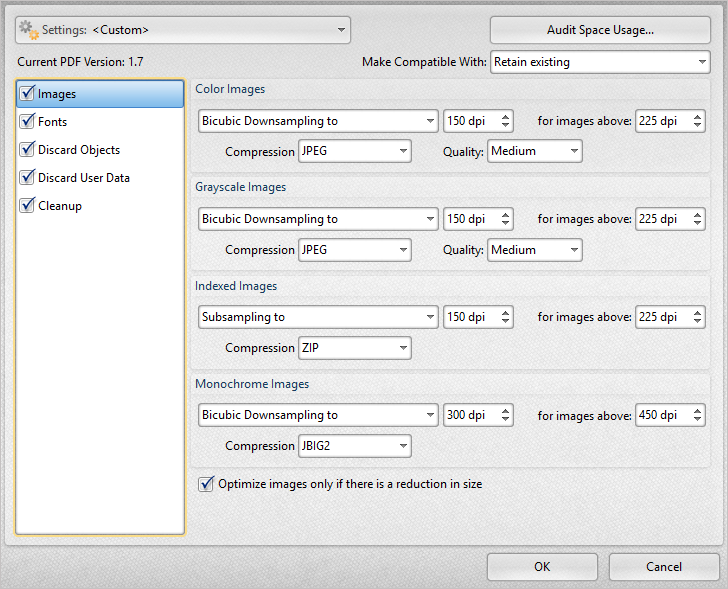
PDF-XChange Editor — мощный PDF-редактор для Windows. В нем для уменьшения размера используется Save as Optimized. Этот режим позволяет удалить лишние данные, изменить параметры сжатия изображений, очистить документ и сохранить оптимизированную копию.
Инструмент особенно полезен для PDF, которые долго редактировались: в них остаются комментарии, старые объекты, неиспользуемые шрифты, миниатюры, служебные данные и следы прошлых правок. После оптимизации такой файл открывается быстрее и занимает меньше места.
Как сжать PDF в PDF-XChange Editor
-
Откройте документ в PDF-XChange Editor.
-
Перейдите в File.
-
Выберите Save as Optimized.
-
Откройте настройки изображений.
-
Укажите способ сжатия цветных, серых и черно-белых изображений.
-
Включите удаление лишних пользовательских данных.
-
Уберите ненужные объекты, метаданные и миниатюры.
-
Сохраните файл под новым именем.
-
Проверьте итоговый PDF.
Как настроить изображения
Для PDF со сканами основной выигрыш дает изменение параметров картинок. Цветные фотографии и сканы обычно сжимают JPEG. Черно-белые документы хорошо уменьшаются при специальном монохромном сжатии. Для серых сканов подходит отдельная настройка grayscale-изображений.
Практический ориентир:
-
300 DPI — для печати и документов с мелкими деталями;
-
200 DPI — для договоров, актов и сканов с подписями;
-
150 DPI — для чтения с экрана;
-
100 DPI — для черновиков и строгих лимитов;
-
72 DPI — для максимально маленьких файлов, где качество вторично.
Когда PDF-XChange Editor дает хороший результат
PDF-XChange Editor особенно полезен, когда PDF содержит:
-
много сканов;
-
комментарии и аннотации;
-
встроенные изображения;
-
лишние миниатюры;
-
служебные данные;
-
неиспользуемые шрифты;
-
старые элементы после редактирования;
-
документы, собранные из разных источников.
Плюсы
-
подробная оптимизация PDF;
-
есть режим Save as Optimized;
-
можно управлять сжатием разных типов изображений;
-
подходит для технических и офисных документов;
-
хорошо очищает файлы после редактирования;
-
работает локально на Windows.
Минусы
-
интерфейс сложнее, чем у простых компрессоров;
-
часть расширенных возможностей относится к платным функциям;
-
новичку нужно внимательно смотреть настройки;
-
слишком агрессивное сжатие портит сканы.
PDF-XChange Editor стоит выбирать для тонкой оптимизации, когда важно контролировать изображения, служебные данные и итоговое качество.
Nitro PDF Pro
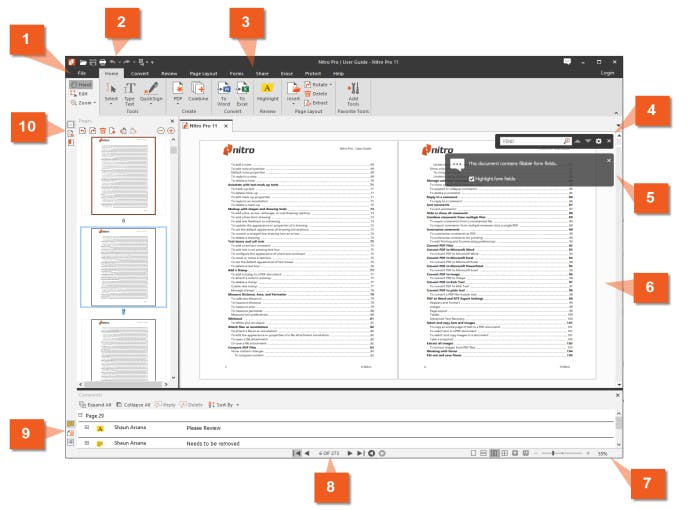
Nitro PDF Pro — профессиональный редактор PDF с инструментом Optimize PDF. В нем доступны готовые профили и пользовательские параметры. Программа подходит для рабочих PDF, которые нужно уменьшить без потери структуры: отчетов, договоров, презентаций, инструкций и документов для согласования.
В Nitro удобно начинать с готового режима Reduced Size. Для документов, которые позже будут печататься, лучше выбирать профиль Reduced Size and Print Ready. Для точной настройки используется Custom: в нем задаются параметры изображений, сжатия и удаления лишних данных.
Как уменьшить PDF в Nitro PDF Pro
-
Откройте документ в Nitro PDF Pro.
-
Перейдите в File.
-
Выберите Optimize PDF.
-
Выберите Reduced Size для максимального уменьшения.
-
Выберите Reduced Size and Print Ready для баланса веса и качества печати.
-
Откройте Custom для ручной настройки.
-
Проверьте Details, чтобы понимать, какие параметры применяются.
-
Сохраните оптимизированную копию.
-
Откройте итоговый файл и проверьте страницы.
Как выбрать режим Nitro
| Режим | Для чего подходит |
|---|---|
| Reduced Size | отправка по почте, быстрый обмен, черновики |
| Reduced Size and Print Ready | документы, которые будут читать и печатать |
| Custom | точный контроль изображений, шрифтов и качества |
| No change для отдельных параметров | сохранение важных элементов без обработки |
Практические рекомендации
Для сканов договоров используйте профиль, который сохраняет достаточное качество изображений. Для презентационных PDF с картинками — средний уровень. Для файлов, которые нужно уложить в строгий лимит, применяйте Reduced Size и обязательно проверяйте мелкий текст.
Плюсы
-
есть готовые режимы оптимизации;
-
поддерживает ручную настройку;
-
подходит для деловых PDF;
-
умеет сохранять баланс между размером и печатью;
-
работает как полноценный PDF-редактор;
-
удобен для офисной среды.
Минусы
-
профессиональный интерфейс требует привыкания;
-
программа избыточна для разового сжатия одного файла;
-
при сильной оптимизации нужно проверять изображения;
-
часть возможностей рассчитана на платное использование.
Nitro PDF Pro хорошо подходит для пользователей, которым нужен не простой компрессор, а полноценный инструмент подготовки PDF.
PDFelement Pro
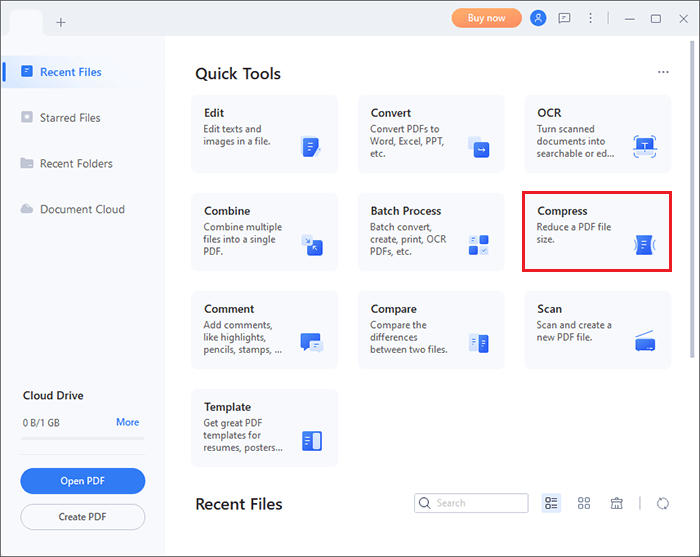
PDFelement Pro — редактор PDF с удобным инструментом Compress. В нем сжатие вынесено в отдельный раздел инструментов, поэтому обработка занимает несколько шагов: открыть PDF, выбрать Compress, указать качество и сохранить результат.
Программа подходит для пользователей, которым кроме уменьшения веса нужны редактирование текста, работа со страницами, конвертация, OCR и подготовка документов к отправке. Для сканов полезны функции распознавания и пересохранения в оптимизированном виде.
Как сжать PDF в PDFelement Pro
-
Откройте PDFelement Pro.
-
Добавьте PDF.
-
На левой панели откройте Tools.
-
Выберите Compress.
-
Укажите качество сжатия.
-
Проверьте предполагаемый размер файла.
-
Сохраните итоговый PDF.
-
Откройте результат и проверьте читаемость.
Какой уровень выбрать
Обычно доступны режимы с разным балансом качества и размера. Для документов с текстом выбирают средний уровень. Для PDF с фотографиями — умеренное сжатие, чтобы не появились заметные квадраты и размытость. Для сканов с мелкими символами лучше не снижать качество слишком резко.
Что еще сделать перед сжатием
В PDFelement Pro полезно:
-
удалить ненужные страницы;
-
обрезать широкие поля;
-
распознать текст в сканах;
-
удалить лишние изображения;
-
объединить только нужные документы;
-
сохранить копию с новым именем;
-
проверить размер перед отправкой.
Плюсы
-
понятный инструмент Compress;
-
подходит для редактирования и сжатия в одной программе;
-
есть функции OCR;
-
удобно работать с офисными PDF;
-
можно подготовить документ к отправке без отдельных сервисов;
-
интерфейс проще, чем у некоторых профессиональных решений.
Минусы
-
для одной простой задачи программа выглядит избыточной;
-
максимальное сжатие ухудшает изображения;
-
расширенные функции завязаны на редактор, а не только на компрессор;
-
для массовой серверной обработки не подходит.
PDFelement Pro удобен для тех, кто регулярно редактирует PDF и хочет сжимать документы в том же рабочем окне.
ABBYY FineReader
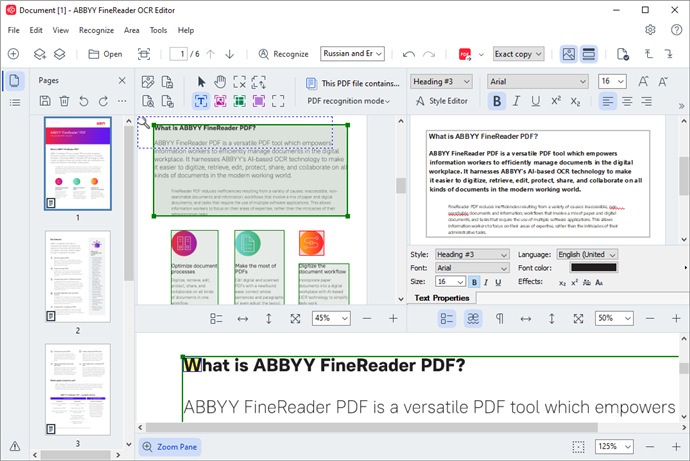
ABBYY FineReader лучше всего раскрывается при работе со сканированными PDF. Обычный компрессор просто уменьшает картинки внутри файла. FineReader дополнительно распознает текст, помогает пересобрать документ в более удобном виде и сохранить его как PDF с текстовым слоем.
Это важно для сканов договоров, актов, книг, инструкций, заявлений и архивных документов. После OCR файл становится не только легче, но и удобнее: по нему работает поиск, из него копируется текст, а страницы открываются быстрее.
Как уменьшить сканированный PDF в ABBYY FineReader
-
Откройте PDF в ABBYY FineReader.
-
Запустите распознавание текста.
-
Проверьте ориентацию страниц.
-
Исправьте страницы, которые распознаны неправильно.
-
Удалите пустые или лишние листы.
-
Выберите сохранение в PDF.
-
В настройках сохранения укажите качество изображений.
-
Сохраните PDF с текстовым слоем.
-
Проверьте итоговый размер и качество.
Что дает OCR при уменьшении PDF
OCR не просто уменьшает вес. Он меняет способ работы с документом. Вместо набора тяжелых картинок пользователь получает файл, где изображение страницы сочетается с распознанным текстом. Такой PDF удобнее искать, копировать, индексировать и хранить.
Для архивов документов это особенно полезно: можно найти нужный договор по фамилии, номеру счета, дате или названию организации.
Как подготовить скан перед сохранением
Для лучшего результата:
-
выровняйте страницы;
-
удалите пустые обороты;
-
обрежьте черные края;
-
переведите текстовые страницы в оттенки серого;
-
сохраните цвет только там, где он нужен;
-
проверьте мелкие печати и подписи;
-
не снижайте DPI слишком сильно.
Плюсы
-
отлично подходит для сканированных документов;
-
распознает текст;
-
делает PDF удобным для поиска;
-
помогает убрать перекосы и лишние края;
-
подходит для архивов и деловых документов;
-
уменьшает вес сканов более осмысленно, чем простой компрессор.
Минусы
-
для обычного текстового PDF выгода меньше;
-
распознавание занимает время;
-
качество зависит от исходного скана;
-
сложные таблицы и плохие копии требуют проверки;
-
программа нужна именно для серьезной работы со сканами.
ABBYY FineReader — один из лучших вариантов для PDF, собранных из отсканированных страниц.
LibreOffice
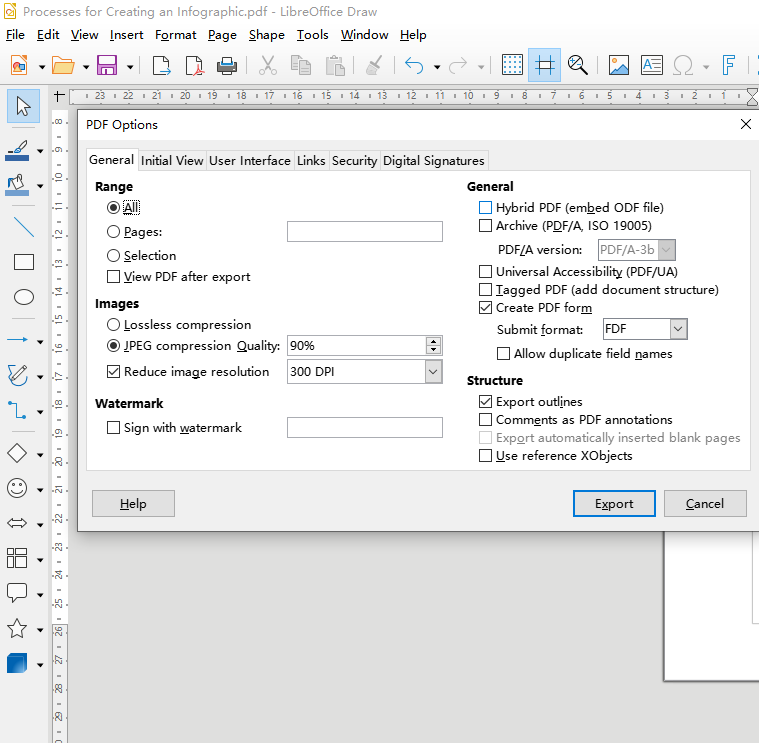
LibreOffice подходит для случаев, когда PDF создан из офисного документа и его нужно пересохранить с более разумными параметрами. В LibreOffice можно открыть исходный DOCX, ODT, таблицу или презентацию, настроить изображения и экспортировать новый PDF с меньшим весом.
Этот способ особенно полезен, когда исходный документ сохранился. Работать с исходником лучше, чем с уже готовым PDF: можно уменьшить изображения до экспорта, удалить лишние элементы, убрать пустые страницы и только затем создать новый файл.
Как уменьшить PDF через LibreOffice
-
Откройте исходный документ в LibreOffice.
-
Удалите лишние изображения, пустые страницы и ненужные элементы.
-
Проверьте размер вставленных картинок.
-
Откройте File.
-
Выберите Export As.
-
Нажмите Export as PDF.
-
Настройте качество JPEG.
-
Укажите разрешение изображений.
-
Сохраните PDF.
-
Проверьте итоговый файл.
Когда LibreOffice дает хороший результат
LibreOffice удобен для документов, которые создавались как текстовые файлы, отчеты, инструкции, учебные материалы и таблицы. При наличии исходника можно получить более чистый PDF, чем после многократного пересжатия готового файла.
Плюсы
-
бесплатный офисный пакет;
-
позволяет пересобрать PDF из исходного документа;
-
есть настройки экспорта;
-
удобно уменьшать изображения до создания PDF;
-
подходит для текстовых файлов и отчетов;
-
работает на Windows, macOS и Linux.
Минусы
-
готовый сложный PDF открывается не всегда идеально;
-
верстка может измениться при импорте;
-
для сканов лучше использовать специализированные инструменты;
-
для профессиональной оптимизации возможностей меньше, чем у PDF-редакторов.
LibreOffice хорошо использовать не как компрессор готового PDF, а как способ заново экспортировать документ с правильными настройками.
Microsoft Word
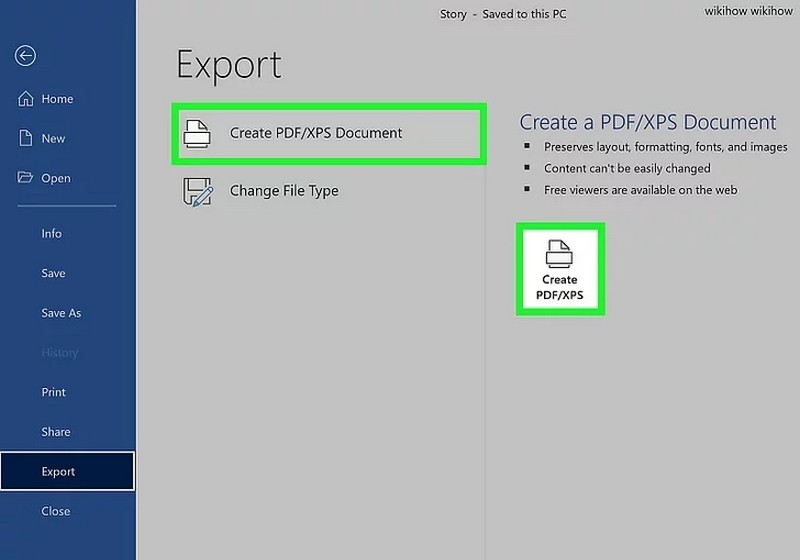
Microsoft Word подходит для тех случаев, когда PDF был создан из текстового документа и исходник сохранился в формате DOCX. В Word можно сжать изображения, удалить лишние элементы и экспортировать новый PDF с меньшим весом. Также Word открывает некоторые PDF, преобразуя их в редактируемый документ, но сложная верстка при таком открытии меняется.
Как уменьшить PDF через Microsoft Word
-
Откройте исходный DOCX.
-
Выберите изображение в документе.
-
Откройте Picture Format.
-
Нажмите Compress Pictures.
-
Выберите качество изображений.
-
Примените настройку ко всем изображениям.
-
Удалите лишние страницы и пустые блоки.
-
Откройте File.
-
Выберите Save As или Export.
-
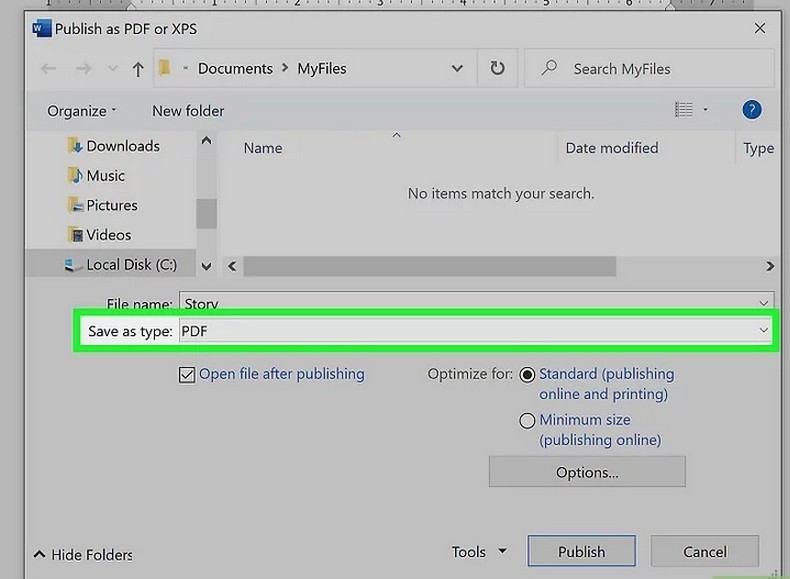
Сохраните документ как PDF.
-
Для небольшого файла выберите оптимизацию под публикацию в интернете.
Когда Word подходит
Word удобен для:
-
отчетов;
-
договоров;
-
инструкций;
-
коммерческих предложений;
-
учебных материалов;
-
файлов с несколькими картинками;
-
документов, где есть исходный DOCX.
Для сканированных PDF этот способ неудобен. Скан — это набор изображений, и Word не является оптимальным инструментом для такой обработки.
Плюсы
-
подходит для документов, созданных в Word;
-
позволяет уменьшить картинки до экспорта;
-
не требует отдельного PDF-редактора;
-
удобно пересохраняет текстовые документы;
-
помогает получить чистый PDF из исходника.
Минусы
-
сложный PDF при открытии меняет верстку;
-
сканы обрабатываются хуже, чем в OCR-программах;
-
нет профессионального контроля PDF-структуры;
-
способ зависит от наличия исходного документа.
Microsoft Word — хороший вспомогательный вариант, когда PDF получен из DOCX и документ можно пересобрать заново.
Free PDF Compressor
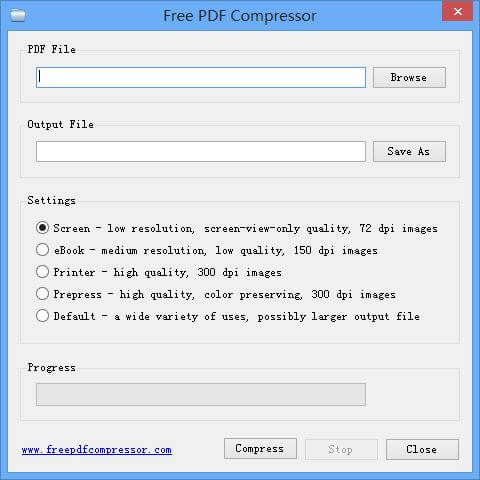
Free PDF Compressor — простая утилита для Windows, рассчитанная именно на уменьшение размера PDF. В ней выбирают исходный файл, указывают место сохранения и применяют один из профилей качества. Такой инструмент удобен, когда нужен максимально простой интерфейс без редактора, вкладок и дополнительных функций.
Как сжать PDF в Free PDF Compressor
-
Запустите Free PDF Compressor.
-
В поле PDF File выберите исходный документ.
-
В поле Output File укажите место сохранения.
-
Выберите профиль качества.
-
Нажмите Compress.
-
Откройте итоговый PDF.
-
Проверьте качество страниц.
Как выбрать профиль
Обычно в подобных утилитах встречаются профили для экрана, электронных книг, печати и препресса. Для отправки по почте выбирают экранный или средний профиль. Для печати — более качественный. Для строгого лимита — самый легкий, но после него проверяют документ особенно внимательно.
Плюсы
-
очень простой интерфейс;
-
не требует изучения PDF-редактора;
-
работает локально;
-
подходит для разовых задач;
-
быстро уменьшает файлы со сканами.
Минусы
-
меньше контроля, чем в профессиональных редакторах;
-
нет полноценного редактирования PDF;
-
качество зависит от выбранного профиля;
-
для важных документов нужна ручная проверка результата.
Free PDF Compressor подходит для быстрых бытовых задач, но для договоров, отчетов и сложных сканов лучше использовать редактор с настройками качества.
macOS
Preview
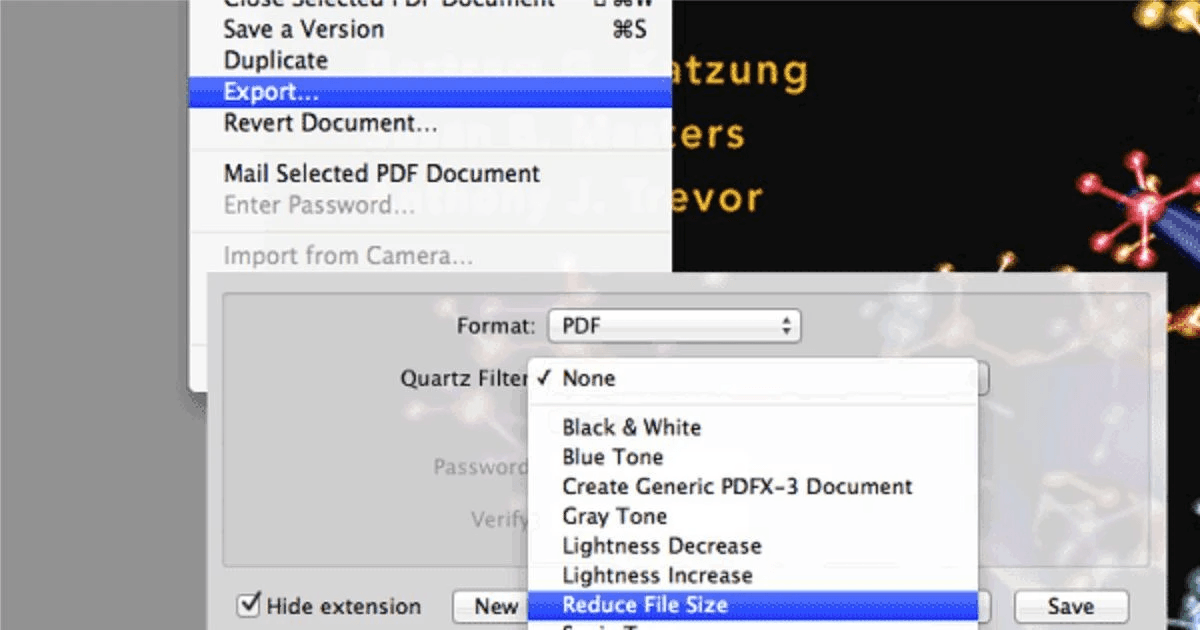
Preview — встроенное приложение macOS для просмотра PDF и изображений. В нем есть штатный способ уменьшить размер PDF через экспорт и Quartz Filter. Это самый быстрый вариант на Mac без установки сторонних программ.
Как уменьшить PDF в Preview
-
Откройте PDF в Preview.
-
Откройте File.
-
Выберите Export.
-
В поле Quartz Filter выберите Reduce File Size.
-
Укажите имя нового файла.
-
Нажмите Save.
-
Откройте сохраненный PDF и проверьте качество.
Важно выбирать именно Export, а не простое дублирование файла. Фильтр Reduce File Size применяется на этапе экспорта.
Особенности стандартного фильтра
Стандартный Reduce File Size работает быстро, но сжимает достаточно жестко. На обычных текстовых документах результат часто нормальный. На сканах с мелким текстом, печатями и подписями качество иногда падает слишком заметно. Поэтому после сохранения обязательно откройте итоговый PDF и проверьте страницы с мелкими деталями.
Когда Preview подходит
Preview удобно использовать для:
-
быстрого уменьшения учебных файлов;
-
сжатия простых PDF для отправки;
-
подготовки небольших вложений;
-
работы без установки программ;
-
бытовых документов без сложной верстки.
Плюсы
-
встроен в macOS;
-
не требует установки;
-
работает быстро;
-
подходит для простых PDF;
-
не загружает файл в интернет;
-
интерфейс знаком пользователям Mac.
Минусы
-
стандартный фильтр часто сжимает слишком сильно;
-
нет удобной настройки качества в одном окне;
-
сканы с мелким текстом требуют проверки;
-
для профессиональной оптимизации нужен другой инструмент.
Preview — лучший быстрый способ на Mac, когда нужно уменьшить PDF без установки дополнительных программ.
ColorSync Utility
ColorSync Utility — встроенная утилита macOS для работы с цветовыми профилями и фильтрами. Она полезна, когда стандартный фильтр Reduce File Size в Preview слишком сильно портит качество. В ColorSync создают собственный Quartz Filter и затем применяют его при экспорте PDF.
Как создать мягкий фильтр сжатия
-
Откройте ColorSync Utility.
-
Перейдите в раздел Filters.
-
Найдите Reduce File Size.
-
Создайте копию фильтра.
-
Задайте новое имя, например PDF 150 DPI.
-
Настройте Image Sampling.
-
Настройте Image Compression.
-
Сохраните фильтр.
-
Откройте PDF в Preview.
-
Выберите File → Export.
-
В Quartz Filter выберите созданный фильтр.
-
Сохраните PDF.
Какие фильтры удобно создать
| Название фильтра | Назначение |
|---|---|
| PDF 300 DPI | для печати и важных сканов |
| PDF 200 DPI | для договоров и актов |
| PDF 150 DPI | для отправки по почте |
| PDF 100 DPI | для сильного уменьшения |
| PDF Screen | для чтения на экране |
Такой набор экономит время: вместо одного жесткого стандартного фильтра появляются несколько предсказуемых вариантов.
Плюсы
-
встроенный инструмент macOS;
-
позволяет создать собственные профили;
-
дает больше контроля, чем обычный Reduce File Size;
-
работает без загрузки файла в интернет;
-
удобно настроить несколько уровней качества.
Минусы
-
интерфейс рассчитан на продвинутого пользователя;
-
настройки нужно сделать один раз вручную;
-
результат зависит от выбранных параметров;
-
для сложных PDF профессиональные редакторы дают больше контроля.
ColorSync Utility полезна тем, кто часто сжимает PDF на Mac и хочет управлять качеством лучше, чем позволяет стандартный фильтр Preview.
Adobe Acrobat Pro для macOS
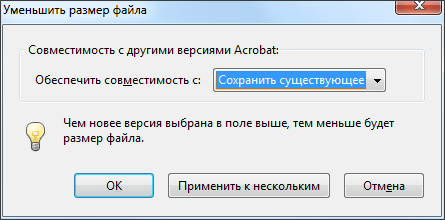
На Mac Adobe Acrobat Pro выполняет те же задачи, что и версия для Windows: быстро уменьшает размер PDF, оптимизирует изображения, удаляет лишние данные и сохраняет копию документа. Это хороший вариант для пользователей macOS, которым стандартного Preview недостаточно.
Как сжать PDF в Acrobat на Mac
-
Откройте PDF в Adobe Acrobat Pro.
-
Используйте быстрый инструмент Compress PDF для простого уменьшения.
-
Для точной настройки откройте оптимизацию PDF.
-
Настройте изображения, шрифты и удаление лишних данных.
-
Сохраните файл как копию.
-
Проверьте итоговый документ.
Когда Acrobat лучше Preview
Adobe Acrobat Pro лучше подходит для:
-
PDF с большим количеством изображений;
-
сложных отчетов и презентаций;
-
файлов для печати;
-
документов с формами;
-
сжатия с ручным контролем;
-
очистки метаданных;
-
подготовки PDF для публикации.
Плюсы
-
профессиональная оптимизация;
-
контроль качества изображений;
-
удаление служебных данных;
-
подходит для сложных PDF;
-
работает на macOS и Windows;
-
дает предсказуемый результат.
Минусы
-
для простого бытового сжатия избыточен;
-
требует внимательной настройки;
-
занимает больше места, чем встроенные инструменты;
-
сильная оптимизация требует проверки документа.
Adobe Acrobat Pro на Mac стоит использовать, когда важны точность, контроль и стабильная работа со сложными PDF.
Онлайн-сервисы
Онлайн-сервисы удобны, когда нужно быстро сжать PDF без установки программы. Они работают на Windows, macOS, Linux, iPhone, iPad и Android. Пользователь загружает файл, выбирает уровень сжатия и скачивает результат.
Но есть важное правило: документы с паспортами, договорами, медицинскими данными, банковскими выписками, коммерческой тайной и внутренней отчетностью лучше обрабатывать офлайн. Для публичных файлов, учебных материалов, презентаций и инструкций онлайн-компрессоры подходят хорошо.
iLovePDF
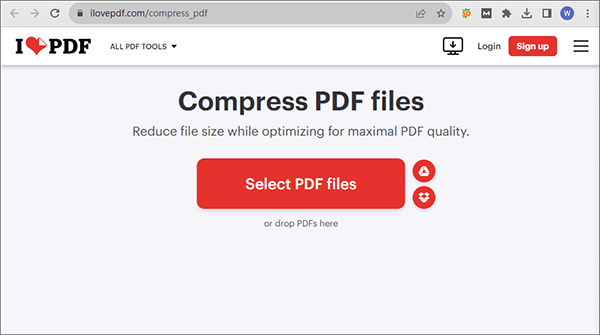
iLovePDF — один из самых понятных онлайн-инструментов для уменьшения PDF. В нем есть несколько уровней сжатия: более сильное уменьшение, рекомендуемый баланс и более мягкая обработка. Это удобно, когда нужно подобрать размер под конкретный лимит.
Как сжать PDF в iLovePDF
-
Откройте iLovePDF.
-
Перейдите к инструменту сжатия PDF.
-
Нажмите Select PDF files.
-
Добавьте документ с компьютера или телефона.
-
Выберите уровень сжатия.
-
Нажмите Compress PDF.
-
Скачайте результат.
-
Проверьте размер и качество.
Как выбрать уровень
| Уровень | Для чего подходит |
|---|---|
| Extreme compression | строгий лимит по размеру, черновики, неважные изображения |
| Recommended compression | баланс размера и качества |
| Less compression | документы, где важны подписи, печати и картинки |
Для договоров и сканов начинайте с Recommended compression. Extreme compression используйте только после проверки читаемости.
Плюсы
-
понятный интерфейс;
-
есть несколько уровней сжатия;
-
работает в браузере;
-
удобно использовать на компьютере и телефоне;
-
подходит для быстрых задач;
-
хорошо справляется с обычными PDF.
Минусы
-
файл загружается в онлайн-сервис;
-
для конфиденциальных документов лучше выбрать офлайн-программу;
-
сильное сжатие ухудшает изображения;
-
в бесплатном режиме есть ограничения по объему и количеству операций.
iLovePDF удобен, когда нужно быстро получить файл меньшего размера и выбрать степень сжатия без сложных настроек.
Smallpdf
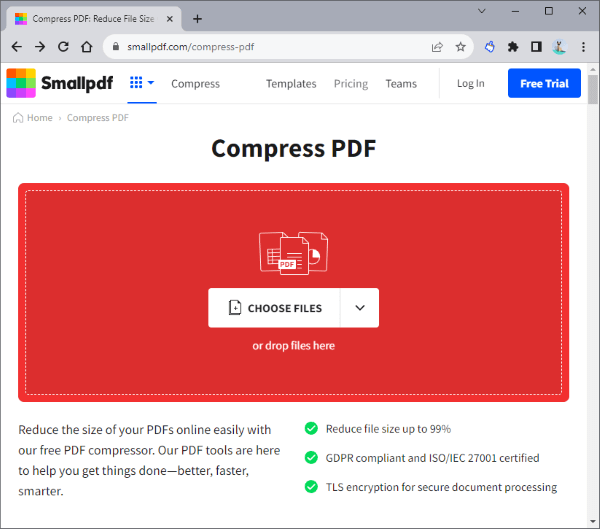
Smallpdf предлагает простой сценарий: добавить PDF, выбрать базовое или сильное сжатие, скачать результат. Сервис удобен для пользователей, которым нужен быстрый результат без ручных параметров DPI, JPEG и очистки объектов.
Как уменьшить PDF в Smallpdf
-
Откройте Smallpdf.
-
Перетащите PDF в окно браузера.
-
Выберите Basic compression для обычного уменьшения.
-
Выберите Strong compression для более сильного уменьшения.
-
Нажмите Compress.
-
Скачайте новый PDF.
-
Проверьте качество страниц.
Какой режим выбрать
Basic compression подходит для большинства документов. Strong compression нужен, когда файл не проходит по лимиту: например, сайт принимает PDF до 10 МБ, а исходный документ занимает 18 МБ. После Strong compression обязательно проверьте мелкий текст, подписи и сканы.
Плюсы
-
очень простой процесс;
-
работает на разных устройствах;
-
есть базовый и сильный режим;
-
подходит для быстрых разовых задач;
-
не требует установки;
-
удобен для файлов без чувствительной информации.
Минусы
-
сильный режим доступен не во всех условиях бесплатного использования;
-
документ передается в браузерный сервис;
-
ручных настроек меньше, чем в Acrobat или PDF-XChange;
-
сканы после сильного сжатия требуют проверки.
Smallpdf — хороший онлайн-вариант для быстрого уменьшения PDF без технических настроек.
PDF24 Tools
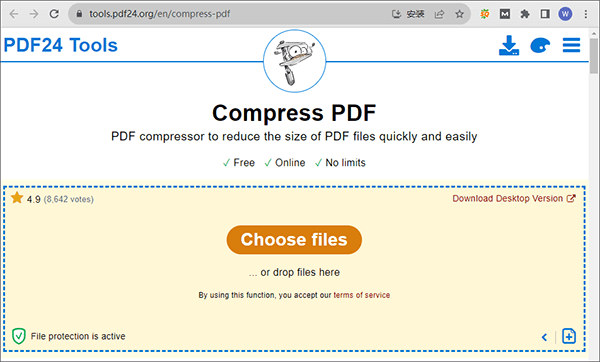
PDF24 Tools — браузерный набор инструментов от разработчиков PDF24 Creator. Онлайн-версия удобна тем, что работает без установки: добавили файл, настроили качество, запустили сжатие и скачали результат. Для Windows при регулярной работе лучше использовать PDF24 Creator, потому что он обрабатывает документы локально.
Как сжать PDF в PDF24 Tools
-
Откройте PDF24 Tools в браузере.
-
Выберите инструмент Compress PDF.
-
Добавьте один или несколько PDF.
-
Настройте DPI.
-
Настройте качество изображений.
-
Запустите сжатие.
-
Скачайте результат.
-
Проверьте итоговый размер.
Чем онлайн-версия отличается от PDF24 Creator
| Параметр | PDF24 Tools | PDF24 Creator |
|---|---|---|
| Установка | не нужна | нужна |
| Обработка | в браузере | на компьютере |
| Удобство разовой задачи | высокое | среднее |
| Конфиденциальные документы | лучше не использовать | подходит |
| Пакетная работа | есть | удобнее |
| Дополнительные инструменты | много | много |
Плюсы
-
работает в браузере;
-
поддерживает настройку DPI и качества;
-
удобен для нескольких файлов;
-
не требует установки;
-
хорошо подходит для публичных PDF;
-
понятный процесс обработки.
Минусы
-
документ загружается в интернет;
-
для частой работы удобнее PDF24 Creator;
-
при низком DPI страдает мелкий текст;
-
результат зависит от исходных изображений.
PDF24 Tools стоит использовать для быстрых задач, а PDF24 Creator — для постоянной локальной работы с PDF.
PDF2Go
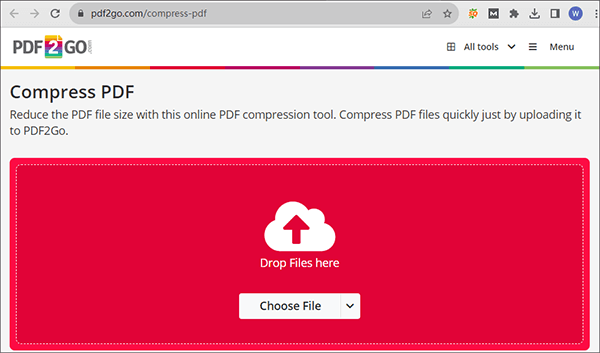
PDF2Go — онлайн-сервис для конвертации и редактирования PDF. Инструмент сжатия позволяет выбрать базовый или сильный режим, а также использовать дополнительные параметры. Это удобно для файлов, которые нужно довести до конкретного размера без установки программы.
Как уменьшить PDF в PDF2Go
-
Откройте PDF2Go в браузере.
-
Добавьте PDF.
-
Выберите режим Basic compression или Strong compression.
-
При необходимости включите дополнительные параметры.
-
Запустите обработку кнопкой Start.
-
Скачайте результат.
-
Проверьте страницы.
Когда PDF2Go удобен
PDF2Go хорошо подходит для:
-
разового сжатия;
-
учебных файлов;
-
презентаций;
-
публичных инструкций;
-
файлов для загрузки в веб-форму;
-
документов, где не требуется локальная обработка.
Плюсы
-
не требует установки;
-
есть базовое и сильное сжатие;
-
работает на разных устройствах;
-
подходит для быстрых задач;
-
есть дополнительные PDF-инструменты.
Минусы
-
документ загружается в онлайн-сервис;
-
для конфиденциальных файлов лучше выбрать офлайн-программу;
-
при сильном режиме ухудшаются изображения;
-
ручной контроль ниже, чем в профессиональных редакторах.
PDF2Go — нормальный вариант для быстрой браузерной обработки, особенно когда нужно подобрать степень уменьшения под ограничение сайта.
Sejda PDF Editor
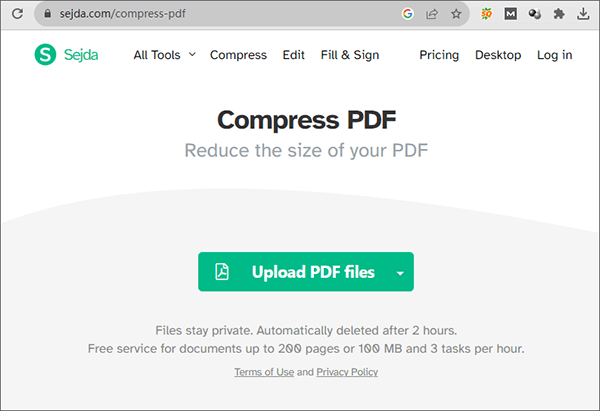
Sejda PDF Editor сочетает онлайн-редактор и инструменты для обработки PDF. При сжатии сервис оптимизирует изображения, удаляет неиспользуемые элементы и сохраняет уменьшенную копию. В расширенных настройках можно управлять качеством изображений и получить более предсказуемый результат.
Как сжать PDF в Sejda
-
Откройте Sejda PDF Editor.
-
Выберите инструмент Compress PDF.
-
Загрузите документ.
-
Нажмите More options для дополнительных параметров.
-
Настройте качество изображений.
-
Запустите Compress.
-
Скачайте результат.
-
Проверьте читаемость.
Когда Sejda подходит
Sejda PDF Editor удобен для тех, кто кроме уменьшения веса хочет выполнить простые операции: удалить страницы, объединить PDF, добавить подпись, отредактировать текст или заполнить форму. Для одиночной задачи он тоже подходит, но сильнее раскрывается как набор PDF-инструментов.
Плюсы
-
совмещает сжатие и редактирование PDF;
-
есть дополнительные настройки;
-
подходит для работы в браузере;
-
удобен для разовых задач;
-
позволяет продолжить обработку документа другими инструментами.
Минусы
-
бесплатный режим ограничен;
-
файл загружается в интернет;
-
для персональных документов лучше использовать офлайн-редактор;
-
качество после сильного сжатия нужно проверять вручную.
Sejda PDF Editor удобен, когда сжатие — только одна часть работы с PDF.
PDF Candy
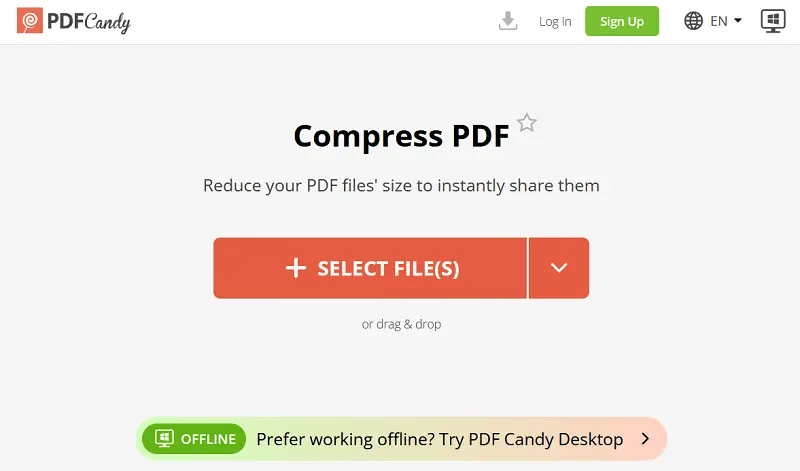
PDF Candy — набор онлайн-инструментов для PDF, где сжатие соседствует с конвертацией, объединением, разделением и редактированием. Для уменьшения веса пользователь загружает документ, выбирает доступный уровень обработки и скачивает итоговый файл.
Как сжать PDF в PDF Candy
-
Откройте PDF Candy.
-
Выберите инструмент сжатия PDF.
-
Добавьте файл.
-
Выберите уровень обработки.
-
Запустите сжатие.
-
Скачайте уменьшенный PDF.
-
Проверьте качество.
Когда PDF Candy удобен
PDF Candy подходит для пользователей, которым нужен простой браузерный набор инструментов: сегодня сжать файл, завтра объединить документы, потом извлечь страницы или конвертировать PDF.
Плюсы
-
много инструментов в одном месте;
-
понятный процесс сжатия;
-
работает в браузере;
-
подходит для быстрых задач;
-
есть дополнительные операции с PDF.
Минусы
-
документ загружается в онлайн-сервис;
-
для конфиденциальных файлов лучше выбрать офлайн-программу;
-
ручной контроль качества ограничен;
-
сильное сжатие требует проверки текста и картинок.
PDF Candy удобен как универсальный браузерный набор для PDF, особенно при нерегулярной работе.
Мобильные способы
На телефоне PDF чаще всего сжимают по двум причинам: файл не проходит как вложение или скан получился слишком тяжелым. На iPhone, iPad и Android удобно использовать мобильные приложения или онлайн-сервисы в браузере. Для документов с персональными данными лучше выбирать приложения, которые обрабатывают файл локально, либо переносить PDF на компьютер и сжимать офлайн.
iPhone и iPad: iLovePDF
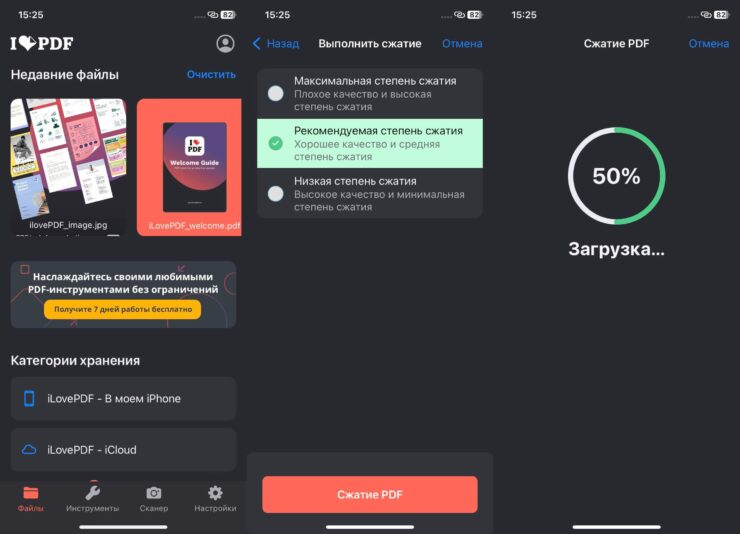
iLovePDF удобно использовать на iPhone и iPad для файлов, которые лежат в приложении «Файлы», iCloud Drive или были получены в мессенджере. Сервис открывается в браузере, а результат сохраняется обратно на устройство.
Как сжать PDF на iPhone
-
Откройте iLovePDF в браузере.
-
Выберите Compress PDF.
-
Нажмите выбор файла.
-
Откройте приложение «Файлы».
-
Выберите PDF.
-
Укажите уровень сжатия.
-
Запустите Compress PDF.
-
Скачайте результат.
-
Сохраните файл в «Файлы» или отправьте через меню «Поделиться».
Что учитывать на iPhone
Файлы, полученные из мессенджера, часто сохраняются в разных местах. Перед сжатием удобнее поместить PDF в «Файлы», а после обработки сохранить новый документ рядом с оригиналом. Название итогового файла лучше изменить так, чтобы было понятно, что это сжатая версия.
Плюсы
-
работает без компьютера;
-
удобно для файлов из почты и мессенджеров;
-
есть выбор уровня сжатия;
-
результат легко сохранить в «Файлы»;
-
подходит для срочной отправки документа.
Минусы
-
документ загружается в онлайн-сервис;
-
на маленьком экране сложнее проверять качество;
-
большие PDF удобнее обрабатывать на компьютере;
-
для персональных документов лучше офлайн-обработка.
iLovePDF на iPhone хорошо помогает, когда PDF нужно срочно уменьшить и отправить без доступа к компьютеру.
Android: Smallpdf
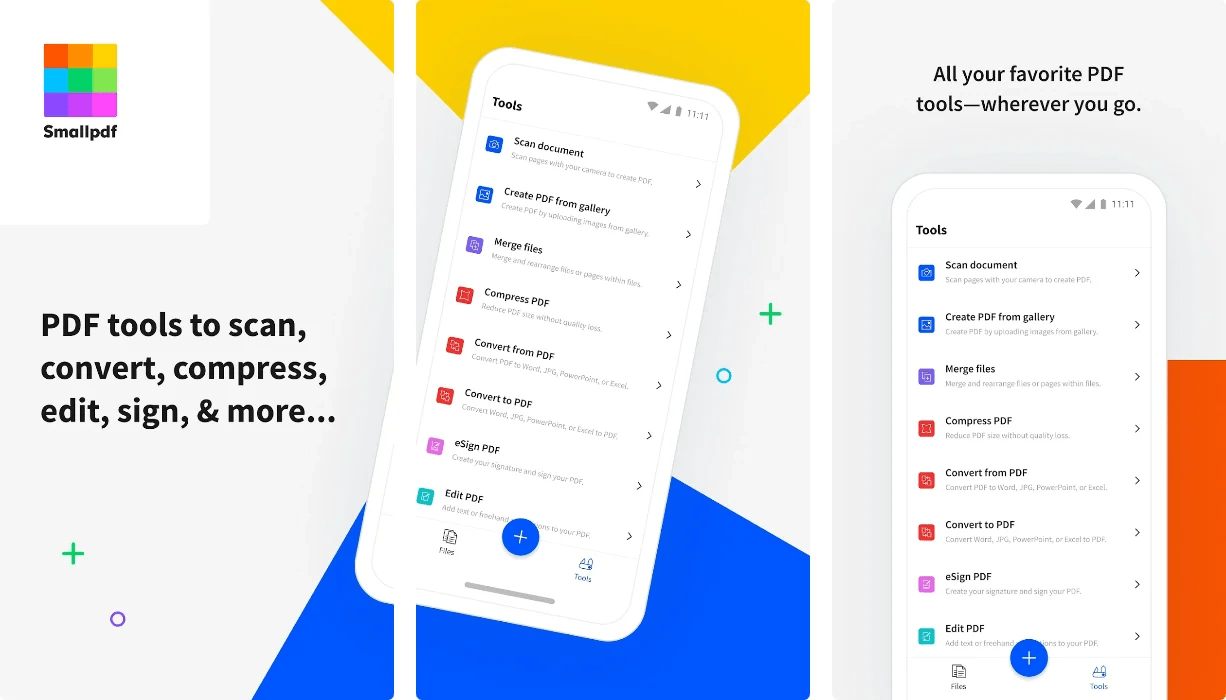
На Android Smallpdf удобно использовать в браузере или приложении. Сценарий такой же, как на компьютере: выбрать PDF, запустить сжатие, скачать результат и отправить файл дальше.
Как сжать PDF на Android
-
Откройте Smallpdf.
-
Выберите Compress PDF.
-
Добавьте файл из памяти телефона.
-
Выберите Basic или Strong compression.
-
Дождитесь обработки.
-
Скачайте PDF.
-
Откройте его в просмотрщике и проверьте страницы.
-
Отправьте файл через почту, мессенджер или облако.
Что важно на Android
Перед отправкой проверьте файл не только в уведомлении о скачивании, но и в нормальном PDF-просмотрщике. Некоторые телефоны показывают предварительный просмотр в низком качестве, из-за чего трудно оценить реальную читаемость.
Плюсы
-
работает прямо на телефоне;
-
понятные режимы сжатия;
-
подходит для срочных задач;
-
не требует переноса файла на компьютер;
-
удобно отправлять результат сразу из телефона.
Минусы
-
файл загружается в интернет;
-
большие документы обрабатываются дольше;
-
на телефоне сложнее проверять таблицы и мелкий текст;
-
для деловых сканов лучше использовать компьютер.
Smallpdf на Android — быстрый способ уменьшить PDF, который нужно сразу отправить.
Android и iOS: Xodo
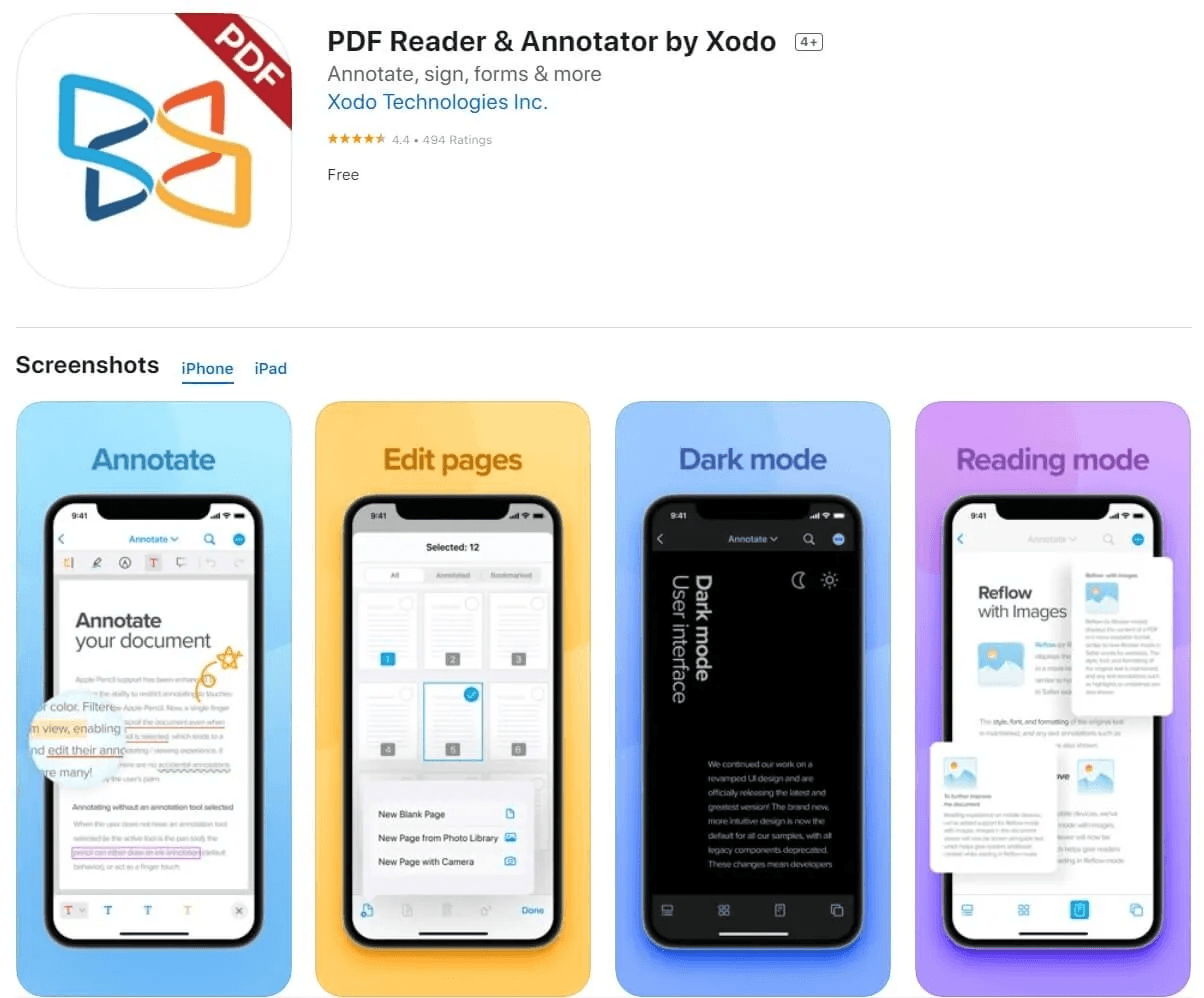
Xodo используют как мобильный PDF-просмотрщик и редактор. Он подходит для документов, которые нужно открыть, проверить, подписать, аннотировать и сохранить в более удобном виде. Для уменьшения веса полезны экспорт, сохранение копии и удаление лишних страниц или пометок перед отправкой.
Как подготовить PDF в Xodo
-
Откройте файл в Xodo.
-
Проверьте страницы.
-
Удалите лишние листы.
-
Уберите ненужные пометки.
-
Сохраните копию.
-
Отправьте файл через системное меню.
-
Проверьте размер перед отправкой.
Когда Xodo полезен
Xodo удобен не как чистый компрессор, а как мобильный редактор для подготовки PDF: посмотреть, удалить лишнее, подписать, сохранить и отправить. Для сильного автоматического сжатия на телефоне проще использовать Smallpdf или iLovePDF.
Плюсы
-
удобен для просмотра и правки PDF на телефоне;
-
помогает удалить лишние страницы;
-
подходит для подписей и аннотаций;
-
работает на мобильных устройствах;
-
полезен перед отправкой документов.
Минусы
-
не заменяет профессиональный компрессор;
-
сильное уменьшение удобнее выполнять отдельным инструментом;
-
большие PDF лучше проверять на компьютере;
-
возможности зависят от версии приложения.
Xodo стоит использовать для мобильной подготовки PDF, а финальное сильное сжатие выполнять отдельным инструментом.
Командная строка и продвинутые способы
Ghostscript

Ghostscript — инструмент командной строки, который часто используют для автоматического уменьшения PDF. Он удобен для тех, кто обрабатывает много файлов, пишет скрипты или работает на Linux. На Windows и macOS Ghostscript тоже используется, но новичку проще начать с графических программ.
Пример команды
gs -sDEVICE=pdfwrite -dCompatibilityLevel=1.4 -dPDFSETTINGS=/ebook -dNOPAUSE -dQUIET -dBATCH -sOutputFile=output.pdf input.pdf
Параметр -dPDFSETTINGS управляет качеством:
| Параметр | Назначение |
|---|---|
| /screen | максимально маленький файл для экрана |
| /ebook | умеренное качество для чтения |
| /printer | качество для печати |
| /prepress | высокое качество |
| /default | стандартные параметры |
Когда использовать Ghostscript
Ghostscript удобен для:
-
пакетной обработки PDF;
-
автоматизации;
-
работы на сервере;
-
подготовки большого архива;
-
повторяемых сценариев;
-
технических пользователей.
Плюсы
-
подходит для автоматизации;
-
работает с большим количеством файлов;
-
гибко настраивается;
-
доступен на разных платформах;
-
полезен для серверных задач.
Минусы
-
требуется работа с командной строкой;
-
неправильные параметры портят качество;
-
нет визуального контроля перед сохранением;
-
важные документы нужно проверять после обработки.
Ghostscript хорош для технических сценариев, но для обычного пользователя удобнее PDF Commander, PDF24 Creator или Preview.
Практические сценарии
Как уменьшить PDF до 10 МБ
Лимит 10 МБ часто встречается в веб-формах, личных кабинетах, CRM, почтовых системах и сервисах приема документов. Чтобы добиться такого размера, начните с умеренного сжатия. Документы до 15–25 МБ обычно удается довести до 10 МБ без сильной потери качества.
Порядок действий:
-
Создайте копию исходного файла.
-
Удалите лишние страницы.
-
Сожмите изображения до 150–200 DPI.
-
Выберите среднее качество JPEG.
-
Сохраните PDF.
-
Проверьте размер.
-
При превышении лимита примените более сильное сжатие.
-
Проверьте читаемость.
Для Windows удобно использовать PDF Commander или PDF24 Creator. Для Mac — Preview или Adobe Acrobat Pro. Для браузера — iLovePDF или Smallpdf.
Как уменьшить PDF до 5 МБ
Лимит 5 МБ требует более внимательной работы. Сначала найдите страницы, которые занимают больше всего места: обычно это цветные сканы, фотографии и страницы с большим фоном.
Что сделать:
-
удалить пустые страницы;
-
обрезать черные края у сканов;
-
перевести текстовые сканы в оттенки серого;
-
снизить разрешение до 150 DPI;
-
применить среднее JPEG-сжатие;
-
оставить цвет только там, где он нужен;
-
разбить документ на несколько частей при необходимости.
Для PDF с фотографиями 5 МБ — жесткий лимит. Сильное сжатие заметно ухудшает качество картинок, поэтому лучше заранее уменьшить изображения до разумного размера и затем пересобрать PDF.
Как уменьшить PDF до 2 МБ
Размер 2 МБ подходит для небольших документов, но плохо сочетается с длинными сканами и цветными изображениями. Для такого лимита приходится применять агрессивное сжатие.
Порядок:
-
Удалите все лишнее.
-
Оставьте только нужные страницы.
-
Переведите сканы текста в оттенки серого.
-
Используйте 100–150 DPI.
-
Примените сильное JPEG-сжатие.
-
Проверьте подписи, печати, штрихкоды и QR-коды.
-
Разделите документ на части, когда качество стало неприемлемым.
Для важных документов лучше не жертвовать читаемостью ради одного файла. Безопаснее отправить несколько PDF или использовать другой способ передачи.
Как сжать сканированный PDF
Сканированный PDF — самый частый кандидат на уменьшение. Такой файл состоит из изображений страниц. Чтобы уменьшить его, нужно работать именно с изображениями: DPI, цветностью, шумом, краями, качеством JPEG.
Лучший порядок:
-
Откройте PDF в ABBYY FineReader, Adobe Acrobat Pro или PDF-XChange Editor.
-
Удалите пустые страницы.
-
Обрежьте черные рамки.
-
Выровняйте перекошенные страницы.
-
Выполните OCR.
-
Сохраните PDF с уменьшенным разрешением изображений.
-
Проверьте качество.
Рекомендации по цвету:
| Тип страницы | Режим |
|---|---|
| Черный текст на белом фоне | оттенки серого или черно-белый |
| Договор с синей печатью | оттенки серого или цвет при важности печати |
| Справка с цветными отметками | цвет |
| Таблица с мелкими цифрами | 200–300 DPI |
| Книга или инструкция | 150–200 DPI |
| Фотографии | цвет, умеренное сжатие |
Как уменьшить PDF с фотографиями
PDF с фотографиями лучше оптимизировать до создания файла. Сначала уменьшите фотографии до нужного разрешения, затем вставьте их в документ и экспортируйте PDF. Когда PDF уже готов, используйте инструмент, который умеет сжимать изображения внутри документа.
Практические советы:
-
не вставляйте фотографии 4000×3000 пикселей без необходимости;
-
для просмотра на экране достаточно ширины 1200–2000 пикселей;
-
для печати нужны более качественные изображения;
-
не применяйте максимальное JPEG-сжатие к лицам, схемам и мелким деталям;
-
сохраняйте оригинал отдельно.
Подходящие инструменты: Adobe Acrobat Pro, PDF-XChange Editor, Nitro PDF Pro, PDFelement Pro.
Как уменьшить PDF без потери читаемости
Полностью без изменений сжимаются не все PDF. Но можно уменьшить файл так, что визуально документ останется нормальным.
Проверка качества:
-
откройте файл при масштабе 100%;
-
увеличьте до 200%;
-
проверьте мелкие таблицы;
-
проверьте печати и подписи;
-
проверьте QR-коды;
-
откройте документ в другом просмотрщике;
-
распечатайте одну тестовую страницу при важности бумажной версии.
Оптимальные настройки для читаемости:
| Документ | Рекомендуемый уровень |
|---|---|
| Текстовый PDF | легкая оптимизация |
| Скан договора | 200 DPI |
| Таблица с мелкими цифрами | 250–300 DPI |
| Документ для сайта | 150 DPI |
| Черновик | 100–150 DPI |
| Файл для печати | 300 DPI |
Как уменьшить PDF для электронной почты
Почтовые сервисы ограничивают размер вложений. Даже когда файл проходит по лимиту, тяжелый PDF неудобно пересылать: он долго загружается, занимает место и плохо открывается на телефоне.
Лучший порядок:
-
Удалите лишние страницы.
-
Сожмите PDF до разумного размера.
-
Проверьте файл.
-
Назовите документ понятно.
-
При большом объеме используйте облачную ссылку.
-
Для набора файлов используйте архив, но не ждите сильного уменьшения уже сжатых PDF.
PDF с фотографиями и сканами лучше уменьшить через PDF Commander, PDF24 Creator или Smallpdf.
Как уменьшить PDF для сайта
Для сайта важны не только мегабайты, но и скорость открытия. PDF должен быстро загружаться, нормально открываться в браузере и не выглядеть мутным.
Рекомендации:
-
используйте изображения под экран, а не под полиграфию;
-
снижайте DPI до 100–150 для справочных материалов;
-
удаляйте метаданные;
-
используйте линеаризацию PDF, когда инструмент ее поддерживает;
-
проверяйте открытие файла в браузере;
-
не загружайте на сайт огромные сканы без необходимости;
-
разделяйте большие каталоги на главы.
Для сайта хорошо подходят Adobe Acrobat Pro, PDF-XChange Editor, PDF24 Creator.
Сравнение программ и сервисов
| Инструмент | Платформа | Работает без интернета | Настройка качества | Пакетное сжатие | Лучший сценарий |
|---|---|---|---|---|---|
| PDF Commander | Windows | да | средняя | частично | быстрое сжатие и редактирование |
| Adobe Acrobat Pro | Windows, macOS | да | высокая | да | профессиональная оптимизация |
| PDF24 Creator | Windows | да | высокая | да | бесплатная локальная обработка |
| PDF-XChange Editor | Windows | да | высокая | да | тонкая очистка PDF |
| Nitro PDF Pro | Windows, macOS | да | высокая | да | офисная PDF-подготовка |
| PDFelement Pro | Windows, macOS | да | средняя | да | редактирование и сжатие |
| ABBYY FineReader | Windows, macOS | да | высокая | да | сканы и OCR |
| LibreOffice | Windows, macOS, Linux | да | средняя | нет | повторный экспорт из исходника |
| Microsoft Word | Windows, macOS | да | средняя | нет | документы DOCX |
| Preview | macOS | да | низкая | нет | быстрый способ на Mac |
| ColorSync Utility | macOS | да | средняя | нет | собственные Quartz-фильтры |
| iLovePDF | браузер | нет | средняя | да | быстрый выбор уровня |
| Smallpdf | браузер | нет | средняя | частично | простое онлайн-сжатие |
| PDF24 Tools | браузер | нет | средняя | да | онлайн-сжатие с DPI |
| PDF2Go | браузер | нет | средняя | частично | подбор режима под лимит |
| Sejda PDF Editor | браузер | нет | средняя | частично | сжатие плюс редактирование |
| PDF Candy | браузер | нет | средняя | частично | универсальная онлайн-работа |
Частые ошибки при уменьшении PDF
Сохранять поверх оригинала
Самая опасная ошибка — заменить исходный файл сжатой версией. После сильного сжатия восстановить качество уже нельзя. Всегда сохраняйте копию: например, dogovor_original.pdf и dogovor_compressed.pdf.
Сжимать сканы до слишком низкого DPI
Для текстового скана 72 DPI часто слишком мало. Мелкие буквы становятся мутными, печати распадаются, подписи теряют форму. Для деловых документов лучше начинать с 200 DPI.
Загружать конфиденциальные документы в случайные сервисы
Для паспортов, договоров, медицинских документов, банковских выписок и внутренних отчетов используйте офлайн-инструменты: PDF Commander, PDF24 Creator, PDF-XChange Editor, Adobe Acrobat Pro.
Путать размер страницы и размер файла
Формат A4, A5 или Letter — это геометрия страницы. Вес файла измеряется в КБ, МБ или ГБ. Можно уменьшить размер страницы, но файл останется тяжелым, потому что внутри лежат большие изображения. Для уменьшения веса нужно сжимать изображения и очищать структуру PDF.
Ожидать сильного результата от уже оптимизированного PDF
Текстовый PDF без тяжелых изображений уже занимает мало места. Сжатие уменьшит его незначительно. Основной выигрыш бывает у сканов, каталогов, презентаций и документов с фотографиями.
Не проверять результат
Даже хорошая программа не знает, какая печать важна, какой QR-код должен сканироваться и где в таблице критичные цифры. Проверка после сжатия обязательна.
Частые вопросы
Почему PDF после сжатия почти не уменьшился?
В файле мало тяжелых элементов. Такое бывает с текстовыми документами, где нет больших изображений, сканов и вложений. Повторное сжатие уже оптимизированного PDF дает небольшой результат.
Почему после сжатия текст стал мутным?
Файл был сканированным, а программа уменьшила разрешение изображений слишком сильно. Нужно повторить сжатие с более высоким DPI или выбрать более мягкий уровень качества.
Чем сжатие PDF отличается от ZIP-архива?
Сжатие PDF меняет содержимое файла: оптимизирует изображения, удаляет служебные данные и пересобирает структуру. ZIP просто упаковывает готовый PDF. Уже сжатый PDF в архиве уменьшается слабо.
Какой способ безопаснее для документов с персональными данными?
Офлайн-программа на компьютере. Для Windows подойдут PDF Commander, PDF24 Creator, PDF-XChange Editor. Для macOS — Preview или Adobe Acrobat Pro.
Как уменьшить PDF на Mac без программ?
Используйте Preview: File → Export → Quartz Filter → Reduce File Size → Save. Для лучшего контроля создайте собственный фильтр в ColorSync Utility.
Как уменьшить PDF на телефоне?
На iPhone и Android используйте iLovePDF или Smallpdf. Добавьте файл из памяти телефона, выберите уровень сжатия, скачайте результат и проверьте качество.
Что лучше для сканов?
Для сканов лучше всего подходят ABBYY FineReader, Adobe Acrobat Pro и PDF-XChange Editor. Они позволяют управлять качеством изображений, распознавать текст и очищать лишние данные.
Какой DPI выбрать?
Для экрана обычно хватает 100–150 DPI. Для договоров и актов лучше 200 DPI. Для печати и мелких таблиц — 300 DPI. Для строгого лимита можно использовать 100 DPI, но документ нужно проверять вручную.
Можно ли сжать PDF без потери качества?
Для некоторых файлов да, когда удаляются только служебные данные и лишние элементы. Для PDF, где основной вес занимают изображения, уменьшение размера связано с понижением качества картинок. Задача — подобрать такой уровень, при котором потери не мешают чтению.
Какой способ выбрать в первую очередь?
Для Windows начните с PDF Commander: он позволяет сжать PDF локально и сразу отредактировать документ. Для Mac начните с Preview. Для онлайн-задач подойдут iLovePDF и Smallpdf. Для сканов выбирайте ABBYY FineReader.
Что выбрать для разных задач
Для большинства пользователей Windows оптимальный первый вариант — PDF Commander. Он работает локально, подходит для обычных документов, позволяет удалить лишние страницы и сохранить уменьшенную копию.
Для профессиональной оптимизации лучше использовать Adobe Acrobat Pro, PDF-XChange Editor или Nitro PDF Pro. Эти программы дают больше контроля над изображениями, шрифтами и служебными данными.
Для сканированных документов лучший выбор — ABBYY FineReader, потому что он не просто сжимает картинки, а распознает текст и помогает создать более удобный PDF.
Для Mac без установки программ используйте Preview. Для точной настройки на Mac добавьте ColorSync Utility или Adobe Acrobat Pro.
Для быстрой онлайн-обработки подходят iLovePDF, Smallpdf, PDF24 Tools, PDF2Go, Sejda PDF Editor и PDF Candy. Для документов с персональными данными используйте офлайн-редакторы.
Главный принцип остается неизменным: сначала сохраните копию, затем уменьшите PDF, после этого проверьте итоговый файл. Маленький размер полезен только тогда, когда документ сохранил читаемость и открывается без ошибок.

Чтобы оставить комментарий, авторизуйтесь или зарегистрируйтесь.