
Fujitsu PaperStream Capture помогает превращать бумажные документы в упорядоченные PDF, TIFF и графические файлы: пользователь выбирает готовое задание, запускает пакетное сканирование, проверяет страницы в окне миниатюр, исправляет порядок и ориентацию, а затем автоматически сохраняет результат по заданным правилам имени, папки, разделения и распознавания текста.
Основной рабочий сценарий строится вокруг заданий. В каждом задании заранее фиксируются параметры сканера, цветовой режим, разрешение, двусторонняя подача, формат результата, место сохранения и правила обработки. Оператору не приходится заново собирать эти настройки для каждой пачки: он выбирает плитку с понятным названием, загружает оригиналы в автоподатчик и контролирует только те страницы, которые действительно требуют внимания.
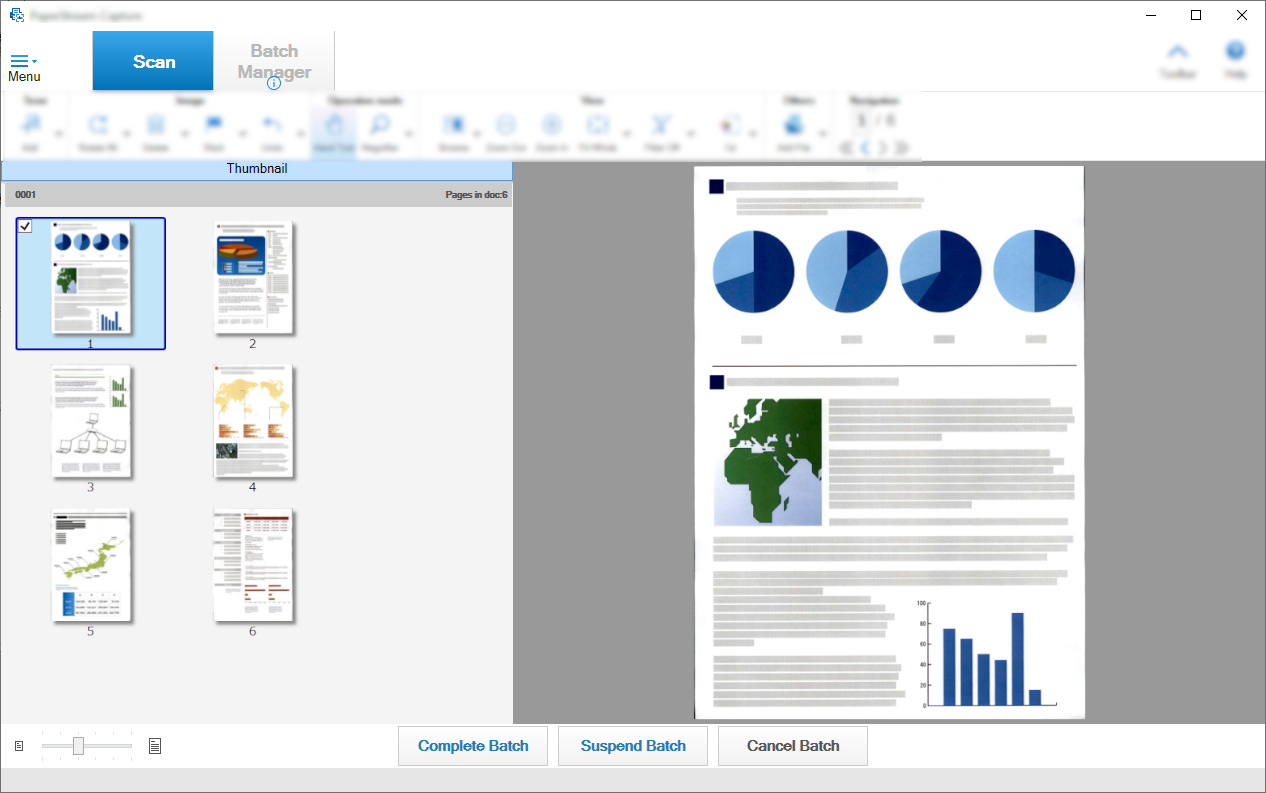
После получения изображений программа показывает пакет в виде миниатюр и крупного просмотра. Здесь можно повернуть, удалить, добавить или заменить страницу, изменить последовательность перетаскиванием, проверить отмеченные ошибки и при необходимости приостановить пакет. При завершении результат выпускается в папку, сетевой ресурс, SharePoint, FTP, почтовое приложение, принтер или другую настроенную систему с именами, сформированными из даты, счетчика, штрихкода либо распознанной области документа.
Скачать Fujitsu PaperStream Capture
- Редактирование PDF
- Русский интерфейс
- Просто новичкам
- Только Windows
- Нужен совместимый сканер
- Не редактирует текст PDF
Как устроен рабочий процесс
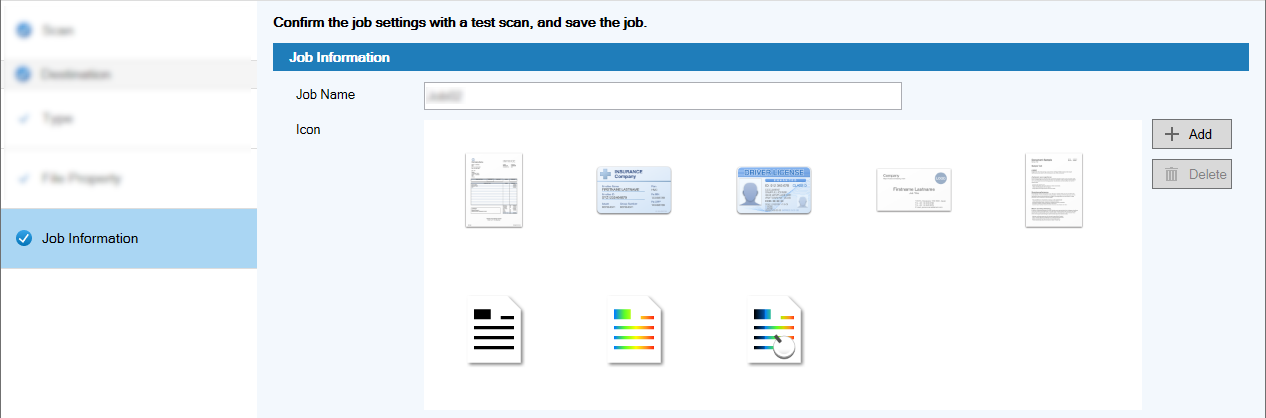
Главный экран ориентирован не на ручное открытие отдельных команд, а на повторяемые операции. Каждая плитка представляет задание: например, Счета в бухгалтерию, Договоры в архив или Анкеты по отделам. Название и значок должны объяснять оператору назначение без обращения к инструкции. При выборе плитки программа применяет связанные параметры, открывает сканер и ведет пакет до выпуска. Такой подход особенно полезен там, где одни и те же типы бумаг ежедневно проходят одинаковый маршрут.
На панели доступны режим сканирования, управление незавершенными пакетами, меню настройки и справка. Набор кнопок меняется по этапам: до старта важны выбор задания и запуск, во время проверки появляются операции со страницами, а после приостановки пакет переносится в диспетчер. Интерфейс тем самым отделяет подготовку процесса от контроля изображений и не смешивает параметры устройства с исправлением уже полученных страниц.
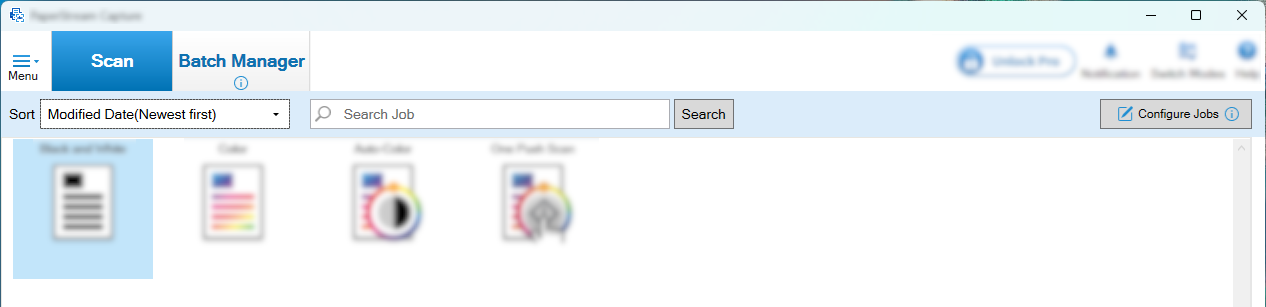
Для разовой операции можно использовать простое сканирование. В нем пользователь задает источник и формат ближе к моменту запуска, затем проверяет полученные изображения и выбирает сохранение. Для регулярного потока удобнее пакетный режим: правила закрепляются в задании, а выпуск происходит одинаково независимо от того, кто сидит за рабочим местом. Переключение между подходами имеет смысл делать по характеру задачи, а не по числу страниц: даже один лист может требовать пакетного задания, если его имя и маршрут должны формироваться автоматически.
Быстрая настройка задания
Мастер быстрой настройки предлагает три практических сценария: сохранить документы, рассортировать изображения и использовать текст документа для именования. Первый сценарий подходит для однородной пачки, которую нужно превратить в один или несколько файлов. Второй добавляет правило разделения. Третий связывает распознаваемую область или штрихкод с именем файла и папки. Мастер последовательно просит определить сканирование, назначение и правило выпуска, поэтому базовое задание можно собрать без обхода всех вкладок расширенной настройки.
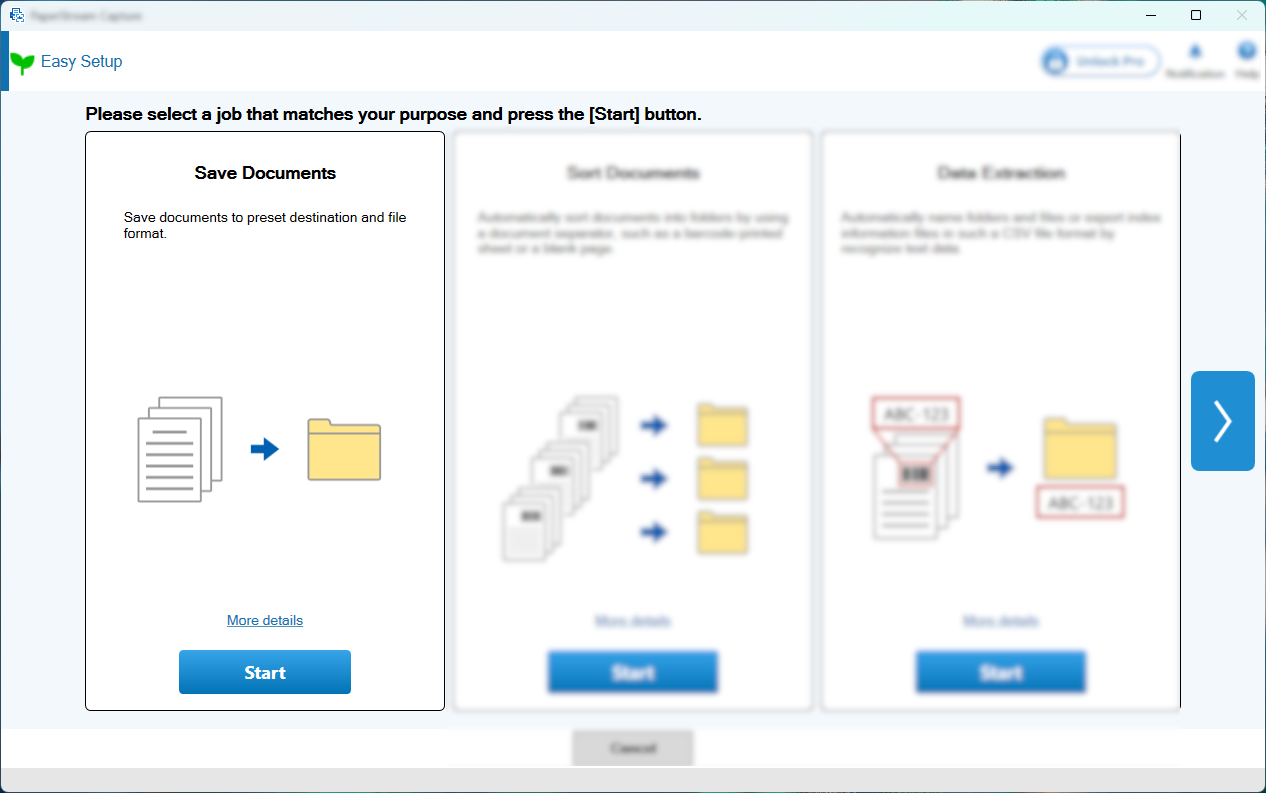
При создании задания полезно сначала записать ожидаемый результат обычной фразой: каждый договор — отдельный поисковый PDF, имя начинается с номера из верхнего правого угла, сохранение в папку месяца. Затем эта фраза раскладывается на четыре группы параметров: качество изображения, разделитель, извлечение данных и назначение. Если начинать с переключателей сканера, легко получить технически корректный профиль, который не решает задачу архива.
Мастер не отменяет последующую проверку. После сохранения задания его следует прогнать на небольшой контрольной пачке, где есть лицевая и оборотная стороны, пустой лист, перекошенный документ, слабая печать и повторяющееся имя. Тест показывает не только качество изображения, но и правильность границ документов, счетчиков и папок. Исправлять задание после такого прогона безопаснее, чем менять его уже во время массового ввода.
Расширенная настройка и логика вкладок
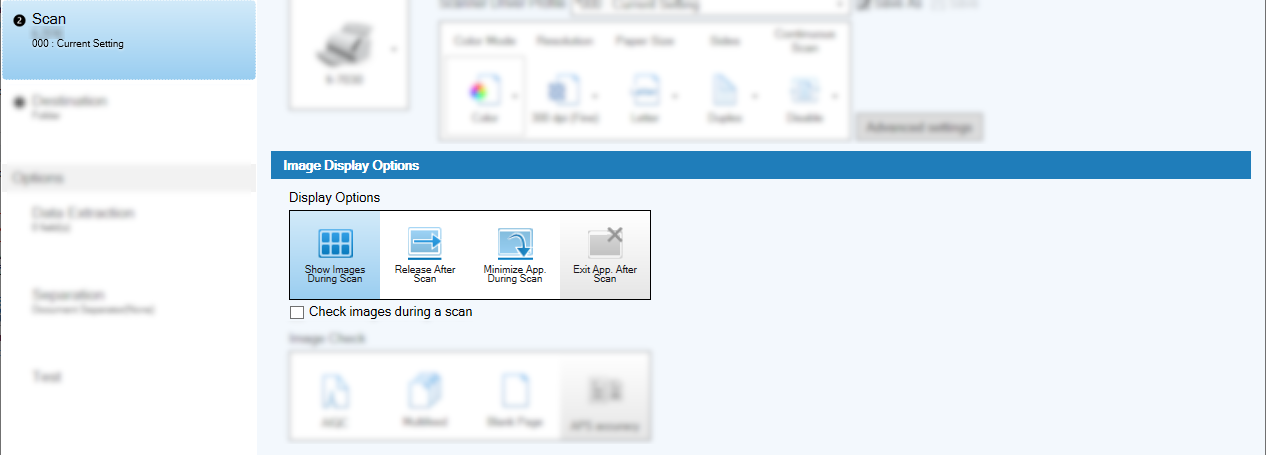
Расширенная настройка разделяет параметры по назначению. В области сканирования выбираются устройство и профиль драйвера, режим цвета, разрешение, размер бумаги и поведение окна во время получения страниц. В области назначения задаются формат, папка, сетевой ресурс или приложение, а также схема имени. Отдельные области отвечают за извлечение данных, разделение документов и тест. Это позволяет менять один участок процесса, не разрушая остальные.
Практическое правило: параметры, влияющие на пиксели, настраиваются до сканирования; операции, меняющие состав пакета, проверяются после сканирования; правила, влияющие на название и маршрут, тестируются на этапе выпуска. Например, повышение разрешения не исправит ошибочную область зонального распознавания, а изменение имени файла не устранит серый фон. Разделение причин сокращает число пробных прогонов.
На вкладке тестирования можно проверить сканирование, контроль качества и индекс. Для рабочего задания желательно сохранить небольшой эталонный набор документов и повторять тест после изменения драйвера, шаблона формы, штрихкода или структуры папок. Если результат сравнивается с одним и тем же набором, проще заметить регрессию: пропавшую оборотную сторону, неверное распознавание номера или лишнее срабатывание разделителя.
Параметры сканера и качество исходного изображения
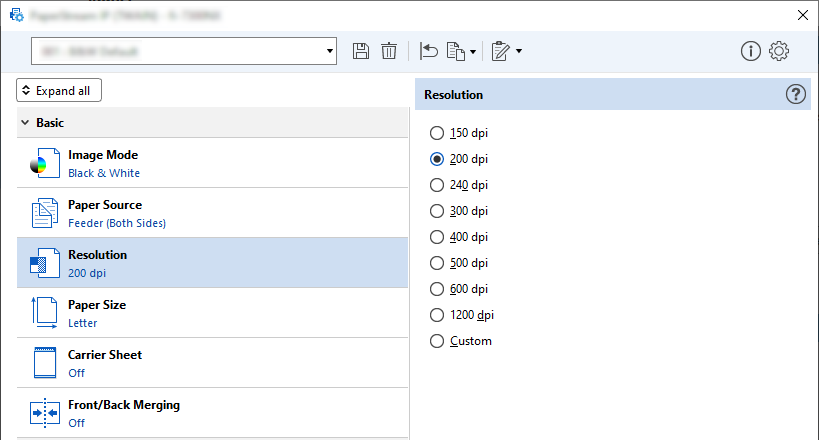
В задании выбирается доступный сканер и профиль PaperStream IP. Базовые параметры включают цветной, серый или черно-белый режим, разрешение, размер страницы и источник подачи. Для офисных документов обычно разумно начинать с 300 точек на дюйм: этого достаточно для читаемого текста и распознавания, а объем файлов остается управляемым. Более высокое разрешение полезно для мелкой печати, слабых штампов и архивных оригиналов, но увеличивает время обработки и место на диске.
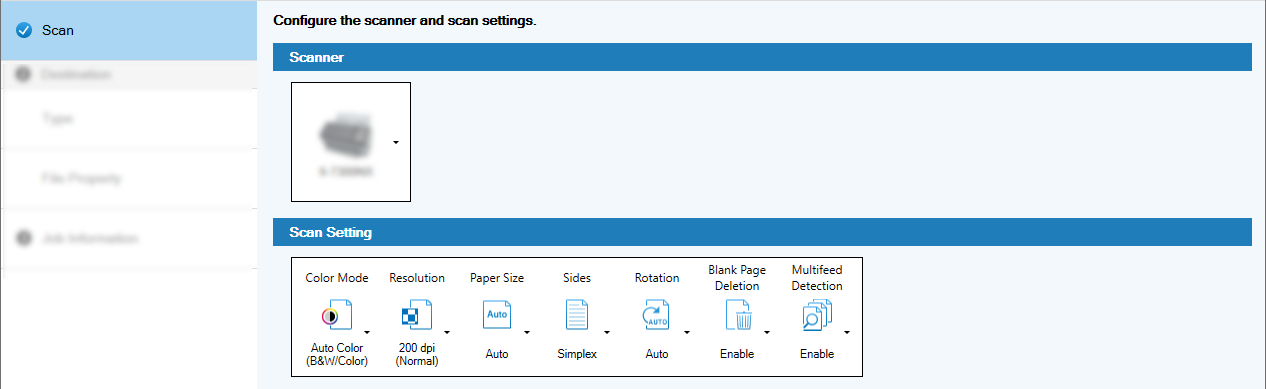
Черно-белый режим экономит место, однако чувствителен к порогу: тонкие серые линии и светлые подписи могут исчезнуть. Оттенки серого лучше сохраняют фактуру печати и часто дают устойчивое распознавание при меньшем объеме, чем цвет. Цвет нужен для печатей, пометок маркером, цветовых кодов и документов, где оттенок несет смысл. Выбор следует делать по самому сложному оригиналу в потоке, а не по среднему листу.
Профиль драйвера может выполнять обрезку, выравнивание, удаление отверстий, подавление фона, автоматическое определение цвета и ориентации. Эти улучшения применяются до того, как страницы попадут в окно проверки. Если на изображении систематически отрезается край или исчезают тонкие элементы, исправлять надо профиль драйвера и параметры размера, а не поворачивать каждую страницу вручную после сканирования.
Для смешанных пачек важно согласовать автоматический размер с физической подачей. Слишком свободные направляющие вызывают перекос, а сильно зажатые мешают листам двигаться. Малые чеки и длинные документы требуют поддерживаемого режима сканера; одно универсальное задание не всегда подходит для них вместе с A4. Когда поток содержит принципиально разные носители, надежнее создать несколько заданий с понятными именами, чем заставлять оператора постоянно открывать расширенные параметры.
Односторонняя и двусторонняя подача
Двустороннее сканирование следует включать, если оборот может содержать подпись, печать, служебную отметку или продолжение текста. Удаление пустых страниц затем исключит действительно чистые обороты. Попытка экономить время односторонним режимом опасна: программа не сможет восстановить пропущенную сторону, а ошибка часто обнаруживается только после передачи документа в архив.
Чувствительность удаления пустых страниц проверяют на оборотах с просвечивающим текстом, нумерацией и слабыми карандашными пометками. Слишком строгий порог оставляет пустые листы, слишком агрессивный удаляет страницы с малым количеством информации. Для юридически значимых комплектов лучше оставить сомнительную страницу и удалить ее при визуальной проверке, чем автоматически потерять содержание.
Если в пачке встречаются наклейки, сложенные листы или конверты, следует учитывать рекомендации конкретного сканера. PaperStream Capture управляет процессом, но механические ограничения определяет устройство. Повторяющиеся замятия, двойная подача и смещение изображения обычно требуют проверки укладки, роликов и профиля подачи, а не изменения формата итогового PDF.
Назначение результата
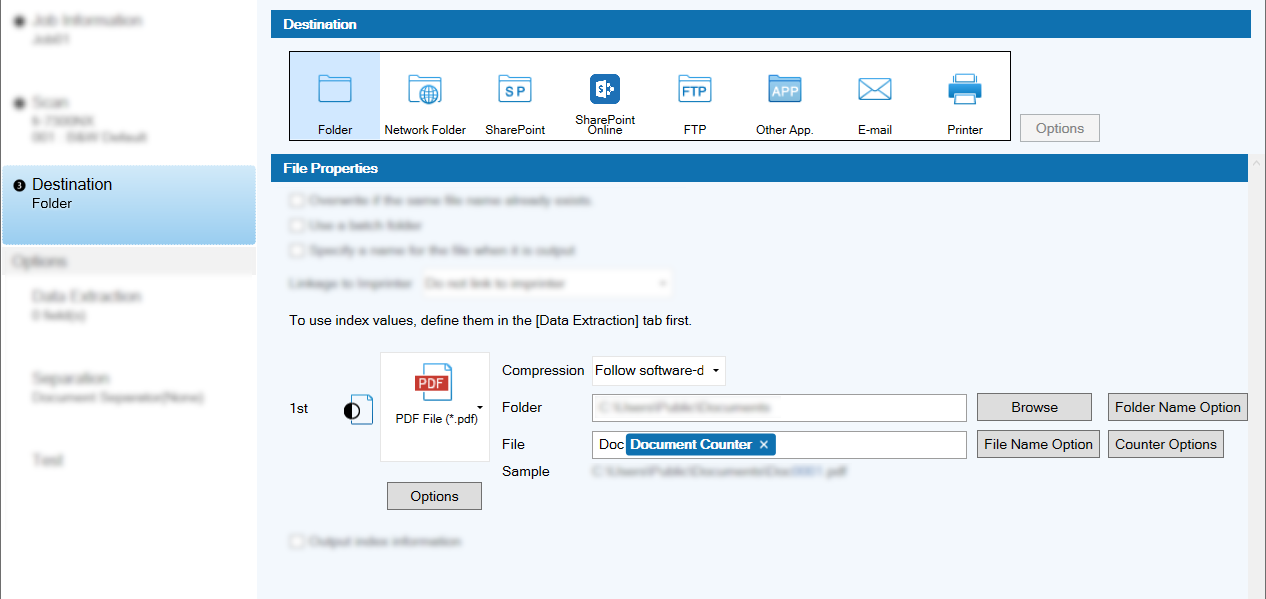
На этапе назначения выбирается не только папка. Программа умеет выпускать результат в локальную или сетевую папку, SharePoint и SharePoint Online, FTP, SFTP и FTPS, передавать файл почтовому приложению, отправлять на принтер или открывать в другом приложении. Доступность отдельных облачных направлений зависит от установленного коннектора и настроенной учетной записи. Перед запуском массового потока следует проверить права, путь и способ аутентификации под той учетной записью Windows, которая реально будет выполнять сканирование.
Сетевой путь лучше задавать явно и проверять после перезагрузки компьютера. Подключенная буква диска может существовать у администратора и отсутствовать у оператора. Универсальнее использовать сетевой путь и дать учетной записи права на создание папок, запись временного файла и переименование. Если право есть только на чтение, сканирование пройдет, но выпуск завершится исключением.
При передаче в другое приложение нужно понимать границу ответственности. PaperStream Capture формирует файл и запускает указанную программу с настроенными параметрами; дальнейший импорт зависит от принимающей системы. Если приложение изменило командную строку, перестало принимать выбранный формат или требует интерактивного входа, пакет может остаться невыпущенным. Такой маршрут обязательно проверяют после обновления принимающей системы.
Форматы файлов и выбор между ними
Для документов доступны PDF, PDF с распознаваемым текстом и варианты PDF/A, а также TIFF и многостраничный TIFF. Для отдельных изображений используются JPEG, JPEG 2000, PNG и Bitmap. При включенном преобразовании могут формироваться RTF, Word, Excel и PowerPoint. Формат следует выбирать по дальнейшей работе: PDF удобен для просмотра и передачи, PDF/A — для долговременного хранения по установленным в организации правилам, TIFF — для систем обработки изображений, JPEG — для фотографических оригиналов, PNG — для схем и экранных материалов.
Поисковый PDF сохраняет внешний вид скана и добавляет невидимый текстовый слой. Пользователь может искать слова и копировать распознанный текст, но это не превращает документ в полнофункциональный редактируемый макет. Ошибки распознавания остаются возможными, особенно на печатях, таблицах, рукописных фрагментах и слабой печати. Для архива важнее сохранить качественное изображение, чем получить идеально вычитанный текстовый слой.
PDF/A следует выбирать осознанно. Разные варианты стандарта допускают разные возможности, а принимающая система может требовать конкретный профиль. Если архив принимает только один вариант, его надо закрепить в задании и проверить валидатором архива. Смена расширения с PDF на PDF/A не делает файл соответствующим стандарту; соответствие формируется параметрами выпуска.
Многостраничный TIFF полезен там, где действующая система документооборота ожидает растровый контейнер. JPEG не подходит для каждой страницы текста при высоком сжатии: вокруг букв появляются артефакты, которые ухудшают OCR. Черно-белые документы обычно эффективнее сжимаются специализированными методами внутри PDF или TIFF. Сравнивать следует не только размер, но и читаемость мелкого текста после увеличения.
Правила имени файла и папки
Имя может собираться из фиксированного текста, даты и времени выпуска, счетчика, номера страницы, результата штрихкода или распознанной зоны. Это превращает сканирование в управляемый ввод: вместо scan001.pdf появляется, например, номер договора и дата. Структуру имени лучше проектировать от общих частей к уникальным: тип документа, год или подразделение, затем идентификатор. Такой порядок облегчает сортировку в файловой системе.
В распознанном значении могут встречаться символы, запрещенные в именах Windows, лишние пробелы и переносы. Зона должна охватывать только нужную строку, а правило — предусматривать очистку или замену недопустимых знаков. Если номер документа печатается в разных местах, одна фиксированная зона будет нестабильной; тогда надежнее штрихкод, унифицированная форма или ручная проверка извлеченного поля.
Папки можно формировать теми же элементами. Например, год и месяц образуют два уровня каталога, а код отдела направляет документ в нужную ветку. Перед вводом такого правила полезно нарисовать ожидаемое дерево и проверить несколько значений на границах: конец месяца, пустое поле, кириллицу, длинный номер и повтор. Ошибка в папке опаснее ошибки в имени, потому что документ становится трудно найти в общем хранилище.
При совпадении имен нельзя полагаться на случайное перезаписывание. Счетчик или время должны обеспечивать уникальность, а поведение при конфликте — соответствовать процессу. Для документов с естественным уникальным номером счетчик все равно полезен как страховка от повторного сканирования. Если повтор должен заменять предыдущий файл, это решение принимается на уровне регламента и после проверки прав, а не оставляется оператору в момент выпуска.
Счетчики и последовательная нумерация
Счетчик добавляет к имени последовательное число с заданным количеством разрядов и начальным значением. Он удобен для пачек без собственного идентификатора и для обеспечения уникальности. В настройках важно определить, когда значение увеличивается и когда сбрасывается. Непродуманное обнуление создает дубликаты, а общий счетчик для разных заданий затрудняет поиск пропусков.
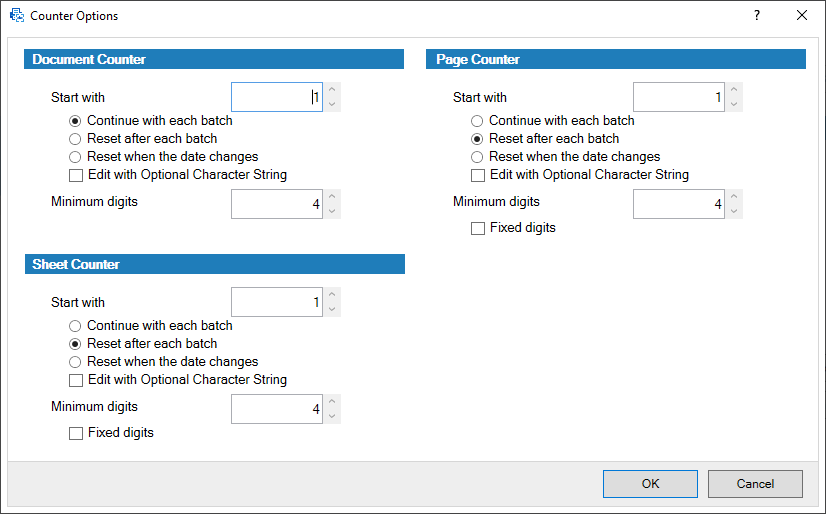
Для ежедневного журнала можно использовать дату и счетчик внутри дня; для длительного архива — непрерывную последовательность. Если несколько рабочих мест пишут в одну папку, локальные счетчики способны породить одинаковые имена. В этом случае в схему добавляют код станции, оператора или временную метку, либо распределяют папки. Проверка должна включать одновременный выпуск с двух компьютеров.
Номер страницы и номер документа — разные сущности. Номер страницы нужен при сохранении каждого листа отдельным файлом, а номер документа должен меняться только на границе разделения. Если перепутать их в имени, многостраничный договор распадется на файлы с несвязанной нумерацией. Сначала проверяют структуру документов в миниатюрах, затем смотрят предварительный результат именования.
Разделение большой пачки на документы
Разделитель определяет, где заканчивается один документ и начинается следующий. Доступны пустая страница, заданное число страниц, одномерные и двумерные штрихкоды, patch-коды, комбинация с клавишей управления, зональное распознавание, распознавание формы и поддерживаемая функция автоматического разделения сканера. Метод выбирают по надежности исходного процесса. Пустой лист прост, но может потеряться; штрихкод надежнее, если печатается системой; фиксированное число страниц работает только для строго одинаковых комплектов.
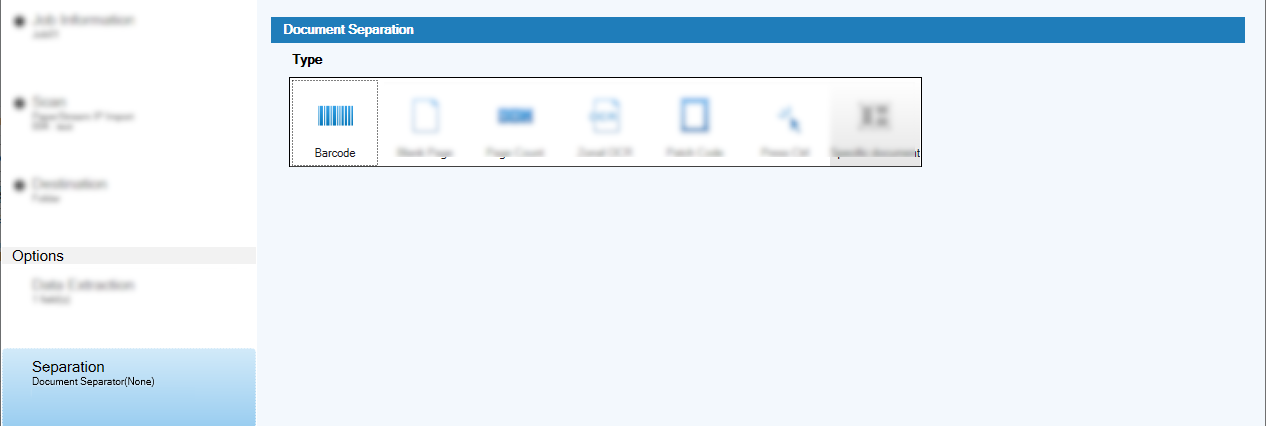
Разделительный лист можно включить в результат или исключить. Для технической страницы со штрихкодом обычно выбирают исключение, но сначала убеждаются, что на ней нет полезных реквизитов. Если штрихкод расположен на первой странице самого документа, исключать страницу нельзя. Настройка должна учитывать сторону листа и ориентацию кода, особенно при двусторонней подаче.
Пустая страница как граница требует стабильного порога чистоты. Просвечивание, рамка от копирования, отверстия и пыль могут помешать распознаванию. Перед массовой работой печатают стандартный разделитель на той же бумаге и проверяют его вместе с типичными оригиналами. Для критичного потока лучше использовать явно распознаваемый код, а пустые листы оставить только как вспомогательный метод.
Разделение по количеству страниц удобно для анкет из двух листов или карточек с неизменной длиной. Оно не замечает пропуск и сдвигает границы всех последующих документов. Поэтому такой режим подходит только при контролируемой подготовке пачки и наличии проверки числа страниц. Если форма иногда содержит приложение, фиксированная длина становится ненадежной.
Штрихкоды и QR-коды
Штрихкод может одновременно задавать границу документа, имя файла, имя папки и значение индексного поля. Это сильная сторона поточного процесса: один машинный реквизит связывает бумагу с карточкой в системе. Область поиска следует ограничивать, когда на листе есть несколько кодов. Иначе программа может выбрать товарный, почтовый или служебный код вместо номера дела.
Качество кода зависит от размера, контраста, свободного поля вокруг символов и разрешения. Сильно уменьшенный QR-код, печать в экономичном режиме, складка или перекос снижают распознавание. Контрольный образец нужно сканировать в реальной ориентации и через тот же автоподатчик. Повышение разрешения иногда помогает, но не компенсирует обрезанный край или поврежденный код.
Для значений полезно задавать ожидаемый формат: длину, префикс или допустимый набор символов. Это уменьшает риск принять случайный код. Если значение не прошло проверку, пакет лучше оставить на ручной контроль, а не выпускать с пустым именем. Регламент должен объяснять оператору, где увидеть поле и как сверить его с оригиналом.
Зональное распознавание и извлеченные данные
Зональное распознавание считывает текст из прямоугольной области страницы. Его применяют для номера договора, даты, кода клиента или другой печатной строки с устойчивым расположением. Область задается на образце; затем результат можно использовать в имени, папке и индексе. Чем меньше в зоне посторонних линий и подписей, тем устойчивее результат.
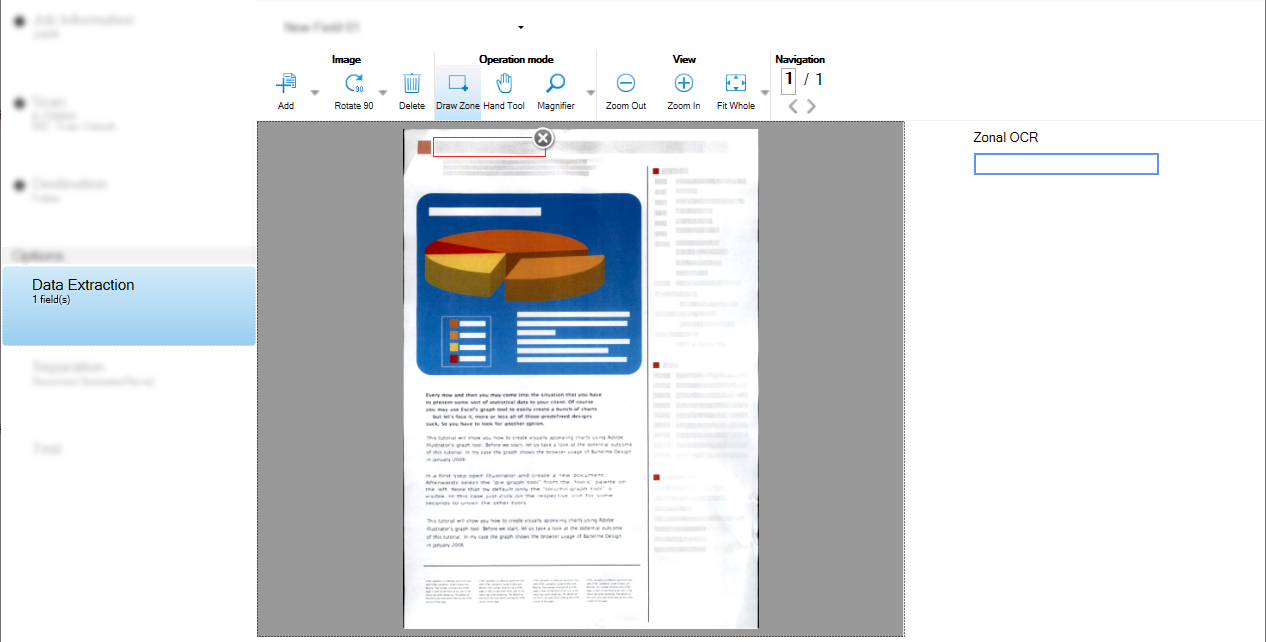
Зону нельзя привязывать только к визуальному положению на экране. Нужно учитывать автоматическую обрезку, поворот и различия формата. Если входные листы смещаются, поле может выйти за границу. Помогает выравнивание драйвера и достаточный запас вокруг строки, но слишком большая область захватывает соседний текст. Оптимальный размер определяется серией тестов на худших оригиналах.
Распознаваемое значение следует проверять по типу данных. Для номера ожидаются цифры и определенная длина, для даты — допустимый формат, для кода подразделения — список значений. Даже без сложной бизнес-проверки оператор может увидеть извлеченное поле перед выпуском и исправить явную ошибку. Такая проверка особенно важна, если значение определяет папку назначения.
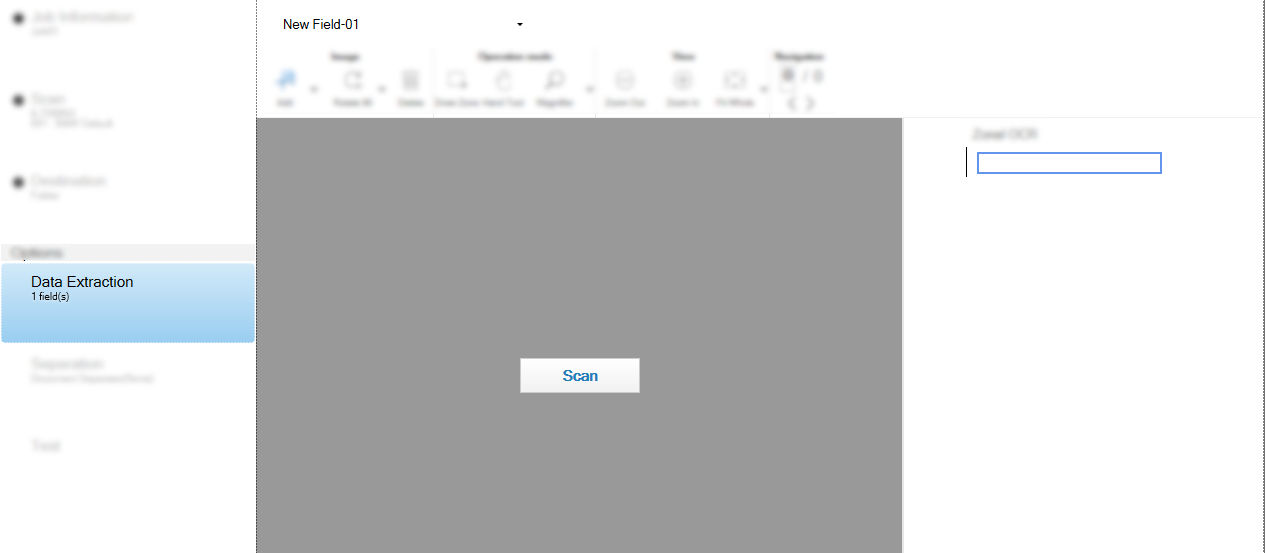
На одной странице можно определить несколько полей, однако большое число зон увеличивает время и сложность поддержки. Поля стоит извлекать только тогда, когда они участвуют в поиске, маршрутизации или контроле. Дублировать весь текст документа в наборе полей бессмысленно: для полнотекстового поиска предназначен OCR-слой PDF, а структурный индекс должен содержать устойчивые реквизиты.
Распознавание форм
Распознавание формы полезно для смешанной пачки, где документы отличаются макетом: заявление, согласие, анкета, акт. Для каждого типа регистрируется образец, после чего программа сопоставляет входную страницу с известными формами. Результат можно использовать для разделения и выбора правил имени. Метод работает по структуре страницы, поэтому образец должен быть чистым и представительным.
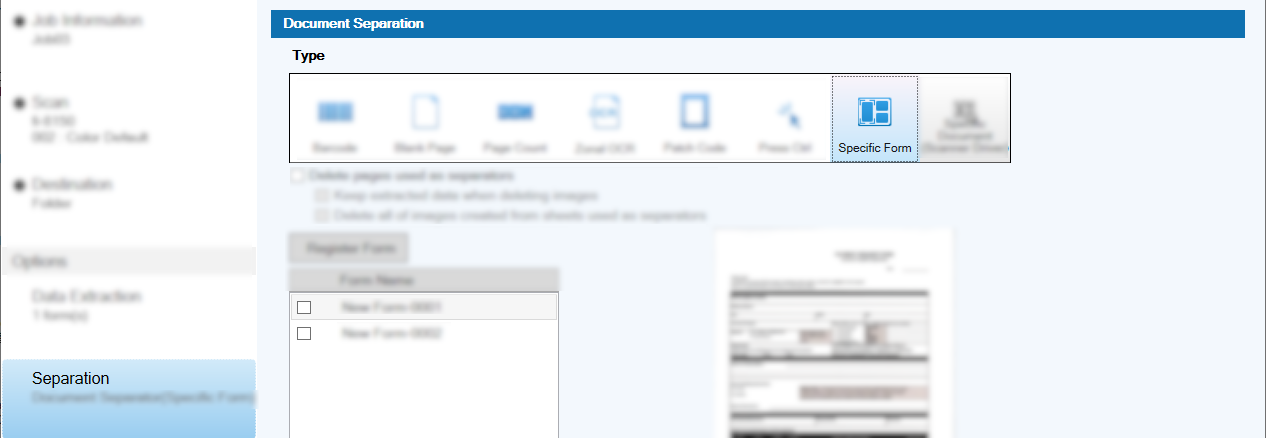
При регистрации лучше использовать незаполненный бланк без рукописных данных, штампов и случайных пометок. Постоянные элементы — рамки, заголовки, подписи полей — помогают идентификации, а переменные данные не должны становиться эталоном. Если макет изменился после обновления формы, нужно зарегистрировать новый образец и снова проверить границы документов.
Похожие формы требуют внимательного теста. Два бланка с одинаковой шапкой и разницей только в одной строке могут распознаваться неоднозначно. В таком случае надежнее добавить явный штрихкод или использовать отдельные задания. Автоматическая классификация не должна заменять контроль там, где ошибка направит документ в неверную папку или присвоит ему чужой тип.
Практический тест включает по несколько заполненных экземпляров каждого типа, копии разного качества и листы, которые не относятся ни к одной форме. Важно проверить не только правильное совпадение, но и отказ от ложного совпадения. Неизвестный документ должен попасть на проверку, а не быть уверенно отнесен к ближайшему шаблону.
Индексные файлы CSV, XML и TXT
Вместе с изображениями можно выпускать индексный файл. Он связывает путь к документу с извлеченными реквизитами и используется для импорта в систему хранения. CSV удобен для табличной обработки, XML — для структурированного обмена, TXT — для простого интеграционного формата. Конкретную структуру согласуют с принимающей системой до настройки задания.
Следует заранее определить кодировку, разделитель полей, порядок колонок, наличие заголовка и правила для пустых значений. Номер договора, дата и имя файла должны трактоваться одинаково на обеих сторонах. Если принимающая система ожидает дату в одном формате, а распознавание возвращает другой, пакет может быть отсканирован без ошибок, но отвергнут при импорте.
Индекс проверяют вместе с реальным файлом, а не отдельно. Путь и имя в строке должны точно соответствовать выпущенному документу. При изменении правила имени тест повторяют, иначе индекс останется связан со старой схемой. Для сетевой интеграции полезно использовать временную папку и переносить пару файл плюс индекс только после завершения, чтобы система не забрала неполный набор.
Проверка изображений после сканирования
Окно проверки показывает миниатюры слева и выбранную страницу в рабочей области. Цветные отметки помогают быстро найти подозрительные изображения: пустые, перекошенные, сложенные или отмеченные другими проверками. Оператор может перейти непосредственно к проблемной странице, увеличить фрагмент и решить, оставить ее, удалить или переснять.
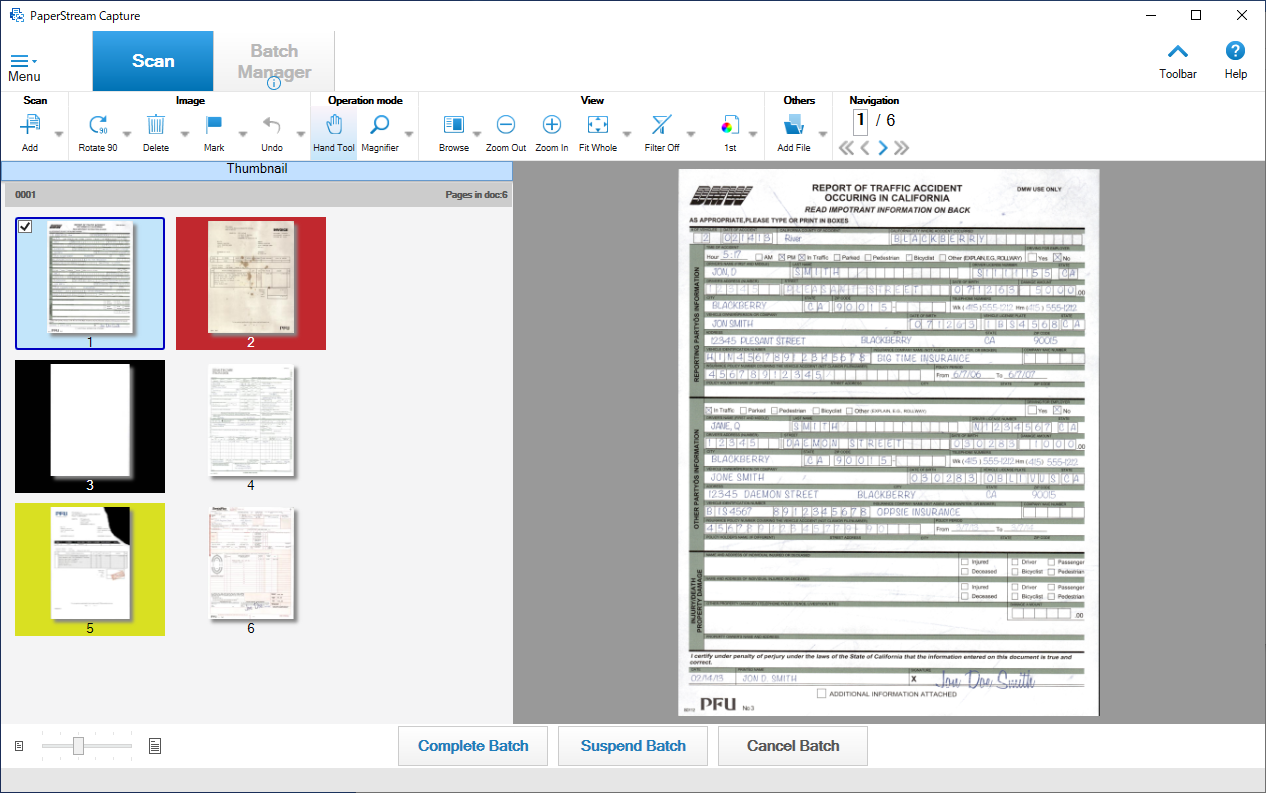
Миниатюры дают контроль структуры документа. Перетаскиванием меняется порядок, а выбор нескольких страниц позволяет применить операцию к группе. Перед завершением пакета полезно проверить первую и последнюю страницу каждого документа, места разделения и число листов. Это быстрее полного просмотра и хорошо обнаруживает сдвиг границ.
Кнопки завершения, приостановки и отмены имеют разный смысл. Завершение запускает выпуск по настроенному маршруту. Приостановка сохраняет пакет для продолжения через диспетчер. Отмена отбрасывает текущую работу согласно выбранному действию. Оператору стоит различать временную паузу и окончательный отказ, особенно когда пачка уже извлечена из сканера и восстановить порядок будет сложно.
Режим отображения можно настроить так, чтобы изображения показывались во время сканирования, приложение сворачивалось или выпуск происходил без остановки на проверку. Полностью автоматический выпуск оправдан только для устойчивого процесса с надежными оригиналами. Для новых заданий и ценных документов сначала оставляют визуальную проверку, собирают статистику ошибок и лишь затем сокращают участие оператора.
Добавление, замена и перестановка страниц
Команда добавления позволяет досканировать пропущенный лист или включить файл в текущий пакет. Замена нужна, когда страница получилась смазанной, обрезанной или перекошенной: новая копия занимает ее место и сохраняет структуру документа. Перед операцией важно выделить правильную миниатюру, потому что позиция вставки зависит от текущего выбора.
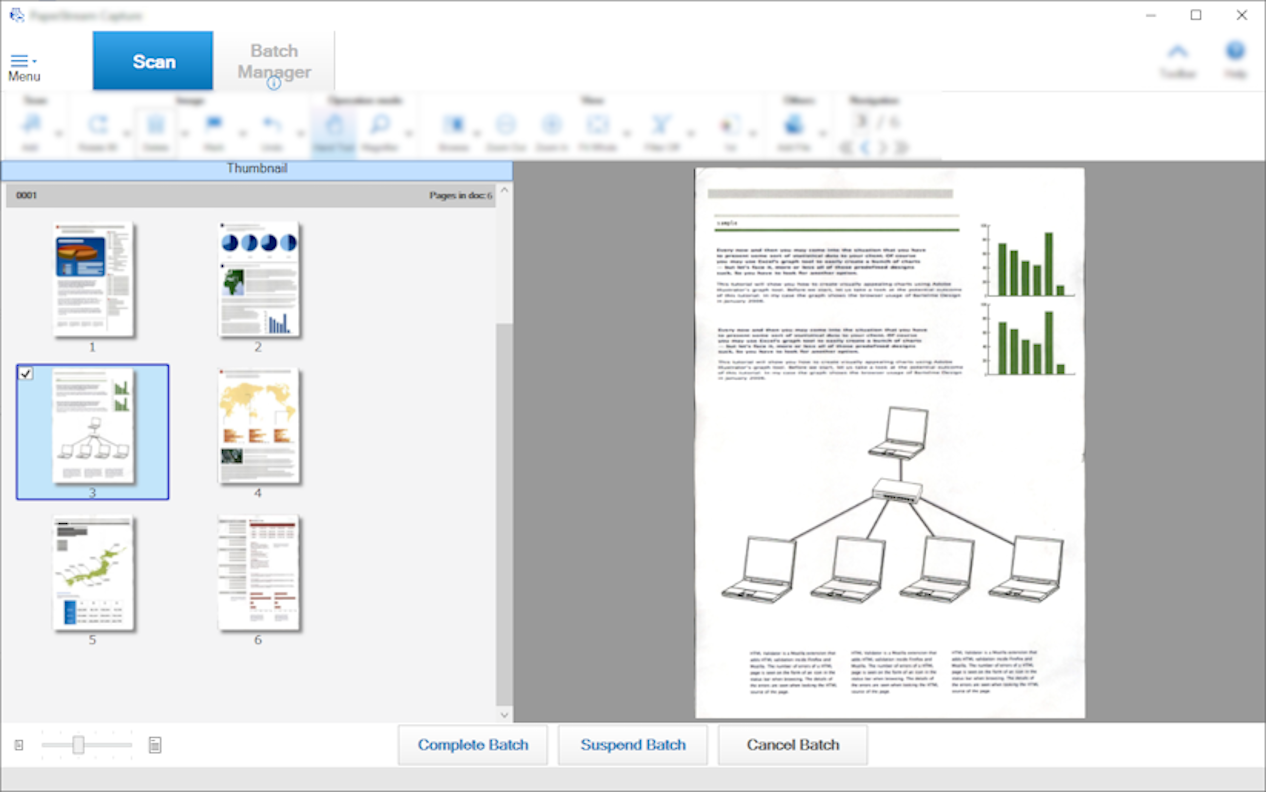
Поворот на 90 градусов применяется к страницам, которые не удалось корректно ориентировать автоматически. Если вся пачка повернута одинаково, лучше исправить профиль сканирования; массовая ручная коррекция — признак неверной настройки. Удалять страницу следует только после увеличения: миниатюра с малым количеством текста может выглядеть пустой, хотя содержит подпись или номер.
Файлы, добавленные с диска, должны соответствовать назначению пакета по размеру и читаемости. Такая операция удобна для приложения, полученного по электронной почте, но не превращает процесс в редактор PDF. Добавленная страница рассматривается как изображение в составе сканируемого документа; сложную правку текста, форм и аннотаций выполняют после выпуска специализированным PDF-инструментом.
Приостановленные пакеты и диспетчер
Диспетчер пакетов хранит работы, которые были приостановлены, прерваны или завершились исключением. В списке видны состояние, время и задание, что помогает вернуться к нужной пачке. Пакет можно открыть, продолжить проверку и повторить выпуск после устранения причины. Это безопаснее, чем сканировать весь комплект заново при временной недоступности сети.
Исключение при выпуске часто связано не с изображениями, а с назначением: нет доступа к папке, сервер не отвечает, имя содержит недопустимый символ, приложение-получатель не запускается. Сначала устраняют внешнюю причину, затем повторяют операцию из диспетчера. Если начать новый скан, появится дубликат и станет сложнее понять, какой пакет считать правильным.
Незавершенные пакеты занимают диск. Рабочее место нужно регулярно проверять, особенно после сбоев сети и массовых прогонов. Удаление выполняют только после подтверждения, что документ уже выпущен или больше не нужен. Полезный регламент назначает ответственного за очередь исключений и срок, за который каждая запись должна быть обработана.
Простое сканирование для разовых задач
Простое сканирование подходит, когда заранее неизвестны структура и назначение документа. Пользователь запускает получение страниц, редактирует миниатюры, затем выбирает формат и место сохранения. Этот режим удобен для единичной справки, письма или небольшого комплекта, который не требует автоматического разделения и индекса.
Для повторяющейся операции простота быстро превращается в риск: разные сотрудники выбирают разные разрешения, имена и папки. Если одинаковая задача выполняется хотя бы регулярно, ее лучше оформить как задание. Простое сканирование оставляют для исключений, а не используют как универсальный обход настроенного процесса.
Даже в разовой работе сохраняются правила качества: проверить обороты, порядок и читаемость, выбрать поисковый PDF при необходимости поиска, не использовать чрезмерное сжатие для мелкой печати. Разница заключается в способе задания маршрута, а не в требованиях к результату.
Поисковый PDF и качество OCR
Для поиска по тексту выбирается PDF с распознаванием и нужный язык. Русский язык поддерживается, но качество зависит от изображения. Наиболее частые причины ошибок — низкое разрешение, перекос, фон, сжатие, декоративный шрифт, таблицы с плотной сеткой и смешение нескольких языков. Перед массовым архивированием проверяют поиск по характерным словам и копирование нескольких строк.
Распознавание не исправляет изображение. Если буква на скане неразличима человеку, OCR также будет ненадежным. Сначала добиваются четкого контраста и правильной геометрии, затем включают текстовый слой. Для бледных документов полезны оттенки серого и настройка фона; жесткий черно-белый порог может уничтожить тонкие элементы.
Язык выбирают по фактическому содержанию. Документ с русским и английским текстом следует тестировать в соответствующей комбинации, если она доступна в настройках. Чем шире набор языков, тем больше похожих символов приходится различать, поэтому без необходимости включать все языки не стоит. Числа и латинские коды проверяют отдельно, когда они используются в именовании.
OCR-слой предназначен для поиска и отбора, но юридически значимые реквизиты сверяют с изображением. Если распознанный номер участвует в маршрутизации, его лучше ограничить зоной и форматом, а не брать из полного текста страницы. Это снижает вероятность выбрать похожую строку из таблицы или колонтитула.
PDF Keyword Setting
Функция ключевых слов использует распознанный текст для присвоения документу значимых меток и имен. Ее ценность проявляется в типовых формах, где определенная надпись или значение всегда находится в известной области. Вместо ручного ввода оператор получает готовый реквизит, а программа может направить файл по соответствующему правилу.
Ключевое слово должно быть устойчивым. Общие слова вроде дата или номер встречаются на множестве документов и плохо подходят для классификации. Лучше использовать уникальную метку формы, код подразделения или значение с проверяемым шаблоном. Если документ печатается из нескольких систем, тестируют каждый вариант макета.
При ошибке распознавания нельзя молча формировать папку с неправильным именем. Для важных полей оставляют этап проверки индекса. Оператор видит распознанное значение, сравнивает его с оригиналом и исправляет только исключения. Такой процесс дает автоматизацию без потери контроля.
Автоматическая проверка качества и ручной контроль
Программа может отмечать страницы, требующие внимания, а функции драйвера обнаруживают двойную подачу, перекос, пустые листы и другие отклонения в зависимости от возможностей сканера. Отметка не всегда означает брак: например, почти пустая страница может быть законной. Задача оператора — быстро отделить допустимое исключение от ошибки.
Для потока полезно определить минимальный контрольный набор: отсутствие двойной подачи, наличие первой и последней страницы, правильная граница документов, читаемость идентификатора и совпадение числа листов. Полный просмотр каждой страницы нужен не всегда, но критические точки должны проверяться системно. Набор зависит от цены ошибки: договор и рекламная листовка требуют разного контроля.
Если одно и то же предупреждение появляется на большинстве правильных страниц, порог настроен неудачно и оператор начнет игнорировать отметки. Следует изменить профиль на эталонной пачке и добиться, чтобы сигнал действительно выделял редкие отклонения. Хорошая автоматическая проверка уменьшает внимание, а не создает постоянный визуальный шум.
Assisted Scan и исправление сложных страниц
Assisted Scan помогает подобрать более подходящее изображение для страницы, которая выглядит неудовлетворительно. Пользователь сравнивает варианты обработки и выбирает тот, где лучше читаются текст, печать или фон. Это удобно для единичных сложных оригиналов, когда менять профиль всего задания нецелесообразно.
Функцию стоит применять выборочно. Если десятки страниц требуют одинаковой коррекции, причина находится в настройке сканирования или состоянии оригиналов. Индивидуальная обработка каждого листа замедлит поток и даст неодинаковый результат. Сначала корректируют профиль, затем используют Assisted Scan для оставшихся исключений.
При выборе варианта оценивают не только внешний вид на масштабе вся страница. Нужно увеличить мелкий текст, подпись и печать. Сильное подавление фона может сделать лист визуально чистым, но стереть тонкие штрихи. Для OCR также полезно проверить поиск после выпуска контрольного файла.
Запуск заданий кнопкой сканера
Задание можно связать с кнопкой поддерживаемого сканера, чтобы оператор начинал работу с панели устройства. Это сокращает действия на компьютере и удобно для стойки приема документов. Перед назначением проверяют, какая программа обрабатывает событие кнопки Windows и какое задание выбрано по умолчанию.
Если на компьютере установлено несколько средств сканирования, событие может перехватываться другим приложением. Признак конфликта — нажатие открывает не ту программу или ничего не происходит, хотя сканирование из окна работает. Следует проверить назначение события, настройки кнопки и фоновые утилиты, затем выполнить тест под учетной записью оператора.
Кнопочный запуск не отменяет загрузку правильной пачки и выбор маршрута. Для нескольких процессов лучше использовать разные кнопки, номера задания или понятный экран выбора, чем скрывать важное решение. Ошибка маршрута после одного нажатия может обработать всю пачку по неверным правилам.
Экспорт и импорт настроек
Операционную среду можно экспортировать в архивный файл и перенести на другой компьютер. Это облегчает развертывание одинаковых заданий, правил именования и общих параметров. Перед переносом учитывают зависимости: пути, учетные записи, драйверы сканера, приложения-получатели и сетевые ресурсы должны существовать на новом рабочем месте.
Импорт требует совместимости языка и структуры среды. Архив настроек не следует считать полной резервной копией внешних систем. Пароли, сертификаты, права SharePoint, подключенные диски и драйверы могут потребовать отдельной настройки. После импорта выполняют тест каждого назначения и сравнивают результат с эталонным компьютером.
Для управляемого изменения полезно хранить экспорт до и после значимой правки, подписывая дату и цель. Если новое правило разделения оказалось ошибочным, можно быстро восстановить предыдущий вариант. Архивы настроек нельзя размещать в общедоступной папке, если они содержат сведения о внутренней структуре путей и интеграциях.
Совместимость и требования к рабочему месту
Работа поддерживается в Windows 10, Windows 11 и соответствующих выпусках Windows Server, указанных производителем. Нужен совместимый сканер серии RICOH или Fujitsu fi/SP и драйвер PaperStream IP. Произвольное устройство с TWAIN не гарантирует работу в обычной конфигурации, поэтому модель проверяют по официальному перечню до развертывания.
Для интерфейса требуется экран не ниже 1280 × 800, а для установки и временных данных нужен запас дискового пространства. Указанные 10 ГБ — ориентир для программных компонентов и работы, но реальные пачки могут потребовать значительно больше. Цветные страницы высокого разрешения и незавершенные пакеты быстро увеличивают объем, поэтому свободное место контролируют постоянно.
Требуется Microsoft .NET Framework подходящего уровня. На управляемом компьютере установка компонентов, драйвера и обновлений может потребовать прав администратора, тогда как ежедневное сканирование выполняется обычной учетной записью. Все назначения и кнопки следует проверять именно в рабочем профиле пользователя, потому что права и подключенные ресурсы отличаются от административного профиля.
На устройствах Windows с ARM поддержка зависит от модели сканера и опубликованного перечня. Нельзя переносить настройки с обычного x64-компьютера и предполагать полную идентичность без проверки драйвера. Для нестандартной архитектуры тестируют обнаружение устройства, скорость, OCR, выпуск и восстановление пакета.
Почему сканер не определяется
Если список устройств пуст, сначала проверяют питание, кабель или сетевое подключение и наличие сканера в Windows. Затем убеждаются, что установлен PaperStream IP для конкретной модели и что устройство не занято другой программой. Перезапуск только PaperStream Capture не поможет, если драйвер не видит аппарат на системном уровне.
После замены USB-порта Windows может создать новый экземпляр устройства. Старый профиль продолжит ссылаться на прежний идентификатор, поэтому сканер выбирают заново и сохраняют задание. Для сетевого подключения проверяют адрес, доступность и правила брандмауэра. Диагностику проводят под той же учетной записью и в той же сети, где работает оператор.
Если сканирование запускается из интерфейса драйвера, но не из задания, проблема обычно в привязке профиля или параметрах приложения. Создают временное простое задание с минимальными настройками. Успешный тест отделяет неисправность оборудования от ошибки сложного маршрута, после чего параметры добавляют по одному.
Ошибка двойной подачи и замятие
Сигнал двойной подачи означает, что датчик обнаружил два листа или необычную толщину. Сначала пачку извлекают, восстанавливают порядок и проверяют, не склеены ли листы. Наклейки, конверты и сложенные документы могут вызывать ожидаемое срабатывание; для них используют поддерживаемый режим обхода только после визуального подтверждения.
Игнорировать предупреждение для всей пачки опасно: реальная двойная подача приведет к пропуску страницы. Если ложные срабатывания повторяются на обычной бумаге, очищают ролики и датчики по инструкции сканера, выравнивают стопку и проверяют износ расходных деталей. Настройка чувствительности — последний шаг, а не замена обслуживания.
После замятия важно понять, какие страницы уже попали в пакет. Сравнивают миниатюры с физической стопкой, затем используют добавление или замену. Повторный запуск всей пачки без очистки текущих изображений создает дубликаты и нарушает разделение.
Неверная ориентация, обрезка и фон
Если отдельная страница повернута, ее исправляют в окне проверки. Если повернут весь тип документов, меняют ориентацию и автоматическое распознавание в профиле драйвера. Систематически обрезанный край указывает на неверный размер бумаги, смещение направляющих или слишком агрессивную обрезку.
Серый фон и тени по краям возникают на тонкой, цветной или мятой бумаге. Подавление фона улучшает вид, но чрезмерная сила стирает карандаш и светлую печать. Настройку проверяют на самом слабом оригинале, а не на чистом листе. Для архивного экземпляра иногда безопаснее сохранить естественный фон.
Черная полоса или повторяющийся мусор в одном месте часто связаны с загрязнением стекла. Программная коррекция может скрыть часть дефекта, но надежное решение — очистка сканирующей зоны. Перед повторным массовым вводом делают тест на белом листе и проверяют изображение при увеличении.
Проблемы с распознаванием текста и штрихкода
При слабом OCR сначала открывают исходный скан и оценивают резкость. Затем проверяют язык, разрешение, поворот и область. Увеличение зоны не всегда помогает: оно добавляет линии, соседние подписи и фон. Для числового поля полезно ограничить ожидаемые символы и исключить заголовок.
Если штрихкод читается только иногда, сравнивают успешные и неуспешные листы: размер кода, контраст, наклон, повреждение, положение относительно края. Область поиска расширяют умеренно, а разрешение поднимают после проверки качества печати. Для кода на обороте убеждаются, что включено двустороннее сканирование и выбрана правильная сторона.
Когда значение участвует в имени, тестируют не только распознавание, но и допустимость результата для Windows. Слеш, двоеточие и управляющие символы могут сделать имя недействительным. Пустое значение должно направлять пакет на проверку или подставлять безопасный резервный элемент, а не выпускать безымянный файл.
Ошибка сохранения в папку или сеть
При сообщении о невозможности сохранить файл проверяют существование папки, права на создание и переименование, свободное место и длину пути. Учетная запись может открывать папку в Проводнике, но не иметь права удалять временный файл. Полный тест — создать, переименовать и удалить пробный документ от имени оператора.
Для сетевого ресурса учитывают кратковременные разрывы связи. Пакет лучше оставить в диспетчере и повторить выпуск после восстановления, чем менять назначение на случайную локальную папку. Если предусмотрен резервный маршрут, он должен быть описан регламентом, чтобы документы затем гарантированно перенесли и не оставили в двух местах.
Длинное имя, собранное из нескольких распознанных полей, может превысить ограничение пути. Сокращают фиксированные части, нормализуют значения и ограничивают длину поля. Ошибка появляется только на некоторых документах, поэтому тестовый набор должен включать максимально длинные номера и названия.
SharePoint, FTP и почтовая отправка
Для SharePoint проверяют адрес узла, библиотеку, учетную запись и разрешения на добавление. Изменение политики входа, многофакторной аутентификации или сертификата может нарушить ранее работавшее задание. После административных изменений выполняют тестовый выпуск и проверяют не только отсутствие ошибки, но и фактическое появление файла в нужной библиотеке.
Для FTP-подключения важны протокол, порт, шифрование, пассивный режим и каталог. SFTP и FTPS — разные технологии, поэтому их нельзя взаимозаменять одним флажком. Серверный сертификат или ключ должен быть доверенным в рабочей среде. Ошибка авторизации диагностируется отдельно от невозможности создать файл в целевой папке.
Отправка через почтовое приложение зависит от настроенного клиента и профиля пользователя. Если открывается черновик, оператор должен завершить отправку; если требуется автоматический маршрут, используют поддерживаемый коннектор и SMTP-настройки. Ограничение размера вложений проверяют на реальном многостраничном PDF, а не на одном тестовом листе.
Производительность на больших пачках
Скорость определяется не только паспортной подачей сканера. Цвет, разрешение, OCR, распознавание форм, несколько штрихкодов, выпуск в Office и медленная сеть добавляют обработку. Узкое место выявляют по этапам: получение страниц, проверка, распознавание, формирование файла и передача. Уменьшать качество изображения до измерения причины не следует.
При больших объемах важны оперативная память и свободный диск для временных данных. Приостановленные пакеты продолжают занимать место. Если система замедляется к концу дня, проверяют очередь, размер профиля пользователя, антивирусное сканирование временных файлов и скорость назначения. Исключение папок из защиты допустимо только по политике безопасности и после оценки риска.
Разделение пачки на разумные партии облегчает восстановление после ошибки. Одна гигантская загрузка экономит действия, но при замятии или неверном разделителе исправление становится сложнее. Размер партии выбирают так, чтобы оператор мог сверить физическую стопку с миниатюрами и быстро повторить только поврежденный участок.
Безопасный ввод документов
Маршрут должен сохранять конфиденциальность. Временные папки, незавершенные пакеты и сетевые каталоги содержат те же данные, что итоговый документ. Рабочая учетная запись получает только необходимые права, а доступ к диспетчеру и настройкам ограничивается организационными правилами. Общий компьютер не должен оставлять документы в открытой папке загрузок.
При выпуске в почту или стороннее приложение оператор проверяет адресата и назначение до сканирования. Автоматическое имя облегчает порядок, но не подтверждает правильность получателя. Для персональных данных полезен контрольный экран и журнал обработки, а не полностью безнадзорная отправка.
Удаление исходных бумажных документов выполняют только по утвержденному регламенту после проверки читаемости, комплектности и успешного приема в архив. Факт появления PDF в папке еще не доказывает, что все страницы на месте и индекс связан правильно. PaperStream Capture помогает контролировать этап ввода, но срок хранения оригинала определяется процессом организации.
Практический сценарий: счета и накладные
Для счетов создают задание с двусторонней подачей, автоматическим удалением действительно пустых оборотов и поисковым PDF. Границей может служить штрихкод из учетной системы или разделительный лист. Номер счета и дата извлекаются из устойчивых зон, а имя строится из контрагента, даты и номера только после проверки допустимых символов.
Если макеты поставщиков различаются, единая зона становится ненадежной. Варианты — отдельные задания для крупных поставщиков, распознавание формы или штрихкод, нанесенный при регистрации. Не следует растягивать одну область на половину страницы в надежде найти номер: она начнет возвращать случайные значения из таблицы.
Выпуск можно направить в сетевую папку импорта вместе с CSV или XML. Контрольный прогон должен проверить счет с несколькими страницами, корректировочный документ, слабую копию и повторный номер. Повтор сканирования не должен незаметно перезаписать уже принятый файл.
Практический сценарий: договорное дело
Для договоров важнее комплектность, чем максимальная скорость. Включают двусторонний режим, оставляют визуальную проверку и используют разделитель перед каждым документом. В миниатюрах сверяют титульный лист, подписи, приложения и последнюю страницу. Пустые обороты удаляют осторожно, поскольку на них может находиться одна печать или отметка.
Имя формируют из номера и даты, но распознанные значения подтверждают перед выпуском. Если договоры оформляются в разных шаблонах, номер лучше считывать со штрихкода регистрационной карточки. PDF/A выбирают только в соответствии с требованиями архива; дополнительно проверяют возможность поиска и открытие в целевой системе.
Приложение, полученное отдельно, можно добавить в пакет до завершения. Оператор должен поставить его в правильную позицию и убедиться, что граница следующего договора не сместилась. После выпуска случайная перестановка страниц потребует уже отдельного PDF-редактора и повторного контроля.
Практический сценарий: анкеты и формы
Для однотипных анкет удобно фиксированное число страниц или распознавание формы. Поля идентификатора, даты и подразделения задаются как зоны. Если анкета содержит QR-код, он может одновременно разделять документы и заполнять индекс. Ручной ввод оставляют только для нечитаемых исключений.
Перед запуском проверяют заполнение от руки, штампы поверх печатных полей, разные масштабы печати и копии с черными краями. Эти вариации способны изменить распознавание формы и текста. Эталонный бланк должен соответствовать реальному макету, а не красивому файлу из редактора, который печатается с другим масштабом.
Результат тестируют на неизвестном документе между анкетами. Он не должен ошибочно получить тип ближайшей формы. Для критического процесса лучше остановить пакет и показать исключение оператору, чем автоматически направить его под неверным названием.
Практический сценарий: архив смешанных документов
Смешанный архив требует разделения до начала сканирования на управляемые классы. Один поток может включать письма, акты, удостоверения и фотографии, но оптимальные цвет, формат и контроль различаются. Создают несколько заданий и маркируют лотки или разделительные страницы, чтобы оператор не гадал, какой маршрут выбрать.
Для текстовых документов подходит поисковый PDF, для фотографий — цветной режим с умеренным сжатием, для старых бланков — оттенки серого и осторожное подавление фона. Удостоверения и паспорта обрабатывают только в рамках разрешенного процесса и проверяют обе стороны. Индекс содержит минимальный набор реквизитов, достаточный для поиска.
Качество архива оценивают выборкой после выпуска: открытие файлов, поиск, соответствие имени, число страниц и читаемость мелких деталей. Ошибки фиксируют по типам и возвращают в настройку задания. Такой цикл постепенно уменьшает ручные исправления без снижения надежности.
Ограничения, которые важно учитывать
PaperStream Capture рассчитан на совместимые сканеры семейства fi/SP и использует их драйверы и функции обработки. Он не является универсальным фронтендом для любого TWAIN-устройства. Перед закупкой или переносом рабочего места проверяют точную модель и операционную систему, иначе готовые задания могут оказаться неприменимыми.
Программа создает и организует сканы, но не предназначена для редактирования существующего текста PDF, изменения шрифтов, заполнения сложных форм или полноценной работы с аннотациями. Поворот, удаление, добавление и перестановка страниц решают контроль пакета. Содержательную правку выпущенного PDF выполняют в PDF Commander или другом редакторе.
Распределение этапов сканирования, контроля качества и индексирования между отдельными рабочими станциями, расширенная работа с внешними источниками и некоторые интеграции требуют другого набора возможностей. При проектировании большого центра ввода нужно заранее проверить, достаточно ли одного рабочего места с заданиями или нужен серверный процесс с ролями и очередями.
Интерфейс содержит много параметров, потому что объединяет устройство, обработку, разделение, OCR и выпуск. Оператору не обязательно знать все вкладки, если задания подготовлены администратором. Сложность становится проблемой, когда каждый сотрудник меняет настройки самостоятельно; ее уменьшают понятные плитки, тестовые пачки и документированный регламент.
Сравнение Fujitsu PaperStream Capture с аналогами
Сравнивать средства сканирования полезно по типу потока. Одни приложения делают упор на простое получение страниц с разных устройств, другие тесно связаны с определенной маркой сканеров, третьи рассчитаны на производственный ввод и сложную индексацию. PDF-редактор решает соседнюю задачу — правит уже созданный файл, но не заменяет управление автоподатчиком и разделителями.
| Программа | Лучше подходит для | Главное ограничение |
|---|---|---|
| Fujitsu PaperStream Capture | Повторяемого пакетного ввода со сканерами fi/SP, заданиями, разделением и индексом | Привязка к поддерживаемым сканерам |
| NAPS2 | Бесплатного сканирования с разными драйверами, ручной сборки страниц и OCR | Меньше средств классификации и маршрутизации |
| Tungsten Express | Производственного ввода с индексными полями, штрихкодами и интеграцией | Платное и более сложное внедрение |
| Epson Document Capture Pro | Заданий, разделения и отправки документов со сканеров Epson | Ориентация на оборудование Epson |
| Canon CaptureOnTouch | Повседневных и пакетных заданий со сканерами Canon imageFORMULA | Ориентация на сканеры Canon |
| PDF Commander | Правки, объединения, перестановки и оформления уже полученных PDF | Не управляет пакетным сканированием |
Для рабочего места с поддерживаемым fi/SP логичным выбором остается PaperStream Capture: оно использует возможности драйвера, задает границы документов и выпускает индекс вместе с файлами. NAPS2 удобнее, когда важны разные производители, Windows, macOS или Linux и достаточно профилей, OCR и ручной работы со страницами. Epson Document Capture Pro и Canon CaptureOnTouch разумно выбирать вместе с оборудованием соответствующих марок. Tungsten Express подходит организации, которой нужна более тяжелая производственная схема и готовность к внедрению. PDF Commander нужен после сканирования, когда требуется изменить содержание и структуру PDF, а не получить изображения со сканера.
Как подготовить надежное задание
- Опишите ожидаемый результат: один файл или несколько, формат, имя, папка, индекс и дальнейший получатель.
- Выберите качество по самому сложному оригиналу и проверьте обе стороны листа.
- Определите границу документа: штрихкод, пустой лист, форму или фиксированное число страниц.
- Настройте извлечение только тех реквизитов, которые участвуют в поиске и маршрутизации.
- Добавьте уникальный элемент имени и проверьте недопустимые символы.
- Прогоните эталонную пачку с ошибками и проверьте выпуск под учетной записью оператора.
- Сохраните экспорт рабочей конфигурации и зафиксируйте назначение задания в инструкции.
Эта последовательность предотвращает типичную ошибку, когда красивый скан принимают за готовый процесс. Цель задания — не только получить изображение, но и гарантированно сформировать правильный документ, дать ему проверяемое имя и доставить туда, где его ждет следующий этап. Каждый пункт тестируется отдельно, а затем вся цепочка проверяется от бумаги до конечной системы.
После запуска собирают фактические исключения: какие страницы переснимают, где не читается код, почему пакеты остаются в диспетчере. Изменять параметры следует на основании повторяющейся причины. Единичный мятый лист исправляют вручную; систематически слабый текст требует корректировки профиля; регулярный конфликт имен — новой схемы счетчика.
Контрольный список перед завершением пакета
- Первая и последняя страницы каждого документа находятся на своих местах.
- Обороты с подписями и печатями не удалены как пустые.
- Разделительные листы исключены или сохранены согласно правилу.
- Миниатюры без изображения и страницы с предупреждениями проверены при увеличении.
- Извлеченные номер, дата и код совпадают с оригиналом.
- Имя не содержит запрещенных символов и остается уникальным.
- Назначение доступно, а формат принимается системой хранения.
- После выпуска файл и индекс действительно появились в нужной папке.
Для полностью автоматического задания часть проверок выполняется правилами и драйвером, но контрольный список все равно нужен при вводе нового типа документов, смене бланка, сканера или назначения. Он помогает отличить стабильный процесс от случайно успешного теста. После подтверждения надежности можно уменьшить ручное участие, сохранив выборочный контроль.
Настройка панели инструментов и горячих клавиш
Панель инструментов можно адаптировать под роль оператора, чтобы часто используемые команды находились на виду, а редкие не отвлекали. На рабочем месте проверки обычно нужны переход по страницам, увеличение, поворот, удаление, добавление и завершение пакета. Администраторское рабочее место чаще использует тестирование заданий и управление настройками. Единая раскладка на всех компьютерах снижает число ошибок при подмене сотрудника.
Сочетания клавиш особенно полезны при контроле длинной пачки. Оператор может перемещаться между отмеченными страницами, поворачивать и подтверждать результат без постоянного переноса руки к мыши. Перед назначением комбинаций проверяют, не конфликтуют ли они с системными и корпоративными клавишами. Инструкцию строят вокруг фактически настроенных сочетаний, а не вокруг списка по умолчанию.
Скрывать команду следует осторожно. Если операция понадобится при исключении, сотрудник должен знать, где открыть меню или вернуть кнопку. Хорошая панель ускоряет типовой сценарий, но не лишает возможности исправить пропущенную страницу. После изменения интерфейса проводят короткий тест на учебном пакете, потому что механическая память оператора может приводить к нажатию соседней команды.
История сканирования и поиск причины ошибки
История сканирования помогает установить, какое задание запускалось, когда обрабатывался пакет и чем закончился выпуск. Она полезна при разборе жалобы файл не появился: можно отличить отсутствие запуска от ошибки назначения и от успешного выпуска в другую папку. Запись истории сопоставляют с временем файла и журналом принимающей системы.
Для расследования фиксируют имя задания, учетную запись, модель сканера, число страниц, назначение и точный текст сообщения. Формулировка не сканирует недостаточна: устройство может получать страницы, но не формировать PDF; может формировать файл, но не передавать его по сети; может остановиться на проверке и ждать завершения. Разделение этапов позволяет проверить только нужный компонент.
После изменения задания история старых пакетов не доказывает работу новой конфигурации. Выполняют отдельный контрольный запуск и сохраняют его результат. Если проблема появляется периодически, сравнивают время, размер пачки, сетевую доступность и распознанные значения. Повторяемая связь часто указывает на длинное имя, истощение диска или нестабильный внешний сервис.
Тест сканирования, контроля и индекса
В расширенной настройке отдельные тесты позволяют проверить получение изображения, контроль качества и индекс до ввода задания в эксплуатацию. Тест сканирования показывает действие профиля драйвера: стороны, цвет, разрешение, размер и обрезку. Тест контроля помогает увидеть, какие страницы будут отмечены. Тест индекса показывает результат зон, штрихкодов и форм.
Проверять только один идеальный лист недостаточно. Набор должен включать минимальное и максимальное значение номера, пустое поле, код с другим префиксом, перекошенный документ, слабую копию и посторонний тип формы. Для разделителя добавляют два документа подряд и проверяют, не попала ли техническая страница в результат. Для счетчика выполняют несколько последовательных выпусков.
Тест считается пройденным, когда предсказуемы не только правильные документы, но и ошибки. Нечитаемый код должен остановить или пометить пакет согласно регламенту; неизвестная форма не должна молча получить чужой тип; недоступная папка должна оставить работу для повторного выпуска. Такое поведение важнее единичной демонстрации успешного сканирования.
Преобразование в Word, Excel и PowerPoint
Вывод в офисные форматы применяет распознавание и пытается восстановить структуру страницы. Это удобно, когда текст или таблицу предстоит переработать, однако результат зависит от макета. Простые абзацы и четкие таблицы преобразуются лучше, чем колонки, сложные бланки, рукописные пометки и страницы с большим количеством графики.
Перед массовым преобразованием выбирают несколько характерных документов и проверяют заголовки, переносы, таблицы, числа и порядок чтения. Ошибка OCR в бухгалтерской сумме может выглядеть правдоподобно, поэтому полученный Excel не следует считать проверенными данными. Офисный файл — основа для дальнейшей работы, а изображение или PDF остается контрольным представлением оригинала.
Если цель состоит только в поиске и чтении, поисковый PDF обычно сохраняет внешний вид надежнее. Word или PowerPoint выбирают, когда действительно требуется редактировать содержание. Для архивного маршрута не стоит заменять исходный PDF преобразованным документом: изменение разметки усложняет сверку с бумагой.
Обучение оператора без доступа ко всем настройкам
Оператору достаточно освоить выбор правильного задания, подготовку оригиналов, чтение предупреждений, операции со страницами и завершение пакета. Параметры драйвера, зоны OCR и интеграции настраивает ответственный сотрудник. Такое разделение уменьшает случайные изменения и делает результат одинаковым между сменами.
Учебная пачка должна содержать намеренные ошибки: перевернутый лист, пропуск, дубликат, пустую страницу с подписью, нечитаемый код и временно недоступную папку. Сотрудник тренируется заменить страницу, восстановить порядок, приостановить пакет и повторить выпуск. Инструкция с идеальными оригиналами не готовит к реальной работе.
На плитках используют названия, понятные по документу и месту назначения, а не технические термины вроде разрешения или типа компрессии. Значок и короткое описание помогают отличить похожие процессы. Если сотрудник регулярно открывает расширенные настройки, это сигнал, что заданий не хватает или они названы неясно.
После обучения полезна выборочная проверка первых партий. Ошибки классифицируют: подготовка бумаги, выбор задания, контроль миниатюр, распознавание или выпуск. Для каждой причины назначается свое исправление — памятка оператору, изменение профиля, новый разделитель или корректировка прав. Общий призыв быть внимательнее не устраняет системную проблему.
Итоговый подход к работе
Fujitsu PaperStream Capture наиболее полезен там, где бумажный поток можно описать повторяемыми правилами. Один раз настроенное задание связывает параметры сканера, контроль изображений, разделение, распознавание, имя и доставку. Оператор работает с понятными плитками и исключениями, а не собирает формат и папку заново для каждой пачки.
Качество результата зависит от дисциплины настройки: подходящего профиля PaperStream IP, надежного разделителя, ограниченных зон OCR, уникального имени и проверки назначения под реальной учетной записью. При сбое пакет сохраняется в диспетчере и выпускается повторно после устранения причины, что позволяет не терять уже отсканированные страницы.
Для редактирования текста, аннотаций и сложной перестройки готового PDF нужен отдельный PDF-редактор. В самой программе основное внимание отдано точному вводу: получить полный комплект со сканера, заметить дефект, исправить состав страниц и передать документ в систему хранения с предсказуемыми реквизитами. Именно такая граница задач помогает построить устойчивый процесс без ручного переименования и хаотичных папок.
