Epson Document Capture Pro — настольная программа для Windows, которая управляет совместимыми сканерами и МФУ Epson, сохраняет документы в PDF и графические форматы, распознаёт текст, разделяет большие пачки по штрихкодам, пустым страницам и другим признакам, а затем передаёт результат в папку, почту, сервер или облачный сервис.
Главная идея приложения состоит не в ручном редактировании уже созданного PDF, а в автоматизации пути бумажного документа от автоподатчика до нужного места хранения. Пользователь может выполнить разовое сканирование в режиме Simple Scan или заранее собрать задание Job Scan: выбрать параметры изображения, формат, правила именования, разделители, индексные поля и адрес назначения. После этого одинаковый процесс запускается одной плиткой в окне программы или кнопкой на панели поддерживаемого устройства.
Document Capture Pro следует отличать от драйвера Epson Scan 2, упрощённого Epson ScanSmart, программы Document Capture для macOS и серверной редакции Document Capture Pro Server. Рассматриваемый продукт устанавливается локально на Windows и работает вместе с драйвером конкретного сканера. Он особенно полезен там, где ежедневно обрабатывают договоры, счета, анкеты, накладные, регистрационные формы и другие многостраничные комплекты с повторяемыми правилами сохранения.
Скачать Epson Document Capture Pro
- Редактирование PDF
- Русский интерфейс
- Просто новичкам
- Только Windows
- Только сканеры Epson
- Для OCR нужен компонент
Что представляет собой Epson Document Capture Pro
Document Capture Pro разработана Seiko Epson Corporation как клиентское приложение для документных сканеров и многофункциональных устройств Epson. Программа принимает изображения от установленного драйвера EPSON Scan или Epson Scan 2, но сама выполняет следующий уровень работы: объединяет страницы, применяет правила к пакету, создаёт итоговые файлы и передаёт их по заданному маршруту. Поэтому её корректнее называть системой захвата документов, а не обычной утилитой сканирования.
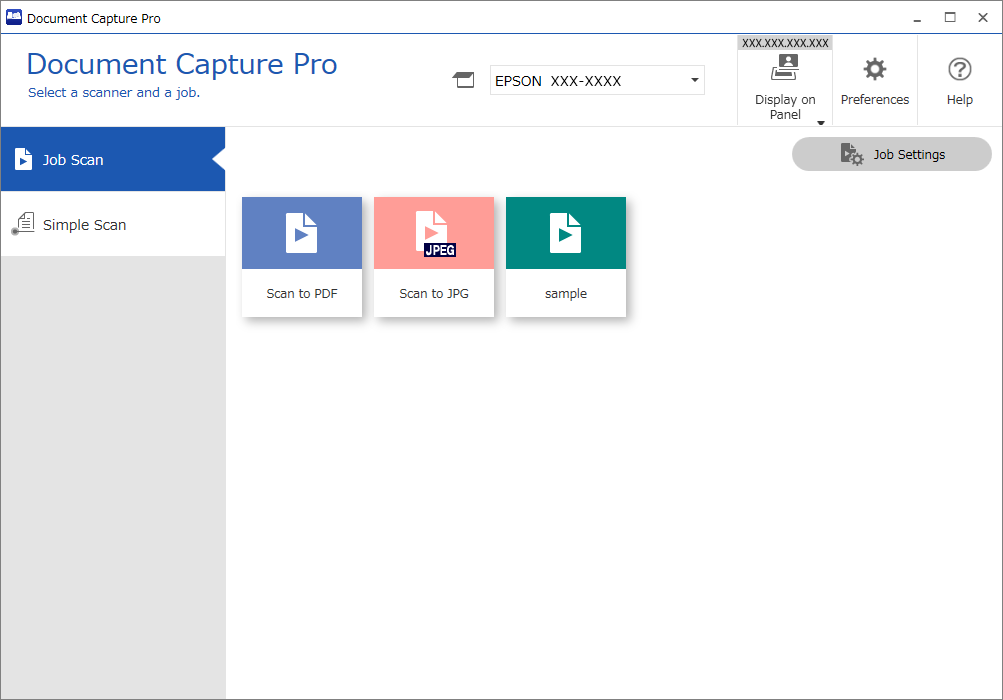
В актуальной линии 3.3 интерфейс построен вокруг двух режимов. Job Scan рассчитан на повторяемые операции и показывает плитки заранее созданных заданий. Simple Scan предназначен для ситуации, когда параметры удобнее выбрать непосредственно перед запуском. В обоих случаях пользователь получает окно проверки результата, где можно изменить порядок страниц, повернуть изображение, удалить ошибочный лист, вставить дополнительное сканирование и при необходимости повторно проанализировать область с текстом или штрихкодом.
Программа не является браузерным сервисом. Ей требуется установка в Windows, драйвер поддерживаемого устройства и физическое соединение со сканером по USB либо сети. Отдельные операции отправки могут обращаться к сетевой папке, почтовому серверу, FTP, SFTP, WebDAV или облачному подключению, однако само сканирование и создание задания выполняются локальным приложением.
Чем программа не является
Epson Scan 2 — это драйвер и базовая оболочка получения изображения. В нём задаются сторона сканирования, разрешение, цвет, размер оригинала и коррекция, но он не заменяет полноценную цепочку Job Scan с индексами, многоступенчатым разделением и отправкой. Epson ScanSmart, в свою очередь, ориентирован на более простой домашний или малый офисный сценарий: отсканировать, просмотреть, назвать и сохранить документ без сложных производственных правил.
Название Document Capture без слова Pro обычно относится к приложению Epson для macOS. Набор функций и экраны у него отличаются, поэтому инструкции для Mac нельзя механически переносить на Windows-версию. Document Capture Pro Server — ещё один отдельный продукт: он централизует обработку и управление рабочими процессами в серверной среде. Обычная Document Capture Pro запускается на рабочем компьютере оператора и не требует серверной редакции для локального использования.
Наконец, это не редактор PDF в привычном смысле. Программа умеет собирать PDF, делать его многостраничным, защищённым, совместимым с PDF/A-1 и доступным для текстового поиска, но не рассчитана на свободное исправление абзацев, замену шрифтов или перестройку макета уже существующего документа. Для таких задач нужен отдельный PDF-редактор.
Версия 3.3 и совместимость
Актуальная официальная ветка относится к серии 3.3; на европейской странице поддержки доступен выпуск 3.3.25. Номер программы стоит проверять через встроенное окно сведений или список установленных приложений Windows, поскольку пакет на странице конкретной модели может обновляться независимо от ранее поставленного диска. Установка старого комплекта с компакт-диска не гарантирует тот же состав модулей и исправлений, который входит в свежий пакет.
Руководство версии 3.3 перечисляет Windows 7 SP1, Windows 8, Windows 8.1, Windows 10 и Windows 11, включая 32- и 64-разрядные редакции там, где они существуют. Практическая совместимость зависит не только от Document Capture Pro, но и от драйвера выбранной модели. Для современного компьютера следует брать пакет со страницы поддержки своего сканера и выбирать фактическую версию Windows, а не устанавливать случайный файл из комплекта другой модели.
Минимальное разрешение экрана в документации — 1024×768. Объём оперативной памяти, процессор и свободное место должны соответствовать требованиям самой Windows, но обработка больших цветных пачек создаёт дополнительную нагрузку. При сканировании сотен страниц в 600 dpi промежуточные данные могут занимать заметно больше места, чем финальный сжатый PDF. Рабочий каталог и папка назначения должны находиться на диске с запасом, иначе задание остановится уже после прохождения оригиналов через автоподатчик.
Приложение предназначено для совместимых устройств Epson. Даже если другой сканер поддерживает TWAIN или WIA, это не означает, что он появится в Document Capture Pro и сможет выполнять задания с панели. Поддерживаемость проверяется по странице конкретной модели. Такое ограничение принципиально: логика кнопок, двусторонней подачи, пропуска двойного листа и сетевого подключения тесно связана с фирменным драйвером.
Установка и обязательные компоненты
Перед установкой стоит подключить сканер согласно инструкции модели, определить способ связи и войти в Windows с правами, позволяющими ставить программы и драйверы. Полный фирменный установщик обычно предлагает Epson Scan 2, служебные утилиты и Document Capture Pro. Если используется отдельный пакет приложения, драйвер всё равно должен быть установлен заранее или добавлен сразу после него. Без драйвера программа может открыться, но не получит изображение от устройства.
Для создания PDF с распознаваемым текстовым слоем на части моделей нужен EPSON Scan OCR Component. Это отдельный компонент, а не встроенная во все пакеты функция. Его отсутствие проявляется не только серой настройкой: задание может сохранять обычный графический PDF, хотя пользователь ожидает поиск по словам. После установки OCR-компонента программу лучше перезапустить и заново открыть параметры формата.
Функции защиты PDF могут зависеть от Epson Scan PDF Extensions. Кроме того, расширенный механизм DCP Enhanced OCR лицензируется отдельно и поддерживается не каждым устройством. Он улучшает распознавание и экспорт в офисные форматы, но не должен приниматься за обязательную часть бесплатной базовой программы. Если в инструкции организации упоминается Enhanced OCR, необходимо проверить модель МФУ, наличие лицензии и установленный модуль.
Установочный файл актуальной серии является самораспаковывающимся пакетом. Для централизованного развёртывания администратор может извлечь его содержимое и запускать входящий Setup с подготовленной конфигурацией, однако обычному пользователю достаточно запустить EXE и пройти мастер. Параметры корпоративной установки следует испытывать на отдельном компьютере: импорт заданий, драйвер, облачные подключения и права доступа к сетевым папкам относятся к разным уровням конфигурации.
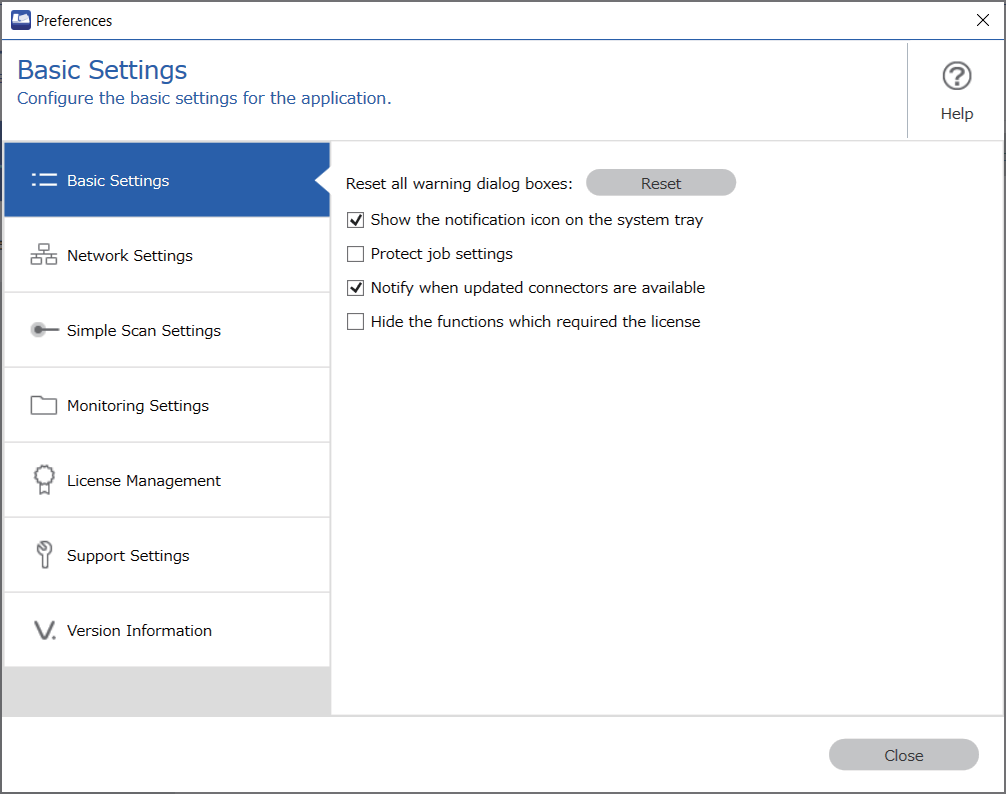
Что проверить после мастера
- сканер отображается в верхней части окна и совпадает с физическим устройством;
- пробный лист проходит через автоподатчик без ошибки связи;
- в списке форматов доступны требуемые PDF, TIFF или офисные варианты;
- папка назначения допускает создание и переименование файлов;
- кнопка панели вызывает нужное действие, если такой запуск планируется;
- антивирус и межсетевой экран не блокируют сетевое обнаружение и передачу.
Не стоит начинать с большого задания. Сначала полезно отсканировать три разнородных листа: односторонний текст, двусторонний документ и страницу с цветной печатью. Такой тест одновременно выявляет неверную сторону подачи, ошибочную ориентацию, пропуск оборота, чрезмерное сжатие и проблемы с папкой. После этого создаётся рабочий профиль для реальной пачки.
Главное окно и логика режимов
В режиме Job Scan центральную область занимают цветные плитки заданий. Плитка — не просто ярлык на папку: за ней скрывается полный набор шагов от сканирования до отправки. Оператор выбирает нужную операцию и нажимает кнопку запуска, не перебирая параметры каждый раз. Верхняя панель даёт доступ к созданию, изменению, копированию, удалению и управлению заданиями, настройкам сканера, назначению аппаратных кнопок и параметрам приложения.
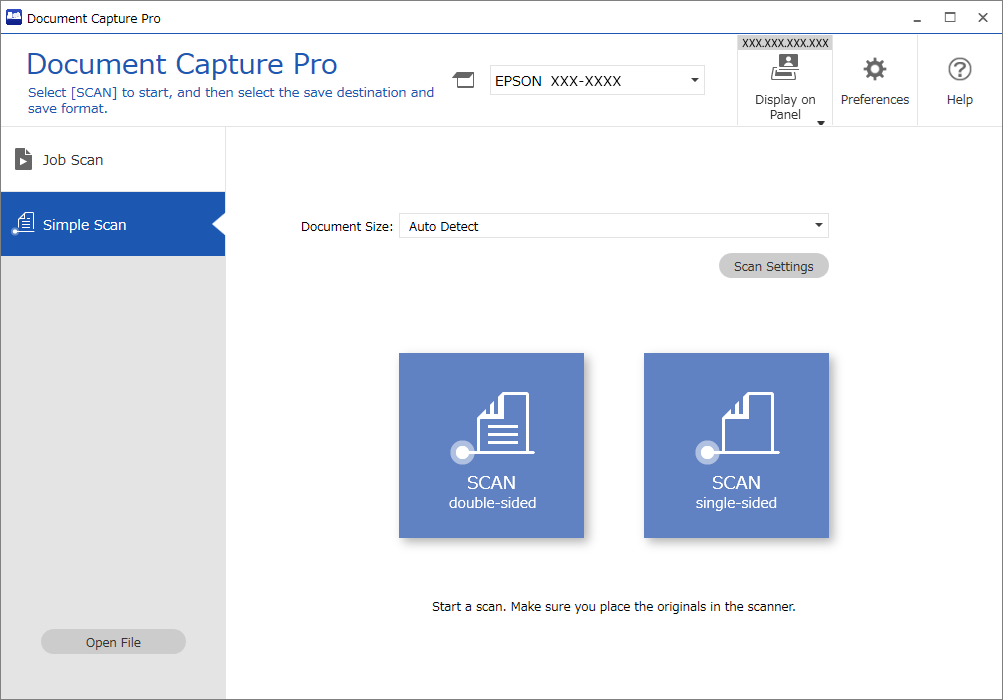
Simple Scan выглядит иначе: в центре расположены варианты сканирования с последующим окном результатов, а адрес сохранения задаётся для конкретного запуска. Режим удобен для единичного письма, паспорта, квитанции или комплекта, который не соответствует ни одному регулярному процессу. Он не заставляет создавать отдельную плитку, но и не обеспечивает ту же повторяемость, что Job Scan.
Переключение режимов не изменяет драйвер и не создаёт копию документа. Оно определяет, откуда будут взяты правила. В Job Scan правила фиксированы в задании; в Simple Scan пользователь принимает решение в момент работы. Для офиса разумно оставить несколько стабильных заданий для массовых операций и использовать простой режим только для исключений.
Как читать экран задания
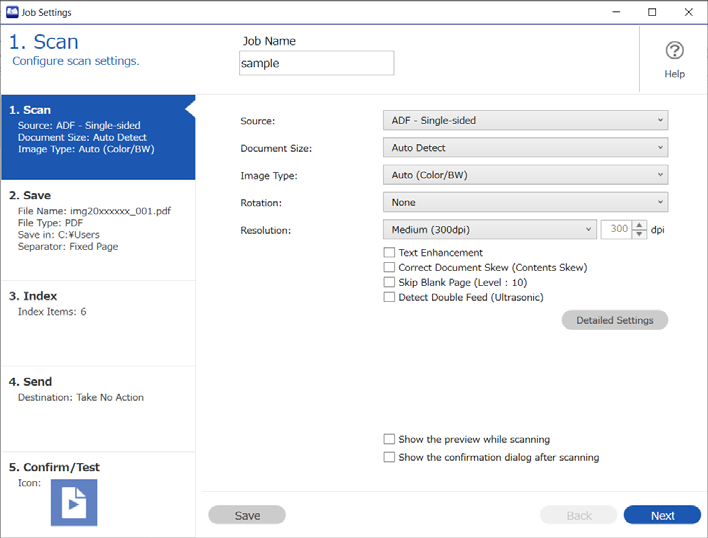
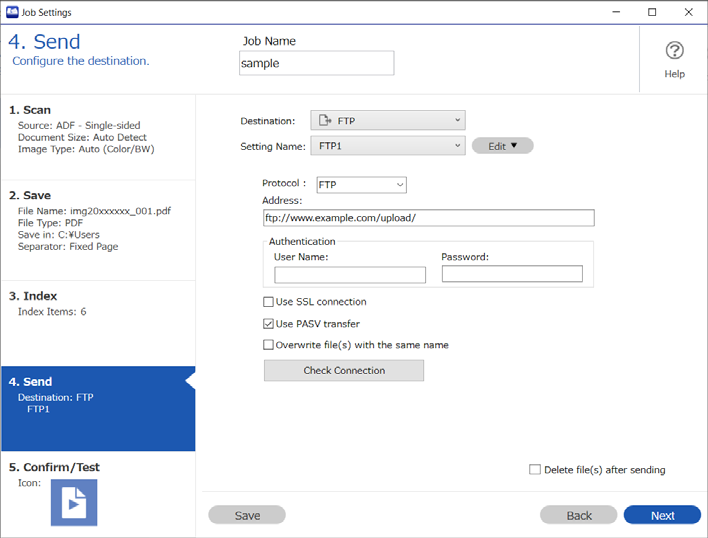
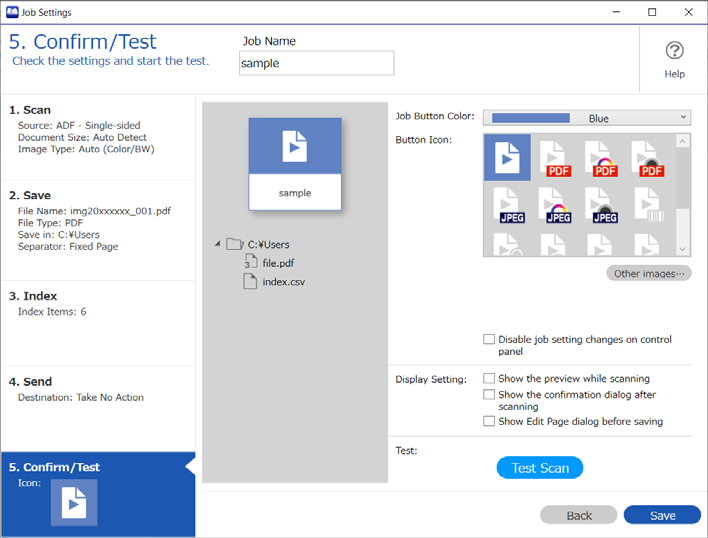
Редактор задания разделяет процесс на пять этапов: Scan, Save, Index, Send и Confirm/Test. Слева отображается последовательность, справа — параметры выбранного шага. Такая структура помогает не смешивать свойства изображения с правилами маршрутизации. Например, двусторонняя подача относится к Scan, имя и формат — к Save, извлекаемые поля — к Index, сетевой адрес — к Send, а показ окна перед сохранением — к Confirm/Test.
Этап Index может не использоваться, если документы не требуют отдельного файла метаданных. Этап Send зависит от назначения: сохранение в обычную папку выглядит проще, чем SMTP, SFTP или WebDAV. Confirm/Test нужен для проверки и отладки. После стабилизации массового процесса часть подтверждений можно отключить, но делать это следует только тогда, когда разделители и распознавание дают предсказуемый результат.
Simple Scan: разовая оцифровка без задания
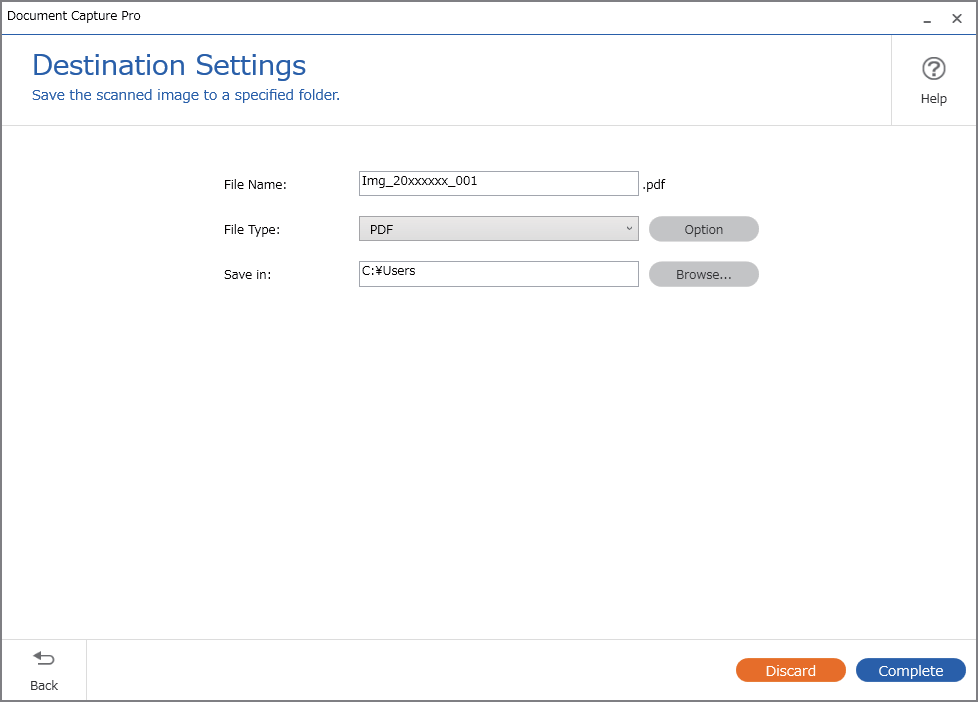
Simple Scan подходит, когда результат нужен немедленно и правила не повторятся. Пользователь выбирает способ подачи, запускает сканирование, просматривает страницы и открывает Destination Settings. В этом окне задаются имя файла, тип, папка и доступные параметры формата. Последовательность остаётся понятной даже человеку, который редко работает со сканером: получить страницы, проверить их, указать место сохранения и подтвердить операцию.
Для одностраничной справки можно выбрать JPEG или PDF; для нескольких листов удобнее многостраничный PDF или Multi-TIFF. При выборе обычного TIFF каждая страница может стать отдельным файлом, поэтому тип следует согласовать с дальнейшей системой. Если документ должен быть отправлен коллегам, PDF обычно переносится стабильнее. Если изображения будут обрабатываться в специализированном ПО, TIFF сохраняет больше вариантов без потерь.
После сканирования не нужно сразу нажимать сохранение. В окне результата стоит проверить, нет ли пустого оборота, перевёрнутой страницы, двойной подачи, тёмной полосы от загрязнённого стекла или обрезанного края. Ошибочный лист проще пересканировать до создания файла, чем позднее исправлять документ сторонним редактором.
Когда простой режим становится неудобным
Если оператор ежедневно вводит одинаковое имя папки, выбирает один и тот же формат и вручную отделяет комплекты, Simple Scan превращается в лишнюю последовательность действий. В этом случае следует создать Job Scan. Признак подходящего процесса — заранее известны хотя бы четыре вещи: тип оригинала, формат результата, правило именования и место передачи.
Ещё один сигнал — необходимость избежать человеческой ошибки. Когда сотрудник может случайно сохранить счёт в папку договоров, плитки с ясными названиями снижают риск. Для похожих процессов задания лучше различать не только цветом, но и коротким действием: «Счета в бухгалтерию», «Договоры по штрихкоду», «Анкеты в SFTP».
Job Scan: создание повторяемого процесса
Новое задание начинается с имени и значка, после чего последовательно настраиваются пять этапов. Не стоит пытаться заполнить всё сразу. Сначала создаётся минимальная рабочая цепочка: сканирование в локальную тестовую папку с простым именем. Затем добавляются разделители, распознавание, индекс и удалённая передача. Такой порядок облегчает поиск причины, если финальный файл не появился.
При копировании существующего задания новая плитка наследует параметры оригинала. Это удобно для процессов, которые отличаются только адресом или форматом, но создаёт риск незаметно оставить старую папку, пароль или правило имени. После копирования необходимо пройти каждый этап слева направо и выполнить Test. Название копии должно отражать назначение, а не номер варианта.
Задания можно экспортировать и импортировать для переноса между компьютерами. Однако файл задания не заменяет драйвер, подключение к облаку и права Windows. На новом рабочем месте могут потребоваться повторная авторизация, выбор локального сканера и корректировка путей. Проверка после импорта обязательна, особенно если используются сетевые диски, которые подключены под разными буквами.
Этап Scan
На первом этапе выбираются параметры получения изображения. Набор зависит от драйвера и модели: сторона сканирования, размер оригинала, цветовой режим, разрешение, ориентация, способ подачи и коррекция. Для обычных офисных документов разумной отправной точкой служат 300 dpi и оттенки серого либо цвет по содержанию. 200 dpi уменьшает объём, но может ухудшить мелкий текст и штрихкоды; 600 dpi полезно для мелких деталей, однако резко увеличивает время и размер промежуточных данных.
Автоматическое определение размера удобно для смешанной пачки, но требует аккуратной подачи и чистого фона. Фиксированный размер лучше для однотипных форм, поскольку обеспечивает стабильные координаты зон OCR и штрихкода. Если область распознавания задана вручную, изменение размера или ориентации способно сдвинуть её мимо нужного поля.
Двусторонний режим следует выбирать по реальному комплекту. Автоматическое удаление пустых страниц полезно, но чувствительно к просвечивающему тексту, цветному фону и отметкам на обороте. Для юридически значимых материалов безопаснее сохранить обороты либо проверить порог на образцах, а не полагаться на полное удаление без контроля.
Этап Save
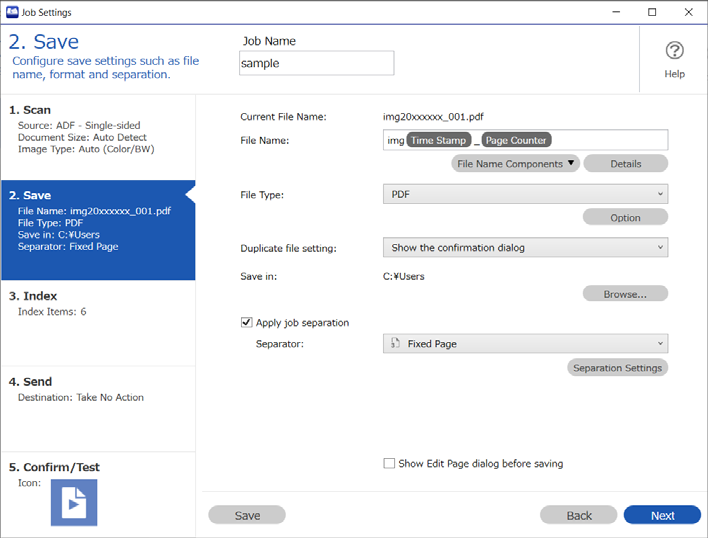
На этапе Save выбираются тип файла, базовое имя, компоненты имени, папка и правила разделения. Имя может составляться из постоянного текста, даты, времени, последовательного номера, счётчика страниц, распознанного текста, штрихкода или данных формы. Чем больше динамических компонентов, тем важнее предусмотреть результат при нераспознанном поле. Иначе документы получат одинаковые или неинформативные имена.
Счётчик обеспечивает уникальность и не зависит от качества печати. OCR и штрихкод дают осмысленное имя, но требуют проверки символов, допустимых для Windows. В номерах договоров нередко встречаются косая черта, двоеточие или другие знаки, которые нельзя использовать в имени файла. Настройка замены или удаления недопустимых знаков предотвращает ошибку сохранения в конце длинной пачки.
Папка может быть постоянной либо создаваться по распознанному значению. Двухуровневая структура полезна, например, для контрагента и года. Однако слишком глубокая вложенность и длинные имена приближают путь к ограничениям Windows и усложняют поиск. Для производственного задания лучше заранее утвердить схему именования и проверить её на максимальных значениях.
Этап Index
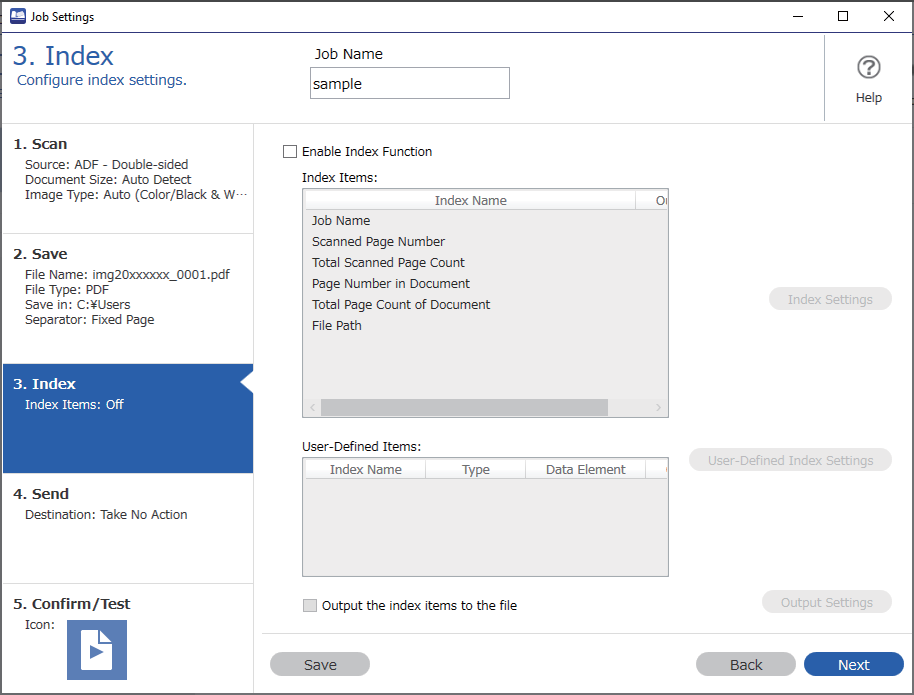
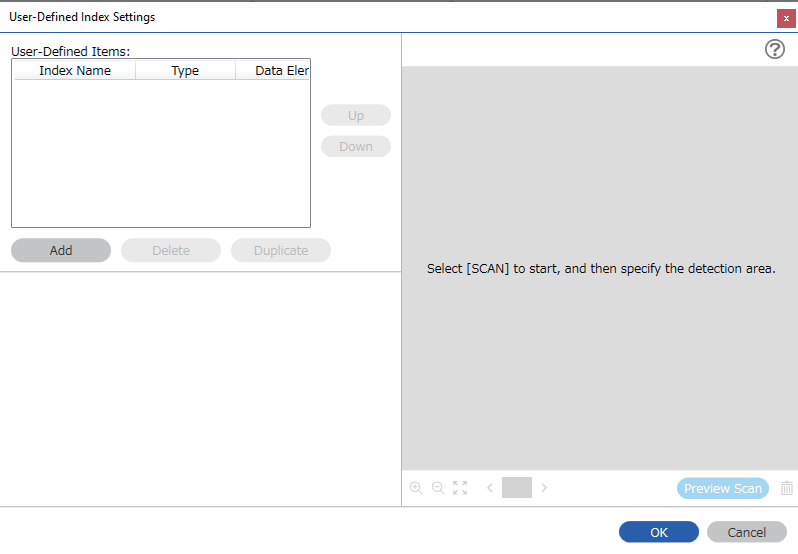
Index описывает метаданные, которые сопровождают изображения. Программа может вывести стандартные сведения и пользовательские поля, основанные на штрихкоде, OCR или машинно-читаемой зоне документов. Индексный файл нужен, когда другая система должна автоматически сопоставить PDF с карточкой клиента, номером заказа, типом формы или датой.
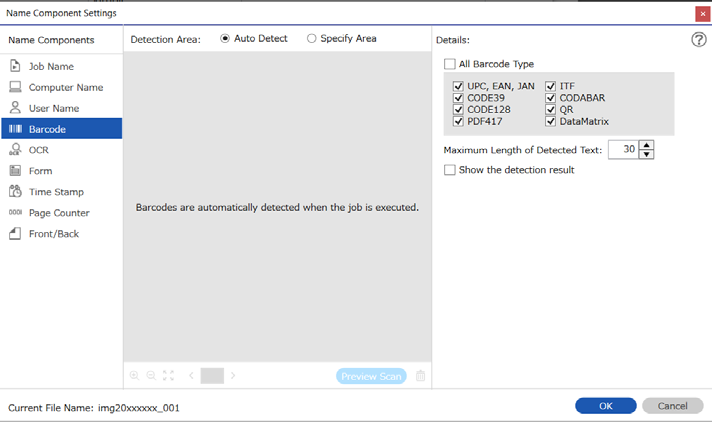
В настройках пользовательских элементов доступно до десяти полей штрихкода и десяти полей OCR, а для MRZ паспортов и проездных документов — до двадцати. Максимальная длина распознаваемого штрихкода задаётся отдельно и может достигать 250 символов. Эти значения не означают, что стоит извлекать всё подряд. Чем меньше полей и уже зоны, тем проще контролировать качество.
Формат и кодировка индексных данных должны соответствовать системе-получателю. До массового запуска полезно открыть тестовый файл в текстовом редакторе, проверить разделители, кавычки, переносы и представление кириллицы, а затем импортировать его в целевое приложение. Визуально правильный PDF не гарантирует, что метаданные будут разобраны корректно.
Этап Send
Send определяет, что произойдёт после подготовки файла. В простом варианте результат остаётся в локальной или сетевой папке. Также доступны почтовые сценарии, FTP и SFTP, WebDAV, печать, запуск другого приложения и отдельные облачные подключения. Набор пунктов зависит от установленных модулей и версии.
Передача должна проверяться под той же учётной записью Windows, под которой будет работать оператор. Сетевой путь, открывающийся у администратора, может быть недоступен обычному сотруднику. Сохранённый пароль также не исправляет отсутствие разрешения на создание файлов. Для диагностики сначала записывают тест локально, затем в сетевую папку и только после этого включают более сложный протокол.
При отправке в приложение нужно учитывать командную строку и поддерживаемые форматы. Программа-получатель может открывать один PDF, но не серию JPEG; может требовать полный путь без кавычек либо, наоборот, не работать с пробелами без них. Проверка на документе с русским именем и длинным путём выявляет проблемы, которые не видны на коротком тесте.
Этап Confirm/Test
На завершающем этапе включаются окна подтверждения и тестовый запуск. Во время настройки полезно показывать результаты сканирования и распознавания, чтобы оператор видел границы документов, имена и разделение. После отладки полностью автоматический процесс можно упростить, но контроль стоит сохранить для дорогостоящих или неоднородных оригиналов.
Test выполняет практическую проверку цепочки. Успешное открытие диалога ещё не доказывает работоспособность: нужно убедиться, что создан правильный файл, имя соответствует ожидаемому, страницы разделены, индекс не пуст, а передача дошла до адресата. Тестирование повторяют после изменения драйвера, пароля, сетевой папки, облачной авторизации или шаблона документа.
Окно подтверждения особенно важно при OCR-именовании. Одна неверно прочитанная цифра может отправить документ в чужую папку. Для процессов, где ошибка дороже нескольких секунд проверки, автоматическое распознавание следует сочетать с ручным подтверждением результата.
Параметры изображения и качество сканирования
Качество результата начинается не с OCR, а с оригинала и тракта подачи. Загнутые углы, скобы, влажная корректорная лента и слипшиеся листы приводят к замятию или двойной подаче. Перед большой пачкой документы выравнивают, удаляют крепёж, расправляют сгибы и пролистывают стопку. Направляющие автоподатчика подводят к краям без избыточного давления.
Разрешение выбирают по задаче. Для большинства печатных документов 300 dpi даёт баланс между читаемостью, OCR и размером. 200 dpi допустимо для крупного чёткого текста и служебных копий; для поискового PDF руководство ограничивает рабочий диапазон 200–400 dpi. 600 dpi оправдано для мелких штампов, тонких линий и слабой печати, но не превращает размытый оригинал в качественный.
Чёрно-белый режим создаёт компактные файлы, однако порог может потерять серые подписи и печати. Оттенки серого лучше передают фактуру, а цвет нужен для отметок, фотографий, маркеров и цветовых кодов. Автоматический выбор цвета экономит место в смешанных комплектах, но его необходимо проверить на бледных печатях и пастельных элементах.
Text Enhancement усиливает текст на неравномерном фоне и помогает OCR. Коррекция перекоса выравнивает слегка повернутый лист. Автоповорот пытается определить ориентацию по содержимому. Эти функции полезны, но могут ошибаться на таблицах, вертикальном тексте, пустых бланках и страницах с крупным изображением. В критичном задании лучше использовать фиксированную ориентацию или оставить окно проверки.
Чистота стекла и роликов
Вертикальная полоса, повторяющаяся на каждой странице, обычно связана с загрязнением узкого стекла автоподатчика. Программная коррекция редко устраняет такую полосу без потери деталей. Стекло очищают по инструкции устройства мягким материалом, не нанося жидкость непосредственно внутрь. После очистки выполняют тест на белом листе и на странице с текстом.
Изношенные или загрязнённые ролики вызывают перекос, проскальзывание и двойную подачу. Document Capture Pro может сообщить об ошибке, но не исправляет механическую причину. Счётчик сканирований и интервалы обслуживания зависят от модели. Если ошибки возникают на одинаковой толщине бумаги, следует проверить расходные детали и настройки датчика, а не увеличивать разрешение или менять формат PDF.
Форматы сохранения
Программа поддерживает PDF, BMP, JPEG, JPEG 2000, TIFF, Multi-TIFF, PNG, DOCX, XLSX и PPTX. Конкретная доступность офисных форматов зависит от компонентов распознавания. Выбор должен определяться дальнейшей работой, а не только минимальным размером. Один и тот же документ может выглядеть одинаково на экране, но вести себя совершенно по-разному при поиске, редактировании и импорте.
| Формат | Практическое применение | Что учитывать |
|---|---|---|
| Передача и хранение многостраничных документов | Поиск требует текстового слоя; защита и PDF/A ограничивают отдельные параметры | |
| TIFF | Изображения без потерь и системы документооборота | Обычный TIFF и Multi-TIFF по-разному объединяют страницы |
| JPEG | Фотографии и отдельные цветные страницы | Сжатие с потерями ухудшает мелкий текст при повторном сохранении |
| PNG | Отдельные схемы, печати и экранная графика | Не является естественным контейнером для большого многостраничного комплекта |
| BMP | Несжатое растровое изображение для специальных процессов | Файлы получаются крупными |
| DOCX, XLSX, PPTX | Дальнейшее редактирование распознанного содержимого | Сложная вёрстка восстанавливается приблизительно |
Для деловой переписки обычно выбирают многостраничный PDF. Для системы, которая принимает только изображения, проверяют TIFF и правила упаковки страниц. Офисный формат следует считать реконструкцией: текст и таблицы можно редактировать, но точное совпадение со сканом не гарантируется. Оригинальный PDF полезно сохранять параллельно, если документ имеет юридическую или визуальную ценность.
PDF, PDF/A и защита
Обычный PDF объединяет страницы и может использовать разные уровни сжатия. В параметрах доступно создание поискового файла, а также разбиение по указанному числу страниц или условиям задания. Если документ содержит фотографии и текст, чрезмерное сжатие проявится в виде артефактов вокруг букв и цветовых переходов. Настройку нужно оценивать при масштабе 100 процентов и на печати, а не по миниатюрам.
Generate PDF/A File создаёт PDF, соответствующий профилю PDF/A-1 для долговременного хранения электронных документов. При включении этого режима уровень сжатия фиксируется, а параметры безопасности становятся недоступными. Это не ошибка интерфейса: требования профиля ограничивают функции, способные мешать воспроизводимости файла. Если организации нужен PDF/A, пароль и запрет печати следует согласовывать отдельно, поскольку совместить все опции не получится.
Защищённый PDF может требовать пароль на открытие или ограничивать операции. Такая защита полезна при передаче, но создаёт риск потери доступа и осложняет автоматический импорт. Пароль не следует встраивать в имя задания или общедоступную инструкцию. До массового сканирования нужно убедиться, что система-получатель умеет обрабатывать защищённые файлы.
Поисковый PDF внешне остаётся изображением страницы, поверх которого находится невидимый распознанный слой. Пользователь может искать слова и копировать фрагменты, но изображение оригинала не меняется. Ошибка OCR не всегда заметна визуально, поэтому важные реквизиты лучше проверять по картинке, а не по скопированному тексту.
OCR и создание поискового документа
Для Searchable PDF выбирается язык текста. Правильный язык помогает словарной модели различать похожие символы. В смешанном документе результат зависит от доступных языковых настроек и качества печати. Русская буква «О», латинская O и цифра 0 выглядят близко, поэтому номера счетов, коды и фамилии нельзя принимать без проверки только по распознанной строке.
Руководство указывает диапазон 200–400 dpi для поискового PDF. Слишком низкое разрешение теряет детали, а чрезмерное не обязательно улучшает распознавание и увеличивает обработку. Чёткий контраст, прямое положение строки и отсутствие муара важнее механического повышения dpi. Для слабого текста используют усиление и оттенки серого, затем сравнивают результаты на типичном наборе страниц.
OCR хуже работает с рукописью, декоративными шрифтами, цветным фоном, подчёркиваниями, сложной многоколоночной вёрсткой, тесно расположенными символами, факсимильными копиями и многократно перепечатанными листами. Документация отдельно предупреждает о слишком мелком и слишком крупном шрифте. Для таких материалов поисковый слой полезен как вспомогательный, но не как достоверная расшифровка.
Если пункт Searchable PDF недоступен, сначала проверяют EPSON Scan OCR Component, затем модель сканера и установленные расширения. Переустановка всей программы без выяснения состава пакета может не помочь. После добавления компонента нужно закрыть Document Capture Pro, открыть его заново и повторно выбрать формат.
Экспорт в Word, Excel и PowerPoint
DOCX предназначен для текстовых документов, XLSX — для таблиц, PPTX — для материалов, похожих на слайды. Программа анализирует изображение и пытается восстановить структуру. Чем проще макет, тем выше шанс получить пригодный результат. Одноколоночный текст с чёткими заголовками преобразуется лучше, чем журнал с врезками, вертикальными подписями и плавающими иллюстрациями.
Табличный экспорт не гарантирует правильную семантику ячеек. Линия может быть принята за границу, а объединённая ячейка — разбита. Числа с запятыми, датами и ведущими нулями необходимо проверять в Excel, поскольку приложение может интерпретировать их как другой тип. Для бухгалтерских данных безопаснее использовать распознанный файл как черновик и сверять итог с изображением.
DCP Enhanced OCR повышает качество определённых операций, но это отдельная лицензируемая возможность для поддерживаемых МФУ. Наличие кнопки офисного формата не доказывает, что расширенный модуль активирован. При выборе рабочего процесса следует разделять базовый экспорт и улучшенную редакцию, чтобы не обещать сотрудникам функцию, которой нет на их устройстве.
Проверка и редактирование отсканированных страниц
После сканирования окно Check Recognition Results показывает миниатюры, распознанные данные и действия подтверждения. Оно особенно важно для заданий, в которых имя, папка или разделение зависят от штрихкода и OCR. Оператор видит не только изображение, но и значение, которое программа собирается использовать в автоматике.
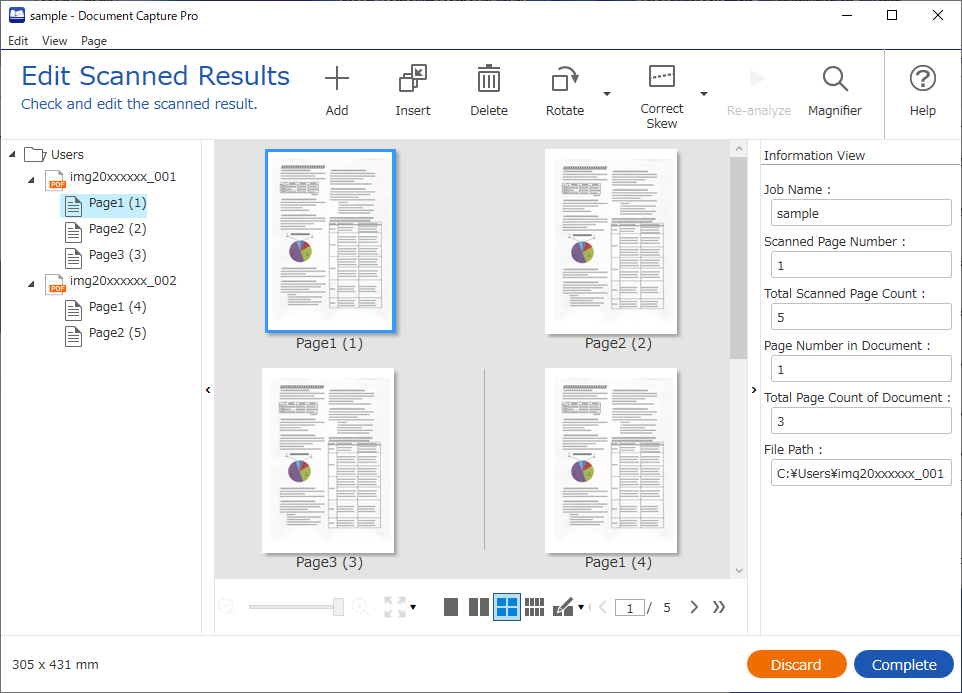
Edit Scanned Results позволяет переставлять страницы, удалять ненужные, поворачивать, вставлять новый скан и выполнять доступные операции над страницами. Для BMP, JPEG, TIFF, Multi-TIFF, PDF и PNG предусмотрены действия вроде вставки. Набор команд зависит от формата и этапа. Это коррекция результата текущей сессии, а не полноценное редактирование содержимого PDF.
При повторном сканировании листа важно удалить ошибочную копию и сохранить правильный порядок. В двустороннем комплекте лицевая и оборотная страницы должны остаться рядом. Сортировка миниатюр удобна для нескольких листов, но в сотнях страниц легко пропустить смещение. Для больших объёмов лучше предотвращать ошибку на подаче и применять разделители, чем вручную переставлять весь пакет.
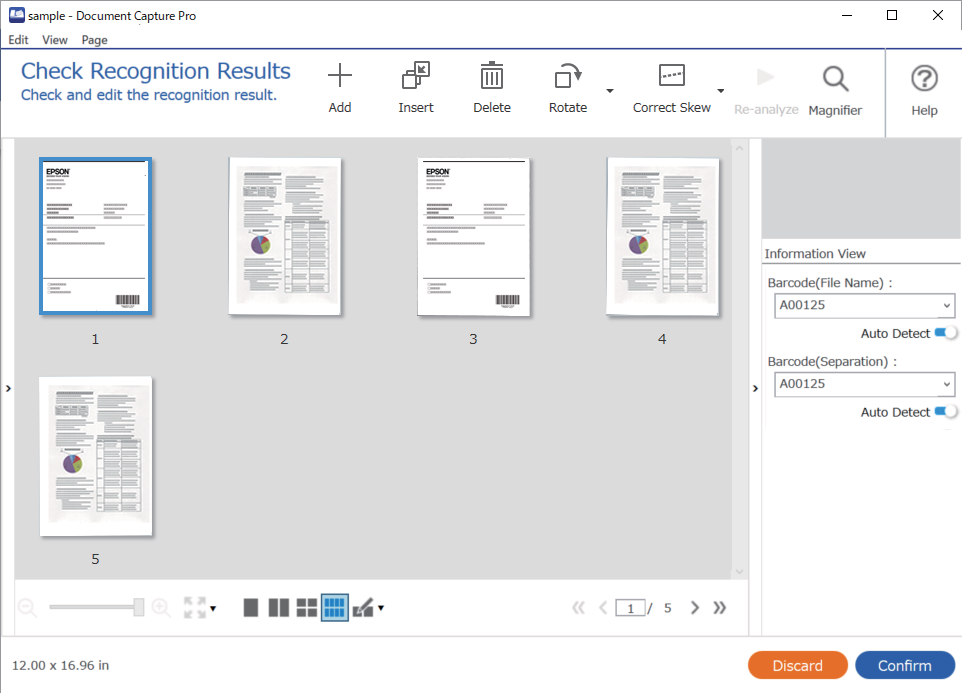
На экране проверки сначала оценивают распознанное значение и только затем переходят к структуре набора страниц. Такое разделение полезно при пакетной работе: ошибка в индексе влияет на имя или маршрут файла, а ошибка в порядке страниц — на содержимое готового документа.
Повторный анализ области
Команда Re-analyze позволяет задать область штрихкода или OCR и распознать её заново. Это помогает, если автоматическое определение выбрало не тот блок или страница содержит несколько кодов. Узкая зона снижает вероятность захвата постороннего текста. Однако зона должна учитывать допустимый сдвиг бумаги и вариации печати.
Если положение реквизита на формах меняется, фиксированная область становится ненадёжной. Тогда используют автоматическое определение, стандартизируют шаблон либо сохраняют ручное подтверждение. Нельзя исправить настройкой OCR процесс, в котором один и тот же номер печатается в разных углах без стабильного признака.
Разделение большой пачки на документы
Одна из главных функций Document Capture Pro — автоматическое деление непрерывного сканирования. Автоподатчик принимает пачку, а программа создаёт отдельные файлы по правилам. Доступны фиксированное число страниц, пустой лист, штрихкод, распознанный текст, форма и размер файла. Это экономит время только при правильно подготовленных оригиналах и протестированных порогах.
Фиксированное число страниц подходит для строго одинаковых комплектов, например анкет по две страницы. Любой лишний лист смещает все последующие границы, поэтому метод опасен для неоднородной пачки. Пустая страница проста и наглядна: между документами вставляют разделитель. Но она должна распознаваться как пустая; тень, отверстия или просвечивание способны изменить результат.
Разделение по размеру файла используется, когда система ограничивает объём единицы передачи. Оно не связано с логическими границами документа: страница одного договора может попасть в следующий файл. Поэтому способ подходит для технической разбивки копии, но не для комплектов, где каждая сущность должна оставаться целой.
Разделение по форме сравнивает шаблон и полезно для стандартных бланков. Для него рекомендуются разрешения 200–600 dpi и стабильная геометрия. Изменение масштаба, поля принтера, крупная рукописная отметка или новый дизайн могут снизить совпадение. Перед внедрением нужно собрать образцы реальных вариаций, а не тестировать только чистый эталон.
Двухэтапное разделение
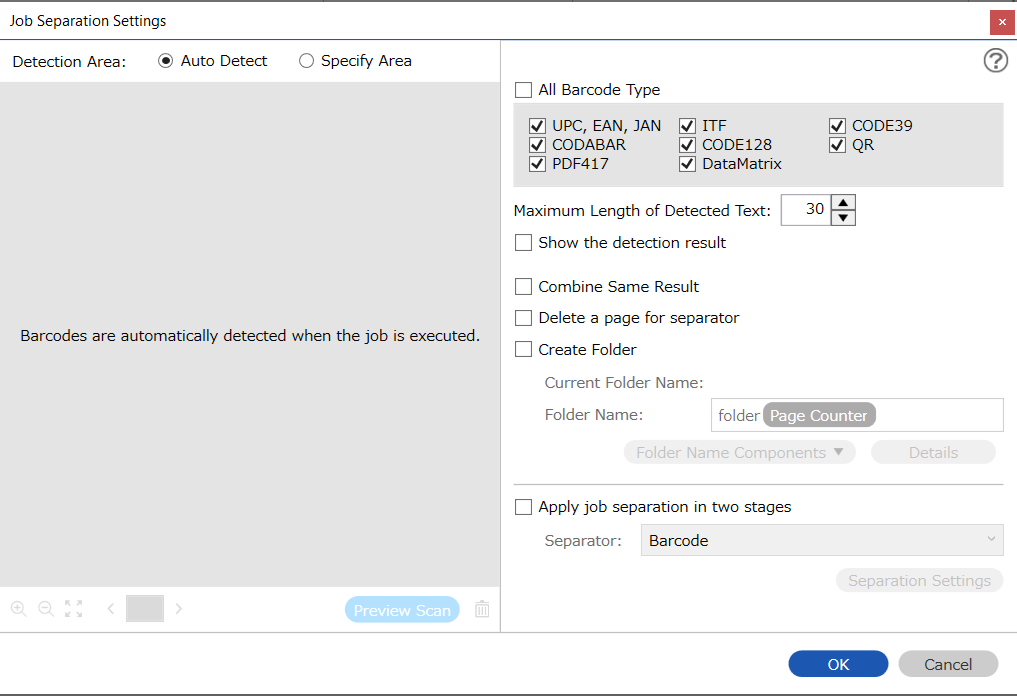
Программа умеет применять разделение в два этапа. Например, первый штрихкод создаёт папку клиента, а второй отделяет документы внутри неё. Так строится двухуровневая структура без ручного раскладывания. Настройка требует ясной иерархии: какой код открывает верхний уровень, какой определяет нижний и сохраняется ли страница-разделитель.
Если оба кода похожи или встречаются на рабочих страницах, автоматическое определение может выбрать неверный. Для каждого этапа задают тип, область и максимальную длину. После разделения проверяют не только число файлов, но и путь каждого результата. Ошибка верхнего уровня способна переместить целую серию в чужую папку.
Штрихкоды в именах, папках и разделителях
Штрихкод может одновременно служить границей документа и значением имени. В Job Separation Settings выбираются типы кодов, область обнаружения, максимальное число символов и поведение при совпадении. Автоматическое обнаружение способно найти до четырёх штрихкодов, но наличие нескольких кодов на странице повышает риск выбора не того реквизита. Указанная область делает результат устойчивее.
Для двумерного кода с большим объёмом данных особенно важно ограничить максимальную длину. Слишком длинная строка неудобна для имени файла и может содержать запрещённые символы. Часто лучше кодировать короткий идентификатор, а остальные сведения хранить в индексе. Это упрощает путь и не раскрывает лишние данные в имени.
Опция Create Folder создаёт папку по результату распознавания. Если код не найден, программа может подставить служебное обозначение в квадратных скобках. Такой файл нельзя оставлять без внимания: он означает, что автоматическая классификация не сработала. Для массовой работы полезно выделить отдельную папку ошибок и регулярно разбирать её.
Страницу со штрихкодом можно удалить после использования как разделителя. Это удобно для технических листов, но опасно, если код напечатан на первой странице самого документа. Настройку Delete a page for separator включают только для явно вставленных прокладок. В остальных случаях страница должна остаться в PDF.
Требования к печати кода
Код должен быть достаточно крупным, контрастным и окружён свободным полем. Для QR-кода документация указывает поле не менее 3 мм. Блики ламинации, складка, штамп поверх модуля и сильный перекос мешают чтению. Перед печатью разделителей следует проверить их на том же принтере и бумаге, которые будут использоваться постоянно.
Нельзя оценивать качество по одному идеальному листу. Тестовый набор должен включать бледную печать, слегка повернутую страницу, экземпляр из нижнего лотка принтера и копию после факса. Если распознавание нестабильно, увеличивают код, усиливают контраст, ограничивают область и уменьшают число разрешённых типов.
Разделение и именование по OCR
OCR-разделитель ищет заданный текст или считывает значение из области. Он подходит для документов, где нет штрихкода, но присутствует стабильный заголовок или номер. Рекомендуемое разрешение для такого распознавания — 200–400 dpi. Поле должно иметь чёткий шрифт, достаточный контраст и предсказуемое положение.
Для имени файла можно извлечь номер договора или фамилию. Однако свободный текст содержит пробелы, знаки пунктуации и ошибки распознавания. Перед использованием задают длину, удаление недопустимых символов и резервный счётчик. Полностью полагаться на фамилию рискованно: одинаковые фамилии и разные варианты написания создают коллизии.
Узкая область вокруг реквизита обычно надёжнее распознавания всей страницы. В неё не должны попадать подписи и соседние строки. Если документ печатается с небольшим смещением, область делают с запасом, но не настолько широкой, чтобы захватить другое поле. Для нескольких шаблонов создают отдельные задания или применяют форму как предварительный разделитель.
Индексные данные и пользовательские поля
Индексный этап позволяет передать метаданные отдельно от изображения. В качестве полей используются дата и время, счётчики, свойства задания, распознанный текст, штрихкоды, данные формы и MRZ. Для системы документооборота это часто важнее имени PDF: индекс может заполнять карточку, запускать маршрут согласования или связывать файл с записью клиента.
Пользовательские элементы создаются заранее. Для каждого выбирают тип, область, допустимые значения и отображение результата. Ограничение до десяти полей OCR и десяти штрихкодов на одно задание дисциплинирует модель: вместо попытки разобрать всю страницу выбираются ключевые реквизиты. MRZ допускает до двадцати элементов для паспорта и до двадцати для проездного документа формата TD1.
Данные MRZ имеют строгую структуру, но качество всё равно зависит от ровного положения и читаемости зоны. Обложка, защитная плёнка, блик и изгиб страницы могут помешать. Для документов, содержащих персональные данные, следует ограничить доступ к папке, журналам и индексным файлам. Автоматическое имя не должно без необходимости раскрывать полный номер документа.
Проверка индексного файла
Первый контроль — совпадает ли число записей с числом файлов. Второй — соответствует ли имя или идентификатор реальному документу. Третий — правильно ли система трактует кодировку и разделитель полей. Ошибка в одной запятой способна сместить все столбцы при импорте, хотя текстовый файл выглядит читаемым.
Следует протестировать пустое поле, длинное значение, кириллицу, кавычки и повторяющийся идентификатор. Если принимающая система требует фиксированный набор столбцов, пропущенное распознавание должно давать пустое значение, а не убирать столбец. Эти правила согласуются до запуска потока, иначе проблемы проявятся уже после накопления большого объёма.
Отправка в папку и сетевое хранилище
Локальная папка — самый простой и надёжный вариант для первичной проверки. После успешного сканирования файл можно передавать другим процессом. Сетевая папка сокращает шаги, но добавляет зависимость от подключения, разрешений и доступности сервера. Путь в задании должен быть одинаково доступен всем операторам, которые запускают плитку.
Сопоставленная буква диска может отсутствовать в другой учётной записи. Универсальнее сетевой путь, но и он требует разрешения на создание, переименование и удаление временного файла. Проверка только чтения недостаточна. Некоторые системы сначала записывают временное имя, затем переименовывают его; запрет одной из операций приводит к ошибке в конце.
При кратковременном обрыве сети важно понимать, остаётся ли локальная копия. Для критичного потока разумно сначала сохранять в контролируемую локальную очередь, а затем передавать. Если задание пишет сразу на удалённый ресурс, оператор должен знать, где искать неотправленные данные и как повторить операцию без двойного сканирования.
Электронная почта: Outlook, MAPI и SMTP
Поведение почтовой отправки различается по режимам. Simple Scan использует почтовый клиент, совместимый с MAPI, обычно Outlook. Если такой клиент не установлен или не настроен как стандартный, команда не создаст ожидаемое письмо. В задании можно использовать SMTP, задав сервер, порт, шифрование и учётные данные.
SMTP полезен для автоматической отправки без открытия окна письма, но требует согласования с администратором почты. Сервер может запрещать обычный пароль, требовать TLS, ограничивать размер вложения и адрес отправителя. Проверка должна включать документ, близкий к максимальному объёму, а не один чёрно-белый лист.
Письмо не является надёжным каналом для очень больших пачек. Сжатие, лимиты сервера и задержки делают сетевую папку или SFTP предпочтительнее. Если используются персональные данные, правила организации могут запрещать обычное вложение. Document Capture Pro выполняет заданную передачу, но не определяет политику безопасности.
FTP, FTPS, SFTP и WebDAV
Для FTP и SFTP задаются адрес, папка, учётная запись и порт. SFTP обычно использует порт 22 и шифрует сеанс; FTP применяет иной протокол и может использовать порты 20 и 21. FTPS добавляет TLS к FTP. Эти варианты нельзя считать взаимозаменяемыми: сервер должен поддерживать выбранный протокол, а межсетевой экран — пропускать соответствующее соединение.
WebDAV работает поверх HTTP или HTTPS, обычно через 80 или 443. Путь WebDAV отличается от обычной веб-страницы и должен указывать на доступное хранилище. Ошибка сертификата, прокси или метода аутентификации может проявляться как невозможность соединения. Тест в браузере не всегда достаточен, потому что приложение использует свои компоненты и методы запроса.
Пароли следует хранить только в защищённой конфигурации и менять по регламенту. После смены учётных данных задание может продолжать сканировать, но падать на передаче. Поэтому тестовый запуск выполняют после любого изменения на сервере. Для диагностики записывают точное время ошибки, адрес, порт и состояние сети, не распространяя пароль.
Облачные подключения
В экосистеме Document Capture Pro предусмотрены подключения к Google Drive, OneDrive, OneNote, SharePoint Online и Dropbox. Конкретный коннектор может устанавливаться отдельно и потребовать входа через окно авторизации. Наличие пункта в общей документации не гарантирует, что модуль уже установлен на каждом компьютере.
Облачная авторизация зависит от политики организации, многофакторной защиты и разрешений приложения. При смене пароля или отзыве токена задание перестаёт передавать файлы, хотя локальная часть остаётся рабочей. Оператору нужен понятный признак успешной отправки и процедура повторной авторизации.
Папки в облаке могут синхронизироваться не мгновенно. Проверять результат следует в целевом сервисе, а не только в локальном клиенте синхронизации. Если один и тот же файл отправляется повторно, сервис может создать копию, заменить объект или добавить суффикс — поведение проверяется до внедрения.
Запуск задания кнопкой сканера
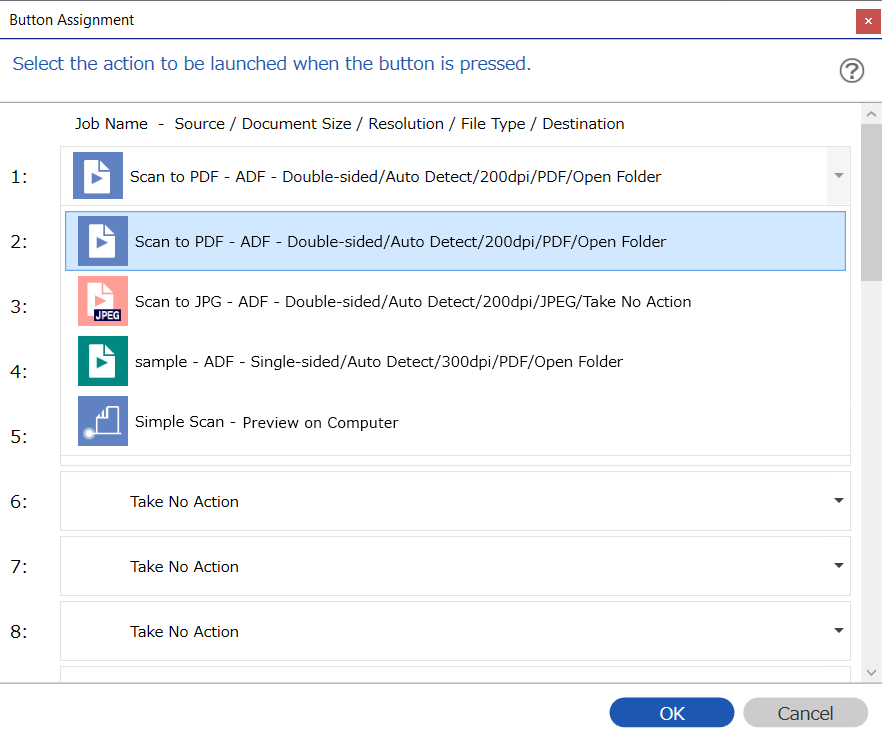
Button Assignment связывает сохранённое задание с аппаратной кнопкой или пунктом на панели совместимого устройства. После назначения сотруднику не обязательно открывать список плиток на компьютере. Это ускоряет повторяемые операции у стойки регистрации или в отделе, где сканер используют разные люди.
Назначение работает только при корректной связи устройства с клиентом. Во время первоначальной операции, самого сканирования или обработки PDF кнопка может быть недоступна. В Windows также проверяют параметры событий сканера: действие не должно быть установлено в режим, при котором система ничего не делает, а Document Capture Pro должна быть выбрана обработчиком.
Не следует назначать похожие задания без ясного обозначения на панели. Ошибка выбора может отправить документ в другое место. На устройствах с экраном названия делают короткими и различимыми; на моделях с ограниченным числом кнопок составляют памятку у сканера. После изменения задания повторно проверяют его запуск именно с панели, а не только из программы.
Сетевое сканирование и клиентский режим
Для сетевого устройства компьютер и сканер обычно должны находиться в одном сегменте, если инфраструктура не настроена специально. В документации для взаимодействия клиента упоминаются порты 1865 TCP и 2968 TCP/UDP. Межсетевой экран Windows или корпоративная сеть могут блокировать обнаружение и запуск с панели.
Наличие ответа на сетевой адрес ещё не доказывает, что все порты открыты. При диагностике сравнивают работу по USB и по сети, временно проверяют правило межсетевого экрана и убеждаются, что выбран правильный экземпляр устройства. Если в организации несколько одинаковых моделей, имя и адрес следует зафиксировать, чтобы задание не ушло на соседний сканер.
Практический процесс: договоры по номеру
Для договоров удобно печатать разделительный лист со штрихкодом, содержащим короткий внутренний номер. На этапе Scan выбираются 300 dpi, двусторонняя подача и оттенки серого либо цвет. На Save включается разделение по штрихкоду, номер добавляется в имя, а техническая страница удаляется только в том случае, если она не является частью договора.
Папка может строиться из года и кода контрагента, а индекс — содержать номер, дату и тип документа. Перед массовым запуском проверяют договор без оборота, договор с приложениями, бледный штрихкод и повторный номер. Для уникальности к имени добавляют счётчик или дату, чтобы повторное сканирование не уничтожило предыдущий файл.
После сканирования оператор сверяет число бумажных комплектов с числом PDF и просматривает папку ошибок распознавания. Это быстрее, чем открывать каждую страницу, но сохраняет контроль над автоматикой. Оригиналы перекладываются в обработанную стопку только после подтверждения передачи.
Практический процесс: счета и накладные
Счета часто отличаются макетом, поэтому распознавание фиксированной зоны работает только для одного поставщика. Универсальный процесс лучше строить по разделительному листу или штрихкоду, который добавляет сотрудник при регистрации. Если формы стабильны, отдельные задания создаются для ключевых поставщиков и извлекают номер счёта и дату.
Файл сохраняется в PDF с поиском, а индекс передаёт реквизиты в учётную систему. XLSX не следует использовать как единственную копию: распознанная таблица может изменить формат числа или потерять структуру. PDF остаётся визуальным представлением оригинала, а данные проходят дополнительную проверку.
Для почтовой отправки бухгалтеру лучше ограничить размер и использовать сетевую папку для крупных комплектов. Если процесс предусматривает SFTP, проверяют, что имя не содержит запрещённых знаков и кодировка принимается сервером. Ежедневный контроль сопоставляет число входящих документов, файлов и записей индекса.
Практический процесс: анкеты и регистрационные формы
Однотипные анкеты удобно делить по фиксированному числу страниц, если каждый комплект действительно одинаков. Для двухстраничной формы выбирают разделение через каждые две страницы и двустороннее сканирование. Но пустой оборот, вложение или забытый лист нарушит весь поток. Безопаснее добавить контрольный штрихкод либо показывать окно результатов.
Поля анкеты можно распознавать по заданным областям. Координаты работают только при стабильном размере и ориентации, поэтому автоматическое определение размера лучше отключить, а направляющие бумаги установить точно. Рукописные ответы не следует ожидать в виде надёжного OCR; индекс извлекает печатный идентификатор, а само изображение сохраняет остальные сведения.
Для персональных данных ограничивают доступ к папке и не включают полные реквизиты в имя. Короткий внутренний идентификатор безопаснее фамилии и даты рождения. Временные файлы, результаты ошибок и почтовые вложения должны подпадать под те же правила доступа, что и финальный документ.
Практический процесс: паспорта и проездные документы
MRZ поддерживает извлечение структурированных данных из паспорта и документа TD1. Оригинал укладывают ровно, избегая блика и изгиба у корешка. Если используется планшетное стекло, крышка не должна смещать документ; при специализированном модуле следуют ограничениям модели.
Распознанные поля можно включить в индекс, но не обязательно в имя файла. Полный номер документа в открытом имени увеличивает риск раскрытия. Для рабочей папки лучше использовать внутренний идентификатор, а MRZ передавать в защищённую систему. Результат сверяют с изображением, особенно символы O, 0, I и 1.
Поскольку MRZ рассчитана на машинное чтение, качество обычно выше, чем у произвольной строки, но оно не безошибочно. Защитная плёнка, голограмма, тень и износ влияют на контраст. Неудачный документ направляют на ручную проверку, а не пытаются многократно повышать резкость до появления артефактов.
Практический процесс: распределённый офис
В филиале задание может сохранять пакет локально и отправлять его в центральное хранилище по SFTP или WebDAV. Имя включает код подразделения, дату и счётчик. Это снижает вероятность совпадений между офисами. Индекс содержит внутренний номер операции и тип документа.
Слабое соединение требует понятной процедуры повторной передачи. Если программа не подтверждает загрузку, сотрудник не должен сразу сканировать оригинал заново: сначала проверяется локальная копия и журнал операции. Повторное сканирование создаёт дубликаты и усложняет сверку. Для нестабильной сети полезна отдельная очередь, из которой файлы отправляются после восстановления связи.
Конфигурации заданий экспортируют как основу, но в каждом филиале проверяют адрес сканера, путь, учётную запись и часовой пояс. Счётчики и даты могут вести себя независимо на разных компьютерах. Уникальный код филиала в имени остаётся самым простым способом избежать пересечений.
Администрирование заданий
Большое число плиток само по себе снижает удобство. Задания группируют по подразделению или назначению, используют ясные имена и удаляют тестовые варианты после внедрения. Цвет помогает ориентироваться, но не заменяет текст. Название должно быть понятно новому сотруднику без устной расшифровки.
Изменение рабочего задания проводят через копию. На копии проверяют сканирование, разделение, имя, индекс и отправку, затем заменяют старую плитку. Это позволяет быстро вернуться к рабочему варианту. Перед удалением прежней конфигурации её экспортируют и записывают дату изменения в административной документации.
Блокировка параметров полезна, если операторы не должны менять маршруты и пароли. Однако чрезмерное ограничение усложняет диагностику. Следует определить, кто имеет право редактировать задания, кто перезапускает авторизацию облака и кто обслуживает драйвер. Document Capture Pro не заменяет распределение ответственности.
После обновления Windows, драйвера или программы выполняют короткий регрессионный тест. Проверяется хотя бы одно локальное задание, одно с OCR и одно сетевое. Если используются аппаратные кнопки, их тестируют отдельно. Такой набор занимает меньше времени, чем восстановление документов после незаметного сбоя.
Импорт и перенос конфигурации
Экспорт задания удобен для тиражирования одинаковых процессов. Но переносимый файл содержит логику, а не всю среду. На новом компьютере должны существовать нужные папки, драйверы, расширения, коннекторы и разрешения. Абсолютный путь может указывать на диск, которого нет, а выбранная модель сканера — отличаться.
Пароли и токены не следует считать надёжно переносимыми. После импорта проверяют SMTP, SFTP, WebDAV и облако отдельными тестами. Если организация клонирует Windows-образ, уникальные параметры устройства и пользователя всё равно назначаются после развёртывания.
Для контроля версий конфигурации сохраняют дату, назначение и ответственного во внешнем реестре. Не рекомендуется включать эти сведения в видимое имя плитки, если оно становится длинным. Оператору нужна ясная команда, администратору — отдельная история изменений.
Ограничения, которые важно учитывать
Первое ограничение — Windows и совместимые устройства Epson. Пользователь macOS получает другое приложение, а владелец сканера сторонней марки должен выбрать фирменную оболочку или универсальное решение. Наличие стандартного драйвера не снимает привязку Document Capture Pro к оборудованию Epson.
Второе — модульность OCR и облачных функций. Поисковый PDF может требовать EPSON Scan OCR Component, защита PDF — расширение, а улучшенное распознавание — отдельную лицензию DCP Enhanced OCR. Облачные пункты зависят от установленных коннекторов и авторизации. Поэтому фактический набор на двух компьютерах может отличаться.
Третье — программа сильна в автоматизации захвата, но не в последующем редактировании содержания. Она не заменяет редактор PDF, профессиональную систему управления документами или ручную проверку данных. Автоматическое имя и индекс помогают маршрутизации, но не дают юридической гарантии точности OCR.
Четвёртое — сложные задания требуют проектирования. Штрихкоды, двухэтапное разделение, зоны OCR, сетевые протоколы и правила имён нельзя безопасно включить без образцов и теста. Для единичного домашнего сканирования эта сложность избыточна; для устойчивого потока она окупается повторяемостью.
Типовые ошибки и способы устранения
Сканер не найден или сканирование не начинается
Сначала проверяют питание, кабель, сетевой адрес и выбранное устройство в верхней части окна. Затем убеждаются, что Epson Scan 2 или EPSON Scan установлен и самостоятельно получает тестовое изображение. Если драйвер не работает, переустановка Document Capture Pro проблему не устранит. Для сети проверяют один сегмент, межсетевой экран и правильный экземпляр модели.
Document Capture Pro и Epson Scan 2 либо его Utility не должны одновременно занимать устройство. Закрывают окна драйвера и фоновые операции, затем повторяют запуск. На моделях DS-5500, DS-6500, DS-7500, DS-50000, DS-60000 и DS-70000 возможна проблема, если одновременно установлены EPSON Scan и Epson Scan 2; один из драйверов удаляют в соответствии с выбранной конфигурацией.
Кнопка на панели ничего не делает
Проверяют Button Assignment и настройки событий Windows. Для устройства не должно быть выбрано действие «ничего не делать», а обработчиком указывается Document Capture Pro. Кнопка может временно не работать во время начальной операции, сканирования или обработки PDF. Сначала дожидаются завершения текущего процесса.
Поисковый PDF недоступен
Проверяют установку EPSON Scan OCR Component и поддержку модели. После добавления компонента перезапускают приложение. Разрешение устанавливают в диапазоне 200–400 dpi и выбирают язык. Если файл создаётся, но поиск не находит слова, оценивают качество печати, ориентацию и контраст, а не только наличие флажка.
OCR и штрихкод читаются неверно
Уменьшают область до нужного поля, выравнивают лист, повышают контраст и проверяют разрешение. Для штрихкода ограничивают список типов и максимальную длину, обеспечивают свободное поле вокруг кода. Для OCR избегают цветного фона, декоративных шрифтов и слишком мелкого текста. Включают показ результатов перед сохранением.
Разделение создаёт неправильные файлы
Проверяют, совпадает ли выбранный метод с реальной пачкой. Фиксированное число страниц ломается от лишнего листа; пустой разделитель — от просвечивания; форма — от изменения шаблона; штрихкод — от нескольких кодов в области. Тестируют не меньше нескольких последовательных комплектов и пересчитывают границы.
Файл не сохраняется
Проверяют право создания и переименования в папке, свободное место и длину пути. Из имени удаляют двоеточие, косую черту, вопросительный знак и другие запрещённые символы. Если имя строится по OCR, добавляют резервный счётчик. Для сетевой папки тест выполняют под учётной записью оператора.
Не удаётся подключиться к SFTP или WebDAV
Сверяют протокол, адрес, порт, папку и учётные данные. SFTP не является обычным FTP с другим портом; сервер должен поддерживать именно его. Для WebDAV проверяют HTTPS, сертификат и метод входа. Межсетевой экран и прокси могут разрешать браузер, но блокировать приложение, поэтому администратору передают точное время и параметры соединения.
Simple Scan не создаёт письмо
Устанавливают и настраивают MAPI-совместимый почтовый клиент, обычно Outlook, и делают его стандартным. Для автоматического сценария используют Job Scan с SMTP, если политика почтового сервера это разрешает. Размер вложения проверяют на реальном многостраничном документе.
Программа зависает на большой пачке
Проверяют свободное место, объём памяти и разрешение. Цветные страницы в 600 dpi создают крупные промежуточные данные. Уменьшают разрешение до достаточного, делят чрезмерно большую работу на части и временно сохраняют локально, исключая сетевую задержку. Если сбой повторяется на одной странице, проверяют повреждение оригинала и формат.
Появляются полосы и перекос
Одинаковая вертикальная полоса указывает на стекло, а нестабильный перекос — на подачу и ролики. Очищают устройство по инструкции модели, выравнивают направляющие и тестируют другой тип бумаги. Программные фильтры применяют после устранения механической причины.
После обновления изменилось поведение
Сверяют версию Document Capture Pro, драйвера и дополнительных компонентов. Выполняют тестовую копию задания, проверяют OCR, сетевую передачу и аппаратную кнопку. Не редактируют сразу все рабочие плитки. Если нужно вернуться к прежним параметрам, используют заранее экспортированную конфигурацию.
Как настроить надёжный процесс
- Собрать реальные образцы, включая плохую печать, пустые обороты и нестандартные листы.
- Проверить драйвер и простое локальное сканирование без автоматизации.
- Создать минимальное задание с понятным именем и тестовой папкой.
- Выбрать достаточное разрешение и цвет, не завышая объём.
- Добавить один способ разделения и проверить несколько комплектов подряд.
- Настроить имя с резервным счётчиком и обработкой недопустимых знаков.
- Добавить индексные поля и проверить кодировку в принимающей системе.
- Подключить удалённую передачу после успешного локального результата.
- Включить окно подтверждения для распознаваемых реквизитов.
- Назначить аппаратную кнопку только после полного теста из программы.
Главный принцип — изменять по одному уровню. Когда одновременно включены OCR, двухэтапное разделение, SFTP и динамические папки, ошибка становится трудно локализуемой. Поэтапное построение показывает, на каком шаге нарушается цепочка, и позволяет сохранить рабочую базовую конфигурацию.
Сравнение Epson Document Capture Pro с аналогами
| Программа | Лучше подходит для | Главное ограничение |
|---|---|---|
| Epson Document Capture Pro | Автоматизации сканирования на совместимых устройствах Epson, разделения пачек, индексов и маршрутизации | Работает только в Windows и привязана к поддерживаемым сканерам Epson |
| NAPS2 | Бесплатного сканирования в Windows, macOS и Linux, профилей и OCR без привязки к одной марке | Нет столь глубокой фирменной автоматизации кнопок, индексов и многоступенчатой сортировки Epson |
| Ricoh PaperStream Capture | Высокопоточной обработке на сканерах Ricoh fi и SP с профессиональными профилями | Привязка к оборудованию Ricoh; расширенные редакции распространяются отдельно |
| Canon CaptureOnTouch | Повседневным заданиям сканирования на совместимых Canon imageFORMULA | Ориентирована на сканеры Canon и зависит от модели и версии ОС |
| ABBYY FineReader PDF | Точному OCR, преобразованию и редактированию уже полученных документов | Не является фирменной системой запуска заданий с панели сканера Epson |
| PDF Commander | Ручному редактированию, объединению и оформлению готовых PDF | Не автоматизирует подачу бумаги, штрихкоды и маршруты сканера |
Для владельца совместимого сканера Epson и повторяемых пачек логичнее Document Capture Pro. NAPS2 удобнее при смешанном парке устройств и необходимости работать на разных системах. PaperStream Capture и CaptureOnTouch выбирают вместе с оборудованием соответствующих производителей. ABBYY FineReader PDF лучше, когда главным является распознавание и преобразование сложных материалов, а PDF Commander — когда сканирование уже завершено и требуется вручную изменить готовый PDF.
Сильные стороны программы
Главное преимущество — единая цепочка. Параметры сканера, разделение, имя, индекс, назначение и подтверждение объединены в одном задании. Оператор не переносит файлы между несколькими утилитами и не повторяет одинаковые действия. Аппаратная кнопка превращает сложную конфигурацию в один понятный запуск.
Вторая сильная сторона — развитая сортировка. Пустые страницы, фиксированное число листов, штрихкоды, OCR, формы, размер файла и двухэтапные правила покрывают разные виды потока. Создание папок и имён по распознанным значениям позволяет перейти от одной большой пачки к структурированному набору без ручного переименования.
Третья — широкий выбор направлений. Локальные и сетевые папки, почта, FTP, SFTP, WebDAV, приложения и облачные подключения дают возможность встроить сканирование в существующую инфраструктуру. Индексные данные помогают связать изображение с системой учёта.
Четвёртая — контроль результата. Окна проверки, повторный анализ области и редактирование порядка страниц позволяют оставить человека в тех местах, где автоматике нельзя доверять полностью. Это особенно ценно для номеров, персональных данных и документов с нестабильной печатью.
Слабые стороны и цена сложности
Привязка к Windows и Epson ограничивает универсальность. Организации со смешанным парком сканеров вынуждены поддерживать разные приложения или выбрать независимую оболочку. Пользователь Mac работает с отдельным продуктом Document Capture, инструкции и возможности которого не полностью совпадают.
Дополнительные компоненты создают неоднородность. На одном компьютере доступен поисковый PDF и облако, на другом отсутствует OCR-компонент или коннектор. Без учёта состава установки сотрудники видят разные пункты и считают это ошибкой. Для поддержки нужно фиксировать версии всех модулей, а не только основного приложения.
Интерфейс задания логичен, но сложен для первого знакомства. Пять этапов, разделители, области распознавания, индексы и сетевые протоколы требуют понимания процесса. Неправильно настроенная автоматизация ускоряет не только правильную обработку, но и массовую ошибку. Поэтому тестирование и папка исключений обязательны.
Программа не решает задачи содержательного редактирования PDF и не заменяет систему документооборота. Она доставляет подготовленный файл и метаданные, но дальнейшее согласование, хранение, контроль версий и права документа находятся в другой системе.
Кому подходит Epson Document Capture Pro
Программа оправдана в бухгалтерии, кадровой службе, регистратуре, логистике, юридическом отделе и центре обработки документов, если используется совместимый сканер Epson и операции повторяются. Чем больше документов проходит по одинаковым правилам, тем заметнее выигрыш от заданий, разделителей и автоматических имён.
Для домашнего пользователя, который раз в неделю сохраняет несколько страниц, возможности могут оказаться избыточными. Simple Scan остаётся удобным, но более лёгкая программа потребует меньше настройки. Если основная задача — исправлять текст и страницы уже созданного PDF, лучше начать с редактора, а Document Capture Pro использовать только на этапе получения скана.
Для предприятия решение полезно как клиентский уровень. Оно может передавать документы в центральную систему, но нуждается в правилах доступа, резервном процессе и контроле ошибок. При большом числе рабочих мест имеет смысл оценить серверную редакцию отдельно, не смешивая её лицензию и требования с обычной программой.
Итоговая оценка
Epson Document Capture Pro раскрывается не на единичном листе, а в повторяемом рабочем процессе. Правильно настроенная плитка превращает пачку бумаги в именованные PDF, разделённые по реальным границам, снабжённые индексом и отправленные по назначению. Для этого программа использует возможности фирменного сканера и добавляет поверх драйвера правила, которые обычно приходится выполнять вручную.
Лучший результат достигается при последовательной настройке: сначала устойчивое изображение, затем формат и имя, после этого разделение, распознавание, индекс и удалённая передача. Окна проверки нельзя отключать до тех пор, пока процесс не испытан на плохих и нестандартных оригиналах. Автоматизация должна направлять сомнительные случаи на ручной контроль, а не скрывать их.
Для владельца поддерживаемого устройства Epson это одно из наиболее функциональных фирменных средств захвата документов в Windows. Его сильные стороны — Job Scan, аппаратные кнопки, штрихкоды, OCR-поля, двухэтапная сортировка и широкий выбор направлений. Ограничения — зависимость от экосистемы Epson, отдельных компонентов и качества настройки. При соблюдении этих условий программа заметно сокращает рутинную работу и делает результат воспроизводимым от пачки к пачке.
