
Canon CaptureOnTouch — фирменная программа Canon для сканирования бумажных документов через сканеры линейки Canon imageFORMULA. Ее задача не в том, чтобы заменить полноценный PDF-редактор, а в том, чтобы быстро перевести бумажный документ в цифровой файл, обработать изображение, распознать текст, сохранить результат в нужном формате и отправить его по заранее выбранному маршруту: в папку, на рабочий стол, в почту, в приложение, на FTP, в облачное хранилище или в другой рабочий сценарий. CaptureOnTouch работает как прикладной центр сканирования: пользователь выбирает тип документа, выбирает способ вывода и запускает сканирование кнопкой SCAN. Такой подход удобен для офисов, где каждый день повторяются одни и те же операции: сканирование договоров, счетов, актов, анкет, заявлений, паспортных копий, архивных папок и многостраничных комплектов.
Главная особенность Canon CaptureOnTouch — логика три шага и готовый файл. В интерфейсе есть блок 1 Select document, где выбирается профиль сканирования, блок 2 Select output, где задается назначение и формат результата, и блок 3 Select action, где находится кнопка SCAN. Эта структура делает программу понятной даже для пользователя, который не разбирается в TWAIN-драйверах, профилях сканера, глубине цвета, компрессии TIFF или PDF/A. При этом внутри программы есть достаточно настроек для более строгой офисной работы: OCR, автоповорот, удаление пустых страниц, выравнивание перекоса, сохранение многостраничного PDF, настройка имени файла, сохранение в подпапку, ярлыки One Touch, назначение задания на кнопку сканера и пакетное разделение документов в расширенных сценариях.
Скачать Canon CaptureOnTouch
- Редактирование PDF
- Русский интерфейс
- Просто новичкам
- Работает со сканерами Canon
- Требует настройку профилей
- Не заменяет PDF-редактор
Перед установкой важно убедиться, что конкретный сканер Canon поддерживает нужную версию CaptureOnTouch и установлен совместимый драйвер. Программа рассчитана на устройства imageFORMULA и использует их возможности: автоподатчик, выбор стороны сканирования, профили, аппаратные кнопки и режимы обработки. Если сканер не определяется, сначала проверяют подключение, драйвер и выбор устройства в самой программе.
Что такое Canon CaptureOnTouch
Canon CaptureOnTouch — это приложение для захвата документов со сканера Canon и дальнейшей обработки результата. В практическом смысле программа закрывает весь базовый цикл офисного сканирования:
-
выбрать режим сканирования;
-
отсканировать одну страницу или пачку документов;
-
проверить страницы на экране предпросмотра;
-
удалить лишние или пустые страницы;
-
повернуть, выровнять или улучшить изображение;
-
сохранить файл в PDF, TIFF, JPEG, PNG, BMP, PDF/A или PPTX;
-
добавить OCR-слой для поиска по тексту;
-
отправить файл в папку, почту, приложение, облако или на печать;
-
повторять этот процесс через заранее настроенный ярлык.
Программа ориентирована именно на работу со сканерами Canon imageFORMULA. В этом ее сильная сторона: CaptureOnTouch знает логику устройства, поддерживает кнопки сканера, умеет использовать профили и не заставляет пользователя каждый раз заново выставлять настройки. В обычном офисе это важнее, чем десятки редких функций: сотруднику нужно положить документы в автоподатчик, нажать нужный профиль и получить файл в правильной папке.
CaptureOnTouch полезна там, где сканирование — не разовая задача, а регулярный процесс. Например, бухгалтерия каждый день сканирует закрывающие документы, юридический отдел переводит в PDF договоры и приложения, ресепшен сохраняет анкеты посетителей, учебный отдел оцифровывает заявления, отдел кадров работает с личными делами. Во всех этих случаях программа Canon для сканирования должна не просто сделать картинку, а создать управляемый документ: с понятным именем, нужным форматом, правильной ориентацией страниц и возможностью поиска по тексту.
Назначение программы в рабочем процессе
Canon CaptureOnTouch лучше всего раскрывается как промежуточное звено между бумажным документом и электронным архивом. Пользователь работает не с абстрактным сканированием, а с готовыми сценариями: Text → Desktop → SCAN, Full auto → Save to folder → SCAN, Text → Attach to E-mail → SCAN, Full auto → Save in Google Drive → SCAN. Панели в интерфейсе можно комбинировать, а часто используемую комбинацию сохранить в ярлык через Save to Shortcut.
В типичном процессе CaptureOnTouch решает несколько задач одновременно. Сначала программа получает изображение со сканера. Затем применяются параметры из выбранного профиля: цветовой режим, размер страницы, разрешение, сторона сканирования, автоповорот, коррекция перекоса, удаление пустых страниц. После этого пользователь видит предпросмотр и может внести правки. В конце программа выполняет выходное действие: сохраняет PDF, прикрепляет файл к письму, отправляет изображение в приложение, печатает результат или передает документ в подключенный сервис.
Такой подход особенно удобен для сотрудников, которые не должны каждый раз думать о формате и папке сохранения. Администратор или опытный пользователь один раз создает профили, а дальше рядовой оператор работает с понятными карточками. Например, в интерфейсе могут быть отдельные кнопки:
| Рабочий сценарий | Что делает CaptureOnTouch |
|---|---|
| Договоры PDF | сканирует в многостраничный PDF и сохраняет в папку договоров |
| Счета OCR | создает searchable PDF с распознаванием текста |
| Фото/карточки | сканирует в цвете с автоматическим размером страницы |
| Почта | прикрепляет результат к письму через Attach to E-mail |
| Архив PDF/A | сохраняет документ в формате PDF/A |
| Печать копии | отправляет скан через Print |
CaptureOnTouch не пытается быть универсальной программой для всех марок сканеров. Ее роль — обеспечить удобный рабочий слой именно для совместимых устройств Canon. За счет этого пользователь получает более прямую связь между настройками программы, драйвером сканера и кнопками на устройстве.
Варианты CaptureOnTouch: стандартная программа, Pro, Lite и Mobile
В семействе CaptureOnTouch есть несколько вариантов, но в основе у них одна идея: быстрое сканирование через понятный интерфейс и сохранение результата в нужный формат. Стандартный CaptureOnTouch рассчитан на повседневную работу: выбрать документ, выбрать вывод, нажать SCAN, при необходимости сохранить комбинацию как ярлык. CaptureOnTouch Pro ориентирован на более сложные офисные процессы: пакетное разделение, расширенное именование файлов, индексные данные, зональное OCR, работу с несколькими направлениями вывода и более глубокую автоматизацию. CaptureOnTouch Lite предназначен для базового сканирования без полноценной установки программы на компьютер в тех сценариях, где это поддерживает конкретное устройство. CaptureOnTouch Mobile используется для мобильного сканирования с совместимыми Wi-Fi-сканерами и адаптерами Canon.
Для обзора важнее всего понимать практическую разницу:
| Вариант | Практическое назначение |
| CaptureOnTouch | регулярное сканирование в офисе или дома, ярлыки, PDF, TIFF, JPEG, PNG, BMP, PDF/A, PPTX, OCR |
| CaptureOnTouch Pro | расширенный документооборот, партия документов, разделение файлов, индексирование, зональное OCR, расширенные маршруты |
| CaptureOnTouch Lite | быстрый запуск базовых функций на поддерживаемых портативных сканерах |
| CaptureOnTouch Mobile | сканирование с мобильных устройств через совместимые решения Canon |
В стандартной работе пользователю чаще всего достаточно обычной схемы CaptureOnTouch: выбрать профиль документа, выбрать выходной профиль, запустить сканирование и завершить обработку через Finish. Pro-сценарии становятся важны там, где нужно не просто получить PDF, а разделить большую пачку на отдельные дела, присвоить файлам имена по распознанным зонам, выгрузить индексные данные в CSV/XML/JSON или отправить результат сразу в несколько направлений.
Интерфейс Canon CaptureOnTouch
Интерфейс Canon CaptureOnTouch построен вокруг карточек. Пользователь не открывает длинный список параметров перед каждым сканированием, а выбирает визуальные панели. В главном окне видны три зоны.
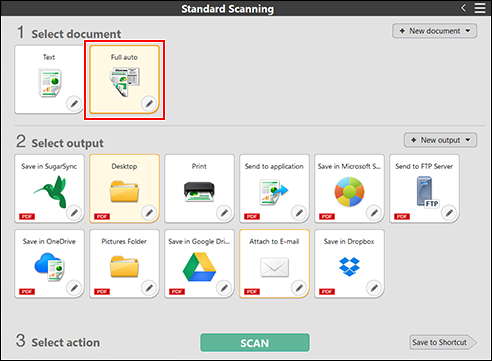
Первая зона — 1 Select document. Здесь выбирается тип документа или режим сканирования. На скриншоте видны панели Full auto и Text. Full auto подходит для универсального сканирования, когда программа автоматически применяет базовые параметры. Text логичен для документов с текстом: договоров, счетов, актов, писем, справок, заявлений. У каждой панели есть значок редактирования, через который открываются настройки профиля.
Вторая зона — 2 Select output. Здесь выбирается, что сделать с результатом. В интерфейсе представлены варианты Desktop, Save in Microsoft S..., Send to FTP Server, Pictures Folder, Send to application, Attach to E-mail, Print, Save in SugarSync, Save in Dropbox, Save in Google Dri..., Save in OneDrive. Набор направлений зависит от установленных компонентов и подключенных модулей, но сама логика всегда одна: профиль вывода определяет формат файла, папку, имя, способ отправки и дополнительные параметры.
Третья зона — 3 Select action. Здесь находится кнопка SCAN. После выбора документа и назначения пользователь запускает сканирование. Справа внизу находится кнопка Save to Shortcut. Она нужна, чтобы сохранить текущую комбинацию тип документа + вывод как готовый ярлык для дальнейшей работы.
Главное окно Canon CaptureOnTouch удобно тем, что не перегружает пользователя. Базовые действия находятся на виду, а сложные параметры спрятаны за кнопками редактирования. Это правильная логика для программы сканирования: большинство операций повторяются, поэтому интерфейс должен ускорять ежедневную работу, а не заставлять каждый раз открывать драйвер и вспоминать параметры.
Основные элементы интерфейса
У Canon CaptureOnTouch есть несколько ключевых элементов, которые важно знать перед началом работы.
| Элемент интерфейса | Для чего нужен |
| Select document | выбор режима сканирования и параметров документа |
| New document | создание нового профиля документа |
| Значок редактирования на панели документа | изменение цвета, разрешения, стороны сканирования, автоповорота, коррекции перекоса |
| Select output | выбор назначения результата |
| New output | создание нового профиля вывода |
| Значок редактирования на панели вывода | настройка формата, папки, имени файла и действия после сканирования |
| SCAN | запуск сканирования |
| Save to Shortcut | сохранение текущей связки как ярлыка |
| One Touch Scan | запуск готового сценария одной кнопкой |
| Finish | завершение обработки и запуск сохранения/отправки результата |
| Cancel | отмена результата после сканирования |
| Scan more pages / Continue scanning | добавление страниц к текущему документу |
Главный экран можно воспринимать как конструктор. В левой части выбирается, как сканировать, в центральной — куда отправить, в нижней — когда запустить. Благодаря этому CaptureOnTouch хорошо подходит для пользователей, которым нужны быстрые повторяемые операции без ручной настройки каждого файла.
Настройки профиля документа
Профиль документа в Canon CaptureOnTouch определяет параметры сканирования. Это не просто название карточки, а набор правил, по которым сканер захватывает страницу. В настройках Select document доступны базовые параметры: Color mode, Page Size, Resolution, Scanning Side, Correct skew, Auto Rotate, Use advanced settings dialog box, а также настройка значка профиля.
Color mode
В поле Color mode выбирается цветовой режим:
| Режим | Когда использовать |
| Auto | для смешанных документов, где могут быть цветные и черно-белые страницы |
| Color | для документов с печатями, цветными пометками, фотографиями, цветными бланками |
| Grayscale | для текстовых документов, где нужен мягкий серый тон без тяжелого цветного файла |
| Black and White | для четких текстовых документов, форм, заявлений, печатных материалов |
Auto удобен как универсальный режим, но для строгой офисной обработки лучше создавать отдельные профили. Например, для договоров можно использовать Black and White или Grayscale, для паспортов и удостоверений — Color, для смешанных пакетов — Auto.
Page Size
В поле Page Size задается размер страницы. Важный вариант — Auto. Он позволяет программе обрабатывать документы исходного размера без ручного выбора A4, Letter или других форматов. Это удобно при сканировании смешанных пачек: заявлений, чеков, карточек, приложений к договору. Если в офисе почти всегда сканируется A4, отдельный профиль с фиксированным размером помогает сделать результат предсказуемее.
Resolution
Resolution отвечает за разрешение. В интерфейсе есть режим Auto, при котором программа автоматически выбирает подходящее разрешение. Для повседневного документооборота избыточно высокое разрешение не всегда полезно: файлы становятся тяжелее, обработка дольше, а OCR не всегда выигрывает от чрезмерного увеличения DPI. Для архивов и OCR обычно важнее баланс: текст должен быть четким, но файл не должен превращаться в огромный PDF.
Scanning Side
Параметр Scanning Side задает сторону сканирования. Для односторонних документов используется обычное одностороннее сканирование. Для договоров, актов и анкет, где текст может быть с двух сторон, нужен двусторонний режим. Важный вариант — Auto(Blank pages will be deleted): он позволяет не сохранять пустые оборотные стороны. Это особенно полезно при смешанной пачке, где часть листов двусторонняя, а часть односторонняя.
Correct skew
Correct skew исправляет перекос страницы. В настройках используются варианты OFF, Paper Skew и Content Skew. Если лист зашел в автоподатчик немного криво, программа может выровнять изображение. Для офисной обработки это одна из самых полезных функций: даже небольшой перекос делает архив неаккуратным, ухудшает визуальное восприятие PDF и может снижать качество распознавания текста.
Auto Rotate
Auto Rotate корректирует ориентацию страницы по тексту. Если часть документов уложена в податчик вверх ногами или в другой ориентации, программа может повернуть изображение правильно. Для больших пачек это экономит время: оператору не нужно после сканирования вручную разворачивать каждую страницу.
Use advanced settings dialog box
Use advanced settings dialog box подключает расширенное окно настроек драйвера сканера. Это нужно, когда базовых параметров CaptureOnTouch недостаточно. Например, для специфических типов документов могут потребоваться дополнительные настройки обработки изображения, которые находятся в драйвере Canon. В повседневной работе эту опцию лучше использовать только для тех профилей, где действительно требуется тонкая настройка.
Настройки вывода
Профиль вывода в Canon CaptureOnTouch определяет, что произойдет после сканирования. В окне Setting the output задается Action, File name, File type, Save in folder, Name, Icon и дополнительные параметры.
Action
В поле Action выбирается способ вывода сканированных изображений. Базовые варианты:
-
Save to folder — сохранить файл в выбранную папку;
-
Attach to E-mail — прикрепить результат к письму;
-
Send to application — отправить файл во внешнее приложение;
-
Print — отправить результат на печать.
Через подключаемые компоненты появляются дополнительные варианты: облачные сервисы, FTP, SharePoint, OneDrive, Dropbox, Google Drive и другие направления. Важный момент: в CaptureOnTouch вывод — это не просто папка сохранения, а полноценный рабочий маршрут. Один профиль может называться Договоры, другой — Почта, третий — Архив PDF/A, четвертый — Счета OCR.
File name
В поле File name задается имя файла. Максимальная длина имени — 64 символа; в имени нельзя использовать символы \ / : * ? < > | “. Через Detail Settings настраиваются правила генерации имени: строка, дата и время, счетчик. Это важная функция для офисного архива, потому что хаотичные файлы вроде image_001.pdf, scan_002.pdf, document.pdf быстро превращают папку в беспорядок.
Грамотные шаблоны именования:
| Тип документов | Пример имени |
| Счета | Invoice_дата_счетчик.pdf |
| Договоры | Contract_контрагент_дата.pdf |
| Акты | Act_проект_дата_номер.pdf |
| Анкеты | Form_дата_счетчик.pdf |
| Архив | Archive_год_месяц_счетчик.pdf |
В CaptureOnTouch можно добавлять дату и время, а также последовательный номер. Если в папке уже есть файл с таким именем, программа добавляет или увеличивает серийный номер, чтобы не перезаписать существующий документ.
File type
В поле File type выбирается формат результата. В CaptureOnTouch используются форматы PDF, JPEG, TIFF, PNG, PPTX, BMP; в Pro-сценариях и при наличии расширенных OCR-компонентов доступны более продвинутые варианты вывода. Для PDF, JPEG, TIFF и PPTX доступна кнопка Detail Settings, через которую задаются подробные параметры формата.
| Формат | Для чего подходит |
| основной формат для договоров, актов, счетов, заявлений, многостраничных документов | |
| PDF/A | архивное хранение документов |
| TIFF | офисная и архивная обработка изображений, многостраничные файлы |
| JPEG | фотографии, карточки, изображения, отдельные страницы |
| PNG | изображения без потерь для отдельных страниц и графики |
| BMP | простое изображение без сжатия, используется редко |
| PPTX | сохранение сканов в файл PowerPoint |
Для многостраничных документов чаще всего выбирают PDF. Для старых систем документооборота может понадобиться TIFF. Для фотографий и отдельных изображений удобны JPEG или PNG. Для долговременного архива подходит PDF/A.
Save in folder
В поле Save in folder задается место сохранения. Варианты включают Pictures, Documents, Desktop, конкретный путь к папке и Browse для выбора папки. Через Detail Settings можно настроить параметры доступа к папке, включая учетные данные для указанного места хранения. Если включить Save to subfolder, программа будет сохранять результат в подпапку; если указанной подпапки нет, она создается.
PDF, PDF/A и searchable PDF
PDF — основной формат для Canon CaptureOnTouch. В настройках PDF через Detail Settings открывается окно PDF setting. Там задаются параметры многостраничного PDF, PDF/A, сжатия и OCR.
Multi-pdf settings
В разделе Multi-pdf settings выбирается, как сохранять многостраничный документ:
-
Save all pages as one file — сохранить все страницы в один PDF;
-
Create a file for each specified number of pages — создавать новый PDF через заданное количество страниц.
Первый вариант нужен для договоров, актов, заявлений, дел и комплектов документов. Второй удобен при пакетном сканировании, когда в автоподатчике лежит большая пачка однотипных документов, но результат должен быть разделен на отдельные файлы.
Create file that complies with PDF/A
Опция Create file that complies with PDF/A создает PDF/A. Этот формат используют для архивного хранения, когда важна долгосрочная сохранность документа. Для обычного повседневного обмена достаточно PDF, но для документов, которые должны храниться годами, PDF/A выглядит предпочтительнее.
Compression mode
В разделе Compression mode выбирается High Compression или Standard. Через Compression rate можно задать уровень сжатия от 1 до 5. Чем выше уровень, тем меньше файл, но тем заметнее может быть ухудшение изображения. Для текстовых документов обычно допустимо более сильное сжатие, для документов с печатями, мелкими деталями и фотографиями лучше оставлять качество выше.
Add OCR information
Опция Add OCR information добавляет распознанный текстовый слой. Такой PDF остается визуально похожим на скан, но по нему можно искать слова, копировать текст и использовать документ в электронном архиве. В настройках выбирается язык распознавания из выпадающего списка. Для русскоязычных документов важно выбирать русский язык распознавания, иначе поиск и копирование текста будут работать хуже.
Searchable PDF — один из самых полезных результатов работы Canon CaptureOnTouch. Без OCR PDF остается набором изображений: его можно открыть и прочитать глазами, но нельзя нормально искать внутри. С OCR документ становится пригодным для поиска: можно найти номер договора, ИНН, фамилию, дату, номер счета, название организации или фразу из текста.
Как сканировать документ в Canon CaptureOnTouch
Базовое сканирование в Canon CaptureOnTouch выполняется по простой схеме. Пользователь запускает программу, выбирает сканер, кладет документ в устройство, выбирает профиль в Select document, выбирает направление в Select output и нажимает SCAN. После сканирования открывается экран предпросмотра, где можно проверить страницы, продолжить сканирование, отредактировать изображение или завершить процесс через Finish.
Пошагово процесс выглядит так:
-
Откройте Canon CaptureOnTouch.
-
В блоке 1 Select document выберите подходящий профиль: например, Full auto или Text.
-
В блоке 2 Select output выберите назначение: Desktop, Save to folder, Pictures Folder, Attach to E-mail, Send to application, Print, FTP или облачную панель.
-
Проверьте, что документ правильно загружен в сканер.
-
Нажмите SCAN.
-
Дождитесь завершения сканирования.
-
На экране предпросмотра проверьте порядок страниц и качество изображения.
-
Если нужно добавить страницы, нажмите Scan more pages или Continue scanning.
-
Если нужно отказаться от результата, нажмите Cancel.
-
Если все готово, нажмите Finish.
Экран предпросмотра — важная часть программы. Здесь оператор видит миниатюры страниц слева, крупный предпросмотр в центре, инструменты редактирования справа и итоговые действия внизу. В нижней части отображаются сведения о настройках сканирования и вывода. Если выбран вывод в папку, после завершения обработки появляется окно с сообщением о выполнении и ссылкой Open storage folder, через которую можно сразу открыть папку с готовым файлом.
Работа с экраном предпросмотра
После сканирования CaptureOnTouch не сразу сохраняет документ, а показывает результат. Это снижает риск отправить в архив документ с перевернутыми страницами, пустыми листами, перекосом или неправильным порядком. На экране предпросмотра можно работать с миниатюрами и отдельными страницами.
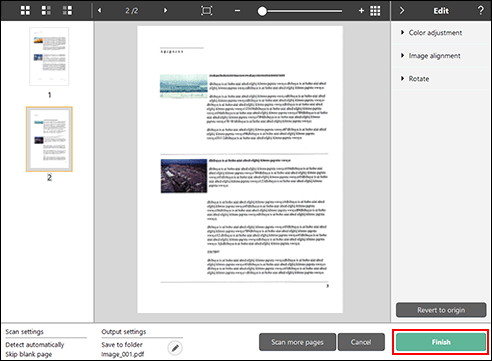
В области миниатюр доступны типичные операции:
-
выбрать страницу;
-
выбрать несколько страниц через Ctrl;
-
изменить порядок страниц перетаскиванием;
-
удалить ненужную страницу;
-
открыть контекстное меню правой кнопкой;
-
выбрать All pages, Odd pages, Even pages;
-
удалить выбранные изображения.
В центральной области отображается выбранная страница. Сверху есть элементы навигации по страницам, изменение масштаба, ползунок приближения, кнопки показа/скрытия областей интерфейса. Справа находится панель Edit, где доступны инструменты обработки изображения: Color adjustment, Image alignment, Rotate, а также кнопка Revert to origin для возврата к исходному виду.
Три кнопки внизу определяют дальнейшее действие:
| Кнопка | Что делает |
| Scan more pages / Continue scanning | добавляет новые страницы к текущему документу |
| Cancel | отменяет результат и возвращает к главному экрану |
| Finish | запускает сохранение, отправку или другое выбранное действие |
Для офисного сканирования это практично. Например, если в автоподатчик случайно положили не все листы договора, оператор не начинает заново, а нажимает Scan more pages и добавляет оставшиеся страницы. Если одна страница легла с перекосом, ее можно исправить в Image alignment. Если документ оказался перевернутым, его можно развернуть через Rotate.
Редактирование сканов: Color adjustment, Image alignment, Rotate
Canon CaptureOnTouch не является графическим редактором, но для сканированных документов в нем есть нужный минимум обработки. Эти инструменты расположены на панели Edit.
Color adjustment
Color adjustment отвечает за коррекцию цвета, яркости и контраста. В режиме быстрых настроек программа показывает несколько вариантов обработки изображения. Пользователь выбирает миниатюру, которая выглядит лучше всего. Для цветного изображения отображается набор из нескольких вариантов, для серого — отдельные варианты. Это удобно, когда нужно быстро улучшить читаемость без ручной настройки.
В ручном режиме Color adjustment используются ползунки яркости и контраста. Также доступны кнопки Grayscale и Black and White. Это полезно, когда исходный документ бледный, серый фон мешает чтению или текст выглядит недостаточно контрастным. Например, старые копии договоров, факсовые документы, печатные формы и бланки с серым фоном часто требуют такой коррекции.
Практические случаи для Color adjustment:
| Проблема | Что сделать |
| текст слишком бледный | увеличить контраст |
| фон слишком серый | скорректировать яркость и контраст |
| цветной документ нужен в сером виде | использовать Grayscale |
| нужен максимально четкий текст | использовать Black and White, если документ подходит |
| печать или штамп плохо видны | аккуратно менять контраст без чрезмерного сжатия |
Image alignment
Image alignment используется для выравнивания и обрезки. На экране появляется сетка и инструменты корректировки. Пользователь может выпрямить страницу, изменить рамку обрезки, подстроить ширину и высоту. Это нужно, если лист вошел в податчик криво, документ был маленького формата, или вокруг скана остались лишние поля.
В Image alignment особенно полезны два действия:
-
Straighten — выровнять перекос;
-
Trimming — обрезать лишние поля.
Для архивов это важно не только визуально. Ровные страницы легче читать, проще распознавать через OCR, удобнее печатать и передавать в системы документооборота. Если сканируется большое количество документов, лучше включить автоматическую коррекцию перекоса в профиле, но для отдельных проблемных страниц ручное выравнивание остается полезным.
Rotate
Rotate поворачивает страницу на 90 градусов влево или вправо. Это простая функция, но она нужна постоянно: часть документов кладут в сканер разной ориентацией, приложения к договору могут быть альбомными, карточки и удостоверения часто сканируются нестандартно. Если включен Auto Rotate, программа сама пытается корректировать ориентацию по тексту, но ручной поворот нужен для исключений.
Revert to origin
Revert to origin отменяет результат редактирования и возвращает страницу к исходному отсканированному виду. Это защита от неудачной обработки. Например, если пользователь чрезмерно увеличил контраст, неправильно обрезал поля или повернул страницу не туда, можно быстро вернуться к оригиналу и настроить заново.
One Touch Scan и ярлыки сканирования
Одна из сильных функций Canon CaptureOnTouch — ярлыки One Touch Scan. Они позволяют превратить повторяемый процесс в одну кнопку. Вместо того чтобы каждый раз выбирать Text, потом Save to folder, потом PDF, потом папку, пользователь заранее создает ярлык и запускает его напрямую.
В программе есть несколько способов создать One Touch button. Самый понятный — выбрать документ в Standard Scanning, выбрать вывод, затем нажать Save to Shortcut. После этого текущая связка появляется в области One Touch Scan. Другой способ — создать ярлык через New One Touch button и вручную настроить документ, вывод, параметры и имя.
Ярлык может включать:
-
профиль документа;
-
профиль вывода;
-
формат файла;
-
папку сохранения;
-
имя файла;
-
OCR;
-
продолжение сканирования;
-
редактирование после сканирования;
-
назначение на кнопку сканера;
-
несколько выходных действий.
Примеры полезных ярлыков:
| Ярлык | Параметры |
| Договор PDF OCR | Text, двустороннее сканирование, PDF, Add OCR information, Save to folder |
| Счет в бухгалтерию | Black and White или Grayscale, PDF, имя с датой и счетчиком |
| Паспорт цвет | Color, Auto Page Size, JPEG или PDF, ручная проверка после сканирования |
| Акты в архив | PDF/A, Save all pages as one file, папка архива |
| Отправить по email | Text, PDF, Attach to E-mail |
| Печать копии | Full auto, Print |
| Папка проекта | Text, PDF, конкретная папка проекта |
Смысл ярлыков в том, чтобы исключить человеческую ошибку. Если каждый сотрудник сам выбирает папку и формат, быстро появляются проблемы: часть документов сохраняется на рабочий стол, часть — в изображения, часть — в неправильную папку, часть — без OCR. Ярлык задает стандарт и ускоряет работу.
Назначение задания на кнопку сканера
CaptureOnTouch умеет связывать ярлык с аппаратной кнопкой сканера или номером задания. В настройках One Touch button есть пункт Job assignment / Button assignment. Он назначает содержимое ярлыка на кнопку или номер задания. После этого оператор может запускать сканирование не только из окна программы, но и с панели устройства.
Это особенно удобно на ресепшене, в бухгалтерии и архиве. Например:
-
кнопка 1 — Скан в PDF;
-
кнопка 2 — Скан в OCR PDF;
-
кнопка 3 — Скан в почту;
-
кнопка 4 — Скан в сетевую папку;
-
кнопка 5 — Цветной скан удостоверений.
Такой режим снижает количество действий. Пользователь кладет документ в сканер и нажимает нужную кнопку. CaptureOnTouch применяет заранее сохраненные параметры. Если включен предпросмотр, оператор проверяет результат и нажимает Finish. Если предпросмотр не нужен, процесс может быть максимально быстрым.
Сканирование в папку
Save to folder — самый распространенный сценарий. Он подходит для создания электронного архива, сохранения договоров, счетов, накладных, актов, заявлений, доверенностей, кадровых документов и учебных материалов.
Правильная настройка профиля Скан в папку включает несколько решений:
-
Выбрать профиль документа: Text, Full auto или отдельный созданный профиль.
-
В Select output выбрать Save to folder.
-
В File type выбрать PDF, TIFF, JPEG, PNG, BMP или PDF/A.
-
В Save in folder указать нужную папку.
-
Через Detail Settings настроить имя файла.
-
При необходимости включить Save to subfolder.
-
Сохранить комбинацию через Save to Shortcut.
Для большинства офисных документов оптимален PDF. Если документ многостраничный, нужно использовать Save all pages as one file. Если сканируются отдельные карточки или изображения, можно выбрать JPEG или PNG. Если задача связана с долгосрочным архивом, подойдет PDF/A.
Сканирование в почту
Сценарий Attach to E-mail нужен, когда сканированный документ сразу отправляется адресату. Это удобно для заявлений, подписанных актов, копий документов, согласований и внутренних запросов. В CaptureOnTouch Attach to E-mail находится в Select output. Для работы этого направления используется соответствующий подключаемый компонент.
Практический порядок такой:
-
В Select document выбрать профиль для текста или автоматический режим.
-
В Select output выбрать Attach to E-mail.
-
Выбрать формат файла, чаще всего PDF.
-
Нажать SCAN.
-
Проверить результат.
-
Нажать Finish.
-
Получить письмо с прикрепленным файлом через настроенное почтовое приложение или связанный механизм отправки.
Для почты важно контролировать размер файла. Если отправляется много страниц в цвете, PDF может стать слишком тяжелым. В таких случаях лучше использовать Grayscale, разумное разрешение, High Compression или стандартное сжатие с подходящим уровнем.
Сканирование в приложение
Send to application отправляет результат во внешнюю программу. Это удобно, если после сканирования документ должен открыться в PDF-просмотрщике, системе учета, программе электронного архива или другом приложении. В отличие от простого сохранения в папку, такой сценарий сокращает промежуточные действия: пользователь нажимает SCAN, завершает обработку, и файл сразу оказывается в нужной программе.
Типичные случаи:
-
открыть PDF после сканирования для проверки;
-
передать изображение в приложение обработки;
-
отправить файл в документооборот;
-
использовать скан как входной документ для учетной программы;
-
передать результат в программу, которая автоматически подхватывает файл.
Для стабильной работы такого сценария нужно один раз настроить внешний обработчик и формат файла. Если приложение ожидает PDF, не стоит отправлять TIFF или PNG. Если оно работает только с изображениями, PDF может не подойти.
Сканирование на FTP и в облачные сервисы
В интерфейсе CaptureOnTouch могут отображаться панели для Send to FTP Server, Save in Dropbox, Save in Google Drive, Save in OneDrive, Save in SugarSync, SharePoint и других направлений. Они полезны, когда файлы должны сразу попадать в общее рабочее пространство. Например, филиал сканирует документы и отправляет их в центральный архив, бухгалтерия сохраняет акты в облачную папку, а отдел продаж складывает подписанные документы в проектную директорию.
Для таких сценариев особенно важно правильно настроить:
-
имя файла;
-
папку или удаленный путь;
-
формат PDF/PDF-A;
-
OCR, если нужен поиск;
-
права доступа к папке;
-
стабильность подключения;
-
порядок разделения документов.
В офисах с несколькими операторами лучше делать готовые панели вывода и не давать каждому сотруднику вручную менять путь. Тогда документы будут попадать в единое место, а не распределяться по личным папкам.
Пакетное сканирование документов
Пакетное сканирование — важная задача для Canon CaptureOnTouch. Под пакетным режимом обычно понимают работу с пачкой документов в автоподатчике: программа должна отсканировать листы, сохранить их в правильном порядке, при необходимости разделить результат на файлы и применить обработку.
В стандартной работе достаточно многостраничного PDF. Оператор кладет пачку, выбирает PDF, нажимает SCAN, проверяет миниатюры и нажимает Finish. Если листы нужно добавить, используется Scan more pages. Если пустые обороты не нужны, в профиле включается автоматическое удаление пустых страниц.
В более сложных сценариях важна функция разделения. CaptureOnTouch Pro поддерживает разделение партий по счетчику, пустой странице, зональному OCR, patch code и barcode при наличии соответствующих возможностей. Это полезно, когда в автоподатчик загружают не один документ, а сразу серию документов: например, 50 счетов, 30 заявлений или пачку дел. Программа может создавать отдельные файлы и организовывать результат без ручного сохранения каждой позиции.
OCR и распознавание текста
OCR в Canon CaptureOnTouch превращает скан из простого изображения в документ с текстовым слоем. Это особенно важно для архива. Если в организации есть сотни или тысячи PDF, без OCR найти нужный документ можно только по имени файла или папке. С OCR можно искать внутри текста: по номеру договора, фамилии, адресу, сумме, ИНН, артикулу, дате или названию контрагента.
В настройках PDF используется опция Add OCR information. Пользователь включает ее и выбирает язык распознавания. После сохранения PDF содержит изображение страницы и распознанный текстовый слой. Такой файл удобно открывать, искать в нем слова и использовать в электронном документообороте.
Для хорошего OCR важны исходные настройки:
| Фактор | Почему важен |
| четкое изображение | распознавание хуже работает с размытым текстом |
| правильная ориентация | перевернутый текст распознается хуже |
| отсутствие перекоса | строки должны быть ровными |
| умеренный контраст | бледный текст труднее распознать |
| правильный язык OCR | русский текст нужно распознавать русским профилем |
| отсутствие лишнего фона | шум и серый фон ухудшают качество |
CaptureOnTouch подходит для повседневного OCR: сделать searchable PDF, сохранить текстовый слой, подготовить документ к поиску и архивированию. Для сложного распознавания старых книг, нестандартных таблиц, рукописных материалов или документов плохого качества может понадобиться специализированное OCR-решение, но для офисных печатных документов возможностей CaptureOnTouch достаточно.
Форматы файлов и когда какой выбирать
Canon CaptureOnTouch поддерживает несколько типов выходных файлов. Правильный выбор формата влияет на размер, удобство просмотра, возможность поиска и дальнейшую обработку.
| Формат | Лучшее применение | Особенности |
| договоры, счета, акты, заявления, многостраничные документы | основной формат для обмена и архива | |
| PDF/A | долговременное хранение | удобен для архивных документов |
| TIFF | документооборот, старые архивные системы, многостраничные изображения | поддерживает многостраничные файлы |
| JPEG | фотографии, карточки, изображения | каждая страница обычно отдельный файл |
| PNG | изображения с четкой графикой | удобен для отдельных страниц |
| BMP | несжатые изображения | файлы обычно крупнее |
| PPTX | перенос сканов в презентационный файл | может использовать OCR-информацию |
Для повседневной работы лучше всего создать несколько профилей, а не каждый раз менять формат вручную. Например:
-
PDF обычный;
-
PDF OCR;
-
PDF/A архив;
-
JPEG фото;
-
TIFF документооборот;
-
PPTX материалы.
Такой набор закрывает почти все задачи: архив, почта, внутренний обмен, сканирование изображений и подготовка материалов.
Именование файлов
Именование файлов — один из недооцененных элементов сканирования. Если файлы называются случайно, найти документ через месяц трудно. CaptureOnTouch позволяет задавать правила имени через Detail Settings в блоке File name. В имени можно использовать строку, дату/время и счетчик.
Хорошая схема имени должна быть понятной без открытия файла. Например:
Contract_2026-07-09_001.pdf
Invoice_2026-07-09_015.pdf
Act_ProjectA_2026-07-09_003.pdf
HR_Statement_2026-07-09_022.pdf
Archive_2026_07_105.pdf
Для отдела с большим количеством документов лучше использовать единый стандарт. Например:
тип_документа-дата-счетчик.pdfили:
контрагент_тип_документа_дата.pdfЕсли в организации используются сетевые папки, важно согласовать имена с правилами файловой системы и не использовать запрещенные символы. CaptureOnTouch уже ограничивает часть проблемных символов, но стиль именования все равно должен быть продуман заранее.
Настройка профилей под разные документы
Одна из практичных стратегий работы с Canon CaptureOnTouch — не пытаться сделать один универсальный профиль на все случаи, а создать несколько рабочих профилей. Это занимает время только один раз, зато потом снижает ошибки.
Профиль для договоров
Для договоров обычно подходит:
-
Color mode: Grayscale или Black and White;
-
Page Size: Auto или A4;
-
Scanning Side: двусторонний режим, если договоры часто печатаются с двух сторон;
-
удаление пустых страниц: включено при смешанных пачках;
-
Correct skew: включить;
-
Auto Rotate: включить;
-
формат: PDF;
-
Add OCR information: включить;
-
сохранение: папка договоров;
-
имя:
Contract_дата_счетчик.
Профиль для бухгалтерии
Для счетов, актов и накладных важны читаемость и компактность:
-
Color mode: Black and White или Grayscale;
-
формат: PDF;
-
OCR: включить, если нужно искать суммы и номера;
-
PDF/A: использовать для архивного хранения;
-
имя:
Invoice_дата_счетчикилиAct_дата_счетчик; -
вывод: папка бухгалтерии или облачная папка.
Профиль для паспортов, удостоверений и карточек
Для документов с фотографиями и цветными элементами лучше использовать:
-
Color mode: Color;
-
Page Size: Auto;
-
Resolution: Auto или настроенное значение;
-
формат: PDF или JPEG;
-
предпросмотр после сканирования: включить;
-
ручная проверка ориентации: обязательно.
Профиль для архивного сканирования
Для архива важны единообразие и долгосрочное хранение:
-
формат: PDF/A;
-
Save all pages as one file для комплектов;
-
OCR: включить;
-
сжатие: сбалансированное;
-
имя: с датой и счетчиком;
-
папка: структурированная по годам, месяцам или типам документов.
Профиль для отправки по email
Для почты важен небольшой размер файла:
-
Color mode: Grayscale или Black and White;
-
формат: PDF;
-
сжатие: использовать аккуратно;
-
OCR: включать только при необходимости;
-
вывод: Attach to E-mail;
-
имя: понятное для получателя.
CaptureOnTouch Pro: расширенные возможности
CaptureOnTouch Pro нужен там, где простого сканирования мало. В нем важны не только PDF и OCR, но и управляемая обработка больших потоков документов. Pro-сценарии включают пакетное разделение, расширенное именование, индексные файлы, зональное OCR и интеграцию в рабочие процессы.
Пакетное разделение
Пакетное разделение позволяет сканировать большую пачку и автоматически делить ее на документы. Для разделения используются разные признаки: счетчик, пустая страница, barcode, patch code, zonal OCR. Например, если в пачке после каждого документа лежит пустая страница, программа может использовать ее как разделитель. Если на первой странице есть штрихкод, результат можно разделять по нему. Если важные данные находятся в конкретной зоне листа, помогает зональное OCR.
Zonal OCR
Zonal OCR распознает текст в заданной области документа. Это полезно, если на всех бланках номер дела, номер счета или идентификатор находится в одном месте. Программа может использовать распознанные данные для именования файла или индексирования. Например, если номер счета расположен в верхнем правом углу, можно распознать именно эту зону и включить результат в имя файла.
Индексные файлы
Pro-возможности включают вывод индексных данных в CSV, XML или JSON. Это важно для систем документооборота, где сам PDF — только часть результата. Вместе с ним нужен набор метаданных: номер документа, дата, тип, контрагент, распознанное значение, имя оператора, путь к файлу. Такой подход превращает сканирование в управляемый процесс ввода документов.
Расширенное именование
В стандартном CaptureOnTouch именование строится вокруг строки, даты и счетчика. В Pro-сценариях можно использовать более сложные источники данных, включая OCR-символы, штрихкоды и другие распознанные элементы. Это полезно для крупных архивов, где ручное переименование файлов после сканирования занимает слишком много времени.
CaptureOnTouch Lite
CaptureOnTouch Lite нужен для быстрых сценариев, когда поддерживаемый портативный сканер должен работать без полноценной установки обычного приложения. Такой вариант удобен в поездках, на временных рабочих местах, при выездном сканировании и в ситуациях, где нужно подключить устройство к компьютеру и быстро получить базовый результат.
Lite сохраняет главную идею CaptureOnTouch: простая работа через понятный интерфейс, выбор режима, запуск сканирования, сохранение в распространенные форматы. При этом Lite не нужно воспринимать как полноценную замену Pro. Его назначение — мобильность и базовые операции, а не сложный офисный документооборот с индексированием, расширенным разделением и глубокой автоматизацией.
Для кого подходит Canon CaptureOnTouch
Canon CaptureOnTouch подходит тем, кто использует совместимые сканеры Canon и регулярно работает с бумажными документами. Программа особенно полезна в офисах, где нужно не просто получить изображение, а настроить повторяемый процесс.
Бухгалтерия
В бухгалтерии CaptureOnTouch удобна для сканирования счетов, актов, накладных, договоров, закрывающих документов и корреспонденции. Важны профили PDF, PDF/A, OCR, сохранение с датой и счетчиком, а также вывод в сетевую папку.
Юридический отдел
Юристам важны многостраничные PDF, правильный порядок страниц, читаемость, searchable PDF и аккуратное именование. CaptureOnTouch позволяет быстро сканировать договоры, приложения, протоколы разногласий, доверенности и судебные материалы.
Отдел кадров
Для кадрового делопроизводства полезны профили для заявлений, анкет, копий документов, личных дел. Здесь особенно важны PDF/A, OCR и единый порядок хранения.
Ресепшен и фронт-офис
На ресепшене нужны простые кнопки: отсканировать паспорт, анкету, заявление, согласие, пропуск или форму. Ярлыки One Touch позволяют сотруднику не разбираться в настройках и быстро получать файл.
Архив
Для архива важны пакетное сканирование, многостраничные PDF, удаление пустых страниц, OCR, выравнивание, понятные имена и папки. CaptureOnTouch хорошо подходит для подготовки документов к систематическому хранению.
Малый бизнес
В малом офисе программа закрывает повседневные задачи: сканировать документы, отправлять по почте, сохранять в облако, делать PDF с поиском, вести папку договоров и счетов.
Домашнее использование
Дома CaptureOnTouch пригодится для сканирования справок, чеков, гарантийных талонов, инструкций, договоров, медицинских документов и учебных материалов. Особенно полезен профиль searchable PDF: по домашнему архиву можно искать нужные слова.
Сценарии использования
Сканирование договора в searchable PDF
Пользователь выбирает профиль Text, вывод Save to folder, формат PDF, включает Add OCR information, задает имя с датой и счетчиком, нажимает SCAN, проверяет страницы и завершает через Finish. В результате получается PDF, по которому можно искать текст. Такой сценарий подходит для договоров, приложений, соглашений и актов.
Сканирование пачки счетов
Для пачки счетов выбирается профиль с черно-белым или серым режимом, автоматическим удалением пустых страниц и сохранением в PDF. Если все счета должны быть отдельными файлами, используется разделение по заданному количеству страниц или более сложные Pro-механизмы. Если это один комплект, используется Save all pages as one file.
Сканирование цветных удостоверений
Для удостоверений, паспортов и карточек выбирается Color, Page Size: Auto, формат PDF или JPEG, включается предпросмотр. После сканирования оператор проверяет ориентацию и качество изображения. При необходимости используется Rotate или Color adjustment.
Сканирование в облачную папку
Пользователь выбирает профиль документа и выходной профиль Save in Google Drive, Save in Dropbox, Save in OneDrive или другой подключенный сервис. После Finish документ отправляется в выбранное облачное направление. Такой сценарий удобен для распределенных команд.
Сканирование с печатью
Через Print можно отправить сканированный результат на печать. Это пригодится, когда нужно быстро сделать копию документа через сканер и принтер, используя CaptureOnTouch как промежуточное звено.
Сравнение с аналогами
Canon CaptureOnTouch нужно сравнивать не с абстрактными программами для сканирования, а с реальными решениями, которые пользователи встречают в офисах: Epson Document Capture Pro, PaperStream Capture, Brother iPrint&Scan, NAPS2 и ABBYY FineReader PDF. Каждая программа решает похожие задачи, но акцент у них разный.
| Программа | Сильные стороны | Где Canon CaptureOnTouch удобнее | Где уступает |
| Epson Document Capture Pro | профили заданий, отправка в локальные и облачные направления, работа с бизнес-сканерами Epson, barcode и zonal OCR в расширенных сценариях | лучше интегрирована со сканерами Canon imageFORMULA, понятна владельцам Canon, поддерживает кнопки и профили Canon | не рассчитана на сканеры Epson и не заменяет экосистему Epson |
| PaperStream Capture | сильная пакетная обработка, профили, разделение по штрихкодам, ориентация на сканеры Ricoh/Fujitsu | проще для пользователей Canon, логичнее в связке Canon imageFORMULA + CaptureOnTouch | PaperStream часто сильнее в корпоративном production capture |
| Brother iPrint&Scan | простое сканирование и печать в экосистеме Brother | CaptureOnTouch лучше подходит для офисных профилей, OCR PDF, маршрутов и задач Canon imageFORMULA | Brother проще для бытового сканирования и печати на устройствах Brother |
| NAPS2 | бесплатная и открытая программа, поддержка WIA/TWAIN/SANE/ESCL, PDF, TIFF, JPEG, PNG, OCR через Tesseract | CaptureOnTouch лучше интегрирован с устройствами Canon, кнопками сканера и фирменными профилями | NAPS2 универсальнее по маркам сканеров и доступен на разных платформах |
| ABBYY FineReader PDF | мощное OCR, редактирование PDF, конвертация в Word/Excel, сравнение документов, защита и совместная работа | CaptureOnTouch быстрее и проще именно для первичного сканирования со сканера Canon | ABBYY заметно сильнее как OCR- и PDF-редактор |
Epson Document Capture Pro близок к CaptureOnTouch по идее: это тоже программа для построения рабочих сценариев сканирования, сохранения и отправки документов. Она сильна в экосистеме Epson и предлагает профили заданий, маршрутизацию, форматы PDF/PDF-A и расширенную обработку. Но для владельца сканера Canon логичнее CaptureOnTouch: меньше лишней настройки, прямее связь с устройством и понятнее фирменная поддержка Canon.
PaperStream Capture — более профессионально ориентированная программа для сканеров Ricoh/Fujitsu. Ее сильная сторона — потоковое сканирование, разделение партий, штрихкоды и процессы с большим объемом документов. CaptureOnTouch Pro тоже умеет работать с партиями, но обычный CaptureOnTouch воспринимается проще и дружелюбнее для повседневного офисного использования.
NAPS2 выигрывает универсальностью. Он работает с разными сканерами, поддерживает WIA, TWAIN, SANE и ESCL, сохраняет в PDF, TIFF, JPEG, PNG и умеет OCR. Но это независимая программа, а не фирменный слой Canon. Если в офисе стоит Canon imageFORMULA, CaptureOnTouch обычно удобнее за счет панелей Select document, Select output, ярлыков, назначения на кнопки сканера и фирменной логики обработки.
ABBYY FineReader PDF — другой тип программы. Это не просто приложение для запуска сканера, а развитая среда для OCR, PDF-редактирования, конвертации, защиты, сравнения и обработки документов. Если главная задача — распознать сложный документ, отредактировать PDF или конвертировать скан в Word/Excel с сохранением структуры, ABBYY сильнее. Если же задача — каждый день быстро получать сканы со сканера Canon, сохранять их в PDF и отправлять по маршрутам, CaptureOnTouch удобнее.
Преимущества Canon CaptureOnTouch
Canon CaptureOnTouch сильна не количеством редких функций, а правильной организацией ежедневного сканирования. Программа хорошо подходит для сотрудников, которым нужен стабильный результат без постоянной ручной настройки.
Простая логика работы
Схема Select document → Select output → SCAN понятна сразу. Пользователь видит, какой документ сканирует, куда отправляет результат и какой кнопкой запускает процесс. Это снижает порог входа и уменьшает количество ошибок.
Удобные ярлыки
Save to Shortcut и One Touch Scan превращают повторяемые задачи в готовые кнопки. Это удобно для отделов, где разные люди должны сканировать по одному стандарту.
Интеграция со сканерами Canon
CaptureOnTouch создавалась для работы со сканерами Canon imageFORMULA. Поэтому программа органично использует профили, аппаратные кнопки и параметры устройства.
Поддержка OCR
Опция Add OCR information делает PDF пригодным для поиска. Для электронного архива это одна из ключевых функций.
Гибкий вывод
Программа сохраняет файлы в папки, отправляет в почту, приложения, печать, FTP, облачные сервисы и другие направления через подключаемые компоненты. Это позволяет строить разные маршруты без ручного перемещения файлов.
Обработка после сканирования
Экран предпросмотра, миниатюры страниц, Color adjustment, Image alignment, Rotate, Revert to origin, Scan more pages и Finish дают оператору контроль перед сохранением результата.
Настройка имен файлов
Дата, время, счетчик и строка в имени файла помогают организовать архив. Это особенно важно для бухгалтерии, кадрового учета и юридических документов.
Поддержка многостраничных документов
PDF и TIFF можно сохранять как многостраничные файлы. Это основной сценарий для договоров, актов, заявлений и комплектов документов.
Недостатки и ограничения
Canon CaptureOnTouch не нужно воспринимать как универсальную программу для всех задач. У нее есть ограничения, которые важно учитывать заранее.
Привязка к экосистеме Canon
Программа ориентирована на сканеры Canon imageFORMULA. Если в офисе парк устройств смешанный, для сканеров других марок могут понадобиться другие приложения: Epson Document Capture Pro, PaperStream Capture, Brother iPrint&Scan, NAPS2 или универсальное TWAIN/WIA-решение.
Не полноценный PDF-редактор
CaptureOnTouch создает и обрабатывает сканы, но не предназначен для глубокого редактирования PDF: изменения текста, сложной разметки, сравнения документов, юридических комментариев, редактирования структуры PDF. Для этого лучше использовать специализированный PDF-редактор.
OCR зависит от качества исходника
Если документ бледный, перекошенный, с шумом, плохой печатью или неправильным языком распознавания, OCR будет работать хуже. Программа помогает подготовить изображение, но не делает чудес с плохими исходниками.
Сложные сценарии требуют настройки
Чтобы CaptureOnTouch работала идеально в отделе, нужно один раз продумать профили, папки, имена файлов, форматы и ярлыки. Без такой настройки пользователи будут каждый раз выбирать параметры вручную, и преимущества программы снизятся.
Много панелей могут мешать
Если создать слишком много профилей документа, профилей вывода и ярлыков, интерфейс станет менее удобным. В таких случаях лучше оставить только реально используемые панели и удалить лишние.
Частые проблемы и решения
Сканер не отображается в CaptureOnTouch
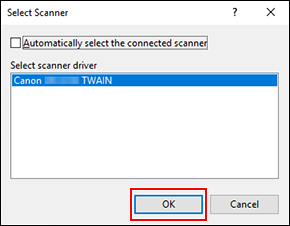
Сначала нужно открыть меню CaptureOnTouch и выбрать Select Scanner. В окне выбора сканера выбирается нужное устройство и нажимается OK. Если сканер не появляется, обычно проверяют подключение, драйвер и корректность установки устройства. В программе также есть флажок Automatically select the connected scanner, который позволяет автоматически выбирать подключенный сканер.
Документы сканируются не с теми настройками
В CaptureOnTouch приоритет имеют настройки панели Select document. Если пользователь меняет параметры в драйвере, но запускает сканирование через уже сохраненный профиль, результат может идти по параметрам CaptureOnTouch. Решение — отредактировать панель Select document или создать новый профиль с нужными условиями.
Много страниц не сохраняются в один файл
Не все форматы одинаково работают с многостраничными документами. BMP и JPEG сохраняют страницы как отдельные файлы. PDF и TIFF позволяют сохранять несколько страниц в один файл через соответствующие настройки. PPTX сохраняет многостраничные изображения в один файл.
Файл получается слишком большим
Причины обычно такие: цветной режим, высокое разрешение, много страниц, слабое сжатие, фотографии внутри документа. Решение — использовать Grayscale или Black and White, уменьшить разрешение, включить сжатие PDF, выбрать High Compression или настроить Compression rate. При этом нельзя чрезмерно ухудшать качество, если нужен OCR или архивный документ.
Сканирование идет слишком долго
Сканирование замедляется из-за высокого разрешения, цветного режима, большого размера страницы, недостатка памяти, временных файлов и нагрузки на компьютер. Для обычных текстовых документов не стоит использовать чрезмерно высокие параметры. В профиле лучше задать сбалансированные настройки.
Страницы повернуты неправильно
Включите Auto Rotate в профиле документа. Если отдельная страница все равно повернута неправильно, используйте Rotate на экране предпросмотра.
Страницы идут с перекосом
Включите Correct skew в настройках документа или используйте Image alignment после сканирования. Инструмент Straighten помогает выровнять страницу вручную.
В PDF нельзя искать текст
Нужно включить Add OCR information в настройках PDF и выбрать правильный язык OCR. Если PDF уже создан без OCR, его придется пересканировать с включенным распознаванием или обработать в другой программе распознавания.
Пустые оборотные страницы попадают в PDF
В настройках Scanning Side используйте режим Auto(Blank pages will be deleted) или настройку удаления пустых страниц в профиле сканирования. Это особенно полезно при двустороннем сканировании смешанных документов.
Не открывается сохраненный TIFF
Некоторые программы плохо работают с многостраничными или сжатыми TIFF. Если файл не открывается в нужном приложении, отключите Compress image в настройках TIFF или используйте PDF вместо TIFF.
Практические рекомендации по настройке
Создайте минимум рабочих профилей
Не стоит ограничиваться одним профилем Full auto. Лучше создать несколько понятных профилей:
-
Текст PDF;
-
Текст PDF OCR;
-
Цветной документ;
-
Паспорт/карточка;
-
Архив PDF/A;
-
Бухгалтерия;
-
Почта.
Каждый профиль должен решать конкретную задачу. Тогда пользователь выбирает не технические параметры, а понятное действие.
Используйте PDF для многостраничных документов
Для договоров, актов, заявлений и комплектов документов PDF удобнее изображений. В настройках PDF используйте Save all pages as one file, если документ должен быть единым.
Включайте OCR для архива
Если документ должен храниться и искаться, включайте Add OCR information. Searchable PDF намного полезнее обычного скана.
Не злоупотребляйте цветом
Цветной режим нужен не всегда. Для большинства текстовых документов достаточно Grayscale или Black and White. Это уменьшает размер файлов и ускоряет обработку.
Настройте имена файлов
Файлы должны называться не image_001.pdf, а осмысленно. Используйте дату, счетчик и тип документа. Это упростит поиск и сортировку.
Сохраняйте удачные комбинации через Save to Shortcut
Если вы несколько раз подряд выбираете один и тот же документ и один и тот же вывод, сохраните связку через Save to Shortcut. Ярлык ускорит работу и снизит риск ошибки.
Проверяйте предпросмотр
Для важных документов не отключайте экран предпросмотра. Лучше потратить несколько секунд на проверку, чем потом искать неправильный или перевернутый файл в архиве.
Используйте PDF/A для долговременного хранения
Для документов, которые нужно хранить долго, создайте отдельный профиль PDF/A. Не смешивайте его с обычным временным сканированием.
Удаляйте лишние панели
Если в интерфейсе накопились старые профили, удалите неиспользуемые. CaptureOnTouch удобнее, когда на главном экране только актуальные сценарии.
Оценка удобства интерфейса
Интерфейс Canon CaptureOnTouch можно назвать удачным именно для задач сканирования. Он не перегружает пользователя терминами, но дает доступ к важным параметрам. Карточки Select document и Select output помогают мыслить рабочими сценариями, а не техническими настройками. Кнопка SCAN расположена в нижней части экрана и визуально выделяется. Кнопка Save to Shortcut логично находится рядом с запуском, потому что ярлык создается после выбора удачной комбинации.
Экран предпросмотра также сделан практично. Слева миниатюры, по центру страница, справа редактирование, внизу итоговые действия. Пользователь сразу понимает, что можно добавить страницы, отменить результат или завершить обработку. Для офисной программы это важнее, чем визуальная эффектность.
Особенно хорошо CaptureOnTouch работает там, где однажды настроенные профили используются месяцами. Тогда пользователь почти не заходит в настройки: он просто выбирает нужную кнопку и получает предсказуемый файл. Это и есть главный критерий хорошей программы для сканирования.
Безопасность и контроль документов
CaptureOnTouch помогает не только сканировать, но и контролировать результат. В контексте документов безопасность начинается с предсказуемости: файл должен попасть в правильное место, с правильным именем, в правильном формате. Если пользователь каждый раз вручную выбирает папку, возрастает риск отправить документ не туда или потерять его на рабочем столе.
Для аккуратной работы стоит придерживаться нескольких правил:
| Правило | Зачем нужно |
| использовать заранее созданные профили | снижает ошибки операторов |
| сохранять документы в утвержденные папки | упрощает контроль доступа |
| включать понятные имена файлов | облегчает поиск |
| использовать PDF/A для архива | повышает пригодность к долгому хранению |
| включать OCR для важных документов | делает архив searchable |
| проверять предпросмотр | предотвращает попадание брака в архив |
| ограничивать лишние направления вывода | снижает риск отправки не туда |
В Pro-сценариях также полезны индексные данные и расширенное именование. Они помогают связать файл с метаданными и передать документ в систему учета или документооборота.
Производительность в офисе
Производительность CaptureOnTouch зависит от трех факторов: сканера, настроек и организации профилей. Сама программа ускоряет работу за счет ярлыков и автоматизации, но неправильные параметры могут замедлить процесс. Например, сканирование всего в цвете с высоким разрешением создает крупные файлы и требует больше времени. Сканирование в OCR PDF также занимает больше времени, чем простой PDF, потому что программа распознает текст.
Для высокой скорости лучше:
-
использовать Black and White или Grayscale для текстовых документов;
-
не ставить чрезмерное разрешение без необходимости;
-
включать удаление пустых страниц;
-
заранее настроить папки и имена;
-
использовать One Touch Scan;
-
назначить часто используемые задания на кнопки сканера;
-
не держать в интерфейсе лишние панели;
-
разделять профили для быстрых и качественных сценариев.
Например, можно создать два профиля: Быстрый PDF и Архив OCR PDF. Первый нужен для оперативной пересылки, второй — для долговременного хранения и поиска. Так оператор не будет каждый раз выбирать между качеством, размером и скоростью.
Лучшие настройки для разных задач
| Задача | Режим документа | Формат | OCR | Особенности |
|---|---|---|---|
| Договор | Text / Grayscale | PDF | да | Save all pages as one file, дата и счетчик |
| Счет | Black and White / Grayscale | PDF | по необходимости | компактный размер, папка бухгалтерии |
| Архив | Text | PDF/A | да | единый стандарт именования |
| Паспорт | Color | PDF/JPEG | нет или по необходимости | Auto Page Size, проверка предпросмотра |
| Фото | Color | JPEG/PNG | нет | отдельные файлы |
| Пачка документов | Text | PDF/TIFF | по необходимости | удаление пустых страниц, разделение |
| Отправка по email | Grayscale | PDF | редко | сжатие, небольшой размер |
| Печать копии | Full auto | Print | нет | быстрый вывод на принтер |
| Передача в приложение | Text | зависит от приложения | зависит от задачи | Send to application |
| Облако | Text | PDF/PDF-A | да | настроенный маршрут |
Итоговая оценка
Canon CaptureOnTouch — удачная программа для владельцев сканеров Canon imageFORMULA, которым нужно быстро и предсказуемо сканировать документы, сохранять их в PDF, TIFF, JPEG, PNG, BMP, PDF/A или PPTX, добавлять OCR, отправлять результат в папку, почту, приложение, облако или на печать. Ее главный плюс — не отдельная функция, а вся логика работы: пользователь выбирает Select document, выбирает Select output, нажимает SCAN, проверяет результат и завершает через Finish.
Программа особенно хороша для офисов, где важны повторяемость и стандарты. Если настроить профили, имена файлов, папки и ярлыки One Touch Scan, CaptureOnTouch заметно ускоряет документооборот. Она подходит для бухгалтерии, юридического отдела, кадров, ресепшена, архива, малого бизнеса и домашнего хранения документов.
Слабые стороны тоже понятны. CaptureOnTouch привязана к экосистеме Canon и не заменяет профессиональный PDF-редактор или специализированное OCR-решение для сложных документов. Но как фирменная программа Canon для сканирования и обработки документов она выполняет свою задачу уверенно: превращает бумажные материалы в аккуратные цифровые файлы с понятным маршрутом, правильным форматом и возможностью поиска.
FAQ
Можно ли использовать Canon CaptureOnTouch без сканера Canon?
Практический смысл CaptureOnTouch — работа со сканерами Canon imageFORMULA. Если сканера Canon нет, лучше использовать универсальную программу вроде NAPS2 или приложение производителя вашего устройства.
Чем CaptureOnTouch отличается от CaptureOnTouch Pro?
Обычный CaptureOnTouch закрывает базовое и офисное сканирование: профили, ярлыки, PDF, OCR, вывод в папку, почту, приложение и облачные направления. CaptureOnTouch Pro добавляет более сложные функции: пакетное разделение, zonal OCR, расширенное именование файлов, индексные данные и сценарии для интенсивного документооборота.
Можно ли создать PDF с поиском по тексту?
Да. В настройках PDF нужно включить Add OCR information и выбрать язык распознавания. После этого PDF будет содержать текстовый слой, по которому можно искать.
Можно ли сканировать несколько страниц в один PDF?
Да. В настройках PDF используется вариант Save all pages as one file. Он сохраняет все страницы документа в один многостраничный PDF.
Почему JPEG сохраняется отдельными файлами?
JPEG предназначен для отдельных изображений. В CaptureOnTouch многостраничные документы лучше сохранять в PDF или TIFF.
Можно ли сканировать сразу в почту?
Да. Для этого в Select output используется Attach to E-mail. После сканирования результат прикрепляется к письму через настроенный почтовый сценарий.
Можно ли настроить кнопку на сканере?
Да. Ярлык One Touch Scan можно назначить на кнопку сканера или номер задания через Job assignment / Button assignment.
Что делать, если страницы перевернуты?
Включите Auto Rotate в профиле документа. Если нужно исправить отдельную страницу, используйте Rotate на экране предпросмотра.
Что делать, если скан получился кривым?
Включите Correct skew в настройках документа или используйте Image alignment после сканирования. Инструмент Straighten помогает выровнять страницу вручную.
Подходит ли CaptureOnTouch для бухгалтерии?
Да. Для бухгалтерии полезны профили PDF/PDF-A, OCR, именование с датой и счетчиком, сохранение в сетевую папку, удаление пустых страниц и ярлыки для счетов, актов и накладных.
Подходит ли CaptureOnTouch для юридических документов?
Да. Программа удобна для договоров, приложений, доверенностей, актов и комплектов документов. Главное — настроить многостраничный PDF, OCR и аккуратные имена файлов.
Можно ли редактировать PDF внутри CaptureOnTouch?
CaptureOnTouch позволяет редактировать сканированное изображение до сохранения: повернуть, выровнять, обрезать, изменить яркость и контраст. Для полноценного редактирования текста и структуры PDF нужна отдельная программа.
Что выбрать: CaptureOnTouch или ABBYY FineReader PDF?
Для быстрого сканирования со сканера Canon удобнее CaptureOnTouch. Для сложного OCR, редактирования PDF, конвертации в Word/Excel и сравнения документов сильнее ABBYY FineReader PDF.
Что выбрать: CaptureOnTouch или NAPS2?
Если используется сканер Canon imageFORMULA и нужны фирменные профили, кнопки сканера и маршруты Canon, лучше CaptureOnTouch. Если нужна бесплатная универсальная программа для разных марок сканеров, удобнее NAPS2.
Нужно ли включать OCR всегда?
Нет. OCR нужен для документов, по которым нужно искать текст или копировать данные. Для временных изображений, фотографий и простых копий OCR можно не включать, чтобы ускорить обработку и уменьшить нагрузку.
Какой формат лучше для архива?
Для архива лучше использовать PDF/A с понятным именем файла и OCR. Для специфических систем документооборота может использоваться TIFF, но для большинства офисных архивов PDF/PDF-A удобнее.
Как уменьшить размер PDF?
Используйте Grayscale или Black and White, не задавайте чрезмерное разрешение, включите подходящее сжатие PDF и не сканируйте текстовые документы в цвете без необходимости.
Почему важно использовать Save to Shortcut?
Save to Shortcut сохраняет выбранную связку документа и вывода. Это ускоряет повторяемые задачи и помогает всем сотрудникам сканировать по одному стандарту.
Можно ли добавлять страницы после первого сканирования?
Да. На экране предпросмотра используется кнопка Scan more pages или Continue scanning. Она добавляет новые страницы к текущему документу перед сохранением.
Что делать, если в интерфейсе слишком много профилей?
Удалите неиспользуемые панели документа, вывода и ярлыки. Чем меньше лишних карточек, тем быстрее оператор выбирает нужный сценарий.
