
GoodReader помогает собрать документы в единой библиотеке, читать большие PDF без постоянного масштабирования, выделять текст, рисовать и подписывать страницы, заполнять формы, управлять листами документа и передавать результаты коллегам. В работе используются папки, вкладки открытых файлов, поиск, закладки, оглавление, режим Reflow, панель аннотаций, инструменты объединения и разделения PDF, а также подключения к облачным хранилищам и файловым серверам.
Основной сценарий начинается с добавления файла через системное меню Поделиться, приложение Файлы, AirDrop, сетевое подключение или встроенный браузер. После импорта документ остаётся в выбранной папке GoodReader, поэтому его можно читать без сети, пометить цветной звездой, связать с удалённой копией и вернуться к последней странице через кнопку Back to Reading.
При открытии PDF сверху появляются вкладки документов, справа — инструменты разметки, а снизу — навигация, поиск, страницы, параметры чтения и действия с файлом. Большинство команд скрывается автоматически и вызывается коротким касанием по центру экрана; для интенсивной разметки боковую панель на iPad можно закрепить, чтобы маркер, перо, фигуры и заметки оставались под рукой.
Скачать GoodReader
- Редактирование PDF
- Русский интерфейс
- Просто новичкам
- Нет русского интерфейса
- Только экосистема Apple
- Часть функций по подписке
Как устроена работа с документами
GoodReader разделяет повседневную работу на два пространства: файловую библиотеку и окно чтения. В библиотеке пользователь видит папки, документы, размер и дату изменения, а также быстрые команды в нижней панели. В окне чтения важен сам документ: здесь доступны масштаб, режим перелистывания, закладки, оглавление, аннотации и операции со страницами. Такое разделение помогает не смешивать организацию архива с редактированием конкретного PDF.
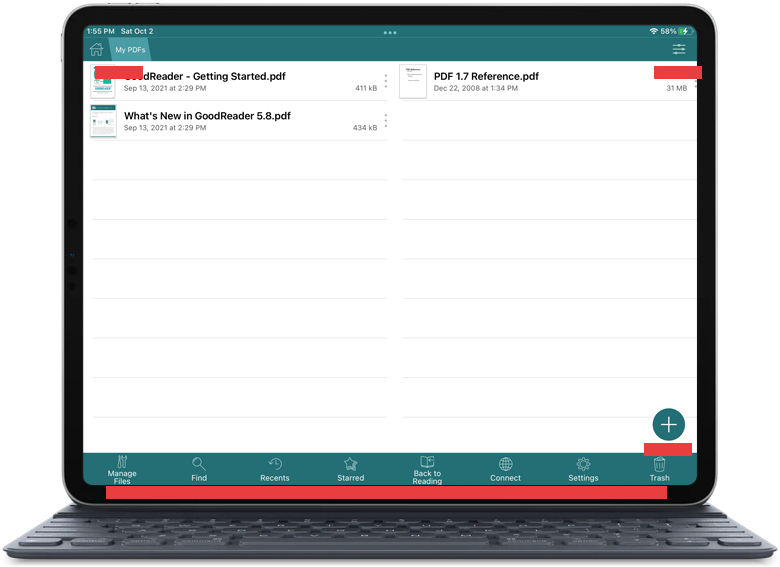
Путь к текущей папке показан в верхней части файлового экрана. Нажатие на один из родительских каталогов поднимает на нужный уровень, а свайп от левого края выполняет последовательный возврат вверх по иерархии. Это удобнее кнопки назад при глубокой структуре вроде Проекты → Заказчик → Договоры → Подписанные, потому что можно сразу перейти к промежуточной папке.
Кнопка View Setup меняет представление библиотеки: список, значки, миниатюры, одну или несколько колонок, а также порядок сортировки. Папки при этом остаются выше файлов и располагаются по алфавиту. Для архива сканов полезны миниатюры, для технической документации — список с полными именами, а при разборе свежих вложений — сортировка по дате.
Нижняя панель содержит Add, Manage Files, Find, Recents, Starred, Back to Reading, Connect, Sync, Settings и Trash. Набор кажется плотным, однако каждая кнопка отвечает за отдельный этап: добавление, массовую обработку, поиск, возврат к чтению, внешние подключения и обслуживание удалённых копий. После нескольких рабочих сессий нужная команда находится по позиции быстрее, чем через многоуровневое меню.
Крупная кнопка с плюсом открывает наиболее частые действия: создание папки, импорт из Файлов, перенос из Фото, новый текстовый документ и пустой PDF. Пустая страница пригодна для заметок Apple Pencil, схемы от руки или отдельного листа, который позднее добавляется к существующему документу через управление страницами.
Back to Reading возвращает последний просматривавшийся файл и позицию в нём. Это особенно полезно при работе с многостраничным регламентом: пользователь может выйти в библиотеку, найти приложение или вложение, затем одним касанием вернуться к исходному месту. Для нескольких документов лучше использовать вкладки внутри окна чтения, а кнопку возврата оставить как глобальный переход к последнему материалу.
Импорт файлов и подготовка библиотеки
Самый прямой способ добавить документ — выбрать его в системном приложении Файлы, почте, мессенджере или браузере и вызвать меню Поделиться. В списке действий выбирают GoodReader, после чего файл сохраняется в библиотеку приложения. Если команда не видна, её включают через редактирование списка расширений iOS; это системная настройка, а не ошибка формата PDF.
Команда Manage Files → Import Files открывает системный выбор источника. Через него доступны локальные папки устройства, iCloud Drive и провайдеры, подключённые к Файлам. Этот путь удобен для выборочного импорта: можно сначала создать папку проекта, войти в неё и лишь затем добавить документы, чтобы не разбирать общую входящую директорию.
AirDrop подходит для быстрой передачи между iPhone, iPad и Mac. Полученный файл можно направить прямо в GoodReader, не создавая временную ссылку и не загружая документ в стороннее облако. Перед отправкой конфиденциального материала стоит проверить имя получателя в панели AirDrop и после импорта убедиться, что документ оказался в нужной защищённой папке.
Для папок действует практическое ограничение: не каждый канал умеет передавать каталог вместе с вложенной структурой. Надёжный обходной путь — упаковать каталог в ZIP, перенести архив и распаковать его в GoodReader. Приложение сохраняет вложенные папки и умеет открывать защищённые ZIP при наличии пароля, поэтому метод годится для комплектов чертежей, материалов курса и архивов переписки.
Фотографии и видео импортируются через отдельную команду, которая запрашивает доступ к медиатеке. Если нужен PDF из нескольких снимков, полезно заранее удалить неудачные кадры и расположить изображения в нужном порядке. Само сохранение фотографий в библиотеку не распознаёт текст: поиск по скану заработает только при наличии текстового слоя, созданного внешним OCR-инструментом.
Встроенный браузер предназначен для поиска и загрузки файлов, а не для постоянной работы с веб-приложениями. После нажатия ссылки на PDF документ можно сохранить в выбранную папку и читать офлайн. Если сайт выдаёт страницу просмотра вместо файла, помогает штатная команда Поделиться или экспорт из Safari в GoodReader; копирование адреса без авторизационной сессии часто приводит лишь к повторному входу.
Импорт по кабелю и локальной сети полезен при больших массивах. Передача без облака снижает зависимость от скорости интернета и не требует выкладывать служебные документы на внешний сервер. Для сотен файлов лучше сначала выстроить папки на компьютере, упаковать их в архив, передать одним объектом и распаковать на устройстве — так имена и иерархия сохраняются предсказуемее.
Файловый менеджер: выбор, перемещение и архивация
Manage Files переводит библиотеку в режим массового выбора. Касанием отмечают несколько документов и папок, после чего становятся доступны Copy, Move, Delete, Zip, Email, Protect и другие операции. Select All и Deselect All ускоряют очистку временной папки или подготовку большого набора к архивированию.
Один объект можно выбрать быстрее: нажать кнопку с тремя точками справа от имени, удержать строку либо смахнуть её влево. Для перемещения на один уровень глубже работает перетаскивание: файл удерживают и кладут на папку назначения. При сложной иерархии безопаснее использовать Move, потому что диалог явно показывает целевой путь и уменьшает риск отпустить элемент не туда.
Smart Rename скрывает расширение при обычном переименовании, но оставляет возможность изменить его вручную. Это защищает от случайного превращения договор.pdf в файл без распознаваемого типа. Менять расширение имеет смысл только когда формат известен точно: переименование DOCX в PDF не конвертирует содержимое и приведёт к ошибке открытия.
Удалённые объекты обычно попадают в Trash и могут оставаться там до тридцати дней, однако корзину нельзя считать резервной копией. Система вправе очистить её раньше, а элементы iCloud удаляются сразу на всех связанных устройствах. Перед массовым удалением облачной папки стоит проверить наличие независимой копии и дождаться завершения синхронизации.
Copy создаёт вторую копию, а Move меняет расположение исходного объекта. Копирование полезно перед экспериментом с аннотациями или перестановкой страниц: мастер-файл остаётся нетронутым. Для ежедневной работы лучше заранее применять понятный суффикс — например, _comments или дату — иначе одинаковые названия затруднят выбор правильной версии.
Zip объединяет выбранные файлы и папки в один архив. Unzip и Unrar распаковывают ZIP и RAR, но создание архива ориентировано на ZIP. Защищённый архив удобен для передачи набора документов по каналу, которому нельзя доверять, однако пароль следует сообщать отдельно; вложение и пароль в одном письме почти не повышают безопасность.
Кнопка Email отправляет выбранные файлы как вложения. Папку сначала нужно упаковать, а общий размер ограничивается почтовым сервером. При крупном комплекте практичнее загрузить архив в согласованное хранилище или включить локальную передачу, чем повторять отправку после отказа сервера.
Mark Read и Mark Unread меняют визуальный статус. Непрочитанные элементы показываются синим, прочитанные — чёрным; открытие автоматически отмечает файл прочитанным. Этот простой механизм полезен для входящих актов, новых выпусков журнала или материалов совещания: он показывает, какие документы ещё не просмотрены, без переименования и дополнительных папок.
Цветные звёзды служат вторым уровнем классификации. Можно договориться, что красная означает срочное согласование, зелёная — утверждённый экземпляр, синяя — справочный материал. Раздел Starred собирает отмеченные элементы из разных папок, поэтому рабочая подборка формируется без дублирования файлов.
Команда Link копирует внутреннюю ссылку с префиксом gropen. Её можно вставить в заметку, задачу или календарную запись; при открытии система запускает GoodReader и переходит к конкретному файлу. Ссылка зависит от внутреннего пути, поэтому после переименования или перемещения документа её следует проверить заново.
Чтение PDF и управление экраном
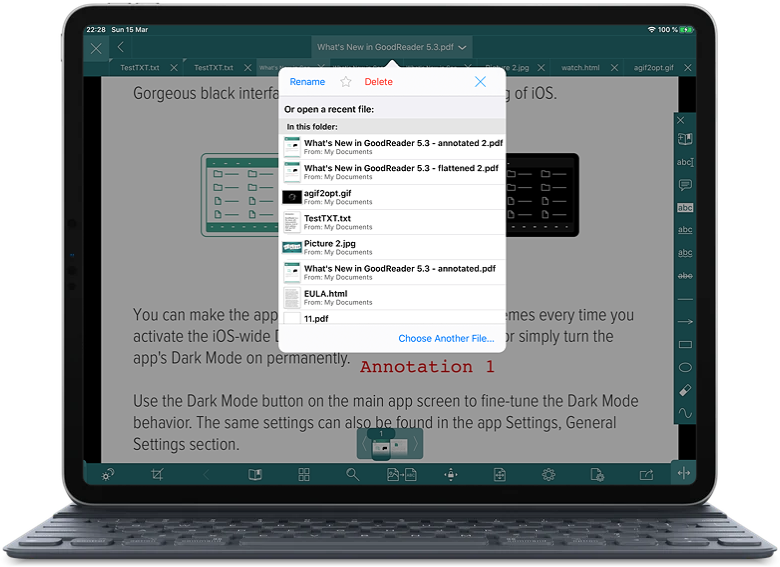
После открытия файла верхняя строка показывает его имя и вкладки других документов. Нажатие на имя вызывает список недавних файлов, а также команды переименования, удаления и назначения звезды. Вкладки подходят для параллельного чтения договора, приложения и справочного регламента; избыточные вкладки лучше закрывать, чтобы названия не превращались в узкие фрагменты.
Закрыть документ можно крестиком в левом верхнем углу или свайпом от левого края. Жест удобен на большом iPad, но конфликтует с горизонтальным перелистыванием, если начинать движение слишком далеко от края. В таком случае следует использовать крестик либо начинать листание ближе к центру страницы.
Панели умеют автоматически скрываться. Доступны режимы полного автоскрытия, сохранения системной строки состояния и постоянного отображения. Быстрое касание по центру показывает или убирает элементы управления. Для чтения художественного текста удобен чистый экран, для сверки документа — постоянная панель с поиском, страницами и аннотациями.
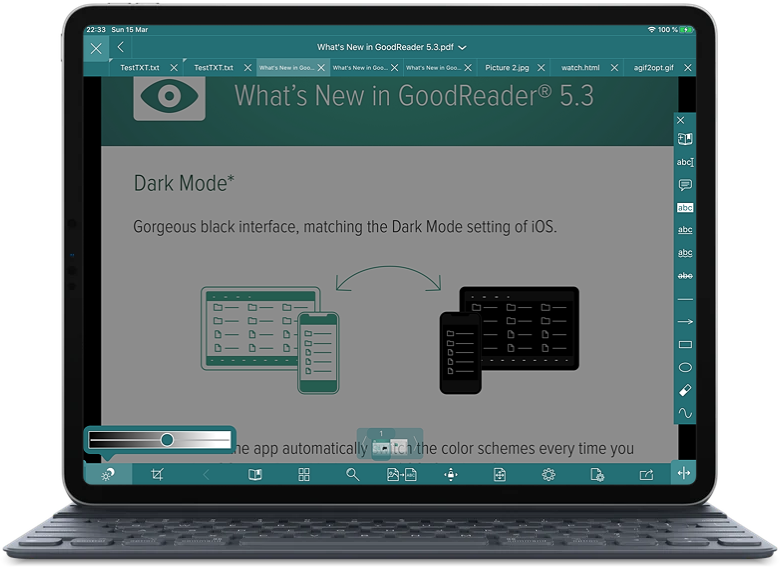
Ночной переключатель регулирует яркость самого документа независимо от системной яркости и оформления интерфейса. Это позволяет затемнить белые страницы, не делая слишком тусклыми остальные приложения. При цветокоррекции, просмотре схем или оценке печатного макета режим лучше отключать, поскольку он меняет восприятие цветов на экране.
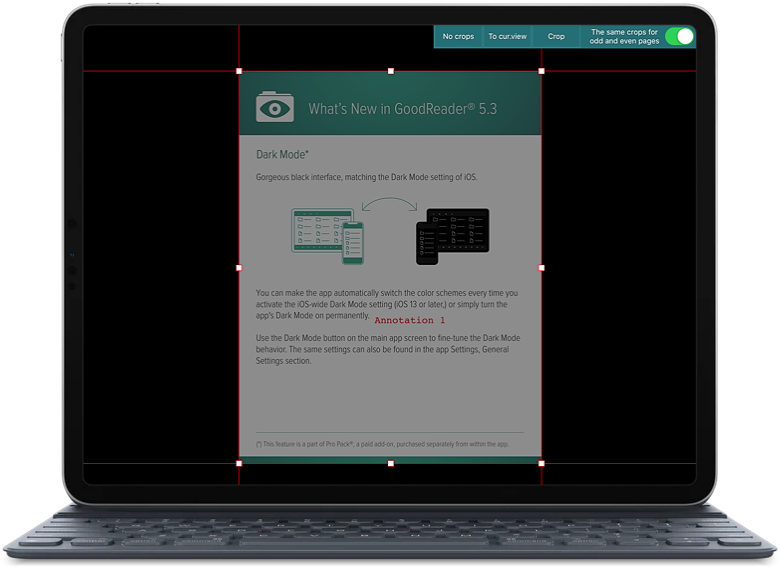
Crop Margins скрывает пустые поля и увеличивает полезную площадь. Границы можно настроить отдельно для чётных и нечётных страниц, что важно для отсканированных книг с зеркальными полями. Обрезка влияет только на отображение: исходные размеры страницы не меняются, поэтому печать и отправка сохраняют полный лист.
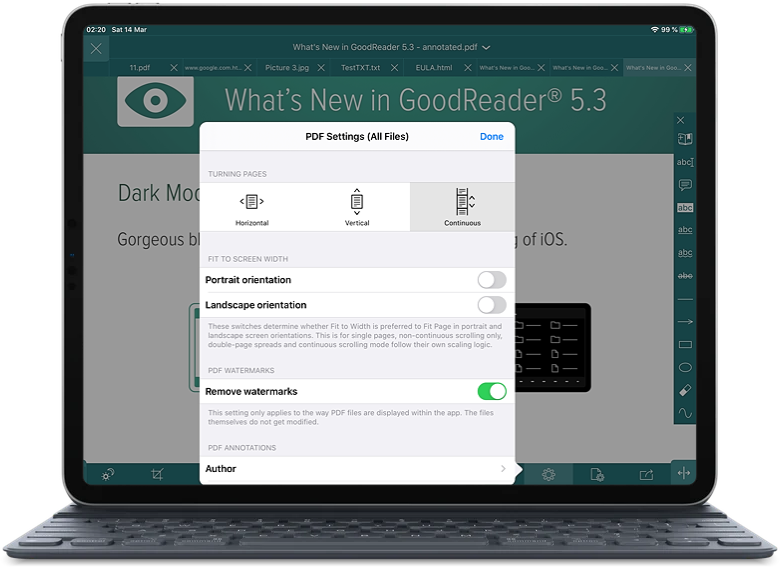
В PDF Settings выбирается горизонтальное или вертикальное перелистывание, а также непрерывная прокрутка. Горизонтальный режим напоминает книгу, вертикальный удобен при чтении страницы за страницей, непрерывный — при поиске фрагмента в длинном отчёте. Для чертежей с крупными листами обычно комфортнее фиксированная страница и ручное масштабирование.
Двухстраничный разворот помогает читать журналы и книги с парной композицией. При выборе режима следует учитывать ориентацию первой страницы: титульный лист может сместить все пары. Если таблица или иллюстрация разделена неверно, временно переключитесь на одиночные страницы или измените начальную логику разворота в параметрах.
Масштабирование выполняется жестом щипка, а перемещение увеличенной страницы — одним пальцем. В режиме Lock Page касания и случайные сдвиги блокируются, остаётся только масштаб двумя пальцами и специальные кнопки перелистывания. Функция полезна музыкантам, докладчикам и мастерам, которые держат устройство рядом с рабочей зоной и не хотят сбить позицию случайным касанием.
При блокировке страницы перелистывание возможно совместимой Bluetooth-педалью или клавиатурой. Стрелки меняют страницы, Return завершает режим. Перед выступлением нужно проверить заряд аксессуара, раскладку клавиатуры и работу команд именно в открытом документе, а не надеяться на первое подключение перед аудиторией.
Навигация по длинным документам
Page Slider показывает текущую позицию и позволяет быстро перейти к удалённой части документа. Это быстрее последовательных свайпов, но на файле из сотен страниц ползунок даёт приблизительный выбор. После перехода точную страницу вводят в панели Pages или уточняют по оглавлению.
Locations объединяет Bookmarks, Outlines и Annotations. Закладки создаёт пользователь, Outlines берутся из встроенного оглавления PDF, а Annotations перечисляет заметки и разметку. Три источника решают разные задачи: закладка фиксирует личную позицию, оглавление отражает структуру автора, сводка аннотаций показывает места, где уже велась работа.
Закладкам полезно давать смысловые имена: Таблица штрафов, Пункт о расторжении, Схема подключения. Набор из десятков записей Bookmark мало чем лучше ручного поиска. Перед отправкой документа другому человеку стоит помнить, что внутренние закладки PDF и пользовательские отметки могут вести себя по-разному в сторонних программах.
Outlines работает только при наличии корректной структуры в самом PDF. Если панель пустая, GoodReader не может восстановить главы по одному визуальному оформлению. Для скана без оглавления создавайте свои закладки или используйте поиск после OCR; простое наличие жирных заголовков на странице не формирует навигационное дерево.
Панель Pages выводит миниатюры и поле номера. В режиме редактирования она становится рабочим столом для выбора, перестановки, удаления, вращения и извлечения листов. В обычном режиме достаточно коснуться миниатюры. Если предварительные изображения загружаются медленно, дайте приложению время завершить построение и не переключайте несколько тяжёлых файлов одновременно.
Внутренние ссылки PDF открываются касанием. При необходимости в настройках включают тонкие рамки вокруг кликабельных областей: это помогает заметить ссылки, оформленные как обычный текст или изображение. После перехода следует использовать историю навигации или закладку, иначе возврат к исходному месту в сложном документе может занять время.
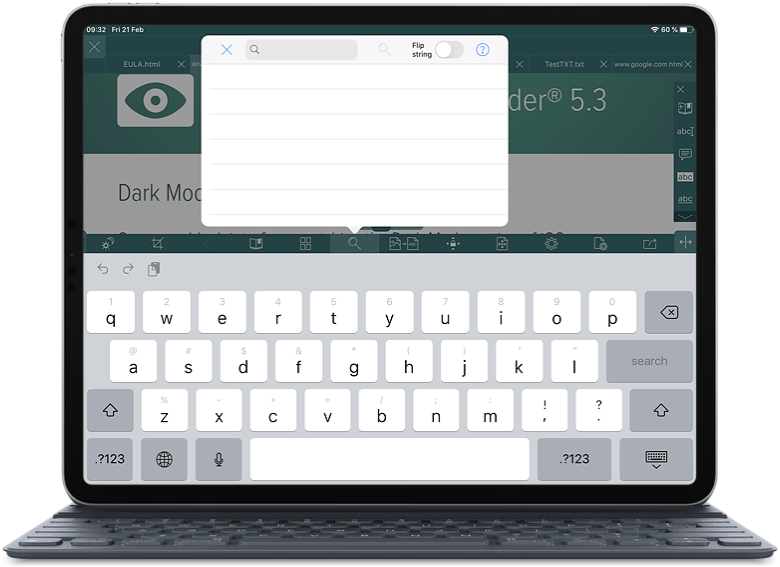
Поиск открывается значком лупы и работает по текстовому слою. Результаты зависят от того, как PDF кодирует символы: визуально правильная строка может быть разбита на отдельные знаки или храниться в нестандартном порядке. Для некоторых документов справа налево предусмотрен Flip String, который разворачивает поисковую строку при ошибочном обратном кодировании.
Если поиск не находит видимое слово, проверьте возможность выделить его пальцем. Отсутствие выделения обычно означает, что страница является изображением. В этом случае нужен OCR до импорта либо повторное создание PDF из исходного документа с включённым текстовым слоем. Увеличение масштаба и смена шрифта не добавляют распознавание.
Reflow: чтение текста без горизонтальной прокрутки
Reflow извлекает чистый текст текущей PDF-страницы и перестраивает его под ширину экрана. Пользователь выбирает размер и начертание шрифта, дневную или ночную комбинацию текста и фона. Режим полезен на iPhone, где исходная страница формата A4 требует постоянного движения влево и вправо.
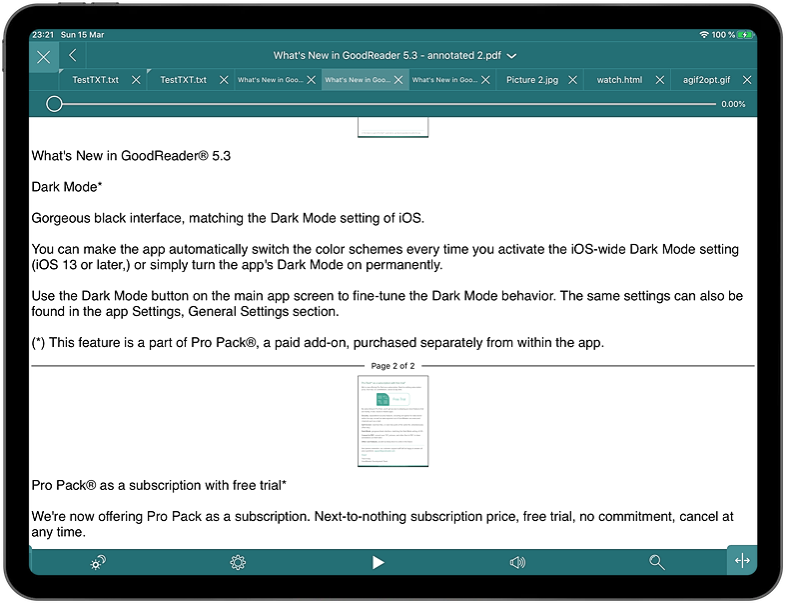
Перестроение не изменяет файл и не заменяет оригинальный макет. Свайп от края позволяет быстро вернуться к обычной странице, чтобы проверить таблицу, рисунок, формулу или сноску. Для юридического документа важно сверять номер страницы и визуальное расположение, потому что Reflow ориентирован на чтение, а не на доказательное воспроизведение верстки.
Качество зависит от структуры PDF. Обычная одноколоночная статья переносится хорошо, а журнальная страница с несколькими колонками, плавающими подписями и боковыми блоками может получить неправильный порядок. В такой ситуации лучше читать исходный макет с обрезанными полями или переходить по абзацам вручную.
Скан без OCR не содержит текста для Reflow. То же относится к PDF, где текст преобразован в кривые. Если режим показывает пустую страницу или бессвязные символы, проблема обычно находится в исходном файле. Решение — распознать документ в специализированной программе и сохранить PDF с поисковым слоем.
Reflow удобен как вспомогательный способ, но не подходит для проверки подписи, печатей, расположения реквизитов и точного вида формы. После чтения фрагмента вернитесь к оригиналу перед аннотированием: координаты выделения и графических объектов привязаны к реальной странице, а не к переразложенному представлению.
Аннотации, выделения и рукописные пометки
GoodReader сохраняет стандартные PDF-аннотации непосредственно в документе. Созданные заметки, линии и выделения обычно видны на компьютере и у коллеги в другой программе, если та корректно поддерживает стандарт PDF. Перед массовой разметкой ценного оригинала разумно принять предложение создать отдельную аннотированную копию.
Набор включает всплывающие заметки с разными значками, выделение текста, машинописные надписи, текстовые блоки с выносками, свободное рисование, линии, стрелки, прямоугольники, овалы, облачные формы, подчёркивание, волнистое подчёркивание, зачёркивание, отметки вставки и замены текста. Для каждого объекта настраивается цвет, а для части инструментов — толщина и другие свойства.
Некоторые объекты, созданные сторонними редакторами, можно только просматривать или удалять. К ним относятся штампы и файловые вложения; многоугольники и полилинии редактируются ограниченно. Если проект использует сложные пользовательские штампы, сначала откройте тестовую копию и проверьте, сохраняются ли внешний вид и комментарии после повторного экспорта.
Ключевой принцип управления — чередование короткого касания и удержания. Короткий тап по свободному месту, тексту или существующей аннотации вызывает один набор команд, долгое нажатие — другой. Если нужное меню не появилось, используйте второй жест; это быстрее, чем искать отдельный режим редактирования для каждого типа объекта.
У всплывающей заметки короткое касание сразу открывает текст, а удержание показывает удаление и смену цвета. У выделения наоборот: удержание чаще запускает обычное выделение исходного текста, поэтому параметры аннотации вызываются коротким тапом. Разница объясняет большинство случаев, когда пользователь не может удалить маркер.
На iPad боковая панель дублирует команды всплывающего меню. Кнопка с булавкой закрепляет её на экране — полезно при проверке сотни страниц, когда постоянно нужны маркер, стрелка и комментарий. После завершения панель лучше открепить: она занимает часть рабочей области и может перекрывать край широкого чертежа.
Разметка текста через боковую панель включает специальный режим: пользователь проводит пальцем по словам, а приложение создаёт выделение, подчёркивание или зачёркивание. Через всплывающее меню сначала выделяется текст, затем выбирается действие. Первый вариант быстрее для серии фрагментов, второй точнее при короткой цитате.
Переместить заметку или рисунок можно через меню, но естественнее удержать объект и перетащить. При большом масштабе следите, чтобы движение начиналось именно на рамке аннотации, а не на пустой странице. Если объект не двигается, закройте активный инструмент рисования и повторите выбор коротким касанием.
Поле Author в PDF Settings задаёт имя автора для новых аннотаций. Оно попадает в метаданные и сводку, поэтому в командной работе следует использовать понятное имя или инициалы, а не случайную строку. Изменение поля не переписывает автоматически авторство уже созданных пометок.
Annotations Summary собирает разметку по страницам. В параметрах сводки можно включать или исключать автора, даты, цвета, закладки, всплывающие заметки, выделения, текстовые правки и другие категории. Для юридической проверки удобно включить автора и страницы, для краткого отчёта — оставить только комментарии и текстовые исправления.
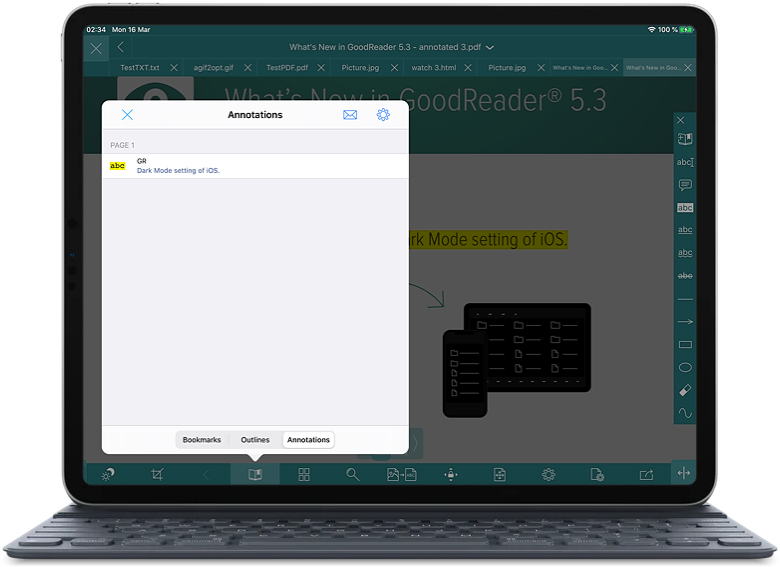
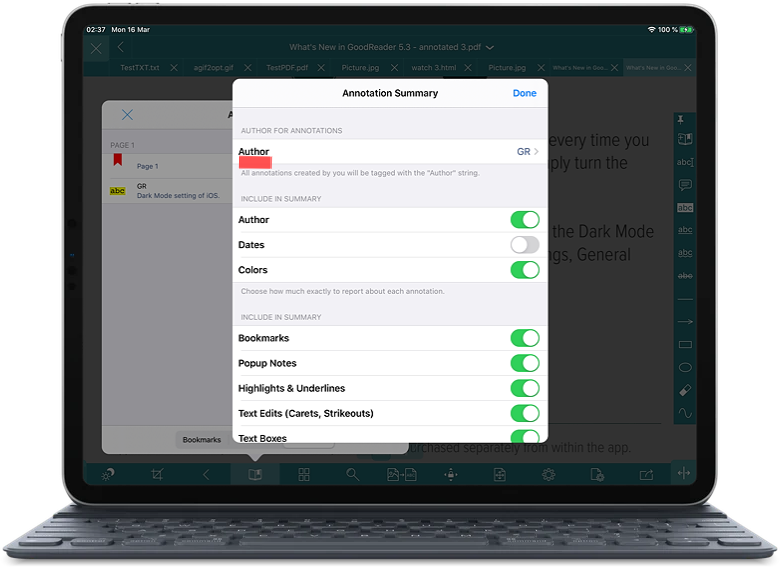
Сводку можно отправить по почте или распечатать, не пересылая весь PDF. Это полезно, когда исходный файл велик или распространяется по ограниченной лицензии. Однако получатель не увидит полный контекст каждой пометки, поэтому для спорных замечаний лучше отправлять и аннотированную копию либо указывать цитату в комментарии.
Свободное рисование поддерживает палец и Apple Pencil. Обычный режим подходит для стрелок и крупных схем. Handwriting Zoom Window увеличивает небольшой участок страницы и позволяет писать мелко, одновременно показывая положение на исходном листе. Синяя зона Auto Advance автоматически сдвигает увеличенный участок, когда запись достигает края.
Palm Rest Zone создаёт область, на которую можно опереть ладонь при письме. Размер и положение подбирают под руку и ориентацию устройства. Если линии появляются от случайных касаний, расширьте зону, убедитесь, что выбран правильный инструмент, и проверьте настройки Apple Pencil на уровне системы.
Аннотация привязана к одной странице. Нельзя провести непрерывную линию через разворот, даже если две страницы видны рядом. Для общей скобки или схемы следует создать отдельный объект на каждом листе либо временно объединить нужный фрагмент в новую страницу внешним инструментом.
Практика выделения и проверки правок
Для последовательной проверки документа полезно заранее назначить цвета: жёлтый — важное условие, красный — риск, зелёный — согласовано, синий — вопрос автору. Смысл цветов фиксируют в первой заметке или внутреннем регламенте команды. Без общей легенды многоцветный PDF превращается в личный код, который коллеги трактуют по-разному.
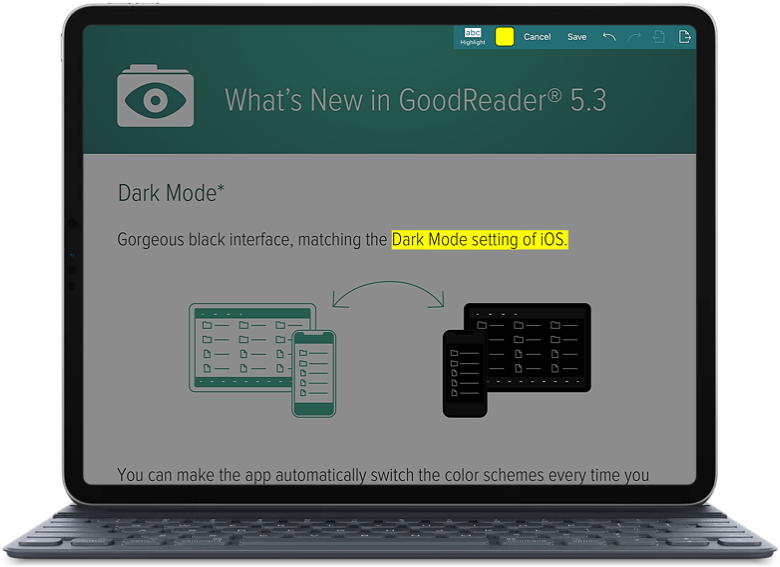
Текстовые правки лучше оформлять специализированными отметками вставки, удаления и замены, а не рисовать поверх строки. Такие аннотации понятнее редактору и точнее попадают в сводку. Для длинного пояснения используйте связанный комментарий, не пытаясь разместить абзац мелким шрифтом поверх макета.
Подпись можно добавить как рукописный объект. Перед отправкой увеличьте страницу и проверьте, что подпись не вышла за рамку поля, затем экспортируйте плоскую копию, если получатель не должен перемещать или удалить её. Сохраните отдельный редактируемый экземпляр: после окончательного уплощения исправить позицию сложнее.
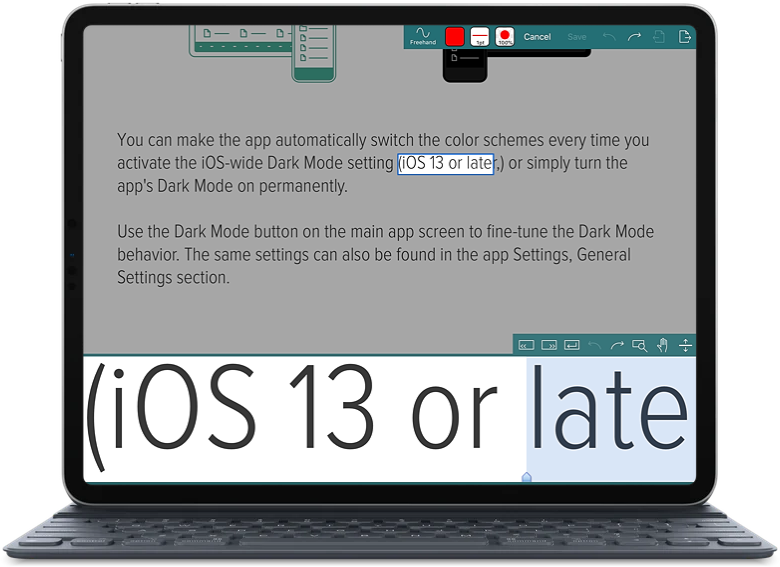
При совместной работе не следует редактировать одну и ту же копию параллельно без согласованного механизма синхронизации. Две версии с разными наборами аннотаций могут перезаписать друг друга. Безопаснее назначить владельца файла, собирать замечания через сводки либо работать по очереди с проверкой времени изменения.
Перед финальной отправкой откройте экспортированную копию заново и пролистайте страницы с пометками через Annotations. Это выявляет объекты, которые случайно оказались за полем, перекрыли текст или сохранились не тем цветом. Особое внимание уделите подписям, выноскам и рукописным линиям на повернутых страницах.
Формы, подписи и текстовые поля
Интерактивные PDF-формы заполняются в соответствующих полях, после чего документ можно сохранить и передать. Если касание не активирует поле, возможно, форма является обычным сканом либо использует неподдерживаемый динамический механизм. Проверьте файл на компьютере и запросите стандартную AcroForm-версию или плоский бланк для ручной разметки.
Текстовая надпись и поле формы — разные сущности. В форме значение хранится в элементе документа, а Typewriter создаёт аннотацию поверх страницы. Для официального бланка предпочтительнее штатные поля; Typewriter применяют, когда исходник не интерактивен или нужно добавить пояснение вне формы.
После заполнения проверьте длинные значения: узкое поле может визуально обрезать строку, хотя данные формально сохранены. Уменьшите масштаб, переключитесь на оригинальный вид и пройдите по всем полям. Затем создайте копию для отправки и при необходимости уплощите её, чтобы внешний просмотрщик показал заполнение одинаково.
Рукописную подпись следует отличать от криптографической цифровой подписи с сертификатом. Рисунок подписи подтверждает внешний вид, но не обеспечивает проверяемую цепочку доверия. Если регламент требует квалифицированную или сертификатную подпись, используйте специализированное средство и затем открывайте результат в GoodReader только для чтения и передачи.
Управление страницами PDF
Панель Pages превращает миниатюры в рабочую область. После нажатия Edit можно выбрать отдельные листы, диапазон или несколько несмежных страниц. Активируются Rotate, Move, Extract, Email, Delete, Split и Append. Перед изменением ценного файла создайте копию, особенно если порядок страниц имеет юридическое значение.
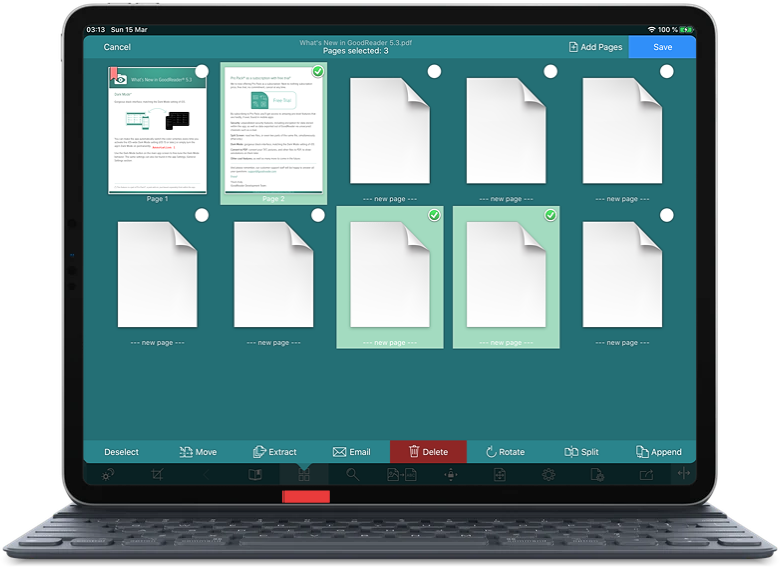
Перестановка выполняется перетаскиванием выбранных миниатюр или командой Move. На длинном документе удобнее сначала выделить блок, затем указать позицию, чем тянуть его через десятки экранов. После сохранения проверьте оглавление и внутренние ссылки: физический порядок изменится, но не вся навигационная структура автоматически перестроится.
Rotate меняет ориентацию выбранных листов, а не просто поворачивает экран. Команда нужна для сканов, где отдельная страница лежит боком. Если весь документ отображается неправильно из-за поворота устройства, используйте системную ориентацию или режим просмотра, чтобы не записывать лишнее изменение в PDF.
Delete удаляет выбранные страницы после сохранения. Ошибка выбора особенно вероятна на похожих сканах, поэтому ориентируйтесь не только на миниатюру, но и на номер. Для безопасной очистки извлеките нужные страницы в новый файл, убедитесь в результате и лишь затем удаляйте лишнее из рабочей копии.
Extract создаёт отдельный PDF из выбранных страниц и оставляет оригинал. Это лучший способ отправить одну главу из большого руководства или несколько листов дела. Команда Email выполняет извлечение и сразу подготавливает письмо, но при конфиденциальной информации стоит проверить адресата и имя вложения до отправки.
Append добавляет страницы из одного или нескольких PDF. После выбора источника новые листы можно расположить в нужном месте, удалить лишние и дополнить пустыми страницами. Такой процесс подходит для сборки отчёта из титульного листа, основной части, приложений и подписанного акта.
Пустая страница полезна как разделитель или место для рукописной заметки. Перед добавлением подумайте о размере и ориентации соседних листов: чрезмерно маленькая или широкая страница будет неудобна в общем потоке. После вставки нанесите заголовок Typewriter или закладку, чтобы назначение листа было понятно.
Split делит документ в одной точке на две новые части, сохраняя исходник. Маркер перетаскивают между страницами и подтверждают Split Here. Для разбиения на много глав операцию повторяют либо поочерёдно извлекают диапазоны; автоматическое распознавание глав по заголовкам не выполняется.
Объединение с чередованием страниц полезно для двух односторонних сканов: один файл содержит нечётные листы, второй — чётные. Перед смешиванием проверьте направление второго набора; сканер может выдать его в обратном порядке. Тест на первых четырёх страницах предотвращает сборку большого документа с перепутанной последовательностью.
Операции со страницами относятся к профессиональному набору. Если кнопка видна, но неактивна, сначала войдите в Edit и выберите миниатюру; если команда всё равно недоступна, проверьте наличие требуемого доступа к Pro Pack. Ограничение интерфейса и ограничение лицензии выглядят похоже, поэтому важно различать их.
Экспорт, уплощение и совместимость аннотаций
Actions открывает передачу в другое приложение, экспорт в iCloud Drive, отправку по почте, печать, создание плоской копии, защиту паролем и вывод сводки. Набор зависит от типа файла и доступных функций. Перед экспортом задайте понятное имя, чтобы получатель отличил исходник от версии с комментариями.
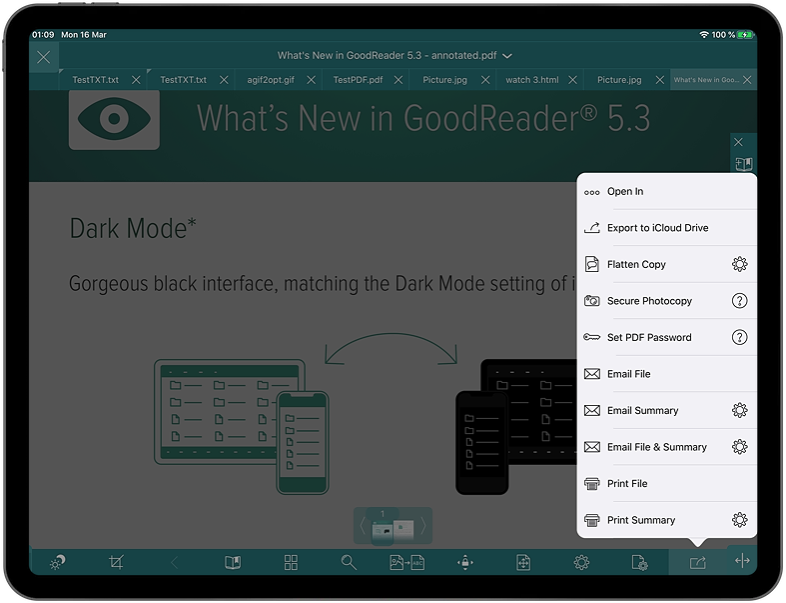
Обычный экспорт сохраняет аннотации как редактируемые объекты. Получатель сможет менять цвет, текст, положение или удалить их. Это хорошо для согласования, но не подходит для окончательно подписанного экземпляра. В последнем случае создают Flatten Copy, где разметка становится частью графического содержимого страниц.
Уплощение решает и проблему несовместимых просмотрщиков, которые не показывают отдельные аннотации. После операции откройте копию в другом приложении или системном просмотрщике и убедитесь, что подписи, линии и комментарии видны. Исходный редактируемый файл храните отдельно.
GoodReader может сохранить служебную возможность Unflatten для собственных плоских копий. Восстановление работает не всегда: файл должен быть ранее обработан GoodReader, после уплощения нельзя выполнять последующие правки страниц или аннотаций, а Secure Photocopy окончательно исключает возврат. Стороннее уплощение приложение обратить не может.
Настройка запрета последующего Unflatten учитывается GoodReader, но не является универсальной защитой стандарта PDF. Нельзя рассчитывать, что любой редактор уважит внутренний флаг. Для строгого контроля распространения нужны организационные меры, шифрование и средства управления доступом.
Secure Photocopy предназначен для создания защищённой копии и меняет возможности дальнейшего редактирования. Используйте его только после сохранения мастер-файла и проверки требований получателя. Некоторые архивные системы ожидают обычный PDF без необычных ограничений, поэтому финальный документ стоит протестировать в целевой системе до удаления промежуточных копий.
Пароли и защита данных
Пароль на PDF встраивается в сам документ и продолжает действовать после передачи. GoodReader умеет создавать защищённую копию с AES-256 и обновлять старую слабую схему защиты. Оригинал остаётся отдельно, поэтому после проверки нужно решить, хранить ли незашифрованный экземпляр и где именно.
При отправке по почте приложение может предложить защитить PDF на лету. В этом случае зашифрованная версия уходит получателю, но не обязательно сохраняется в библиотеке. Такой вариант удобен для разовой передачи; для повторного использования лучше явно создать защищённую копию и присвоить ей понятное имя.
Пароль открытия и ограничения на печать или изменение решают разные задачи. Получателю нужно заранее сообщить, какие действия ожидаются: только чтение, заполнение формы, печать или комментирование. Слишком жёсткие ограничения могут помешать законной обработке, а слишком слабые — не защитить чувствительные данные.
Для отдельных файлов и папок доступна защита на уровне библиотеки, а для профессионального набора — дополнительное шифрование данных приложения. Эти механизмы не отменяют код-пароль устройства, Face ID, резервное копирование и правила хранения ключей. Потерянный пароль может сделать данные недоступными, поэтому его сохраняют в утверждённом менеджере секретов.
Перед включением массового шифрования следует проверить свободное место и дождаться окончания операции. Не прерывайте процесс принудительным закрытием приложения и не перезагружайте устройство без необходимости. После завершения откройте несколько файлов разных типов, чтобы убедиться, что библиотека читается нормально.
Защита не распространяется на уже экспортированные незашифрованные копии, кэш сторонних приложений и вложения в отправленных письмах. При работе с конфиденциальными материалами контролируйте весь маршрут: источник, временные папки, облако, почту и устройство получателя.
Облачные хранилища и файловые серверы
Connect открывает внешние источники: Dropbox, OneDrive, Google Drive, Box, WebDAV, SMB, AFP, FTP, SFTP и почтовые аккаунты. После добавления подключения можно просматривать каталоги, скачивать файлы в библиотеку и загружать изменения обратно. Для корпоративного сервера заранее уточните адрес, порт, способ шифрования, имя пользователя и начальный путь.
WebDAV подходит для многих частных облаков и систем документооборота. Ошибка подключения часто связана не с паролем, а с неверным полным путём, обязательным HTTPS или сертификатом. Проверьте адрес в браузере или другом клиенте и не отключайте проверку сертификата ради быстрого обхода предупреждения.
SMB используется для сетевых папок Windows и NAS. Современные серверы обычно требуют SMB 2 или 3; гостевой доступ и подпись сообщений зависят от политики администратора. Если папка видна, но загрузка не начинается, проверьте права записи, свободное место на устройстве и запрещённые символы в имени.
FTP передаёт учётные данные и содержимое без защиты, если не используется отдельный защищённый вариант. Для служебных документов предпочтительнее SFTP или другой шифрованный протокол. SFTP работает поверх SSH и требует корректного порта, ключа либо пароля; ошибка connection refused означает проблему адреса или службы, а не PDF.
Почтовое подключение позволяет просматривать сообщения с вложениями и сохранять файлы. Для современных аккаунтов может потребоваться пароль приложения или авторизация через провайдера. Не храните основной пароль в заметках и учитывайте, что корпоративная политика может запрещать подключение стороннего клиента к почтовому ящику.
Скачивание и открытие — разные этапы. Файл на удалённом сервере не всегда доступен офлайн, пока не сохранён локально. Перед поездкой откройте папку, загрузите нужные материалы и включите авиарежим для проверки. Это надёжнее, чем обнаружить на встрече, что приложение показывает только список облачных имён.
Загрузка изменённого файла обратно может создать конфликт, если удалённая версия уже обновилась. Сравните дату, размер и имя, не подтверждайте перезапись автоматически. Для важных документов создайте новую версию с датой или инициалами, а объединение замечаний выполняйте осознанно.
Auto Sync связывает локальный файл или папку с удалённой копией и переносит изменения в обе стороны по заданной логике. Перед первой синхронизацией сделайте резервную копию, особенно если на сервере и устройстве уже есть разные наборы. Начинайте с небольшой тестовой папки, чтобы понять направление конфликтов и правила удаления.
Кнопка Sync запускает или контролирует настроенные задания. Синхронизация зависит от сети, фоновых ограничений iOS и доступности сервера; крупные папки не стоит оставлять на последние минуты перед поездкой. Дождитесь статуса завершения и выборочно откройте несколько файлов.
Для OneDrive и командных пространств могут действовать особенности организации общих папок и разрешений. Если личные каталоги открываются, а общий ресурс нет, переподключите учётную запись и добавьте ресурс предусмотренным способом, а не подставляйте ссылку общего доступа как обычный путь.
Внутри iCloud доступны команды Download и Evict. Download принудительно сохраняет файл или папку на устройстве и продолжает получать изменения. Evict освобождает локальное место; после этого обновления не будут приходить, пока объект снова не загрузят. Команда Publish создаёт снимок с публичной ссылкой, который не изменяется вместе с оригиналом.
Публичная ссылка iCloud раскрывает снимок всем, у кого она есть. Не применяйте Publish к материалам с персональными данными без разрешения. После окончания обмена проверьте, можно ли отозвать доступ, и не полагайтесь на трудность угадывания адреса как на средство защиты.
Передача по локальной Wi‑Fi сети
GoodReader может временно открыть доступ к своей файловой области через веб-интерфейс в локальной сети. Компьютер и устройство должны находиться в одной доверенной сети; после запуска приложение показывает адрес, который вводят в браузере компьютера. Через страницу можно загружать и скачивать файлы без облака.
На гостевой или корпоративной Wi‑Fi сети устройства могут быть изолированы друг от друга. Если страница не открывается, проверьте одинаковую подсеть, отключите VPN, убедитесь, что маршрутизатор разрешает связь клиентов, и не подменяйте локальный адрес поисковой строкой браузера.
Веб-доступ следует выключать сразу после передачи. Пока сервер активен, другие участники той же сети потенциально могут попытаться открыть адрес. Для чувствительных файлов используйте домашнюю или выделенную сеть, не общественную точку доступа.
Большую иерархию удобнее упаковать в ZIP, передать одним файлом и распаковать внутри GoodReader. Множество мелких запросов медленнее и чаще обрывается при блокировке экрана. На время передачи подключите питание и не сворачивайте приложение до завершения.
Работа с TXT, офисными документами и мультимедиа
Помимо PDF, приложение открывает TXT, HTML, документы Microsoft Office и iWork, изображения, аудио, аудиокниги и видео. Для офисных файлов основной сценарий — просмотр и преобразование, а не полноценное редактирование сложной верстки. Если нужно изменить формулы Excel, стили Word или анимацию презентации, используйте исходное офисное приложение.
TXT можно редактировать напрямую. Перед открытием старого файла выберите правильную кодировку, иначе кириллица превратится в набор символов. После изменения сохраните копию и проверьте её в программе, где текст будет использоваться дальше; автоматическое определение кодировки не всегда однозначно.
Для TXT доступны закладки, автопрокрутка и чтение вслух. Автопрокрутка подходит для сценария выступления или длинной инструкции, но скорость нужно подобрать заранее. При случайном касании прокрутка может остановиться, поэтому перед записью видео или лекцией проведите пробный запуск.
Преобразование TXT, изображений и некоторых других файлов в PDF относится к расширенным возможностям. Результат следует проверять: шрифты, размер страницы и переносы могут отличаться от исходного приложения. Для официального макета лучше экспортировать PDF из программы, в которой документ был создан.
Поддерживаются распространённые изображения, включая JPEG, PNG, GIF, TIFF, BMP, HEIC, PSD, WebP и ряд RAW-форматов. Многостраничные TIFF и анимированные GIF могут содержать несколько кадров. Большой RAW-файл требует памяти и времени; для обычного просмотра практичнее заранее сделать JPEG-копию.
Аудио может продолжать воспроизводиться в фоне. Это удобно, когда рядом открыт PDF с конспектом лекции: запись играет, а пользователь ставит пометки в документе. Перед длительной сессией проверьте, не мешает ли системная блокировка и куда выводится звук — на динамик, гарнитуру или Bluetooth-устройство.
Видео открывается встроенным проигрывателем, а отдельные кадры можно сохранять как снимки. Поддержка конкретного кодека зависит от системных медиавозможностей. Если контейнер распознаётся, но изображение или звук отсутствуют, перекодируйте файл в совместимый формат вместо многократного импорта.
GoodReader не заменяет специализированную читалку EPUB. Если библиотека состоит из электронных книг с адаптивной версткой, оглавлением и настройками издателя, лучше использовать приложение, рассчитанное на этот формат, а GoodReader оставить для PDF, TXT и файлового обмена.
Поиск файлов и поддержание порядка
Find ищет имена файлов и папок, а также помогает перейти к недавно прочитанным, недавно добавленным и отмеченным объектам. Для предсказуемого результата используйте постоянную схему имён: дата в одном формате, краткое название проекта и тип документа. Случайные имена вроде scan001 быстро делают поиск бесполезным.
Раздел Recents показывает рабочую историю, но не заменяет папки. После завершения задачи переместите документы из общей входящей папки в проект, иначе список недавних файлов станет единственным способом навигации. При передаче устройства другому человеку очистите чувствительные недавние элементы и проверьте быстрые действия на значке приложения.
Starred формирует поперечную подборку. Цвета полезно применять по статусу, а не по теме: тему уже отражает папка. Например, красная звезда — требуется действие, зелёная — финал, синяя — справочный экземпляр. Тогда фильтр остаётся понятным во всех проектах.
Для огромной библиотеки стоит разделять активные и архивные материалы. Активные папки хранятся локально и синхронизируются, архивные — на сервере и скачиваются по необходимости. Такой подход уменьшает время резервного копирования, объём индекса и вероятность случайной правки старого документа.
Чтение вслух и доступность
Text-to-Speech читает текст PDF и TXT вслух, превращая документ в подобие аудиокниги. Функция требует доступного текстового слоя; скан без OCR будет молчать или пропускать страницу. Язык и голос выбираются из установленных системных голосов, поэтому качество русской речи зависит от настроек устройства.
Перед длительным прослушиванием проверьте порядок чтения на странице с колонками и таблицами. PDF хранит логическую последовательность отдельно от внешнего вида, и синтезатор может перескакивать между блоками. Reflow помогает оценить извлечённый порядок до запуска озвучивания.
Для учебного материала удобно сочетать чтение вслух с выделением ключевых мест и закладками. Однако одновременное редактирование и воспроизведение может требовать переключения панелей. Сначала настройте голос и скорость, затем вернитесь в документ и отметьте места, которые нужно переслушать.
На официальной странице магазина разработчик не заявляет конкретный перечень поддерживаемых функций доступности. Пользователю VoiceOver, внешней клавиатуры или других ассистивных средств стоит проверить критические операции на собственном устройстве: импорт, выбор файла, аннотацию и экспорт.
Настройки производительности и большие PDF
Приложение рассчитано на крупные документы, но скорость зависит от сложности страниц, а не только от размера файла. Сотни страниц простого текста могут открываться быстрее небольшой схемы с тысячами векторных объектов, прозрачностями и слоями. При торможении сначала закройте лишние вкладки и перезапустите просмотр конкретного файла.
Миниатюры страниц и поиск требуют предварительной обработки. После первого открытия большого PDF дайте приложению завершить построение, не запускайте одновременно массовую синхронизацию и экспорт. Если устройство почти заполнено, освободите место: системе нужен запас для временных файлов и обновления копий.
Crop Margins и Reflow уменьшают количество жестов, но не облегчают всегда саму отрисовку сложной графики. Для тяжёлого чертежа может помочь экспорт оптимизированной копии на компьютере, удаление ненужных слоёв или разделение документа на части. Сохраняйте исходник без оптимизации для архива.
При частых вылетах проверьте, повторяется ли проблема на одной странице. Если да, создайте копию PDF, извлеките соседний диапазон или пересохраните файл в другом редакторе. Повреждённый объект, нестандартный шрифт или чрезмерно большой растр может сбивать мобильный просмотрщик.
Не держите десятки документов во вкладках только ради быстрого доступа. Вкладки потребляют память и усложняют выбор. Для постоянных материалов используйте цветные звёзды и закладки, а открытыми оставляйте только файлы текущей задачи.
Типовые ошибки и способы устранения
Если PDF не появляется после Поделиться, откройте системное меню ещё раз и проверьте, включено ли расширение GoodReader. Затем убедитесь, что импорт завершён и файл не попал в другую папку. Большое вложение может копироваться несколько секунд без явного прогресса; не нажимайте команду многократно, чтобы не получить дубликаты.
Сообщение о повреждённом файле проверяют открытием той же копии в системном просмотрщике. Если ошибка повторяется, загрузите документ заново и сравните размер. Веб-сервер мог вернуть HTML-страницу авторизации под именем PDF; такой объект обычно имеет подозрительно малый размер и не содержит нормальной структуры.
Когда аннотация не выбирается, переключите жест: короткий тап вместо удержания или наоборот. Закройте активный инструмент, увеличьте страницу и нажмите на край объекта. Если это неподдерживаемый штамп или вложение, GoodReader может разрешать только просмотр и удаление, но не полное редактирование.
Если маркер выделяет не те слова, проблема может быть в неверных границах текста внутри PDF. Попробуйте выделение по одному слову, специальный режим боковой панели или свободный полупрозрачный рисунок. Для постоянной работы запросите файл с корректным текстовым слоем.
Отсутствие результатов поиска при видимом тексте почти всегда указывает на скан, кривые вместо шрифтов или испорченную кодировку. Проверьте копирование фрагмента в TXT. Если в буфере пусто или появляются бессмысленные символы, выполните OCR либо пересоздайте PDF из исходника.
Если Reflow перемешивает колонки, вернитесь к обычному виду и включите Crop Margins. Для чтения на телефоне можно повернуть устройство и увеличить ширину строки. Исправить логический порядок средствами просмотра нельзя: он задан структурой исходного PDF.
При невозможности удалить файл iCloud проверьте права, состояние загрузки и конфликт синхронизации. Помните, что удаление облачного объекта может стать постоянным сразу на всех устройствах. Сначала сохраните локальную копию вне iCloud, затем повторите действие после завершения обмена.
Ошибка входа в облако решается переподключением учётной записи, проверкой двухфакторной авторизации и разрешений. Не вводите пароль многократно при системном запрете: аккаунт может быть временно заблокирован. Для корпоративного OneDrive уточните, разрешены ли сторонние приложения политикой организации.
При SFTP или WebDAV сначала разделите сетевую и учётную проблему. Проверьте доступность адреса, порт и сертификат, затем логин и путь. Если соединение устанавливается, но папка пуста, вероятнее всего, неверен корневой каталог или недостаточны права просмотра.
Конфликт синхронизации не следует решать бездумной перезаписью. Скачайте обе версии под разными именами, сравните даты и набор аннотаций, выберите основную и вручную перенесите недостающие замечания. После объединения удалите конфликт только при наличии резервной копии.
Когда отправка по почте не проходит, проверьте общий размер, настройки исходящего сервера и наличие сети. Упаковка в ZIP уменьшает количество вложений, но почти не сжимает уже оптимизированные PDF и изображения JPEG. Для большого файла используйте согласованное хранилище или локальную передачу.
Если получатель не видит пометки, отправьте Flatten Copy и проверьте её сторонним просмотрщиком. Не уплощайте единственную копию: редактируемые аннотации понадобятся для правок. Для сводки дополнительно отправьте Annotation Summary, чтобы замечания можно было быстро просмотреть по страницам.
Неверный поворот страницы исправляется Rotate в Pages, а не блокировкой ориентации устройства. Перед массовым поворотом выберите только проблемные миниатюры. Если сохранить изменение для всех листов, половина документа может оказаться боком.
Если Split, Append или Extract неактивны, нажмите Edit и выберите страницу. Затем проверьте доступ к профессиональным функциям. Для файла с ограничениями безопасности отдельные операции могут быть запрещены самим PDF; в таком случае понадобится разрешённая незашифрованная копия.
При нехватке места очистите Trash, удалите ненужные локальные дубликаты и вытесните редко используемые объекты iCloud через Evict. Не удаляйте рабочие файлы, пока не проверена резервная копия. После освобождения места перезапустите приложение, чтобы временные операции начали работу с чистого состояния.
Если интерфейс кажется перегруженным, начните с четырёх команд: Add, Manage Files, Back to Reading и центрального касания в PDF. Затем добавьте поиск, Locations и Actions. Попытка освоить все значки одновременно замедляет работу сильнее, чем английские подписи.
Рабочие сценарии
Для проверки договора создайте копию исходника, заполните Author, назначьте цвета и закрепите боковую панель. Риски отмечайте выделением, вопросы — всплывающими заметками, редакционные исправления — знаками вставки и замены. В конце откройте Annotations Summary, проверьте каждую запись и отправьте аннотированную копию вместе со сводкой.
Для выездного совещания соберите повестку, презентацию, смету и приложения в отдельную папку. Отметьте главный файл звездой, скачайте облачные материалы локально, откройте каждый документ в авиарежиме и создайте закладки на ключевых таблицах. После встречи синхронизируйте папку только через стабильную сеть.
Для технического руководства включите Crop Margins, создайте закладки на схемах и используйте Lock Page во время работы руками. Педаль или клавиатура позволит перелистывать без касания экрана. Заметки о выполненных шагах размещайте на пустых полях, а не поверх критических обозначений.
Для нот музыкант выбирает одиночные страницы или разворот, блокирует позицию и проверяет Bluetooth-педаль. Яркость документа настраивается отдельно, чтобы белый фон не слепил на сцене. Перед выступлением все файлы хранятся локально; облачная ссылка не считается резервным вариантом.
Для архива учебных материалов создайте папки по курсам и темам, импортируйте ZIP с сохранением структуры, отмечайте непрочитанное синим и назначайте звёзды обязательным текстам. Reflow пригодится на телефоне, а на iPad удобнее оригинальный макет с обрезанными полями.
Для сборки отчёта откройте титульный PDF, вызовите Pages, добавьте разделы через Append, вставьте пустой лист для комментария и переставьте приложения. Перед сохранением проверьте нумерацию и оглавление, затем создайте финальную копию и отдельный мастер с редактируемыми страницами.
Для передачи конфиденциального комплекта упакуйте папку в защищённый ZIP либо создайте PDF с AES-256. Пароль передайте другим каналом. После отправки удалите временную незашифрованную копию только тогда, когда подтверждены резервное хранение и успешное открытие получателем.
Для прослушивания лекции разместите аудио и конспект в одной папке, запустите запись в фоне и откройте PDF. Ставьте закладки на моментах, которые нужно переслушать, а в комментарии записывайте временную отметку. Такой метод связывает звук и документ без изменения исходного аудиофайла.
Совместимость и практические ограничения
Для установки требуются iOS или iPadOS 14 и новее. На Mac приложение доступно на компьютерах с Apple Silicon под macOS 11 и новее, а также заявлена совместимость с visionOS. На обычных компьютерах Windows и на Android оно не устанавливается, поэтому смешанной команде потребуется согласовать другой просмотрщик для получателей.
Интерфейс заявлен на английском языке. Русские PDF и TXT читаются, если в файле корректно встроены шрифты и выбрана правильная кодировка, но названия кнопок и настроек остаются английскими. Для новичка полезно сначала запомнить основные термины: Manage Files, Connect, Sync, Locations, Pages, Actions и Flatten Copy.
Часть профессиональных возможностей требует Pro Pack: управление страницами, усиленное шифрование, разделённый экран и ряд операций экспорта. Доступ может оформляться отдельно от базовой покупки. Перед рабочим внедрением составьте список обязательных функций и проверьте их на тестовом устройстве, чтобы лицензия не стала неожиданностью в момент подписания документа.
GoodReader силён в чтении, аннотациях, файлах и передаче, но не является полноценным редактором исходного текста PDF. Изменить абзац с сохранением шрифта, переверстать таблицу или исправить векторный логотип удобнее в настольном PDF-редакторе либо в программе, где создан исходный документ.
Встроенный OCR и сканирование не являются центральными инструментами рабочего процесса. Фотографии можно импортировать и преобразовывать, но для распознавания многостраничного архива лучше подготовить поисковый PDF заранее. Тогда поиск, Reflow и чтение вслух получат доступ к тексту.
Большое количество команд повышает гибкость, но требует привычки. Интерфейс рассчитан на пользователя, который регулярно работает с файлами, а не только открывает одно вложение. Для редкого чтения может быть проще системный просмотрщик; преимущества GoodReader раскрываются при папках, сетевых источниках, аннотациях и повторяющихся процессах.
Сравнение GoodReader с аналогами
GoodReader выбирают прежде всего за сочетание PDF-инструментов и самостоятельной файловой библиотеки с WebDAV, SMB, FTP и SFTP. PDF Expert делает акцент на более современном редактировании в экосистеме Apple, Acrobat удобнее для стандартного обмена между iOS и Android, Xodo — для кроссплатформенного набора, а Documents by Readdle — для загрузок и общего управления файлами.
PDF Commander разумнее, когда документ нужно править на компьютере: менять содержимое, собирать страницы и работать в русском интерфейсе. GoodReader лучше сохраняет мобильный процесс — скачать папку с сервера, читать офлайн, отметить Apple Pencil и вернуть копию обратно.
Практический выбор зависит от главной операции. Для полевой библиотеки и сетевых каталогов подходит GoodReader; для интенсивной правки PDF на Mac и iPad — PDF Expert; для команды с разными мобильными платформами — Acrobat или Xodo; для загрузок, медиатеки и общего файлового центра — Documents; для компьютерного редактирования на русском — PDF Commander.
| Программа | Лучше подходит для | Главное ограничение |
|---|---|---|
| GoodReader | Офлайн-библиотеки, аннотаций и сетевых папок на устройствах Apple | Нет версий для Windows и Android |
| PDF Commander | Редактирования PDF на компьютере с русским интерфейсом | Не заменяет мобильный файловый центр iPad |
| PDF Expert | Современного редактирования и аннотаций на iPhone, iPad и Mac | Расширенные инструменты требуют оплаты |
| Adobe Acrobat Reader | Обмена, форм, комментариев и работы между iOS и Android | На мобильном открывает один PDF за раз |
| Xodo | Кроссплатформенного чтения и базовой правки PDF | Часть операций вынесена в платные планы |
| Documents by Readdle | Универсального файлового менеджера и загрузок на iPhone и iPad | PDF-функции не так специализированы |
Как настроить программу для ежедневной работы
Сначала создайте три верхних папки: Inbox, Active и Archive. Все новые вложения направляйте в Inbox, текущие проекты переносите в Active, завершённые — в Archive или на сервер. Такая схема предотвращает бесконечное накопление файлов в корне и делает резервное копирование понятным.
Затем настройте одно облачное или серверное подключение и протестируйте ручное скачивание и загрузку. Не включайте Auto Sync для всей библиотеки сразу. Создайте тестовую папку с двумя файлами, измените один на устройстве, второй на сервере и посмотрите, как приложение разрешает ситуацию.
В PDF Settings заполните Author, выберите привычный режим перелистывания и настройте поведение панелей. Для iPad с Pencil закрепляйте боковую панель только на время разметки. Для телефона включите Reflow и проверьте размер шрифта на реальном документе, а не на короткой тестовой странице.
Определите правила копий: оригинал хранится без аннотаций, рабочий файл получает суффикс, финальная плоская копия — отдельное имя. Например, contract_original, contract_comments и contract_signed_flat. Понятная схема важнее автоматической даты, потому что сразу показывает назначение.
Один раз проверьте полный цикл: импорт, комментарий, сводка, уплощение, экспорт, открытие в другой программе и возврат на сервер. Только после этого используйте процесс для значимого документа. Большинство неприятных сюрпризов связано не с отдельной кнопкой, а с переходом между приложениями и форматами.
Вопросы, возникающие в работе
Можно ли читать документы без интернета? Да, если файл действительно скачан в локальную библиотеку или принудительно загружен из iCloud. Наличие имени в облачной папке не гарантирует офлайн-доступ, поэтому проверку проводят в авиарежиме.
Можно ли искать по отсканированному PDF? Только когда в нём есть текстовый слой OCR. Само изображение букв не превращается в текст при увеличении. Подготовьте распознанную копию внешним средством.
Почему выделение видно в GoodReader, но пропало у получателя? Сторонний просмотрщик может неправильно показывать аннотации. Отправьте Flatten Copy и предварительно откройте её в другом приложении.
Можно ли вернуть аннотации после уплощения? Иногда, если файл был уплощён самим GoodReader, сохранена возможность Unflatten и после операции документ не редактировали. Для гарантии храните исходную копию с редактируемыми объектами.
Как отправить несколько страниц из большого файла? Откройте Pages, войдите в Edit, выберите миниатюры и используйте Extract или Email. Оригинал останется целым, а новый PDF будет содержать выбранные листы.
Почему неактивны команды страниц? Обычно не выбран ни один лист либо отсутствует доступ к Pro Pack. Нажмите Edit, отметьте миниатюру и проверьте состояние профессиональных функций.
Можно ли синхронизировать целую папку? Да, приложение поддерживает связь локальных файлов и каталогов с удалёнными версиями. Первую настройку выполняйте на тестовых данных и обязательно имейте резервную копию.
Как уменьшить белые поля без изменения PDF? Используйте Crop Margins. Это настройка отображения, поэтому геометрия исходных страниц и печать останутся прежними.
Что делать с документом на сотни страниц? Использовать Outlines, закладки, Page Slider, поле номера страницы и поиск. Для чтения на маленьком экране включить Reflow, а для скана — заранее выполнить OCR.
Можно ли исправлять исходный текст PDF как в Word? Основная модель GoodReader — аннотации, формы, подписи и операции со страницами. Для свободной правки существующего текста и верстки нужен полноценный редактор PDF на компьютере или исходный документ.
Как защитить отправляемый файл? Создать копию с PDF-паролем и AES-256 либо защищённый ZIP, передать пароль другим каналом и проверить открытие у получателя. Уплощение само по себе не шифрует данные.
Почему сетевой адрес не открывается с компьютера? Устройства могут быть в разных сетях, VPN меняет маршрут, а точка доступа изолирует клиентов. Подключите оба устройства к одной доверенной сети и повторите проверку.
Подходит ли программа для музыканта? Да: доступен Lock Page, перелистывание Bluetooth-педалью или клавиатурой, настройка яркости документа и офлайн-хранение нот. Всё оборудование следует протестировать до выступления.
Как не потерять замечания при совместной работе? Не редактировать независимые копии параллельно без правил. Назначить владельца, обмениваться сводками, сохранять версии под разными именами и объединять изменения после сравнения.
Итоговый рабочий подход
GoodReader наиболее полезен, когда PDF проходит полный мобильный цикл: появляется из почты или сервера, попадает в упорядоченную папку, читается офлайн, получает стандартные аннотации, при необходимости меняет состав страниц и возвращается в облако или коллегам. Отдельные инструменты раскрываются именно в связке, а не как набор случайных кнопок.
Надёжность процесса обеспечивают три привычки: хранить мастер-копию, проверять экспорт в стороннем просмотрщике и не включать массовую синхронизацию без резервной копии. Для сканов заранее нужен OCR, для окончательной подписи — плоская копия, для сетевой работы — проверенные права и стабильное соединение.
После базовой настройки ежедневная работа сводится к понятной последовательности: импортировать, разложить по папкам, открыть, отметить, проверить сводку, сохранить нужный вариант и передать. Такой порядок снижает риск потерять страницу, перезаписать чужую правку или отправить файл без видимых комментариев.
