
В HelloSign можно загрузить PDF или офисный документ, расставить поля подписи, инициалов, даты, текста и флажков, назначить их конкретным участникам, задать порядок подписания и отправить запрос по электронной почте. Сервис также позволяет подписать файл самому, сохранить подпись, применять шаблоны, отслеживать статусы, напоминать получателям и выгружать итоговый PDF с журналом действий.
Рабочий процесс построен вокруг последовательности добавить документы — указать подписантов — подготовить поля — проверить письмо — отправить. На каждом этапе интерфейс оставляет только относящиеся к нему настройки: сначала выбор файлов, затем имена и адреса участников, после этого редактор с листами документа и, наконец, тема сообщения, копии получателям и дополнительные условия запроса.
После отправки документ появляется в разделе Documents со статусом ожидания, завершения, отказа или черновика. Из этого же списка можно открыть карточку запроса, отправить новое напоминание, заменить ошибочно указанного участника, отредактировать ещё не завершённый процесс, скачать доступную копию или удалить запрос в пределах разрешённых действий.
Открыть HelloSign
- Редактирование PDF
- Русский интерфейс
- Просто новичкам
- Нет правки текста PDF
- Три запроса бесплатно
- Расширенные поля платные
Как устроена главная страница HelloSign
Главная страница предназначена не для чтения документов, а для запуска и контроля операций. Кнопка Sign documents открывает мастер подписи или отправки, Bulk send ведёт к массовой рассылке по шаблону, а левое меню разделяет Home, Templates, Documents и Integrations. В центральной части обычно показана сводка за последние тридцать дней: сколько запросов ожидает подписи других людей, сколько документов ожидает вашей подписи и сколько черновиков осталось незавершёнными. Такая сводка полезнее общего списка, когда в работе одновременно находятся договоры с разными сроками.
Область загрузки принимает файл перетаскиванием или через кнопку выбора. Для часто используемых документов ниже выводятся недавние и отмеченные шаблоны, поэтому кадровое письмо, соглашение о конфиденциальности или акт можно открыть без перехода в отдельный каталог. Меню профиля в правом верхнем углу содержит сохранённую подпись, переход к её редактированию, личные настройки и, для пользователей с административными полномочиями, вход в консоль управления.
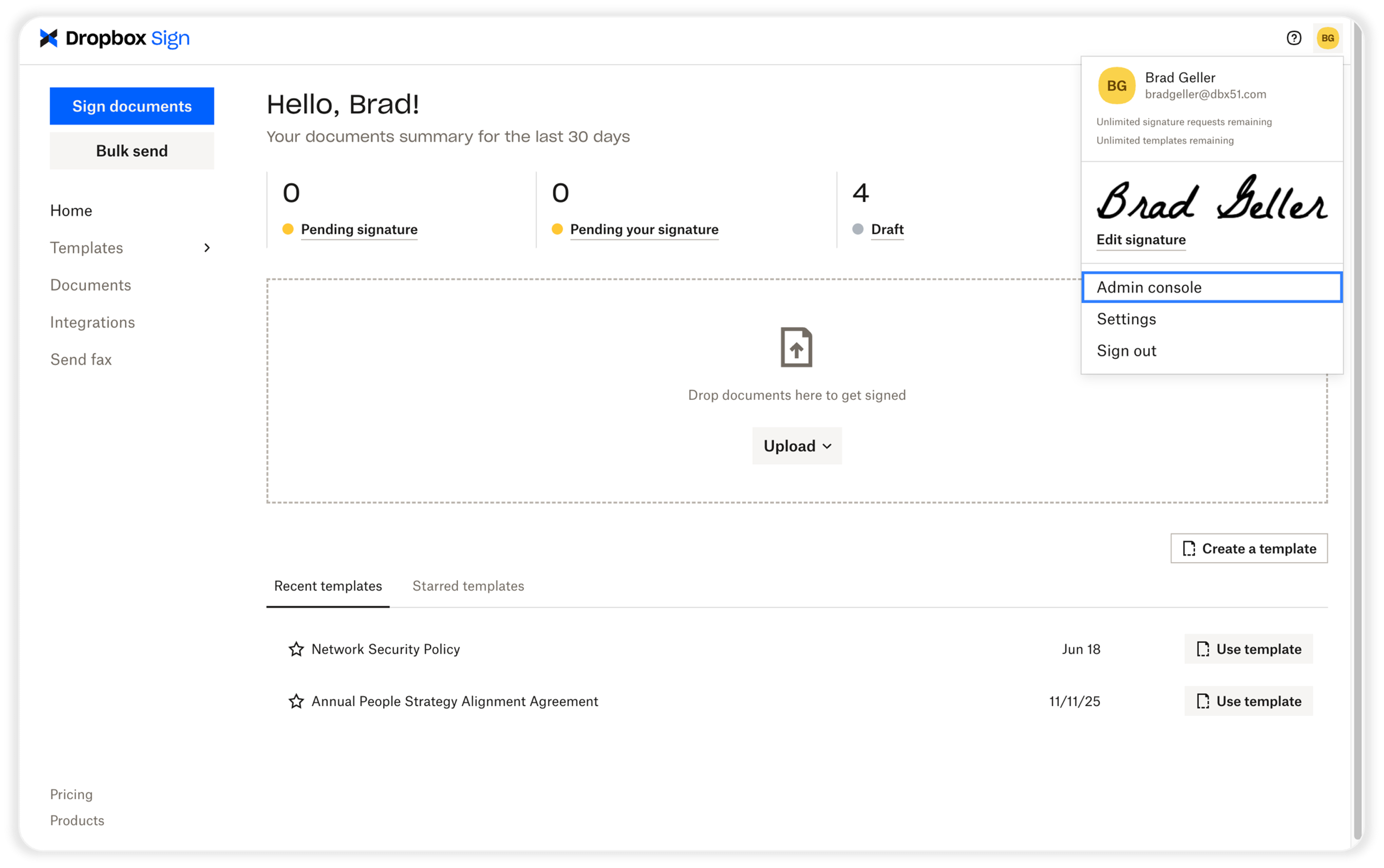
Стартовый экран удобнее использовать как очередь задач. Перед началом дня стоит проверить блок Pending your signature, потому что он показывает документы, где задержка зависит от владельца учётной записи. Блок Pending signature относится к уже отправленным запросам и помогает быстро отделить собственные обязательства от ожидания контрагентов. Черновики следует периодически открывать или удалять: незавершённая подготовка часто означает, что не назначено поле, не указан адрес или пользователь покинул мастер до отправки.
Добавление документов и поддерживаемые форматы
HelloSign принимает PDF, DOC, DOCX, PPSX, PPT, PPTX, JPG, JPEG, PNG, XLS, XLSX, TXT, HTML и GIF. Файлы других типов разумно заранее сохранить в PDF, чтобы избежать непредсказуемого преобразования. Один файл не должен превышать 40 МБ. В одном запросе допускается не более 500 страниц или 40 файлов, а суммарный объём всех загружаемых материалов также ограничен 40 МБ. Эти лимиты важно проверять до расстановки полей: разделение слишком большого приложения на несколько запросов после подготовки потребует повторной работы.
При загрузке офисных файлов сервис преобразует их для показа и подписания. Поэтому перед отправкой надо просмотреть результат, особенно таблицы, нестандартные шрифты, колонтитулы, диаграммы и страницы альбомной ориентации. Если исходный DOCX выглядит иначе после конвертации, надёжнее сформировать PDF в исходной программе, убедиться, что переносы и нумерация закреплены, и загрузить уже готовый файл. Для сканов следует проверить ориентацию страниц и читаемость мелкого текста: редактор полей не исправляет качество изображения и не выполняет полноценное распознавание содержимого.
Несколько файлов объединяются в один процесс подписания, но в редакторе они остаются отдельными документами. В правой панели можно добавить ещё один файл, удалить целый файл или заменить его. Отдельную страницу вставить, удалить или заменить средствами редактора нельзя. Когда требуется убрать пустой лист, переставить страницы, исправить опечатку в договоре или скрыть конфиденциальный фрагмент, это делают в PDF-редакторе до загрузки, а затем заменяют весь документ в подготовленном запросе.
Назначение подписантов и порядок прохождения
На этапе Who needs to sign вводятся имя и адрес каждого участника. В одном запросе можно указать до двадцати подписантов, а в бесплатном режиме — до трёх подписантов на документ. Адреса следует проверять особенно внимательно: опечатка приводит не просто к недоставленному письму, а к необходимости редактировать и повторно отправлять запрос. Для внутреннего согласования удобно использовать корпоративные адреса, которые однозначно связывают человека с организацией.
Переключатель Set signer order включает последовательное подписание. После его активации слева от ролей появляются маркеры перетаскивания, которыми задают очередь. Письмо второму участнику отправляется только после завершения действий первым, затем уведомляется третий и так далее. Этот режим подходит для схем сотрудник — руководитель — кадровая служба или исполнитель — заказчик — бухгалтерия, где следующий человек не должен подписывать документ до решения предыдущего.
Если строгая очередь не нужна, участники получают доступ параллельно. Параллельная схема сокращает общее время, но требует правильного назначения полей: каждый объект на странице должен быть закреплён за конкретным человеком. Цветовое различие ролей и список Assigned to в правой панели помогают контролировать распределение. Перед отправкой полезно поочерёдно выбрать каждого подписанта и убедиться, что у него есть хотя бы одно действие, иначе адресат получит запрос без понятной задачи.
Редактор полей и навигация по страницам
В редакторе слева расположены типы полей, в центре — текущая страница, справа — миниатюры документов или параметры выбранного объекта. Верхняя панель содержит масштаб, отмену и повтор действия, копирование и вставку полей, а также справку по сочетаниям клавиш. Поле добавляется перетаскиванием на нужную строку. Его можно двигать, растягивать за углы, копировать и удалять через значок корзины в правой панели.
Стандартный набор включает подпись, инициалы, дату подписания, текстовое поле и флажок. Автозаполняемые объекты могут подставлять имя, адрес электронной почты, дату подписания и должность из данных участника. Для каждого поля задаются владелец, обязательность и внутреннее имя. Обязательные объекты направляют подписанта по документу и не позволяют завершить процесс, пока данные не внесены. Необязательные поля подходят для комментария, второго телефона или согласия, которое действительно может быть пропущено.
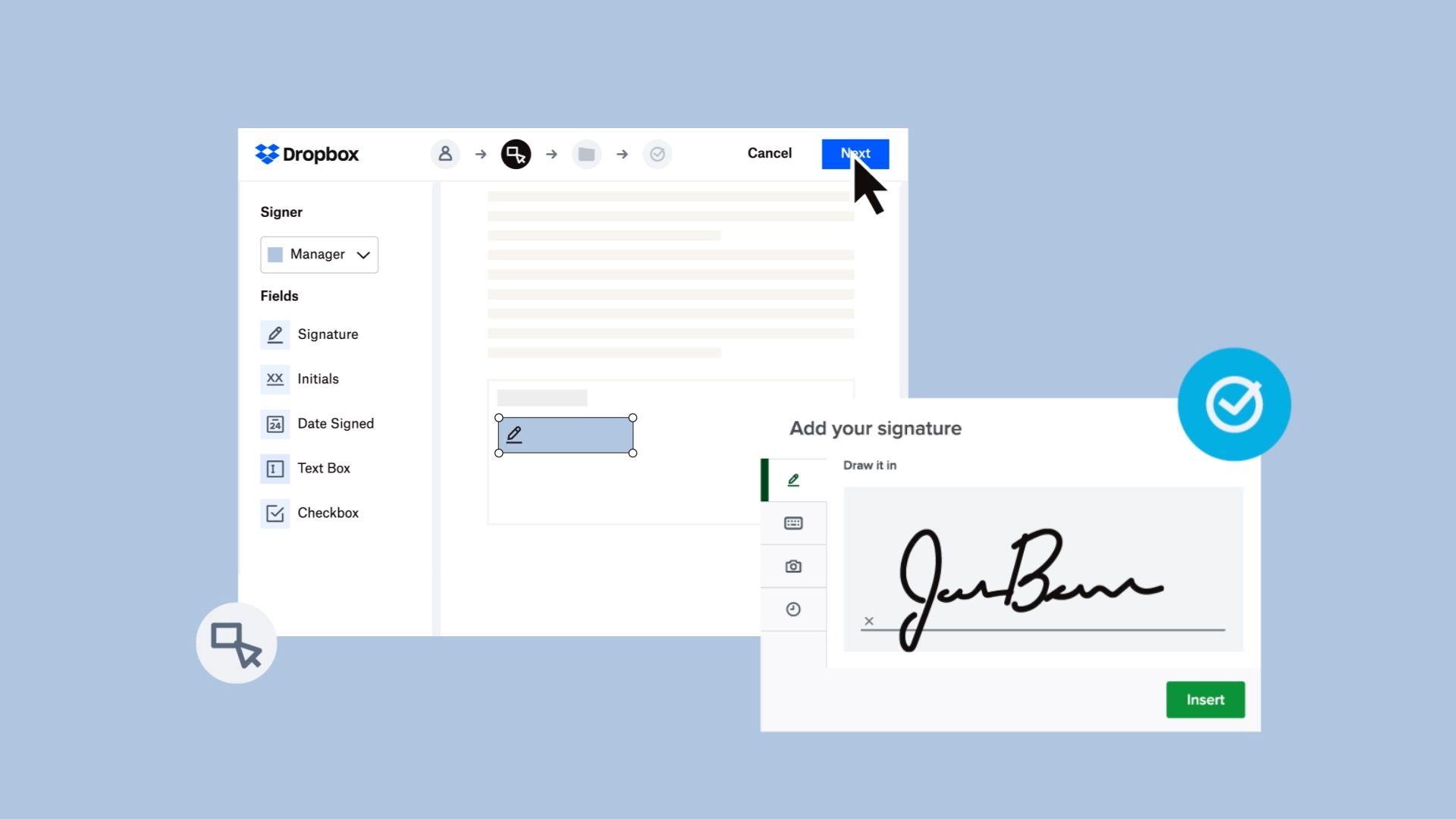
Миниатюры справа полезны в длинных договорах: по ним быстрее перейти к приложениям и последней странице, чем прокручивать весь файл. Если вместо миниатюр показываются свойства объекта, достаточно снять выделение с поля. Кнопка Preview открывает вид глазами подписанта. Этот просмотр следует использовать после расстановки, потому что он обнаруживает поля, перекрывающие текст, слишком узкие строки, неверного владельца и элементы, оставшиеся на пустом месте после замены документа.
Подпись, инициалы и сохранённые варианты
Подпись можно нарисовать указателем или пальцем, набрать с клавиатуры либо загрузить как изображение. Для изображения принимаются JPG, JPEG, PNG, BMP и GIF. Лучше использовать файл с чётким контуром, без серого фона и большого пустого поля вокруг росчерка: тогда вставка будет выглядеть аккуратнее и не закроет соседний текст. После создания вариант сохраняется в учётной записи и появляется при следующем заполнении поля.
В бесплатном режиме можно хранить до пяти сохранённых подписей. Это позволяет разделить полный росчерк, короткий вариант и инициалы, но не стоит создавать почти одинаковые копии: при подписании их легко перепутать. Любой человек, получивший доступ к учётной записи, сможет использовать сохранённые подписи, поэтому пароль нельзя передавать коллегам. Для совместной работы применяют отдельные учётные записи и роли команды, а не общий логин.
Размер вставки регулируется рамкой поля. Если подпись выглядит слишком мелкой, сначала расширяют само поле в редакторе, а не увеличивают исходную картинку с низким разрешением. Если загруженный росчерк не принимается, проверяют расширение, качество и отсутствие повреждения файла, затем сохраняют изображение заново в PNG или JPEG. Для подписи на смартфоне удобнее рисование пальцем; при этом итог всё равно стоит проверить в полном виде документа, чтобы росчерк не вышел за линию.
Самостоятельное подписание PDF
Для подписи собственного файла выбирают Sign or send, загружают документ и указывают I’m the only signer. Затем на страницы добавляют подпись, инициалы, дату, текст или флажки. Поле подписи сразу предлагает выбрать сохранённый вариант или создать новый. После завершения документ можно скачать либо отправить по электронной почте с темой и сообщением. Самостоятельная подпись не расходует лимит запросов на подпись других людей в бесплатном режиме.
Этот сценарий подходит для заявлений, согласий и форм, которые нужно заполнить самому и передать готовым PDF. Он не заменяет редактирование исходного текста: поля накладываются поверх существующей страницы. Если в форме отсутствует строка, неверно указаны реквизиты или требуется переставить страницы, сначала исправляют сам файл. После подписания следует открыть скачанную копию и проверить видимость текста, дату и положение росчерка, особенно если исходник был сканом.
В мобильном приложении Dropbox самостоятельная подпись ограничена добавлением подписи как изображения. В веб-интерфейсе доступны дополнительные поля, настройки и средства безопасности. Поэтому короткий одностраничный бланк можно подписать с телефона, а многостраничный документ с текстовыми полями, обязательными отметками и точным позиционированием удобнее готовить на большом экране.
Как получает и подписывает документ адресат
Адресат получает письмо с кнопкой Review & Sign. После открытия документа кнопка Get Started запускает последовательное заполнение. Сервис подсвечивает ближайшее действие, а Next переводит к следующему полю, включая необязательные. После заполнения всех обязательных объектов участник нажимает Continue, просматривает итог и подтверждает согласие кнопкой I agree. Создавать учётную запись для этого не требуется.
До начала заполнения подписант может скачать исходную копию, если такая возможность доступна в запросе. После завершения ему обычно приходит исполненный PDF, однако отправитель может изменить параметры выдачи копий. Учётная запись нужна не для самой подписи, а для последующего просмотра ранее подписанных документов в личном кабинете. Если получатель когда-то создал пароль, сервис может предложить войти; при обычном запросе доступ всё равно начинается из персональной ссылки в письме.
На телефоне Form View показывает только поля, которые требуется заполнить, и избавляет от постоянного масштабирования страницы. Переключатель позволяет вернуться к исходному виду и проверить, как ответы расположились в договоре. Перед финальным подтверждением показывается полный документ. Этот режим особенно полезен для анкет с множеством коротких строк, но для внимательного чтения условий лучше использовать обычное представление.
Текстовые поля, флажки и точность ввода
Текстовое поле используют для адреса, номера документа, должности, комментария и любых данных, которые нельзя получить из профиля участника. Ширину надо выбирать с запасом: длинное значение может переноситься или уменьшаться в пределах поля. Для многострочного ответа следует проверить поведение текста в предварительном просмотре. Короткие коды удобнее размещать в отдельных узких полях, чтобы подпись или дата не смещали соседние элементы.
Флажки применяют для независимых согласий. Когда участник должен выбрать ровно один вариант, лучше использовать группу переключателей из расширенного набора, а не несколько обычных флажков. Группировка помогает исключить противоречивые ответы. Обязательность следует задавать осмысленно: требование отметить согласие уместно, а требование отметить каждый взаимоисключающий пункт создаёт тупиковую форму.
Дата подписания отличается от произвольной даты. Поле Sign date заполняется в момент действия и подходит для фиксации события. Дата рождения, срок договора или день начала работы должны вводиться в обычное текстовое поле с подходящей проверкой. Такое разделение важно для журнала: автоматически поставленная дата подтверждает время подписи, тогда как введённая пользователем дата остаётся содержанием формы.
Проверка данных и расширенные поля
Проверка данных задаёт формат текстового поля. Доступны только цифры, только буквы, телефон из десяти цифр, банковский маршрутный номер из девяти цифр, номер счёта не короче шести цифр, адрес электронной почты с обязательными символами, почтовый индекс из пяти или девяти цифр, SSN и EIN из девяти цифр. Сервис проверяет структуру, но не подтверждает, что номер реально существует или принадлежит подписанту.
Предустановленные проверки ориентированы на нормы США. Для локальных форматов может понадобиться собственное регулярное выражение, доступное в соответствующем расширенном режиме. В поле задают выражение JavaScript и понятную подпись ошибки. Слишком строгая маска повышает число отказов: например, формат телефона без учёта международного кода не подходит получателям из разных стран. Перед публикацией шаблона правило тестируют на правильных и неправильных примерах.
Расширенный набор включает выпадающие списки, переключатели, кликабельные ссылки, условную логику, пользовательские регулярные выражения и маскируемые поля. Маскирование скрывает чувствительные данные в отображении, но администратор должен отдельно проверить политику выгрузки и права доступа. Условная логика позволяет показывать поля в зависимости от ответа, однако сложную анкету следует проверять по каждой ветви, иначе обязательное скрытое поле может остановить завершение.
Шаблоны для повторяющихся документов
Шаблон сохраняет документы, роли подписантов, расположение полей и подготовительные настройки. Его создают через Templates и Create template, загружают один или несколько файлов, задают роли вроде Employee и Manager, расставляют поля и сохраняют под понятным названием. При использовании вводят реальные имена и адреса для каждой роли, добавляют при необходимости дополнительные файлы и отправляют готовый запрос.
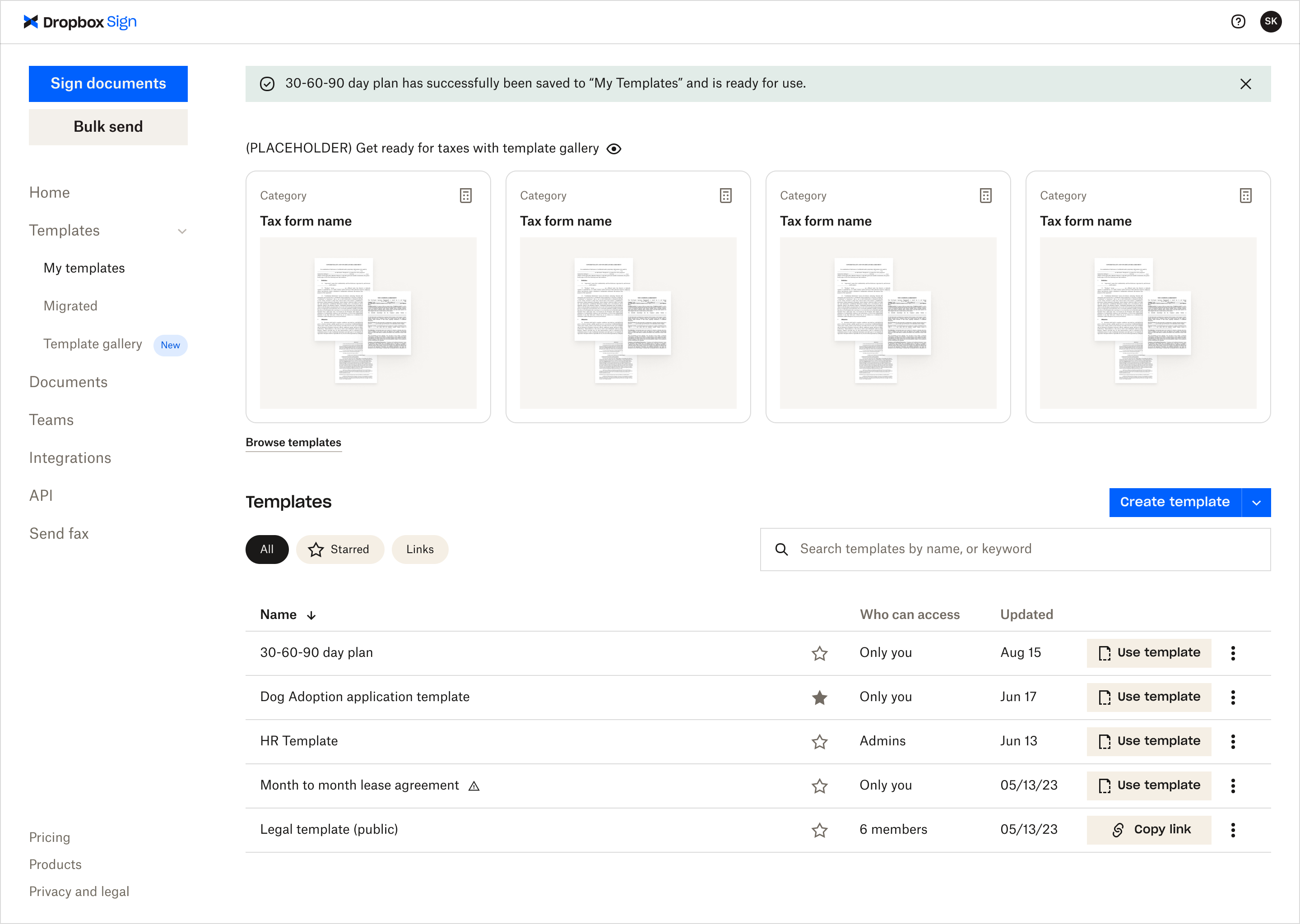
Название шаблона должно описывать не только тип документа, но и вариант процесса: например, NDA — один подписант и NDA — сотрудник и руководитель. Это снижает риск выбрать неправильную схему. Значок звезды закрепляет часто используемые элементы. Меню с многоточием открывает редактирование, дублирование, удаление и другие доступные действия. Дублирование безопаснее прямой переделки, когда старый вариант ещё используется в действующих процессах.
Редактор шаблона позволяет заменить весь исходный документ, сохранив расставленные поля там, где их координаты остаются уместными. После замены обязательно проверяют каждую страницу: даже небольшое изменение полей документа способно сдвинуть подпись на соседний абзац. Отправленные ранее запросы не превращаются автоматически в новый вариант; изменение влияет на последующее использование шаблона.
Поля слияния
Поля слияния предназначены для данных, которые вводит отправитель перед рассылкой: модель автомобиля, сумма, номер договора, подразделение или дата начала. Они уменьшают работу подписанта и помогают выпускать персонализированные копии из одной основы. Названия полей должны быть стабильными и понятными, особенно если шаблон участвует в массовой отправке или интеграции: заголовки столбцов в CSV и параметры API зависят от этих имён.
Галерея готовых шаблонов
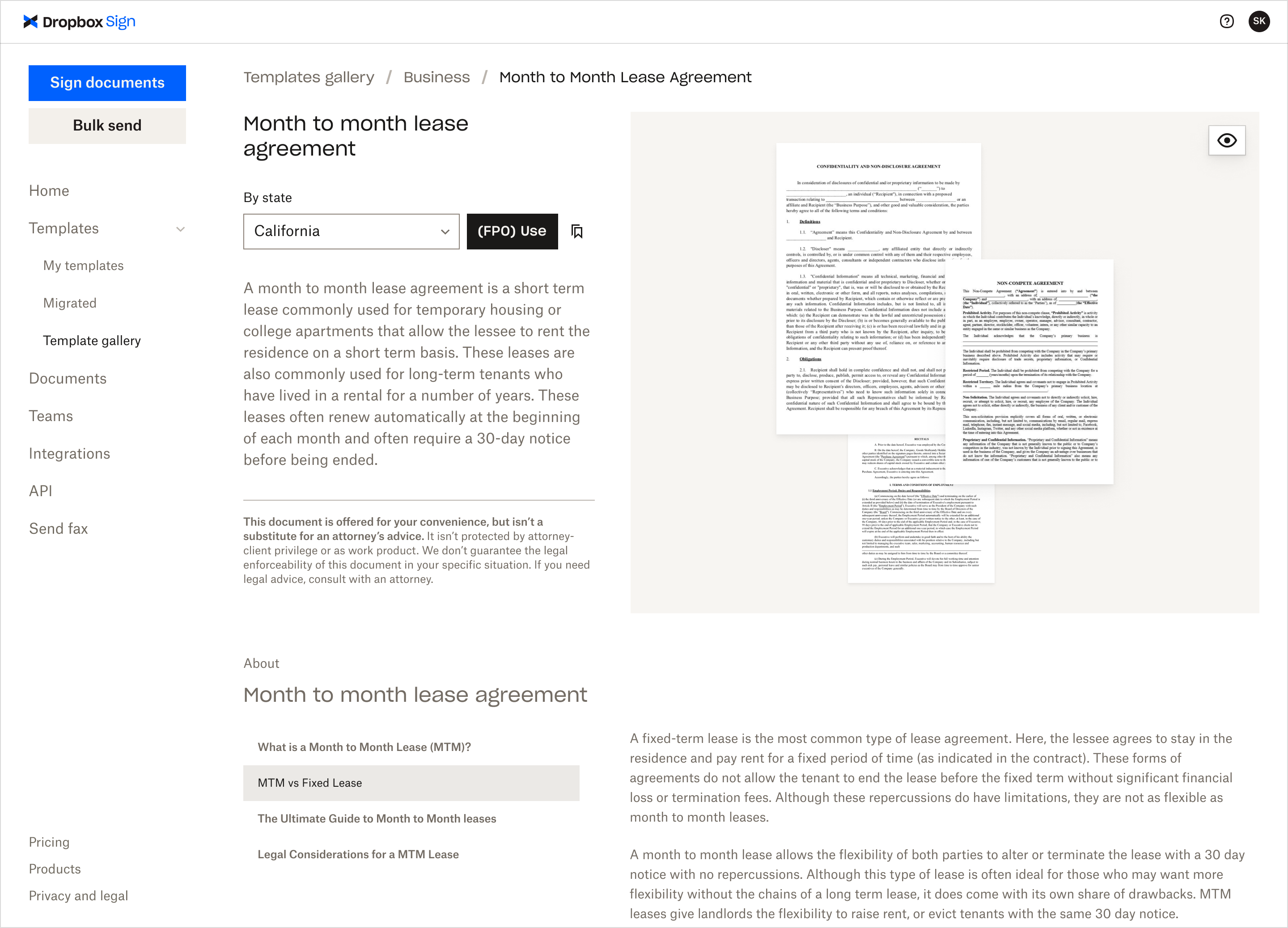
Галерея содержит заготовки распространённых деловых документов, сгруппированные по темам. На экране видны карточки с миниатюрами и описаниями, фильтры категорий и поиск. Такой шаблон можно открыть, проверить структуру и подготовить запрос быстрее, чем начинать с пустого файла. При этом готовый текст не следует воспринимать как юридическую рекомендацию: условия надо адаптировать к задаче и применимому праву.
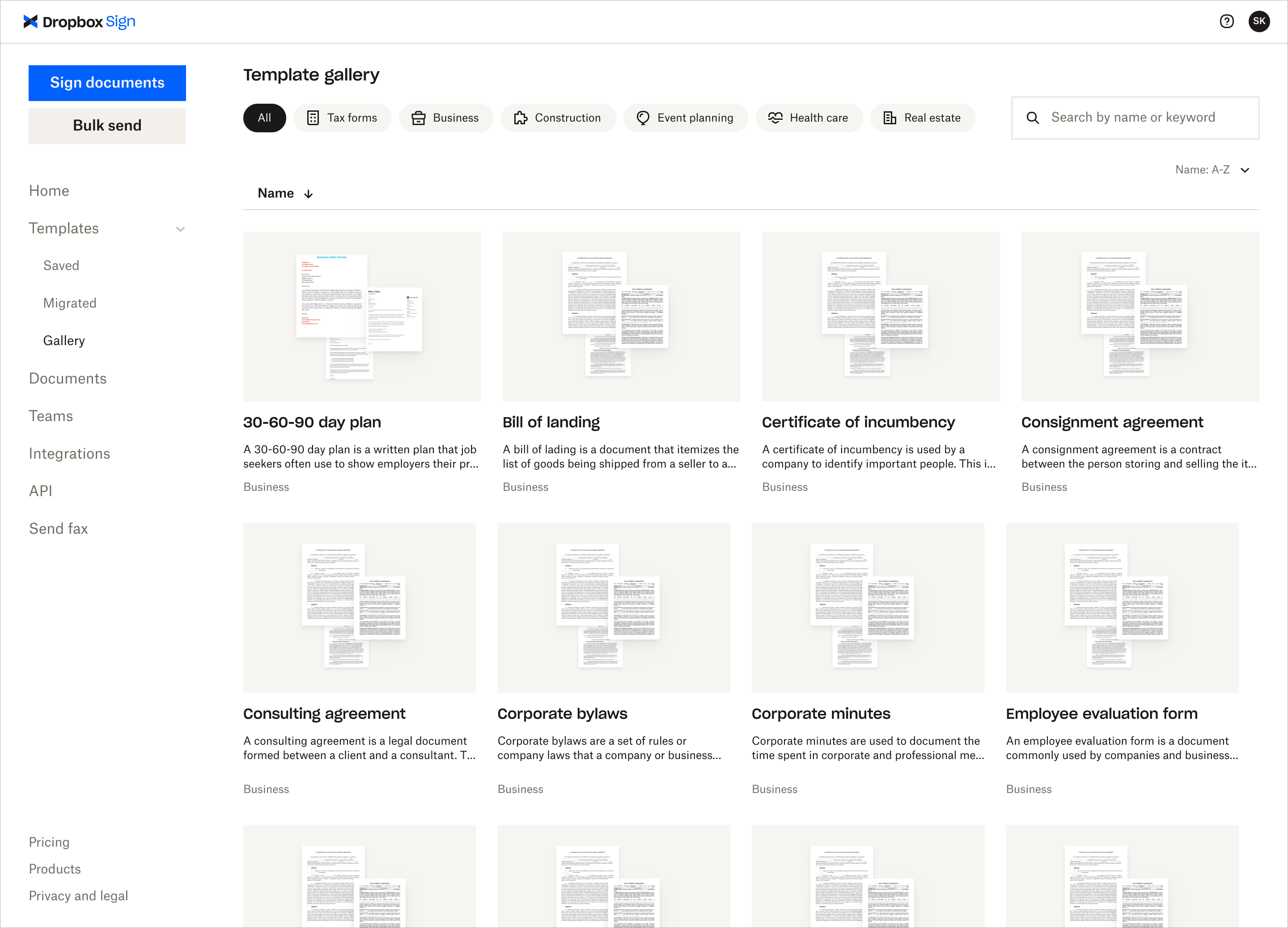
Доступность галереи зависит от региона и языка; официально она ориентирована на пользователей в США и англоязычные документы. Для русскоязычного договора практичнее загрузить собственный проверенный текст и использовать галерею только как пример структуры полей. Даже если карточка называется подходящим образом, следует сверить стороны, определения, сроки, применимое право и приложения.
Пользователь бесплатного режима может просматривать галерею и отправить запрос на основе доступной заготовки, но создание, изменение и сохранение собственных шаблонов относится к платным возможностям. Поэтому бесплатный сценарий подходит для редкой разовой операции, а систематическая работа с кадровыми или коммерческими документами требует заранее оценить число шаблонов и участников.
Ссылки на шаблоны и открытые формы
Template link отличается от обычного шаблона способом распространения. Обычный шаблон отправляют конкретным адресатам по электронной почте. Ссылку можно разместить на сайте, в письме, QR-коде или внутренней инструкции, и любой человек с доступом к ней открывает экземпляр для подписи. Такой подход подходит для отказов от ответственности, заявок на мероприятие и стандартных согласий без заранее известного списка людей.
При создании ссылки задают документ, роль, поля и название, после чего копируют shareable link из информации о шаблоне. Ссылку нельзя путать с персональной ссылкой уже начатого запроса. Если пользователь видит сообщение, что запрос закрыт, владелец должен открыть Templates, найти нужный элемент, выбрать View info и сверить адрес в разделе Ways to sign. Пересылка ссылки из старого письма нередко приводит к открытию уже завершённого экземпляра.
В открытой форме особенно важно не запрашивать лишние персональные данные. Любой человек, получивший адрес, сможет начать заполнение, поэтому доступ ограничивают способом публикации и внутренними правилами. Для документов с точной идентификацией стороны лучше использовать персональный запрос с аутентификацией, а не общедоступную ссылку.
Массовая отправка по CSV
Bulk send создаёт отдельные запросы для большого списка получателей на основе одного шаблона. В одном запуске можно отправить одиночные или многопользовательские документы числу до 250 человек. Функция доступна в командных планах Standard и Premium. Рабочий процесс начинается с выбора шаблона, затем сервис предлагает скачать образец CSV или загрузить собственную таблицу.
Минимально нужны столбцы name и email_address. Если в шаблоне есть поля слияния, соответствующий заголовок в таблице формируется из имени поля с добавлением суффикса _field. Для нескольких ролей таблица должна содержать адреса всех подписантов в ожидаемой структуре. Перед отправкой сервис показывает ошибки строк, и недостающие данные можно исправить на следующем шаге.
CSV следует сохранять в UTF-8. Иначе кириллица, диакритика и специальные символы могут замениться, а файл — не пройти проверку. Наиболее надёжный способ — скачать образец из конкретного шаблона, заполнить его без переименования служебных столбцов и загрузить обратно. После отправки массовые запросы ищут не на главной странице, а в Documents на вкладке Bulk send.
Массовая рассылка не означает один общий документ. Каждый получатель получает собственный экземпляр, а статусы и напоминания отслеживаются отдельно. Перед запуском на сотни адресов стоит выполнить тест на двух внутренних получателях: проверить персональные данные, тему письма, порядок ролей, отображение русских символов и конечный PDF.
Документы, статусы и поиск
Раздел Documents показывает имя, статус и доступные действия. Завершённый документ можно скачать, для ожидающего доступно напоминание, черновик можно продолжить редактировать. Фильтры отделяют отправленные запросы, документы на вашей подписи, подписанные вами и массовые операции. Статус следует читать вместе с карточкой участников: общий Pending не всегда означает, что никто не подписал; часть людей могла уже завершить свои шаги.
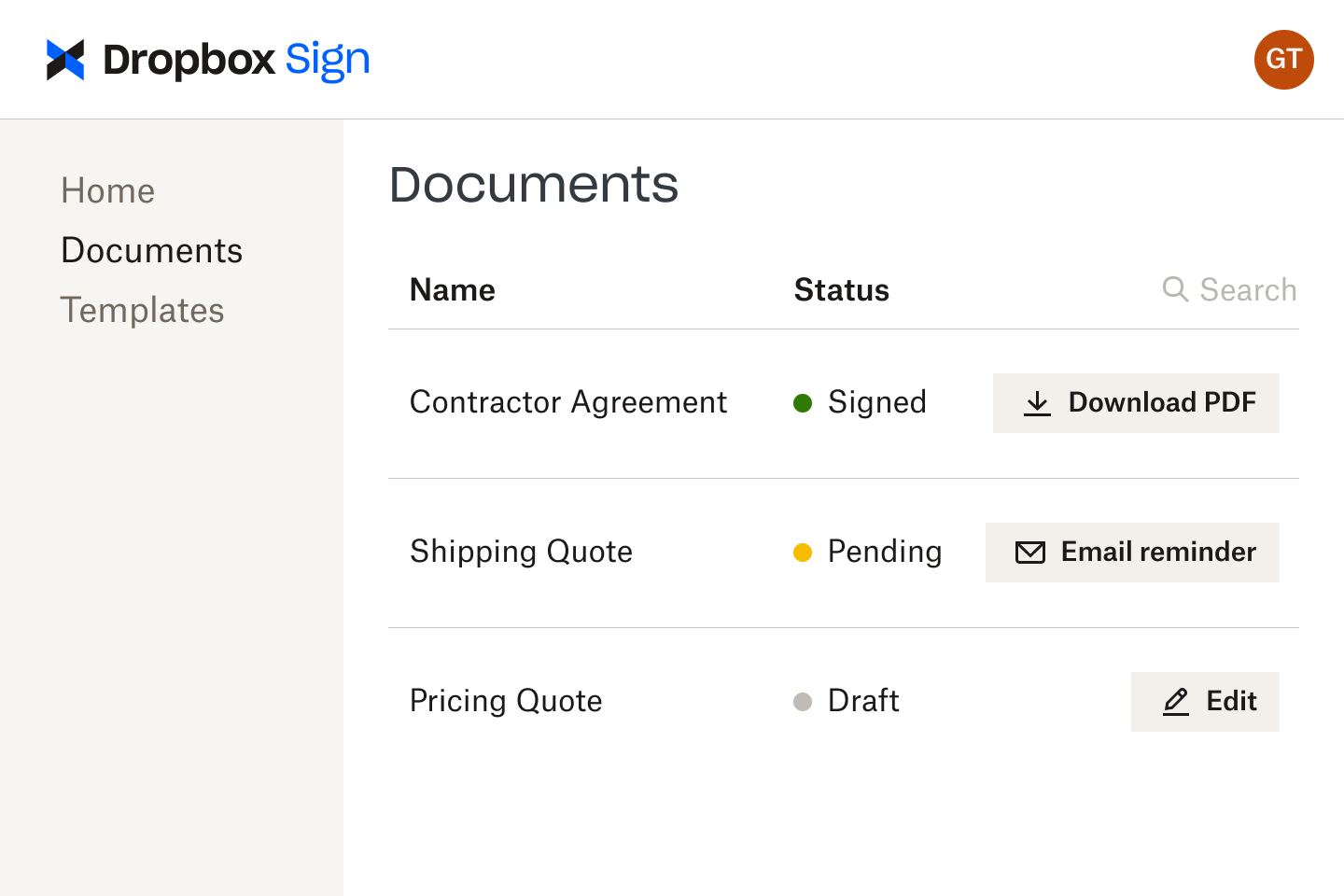
Поиск работает по названию и владельцу, а также поддерживает уточняющие модификаторы. Конструкция to: находит запросы конкретному человеку, from: — по отправителю, title: — по названию, subject: и message: — по содержимому письма, filename: — по имени исходного файла. created: ограничивает дату, complete:true показывает завершённые, declined:true — отклонённые, awaiting_my_signature:true — ожидающие вашей подписи. Для шаблонов доступны owner: и template:.
Практический порядок поиска: сначала отфильтровать статус, затем добавить адрес или часть названия. Идентификатор документа полезен при обращении в поддержку и интеграциях. Имена вроде Contract final быстро становятся неразличимыми, поэтому лучше включать контрагента и дату: Аренда — Север — 2026-08. Название не должно содержать конфиденциальные сведения, если оно отображается в уведомлениях или отчётах.
Напоминания, срок действия и просроченные ссылки
Для ожидающего запроса меню документа содержит Email reminder. Можно выбрать одного или нескольких подписантов и отправить новое письмо. Новое напоминание создаёт новую персональную ссылку, а предыдущая перестаёт работать. Поэтому при сообщении ссылка истекла сначала просят открыть самое свежее письмо, а не пересылают старое.
В платном режиме запросу можно задать дату и время истечения. Срок должен быть дальше чем через 24 часа и не более чем через 90 дней. Настройка полезна для оферт, согласований бюджета и временных полномочий. Слишком короткий срок повышает число обращений, особенно при последовательной схеме, где поздний участник получает письмо только после предыдущего.
Срок можно изменить и у ожидающего запроса, если доступно редактирование. В письме участникам желательно указать не только дату, но и часовой пояс. Если документ уже завершён всеми сторонами, отмена недоступна: дальнейшие действия выполняют с готовым файлом и новым процессом, а не пытаются вернуть завершённый запрос в ожидание.
Редактирование отправленного запроса
Пока не все участники завершили процесс, отправитель может открыть меню документа и изменить допустимые параметры: исправить подписанта, добавить или удалить роль, обновить поля, заменить документ и настроить срок. Изменения фиксируются в журнале действий. Участники, которые уже подписали, должны повторно просмотреть свои ответы и заполнить новые или изменённые поля.
При редактировании важно учитывать, что данные могут быть перенесены в обновлённую версию, но отправитель отвечает за проверку результата. Коды доступа не восстанавливаются автоматически; их задают заново. Удалённый подписант получает уведомление, что его подпись больше не требуется. Если ошибка затрагивает смысл договора, безопаснее отменить ожидающий запрос и отправить исправленный документ заново, чтобы цепочка была очевидна всем сторонам.
Замена адресата полезна при увольнении сотрудника или неверной почте, однако не должна применяться для незаметной смены стороны соглашения. Карточка и журнал показывают переадресацию. После исправления следует отправить новое напоминание и сообщить человеку, что старая ссылка недействительна.
Вложения от подписантов
В запрос можно добавить требование приложить файл, например удостоверение личности, подтверждение занятости или скан приложения. Для каждого подписанта задаётся название вложения, пояснение и обязательность. В конце подписания сервис предлагает загрузить запрошенные материалы. Функция доступна в Standard и Premium.
Название должно точно объяснять, что требуется: Разворот паспорта с фото понятнее, чем Документ. В описании указывают допустимое содержание и правила скрытия лишних данных. Не стоит просить участника прикладывать пароль, платёжные реквизиты или секреты, если рабочий процесс не предусматривает утверждённую защиту и ограничение доступа.
Вложение не заменяет поле в договоре. Если номер документа должен попасть в подписанный текст, его добавляют отдельным полем, а файл используют как подтверждение. После завершения отправитель проверяет, что вложение относится к нужному человеку и читается; сам факт загрузки не подтверждает подлинность.
Аутентификация подписанта
Для дополнительной проверки можно назначить код доступа или SMS. Код придумывает отправитель и передаёт участнику по отдельному каналу; в письме с запросом он не содержится. При SMS сервис отправляет одноразовый код на указанный номер, без которого документ не откроется. Настройка включается отдельно для каждого получателя.
Код не следует отправлять в том же письме, что и ссылка, иначе второй фактор теряет смысл. Подходящие каналы — телефонный звонок, корпоративный мессенджер или заранее согласованный секрет. Номер для SMS проверяют вместе с кодом страны. Если пункт аутентификации отсутствует, его мог отключить администратор команды или он не входит в доступные возможности.
Аутентификация подтверждает контроль над каналом, но не всегда устанавливает личность на уровне государственного документа. Для процессов с повышенными требованиями применяются eID, Advanced или Qualified Electronic Signature через поддерживаемых доверенных поставщиков. Такие способы зависят от плана, региона и не используются в массовой рассылке.
Журнал действий и итоговый PDF
К каждому завершённому запросу прикрепляется неизменяемый журнал действий. Он фиксирует этапы, время и участников, помогая восстановить ход подписания. Полностью отключить журнал нельзя, поскольку он является частью доказательной цепочки. В командном плане можно настроить выдачу журнала отдельным PDF вместо присоединения к основному документу.
Если включено разделение, при скачивании из кабинета пользователь получает документ и журнал отдельными файлами. Это удобно, когда основной договор надо передать в систему, не добавляя служебные страницы. При этом другие участники процесса могут получать копию в соответствии с собственными настройками, а изменение способа скачивания не удаляет события из системы.
Скачать промежуточную копию можно после того, как хотя бы один человек подписал документ. Такой файл полезен для внутренней проверки, но его нельзя принимать за окончательно исполненный договор, пока статус не станет завершённым. В системе хранения организации следует хранить финальную копию вместе с журналом и понятным названием, а не полагаться только на письмо.
Интеграция с Dropbox и хранение копий
При работе из Dropbox файл можно отправить на подпись или подписать самому, не меняя расположение исходника. В выбранной папке создаётся PDF с пометкой in-progress, а после завершения он заменяется подписанной копией с пометкой signed. Итог также доступен в кабинете HelloSign. Удаление файла в одном хранилище не обязательно удаляет копию в другом.
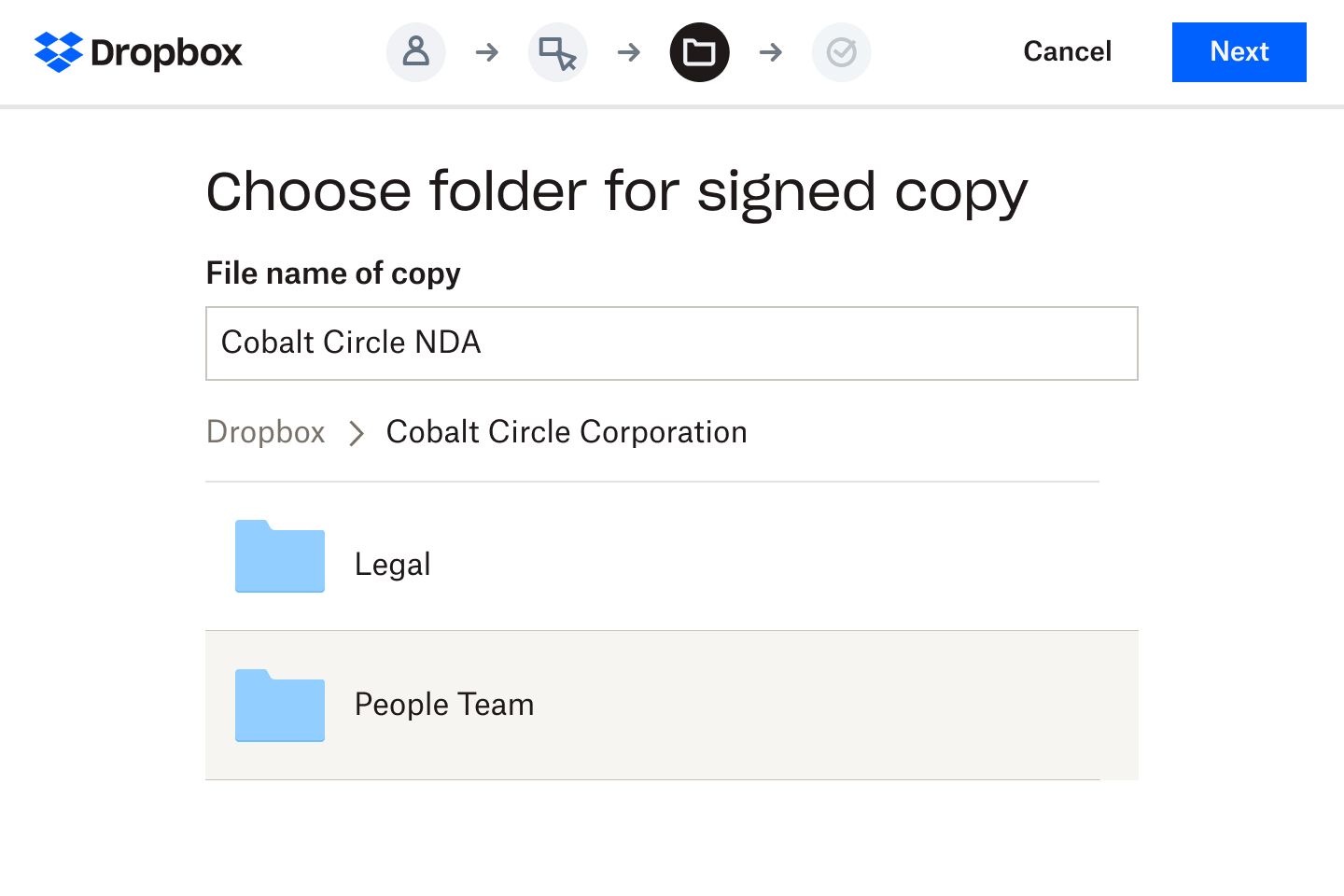
Если в Dropbox закончится место, подписанная версия сохранится в кабинете подписи, но не появится в выбранной папке. Поэтому перед крупной рассылкой проверяют квоту, особенно когда исходники содержат сканы. Автоматическое сохранение упрощает хранение, но не заменяет правила именования и доступа: папка должна быть закрыта от сотрудников, которым не нужны договоры и вложения.
Подключение выполняется под одинаковым адресом электронной почты. Ошибка связывания может появиться, если адрес Dropbox не подтверждён. Сначала подтверждают почту, затем повторяют вход. Администратор команды может включать или отключать интеграцию централизованно, поэтому отсутствие команды отправки не всегда означает проблему браузера.
Другие интеграции и границы их возможностей
Сервис связывается с Google Drive, Google Docs, Microsoft Word, OneDrive, SharePoint, Box, Salesforce, HubSpot, Slack и другими системами. Интеграция обычно позволяет выбрать документ, создать запрос и вернуть статус без ручного скачивания. Однако набор действий отличается: внешняя карточка может не поддерживать вложения, массовую отправку, ссылки на шаблон, редактирование шаблона или добавление файла из другого хранилища.
Если нужной команды нет в CRM, следует открыть запрос в основном кабинете, а не пытаться воспроизвести её обходным способом. Например, интеграция HubSpot показывает статусы, но часть операций с шаблонами и массовой отправкой выполняется только в полном интерфейсе. Перед внедрением команда тестирует не только отправку, но и возврат подписанного файла, обновление статуса, права пользователя и поведение при отмене.
Интеграции следует подключать к служебной учётной записи с понятным владельцем и минимальными правами. После увольнения сотрудника токены и доступы пересматривают. Если документ не появился в CRM, сначала проверяют его статус в Documents; это отделяет ошибку подписи от сбоя синхронизации.
Командная работа и административная консоль
Административная консоль разделена на Users, Teams, Reporting, Settings и Security. В Users видны приглашения, роли, принадлежность к команде, число шаблонов и последняя активность. Teams помогает разнести подразделения, Reporting — оценить использование и действия с документами, Settings — установить общие правила, Security — управлять аутентификацией и доступом.
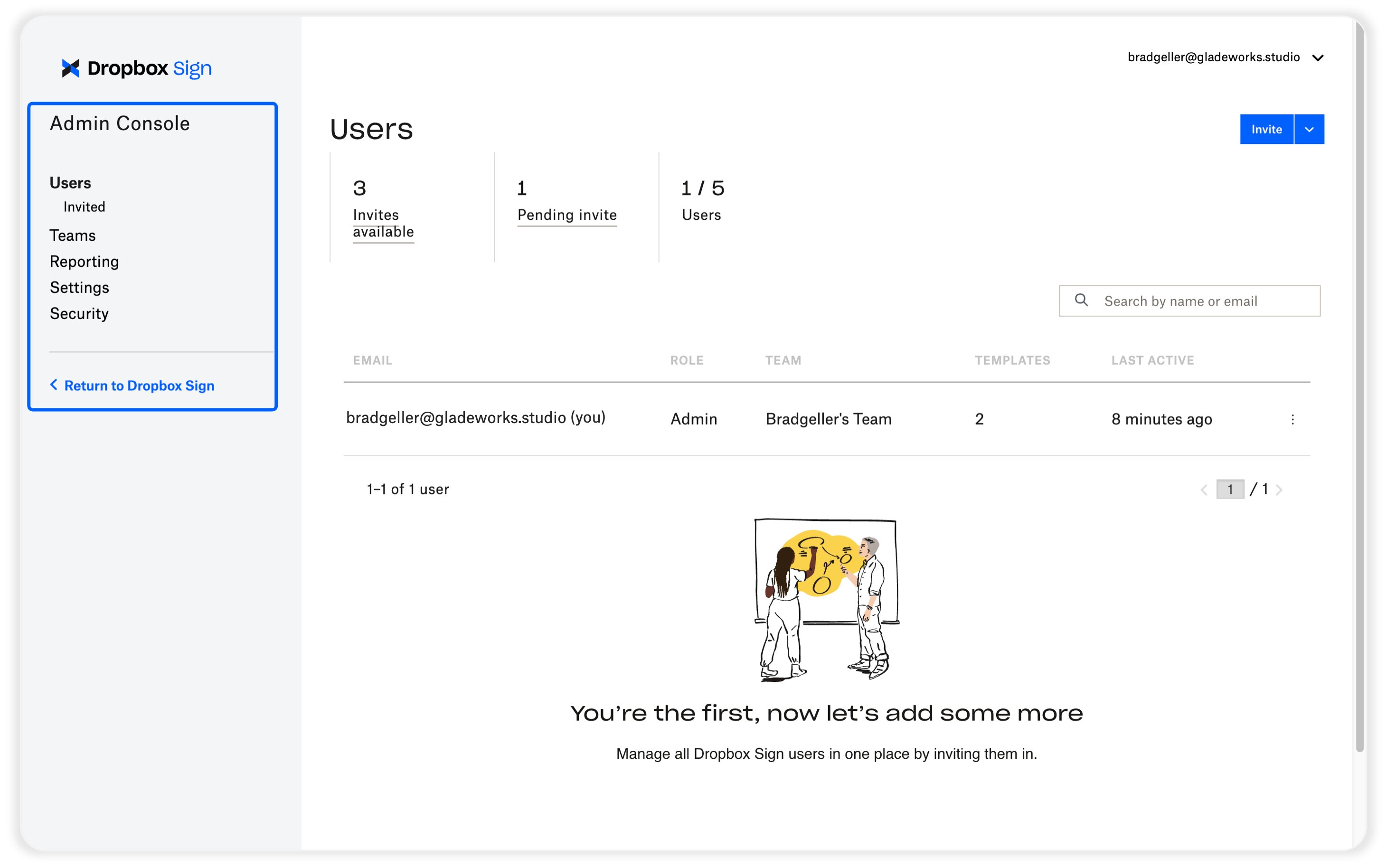
Различие личных и общих настроек принципиально. Личная страница меняет профиль и предпочтения одного пользователя. Административная консоль задаёт правила организации: безопасность, фирменное оформление, документы, шаблоны, синхронизацию и обмен. Если изменение не затронуло коллег, сначала проверяют, где оно было сделано.
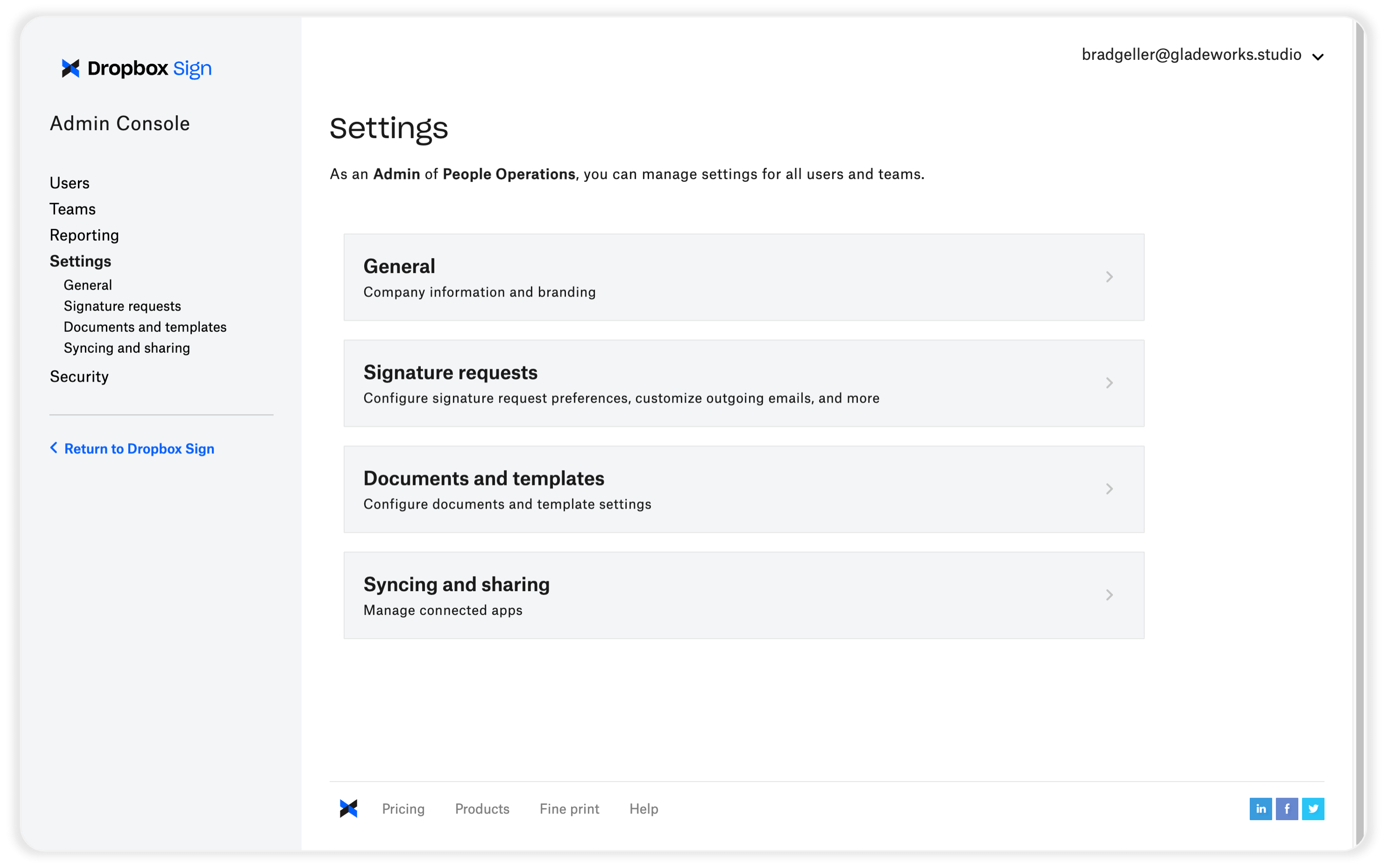
Общий логин использовать нельзя. Отдельные учётные записи позволяют точно записывать события и отзывать доступ одному человеку. Администратор должен регулярно проверять ожидающие приглашения, заблокированные аккаунты, владельцев шаблонов и права подкоманд. Перед удалением сотрудника важные шаблоны и активные процессы передают ответственному владельцу.
Личные настройки и фирменное оформление
В личных настройках доступны профиль, интеграции, API, выставление счетов и стандартные функции. Раздел Branding позволяет загрузить логотип, задать подпись письма, отображаемое имя отправителя, короткий текст и страницу, на которую участник перейдёт после подписи. Если поля неактивны, администратор мог запретить личные изменения.
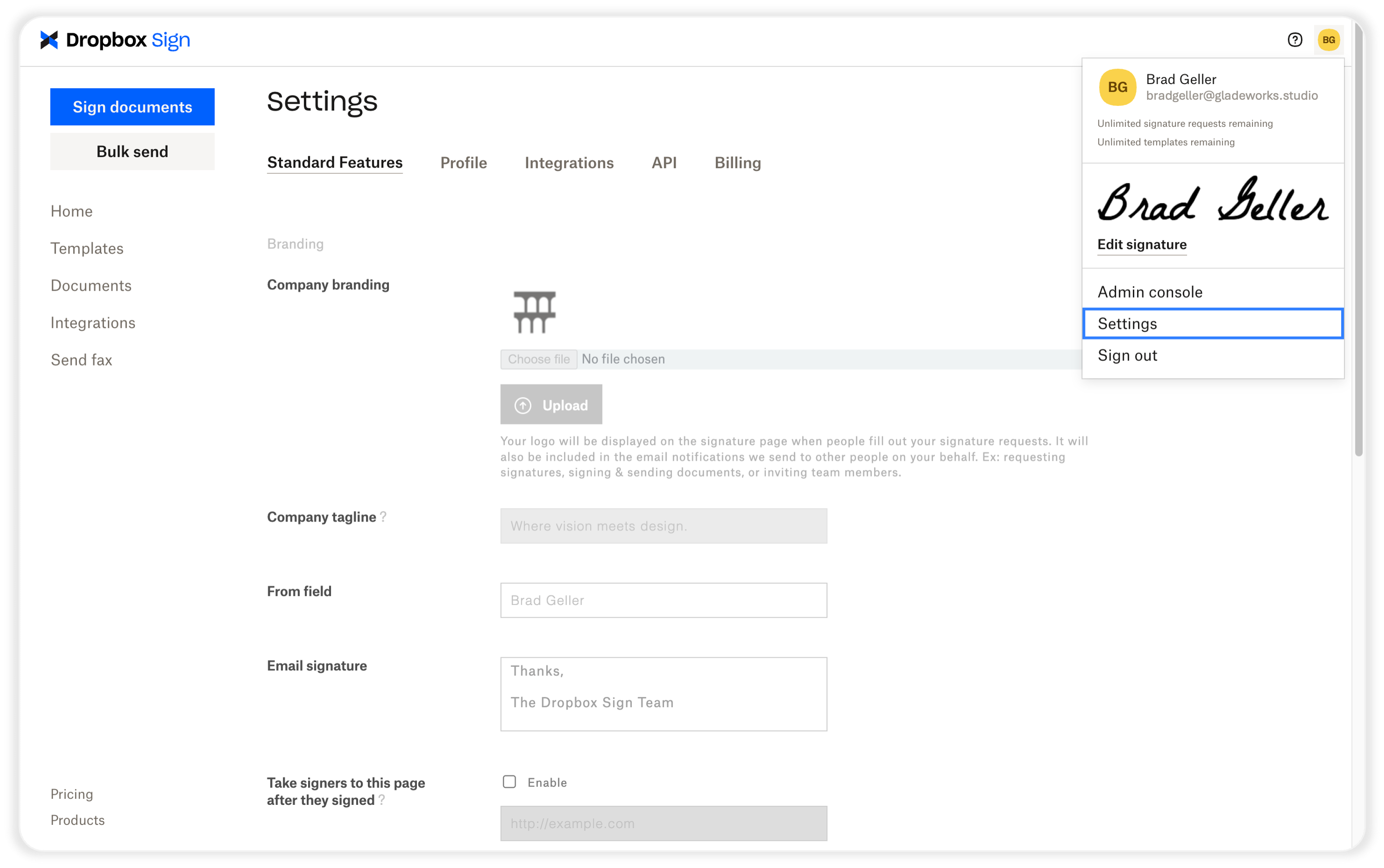
Фирменный логотип должен быть читаемым на светлом фоне и не содержать мелких реквизитов. Отображаемое имя лучше формулировать как название отдела или компании, чтобы письмо не выглядело фишинговым. Страница после подписи должна вести на понятный ресурс, а не на форму, где снова запрашиваются те же данные.
Оформление не меняет юридическое содержание документа. Пользователь всё равно должен видеть, кто отправитель, какой файл он подписывает и какие действия требуются. Перед массовой рассылкой тестовое письмо отправляют на внешнюю почту и проверяют тему, логотип, подпись, кнопку и финальный переход.
Безопасность учётной записи и команды
Для учётной записи следует включить двухфакторную аутентификацию и хранить резервные способы входа. Командные настройки могут включать SAML SSO и политики доступа. При смене телефона или проблеме с кодом используют самый новый полученный код, проверяют автоматическую синхронизацию времени и отсутствие блокировки служебных сообщений оператором.
Сохранённая подпись является чувствительным объектом. Её нельзя считать обычной картинкой профиля. Пароль должен быть уникальным, а сеанс на чужом компьютере — завершён. При подозрении на доступ третьего лица меняют пароль, проверяют активность и удаляют ненужные сохранённые подписи.
Для запросов с персональными данными администратор определяет, кто может скачивать документы и маскированные значения, где хранится итог и как долго сохраняются копии. Наличие шифрования и журнала не освобождает от минимизации данных. В форму включают только сведения, необходимые для договора или процесса.
Типичные ошибки загрузки и подготовки
Если файл не загружается, сначала проверяют расширение, размер, число страниц и суммарный объём запроса. Повреждённый PDF открывают в другом просмотрщике и сохраняют заново. Документ с нестандартными слоями, формами или защитой печатают в новый PDF только после проверки, что это допустимо и не удаляет нужные элементы. Не следует многократно повторять загрузку огромного файла: лучше устранить причину.
Если после преобразования пропал шрифт или изменились переносы, создают PDF в исходной программе с встраиванием шрифтов. Если страница отображается чёрной или пустой, проверяют прозрачности, цветовой профиль и изображения, затем экспортируют упрощённую копию. Для скана уменьшают разрешение разумно, сохраняя читаемость подписей и печатей.
Если поля сместились после замены документа, их выравнивают заново. Редактор не понимает смысл строк и хранит положение на странице. Поэтому подмена шаблона файлом с другой геометрией без проверки опасна. Preview должен стать обязательным шагом перед Send for signature.
Проблемы с письмами и ссылками
Если приглашение не пришло, проверяют правильность адреса, папки Spam и Junk, затем отправляют напоминание. Корпоративный администратор может добавить служебные домены и адрес отправителя в список разрешённых. Системы защиты Outlook иногда предварительно открывают ссылку или помещают письмо в карантин, из-за чего пользователь видит сообщение о недействительности.
После напоминания работает только самая новая ссылка. Получателю следует открыть последнее письмо непосредственно в почтовом ящике, а не старую пересылку. Если шаблонная ссылка сообщает, что запрос закрыт, владелец сверяет shareable link в информации о шаблоне. Если закрыт персональный запрос, отправитель проверяет статус: документ мог быть отменён, отклонён или завершён.
Для критичных процессов в теме письма указывают понятное название без секретных данных, а отдельным каналом предупреждают контрагента о запросе. Это снижает вероятность, что письмо примут за фишинг. Нельзя просить получателя присылать подпись ответным письмом вместо использования защищённой страницы: так теряется журнал и назначение полей.
Ошибки при подписании с телефона
На маленьком экране основной риск — пропустить поле или поставить подпись не в ту строку. Form View облегчает ввод, но перед подтверждением надо переключиться на исходный макет. Если кнопка Continue недоступна, обычно осталось обязательное поле; Next проводит по всем объектам. При плохом соединении лучше не обновлять страницу сразу, а дождаться сохранения действия.
Если нарисованная подпись не появляется, проверяют, что вариант был выбран и вставлен, а не только создан. При загрузке изображения используют поддерживаемый формат и достаточный контраст. Поворот экрана может изменить масштаб, поэтому после изменения ориентации снова проверяют положение.
Мобильное приложение ограничивает отправку одним подписантом и не предоставляет шаблоны в том же объёме, что полный интерфейс. Для многостороннего договора с очередью, вложениями и расширенными полями подготовку лучше выполнить на компьютере, а телефон оставить подписантам для простого заполнения.
Практические сценарии
Кадровое оформление
Для предложения о работе создают шаблон с ролями Candidate и Manager. Кандидату назначают подпись, дату и поля персональных данных; руководителю — подпись утверждения. Включают последовательность, чтобы руководитель подписывал после кандидата, или наоборот — в соответствии с внутренним процессом. Поля слияния заполняют должностью, датой выхода и подразделением. Если требуется удостоверение, добавляют обязательное вложение с точным описанием.
Перед массовым наймом шаблон тестируют на внутренних адресах. Для большой группы применяют Bulk send и CSV в UTF-8. Каждая строка должна содержать правильную почту и персональные значения. В Documents отслеживают незавершённые запросы, а напоминания отправляют выборочно, чтобы не беспокоить тех, кто уже подписал.
Договор с клиентом
Коммерческий договор готовят в PDF после финального согласования текста. В запрос добавляют клиента, внутреннего подписанта и при необходимости копию для юриста. Поля закрепляют по сторонам, включают порядок и срок. Для чувствительных документов задают код доступа, передаваемый по телефону. После завершения скачивают договор и журнал, присваивают учётное имя и сохраняют в папке сделки.
Если клиент просит исправить реквизиты до подписи, заменяют исходный файл и проверяют поля. Если смысл уже подписанного одной стороной текста изменился, безопаснее отменить ожидающий запрос и отправить новую редакцию. Попытка незаметно исправить документ создаёт спорную цепочку событий.
Согласие или отказ от ответственности
Для однотипного согласия с неопределённым кругом участников подходит ссылка на шаблон. На странице оставляют только необходимые поля: имя, дату, подпись и осознанные флажки. Ссылку публикуют в закрытом разделе или отправляют зарегистрированным участникам. Для несовершеннолетних добавляют отдельную роль законного представителя и не полагаются на один общий флажок.
Сравнение HelloSign с аналогами
| Программа | Лучше подходит для | Главное ограничение |
|---|---|---|
| HelloSign | Простых маршрутов подписи, шаблонов, массовых запросов и встраивания в рабочие системы | Часть полей, массовая отправка и командные настройки требуют платного плана |
| PDF Commander | Исправления текста и страниц PDF, заполнения бланков и добавления собственной подписи | Не ведёт многосторонний маршрут с письмами, статусами и журналом каждого участника |
| DocuSign | Сложных корпоративных процессов, развитой маршрутизации, идентификации и большого числа интеграций | Широкий набор функций увеличивает сложность настройки для простого разового документа |
| Adobe Acrobat Sign | Организаций, уже использующих Acrobat и нуждающихся в шаблонах, массовой отправке и согласовании | Некоторые функции доступны только в подписках Acrobat Pro или корпоративных планах |
| PandaDoc | Создания коммерческих предложений и договоров с контентными блоками, согласованием и подписью | Избыточен, когда требуется только наложить поля на готовый PDF и собрать несколько подписей |
HelloSign разумно выбирать, когда документ уже подготовлен, а главная задача — быстро назначить поля, собрать подписи, применить шаблон и видеть статус. PDF Commander удобнее перед этим этапом, если необходимо исправить содержание или страницы самого PDF. DocuSign подходит организациям с более сложной маршрутизацией и требованиями идентификации. Adobe Acrobat Sign логичен в среде Acrobat и Microsoft 365. PandaDoc выгоден командам, которые создают предложения и договоры внутри одного редактора, а не только подписывают готовые файлы.
Управление шаблонами и действия в списке
В списке Templates основная кнопка Use template запускает новый запрос без изменения исходной заготовки. Меню с многоточием отделяет операции обслуживания: Edit открывает структуру, Bulk send переводит к таблице получателей, Share выдаёт доступ коллегам, Duplicate создаёт независимую копию. Такое разделение снижает риск случайно изменить рабочую основу, когда требуется всего лишь отправить очередной экземпляр.
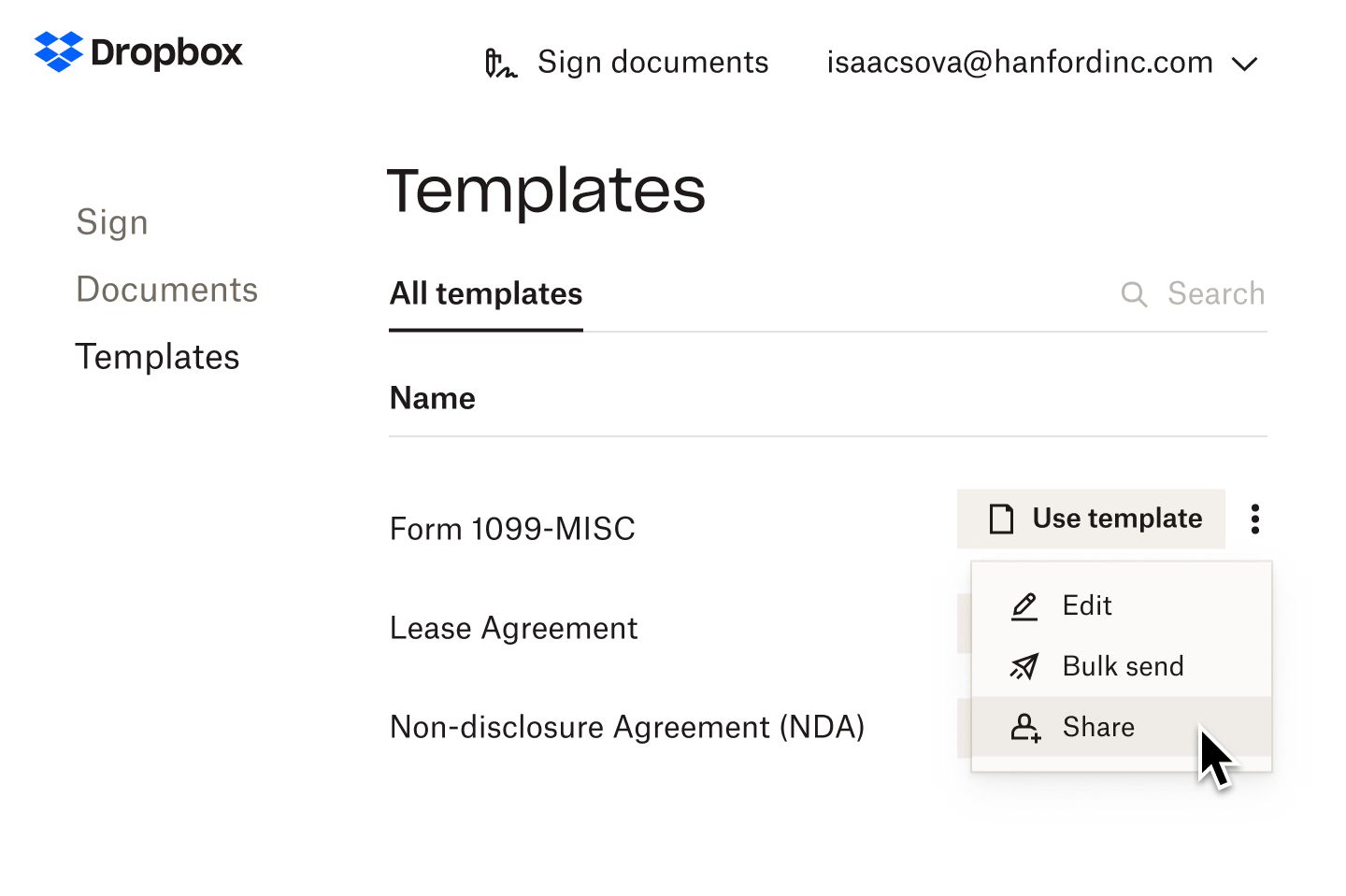
При совместной работе владелец может поделиться шаблоном или ссылкой с участниками команды. Получившие доступ сотрудники используют заготовку, но не редактируют её; администратор имеет расширенные права. Это удобно для централизованных кадровых форм: юридический отдел поддерживает текст и поля, а рекрутеры только подставляют кандидатов и отправляют запросы. Перед выдачей доступа стоит договориться, кто отвечает за обновление и кто проверяет отправку после изменения.
Дублирование необходимо, когда меняется одна часть процесса: другая последовательность подписантов, дополнительное приложение, отдельная форма для филиала или новый способ аутентификации. Копии называют так, чтобы различие было видно без открытия. Если в списке остались испытательные и неиспользуемые варианты, их удаляют или ясно помечают, иначе пользователь может отправить устаревший текст.
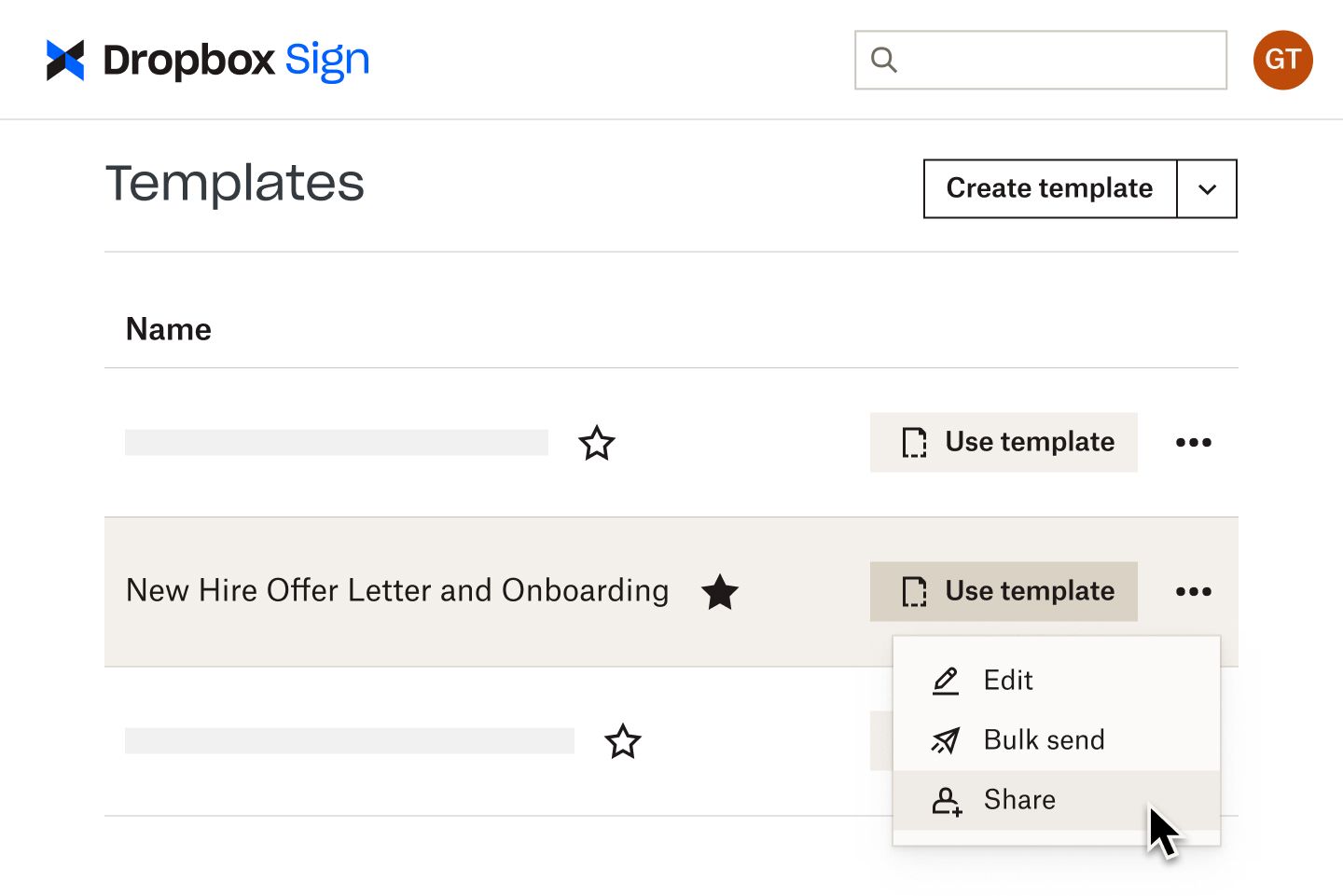
В интерфейсе Dropbox шаблоны могут отображаться рядом с документами подписи, но набор команд зависит от точки входа. Если меню не содержит массовую отправку или совместный доступ, операцию выполняют через основной раздел Templates. При подозрении, что шаблон пропал, проверяют фильтр My Templates, владельца и команду, а затем используют поиск по имени.
Панель подписей и контроль очереди
Экран Signatures в интегрированном представлении показывает количество ожидающих, завершённых и отклонённых документов и переключатель между Documents и Templates. Статистические числа дают быстрый ориентир, но для принятия решения нужно открыть строку: один документ может включать несколько участников и оставаться ожидающим после подписи большинства.
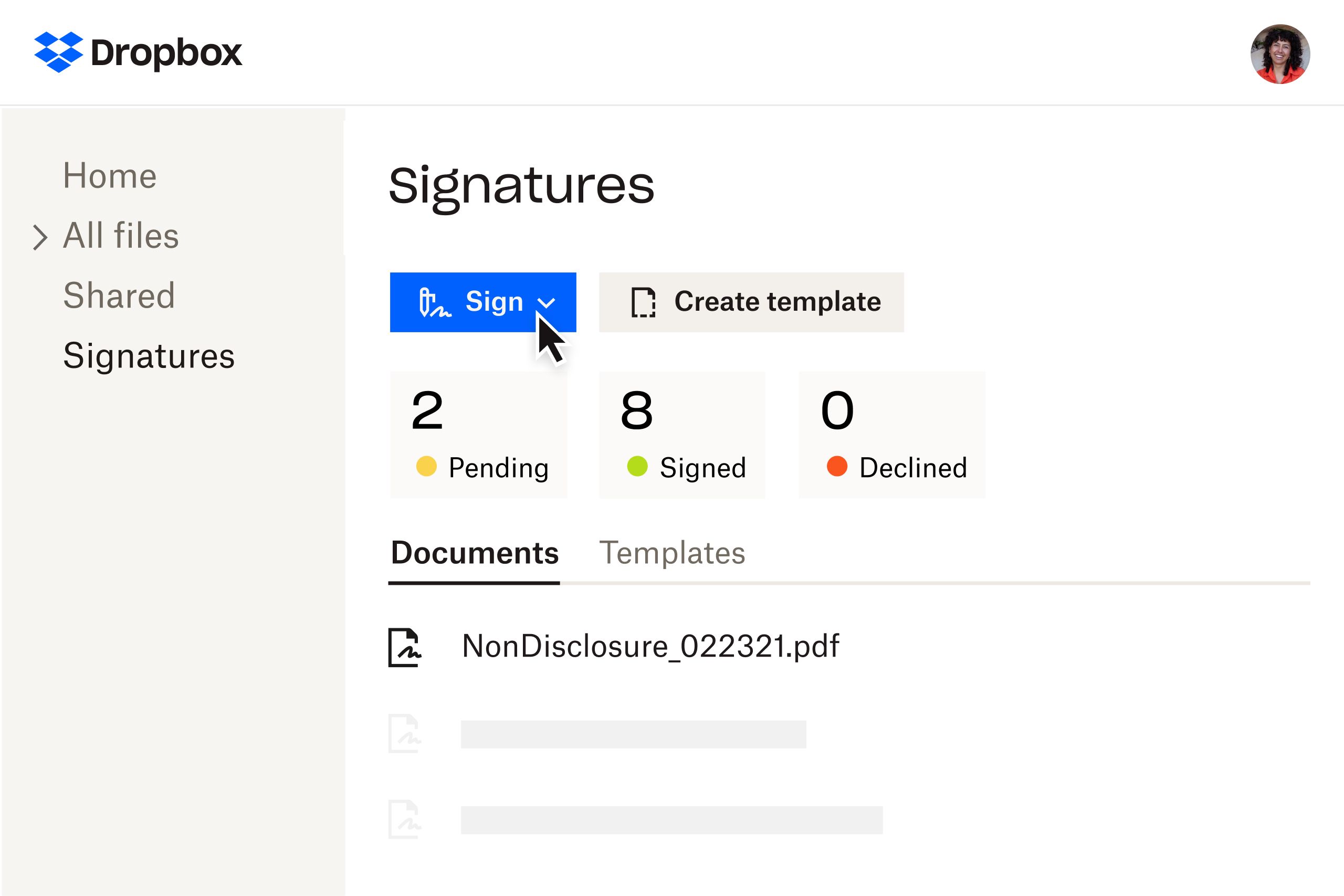
Отклонение отличается от простого бездействия. Получатель открывает меню на странице подписи, выбирает Decline и обязан указать причину. Введённые данные очищаются, документ закрывается, а отправитель получает уведомление. После отказа участник не может вернуться к заполнению по той же ссылке. Если причина устранима, отправитель исправляет документ и формирует новый запрос либо редактирует допустимые параметры ожидающего процесса.
Статус Signed означает, что требуемые действия завершены, но проверка сохранённой копии всё равно нужна. Скачивают PDF, открывают последнюю страницу, проверяют подписи, даты, заполнение обязательных полей и наличие журнала. Статус Draft указывает, что отправка не состоялась; черновик не следует считать доказательством передачи адресату.
Для еженедельного контроля удобно сортировать очередь по сроку и контрагенту, а не только по статусу. Сначала обрабатывают запросы, которые блокируют оплату, найм или передачу результата, затем документы с приближающимся сроком. Напоминание отправляют после проверки адреса и роли, чтобы не продлить ошибочный процесс.
Выравнивание, копирование и ускорение разметки
В многостраничной форме ручное размещение десятков одинаковых полей создаёт заметные отклонения. Поля можно копировать и вставлять, а затем менять владельца или имя. Сначала готовят одну правильно настроенную строку, проверяют размер шрифта и обязательность, после чего размножают её. Копирование подписи между участниками без смены Assigned to приведёт к тому, что все поля останутся у одного человека, поэтому владельца проверяют после каждой серии вставок.
Инструменты выравнивания помогают поставить объекты по общей линии и выдержать равные интервалы. Это особенно важно для таблиц, где текст должен попадать в узкие ячейки. Выравнивать следует по геометрии страницы, а не по видимому краю отсканированного текста, если скан слегка повернут. При сильном наклоне лучше предварительно выровнять сам PDF.
Отмена и повтор действий полезны сразу после ошибочного перемещения, но не заменяют сохранённую копию шаблона. Перед крупной переделкой создают дубликат. Сочетания клавиш ускоряют переход по полям и работу с копированием, однако после завершения всё равно запускают Preview и проходят документ от первой страницы до последней.
Имена полей нужны не только разработчику. В массовой отправке и отчётах понятные названия позволяют определить, какое значение отсутствует. Вместо Text_1 используют employee_id, start_date или department. Русские подписи для пользователя можно оставить в пояснении, а техническое имя делать коротким и стабильным, если шаблон связан с CSV или API.
Условная логика, ссылки и маскированные значения
Условная логика показывает или скрывает поля в зависимости от ответа. Например, отметка Есть второй адрес открывает дополнительные строки, а выбор способа оплаты — соответствующие реквизиты. В каждой ветви проверяют, какие поля обязательны. Если скрытый объект остаётся обязательным из-за неверной настройки, подписант не сможет завершить форму и не увидит причину без возврата к предыдущему ответу.
Выпадающий список снижает число вариантов написания. Для подразделения, страны или категории договора он надёжнее свободного текста. Переключатели используют, когда разрешён только один ответ, флажки — когда допустимо несколько. Список не должен быть чрезмерно длинным: если значение трудно найти, разумнее разделить выбор на два связанных поля.
Кликабельная ссылка может вести к политике, приложению или подробным условиям, но основной юридически значимый текст не следует прятать только за внешним ресурсом. Подписант должен понимать, что именно входит в документ. Перед отправкой ссылку проверяют в предварительном просмотре и на мобильном устройстве, а название делают содержательным вместо нажмите здесь.
Маскированное поле предназначено для чувствительных значений, отображаемых не всем пользователям. Оно не отменяет контроль прав на скачивание, экспорт и административный просмотр. Если полные данные не нужны для исполнения договора, лучше не собирать их. Если нужны, правила хранения и удаления определяют до запуска формы.
Отмена, удаление и замена участника
Ожидающий запрос можно отменить до того, как все подписанты завершат действия. В Documents открывают меню строки и выбирают удаление ожидающего процесса. После завершения всех подписей запрос уже не отменяют: при необходимости удаляют сохранённую копию в рамках доступной политики, но это не превращает исполненный документ в неподписанный.
Удаление из кабинета и юридическое прекращение договора — разные действия. Если стороны должны аннулировать соглашение, требуется отдельное правовое действие или новый документ. Простое удаление файла из списка не стирает копии, которые уже получили другие участники, и не заменяет правила хранения организации.
Замена подписанта используется, когда письмо указано неверно или роль перешла другому сотруднику. После замены новый человек получает ссылку, а событие попадает в журнал. Если участник уже подписал существенную часть документа, смену стороны оценивают отдельно: техническая возможность не гарантирует корректность юридической конструкции.
Массовое удаление завершённых документов необратимо после предусмотренного периода подготовки. Перед такой операцией администратор выгружает нужные договоры и журналы, сверяет сохранённые копии и уведомляет владельцев процессов. Политику регулярного удаления лучше настроить заранее, чем проводить очистку без классификации документов.
Уведомления, язык и формат даты
В настройках можно управлять уведомлениями о подписи, завершении и действиях с шаблонными ссылками. Избыточные письма снижают внимание, но полное отключение уведомлений заставляет постоянно проверять кабинет. Для владельца процесса достаточно сохранять сообщения о завершении и отказе, а напоминания отправлять вручную или по утверждённому регламенту.
Язык интерфейса отправителя и язык страницы подписанта могут различаться. Перед международной рассылкой проверяют, что системные кнопки понятны получателю, а текст письма и самого документа подготовлены на нужном языке. Перевод интерфейса не переводит договор и введённые пользователем значения.
Формат даты и времени выбирают с учётом региона команды. В самом документе неоднозначные записи вроде 03/04/2026 лучше заменять полным названием месяца или форматом год-месяц-день. В письме со сроком обязательно указывают часовой пояс. Журнал хранит события по системным правилам, поэтому при внутреннем расследовании сопоставляют отображаемое время с настройкой аккаунта.
Если получатель не получает уведомления, кроме спама проверяют корпоративные правила, карантин и разрешённые домены. После изменения настройки не следует сразу отправлять много копий: один тестовый запрос показывает, доставляется ли письмо и какая локализация выбрана.
Отчёты и контроль использования
В административной консоли отчёты помогают оценить активность пользователей, операции с документами и параметры соответствия. Их применяют не только для подсчёта отправок. Снижение доли завершённых запросов может указывать на неверные адреса, перегруженные формы, слишком короткие сроки или непонятные письма.
Отчёт рассматривают вместе с рабочим процессом. Большое число черновиков у одного отдела может означать отсутствие утверждённого шаблона. Частые повторные отправки — ошибки в персональных данных. Долгое ожидание второго участника — неверно выбранную последовательность. На основе таких наблюдений упрощают форму или меняют регламент, а не просто требуют быстрее подписывать.
Для аудита важны владелец шаблона, дата изменения, права команд и способ аутентификации. Администратор периодически проверяет, не используют ли сотрудники общие аккаунты и не остались ли активными бывшие участники. Отчёт не заменяет выгрузку финальных PDF: статистика подтверждает действие в системе, а договор хранится по правилам хранения.
При передаче отчёта руководителю исключают избыточные персональные данные. Для оценки процесса часто достаточно числа запросов, статусов и времени завершения. Полные адреса и содержимое документов раскрывают только тем, кому это необходимо по роли.
API и встроенная подпись
API позволяет создавать запросы из собственной системы, использовать шаблоны, получать статусы и скачивать файлы. В не встроенном процессе сервис сам отправляет письмо и открывает свою страницу подписания. Во встроенном процессе документ показывается внутри сайта или приложения через официальный клиентский компонент, а пользователю не нужно покидать интерфейс продукта.
Для встроенной подписи создаётся API-приложение с Client ID. Сервер формирует запрос, получает временный sign URL и передаёт его клиенту. Такая ссылка имеет ограниченный срок и не должна сохраняться как постоянный адрес документа. Секретный ключ остаётся на сервере; помещать его в JavaScript или мобильное приложение нельзя.
Тестовый режим предназначен для разработки и не должен смешиваться с реальными договорами. Тестовые запросы можно найти модификатором test_mode:true. Перед запуском проверяют обратные вызовы, подпись событий, обработку повторной доставки, скачивание итогового файла и ситуацию, когда пользователь закрывает окно до завершения.
API поддерживает встроенное создание шаблонов и встроенную подготовку запроса. Это полезно, когда сотрудники работают в CRM или кадровой системе. Однако собственный интерфейс обязан ясно показывать документ, стороны, поля и финальное подтверждение. Автоматизация не должна отправлять договор без явной проверки ответственного пользователя.
Как диагностировать незавершённый процесс
Если запрос долго остаётся ожидающим, диагностику начинают с карточки участников. Определяют, кто уже завершил шаг, кому отправлено письмо и не включена ли последовательность. Затем проверяют срок, последнее напоминание и адрес. Только после этого связываются с конкретным человеком и отправляют свежую ссылку.
Если подписант сообщает, что кнопка недоступна, просят использовать поддерживаемый современный браузер, отключить агрессивное расширение блокировки для страницы и открыть ссылку из последнего письма. На телефоне предлагают Form View. Если документ открывается, но Continue неактивна, ищут пропущенное обязательное поле через Next.
Если процесс завершён, а файл не появился в подключённом хранилище, проверяют свободное место и статус интеграции. Затем скачивают копию из Documents, чтобы не задерживать работу, и отдельно устраняют синхронизацию. Если нет файла и в кабинете, обращению в поддержку прикладывают идентификатор запроса, время, браузер и точное сообщение, но не пересылают пароль или код доступа.
Если поля заполнены неверно, оценивают стадию. До завершения можно редактировать запрос в разрешённых пределах. После завершения выпускают исправленный документ и новый запрос. Попытка отредактировать уже скачанный PDF вручную разрушает целостность подписанной копии и отделяет её от журнала.
Проверочный список перед отправкой
- Открыть исходный PDF и сверить число страниц, приложения, реквизиты и качество сканов.
- Проверить размер файла, общий объём, поддерживаемый формат и результат преобразования.
- Сверить имена и адреса участников, роли, порядок и необходимость копий.
- Назначить владельца каждому полю, убрать случайные обязательные объекты и проверить ветви логики.
- Открыть Preview, пройти все страницы и посмотреть мобильное представление сложной формы.
- Проверить тему письма, сообщение, срок, часовой пояс, аутентификацию и способ передачи кода.
- Выполнить тестовую отправку при новом шаблоне, массовом CSV или изменённой интеграции.
- После отправки убедиться, что документ появился в Documents и имеет ожидаемый статус.
Этот список занимает несколько минут, но предотвращает повторную подпись и спорные исправления. Особенно важны проверка адресов и предварительный просмотр: большинство технически исправных, но непригодных запросов возникает не из-за сбоя сервиса, а из-за неверного участника или поля, поставленного не на ту строку.
Шаблоны в представлении Dropbox
В интегрированном представлении вкладка Templates располагается рядом с Documents. Строка шаблона показывает тип исходного файла, название, время изменения и меню. Команда Use создаёт новый экземпляр, Edit открывает подготовку, Delete удаляет заготовку. Перед удалением проверяют, не ссылаются ли на неё инструкции сотрудников и автоматические процессы.
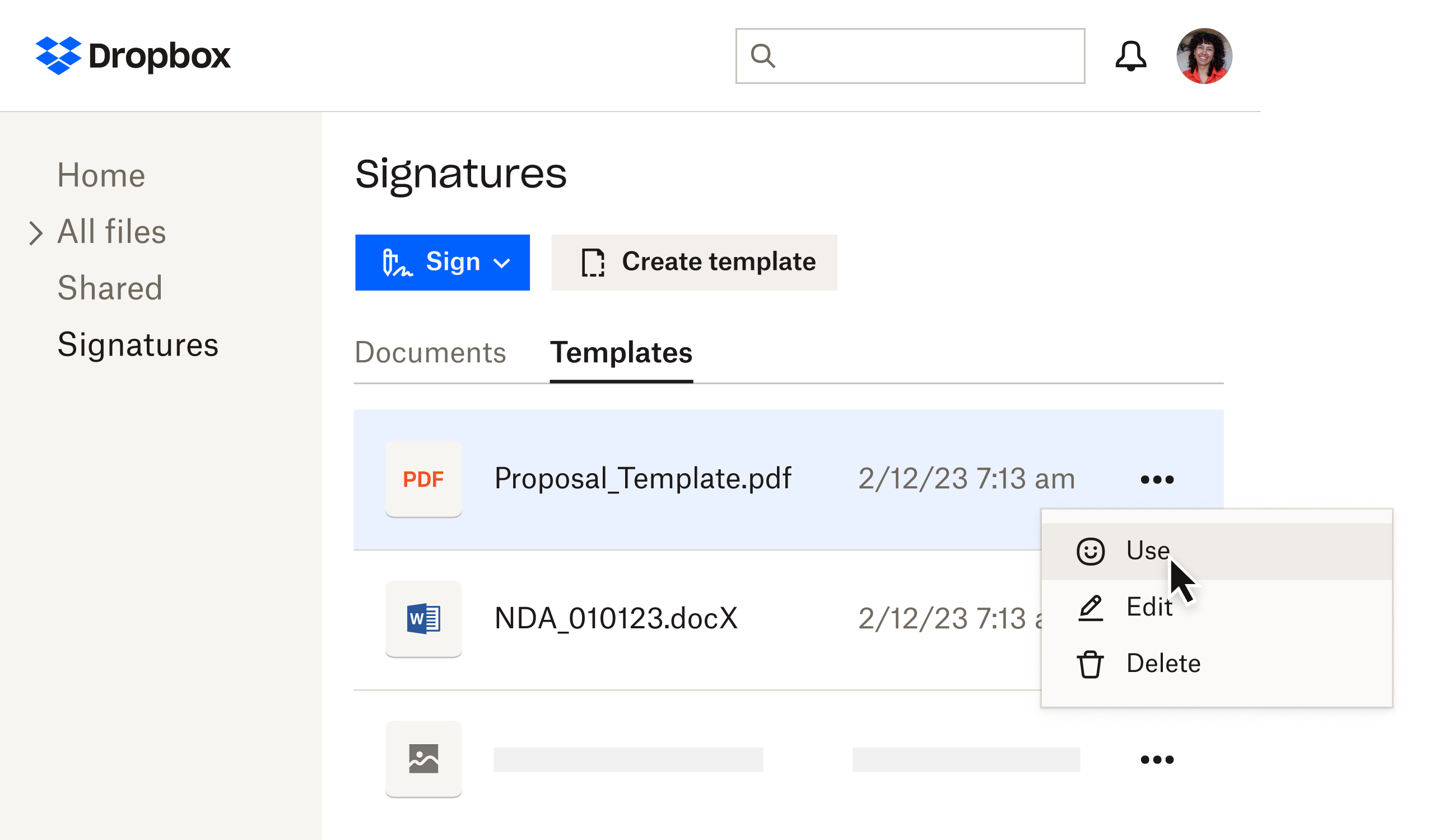
Интерфейс может выглядеть проще полного кабинета и показывать не все функции. Это не означает, что шаблон повреждён. Массовую отправку, совместный доступ, подробную информацию и некоторые командные настройки открывают в основном разделе Templates. Внутри Dropbox удобнее начинать запрос из файла, который уже находится в рабочей папке, а в полном кабинете — обслуживать библиотеку шаблонов.
Если один и тот же документ виден в двух местах, следует понимать, где хранится исходник, а где — подготовленная схема полей. Переименование файла в хранилище не всегда меняет имя шаблона. Для предотвращения путаницы используют одинаковую основу названия и дату изменения, а после серьёзной правки проверяют оба списка.
Запрос из нескольких файлов
Один запрос может содержать договор, приложение, техническое задание и форму согласия. Подписант проходит их как единый процесс, а поля распределяются по страницам каждого файла. Такой вариант удобен, когда документы должны быть подписаны одновременно одними и теми же сторонами. Если приложения имеют разных участников или разные сроки, их лучше разделить, чтобы один задержанный файл не блокировал весь комплект.
Порядок файлов определяют до разметки. В редакторе можно добавить, удалить или заменить целый документ, но нельзя переставить отдельную страницу между файлами. Названия должны быть различимы на миниатюрах. После объединения проверяют, что подпись на приложении принадлежит нужной роли и что участник видит все обязательные листы до финального подтверждения.
Лимит в сорок файлов не означает, что столь большой пакет будет удобен для человека. Десятки приложений увеличивают время загрузки и риск пропущенного поля. Практичнее объединить логически связанные листы в один оптимизированный PDF, создать оглавление в исходнике и оставить отдельными только документы, которые требуется заменить независимо.
Если в процессе уже подписана часть комплекта, скачанная промежуточная копия отражает состояние на тот момент. После завершения сохраняют только финальный пакет и журнал. Промежуточные версии помечают как рабочие, чтобы их не приняли за исполненный договор.
Владельцы, роли и передача процессов
Шаблон и запрос имеют владельца, поэтому увольнение или перевод сотрудника нужно учитывать заранее. Перед отключением учётной записи администратор проверяет активные запросы, общие шаблоны и интеграции. Критичные заготовки передают ответственному подразделению, а не оставляют привязанными к личной почте бывшего сотрудника.
Роли команды определяют, кто приглашает пользователей, меняет общие настройки, видит отчёты и управляет безопасностью. Выдавать административные полномочия только ради отправки документов не требуется. Обычному сотруднику достаточно прав на свои запросы и разрешённые шаблоны. Принцип минимальных прав снижает риск случайного изменения фирменных настроек или удаления общей библиотеки.
Подкоманды полезны, когда отделы должны работать раздельно. Кадры, продажи и юридическая служба могут иметь разные шаблоны и владельцев, сохраняя централизованный контроль. При создании структуры проверяют, кто видит документы соседней группы и кто может менять их шаблоны. Название команды не является защитой само по себе — важны фактические разрешения.
Передача процесса включает не только файл. Новому владельцу нужны сведения о сроке, последнем напоминании, способе передачи кода, ожидающем участнике и месте хранения. Эти данные фиксируют в CRM или журнале работы, а не в названии документа. Тогда замена сотрудника не приводит к повторной рассылке уже подписанного договора.
Юридическая и организационная проверка
Сервис фиксирует действие и формирует журнал, но пользователь должен определить, подходит ли электронная подпись для конкретного документа и юрисдикции. Некоторые сделки требуют усиленного способа идентификации, сертификата, нотариальной формы или бумажного оригинала. До запуска процесса юридическая служба классифицирует типы документов и назначает допустимый режим.
Для обычного коммерческого соглашения могут быть достаточны персональная ссылка, электронная почта и журнал. Для кадрового или финансового документа организация может потребовать код, SMS или eID. Выбор должен соответствовать риску, а не удобству. Добавление слишком сложной проверки к низкорисковой форме ухудшает завершение, а отсутствие проверки в критичном договоре ослабляет доказательную позицию.
Содержание письма и кнопки согласия не исправляют недостатки самого договора. В документе должны быть правильно указаны стороны, полномочия, предмет, дата и приложения. Поле подписи ставят рядом с соответствующей стороной, а не на произвольной свободной странице. Если представитель подписывает за организацию, в тексте и полях должна быть отражена его роль.
Система хранения должен сохранять неизменную копию. Нельзя открывать подписанный PDF в редакторе, менять текст и использовать тот же журнал как подтверждение новой версии. Исправления оформляют новым документом и новым запросом. Такой порядок сохраняет связь между содержанием, подписями и событиями.
Как организовать надёжный процесс
Сначала утверждают содержание документа и превращают его в стабильный PDF. Затем выбирают схему участников, решают, нужна ли последовательность, и только после этого расставляют поля. После Preview выполняют тестовую отправку на внутренний адрес. Этот порядок предотвращает большую часть ошибок: смещение полей, неправильного владельца, недоступную ссылку и неверные персональные данные.
Для повторяющихся процессов создают отдельные шаблоны, назначают владельца и правила именования. Изменения вносят через дубликат, тестируют и только затем заменяют рабочий вариант. Для массовой отправки хранят утверждённый образец CSV и не меняют служебные заголовки вручную.
После отправки ответственный ежедневно проверяет Documents, но не рассылает напоминания всем подряд. Перед истечением срока связываются с конкретным участником, уточняют, получил ли он письмо, и при необходимости отправляют свежую ссылку. Завершённые файлы вместе с журналом переносят в управляемое хранилище, где определены права, срок хранения и резервное копирование.
Что учитывать перед использованием
Бесплатный режим позволяет отправлять три запроса за тридцатидневный период и не ограничивает самостоятельное подписание. Этого достаточно для редких операций, но не для постоянного документооборота. Шаблоны, массовая отправка, вложения, расширенные поля, срок действия, часть аутентификации и административные функции зависят от плана. Перед внедрением составляют список обязательных возможностей и проверяют их в тестовом процессе.
Сервис предназначен для подготовки полей и маршрута подписи, а не для глубокой правки PDF. Текст договора, порядок страниц, изображения и качество скана исправляют заранее. Электронная подпись и журнал помогают зафиксировать действие, но юридическая пригодность конкретного документа зависит от содержания, полномочий сторон, выбранного способа идентификации и применимых требований.
Надёжная работа получается тогда, когда HelloSign используется как управляемый этап между финальным документом и хранилищем: утверждённый файл загружается, роли и поля проверяются, адресаты получают персональные ссылки, события контролируются по статусам, а завершённая копия сохраняется вместе с журналом. Такой порядок сокращает ручные пересылки и при этом оставляет понятную историю каждого действия.
