
Hypothes.is позволяет выделять фрагменты текста на веб-страницах и в PDF, прикреплять к ним комментарии и теги, вести ветки ответов, оставлять заметки ко всему документу, работать в публичных и закрытых группах, а в PDF — отмечать прямоугольные области и отдельные точки. Через боковую панель можно искать и сортировать обсуждения, управлять видимостью заметок, упоминать участников и экспортировать доступные аннотации для дальнейшей работы.
Основной рабочий принцип прост: пользователь открывает материал, активирует слой аннотирования и выделяет нужный фрагмент. Рядом с выделением появляется выбор между обычной подсветкой и полноценной аннотацией. Подсветка сохраняет сам отрывок для личного использования, а аннотация связывает с ним карточку, где можно написать пояснение, добавить теги, оформить текст и начать обсуждение. Все заметки собираются в боковой панели, поэтому исходная страница или документ остаются читаемыми, а комментарии не приходится искать в отдельном файле.
Для личной работы достаточно учетной записи и способа активировать Hypothes.is в браузере: в Chromium-браузерах обычно используют расширение, в других современных браузерах доступен bookmarklet, а на сайтах со встроенной интеграцией панель появляется без дополнительных действий. Пользователь сам выбирает публичную область, приватную группу или режим Only Me, управляет видимостью заметок и применяет одинаковые приемы аннотирования к материалам из разных источников.
Открыть Hypothes.is онлайн
- Редактирование PDF
- Русский интерфейс
- Просто новичкам
- Текст в iframe недоступен
- Via теперь ограничен
- Текст сканов не выделяется
Как Hypothes.is привязывает заметки к материалу
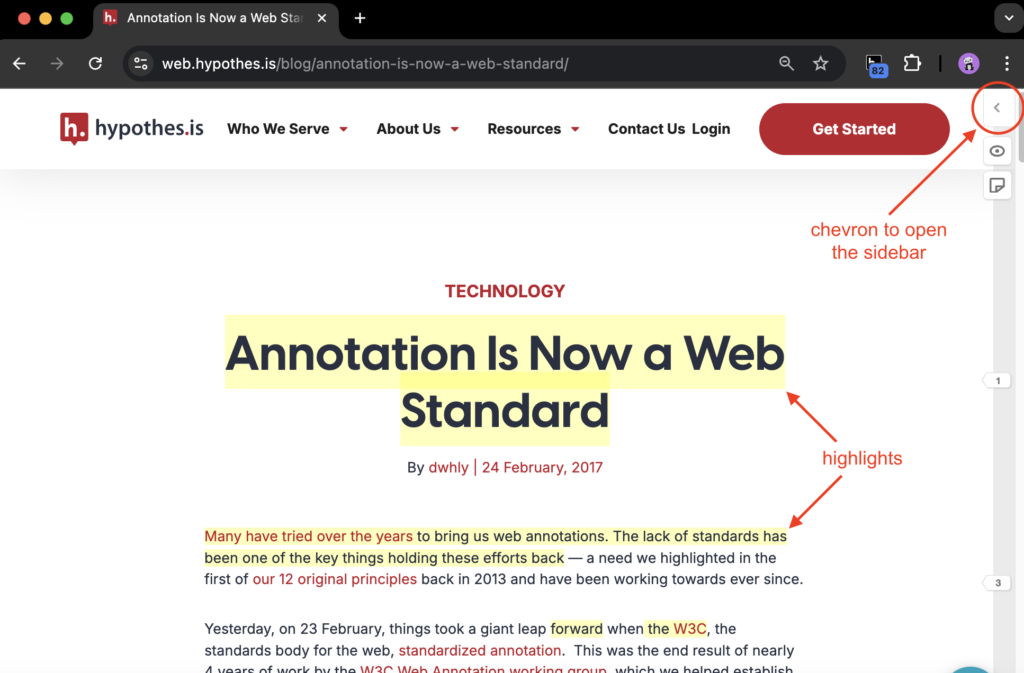
В отличие от заметки, записанной отдельно от источника, аннотация Hypothes.is хранит связь с конкретным местом документа. Для текста сервис запоминает выбранный фрагмент и набор признаков, по которым его можно снова найти при следующем открытии страницы. Когда слой аннотаций активируется повторно, соответствующие места подсвечиваются, а карточки в боковой панели соотносятся с этими подсветками. Нажатие на выделение помогает перейти к нужной карточке; работа в обратную сторону тоже сохраняет контекст: выбранная карточка указывает, к какому месту относится комментарий.
Такое поведение полезно в длинных статьях, исследованиях и технической документации. Вместо записи см. абзац в середине страницы можно оставить пояснение прямо на предложении. Если обсуждение ведется группой, участники видят не только сам комментарий, но и процитированный фрагмент, поэтому вероятность спорить о разных местах текста заметно ниже. Для PDF механизм похож, но отображение документа выполняется через PDF.js, чтобы текст и страницы были доступны системе привязки.
Важно понимать границу этой модели: Hypothes.is не переписывает исходный документ и не встраивает комментарий внутрь PDF как стандартную PDF-аннотацию. Заметки существуют в отдельном слое и подгружаются при активации сервиса. Поэтому инструмент удобен для совместного чтения, рецензирования и обсуждения, но задачи изменения текста PDF, удаления страниц, объединения файлов, заполнения форм или редактирования объектов требуют другого класса программ.
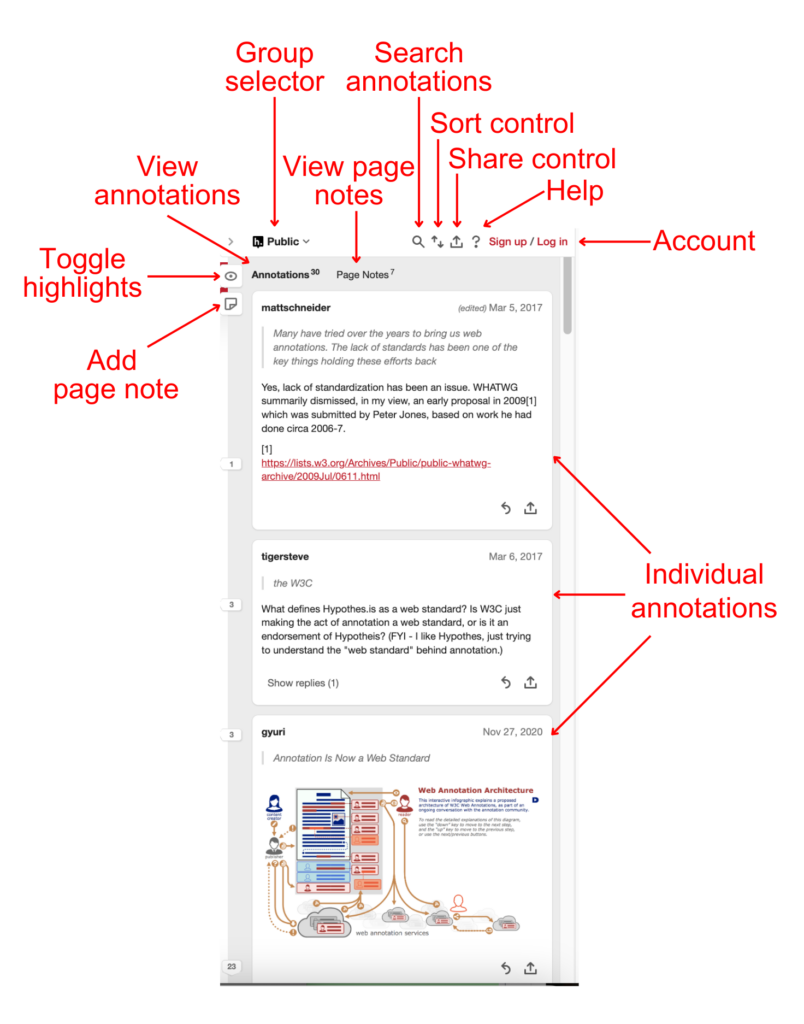
Боковая панель и основные элементы интерфейса
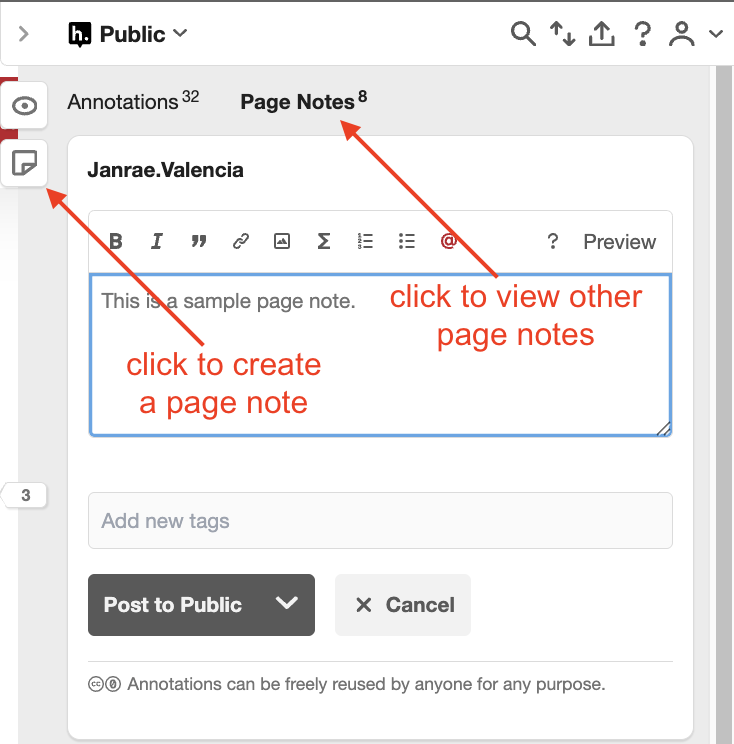
Центр управления — боковая панель. В верхней части находятся выбор области или группы, поиск, сортировка, общий доступ и справочные действия, а слева от списка заметок размещены переключатели отображения подсветок и создания заметки ко всей странице. Ниже идут вкладки аннотаций и Page Notes. Такой макет позволяет держать исходный материал перед глазами и не уходить в отдельный редактор, когда нужно прочитать чужую реплику или добавить собственную.
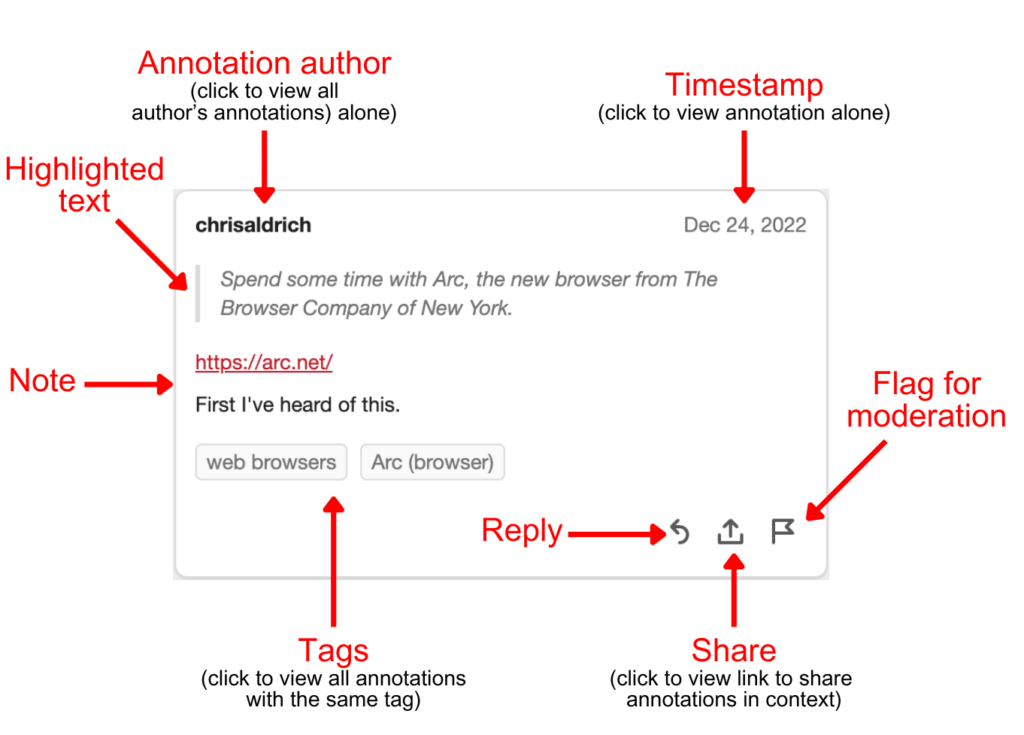
Карточки аннотаций содержат имя автора, время публикации, процитированный фрагмент или миниатюру выбранной области, текст заметки, теги и кнопки действий. Для доступных пользователю записей отображаются средства ответа и общего доступа; свои записи можно редактировать и удалять. В публичной области присутствует флаг для сообщения о нарушении. Панель не является просто списком комментариев: она отражает структуру обсуждения и помогает связывать каждую карточку с местом на странице.
Если на документе много заметок, полезно временно скрыть визуальные подсветки, не отключая саму панель. Это разгружает страницу и оставляет список комментариев доступным. Обратная операция возвращает маркеры на текст. Для чтения чужих заметок вход в учетную запись не всегда нужен, если записи опубликованы публично; для создания собственных аннотаций и просмотра приватных областей требуется авторизация.
Аннотация, подсветка, Page Note и ответ: чем они отличаются
В Hypothes.is есть четыре близких, но не взаимозаменяемых типа действий. Обычная аннотация привязана к выбранному месту, цитирует этот фрагмент и может содержать текст и теги. Подсветка тоже привязывается к выделенному тексту, но предназначена для личного маркирования: к ней нельзя добавить комментарий или теги, и она остается видимой только владельцу. Такой вариант подходит для быстрого чтения, когда нужно отметить цитату, но пока не требуется формулировать мысль.
Page Note относится ко всей странице или документу, а не к отдельной строке. Ее удобно применять для резюме статьи, списка вопросов ко всему материалу, общей оценки источника или служебной пометки вроде вернуться после обсуждения главы. Page Note поддерживает текст и теги, а видимость можно настраивать так же, как у аннотаций. В боковой панели для таких заметок выделена отдельная вкладка, поэтому общие комментарии не смешиваются с построчными.
Reply — ответ на существующую аннотацию, Page Note или другой ответ. Он образует ветку обсуждения и сам по себе не указывает на новое место документа: контекст наследуется от верхней записи ветки. Это различие особенно важно в групповой работе. Если участник хочет обсудить уже отмеченный абзац, логичнее ответить в существующей цепочке, чем создавать вторую аннотацию на том же фрагменте. Так дискуссия остается связной и легче читается.
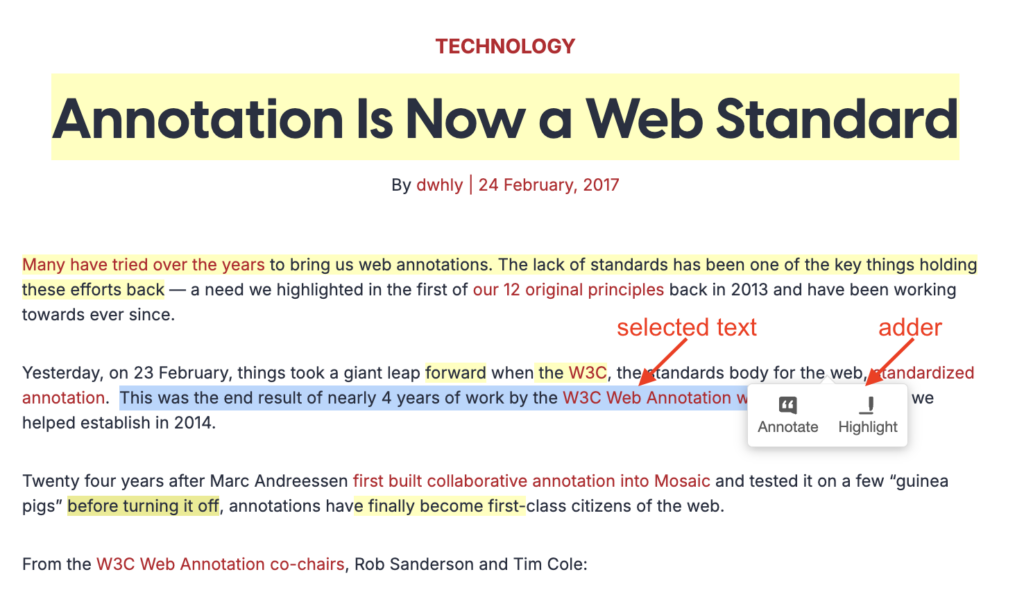
Как создается текстовая аннотация
Рабочий сценарий начинается с выделения текста мышью или клавиатурой. Рядом появляется компактный выбор Annotate и Highlight. Annotate открывает редактор карточки, а Highlight сохраняет выделение как личную отметку без поля комментария. Для пользователей клавиатуры предусмотрены быстрые команды: по умолчанию клавиша a создает аннотацию из текущего выделения, а h — подсветку. Если всплывающий выбор открыт случайно, Escape закрывает его.
После выбора Annotate в карточке уже виден процитированный отрывок, поэтому текст заметки можно писать без повторного копирования контекста. Перед публикацией выбирается область: Public, одна из доступных групп или личная видимость. Теги вводятся отдельно от основного текста и помогают потом искать связанные записи. Несколько тегов добавляются последовательно; интерфейс принимает разделение через Tab или запятую.
Для аккуратной работы полезно сначала сформулировать заметку и проверить видимость, а уже затем публиковать. Ошибка в выборе группы может отправить комментарий не той аудитории. Если мысль еще не готова, режим Only Me можно использовать как черновик: запись сохранится в выбранном контексте, но другие участники ее не увидят. Позже такую аннотацию можно отредактировать и переключить на видимость группы.
Редактор заметки: форматирование и вложенное содержание
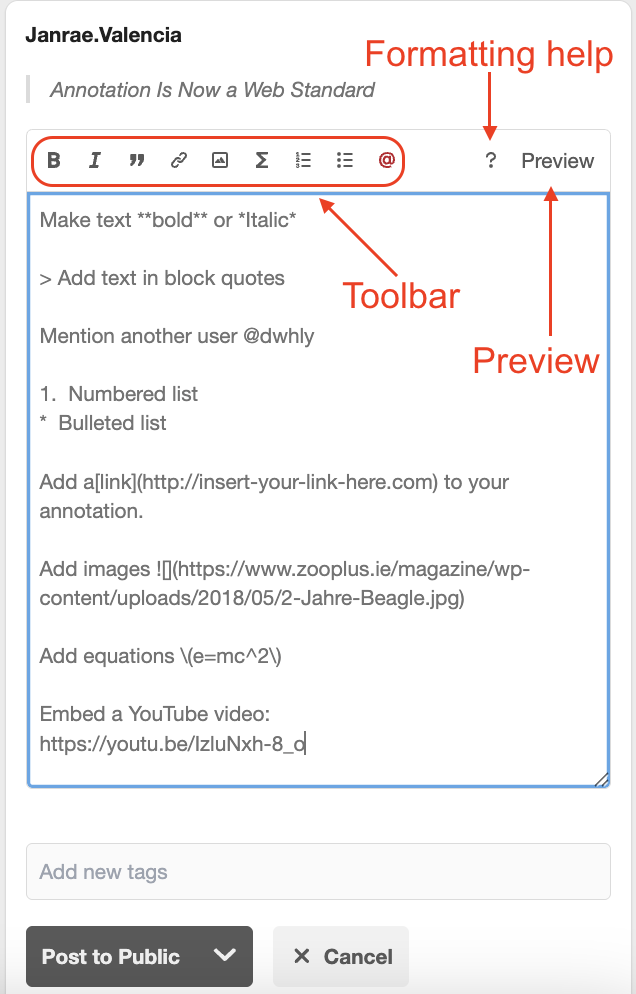
Текстовое поле аннотации поддерживает разметку Markdown и ограниченный набор HTML. На панели доступны базовые операции: полужирное и курсивное начертание, цитатное оформление, ссылки, изображения, математические выражения, нумерованные и маркированные списки, а также упоминания. Кнопка помощи открывает подсказку по синтаксису, а Preview показывает результат до публикации. Это особенно полезно для длинных учебных комментариев, где важна читаемая структура.
Ссылки и изображения добавляются в содержание аннотации, а математические выражения отображаются через поддержку KaTeX. В заметку можно встроить медиаконтент, если формат и источник поддерживаются клиентом; в официальной справке отдельно описано встраивание роликов YouTube в текст аннотации. При этом сама аннотация остается текстовой карточкой, связанной с выбранным местом, а медиа служит дополнением к аргументу, примеру или иллюстрации.
Содержательно лучше разделять короткую пометку и полноценное объяснение. Теги используются для классификации, поэтому не стоит превращать их в дублирование всего текста заметки. Ссылку уместно добавлять, когда она подтверждает тезис или ведет к связанному материалу. Формулы полезны в математических и естественно-научных обсуждениях, а изображение — когда без него трудно понять пример. Такой подход делает карточки пригодными и для чтения в боковой панели, и для последующего экспорта.
Ветки ответов и обсуждение одного фрагмента
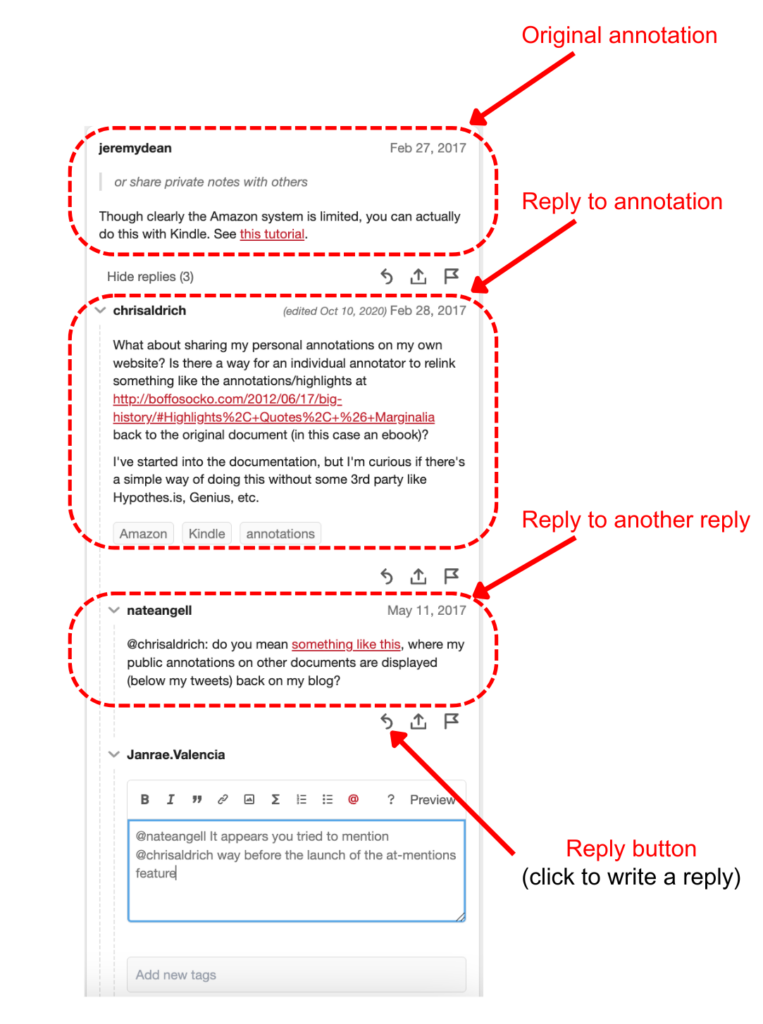
Нажатие Reply под аннотацией открывает поле ответа внутри той же ветки. Ответы можно выстраивать последовательно, включая ответы на уже существующие реплики. В результате обсуждение сохраняет связь с исходной аннотацией и выбранным местом текста, а участникам не приходится повторно цитировать абзац. Для семинаров, рецензирования и редакторской работы это дает понятную модель: один якорь в документе — одна тема обсуждения — несколько реплик.
Если верхняя аннотация удалена или скрыта, а ответы к ней остаются, система может показать эти ответы как непривязанные. В карточке появляется обозначение отсутствующего сообщения, потому что именно верхняя запись хранила исходный текстовый якорь. Поэтому автору групповой дискуссии не стоит удалять корневую аннотацию только ради исправления формулировки: безопаснее отредактировать ее, если это допустимо по смыслу.
Отдельная ссылка на аннотацию помогает передать конкретную ветку другому человеку. Получатель открывает документ с фокусом на нужной записи, если способ запуска Hypothes.is и доступ к области позволяют это сделать. Для приватной группы одной ссылки недостаточно: пользователь должен входить в группу. Для личной записи Only Me доступ остается только у автора, поэтому такой адрес не превращает приватную заметку в общедоступную.
Публичные, групповые и личные заметки
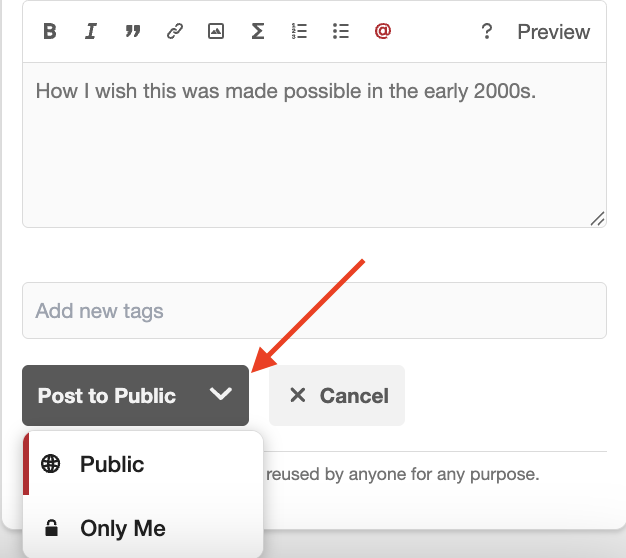
Видимость в Hypothes.is задается отдельно от самого содержания. В Public записи читаются как часть публичного слоя. В приватной группе аннотации видят участники этой группы. Вариант Only Me оставляет запись доступной только автору. Для личных подсветок отдельный выбор не требуется: Highlights по правилам сервиса всегда приватны. Это удобно, потому что быстрые маркерные выделения не превращают страницу в публичную ленту без пояснения.
Перед публикацией важно смотреть не только на текст кнопки Post, но и на выбранную группу в верхней части панели. Сначала задается контекст, затем внутри него выбирается публичная для этого контекста публикация или Only Me. Если заметка сохранена только для себя, рядом с автором отображается значок замка. Позже владелец может отредактировать запись и изменить ее видимость, если хочет превратить черновик в сообщение для группы.
Для конфиденциальной работы следует помнить, что приватность аннотации относится к видимости через сервис, а не превращает исходный документ в защищенное хранилище. Если сам материал закрыт корпоративной авторизацией, нужно отдельно учитывать правила доступа к источнику. Прокси-режим не подходит для страниц, где требуется вход с cookies, поэтому на таких сайтах используют прямое открытие страницы и поддерживаемый способ активации панели.
Группы для совместного чтения
Группы позволяют отделить обсуждение курса, проекта или исследовательской команды от публичного слоя. Обычный пользователь может создавать Private Group и приглашать участников. Такие группы работают по приглашению: посторонний человек не получает доступ к их аннотациям только потому, что знает адрес исходной страницы. Владелец группы может управлять участниками и модерировать записи внутри своей области.
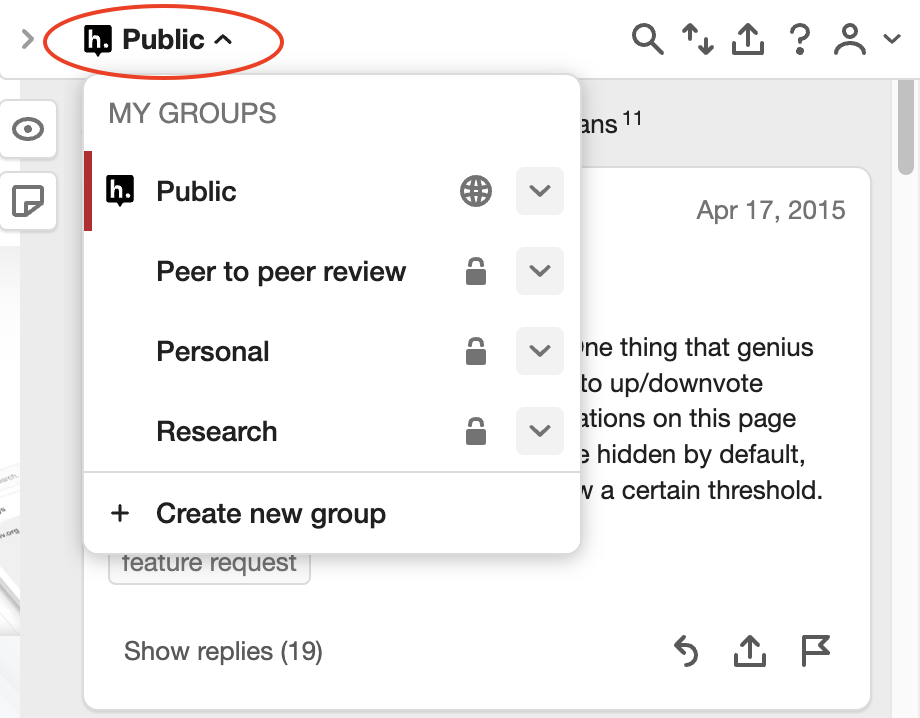
В интерфейсе переключатель групп показывает Public и группы, доступные учетной записи. Переключение меняет набор отображаемых аннотаций и место, куда отправится новая запись. Это позволяет одному и тому же документу иметь разные слои: личный, учебный, исследовательский и публичный. Участник курса может обсуждать статью с группой, не смешивая эту дискуссию с публичными комментариями других пользователей.
В системе существуют также Open и Restricted группы, но их роль отличается от обычных приватных групп. Они применяются в партнерских и издательских сценариях и позволяют задавать другие правила чтения и публикации. Для самостоятельной работы важнее Private Group: она доступна пользователям и покрывает большинство задач закрытого коллективного чтения.
Page Notes для заметок ко всему документу
Когда комментарий относится не к фразе, а ко всей странице, лучше использовать Page Note. Такая запись не создает текстовый якорь и не зависит от конкретного выделения. В ней можно написать краткое резюме, сформулировать общий вопрос, перечислить ключевые тезисы или оставить методическую инструкцию для группы. Теги работают так же, как в обычной аннотации, поэтому Page Notes участвуют в организации материала и поиске.
Отдельная вкладка Page Notes помогает быстро отделить общие замечания от построчных комментариев. В учебном сценарии преподаватель может поместить туда вопрос к чтению, а студенты — свои выводы после работы с текстом. В исследовательском проекте такая заметка подходит для библиографического комментария или оценки надежности источника. Если нужно указать конкретное доказательство внутри документа, лучше создать обычную аннотацию на соответствующем фрагменте.
Page Note может быть публичной, групповой или личной. Это делает ее удобной заменой закладке с примечанием: личная запись напоминает, зачем сохранен источник, групповая фиксирует общий контекст, публичная дает читателям пояснение ко всей странице. В отличие от подсветки, Page Note содержит текст и теги, поэтому лучше подходит для осмысленного каталога материалов.
Поиск по накопленным аннотациям
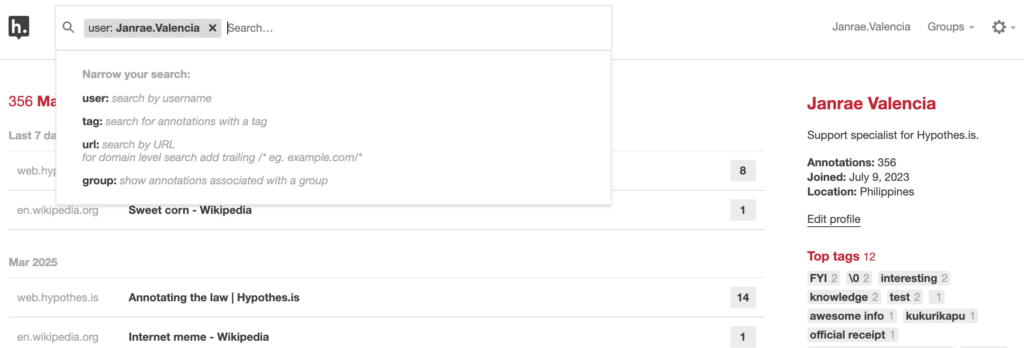
Когда заметок становится много, профиль и страница активности превращаются в рабочий каталог. Поиск умеет фильтровать аннотации по автору, тегу, группе и адресу материала, а также выполнять обычный поиск по ключевым словам. Пользователь может быстро перейти от текущей страницы к своему набору записей и найти комментарий, сделанный недели или месяцы назад, не открывая вручную все источники.
Фильтр по тегу особенно полезен для сквозных тем. Если один и тот же термин встречается в десятках статей и PDF, единый тег собирает связанные заметки в общую выборку. Поиск по автору помогает изучить записи конкретного участника публичного обсуждения или члена общей группы. Поиск по группе ограничивает результаты выбранным рабочим пространством и не смешивает учебные, личные и публичные записи.
Для поиска по адресу можно выбрать конкретную страницу или охватить раздел сайта с помощью поддерживаемого шаблона пути. При этом маска относится к пути, а не к части доменного имени. В боковой панели доступен более компактный поиск по текущему контексту: он умеет находить по имени пользователя, тегам и словам в содержимом, включая процитированный текст. Для перехода в поле поиска предусмотрена клавиша /, если фокус находится в панели.
Теги как система организации чтения
Тег в Hypothes.is — не декоративная метка, а полноценный поисковый признак. Его можно присвоить обычной аннотации или Page Note, а затем использовать при поиске в профиле и панели. Практическая схема зависит от задачи: исследователь может вести теги по темам и методам, редактор — по типам замечаний, преподаватель — по вопросам занятия, а студент — по понятиям, которые нужно повторить.
Лучше заранее выбрать стабильный словарь тегов. Например, если часть записей помечена метод, а часть методология, поиск придется выполнять дважды. Теги чувствительны к тому, как пользователь их вводит, поэтому короткие и однозначные обозначения проще поддерживать. Для сложной классификации можно добавлять несколько меток к одной аннотации: одна описывает тему, другая — действие, третья — статус проверки.
Теги не заменяют текст комментария. Метка проверить не объясняет, что именно вызывает сомнение, а цитата не фиксирует, почему фрагмент важен. Хорошая аннотация сочетает короткую классификацию с содержательным текстом. Тогда по тегу можно собрать выборку, а внутри каждого результата сразу понять, что делать с отмеченным фрагментом.
Работа с PDF: текстовые аннотации и привязка копий
PDF поддерживается как один из основных типов материалов. Если документ содержит выбираемый текст, процесс почти не отличается от веб-страницы: нужно выделить предложение или абзац, создать аннотацию и при необходимости добавить теги. Для отображения PDF Hypothes.is использует PDF.js, что дает клиенту доступ к текстовому слою и координатам страниц. В результате комментарии остаются связанными с фрагментами, а рядом в панели виден контекст.
Сервис идентифицирует PDF по встроенному идентификатору, который часто называют fingerprint. Благодаря этому аннотации могут синхронизироваться между разными копиями одного и того же PDF, даже если одна копия была получена по сети, а другая сохранена на компьютере. Это удобно для исследовательской группы: участники могут открыть одинаковый файл из разных мест и увидеть общий слой заметок, если fingerprint совпадает и права доступа позволяют.
Есть и обратная сторона. После обработки PDF сторонним инструментом fingerprint может измениться, а иногда, наоборот, при неудачном разбиении несколько получившихся файлов сохраняют один идентификатор. Тогда аннотации могут не появиться там, где пользователь их ожидает, или смешаться между файлами. При диагностике такой проблемы важно выяснить, действительно ли перед глазами та же копия документа с тем же идентификатором, а не только файл с похожим именем.
PDF с диска и разрешение на доступ к файлам
PDF, сохраненный на компьютере, тоже можно аннотировать, но условия зависят от браузера. В Chrome требуется расширение Hypothes.is и разрешение расширению работать с адресами файлов. В настройках расширения включают доступ к file-страницам, после чего PDF открывают через команду браузера и активируют панель. В Firefox официальный сценарий допускает bookmarklet. На телефонах и планшетах такой способ работы с PDF с диска не поддерживается.
Для текстовых аннотаций у PDF должен быть выбираемый текст. Простой тест — выделить строку и скопировать ее. Если копирование дает обычный текст, документ готов к текстовому якорю. Если перед пользователем только скан без текстового слоя, выделение предложений не сработает. Ранее это почти полностью блокировало полезную разметку сканов, но текущая функция image annotations позволяет хотя бы отметить область или точку внутри PDF и связать ее с карточкой.
При совместной работе с копиями документа полезно сначала проверить один тестовый комментарий. Один участник создает аннотацию, второй открывает свою копию, выбирает ту же группу и смотрит, появилась ли запись. Такой тест быстрее выявляет проблему fingerprint, доступа к группе или неправильного способа открытия файла, чем попытка разметить целую главу и обнаружить расхождение в конце.
Аннотации к изображениям в PDF
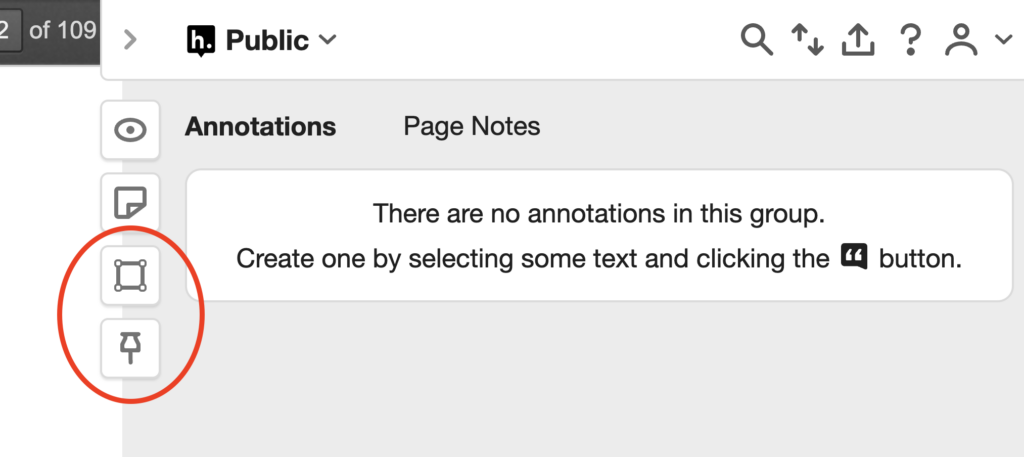
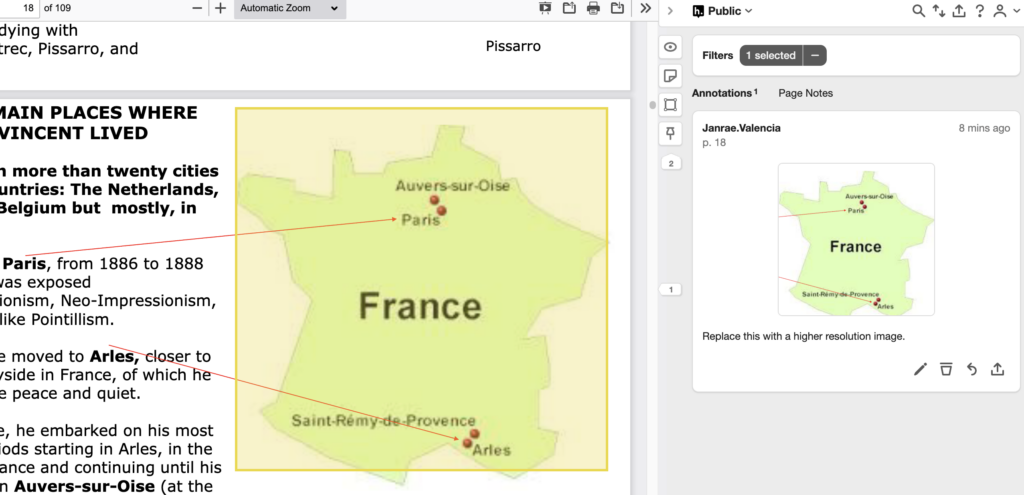
В PDF доступны два инструмента для визуальных объектов: Rectangle и Pin. Rectangle выделяет прямоугольную область — например, диаграмму, фрагмент карты, фотографию или часть скана. Pin ставит точку в конкретном месте. После выбора открывается обычный редактор карточки, а в ней появляется миниатюра выбранной области или окрестности точки. К такой аннотации можно добавлять текст, отвечать на нее и делиться ею так же, как с текстовой.
Функция особенно полезна там, где смысл находится не в распознанном тексте: графики, музыкальные ноты, рукописные документы, карты, схемы, иллюстрации. Она также дает рабочий путь для PDF без OCR. Пользователь не получает текстовую цитату из скана, но может точно показать визуальную область и объяснить, что именно в ней важно. Если внутри выделенной области есть доступный текст, он может использоваться как альтернативное описание миниатюры.
При сортировке по расположению система сначала группирует аннотации по страницам. На каждой странице текстовые записи идут раньше визуальных, а визуальные располагаются сверху вниз по их позиции. Это делает длинный PDF предсказуемым: комментарии к верхней части страницы появляются до комментариев к нижней, а текстовые и графические якоря не перемешиваются случайно.
Прямоугольная область: когда использовать Rectangle
Rectangle лучше всего подходит, когда обсуждается объект с заметной площадью. На графике это может быть участок кривой, на карте — регион, на фотографии — деталь композиции, на скане — фрагмент рукописного абзаца. Пользователь включает инструмент, рисует рамку, после чего пишет пояснение в карточке. Миниатюра показывает собеседникам, что именно было выбрано, даже если сам PDF занимает большую часть экрана.
Размер рамки стоит выбирать по смыслу. Слишком большой прямоугольник снижает точность и заставляет собеседника гадать, какая деталь обсуждается. Слишком маленький может потерять контекст. Для учебного анализа изображения полезно включить в рамку ровно тот элемент, о котором идет речь, а соседние части описать словами в комментарии. Если нужна одна координата или небольшой маркер, Pin будет точнее.
С клавиатуры создание прямоугольной области можно активировать специальной комбинацией. После появления рамки ее перемещают стрелками; отдельный режим позволяет менять размер и переключать активную границу с помощью Tab. Enter подтверждает область и открывает редактор, а стандартная команда публикации сохраняет заметку. Эти операции полезны для пользователей, которым неудобно точно рисовать рамку мышью.
Карточка визуальной аннотации и миниатюра
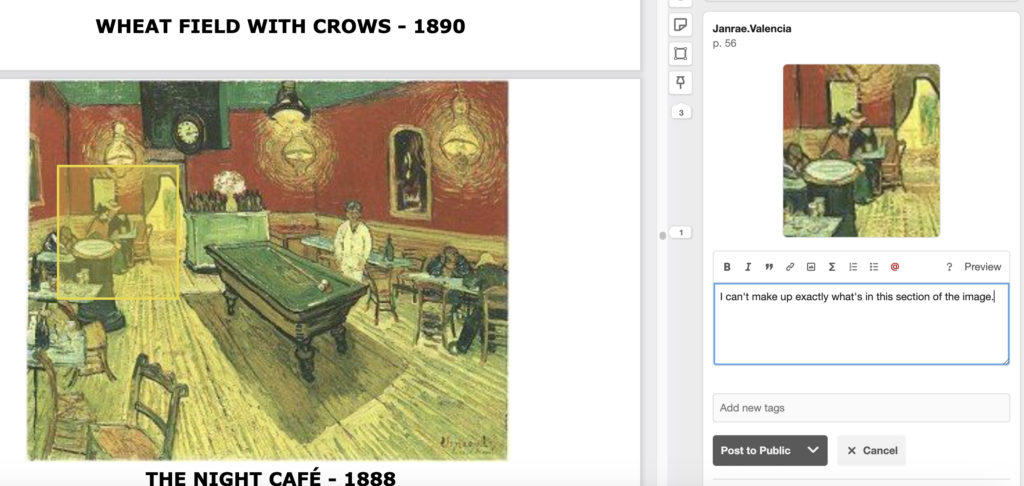
После публикации визуальная аннотация выглядит как обычная карточка, но вместо текстовой цитаты содержит миниатюру выбранной области. Это принципиально важно для совместной проверки графиков и иллюстраций: участник видит фрагмент прямо рядом с комментарием и может быстро оценить, к чему относится замечание. При нажатии на соответствующий маркер документ и панель остаются взаимосвязанными.
Если область содержит читаемый текстовый слой, он может быть использован как alt-текст миниатюры. Для материалов без текста описание лучше формулировать осмысленно в содержании аннотации, чтобы участники, использующие вспомогательные технологии, понимали контекст. В учебных заданиях разумно отделять описание изображения от анализа: сначала назвать, что видно в выбранной зоне, затем объяснить, почему эта деталь значима.
Визуальные аннотации не превращают Hypothes.is в графический редактор PDF. Рамка и точка служат якорем для обсуждения, а не средством рисования поверх исходного файла с сохранением изменений в документ. Если задача состоит в том, чтобы физически добавить штамп, стрелку, подпись или изменить картинку внутри PDF, потребуется специализированный редактор.
Точечные пометки Pin
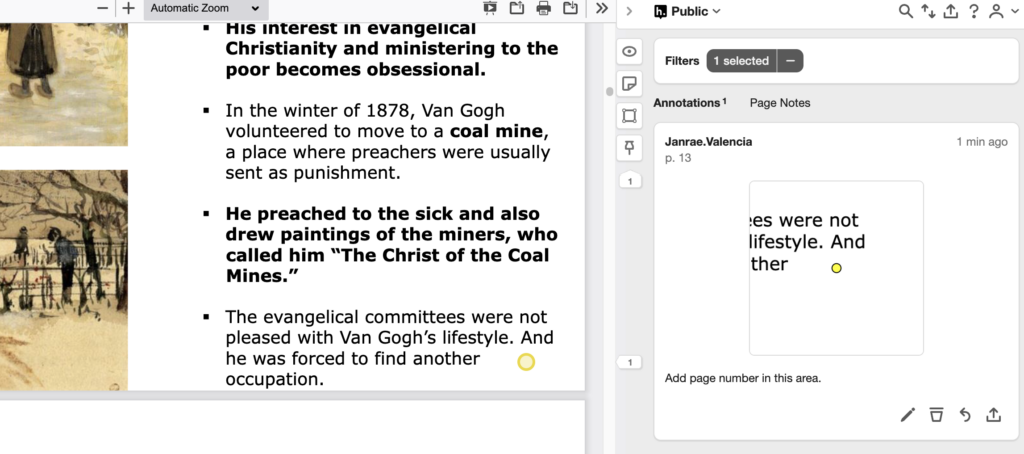
Pin полезен, когда прямоугольная область избыточна: нужно указать на конкретную точку графика, символ на карте, небольшую деталь изображения или место на скане. После активации инструмента пользователь ставит маркер и получает редактор аннотации. В карточке показывается область вокруг точки, поэтому комментарий сохраняет визуальный контекст и не превращается в абстрактную координату.
При работе клавиатурой Pin можно активировать отдельной комбинацией, после чего маркер появляется на текущей странице и перемещается стрелками. Enter подтверждает позицию и переводит фокус в редактор. Такой сценарий пригоден не только для доступности: на больших схемах стрелками иногда проще сделать небольшое точное смещение, чем повторно ставить маркер мышью.
Если обсуждение касается протяженного объекта — например, всей строки нот или большой области карты, — лучше Rectangle. Если важен один узел, конкретный знак или место пересечения, Pin делает намерение автора понятнее. Выбор инструмента влияет не на возможности текста комментария, а на точность привязки визуального обсуждения.
PDF без распознанного текста: что реально возможно
Сканированный PDF без текстового слоя нельзя размечать как обычную статью: курсор не выделит предложение, а система не получит текстовый якорь. Для классической текстовой аннотации документ нужно предварительно распознать OCR-инструментом так, чтобы строки стали выбираемыми. В самом пользовательском веб-интерфейсе Hypothes.is нет полноценного процесса OCR, который превращает любой скан в распознанный документ.
Однако отсутствие OCR больше не означает полную невозможность комментирования. Rectangle и Pin работают с визуальными областями PDF и позволяют обсуждать рукописи, карты, рисунки и сканы. Это меняет практический выбор: если важна формулировка и последующий поиск по процитированному тексту, нужен OCR; если важно указать на визуальную деталь, можно обойтись image annotation.
Перед началом большого проекта стоит определить, какой тип якоря нужен. Для филологической разметки строк рукописи OCR может быть полезен, но качество распознавания придется проверять. Для истории искусства точка или прямоугольник часто точнее, потому что объект вообще не обязан быть текстом. Для таблицы в виде изображения Rectangle позволяет обсуждать конкретную ячейку, но числовые значения останутся частью картинки и не станут доступными для текстового поиска автоматически.
Экспорт аннотаций и перенос между группами
Через меню общего доступа можно экспортировать заметки, к которым у пользователя есть доступ. Это могут быть публичные записи, заметки приватной группы, собственные личные аннотации и подсветки. Форматы экспорта включают JSON, обычный текст, CSV и HTML. JSON предназначен в том числе для последующего импорта в Hypothes.is; остальные форматы удобны для архива, таблиц и текстовых документов.
Перед экспортом выбирается группа и набор авторов. Интерфейс показывает, сколько записей попадет в файл, позволяет задать имя и либо сохранить результат, либо скопировать данные в буфер обмена. Для исследовательского проекта CSV подходит для табличной обработки, HTML сохраняет форматированное представление, TXT дает максимально простой текст, а JSON сохраняет структуру, необходимую для обратного импорта.
Импорт имеет важные ограничения. Загруженные пользователем записи будут считаться его аннотациями, даже если в экспортированном наборе исходным автором был другой человек. Верхние аннотации и Page Notes переносятся, а ответы из экспортированных веток не импортируются как полноценные ответы. Поэтому экспорт следует рассматривать и как архив, и как средство переноса содержимого, но не как гарантированный способ клонировать всю социальную структуру обсуждения один в один.
Если цель — перенести собственные заготовки в новую группу, безопасный сценарий выглядит так: экспортировать нужные записи в JSON, переключиться на целевую группу, выполнить импорт небольшого тестового набора, проверить авторство и привязки, а затем переносить остальное. Для долгосрочного хранения можно параллельно сохранить CSV или HTML, чтобы содержимое оставалось читаемым независимо от будущего импорта.
Черновики через Only Me
Отдельного режима с кнопкой Draft в обычной карточке не требуется: официальная рекомендация использует Only Me. Пользователь выбирает нужную группу, создает аннотацию, переводит видимость в Only Me и публикует. Запись сохраняется в выбранном контексте, но остается видимой только автору. Значок замка помогает отличить такой черновик от уже опубликованных комментариев.
Позже черновик можно открыть на редактирование, исправить текст и изменить видимость для группы. Такой процесс удобен, когда требуется сначала подготовить аргумент, проверить формулировки и ссылки, а затем показать запись коллегам. Он также снижает риск случайно отправить неполный комментарий в публичный слой.
Для серии заметок полезно сначала выбрать группу, а потом последовательно сохранять несколько Only Me записей. Тогда все черновики уже окажутся в правильном рабочем пространстве. Перед публикацией каждого из них нужно проверить, что выбранная аудитория соответствует задаче. Наличие черновика не отменяет обычные правила доступа: если пользователь покинет группу или потеряет доступ к исходному материалу, контекст может стать менее удобным для просмотра.
Упоминания участников
Hypothes.is поддерживает @mentions. В редакторе достаточно ввести символ @ и начать имя пользователя; интерфейс предлагает подходящие варианты. После выбора человек получает уведомление о том, что его упомянули. Эта функция полезна в длинных ветках, где обычный ответ может затеряться среди других комментариев, а автору нужен отклик конкретного участника.
Упоминание лучше использовать адресно. Если вопрос предназначен одному эксперту, mention помогает сразу обозначить получателя. Если сообщение относится ко всей группе, массовое перечисление имен создает лишние уведомления и снижает ценность функции. В учебной работе mention подходит для запроса уточнения у автора тезиса или приглашения коллеги в уже начавшуюся дискуссию.
Само упоминание не меняет права доступа. Пользователь, которому недоступна приватная группа, не получает к ней доступ только из-за записи его имени. Поэтому сначала должна существовать общая область, в которой оба участника имеют право читать аннотации. В публичном слое ограничение связано не с членством, а с обычными правилами учетной записи и модерации.
Горячие клавиши и работа без мыши
Hypothes.is имеет набор клавиатурных команд для основных операций. Среди них создание Highlight и Annotation из выделенного текста, переход к связанным карточкам, включение и скрытие подсветок, фокус на поиске, публикация из редактора, загрузка новых обновлений и закрытие всплывающего выбора. В Windows публикация выполняется сочетанием Ctrl+Enter, на macOS — Command+Enter, если курсор находится в поле редактирования.
Сочетания клавиш можно настраивать. В меню учетной записи открывается раздел Keyboard Shortcuts, где действия показаны рядом с назначенными клавишами. Пользователь может записать собственную комбинацию, удалить назначение, восстановить стандартные значения или отменить несохраненные изменения. Если две операции получают одинаковое сочетание, интерфейс показывает предупреждение о конфликте.
Для визуальных аннотаций предусмотрены отдельные команды создания прямоугольника и точки, а также режим изменения размера прямоугольной области. Это важно для доступности, но одновременно ускоряет работу с сериями похожих отметок. При настройке сочетаний стоит избегать комбинаций, уже занятых браузером, операционной системой или вспомогательным ПО, иначе команда может перехватываться до того, как ее получит Hypothes.is.
Новые и измененные аннотации во время чтения
Если другие участники публикуют или изменяют записи, пока документ открыт, панель может показать индикатор новых обновлений. Пользователь загружает их в текущую ленту и продолжает обсуждение без ручного обновления всей страницы. Для клавиатурной работы предусмотрена отдельная команда загрузки новых записей, когда индикатор активен и фокус находится в панели.
Это поведение особенно заметно в синхронном семинаре или совместной проверке документа. Пока несколько человек читают один материал, новые комментарии появляются как обновления слоя аннотаций. Важно не путать их с изменением исходной страницы: текст документа может оставаться прежним, а обсуждение обновляется отдельно.
Если ожидаемая реплика не появляется, сначала нужно проверить выбранную группу и активную область. Частая причина — один участник пишет в Public, а другой смотрит приватную группу, или наоборот. Только после проверки области имеет смысл искать сетевую ошибку или конфликт расширений. Такой порядок диагностики экономит время, потому что визуально обе панели могут выглядеть одинаково, хотя показывают разные наборы данных.
Аннотирование YouTube по расшифровке
Hypothes.is умеет аннотировать YouTube-видео через расшифровку. Для этого ролик должен допускать встраивание, не иметь возрастного и регионального ограничения и иметь доступный transcript. Аннотация относится к тексту расшифровки, поэтому сервис получает тот же принцип точной привязки, что и при чтении статьи: пользователь отмечает фрагмент текста, связанный с моментом видео, и пишет комментарий.
Ограничения ролика нужно проверить до начала задания. Если видео запрещено встраивать или доступно только в определенном регионе, подготовка общего обсуждения может не сработать у части участников. Отсутствие расшифровки также лишает сервис текстовой основы для такого сценария. Поэтому для учебной группы лучше заранее открыть материал с обычной учетной записи студента и проверить полный путь от запуска до создания тестовой аннотации.
Видеоаннотации полезны для разбора лекций, интервью и публичных выступлений, когда важно обсуждать конкретную формулировку, а не только ролик целиком. Для общего вывода по видео можно оставить Page Note, а для дискуссии вокруг фразы — обычную аннотацию на строке transcript. Это сохраняет ту же логику, что и при работе с текстовыми источниками.
Совместимость браузеров и способы запуска
Официальная справка ориентируется на современные версии Chrome, Firefox, Safari, Microsoft Edge, Opera, Vivaldi и Brave, выпущенные в пределах последних двенадцати месяцев. Internet Explorer и старый Edge не поддерживаются. В Chromium-браузерах рекомендуемым способом остается расширение Chrome; для других браузеров используется bookmarklet, а на сайтах со встроенным клиентом ничего добавлять не нужно.
Bookmarklet удобен тем, что не требует отдельного расширения, но у него есть ограничения. Страницы с жесткой Content Security Policy могут блокировать его внедрение. Bookmarklet также зависит от того, как браузер показывает PDF; для надежной работы с PDF в Chrome используется расширение, которое может подменить встроенный просмотр на PDF.js с клиентом Hypothes.is. Поэтому выбор способа запуска должен учитывать тип материала, а не только любимый браузер.
Прокси Via не следует считать универсальной запасной дверью. Его доступ сейчас ограничен, а страницы, требующие авторизации и cookies, через такой прокси в любом случае неудобны или недоступны. Для закрытых корпоративных и библиотечных ресурсов предпочтительнее открывать материал напрямую, проходить обычную авторизацию на сайте и затем активировать поддерживаемый клиент поверх уже доступной страницы.
Работа на телефонах и планшетах
На мобильных устройствах Hypothes.is можно запускать через bookmarklet по инструкции сервиса, но возможности зависят от браузера и страницы. Пользователь открывает материал, вызывает сохраненный bookmarklet через адресную строку или механизм закладок, после чего появляется боковая панель. Такой режим пригоден для чтения и простых аннотаций на совместимых веб-страницах.
Для PDF, сохраненных непосредственно на устройстве, официальная справка устанавливает более жесткое ограничение: аннотирование таких файлов на телефонах и планшетах не поддерживается. Если задача связана с большим PDF, несколькими группами и длинными ветками, практичнее использовать компьютер, где панель, документ и клавиатурные команды помещаются на экране без постоянного переключения масштаба.
При подготовке учебного задания нельзя исходить из того, что мобильный сценарий полностью повторит компьютерный. Страница может использовать сложные встроенные блоки, PDF может открываться отдельным просмотрщиком, а управление bookmarklet зависит от мобильного браузера. Перед массовой работой стоит проверить материал на том типе устройств, которым реально пользуется аудитория.
Почему аннотации иногда перестают указывать на текст
Если автор сайта изменил или удалил фрагмент, к которому была привязана аннотация, Hypothes.is может больше не найти исходный якорь. Такая запись не удаляется: она переходит в категорию непривязанных, а прежний процитированный текст остается в карточке, обычно с визуальным обозначением потери привязки. Это позволяет сохранить содержание комментария даже после изменения источника.
Похожая ситуация возникает, если страница переехала на другой адрес. Внешне статья может выглядеть одинаково, но сервис воспринимает новый адрес как другой контекст и не всегда показывает старые аннотации поверх текста. Поэтому при расследовании пропавших заметок нужно проверить, не было ли перенаправления, смены канонического адреса или публикации новой копии материала.
Непривязанные записи доступны через панель и страницу активности, поэтому потеря подсветки не равна потере данных. Практический вывод для долгосрочной исследовательской работы — использовать содержательные комментарии, а не полагаться только на цветное выделение. Если важная цитата может исчезнуть из сети, экспорт заметок также дает дополнительную читаемую копию контекста.
Что мешает панели работать на отдельной странице
Одна из типичных причин — конфликт с другим расширением, особенно блокировщиком рекламы или скриптов. Если Hypothes.is работает на большинстве сайтов, но не на одном конкретном, разумно временно отключить другие расширения и проверить страницу снова. Если проблема исчезла, виноват конфликт, а не учетная запись или группа. После теста расширения можно включать по одному, чтобы найти конкретного участника конфликта.
Вторая причина — iframe. Когда нужный текст находится внутри встроенного фрейма, клиент, активированный на внешней странице, не может автоматически разметить содержимое этого фрейма. Издатель может встроить Hypothes.is непосредственно внутрь iframe, но обычный читатель не управляет чужим кодом. Поэтому визуально текст может быть на экране, а выделение не вызывает Annotate и Highlight.
Третья группа причин связана с защитой сайта и JavaScript. Content Security Policy может мешать bookmarklet, страница с авторизацией не подходит для прокси-пути, а собственные скрипты сайта иногда конфликтуют с клиентом. Для обращения в поддержку полезно зафиксировать ожидаемое и фактическое поведение, браузер, операционную систему и адрес проблемного материала. Это дает специалистам воспроизводимый сценарий вместо общего сообщения не работает.
Если PDF-аннотации не синхронизируются
Когда один и тот же PDF у двух участников показывает разные наборы заметок, сначала нужно исключить простые причины: выбрана ли одинаковая группа, выполнен ли вход в нужные учетные записи и действительно ли оба файла происходят из одной копии. Название файла не доказывает идентичность. Hypothes.is связывает PDF по внутреннему fingerprint, поэтому два файла с одинаковым названием могут считаться разными документами.
Обратная проблема возникает после некоторых операций с PDF: созданные копии могут сохранить один fingerprint, хотя содержимое уже различается. Тогда комментарии могут появиться в нескольких файлах, где пользователь их не ожидал. При подготовке учебного набора из одной большой книги нужно проверять способ разбиения, если предполагается, что каждая часть должна иметь независимый слой аннотаций.
Для диагностики лучше использовать маленький тест: создать одну новую заметку на легко узнаваемом месте, открыть вторую копию и проверить результат. Если запись не появляется, проблема почти наверняка относится к группе, идентификатору файла или способу запуска клиента. Массовое копирование и повторное добавление комментариев до выяснения причины может только усложнить структуру.
Модерация и жалобы
Публичная аннотация может быть помечена флагом для модерации. Это предназначено для материалов, нарушающих правила сообщества, а не для выражения несогласия с содержательным мнением. В группах полномочия зависят от типа и настройки группы; создатель обычной приватной группы может модерировать записи внутри нее. В партнерских сценариях доступны дополнительные режимы контроля публикаций.
Для рабочей команды полезно заранее договориться, какие замечания удаляются, какие редактируются автором, а какие остаются как часть истории обсуждения. Удаление корневой аннотации может повлиять на видимость контекста ответов, поэтому модерация должна учитывать структуру ветки. Если требуется исправить ошибку в формулировке, редактирование часто безопаснее полного удаления.
В публичной области стоит избегать публикации конфиденциальных данных и внутренних ссылок, даже если обсуждение кажется нишевым. Public означает публикацию в публичном слое. Для проектной переписки следует использовать приватную группу или Only Me, а доступ участников к исходному документу настраивать отдельно на стороне самого источника.
Сценарий: личное исследовательское чтение
Для личной библиографии можно сочетать Highlights, обычные аннотации и Page Notes. Быстрые цитаты сохраняются как Highlights, важные фрагменты получают пояснение и теги, а в Page Note фиксируется общий вывод по статье. После нескольких десятков источников поиск по тегам собирает тематические заметки, а профиль показывает, в каких документах они были сделаны.
Полезная дисциплина — писать в комментарии не пересказ выделенного предложения, а причину, по которой оно сохранено. Например: противоречит методике из второго источника, данные нужны для раздела о выборке, проверить первичное исследование. Тогда через месяц карточка остается понятной без повторного чтения всей страницы. Тег описывает категорию, а текст — действие или интерпретацию.
Перед завершением проекта заметки можно экспортировать в CSV для таблицы или HTML для читаемого архива. Если планируется перенос в другую группу Hypothes.is, нужен JSON. Такой экспорт не заменяет систему управления библиографией, но позволяет вынести именно слой чтения: цитаты, комментарии, теги и часть метаданных.
Сценарий: закрытая группа для курса или семинара
Для небольшого курса можно создать Private Group и отправить участникам приглашение. После вступления все выбирают эту группу в панели и аннотируют один и тот же материал. Преподаватель может заранее оставить Page Note с вопросом ко всему тексту и несколько модельных аннотаций на ключевых местах. Студенты отвечают в ветках, а не создают повторные комментарии на один и тот же фрагмент.
Чтобы обсуждение было управляемым, полезно договориться о тегах: например, вопрос, аргумент, метод, пример. В конце занятия поиск по тегу вопрос собирает нерешенные пункты, а по имени пользователя можно посмотреть вклад конкретного участника. Only Me позволяет студенту сначала подготовить черновик в контексте группы и опубликовать его после проверки.
Если часть участников работает с PDF, преподаватель должен распространить одну и ту же копию файла и проверить fingerprint тестовой заметкой. Для сканированных материалов следует заранее решить, нужен ли OCR или достаточно визуальных Rectangle/Pin аннотаций. Такая подготовка предотвращает ситуацию, когда половина группы обсуждает текстовые якоря, а другая не может выделить ни одной строки.
Сценарий: рецензирование статьи или документа
При рецензировании удобно распределять типы замечаний по тегам: факт, структура, термин, источник, рисунок. Конкретное замечание привязывается к фразе, а общий вывод идет в Page Note. Если автор отвечает на комментарии, дискуссия ведется в ветке и не создает новый слой дублирующих отметок. После согласования заметку можно отредактировать или оставить как историю решения.
Для PDF с графиками Rectangle позволяет указать на конкретную область диаграммы, а Pin — на точку данных. Это точнее, чем писать см. график на странице 12. В карточке будет миниатюра выбранного места, поэтому замечание сохраняет контекст при пролистывании. Для таблицы в виде текста лучше использовать обычное выделение строки, если текстовый слой PDF корректный.
Hypothes.is не фиксирует правки внутри исходного файла, поэтому его роль в рецензировании — обсуждение и согласование. Когда решение принято, фактическое изменение текста, рисунка или порядка страниц выполняется в редакторе документа. Такой раздельный процесс полезен: слой обсуждения не разрушает исходник, но требует дисциплины, чтобы принятые замечания действительно были внесены в финальный документ.
Сценарий: проверка источников в веб-исследовании
При сборе материалов из сети Page Note может хранить оценку источника, а аннотации — конкретные утверждения и доказательства. Теги позволяют отделить статистику от мнений, первичные данные от пересказа и вопросы на последующую проверку. Если сайт изменит текст, непривязанная аннотация все равно сохранит процитированный фрагмент в карточке, что помогает понять, к чему относился комментарий.
Однако Hypothes.is не является системой веб-архивации содержимого страницы. Если источник важен для доказательств, стоит отдельно учитывать риск его удаления или изменения. Экспорт аннотаций сохраняет заметки, но не гарантирует полную копию страницы. В исследовательской методике это означает, что слой аннотаций дополняет, а не заменяет сохранение первичных материалов допустимым способом.
Поиск по адресу материала и по доменному пути помогает вернуться к набору записей на одном сайте. Поиск по ключевым словам работает по содержимому доступных аннотаций и процитированному тексту. Вместе с тегами это превращает профиль в рабочую карту чтения, где можно быстро собрать все замечания по определенному источнику или теме.
Сценарий: обсуждение визуальных материалов
Для атласов, рукописей, карт, инфографики и художественных репродукций текстовый подход часто недостаточен. В PDF можно выделить Rectangle вокруг области и написать аналитический комментарий, а для малой детали — поставить Pin. Ветка ответов собирает альтернативные интерпретации вокруг одного визуального объекта, не заставляя участников описывать его положение словами.
Если материал используется в обучении, полезно требовать короткое описание выбранной области перед анализом. Это помогает и доступности, и качеству дискуссии: участник сначала фиксирует наблюдаемое, затем интерпретирует. При наличии текстового слоя система может использовать текст внутри области как основу alt-описания миниатюры, но для чистого изображения содержательное описание остается задачей автора комментария.
Визуальная аннотация особенно сильна там, где OCR мало полезен: форма линии, цветовая композиция, взаимное положение объектов, участок карты или отдельный символ. Для рукописного текста Rectangle можно применить даже без распознавания, но дальнейший поиск будет идти по тексту комментария и тегам, а не по словам на изображении.
Ограничения, которые стоит учитывать заранее
Первое ограничение — зависимость текстовых аннотаций от доступного текстового слоя и стабильного якоря. Скан без OCR нельзя выделить как обычный текст; изменившаяся веб-страница может оставить старую запись непривязанной. Image annotations частично решают проблему сканов, но не превращают изображение в текст и не дают автоматического поиска по словам внутри него.
Второе ограничение — особенности внедрения клиента. Содержимое чужого iframe не становится доступным только потому, что панель включена на внешней странице. Bookmarklet может блокироваться политикой Content Security Policy. Прокси Via ограничен и не подходит для страниц, требующих авторизации. На защищенных ресурсах надежнее прямой доступ к сайту и поддерживаемый клиент поверх уже открытого содержимого.
Третье ограничение — Hypothes.is работает как слой обсуждения, а не как универсальный редактор PDF. Он не предназначен для изменения исходного текста, перестановки страниц, объединения файлов, подписания форм или встроенного OCR всей книги. Если задача состоит именно в редактировании файла, нужна программа вроде PDF Commander; если требуется обсуждать конкретные места документа с другими людьми, сильная сторона Hypothes.is — точная привязка и социальные функции.
Четвертое ограничение касается переноса: экспорт поддерживает несколько форматов, но импорт не восстанавливает чужое авторство и не переносит экспортированные ответы как полноценные ветки. Для архива это обычно приемлемо, но для миграции сложного обсуждения нужно заранее проверить, какую структуру необходимо сохранить.
Типичные ошибки и быстрые решения
| Симптом | Что проверить | Практическое действие |
|---|---|---|
| После выделения нет кнопок Annotate и Highlight | Активирован ли клиент, не находится ли текст внутри iframe | Повторно активировать панель; для iframe искать страницу, где Hypothes.is встроен непосредственно в содержимое |
| Bookmarklet не запускается | Ограничения CSP и блокировщики скриптов | Проверить страницу без конфликтующих расширений или использовать расширение в совместимом Chromium-браузере |
| Не видны записи коллеги | Совпадает ли выбранная группа и есть ли доступ | Переключить область, обновить новые аннотации, проверить членство в приватной группе |
| PDF не дает выделить текст | Есть ли текстовый слой | Использовать OCR для текстовых якорей или Rectangle/Pin для визуальной области |
| Заметки одной копии PDF не видны в другой | Совпадает ли fingerprint | Проверить происхождение файла тестовой аннотацией и не полагаться только на имя PDF |
| Старая аннотация стала непривязанной | Менялся ли текст или адрес страницы | Найти запись в соответствующем разделе панели или профиле и сверить прежнюю цитату |
| Прокси не открывает страницу с логином | Требуются ли cookies и авторизация | Открыть сайт напрямую, войти обычным способом и активировать поддерживаемый клиент |
| Импорт потерял ответы ветки | Ограничения импорта | Использовать экспорт как архив; для переноса учитывать, что replies не восстанавливаются |
Диагностику лучше вести от контекста к технике. Сначала проверить учетную запись, группу и видимость, затем тип материала и текстовый слой, после этого способ активации клиента, а уже потом расширения, CSP и JavaScript-конфликты. Такой порядок закрывает большинство ситуаций без лишних изменений в браузере.
Сравнение Hypothes.is с аналогами
| Программа | Лучше подходит для | Главное ограничение |
|---|---|---|
| Hypothes.is | Публичных и групповых аннотаций к веб-страницам, PDF и визуальным областям PDF с ветками обсуждения | Не редактирует содержимое PDF и зависит от способа активации на конкретной странице |
| Diigo | Личной библиотеки веб-закладок, подсветок, sticky notes и группового сбора материалов | Фокус сильнее смещен к сохранению и организации веб-исследований, чем к открытому стандартному слою дискуссии |
| Glasp | Личных и социальных подсветок веб-страниц и PDF с быстрым экспортом в сервисы заметок | Для глубоких веток групповой рецензии модель менее специализирована, чем у Hypothes.is |
| Perusall | Учебных курсов с социальным чтением текста, видео и аудио и управлением учебной активностью | Сильнее привязан к курсам и учебным сценариям, чем к свободному аннотированию произвольного веба |
| Kami | Разметки PDF и учебных документов с широким набором инструментов для класса | Ориентирован на работу с документами и заданиями, а не на публичный слой аннотаций поверх любого сайта |
Практический выбор зависит от цели. Для открытой дискуссии поверх статей, приватных исследовательских групп и точной привязки комментариев к тексту или областям PDF Hypothes.is остается наиболее профильным вариантом из этой пятерки. Если важнее коллекция закладок и веб-материалов, логичнее смотреть на Diigo; если нужен личный социальный highlighter с интеграциями заметок — на Glasp; для формализованного учебного курса — на Perusall; для активной разметки и преобразования учебных PDF — на Kami. Если же задача — менять сам PDF, а не обсуждать его, нужен полноценный PDF-редактор.
Что выбрать для работы с PDF
Hypothes.is особенно удачен, когда PDF уже подготовлен, а работа сводится к чтению, обсуждению и фиксации замечаний. Текстовые фрагменты получают точные комментарии, диаграммы и изображения — прямоугольные или точечные якоря, а группа — общую ветку ответов. Для исследовательской статьи это часто важнее инструментов изменения файла, потому что все участники видят один контекст и могут отвечать друг другу.
Если документ нужно сначала привести в порядок — удалить страницы, объединить несколько файлов, исправить текст, заполнить поля, изменить изображения или выполнить другой монтаж содержимого, — Hypothes.is не решает эту часть процесса. Подготовку выполняют в PDF-редакторе, затем готовую копию распространяют среди участников и уже поверх нее создают слой аннотаций. Такой порядок особенно полезен из-за fingerprint: финальную копию лучше зафиксировать до начала массового обсуждения.
Для сканов выбор зависит от задачи. Если участники должны цитировать и искать текст, сначала требуется качественный OCR. Если обсуждаются изображения, рукописные особенности, карты или графические детали, можно сразу использовать Rectangle и Pin. Это позволяет не делать распознавание только ради возможности оставить комментарий, когда текстовая семантика вообще не является основной.
Практическая памятка перед началом общей разметки
- Определите, нужен Public, Private Group или личный режим, и сообщите участникам точное название рабочей области.
- Для PDF распространите одну проверенную копию и сделайте тестовую аннотацию до начала основной работы.
- Проверьте, выделяется ли текст. Для сканов заранее решите, нужен OCR или достаточно Rectangle и Pin.
- Согласуйте короткий словарь тегов, если аннотации потом придется искать или экспортировать.
- Общие инструкции помещайте в Page Notes, точечные замечания — в обычные аннотации, продолжение обсуждения — в Replies.
- Черновые формулировки сохраняйте через Only Me и меняйте видимость только после проверки.
- На закрытых сайтах входите напрямую; не рассчитывайте на прокси для страниц с авторизацией.
- При проблемах с отдельным сайтом сначала исключите iframe и конфликты расширений, затем проверяйте более редкие причины.
- Для длительного проекта периодически экспортируйте доступные аннотации в подходящем формате.
Если эти условия определены заранее, Hypothes.is не требует сложной методики: материал остается в привычном окне браузера, а вся рабочая дискуссия строится вокруг точных мест текста, страниц и изображений. Главная сила сервиса — не количество кнопок, а связность между источником, заметкой, группой и последующим поиском. Именно поэтому он хорошо подходит для исследовательского чтения, семинаров и рецензирования, где важно сохранять контекст каждого замечания.
Как читать карточку без потери контекста
Когда в карточке показана цитата, сначала сверяйте ее с подсветкой в документе, затем читайте комментарий и только после этого ответы. Такой порядок важен в длинных ветках: ответ может ссылаться на аргумент предыдущего участника, а не напрямую на процитированное предложение. Если подсветка не видна, проверьте, не отключено ли отображение highlights и не относится ли запись к категории непривязанных.
Имя автора и время помогают отличить новую реплику от старой, а теги дают быстрый способ перейти к связанным аннотациям. Кнопка общего доступа относится к конкретной записи, поэтому ее используют, когда нужно отправить коллегам точный контекст, а не просто адрес всей страницы. Флаг модерации в публичном слое предназначен для нарушений, а не для обычного содержательного несогласия.
При редактировании своей записи полезно сохранять исходный смысл ветки. Если другие участники уже ответили, радикальная замена тезиса может сделать ответы непонятными. В таких случаях лучше явно уточнить формулировку или добавить новый ответ, сохранив историю обсуждения.
Как поддерживать порядок в большой группе
Большая группа быстрее всего становится неудобной, когда участники создают повторные аннотации на одном и том же месте. Перед новой записью стоит открыть существующие карточки вокруг фрагмента и, если тема уже начата, продолжить ее через Reply. Это уменьшает число параллельных веток и делает итоговый экспорт более читаемым.
Для тематического разделения используйте теги, а не искусственные варианты одного и того же названия группы. Группа определяет аудиторию и права доступа, тег — содержание. Если смешать эти роли, поиск станет сложнее: участнику придется помнить, в какой группе обсуждалась тема, вместо простой фильтрации по метке.
Page Notes удобно использовать как оглавление дискуссии: преподаватель или координатор может перечислить цели чтения и правила тегов, а участники — добавить общий вывод. Но конкретные доказательства и возражения лучше оставлять на фрагментах текста, чтобы они сохраняли точный якорь.
Как подготовить PDF к коллективной работе
Перед рассылкой PDF откройте его в том же браузерном сценарии, который будут использовать участники. Проверьте текстовое выделение на нескольких страницах, работу панели, Page Notes и одну обычную аннотацию. Если есть изображения, протестируйте Rectangle или Pin. Такая короткая проверка выявляет проблемы раньше, чем файл попадет в большую группу.
Не изменяйте распространенную копию без необходимости после начала обсуждения. Пересохранение, разбиение или конвертация PDF может повлиять на fingerprint и привязки. Если все же нужен измененный файл, лучше считать ее отдельным этапом и заранее решить, должны ли старые аннотации продолжать относиться к новой копии.
Для сканов определите качество OCR не по внешнему виду страницы, а по фактическому выбору текста. В некоторых PDF поверх изображения есть текстовый слой с ошибками: визуально выделение работает, но процитированный текст оказывается искаженным. Тогда image annotation может быть надежнее для визуального анализа, а OCR следует исправить до серьезной текстовой разметки.
Как использовать экспорт без потери смысла
CSV удобен, если аннотации нужно сортировать и анализировать в таблице, но форматирование заметок при этом вторично. HTML лучше для читаемого архива, TXT — для простой текстовой обработки, JSON — для сценария обратного импорта. Выбор формата должен следовать дальнейшему действию, а не привычке сохранять все одним способом.
Перед экспортом проверяйте активную группу и выбранных авторов. Экспорт всего доступного может дать слишком большой набор, где личные заметки, публичные записи и обсуждение проекта трудно различить. Разделение выгрузок по группам и задачам облегчает последующую проверку.
При переносе JSON в другую группу учитывайте изменение авторства и отсутствие полноценного импорта replies. Если важно сохранить академическое авторство реплик, архивный экспорт следует хранить отдельно и не считать импорт точной миграцией дискуссии.
Как выбирать между текстовым и визуальным якорем
Текстовый якорь предпочтителен, когда объект обсуждения — утверждение, термин или цитата. Он дает буквальный процитированный фрагмент и лучше подходит для поиска. Rectangle предпочтителен для области изображения, композиции, карты или части скана. Pin нужен для точки, где сама площадь выбора не несет смысла.
Если график содержит подписи, выбор текста может зафиксировать только подпись, но не сам визуальный тренд. В таком случае Rectangle вокруг нужного участка точнее передает предмет обсуждения. Обратная ситуация — таблица с доступным текстом: выделение конкретной строки облегчает цитирование чисел и дает более информативный якорь, чем картинка всей таблицы.
В одном PDF можно сочетать все типы. Это не создает конфликтов: при сортировке по расположению система учитывает страницу и позицию, а визуальные записи показывает после текстовых на той же странице. Главное — выбирать якорь, который лучше объясняет намерение автора заметки.
Как работать с меняющимися веб-страницами
Для новостных страниц, живой документации и постоянно обновляемых справочников риск потери текстовой привязки выше, чем для статичного PDF. Содержательная аннотация должна быть понятна даже тогда, когда исходный абзац станет непривязанным. Поэтому полезно формулировать тезис целиком, а не оставлять одно слово вроде важно.
Если страница переехала, сначала найдите старую запись через профиль или поиск, а потом сравните старую цитату с новым текстом. Автоматического переноса всех якорей между разными адресами ожидать не стоит. Для важной долгосрочной работы экспорт помогает сохранить список заметок и цитируемые фрагменты.
Когда изменение страницы является частью самой задачи — например, отслеживается эволюция документации, — непривязанные аннотации могут быть полезным сигналом: они показывают, что исходный фрагмент исчез или существенно изменился. Но интерпретировать это нужно после ручной проверки, потому что причина может быть и в изменении адреса. Если контекст спорный, для надежности полезно сверить адрес страницы, цитату, группу и видимость записи перед выводами.
