iScanner помогает сфотографировать бумажный документ, автоматически найти его границы, выправить перспективу, очистить фон, собрать многостраничный PDF, распознать текст, поставить подпись и отправить готовый файл в нужном формате. Основные действия выполняются последовательно: камера захватывает страницу, экран кадрирования уточняет контур, фильтры улучшают читаемость, а редактор позволяет переставить страницы, скрыть конфиденциальные фрагменты, добавить текст, изображение, штамп или рукописную подпись.
Работа начинается с круглой кнопки с плюсом внизу файлового экрана. Через неё открываются камера, галерея и импорт файлов; после съёмки приложение показывает найденный четырёхугольник, предлагает поправить углы и переводит страницу к настройкам цвета. Для серии листов не нужно создавать отдельные документы: новые кадры накапливаются в одном задании, а перед сохранением их можно просмотреть, повернуть и удалить.
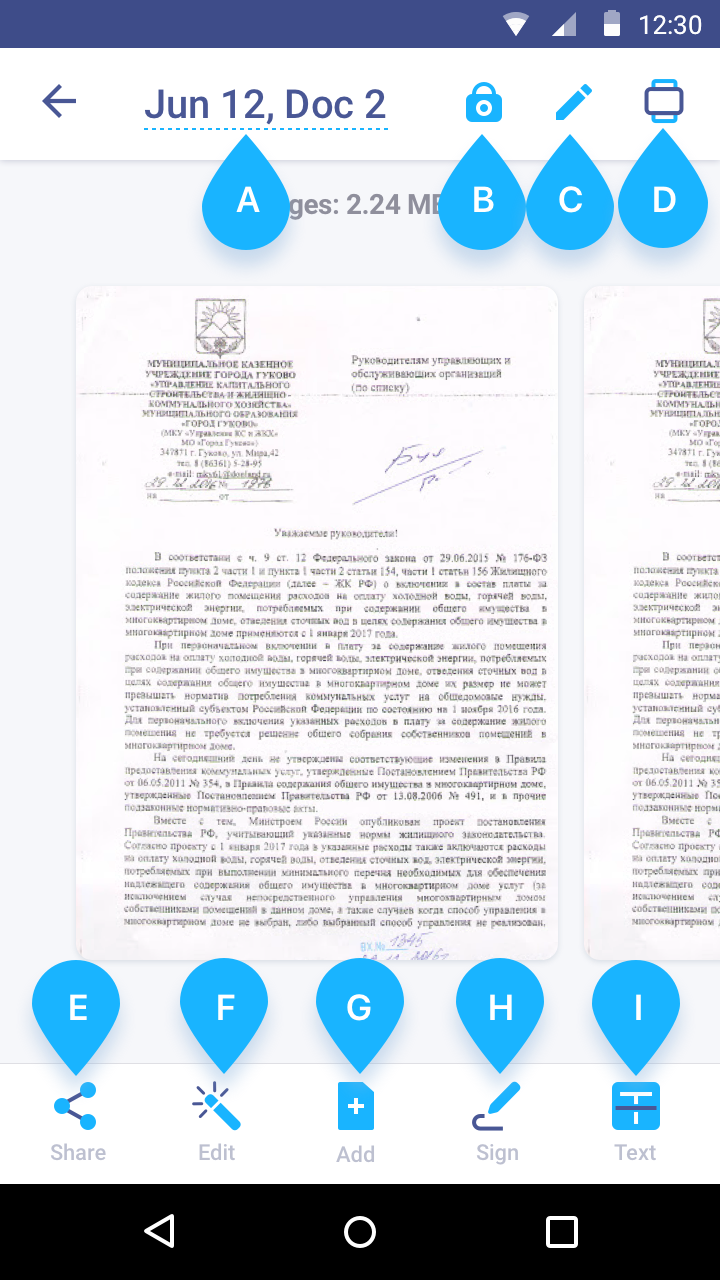
Внутри документа нижняя панель объединяет экспорт, редактирование, добавление страниц, подпись, распознавание и разметку. Верхняя часть экрана используется для имени, защиты PIN-кодом, выбора представления и операций со страницами. Такой порядок удобен, когда бумагу требуется не просто превратить в картинку, а подготовить к отправке: исправить геометрию, выбрать PDF или изображение, уменьшить риск раскрытия данных и проверить каждую страницу перед передачей.
Скачать iScanner
- Редактирование PDF
- Русский интерфейс
- Просто новичкам
- OCR только по подписке
- Лимит бесплатного экспорта
- Нужен Android 10 или новее
Съёмка документа камерой
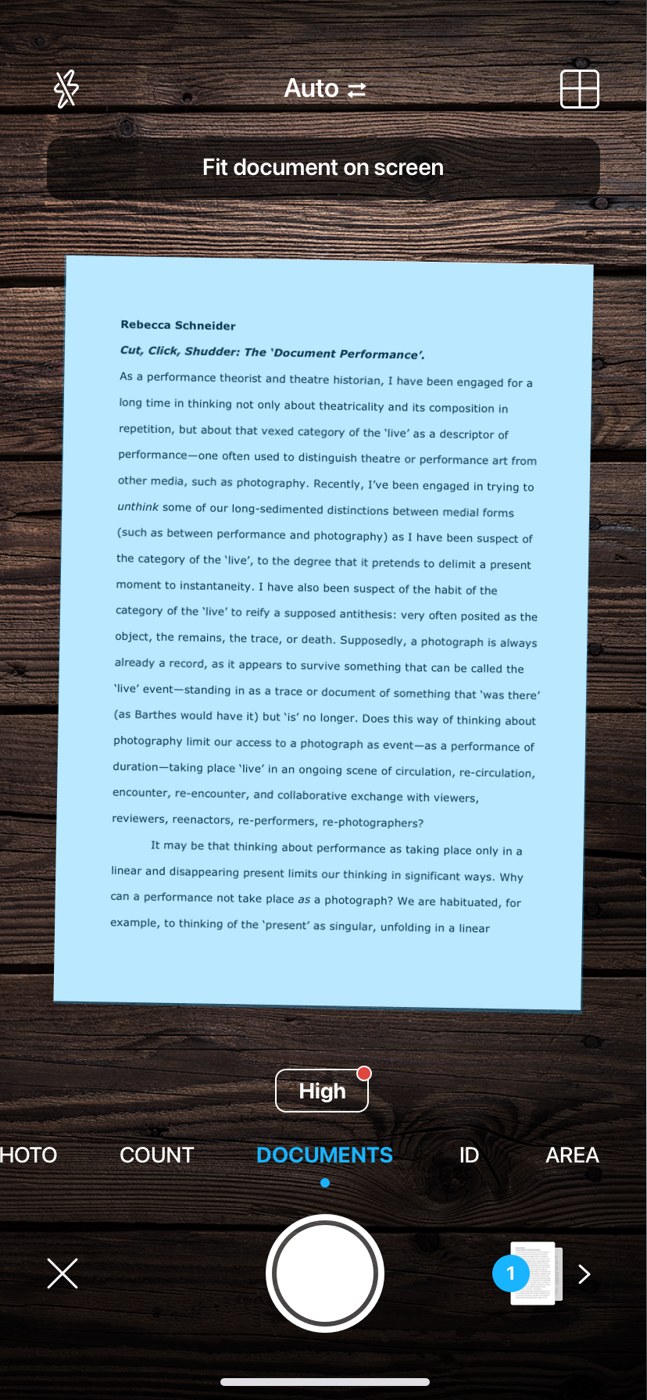
После нажатия на плюс выберите Camera и наведите объектив на лист. В режиме автоматического захвата рамка отслеживает контрастный контур, а снимок делается после того, как приложение считает положение устойчивым. Ручной режим полезен для чеков на пёстрой поверхности, документов с прозрачными карманами и листов, край которых совпадает по цвету со столом: в нём момент спуска контролирует пользователь.
Верхняя панель камеры содержит управление вспышкой и переключатель автоматического определения границ, а сетка помогает держать телефон параллельно столу. Чем меньше наклон оптической оси, тем меньше программе приходится растягивать дальнюю сторону листа, поэтому мелкий шрифт и тонкие линии таблиц сохраняются лучше. Для белого листа используйте тёмную однотонную подложку; для тёмной квитанции, наоборот, светлый фон.
Серия страниц отображается счётчиком рядом с миниатюрой. Нажимайте затвор для каждого листа, не выходя из камеры, затем откройте накопленные кадры и убедитесь, что порядок совпадает с оригиналом. Развороты книги лучше снимать по одной странице: это уменьшает кривизну у корешка и даёт корректные прямоугольные границы.
Кадрирование, размеры и исправление перспективы
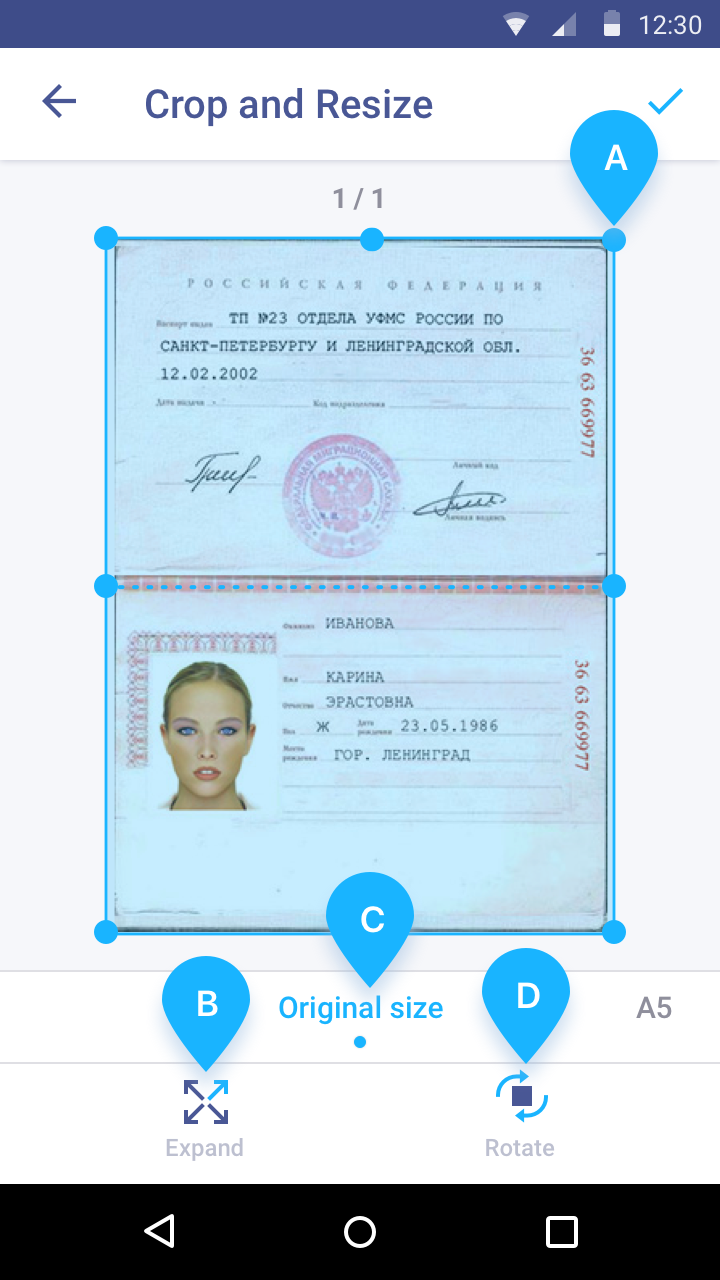
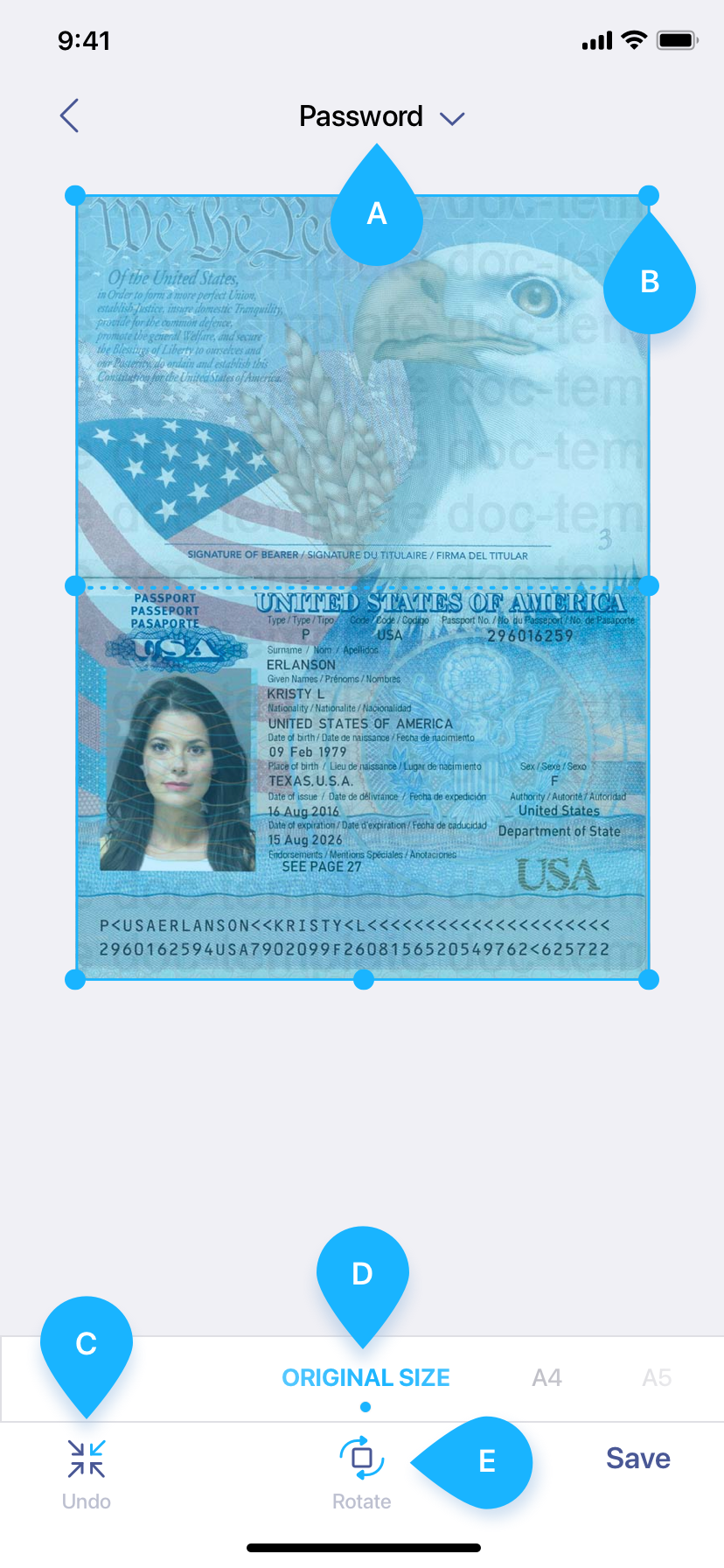
Экран Crop and Resize показывает четыре угловые точки и промежуточные маркеры. Перетащите их к фактическим углам бумаги, не захватывая тень от листа и поверхность стола. Команда Expand растягивает рамку на весь кадр, Undo возвращает исходно найденный контур, Rotate поворачивает страницу на четверть оборота. Для удостоверений и паспортов предусмотрены предустановки, а для обычных листов доступны распространённые размеры бумаги.
Коррекция перспективы преобразует выбранный четырёхугольник в прямоугольник. Она устраняет трапециевидную форму, но не может восстановить детали, которые камера не зафиксировала. Если один угол оказался вне снимка, вернитесь к камере и переснимите страницу; попытка чрезмерно растянуть оставшийся фрагмент приведёт к размытому тексту и неравномерной толщине букв.
Для паспорта не обрезайте машиночитаемую зону внизу разворота, а у банковской карты оставляйте небольшой запас вокруг пластика, чтобы цифры у края не попали под интерполяцию. При подготовке файла к печати выбирайте размер, соответствующий исходному носителю, иначе программа просмотра может дополнительно масштабировать страницу.
Цвет, яркость, контраст и фильтры
После кадрирования открывается экран обработки. В нижней ленте выбираются исходный цвет, чёрно-белый, повышенная яркость и очищенный вариант; отдельные регуляторы меняют яркость и контраст. Выбранный цветовой режим запоминается и применяется к следующим сканам, поэтому перед новой задачей проверяйте активный фильтр: настройка, удачная для текстового договора, может убрать светлые печати или цветные пометки в конспекте.
Чёрно-белый режим подходит для машинописного текста на чистой бумаге и обычно делает файл визуально компактнее. Цвет сохраняйте для удостоверений, штампов, графиков, медицинских бланков и документов, где оттенок несёт смысл. Grayscale полезен, когда цвет не важен, но требуется сохранить полутона фотографии или карандашные записи.
Слишком высокий контраст превращает тонкие элементы букв в разрывы, а чрезмерная яркость стирает бледный текст. Оценивайте не общий вид миниатюры, а несколько сложных зон: мелкий шрифт, подпись, печать и строки возле сгиба. При неоднородном освещении сначала переснимите лист с рассеянным светом, а фильтры используйте для доводки, а не для исправления глубоких бликов.
Многостраничные документы и порядок листов
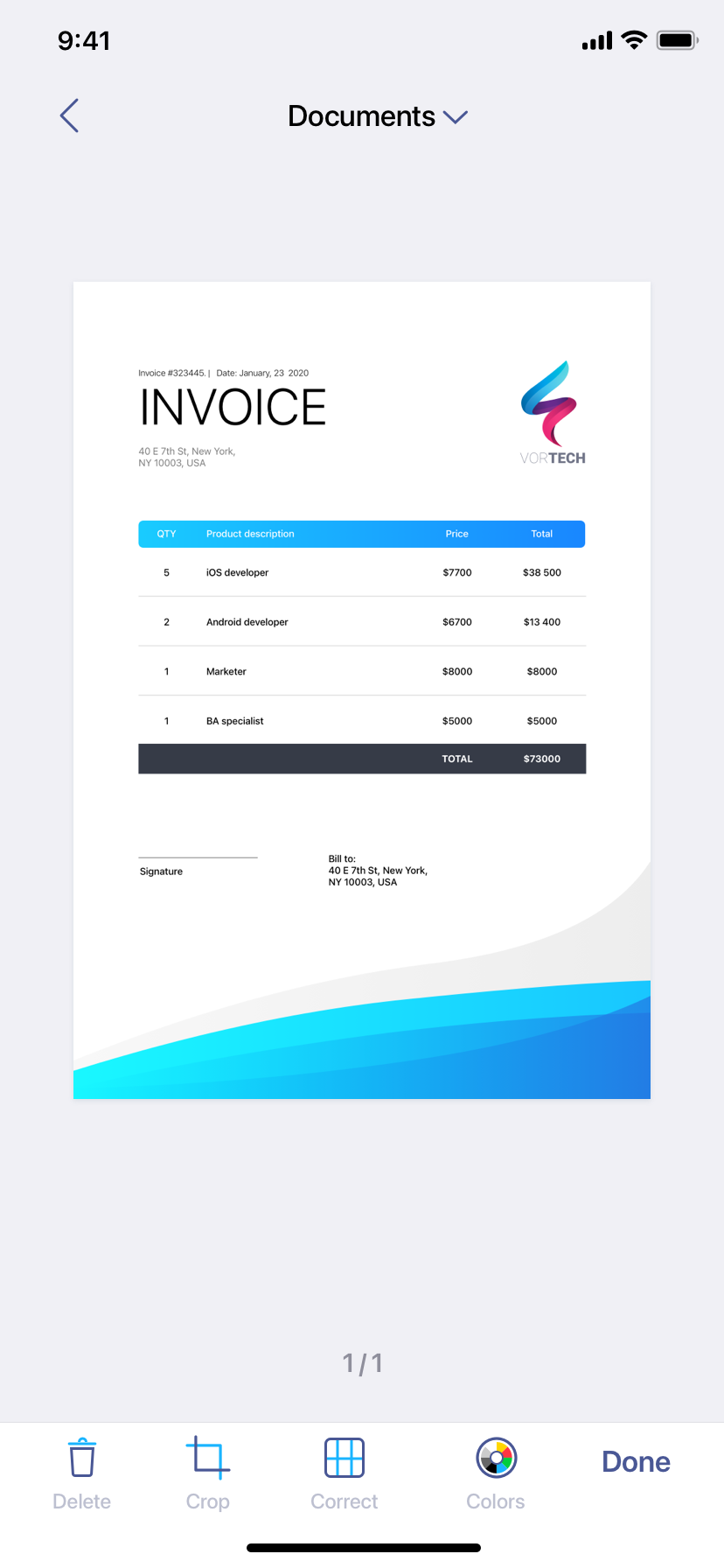
Многостраничное сканирование удобно для договоров, отчётов и комплектов заявлений. После каждого кадра приложение увеличивает счётчик, а завершение серии переводит к просмотру страниц. Там можно удалить неудачный снимок, повернуть лист, повторно открыть кадрирование и проверить, не попал ли один и тот же лист дважды.
В документе команда Edit включает выбор страниц. Выбранные элементы разрешается копировать, вырезать, вставлять, удалять, переносить в другую папку и экспортировать отдельно. Для перестановки используйте представление миниатюр: визуальные ориентиры работают надёжнее, чем номера, особенно если оригинал содержит пустые обороты или приложения без колонтитулов.
Перед объединением разных источников приведите страницы к одинаковой ориентации и близкому формату. Вертикальная страница A4 рядом с горизонтальной фотографией может корректно сохраниться в PDF, но будет неудобна для чтения и печати. Если нужно передать только приложение к договору, выделите нужные листы и экспортируйте их отдельно, не создавая копию всего документа.
Импорт фотографий и готовых файлов
Через кнопку с плюсом можно открыть галерею или импортировать файл из доступного хранилища. Фотографии проходят тот же путь, что и кадры камеры: границы, поворот, размер, цвет и яркость остаются редактируемыми. Это полезно, когда страницы уже сняты другим человеком или получены через мессенджер, но выглядят как обычные фотографии стола.
Импортированный PDF открывается для операций со страницами и разметки. Если файл содержит настоящий текстовый слой, его качество не следует ухудшать повторным превращением в фотографии без необходимости. Сканирование и OCR нужны прежде всего для изображений; готовый цифровой PDF лучше редактировать на уровне страниц, добавляя подпись, текстовые блоки или защитные элементы.
При импорте большого набора фотографий сначала отсортируйте их в системной галерее по времени. Приложение получает файлы в выбранной последовательности, а ручная перестановка нескольких десятков страниц занимает больше времени. Проверяйте ориентацию снимков до распознавания текста: OCR точнее работает с правильно повёрнутыми строками.
Экран документа и основные команды
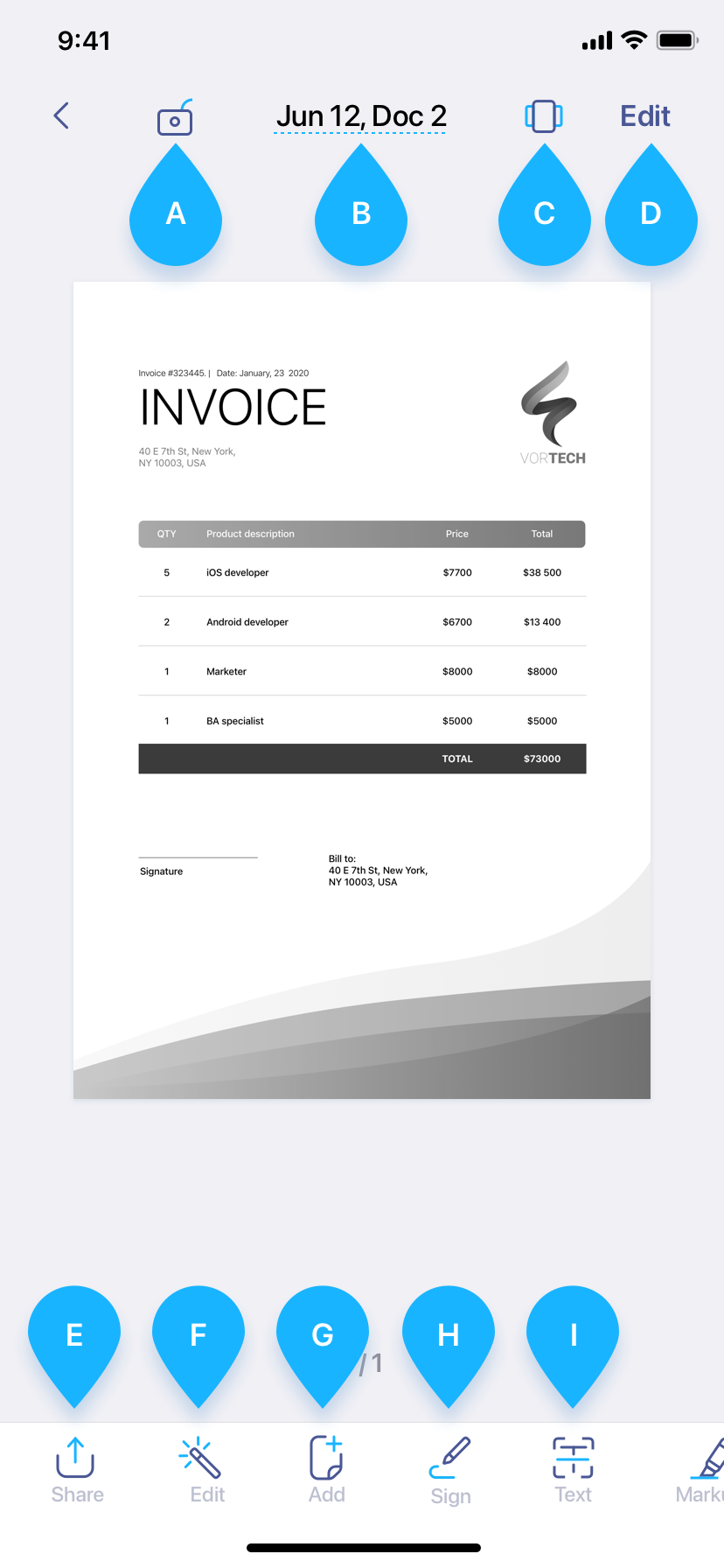
Имя документа редактируется в верхней части экрана. Переименовывайте файл до экспорта: понятное название попадёт в системное окно отправки и поможет получателю отличить договор от приложения. Рядом находятся защита, переключение представления и режим выбора страниц; снизу расположены Share или Export, Edit, Add, Sign, Text или OCR и Markup.
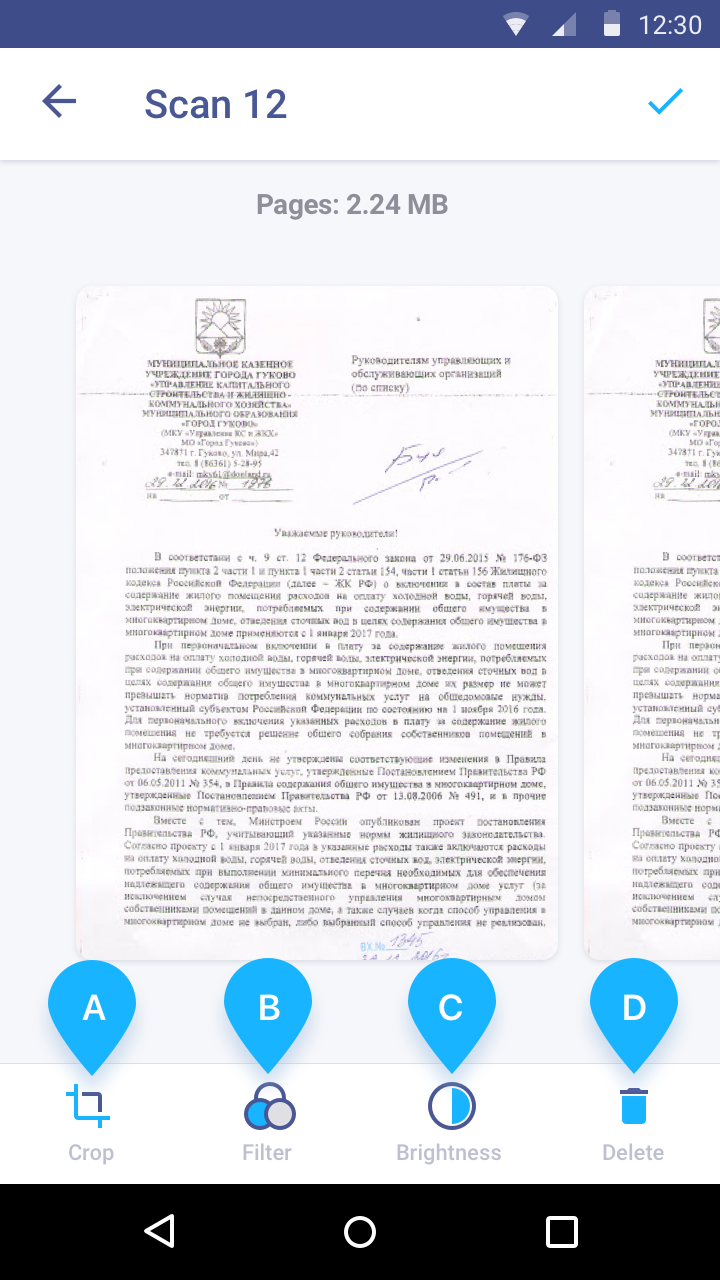
Edit открывает обработку текущей страницы: Crop, фильтры, яркость и удаление. Add добавляет кадр с камеры или изображение из галереи в уже существующий документ. Sign переводит к вставке подписи, а Markup объединяет текстовые поля, изображения, фигуры, выделение, сокрытие и рисование. Набор команд может различаться между iOS и Android, но логика остаётся документной: сначала выберите файл и страницу, затем инструмент.
Чтобы не потерять исходное состояние, проверяйте результат после каждого значимого изменения. Особенно это важно для обрезки и скрытия текста: визуально закрытый фрагмент должен оставаться закрытым и после экспорта, а не только в режиме редактирования. Откройте итоговый PDF сторонним просмотрщиком и увеличьте страницу до масштаба, при котором видны края наложенных объектов.
Редактирование PDF и разметка
Редактор позволяет добавить текст в форму, вставить изображение из галереи или камеры, разместить фигуру, водяной знак, штамп и рукописную пометку. Объекты перемещаются поверх страницы, масштабируются маркерами и могут дублироваться. Для заполняемого бланка создавайте отдельное текстовое поле для каждого реквизита: так вы сможете выровнять строки и исправить одну запись, не затрагивая остальные.
Инструмент скрытия применяйте к персональным данным перед отправкой копии. Закройте номер документа, адрес, подпись или платёжные реквизиты, которые получателю не требуются, затем экспортируйте новый файл и визуально проверьте его. Простая чёрная линия, нарисованная полупрозрачным маркером, не считается надёжным сокрытием; используйте непрозрачный объект или штатную функцию blur/hide.
При добавлении изображения следите за соотношением сторон. Растянутый логотип или печать выглядит неестественно и может перекрыть соседний текст. Слой подписи лучше разместить после окончательного кадрирования: последующая геометрическая коррекция страницы может изменить положение наложения относительно строки.
Электронная подпись и штампы
Подпись можно нарисовать пальцем или стилусом либо вставить из изображения. Перед сохранением очистите фон образца, обрежьте пустые поля и проверьте толщину линии. На документе подпись масштабируется и перемещается; размещайте её в пределах предназначенного поля, не закрывая дату, расшифровку и служебные отметки.
Для повторяющихся документов сохранённый образец экономит время, но требует защиты устройства. Заблокируйте приложение или папку PIN-кодом и не оставляйте подпись в общей галерее. Такая вставка визуально подписывает файл, однако не заменяет квалифицированную криптографическую подпись, когда закон или контрагент требует проверки сертификата и неизменности документа.
Штамп и подпись проверяйте в экспортированном PDF. Убедитесь, что объект не сместился после изменения размера страницы и не оказался обрезан полем печати. Для многостраничного договора поставьте подпись только на требуемые листы, а не копируйте её автоматически на весь файл.
Распознавание текста OCR
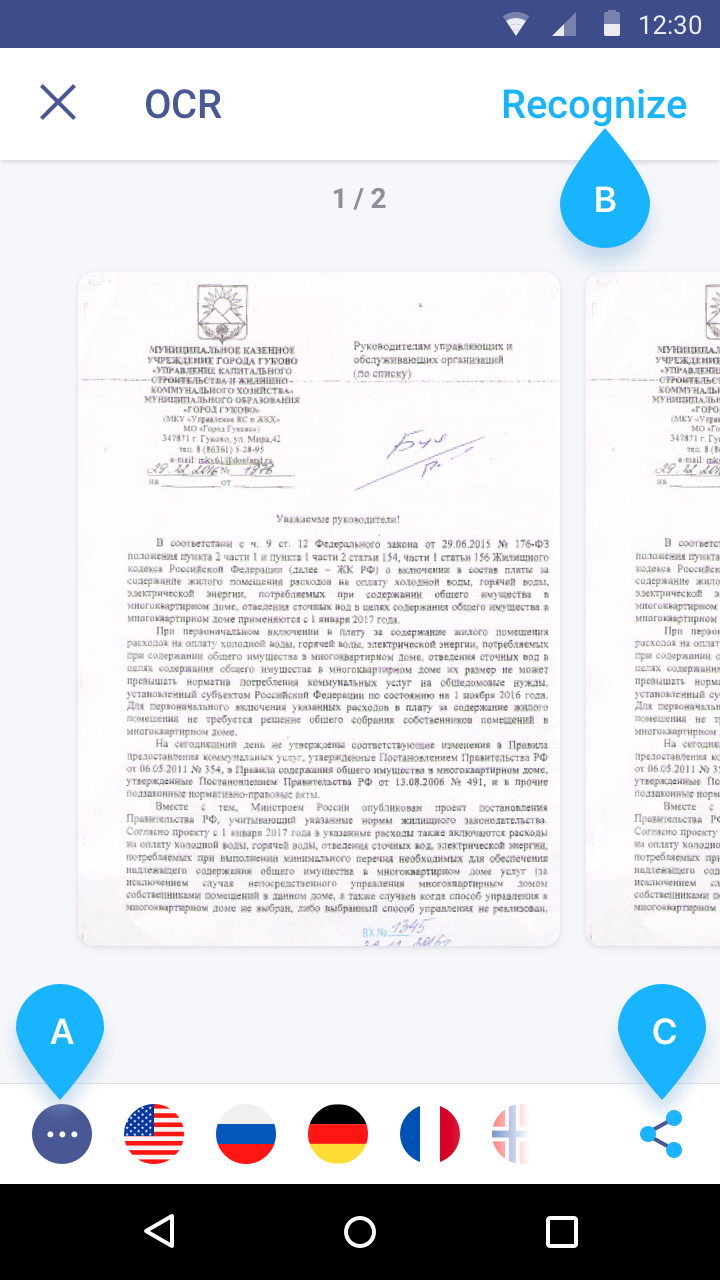
На экране документа нажмите OCR или Text, выберите язык и запустите Recognize. Приложение анализирует изображение, показывает распознанный текст и позволяет исправить ошибки перед экспортом в TXT или преобразованием в редактируемый формат. Языковой пакет должен соответствовать документу; для смешанного текста выбирайте поддерживаемые языки, иначе имена и специальные термины распознаются хуже.
OCR лучше всего работает на прямой странице с резкими буквами, равномерным светом и разрешением около 300 dpi. До запуска исправьте поворот, границы и контраст. Таблицы, формулы, рукопись, декоративные шрифты и текст поверх фоновой сетки требуют ручной проверки. Повторный запуск распознавания заменяет предыдущий результат, поэтому внесённые исправления сначала сохраните или экспортируйте.
Распознанный текст удобен для копирования реквизитов, поиска по архиву и подготовки черновика, но его нельзя считать безошибочной копией юридического документа. Сверяйте суммы, даты, номера счетов, фамилии и знаки препинания по изображению страницы. Для бухгалтерской таблицы дополнительно проверьте разделители разрядов и десятичные знаки.
Экспорт в PDF, JPG, DOC, XLS, PPT и TXT
В окне Export выбирается формат и способ передачи. PDF сохраняет многостраничную структуру и подходит для договоров, заявлений и архивных копий. JPG создаёт отдельные изображения и удобен для быстрой отправки одной страницы. TXT содержит распознанный текст без исходной верстки; DOC и XLS используются, когда данные нужно продолжить редактировать, а PPT — для переноса страниц в презентационный рабочий процесс.
Преобразование не гарантирует полного сохранения сложной верстки. Многоуровневая таблица, колонки, сноски и печати могут перейти в редактируемый файл с нарушенной структурой. Перед передачей сравните результат с изображением, особенно если адресат будет использовать числа или цитировать текст. Для визуально точной копии выбирайте PDF, а редактируемые форматы рассматривайте как основу для доработки.
Бесплатный режим ограничивает часть операций экспорта, а OCR и преобразование в редактируемые форматы относятся к возможностям подписки. Если кнопка формата открывает экран оплаты, сохраните документ в доступном формате или решите, действительно ли требуется конвертация. Не начинайте массовое сканирование до проверки одного тестового файла: это заранее покажет, подходит ли выбранный режим вашему тарифу и устройству.
Отправка, печать и общие ссылки
После выбора формата системное меню предлагает почту, мессенджеры, облачные приложения, печать и другие установленные обработчики. Для электронной почты на устройстве должна быть настроена учётная запись и доступно соединение. Если сообщение остаётся в исходящих, проверьте интернет, размер вложения и работу почтового сервера, затем повторите отправку из папки Outbox.
Для большого документа ссылка удобнее вложения, но она требует осознанных настроек доступа. Проверьте срок действия и наличие пароля, не публикуйте ссылку в открытом канале и удалите её после завершения обмена. В бесплатном режиме число одновременно активных ссылок ограничено, поэтому старые ссылки следует закрывать, прежде чем создавать новые.
Печать запускается через системный диалог. Перед подтверждением выберите принтер, размер бумаги, ориентацию и масштаб. Если скан уже приведён к A4, отключите дополнительное растягивание, иначе поля могут измениться. Для удостоверения задайте фактический размер или используйте размещение на листе, чтобы копия не выглядела увеличенной.
Папки, поиск и управление архивом
Файловый экран показывает документы и папки, а нижняя вкладка Actions объединяет пакетные операции. Создавайте структуру по задачам, а не по случайным датам: например, отдельные папки для чеков, договоров, удостоверений и учебных материалов. Краткие имена папок остаются читаемыми на телефоне, а название документа должно содержать тип, контрагента и дату.
Поиск использует имя, а при доступном распознавании может находить текст внутри документов. Smart Naming предлагает имя на основании содержимого, но его нужно проверить: распознанный заголовок может содержать ошибку или раскрывать лишние сведения. Для регулярных документов полезен единый шаблон, например счёт_поставщик_2026-07-31.
Перемещение и выбор нескольких элементов выполняются в режиме Edit. Перед удалением папки проверьте, синхронизирована ли она и есть ли резервная копия. Локальные документы не следует считать автоматически сохранёнными в облаке: синхронизация начинается только после входа в учётную запись и может быть приостановлена в настройках.
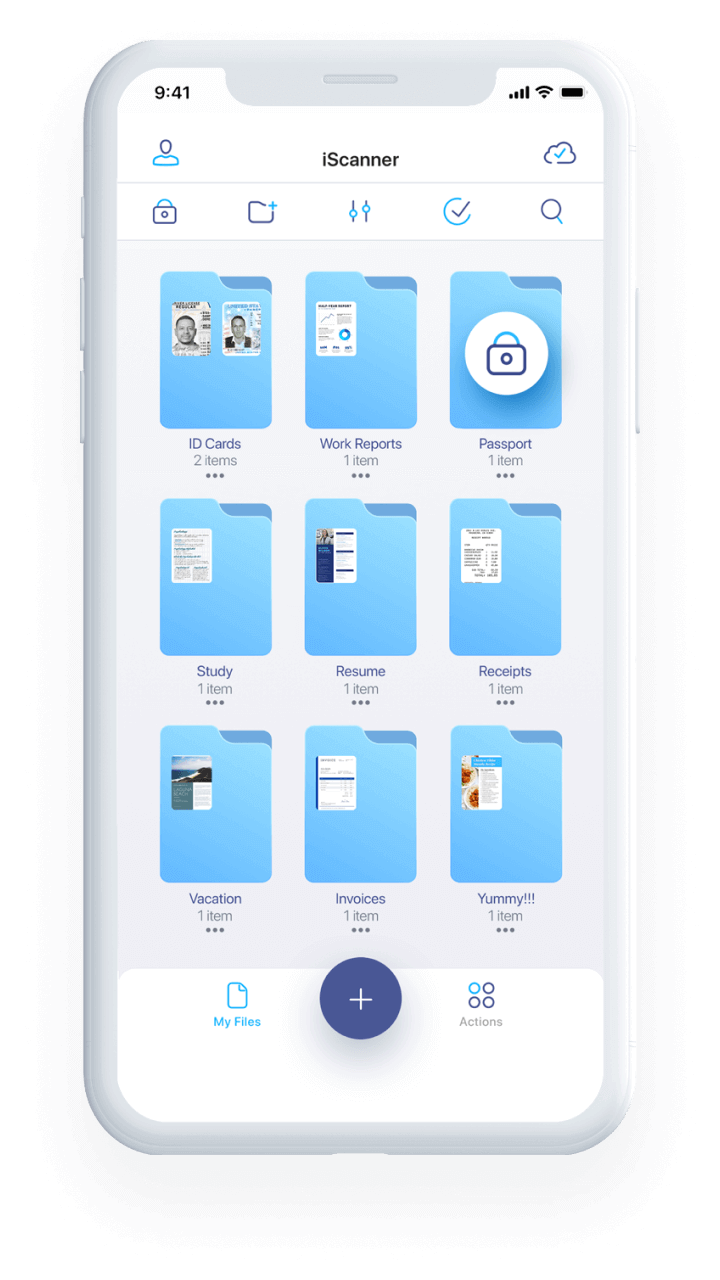
Синхронизация и доступ с компьютера
После входа в учётную запись облако синхронизирует файлы и папки между поддерживаемыми устройствами, а веб-интерфейс позволяет просматривать и организовывать загруженные материалы с большого экрана. В настройках показывается занятое место, доступно изменение объёма хранилища и пауза синхронизации для конкретного устройства.
Перед сменой телефона дождитесь окончания передачи и выборочно откройте несколько документов на втором устройстве. Значок файла в списке ещё не гарантирует, что все страницы загружены локально. Для критичных материалов сохраните независимую копию в PDF на доверенном носителе; синхронизация удобна для доступа, но не заменяет продуманную резервную схему.
Если изменения не появляются, проверьте одну и ту же учётную запись, сеть, свободное место и состояние переключателя Sync. Закройте и заново откройте документ после завершения загрузки. Конфликтующие копии лучше не редактировать одновременно на двух устройствах: сначала дождитесь синхронизации первой правки.
Защита документов и конфиденциальность
Документ или папку можно закрыть PIN-кодом, а на поддерживаемом устройстве использовать Face ID, Touch ID или биометрическую разблокировку Android. Отдельная Safe Folder подходит для паспортов, банковских бумаг и подписанных договоров. Декой-пароль открывает ложное представление, но не отменяет необходимость надёжной блокировки самого телефона.
По умолчанию сканы хранятся на устройстве; облачная передача начинается после согласия и входа. Перед включением синхронизации оцените требования организации к персональным данным и коммерческой тайне. Не загружайте документы, обработка которых запрещена внутренней политикой, даже если приложение предлагает удобный доступ через браузер.
Пароль на PDF и срок действия общей ссылки защищают разные участки цепочки. Пароль ограничивает открытие файла, ссылка — доступ к размещённой копии. Перед отправкой передайте пароль другим каналом, а после завершения работы отзовите ссылку. Скрывайте ненужные реквизиты до экспорта, а не рассчитывайте только на запрет просмотра.
Сканирование паспорта и удостоверений
Режимы ID Card и Passport задают рамку, соответствующую документу, и помогают сохранить обе стороны пластиковой карты или паспортный разворот. Положите документ на матовую поверхность, отключите прямую вспышку при бликах и держите камеру строго сверху. Для ламинированной карты перемещайте источник света в сторону, пока голограмма не перестанет закрывать текст.
При копировании двух сторон на одну страницу сначала снимите лицевую, затем оборотную сторону и используйте компоновку, не меняя масштаб между кадрами. Убедитесь, что края не обрезаны, фотография и номер читаемы, а ненужные данные скрыты для конкретного получателя. Не применяйте агрессивный чёрно-белый фильтр к цветным защитным элементам.
Храните такие копии в защищённой папке и не создавайте общую ссылку без срока действия. Если организации требуется только подтверждение имени, закройте адрес, подпись и часть номера. Правила приёма копий различаются, поэтому заранее уточните требуемые страницы и допустимый формат.
Чеки, счета и бухгалтерские документы
Длинный чек снимайте частями с небольшим перекрытием или раскладывайте максимально ровно. Термическая бумага быстро выцветает, поэтому используйте мягкий свет и не завышайте яркость. Для отчётности сохраняйте исходный цвет, если на чеке есть цветная отметка, а распознанные суммы всегда сверяйте по изображению.
Счета удобнее именовать сразу после сканирования и раскладывать по папкам месяца или контрагента. Перед экспортом проверьте реквизиты, итог, дату и подпись. XLS-конвертация может помочь перенести таблицу, но не заменяет контроль: объединённые ячейки, валюты и разделители могут распознаться неверно.
Для большого архива сначала согласуйте единый формат и правило имён, затем выполните пробную партию из пяти документов. Оцените размер PDF, качество мелкого шрифта и скорость поиска. Только после этого обрабатывайте остальные бумаги, иначе изменение фильтра потребует повторной съёмки всего набора.
Книги, конспекты и доски
Страницы книги выравнивайте без сильного нажима на переплёт. Снимайте левую и правую страницы отдельно, удерживая телефон над центром каждой; так алгоритму проще исправить искривление возле корешка. Палец, удерживающий лист, может быть удалён инструментом очистки, однако лучше расположить его вне текстовой области.
Для конспекта в клетку цветной или серый режим сохраняет тонкие линии и выделения. Чёрно-белый фильтр иногда удаляет карандаш и светлый маркер. После съёмки увеличьте формулы и индексы, поскольку даже небольшое размытие делает математическую запись неоднозначной.
Белую доску снимайте без отражений, по возможности перпендикулярно поверхности. Увеличьте контраст умеренно и сохраните цвет, если маркеры обозначают разные категории. Добавьте название занятия и дату до отправки, чтобы изображение не потерялось среди других файлов.
Режим Count для подсчёта объектов
В режиме COUNT наведите камеру на группу похожих предметов, сделайте снимок и выделите один образец рамкой. Алгоритм расставит номера над найденными объектами и покажет итог. Кнопки плюс и минус позволяют вручную добавить пропущенный предмет или убрать ложное срабатывание, а Undo отменяет последнюю корректировку.
Предметы должны быть различимы и не перекрывать друг друга полностью. Однородный фон, одинаковый масштаб и вид сверху повышают точность. Для труб, коробок, крепежа или рассады проверяйте объекты по краям: частично обрезанные элементы чаще всего не учитываются или считаются дважды.
Результат сохраняется как изображение с отметками, поэтому он полезен как наглядное подтверждение, но не заменяет инвентарную систему. Зафиксируйте дату, место и единицу учёта в названии документа, а перед передачей сравните итог с ручной выборочной проверкой.
Режим Math для формул и уравнений
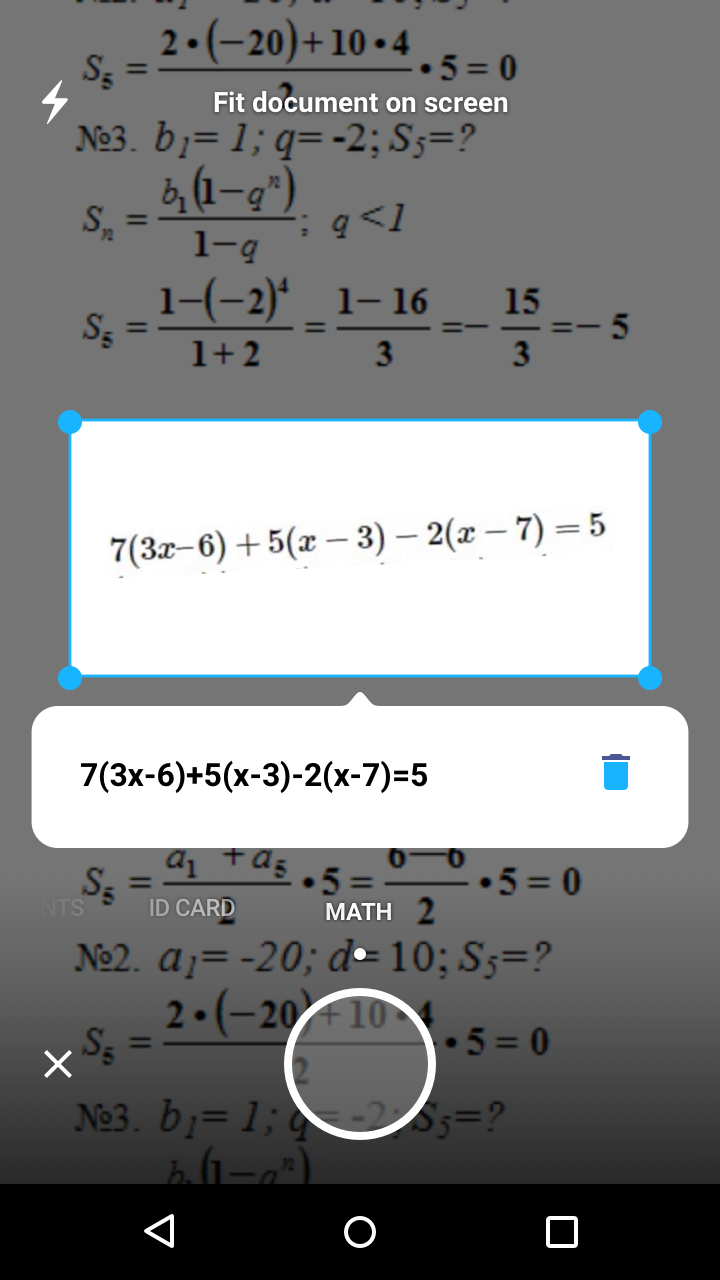
MATH распознаёт печатное или рукописное выражение, показывает интерпретированную запись и предлагает решение. Сначала поместите одну задачу в рамку, проверьте символы в распознанной строке и только затем переходите дальше. Для части выражений доступно пошаговое объяснение, которое можно сохранить как документ.
Критичные ошибки возникают при похожих знаках: единица и буква l, ноль и O, минус и дробная черта, индекс и обычная цифра. Если приложение неверно прочитало условие, решение будет логически последовательным, но относиться к другой задаче. Переснимите выражение крупнее или обрежьте лишний текст.
Режим подходит для проверки учебной работы и разбора отдельных примеров, но результат нужно соотносить с методом, который требуется преподавателем. Сложные графики, системы со специальными обозначениями и многострочные доказательства лучше вводить вручную в профильный математический редактор.
Area и измерение поверхностей
AREA использует камеру для последовательной разметки сторон объекта и вычисления длины или площади. Установите начальную точку, проводите отрезки по контуру и замкните последнюю точку с первой. На итоговом экране можно изменить единицы измерения, повернуть изображение и сохранить результат.
Точность зависит от перспективы, калибровки и хорошо видимых границ. Телефон не является геодезическим прибором, поэтому режим подходит для ориентировочной оценки комнаты, стены или предмета, но не для строительной приёмки и раскроя с малым допуском. Для важных размеров подтвердите результат рулеткой или лазерным измерителем.
Сложный контур разбивайте на простые участки и следите, чтобы точки лежали в одной плоскости. Блик, тень или мебель у стены могут скрыть реальный угол. Сохранённое изображение с линиями удобно приложить к заметкам, указав, какие размеры являются приблизительными.
Сканирование QR-кодов
Выберите QR CODE, наведите камеру так, чтобы код целиком попал в рамку, и дождитесь автоматического чтения. Результат можно открыть, скопировать, экспортировать или очистить. Перед переходом по ссылке проверьте домен и назначение: код скрывает адрес от визуального контроля и может вести на поддельную страницу.
Если код не считывается, увеличьте освещение, уберите блик, очистите объектив и измените расстояние. Повреждённый код иногда распознаётся благодаря коррекции ошибок, но слишком сильный наклон и обрезанные углы делают чтение невозможным. Для кода на экране другого устройства увеличьте яркость, избегая муара.
Сохраняйте результат только тогда, когда он нужен как часть рабочего документа. Для платёжного кода дополнительно сверяйте получателя и сумму в банковском приложении; распознавание геометрического рисунка не подтверждает добросовестность содержащихся данных.
AI-очистка: выпрямление, удаление пальцев и размытия
AI Straightener исправляет изгибы и перекосы, а инструменты Enhance и Deblur повышают читаемость неидеального кадра. Finger Eraser удаляет пальцы, попавшие на край страницы, и восстанавливает фон. Эти функции особенно полезны для книг, мятых чеков и листов, снятых без штатива.
Автоматическая реконструкция может ошибиться рядом с иллюстрацией, печатью или рукописной пометкой. После обработки сравните сложные участки с оригиналом и при необходимости вернитесь к исходному фильтру. Не применяйте удаление объекта к области, где рядом проходят строки текста: алгоритм может дорисовать фон поверх букв.
Deblur улучшает умеренную нерезкость, но не возвращает информацию из сильно смазанного кадра. Если буквы слились, переснимите страницу с более короткой выдержкой: добавьте света, зафиксируйте телефон и дождитесь фокусировки. Улучшение должно быть последним этапом, а не заменой качественного захвата.
Практические рабочие процессы
1. Договор на десять страниц
Для задачи договор на десять страниц сначала снимите титульный лист и приложения одной серией. Затем проверьте порядок приложений, подписи и пустые обороты. Оптимальный результат — PDF с единым именем и проверкой каждой миниатюры. Не переходите к массовой обработке, пока один тестовый файл не открылся в стороннем просмотрщике и не сохранил нужную ориентацию, порядок страниц и читаемость.
Если исходник неоднороден, обрабатывайте страницы по типам: текстовые листы — с умеренным контрастом, цветные отметки — без обесцвечивания, а персональные данные — с защитой до отправки. Название файла должно объяснять содержимое без открытия, но не раскрывать лишние сведения в уведомлениях и списках недавних документов.
2. Заявление в государственный орган
Для задачи заявление в государственный орган сначала оставьте поля и регистрационные отметки полностью. Затем проверьте дату, подпись и номер документа. Оптимальный результат — PDF без дополнительного сжатия мелкого текста. Не переходите к массовой обработке, пока один тестовый файл не открылся в стороннем просмотрщике и не сохранил нужную ориентацию, порядок страниц и читаемость.
Если исходник неоднороден, обрабатывайте страницы по типам: текстовые листы — с умеренным контрастом, цветные отметки — без обесцвечивания, а персональные данные — с защитой до отправки. Название файла должно объяснять содержимое без открытия, но не раскрывать лишние сведения в уведомлениях и списках недавних документов.
3. Комплект документов для банка
Для задачи комплект документов для банка сначала разделите паспорт, справки и договор по папкам. Затем проверьте видимость реквизитов и отсутствие бликов. Оптимальный результат — отдельные защищённые PDF по требованиям получателя. Не переходите к массовой обработке, пока один тестовый файл не открылся в стороннем просмотрщике и не сохранил нужную ориентацию, порядок страниц и читаемость.
Если исходник неоднороден, обрабатывайте страницы по типам: текстовые листы — с умеренным контрастом, цветные отметки — без обесцвечивания, а персональные данные — с защитой до отправки. Название файла должно объяснять содержимое без открытия, но не раскрывать лишние сведения в уведомлениях и списках недавних документов.
4. Домашний архив чеков
Для задачи домашний архив чеков сначала снимайте чек сразу, пока термопечать контрастна. Затем проверьте итог, дату, продавца и способ оплаты. Оптимальный результат — PDF или JPG с системным именем по месяцу. Не переходите к массовой обработке, пока один тестовый файл не открылся в стороннем просмотрщике и не сохранил нужную ориентацию, порядок страниц и читаемость.
Если исходник неоднороден, обрабатывайте страницы по типам: текстовые листы — с умеренным контрастом, цветные отметки — без обесцвечивания, а персональные данные — с защитой до отправки. Название файла должно объяснять содержимое без открытия, но не раскрывать лишние сведения в уведомлениях и списках недавних документов.
5. Учебный конспект
Для задачи учебный конспект сначала сохраняйте цветные выделения и снимайте страницу строго сверху. Затем проверьте формулы, индексы и поля. Оптимальный результат — многостраничный PDF с названием дисциплины. Не переходите к массовой обработке, пока один тестовый файл не открылся в стороннем просмотрщике и не сохранил нужную ориентацию, порядок страниц и читаемость.
Если исходник неоднороден, обрабатывайте страницы по типам: текстовые листы — с умеренным контрастом, цветные отметки — без обесцвечивания, а персональные данные — с защитой до отправки. Название файла должно объяснять содержимое без открытия, но не раскрывать лишние сведения в уведомлениях и списках недавних документов.
6. Визитная карточка
Для задачи визитная карточка сначала кадрируйте с небольшим запасом и запускайте OCR. Затем проверьте телефон, почту и написание фамилии. Оптимальный результат — изображение плюс проверенный текст. Не переходите к массовой обработке, пока один тестовый файл не открылся в стороннем просмотрщике и не сохранил нужную ориентацию, порядок страниц и читаемость.
Если исходник неоднороден, обрабатывайте страницы по типам: текстовые листы — с умеренным контрастом, цветные отметки — без обесцвечивания, а персональные данные — с защитой до отправки. Название файла должно объяснять содержимое без открытия, но не раскрывать лишние сведения в уведомлениях и списках недавних документов.
7. Товарная накладная
Для задачи товарная накладная сначала используйте цвет или серый режим для тонких линий таблицы. Затем проверьте количество, артикулы, суммы и печати. Оптимальный результат — PDF для архива и XLS только после сверки. Не переходите к массовой обработке, пока один тестовый файл не открылся в стороннем просмотрщике и не сохранил нужную ориентацию, порядок страниц и читаемость.
Если исходник неоднороден, обрабатывайте страницы по типам: текстовые листы — с умеренным контрастом, цветные отметки — без обесцвечивания, а персональные данные — с защитой до отправки. Название файла должно объяснять содержимое без открытия, но не раскрывать лишние сведения в уведомлениях и списках недавних документов.
8. Рукописная расписка
Для задачи рукописная расписка сначала не повышайте контраст до исчезновения слабых штрихов. Затем проверьте дату, сумму прописью и подпись. Оптимальный результат — цветной PDF с резервной копией. Не переходите к массовой обработке, пока один тестовый файл не открылся в стороннем просмотрщике и не сохранил нужную ориентацию, порядок страниц и читаемость.
Если исходник неоднороден, обрабатывайте страницы по типам: текстовые листы — с умеренным контрастом, цветные отметки — без обесцвечивания, а персональные данные — с защитой до отправки. Название файла должно объяснять содержимое без открытия, но не раскрывать лишние сведения в уведомлениях и списках недавних документов.
9. Паспортный разворот
Для задачи паспортный разворот сначала уберите блик и сохраните машиночитаемую зону. Затем проверьте номер, фото, даты и края страницы. Оптимальный результат — защищённый PDF с закрытием лишних данных. Не переходите к массовой обработке, пока один тестовый файл не открылся в стороннем просмотрщике и не сохранил нужную ориентацию, порядок страниц и читаемость.
Если исходник неоднороден, обрабатывайте страницы по типам: текстовые листы — с умеренным контрастом, цветные отметки — без обесцвечивания, а персональные данные — с защитой до отправки. Название файла должно объяснять содержимое без открытия, но не раскрывать лишние сведения в уведомлениях и списках недавних документов.
10. Двусторонняя карта
Для задачи двусторонняя карта сначала снимите стороны в одинаковом масштабе. Затем проверьте углы, номер и читаемость мелкого шрифта. Оптимальный результат — одна страница с двумя сторонами. Не переходите к массовой обработке, пока один тестовый файл не открылся в стороннем просмотрщике и не сохранил нужную ориентацию, порядок страниц и читаемость.
Если исходник неоднороден, обрабатывайте страницы по типам: текстовые листы — с умеренным контрастом, цветные отметки — без обесцвечивания, а персональные данные — с защитой до отправки. Название файла должно объяснять содержимое без открытия, но не раскрывать лишние сведения в уведомлениях и списках недавних документов.
11. Книжный разворот
Для задачи книжный разворот сначала снимайте страницы отдельно и выравнивайте у корешка. Затем проверьте нумерацию и потерянные строки возле сгиба. Оптимальный результат — PDF в правильном порядке. Не переходите к массовой обработке, пока один тестовый файл не открылся в стороннем просмотрщике и не сохранил нужную ориентацию, порядок страниц и читаемость.
Если исходник неоднороден, обрабатывайте страницы по типам: текстовые листы — с умеренным контрастом, цветные отметки — без обесцвечивания, а персональные данные — с защитой до отправки. Название файла должно объяснять содержимое без открытия, но не раскрывать лишние сведения в уведомлениях и списках недавних документов.
12. Белая доска после встречи
Для задачи белая доска после встречи сначала уберите отражения и сохраните цвета маркеров. Затем проверьте стрелки, подписи и мелкие примечания. Оптимальный результат — JPG для чата или PDF для протокола. Не переходите к массовой обработке, пока один тестовый файл не открылся в стороннем просмотрщике и не сохранил нужную ориентацию, порядок страниц и читаемость.
Если исходник неоднороден, обрабатывайте страницы по типам: текстовые листы — с умеренным контрастом, цветные отметки — без обесцвечивания, а персональные данные — с защитой до отправки. Название файла должно объяснять содержимое без открытия, но не раскрывать лишние сведения в уведомлениях и списках недавних документов.
13. Счёт на оплату
Для задачи счёт на оплату сначала проверьте реквизиты после OCR. Затем проверьте ИНН, номер счёта, сумму и дату. Оптимальный результат — PDF как визуальный оригинал. Не переходите к массовой обработке, пока один тестовый файл не открылся в стороннем просмотрщике и не сохранил нужную ориентацию, порядок страниц и читаемость.
Если исходник неоднороден, обрабатывайте страницы по типам: текстовые листы — с умеренным контрастом, цветные отметки — без обесцвечивания, а персональные данные — с защитой до отправки. Название файла должно объяснять содержимое без открытия, но не раскрывать лишние сведения в уведомлениях и списках недавних документов.
14. Медицинский бланк
Для задачи медицинский бланк сначала сохраняйте оттенки печатей и рукописные назначения. Затем проверьте дозировки, единицы и фамилию. Оптимальный результат — защищённый PDF без публичной ссылки. Не переходите к массовой обработке, пока один тестовый файл не открылся в стороннем просмотрщике и не сохранил нужную ориентацию, порядок страниц и читаемость.
Если исходник неоднороден, обрабатывайте страницы по типам: текстовые листы — с умеренным контрастом, цветные отметки — без обесцвечивания, а персональные данные — с защитой до отправки. Название файла должно объяснять содержимое без открытия, но не раскрывать лишние сведения в уведомлениях и списках недавних документов.
15. Резюме на бумаге
Для задачи резюме на бумаге сначала выправьте геометрию и распознайте текст. Затем проверьте контакты, названия компаний и даты. Оптимальный результат — DOC для правки и PDF для отправки. Не переходите к массовой обработке, пока один тестовый файл не открылся в стороннем просмотрщике и не сохранил нужную ориентацию, порядок страниц и читаемость.
Если исходник неоднороден, обрабатывайте страницы по типам: текстовые листы — с умеренным контрастом, цветные отметки — без обесцвечивания, а персональные данные — с защитой до отправки. Название файла должно объяснять содержимое без открытия, но не раскрывать лишние сведения в уведомлениях и списках недавних документов.
16. Комплект фотографий документов
Для задачи комплект фотографий документов сначала импортируйте снимки в хронологическом порядке. Затем проверьте дубли, поворот и обрезанные углы. Оптимальный результат — единый PDF после ручной сортировки. Не переходите к массовой обработке, пока один тестовый файл не открылся в стороннем просмотрщике и не сохранил нужную ориентацию, порядок страниц и читаемость.
Если исходник неоднороден, обрабатывайте страницы по типам: текстовые листы — с умеренным контрастом, цветные отметки — без обесцвечивания, а персональные данные — с защитой до отправки. Название файла должно объяснять содержимое без открытия, но не раскрывать лишние сведения в уведомлениях и списках недавних документов.
17. Инвентаризация одинаковых предметов
Для задачи инвентаризация одинаковых предметов сначала используйте Count на однородном фоне. Затем проверьте крайние и перекрытые элементы. Оптимальный результат — изображение с отметками и итогом. Не переходите к массовой обработке, пока один тестовый файл не открылся в стороннем просмотрщике и не сохранил нужную ориентацию, порядок страниц и читаемость.
Если исходник неоднороден, обрабатывайте страницы по типам: текстовые листы — с умеренным контрастом, цветные отметки — без обесцвечивания, а персональные данные — с защитой до отправки. Название файла должно объяснять содержимое без открытия, но не раскрывать лишние сведения в уведомлениях и списках недавних документов.
18. Пример по алгебре
Для задачи пример по алгебре сначала поместите одно выражение в рамку Math. Затем проверьте минусы, степени и дробные черты. Оптимальный результат — решение после проверки распознанного условия. Не переходите к массовой обработке, пока один тестовый файл не открылся в стороннем просмотрщике и не сохранил нужную ориентацию, порядок страниц и читаемость.
Если исходник неоднороден, обрабатывайте страницы по типам: текстовые листы — с умеренным контрастом, цветные отметки — без обесцвечивания, а персональные данные — с защитой до отправки. Название файла должно объяснять содержимое без открытия, но не раскрывать лишние сведения в уведомлениях и списках недавних документов.
19. Эскиз комнаты
Для задачи эскиз комнаты сначала замкните контур в Area и задайте единицы. Затем проверьте реальные углы и плоскость измерения. Оптимальный результат — схема с пометкой о приблизительности. Не переходите к массовой обработке, пока один тестовый файл не открылся в стороннем просмотрщике и не сохранил нужную ориентацию, порядок страниц и читаемость.
Если исходник неоднороден, обрабатывайте страницы по типам: текстовые листы — с умеренным контрастом, цветные отметки — без обесцвечивания, а персональные данные — с защитой до отправки. Название файла должно объяснять содержимое без открытия, но не раскрывать лишние сведения в уведомлениях и списках недавних документов.
20. Документ для электронной почты
Для задачи документ для электронной почты сначала проверьте размер вложения и настройку почтового аккаунта. Затем проверьте имя файла и открываемость на другом устройстве. Оптимальный результат — PDF, отправленный после тестового открытия. Не переходите к массовой обработке, пока один тестовый файл не открылся в стороннем просмотрщике и не сохранил нужную ориентацию, порядок страниц и читаемость.
Если исходник неоднороден, обрабатывайте страницы по типам: текстовые листы — с умеренным контрастом, цветные отметки — без обесцвечивания, а персональные данные — с защитой до отправки. Название файла должно объяснять содержимое без открытия, но не раскрывать лишние сведения в уведомлениях и списках недавних документов.
Типичные ошибки камеры и способы исправления
Если приложение не видит границы, положите лист на контрастную поверхность, уберите соседние предметы и расправьте углы. Переключитесь на ручной спуск, когда автоматический режим снимает слишком рано. Протрите объектив: жирная плёнка заметно снижает контраст мелкого текста, хотя превью на маленьком экране может казаться нормальным.
Чёрный экран камеры обычно связан с разрешением доступа или занятостью камеры другим приложением. Откройте системные настройки, разрешите использование камеры, закройте видеосвязь и перезапустите iScanner. Если вспышка недоступна, проверьте заряд, температуру устройства и режим энергосбережения.
Автофокус может цепляться за текстуру стола вместо листа. Нажмите на область с текстом, дождитесь резкости и только затем снимайте. При слабом свете используйте устойчивую опору и дополнительную лампу сбоку; прямая вспышка создаёт белое пятно на ламинированных документах.
Проблемы OCR и конвертации
При бессмысленном тексте сначала проверьте язык распознавания и ориентацию страницы. Установите нужный языковой пакет, обрежьте лишний фон и повторите OCR. Для двух языков используйте поддерживаемую комбинацию, но имена собственные всё равно сверяйте вручную.
Если таблица распалась при экспорте в XLS или DOC, сохраните визуальный PDF и переносите только нужные данные. OCR анализирует изображение, а не знает логики бухгалтерской формы. Объединённые ячейки, вертикальные подписи и тонкие линии особенно часто требуют ручной реконструкции.
Когда повторное распознавание стирает исправления, экспортируйте текущий текст до нового запуска. Храните изображение страницы рядом с редактируемым результатом, чтобы всегда можно было проверить спорный символ.
Проблемы экспорта, отправки и печати
Если формат недоступен, проверьте ограничения бесплатного режима и состояние подписки. Restore Purchases восстанавливает покупку через учётную запись магазина, с которой она была оформлена. После восстановления перезапустите приложение и убедитесь, что сеть доступна.
Ошибка отправки по почте часто возникает из-за ненастроенного аккаунта, большого вложения или временного сбоя сервера. Сохраните PDF в системное хранилище и отправьте из почтового клиента либо создайте защищённую ссылку. Не уменьшайте качество до нечитаемого состояния ради прохождения лимита: лучше разделить документ на части.
Если печать обрезает края, сравните размер страницы PDF и выбранную бумагу. Отключите режим Fill, выберите Fit и проверьте ориентацию. Для цветных печатей убедитесь, что принтер не переведён в монохромный режим.
Ограничения бесплатного режима и подписки
Сканирование и базовый редактор доступны без ограничения числа захватов, но экспорт в бесплатном режиме имеет дневной лимит, а OCR, преобразование в TXT, DOC и XLS, Math и Count относятся к платным возможностям. Объём облачного хранилища и число активных общих ссылок также различаются. Перед началом задачи откройте нужный инструмент на одном тестовом документе и убедитесь, что он доступен.
Подписка оформляется через магазин приложений и продлевается автоматически в соответствии с настройками аккаунта. Управлять продлением нужно в App Store или Google Play, а удаление приложения само по себе не отменяет платёж. Restore Purchases предназначен для восстановления уже приобретённого доступа, а не для переноса покупки между разными магазинными аккаунтами.
Практическое ограничение важнее списка функций: если требуется только несколько чистых PDF, бесплатного набора может быть достаточно; для постоянного OCR, конвертации таблиц и специальных режимов потребуется платный доступ. Оценивайте не рекламный перечень, а свой ежемесячный объём и обязательный конечный формат.
Сравнение iScanner с аналогами
Выбор зависит от того, нужна ли прежде всего мобильная съёмка, глубокое редактирование готового PDF, интеграция с конкретным облаком или простой архив без сложной конвертации.
| Программа | Лучше подходит для | Главное ограничение |
|---|---|---|
| iScanner | Съёмка, OCR, подпись и специальные режимы в одном мобильном процессе | OCR и часть экспорта требуют подписки |
| PDF Commander | Редактирование, объединение, защита и подготовка PDF на компьютере | Нет мобильной съёмки камерой |
| Adobe Scan | Быстрое сканирование с последующей работой в экосистеме Adobe | Расширенное редактирование вынесено в Acrobat |
| Microsoft Lens | Заметки, доски и отправка материалов в Microsoft 365 | Меньше инструментов редактирования PDF |
| CamScanner | Совместная работа, OCR и обмен мобильными сканами | Бесплатный режим имеет ограничения |
| Genius Scan | Быстрая пакетная съёмка и аккуратная организация архива | Часть автоматизации доступна платно |
iScanner выбирайте, когда один телефон должен закрывать съёмку, исправление страницы, OCR, подпись и нестандартные задачи вроде подсчёта объектов. PDF Commander удобнее для длительного редактирования готовых файлов на большом экране. Adobe Scan логичен для пользователей Acrobat, Microsoft Lens — для рабочих процессов Microsoft 365, CamScanner — для активного обмена и совместной работы, а Genius Scan — для быстрого дисциплинированного архива.
Как проверить итоговый файл перед отправкой
Откройте экспортированный документ не внутри iScanner, а в независимом просмотрщике. Пролистайте все страницы, проверьте порядок, ориентацию, поля и отсутствие пустых или повторяющихся листов. Увеличьте мелкий текст минимум до 200 процентов и сравните суммы, даты, номера и подписи с оригиналом.
Проверьте, что скрытые данные действительно закрыты, а подпись и вставленные изображения не сместились. Для общего доступа откройте ссылку в приватном окне, убедитесь в запросе пароля и корректном сроке действия. Для печати выполните пробную страницу, если документ должен соответствовать физическому размеру.
После успешной передачи сохраните контрольную копию и зафиксируйте понятное имя. Удалите временные фотографии из общей галереи, отзовите ненужные ссылки и перенесите чувствительные документы в защищённую папку. Такой финальный контроль занимает несколько минут, но предотвращает большинство ошибок мобильного документооборота.
Контроль качества по этапам
Резкость мелкого шрифта
Перед завершением увеличьте самый мелкий текст и убедитесь, что контуры букв не распались на серые пятна. Если обнаружена ошибка, переснимите страницу при хорошем боковом свете. Особенно внимательно смотрите на сноски, индексы и серийные номера.
Точность границ
Тень от листа не должна попадать внутрь итоговой рамки. Поэтому проверьте все четыре угла, печати у края и нижние строки; при несоответствии вернитесь в Crop and Resize и сдвиньте маркеры. Контроль проводите на экспортированной копии, а не только на предварительном экране.
Ориентация страниц
Отдельный этап проверки — ориентация страниц. Сначала сравните направление текста на каждой миниатюре. Когда результат расходится с оригиналом, поверните только ошибочную страницу, не весь документ. Горизонтальные таблицы допустимы, если они открываются без случайного переворота.
Сохранение цвета
Перед завершением сверьте печати, маркеры и фотографии с оригиналом. Если обнаружена ошибка, выберите Color или Grayscale вместо жёсткого B/W. Цвет требуется там, где оттенок подтверждает подлинность или смысл пометки.
Порядок приложений
Пустой оборот оставляйте только тогда, когда он является частью официальной нумерации. Поэтому сопоставьте номера страниц, оглавление и приложения; при несоответствии перетащите миниатюры до экспорта. Контроль проводите на экспортированной копии, а не только на предварительном экране.
Проверка OCR
Отдельный этап проверки — проверка ocr. Сначала сверьте имена, суммы, даты и редкие символы. Когда результат расходится с оригиналом, исправьте текст вручную перед конвертацией. Не доверяйте автоматически распознанным банковским реквизитам без посимвольной сверки.
PIN и пароль
Перед завершением проверьте PIN папки, пароль PDF и срок общей ссылки. Если обнаружена ошибка, передайте пароль отдельным каналом. После завершения обмена отзовите ссылку и удалите временную копию.
Размер вложения
Почтовые серверы часто ограничивают вложения, поэтому большой договор удобнее передавать частями. Поэтому откройте свойства итогового файла и выполните тестовую отправку; при несоответствии разделите документ, а не ухудшайте читаемость. Контроль проводите на экспортированной копии, а не только на предварительном экране.
Совместимость PDF
Отдельный этап проверки — совместимость pdf. Сначала откройте файл в независимом просмотрщике. Когда результат расходится с оригиналом, используйте PDF вместо редактируемого формата при сложной верстке. Проверка на другом устройстве выявляет смещение шрифтов и наложений.
Архивное имя
Перед завершением оцените понятность имени файла и выбранной папки. Если обнаружена ошибка, добавьте тип документа, дату и контрагента. Не включайте в имя полный паспортный номер или другие лишние персональные данные.
Повторные страницы
Дубли часто появляются после повторного нажатия затвора при задержке автоматического режима. Поэтому просмотрите соседние миниатюры и найдите одинаковые кадры; при несоответствии удалите дубль до объединения. Контроль проводите на экспортированной копии, а не только на предварительном экране.
Пропущенные листы
Отдельный этап проверки — пропущенные листы. Сначала сравните число страниц с бумажным комплектом. Когда результат расходится с оригиналом, добавьте недостающий лист через Add Pages. Проверяйте не только нумерацию, но и ненумерованные титульные листы.
Поля для печати
Перед завершением убедитесь, что подписи и печати не касаются края. Если обнаружена ошибка, расширьте кадрирование или включите Fit в диалоге печати. Принтеры обычно не печатают до физического края бумаги.
Читаемость штампа
Чёрно-белый фильтр может полностью удалить светло-синий штамп. Поэтому увеличьте полупрозрачные и цветные печати; при несоответствии верните цветной режим и уменьшите яркость. Контроль проводите на экспортированной копии, а не только на предварительном экране.
Рукописные пометки
Отдельный этап проверки — рукописные пометки. Сначала проверьте карандаш, тонкую ручку и подписи. Когда результат расходится с оригиналом, снизьте контраст и сохраните исходный цвет. Карандашные линии исчезают раньше печатного текста при агрессивной очистке.
Табличные линии
Перед завершением оцените целостность строк и столбцов. Если обнаружена ошибка, используйте серый режим и умеренный контраст. Разорванная сетка затрудняет последующее преобразование в XLS.
Машиночитаемая зона
Даже небольшая обрезка символов делает автоматическую проверку документа невозможной. Поэтому проверьте нижние строки паспорта; при несоответствии расширьте рамку и переснимите без блика. Контроль проводите на экспортированной копии, а не только на предварительном экране.
Обе стороны карты
Отдельный этап проверки — обе стороны карты. Сначала сопоставьте лицевую и оборотную стороны. Когда результат расходится с оригиналом, добавьте отсутствующую сторону в тот же документ. Сохраняйте одинаковый масштаб и ориентацию для удобного сравнения.
Слой подписи
Перед завершением проверьте размер, положение и прозрачность вставленной подписи. Если обнаружена ошибка, переместите объект после окончательного кадрирования. Подпись не должна перекрывать дату или расшифровку фамилии.
Сокрытие данных
Проверка внутри редактора недостаточна: нужен итоговый файл. Поэтому откройте экспортированный PDF и приблизьте закрытые фрагменты; при несоответствии замените полупрозрачный маркер непрозрачным скрытием. Контроль проводите на экспортированной копии, а не только на предварительном экране.
Общая ссылка
Отдельный этап проверки — общая ссылка. Сначала откройте ссылку в приватном окне. Когда результат расходится с оригиналом, исправьте права, пароль или срок действия. Так можно увидеть документ глазами получателя без сохранённой авторизации.
Облачная синхронизация
Перед завершением откройте несколько файлов на втором устройстве. Если обнаружена ошибка, дождитесь полной загрузки и проверьте учётную запись. Наличие миниатюры не всегда означает, что загружены все страницы.
Свободное место
Недостаток места может остановить синхронизацию без изменения уже видимых файлов. Поэтому сравните объём хранилища и размер новых документов; при несоответствии удалите ненужные копии или увеличьте доступный объём. Контроль проводите на экспортированной копии, а не только на предварительном экране.
Почтовый аккаунт
Отдельный этап проверки — почтовый аккаунт. Сначала выполните отправку одного тестового листа. Когда результат расходится с оригиналом, настройте системную почту или используйте другой обработчик. iScanner передаёт файл установленному почтовому клиенту и зависит от его настроек.
Качество печати
Перед завершением распечатайте одну сложную страницу. Если обнаружена ошибка, измените масштаб, ориентацию или цветовой режим принтера. Пробная страница дешевле, чем повторная печать всего комплекта.
Точность Count
Автоматический итог следует считать предварительным при плотной укладке предметов. Поэтому просмотрите номера на крайних и перекрытых объектах; при несоответствии добавьте или удалите отметки вручную. Контроль проводите на экспортированной копии, а не только на предварительном экране.
Распознавание Math
Отдельный этап проверки — распознавание math. Сначала сверьте минусы, степени, скобки и дроби. Когда результат расходится с оригиналом, переснимите только выражение крупным планом. Правильное решение неверно распознанной формулы остаётся неверным для исходной задачи.
Измерения Area
Перед завершением проверьте единицы и замыкание контура. Если обнаружена ошибка, перестройте точки и подтвердите размер физическим инструментом. Камерное измерение подходит для оценки, а не для работ с малым допуском.
Безопасность QR
Распознанный код может вести на фишинговую страницу даже при идеальном качестве изображения. Поэтому прочитайте домен до перехода; при несоответствии скопируйте адрес и проверьте его назначение. Контроль проводите на экспортированной копии, а не только на предварительном экране.
Результат Deblur
Отдельный этап проверки — результат deblur. Сначала сравните буквы до и после усиления. Когда результат расходится с оригиналом, переснимите страницу, если символы слились. Алгоритм не восстанавливает детали, которых нет в исходном кадре.
Finger Eraser
Перед завершением проверьте текст рядом с удалённым пальцем. Если обнаружена ошибка, отмените обработку и переснимите лист без перекрытия. Восстановленный фон может затронуть буквы у края страницы.
Конвертация в DOC
Редактируемый файл предназначен для доработки, а не для доказательства точного вида оригинала. Поэтому сравните колонки, списки и переносы; при несоответствии используйте PDF как эталон и исправьте структуру вручную. Контроль проводите на экспортированной копии, а не только на предварительном экране.
Конвертация в XLS
Отдельный этап проверки — конвертация в xls. Сначала сверьте строки, объединённые ячейки и десятичные знаки. Когда результат расходится с оригиналом, перенесите спорные значения вручную. Суммы и разделители разрядов требуют отдельной проверки.
Экспорт в JPG
Перед завершением проверьте, сколько отдельных изображений создано. Если обнаружена ошибка, выберите PDF для единого многостраничного файла. JPG не хранит страницы как один связанный документ.
Экспорт в TXT
TXT сохраняет содержание текста, но не визуальную структуру страницы. Поэтому убедитесь, что отсутствие верстки допустимо; при несоответствии выберите DOC или PDF, когда нужны таблицы и расположение блоков. Контроль проводите на экспортированной копии, а не только на предварительном экране.
Водяной знак
Отдельный этап проверки — водяной знак. Сначала проверьте читаемость документа под знаком. Когда результат расходится с оригиналом, уменьшите непрозрачность или переместите объект. Знак должен обозначать копию, а не закрывать реквизиты.
Номер страницы
Перед завершением сверьте начало нумерации и положение колонтитула. Если обнаружена ошибка, измените параметры до финального экспорта. Добавленная нумерация не должна конфликтовать с исходной.
Сжатие файла
Экономия нескольких мегабайт не оправдывает потерю читаемости договора. Поэтому увеличьте самые тонкие линии после уменьшения размера; при несоответствии вернитесь к более высокому качеству. Контроль проводите на экспортированной копии, а не только на предварительном экране.
Резервная копия
Отдельный этап проверки — резервная копия. Сначала откройте сохранённую копию вне телефона. Когда результат расходится с оригиналом, экспортируйте критичный документ на доверенный носитель. Синхронизация облегчает доступ, но не заменяет независимый архив.
Удаление временных кадров
Перед завершением проверьте галерею и папку загрузок после отправки. Если обнаружена ошибка, удалите лишние фотографии и черновики. Чувствительные страницы не должны оставаться в общедоступных альбомах.
Восстановление покупки
Покупка восстанавливается через тот аккаунт, которым была оформлена. Поэтому сверьте магазинный аккаунт и статус подписки; при несоответствии запустите Restore Purchases при доступной сети. Контроль проводите на экспортированной копии, а не только на предварительном экране.
Автоматический захват
Отдельный этап проверки — автоматический захват. Сначала убедитесь, что приложение не снимает страницу до стабилизации. Когда результат расходится с оригиналом, переключитесь на ручной спуск. Ручной режим надёжнее на пёстром фоне и при слабом контрасте краёв.
Блики на пластике
Перед завершением просмотрите фото и защитные элементы карты. Если обнаружена ошибка, уберите прямую вспышку и сдвиньте источник света. Белое пятно нельзя исправить фильтром, потому что детали в нём не записаны.
Кривизна книги
Сильный изгиб ухудшает и геометрию, и OCR. Поэтому проверьте строки возле корешка; при несоответствии снимайте каждую страницу отдельно и используйте выпрямление. Контроль проводите на экспортированной копии, а не только на предварительном экране.
Дата и часовой пояс
Отдельный этап проверки — дата и часовой пояс. Сначала сверьте дату в имени с датой документа. Когда результат расходится с оригиналом, переименуйте файл вручную. Автоматическое имя отражает время создания скана, а не обязательно дату бумаги.
Язык интерфейса
Перед завершением сопоставьте названия кнопок с текущей платформой. Если обнаружена ошибка, ориентируйтесь на значок и этап процесса. Набор и расположение команд на iOS и Android могут отличаться.
Финальная передача
Успешная отправка сообщения ещё не подтверждает получение читаемого файла. Поэтому попросите получателя подтвердить открытие и полноту; при несоответствии повторно отправьте проверенную копию другим способом. Контроль проводите на экспортированной копии, а не только на предварительном экране.
Контрастный фон
Отдельный этап проверки — контрастный фон. Сначала убедитесь, что стол не сливается с краями листа. Когда результат расходится с оригиналом, переложите документ на однотонную поверхность. Контраст помогает автоматической рамке не захватывать лишнюю область.
Фокус камеры
Перед завершением нажмите по текстовой области и дождитесь устойчивой резкости. Если обнаружена ошибка, повторите снимок после фиксации фокуса. Автофокус на текстуре стола делает документ внешне ровным, но нечитаемым при увеличении.
Состояние объектива
Жировая плёнка особенно заметна на мелком светлом шрифте. Поэтому осмотрите кадр на дымку и ореолы вокруг букв; при несоответствии протрите стекло мягкой салфеткой. Контроль проводите на экспортированной копии, а не только на предварительном экране.
Стабильность телефона
Отдельный этап проверки — стабильность телефона. Сначала проверьте отсутствие смаза по вертикальным линиям. Когда результат расходится с оригиналом, используйте опору или таймер автоматического захвата. Небольшое движение во время спуска ухудшает OCR сильнее, чем умеренный наклон.
Равномерность света
Перед завершением сравните яркость центра и углов страницы. Если обнаружена ошибка, добавьте рассеянный боковой свет. Глубокая тень возле сгиба часто превращает строки в сплошное тёмное пятно.
Отражение экрана
Отражение может закрыть данные, даже если контур документа найден правильно. Поэтому проверьте, не виден ли телефон на глянцевом листе; при несоответствии измените угол света и положение камеры. Контроль проводите на экспортированной копии, а не только на предварительном экране.
Наклон камеры
Отдельный этап проверки — наклон камеры. Сначала сравните ширину верхнего и нижнего края. Когда результат расходится с оригиналом, держите телефон параллельно плоскости листа. Чем меньше исходная трапеция, тем меньше интерполяция после выпрямления.
Пустые поля
Перед завершением оцените, не осталось ли слишком много стола вокруг бумаги. Если обнаружена ошибка, уточните рамку без обрезки печатей. Лишние поля увеличивают размер и уменьшают полезный масштаб страницы.
Сгибы бумаги
Фильтр может осветлить складку, но не исправит скрытые или деформированные буквы. Поэтому проверьте строки, проходящие через залом; при несоответствии расправьте лист и переснимите. Контроль проводите на экспортированной копии, а не только на предварительном экране.
Итоговый порядок работы с документом
Надёжный процесс в iScanner начинается с качественного кадра: ровный лист, контрастный фон, чистый объектив и достаточное освещение. Затем уточните границы, выберите цветовой режим по содержанию, проверьте резкость мелкого шрифта и только после этого добавляйте остальные страницы. Такой порядок уменьшает число повторных распознаваний и не переносит ошибочную настройку на весь комплект.
После съёмки приведите страницы к правильной ориентации, удалите дубли, восстановите пропуски и задайте понятное имя. OCR, подпись, сокрытие данных и конвертацию применяйте после геометрической обработки, а результат каждой операции проверяйте на экспортированном файле. Для точной визуальной копии используйте PDF; редактируемые DOC, XLS, PPT и TXT рассматривайте как рабочие производные, которые требуют сверки с изображением.
Перед передачей откройте документ сторонним просмотрщиком, проверьте число страниц, реквизиты, подписи, защиту и размер файла. Отправляйте пароль отдельным каналом, ограничивайте срок общей ссылки и сохраняйте независимую контрольную копию. После подтверждения получения удалите временные фотографии и закройте ненужный доступ: тогда мобильное сканирование завершается не просто созданием PDF, а управляемым и проверяемым документооборотом.
