JotNot Scanner помогает сфотографировать договор, чек, конспект, визитную карточку или несколько страниц подряд, выровнять перспективу, убрать серый фон и тени, собрать результат в PDF либо JPEG, распознать текст и передать готовый файл по почте, через системное меню или в подключённое облачное хранилище.
Работа строится вокруг трёх экранов: камеры, редактора страницы и библиотеки документов. В камере выбирают одиночный или пакетный захват, после снимка проверяют границы листа и вариант улучшения, а в библиотеке дают документу понятное имя, объединяют страницы, сортируют материалы и открывают меню отправки.
Программа особенно удобна там, где важен быстрый результат без настольного сканера: в поездке, на встрече, в аудитории, у стойки регистрации или рядом с архивной папкой. Качество при этом зависит не только от фильтра, но и от света, угла съёмки, ровности листа и того, насколько точно пользователь подтвердил четыре угла страницы.
Скачать JotNot Scanner
- Редактирование PDF
- Русский интерфейс
- Просто новичкам
- Нет полноценной правки PDF
- OCR требует проверки
- Часть функций платная
Как устроен рабочий экран JotNot Scanner
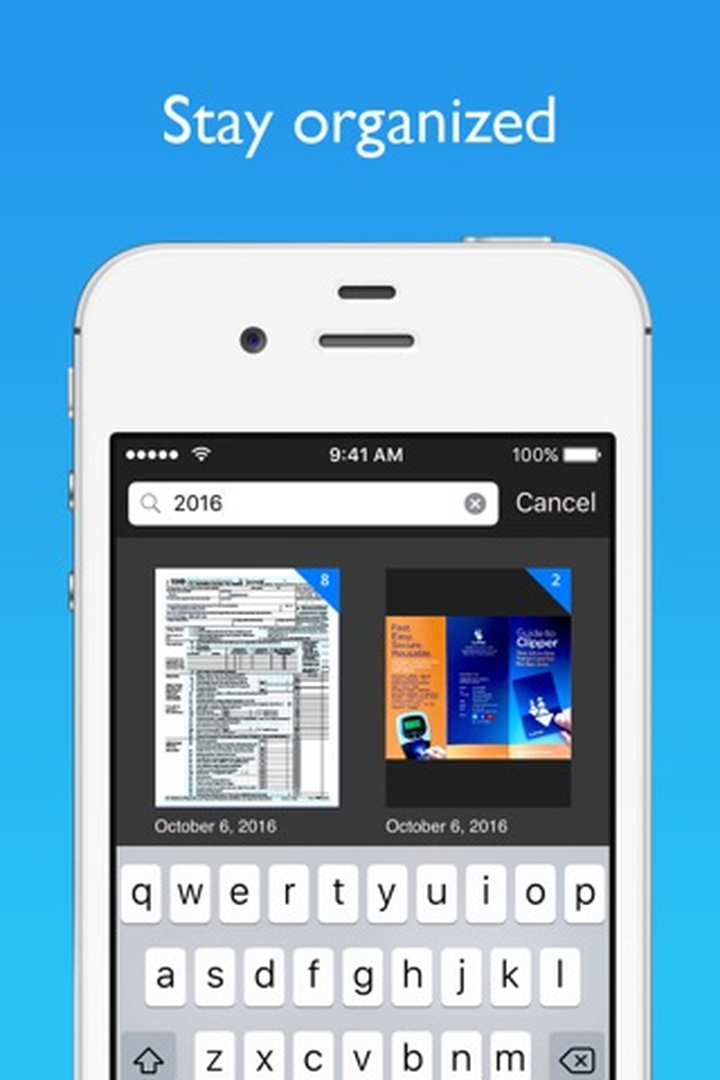
После запуска пользователь попадает в список сохранённых документов. На телефоне записи расположены компактно: рядом с миниатюрой видны название, дата и количество страниц. На планшете тот же архив удобнее просматривать сеткой. Кнопка добавления открывает камеру, а поиск оставляет на экране только материалы, в названии или тегах которых найден запрос.
Такое устройство важно для повседневной работы. Новый снимок не растворяется в общей фотоплёнке, а сразу становится страницей именованного документа. Поэтому квитанции одной поездки можно держать в одном многостраничном файле, а договоры разных клиентов — разнести по отдельным записям и пометить тегами.
Панель действий меняется в зависимости от выбранного объекта. Для всего документа доступны переименование, отправка, печать, удаление и операции с облаком. Внутри документа акцент переносится на страницы: можно открыть конкретный кадр, проверить порядок, добавить следующий лист и вернуться к обработке неудачного снимка.
Подготовка бумаги и места съёмки
Лучший результат получается на контрастном фоне. Белый лист стоит положить на тёмную матовую поверхность, а чек из серой термобумаги — на однотонный стол без рисунка. Контраст между краем листа и фоном помогает алгоритму найти прямоугольник документа и уменьшает объём ручной правки.
Свет должен падать с двух сторон или рассеиваться сверху. Одна яркая настольная лампа часто создаёт белое пятно на ламинированной карте и глубокую тень от телефона. В таком случае лампу отодвигают, лист поворачивают, а аппарат держат выше. Встроенная вспышка полезна в сумерках, но на глянцевой бумаге может сделать часть текста нечитаемой.
Перед длинной серией полезно протереть объектив и проверить свободное место. Пыль на линзе выглядит как мягкое пятно на каждой странице, а нехватка памяти проявляется уже после нескольких кадров. Для бухгалтерской пачки или учебной главы заранее задают порядок листов и убирают скрепки, чтобы не исправлять последовательность позднее.
Короткая проверка перед съёмкой
- Лист полностью помещается в кадр, включая все четыре угла.
- Телефон находится примерно параллельно поверхности документа.
- На бумагу не падают пальцы, ремешок, край чехла или тень устройства.
- Мелкий текст различим при увеличении тестового кадра.
- Нумерация страниц понятна до начала пакетного захвата.
Съёмка одной страницы
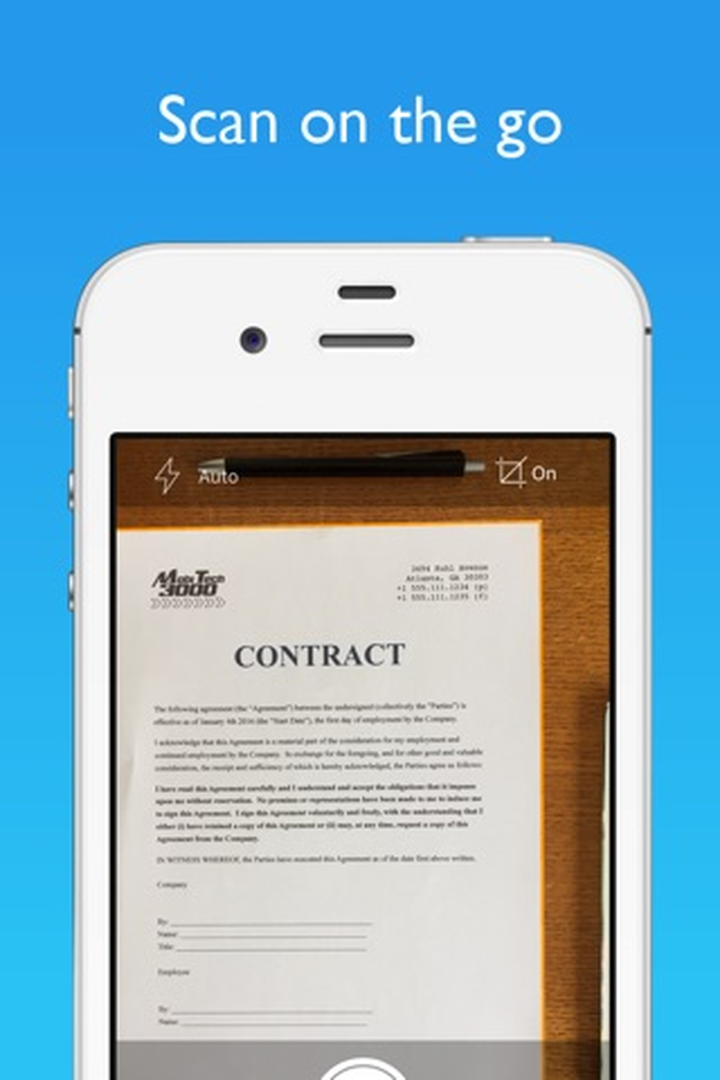
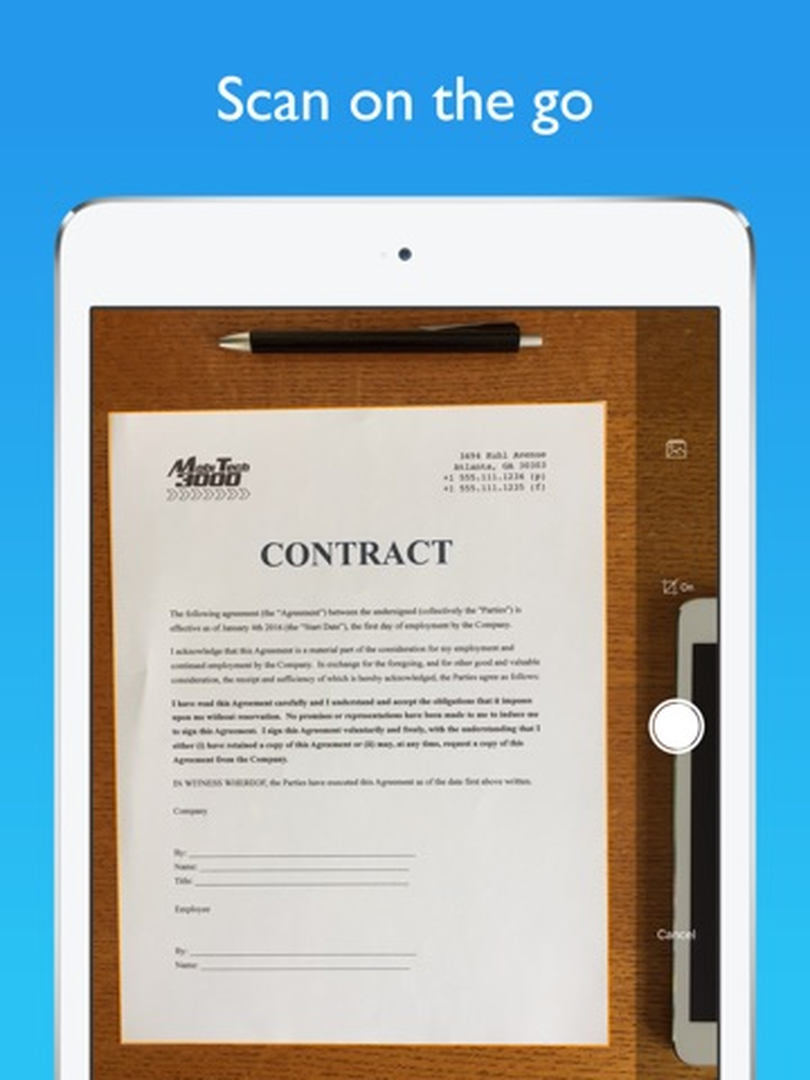
В одиночном режиме камера предназначена для одного листа или отдельного объекта. Пользователь наводит видоискатель, дожидается устойчивого изображения и делает кадр. Если автоопределение границ уверенно видит лист, последующая правка минимальна; при сложном фоне четыре угла лучше проверить вручную.
Необязательно держать телефон идеально над центром. Коррекция перспективы умеет превратить трапецию в прямоугольник, но сильный наклон растягивает дальнюю часть страницы и уменьшает фактическую детализацию. Для мелкого шрифта лучше поднять телефон ровно вверх, чем рассчитывать на агрессивное геометрическое исправление.
После захвата открывается предварительный просмотр. Здесь оценивают не красоту миниатюры, а читаемость мелких элементов: банковских реквизитов, номера договора, сносок, штрихкода и подписи. Если символы слились уже на этом этапе, усиление контраста не восстановит потерянный фокус — страницу следует переснять.
Пакетный режим и многостраничные документы
Пакетный захват экономит время, когда страницы идут одна за другой. Камера остаётся открытой после снимка, а каждый удачный кадр добавляется к текущему документу. Такой порядок подходит для договоров, отчётов, учебных материалов и комплектов чеков, которые требуется отправить одним PDF.
Скорость не должна быть важнее порядка. После каждого переворота надо дождаться, пока лист перестанет двигаться и автофокус вернётся к тексту. Если камера снимает во время движения, размытый кадр легко пропустить среди десятков миниатюр. Практичнее делать короткую паузу и контролировать счётчик страниц.
При сканировании двусторонних листов заранее выбирают схему: сначала лицевая и оборотная сторона каждого листа либо сначала все лицевые, затем все оборотные. Первая схема почти не требует перестановки. Вторая быстрее физически, но после неё необходимо внимательно восстановить порядок, а возможности сложного массового монтажа в JotNot Scanner ограничены.
Как не потерять страницу
- Сравнивать число бумажных листов со счётчиком кадров.
- Откладывать уже снятые листы в отдельную стопку.
- Сразу переснимать кадр, если на миниатюре заметен смаз.
- Перед сохранением прокрутить документ от первой страницы до последней.
Ручная корректировка границ и перспективы
Границы определяют, какая часть фотографии попадёт в итоговую страницу. Маркеры устанавливают на четыре реальных угла бумаги, а не на край тени, стола или прозрачного файла. Ошибка в несколько миллиметров обычно незаметна, но при визитной карточке или удостоверении она может обрезать номер и защитную полосу.
Перспективная коррекция особенно полезна в тесном помещении, где невозможно расположить камеру строго сверху. Программа выравнивает линии, однако не знает, какая геометрия была у оригинала. Если документ изначально согнут, скручен или лежит на корешке книги, прямые маркеры исправят общий наклон, но не разгладят локальную волну страницы.
После выравнивания нужно проверить поля. Слишком тесная обрезка выглядит аккуратно на экране, но создаёт риск срезать рукописную пометку при печати. Для официальных бумаг лучше оставить узкий равномерный кант и лишь затем выбирать фильтр, который делает фон светлее.
Фильтры, цвет и читаемость
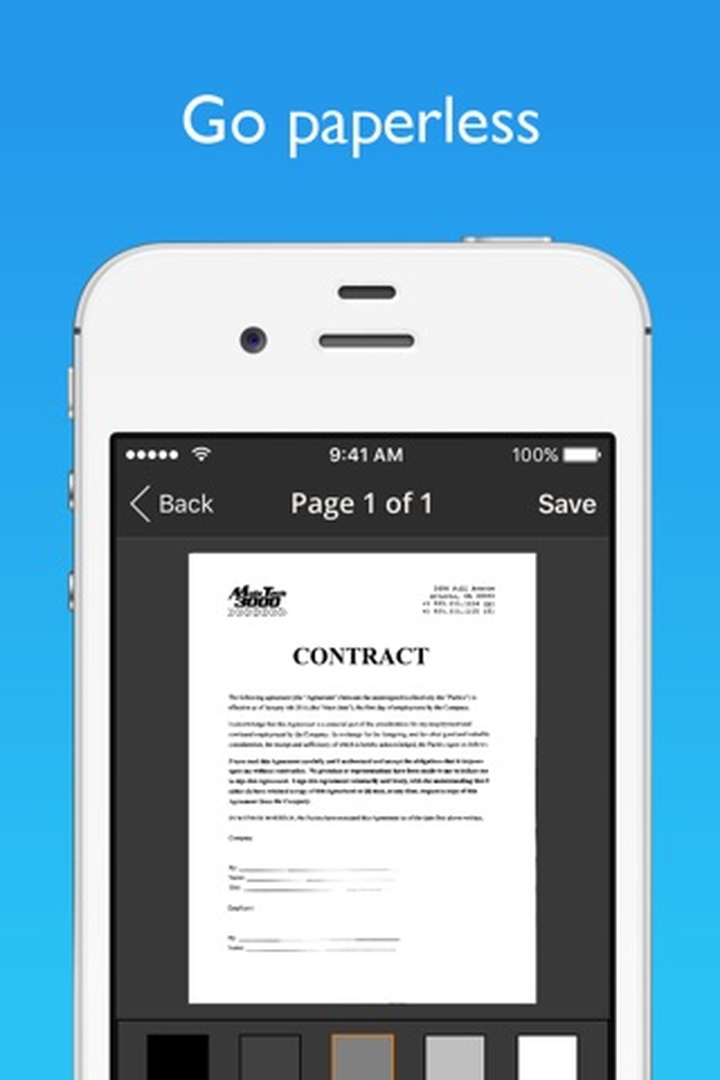
В редакторе страницы доступны варианты обработки для цветного оригинала, чёрно-белого текста и промежуточных случаев. Цвет сохраняет печати, выделители, подписи и иллюстрации. Чёрно-белая обработка делает текст контрастнее и обычно уменьшает визуальный шум, но может уничтожить бледные отметки и цветовые различия.
Для чеков на выцветающей термобумаге полезно сравнить несколько вариантов. Слишком светлый профиль стирает тонкие цифры, а слишком тёмный превращает серый фон в грязное поле. Оптимальный вариант тот, где читаются дата, сумма, ИНН и последние символы позиции, а фон остаётся достаточно ровным.
Автоматическое удаление теней, коррекция контраста и баланс белого помогают превратить снимок в документ, но работают по всей странице. Если половина листа освещена солнцем, а половина находится в тени, единый фильтр может пересветить одну область и оставить серой другую. Такой кадр быстрее переснять при равномерном свете.
Работа с цветными материалами и фотографиями
JotNot Scanner способен сохранять цветной результат, поэтому им можно оцифровать визитку, схему, детский рисунок или страницу с цветными пометками. Однако алгоритм ориентирован прежде всего на плоские документы. Для художественной фотографии, негативов и точной передачи оттенков обычная камера или профильный фотосканер даст более предсказуемый результат.
При цветной печати важно оставить исходные оттенки печати и подписи. Если фильтр делает красную печать коричневой или превращает жёлтый маркер в белое пятно, нужно выбрать менее агрессивную обработку. Полезно открыть страницу на максимальном увеличении до экспорта, потому что миниатюра скрывает небольшие цветовые потери.
Глянцевые визитки и ламинированные карточки лучше снимать без вспышки. Отражение может выглядеть как чистый белый прямоугольник, который нельзя исправить контрастом. Смещение источника света и небольшой поворот карточки обычно эффективнее любого программного фильтра.
Сборка и проверка многостраничного PDF
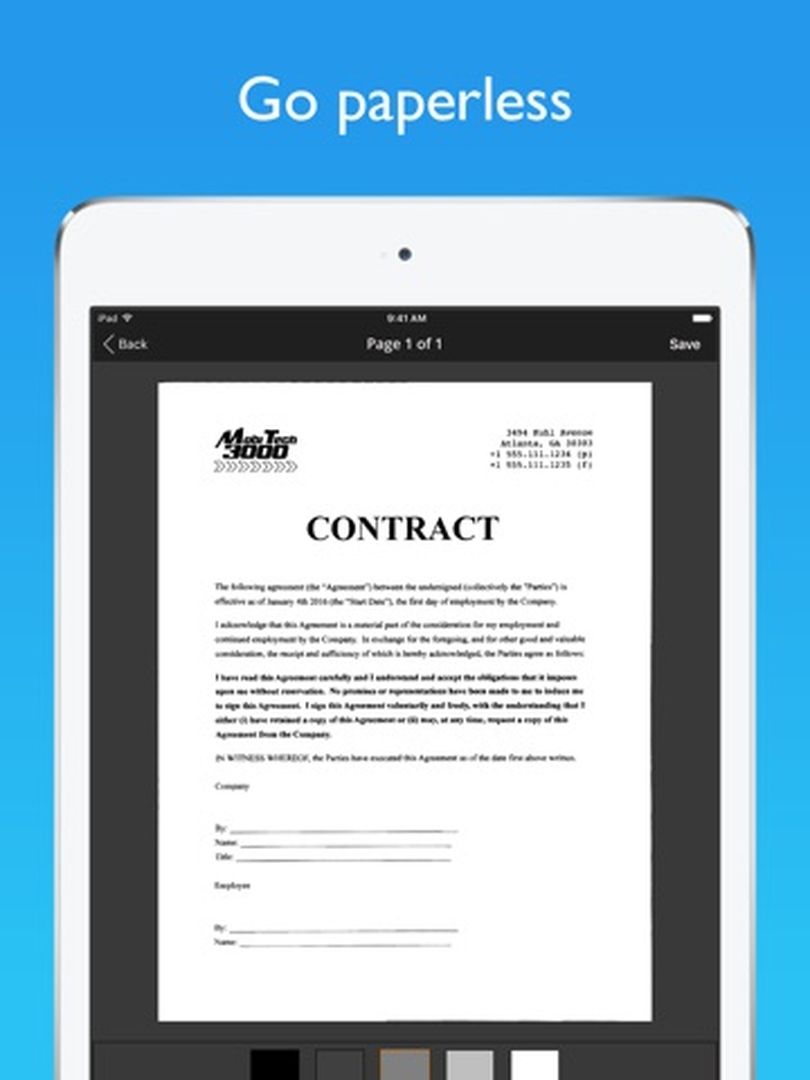
Каждый снимок в документе становится отдельной страницей. Перед экспортом нужно проверить три вещи: порядок, ориентацию и единообразие обработки. Даже один перевёрнутый лист заставляет получателя вращать страницу, а один тёмный кадр среди светлых создаёт впечатление неаккуратной подготовки.
Для договора первая страница должна содержать заголовок и стороны, затем идут условия, приложения и лист подписей. Для чеков удобнее хронологический порядок. Для конспекта — порядок тетради. Название файла задают до отправки, используя понятную структуру вроде Договор_Поставщик_2026-08-01, а не оставляют набор дат и служебных слов.
Если документ очень большой, его разумно разделить по смыслу. Несколько умеренных PDF легче переслать по почте, загрузить в систему и повторно обработать, чем один огромный файл. JotNot Scanner хорошо подходит для оперативной сборки, но не заменяет настольный редактор при сложном удалении, вставке и массовом перестроении десятков страниц.
Экспорт в PDF и JPEG
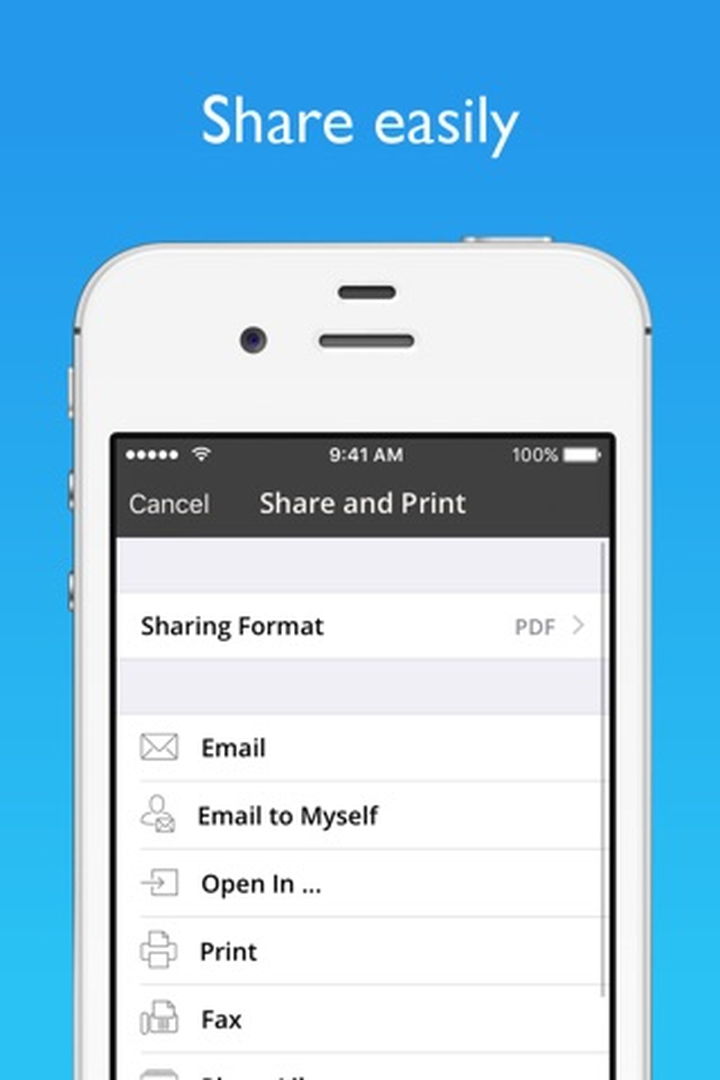
Формат выбирается в меню отправки. PDF нужен, когда несколько страниц должны остаться одним документом, требуется печать в привычном размере или получатель ожидает вложение, которое открывается как единое целое. JPEG удобен для одной страницы, быстрой вставки в чат, карточки товара или дальнейшей обработки как изображения.
Перед отправкой PDF стоит открыть настройку Sharing Format и убедиться, что выбран именно PDF. На экране Share and Print формат указан отдельной строкой. Ошибка здесь объясняет ситуацию, когда адресат получает набор картинок вместо одного документа.
JPEG не содержит структуру многостраничного документа. Если экспортировать пять страниц изображениями, порядок будет зависеть от имён файлов и поведения принимающего приложения. Для заявлений, счетов и договоров безопаснее PDF; для отдельной визитки или фотографии — JPEG.
Электронная почта, печать и системное меню
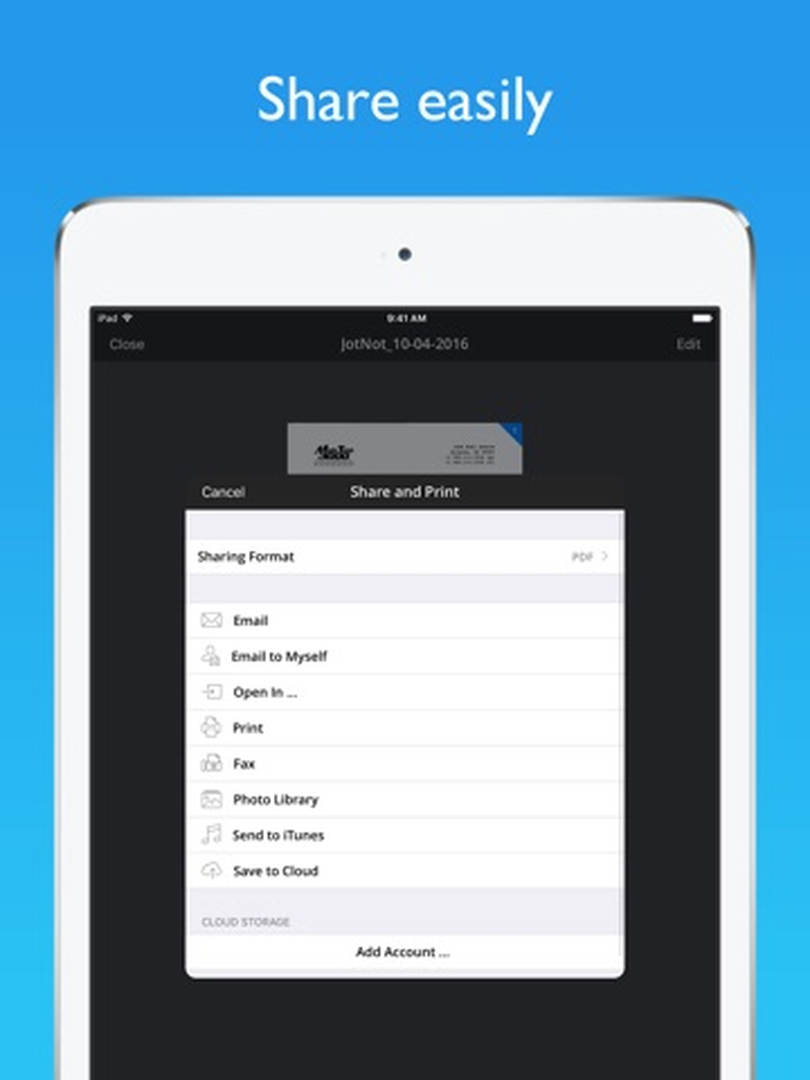
Экран Share and Print объединяет типовые действия: отправку по электронной почте, отправку самому себе, передачу в другое приложение, печать и сохранение в фототеку. Конкретный набор пунктов зависит от устройства, установленных программ и настроенных учётных записей.
Если письмо не уходит, сначала проверяют размер вложения и работоспособность почтовой учётной записи. Много цветных страниц могут превысить лимит сервера. Тогда документ делят, выбирают менее тяжёлый вариант или сохраняют в облако и передают доступ другим способом.
Печать использует системные возможности устройства. Перед подтверждением проверяют формат бумаги, ориентацию и масштаб. Скан с узкими полями может быть автоматически уменьшен принтером, а страница нестандартного размера — помещена в центр листа с большими отступами.
Облачные хранилища и автоматическая отправка
В описании программы заявлена работа с Dropbox, Google Drive, Box, OneDrive, OneNote, Evernote и iCloud. Для разовой передачи пользователь выбирает нужный сервис в меню. Для регулярного архива удобнее автоматическая загрузка, когда готовые документы направляются в заранее настроенную учётную запись.
Автоматизация не отменяет контроль. После первого теста следует открыть облачную папку на другом устройстве и убедиться, что файл появился, имеет правильное имя и открывается полностью. Особенно важно проверить, не отправился ли черновик до исправления границ и не создались ли дубликаты при повторной попытке.
Ошибка авторизации обычно решается повторным входом в сервис, проверкой доступа приложения и выбором существующей папки. Если облачный провайдер изменил правила подключения, встроенная интеграция старого клиента может перестать отвечать. В такой ситуации надёжнее сохранить файл через системное меню и загрузить его официальным приложением хранилища.
Передача документов на компьютер по Wi‑Fi
Функция обмена по Wi‑Fi рассчитана на ситуацию, когда телефон и компьютер находятся в одной локальной сети. Она позволяет забрать сканы без кабеля и без промежуточного письма. Точный порядок отображается в самой программе: обычно пользователь включает передачу, получает локальный адрес и открывает его на компьютере.
Если страница передачи не открывается, оба устройства должны быть подключены к одной сети, а не к разным гостевым сегментам. Мобильный интернет на телефоне не заменяет локальное соединение. Корпоративный маршрутизатор может запрещать обмен между клиентами, поэтому дома функция работает, а в офисе — нет.
Передавать конфиденциальные документы безопаснее в доверенной сети. После копирования режим обмена выключают. На общедоступной точке доступа разумнее использовать защищённое облако или кабельную передачу, потому что локальный адрес может быть доступен другим участникам той же сети.
Распознавание текста OCR
JotNot Scanner умеет извлекать текст из сканов, а на поддерживаемых устройствах распознавание выполняется на самом устройстве. Результат можно копировать и вставлять в заметку, письмо или документ. Это удобно для номера счёта, адреса, реквизитов и небольших фрагментов, которые не хочется перепечатывать вручную.
OCR не следует воспринимать как юридически точную расшифровку. Ошибки чаще появляются в мелком шрифте, таблицах, печатях, рукописных пометках, на мятой бумаге и в строках с похожими символами: 0 и O, 1 и I, 5 и S. Перед использованием проверяют суммы, даты, номера документов и банковские реквизиты по изображению.
Качество распознавания начинается со съёмки. Чёткий фокус, ровная перспектива, достаточное разрешение и нейтральный фон важнее повторного запуска OCR на размытом кадре. Для длинного текста полезно распознавать страницу после окончательной обрезки и контрастной обработки, чтобы в область анализа не попадал стол.
Название, теги, поиск и сортировка
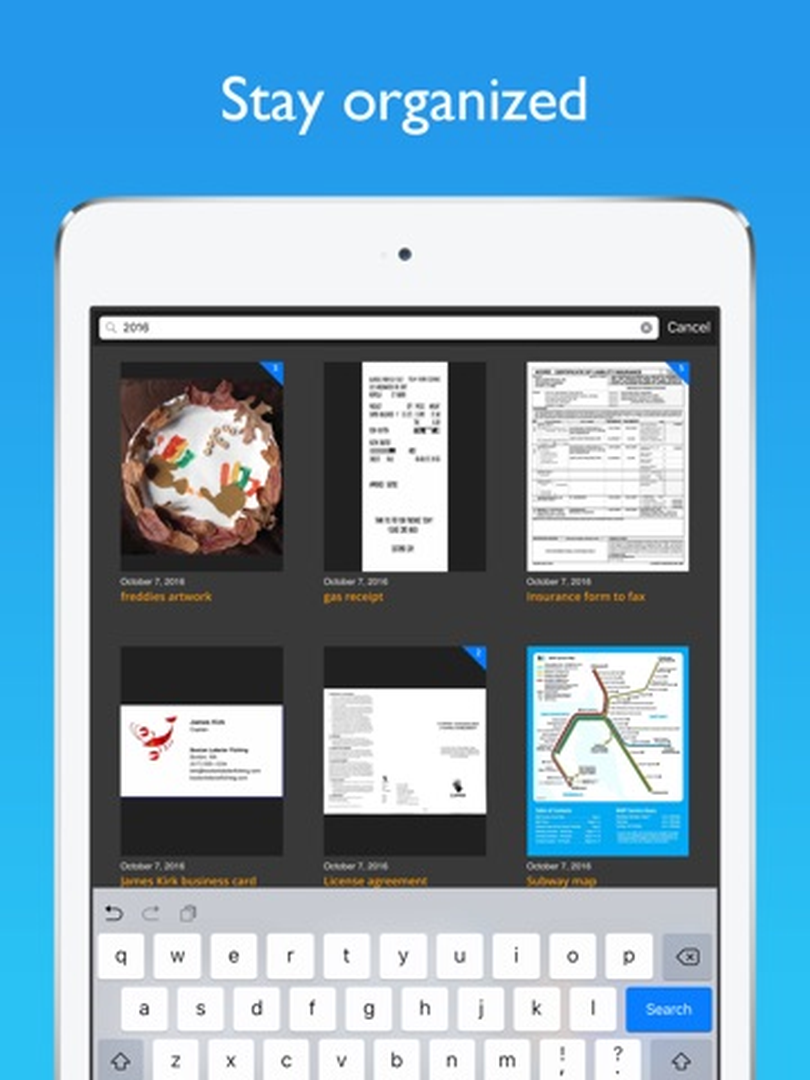
Архив становится полезным только при последовательной системе имён. Название должно отвечать на вопрос, что находится внутри и к какому событию относится документ. Для чеков можно использовать дату, магазин и категорию расхода; для договоров — контрагента и предмет; для учебных материалов — дисциплину, тему и номер занятия.
Теги дополняют имя, когда один документ относится сразу к нескольким группам. Например, квитанция может иметь теги командировка, июль и такси. Поиск по имени и тегам быстрее ручного просмотра сотен миниатюр, но он не заменяет полнотекстовый поиск по содержимому каждого PDF.
Сортировка по имени удобна при стандартизированных префиксах, а по дате — для недавних материалов. Если важна хронология, дату пишут в формате год-месяц-день: тогда алфавитный порядок совпадает с календарным. После переименования стоит убедиться, что расширение и формат при экспорте не изменились.
Защита документов и блокировка доступа
Программа поддерживает пароль для чувствительных файлов и блокировку самого приложения. На совместимых устройствах вход может подтверждаться Touch ID или Face ID. Это снижает риск случайного просмотра сканов человеком, которому временно передали телефон.
Пароль на приложение и пароль на PDF решают разные задачи. Первый ограничивает доступ к библиотеке внутри JotNot Scanner. Второй сопровождает экспортированный файл и нужен, если документ будет храниться вне программы. Перед отправкой защищённого PDF получателю следует проверить, что файл открывается с заданным паролем.
Биометрия удобна, но не заменяет резервную копию и надёжный код устройства. Перед удалением программы, сбросом телефона или переносом на новое устройство необходимо выгрузить важные документы. Локальная блокировка не поможет восстановить сканы после потери данных.
Сканирование чеков и отчёт о расходах
Для чеков важно сохранить верхнюю часть с продавцом, дату, итог, налоговые строки и способ оплаты. Длинный чек лучше снимать целиком, если текст остаётся читаемым; когда камера не даёт достаточной детализации, его делят на две страницы с небольшим перекрытием и собирают в один PDF.
Термобумага быстро выцветает, поэтому цифровую копию делают сразу. Чек расправляют, прижимают только за края и выбирают контраст, который не съедает бледные цифры. После съёмки увеличивают итоговую сумму и дату — именно они чаще всего нужны бухгалтерии.
Один документ можно посвятить одной поездке или одному месяцу. Названия страниц внутри PDF не всегда видны получателю, поэтому порядок должен быть очевидным: транспорт, проживание, питание, прочие расходы либо строго по датам. Перед отправкой сверяют число чеков с отчётом.
Договоры, заявления и подписанные формы
При работе с договором критичны поля, подписи и нумерация. Лист подписей снимают особенно внимательно: бледный штрих ручки может исчезнуть в чёрно-белом режиме. Печати и цветные отметки обычно лучше сохранять в цвете, даже если остальные страницы переведены в монохром.
Заполненную форму снимают только после проверки всех полей. JotNot Scanner улучшает изображение, но не исправляет содержание и не превращает скан в полноценную интерактивную форму. Для изменения текста, добавления полей или корректировки PDF понадобится редактор другого класса.
Перед отправкой юридически значимого материала следует открыть итоговый PDF вне приложения, прокрутить все страницы и убедиться, что подписи не обрезаны. Отправка миниатюры в чат без этой проверки создаёт риск, что получатель увидит только изображение низкого качества.
Визитные карточки, удостоверения и небольшие документы
Небольшой объект занимает малую часть кадра, поэтому телефон опускают ближе, сохраняя фокус. Визитку кладут на контрастный фон и оставляют вокруг небольшой запас. Слишком тесная обрезка может отрезать декоративную рамку, которая помогает визуально определить границы.
Для удостоверений важно избегать бликов на ламинации. Карточку поворачивают относительно лампы, а не наклоняют телефон до сильной трапеции. Личные данные следует защищать: не сохранять автоматически в общую фототеку и не отправлять в облачный аккаунт, к которому имеют доступ посторонние.
OCR может быстро извлечь имя, телефон или адрес, но результат сверяют посимвольно. Визитки часто используют необычные шрифты, вертикальные подписи и логотипы, которые распознавание смешивает с текстом.
Конспекты, доски и учебные материалы
Страница тетради требует ровного света и достаточного контраста между чернилами и бумагой. Клетка или линейка может усиливаться вместе с текстом, поэтому иногда цветной режим читается лучше чёрно-белого. Для карандашных записей чрезмерное осветление особенно опасно.
Белую доску снимают строго до того, как её сотрут. Камера должна видеть всю рабочую область, но мелкие записи останутся полезными только при достаточном разрешении. Если доска большая, лучше сделать общий кадр для контекста и несколько крупноплановых страниц для чтения.
Ноты и схемы сохраняют в цвете или нейтральной градации серого. Автоматический фильтр может принять тонкие нотные линейки за фон. После обработки проверяют крайние такты, номера страниц и карандашные пометки. Для разворотов книги JotNot Scanner исправляет общую перспективу, но не специализируется на распрямлении сильного изгиба у корешка.
Настройки, которые стоит проверить один раз
Перед регулярной работой полезно открыть настройки и определить начальный экран, параметры камеры, способ блокировки, облачные подключения и поведение автоматической загрузки. В некоторых конфигурациях можно сразу открывать камеру, что ускоряет частое сканирование чеков, но затрудняет доступ к архиву при запуске.
Облачные аккаунты лучше добавлять по одному и тестировать на неважном документе. Для каждой службы выбирают понятную папку. Если включена загрузка сразу в несколько аккаунтов, пользователь должен понимать, где хранятся копии и как удалить их при ошибочной отправке.
Тёмная тема влияет на интерфейс, а не на цвет итоговой страницы. Она удобна вечером, но оценивать белизну фона лучше при нормальной яркости экрана. Слишком тёмный дисплей скрывает серый оттенок и делает неудачный скан визуально приемлемым.
Что делать, если приложение не видит границы листа
Первый шаг — увеличить контраст между бумагой и столом. Белый лист на белой скатерти почти не имеет внешней границы. Под него подкладывают тёмную папку или однотонный лист. Прозрачный файл лучше снять, потому что его блики образуют ложные края.
Второй шаг — убрать из кадра соседние бумаги. Алгоритм может выбрать более крупный прямоугольник, объединяющий несколько листов. Если это невозможно, маркеры углов устанавливают вручную на нужной странице.
Третий шаг — проверить, что все четыре угла находятся в видоискателе. Когда один угол выходит за пределы кадра, автоматическая рамка становится непредсказуемой. После ручной правки открывают увеличенный результат и проверяют крайний текст.
Как исправить размытый или зернистый скан
Размытие возникает из-за движения, неверного фокуса или слишком длинной выдержки. Телефон фиксируют двумя руками, локти прижимают к корпусу, а перед съёмкой дают камере секунду на фокусировку. В тёмном помещении добавляют свет, а не пытаются компенсировать всё программным усилением.
Зерно особенно заметно на сером фоне и в тенях. Чёрно-белый фильтр может скрыть цветной шум, но одновременно разрушить тонкие линии. Если документ важен, пересъёмка при хорошем освещении надёжнее агрессивной обработки.
После экспорта качество иногда кажется хуже из-за предварительного просмотра почтового клиента или мессенджера. Файл следует скачать и открыть в отдельном PDF-просмотрщике. Если мелкий текст отсутствует и там, исходный кадр был недостаточно чётким.
Если страницы получаются слишком тёмными или белыми
Тёмный результат обычно связан с тенью от телефона, слабым освещением или выбранным контрастным фильтром. Источник света перемещают в сторону, телефон поднимают выше и выбирают более нейтральный профиль. Белые поля должны отличаться от текста, но не обязаны быть абсолютно белыми.
Пересвет проявляется потерей тонких линий и бледных подписей. Особенно часто исчезают карандаш, светло-серая печать и факсимиле. Цветной режим сохраняет больше полутонов, поэтому его используют как контрольный вариант.
Если одна сторона листа светлая, а другая тёмная, проблема физическая. Автоматическое выравнивание не всегда компенсирует резкий перепад. Равномерный свет улучшит и изображение, и OCR одновременно.
Ошибки при отправке в облако или по почте
При ошибке облака проверяют интернет, срок авторизации и доступ к выбранной папке. Затем пробуют сохранить один небольшой тестовый документ. Если разовая отправка работает, а автоматическая нет, следует заново проверить правило автозагрузки и выбранный аккаунт.
Почтовый клиент может отказать из-за большого вложения. Цветные многостраничные сканы занимают больше места. Документ делят на логические части либо сохраняют в облаке и отправляют ссылку уже средствами выбранного сервиса.
Не стоит многократно нажимать отправку без проверки папки назначения: так появляются дубликаты. После сбоя открывают историю или облачную папку, сверяют время и размер файла, а затем повторяют только отсутствующую передачу.
Почему PDF открывается не так, как ожидалось
Если получатель видит отдельные изображения, в Sharing Format был выбран JPEG или система отправила страницы как фотографии. Экспорт повторяют с форматом PDF. Если открывается только одна страница, нужно убедиться, что остальные кадры находятся в том же документе, а не сохранены отдельными записями.
Неверная ориентация исправляется до отправки. Поворачивать весь экран телефона недостаточно: ориентация должна быть записана в самой странице. После исправления PDF закрывают и открывают заново для контроля.
Когда файл запрашивает пароль, его защита была включена при экспорте. Пароль передают получателю отдельным каналом. Если пароль утрачен, обходить защиту небезопасно; проще создать новый экспорт из доступного оригинала.
Ограничения JotNot Scanner в реальной работе
Программа не предназначена для глубокой правки существующего PDF. Она хорошо создаёт документ из камеры, улучшает страницы и отправляет результат, но не заменяет настольный редактор для изменения текста, сложной разметки, массового удаления объектов, подготовки форм и точного управления шрифтами.
Распознавание текста полезно как инструмент извлечения, а не как гарантия безошибочной копии. Таблицы, колонки, рукопись и сложная вёрстка требуют ручной сверки. Для больших архивов, где нужен индекс по содержимому и пакетное распознавание, лучше использовать специализированную OCR-систему.
Облачные интеграции зависят от внешних сервисов и их правил авторизации. Даже если сканирование работает без проблем, конкретный канал загрузки может потребовать повторного входа или передачи через системное меню. Для критичных документов надо иметь независимую резервную копию.
Сравнение JotNot Scanner с аналогами
Сравнивать мобильные сканеры лучше по конкретному рабочему процессу. JotNot Scanner сочетает камеру, обработку, библиотеку, теги, защиту и несколько каналов отправки. Конкуренты могут быть сильнее в распрямлении книг, автоматическом OCR, командной экосистеме или настольной правке.
Для регулярных чеков и договоров JotNot Scanner удобен тем, что документ сразу остаётся в собственной библиотеке. Adobe Scan разумнее выбирать при тесной работе с Acrobat и поисковыми PDF. Genius Scan подходит для отлаженного потока экспорта. vFlat Scan выигрывает на толстых книгах и искривлённых разворотах. Заметки Apple достаточно для редкого сканирования, а PDF Commander нужен после съёмки, когда требуется полноценно редактировать и перестраивать PDF на компьютере.
| Программа | Лучше подходит для | Главное ограничение |
|---|---|---|
| JotNot Scanner | Быстрых мобильных сканов, многостраничных PDF, тегов и отправки в облако | Нет глубокой правки PDF |
| PDF Commander | Редактирования, объединения и подготовки уже созданных PDF на компьютере | Не заменяет мобильную камеру |
| Adobe Scan | Автоматической очистки, OCR и связи с экосистемой Acrobat | Расширенная правка вынесена в Acrobat |
| Genius Scan | Поточного сканирования, экспорта PDF/JPEG и упорядочивания страниц | Часть способов экспорта зависит от плана |
| vFlat Scan | Книг, разворотов и выпрямления искривлённых страниц | Специализация на съёмке, а не полном PDF-редакторе |
| Заметки Apple | Разовых сканов без отдельной программы на iPhone и iPad | Меньше инструментов архива и экспорта |
JotNot Scanner и PDF Commander в одном процессе
Эти инструменты решают соседние, но не одинаковые задачи. JotNot Scanner получает страницы с камеры и быстро собирает исходный PDF. PDF Commander полезен на следующем этапе: открыть файл на большом экране, удалить лишнее, объединить с цифровым приложением, переставить страницы и подготовить окончательную версию.
Практический маршрут выглядит так: бумажный документ снимают в JotNot Scanner, проверяют границы и контраст, экспортируют PDF, затем передают на компьютер. В редакторе добавляют титульный лист, объединяют с исходным электронным договором, выполняют необходимые правки и сохраняют итог под новым именем.
Такое разделение уменьшает риск. Камера остаётся инструментом захвата, а сложная редактура выполняется там, где видны все страницы и доступны точные операции. Не следует многократно пересохранять JPEG: лучше передавать исходный PDF, чтобы не ухудшать текст дополнительным сжатием.
Практический сценарий: архив домашних документов
Для домашнего архива создают понятные группы: жильё, автомобиль, медицина, гарантии, налоги и образование. Каждый важный бумажный лист снимают сразу после получения, дают имя с датой и предметом, а затем отправляют резервную копию в выбранную папку.
Гарантийный талон сохраняют вместе с чеком и серийным номером устройства. Медицинские результаты не смешивают с общими семейными документами и защищают доступ. Квитанции по ремонту автомобиля объединяют по году, чтобы быстро показать историю обслуживания.
Бумажный оригинал можно уничтожать только после проверки требований закона и организации, которая его выдала. Скан удобен для поиска и копии, но не всегда заменяет оригинал с подписью, печатью или защитными элементами.
Практический сценарий: командировка и авансовый отчёт
Сканировать чек лучше в момент получения, пока известна цель расхода. Документ называют по дате и типу, а при необходимости добавляют тег проекта. В конце дня проверяют, что термобумага читается и файл попал в резервную папку.
Перед отчётом все чеки собирают в один PDF или несколько файлов по категориям. Страницы располагают в том же порядке, что строки в таблице расходов. Такой порядок ускоряет сверку и позволяет быстро найти недостающий документ.
Если в чеке указаны личные данные карты, перед пересылкой надо оценить требования компании. JotNot Scanner не является инструментом автоматического редактирования чувствительных фрагментов, поэтому безопасное закрытие данных лучше выполнить в профильном PDF-редакторе.
Практический сценарий: документы на встрече
На встрече сначала снимают общий документ, затем страницы с рукописными изменениями. Свет в переговорной часто направлен сверху и создаёт тень от телефона, поэтому устройство держат чуть выше, а лист разворачивают относительно лампы.
Сразу после встречи документ называют по проекту и дате, проверяют порядок, экспортируют в PDF и отправляют участникам. Быстрая отправка не должна исключать просмотр: особенно внимательно проверяют страницу с решениями, ответственными и сроками.
Если требуется внести правки в текст, скан не следует выдавать за редактируемый оригинал. Его используют как зафиксированную копию, а изменения переносят в исходный документ отдельно.
Практический сценарий: учебная глава или ноты
Для последовательной съёмки заранее освобождают стол и выбирают пакетный режим. Каждая страница должна занимать примерно одинаковую область кадра. При работе с книгой пальцы держат вне текста, а разворот не прижимают так, чтобы повредить корешок.
После серии проверяют нумерацию и качество на случайных страницах в начале, середине и конце. Один пропущенный лист проще переснять сразу, чем искать позже. Для нот отдельно контролируют нижние линейки, которые могут попасть под слишком тесную рамку.
Если книга сильно изгибается у корешка, JotNot Scanner исправит общий наклон, но специализированный книжный сканер справится с кривизной лучше. Для нескольких плоских страниц JotNot остаётся быстрым решением; для сотен разворотов выбирают инструмент с автоматическим распрямлением.
Как оценивать качество готового скана
Качество проверяют не по общей картинке, а по контрольным точкам. На первой странице читают самый мелкий текст, в середине — таблицу или номер, на последней — подпись и печать. Затем смотрят, нет ли обрезанных полей, перевёрнутых страниц и случайных кадров стола.
Для OCR берут несколько чувствительных строк и сравнивают с изображением. Для печати выводят одну тестовую страницу. Для облачного архива открывают файл на другом устройстве. Эти проверки занимают меньше времени, чем повторная съёмка после удаления оригиналов.
Итог считается удачным, когда документ читается без постоянного увеличения, страницы идут последовательно, цветовые элементы сохранены там, где они значимы, а файл имеет понятное имя и резервную копию.
Частые вопросы о JotNot Scanner
Можно ли собрать несколько снимков в один PDF? Да, многостраничный документ формируется из последовательных кадров, после чего в Sharing Format выбирают PDF.
Можно ли сохранить отдельную страницу как картинку? Для одиночных материалов выбирают JPEG, если принимающее приложение поддерживает такой способ экспорта.
Заменяет ли OCR ручную проверку? Нет. Распознанный текст удобен для копирования и поиска, но цифры, имена и реквизиты нужно сверять с изображением.
Почему скан хуже обычной фотографии? Обычно причина в неверных границах, слишком агрессивном фильтре, смазе или блике. Следует сравнить цветной вариант и при необходимости переснять страницу.
Можно ли использовать программу для книг? Для плоских страниц и небольших фрагментов — да. Сильный изгиб у корешка лучше исправляют специализированные книжные сканеры.
Как отправить файл на компьютер? Подойдут системное меню, облачное хранилище, электронная почта или передача по Wi‑Fi в одной локальной сети.
Где искать потерянный документ? Проверяют библиотеку, сортировку по дате, строку поиска, теги, облачную папку и фототеку, если экспорт туда выполнялся.
Можно ли редактировать текст внутри PDF? JotNot Scanner ориентирован на захват и обработку страниц. Для полноценного изменения текста и структуры нужен PDF-редактор.
Итоговый рабочий порядок
Надёжный процесс состоит из короткой последовательности: подготовить ровный фон и свет, выбрать одиночный или пакетный захват, проверить углы, сравнить фильтры, просмотреть все страницы, задать имя и только после этого экспортировать. Такой порядок предотвращает большинство проблем раньше, чем файл попадёт к получателю.
Для регулярной работы добавляют ещё два шага: теги и резервную копию. Теги ускоряют поиск в библиотеке, а независимое облачное или компьютерное хранение защищает от потери устройства. Конфиденциальные материалы дополнительно закрывают паролем и не отправляют через случайные общедоступные каналы.
JotNot Scanner наиболее полезен, когда важны скорость, аккуратная геометрия страницы и готовый многостраничный PDF прямо после съёмки. При сложном редактировании, массовом OCR или книжном сканировании его дополняют специализированным инструментом, не пытаясь решать камерой задачи полноценной издательской подготовки.
Контроль перед передачей в бухгалтерию
Бухгалтерский пакет должен совпадать с реестром. Пользователь сверяет дату, продавца, сумму и валюту каждого чека, затем проверяет, что одна покупка не продублирована двумя снимками. Чеки с оборотной стороной помещают рядом с лицевой, а пояснение к расходу добавляют в имя документа или сопроводительный файл.
Если штрихкод, QR-код или фискальный признак нужен для проверки, его снимают без блика и не усиливают контраст до потери мелких модулей. Успешное распознавание камерой другого телефона — полезный дополнительный тест, но главным остаётся читаемое изображение реквизитов.
Контроль перед отправкой клиенту
Клиентский документ должен открываться без специальных действий. После экспорта PDF проверяют в системном просмотрщике, а не только внутри JotNot Scanner. Название не должно содержать случайных символов, личных заметок или внутренних кодов, непонятных адресату.
Если файл защищён паролем, получателю заранее сообщают способ его получения. Если документ содержит несколько приложений, на первой странице или в письме перечисляют состав, чтобы отсутствие листа обнаружилось сразу.
Работа при слабом мобильном интернете
Само фотографирование и базовая обработка не требуют постоянной отправки данных, поэтому страницы можно подготовить заранее. В поездке документ сохраняют в библиотеке, а облачную загрузку выполняют после подключения к устойчивой сети.
До появления связи не следует удалять бумажный оригинал или очищать локальную запись. Индикатор отправки не равен подтверждённой копии: файл проверяют в целевой папке после синхронизации.
Экономия места без потери важных деталей
Основной объём создают цветные многостраничные документы. Для чистого чёрного текста можно выбрать монохромную обработку, но предварительно убедиться, что печати и бледные отметки не нужны. Старые черновики удаляют только после проверки резервной копии.
Не стоит хранить одновременно множество почти одинаковых попыток. После выбора лучшего кадра неудачные версии удаляют из документа, сохраняя только тот вариант, который прошёл увеличение и проверку.
Работа с персональными данными
Паспортные сведения, медицинские результаты и банковские документы требуют отдельного режима хранения. Пользователь отключает ненужную автоматическую загрузку, выбирает защищённую папку и проверяет, не сохранилась ли копия в общей фототеке.
Перед передачей третьей стороне отправляют только необходимые страницы. JotNot Scanner не заменяет инструмент безопасного редактирования: если часть данных нужно скрыть, поверхностная отметка на изображении недостаточна без последующей проверки итогового PDF.
Перенос архива на новое устройство
До смены телефона документы выгружают в облачную папку или на компьютер и открывают несколько файлов для проверки. Наличие приложения на новом устройстве само по себе не гарантирует автоматического появления локального архива.
После переноса сравнивают количество документов, самые ранние и самые новые записи, а также защищённые файлы. Только после этого старое устройство можно очищать.
Когда страницу нужно переснять, а не исправлять
Пересъёмка обязательна при смазе текста, закрытой пальцем подписи, сильном блике, отсутствующем угле, обрезанном номере или слишком низком разрешении. Геометрическая коррекция и фильтр не восстанавливают данные, которых нет на фотографии.
Исправление оправдано при небольшом наклоне, лишнем поле, умеренной тени и неравномерном фоне. Граница между этими случаями определяется увеличением: если важный символ нельзя уверенно прочитать, нужен новый кадр.
Проверка длинного документа выборочным методом
При десятках страниц полный просмотр занимает время, но его нельзя заменять одной миниатюрой. Сначала проверяют начало и конец, затем каждую пятую страницу, места со сложной таблицей, печатью или рукописью. После этого быстро прокручивают весь документ, контролируя ориентацию и пропуски.
Если выборочная проверка находит хотя бы одну системную проблему со светом или фильтром, оценивают всю серию. Одинаковая ошибка часто повторяется на соседних кадрах.
Сканирование документов нестандартного размера
Квитанция, билет или узкая полоса бумаги требуют более близкой съёмки и аккуратных границ. Большой плакат или чертёж невозможно качественно заменить одним кадром телефона, если мелкие детали неразличимы. В таком случае материал снимают частями для чтения или используют сканер подходящего формата.
При последующей печати нестандартный размер может масштабироваться. Перед отправкой в типографию или организацию уточняют требования к размеру страницы и разрешению.
Согласованная обработка серии
В одном документе желательно использовать одинаковый режим для однотипных страниц. Резкие переходы от цветного кадра к агрессивному чёрно-белому затрудняют чтение и печать. Исключение делают для листа с печатью, цветовой схемой или фотографией, где цвет несёт смысл.
Согласованность проверяют по белому фону, толщине текста и размеру полей. Если одна страница заметно отличается, возвращаются к её редактору или переснимают.
Подготовка файла для печати
Для печати важно не только разрешение, но и ровная геометрия. Наклон текста становится особенно заметен на бумаге. Страницы проверяют при масштабе, близком к фактическому, и оставляют безопасные поля.
Тестовый лист показывает, не исчезли ли тонкие линии и не стал ли серый фон слишком тёмным. Если принтер автоматически обрезает края, в скане оставляют дополнительный запас.
Подготовка файла для системы электронного документооборота
Корпоративная система может ограничивать размер, формат и длину имени. Перед загрузкой уточняют, принимает ли она многостраничный PDF, защищённые файлы и цветные страницы. Пароль иногда мешает автоматической индексации.
Если система требует один документ на один тип вложения, чек и акт не объединяют только ради удобства. Структура файла должна соответствовать регламенту получателя.
Термины, которые встречаются при работе
- Граница страницы
- четырёхугольная рамка, определяющая, какая область снимка останется после обрезки.
- Коррекция перспективы
- геометрическое преобразование трапециевидного снимка в прямоугольную страницу.
- Пакетный режим
- последовательная съёмка нескольких страниц без выхода из камеры.
- OCR
- распознавание символов на изображении с получением копируемого текста.
- Многостраничный PDF
- один файл, внутри которого страницы расположены в заданном порядке.
- Автозагрузка
- автоматическая передача готового документа в настроенное хранилище.
- Тег
- дополнительная метка для группировки и поиска документов.
- Баланс белого
- коррекция цветового оттенка бумаги при разном освещении.
- Чёрно-белый режим
- обработка, отделяющая текст и линии от фона с минимальным числом оттенков.
- Системное меню отправки
- панель устройства, через которую файл передаётся в установленные приложения.
После завершения серии пользователь не должен сразу закрывать документ. Сначала он открывает первую страницу, увеличивает самый мелкий фрагмент, возвращается к сетке и сравнивает количество миниатюр с бумажными листами. Затем проверяет последнюю страницу и только после этого переходит к экспорту.
При повторной съёмке страницы новый кадр ставят на место старого, а не оставляют оба варианта. Дубликаты особенно опасны в договорах и отчётах: получатель может принять черновой лист за отдельное приложение или дважды учесть один чек.
Если документ будут читать на телефоне, мелкий текст должен оставаться различимым при разумном увеличении. Если его будут печатать, важнее ровные поля и отсутствие серого фона. Один и тот же фильтр не всегда оптимален для обоих способов использования, поэтому назначение файла определяют до окончательного сохранения.
При работе с чужими документами следует получить разрешение на копирование и заранее определить срок хранения. Быстрая камера упрощает оцифровку, но не отменяет правила конфиденциальности организации и требования к персональным данным.
Для повторяющихся задач полезно создать собственный стандарт имён, папок и тегов. Он уменьшает число решений в момент съёмки и делает архив понятным спустя месяцы. Случайные названия почти всегда приводят к повторному просмотру миниатюр.
Перед удалением исходной записи из библиотеки проверяют как минимум две независимые вещи: файл существует в резервной папке и открывается полностью. Наличие имени в списке синхронизации не гарантирует, что передача завершилась без ошибки.
Сканирование не должно менять смысл оригинала. Фильтр, который удалил бледную строку, или обрезка, скрывшая пометку на поле, делает документ неполным, даже если визуально он выглядит чище. При сомнении сохраняют более нейтральный вариант.
В длинной серии одинаковый фон и фиксированное положение телефона заметно повышают скорость. Можно обозначить место для листа на столе и каждый раз совмещать бумагу с этой зоной. Тогда границы определяются стабильнее, а страницы имеют одинаковый масштаб.
После завершения серии пользователь не должен сразу закрывать документ. Сначала он открывает первую страницу, увеличивает самый мелкий фрагмент, возвращается к сетке и сравнивает количество миниатюр с бумажными листами. Затем проверяет последнюю страницу и только после этого переходит к экспорту.
При повторной съёмке страницы новый кадр ставят на место старого, а не оставляют оба варианта. Дубликаты особенно опасны в договорах и отчётах: получатель может принять черновой лист за отдельное приложение или дважды учесть один чек.
Если документ будут читать на телефоне, мелкий текст должен оставаться различимым при разумном увеличении. Если его будут печатать, важнее ровные поля и отсутствие серого фона. Один и тот же фильтр не всегда оптимален для обоих способов использования, поэтому назначение файла определяют до окончательного сохранения.
При работе с чужими документами следует получить разрешение на копирование и заранее определить срок хранения. Быстрая камера упрощает оцифровку, но не отменяет правила конфиденциальности организации и требования к персональным данным.
Для повторяющихся задач полезно создать собственный стандарт имён, папок и тегов. Он уменьшает число решений в момент съёмки и делает архив понятным спустя месяцы. Случайные названия почти всегда приводят к повторному просмотру миниатюр.
Перед удалением исходной записи из библиотеки проверяют как минимум две независимые вещи: файл существует в резервной папке и открывается полностью. Наличие имени в списке синхронизации не гарантирует, что передача завершилась без ошибки.
Сканирование не должно менять смысл оригинала. Фильтр, который удалил бледную строку, или обрезка, скрывшая пометку на поле, делает документ неполным, даже если визуально он выглядит чище. При сомнении сохраняют более нейтральный вариант.
В длинной серии одинаковый фон и фиксированное положение телефона заметно повышают скорость. Можно обозначить место для листа на столе и каждый раз совмещать бумагу с этой зоной. Тогда границы определяются стабильнее, а страницы имеют одинаковый масштаб.
После завершения серии пользователь не должен сразу закрывать документ. Сначала он открывает первую страницу, увеличивает самый мелкий фрагмент, возвращается к сетке и сравнивает количество миниатюр с бумажными листами. Затем проверяет последнюю страницу и только после этого переходит к экспорту.
При повторной съёмке страницы новый кадр ставят на место старого, а не оставляют оба варианта. Дубликаты особенно опасны в договорах и отчётах: получатель может принять черновой лист за отдельное приложение или дважды учесть один чек.
Если документ будут читать на телефоне, мелкий текст должен оставаться различимым при разумном увеличении. Если его будут печатать, важнее ровные поля и отсутствие серого фона. Один и тот же фильтр не всегда оптимален для обоих способов использования, поэтому назначение файла определяют до окончательного сохранения.
При работе с чужими документами следует получить разрешение на копирование и заранее определить срок хранения. Быстрая камера упрощает оцифровку, но не отменяет правила конфиденциальности организации и требования к персональным данным.
Для повторяющихся задач полезно создать собственный стандарт имён, папок и тегов. Он уменьшает число решений в момент съёмки и делает архив понятным спустя месяцы. Случайные названия почти всегда приводят к повторному просмотру миниатюр.
Перед удалением исходной записи из библиотеки проверяют как минимум две независимые вещи: файл существует в резервной папке и открывается полностью. Наличие имени в списке синхронизации не гарантирует, что передача завершилась без ошибки.
Сканирование не должно менять смысл оригинала. Фильтр, который удалил бледную строку, или обрезка, скрывшая пометку на поле, делает документ неполным, даже если визуально он выглядит чище. При сомнении сохраняют более нейтральный вариант.
В длинной серии одинаковый фон и фиксированное положение телефона заметно повышают скорость. Можно обозначить место для листа на столе и каждый раз совмещать бумагу с этой зоной. Тогда границы определяются стабильнее, а страницы имеют одинаковый масштаб.
После завершения серии пользователь не должен сразу закрывать документ. Сначала он открывает первую страницу, увеличивает самый мелкий фрагмент, возвращается к сетке и сравнивает количество миниатюр с бумажными листами. Затем проверяет последнюю страницу и только после этого переходит к экспорту.
При повторной съёмке страницы новый кадр ставят на место старого, а не оставляют оба варианта. Дубликаты особенно опасны в договорах и отчётах: получатель может принять черновой лист за отдельное приложение или дважды учесть один чек.
Если документ будут читать на телефоне, мелкий текст должен оставаться различимым при разумном увеличении. Если его будут печатать, важнее ровные поля и отсутствие серого фона. Один и тот же фильтр не всегда оптимален для обоих способов использования, поэтому назначение файла определяют до окончательного сохранения.
При работе с чужими документами следует получить разрешение на копирование и заранее определить срок хранения. Быстрая камера упрощает оцифровку, но не отменяет правила конфиденциальности организации и требования к персональным данным.
Для повторяющихся задач полезно создать собственный стандарт имён, папок и тегов. Он уменьшает число решений в момент съёмки и делает архив понятным спустя месяцы. Случайные названия почти всегда приводят к повторному просмотру миниатюр.
Перед удалением исходной записи из библиотеки проверяют как минимум две независимые вещи: файл существует в резервной папке и открывается полностью. Наличие имени в списке синхронизации не гарантирует, что передача завершилась без ошибки.
Сканирование не должно менять смысл оригинала. Фильтр, который удалил бледную строку, или обрезка, скрывшая пометку на поле, делает документ неполным, даже если визуально он выглядит чище. При сомнении сохраняют более нейтральный вариант.
В длинной серии одинаковый фон и фиксированное положение телефона заметно повышают скорость. Можно обозначить место для листа на столе и каждый раз совмещать бумагу с этой зоной. Тогда границы определяются стабильнее, а страницы имеют одинаковый масштаб.
После завершения серии пользователь не должен сразу закрывать документ. Сначала он открывает первую страницу, увеличивает самый мелкий фрагмент, возвращается к сетке и сравнивает количество миниатюр с бумажными листами. Затем проверяет последнюю страницу и только после этого переходит к экспорту.
При повторной съёмке страницы новый кадр ставят на место старого, а не оставляют оба варианта. Дубликаты особенно опасны в договорах и отчётах: получатель может принять черновой лист за отдельное приложение или дважды учесть один чек.
Если документ будут читать на телефоне, мелкий текст должен оставаться различимым при разумном увеличении. Если его будут печатать, важнее ровные поля и отсутствие серого фона. Один и тот же фильтр не всегда оптимален для обоих способов использования, поэтому назначение файла определяют до окончательного сохранения.
При работе с чужими документами следует получить разрешение на копирование и заранее определить срок хранения. Быстрая камера упрощает оцифровку, но не отменяет правила конфиденциальности организации и требования к персональным данным.
Для повторяющихся задач полезно создать собственный стандарт имён, папок и тегов. Он уменьшает число решений в момент съёмки и делает архив понятным спустя месяцы. Случайные названия почти всегда приводят к повторному просмотру миниатюр.
Перед удалением исходной записи из библиотеки проверяют как минимум две независимые вещи: файл существует в резервной папке и открывается полностью. Наличие имени в списке синхронизации не гарантирует, что передача завершилась без ошибки.
Сканирование не должно менять смысл оригинала. Фильтр, который удалил бледную строку, или обрезка, скрывшая пометку на поле, делает документ неполным, даже если визуально он выглядит чище. При сомнении сохраняют более нейтральный вариант.
В длинной серии одинаковый фон и фиксированное положение телефона заметно повышают скорость. Можно обозначить место для листа на столе и каждый раз совмещать бумагу с этой зоной. Тогда границы определяются стабильнее, а страницы имеют одинаковый масштаб.
После завершения серии пользователь не должен сразу закрывать документ. Сначала он открывает первую страницу, увеличивает самый мелкий фрагмент, возвращается к сетке и сравнивает количество миниатюр с бумажными листами. Затем проверяет последнюю страницу и только после этого переходит к экспорту.
При повторной съёмке страницы новый кадр ставят на место старого, а не оставляют оба варианта. Дубликаты особенно опасны в договорах и отчётах: получатель может принять черновой лист за отдельное приложение или дважды учесть один чек.
Если документ будут читать на телефоне, мелкий текст должен оставаться различимым при разумном увеличении. Если его будут печатать, важнее ровные поля и отсутствие серого фона. Один и тот же фильтр не всегда оптимален для обоих способов использования, поэтому назначение файла определяют до окончательного сохранения.
При работе с чужими документами следует получить разрешение на копирование и заранее определить срок хранения. Быстрая камера упрощает оцифровку, но не отменяет правила конфиденциальности организации и требования к персональным данным.
Для повторяющихся задач полезно создать собственный стандарт имён, папок и тегов. Он уменьшает число решений в момент съёмки и делает архив понятным спустя месяцы. Случайные названия почти всегда приводят к повторному просмотру миниатюр.
Перед удалением исходной записи из библиотеки проверяют как минимум две независимые вещи: файл существует в резервной папке и открывается полностью. Наличие имени в списке синхронизации не гарантирует, что передача завершилась без ошибки.
Сканирование не должно менять смысл оригинала. Фильтр, который удалил бледную строку, или обрезка, скрывшая пометку на поле, делает документ неполным, даже если визуально он выглядит чище. При сомнении сохраняют более нейтральный вариант.
В длинной серии одинаковый фон и фиксированное положение телефона заметно повышают скорость. Можно обозначить место для листа на столе и каждый раз совмещать бумагу с этой зоной. Тогда границы определяются стабильнее, а страницы имеют одинаковый масштаб.
После завершения серии пользователь не должен сразу закрывать документ. Сначала он открывает первую страницу, увеличивает самый мелкий фрагмент, возвращается к сетке и сравнивает количество миниатюр с бумажными листами. Затем проверяет последнюю страницу и только после этого переходит к экспорту.
При повторной съёмке страницы новый кадр ставят на место старого, а не оставляют оба варианта. Дубликаты особенно опасны в договорах и отчётах: получатель может принять черновой лист за отдельное приложение или дважды учесть один чек.
Если документ будут читать на телефоне, мелкий текст должен оставаться различимым при разумном увеличении. Если его будут печатать, важнее ровные поля и отсутствие серого фона. Один и тот же фильтр не всегда оптимален для обоих способов использования, поэтому назначение файла определяют до окончательного сохранения.
При работе с чужими документами следует получить разрешение на копирование и заранее определить срок хранения. Быстрая камера упрощает оцифровку, но не отменяет правила конфиденциальности организации и требования к персональным данным.
Для повторяющихся задач полезно создать собственный стандарт имён, папок и тегов. Он уменьшает число решений в момент съёмки и делает архив понятным спустя месяцы. Случайные названия почти всегда приводят к повторному просмотру миниатюр.
Перед удалением исходной записи из библиотеки проверяют как минимум две независимые вещи: файл существует в резервной папке и открывается полностью. Наличие имени в списке синхронизации не гарантирует, что передача завершилась без ошибки.
Сканирование не должно менять смысл оригинала. Фильтр, который удалил бледную строку, или обрезка, скрывшая пометку на поле, делает документ неполным, даже если визуально он выглядит чище. При сомнении сохраняют более нейтральный вариант.
В длинной серии одинаковый фон и фиксированное положение телефона заметно повышают скорость. Можно обозначить место для листа на столе и каждый раз совмещать бумагу с этой зоной. Тогда границы определяются стабильнее, а страницы имеют одинаковый масштаб.
После завершения серии пользователь не должен сразу закрывать документ. Сначала он открывает первую страницу, увеличивает самый мелкий фрагмент, возвращается к сетке и сравнивает количество миниатюр с бумажными листами. Затем проверяет последнюю страницу и только после этого переходит к экспорту.
При повторной съёмке страницы новый кадр ставят на место старого, а не оставляют оба варианта. Дубликаты особенно опасны в договорах и отчётах: получатель может принять черновой лист за отдельное приложение или дважды учесть один чек.
Если документ будут читать на телефоне, мелкий текст должен оставаться различимым при разумном увеличении. Если его будут печатать, важнее ровные поля и отсутствие серого фона. Один и тот же фильтр не всегда оптимален для обоих способов использования, поэтому назначение файла определяют до окончательного сохранения.
При работе с чужими документами следует получить разрешение на копирование и заранее определить срок хранения. Быстрая камера упрощает оцифровку, но не отменяет правила конфиденциальности организации и требования к персональным данным.
Для повторяющихся задач полезно создать собственный стандарт имён, папок и тегов. Он уменьшает число решений в момент съёмки и делает архив понятным спустя месяцы. Случайные названия почти всегда приводят к повторному просмотру миниатюр.
Перед удалением исходной записи из библиотеки проверяют как минимум две независимые вещи: файл существует в резервной папке и открывается полностью. Наличие имени в списке синхронизации не гарантирует, что передача завершилась без ошибки.
Сканирование не должно менять смысл оригинала. Фильтр, который удалил бледную строку, или обрезка, скрывшая пометку на поле, делает документ неполным, даже если визуально он выглядит чище. При сомнении сохраняют более нейтральный вариант.
В длинной серии одинаковый фон и фиксированное положение телефона заметно повышают скорость. Можно обозначить место для листа на столе и каждый раз совмещать бумагу с этой зоной. Тогда границы определяются стабильнее, а страницы имеют одинаковый масштаб.
После завершения серии пользователь не должен сразу закрывать документ. Сначала он открывает первую страницу, увеличивает самый мелкий фрагмент, возвращается к сетке и сравнивает количество миниатюр с бумажными листами. Затем проверяет последнюю страницу и только после этого переходит к экспорту.
При повторной съёмке страницы новый кадр ставят на место старого, а не оставляют оба варианта. Дубликаты особенно опасны в договорах и отчётах: получатель может принять черновой лист за отдельное приложение или дважды учесть один чек.
Если документ будут читать на телефоне, мелкий текст должен оставаться различимым при разумном увеличении. Если его будут печатать, важнее ровные поля и отсутствие серого фона. Один и тот же фильтр не всегда оптимален для обоих способов использования, поэтому назначение файла определяют до окончательного сохранения.
При работе с чужими документами следует получить разрешение на копирование и заранее определить срок хранения. Быстрая камера упрощает оцифровку, но не отменяет правила конфиденциальности организации и требования к персональным данным.
Для повторяющихся задач полезно создать собственный стандарт имён, папок и тегов. Он уменьшает число решений в момент съёмки и делает архив понятным спустя месяцы. Случайные названия почти всегда приводят к повторному просмотру миниатюр.
Перед удалением исходной записи из библиотеки проверяют как минимум две независимые вещи: файл существует в резервной папке и открывается полностью. Наличие имени в списке синхронизации не гарантирует, что передача завершилась без ошибки.
