Kaagaz Scanner помогает сфотографировать бумажный документ, выровнять границы, выбрать один из шести фильтров и собрать страницы в PDF или набор изображений. Внутри доступны папки, импорт готовых PDF, перестановка и выбор страниц, объединение файлов, сжатие, подпись, выделение, добавление текста и картинок, а результат можно сохранить в память телефона либо отправить через системное меню общего доступа.
Работа начинается с крупной кнопки сканирования: камера снимает одну или несколько страниц, после чего Kaagaz последовательно проводит через кадрирование и обработку. Такой порядок полезен для договоров, чеков, учебных конспектов и удостоверений: сначала исправляется геометрия каждого кадра, затем один фильтр применяется ко всему документу, а при необходимости отдельную страницу можно открыть и обработать иначе.
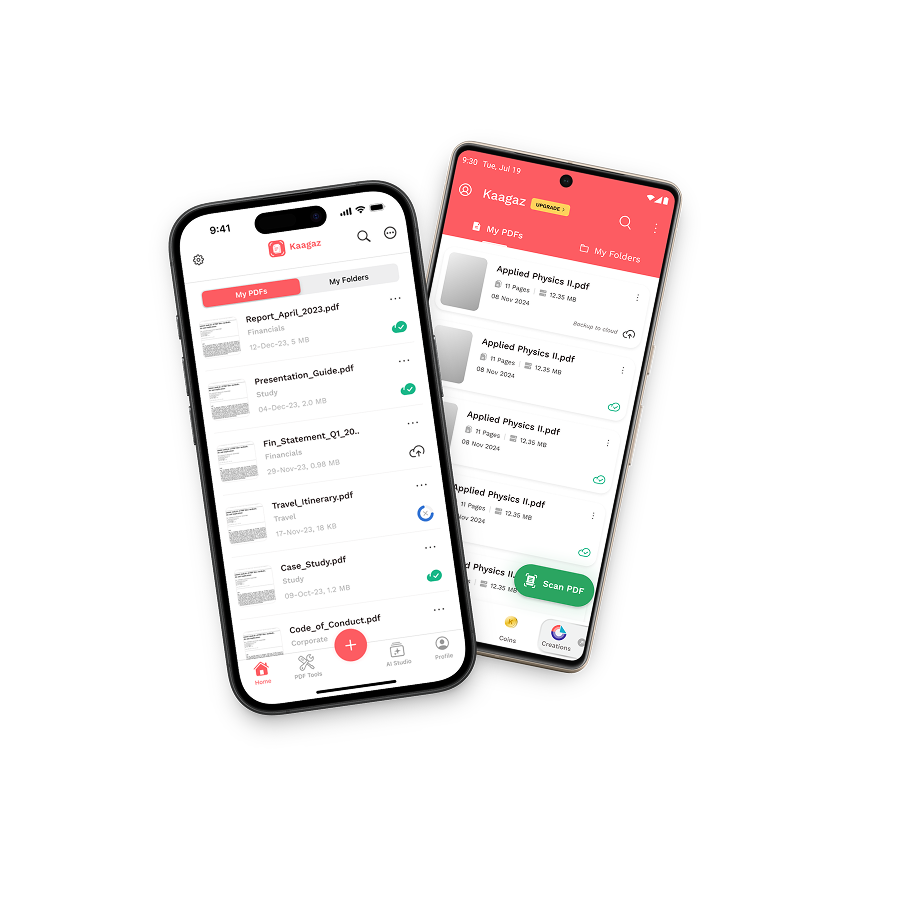
Главный экран совмещает список PDF и раздел папок. У карточек документов есть меню с сохранением, отправкой, перемещением и другими действиями, а долгое нажатие включает групповой выбор. Внутри документа страницы показаны отдельными миниатюрами: их можно открыть на весь экран, выделить несколько, перетащить в новый порядок, дополнить новым сканом или вывести только выбранный фрагмент в отдельный PDF.
Скачать Kaagaz Scanner
- Редактирование PDF
- Русский интерфейс
- Просто новичкам
- Нет русского интерфейса
- Только мобильные ОС
- PDF-инструменты с лимитом
Как устроен путь от камеры до готового документа
После нажатия кнопки сканирования пользователь выбирает камеру или галерею. При съемке можно последовательно добавить столько кадров, сколько нужно для одного документа, а переход к обработке выполняется командой Proceed. Это позволяет не создавать отдельный файл для каждой страницы договора: весь комплект фотографируется одним сеансом, а затем проходит одинаковые этапы проверки.
Экран кадрирования появляется до фильтров. На нем четыре границы страницы следует совместить с реальными углами бумаги. Для многостраничного материала приложение показывает кадры по очереди, поэтому ошибку на первой странице лучше исправить сразу, не рассчитывая, что общий фильтр скроет лишний стол, край клавиатуры или тень от телефона. Команда Next подтверждает текущую геометрию и переводит к следующему листу.
После обработки Kaagaz создает карточку документа. Ее имя можно использовать как рабочий идентификатор: полезно включать в него тип бумаги, дату и контрагента, например Счет_магазин_июль. Такой принцип важен, потому что внутри программы документы ищутся и сортируются по карточкам, а после экспорта понятное имя сохраняет смысл в папке Downloads и в облачном хранилище получателя.
Сеанс удобно контролировать по количеству миниатюр. Перед завершением стоит сравнить его с бумажным оригиналом, особенно если сканируется двусторонний договор или пачка чеков. Пропущенную страницу можно добавить позднее: в открытом документе предусмотрена кнопка с плюсом, которая запускает тот же цикл камеры, кадрирования и фильтра, после чего новые листы присоединяются к уже существующему набору.
Съемка без перекосов и лишнего фона
Автоматическое определение краев ускоряет работу, но окончательная форма страницы зависит от того, насколько хорошо виден контраст между бумагой и поверхностью. Белый лист на белом столе лучше положить на темную однотонную подложку; чек на темной стойке, наоборот, проще распознать на светлой папке. Когда контур не совпал, точки рамки перемещаются вручную, и именно этот шаг определяет, останутся ли строки параллельными краям PDF.
Телефон следует держать примерно над центром листа. Сильный наклон заставляет перспективную коррекцию растягивать дальнюю часть страницы, из-за чего мелкий текст становится менее четким. Kaagaz исправляет геометрию, но не может вернуть детали, потерянные камерой. Для таблиц, печатей и тонких подписей полезно увеличить освещение и не применять цифровой зум: лучше приблизить устройство физически, сохранив весь лист в кадре.
В темном помещении используется вспышка, однако на ламинированных удостоверениях и глянцевых квитанциях она дает белое пятно. В таком случае источник света стоит сместить в сторону, а телефон слегка наклонить так, чтобы блик ушел за область текста. После съемки рамку нужно проверить особенно внимательно: отражение иногда принимается алгоритмом за край документа и сокращает полезную площадь.
Режим HD имеет смысл для мелкого шрифта, штрихкодов и копий документов, которые будут увеличивать на компьютере. Обычный режим быстрее и создает менее тяжелые страницы. Для архива чеков важнее читаемость суммы, даты и реквизитов, чем максимальный размер изображения; для юридического приложения с печатями и рукописными пометками лучше сохранить больше деталей и затем отдельно сжать итоговый PDF.
Сканирование удостоверений
Отдельный режим ID Scan рассчитан на две стороны карточки. Практический смысл режима — не отправлять лицевую и оборотную стороны как два несвязанных файла, а получить компактное представление одного удостоверения. Перед съемкой нужно убрать пальцы с углов и убедиться, что мелкие номера не перекрыты бликом; фильтр с чрезмерным контрастом для цветных защитных элементов обычно хуже, чем Original или один из цветных вариантов.
Контроль перед переходом к фильтрам
Если документ содержит страницы разного размера, рамки корректируются отдельно. Нельзя ориентироваться только на первую страницу: обложка, приложение и чек могут иметь разные пропорции. Kaagaz последовательно предлагает каждый кадр, поэтому пользователь может оставить полные поля у страницы с подписью и сильнее обрезать пустой фон у обычного текстового листа.
Шесть фильтров и выбор подходящей обработки
Original сохраняет исходную фотографию и подходит для цветных печатей, рисунков, удостоверений и документов, где оттенок несет информацию. Этот вариант также полезен как контрольный: если Magic Color делает фон слишком насыщенным или стирает тонкую серую линию, исходный кадр показывает, что именно было потеряно. Для архивной копии цветного документа разумно сначала проверить Original, а затем сравнить его с Magic Color 1.
Magic Color 1 усиливает читаемость цветного документа, сохраняя различия между оттенками. Magic Color 2 действует похоже, но дает более светлый результат. Второй вариант удобен для сероватой бумаги и фотографий при недостаточном освещении, однако на очень бледной печати лишняя яркость способна уменьшить контраст. Оценивать нужно не общий вид миниатюры, а самые тонкие строки и подписи при увеличении.
White Magic рассчитан на листы с белым фоном. Он помогает убрать серый оттенок бумаги и сделать страницу похожей на результат офисного сканера. На кассовом чеке этот фильтр может улучшить фон, но термопечать иногда слишком светлая, поэтому перед подтверждением необходимо проверить итог. Если цифры становятся рваными, лучше перейти к Gray или умеренному цветному фильтру.
B & W превращает страницу в контрастное черно-белое изображение. Он уменьшает визуальный шум и хорошо подходит для четко напечатанных заявлений, форм и копий без цветных отметок. Недостаток проявляется на карандашных записях, тонких штампах и фотографиях: слабые полутона могут исчезнуть. Gray сохраняет градации серого и обычно безопаснее для рукописей, старых книг и документов с неравномерным освещением.
Выбранный фильтр по умолчанию применяется ко всем страницам текущего документа. Это ускоряет обработку однородной пачки, но договор с цветной первой страницей и черно-белыми приложениями требует дополнительной проверки. После завершения можно открыть конкретную страницу через Edit и заменить фильтр только для нее. Такой подход лучше, чем подбирать компромисс, ухудшающий половину документа.
Яркость и контраст следует менять после корректного кадрирования. Увеличение яркости не исправит тень, если она закрывает текст, а чрезмерный контраст превратит мелкие буквы в слипшиеся пятна. Для проверки полезно увеличить участок с самым мелким шрифтом, номером паспорта или банковскими реквизитами. Если он читается на экране без догадок, выбранная обработка обычно выдержит последующий экспорт и пересылку.
Многостраничные PDF и порядок листов
Kaagaz не ограничивает сам процесс съемки заранее заданным числом страниц. Пользователь продолжает добавлять кадры в один сеанс, после чего получает единый документ. Фактический предел определяется свободной памятью, разрешением камеры и тем, насколько большой файл сможет обработать телефон. Для очень длинной инструкции безопаснее сканировать главами, проверять каждую часть, а затем объединять готовые PDF.
Внутри документа миниатюры можно переставлять долгим нажатием и перетаскиванием. Это решает типичную ошибку, когда оборот листа снят раньше следующей лицевой страницы. Перед экспортом полезно пройти документ от начала до конца и проверить нумерацию, заголовки и логические переходы. Перестановка меняет порядок в самом документе, поэтому все последующие сохранения и отправки используют исправленную последовательность.
Команда Select Pages включает флажки у миниатюр. Выбранные страницы можно отправить или сохранить отдельно, тем самым фактически разделив исходный PDF без удаления остальных листов. Например, из общего договора можно вывести только титульный лист и страницу с подписями, а из конспекта — конкретную тему. Исходный документ остается в библиотеке, если пользователь не удаляет его вручную.
Добавление новых страниц выполняется из открытого документа. После нажатия плюса приложение снова предлагает камеру или импорт, затем кадрирование и фильтр. Новые листы стоит сразу переместить на правильное место: по умолчанию они присоединяются к существующему набору, а требуемая позиция может находиться в середине. Особенно это важно для пропущенных приложений и оборотных сторон.
При массовой обработке документов нельзя полагаться только на маленькую обложку карточки. Два файла с похожей первой страницей легко перепутать. До объединения или групповой отправки нужно открыть каждый документ и проверить хотя бы первую, последнюю и одну среднюю страницу. Долгое нажатие выбирает карточки быстро, но ошибочно отмеченный файл будет включен в общее действие наравне с нужными.
Создание PDF из фотографий галереи
Кнопка Gallery позволяет превратить уже снятые изображения в документ. После выбора нескольких файлов и команды Import Kaagaz использует тот же процесс, что и для камеры: предлагает проверить границы, затем выбрать фильтр. Это удобно, когда фотографии прислали в мессенджере или они были сделаны стандартной камерой с более подходящими настройками.
До импорта стоит удалить дубликаты и повернуть явно перевернутые кадры в галерее. Kaagaz позволяет работать со страницами после добавления, но предварительный порядок сокращает риск, что одинаковая фотография попадет в PDF дважды. Если изображения сняты с разным соотношением сторон, каждую рамку нужно подтвердить отдельно, иначе часть полей окажется шире, а текст в готовом документе будет визуально прыгать.
Импорт фотографий не равен простому помещению JPG в контейнер PDF: приложение дает возможность обрезать фон и применить документные фильтры. Поэтому старые снимки чеков и заявлений можно привести к более однородному виду. При этом исходные детали ограничены качеством фотографии. Размытая строка или пересвеченная печать не восстановятся, даже если фон станет белее.
Для набора изображений с цветными диаграммами лучше сохранить цветной фильтр. Для фотографий обычных текстовых страниц можно сравнить White Magic и Gray. После создания документа отдельная страница редактируется независимо, поэтому неудачный общий выбор не требует повторно импортировать весь набор. Достаточно открыть нужную миниатюру и заменить обработку.
Чтение и импорт готовых PDF
Готовый PDF импортируется через меню в правом верхнем углу и команду Import PDF. Открывается системный файловый менеджер, где выбирается нужный документ. Второй путь — использовать меню Поделиться в файловом менеджере, почте или другом приложении и выбрать сохранение в Kaagaz. После этого файл появляется среди карточек и доступен встроенному просмотру.
Kaagaz можно выбрать при открытии PDF из мессенджера, электронной почты или файлового менеджера. Это удобно для быстрой проверки входящего договора и последующей подписи. Защищенный паролем PDF открывается после ввода корректного пароля; если пароль неизвестен, приложение не может легально показать содержимое. Инструмент снятия пароля применим только тогда, когда пользователь располагает действующим паролем и правом изменить защиту.
В режиме чтения важны масштабирование и переход между страницами. Перед редактированием следует убедиться, что открыт именно нужный файл: документы с одинаковыми названиями из разных чатов часто отличаются одной страницей или датой. После импорта полезно переименовать карточку так, чтобы она не смешивалась со старой редакцией, и при необходимости переместить ее в отдельную папку.
Темный режим чтения, заявленный для PDF Reader, снижает яркость интерфейса при длительной работе, но не меняет сам файл. Если документ отправить другому человеку, он получит исходные цвета страницы, а не ночное отображение. Для реального изменения фона потребовалось бы редактирование содержимого, поэтому темный режим следует воспринимать как настройку просмотра.
Редактирование PDF: текст, выделение, изображения и стирание
Раздел PDF Editor объединяет несколько операций поверх страницы. Write on PDF добавляет текстовый блок, Highlight отмечает нужный фрагмент, Add image помещает изображение, а Erase закрывает или удаляет выбранную область в рамках доступного инструмента. Перед сохранением важно увеличить страницу и проверить позицию каждого объекта: на маленьком экране подпись или строка может выглядеть ровно, но после открытия на компьютере окажется слишком близко к краю.
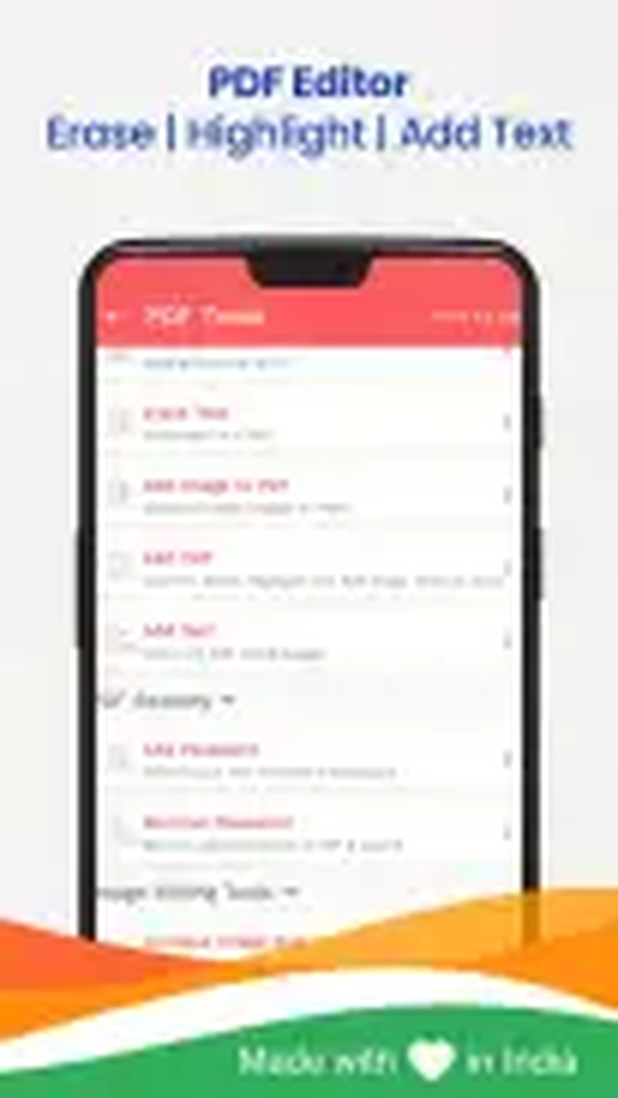
Добавление текста подходит для короткого комментария, даты, номера или заполнения простого пустого поля. Для сложной формы с десятками полей быстрее использовать редактор, рассчитанный на интерактивные PDF-формы. В Kaagaz текст размещается как визуальная правка страницы, поэтому шрифт и выравнивание следует выбирать так, чтобы новая строка не перекрывала печатные элементы.
Выделение удобно для учебных материалов и согласования договора. Лучше отмечать отдельные строки, а не заливать большой прямоугольник: слишком плотное выделение ухудшает читаемость после сжатия. Если документ затем печатается в черно-белом виде, цвет маркера может превратиться в серую полосу, поэтому финальный PDF стоит проверить в режиме предварительного просмотра или на тестовой странице.
Добавление изображения применяется для печати, небольшого логотипа, фотографии или подготовленной подписи. Файл с прозрачным фоном дает аккуратнее результат, чем фотография подписи на серой бумаге. Изображение нужно масштабировать пропорционально; чрезмерное растяжение делает линии неровными и увеличивает размер PDF. Перед отправкой желательно открыть сохраненный документ заново и убедиться, что вставка отображается на нужной странице.
Инструмент стирания требует осторожности. Он подходит для удаления случайной пометки или закрытия лишнего визуального элемента, но не гарантирует безопасного обезличивания исходных данных. Если документ содержит конфиденциальный номер, простое белое перекрытие может не считаться надежной редакцией. Для юридически значимого удаления информации нужен инструмент редактирования, который действительно исключает исходный объект и метаданные.
Подпись документов и проверка результата
Функция Add Signature предназначена для размещения подписи на PDF. Практический рабочий процесс начинается с чистого образца: подпись рисуют или импортируют так, чтобы вокруг нее не было теней и постороннего фона. Затем объект помещают на строку, уменьшают до реалистичного размера и проверяют, не закрыты ли дата, расшифровка имени или печатный текст.
На многостраничном документе необходимо убедиться, что подпись добавлена на правильную страницу. Миниатюры похожих листов могут отличаться только номером раздела, поэтому ориентироваться лучше по заголовку и соседним пунктам. После вставки следует вернуться к общему списку страниц, открыть подписанный лист повторно и увеличить место подписи.
Визуальная подпись не всегда равна квалифицированной электронной подписи. Kaagaz размещает графический элемент, удобный для согласований и документов, где такой способ принимается сторонами. Для процедур, требующих криптографического сертификата, проверки личности и юридически установленного формата, следует использовать специализированную систему электронной подписи.
Перед отправкой подписанного PDF полезно сохранить отдельную копию, а исходник оставить без изменений. Это упрощает исправление даты или повторное подписание. Имя итогового файла должно показывать состояние, например заявление_подписано, чтобы неподписанная версия не ушла адресату по ошибке.
Объединение, разделение и выбор страниц
Для объединения документов нужно долго нажать одну карточку, отметить остальные и выбрать Merge. Kaagaz предлагает два варианта: объединить и удалить старые документы либо объединить и сохранить их. Второй вариант безопаснее, пока результат не проверен. После создания общего PDF следует открыть его, убедиться в правильном порядке частей и только затем удалять исходники.
Порядок объединения зависит от последовательности выбранных документов и их расположения в интерфейсе. Если важна строгая структура, сначала переименуйте части с числовыми префиксами или объединяйте их поэтапно. Например, 01_титул, 02_договор, 03_приложение легче контролировать, чем несколько карточек с автоматически созданными именами.
Разделение реализуется через выбор страниц и вывод отмеченного набора в новый PDF. Это не отдельная команда с диапазонами вида 1–5, поэтому для длинного документа придется отметить нужные миниатюры. Преимущество визуального способа в том, что пользователь видит содержимое листов; недостаток — ручная работа при большом количестве страниц.
Групповая отправка нескольких карточек также включается долгим нажатием. В нижней панели появляется Share, а затем выбор PDF или JPG. Перед отправкой стоит проверить, создается ли один объединенный результат или несколько вложений в конкретном сценарии, поскольку принимающее приложение может по-разному обрабатывать пакет файлов и ограничивать общий размер.
Сжатие PDF и контроль качества
PDF Compress уменьшает размер файла, что полезно для порталов с ограничением вложения и для передачи по мобильной сети. Сжатие следует выполнять после кадрирования, перестановки и редактирования, потому что повторная перекодировка может дополнительно ухудшить мелкий текст. Исходную копию лучше сохранить до тех пор, пока уменьшенный файл не принят адресатом.
Степень допустимого сжатия зависит от содержимого. Черно-белое заявление переносит уменьшение лучше, чем цветное удостоверение с мелким защитным рисунком. После обработки необходимо увеличить самые сложные участки: печать, подпись, таблицу, QR-код и нижний индекс. Если символы распадаются на квадраты или фон покрывается пятнами, следует выбрать менее агрессивный вариант.
Размер PDF определяется числом страниц, разрешением исходных кадров и цветностью. Самый эффективный способ избежать огромного файла — правильно снять документ: заполнить кадр страницей, не оставлять широкие поля и выбрать режим качества по задаче. Сжатие не должно компенсировать десятки мегапикселей пустого стола вокруг каждого листа.
Для отправки в государственную форму или корпоративную систему нужно ориентироваться на фактический лимит в мегабайтах. После сохранения размер проверяется в файловом менеджере. Если файл по-прежнему велик, можно разделить его на логические части либо повторить экспорт с более компактными настройками, но нельзя жертвовать читаемостью обязательных реквизитов.
Конвертация между PDF и изображениями
Image to PDF собирает выбранные фотографии в один документ. Это удобно для скриншотов, фотографий доски и страниц, полученных от другого человека. Перед конвертацией изображения следует расположить в нужном порядке и убрать служебные кадры. После импорта Kaagaz позволяет обрезать каждую страницу и применить фильтр, поэтому итог выглядит однороднее, чем простой набор фотографий.
PDF to JPG выводит страницы как отдельные изображения. Такой формат нужен, когда сайт принимает только картинки или когда одну страницу требуется вставить в презентацию. Следует помнить, что многостраничный PDF превращается в несколько файлов, и их порядок определяется именами. Не стоит пересылать десятки JPG без проверки: мессенджер может изменить последовательность или дополнительно сжать фотографии.
При обычном сохранении сканов изображения помещаются в каталог Documents/Kaagaz, а PDF — в Downloads. Эти пути важны для резервного копирования и очистки памяти. Удаление карточки внутри программы и удаление экспортированной копии в файловом менеджере могут быть разными действиями, поэтому перед освобождением места нужно проверить обе папки.
PNG упоминается среди форматов выгрузки в описании приложения, но конкретный набор вариантов может зависеть от экрана и выпуска. Если в меню конкретного документа доступен только JPG, не следует переименовывать расширение вручную: это не меняет формат. Для PNG нужен соответствующий пункт экспорта или отдельный конвертер.
Папки, имена и порядок в библиотеке
Раздел My Folders открывается с главного экрана. Кнопка Add your Folder создает папку после ввода имени. Для регулярной работы полезна простая структура: Учеба, Финансы, Личные документы, Работа. Слишком много узких папок замедляет поиск на телефоне, а одна общая папка превращает библиотеку в длинный список одинаковых миниатюр.
Документ перемещается через меню из трех точек и команду Move to Folder. Операция выполняется сразу, поэтому перед выбором нужно проверить название папки. Если карточка исчезла с главного экрана, сначала откройте My Folders: файл, вероятно, не удален, а перемещен. Это особенно часто происходит при работе с похожими папками Счета и Счета оплаченные.
Папка переименовывается через собственное меню. Переименование безопаснее удаления, когда структура стала неудобной. Удаление папки требует подтверждения и удаляет находящиеся в ней документы, поэтому перед этим следует экспортировать важные PDF или переместить их в другое место. Облачная копия не должна считаться гарантией, пока не проверено, что синхронизация завершилась.
Хорошее имя документа содержит дату в формате год-месяц-день: такой порядок естественно сортируется. Для чеков можно добавить магазин и сумму, для договоров — контрагента и предмет. Автоматическое имя по времени съемки допустимо на этапе захвата, но перед архивированием его лучше заменить, иначе через несколько месяцев найти конкретную бумагу будет трудно.
Поиск на главном экране помогает отфильтровать карточки по имени. Он не заменяет распознавание текста внутри скана: если в названии нет фамилии или номера, содержимое страницы может не участвовать в поиске. Поэтому ключевые реквизиты стоит переносить в имя документа вручную, не включая при этом лишние конфиденциальные данные, видимые в уведомлениях и списках файлов.
Сохранение и отправка документов
На карточке документа меню из трех точек содержит Share Document и Save as PDF. Аналогичные действия доступны из открытого документа. При выборе Share as PDF приложение передает готовый файл системному меню, где отображаются почта, мессенджеры, облачные диски и другие совместимые программы. Kaagaz не определяет ограничения получателя: размер вложения и правила обработки задает выбранный канал.
Share as JPG отправляет страницы как изображения. Этот вариант удобен для одной квитанции, но многостраничный договор лучше передавать PDF, чтобы порядок и размеры страниц сохранились. Мессенджер может пережимать JPG как фотографию; для сохранения качества нужно выбирать отправку как файл, если такая возможность есть в принимающем приложении.
Несколько документов выбираются долгим нажатием. Зеленые отметки показывают состав группы, а нижняя панель дает доступ к Share. Перед подтверждением следует прокрутить список и проверить каждую отметку: случайно выбранный паспорт или личная квитанция может уйти вместе с рабочими файлами. После отправки полезно открыть чат или письмо и убедиться, что вложения действительно прикрепились.
Отдельная страница отправляется из полноэкранного просмотра. Несколько страниц выбираются через Select Pages. Это полезно, когда адресату требуется не весь архив, а только конкретный акт или приложение. Новый файл следует открыть до пересылки, потому что визуально соседние страницы могут быть похожи и пользователь легко пропускает нужную отметку.
Сохраненный PDF появляется в Downloads, а изображения — в Documents/Kaagaz. Если файл не виден в галерее, его нужно искать через файловый менеджер и проверить разрешение приложения на доступ к файлам и медиа. Некоторые оболочки Android обновляют индекс галереи с задержкой; перезапуск приложения Фото или повторное открытие папки обычно помогает увидеть новые изображения.
Пользовательский водяной знак
Kaagaz не добавляет обязательную маркировку к каждому скану. При необходимости пользователь задает собственный текст в Settings, в разделе Preferences, через команду Add your own Watermark. Такой знак подходит для пометки Копия, названия организации или назначения документа, но не заменяет подпись и не доказывает подлинность файла.

Водяной знак размещается в нижней правой части каждой страницы PDF. Нужно заранее убедиться, что в этом месте нет важной подписи, номера или QR-кода. Если документ имеет нестандартную верстку, лучше экспортировать тестовую страницу и проверить ее на большом экране. Слишком длинная фраза может занимать больше места, чем ожидалось.
Маркировка относится к PDF, а не к JPG. Если страницы сохраняются как изображения, пользовательский знак может отсутствовать. Поэтому выбор формата должен соответствовать задаче: для контролируемой копии отправляйте PDF, а если получателю нужны JPG, добавляйте маркировку другим способом и проверяйте каждый файл.
Не следует наносить водяной знак на единственную архивную копию. Сохраните чистый оригинал и создайте отдельный вариант для передачи. Это позволит позднее подготовить копию для другой организации с иным назначением, не пересканируя бумагу и не пытаясь удалить уже нанесенный текст.
Облако, резервные копии и доступ с компьютера
Базовые операции сканирования выполняются без регистрации, но Kaagaz Cloud требует входа. Облачное хранилище предназначено для резервной копии и доступа к документам с других устройств; в описании указано 100 МБ бесплатного пространства. Этот объем подходит для небольшого набора документов, но быстро заканчивается при HD-сканах и цветных многостраничных PDF.

Перед загрузкой конфиденциальных документов нужно проверить, какой аккаунт используется и защищен ли он надежным паролем. На общем телефоне следует выйти из учетной записи после работы. Перед удалением локального файла откройте облачную копию и убедитесь, что все страницы загрузились, а не только карточка или обложка.
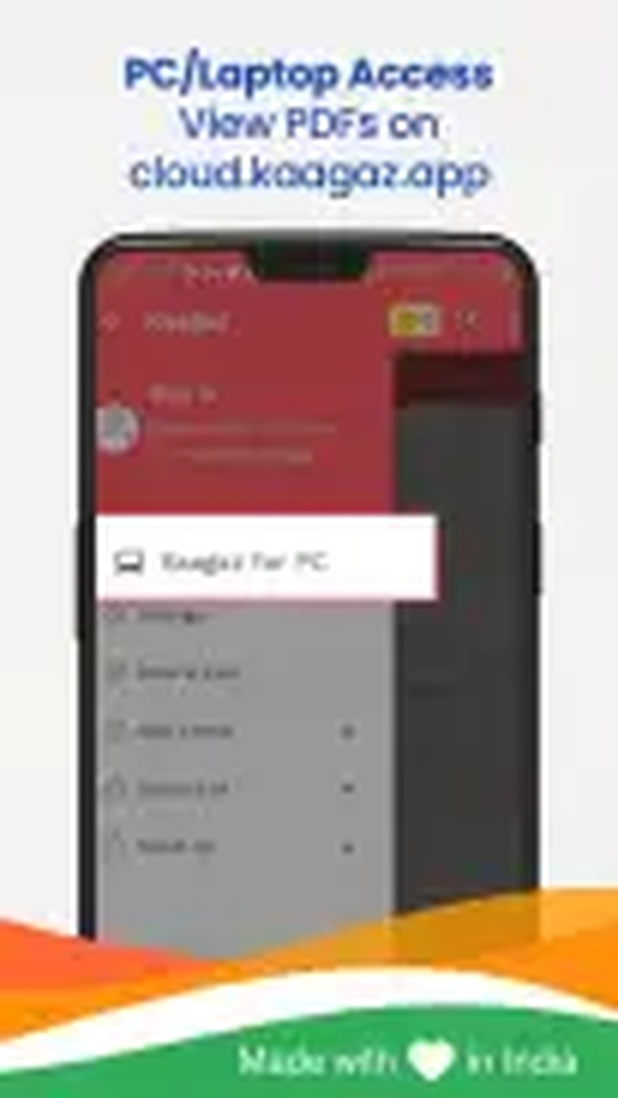
Доступ к PDF с компьютера связан с облачной функцией и условиями учетной записи. Это не означает, что телефон автоматически превращается в сетевой диск. Документ должен быть загружен, синхронизация должна завершиться, а на компьютере выполняется вход в тот же аккаунт. При плохом соединении новая версия файла может появиться с задержкой.
Отзывы пользователей указывают на возможные трудности восстановления из облака, поэтому единственную копию важных документов нельзя хранить только там. Надежная схема включает локальный экспорт, резервную копию в выбранном пользователем хранилище и проверку открытия PDF. Для критичных договоров полезно периодически копировать папку Downloads на компьютер или внешний носитель.
Синхронизация расходует трафик и батарею. Большой пакет лучше загружать по стабильной сети, не закрывая приложение сразу после запуска операции. Если облачная копия не появляется, сначала проверьте авторизацию, свободное место, сеть и разрешение фоновой передачи данных, затем повторите загрузку одного небольшого PDF.
Защита приложения и работа с конфиденциальными документами
В Settings предусмотрен отдельный четырехзначный PIN для Kaagaz. После включения приложение запрашивает код при следующем запуске. Четыре цифры защищают от случайного просмотра, но слабая комбинация вроде 1234 не подходит для паспортов и финансовых документов. Код нужно хранить отдельно и не использовать тот же набор, который легко узнать по экрану телефона.
Второй вариант использует системную блокировку телефона. Он удобнее, если устройство уже защищено надежным PIN или биометрией. При выборе нужно учитывать правила конкретной оболочки: Kaagaz запрашивает механизм, доступный системе, а смена блокировки телефона может повлиять на последующий вход.
Блокировка интерфейса не шифрует автоматически экспортированные файлы в Downloads и Documents/Kaagaz. Любое приложение с доступом к общей памяти или человек, разблокировавший телефон, может увидеть эти копии. После отправки конфиденциального документа временные файлы следует удалить из общих папок, корзины галереи и каталога загрузок, если они больше не нужны.
Google Play сообщает, что приложение может собирать и передавать категории данных, включая местоположение и персональную информацию, при этом данные шифруются при передаче и доступен запрос на удаление. Пользователь должен сопоставлять эти сведения с выбранными функциями: локальное сканирование и облачная синхронизация имеют разный профиль риска. Разрешения камеры и файлов необходимы для основных операций, а необязательные разрешения стоит выдавать только при понятной цели.
Пароль на PDF и PIN приложения решают разные задачи. PIN ограничивает запуск Kaagaz на устройстве, а пароль PDF сопровождает сам файл при пересылке. Если документ нужно защитить после отправки, следует использовать пароль файла и передавать его по отдельному каналу. Простая блокировка приложения не защищает вложение, уже отправленное в почту или мессенджер.
Язык интерфейса и основные настройки
В справке перечислены английский, хинди, маратхи, гуджарати, бенгальский, телугу, тамильский, малаялам и каннада. Русского языка среди них нет, поэтому названия команд в этой статье приведены по английскому интерфейсу. Смена языка выполняется через Settings и Change App Language; после выбора стоит проверить меню импорта, отправки и удаления, чтобы не перепутать похожие действия.
Настройки объединяют водяной знак, язык и защиту приложения. После переустановки или очистки данных эти параметры могут потребовать повторной настройки. Перед такими действиями необходимо экспортировать документы и проверить облачную копию, потому что локальная библиотека и пользовательские параметры могут быть удалены вместе с данными приложения.
Разрешение камеры требуется для съемки, доступ к фотографиям — для импорта и сохранения изображений, а файловый доступ — для работы с PDF. Если кнопка Gallery не показывает нужные снимки, проверьте разрешение на фото и видео в системных настройках. Если импорт PDF не открывает каталог, проверьте файловое разрешение и попробуйте выбрать документ через системное меню Поделиться.
Уведомления не являются обязательными для самого кадрирования, но могут сообщать о завершении облачной операции или других процессах. На устройствах с агрессивным энергосбережением фоновая загрузка может остановиться. Для большого резервного копирования временно разрешите приложению работу в фоне, затем верните обычный режим, если постоянная активность не нужна.
Практические сценарии
Студент может снять конспект одним многостраничным сеансом, применить Gray к карандашным записям, переставить случайно перепутанные листы и отправить выбранную тему как отдельный PDF. Цветные схемы лучше оставить в Original или Magic Color 1. Имя документа стоит дополнить предметом и датой, иначе несколько лекций будут выглядеть одинаково.
Для чеков важны сумма, дата и реквизиты продавца. Чек нужно расправить, снять на контрастной поверхности и проверить тонкую термопечать до применения B & W. После сохранения можно создать папку по месяцу, а в имени указать магазин и назначение расхода. Если чек нужен для отчетности, исходный PDF лучше сохранить до принятия бухгалтерией.
Договор сканируется с особым вниманием к подписям, печатям и нумерации страниц. После съемки сравните число листов с оригиналом, проверьте первую и последнюю страницы, затем сохраните чистую копию. Графическую подпись добавляйте только в отдельный вариант. Для отправки контрагенту предпочтителен PDF, а не набор фотографий.
Удостоверение снимается в ID Scan при равномерном свете. Вспышку лучше отключить, если она перекрывает защитные элементы. Перед отправкой убедитесь, что обе стороны читаемы и в кадр не попали другие документы. Копию следует передавать только адресату, которому она действительно нужна, и удалить временные изображения из общей галереи.
Малый бизнес может хранить счета и накладные в папках по контрагентам, объединять приложения с основным документом и использовать пользовательский водяной знак для копий. Облачное хранилище упрощает доступ, но не заменяет регулярный экспорт на компьютер. Для длинного архива полезно ежемесячно проверять, открываются ли сохраненные PDF и совпадает ли количество страниц.
При заполнении простой формы импортируйте PDF, добавьте короткий текст в пустые поля, вставьте подпись и сохраните копию с новым именем. Если форма интерактивная и содержит сложные поля, вычисления или проверку данных, мобильное визуальное редактирование может быть недостаточным. В таком случае заполните документ в специализированном редакторе, а Kaagaz используйте для подписи или сканирования приложений.
Ошибки при сканировании и способы их устранения
Если рамка обрезает часть текста, вернитесь к кадрированию и вручную растяните углы. Причина обычно в слабом контрасте фона, тени или загнутом листе. Повторная съемка на однотонной поверхности дает лучший результат, чем попытка оставить широкое поле и исправить все фильтром.
Если страница размыта, проверьте фокус камеры и освещение. Протрите объектив, положите документ неподвижно и дождитесь, пока мелкий текст станет резким. Фильтры повышают контраст, но не восстанавливают потерянную детализацию. Для штрихкода и мелких реквизитов используйте HD и не двигайте телефон во время съемки.
Если White Magic стирает слабую печать, переключитесь на Gray, Original или Magic Color 1. Сравнивайте один и тот же участок при увеличении. Общий фильтр можно оставить для большинства страниц, а проблемную страницу открыть через Edit и обработать отдельно.
Если страницы идут в неправильном порядке, откройте документ, зажмите миниатюру и перетащите ее. После перестановки снова пролистайте весь набор, потому что перемещение одной страницы сдвигает соседние. Для длинного файла удобнее сначала исправлять крупные блоки, а затем отдельные листы.
Если PDF не импортируется, попробуйте открыть его из файлового менеджера через Поделиться и выбрать Kaagaz. Проверьте, что файл действительно PDF, полностью скачан и не поврежден. Защищенный документ потребует пароль. Файл с неверным расширением нельзя исправить простым переименованием.
Если экспортированный PDF не находится, ищите его в Downloads, а изображения — в Documents/Kaagaz. Проверьте, завершилась ли операция и есть ли свободное место. На некоторых устройствах файловый менеджер показывает недавние файлы не сразу; откройте каталог напрямую или обновите список.
Если облачная копия не восстанавливается, не удаляйте локальные документы. Проверьте тот же аккаунт, сеть и свободное пространство, затем протестируйте синхронизацию на небольшом файле. При повторяющейся ошибке экспортируйте важные документы вручную и обращайтесь в поддержку, указав модель устройства и последовательность действий.
Если приложение закрывается на большом PDF, освободите память, закройте другие программы и попробуйте разделить задачу. Очень длинный цветной документ требует много оперативной памяти при фильтрации и сжатии. Обрабатывайте его частями, сохраняйте промежуточные PDF и объединяйте только после проверки.
Ограничения, которые важно учитывать
Kaagaz ориентирован на телефон и планшет. Для пакетной обработки сотен файлов, точного редактирования объектов, сложных форм и работы с подключенным офисным сканером удобнее компьютерный редактор. Облачный доступ с компьютера помогает получить файлы, но не превращает мобильный интерфейс в полноценную настольную рабочую среду.
Русского интерфейса в официальном перечне языков нет. Пользователю придется ориентироваться на английские команды Scan, Gallery, Proceed, Next, Done, Share, Download, Move to Folder и Select Pages. Основной маршрут последователен, однако операции удаления и объединения нужно читать внимательно, особенно вариант Merge & Delete Old Documents.
Часть PDF-инструментов и расширенные возможности облака связаны с лимитами или покупкой. Перед регулярным рабочим использованием следует открыть нужный инструмент и проверить доступный объем операций на своем аккаунте. Не стоит строить процесс на функции, которая неожиданно потребует подписку в момент срочной отправки.
В официальном описании не заявлено полноценное распознавание текста с созданием редактируемого или поискового слоя PDF. Фильтры улучшают вид букв, но это не то же самое, что OCR. Если требуется копировать текст, искать слова внутри скана или экспортировать в редактируемый документ, стоит выбрать решение с явно указанным распознаванием.
Автоматическое кадрирование зависит от сцены и иногда требует ручной поправки. Сложный фон, тень, прозрачный пакет и загнутые страницы ухудшают результат. Пользователь должен проверять каждую рамку; пропущенный край после экспорта уже нельзя восстановить без исходной фотографии или повторной съемки.
Графическая подпись и визуальное стирание не заменяют сертифицированную электронную подпись и надежное обезличивание. Для юридически регулируемых процессов необходимо использовать инструменты, соответствующие требованиям организации и законодательства.
Сравнение Kaagaz Scanner с аналогами
Kaagaz выгодно отличается коротким маршрутом от камеры к PDF, отсутствием обязательного входа для базового сканирования, пользовательским водяным знаком и папками. Его разумно выбирать, когда нужны обычные документы, чеки, удостоверения и несложная правка на телефоне. Если главная задача — поиск по распознанному тексту, профессиональная редакция на компьютере или массовый автоматический экспорт, прямой аналог может оказаться практичнее.
PDF Commander удобнее для точной работы с готовыми PDF на большом экране. Adobe Scan и CamScanner сильнее там, где нужен OCR. Genius Scan ориентирован на надежный захват и автоматизированный экспорт, а vFlat — на книги и деформацию разворотов. Выбор следует делать по самому трудному этапу процесса: качеству съемки, распознаванию, редактированию, архивированию или передаче.
| Программа | Лучше подходит для | Главное ограничение |
|---|---|---|
| Kaagaz Scanner | Быстрых мобильных сканов, папок и базовой правки PDF | Нет заявленного OCR и русского интерфейса |
| PDF Commander | Редактирования, сборки и защиты PDF на компьютере | Съемка бумаги выполняется не камерой телефона |
| Adobe Scan | Сканов с распознаванием текста и связкой с Acrobat | Часть расширенной обработки зависит от экосистемы Adobe |
| CamScanner | OCR, конвертации и развитого мобильного документооборота | Многие расширенные функции относятся к платному уровню |
| Genius Scan | Автосъемки, аккуратного экспорта и рабочих архивов | OCR и автоматический экспорт доступны в платных планах |
| vFlat Scan | Книг, разворотов, выравнивания страниц и OCR | Инструменты ориентированы прежде всего на съемку книг |
Проверка итогового PDF перед отправкой
Откройте сохраненный файл заново, а не ограничивайтесь миниатюрами в библиотеке. Проверьте количество страниц, порядок, ориентацию и наличие всех подписей. Увеличьте мелкий текст на первой, средней и последней странице. Для документов с приложениями сравните названия разделов с бумажным комплектом.
Убедитесь, что файл имеет понятное имя и нужный формат. PDF предпочтителен для многостраничного материала, JPG — для отдельных изображений. Проверьте размер: слишком большой файл может не пройти через почту или форму, а чрезмерно сжатый потеряет читаемость. Если используется водяной знак, убедитесь, что он не перекрывает реквизиты.
Перед отправкой конфиденциального документа проверьте адресата и состав выбранных страниц. Групповой режим удобен, но одна лишняя зеленая отметка добавит ненужный файл. После отправки откройте сообщение у себя и убедитесь, что вложение загрузилось, имеет ожидаемый размер и открывается без ошибки.
Сохраните исходник до подтверждения приема. Если адресат попросит другой размер, одну страницу или копию без подписи, исходный документ позволит быстро подготовить вариант. После завершения работы очистите временные изображения и дубликаты, но оставьте проверенную архивную копию в выбранном безопасном месте.
Контрольные списки для типовых задач
Чек-лист съемки договора
Разложите страницы по порядку и удалите скрепки, мешающие листу лежать ровно. Проверьте, что камера видит весь контур и что пальцы не закрывают углы. Снимайте подписи и печати в повышенном качестве, а обычный текст — в режиме, достаточном для чтения. После кадрирования сравните число миниатюр с числом бумажных страниц.
На этапе фильтра не стремитесь сделать бумагу идеально белой любой ценой. Юридически важнее сохранить тонкие линии, подписи и слабые штампы. Для цветной печати сравните Original и Magic Color 1, для обычного текста — Gray и White Magic. Перед завершением увеличьте самый бледный участок.
После создания PDF переставьте листы, если обороты попали не на свои места. Сохраните чистую копию, затем при необходимости добавьте подпись или водяной знак в отдельный файл. Отправляйте PDF, а не последовательность фотографий, и держите исходник до подтверждения приема.
Чек-лист архива чеков
Термобумага выцветает, поэтому снимайте чек как можно раньше. Разгладьте его, положите на контрастный фон и избегайте блика. Проверьте дату, итоговую сумму, налоговые реквизиты и номер операции. Если B & W стирает слабые цифры, используйте Gray или Original.
Создавайте отдельный документ для каждого расхода либо объединяйте чеки только по понятному правилу, например по командировке. В имени указывайте дату, продавца и назначение. Папки по месяцам облегчают сверку, а экспорт на компьютер защищает от потери при очистке телефона.
Перед передачей бухгалтеру выберите PDF и проверьте, что все чеки ориентированы одинаково. Слишком сильное сжатие опасно для мелкого текста и QR-кода. Оставьте исходный вариант до закрытия отчета.
Чек-лист учебных материалов
Для книги или конспекта обеспечьте равномерный свет и не прижимайте страницу пальцами в области текста. Kaagaz корректирует границы, но не распрямляет сложный книжный изгиб так же специализированно, как сканеры разворотов. Снимайте каждую страницу максимально плоско.
Цветные схемы сохраняйте в цвете, рукопись проверяйте в Gray, а четкий печатный текст — в White Magic или B & W. Если документ смешанный, меняйте фильтр на отдельных страницах через Edit. После съемки перетащите миниатюры и удалите случайные дубли.
Для отправки преподавателю выберите только нужную тему через Select Pages. Это уменьшает размер и не раскрывает личные записи из остальных разделов. Название файла должно включать предмет, тему и дату.
Чек-лист передачи удостоверения
Снимайте только необходимый документ и уберите из кадра соседние бумаги. Используйте ID Scan для двух сторон, отключите вспышку при бликах и проверьте мелкие номера. Не применяйте черно-белый фильтр, если цветные элементы нужны для проверки.
Перед отправкой уточните, действительно ли адресату нужны обе стороны и полный набор данных. Выберите только нужные страницы, проверьте получателя и отправляйте как файл, чтобы мессенджер не ухудшил качество.
После передачи удалите временные изображения из общей галереи и корзины, если хранение не требуется. Архивную копию защищайте блокировкой устройства и храните в контролируемом месте.
Дополнительная диагностика качества
Когда края определяются нестабильно, сделайте один контрольный кадр без вспышки и один со вспышкой, не меняя положения документа. Сравните не яркость всей страницы, а видимость контура и мелких букв. Оставьте вариант, в котором рамка совпадает с листом и отсутствуют пересвеченные зоны.
При работе с бланком, где есть печатный фон и рукописные ответы, черно-белый режим может сохранить одно и удалить другое. Используйте Gray или цветной фильтр, затем увеличьте несколько полей. Разные страницы одного документа разрешается обработать по-разному после завершения общего прохода.
Если после сжатия файл открывается медленно, причина может быть не только в размере, но и в количестве высокодетализированных страниц. Разделите документ на логические части и проверьте каждую. Объединение стоит выполнять только тогда, когда получателю действительно нужен один файл.
При повторном импорте одного PDF легко создать дубликаты с похожими карточками. Сразу переименуйте новый вариант и укажите назначение правки. Перед удалением откройте обе версии и сравните число страниц, подпись и дату.
Если системное меню не показывает нужный мессенджер или диск, сначала сохраните PDF в Downloads, затем отправьте его из файлового менеджера. Это отделяет создание файла от передачи и помогает понять, на каком этапе возникает ошибка.
Если приложение не видит фотографии, проверьте не только разрешение, но и место хранения. Снимки в закрытой папке другого приложения могут быть недоступны. Скопируйте их в обычную галерею или используйте системное меню общего доступа.
При удалении папки подтверждение следует читать буквально: вместе с папкой исчезают документы внутри нее. Безопасный порядок — переместить нужные карточки, экспортировать резервную копию, открыть ее и только после этого удалять структуру.
Если пользовательский водяной знак оказался на подписи, не пытайтесь закрыть его новым объектом. Вернитесь к чистой копии, измените текст или откажитесь от маркировки. Поэтому чистый исходник должен сохраняться отдельно до финальной приемки.
Для документов, которые будут печатать, проверьте поля. Слишком тесное кадрирование может обрезаться принтером, даже если на экране виден весь текст. Оставьте небольшой равномерный отступ вокруг содержимого и сделайте пробную печать одной страницы.
Для QR-кодов и штрихкодов избегайте сильного B & W, если линии начинают сливаться. Откройте экспортированный PDF на другом устройстве и попробуйте считать код. Успешное чтение с экрана — полезная практическая проверка качества.
Когда края определяются нестабильно, сделайте один контрольный кадр без вспышки и один со вспышкой, не меняя положения документа. Сравните не яркость всей страницы, а видимость контура и мелких букв. Оставьте вариант, в котором рамка совпадает с листом и отсутствуют пересвеченные зоны.
При работе с бланком, где есть печатный фон и рукописные ответы, черно-белый режим может сохранить одно и удалить другое. Используйте Gray или цветной фильтр, затем увеличьте несколько полей. Разные страницы одного документа разрешается обработать по-разному после завершения общего прохода.
Если после сжатия файл открывается медленно, причина может быть не только в размере, но и в количестве высокодетализированных страниц. Разделите документ на логические части и проверьте каждую. Объединение стоит выполнять только тогда, когда получателю действительно нужен один файл.
При повторном импорте одного PDF легко создать дубликаты с похожими карточками. Сразу переименуйте новый вариант и укажите назначение правки. Перед удалением откройте обе версии и сравните число страниц, подпись и дату.
Если системное меню не показывает нужный мессенджер или диск, сначала сохраните PDF в Downloads, затем отправьте его из файлового менеджера. Это отделяет создание файла от передачи и помогает понять, на каком этапе возникает ошибка.
Если приложение не видит фотографии, проверьте не только разрешение, но и место хранения. Снимки в закрытой папке другого приложения могут быть недоступны. Скопируйте их в обычную галерею или используйте системное меню общего доступа.
При удалении папки подтверждение следует читать буквально: вместе с папкой исчезают документы внутри нее. Безопасный порядок — переместить нужные карточки, экспортировать резервную копию, открыть ее и только после этого удалять структуру.
Если пользовательский водяной знак оказался на подписи, не пытайтесь закрыть его новым объектом. Вернитесь к чистой копии, измените текст или откажитесь от маркировки. Поэтому чистый исходник должен сохраняться отдельно до финальной приемки.
Для документов, которые будут печатать, проверьте поля. Слишком тесное кадрирование может обрезаться принтером, даже если на экране виден весь текст. Оставьте небольшой равномерный отступ вокруг содержимого и сделайте пробную печать одной страницы.
Для QR-кодов и штрихкодов избегайте сильного B & W, если линии начинают сливаться. Откройте экспортированный PDF на другом устройстве и попробуйте считать код. Успешное чтение с экрана — полезная практическая проверка качества.
Когда края определяются нестабильно, сделайте один контрольный кадр без вспышки и один со вспышкой, не меняя положения документа. Сравните не яркость всей страницы, а видимость контура и мелких букв. Оставьте вариант, в котором рамка совпадает с листом и отсутствуют пересвеченные зоны.
При работе с бланком, где есть печатный фон и рукописные ответы, черно-белый режим может сохранить одно и удалить другое. Используйте Gray или цветной фильтр, затем увеличьте несколько полей. Разные страницы одного документа разрешается обработать по-разному после завершения общего прохода.
Если после сжатия файл открывается медленно, причина может быть не только в размере, но и в количестве высокодетализированных страниц. Разделите документ на логические части и проверьте каждую. Объединение стоит выполнять только тогда, когда получателю действительно нужен один файл.
При повторном импорте одного PDF легко создать дубликаты с похожими карточками. Сразу переименуйте новый вариант и укажите назначение правки. Перед удалением откройте обе версии и сравните число страниц, подпись и дату.
Если системное меню не показывает нужный мессенджер или диск, сначала сохраните PDF в Downloads, затем отправьте его из файлового менеджера. Это отделяет создание файла от передачи и помогает понять, на каком этапе возникает ошибка.
Если приложение не видит фотографии, проверьте не только разрешение, но и место хранения. Снимки в закрытой папке другого приложения могут быть недоступны. Скопируйте их в обычную галерею или используйте системное меню общего доступа.
При удалении папки подтверждение следует читать буквально: вместе с папкой исчезают документы внутри нее. Безопасный порядок — переместить нужные карточки, экспортировать резервную копию, открыть ее и только после этого удалять структуру.
Если пользовательский водяной знак оказался на подписи, не пытайтесь закрыть его новым объектом. Вернитесь к чистой копии, измените текст или откажитесь от маркировки. Поэтому чистый исходник должен сохраняться отдельно до финальной приемки.
Для документов, которые будут печатать, проверьте поля. Слишком тесное кадрирование может обрезаться принтером, даже если на экране виден весь текст. Оставьте небольшой равномерный отступ вокруг содержимого и сделайте пробную печать одной страницы.
Для QR-кодов и штрихкодов избегайте сильного B & W, если линии начинают сливаться. Откройте экспортированный PDF на другом устройстве и попробуйте считать код. Успешное чтение с экрана — полезная практическая проверка качества.
Работа с памятью телефона и копиями файлов
Каждая съемка создает изображения, а сохранение PDF или JPG добавляет экспортированные копии в общие папки. Поэтому свободное место уменьшается быстрее, чем показывает размер одной карточки в библиотеке. После крупного проекта нужно сравнить содержимое Kaagaz, Downloads и Documents/Kaagaz, открыть итоговые файлы и удалить только проверенные дубликаты. Простая очистка карточек без просмотра файлового менеджера может оставить тяжелые копии, а удаление общей папки до проверки способно уничтожить единственный экспорт.
Перед очисткой данных приложения, переустановкой или переносом на новый телефон необходимо сохранить документы за пределами внутренней библиотеки. Надежный порядок состоит из трех шагов: экспортировать PDF, открыть его независимым просмотрщиком и скопировать в выбранное резервное место. Облачная отметка должна быть подтверждена фактическим открытием файла после входа в аккаунт. Только после этого можно удалять исходные карточки или сбрасывать настройки.
Большой цветной документ лучше обрабатывать при достаточном заряде и свободной памяти. Во время кадрирования и фильтрации приложение держит несколько изображений одновременно, поэтому параллельно запущенные камера, браузер и мессенджер могут спровоцировать закрытие процесса. Закройте лишние программы, сохраните промежуточные части и объединяйте их после проверки. Такой маршрут дольше одного огромного сеанса, но снижает риск повторно снимать десятки страниц.
После отправки через мессенджер на телефоне могут остаться исходник, сжатая версия, файл в каталоге отправки и копия в чате. Они имеют похожие названия, но различаются качеством. Для архива оставляйте вариант, который был проверен при увеличении, а не автоматически пережатую копию из переписки. В имени можно указать состояние: исходник, сжатый, подписанный или для отправки.
Передача файлов между телефоном и компьютером
Самый предсказуемый способ переноса без облака — сначала сохранить PDF в Downloads, подключить телефон кабелем и скопировать файл через файловый менеджер компьютера. Если компьютер не видит память, разблокируйте экран и выберите режим передачи файлов в системном уведомлении. После копирования откройте PDF на компьютере и сравните число страниц, потому что успешное появление имени файла еще не подтверждает целостность содержимого.
При передаче через облачный диск используйте Share и выберите установленное приложение хранилища. Дождитесь завершения загрузки, затем откройте файл с компьютера. Если в облаке отображается старая версия, измените имя нового файла или удалите конфликт только после сравнения. Одно и то же название у подписанного и неподписанного документа часто приводит к тому, что адресату отправляют не ту копию.
Для печати лучше переносить PDF, а не отдельные JPG. PDF сохраняет порядок и единый размер страниц, тогда как фотографии могут печататься с разным масштабом. Перед массовой печатью проверьте одну страницу: узкие поля после кадрирования иногда попадают в непечатаемую область принтера. Если край теряется, вернитесь к исходнику и оставьте небольшой запас вокруг содержимого.
Если компьютерный портал требует один файл определенного размера, подготовьте финальную копию на телефоне с помощью Compress, затем проверьте размер в файловом менеджере и откройте результат на компьютере. Не используйте повторное сжатие в нескольких мессенджерах: каждое преобразование ухудшает текст. При невозможности уложиться в лимит разделите документ по разрешенным правилам портала или переснимите страницы с более разумным разрешением.
Восстановление после неудачной операции
При случайном удалении карточки сначала проверьте экспортированные PDF в Downloads, изображения в Documents/Kaagaz и резервную копию. Не создавайте новые файлы с тем же именем до завершения поиска: они усложнят различение копий. Если документ был отправлен, сохраните вложение из исходящего сообщения и проверьте качество; пережатая версия подойдет не всегда, но может восстановить читаемое содержимое.
Если объединение выполнено с удалением старых документов, сразу откройте общий PDF и проверьте все части. При обнаружении пропуска восстановите исходники из экспортов или облака, не продолжая редактирование ошибочного файла. На будущее безопаснее выбирать Merge & Keep Old Documents и удалять части только после проверки общего результата.
При повреждении одного кадра не обязательно переснимать весь документ. Откройте набор, добавьте новую страницу кнопкой с плюсом, переместите ее к нужной позиции и удалите неудачную миниатюру после сравнения. Затем снова сохраните PDF под новым именем, чтобы старая копия не смешалась с исправленной.
Если забыта последовательность действий, восстанавливайте процесс от простого к сложному: проверьте исходную карточку, затем экспорт, затем канал передачи. Это помогает определить, где возник дефект — на съемке, фильтрации, сжатии или пересылке. Повторять весь цикл нужно только тогда, когда исходное изображение действительно не содержит читаемой информации.
Перед окончательным удалением временных копий полезно записать, где находится архивный файл и каким приложением он открывался при проверке. Это особенно важно для документов, защищенных паролем: пароль следует хранить отдельно от самого PDF, иначе резервная копия окажется бесполезной. Контрольный файл нужно открыть после перезагрузки телефона или на другом устройстве, чтобы убедиться, что результат не зависит от временного кэша Kaagaz.
Итоговый рабочий подход
Лучший результат в Kaagaz получается не от самого сильного фильтра, а от последовательной проверки: ровная съемка, точные границы, подходящая обработка, правильный порядок и контроль экспорта. Приложение дает все основные элементы этого маршрута на одном экране телефона, поэтому обычный договор, чек или конспект можно подготовить без переноса фотографий между несколькими программами.
Для повседневного архива стоит заранее создать несколько понятных папок, использовать даты в именах, хранить чистый исходник и отдельно — подписанную или сжатую копию. Облако удобно как дополнительный канал, но важные документы должны иметь проверенную резервную копию. Такой порядок снижает риск потерять страницы, перепутать версии или отправить не тот файл.
Kaagaz Scanner особенно уместен, когда требуется быстро снять бумагу, привести страницы к читаемому виду, собрать PDF, выполнить базовую правку и сразу поделиться результатом. Для OCR, сертифицированной подписи, надежного удаления конфиденциальных данных и сложного редактирования лучше подключать специализированные инструменты, не пытаясь заменить ими простые визуальные функции приложения.
