В Yojimbo можно собирать заметки, PDF-документы, изображения, закладки, пароли и серийные номера в единой библиотеке, быстро добавлять материалы через панель быстрого ввода, перетаскивание и команду печати в PDF, а затем находить их по тексту, тегам, меткам, комментариям и коллекциям. Программа показывает содержимое выбранного элемента прямо в основном окне, умеет шифровать конфиденциальные записи, синхронизировать библиотеку между компьютерами через iCloud и экспортировать данные без привязки к закрытому формату.
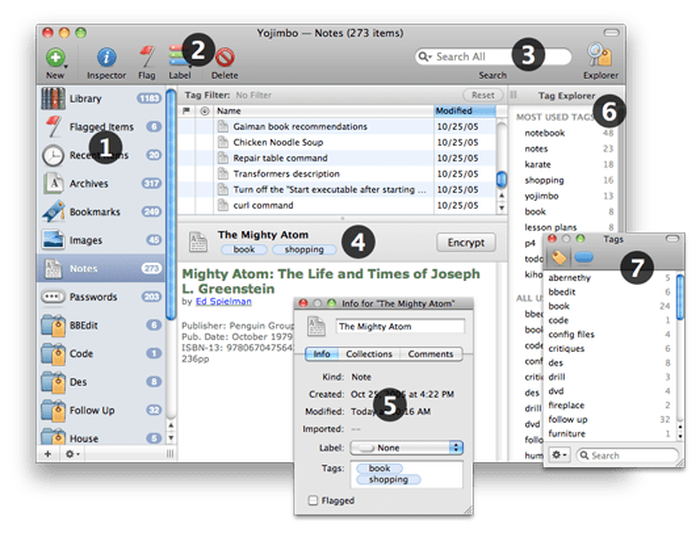
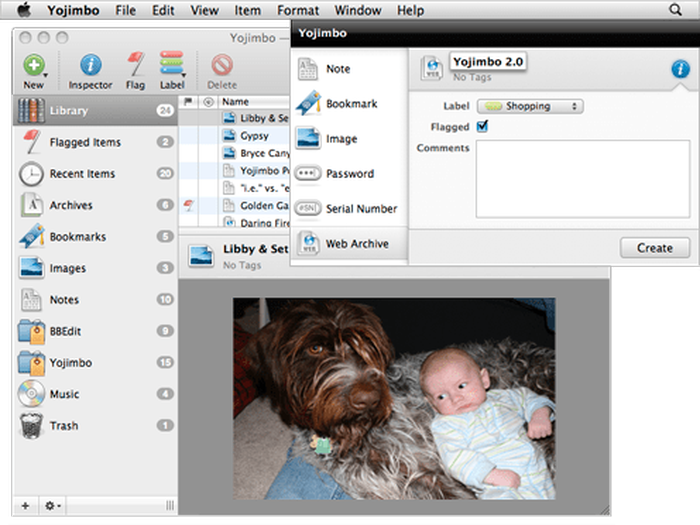
Работа строится вокруг трёх областей: слева выбираются библиотека, системные подборки и пользовательские коллекции, в верхней части отображается список найденных элементов, а ниже открывается содержимое текущей записи. Поэтому квитанцию, сохранённую веб-страницу или заметку можно проверить сразу после добавления, не переходя в Finder и не запуская отдельный просмотрщик. Панель инструментов даёт доступ к созданию записи, инспектору свойств, флагу, цветной метке, удалению, поиску и исследованию тегов.
Практический смысл Yojimbo особенно заметен там, где обычная файловая структура становится слишком грубой: один и тот же PDF можно включить в несколько тематических коллекций, снабдить тегами проекта и контрагента, отметить цветом статус обработки и оставить комментарий с дальнейшим действием. При этом исходный документ остаётся доступным для экспорта, а поиск учитывает не только название, но и индексируемое содержимое PDF и текстовых записей.
Скачать Yojimbo
- Редактирование PDF
- Русский интерфейс
- Просто новичкам
- Только macOS
- Нет аннотаций PDF
- Нет русского интерфейса
Как устроена библиотека Yojimbo
Главное окно рассчитано на быстрый просмотр большого числа разнородных записей. Левая колонка содержит Library и набор автоматически поддерживаемых подборок: отмеченные элементы, недавние записи, архивы, закладки, изображения, заметки, пароли, серийные номера, несортированные и неразмеченные материалы. Счётчики рядом с названиями помогают оценить объём каждой группы, а Trash хранит удалённые записи до окончательной очистки. Такой подход избавляет от необходимости заранее решать, в какую папку поместить каждый новый фрагмент информации.
В центральном списке обычно видны имя элемента и служебные столбцы, по которым можно ориентироваться в датах и типах. Выбор строки немедленно меняет область просмотра. Для заметки показывается редактируемый текст, для изображения — сама картинка, для PDF — документ, для закладки — адрес и связанные сведения, а для защищённого объекта сначала появляется экран блокировки. Это позволяет разбирать входящий поток последовательно: открыть несортированные материалы, проверить содержимое, назначить теги и коллекции, затем перейти к следующей строке.
Размеры областей изменяются перетаскиванием разделителей. Если важнее читать длинные документы, нижнюю область можно увеличить; при пакетной разметке удобнее оставить больше места списку. В узком окне полезно скрывать дополнительные панели, а при работе с тегами — включать Tag Explorer. Настройки интерфейса не меняют сами данные, поэтому один и тот же набор записей можно просматривать по-разному в зависимости от текущей задачи.
Коллекции: ручная и автоматическая организация
Custom Collection служит пользовательской папкой, но не копирует помещённый в неё объект. Одна запись может одновременно находиться в нескольких коллекциях: например, счёт за оборудование допустимо включить в Бухгалтерия, Офис и Гарантия. Удаление связи с одной коллекцией не уничтожает исходный элемент и не убирает его из остальных подборок. Благодаря этому структура не заставляет выбирать единственную категорию для документов с несколькими назначениями.
Tag Collection формируется по тегам. В настройке задаются ключевые слова и правило соответствия: элемент должен иметь все указанные теги либо любой из них. Такая коллекция полезна для динамических срезов, например срочно вместе с клиент, или поездка с любым из тегов городов. Содержимое обновляется автоматически после изменения тегов; переносить записи вручную не требуется.
Встроенные Smart Collections собирают элементы по типу или состоянию. Recent Items показывает недавно добавленные и изменённые записи, Flagged Items — отмеченные флагом, Unsorted Items — не включённые в пользовательские коллекции, Untagged Items — записи без тегов. Эти подборки удобны как контрольные очереди: несортированные материалы разбирают до нуля, а флаг используют для краткосрочного списка действий.
Пользовательской коллекции можно назначить собственный значок через Inspector. Эта деталь полезна, когда слева накопилось много проектов и визуальное различие ускоряет навигацию. Важно не превращать коллекции в копию глубокой иерархии Finder: Yojimbo сильнее работает при сочетании небольшого числа устойчивых коллекций с тегами, которые описывают контекст, тему и статус.
Панель инструментов и основные команды
Кнопка New открывает список типов создаваемых элементов. Вместо пустой универсальной карточки Yojimbo предлагает специализированные записи: заметку, закладку, изображение, пароль, серийный номер и PDF из веб-страницы. Выбранный тип определяет поля ввода и способ показа. Например, пароль хранит учётные данные в защищённой форме, а серийный номер отделяет название продукта от ключа и комментариев.
Inspector показывает свойства одной записи или группы выделенных элементов. Через него меняют название, метку, теги, флаг, комментарий и принадлежность коллекциям. При множественном выборе удобно массово присвоить общий тег или цвет, не открывая каждую запись. Команды Flag и Label вынесены на панель именно для быстрой обработки входящих материалов.
Поле поиска находится в той же верхней области и действует на выбранные коллекции. Меню с лупой ограничивает поиск названием, содержимым, тегом или комментарием. Под полем отображается выбранная область поиска, что помогает заметить случайно оставшийся фильтр. Кнопка Tag Explorer открывает отдельную панель связей между тегами и текущим набором результатов.
Панель можно настроить стандартными средствами macOS: убрать редко используемые команды, добавить нужные и изменить представление. Для постоянного разбора документов обычно достаточно New, Inspector, Flag, Label, Delete, Search и Explorer. Чем меньше лишних элементов, тем проще сохранять одинаковую последовательность действий при каждом сеансе.
Быстрое добавление через Quick Input Panel
Quick Input Panel вызывается системной горячей клавишей; по умолчанию используется F8, но сочетание можно изменить. Перед вызовом достаточно скопировать текст, адрес страницы или изображение. Панель анализирует содержимое буфера обмена и предлагает подходящий тип записи. Пользователь проверяет название, при необходимости переключает тип, добавляет теги, метку, флаг или комментарий и нажимает Create.
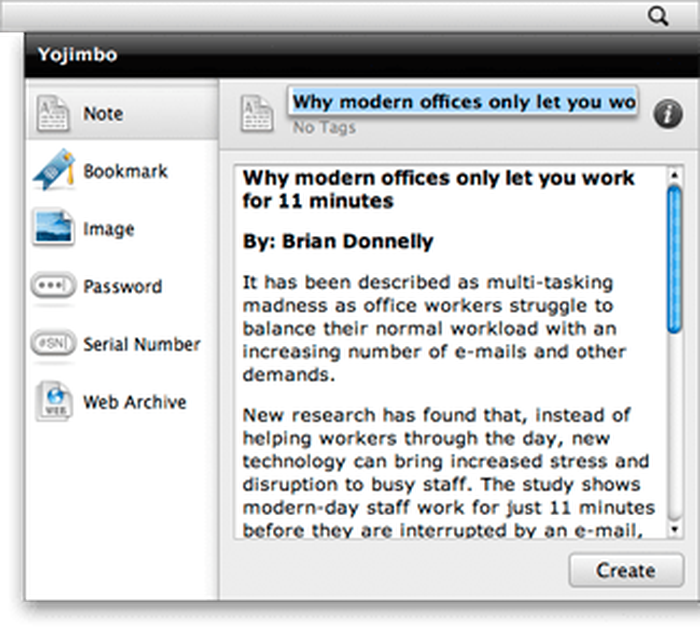
Преимущество панели в том, что текущая программа остаётся на переднем плане. При чтении письма можно скопировать номер заказа, вызвать F8, сохранить его как заметку и вернуться к письму. При работе в браузере тем же способом создаётся закладка или материал из текста страницы. Это снижает риск откладывать сортировку до конца дня, когда контекст уже потерян.
Автоматическое распознавание типа не является необратимым. Если адрес требуется сохранить не как закладку, а как обычную заметку с пояснениями, тип выбирается вручную в левой части панели. Поле Comments стоит использовать для информации, которая помогает понять происхождение записи, но не должна входить в основной текст. Теги лучше назначать короткими существительными, иначе библиотека быстро заполнится похожими вариантами одного понятия.
Для одноразовых ссылок предусмотрен режим перемещения закладки в корзину после открытия. Он подходит для статьи, которую нужно прочитать позже один раз, временной страницы подтверждения или ссылки на загрузку. Постоянные справочные адреса эту опцию получать не должны, иначе после первого перехода их придётся восстанавливать из Trash.
Перетаскивание и Drop Dock
Файл, выделенный текст или изображение можно перетащить на окно Yojimbo, значок программы в Dock либо на Drop Dock у края экрана. Если объект сбросить на конкретную коллекцию, связь с ней создаётся сразу. Такой способ особенно удобен при разборе папки Downloads: документы переносятся по одному или группой, а исходная папка затем очищается.
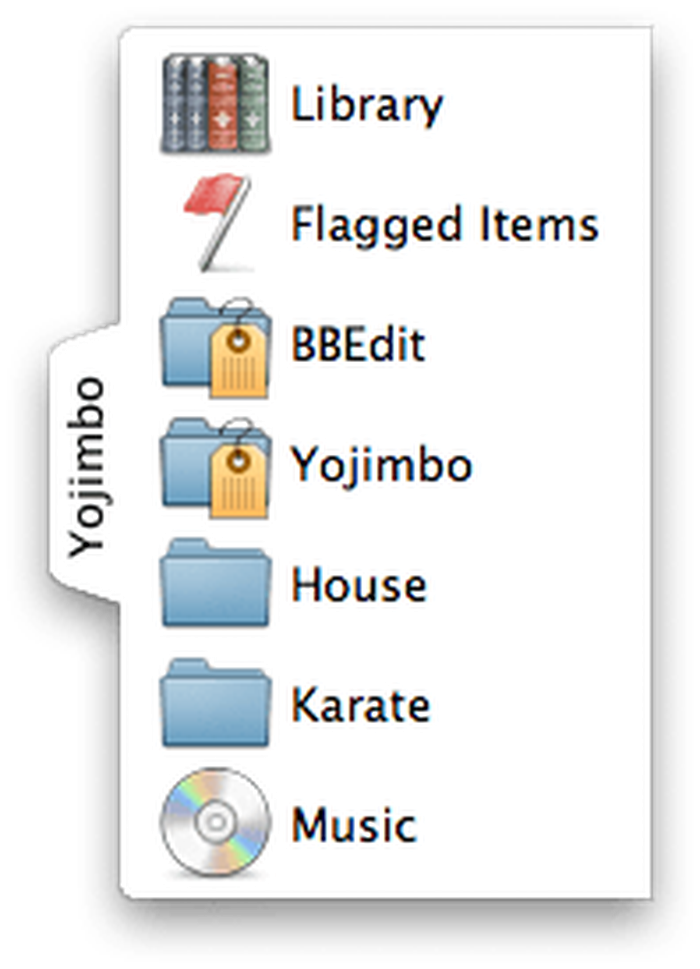
Drop Dock представляет собой выдвижную панель с библиотекой и выбранными коллекциями. В настройках задаются сторона экрана, положение, ширина, прозрачность и способ появления. Панель не обязана быть постоянно видимой: её можно настроить так, чтобы она раскрывалась во время перетаскивания. Это экономит место и сохраняет быстрый маршрут импорта из Finder, Mail и браузера.
При пакетном переносе стоит сначала создать коллекцию проекта, затем сбрасывать файлы прямо на неё. После импорта полезно открыть Unsorted Items и убедиться, что записи действительно получили нужную принадлежность. Если среди группы есть неподдерживаемый файл, Yojimbo импортирует распознаваемые элементы, а проблемный объект придётся обработать отдельно или преобразовать в поддерживаемый формат.
Не следует воспринимать Drop Dock как резервное хранилище. Перетаскивание создаёт запись в библиотеке, а дальнейшее удаление оригинала из Finder должно быть осознанным. Для документов, которые также используются другими программами, разумнее сначала проверить экспорт из Yojimbo и только затем решать, нужен ли отдельный экземпляр.
Импорт из меню, Services и других программ
Команда Import подходит для переноса нескольких существующих материалов и миграции из другой системы. Перед большим импортом полезно разбить исходные файлы на логические партии, чтобы каждой группе сразу назначить коллекцию и общий тег. Если загрузить тысячи объектов без структуры, поиск продолжит работать, но очередь Unsorted Items станет трудной для ручного разбора.
Системные Services позволяют отправить выделенный текст, изображение или адрес в Yojimbo из программы, которая поддерживает меню служб macOS. Набор доступных команд зависит от типа выделения. Если служба не отображается, её включают в системных настройках клавиатуры и назначают сочетание клавиш. Этот маршрут удобен для фрагментов, которые не хочется сначала копировать в буфер обмена.
Yojimbo поддерживает автоматизацию через AppleScript и интеграции, использующие официальный интерфейс сценариев. Сценарий может создавать заметки, добавлять теги или передавать URL на архивирование. Автоматизацию следует начинать с небольшого тестового набора: неверный тип или опечатка в теге при массовом запуске создаст сотни записей, которые затем придётся объединять и переименовывать.
Сканирование работает через устройства, видимые в разделе Printers & Scanners системы. Упоминания старого интерфейса TWAIN к современному механизму не относятся. Если сканер не появляется, сначала проверяют его в системной утилите и обновляют драйвер производителя; Yojimbo не сможет обратиться к устройству, которое не распознаётся самой macOS.
Сохранение документов через меню печати
Команда Save PDF to Yojimbo появляется в меню PDF стандартного диалога печати. Она превращает вывод любой программы, умеющей печатать, в PDF и помещает документ в библиотеку. Так сохраняют чеки интернет-магазинов, подтверждения бронирований, счета, электронные билеты и страницы, для которых нет удобной команды экспорта.
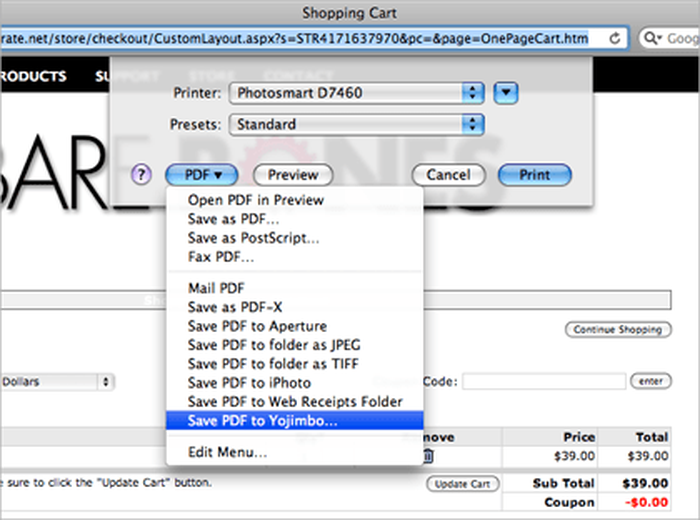
Перед сохранением следует проверить диапазон страниц и масштаб в диалоге печати. Yojimbo получает уже сформированный PDF, поэтому лишние страницы, неправильная ориентация или обрезанные поля перейдут в библиотеку без автоматического исправления. Для длинных веб-страниц иногда лучше использовать создание PDF из адреса, потому что обычная печать зависит от стилей сайта.
После появления записи полезно сразу изменить автоматически созданное название. Название Shopping Cart или Receipt мало помогает через полгода; вариант Монитор — магазин — заказ 1842 находится быстрее. Комментарий можно использовать для номера заказа, срока возврата или способа оплаты, а тегами отметить год, категорию покупки и гарантию.
Текстовый слой PDF индексируется, если он присутствует в документе. Скан без распознанного текста будет находиться по названию, тегам и комментариям, но поиск по содержимому страницы не сработает. Yojimbo не выполняет OCR, поэтому бумажные документы для полнотекстового поиска сначала распознают в сканирующей программе или специализированном OCR-инструменте.
Работа с PDF внутри библиотеки
PDF хранится как отдельный элемент и открывается в области просмотра. Документ можно читать, листать и находить через индексируемый текст, не извлекая его в Finder. В Inspector ему назначаются метка, теги, флаг, комментарий и несколько коллекций. Для архива договоров это даёт два уровня доступа: визуальная структура коллекций и быстрый поиск по реквизитам.
Yojimbo не заменяет редактор PDF. В нём нет рабочего набора для перестановки страниц, исправления текста, добавления подписей, штампов, заметок и графической разметки. Если документ нужно изменить, его экспортируют или открывают во внешней программе, сохраняют итоговый файл и затем обновляют запись либо импортируют новую редакцию с понятным названием.
Для версионных документов лучше заранее принять правило именования. Например, к названию добавляют дату согласования и статус, а старую копию помечают тегом архив. Хранение нескольких файлов с одинаковым именем без комментариев создаёт риск открыть не тот экземпляр. Цветные метки удобно использовать для состояний черновик, на проверке и подписано.
При экспорте Yojimbo возвращает исходный PDF. Это важно для долгосрочного архива: документ не превращается в изображение и не запирается в интерфейсе. После экспорта стоит выборочно сравнить число страниц и размер файла, особенно если библиотека переносилась между компьютерами или восстанавливалась из резервной копии.
PDF из веб-страницы и закладки
Для адреса в интернете доступны два разных сценария. Закладка хранит URL и рассчитана на переход к актуальной странице. PDF из веб-страницы фиксирует содержание на момент сохранения. Для инструкции, тарифа, подтверждения или публикации, которая может измениться, снимок в PDF надёжнее; для регулярно обновляемого кабинета или поисковой страницы лучше обычная закладка.
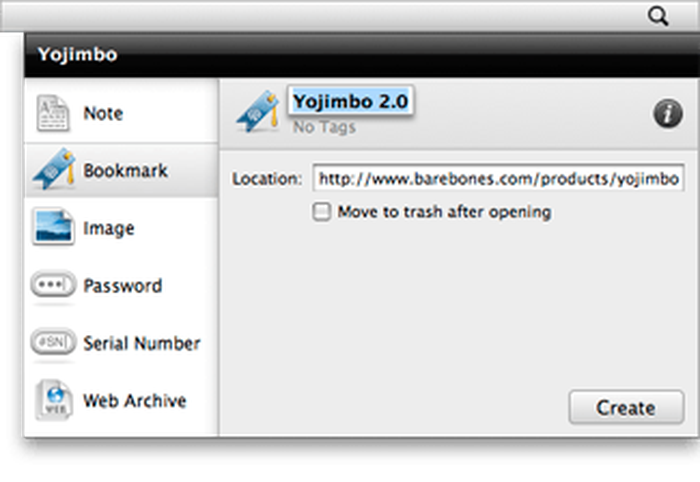
При создании PDF из адреса загрузка выполняется асинхронно, поэтому главное окно не должно зависать на время формирования документа. Если по адресу уже находится сырой PDF-файл, он сохраняется непосредственно, без попытки отрисовать его как HTML-страницу. В комментарии обычно сохраняется исходный адрес, что помогает восстановить контекст и проверить обновления вручную.
Сложные сайты могут сформировать неполный документ из-за авторизации, динамической подгрузки, баннеров согласия или запрета печати. В таком случае страницу открывают в браузере, доводят до нужного состояния и используют стандартный диалог печати. Перед окончательным сохранением проверяют первую и последнюю страницы, наличие таблиц и читаемость мелкого текста.
Закладки можно группировать тегами по проектам и назначению: справка, поставщик, читать, кабинет. Для временных ссылок подходит флаг или удаление после открытия, а для долговременных полезно добавить комментарий, объясняющий, зачем адрес сохранён. Сам URL без контекста часто становится бесполезным после изменения заголовка сайта.
Заметки и форматирование текста
Заметка подходит для текста, который нужно быстро сохранить, отредактировать и найти. В неё помещают выдержки, инструкции, команды, списки, номера обращений и наброски. Текст редактируется прямо в области содержимого; форматирование доступно через меню Format и стандартные инструменты macOS. Для чтения в светлом и тёмном режиме предусмотрены команды преобразования цветов.
При переходе между режимами оформления программа может убрать явно заданный светлый фон, чтобы текст оставался читаемым в Dark Mode. Операция отменяется, поэтому перед массовой правкой достаточно проверить одну запись. Если заметка использует сложную цветовую схему, лучше сохранить нейтральные цвета и не полагаться на фон, который хорошо выглядит только в одном режиме.
Короткие заметки эффективнее длинных сборников несвязанных сведений. Отдельные записи лучше индексируются, получают точные теги и могут входить в разные коллекции. Большой текст имеет смысл разбить по решениям или темам, а в комментарии оставить связь с исходной задачей. Yojimbo не строит граф ссылок между заметками, поэтому отношения выражаются тегами и коллекциями.
Для фрагментов кода полезно использовать моноширинный шрифт и включать в название язык или назначение. Однако специализированной подсветки синтаксиса и запуска кода нет. Если важны Markdown, обратные ссылки или сложная публикация, текстовую базу удобнее вести в другом инструменте, а Yojimbo использовать для сопутствующих PDF, паролей, изображений и справочных записей.
Изображения и графические материалы
Изображения добавляются перетаскиванием, через Quick Input Panel, Services или импорт. В библиотеке удобно хранить схемы, снимки экранов, фотографии серийных наклеек, копии гарантийных талонов и визуальные референсы. Просмотр открывается в основном окне, а поиск опирается на название, теги, комментарий и коллекции.
Распознавание текста на картинках не выполняется. Снимок с номером модели нужно снабдить текстовым названием или комментарием, иначе найти его можно будет только визуально. Для большого фотокаталога Yojimbo также не заменяет менеджер изображений: нет инструментов проявки RAW, рейтингов по звёздам, геотегов и пакетной коррекции.
Перед импортом полезно удалить дубликаты и выбрать разумное разрешение. Несжатые изображения увеличивают размер библиотеки и объём синхронизации через iCloud. Для скриншотов обычно достаточно PNG, для фотографий — JPEG с приемлемым качеством. Оригиналы, предназначенные для печати или редактирования, безопаснее хранить в профильном архиве, а в Yojimbo помещать копию для быстрого доступа.
Изображение может служить пользовательским значком коллекции. Это не меняет сам файл и используется только для навигации. Выбирать лучше простой квадратный рисунок с хорошим контрастом: мелкая фотография в боковой панели будет плохо различима.
Пароли, серийные номера и защищённые записи
Тип Password предназначен для учётных данных и автоматически использует шифрование. Запись можно снабдить названием сервиса, логином, паролем, адресом и пояснением. Для программ и оборудования предусмотрен Serial Number, где удобно отделить название продукта, регистрационные сведения и ключ от общих заметок.
Yojimbo полезен как защищённое хранилище небольшого числа секретов, связанных с остальной библиотекой, но не обладает всеми возможностями современного менеджера паролей. Нет автоматического заполнения форм во всех браузерах, проверки утечек, генерации одноразовых кодов и совместного доступа для команды. Для ежедневных аккаунтов профильный менеджер паролей обычно удобнее.
Серийный номер не следует хранить только на фотографии коробки. Текстовый ключ легче копировать и находить, а снимок можно приложить отдельным элементом в ту же коллекцию. Комментарий стоит использовать для даты покупки, лицензированного имени и устройства, на котором активирован продукт. Это снижает риск перепутать похожие ключи.
Перед передачей компьютера другому человеку нужно убедиться, что библиотека закрыта и учётная запись macOS защищена. Шифрование отдельных элементов не отменяет базовую безопасность системы. Резервные копии с конфиденциальными данными также должны храниться на зашифрованном носителе или в защищённом контейнере.
Шифрование и мастер-пароль
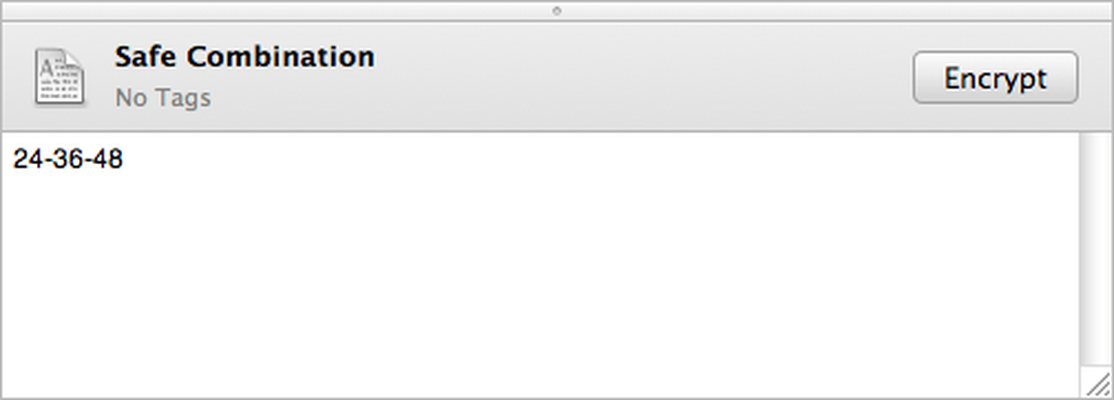
Для заметок, изображений, PDF и сохранённых веб-материалов шифрование включается отдельно для каждого элемента. Используется AES с 256-битным ключом. После блокировки область просмотра показывает, что содержимое защищено; команда View запрашивает мастер-пароль, временно расшифровывает запись и снова закрывает её после перехода к другому объекту или закрытия окна.
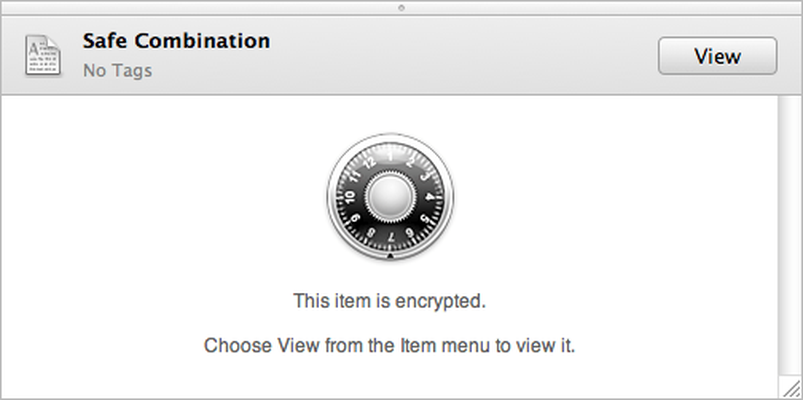
Touch ID может заменять ввод мастер-пароля на компьютере с подходящим оборудованием. Биометрическая проверка используется при просмотре защищённой записи и изменении параметров безопасности. Если Touch ID недоступен или отпечаток не распознан, остаётся ввод пароля, поэтому его нельзя забывать даже при постоянной работе через датчик.
Шифровать все материалы без разбора невыгодно. Защищённые элементы требуют дополнительного действия при просмотре и могут не попадать в некоторые способы экспорта. Обычно шифруют пароли, копии документов, финансовые сведения и личные записи, а инструкции, общие PDF и публичные статьи оставляют открытыми для быстрого поиска.
Потерянный мастер-пароль нельзя компенсировать названием файла или тегами. До массового шифрования следует проверить пароль на тестовой записи, зафиксировать безопасный способ восстановления и сделать резервную копию. Пароль не должен совпадать с учётными данными, которые хранятся внутри самой библиотеки.
Inspector: свойства одной записи и группы
Inspector состоит из вкладок Info, Collections и Comments. На первой вкладке отображаются тип, даты создания и изменения, метка, теги и флаг. Вторая управляет принадлежностью к пользовательским коллекциям, третья содержит свободный комментарий. Название редактируется в верхней части окна.
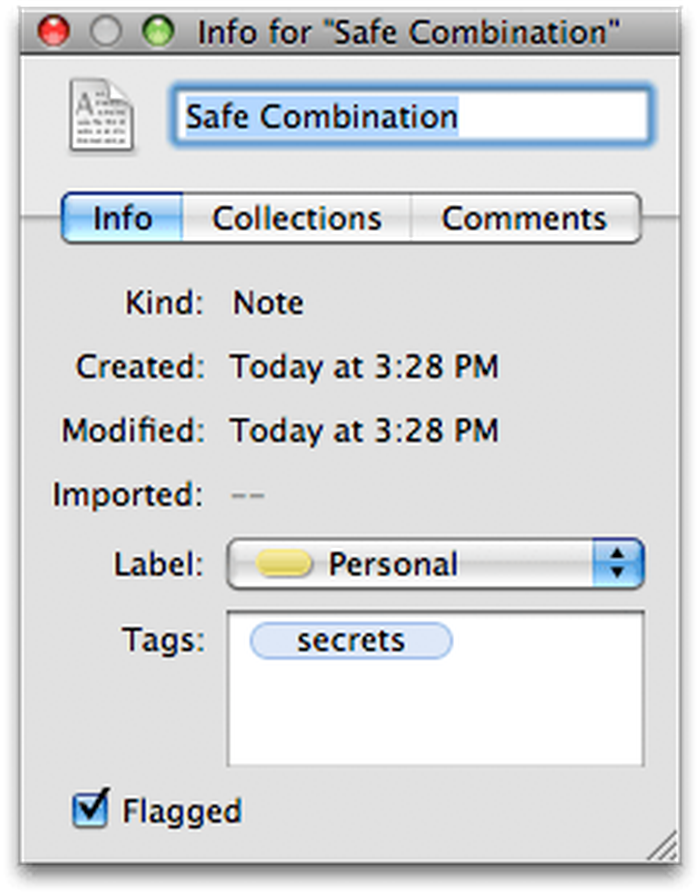
При выделении нескольких элементов Inspector позволяет назначить общее свойство сразу всей группе. Это удобно после импорта папки: выбрать новые PDF, добавить тег клиента и коллекцию договора, затем снять выделение и уточнить отдельные названия. Массовая операция не должна затрагивать поля, которые различаются у записей; перед применением нужно проверить, что изменяется только нужный атрибут.
Комментарий лучше использовать для контекста, а не для дублирования содержимого. Для квитанции это может быть срок возврата, для инструкции — модель устройства, для закладки — причина сохранения. Поле индексируется поиском, поэтому краткая формулировка повышает обнаруживаемость документа.
Флаг не заменяет постоянную категорию. Он удобен как временный сигнал обработать или проверить, после выполнения задачи флаг снимают. Если оставлять его навсегда, Flagged Items перестанет быть рабочей очередью и превратится в ещё одну перегруженную коллекцию.
Теги, редактор тегов и объединение дублей
Теги создаются непосредственно при вводе: отдельной команды предварительного создания не требуется. Это ускоряет работу, но повышает риск вариантов вроде счёт, счета и счет. Перед началом стоит определить простые правила: единственное число, один язык, без лишних символов и с устойчивыми названиями проектов.
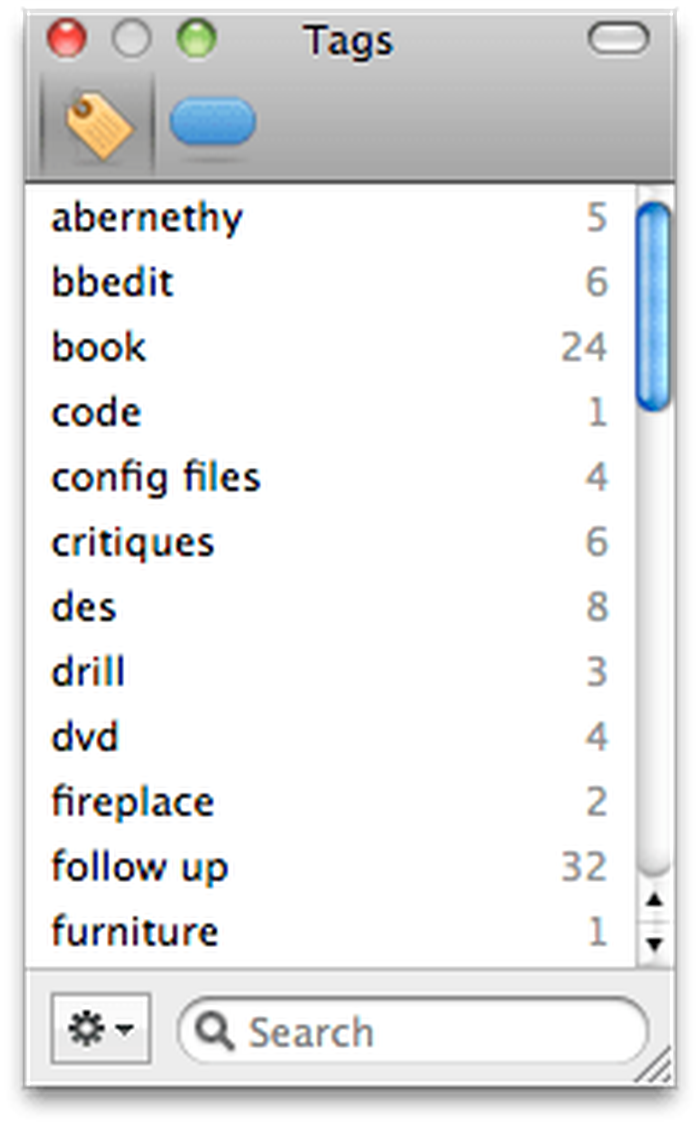
Редактор тегов показывает используемые значения и число связанных записей. Поиск внизу помогает быстро найти нужное слово, а меню действий позволяет переименовать, удалить или объединить теги. Merge особенно полезен после обнаружения синонимов: записи сохраняются, а разметка сводится к единому варианту.
Удаление тега не удаляет элементы. Тем не менее перед массовой очисткой следует выбрать тег в Tag Explorer и убедиться, что он действительно лишний. Иногда редкое слово обозначает завершённый проект или важный юридический статус, который не очевиден по названию.
Хорошая схема тегов обычно разделяет несколько измерений: тему, объект, статус и период. Например, PDF может иметь теги налоги, ИП, подано и 2026. Не нужно превращать каждое слово из названия в тег; полнотекстовый поиск уже найдёт его в содержимом, а теги нужны для устойчивой классификации.
Цветные метки и визуальный статус
Label назначает записи цвет и короткое имя. В редакторе меток можно переименовать существующие значения, изменить цвет, добавить новые и удалить ненужные. Метки заметны в списке и позволяют быстро различать статус без чтения комментариев.
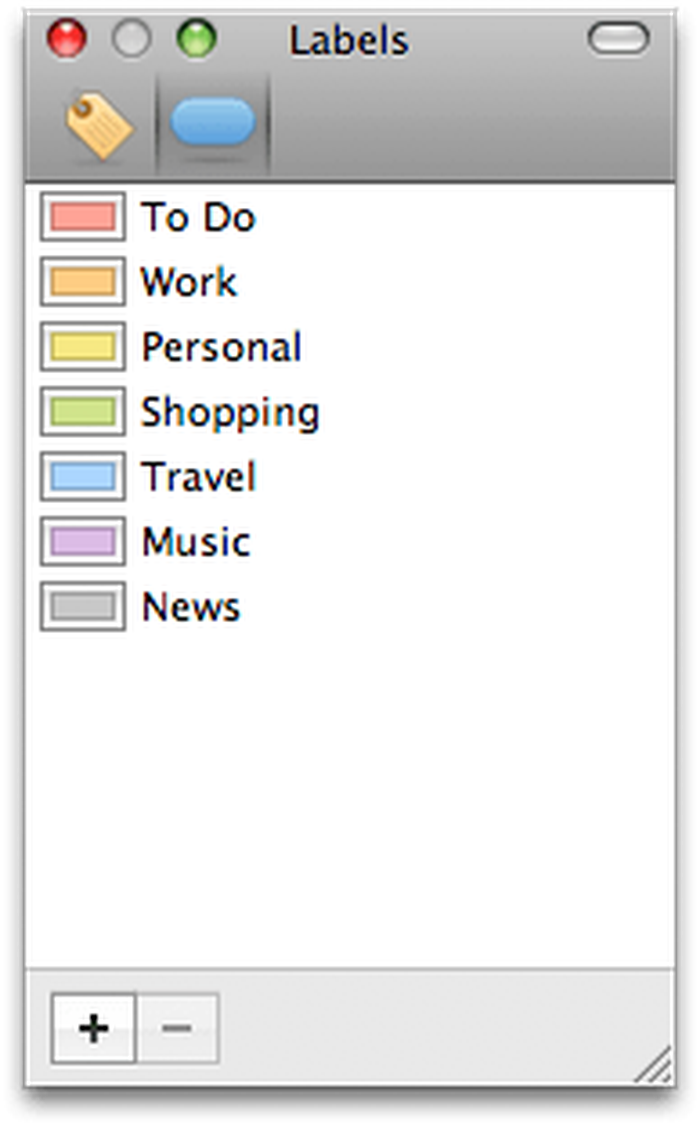
Лучше использовать метки для одного измерения. Если один цвет означает клиента, другой срочность, а третий тип документа, логика быстро становится непонятной. Практичная схема — только стадии обработки: входящее, проверить, готово, архив. Тематику при этом описывают тегами и коллекциями.
Цвет не должен быть единственным носителем смысла. Имя метки важно для людей с нарушением цветового восприятия и для ситуаций, когда оформление системы меняет контраст. При переходе в Dark Mode следует проверить, различаются ли выбранные оттенки в списке.
Удаление метки из редактора влияет на систему классификации, поэтому сначала лучше переназначить связанные элементы. Для временного статуса иногда достаточно флага; метки оправданы, когда требуется несколько устойчивых состояний.
Поиск по названию, содержимому, тегам и комментариям
Поиск применяется к выбранным коллекциям. Если выделена Library, проверяется вся библиотека; если выбраны отдельные коллекции, результаты ограничиваются ими. Это позволяет сначала сузить область до проекта, затем искать фамилию, номер заказа или фрагмент текста. При неожиданно пустой выдаче первым делом проверяют выбор слева.
Меню в поле поиска переключает область: All, Name, Contents, Tag или Comments. Ограничение полезно, когда распространённое слово встречается в сотнях PDF, но требуется только тег. Под полем отображается активный режим, поэтому после узкого поиска стоит вернуть All, иначе следующая попытка может выглядеть как ошибка индекса.
Для PDF и заметок работает поиск по текстовому содержимому. Сканированные изображения без OCR и фотографии не дают полнотекстового результата. Их находят по добавленным вручную метаданным. Поэтому при импорте скана следует включить номер, организацию и дату хотя бы в название или комментарий.
Содержимое Yojimbo индексируется системным Spotlight, что позволяет находить записи из общего поиска macOS. Если Spotlight перестал показывать новые элементы, сначала проверяют, находятся ли они внутренним поиском, затем перезапускают программу и дают системе время на индексацию. Полная перестройка индекса нужна только после исключения обычной задержки.
Tag Explorer и поиск связей между темами
Tag Explorer показывает теги, встречающиеся в выбранной библиотеке или коллекциях. После щелчка тег перемещается в строку фильтра, список элементов сужается, а панель оставляет только теги, совместимые с оставшимися результатами. Так можно последовательно исследовать пересечения без составления сложного запроса.
Например, после выбора клиент панель покажет города, проекты и статусы, реально встречающиеся у клиентских записей. Добавление договор оставит только договоры и связанные с ними теги. Кнопка Reset снимает цепочку фильтров. Этот режим полезен для аудита библиотеки и обнаружения неожиданной разметки.
Если после добавления второго тега список становится пустым, это означает отсутствие записи с таким сочетанием в выбранной области. Следует убрать последний фильтр или выбрать Library. Для правила любой из тегов удобнее создать Tag Collection, потому что Tag Explorer обычно используется для последовательного сужения.
Числа рядом с тегами помогают оценить распространённость, но не заменяют проверку содержимого. Очень частый тег может быть слишком общим, а редкий — ошибочной формой. Периодический просмотр панели позволяет поддерживать словарь без отдельного административного проекта.
Синхронизация между компьютерами через iCloud
Синхронизация требует входа в один и тот же аккаунт iCloud на всех компьютерах и включённого iCloud Drive. Данные обмена занимают место в хранилище Apple; приблизительный размер локальной библиотеки показывается в настройках Sync. Если свободного пространства недостаточно, перед включением синхронизации нужно сократить библиотеку или увеличить тариф iCloud.
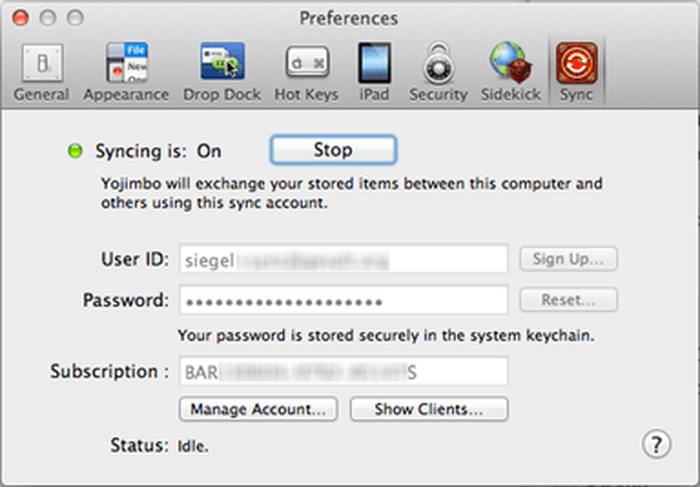
Изменения отправляются автоматически, дополнительно выполняется периодическая проверка и синхронизация при возвращении программы на передний план. Кнопка Sync Now запускает проверку вручную, но постоянное нажатие не ускоряет первую загрузку. Большой архив переносится поэтапно; новый компьютер лучше оставить включённым до совпадения количества элементов.
Синхронизация работает только между компьютерами одного владельца в одном аккаунте. Это не механизм совместной командной библиотеки и не подходит для параллельного доступа разных организаций. Если нужен общий архив с ролями и управлением правами, требуется другое решение.
Кнопка Delete Sync Data удаляет данные синхронизации из iCloud и останавливает обмен на связанных компьютерах. Использовать её как обычный способ устранения задержки нельзя. Перед любым радикальным действием делают резервную копию и проверяют состояние каждой копии библиотеки.
Как диагностировать ошибки синхронизации
Если обмен остановился, сначала проверяют доступность iCloud Drive в системе, вход в нужный аккаунт и свободное место. Затем открывают Sync, читают статус и сравнивают количество элементов на компьютерах. Уведомление о недоступном аккаунте указывает на системную проблему, а не на ошибку отдельного документа.
Во время первой синхронизации не следует одновременно импортировать большой архив на нескольких компьютерах. Надёжнее выбрать одну основную библиотеку, дождаться её полной загрузки в iCloud, затем подключать остальные устройства по одному. Такой порядок снижает риск трудноразличимых дублей и облегчает контроль количества элементов.
При очень большой библиотеке вычисление размера может занять время. Не стоит быстро переключать панели настроек и завершать программу в момент активной подготовки данных. Если интерфейс долго не отвечает, проверяют сетевое соединение и журнал уведомлений, затем дают операции завершиться до принудительного перезапуска.
Конфликтные записи нужно сравнивать по содержимому, дате и комментариям, а не только по названию. После выбора правильного экземпляра лишний удаляют и очищают Trash лишь тогда, когда все компьютеры получили изменение. Резервная копия перед чисткой остаётся обязательной.
Резервное копирование и восстановление
Команда Make Backup Now предлагает папку назначения, завершает работу программы, чтобы все данные были записаны на диск, и запускает копирование после повторного старта. Такой порядок снижает вероятность получить несогласованную базу. Резервную копию следует размещать не в той же папке, где находится рабочая библиотека.
iCloud-синхронизация не заменяет резервную копию. Ошибочное удаление или повреждение может распространиться на все компьютеры. Практичная схема включает регулярный Make Backup Now, системный Time Machine и периодическую проверку экспорта нескольких случайных записей.
Перед крупным импортом, изменением схемы тегов и массовым шифрованием создают отдельную контрольную копию. Имя папки должно содержать дату и причину, например до импорта сканов. После успешной проверки старые промежуточные копии можно удалить согласно сроку хранения, но хотя бы одна независимая версия должна оставаться.
При восстановлении важно не подключать синхронизацию до проверки локального результата. Сначала открывают библиотеку, сравнивают количество элементов, читают несколько заметок, просматривают PDF и проверяют защищённую запись. Затем решают, какая копия станет основной для iCloud.
Экспорт и перенос данных
Yojimbo позволяет получить добавленные материалы обратно в исходной форме. Экспорт нужен для передачи документа, перехода в другую систему и независимой проверки архива. PDF должен выходить как PDF, изображение — как графический файл, текст — в доступном формате, а закладка — с сохранённым адресом.
Миграцию лучше выполнять по типам и коллекциям, а не одной огромной операцией. Сначала экспортируют небольшой набор, проверяют имена, кодировку заметок и открытие PDF, затем повторяют для остальных. Теги и принадлежность коллекциям не всегда имеют прямой эквивалент в другом продукте, поэтому их следует сохранить в промежуточной таблице или включить в имена и комментарии.
Защищённые элементы требуют особого внимания. Перед экспортом нужно понимать, выходит ли расшифрованное содержимое и где оно будет храниться. Временную папку после переноса следует безопасно удалить, а целевой архив — зашифровать. Sidekick не экспортирует обычные зашифрованные элементы, даже если для самого Sidekick задан пароль.
После завершения миграции исходную библиотеку не удаляют сразу. В течение контрольного периода сравнивают число элементов и выборочно открывают материалы в новой системе. Только после этого можно принимать решение о долгосрочном хранении старой копии.
Sidekick: переносимый HTML-набор
Sidekick создаёт папку со стандартными HTML, CSS и JavaScript-файлами, которую можно открыть в браузере на другом устройстве. В настройках выбирают папку назначения, все элементы либо записи с заданными тегами и при необходимости пароль для экспортируемых Password-записей. После запуска экспорт обновляется как отдельный набор страниц.
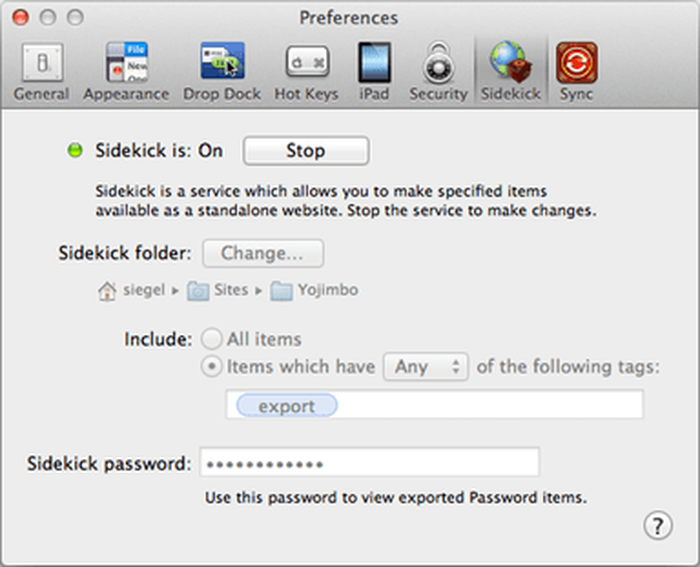
Этот механизм удобен для справочника, который нужен без запуска Yojimbo: инструкции в поездке, список оборудования, контакты проекта или подборка документов. Папку можно скопировать на другой компьютер или мобильное устройство. Это не синхронизация в реальном времени: после изменений экспорт нужно обновить и заново перенести.
Обычные зашифрованные элементы Sidekick не включает. Пароль Sidekick защищает только предусмотренные экспортом секреты и не превращает весь набор в полноценный зашифрованный контейнер. Если устройство может попасть к посторонним, лучше ограничить набор тегами и не включать лишнюю конфиденциальную информацию.
Современные браузеры открывают статические страницы, но старые иллюстрации интерфейса не означают зависимость от конкретной модели телефона. Проверять нужно сам экспорт: поиск, переходы между записями, отображение изображений и доступ к нужным PDF. После копирования на устройство желательно отключить сеть и убедиться, что материалы действительно доступны автономно.
Связь с Yojimbo for iPad
Отдельное приложение для iPad получает библиотеку с компьютера и показывает заметки, PDF, изображения, пароли и другие записи, включая защищённые элементы. Сопряжение и состояние обмена контролируются в соответствующей панели настроек. Для первичного переноса оба устройства должны быть доступны и находиться в рабочей сети.
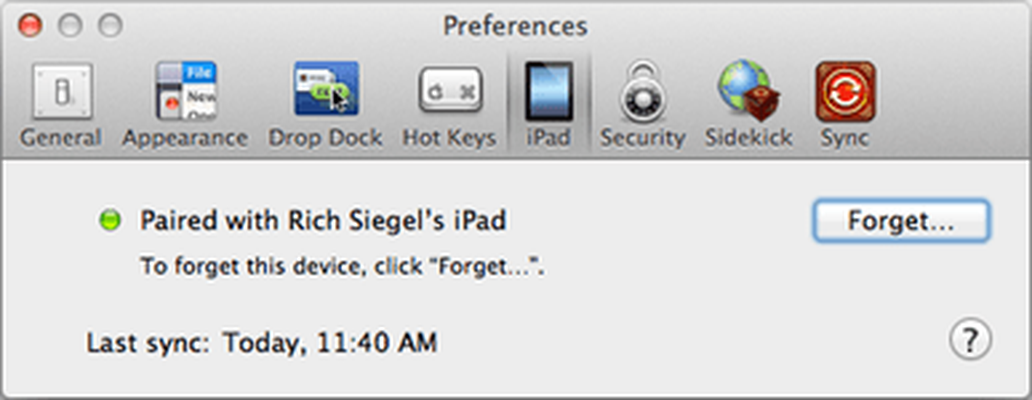
Перед поездкой синхронизацию выполняют заранее и проверяют несколько критичных документов на планшете. Наличие записи в списке ещё не гарантирует, что большой PDF полностью передан. Для билетов, адресов и подтверждений полезно открыть файл в автономном режиме до выезда.
Мобильный спутник не следует путать с полной многопользовательской системой. Основная организация, массовая разметка и обслуживание библиотеки удобнее на компьютере. На iPad ценность заключается прежде всего в доступе к уже подготовленным материалам.
Если устройство не соединяется, проверяют одну сеть, разрешения локальной сети, состояние сопряжения и отсутствие изоляции клиентов на маршрутизаторе. В корпоративной или гостевой Wi-Fi-сети устройства могут видеть интернет, но не друг друга; тогда первичную синхронизацию выполняют в другой сети.
Настройки безопасности и поведения
В Preferences собраны параметры общего поведения, внешнего вида, Drop Dock, горячих клавиш, iPad, безопасности, Sidekick и синхронизации. Настраивать всё сразу не требуется. Сначала достаточно выбрать сочетание Quick Input, расположение Drop Dock и политику блокировки защищённых элементов, затем включать дополнительные функции по мере появления сценария.
Горячая клавиша не должна конфликтовать с системными командами, клавишами мультимедиа и сочетаниями других программ. После изменения её проверяют в браузере, почте и текстовом редакторе. Если панель не появляется только в одной программе, вероятна локальная привязка сочетания или ограничение доступа к клавиатуре.
Параметры безопасности определяют работу мастер-пароля и Touch ID. Удобство не должно приводить к слишком долгому открытому состоянию. На общем рабочем месте лучше чаще запрашивать проверку, а на личном компьютере можно выбрать менее навязчивый режим при условии блокировки учётной записи macOS.
Изменения Sidekick и Sync затрагивают внешние копии данных, поэтому их делают после резервного копирования. Внешне похожие кнопки Stop и Delete Sync Data имеют разный эффект: первая отключает участие текущего компьютера, вторая удаляет облачные данные обмена для всех связанных компьютеров.
Совместимость и установка
Для работы требуется macOS 10.13.6 или новее; программа является 64-битной и поддерживает компьютеры с Intel и Apple Silicon. На новых выпусках macOS стоит проверить системную таблицу совместимости разработчика и установить обновления системы, поскольку проблемы печати, сканирования и iCloud часто зависят от компонентов macOS.
Установка из образа DMG выполняется обычным переносом Yojimbo в Applications. После первого запуска следует разрешить необходимые системные запросы, настроить библиотеку и проверить Quick Input. Если программа уже использовалась, перед подключением старых данных создают копию папки библиотеки.
Лицензия активируется серийным номером, а пробный период даёт доступ к функциям для проверки. По окончании оценки программа предлагает экспортировать содержимое библиотеки; это позволяет не потерять тестовые записи. Для постоянной работы ключ лучше сохранить в независимом менеджере паролей или защищённом архиве, а не только внутри самой Yojimbo.
Интерфейс ориентирован на английский язык. Названия пользовательских коллекций, тегов, меток, заметок и комментариев могут быть русскими, но команды меню и встроенная справка не переводятся автоматически. Пользователю без английского достаточно запомнить небольшой набор основных терминов, однако полноценной русской локализации нет.
Производительность и размер библиотеки
Скорость поиска зависит от объёма, типов материалов и состояния индекса, но чаще всего узким местом становится не число коротких заметок, а крупные изображения и PDF. До импорта многогигабайтного архива стоит решить, действительно ли каждый файл нужен для быстрого доступа. Редко используемые оригиналы можно оставить в обычном архиве, а в Yojimbo хранить наиболее востребованные документы.
Большие PDF увеличивают время первой синхронизации и расход iCloud. Их полезно оптимизировать внешним инструментом без потери читаемости, особенно если документ состоит из несжатых сканов. После сжатия проверяют качество мелкого текста и наличие текстового слоя; агрессивная обработка может ухудшить распознавание.
Библиотеку стоит обслуживать регулярно: очищать Trash после контрольного периода, объединять дубли тегов, разбирать Untagged и Unsorted Items, удалять временные закладки и экспортировать завершённые проекты. Небольшая еженедельная сессия эффективнее редкой генеральной чистки.
Если окно стало медленно переключать записи, сначала проверяют, не открыт ли огромный PDF или изображение, затем перезапускают программу и исключают активную синхронизацию. Радикальное удаление кэшей без резервной копии не должно быть первым шагом.
Практический сценарий: электронные чеки и гарантии
После покупки страницу подтверждения сохраняют через Save PDF to Yojimbo. Название строят по шаблону товар — магазин — дата, в комментарий помещают номер заказа и срок возврата, а тегами отмечают категорию, год и способ оплаты. Документ добавляют в коллекции Покупки и Гарантия.
Фотографию серийной наклейки импортируют отдельным изображением и дают ей то же ключевое название. Серийный номер записывают текстом в специализированной карточке, чтобы его можно было копировать. Все три элемента связываются общими тегами модели и магазина.
Цветная метка показывает состояние: ожидается, получено, возврат, гарантия. После окончания гарантийного срока материалы можно экспортировать в годовой архив, снять флаг и удалить временную закладку на страницу отслеживания. Сам чек сохраняют столько, сколько требует бухгалтерский или личный порядок.
При поиске достаточно ввести модель, магазин или номер заказа. Даже если название одного элемента оказалось неточным, общие теги и комментарии приведут к остальным материалам. Такой сценарий демонстрирует пользу нескольких типов записей вместо одного длинного PDF со всеми сведениями.
Практический сценарий: поездка и бронирования
Для поездки создают коллекцию с названием города и датами. В неё добавляют PDF-билеты, подтверждение гостиницы, страховку, карту, заметку с адресами и закладки на транспорт. Общие теги поездка и год позволяют позже найти все путешествия, а отдельные теги страны и города формируют тематические подборки.
Критичные документы при необходимости шифруют, но перед выездом проверяют доступ через iPad или Sidekick. Слишком строгая защита без рабочего мастер-пароля может оставить пользователя без билета. Для офлайн-доступа каждый PDF открывают на мобильном устройстве и убеждаются, что он загрузился полностью.
Флагом отмечают элементы, требующие действия: регистрация на рейс, оплата, подтверждение встречи. После выполнения флаг снимают. Метка может показывать статус забронировано, оплачено или отменено, но лучше не создавать десятки цветов ради одноразовой поездки.
После возвращения временные ссылки удаляют, а итоговые чеки переносят также в финансовую коллекцию. Одна запись может оставаться в поездке и одновременно участвовать в бухгалтерской структуре, поэтому копировать PDF не нужно.
Практический сценарий: исследование и справочные материалы
При чтении источника сохраняют либо закладку, либо PDF страницы в зависимости от того, нужна актуальная версия или фиксированный снимок. В название включают тему и автора, в комментарий — короткую причину сохранения. Теги описывают предмет, проект и качество материала, например проверить или цитата.
Полные статьи в PDF удобно читать в области просмотра и искать по тексту. Yojimbo не предназначен для академического библиографического оформления, поэтому DOI, цитаты и список литературы лучше вести в менеджере ссылок. Здесь программа выполняет роль быстрого входящего архива и хранилища сопутствующих файлов.
Tag Explorer помогает увидеть пересечения тем. Выбрав тег проекта, можно последовательно добавить метод, автора или регион и получить узкий набор материалов. Если сочетание используется постоянно, его превращают в Tag Collection.
После завершения исследования отобранные материалы экспортируют в папку проекта или специализированную базу, а временные записи удаляют. Такой цикл предотвращает бесконечный рост библиотеки и оставляет в ней только действительно полезные справочники.
Практический сценарий: лицензии и оборудование
Для каждой программы или устройства создают Serial Number с текстовым ключом, заметку с инструкцией и изображение чека или наклейки. Общий тег модели связывает записи, а коллекции разделяют рабочее и личное оборудование. В комментарии указывают дату покупки, поставщика и назначенный компьютер.
Пароль от кабинета производителя хранится в Password-записи или профильном менеджере паролей. Если используется Yojimbo, запись шифруется и получает тот же тег продукта. Закладка ведёт на страницу поддержки, а PDF содержит руководство или условия гарантии.
При передаче устройства другому сотруднику флагом отмечают комплект на проверку. После передачи обновляют комментарии и удаляют секреты, которые больше не должны быть связаны с устройством. Историю лучше сохранять в отдельной заметке, а не переписывать дату без следа.
Поиск по серийному номеру должен находить текстовую запись, поэтому ключ не стоит хранить только на фотографии. Для длинных кодов проверяют похожие символы и сохраняют точную строку без типографских замен.
Типичные ошибки при импорте и способы исправления
Если файл не импортируется, проверяют расширение, открытие в исходной программе и размер. Повреждённый PDF сначала восстанавливают внешним инструментом, документ неподдерживаемого типа экспортируют в PDF или изображение. Переименование расширения без преобразования не меняет формат и не решает проблему.
Если после перетаскивания запись попала не в ту коллекцию, её не нужно импортировать повторно. Через Inspector меняют принадлежность, а лишнюю связь снимают. Повторный импорт создаст дубликат с тем же содержимым и усложнит поиск.
Если Quick Input предлагает неправильный тип, его переключают до Create. Уже созданную запись иногда проще экспортировать и импортировать заново в нужном виде, чем пытаться заставить специализированную карточку вести себя как другой тип. Перед удалением исходника проверяют новую запись.
Если Save PDF to Yojimbo отсутствует в меню печати, перезапускают программу, проверяют стандартный диалог печати в другой программе и права пользовательской папки. На управляемом компьютере установку PDF-службы может блокировать политика администратора.
Ошибки просмотра, поиска и шифрования
Пустая область просмотра при выборе PDF может означать повреждение файла или задержку отрисовки большого документа. Сначала экспортируют объект и открывают его в Preview. Если внешний просмотрщик тоже не справляется, проблема находится в самом PDF; если файл открывается, перезапускают Yojimbo и проверяют свободное место.
Когда поиск не находит очевидную запись, проверяют выбранные коллекции и режим поля поиска. Затем ищут по точному названию, тегу и комментарию отдельно. Для скана без OCR отсутствие результата по тексту страницы является ожидаемым поведением, а не повреждением индекса.
Если защищённая запись не открывается через Touch ID, используют мастер-пароль и проверяют настройки отпечатков macOS. Несколько неудачных попыток не должны провоцировать сброс безопасности. Потерянный мастер-пароль требует обращения к заранее созданной стратегии восстановления; универсального обхода шифрования нет.
После временного просмотра конфиденциального элемента переходят к другой записи или закрывают окно, чтобы содержимое снова заблокировалось. Оставлять расшифрованную запись на экране при уходе от компьютера нельзя, даже если учётная запись macOS обычно защищается автоматически.
Ограничения, которые важно учитывать заранее
Yojimbo не выполняет OCR, не редактирует структуру PDF и не добавляет аннотации. Он хранит, показывает, индексирует и классифицирует документы. Для сканирования с распознаванием, подписания, объединения страниц и правки текста потребуется отдельный инструмент, после чего готовый файл можно вернуть в библиотеку.
Программа предназначена для macOS; версий для Windows и Linux нет. Sidekick позволяет просматривать экспорт в браузере на других системах, но не превращает его в полноценный редактор библиотеки. Если рабочий процесс постоянно переходит между разными платформами, удобнее выбрать кроссплатформенную систему.
Совместная работа нескольких пользователей и детальные права доступа не являются основной моделью. Синхронизация привязана к одному аккаунту iCloud и компьютерам владельца. Командным архивам нужны серверное хранение, журнал изменений и управление доступом, которых здесь нет.
Теги и коллекции обеспечивают гибкую организацию, но нет интеллектуальной классификации документов, автоматического извлечения реквизитов и сложного анализа связей. Качество библиотеки зависит от дисциплины названий и метаданных.
Сравнение Yojimbo с аналогами
| Программа | Лучше подходит для | Главное ограничение |
|---|---|---|
| Yojimbo | Быстрого сбора разнородных личных материалов на Mac | Нет правки и аннотаций PDF |
| DEVONthink | Крупных исследовательских баз, автоматизации и сложного поиска | Освоение требует больше времени |
| EagleFiler | Архива почты, веб-страниц и файлов с прозрачным хранением | Меньше встроенных карточек секретов |
| Keep It | Заметок, документов и синхронизации в экосистеме Apple | Нет версии для Windows и Linux |
| Evernote | Кроссплатформенных заметок и совместного доступа | Зависимость от облачной модели |
| Apple Notes | Быстрых заметок и сканов без отдельной настройки | Слабее работа с архивом файлов |
Yojimbo разумно выбирать, когда важны минимальное число действий при захвате, специализированные карточки паролей и серийных номеров, простые коллекции и быстрый просмотр PDF на Mac. DEVONthink лучше для больших исследовательских массивов и автоматизации, EagleFiler — для файлового архива с акцентом на прозрачность, Keep It — для более современного документно-заметочного процесса в устройствах Apple, Evernote — для работы на разных платформах и команды, а Apple Notes — для простых повседневных записей без отдельного обслуживания.
PDF Commander относится к другой задаче: он нужен, когда документ требуется редактировать, объединять, подписывать или аннотировать. Его можно использовать перед помещением готового PDF в Yojimbo, но он не заменяет библиотеку тегов, коллекций, паролей и закладок. Поэтому выбор определяется не общей поддержкой PDF, а тем, нужно ли менять сам документ или организовывать множество материалов.
Как выбрать структуру библиотеки без лишней сложности
Начинать лучше с пяти-семи коллекций, отражающих устойчивые области жизни или работы: документы, покупки, проекты, поездки, техника, справка. Системные подборки уже разделяют записи по типу, поэтому повторять PDF, Изображения и Заметки в пользовательской структуре обычно не нужно.
Теги вводят только для признаков, которые пересекают коллекции. Год, клиент, город, статус и тема полезнее, чем отдельный тег для каждого файла. Метки оставляют для одного визуального измерения, флаг — для краткосрочных действий. Комментарий объясняет контекст, который не виден из содержимого.
Раз в неделю открывают Untagged Items и Unsorted Items, назначают минимальные метаданные и удаляют мусор. Раз в месяц проверяют редактор тегов на дубли и слишком общие слова. Раз в квартал делают независимую резервную копию и тестовый экспорт.
Хорошая структура считается рабочей, если новый материал можно сохранить за несколько секунд, а старый — найти двумя-тремя действиями. Если для каждого документа приходится выбирать из десятков почти одинаковых коллекций, схему следует упростить.
Контрольный порядок ежедневной работы
Во время чтения или переписки материал добавляют через Quick Input, Services, перетаскивание либо печать. Сразу задают понятное название и один-два ключевых тега. Если на подробную разметку нет времени, оставляют запись в Unsorted Items и ставят флаг только при наличии конкретного действия.
В начале или конце дня открывают Unsorted Items, проверяют содержимое, добавляют коллекции и комментарии, снимают лишние флаги. Временные закладки, которые уже открыты, удаляют. Защищённые данные шифруют после проверки, чтобы не запереть ошибочную или пустую запись.
Перед завершением крупной задачи экспортируют итоговые PDF, делают резервную копию и убеждаются, что синхронизация закончилась. На втором компьютере выборочно открывают изменённые элементы. Такой порядок предотвращает накопление незаметных проблем.
Yojimbo приносит наибольшую пользу не количеством функций, а коротким повторяемым циклом: быстро сохранить, присвоить минимальный контекст, найти через поиск или коллекцию, при необходимости экспортировать. Когда этот цикл поддерживается регулярно, библиотека остаётся понятной даже при большом числе разнородных записей.
Проверка качества архива после переноса
После переноса библиотеки на другой компьютер нельзя ограничиваться сравнением общего счётчика. Нужно открыть по одному элементу каждого типа: заметку с форматированием, многостраничный PDF, изображение, закладку, пароль и серийный номер. Затем проверяют теги, комментарии, принадлежность нескольким коллекциям и расшифровку защищённой записи. Такой выборочный тест выявляет ошибки, которые не видны по числу строк.
Отдельно контролируют элементы с одинаковыми названиями. Они могут быть законными версиями документа либо случайными дублями. Сравнивают размер, дату, страницы и комментарии, после чего лишний экземпляр перемещают в Trash, но не очищают корзину до завершения проверки на всех компьютерах.
После подключения iCloud отслеживают не только появление новых записей, но и снятие флагов, изменения меток и удаление связей с коллекциями. Метаданные так же важны, как сами файлы: потерянная разметка превращает архив в неструктурированный список.
Правила именования для точного поиска
Название должно помогать различить объект без открытия. Для чеков полезен порядок предмет — продавец — дата, для договоров — контрагент — предмет — статус, для инструкций — модель — операция. Даты лучше записывать единообразно, чтобы сортировка и визуальное сравнение не требовали расшифровки нескольких форматов.
Не стоит начинать каждое имя со слова документ, скан или PDF: тип уже виден в библиотеке. Полезнее вынести вперёд уникальный признак. Номер заказа, модель и фамилия работают лучше общих слов. Сокращения допустимы только тогда, когда их значение останется понятным через годы.
После импорта файлов с техническими именами вроде scan001.pdf или image-23.png их переименовывают до того, как контекст потерян. Если переименование откладывается, в комментарий сразу добавляют источник и назначение, а запись оставляют в Unsorted Items.
Безопасная очистка библиотеки
Очистку начинают с временных закладок и явных дублей, затем переходят к устаревшим экспортам и промежуточным PDF. Каждый кандидат сначала открывают и проверяют связи с коллекциями. Запись, которая кажется лишней в одной папке, может оставаться единственным экземпляром в другой тематической подборке.
Trash используется как промежуточный этап. После массового удаления библиотекой продолжают пользоваться несколько дней, чтобы заметить отсутствующие материалы. Перед окончательной очисткой создают резервную копию с датой. Такой порядок занимает больше места временно, но предотвращает необратимые потери.
Теги и метки очищают после файлов, а не до них. Если сначала удалить категорию, станет сложнее найти весь связанный набор и понять, какие записи устарели. Редактор тегов помогает объединить синонимы без удаления самих объектов.
Проверка PDF перед добавлением
Перед помещением PDF в библиотеку полезно открыть его в системном просмотрщике и убедиться, что страницы идут в правильном порядке, текст действительно выделяется, а поворот и обрезка выполнены корректно. Yojimbo сохраняет документ для хранения и поиска, но не заменяет редактор страниц. Ошибку в исходном файле лучше исправить заранее, иначе дефект попадёт в резервные копии и синхронизированные экземпляры.
Для сканов особенно важна читаемость мелкого текста. Если документ состоит только из изображений без текстового слоя, поиск по словам внутри него не даст ожидаемого результата. Такой PDF сначала распознают в отдельной OCR-программе, затем помещают полученный файл в Yojimbo и проверяют несколько характерных фамилий, номеров или терминов через строку поиска.
После импорта многостраничного документа просматривают первую, среднюю и последнюю страницу. Одновременно задают осмысленное имя, теги и комментарий с происхождением файла. Это занимает меньше времени, чем последующее выяснение, почему два похожих договора отличаются размером и какой из них был подписан.
Обработка входящей очереди
Unsorted Items удобнее воспринимать как временную очередь, а не постоянную папку. Новые материалы быстро попадают туда через Quick Input, Drop Dock, печать в PDF и перетаскивание, но в конце рабочего сеанса их следует разобрать. Для каждого элемента достаточно выполнить четыре действия: проверить содержимое, уточнить название, назначить теги и поместить в нужную коллекцию.
Очередь разбирают от самых свежих записей к старым, пока ещё понятен контекст. Закладке добавляют пояснение, зачем сохранена страница; PDF связывают с проектом; заметке присваивают тему; изображению дают имя, отражающее объект, а не имя файла камеры. Если решение пока невозможно, запись помечают флагом и оставляют комментарий с конкретным следующим действием.
Большое число неразобранных элементов ухудшает не только порядок, но и точность поиска: одинаковые слова начинают встречаться в материалах, назначение которых неизвестно. Регулярная короткая обработка эффективнее редкой генеральной уборки, потому что Yojimbo позволяет распределять один элемент по нескольким коллекциям без создания физических копий.
Один элемент в нескольких коллекциях
Коллекции в Yojimbo служат представлениями библиотеки, поэтому один договор может одновременно относиться к клиенту, текущему проекту и подборке документов на продление. Для этого не нужно импортировать три копии. Достаточно добавить существующий элемент в каждую нужную коллекцию, сохранив единое содержимое, комментарии и набор тегов.
Такой подход особенно полезен для PDF, которые участвуют в нескольких процессах. Исправленный исходный документ заменяют или переимпортируют осознанно, а не правят одну из случайных копий. Перед удалением записи проверяют её присутствие в других подборках: удаление элемента из библиотеки отличается от простого исключения из конкретной коллекции.
Чтобы не создавать десятки почти одинаковых папок, коллекции используют для устойчивых контекстов, а теги — для пересекающихся признаков. Например, Клиенты и Личные документы могут быть коллекциями, тогда как оплачено, подписано и проверить лучше работают как теги. Smart Collections собирают такие признаки автоматически и уменьшают ручное перемещение.
Подготовка к синхронизации
Перед первым включением iCloud Sync создают резервную копию и завершают массовый импорт. Затем проверяют, что все компьютеры используют один Apple Account и на каждом доступно достаточно места. Начальную передачу большой библиотеки не стоит прерывать перезагрузкой или немедленным редактированием сотен записей: сначала нужно дождаться стабилизации счётчиков и выборочно открыть тяжёлые PDF.
После синхронизации сравнивают не только список названий. Проверяют теги, метки, комментарии, флаги, коллекции и возможность расшифровать защищённый элемент. Если на втором компьютере видна запись, но не загружается вложение, полезно оставить Yojimbo открытым при устойчивом соединении, затем перезапустить программу и повторить проверку конкретного объекта.
При конфликте нельзя сразу удалять один из похожих элементов. Сначала сравнивают даты изменения и содержимое, копируют уникальные фрагменты в окончательную запись и только после этого отправляют дубль в Trash. Резервная копия, сделанная до включения синхронизации, остаётся контрольной точкой до завершения такой проверки.
Проверка защищённых записей
Шифрование применяют к тем объектам, где действительно есть конфиденциальные данные: паролям, кодам восстановления, серийным номерам и отдельным заметкам. После включения защиты запись закрывают, снова открывают и проверяют запрос мастер-пароля или Touch ID. Такой тест подтверждает не только наличие значка замка, но и фактическую возможность получить данные.
Название и комментарий защищённой записи не должны раскрывать секрет. Вместо самого номера карты или ответа на контрольный вопрос используют нейтральное обозначение, понятное владельцу. После просмотра переходят к другой записи, чтобы расшифрованное содержимое не оставалось на экране; на общем компьютере дополнительно блокируют сеанс macOS.
Перед переносом или восстановлением библиотеки полезно выбрать несколько защищённых элементов разных типов и убедиться, что они открываются после операции. Потеря мастер-пароля не исправляется организацией тегов или повторной синхронизацией, поэтому данные для восстановления учётных записей разумно продублировать в независимом безопасном хранилище.
Связка с редактором PDF
Yojimbo отвечает за приём, классификацию, поиск и хранение PDF, а изменения страниц выполняются во внешнем редакторе. Практический цикл выглядит так: документ экспортируют или открывают в подходящей программе, добавляют подпись, удаляют лишнюю страницу, объединяют приложения либо выполняют OCR, после чего возвращают проверенный результат в библиотеку.
Чтобы не перепутать исходник и исправленный файл, в названии или комментарии фиксируют состояние: получен, на согласовании, подписан, финал. Если исходный вариант имеет юридическую ценность, его сохраняют отдельным элементом и связывают с теми же тегами. Простая замена без контроля может уничтожить доказательство того, какой документ был получен первоначально.
PDF Commander уместен, когда требуется непосредственно изменить документ: переставить страницы, добавить текст, подготовить подпись или собрать несколько файлов. После редактирования Yojimbo снова становится центральным местом, где окончательный PDF получает проектные теги, комментарий о выполненных изменениях и место в тематических коллекциях.
Контрольный цикл работы с библиотекой
Надёжный ежедневный порядок начинается с быстрого захвата и заканчивается разбором Unsorted Items. В течение дня пользователь сохраняет материал удобным способом, не отвлекаясь на сложную классификацию. Перед завершением работы открывает очередь, проверяет содержимое, уточняет названия, назначает несколько устойчивых тегов и переносит элементы в тематические коллекции.
Раз в неделю просматривают записи с флагом, Smart Collections для незавершённых задач и недавно добавленные PDF. Заодно проверяют, не появились ли дубли, не остались ли закладки без пояснений и не пора ли снять временную метку. После крупных изменений создают резервную копию, а на втором компьютере проверяют несколько синхронизированных объектов.
Такой цикл использует сильные стороны Yojimbo без приписывания ему функций редактора документов: быстрый захват уменьшает потери, единая библиотека сохраняет контекст, теги и коллекции обеспечивают разные способы навигации, поиск возвращает нужный материал, а экспорт и резервные копии оставляют данные под контролем пользователя.
Дополнительные элементы интерфейса
Комбинация основного окна и панели быстрого ввода показывает полный путь записи: материал выбирается в списке, просматривается ниже, а новый объект создаётся без перехода в отдельный мастер. При настройке рабочего места полезно один раз проверить, насколько удобно читается нижняя область и не перекрывает ли Quick Input важную часть текущей программы.
После ввода мастер-пароля защищённая заметка временно отображает содержимое и предлагает снова включить шифрование. Пользователь должен завершать просмотр переходом к другой записи, а не оставлять секретный текст открытым на экране.