
KPDF открывает и печатает PDF, показывает миниатюры и оглавление, ищет текст тремя способами, копирует выделенные фрагменты как текст или изображение и выводит документ в полноэкранном режиме презентации. Для длинных файлов особенно полезны фильтр страниц по поисковой строке, запоминание масштаба и позиции чтения, двухстраничный режим, автоматическая прокрутка и настройка цветов для более комфортного чтения.
Рабочее окно разделено на область страницы и левую панель. В панели можно переключаться между миниатюрами и структурой документа, а над страницей находятся команды открытия, печати, изменения масштаба, выбора режима просмотра и поиска. Такое расположение позволяет сначала оценить объём файла по миниатюрам, затем перейти к нужному разделу и оставить на экране только сам документ, скрыв боковую часть горячей клавишей.
Обычный порядок работы прост: открыть файл через меню File, выбрать удобное размещение страниц, найти термин или главу, перейти по результату и при необходимости скопировать прямоугольную область. KPDF сохраняет состояние знакомого документа, поэтому при следующем запуске возвращает пользователя к прежней странице и масштабу; для защищённых файлов пароль можно передать хранилищу KWallet, чтобы не вводить его при каждом открытии.
Скачать KPDF
- Редактирование PDF
- Русский интерфейс
- Просто новичкам
- Только PDF
- Нет редактирования текста
- Нужны библиотеки KDE 3
Как устроено рабочее окно KPDF
Центральная часть окна отведена странице PDF, а слева расположена панель навигации. Между ними находится вертикальный разделитель: его можно перетащить, чтобы увеличить миниатюры или, наоборот, отдать больше места тексту. В типичном документе панель показывает последовательность уменьшенных страниц; если в файле записаны закладки, доступен и режим оглавления. Такая схема полезна в руководствах и книгах: пользователь видит текущий разворот, соседние страницы и положение внутри всего файла, не открывая отдельные диалоги.
Панель инструментов объединяет команды, которые требуются при чтении чаще всего. Кнопки перехода меняют страницу, поле масштаба регулирует размер, переключатели размещения включают одиночную страницу, непрерывную ленту или разворот, а команда поиска открывает строку либо диалог для текста. Конкретный набор кнопок зависит от настройки панели KDE, поэтому отсутствующую команду следует искать в меню, а не считать недоступной. Положение панелей и размеры областей запоминаются вместе с общими настройками рабочего окружения.
Строка состояния помогает проверить номер страницы и масштаб, когда изображение визуально похоже при нескольких режимах. Это особенно важно для документов с нестандартным размером листа: страница может занимать всю ширину, но фактический масштаб окажется мал, а мелкие подписи будут размываться. Перед копированием таблицы или печатью удобно временно перейти к точному проценту, оценить контуры символов и затем вернуть режим подгонки по ширине.
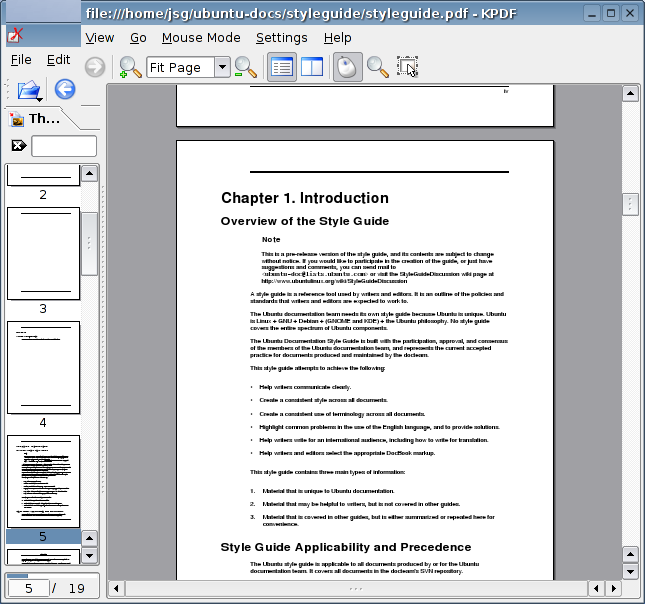
Открытие файла и первый осмотр
Документ открывается командой File → Open. После выбора файла KPDF начинает строить страницы и миниатюры; первые листы обычно становятся доступными раньше, чем завершится подготовка всего многостраничного материала. Если окно кажется пустым, стоит дождаться появления номера страницы в строке состояния, проверить масштаб и перейти на первую страницу. Ошибка открытия чаще связана не с размером файла, а с повреждённой структурой PDF, неподдерживаемым шифрованием или отсутствием требуемых библиотек рендеринга.
Перед длительным чтением полезно выполнить короткую проверку: открыть начало, середину и конец, посмотреть таблицы, изображения с прозрачностью, встроенные шрифты и несколько ссылок. Такой осмотр быстро обнаруживает документ, в котором часть текста заменена картинками, отсутствуют шрифты или нарушен порядок страниц. Если содержание отображается корректно, можно выбрать режим подгонки и оставить KPDF предварительно загружать соседние страницы в фоне.
Файл можно передать KPDF из файлового менеджера или ассоциации MIME. В среде KDE он также способен отображаться внутри окна Konqueror благодаря компонентной системе KParts. Для чтения отдельного документа удобнее самостоятельное окно, поскольку в нём доступны все панели и полноэкранная презентация; встроенный просмотр полезен, когда приходится быстро просматривать несколько PDF в каталоге и возвращаться к списку файлов.
Миниатюры и оглавление
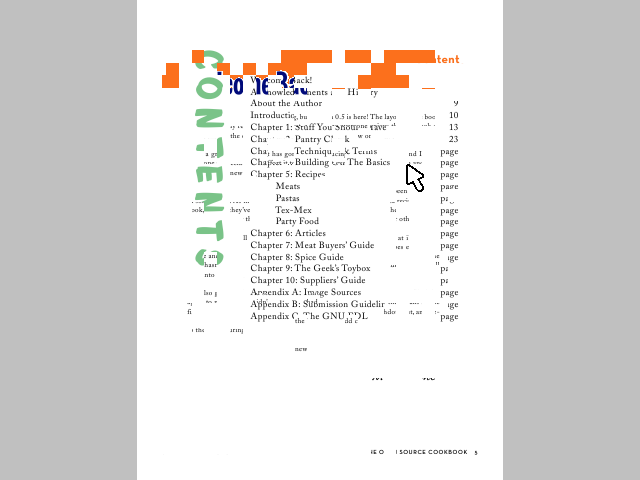
Миниатюры дают визуальную карту документа. По ним легко найти страницу с большой схемой, титульный лист приложения, начало цветного раздела или пустой оборот, даже если номер неизвестен. Щелчок по эскизу переводит основную область к соответствующей странице, а текущий лист выделяется в списке. При прокрутке большого файла панель не обязана сразу прорисовывать все эскизы: KPDF формирует их по мере необходимости, чтобы не расходовать память на страницы, до которых пользователь ещё не дошёл.
Оглавление строится из закладок, записанных автором PDF. Оно не создаётся автоматически из крупного шрифта и не анализирует названия глав. Если вкладка структуры пустая, это означает, что в самом файле нет дерева закладок либо оно повреждено. В таком случае навигацию лучше вести по миниатюрам, номерам страниц и поиску. Добавить полноценное оглавление средствами KPDF нельзя, потому что программа не изменяет структуру исходного PDF.
У вложенного оглавления узлы раскрываются и сворачиваются. Это удобно в стандартах и учебниках, где верхний уровень соответствует частям, а нижний — параграфам. Переход по пункту переносит не просто к номеру листа, а к позиции, которую указал автор закладки; поэтому нужный заголовок может оказаться в середине окна. Если переход ведёт немного выше или ниже ожидаемого места, причина обычно находится в координатах самой закладки, а не в вычислении номера страницы.
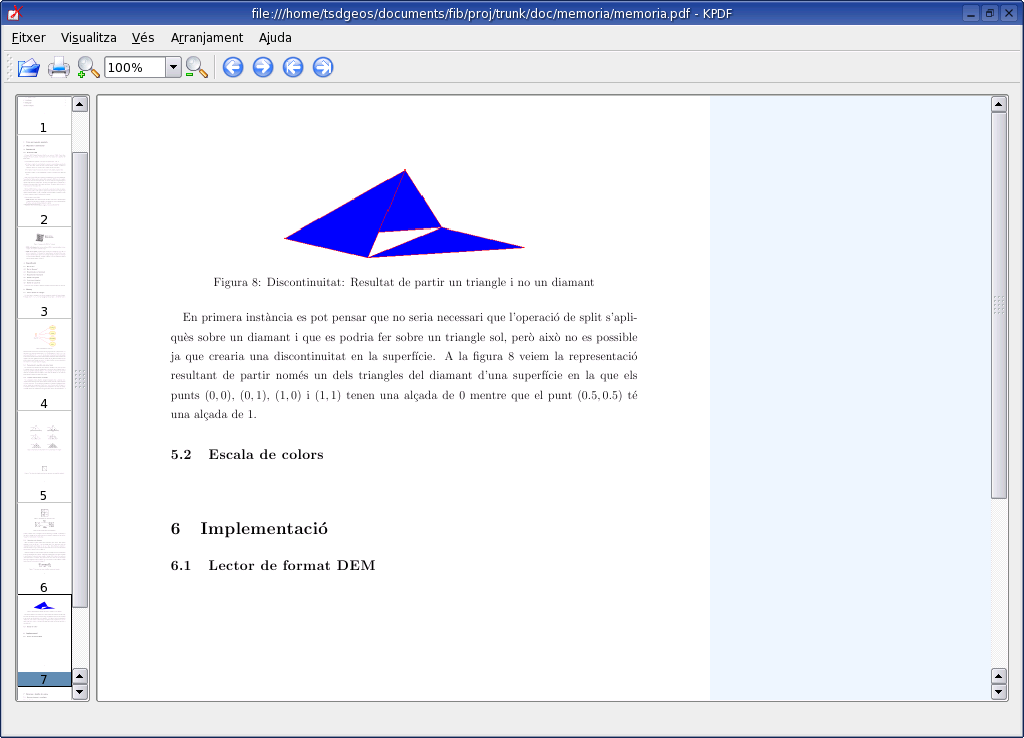
Фильтрация страниц по поисковой строке
Один из характерных инструментов KPDF связывает поиск с панелью миниатюр. После ввода запроса в режиме фильтра панель оставляет страницы, на которых найдено совпадение. Пользователь получает не длинный перечень строк, а набор визуальных кандидатов: можно сравнить композицию листов, заметить таблицу или заголовок и открыть наиболее вероятный результат. Такой подход удобен, когда термин встречается десятки раз, но нужен раздел с определённой схемой.
Фильтр зависит от текстового слоя. В сканированном PDF без распознанного текста он не найдёт слово, хотя оно отчётливо видно на странице. Аналогичная ситуация возникает, когда надпись переведена в векторные контуры или закодирована нестандартной таблицей символов. Проверить наличие текстового слоя можно попыткой выделить одно слово: если рамка захватывает лишь прямоугольный фрагмент изображения, перед поиском понадобится распознавание в другой программе.
После завершения поиска фильтр нужно очистить, иначе в панели останется только часть страниц и может создаться впечатление, что документ укорочен. Основная область при этом не удаляет листы: меняется лишь список доступных миниатюр. Возврат к полному набору особенно важен перед последовательным чтением и печатью диапазона, чтобы визуальная нумерация снова соответствовала реальному порядку.
Переходы между страницами
Для последовательного чтения используются кнопки вперёд и назад, колесо мыши, полосы прокрутки и клавиши. При одиночном размещении переход меняет лист целиком; в непрерывном режиме прокрутка движет общую вертикальную ленту. Когда курсор достигает края страницы, KPDF может переносить движение к соседнему листу, поэтому длинный текст читается без постоянного нажатия кнопок. Поведение зависит от выбранного режима и направления прокрутки.
Поле номера страницы полезно для точного перехода по ссылке из бумажного указателя или сообщения коллеги. Следует учитывать различие между физическим номером листа в файле и печатной нумерацией внутри документа. Например, титульные страницы могут не иметь номера, а введённое значение всё равно считает их. Если указатель говорит страница 20, но KPDF показывает другое место, нужно определить смещение по одному известному заголовку и прибавлять его к печатным номерам.
Внутренние ссылки PDF ведут к разделам, примечаниям и иллюстрациям. После перехода важно сохранить контекст: вернуться можно кнопкой истории просмотра, если она выведена на панель, либо повторным выбором исходного пункта оглавления. В сложных справочниках разумно сначала открыть нужный раздел через структуру, затем использовать ссылки только внутри него, чтобы не потерять место чтения среди нескольких приложений.
Масштаб и размещение страницы
KPDF позволяет задавать процент вручную и использовать автоматическую подгонку. Подгонка по ширине увеличивает текстовую полосу до доступной ширины окна и подходит для чтения одноколоночных документов. Подгонка страницы показывает лист целиком, сохраняя поля и позволяя оценить композицию, но на широком мониторе мелкий текст может стать слишком маленьким. Точный процент лучше выбирать для чертежей, шрифтовых проверок и сравнения двух страниц, где постоянный размер важнее заполнения окна.
Масштаб изменяет только отображение. Он не увеличивает разрешение встроенных растровых картинок и не улучшает качество скана. Если схема становится пиксельной при приближении, это свойство исходного PDF. Векторные линии и текст, напротив, должны оставаться чёткими; неровные контуры в таком материале указывают на проблему рендеринга, подмену шрифта или слишком агрессивное сглаживание в графической системе.
После изменения размера окна автоматическая подгонка пересчитывается. Поэтому при сравнении двух документов лучше зафиксировать одинаковый процент, иначе каждый файл будет выглядеть крупнее или мельче в зависимости от ширины боковой панели. KPDF запоминает масштаб для документа, и при повторном открытии пользователь обычно возвращается к прежнему виду. Если требуется начать с общего вида, перед закрытием следует выбрать подгонку страницы.
Непрерывная лента и разворот
Непрерывный режим размещает страницы одну под другой. Он удобен для чтения отчёта, где абзац продолжается на следующем листе, и для быстрого просмотра большого диапазона колесом мыши. Недостаток проявляется на тяжёлых документах: одновременно видимыми могут оказаться части нескольких страниц, что увеличивает объём отрисовки. При задержках лучше уменьшить масштаб, закрыть левую панель или перейти к одиночной странице.
Режим Facing Pages показывает две страницы рядом и имитирует книжный разворот. Он помогает проверять подписи, которые относятся к иллюстрации на соседнем листе, сопоставлять левую и правую части таблицы, видеть зеркальные поля и читать журнальную вёрстку. На узком экране разворот резко уменьшает текст; тогда разумнее скрыть панель миниатюр и развернуть окно, а не увеличивать масштаб так сильно, чтобы половина каждого листа ушла за границу.
При выборе разворота первая страница может показываться отдельно либо вместе со следующей в зависимости от логики документа и реализации режима. Если пары смещены относительно реальной книги, это не меняет порядок листов, но затрудняет визуальное сравнение. Практический обход — использовать одиночный режим для обложки, затем перейти к двум страницам после начала основной нумерации.
Три способа поиска по документу
KPDF предлагает диалог поиска, фильтрацию миниатюр и поиск по мере ввода. Все три инструмента обращаются к тексту PDF, но подают результаты по-разному. Диалог подходит для последовательного перехода от совпадения к совпадению, фильтр миниатюр — для выбора страницы по внешнему виду, а быстрый поиск — для короткой проверки слова без отвлечения на отдельное окно. Перед работой с большим файлом полезно решить, нужен конкретный фрагмент или обзор всех страниц с термином.
Первый поиск в длинном документе может занять больше времени, потому что программа строит внутренний индекс текста. Повторные запросы по тому же открытому файлу обычно выполняются быстрее. Во время подготовки индекса не следует многократно запускать одну и ту же команду: это не ускоряет обработку и может сделать интерфейс менее отзывчивым. Лучше дождаться первого результата и только затем уточнять запрос.
Поиск учитывает фактическую последовательность символов в текстовом слое. Переносы строк, лигатуры, дефисы и необычная кодировка могут разрывать слово. Если полное выражение не находится, запрос стоит сократить до устойчивой основы без окончания и знаков препинания. Для номера стандарта полезно попробовать вариант без пробелов и вариант с ними, поскольку в PDF визуальный промежуток иногда создаётся координатами, а не символом пробела.
Диалог Find
Диалог Find предназначен для обычного поиска вперёд и назад. После ввода слова KPDF подсвечивает совпадение на странице и переводит документ к соответствующей позиции. Команды следующего и предыдущего результата помогают проверить контекст каждого вхождения. В руководстве это удобнее, чем фильтр, если искомое слово появляется несколько раз в одном абзаце и требуется точная строка.
При поиске фразы лучше начинать с двух-трёх характерных слов. Длинная цитата может не совпасть из-за разрыва строк, мягкого переноса или отдельного текстового блока. После перехода к странице оставшуюся часть фразы проще найти глазами. Если подсветка появляется в неожиданном месте, следует увеличить масштаб: текстовые координаты могут быть чуть шире видимых букв, особенно при подменённом шрифте.
После каждого перехода полезно смотреть номер страницы и заголовок раздела. В документах с повторяющимися колонтитулами запрос может сначала находить десятки служебных строк. Уточнить его можно редким словом из основного текста или фильтром миниатюр, где страницы с одинаковыми колонтитулами легче отличить по композиции.
Поиск по мере ввода
Быстрый поиск вызывается клавишей / и начинает реагировать по мере набора. Он удобен для терминов, фамилий и коротких кодов, когда пользователь уже примерно знает страницу и хочет подтвердить присутствие слова. Строка не требует предварительного открытия большого диалога, поэтому не перекрывает значительную часть документа. После нахождения совпадения можно продолжить ввод, чтобы сузить запрос, либо закрыть строку и работать с подсвеченным местом.
Этот режим особенно чувствителен к неверной раскладке и регистру ввода в старых конфигурациях. Если результат не появляется, сначала нужно проверить язык клавиатуры, затем удалить запрос целиком и набрать его заново. Для текста на кириллице корректность зависит ещё и от того, как шрифт и кодировка записаны в PDF; видимая русская строка не всегда соответствует обычным символам Unicode.
Поиск по мере ввода не заменяет OCR. Он не анализирует изображение страницы и не распознаёт буквы. При работе со сканом быстрый способ проверки прост: попытаться скопировать слово в текстовый редактор. Если буфер обмена не содержит читаемого текста, все поисковые режимы будут ограничены, пока файл не получит распознанный слой.
Выделение и копирование текста
Для копирования нужно выбрать режим работы мыши, который выделяет содержимое, провести прямоугольник вокруг нужной области и выбрать текстовый вариант из доступных действий. KPDF извлекает символы, попавшие в рамку, и помещает их в буфер обмена. Прямоугольный подход удобен для одной колонки, подписи или нескольких строк, но требует аккуратности в многоколоночной вёрстке: слишком широкая рамка может захватить соседний столбец и нарушить порядок слов.
После вставки следует проверить переносы, дефисы и пробелы. PDF хранит не абзацы как в текстовом редакторе, а отдельные графические позиции символов. Поэтому заголовок может склеиться с номером страницы, строки таблицы — перемешаться, а декоративные буквицы — попасть в конец фрагмента. KPDF не восстанавливает сложную структуру документа; его задача состоит в извлечении доступного текста из выбранной области.
Если нужен чистый абзац, лучше выделять его небольшими частями и объединять после вставки. Для таблицы разумно копировать по одному столбцу или строке, а затем собирать данные в редакторе таблиц. Когда последовательность символов всё равно неверна, практичнее сохранить область как изображение или использовать специализированный инструмент извлечения, который анализирует координаты и сетку.
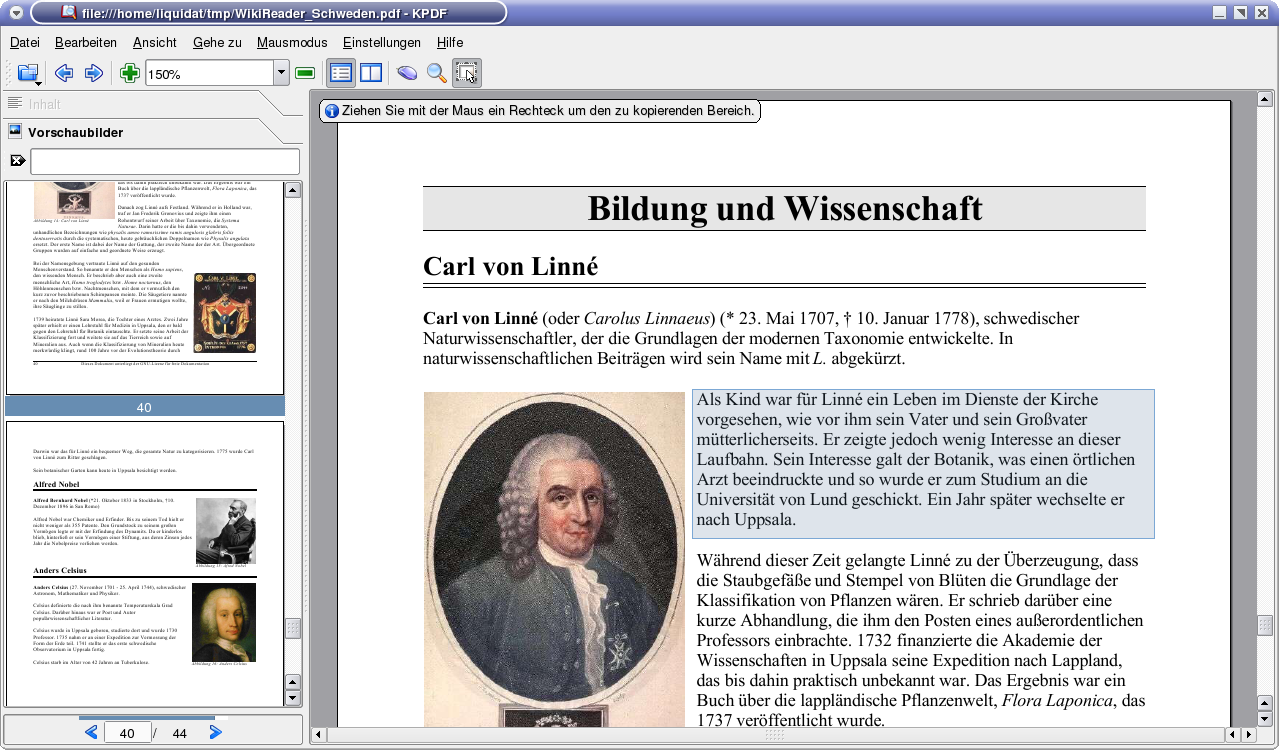
Почему копирование иногда даёт нечитаемые символы
Причина часто находится во встроенном шрифте и таблице соответствия символов. На экране буквы выглядят правильно, потому что PDF указывает нужные глифы, но при копировании KPDF получает коды без корректной карты Unicode. В буфере появляются квадраты, латинские знаки вместо кириллицы или случайная последовательность. Изменение масштаба и цвета не исправит такую структуру.
Проверка выполняется на нескольких словах из разных мест. Если проблема повторяется во всём документе, нужен другой экземпляр файла, повторная генерация PDF с корректным встраиванием шрифтов либо OCR. Если искажён только один заголовок, можно копировать основной текст отдельно: декоративные шрифты нередко кодируются иначе, чем наборный текст.
Иногда текст существует, но его порядок нарушен из-за способа вёрстки. В двух колонках программа может читать строки слева направо через всю ширину, чередуя фрагменты. Здесь помогает узкая прямоугольная рамка, охватывающая только одну колонку. Для сносок и боковых примечаний также лучше делать отдельные выделения, чтобы не смешивать их с основным абзацем.
Копирование изображений и областей страницы
Прямоугольное выделение можно использовать не только для текста. KPDF предлагает скопировать выбранную область как изображение или сохранить её в файл. Это подходит для схемы, формулы, диаграммы, небольшой таблицы и фрагмента карты. Пользователь видит точные границы рамки, поэтому может исключить соседний текст и поля. Качество результата зависит от масштаба отрисовки: для мелких деталей перед выделением следует приблизить страницу.
Сохранённая область представляет собой растровый снимок отображённого фрагмента, а не извлечённый исходный объект PDF. Векторная схема теряет бесконечную масштабируемость, а текст внутри картинки перестаёт быть редактируемым. Если требуется оригинальное встроенное изображение без повторного растрирования, нужен инструмент разбора ресурсов PDF. KPDF лучше использовать, когда важен быстрый визуальный фрагмент, а не техническое извлечение объекта.
Перед копированием полезно отключить режим изменения цветов. Инверсия или замена фона влияет на то, как страница выглядит на экране, и может попасть в растровый результат. Для публикации или отчёта следует вернуть обычные цвета, выбрать достаточный масштаб и проверить, не пересекает ли рамка тонкую подпись. Для личной заметки изменённая схема может быть удобна, если снимок нужен именно в комфортном для чтения виде.
Ссылки и переходы внутри PDF
KPDF распознаёт активные области ссылок и меняет курсор при наведении. Внутренние ссылки переводят к странице или заданному фрагменту, внешние передаются настроенному обработчику окружения. В документах с крупными кнопками область действия может не совпадать с видимой надписью: автор PDF задаёт прямоугольник отдельно. Если ссылка срабатывает рядом с текстом, стоит включить визуальные границы ссылок в настройках доступности.
Поддерживаются переходы, в которых указана не только страница, но и положение внутри неё. Благодаря этому пункт содержания может открывать заголовок у верхнего края, а ссылка на рисунок — центрировать нужную область. Если автор записал координаты неточно, KPDF выполнит их буквально. Исправить назначение ссылки без изменения PDF невозможно; пользователь может перейти по номеру страницы и прокрутить вручную.
При работе с недоверенным документом внешние переходы следует открывать осмотрительно. KPDF передаёт адрес другой программе, и дальнейшее поведение определяется настройками KDE и браузера. Для проверки содержания PDF внешний переход не обязателен. Если область выглядит подозрительно, безопаснее не активировать её и получить подтверждение назначения у отправителя документа.
Прозрачность, изображения и сложная графика
PDF может содержать изображения с альфа-каналом, полупрозрачные заливки и наложенные объекты. KPDF умеет компонировать прозрачность, поэтому тень, водяной знак и рисунок на цветном фоне должны выглядеть как единая страница. Такая отрисовка требует больше вычислений, чем простой текст. На тяжёлом рекламном макете переключение страниц может занимать заметно больше времени, особенно при большом масштабе.
Если полупрозрачный объект превращается в чёрный прямоугольник, исчезает или получает неправильный фон, сначала стоит сравнить страницу при масштабе 100% и в режиме подгонки. Затем следует проверить тот же файл в другом просмотрщике. Совпадающая ошибка указывает на повреждение PDF, а различие — на ограничение движка отрисовки или графической системы. В качестве обхода можно распечатать страницу через другой интерпретатор либо пересоздать PDF.
Миниатюра и основная страница строятся с разным разрешением, поэтому тонкие линии на эскизе могут исчезать, хотя в полном виде они присутствуют. Панель миниатюр нельзя использовать для окончательной оценки качества схемы. Она служит навигацией; точность линий, прозрачность и мелкие подписи нужно проверять в центральной области при достаточном масштабе.
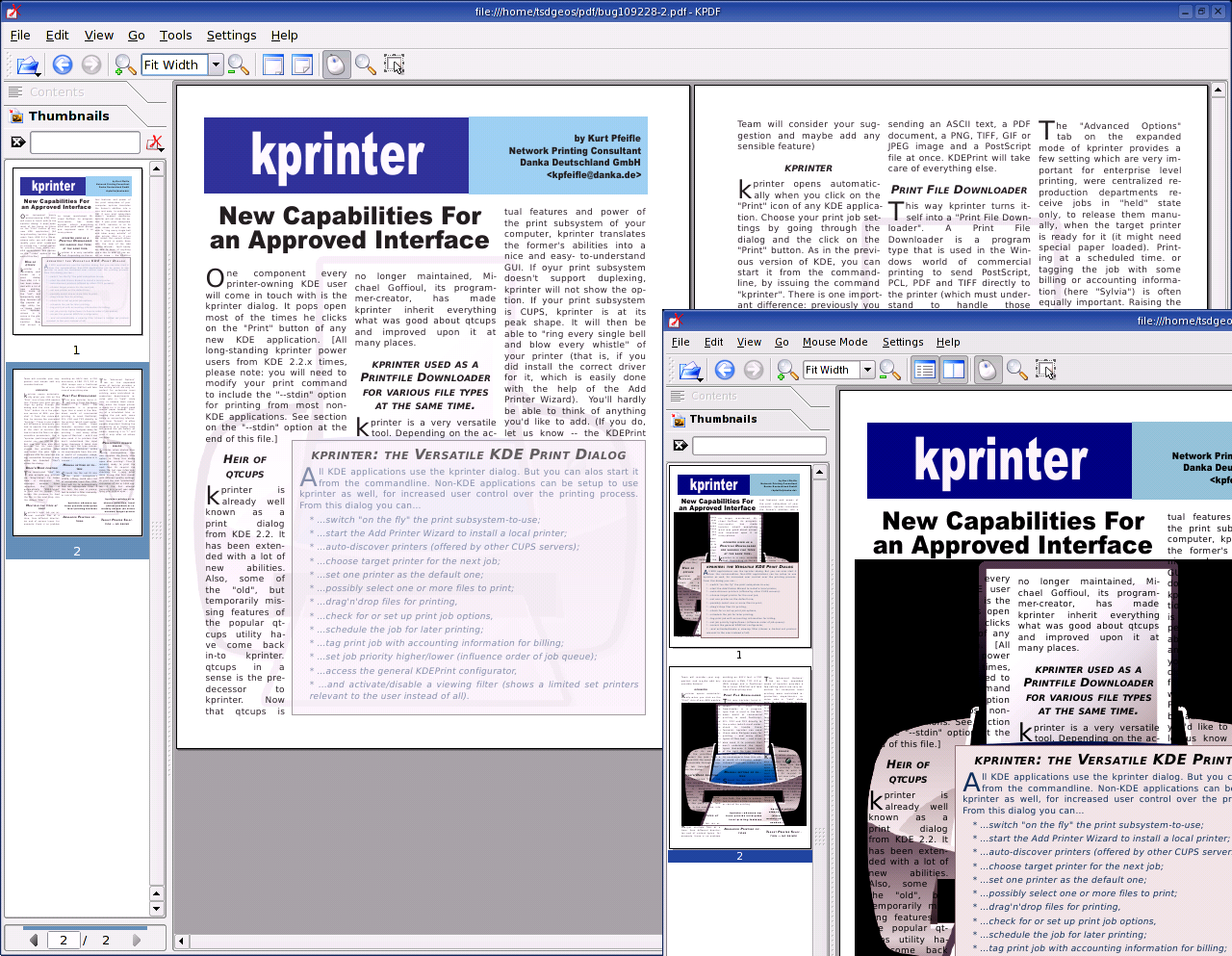
Презентация PDF на весь экран
Режим презентации разворачивает страницу на весь экран и скрывает обычные панели. Он предназначен для слайдов, подготовленных в PDF, но подходит и для демонстрации плакатов, чертежей или последовательности иллюстраций. Переходы выполняются клавиатурой или мышью, а масштаб подбирается так, чтобы лист поместился в доступную область. Перед выступлением следует проверить соотношение сторон: широкие слайды на экране 4:3 получат поля, а вертикальные страницы займут лишь часть ширины.
Войти в презентацию можно из меню либо сочетанием Ctrl+Shift+P в конфигурациях, где сохранена стандартная привязка. Выход обычно выполняется Escape. Горячие клавиши необходимо проверить заранее, потому что пользовательские схемы KDE могут их переопределять. Во время показа не стоит впервые открывать тяжёлый файл: лучше загрузить его, пролистать несколько страниц и убедиться, что шрифты и изображения уже корректно отрисованы.
Полноэкранный режим не добавляет заметки докладчика и отдельный экран управления. На проектор выводится сама страница, а навигация остаётся простой. Если выступлению нужны таймер, заметки, лазерный указатель и раздельные дисплеи, потребуется программа для презентаций. KPDF силён в прямом показе готового PDF, где важны соответствие страниц и минимальное число элементов интерфейса.
Переходы между слайдами
KPDF распознаёт переходы, записанные в PDF, и может применять выбранный пользователем эффект, когда в документе нет собственного указания. Это позволяет получить плавную смену страниц без конвертации файла. Эффект следует выбирать умеренный: сложная анимация на слабой графической системе способна вызвать рывок и отвлечь от содержания. Для технической лекции чаще подходит простой переход или мгновенная смена.
Проверять нужно не только первые два слайда. В одном PDF разные страницы могут иметь разные указания переходов, а крупная фотография потребует больше времени для отрисовки. Перед показом полезно пройти весь материал в том же разрешении, которое будет на проекторе. Если задержка появляется на конкретной странице, можно упростить её в исходном документе либо заранее выбрать менее ресурсоёмкий эффект.
Переход не изменяет содержание PDF и не сохраняется обратно в файл как редакторская правка. Пользовательская настройка влияет на показ в KPDF. Поэтому на другом компьютере презентация может выглядеть иначе. Для одинакового результата эффекты должны быть записаны авторским инструментом в самом PDF и проверены на целевой системе.
Автоматическая прокрутка и чтение без рук
KPDF поддерживает непрерывное движение страницы с управлением скорости клавишами Shift+Up и Shift+Down. Такой режим полезен при чтении длинного текста, когда руки заняты конспектом, а также при демонстрации стендового материала. После запуска нужно подобрать скорость небольшими шагами: слишком быстрое движение затруднит поиск места, а слишком медленное приведёт к постоянным ручным коррекциям.
Автопрокрутка наиболее предсказуема в непрерывном размещении и при подгонке по ширине. В развороте движение может перескакивать между парами страниц, а при большом фиксированном масштабе потребуется горизонтальная прокрутка, которую автоматический режим не компенсирует. Перед началом следует установить ширину, при которой вся текстовая колонка видна без перемещения в сторону.
Чтобы остановить движение, используется соответствующая команда или изменение направления до нулевой скорости в зависимости от привязок. Если интерфейс продолжает прокручивать после случайного нажатия, первым действием должно быть нажатие клавиши остановки либо выход из режима, а не закрытие документа. Положение чтения при этом сохраняется, поэтому работу можно продолжить с той же страницы.
Настройка цветов и контраста
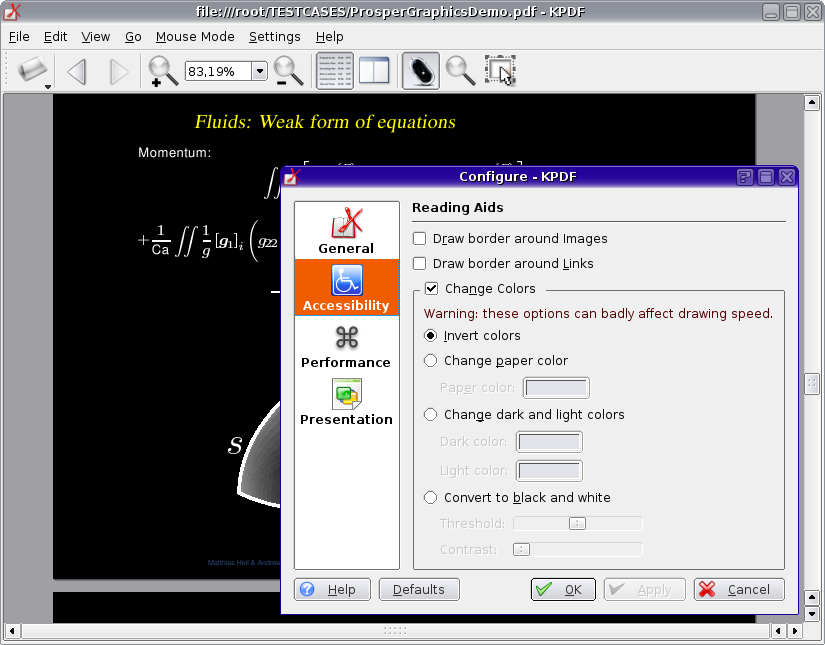
В разделе Reading Aids можно изменить представление цветов страницы. Доступны инверсия, замена светлых и тёмных тонов и другие варианты, предназначенные для снижения яркости или повышения контраста. Настройка применяется к отображению, не переписывая PDF. Это позволяет читать белую страницу в тёмном помещении, не создавая отдельную копию документа.
Инверсия подходит для чёрного текста на белом фоне, но цветные схемы и фотографии могут стать непривычными. Перед длительной работой следует открыть страницу с обычным текстом, диаграммой и изображением и оценить все три типа содержимого. Если рисунки теряют смысл, лучше выбрать замену конкретных цветов или оставить обычную схему и уменьшить яркость экрана.
Изменённые цвета влияют на визуальную проверку. Нельзя оценивать фирменные оттенки, качество печати и прозрачность, пока включена инверсия. Перед копированием области, подготовкой снимка или сравнением с бумажным экземпляром нужно вернуть исходное отображение. Печать обычно опирается на данные PDF, но перед важным тиражом всё равно следует сделать пробный лист.
Границы ссылок и изображений
Средства доступности позволяют обводить активные ссылки и изображения. Граница помогает увидеть, какие элементы реагируют на щелчок, и различить декоративный рисунок от интерактивной кнопки. В учебном материале это полезно, когда ссылка оформлена как обычный текст и не подчёркнута. Включённые рамки меняют только экранное представление.
Большое число границ может загромождать насыщенную страницу. Поэтому режим лучше включать при проверке навигации, а для обычного чтения отключать. Если рамка охватывает область шире надписи, это показывает геометрию, записанную автором PDF. KPDF не исправляет её, но визуализация помогает нажимать точнее и обнаруживать перекрывающиеся ссылки.
Рамка изображения не означает, что объект можно извлечь в исходном формате. Для копирования всё равно применяется прямоугольное выделение и растровый снимок. Инструмент полезен прежде всего как визуальный индикатор структуры страницы и средство диагностики, когда щелчок неожиданно запускает переход.
Озвучивание текста
KPDF может передавать текст службе синтеза речи KDE. Озвучивание полезно для проверки документа на слух, чтения при сниженной нагрузке на зрение и контроля извлечённого текстового слоя. Качество зависит от установленного речевого движка, языка голоса и правильной кодировки PDF. Без настроенной службы команда не даст ожидаемого звука.
Перед озвучиванием длинного раздела следует проверить короткий абзац. Если голос произносит символы в неверном порядке, пропускает слова или читает кириллицу как латиницу, проблема обычно связана с текстовым слоем или выбором языка. Смена голоса исправляет произношение, но не восстановит нарушенную последовательность символов внутри PDF.
Таблицы, формулы и многоколоночная вёрстка читаются по порядку, который хранится в документе. Он может отличаться от визуального. Для таких страниц лучше выделить отдельный фрагмент или использовать подготовленную доступную версию файла. KPDF предоставляет канал к синтезу речи, но не выполняет семантическую разметку заголовков, таблиц и формул.
Пароли и KWallet
При открытии защищённого PDF программа запрашивает пароль. Если в системе настроен KWallet, учётные данные можно сохранить в защищённом хранилище и не вводить повторно для того же файла. Это удобно для регулярно используемых внутренних документов. Сохранение пароля следует разрешать только в личной учётной записи с защищённым кошельком и понятной политикой блокировки.
Ошибку пароля нужно отличать от неподдерживаемого способа шифрования. Если заведомо правильная строка не принимается, следует проверить раскладку, регистр, пробелы и открыть файл другим современным просмотрщиком. Документ с новым алгоритмом шифрования может оказаться недоступен движку KPDF. В таком случае требуется пересохранённая совместимая копия, созданная владельцем файла, а не подбор пароля.
Пароль на открытие не равен ограничениям на печать и копирование. PDF может открываться, но запрещать отдельные действия. KPDF учитывает доступные разрешения в пределах возможностей движка. Если кнопка печати недоступна или копирование не работает только в одном защищённом файле, нужно проверить свойства защиты и получить версию с нужными правами у автора.
Свойства документа и встроенные шрифты
Диалог Properties показывает метаданные и сведения о шрифтах. По нему можно проверить название, автора, размер страницы и набор гарнитур, использованных в PDF. Список шрифтов особенно полезен при неправильном отображении: он помогает понять, встроен ли нужный набор или программа вынуждена искать замену в системе.
Встроенный шрифт обеспечивает более предсказуемый вид на разных компьютерах. Если он не включён в файл, KPDF подбирает доступную замену, и строки могут стать шире, уже или получить другие начертания. Это приводит к наложению символов и изменению переносов. Установка похожего шрифта иногда помогает, но надёжное решение — пересоздание PDF с встраиванием гарнитур.
Метаданные не всегда соответствуют содержанию. Автор может оставить стандартное название, а дата создания изменится при экспорте. Для поиска и учёта их можно использовать как подсказку, но не как единственный идентификатор. KPDF отображает записанные поля и не исправляет их; для изменения свойств нужен инструмент, который редактирует PDF.
Печать PDF
Команда Print передаёт страницы системе печати KDE. Перед отправкой нужно выбрать принтер, диапазон, число копий и ориентацию, затем проверить соответствие формата бумаги. Если PDF содержит лист A4, а очередь настроена на Letter, драйвер может уменьшить содержимое или обрезать поля. Пробная печать одной страницы дешевле, чем повтор всего документа.
Диапазон задаётся по физическим номерам страниц файла. Печатная нумерация внутри документа может быть смещена титульными листами. Перед печатью главы следует определить реальный первый и последний лист по полю номера KPDF. Для несмежных страниц удобнее печатать несколько диапазонов отдельно, если диалог конкретной системы не принимает список с запятыми.
Сложная прозрачность, нестандартные шрифты и большие растровые изображения могут обрабатываться принтером иначе, чем экраном. Если на бумаге пропадает слой или появляются чёрные блоки, стоит включить растеризацию в драйвере, напечатать через PostScript/PDF-фильтр другого выпуска или сначала создать упрощённую копию файла. KPDF не управляет всеми этапами очереди: часть ошибок возникает после передачи задания.
Когда задание не появляется в очереди
Сначала нужно проверить, печатается ли тестовая страница из другой программы. Если нет, проблема находится в принтере, CUPS, драйвере или правах пользователя. Если сбой возникает только в KPDF, следует посмотреть сообщение диалога и наличие фильтра для MIME-типа PDF. Некоторые конфигурации KDE ожидают компонент преобразования, которого нет в минимальной установке.
Следующий шаг — печать одной простой страницы без прозрачности. Успешный результат показывает, что очередь работает, а трудность связана с конкретным содержимым. Неуспех на любой странице требует проверки пути к фильтрам и зависимости пакета печати. Повторная отправка большого задания без диагностики лишь создаёт несколько зависших копий.
Если принтер поддерживает PDF напрямую, системная очередь иногда может принять исходный файл без промежуточного преобразования. Однако это зависит от драйвера и настроек. Для контролируемого результата лучше использовать штатный диалог, удостовериться в выбранном масштабе и просмотреть очередь после отправки.
Запоминание состояния документа
KPDF сохраняет позицию чтения, масштаб и ряд параметров для знакомого файла. При повторном открытии пользователь возвращается туда, где закончил работу. Это удобно для книг, инструкций и больших нормативных документов. Чтобы функция правильно сопоставила файл, его путь и идентифицирующие свойства не должны неожиданно меняться.
Если документ заменён новой копией под тем же именем, сохранённая страница может указывать уже на другой раздел. После обновления следует сверить заголовок и номер, а при необходимости перейти к началу. Перенос файла в другой каталог также может привести к тому, что он будет воспринят как новый. Закладки и состояние KPDF не следует считать частью самого PDF.
Запоминание масштаба полезно для постоянного монитора, но мешает после смены разрешения. Если файл открылся слишком крупно или мелко, нужно выбрать подгонку по ширине или странице и закрыть документ в нужном состоянии. Следующий запуск должен использовать новое значение. При упорном возврате старого масштаба следует проверить доступ к конфигурационным файлам KDE.
Большие документы и управление памятью
KPDF загружает страницы по требованию и предварительно готовит соседние листы в фоне. Это сокращает паузу при обычном чтении, не удерживая весь многостраничный PDF в растровом виде. Пользователь может начать с первых страниц, пока остальные ещё не потребовались. Реальный расход памяти зависит от размера страниц, масштаба, количества изображений и числа одновременно видимых листов.
При нехватке памяти сначала следует перейти из непрерывного режима к одной странице, уменьшить масштаб и скрыть миниатюры. Разворот и непрерывная лента требуют отрисовывать больше областей одновременно. Закрытие других тяжёлых программ также помогает, но не исправляет повреждённый PDF, который порождает чрезмерные ресурсы при распаковке изображения.
Если конкретная страница вызывает резкий рост нагрузки, нужно проверить её в другом просмотрщике и извлечь сведения о встроенных изображениях. Огромный скан, помещённый на маленький лист, остаётся огромным после визуального уменьшения. Для постоянной работы такой документ лучше оптимизировать: снизить разрешение изображений, применить подходящее сжатие и пересобрать PDF.
Как отличить долгую обработку от зависания
При нормальной обработке интерфейс может кратко задержаться, после чего появляется страница или миниатюра. Повторное открытие соседнего листа проходит быстрее благодаря кэшу. При зависании окно долго не реагирует, нагрузка остаётся постоянной, а страница не появляется. Сначала следует дождаться завершения одного тяжёлого действия, не создавая дополнительных запросов масштабирования.
Если реакция не возвращается, файл нужно открыть с первой страницы и перейти к проблемному месту небольшими шагами. Это позволяет определить лист, вызывающий сбой. Затем можно распечатать или пересохранить диапазоны до и после него другой программой. Такой способ сохраняет доступ к большей части документа, даже когда один объект повреждён.
После аварийного завершения состояние чтения может не сохраниться. Перед исследованием подозрительного файла полезно записать номер страницы. Для особенно тяжёлых материалов лучше работать с копией, чтобы внешняя программа оптимизации не затронула оригинал.
PDF, который меняется на диске
KPDF умеет реагировать на изменение открытого файла. Это удобно при подготовке документов в LaTeX: автор компилирует исходник, а просмотрщик обновляет PDF без постоянного закрытия и повторного открытия. Рабочий цикл сокращается до исправления текста, компиляции и проверки нужной страницы. Сохранённая позиция помогает оставаться около изменяемого фрагмента.
Обновление должно происходить после завершения записи файла. Если генератор сначала обнуляет PDF, а затем долго заполняет его, KPDF может попытаться прочитать промежуточное состояние. Надёжнее использовать инструмент, который записывает временный файл и атомарно заменяет законченный результат. При появлении ошибки следует дождаться окончания компиляции и вручную открыть документ заново.
Изменение числа страниц способно сместить текущую позицию. После добавления титульного листа сохранённый номер ведёт к соседнему разделу. Проверять нужно не только страницу, но и заголовок. Для сравнения вёрстки полезно держать стабильный маркер в тексте и находить его поиском после каждой крупной перестройки.
Просмотр PDF в Konqueror
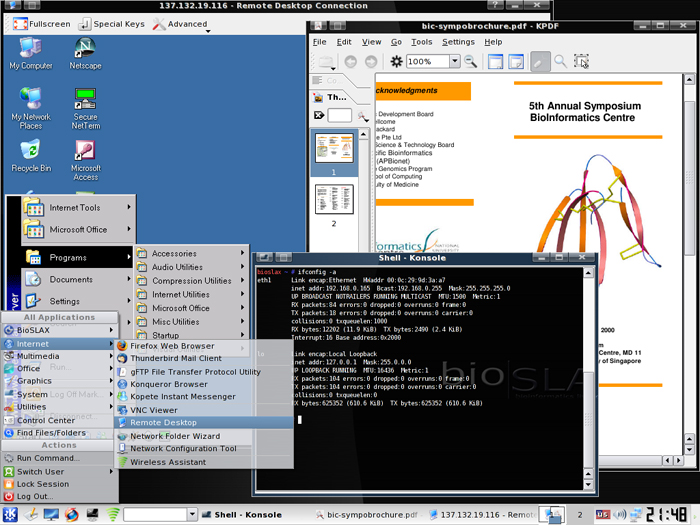
Компонент KParts позволяет встроить отображение PDF в Konqueror. Пользователь выбирает файл и видит его содержимое в рабочей области файлового менеджера, не переключаясь в отдельное окно. Это ускоряет сортировку коллекции, когда нужно быстро отличить счёт от инструкции или проверить первую страницу нескольких документов.
Во встроенном режиме часть элементов управления может принадлежать Konqueror, а не KPDF. Если недоступны презентация, расширенный поиск или удобная настройка панели, документ следует открыть отдельным окном. Встраивание предназначено для просмотра в контексте файлового менеджера; полный рабочий процесс лучше выполнять в интерфейсе самого просмотрщика.
Ассоциация MIME должна указывать на правильный компонент. Если PDF скачивается или открывается другой программой, нужно проверить настройку типа файла в KDE. Изменять глобальную ассоциацию имеет смысл только после проверки нескольких документов, чтобы не нарушить привычный процесс для остальных пользователей системы.
Сканированные PDF и отсутствие OCR
Сканированный документ часто состоит из изображений страниц. KPDF показывает и печатает их, позволяет увеличивать и копировать прямоугольные фрагменты как картинки, но не распознаёт буквы. Поиск, текстовое выделение и озвучивание работают только при наличии текстового слоя. Внешне два файла могут выглядеть одинаково, поэтому наличие слоя нужно проверять практическим выделением.
Если текст не выделяется, документ следует обработать OCR-инструментом и сохранить распознанный слой поверх исходных изображений. После этого KPDF сможет искать слова и передавать текст в буфер. Качество поиска будет зависеть от распознавания: ошибки в фамилиях, индексах и формулах останутся. Для ответственной работы результат нужно сравнивать с изображением страницы.
Очень крупные сканы расходуют память и медленно масштабируются. Разрешение, достаточное для долговременного хранения, может быть избыточным для экранного чтения. Оптимизированная копия с разумным DPI ускорит перелистывание, но оригинал следует сохранить отдельно. KPDF не выполняет сжатие и очистку страниц, поэтому подготовка делается до открытия.
Что KPDF не изменяет в PDF
Программа не редактирует слова и абзацы внутри страницы. Нельзя щёлкнуть по строке, исправить ошибку и сохранить изменённый PDF. Выделение служит копированию и визуальной работе, а не редактированию объектов. Для исправления содержания нужен PDF-редактор или исходный документ, из которого файл был создан.
KPDF также не переставляет, не удаляет и не объединяет страницы. Он не добавляет штампы, подписи, комментарии и заполняемые поля как редакторская среда. Печать выбранного диапазона не создаёт новый PDF внутри программы. Если требуется собрать главы из нескольких файлов, операцию нужно выполнить внешним инструментом, а KPDF использовать для проверки результата.
Закладки панели читаются из структуры документа; создать новую закладку внутри PDF или исправить существующую ссылку нельзя. Запоминаемая позиция чтения относится к настройкам просмотрщика и не переносится вместе с файлом. Это различие важно при передаче документа коллегам: они получат PDF, но не личное состояние просмотра.
Совместимость с окружением KDE
Для запуска требуются библиотеки KDE 3 и Qt 3, а функции KWallet, печати и синтеза речи опираются на соответствующие службы окружения. Одного исполняемого файла недостаточно, если система не содержит совместимых зависимостей. Пакетный менеджер должен установить их из одного согласованного репозитория; смешивание сборок разных дистрибутивов часто приводит к отсутствующим символам и ошибкам загрузки библиотек.
RPM, собранный для openSUSE Tumbleweed, следует устанавливать в подходящей системе и вместе с репозиторием KDE:KDE3. Пакет для Leap рассчитан на другую базу библиотек. Простое переименование или принудительная установка не делает их взаимозаменяемыми. Перед загрузкой нужно проверить архитектуру x86_64 и выпуск дистрибутива.
В другой Linux-системе возможна сборка из исходного кода, но она требует совместимого стека разработки, заголовков и компилятора. Это задача для опытного пользователя или изолированной среды. Для обычного чтения PDF на современном рабочем месте практичнее выбрать просмотрщик, который поддерживается репозиториями конкретного дистрибутива.
Проверка зависимостей перед запуском
Если команда не стартует, терминал обычно выводит имя отсутствующей библиотеки. Нужно установить пакет, которому она принадлежит, из того же репозитория, а не скачивать отдельный файл библиотеки со случайного сайта. После установки следует обновить кэш загрузчика и повторить запуск. Ошибка undefined symbol чаще означает несовместимые сборки библиотек, а не их полное отсутствие.
При установке RPM пакетный менеджер должен показать список зависимостей до подтверждения. Если предлагается удалить значительную часть графического окружения или заменить системные библиотеки сомнительными пакетами, операцию лучше отменить. Изолированная виртуальная машина снижает риск конфликтов при работе с KDE 3.
Для функций печати, KWallet и речи дополнительно проверяются соответствующие службы. Само окно может открываться, но отдельная команда останется неработоспособной без демона кошелька, системы печати или голосового движка. Диагностику следует вести по одной функции, а не переустанавливать весь набор после каждой ошибки.
Пустое оглавление и неверные переходы
Пустая вкладка содержания обычно означает отсутствие закладок в PDF. Чтобы убедиться, нужно открыть другой документ с известным интерактивным оглавлением. Если он отображается, KPDF исправен, а первый файл просто не содержит структуры. Создать её автоматически просмотрщик не может; остаются миниатюры, поле страницы и поиск.
Если дерево есть, но пункт ведёт не туда, нужно сравнить переход в другом просмотрщике. Совпадающая ошибка записана в документе. Различие может быть связано с обработкой координат или масштабом. Практический обход — перейти к нужному номеру и использовать поиск заголовка. Исправление самой закладки выполняется редактором PDF.
В очень большом дереве раскрытие всех узлов затрудняет навигацию. Лучше держать открытой только текущую главу и сворачивать завершённые разделы. Это уменьшает прокрутку панели и сохраняет визуальную связь между пунктом и страницей. После перехода текущий лист можно дополнительно проверить по выделению миниатюры.
Поиск ничего не находит
Первым тестом служит копирование одного видимого слова. Если оно вставляется корректно, текстовый слой есть, и запрос нужно упростить. Следует убрать кавычки, дефис, окончание и лишние пробелы, затем попробовать редкую часть слова. Если копирование даёт мусор, поиск, вероятно, сталкивается с неверной картой символов.
Второй тест — другое слово на той же странице. Иногда заголовок превращён в кривые, а основной текст остаётся доступным. Поиск по обычному абзацу подтвердит, что механизм работает. Для номера с неразрывными пробелами и специальными знаками полезно искать только цифры или отдельную группу.
Третий тест — простой PDF с заведомо обычным текстом. Успешный результат исключает общую неисправность KPDF. Если не находится ничего ни в одном файле, следует проверить раскладку ввода, локаль, настройки шрифтов и целостность установки. Переустановка требуется лишь после того, как исключены особенности конкретного документа.
Страница выглядит пустой или искажённой
Пустая страница может быть реальной, находиться за пределами видимой области из-за масштаба или не отрисоваться из-за ошибки. Сначала нужно выбрать подгонку страницы и посмотреть номер листа. Затем перейти назад и вперёд. Если соседние страницы нормальны, проблема локализована в одном содержимом; если пуст весь документ, следует проверить файл другим просмотрщиком.
Искажённый текст часто связан с отсутствующим шрифтом. Диалог свойств покажет список гарнитур и их встраивание. Установка подходящего шрифта может улучшить вид, но не гарантирует совпадения метрик. Для документа, который должен одинаково выглядеть на разных компьютерах, правильнее запросить PDF со встроенными шрифтами, чем подбирать замену вручную.
Чёрные прямоугольники и исчезающие слои указывают на прозрачность или растровую маску. Снижение масштаба иногда меняет результат из-за другого пути отрисовки, но это лишь диагностика. Для печати и передачи нужен файл, корректно отображающийся в нескольких независимых программах. При возможности страницу следует пересоздать из приложения, в котором она была подготовлена.
Медленная прокрутка и рывки
Сначала нужно уменьшить число одновременно видимых страниц. Одиночный режим требует меньше ресурсов, чем непрерывная лента и разворот. Затем можно снизить масштаб и скрыть миниатюры. Если скорость заметно выросла, ограничение связано с объёмом отрисовки, а не с общей установкой.
Большие фотографии и сканы декодируются при каждом требуемом размере. Быстрое вращение колеса создаёт очередь новых областей, поэтому интерфейс отстаёт от движения. Лучше перелистывать с паузой, позволяя подготовить соседнюю страницу. Фоновая предварительная загрузка затем сделает последовательное чтение плавнее.
Если задержки возникают даже в простом текстовом PDF, следует проверить графический драйвер, нагрузку процессора и доступную память. Также полезно отключить сложное изменение цветов и презентационные эффекты. Диагностика на простом файле отделяет проблему среды от особенностей конкретной страницы.
Ошибки при выделении области
Если прямоугольник не появляется, нужно проверить выбранный режим мыши. Инструмент прокрутки перемещает страницу, а инструмент выделения рисует рамку. Переключатель может находиться на панели или в меню Mouse Mode. После смены режима курсор обычно меняет форму, что позволяет понять, какое действие будет выполнено при перетаскивании.
Рамка, начатая за пределами листа, иногда захватывает поля или не получает содержимого. Лучше начинать внутри страницы и вести курсор по диагонали. Для мелкой таблицы сначала увеличивают масштаб, а затем выделяют. Это даёт более точные границы и повышает детализацию растровой копии.
Если меню после выделения предлагает только изображение, в выбранной области может не быть доступного текста. Проверить это можно на обычном абзаце той же страницы. Отсутствие текстового варианта во всём документе указывает на скан или на кодировку, которую движок не способен извлечь.
Не срабатывает полноэкранный показ
Если сочетание Ctrl+Shift+P не запускает презентацию, команду следует выбрать из меню. Пользовательская схема клавиш могла занять комбинацию другим действием. После запуска нужно перевести фокус в окно KPDF: нажатия не будут менять страницы, если активна панель другого приложения или системный диалог.
Чёрный экран после входа может означать, что страница находится на другом виртуальном рабочем столе, проектор настроен как отдельный дисплей или графическая система не перерисовала полноэкранное окно. Сначала стоит выйти клавишей Escape, проверить обычное отображение и выбрать нужный экран в настройках рабочего окружения.
Если страницы меняются с задержкой, нужно отключить сложный переход и предварительно пролистать материал. Тяжёлые фотографии лучше уменьшить в исходной презентации. KPDF не оптимизирует изображения при показе, поэтому производительность определяется содержимым PDF и возможностями системы.
Проблемы со звуком и синтезом речи
Отсутствие звука не означает, что текст не читается. Сначала проверяют вывод звука в другой программе, затем наличие и запуск службы синтеза речи KDE. После этого выбирают установленный голос и короткий абзац с простыми символами. Такая последовательность отделяет настройку аудио от качества текстового слоя PDF.
Если произношение соответствует другому языку, нужно сменить голос или правила чтения. Если слова идут в неправильном порядке, причина находится в структуре страницы. Многоколоночный текст, таблицы и подписи могут передаваться в последовательности объектов, а не в визуальном порядке. Для проверки выделяют одну колонку и озвучивают только её.
Служба может останавливаться на необычном символе или формуле. В таком случае длинный фрагмент разбивают на части, исключая проблемную строку. Для доступного документа лучше использовать специально подготовленный текст с правильной последовательностью чтения, а KPDF оставить для сопоставления со страницей.
Безопасная работа с неизвестными PDF
Документы из непроверенных мест следует открывать в учётной записи без административных прав и с исправлениями безопасности, доступными для дистрибутива. PDF способен содержать сложные объекты, шрифты и ссылки, которые обрабатываются библиотеками просмотра. Изоляция ограничивает последствия ошибки в парсере и предотвращает запись в важные каталоги.
Внешние ссылки не нужно активировать для оценки самого документа. Сначала проверяются страницы, свойства и ожидаемое содержание. Защищённый файл с неожиданным запросом пароля или повреждённой структурой лучше сверить с отправителем. Отправка конфиденциального документа в случайный конвертер создаёт дополнительный риск утечки.
Для постоянного рабочего процесса важно получать KPDF и его зависимости из подписанного репозитория, а контрольную сумму пакета сверять с данными зеркала. Отдельный RPM не следует заменять загрузчиком или неофициальной portable-сборкой. Подлинный пакет имеет имя, архитектуру и хеш, соответствующие каталогу дистрибутива.
Сравнение KPDF с аналогами
| Программа | Лучше подходит для | Главное ограничение |
|---|---|---|
| KPDF | Чтения PDF в окружении KDE 3, поиска, копирования областей и показа слайдов | Не изменяет текст и страницы PDF |
| PDF Commander | Редактирования, объединения, разделения и подготовки PDF на Windows | Не предназначен для Linux-среды KDE |
| Okular | Современного просмотра разных форматов, аннотаций, форм и подписей | Расширенные правки содержимого требуют редактора |
| Papers | Простого чтения PDF и других документов в среде GNOME | Набор инструментов редактирования ограничен |
| Xpdf | Минималистичного просмотра PDF и работы с утилитами командной строки | Интерфейс менее удобен для сложной навигации |
KPDF имеет смысл выбирать там, где уже используется KDE 3 и нужны миниатюры, три режима поиска, выделение областей, полноэкранный показ и запоминание места чтения. PDF Commander лучше подходит, когда нужно менять содержимое и структуру файла. Okular удобнее для современного рабочего места и аннотаций, Papers — для лаконичного просмотра в GNOME, а Xpdf — для минимального интерфейса и связанных консольных инструментов.
Работа с техническим руководством
Сначала откройте оглавление и проверьте, соответствует ли оно разделам. Если структуры нет, найдите уникальное название узла через Find и зафиксируйте физический номер страницы. Для повторных обращений сохранённая позиция вернёт к последнему месту, но номер полезно записать отдельно, если файл будет заменён переработанным экземпляром.
Схемы удобно искать по миниатюрам: страницы с крупной графикой заметны визуально. После перехода увеличьте масштаб до чётких подписей, а нужный участок скопируйте как изображение. Для текстового номера детали используйте отдельное узкое выделение, чтобы не захватить соседнюю колонку. Вставленный текст обязательно сверьте с оригиналом.
При печати процедуры определите реальный диапазон по полю страницы KPDF, а не по цифрам в колонтитуле. Сделайте пробный лист со схемой и мелким текстом, чтобы проверить масштаб и прозрачность. Если нужен изменённый фрагмент руководства, правку следует внести в исходный файл или редактор PDF; KPDF используется для чтения и контроля.
Чтение книги и научной статьи
Для одноколоночной книги выберите подгонку по ширине и непрерывное размещение. Спрячьте панель после перехода к главе, чтобы увеличить текстовую область. Вечером можно включить инверсию или замену цветов, но иллюстрации следует периодически проверять в обычной схеме. Автопрокрутка подойдёт для ровного текста без частых таблиц.
Научную статью с двумя колонками удобнее читать по странице или развороту, а отдельные фрагменты увеличивать. Поиск фамилии или термина быстрее выполнить строкой /, список страниц с многочисленными совпадениями — фильтром миниатюр. Формулы и таблицы лучше копировать как изображения, потому что текстовое извлечение часто нарушает порядок символов.
Ссылки на литературу могут вести к разделу или наружу. Внутренний переход проверяется сразу, а внешний адрес следует открывать только при необходимости. После чтения примечания вернитесь к исходному месту через историю просмотра или повторный пункт оглавления. Это снижает риск потерять позицию в длинном приложении.
Проверка PDF после сборки LaTeX
Откройте скомпилированный файл и перейдите к разделу, который редактируется. После новой сборки дождитесь завершения записи; KPDF обнаружит изменение и обновит отображение. Проверьте заголовок, формулу, переносы и ссылку на рисунок. Если число страниц изменилось, найдите маркер поиском, а не полагайтесь только на прежний номер.
Диалог свойств помогает проверить шрифты. Невстроенная гарнитура может выглядеть приемлемо на машине автора и замениться на другой системе. Для итогового документа нужно убедиться, что основные шрифты включены, а символы копируются читаемо. Поиск по формуле не всегда показателен, поэтому математические знаки оцениваются визуально.
Перед передачей откройте начало, несколько сложных страниц и конец, затем запустите полноэкранный режим, если PDF предназначен для доклада. Проверьте переходы и соотношение сторон. KPDF позволяет быстро обнаружить дефекты результата, но исправление выполняется в исходниках LaTeX и повторной компиляцией.
Подготовка PDF-презентации к выступлению
Сначала пролистайте файл в обычном окне и убедитесь, что миниатюры идут в правильном порядке. Откройте слайды с фотографиями, прозрачностью и нестандартными шрифтами. Затем перейдите в полноэкранный режим на том же дисплее или проекторе, который будет использоваться, потому что изменение разрешения влияет на масштаб и скорость отрисовки.
Выберите спокойный переход либо используйте эффекты, записанные в PDF. Проверьте горячие клавиши следующего слайда и выхода. Если один лист загружается заметно дольше, упростите изображение в исходной презентации или заранее остановитесь на предыдущем слайде, чтобы дать системе подготовить соседнюю страницу.
KPDF не показывает заметки докладчика, поэтому опорный текст нужно держать отдельно. На одном экране это может быть бумажный план; на двух — другая программа, если оконный менеджер и проектор настроены корректно. Сам PDF должен оставаться в фокусе, иначе нажатия клавиш попадут в другое окно.
Извлечение фрагментов для заметок
Определите, нужен редактируемый текст или точное визуальное представление. Для обычного абзаца включите выделение, обведите только одну колонку и скопируйте как текст. Для формулы, таблицы или схемы увеличьте страницу и сохраните область как изображение. Такой выбор уменьшает последующую очистку и сохраняет то свойство, которое важно в заметке.
После вставки текста проверьте дефисы на концах строк, последовательность колонок и специальные символы. Для изображения убедитесь, что рамка включает подпись и единицы измерения. Название документа и номер страницы следует записать в самой заметке вручную, поскольку снимок области не переносит библиографический контекст.
Если документ запрещает копирование, нужно получить разрешённый экземпляр. Снимок экрана не отменяет прав автора и ограничений доступа. KPDF предоставляет технические команды работы с доступным содержимым, но пользователь отвечает за законность использования фрагмента.
Проверка файла перед печатью тиража
Откройте титульный лист, страницу с самым мелким текстом, цветную иллюстрацию и лист с прозрачностью. Убедитесь, что размер бумаги одинаков там, где это требуется. Нестандартный лист среди обычных страниц может изменить масштабирование задания и привести к неожиданному повороту или обрезке.
Свойства шрифтов помогают обнаружить гарнитуры без встраивания, но окончательная проверка выполняется пробной печатью. На бумаге оцениваются поля, насыщенность тонких линий и читаемость подписей. Если драйвер уменьшает страницу, нужно проверить опцию подгонки и фактический формат бумаги, а не компенсировать ошибку увеличением масштаба просмотра.
Диапазон для тиража следует записать по физическим номерам листов. После отправки проверьте очередь и дождитесь начала обработки, прежде чем закрывать сеанс. При сбое на одной сложной странице её можно напечатать отдельно с растеризацией, а остальные листы оставить в обычном режиме.
Навигация по нормативному документу
В стандартах одно слово часто встречается в десятках пунктов, поэтому обычный поиск полезно сочетать с фильтром миниатюр. Сначала запрос оставляет страницы с термином, затем по композиции выбирается лист с таблицей или нужным заголовком. После перехода номер пункта проверяется в тексте, а не только по номеру страницы.
Оглавление удобно держать раскрытым до уровня текущего раздела. Слишком глубокое дерево создаёт длинную прокрутку, поэтому соседние ветви лучше сворачивать. Внутренние ссылки на приложения могут переносить далеко от основного текста; для возврата следует использовать историю переходов либо повторно выбрать пункт структуры.
При копировании требования выделяется только один пункт без соседних колонок и колонтитула. После вставки нужно сверить знаки не более, не менее, индексы и единицы измерения. Для формулы или таблицы безопаснее сохранить изображение, поскольку перестановка символов может изменить смысл нормы.
Организация чтения большого каталога
Если в каталоге много PDF, первый отбор можно выполнять через Konqueror: открыть файл во встроенном просмотре, проверить титульную страницу и вернуться к списку. Документы, требующие поиска и сравнения, открываются в отдельном окне KPDF. Такой порядок уменьшает число лишних окон и сохраняет полный интерфейс для выбранных материалов.
Файлы полезно называть по содержанию до начала длительного чтения. Состояние просмотра связывается с конкретным документом, и частое перемещение затрудняет возврат к позиции. Перед переименованием стоит записать страницу, если она важна. После организации каталога можно открыть каждый материал и установить подходящий масштаб.
Миниатюры помогают быстро отличить версии по титульному листу и расположению таблиц, но не подтверждают идентичность текста. Для точного сравнения нужно искать характерные фразы, даты и номера разделов. KPDF предоставляет визуальную и текстовую навигацию, а вычисление различий между файлами выполняется специализированной программой.
Настройка удобного рабочего процесса
Для повторяющейся задачи стоит заранее выбрать один режим просмотра. Руководства удобно открывать с панелью содержания, книги — по ширине в непрерывной ленте, презентации — по странице с предварительной проверкой полного экрана. Постоянный набор сокращает число переключений и делает сохранённое состояние документа предсказуемым.
Поиск следует выбирать по цели: Find для точного перехода, фильтр миниатюр для визуального обзора страниц, / для быстрой проверки. Выделение также начинается с решения о результате: текст для редактирования заметки или изображение для сохранения внешнего вида. Эти два выбора предотвращают большинство лишних действий.
При ошибке диагностика строится от простого теста к сложному. Другой PDF проверяет общую работоспособность, другая страница — локальность дефекта, другой просмотрщик — корректность файла. Для печати отдельно проверяется очередь, для речи — голосовая служба, для пароля — способ шифрования, для запуска — согласованность библиотек KDE 3.
Лучший результат KPDF даёт, когда исходный PDF содержит корректный текстовый слой, встроенные шрифты, закладки и разумно сжатые изображения. Тогда миниатюры быстро ведут по страницам, поиск находит термины, выделение переносит читаемый текст, а презентация показывает листы без лишних панелей. Ограничения программы нужно учитывать до начала работы: содержимое и порядок страниц остаются неизменными, OCR и редакторские операции выполняются другими средствами.
