Lexmark Print помогает отправлять PDF, документы Office, фотографии и веб-страницы на сетевые принтеры Lexmark, запускать сканирование с МФУ, собирать многостраничный файл, проверять состояние устройства и выпускать задания из корпоративной очереди. Перед печатью можно выбрать бумагу, число копий, двусторонний режим, цвет, ориентацию, диапазон страниц и доступные финишные операции.
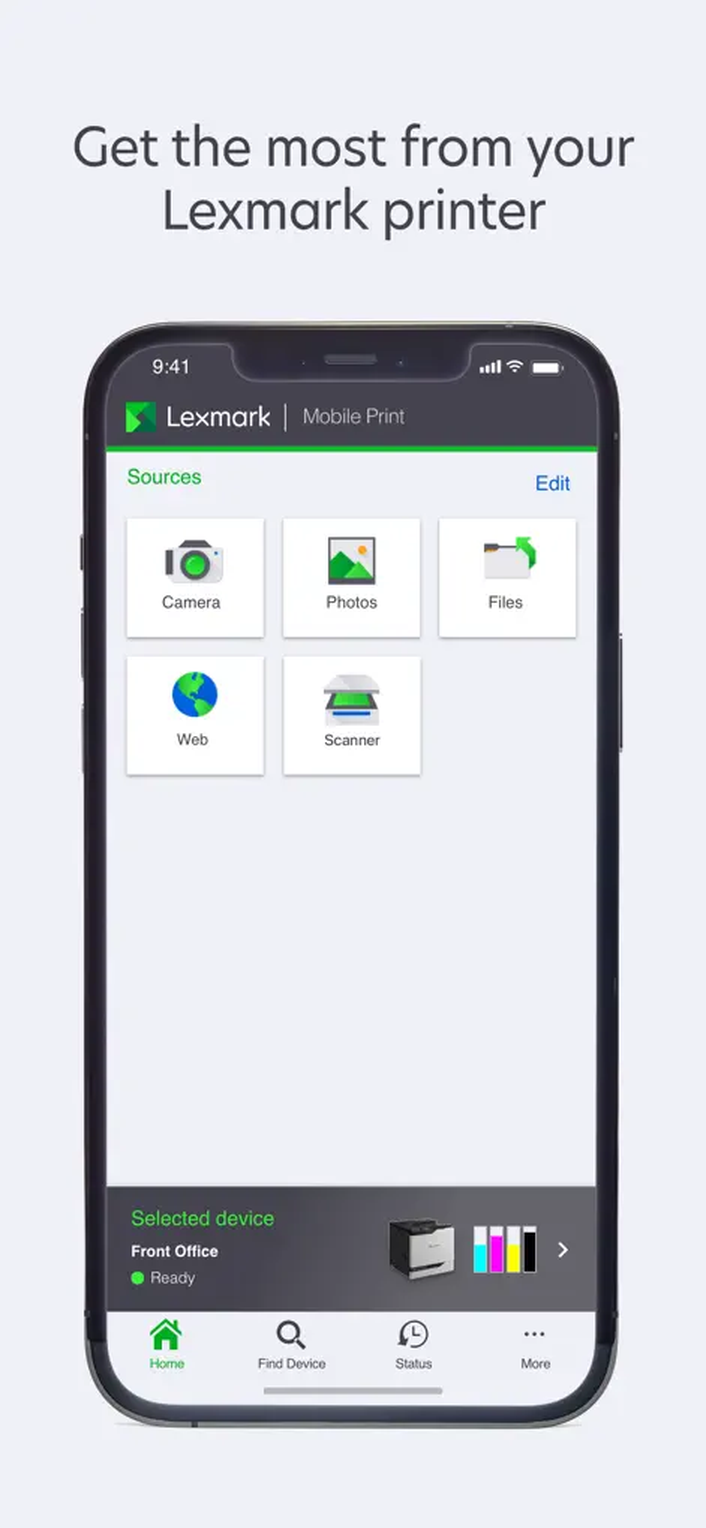
Главный экран построен вокруг источников содержимого и выбранного устройства. Плитки Camera, Photos, Files, Web и Scanner открывают соответствующий способ получения материала, а нижние разделы Home, Find Device, Status и More отвечают за поиск оборудования, историю заданий и параметры. Названия команд могут отображаться на английском, поэтому ниже приведены и смысл каждой кнопки, и последовательность действий.
Обычный рабочий маршрут занимает несколько шагов: телефон и принтер подключают к одной сети, устройство находят автоматически или добавляют по IP-адресу, затем выбирают файл, проверяют предварительный просмотр, задают параметры и нажимают Print. Для сканирования документ кладут в автоподатчик или на стекло, открывают Scanner, запускают задание на телефоне и подтверждают отправку на панели МФУ, после чего страницы можно переставить, удалить, дополнить снимками и сохранить или передать в другое приложение.
Скачать Lexmark Print
- Редактирование PDF
- Русский интерфейс
- Просто новичкам
- Только устройства Lexmark
- Нужна общая сеть Wi‑Fi
- Нет редактирования PDF
Главный экран и логика навигации
После первого запуска Lexmark Print предлагает принять пользовательское соглашение и политику конфиденциальности, а затем перейти к добавлению оборудования. Если этот шаг пропущен, приложение всё равно открывает домашнюю страницу, но блок Selected device остаётся пустым: печать и сканирование начнут работать только после выбора принтера или сервера. На телефоне интерфейс закреплён в портретной ориентации, поэтому поворот устройства не расширяет область предварительного просмотра; длинные списки и многостраничные задания удобнее просматривать прокруткой.
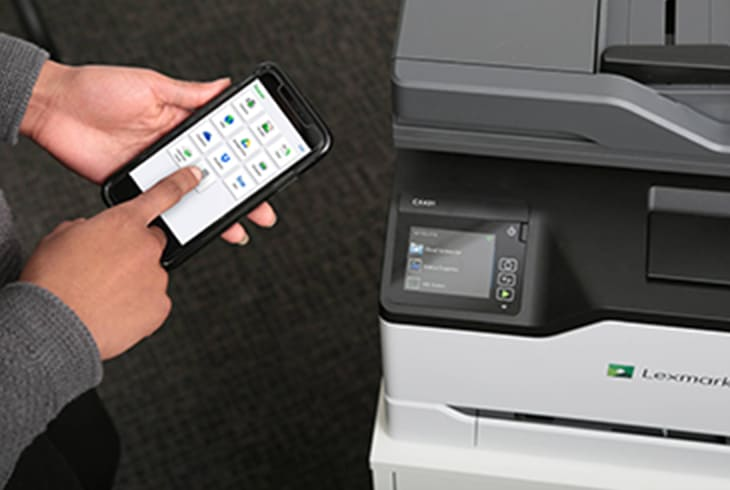
Раздел Sources содержит ярлыки способов ввода. Camera запускает камеру и передаёт только что снятый кадр в экран печати. Photos выбирает готовое изображение из медиатеки. Files открывает доступные файловые хранилища телефона. Web принимает адрес страницы и подготавливает её к печати. Scanner обращается к сканирующему модулю выбранного МФУ. Набор ярлыков можно сократить и переставить через Edit или More → Sources: это полезно, когда сотрудникам разрешено, например, только сканирование и печать готовых PDF.
Нижняя панель отделяет ежедневные действия от обслуживания. Home возвращает к источникам, Find Device ищет принтеры и серверы, Status показывает активные, завершённые и неудачные задания, More открывает управление устройствами, источниками, импортом конфигурации и служебными параметрами. Над нижней панелью расположен блок выбранного устройства; касание по нему открывает список сохранённых принтеров и серверов, а информационная кнопка — карточку с предупреждениями, расходными материалами и доступными действиями.
Первичная подготовка телефона и принтера
Перед поиском устройства подключите телефон к той же рабочей сети, в которой доступен принтер. Нахождение по списку обычно использует сетевое обнаружение, поэтому гостевой Wi‑Fi с изоляцией клиентов, отдельная VLAN без маршрутизации multicast или включённый VPN могут скрыть принтер, хотя интернет на телефоне работает. Для большинства моделей Lexmark типичен диапазон 2,4 ГГц; если точка доступа использует разные имена сетей для 2,4 и 5 ГГц, важно, чтобы оба сегмента всё равно относились к одной локальной сети и не блокировали обмен между клиентами.
Разрешение локальной сети требуется для обнаружения и связи с оборудованием. Камера нужна только для съёмки и чтения QR-кода, фотографии — для выбора изображений, а доступ к файлам — для печати документов. Отказ от необязательного разрешения не мешает другим источникам: например, можно запретить камеру и продолжить печатать PDF через Files. Если нужная плитка открывается пустой или сразу закрывается, проверьте разрешения Lexmark Print в настройках системы, затем полностью перезапустите программу.
На самом принтере проверьте готовность, наличие сетевого адреса и отсутствие ошибок бумаги или расходных материалов. Адрес обычно отображается на домашнем экране панели или в отчёте конфигурации сети. Для сканирования требуется модель с поддерживаемым сканером; наличие слова MFP в документации устройства ещё не гарантирует доступность всех функций через мобильный интерфейс, поэтому при сомнении следует сверить модель со списком совместимого оборудования Lexmark.
Как найти и добавить принтер
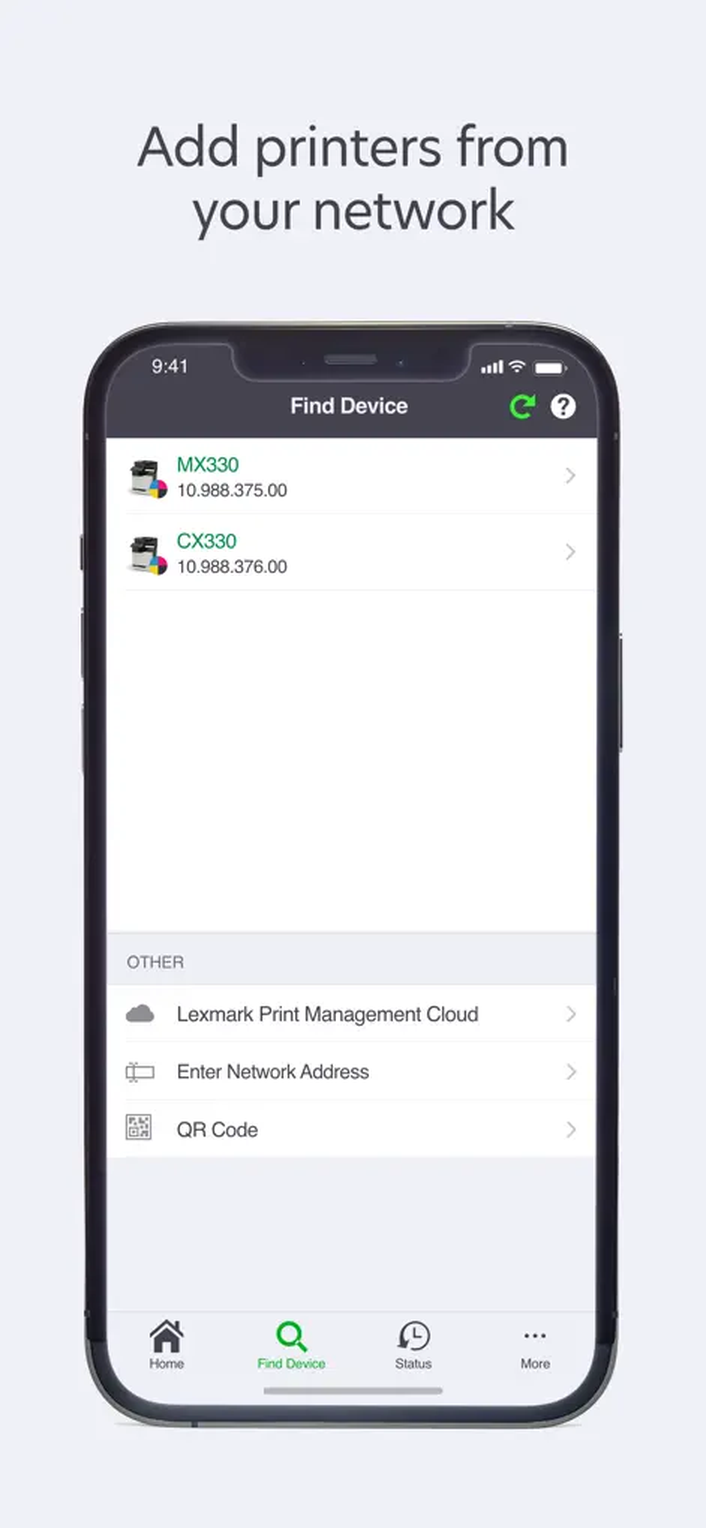
Откройте Find Device. Приложение выводит обнаруженные устройства списком; рядом могут отображаться модель, сетевой адрес и цветной значок возможностей. Выберите нужный принтер, нажмите Save Printer, при необходимости задайте понятный псевдоним и сохраните запись. Первый добавленный принтер автоматически становится выбранным по умолчанию, поэтому дальнейшие документы открываются уже с ним. В офисе с несколькими одинаковыми моделями псевдонимы Приёмная, Бухгалтерия или Этаж 3 надёжнее заводских имён.
Если автоматический список пуст, используйте Enter Network Address. В поле принимается IP-адрес или полное доменное имя, например имя, которое выдаёт корпоративный DNS. Ручное добавление особенно полезно между подсетями, где широковещательный поиск ограничен, но маршрутизация к конкретному адресу разрешена. После ввода Lexmark Print проверяет ответ устройства и читает его возможности; ошибка проверки обычно означает неверный адрес, блокировку сетевых портов, неподдерживаемую модель либо промежуточный прокси.
Третий способ — QR Code. Код может содержать адрес принтера или сервера и избавляет от ручного ввода длинного имени. Разрешите доступ к камере, наведите рамку на код без бликов и дождитесь распознавания, затем проверьте найденное имя перед сохранением. QR-код не отменяет сетевые требования: телефон всё равно должен иметь маршрут к указанному адресу. Не сохраняйте неизвестный код из письма или мессенджера, если он направляет на внешний сервер, не подтверждённый администратором.
Выбор устройства по умолчанию и сохранённые записи
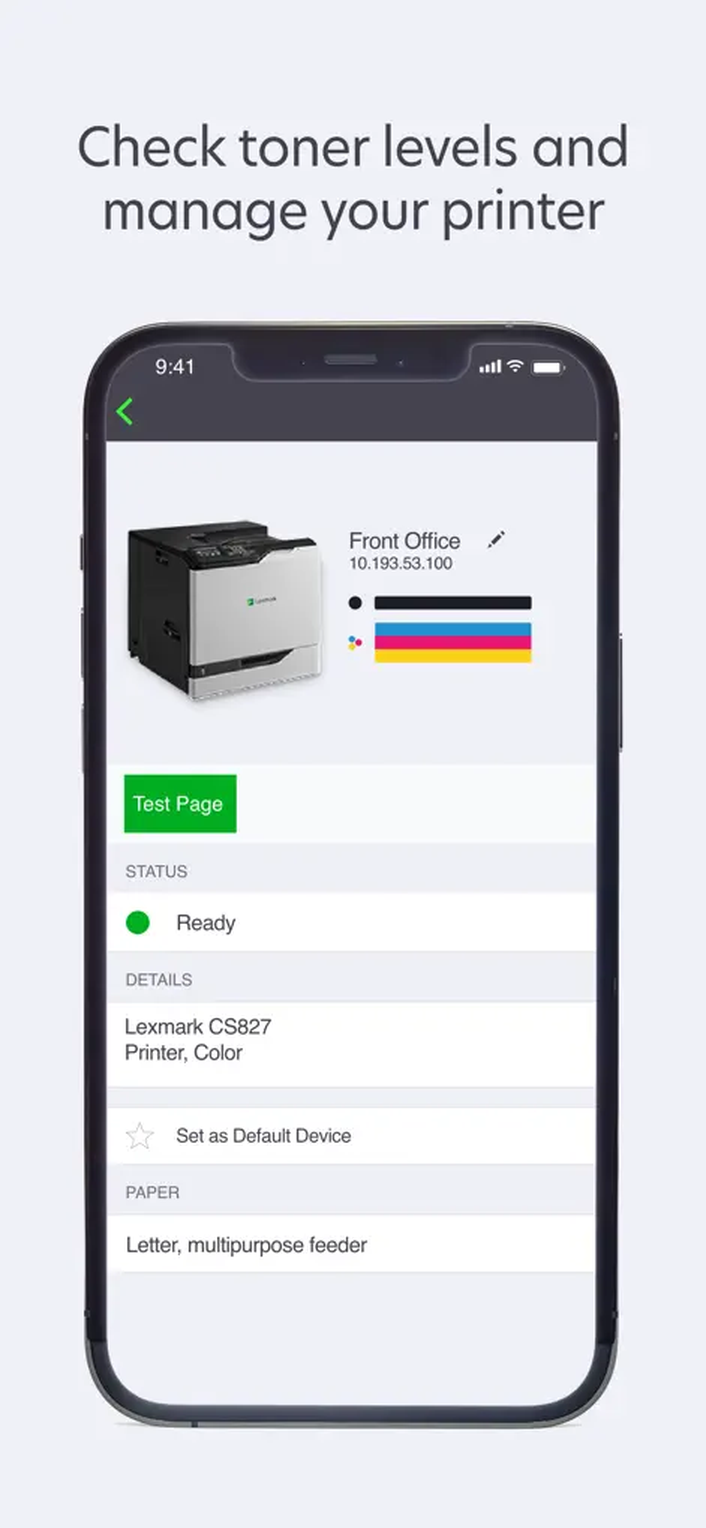
Касание Selected device показывает текущий принтер и секцию Other Devices. Для временного переключения достаточно выбрать другую сохранённую запись; для постоянного выбора откройте карточку устройства и нажмите Set as Default Device. Эта настройка влияет не только на документы, но и на выпуск заданий: Lexmark Print подставляет принтер по умолчанию в следующем рабочем процессе, пока пользователь не выберет другой.
В карточке можно изменить Device Nickname, но сохранённый IP-адрес не редактируется. Если DHCP выдал принтеру новый адрес, удалите старую запись и добавьте устройство снова. Практичнее закрепить адрес в DHCP или использовать устойчивое доменное имя, особенно когда принтер добавлен на десятках телефонов. Попытка переименовать запись не исправляет потерю связи, потому что псевдоним служит только для отображения.
Удаление выполняется через меню в правом верхнем углу карточки и команду Remove. Перед удалением убедитесь, что это не единственный сохранённый сервер печати: учётные данные и очередь, связанные с записью, придётся настроить заново. Если проблема касается только неактуального статуса, сначала обновите карточку или перезапустите приложение; удаление оправдано при изменившемся адресе, ошибочной модели или смене офисной сети.
Печать PDF: полный рабочий процесс
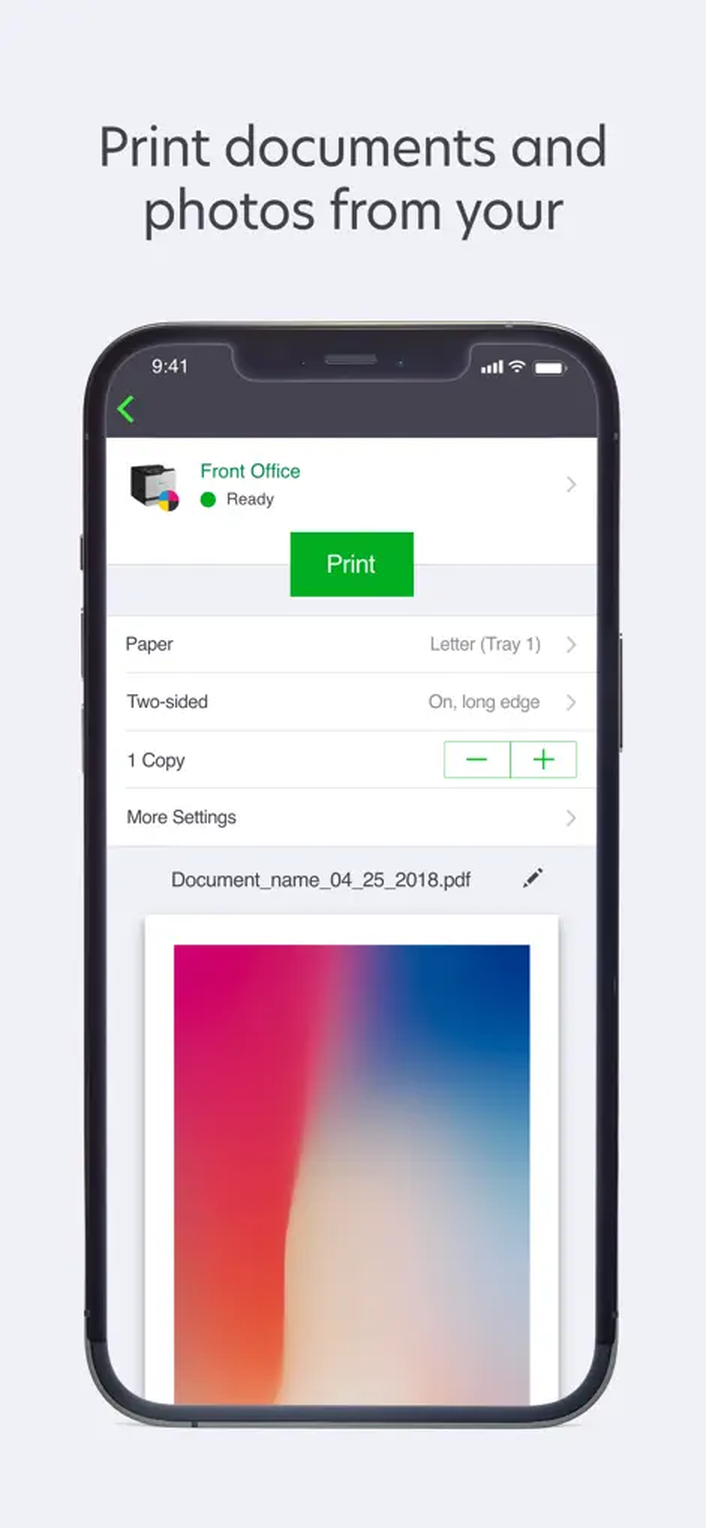
PDF можно открыть из Files внутри Lexmark Print или из файлового менеджера телефона. Во втором случае выберите системную команду Поделиться и действие Print with Lexmark. После импорта появляется экран задания с выбранным принтером, основной кнопкой Print, краткими параметрами и миниатюрой документа. До отправки проверьте имя файла, количество страниц и ориентацию миниатюры; это предотвращает печать черновика, защищённой копии или документа, который был открыт из старого вложения.
Для совместимости ориентируйтесь на PDF 1.7 и более ранние спецификации, указанные в руководстве Lexmark Print. Файл может открываться на телефоне, но отклоняться принтером, если содержит более новый вариант PDF, нестандартное шифрование, повреждённые объекты или функции, которые встроенный интерпретатор конкретной модели не понимает. В такой ситуации сохраните документ заново через надёжный PDF-редактор, уберите пароль, выполните печать в новый PDF или растрируйте проблемные страницы, после чего повторите отправку.
Параметр Pages to Print доступен именно для PDF и позволяет задать диапазон страниц. Для большого отчёта сначала печатайте одну контрольную страницу, особенно если выбран нестандартный лоток, двусторонний режим или финишер. Если нужен отредактированный текст, удаление страницы, объединение файлов или добавление подписи, подготовьте PDF в редакторе до передачи в Lexmark Print: экран печати меняет параметры вывода, но не содержимое документа.
Файлы Office, изображения и веб-страницы
В описании приложения заявлены DOCX, XLSX и PPTX, однако их доступность зависит от телефона и принтера. Мобильная система должна уметь передать файл, а устройство или сервер — обработать его формат. Поэтому документ Word, который виден в Files, не обязательно напечатается на каждой модели. Наиболее предсказуемый путь для деловых материалов — сначала экспортировать их в PDF, проверить переносы, шрифты и области печати, затем отправить полученный файл.
Изображения поддерживаются в распространённых форматах JPG/JPEG, PNG, GIF, BMP и TIFF/TIF. При выборе Photos приложение получает готовый снимок из медиатеки, а Camera создаёт новый кадр. Перед печатью фотографии обрежьте лишний фон системным редактором и проверьте ориентацию: Lexmark Print предлагает параметры вывода, но не заменяет полноценную обработку изображения. Многостраничный TIFF может зависеть от возможностей принтера; если выводится только первый кадр, преобразуйте файл в PDF.
Плитка Web принимает адрес страницы и формирует задание через команду Print Web Page. Результат зависит от мобильной разметки сайта: фиксированные панели, всплывающие окна, длинные таблицы и содержимое, загружаемое после прокрутки, могут попасть в печать не так, как на экране. Для важной страницы сначала сохраните её в PDF средствами браузера, просмотрите все листы и только затем отправьте файл. Такой путь позволяет заранее увидеть разрывы страниц и исключить рекламные блоки.
Параметры печати и их зависимость от оборудования
Основной набор включает Paper, Copies и Two-sided. Paper выбирает источник или тип бумаги, который сообщает принтер либо сервер. Copies задаёт число экземпляров. Two-sided предлагает отключение, переворот по длинной стороне и переворот по короткой стороне; выбор зависит от того, как будет перелистываться готовый документ. Для обычной книжной ориентации чаще подходит длинная сторона, для календаря или альбомных листов — короткая.
В More settings могут появляться Color, Orientation, Pages per side и Pages to Print. Color переключает цветной и чёрно-белый вывод, если модель поддерживает цвет. Orientation меняет книжную и альбомную компоновку. Pages per side размещает несколько страниц на одном листе и полезен для раздаточных материалов. Диапазон страниц ограничивает PDF. Если пункт отсутствует, это не обязательно ошибка приложения: список строится по возможностям выбранного устройства, серверным политикам и установленному оборудованию.
После смены принтера обязательно откройте параметры заново. Настройка, доступная на одном устройстве, может исчезнуть на другом или вернуться к значению по умолчанию. Например, цветной аппарат и монохромная модель сообщают разный набор, а сервер управления печатью может принудительно включить двусторонний чёрно-белый режим. Не полагайтесь только на миниатюру: она показывает документ, но не всегда наглядно отражает выбор лотка, финишера или корпоративной политики.
Двусторонняя печать, ориентация и экономия бумаги
Для текста в книжной ориентации выберите Two-sided → Long edge: оборотная сторона будет читаться после перелистывания вправо. Short edge подходит для листов, которые переворачивают вверх, и для части альбомных документов. Если на обратной стороне текст оказался вверх ногами, причина почти всегда в неверно выбранной кромке. Исправьте параметр и повторите одну тестовую пару страниц, а не весь тираж.
Pages per side уменьшает расход бумаги, но одновременно сокращает шрифт. Два листа на стороне обычно остаются читаемыми для презентаций и черновиков, четыре и более требуют проверки мелких подписей. Комбинация нескольких страниц на стороне и двусторонней печати резко меняет порядок просмотра; перед совещанием напечатайте пробный комплект и убедитесь, что страницы следуют ожидаемо.
Ориентация в Lexmark Print относится к документу на листе, тогда как сама программа остаётся в портретном режиме. Если альбомная таблица обрезается, проверьте не только Orientation, но и исходную область печати в документе, размер бумаги и масштабирование на стороне принтера. Для электронных таблиц надёжнее заранее сформировать PDF с нужной областью, потому что мобильная отправка не предлагает детальную настройку разрывов столбцов и повторяющихся заголовков.
Удержанные, проверочные и конфиденциальные задания
Пункт Send as a Held Job появляется при выборе поддерживаемого принтера. Режим Verify печатает один экземпляр многокопийного задания и удерживает остальные до подтверждения. Reserve сохраняет задание в памяти для поздней печати. Repeat печатает сразу и оставляет копию для повторного запуска. Confidential связывает задание с именем пользователя и PIN-кодом, чтобы документ не лежал без присмотра в выходном лотке.
При выборе Confidential задайте уникальный PIN, который не совпадает с простыми последовательностями и не сообщается в названии файла. На панели принтера откройте удержанные задания, найдите имя пользователя, введите PIN и выпустите документ. После печати проверьте, удалилось ли задание в соответствии с политикой устройства. Если оно не отображается, администратор может потребовать включить показ удержанных заданий в веб-настройках принтера.
Функция удержания отличается от очереди Lexmark Print Management. В первом случае работа хранится в памяти конкретного принтера; во втором она отправляется на сервер или в облачную очередь и может быть выпущена на выбранном совместимом устройстве. Перед отправкой конфиденциального материала уточните, какой маршрут используется, поскольку срок хранения, аудит, квоты и правила удаления задаются разными компонентами.
Степлирование, перфорация и выходной лоток
Параметры Staple, Hole Punch и Output bin показываются только тогда, когда выбранный принтер сообщает о соответствующем установленном оборудовании. Наличие финишера в другой конфигурации той же модели не делает эти пункты доступными автоматически. Если команда исчезла после смены принтера, проверьте физическую комплектацию, выбранную очередь и состояние дополнительного модуля.
Руководство отмечает важное ограничение: изменение одного из параметров Staple, Hole Punch или Output bin может вернуть два других к значениям по умолчанию. Поэтому задавайте их последовательно и после каждого изменения перепроверяйте итоговый экран. Для сложного комплекта — например, скрепление в левом верхнем углу плюс определённый выходной лоток — безопаснее сделать один пробный экземпляр.
Финишные операции также зависят от размера и ориентации бумаги. Даже если пункт доступен, устройство может отклонить сочетание маленького формата, выбранной перфорации и конкретного лотка. Сообщение об ошибке ищите не только в Status на телефоне, но и на панели принтера: аппарат часто точнее указывает конфликт бумаги или финишера.
Сканирование с МФУ Lexmark
Положите оригинал в автоподатчик или на стекло, затем на главном экране нажмите Scanner. Если подходящее устройство ещё не выбрано, программа предложит добавить его. В окне сканирования проверьте имя МФУ, источник оригинала, цветность, разрешение, размер бумаги и формат результата — доступный набор зависит от модели. Нажмите Scan, дождитесь подготовки задания, затем на панели МФУ подтвердите Send, если устройство запрашивает это действие.
Автоподатчик удобен для пачки листов одинакового размера; стекло лучше для паспорта, книги, фотографии или повреждённого оригинала. Если приложение ожидает листы в ADF, а документ лежит на стекле, результат может быть пустым или команда не стартует. Двустороннее сканирование доступно только при соответствующей возможности автоподатчика. Для смешанных размеров безопаснее сканировать частями и объединять страницы на экране управления.
Выбранный сканер можно сделать стандартным для следующих заданий. Это экономит время в кабинете с постоянным МФУ, но создаёт риск отправки на соседнее устройство после перемещения пользователя. Перед конфиденциальным сканированием всегда сверяйте псевдоним и сетевой адрес в верхней части окна, особенно если в списке сохранено несколько одинаковых моделей.
Управление страницами после сканирования
После получения страниц Lexmark Print открывает экран сборки документа. Кнопка добавления позволяет присоединить новые страницы с того же сканера, камеры или из галереи. Благодаря этому можно объединить подписанный бумажный лист, фотографию чека и готовое изображение в один материал без повторной печати. Перед добавлением снимка выровняйте перспективу и освещение в камере, потому что программа не выполняет полноценную коррекцию документа.
Для изменения порядка коснитесь страницы, выберите Reorder и перетащите её на нужное место. Удаление выполняется через Delete. На длинном документе полезно проверять начало и конец каждого блока сразу после добавления: миниатюры похожих страниц легко перепутать, а исправлять порядок после передачи файла сложнее. Сначала удалите пустые листы, затем расставьте разделы и только после этого сохраняйте.
Сохранение создаёт результат в доступном хранилище телефона, а Share передаёт его другому приложению — например, почте или корпоративному диску. Конкретный список получателей формирует операционная система. Если нужного приложения нет в меню, убедитесь, что оно установлено, разрешает приём такого формата и не ограничено политикой рабочей области. Для материалов с персональными данными используйте только одобренное хранилище.
Состояние принтера и расходных материалов
Карточка устройства показывает готовность, предупреждения и уровень расходных материалов, который сообщает сам принтер. Значок Ready означает, что соединение установлено и критическая ошибка не обнаружена, но не гарантирует подходящую бумагу для конкретного задания. Откройте подробности перед большим тиражом: низкий тонер, открытая дверца, замятие или пустой выбранный лоток могут остановить работу после отправки.
Уровень тонера является оценкой устройства, а не измерением приложения. После замены картриджа значение может обновиться с задержкой; принудительно обновите карточку или повторно откройте её. Если статус недоступен, но печать идёт, сеть может разрешать порт печати и блокировать запросы возможностей. В корпоративной среде это исправляет администратор, а не переустановка Lexmark Print.
Псевдоним и тестовая страница помогают отличить аппараты. Перед назначением принтера по умолчанию напечатайте тестовую страницу из карточки, если команда поддерживается, и сверяйте физическое расположение. Так можно избежать ситуации, когда сотрудник сохраняет ближайшую модель, а фактически отправляет документы на устройство другого отдела.
История и повторная отправка заданий
В Status отображаются текущие, завершённые и неудачные операции. Для неудачного задания доступен Retry, а ненужную запись можно удалить. Текущее задание отменяется через кнопку рядом с ним и Delete. Историю очищают командой History → Clear History; это удаляет записи в приложении, но не обязательно стирает работу из памяти принтера или серверной очереди.
Повторная отправка разумна только после устранения причины. Если принтер был временно выключен, Retry обычно достаточно. При ошибке формата, квоты, авторизации или лотка повтор без изменения условий создаст ещё одну неудачную запись. Сначала откройте сообщение, проверьте выбранное устройство, доступность сети и параметры документа, затем повторите один раз.
Смахивание записи влево или вправо может открывать быстрые действия удаления или повторной отправки. Перед жестом на длинном списке смотрите имя файла: похожие названия и автоматические имена сканов увеличивают риск удалить не тот элемент. Для документов, которые приходится выпускать позже, используйте серверную очередь или удержанное задание, а не историю как временное хранилище.
Прямая печать и сетевые порты
При прямой отправке Lexmark Print связывается с принтером по локальной сети. В руководстве для устранения проблем указаны порты 9100 и 631: первый часто используется для передачи задания и получения возможностей, второй — для печати по IPP. Если смартфон видит устройство, но кнопка Print заканчивается ошибкой, межсетевой экран может разрешать обнаружение и одновременно блокировать сам канал печати.
Проверка выполняется по уровням. Сначала убедитесь, что телефон получает адрес из рабочей подсети и не находится в гостевой сети. Затем откройте карточку принтера и обновите статус. После этого добавьте устройство вручную по IP. Если ручное добавление тоже не проходит, попросите администратора проверить маршрутизацию и порты 9100/631 между беспроводным сегментом и принтером. Сброс приложения не исправляет сетевую фильтрацию.
VPN и функции защиты трафика иногда направляют локальные запросы в туннель. Временно отключите VPN только в соответствии с корпоративной политикой и повторите проверку. На iOS также убедитесь, что Lexmark Print разрешён доступ к локальной сети. На Android проверьте ограничения фоновой работы и Wi‑Fi, если задание обрывается при сворачивании программы.
Добавление сервера Lexmark Print Management
Для LPM On-Premises откройте Find Device и выберите обнаруженный сервер либо Enter Network Address. Мобильная поддержка должна быть включена на сервере. После выбора укажите домен, имя пользователя и пароль, выполните Log In, задайте псевдоним и сохраните запись. Приложение поддерживает один сервер этого типа, поэтому при переходе между организациями старую запись может потребоваться удалить.
Адрес серверной записи не редактируется. При смене URL или имени узла удалите запись и добавьте новую. В корпоративной конфигурации лучше использовать DNS-имя и действующий сертификат, а не временный IP: это упрощает замену узла и проверку TLS. Если вход работает в браузере, но не в Lexmark Print, проверьте именно мобильную конечную точку, домен и требования к многофакторной аутентификации.
Для связи с LPM руководство указывает порты 80 и 443; фактическая организация обычно должна использовать защищённый канал 443. Ошибка отправки при успешном входе может означать политику очереди, неподдерживаемый формат, превышение квоты или недоступность сервиса приёма. Сообщение следует передать администратору вместе со временем, именем очереди и названием файла без раскрытия конфиденциального содержимого.
Cloud Print Management и выбор центра данных
Добавление облачной очереди начинается через Find Device → Lexmark Print Management Cloud. Пользователь выбирает автоматическое определение, регион Americas или Europe, затем входит с корпоративным адресом и паролем. Регион нельзя менять наугад: он определяется соглашением организации, а неверный центр данных приводит к отсутствию очередей или ошибке входа даже при правильных учётных данных.
Облачная печать доступна только в организации с соответствующей подпиской и настроенными пользователями. После входа задания отправляются в персональную или общую очередь, а физическая печать начинается после выпуска на совместимом принтере. Это снижает риск забытых листов и позволяет выбрать аппарат у места получения, но требует доступа телефона к облачному сервису и принтера — к инфраструктуре управления.
Часть параметров может быть скрыта политикой. Администратор вправе принудительно задать монохромный режим, двустороннюю печать, лимит страниц или запрет определённых форматов. Отсутствующий переключатель не следует считать дефектом, пока не проверены правила очереди. Для объяснения различий сравните один и тот же файл при прямом выборе принтера и при выборе серверной очереди.
Выпуск и удаление заданий из очереди
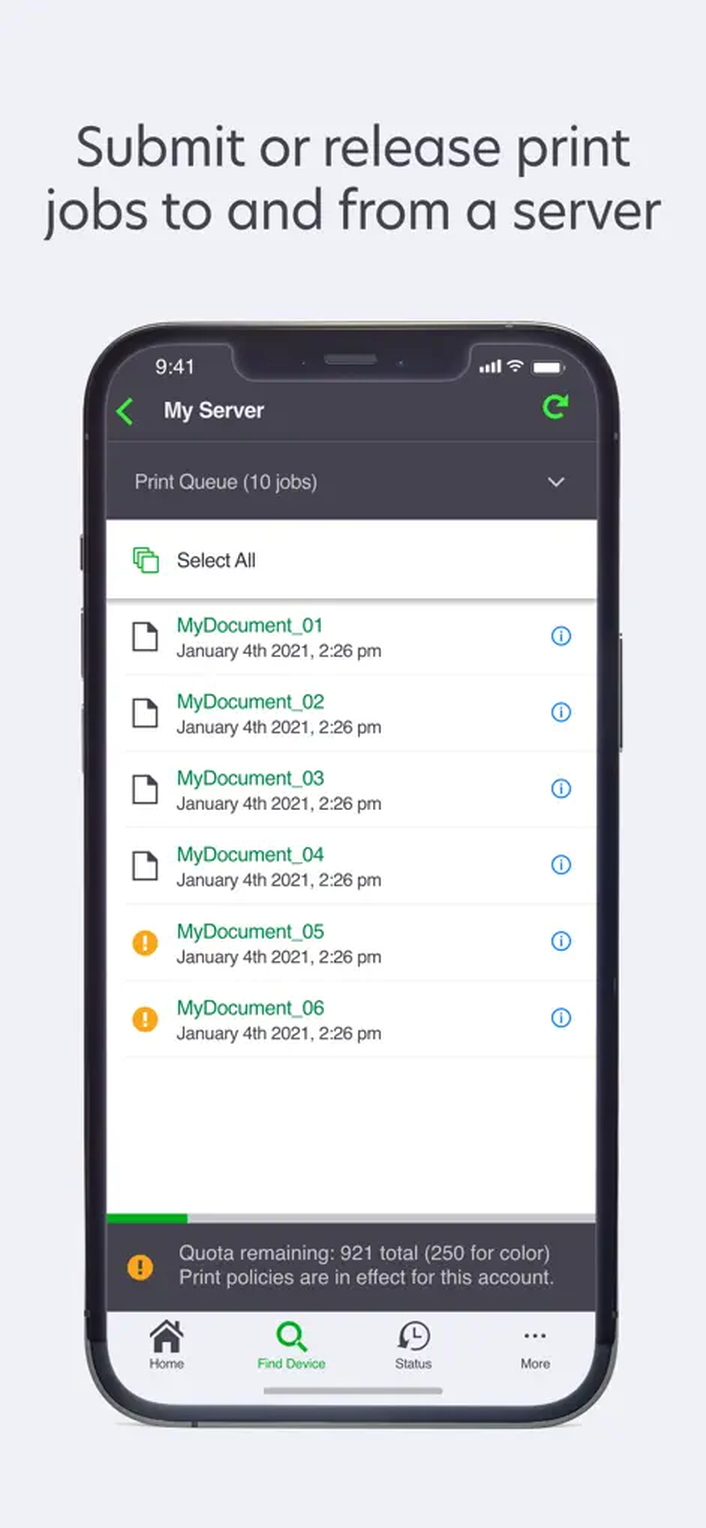
Откройте My Jobs или More → Manage devices → сервер → Queues. Если сеанс истёк, выполните Log In. Отметьте одно или несколько заданий и нажмите Print, затем выберите физический принтер. Команда Select All подходит только после внимательной проверки списка: в очереди могут оставаться старые черновики, которые не следует выпускать повторно.
Отдельное задание можно смахнуть и выбрать Print или Delete. Удаление из очереди окончательно убирает ожидающую работу на сервере; очистка локальной истории такого эффекта не даёт. Если организация разрешает делегированные задания, коснитесь имени или адреса пользователя, выберите владельца и затем отметьте работы, на которые вы имеете полномочия.
Automatic Print Release позволяет выпустить работу на принтер, который ещё не сохранён: введите его сетевой адрес или считайте QR-код. Перед подтверждением убедитесь, что аппарат находится рядом и не занят обслуживанием. Автоматический выпуск удобен в больших зданиях, но ошибочный адрес может направить конфиденциальный документ в другой отдел.
Квоты, политики и сообщения очереди
Сервер может показывать оставшуюся квоту и отклонять задания, которые превышают лимит. Квота может учитывать общее число листов, цветные страницы или период отчётности. Уменьшите диапазон, переключите цвет на чёрно-белый, включите двусторонний режим или обратитесь к ответственному сотруднику. Многократный Retry не меняет расчёт квоты.
Политика может заменить выбранные параметры после отправки. Например, пользователь выбирает цвет, но очередь переводит работу в монохромный режим. Чтобы исключить неожиданность, проверяйте правила корпоративной печати до подготовки материалов, где цвет кодирует смысл. Для диаграмм используйте также штриховку, подписи и различимый контраст, а не только оттенки.
Сообщение о неподдерживаемом файле относится к совместимости сервера и его конвертера, а не только к расширению. Пересохраните документ в PDF 1.7, встройте шрифты и удалите пароль. Если простая тестовая страница проходит, а конкретный файл нет, приложите к обращению размер, число страниц и способ создания PDF; сам документ передавайте только по разрешённому каналу.
Облачный код входа и защищённые принтеры
После входа в Cloud Print Management на домашнем экране появляется Cloud. Этот раздел выдаёт одноразовый код для входа на принтере, защищённом Cloud Authentication. Код вводится на панели устройства, действует ограниченное время и используется один раз. Не пересылайте его в общий чат и не оставляйте открытым на экране телефона.
Срок действия кода составляет 15 минут, поэтому запрашивайте его у самого принтера. Если время истекло, создайте новый код вместо повторного ввода старого. Ошибка при свежем коде может быть вызвана неверным регионом облака, отсутствием права на устройство или рассинхронизацией времени; в таком случае зафиксируйте имя принтера и обратитесь к администратору.
Код подтверждает пользователя, но не отменяет правила выпуска. После входа всё равно выбирайте нужное задание и проверяйте параметры. По окончании работы выйдите из сеанса на панели, особенно на общем устройстве. Не используйте снимок экрана с кодом как постоянный пропуск: одноразовая схема специально предотвращает повторное применение.
Корпоративная настройка через AppConfig
Lexmark Print поддерживает стандарт AppConfig, поэтому администратор мобильных устройств может заранее задать параметры и сократить ручную настройку. Конфигурация может добавлять принтеры и серверы, управлять источниками на главном экране, ограничивать функции и задавать параметры соединения. Пользователь получает одинаковый набор на корпоративных телефонах, а ошибки ввода адресов снижаются.
Для файловой конфигурации используется имя lxmobileprint.lmpcf; регистр символов важен. Импорт выполняют через поддерживаемый механизм системы или меню приложения. Если файл не принимается, проверьте точное имя, структуру, кодировку, допустимые элементы и доступность указанных узлов. Переименование в привычное .xml или добавление лишнего расширения системой делает файл нераспознаваемым.
Административный профиль должен проходить проверку на тестовом устройстве до массового развёртывания. Ошибка в адресе сервера или отключение нужной плитки затронет всех сотрудников. После изменения профиля задокументируйте ожидаемый главный экран, список устройств и сценарий отката. Пользовательские пароли не следует хранить в открытом конфигурационном файле; механизм аутентификации должен запрашивать их безопасно.
Импорт прежних настроек и переход на новое устройство
При наличии поддерживаемых данных на телефоне Lexmark Print может предложить Import Data во время первого запуска; ту же команду можно искать в More. Импорт переносит сохранённую конфигурацию, но не гарантирует работоспособность старых адресов в новой сети. После переноса откройте каждую карточку, обновите статус и выполните тестовую печать.
Если кнопка импорта не появляется, исходные данные могут отсутствовать, быть недоступны из-за ограничений системы или находиться в другом профиле. Не пытайтесь восстанавливать записи копированием произвольных внутренних файлов. Надёжнее заново добавить принтеры по DNS-имени, QR-коду или подготовленной корпоративной конфигурации.
При замене телефона отдельно проверьте разрешение локальной сети, доступ к файлам, камере и медиатеке. Синхронизация приложений не всегда переносит эти разрешения. Серверная очередь потребует повторного входа, а одноразовые коды и локальная история заданий не должны рассматриваться как переносимые рабочие данные.
Поддерживаемые форматы и реальные ограничения
| Тип | Заявленная поддержка | Практическая проверка |
|---|---|---|
| PDF 1.7 и более ранние | Убрать пароль, проверить шрифты и пробную страницу | |
| Документы Office | DOCX, XLSX, PPTX на части устройств | Надёжнее экспортировать в PDF с заданной разметкой |
| Растровые изображения | JPG/JPEG, PNG, GIF, BMP, TIFF/TIF | Проверить ориентацию, размер и многостраничный TIFF |
| Веб-страница | Печать через источник Web | Динамическую страницу сначала сохранить в PDF |
| Скан | Формат определяется возможностями МФУ | Проверить источник, цвет, разрешение и размер листа |
Расширение файла само по себе не доказывает совместимость. PDF может содержать неподдерживаемую конструкцию, TIFF — несколько кадров, а презентация — шрифт, которого нет у конвертера. При ошибке создайте простой контрольный файл того же типа. Если он печатается, проблема находится в содержимом исходного документа, а не в сетевом соединении.
Большие изображения и сканы занимают память телефона и дольше передаются по Wi‑Fi. Для обычного текста нет смысла выбирать чрезмерное разрешение сканирования; оно увеличивает файл, не улучшая читаемость после офисной печати. Для мелких схем или архивного хранения разрешение выбирают осознанно, а результат проверяют увеличением до фактического масштаба.
Почему принтер не находится
Начните с физической готовности и адреса: принтер включён, не находится в режиме первичной настройки, подключён к сети и имеет IP. Затем сравните сеть телефона. Совпадение имени Wi‑Fi не всегда гарантирует общий сегмент, если инфраструктура использует изоляцию клиентов. Обновите поиск и попробуйте Enter Network Address. Ручное добавление отделяет проблему обнаружения от полной недоступности.
- Разрешите Lexmark Print доступ к локальной сети и снимите системное ограничение Wi‑Fi для приложения.
- Отключите гостевую изоляцию или попросите администратора разрешить обмен между беспроводными клиентами и принтерами.
- Проверьте, не направляет ли VPN локальный трафик в удалённый туннель.
- Введите IP-адрес вручную; если адрес изменился, удалите старую запись и создайте новую.
- Сверьте модель со списком поддерживаемых устройств и обновите прошивку принтера по регламенту организации.
Если устройство находится только по IP, можно продолжать работу, но для стабильности закрепите адрес или используйте DNS-имя. Если не работает даже ручной адрес, проверьте доступ между подсетями и сетевые порты. Переустановка приложения имеет смысл после проверки разрешений и повреждённых данных, но не заменяет диагностику маршрутизации.
Почему задание не печатается
Сначала откройте Status и панель принтера. Ошибка бумаги, замятие, открытая дверца или ожидание ручной подачи решается на устройстве. Если состояние Ready, проверьте выбранный принтер: сохранённый псевдоним может указывать на другой этаж или прежний адрес. Затем отправьте одностраничный PDF без пароля и специальных шрифтов. Успех контрольного файла показывает, что сеть и базовый тракт печати исправны.
Для прямой печати проверьте порты 9100 и 631, для серверной — 80/443 согласно конфигурации. При работе через очередь убедитесь, что выполнен вход, квота не исчерпана и формат разрешён политикой. Если Print становится недоступной после выбора параметров, верните значения по умолчанию и меняйте их по одному: конфликт может быть связан с лотком, размером бумаги или финишером.
Мусорный текст или страницы с командами вместо документа указывают на неверную интерпретацию формата. Не отправляйте повторно десятки копий. Отмените задание, очистите очередь на принтере, пересохраните документ в совместимый PDF и повторите одну страницу. Для защищённого или подписанного файла сохраните копию только допустимым способом, не нарушая юридическую значимость оригинала.
Почему сканирование недоступно
Если Scanner не видит устройство, сначала добавьте МФУ через Find Device и сделайте его выбранным. Убедитесь, что модель поддерживает мобильное сканирование, а не только печать. Откройте карточку и обновите возможности. Иногда принтер определяется, но сканер временно занят копированием, другим сетевым заданием или обслуживанием; дождитесь готовности и повторите.
Сообщение Scanner unavailable может появиться из-за сети, отключённой функции сканирования или несовместимой конфигурации. Проверьте связь по IP, перезапустите МФУ по регламенту и убедитесь, что панель не показывает ошибку автоподатчика. Если команда дошла до устройства, но телефон ждёт, нажмите Send на панели: этот шаг предусмотрен рабочим процессом некоторых моделей.
Пустые или перекошенные страницы чаще связаны с источником оригинала. Выберите стекло или ADF в соответствии с фактическим размещением, плотно выровняйте листы, удалите скобы и проверьте направляющие. При двустороннем оригинале убедитесь, что автоподатчик поддерживает duplex scan; иначе сканируйте стороны отдельно и расставьте страницы вручную.
Ошибки доступа к файлам и системного меню Поделиться
Если Lexmark Print не появляется среди действий, исходное приложение может не поддерживать передачу выбранного типа. Откройте файл в другом файловом менеджере либо запустите Lexmark Print и выберите Files. На iOS список действий можно настроить в системном меню; на Android наличие отдельного Lexmark Print Plugin не означает, что основной Lexmark Print автоматически появится во всех диалогах.
При пустой медиатеке проверьте разрешение на фотографии. Система может предоставить доступ только к выбранным снимкам; добавьте нужный файл в разрешённый набор или выберите его через Files. Для камеры разрешите съёмку и, если требуется, сохранение результата. Не выдавайте постоянный доступ ко всей медиатеке, если рабочий процесс обходится выборочным разрешением.
Файл из корпоративного контейнера может быть запрещено передавать в личное приложение. Такое ограничение задаёт политика управления устройством. Не обходите его копированием в незащищённое хранилище; используйте управляемую установку Lexmark Print, утверждённый канал печати или обратитесь к администратору за разрешённым маршрутом.
Скорость, большие задания и устойчивость
Время до начала печати складывается из подготовки файла на телефоне, передачи по Wi‑Fi, обработки принтером и ожидания механизма. Большой PDF с отсканированными цветными страницами может передаваться значительно дольше текстового документа того же числа листов. Не нажимайте Print повторно, пока первая операция отображается в Status: это создаёт дубли.
Для длинного задания оставьте Lexmark Print активным до подтверждения передачи и не переключайте сеть. На телефонах с агрессивным энергосбережением разрешите программе завершать операцию в фоне, если это соответствует политике устройства. При повторяющихся обрывах уменьшите файл, разделите его на части и проверьте качество Wi‑Fi рядом с точкой доступа.
Сканирование десятков страниц требует свободной памяти и места для результата. Сначала удалите ненужные кадры, затем сохраните документ. Если программа закрывается на одном и том же листе, попробуйте меньший пакет, более умеренное разрешение и отдельное сканирование проблемной страницы. Стабильный сбой на простом задании следует оформить через функцию сообщения об ошибке с моделью устройства и шагами воспроизведения.
Безопасность документов и учётных данных
Прямая печать передаёт материал в локальной сети к выбранному устройству, а серверная — через настроенную инфраструктуру управления. Для конфиденциальных документов используйте удержание, PIN или защищённый выпуск, не оставляйте распечатку в лотке и проверяйте адрес принтера. Псевдоним удобен, но окончательное подтверждение должно опираться на модель, адрес и физическое расположение.
Учётные данные LPM вводите только в сохранённую запись доверенного сервера с корректным именем и сертификатом. Предупреждение о проверке сервера нельзя игнорировать автоматически: оно может означать неправильный адрес, истёкший сертификат или перехват трафика. В корпоративной сети проблему сертификата решает администратор, а не отключение проверки.
История на телефоне может раскрывать имена файлов и время печати. Периодически очищайте её в соответствии с правилами организации, но помните, что серверные журналы и очередь управляются отдельно. Сканированные документы сохраняйте только в утверждённое место, а временные копии удаляйте после подтверждения доставки.
Различие Lexmark Print и системного плагина печати
Lexmark Print предоставляет собственный главный экран, источники, сканирование, карточки устройств, Status и интеграцию с очередями. Lexmark Print Plugin предназначен для системного диалога печати Android: пользователь выбирает Печать в стороннем приложении и работает с привычной панелью службы печати. Эти компоненты решают пересекающиеся, но не одинаковые задачи.
Если нужна отправка файла из любого приложения через стандартный Android Print Framework, проверьте, включён ли плагин в системных настройках печати. Если нужны сканирование с МФУ, выпуск серверных заданий или управление сохранёнными устройствами, открывайте Lexmark Print. Установка плагина не исправляет отсутствие Scanner в основной программе, а основная программа не обязана заменять системный диалог во всех приложениях.
При диагностике указывайте точное название компонента и экран ошибки. Фраза Lexmark не печатает недостаточна: один и тот же принтер может работать через системный плагин и не работать через серверную очередь из-за разных портов и политик. Сравнение двух маршрутов помогает локализовать проблему, но не следует держать дубли заданий в обеих очередях.
Практический сценарий: домашний принтер
Для одного домашнего устройства добавьте его из Find Device, дайте понятный псевдоним и оставьте выбранным по умолчанию. Напечатайте одностраничный PDF, фотографию и тест двустороннего режима, чтобы определить поддерживаемые параметры. Если роутер объединяет диапазоны 2,4 и 5 ГГц, убедитесь, что обмен между клиентами разрешён; при периодической смене IP закрепите адрес в настройках DHCP.
Сканирование домашних документов удобно вести через стекло или ADF, затем удалять пустые страницы и сразу сохранять PDF в защищённую папку. Для паспорта, договоров и медицинских документов не используйте случайные облачные получатели из меню Share. Перед отправкой по почте откройте сохранённый файл и проверьте все страницы, ориентацию и читаемость мелкого текста.
Lexmark Print не редактирует содержимое PDF. Если нужно закрыть персональные данные, объединить несколько файлов, подписать документ или исправить порядок уже сохранённого PDF, выполните это в редакторе, а затем используйте Lexmark Print только для вывода. Простая предварительная проверка экономит бумагу и предотвращает публикацию лишних страниц.
Практический сценарий: небольшой офис
В небольшом офисе каждому принтеру назначают псевдоним по месту, а адреса закрепляют в DHCP. Пользователям раздают короткую инструкцию: выбрать правильное устройство, проверить цвет и duplex, напечатать пробный лист и забрать документ сразу. Для одинаковых моделей полезна тестовая страница с названием кабинета, чтобы не путать аппараты.
Сканирование централизуют на МФУ с автоподатчиком. Сотрудник выбирает ADF, нужную цветность и разумное разрешение, подтверждает Send на панели, проверяет порядок, удаляет пустые страницы и передаёт результат в рабочее хранилище. Названия файлов формируют по единому правилу, чтобы документы не терялись среди автоматических имён.
При сбое сначала проверяют Status и панель принтера, затем пробный PDF и ручной IP. Это отделяет проблему файла от сети и оборудования. Ответственный сотрудник хранит модель, адрес, схему Wi‑Fi и список разрешённых портов; массовая переустановка приложения не используется как первый шаг.
Практический сценарий: управляемая корпоративная печать
В организации Lexmark Print разворачивают через систему управления мобильными устройствами и AppConfig. Профиль добавляет доверенный сервер, нужные источники и ограничения. Пользователь входит под корпоративной учётной записью, отправляет документ в общую очередь, подходит к принтеру, получает одноразовый код или выбирает My Jobs и выпускает только нужные задания.
Политики задают цвет, duplex, квоты и доступные устройства. Пользователь должен понимать, что сервер может изменить параметры, а отсутствие кнопки иногда является нормой. Для критичных цветовых материалов выпускают контрольную страницу. Делегированный выпуск применяют только при явно выданных полномочиях и с проверкой владельца задания.
Служба поддержки собирает структурированные данные: модель телефона и принтера, адрес или имя сервера, время ошибки, маршрут — прямой или через очередь, формат и размер файла, сообщение Status. Пароли, PIN и содержимое документа в заявку не включают. Такая диагностика быстрее определяет, где находится сбой: в разрешениях, сети, формате, серверной политике или устройстве.
Сравнение Lexmark Print с аналогами
| Программа | Лучше подходит для | Главное ограничение |
|---|---|---|
| Lexmark Print | Печать, сканирование и выпуск очередей на устройствах Lexmark | Работает только с экосистемой Lexmark |
| PDF Commander | Редактирование, объединение и подготовка PDF перед печатью | Не управляет мобильным сканером или очередью принтера |
| Mopria Print Service | Стандартная печать Android на принтерах разных марок | Нет фирменного сканирования и LPM-очередей Lexmark |
| HP Smart | Печать, сканирование и обслуживание совместимых устройств HP | Ориентирован на оборудование HP |
| Canon PRINT | Печать и сканирование на поддерживаемых Canon PIXMA и MAXIFY | Ориентирован на оборудование Canon |
| Brother Mobile Connect | Мобильная работа с поддерживаемыми принтерами и МФУ Brother | Ориентирован на оборудование Brother |
Lexmark Print выбирают, когда нужно не только передать PDF, но и видеть состояние Lexmark, сканировать с совместимого МФУ или выпускать задания из Lexmark Print Management. Mopria удобнее для простой системной печати Android в смешанном парке. Фирменные программы HP, Canon и Brother уместны только с соответствующим оборудованием. PDF Commander нужен раньше в цепочке, когда документ требуется отредактировать, собрать, подписать или привести к совместимому PDF; после подготовки файл можно отправить через Lexmark Print.
Чек-лист перед важной печатью
- Откройте Selected device и сверяйте псевдоним, модель и сетевой адрес.
- Убедитесь, что принтер Ready, выбранный лоток содержит нужную бумагу, а расходные материалы не на критическом уровне.
- Проверьте число страниц, имя файла и отсутствие пароля или повреждения PDF.
- Задайте Paper, Copies, Two-sided, Color, Orientation и диапазон страниц.
- После выбора финишера повторно проверьте Staple, Hole Punch и Output bin.
- Напечатайте одну контрольную страницу или один комплект.
- Для конфиденциального материала включите удержание, PIN либо выпуск через очередь.
- Следите за Status до подтверждения отправки и заберите документ сразу.
Этот порядок особенно важен при смене принтера: набор возможностей и значения по умолчанию меняются вместе с устройством. Контрольный экземпляр дешевле повторной печати отчёта. Для регулярно используемого шаблона зафиксируйте параметры в рабочей инструкции, но всё равно сверяйте их после обновления очереди или замены оборудования.
Чек-лист перед важным сканированием
- Проверьте выбранное МФУ и доступность Scanner.
- Выберите стекло или ADF в соответствии с оригиналом, удалите скобы и выровняйте направляющие.
- Задайте цветность, разрешение, размер страницы, односторонний или двусторонний оригинал.
- Запустите Scan и при запросе нажмите Send на панели МФУ.
- Просмотрите каждую страницу, удалите пустые, переставьте перепутанные и добавьте недостающие.
- Дайте файлу понятное имя и сохраните его в утверждённое хранилище.
- Откройте сохранённый результат до передачи и проверьте читаемость.
- Удалите временные копии с телефона после подтверждения доставки, если это требует политика.
Для многостраничного оригинала полезно сначала отсканировать два листа и проверить сторону, порядок и качество. Если текст мелкий, увеличьте контрольную страницу на телефоне и убедитесь, что буквы различимы. Чрезмерное разрешение не исправляет смазанный оригинал и только увеличивает файл, поэтому источник нужно очистить и ровно уложить.
Ответы на практические вопросы
Можно ли печатать без автоматического обнаружения?
Да. В Find Device выберите Enter Network Address и введите IP-адрес или полное доменное имя. Это помогает между подсетями, но маршрут и порты всё равно должны быть разрешены. После смены IP старую запись удаляют и создают заново.
Почему нет переключателя цвета или двусторонней печати?
Lexmark Print показывает возможности выбранного принтера или сервера. Пункт может отсутствовать у монохромной модели, устройства без duplex, при ограничении очереди или из-за неполного ответа принтера. Обновите карточку, выберите правильное устройство и сравните прямой маршрут с серверным.
Можно ли изменить текст или удалить страницу исходного PDF?
Нет, экран печати не редактирует содержимое. Диапазон страниц определяет, что вывести, но не изменяет файл. Для постоянного удаления, объединения, подписи или правки используйте PDF-редактор, затем откройте подготовленный документ в Lexmark Print.
Почему Word или Excel виден, но не печатается?
Поддержка DOCX и XLSX зависит одновременно от телефона, принтера или серверного конвертера. Экспортируйте документ в PDF, проверьте области печати и шрифты, затем повторите. Если простой PDF проходит, сеть исправна.
Что делать, если сканер определён как принтер без функции Scan?
Обновите карточку, проверьте поддержку конкретной модели и готовность сканирующего модуля. Удалите запись только после проверки адреса, затем добавьте МФУ заново. Если проблема сохраняется, сообщите модели принтера и телефона, а также экран, на котором исчезает Scanner.
Нужно ли устанавливать Print Plugin?
Для собственных источников, сканирования и очередей Lexmark Print работает через свой интерфейс. Плагин нужен для стандартного системного диалога печати Android в приложениях, которые используют Android Print Framework. Выбор зависит от маршрута, а не от того, какой компонент новее.
Почему задание появилось дважды?
Чаще всего пользователь нажал Print повторно, пока первый файл готовился или передавался. Проверьте Status и очередь принтера, отмените лишнюю копию и не повторяйте команду до явной ошибки. При нестабильной сети разделите большой файл, а не запускайте его несколько раз.
Как безопасно печатать персональные данные?
Выберите правильный адрес, используйте Confidential с PIN или защищённый выпуск через очередь, подходите к принтеру до запуска и сразу забирайте листы. Не храните PIN в имени файла и не выпускайте Select All без проверки списка.
Почему приложение видит принтер, но не показывает тонер?
Обнаружение, печать и чтение статуса могут использовать разные сетевые запросы. Межсетевой экран способен разрешить один вид трафика и блокировать другой. Обновите карточку и передайте администратору адреса сегментов и симптом; переименование устройства уровень тонера не восстановит.
Можно ли сохранить несколько серверов LPM On-Premises?
Руководство указывает поддержку одного сервера этого типа. При переходе на другой узел удалите прежнюю запись и добавьте новую, предварительно сохранив адрес, домен и порядок входа в корпоративной инструкции.
Как понять, что проблема в файле, а не в сети?
Отправьте одностраничный простой PDF на тот же принтер с параметрами по умолчанию. Если он печатается, проверьте исходный файл: спецификацию PDF, пароль, размер, шрифты и повреждения. Если контрольный файл тоже не проходит, продолжайте сетевую и аппаратную диагностику.
Почему облачная очередь пустая?
Проверьте регион центра данных, учётную запись, наличие подписки и назначенных очередей. Неверный регион может допустить переход к входу, но не показать организационные ресурсы. Не создавайте повторные учётные записи; передайте администратору корпоративный адрес и выбранный регион.
Как оценить готовность Lexmark Print к рабочему процессу
Считайте настройку завершённой только после проверки четырёх независимых операций: устройство находится и сохраняется, простой PDF печатается, карточка показывает состояние, а скан с одной страницы сохраняется или передаётся. Для серверной среды добавьте пятую проверку — отправку в очередь и выпуск на физическом принтере. Успех одного шага не доказывает готовность остальных, потому что они используют разные функции и права.
Зафиксируйте рабочие параметры: псевдоним, DNS-имя или закреплённый IP, нужную сеть, типовой duplex, разрешённые форматы, контакт поддержки и правила конфиденциальной печати. Пользовательская инструкция должна описывать действия на телефоне и панели МФУ, включая обязательное Send при сканировании и выпуск удержанного задания.
После изменений сети, замены принтера, серверных политик или профиля MDM повторите короткий тест. Не начинайте проверку с большого конфиденциального документа. Одностраничный PDF и двухстраничный скан дают достаточно информации, чтобы увидеть ошибки связи, формата, ориентации, duplex и прав, не расходуя лишнюю бумагу и не создавая риск утечки.
Матрица быстрой диагностики
| Симптом | Первая проверка | Следующее действие |
|---|---|---|
| Список Find Device пуст | Локальная сеть и разрешение | Добавить IP вручную и проверить изоляцию Wi‑Fi |
| Устройство сохраняется, Print даёт ошибку | Простой одностраничный PDF | Проверить порты 9100 и 631, затем формат файла |
| Сервер виден, вход не проходит | Домен, регион и мобильная поддержка | Проверить сертификат и корпоративную учётную запись |
| Задание принято, но не выходит | My Jobs, квота и физический принтер | Выпустить работу, устранить ошибку бумаги или политики |
| Scanner отсутствует | Модель и выбранное устройство | Обновить возможности, выбрать МФУ и проверить поддержку |
| Сканирование ждёт бесконечно | Панель МФУ | Нажать Send, проверить ADF и сетевую связь |
| Файл не виден в Share | Поддержка передачи исходным приложением | Открыть через Files или другой файловый менеджер |
| Параметр исчез после смены аппарата | Возможности нового принтера | Проверить оборудование и серверную политику |
Диагностика должна менять только один фактор за раз. Если одновременно переустановить программу, сменить сеть, пересохранить файл и выбрать другой принтер, успешный результат не покажет исходную причину. Сначала зафиксируйте симптом, затем выполните минимальный контрольный тест и только после него переходите к следующему уровню.
Для обращения в поддержку приложите точное время, название экрана, модель устройства, маршрут печати и текст ошибки. Снимок интерфейса допустим, если на нём скрыты имена конфиденциальных файлов, адреса пользователей, PIN и серверные данные. Логи и образец документа передавайте только через утверждённый канал.
Протокол контрольного теста после настройки
Создайте PDF из двух страниц: на первой разместите крупный заголовок, цветную метку и номер 1, на второй — альбомную таблицу и номер 2. Отправьте только первую страницу в чёрно-белом режиме, затем обе страницы двусторонне. Такой тест одновременно проверяет диапазон PDF, цвет, ориентацию и выбор кромки. Если оборот перевёрнут, измените Long edge на Short edge или наоборот.
После печати положите два листа в ADF, выберите умеренное разрешение и выполните скан. На экране результата поменяйте страницы местами, верните правильный порядок, удалите одну страницу, добавьте её повторно со сканера и сохраните файл. Откройте сохранённый PDF в другом приложении и убедитесь, что обе страницы присутствуют, читаются и расположены верно.
В среде LPM отправьте тот же тестовый PDF в очередь, не печатая его напрямую. Откройте My Jobs, найдите работу по имени и времени, выпустите только одну копию на ближайшем принтере, затем удалите оставшийся тест из очереди. Зафиксируйте различия параметров между прямым и серверным маршрутом; они показывают действие корпоративной политики.
Завершите тест очисткой локальной истории, удалением временного скана и выходом с панели защищённого принтера. Сохраните только итоговый протокол: имя принтера, дата, проверенные функции и обнаруженные ограничения. Этот набор достаточно мал для регулярного повторения после сетевых изменений и достаточно широк для проверки основных рабочих операций.
Контроль защищённого соединения с сервером печати
При подключении к LPM On-Premises или облачной очереди полезно отделять сетевую доступность от проверки учётной записи. Сначала откройте сохранённый сервер и дождитесь экрана входа. Если он не появляется, проверьте имя узла, порт и доступ телефона к рабочей сети. Когда форма открывается, но авторизация завершается ошибкой, причина обычно находится уже на уровне имени пользователя, пароля, одноразового кода или политики организации.
Адрес сервера лучше вводить тем именем, которое выдал администратор, а не заменять его случайно найденным IP. Сертификат защищённого соединения обычно выписывается на доменное имя; при подмене имени числовым адресом телефон может получить несовпадение удостоверения. Обратная ситуация тоже возможна: внутреннее имя разрешается только корпоративным DNS, поэтому вне рабочей сети оно не находится. В таком случае сначала установите предусмотренное организацией защищённое подключение, а затем повторите вход.
Дата и время телефона участвуют в проверке сертификата и ограниченных по сроку кодов. При заметном расхождении часов корректный сервер может выглядеть недоверенным, а свежий код — просроченным. Включите автоматическую синхронизацию времени, заново запросите код и не используйте снимок старого экрана для повторной авторизации. Сам код не следует пересылать в общий чат или сохранять рядом с именем сервера.
После успешного входа выполните минимальную проверку: отправьте одностраничный PDF с нейтральным именем, убедитесь, что он появился в My Jobs, а затем удалите его без печати. Этот тест подтверждает авторизацию и обмен с очередью без расхода бумаги. Только после него проверяйте выпуск на устройстве, число копий и применение корпоративных правил.
Как подготовить сложный PDF к надёжной печати
PDF может открываться на телефоне и одновременно вызывать ошибку при передаче на принтер. Для диагностики создайте копию файла и проверьте четыре признака: наличие пароля, необычный размер страницы, сочетание книжных и альбомных листов, а также очень большой объём растровых изображений. Не изменяйте оригинал, особенно если документ подписан электронной подписью.
Сначала отправьте одну простую страницу из того же файла. Если она печатается, сеть и выбранный аппарат, вероятнее всего, исправны, а проблема связана с конкретным листом или сложностью документа. Затем сузьте диапазон пополам и повторяйте проверку. Такой двоичный поиск быстрее десятков одинаковых попыток печати всего файла и помогает назвать проблемную страницу при обращении в поддержку.
Для страницы нестандартного размера заранее выберите доступную бумагу и проверьте предварительное представление. Если принтер не содержит нужного лотка или формат не поддержан текущей конфигурацией, задание может ожидать вмешательства на панели. В этом случае либо загрузите требуемую бумагу, либо подготовьте копию PDF с масштабированием на штатный формат средствами редактора до передачи в Lexmark Print.
Документы с прозрачностями, сложными векторными объектами или редкими шрифтами разумно проверять контрольной страницей. Если элементы исчезают или заменяются, создайте печатную копию в PDF через надёжное средство, визуально сравните её с оригиналом и отправьте новую копию. Растеризация всей книги допустима только как крайняя мера: текст перестанет быть поисковым, размер может вырасти, а мелкие символы — потерять резкость.
Пароль на открытие блокирует обработку, пока файл не будет расшифрован разрешённым способом. Не снимайте защиту с чужого документа и не сохраняйте незашифрованную копию в общей папке. Для рабочего материала запросите у владельца печатную версию либо используйте утверждённый процесс, сохраняющий требования к конфиденциальности.
Работа с несколькими принтерами и сетевыми зонами
Когда в списке сохранено несколько устройств, их стоит различать не только по модели. Одинаковые аппараты могут находиться на разных этажах и иметь разные финишеры, цветные модули или правила доступа. Перед первым заданием откройте карточку каждого принтера, сопоставьте адрес с инвентарной записью и выполните одностраничную пробу с названием места в самом документе.
Первое добавленное устройство становится выбранным по умолчанию, поэтому после командировки или работы в другом корпусе легко отправить следующую работу не туда. Перед нажатием Print прочитайте имя назначения в верхней части экрана. Если временный принтер больше не нужен, удалите его из сохранённого списка, чтобы не выбирать между похожими записями.
Сохранённый IP нельзя исправить внутри записи. При смене адреса удалите устройство и добавьте его заново через поиск, QR или ручной ввод. Попытка продолжать работу со старой карточкой приводит к повторяющемуся статусу недоступности и не помогает обнаружить новый адрес.
При переходе между гостевой, корпоративной и домашней сетью не ориентируйтесь только на значок Wi‑Fi. Две сети могут иметь хороший сигнал, но разные правила маршрутизации. Если принтер доступен лишь в рабочем сегменте, переключитесь на утверждённую сеть, отключите автоматическое возвращение к гостевой точке и повторите обновление Status.
Для филиалов полезно договориться о понятной схеме имён в инфраструктуре: место, зона и функция аппарата должны быть различимы. Само приложение показывает полученные от устройства сведения и не исправляет неудачные сетевые названия. Чёткие имена уменьшают риск печати в другом кабинете и упрощают сообщение об ошибке.
Точная проверка качества многостраничного сканирования
После серии через ADF не ограничивайтесь количеством миниатюр. Откройте первую, последнюю и несколько страниц из середины, увеличьте мелкий текст, подписи и штрихкоды. Двойная подача иногда сохраняет правильное число листов только внешне: один лист пропускается, а следующий попадает в кадр дважды или частично.
Проверьте порядок лицевых и оборотных сторон. Если документ перевёрнут или страницы чередуются неверно, не продолжайте сборку большого файла наугад. Выполните короткий тест из двух листов, измените ориентацию оригиналов в ADF и повторите. Это надёжнее ручной перестановки десятков миниатюр после каждого скана.
При добавлении страницы со стекла удерживайте лист у одной и той же направляющей. Смещение на несколько сантиметров меняет поля и поворот, что особенно заметно в договорах и анкетах. После команды Add сравните рамку нового кадра с соседними страницами и при необходимости пересканируйте только этот лист.
Удаление миниатюры должно подтверждаться визуально до сохранения. Если пользователь случайно удалил нужную страницу, проще сразу добавить её повторно, чем обнаружить пропуск после отправки файла. Перед Share или Save пролистайте миниатюры по порядку и проверьте ключевые номера страниц оригинала.
Разрешение выбирайте по назначению. Для обычного текста достаточно умеренного значения, которое обеспечивает читаемость без чрезмерного файла. Мелкие схемы, печати и штрихкоды требуют пробного увеличения. Максимальное разрешение без необходимости замедляет передачу, увеличивает расход памяти и затрудняет отправку многостраничного результата.
Локализация ошибки по последнему успешному этапу
| Последний успешный этап | Что уже подтверждено | Следующая проверка |
|---|---|---|
| Приложение открыло документ | Файл доступен телефону | Выбор принтера и формат PDF |
| Принтер найден поиском | Базовое обнаружение в сети | Status, адрес и готовность устройства |
| Параметры печати показаны | Возможности аппарата получены | Бумага, диапазон и отправка задания |
| Задание появилось в My Jobs | Сервер принял документ | Политика выпуска и выбранный принтер |
| Печать началась | Маршрут до устройства работает | Качество, ориентация и финиширование |
| Миниатюры скана созданы | МФУ передало изображения | Порядок, полнота и сохранение файла |
Эта последовательность не заменяет текст ошибки, но резко сокращает область поиска. Например, появление работы в My Jobs означает, что повторная настройка Wi‑Fi обычно не является первым шагом: нужно проверять выпуск, назначение устройства и серверную политику. Если документ не открывается ещё до выбора принтера, перезапуск аппарата также не решает первичную проблему файла.
Записывайте одно изменение за попытку. Одновременная замена сети, формата, принтера и учётной записи может случайно вернуть работу, но не покажет причину. При следующем сбое последовательность придётся повторять. Контрольный документ, один выбранный маршрут и отметка времени делают диагностику воспроизводимой.
После исправления повторите исходный сценарий, а не только упрощённый тест. Успешная одностраничная печать подтверждает базовый обмен, но не гарантирует работу диапазона, двустороннего режима, удержания или длинного скана. Итоговая проверка должна включать именно ту функцию, на которой возникла ошибка.
Итоговый рабочий подход
Lexmark Print наиболее полезен, когда телефон становится связующим звеном между документом, сетевым устройством и корпоративной очередью: пользователь выбирает источник, проверяет принтер, задаёт параметры, отслеживает Status и при необходимости выпускает работу рядом с аппаратом. Сканирование дополняет этот маршрут обратным направлением — от МФУ к многостраничному файлу на телефоне с перестановкой, удалением и добавлением страниц.
Надёжность зависит от трёх проверок: совместимость файла, доступность сети и реальные возможности выбранного принтера или сервера. Ошибка в одном уровне не устраняется повторным нажатием Print. Простой контрольный PDF, ручной адрес, карточка состояния и проверка серверной очереди последовательно показывают, где искать причину.
Для повседневной работы сохраните правильный принтер по умолчанию, закрепите его сетевой адрес, используйте PDF как предсказуемый обменный формат и выбирайте защищённый выпуск для чувствительных материалов. Перед большим тиражом или длинным сканом делайте короткую пробу, а после передачи проверяйте результат и очищайте временные данные согласно правилам организации.
