
Lithium EPUB Reader помогает собрать найденные на устройстве книги EPUB в одной библиотеке, читать их постранично или непрерывной прокруткой, менять размер текста и тему, ставить закладки, выделять фрагменты цветом и прикреплять к ним заметки.
Работа начинается с экрана My books: обложки выводятся сеткой, поиск отбирает нужное название, а боковое меню открывает категории, настройки и отправку отзыва. Книга запускается касанием по карточке, после чего панели управления скрываются и освобождают экран для текста.
В режиме чтения одно касание показывает верхнюю панель с названием, поиском и параметрами оформления, а снизу появляется полоса прогресса с текущим разделом и числом страниц. Так можно быстро перейти к главе, вернуться к закладке или настроить вид страницы, не выходя в библиотеку.
Скачать Lithium EPUB Reader
- Редактирование PDF
- Русский интерфейс
- Просто новичкам
- Только формат EPUB
- Нет озвучивания текста
- Синхронизация без книг
Библиотека My books и поиск книг
Экран My books показывает коллекцию карточками с обложкой, названием и автором. Сетка удобна, когда обложки различимы, а список полезнее для длинных названий: в нём на одной высоте помещается больше позиций. Переключение представления находится в меню библиотеки, поэтому менять способ просмотра можно без повторного сканирования файлов.
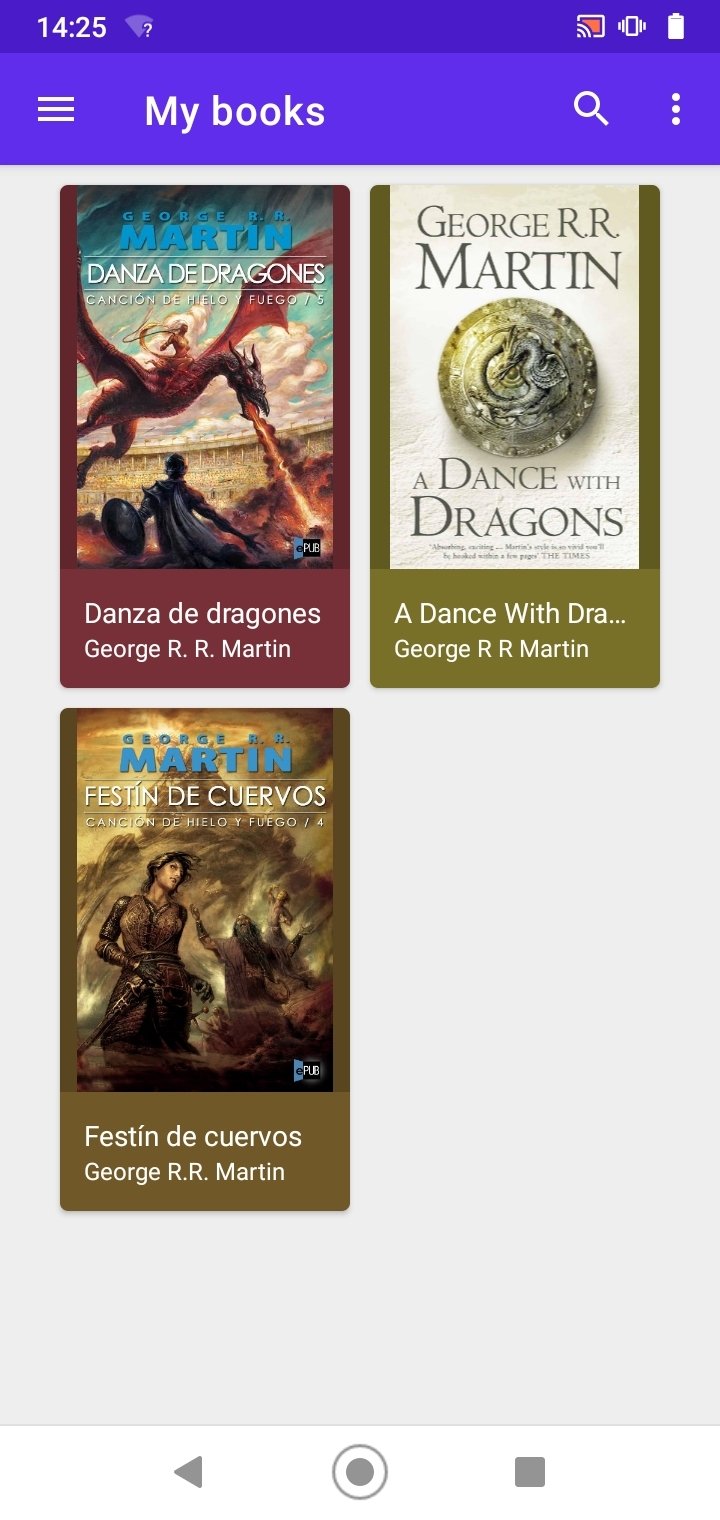
Кнопка с лупой фильтрует библиотеку по тексту. Практический приём для большой коллекции — вводить редкую часть фамилии автора или несколько символов из подзаголовка, а не полное название. Результаты сужаются сразу, и после закрытия поиска снова показывается весь набор книг.
Трёхточечное меню отвечает за действия над библиотекой, а боковая панель собирает категории, переход к параметрам и команду обратной связи. Такое разделение важно: операции с конкретной книгой появляются после долгого нажатия на карточку, тогда как общие настройки не зависят от выбранного файла.
Сортировка и порядок карточек
Для повседневной библиотеки полезны разные порядки: по названию проще искать серию, по автору — читать собрание одного писателя, по дате добавления — проверять свежие загрузки, а по последнему чтению — возвращаться к активным книгам. Если кажется, что книга исчезла, сначала смените сортировку: часто карточка просто переместилась в другой конец списка.
Название и автор берутся из метаданных EPUB. Поэтому файл с понятным именем может отображаться под неожиданным заголовком, если внутри контейнера записано другое значение. Lithium не превращает имя файла в надёжный каталоговый заголовок, и исправлять такие сведения удобнее в редакторе метаданных до копирования книги на устройство.
Категории вместо папок на полке
Категории позволяют собрать учебники, художественную литературу, рабочие материалы или отдельную серию, не перемещая сами EPUB между папками. Одна книга может быть включена в тематическую группу независимо от физического пути. Это особенно удобно, когда файлы хранятся по авторам, а читать их требуется по курсам или проектам.
Категория является частью данных библиотеки, поэтому её стоит включать в резервную копию. Простое копирование каталога с EPUB сохраняет книги, но не гарантирует восстановление созданной внутри программы структуры.
Автоматическое обнаружение EPUB
При первом запуске Lithium ищет подходящие файлы и формирует библиотеку без ручного открытия каждой книги. Автоматическое обнаружение экономит время, но зависит от доступа к памяти и от того, в каких каталогах лежат документы. После копирования новой книги подождите завершения поиска или запустите повторное сканирование из библиотеки.
Лучше хранить книги в обычной пользовательской папке вроде Books или Download, а не глубоко внутри каталога другого приложения. Современные ограничения Android могут закрывать доступ к служебным областям, даже если файловый менеджер показывает их содержимое. Понятный путь упрощает и резервное копирование, и устранение проблем с разрешениями.
Когда на устройстве несколько копий одного EPUB, программа может показать похожие карточки. Сравните автора, обложку и путь, затем удалите лишний файл вне Lithium и обновите библиотеку. Удаление только карточки без проверки исходника способно привести к её повторному появлению при следующем сканировании.
Выбор папки для поиска
В настройках можно ограничить область поиска путём к каталогу. Такой режим полезен, если память заполнена тестовыми EPUB, вложениями мессенджеров и временными файлами. Путь требуется указывать точно; удобнее скопировать его из файлового менеджера, чем набирать вручную.
Если после смены карты памяти книги перестали находиться, старый путь мог содержать идентификатор прежнего накопителя. Выберите новую папку, сохраните настройку и выполните повторное сканирование. Сами заметки при этом следует заранее экспортировать или восстановить из резервной копии.
Что делать, если найден не весь каталог
Проверьте расширение: файл должен действительно быть EPUB, а не архивом с двойным именем вроде book.epub.zip. Затем откройте его в файловом менеджере через системную команду Открыть с помощью и выберите Lithium. Если книга запускается так, проблема относится к индексации, а не к содержимому.
Нулевой размер, незавершённая загрузка и повреждённый ZIP-контейнер также мешают обнаружению. Повторно скачайте файл из легального источника и сравните размер. Переименование повреждённого архива в EPUB не восстанавливает структуру книги.
Открытие книги и панели чтения
После касания по карточке книга раскрывается на сохранённой позиции. Панели интерфейса скрываются, поэтому текст занимает почти весь экран. Одно касание по центру возвращает верхнюю строку с названием и нижнюю навигацию; повторное касание снова убирает элементы.
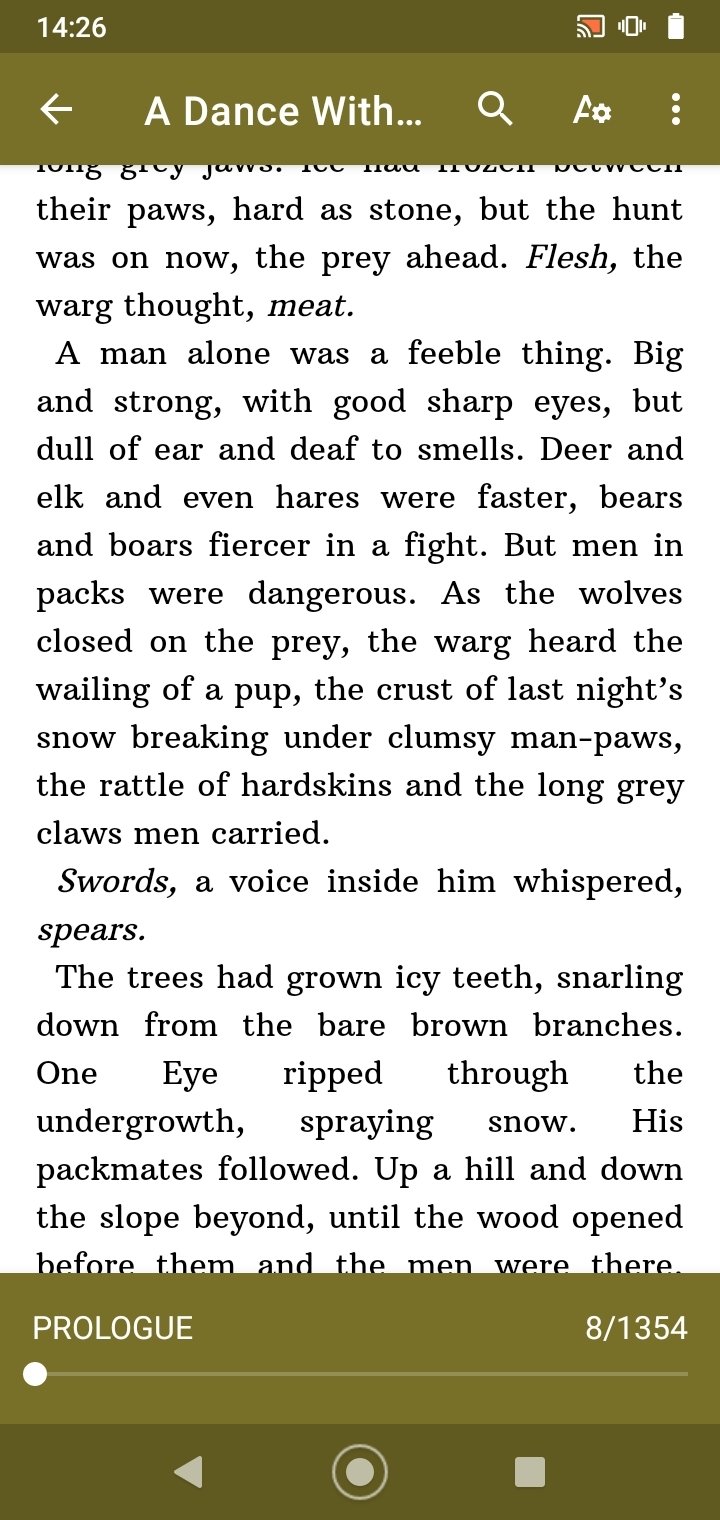
Верхняя панель содержит возврат в библиотеку, название, поиск, кнопку оформления и дополнительное меню. Внизу выводятся текущая глава, счётчик позиции и ползунок. Такое расположение разделяет частые действия: оформление доступно сверху, а перемещение по книге — снизу.
Для длинного чтения включите полноэкранный режим и запрет отключения экрана только тогда, когда это действительно нужно. Постоянно активный дисплей расходует заряд, а полноэкранный режим может скрывать системные жесты; выйти из него обычно помогает касание и кнопка возврата.
Возврат к последней позиции
Программа запоминает место остановки, поэтому закрывать книгу отдельной командой не требуется. Перед переносом данных дождитесь, пока позиция сохранится: перейдите на другую страницу или вернитесь в библиотеку, а затем делайте резервную копию.
Если одна и та же книга лежит в двух местах и была пересобрана редактором, её новая копия может восприниматься как другой объект. В таком случае позиция и пометки не обязательно свяжутся с обновлённым файлом. Для учебных материалов безопаснее закончить разметку до замены EPUB.
Касания и системные жесты
При включённом перелистывании касанием левая и правая области экрана становятся зонами перехода. Это удобно одной рукой, но может мешать выделению текста у края. Если маркеры выделения срываются, временно отключите перелистывание по краям и пользуйтесь свайпом.
Параметр отключения жеста боковой панели во время чтения уменьшает случайные открытия навигационного меню. Он особенно полезен на устройствах, где системный жест назад начинается от того же края.
Режимы Auto, Paged и Scrolled
Панель Flow предлагает три варианта: Auto, Paged и Scrolled. Auto выбирает поведение с учётом разметки книги, Paged делит текст на экраны, а Scrolled образует непрерывную вертикальную ленту. Переключение не изменяет сам EPUB и не удаляет сохранённые пометки.
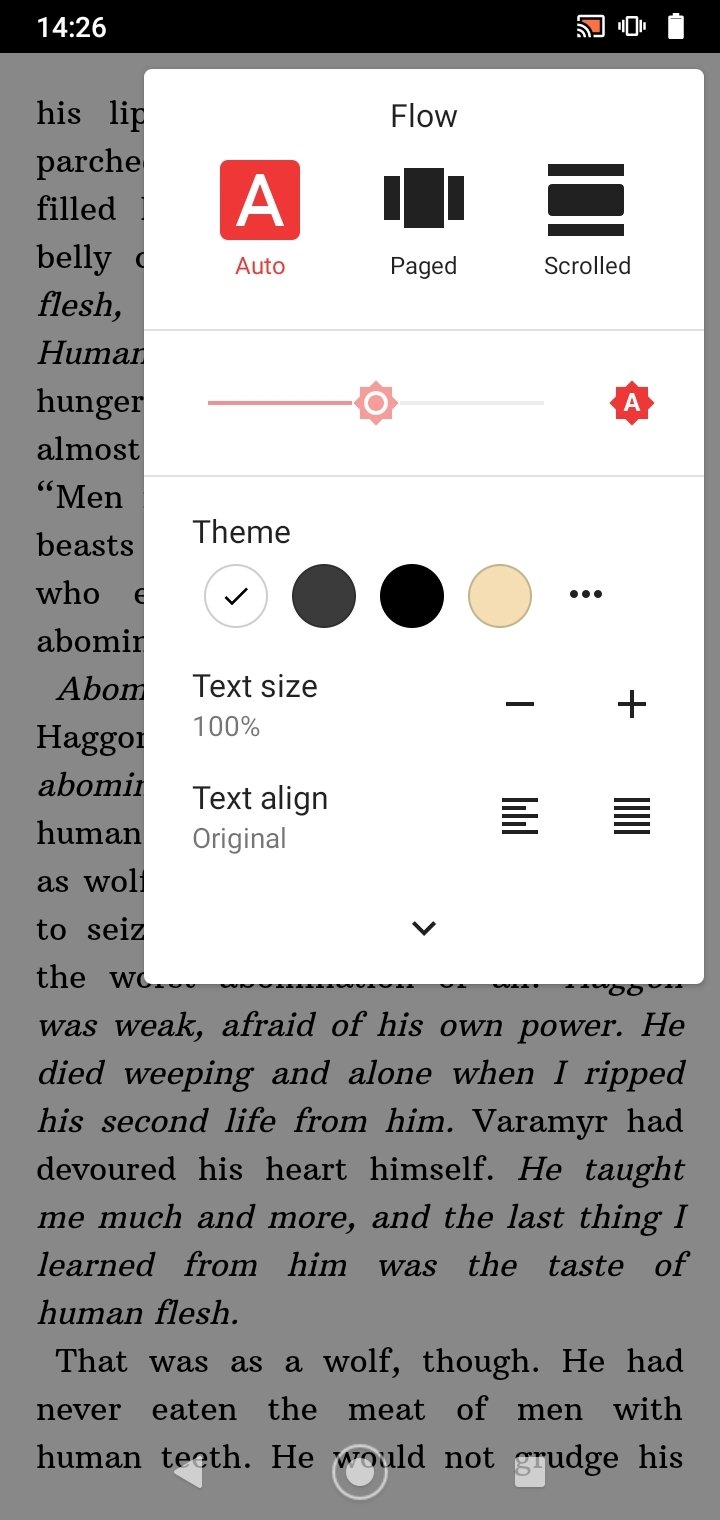
Paged удобен для художественного текста и чтения одной рукой: объём экрана стабилен, а переход ощущается как перелистывание. Scrolled лучше подходит для учебных глав, таблиц и частых выделений, потому что соседние абзацы остаются в одном потоке и проще сравниваются.
В режиме прокрутки счётчик страниц является расчётным ориентиром, а не номером фиксированной страницы из печатного издания. После изменения размера текста число позиций может измениться. Для точной ссылки на фрагмент используйте заметку, цитату или название главы.
Когда Auto даёт неожиданный результат
Книга может содержать собственные правила разбиения, крупные изображения или нестандартные блоки. Если Auto создаёт слишком короткие экраны либо неудобные паузы между главами, явно выберите Paged или Scrolled. Это устраняет неоднозначность без редактирования файла.
После переключения проверьте текущую позицию. В хорошо сформированном EPUB она сохраняется по текстовому фрагменту, но сложная верстка может привести к небольшому смещению. Перед экспериментами с большим учебником полезно поставить закладку.
Прокрутка и производительность
На очень больших главах непрерывная лента может подгружаться рывками, особенно при множестве иллюстраций. Уменьшите масштаб текста, закройте тяжёлые фоновые приложения или временно перейдите в Paged. Если задержка возникает только в одной книге, причина обычно находится в её разметке.
Не стоит судить о плавности по первому открытию: программа анализирует структуру и создаёт отображение. Повторный переход к той же главе обычно выполняется быстрее, если система не очистила кэш.
Темы, яркость и цвет страницы
В панели оформления доступны светлая, серая, чёрная и сепия. Светлая сохраняет привычную белую страницу, сепия снижает контраст тёплым фоном, серая смягчает переход между текстом и окружением, а чёрная подходит для тёмного помещения. Выбор применяется к чтению и не перекрашивает иллюстрации внутри EPUB.
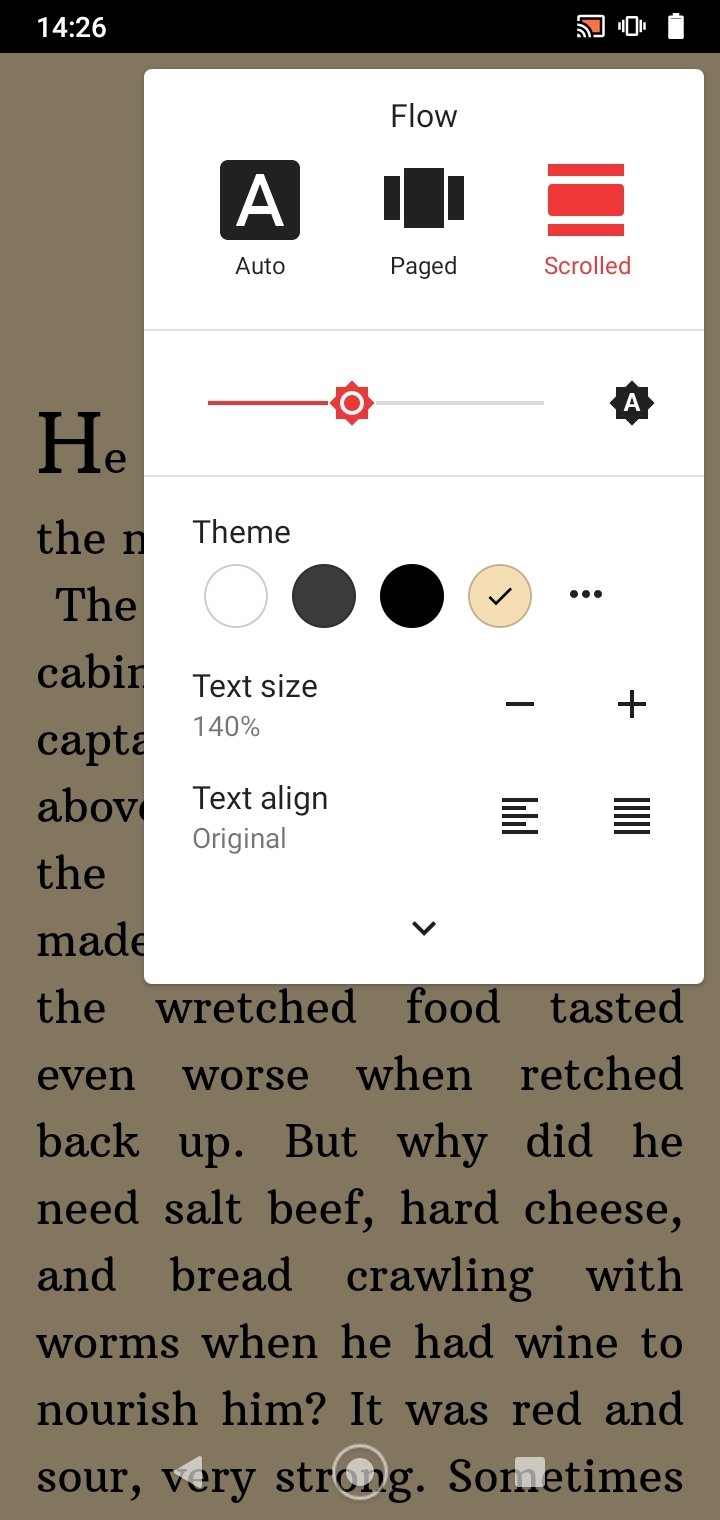
Ползунок с символом солнца регулирует яркость внутри режима чтения. Он может отличаться от системного уровня, поэтому при слишком ярком экране сначала проверьте этот ползунок, а затем настройку Android. На некоторых устройствах отдельная яркость книги воспринимается как неожиданное увеличение подсветки.
Цветовая тема программы и тема страницы — разные параметры. Первая меняет библиотеку, панели и меню; вторая относится к области текста. Если библиотека тёмная, а книга остаётся белой, откройте именно панель оформления книги и выберите чёрный или серый круг.
Практическая настройка для вечера
Выберите чёрную либо серую тему, уменьшите внутреннюю яркость и увеличьте текст на один шаг. Чисто чёрный фон на OLED экономит энергию, но некоторым читателям комфортнее серый из-за меньшего контраста. Оценивать удобство лучше на нескольких страницах, а не по одному заголовку.
Если после открытия новой книги яркость снова кажется высокой, вызовите панель оформления и проверьте положение ползунка. Системный режим Не беспокоить не управляет подсветкой и не заменяет эту настройку.
Сохранение авторских цветов
EPUB может задавать цвет текста, ссылок и фона. Тема чтения иногда переопределяет эти значения, чтобы обеспечить контраст. Для книг с диаграммами и цветными вставками сначала используйте светлую тему: она чаще всего ближе к исходному оформлению.
В расширенной лицензии можно создавать собственные темы с цветом фона, текста и ссылок. Такие темы полезны для специфических требований к контрасту, однако они относятся к данным программы и должны входить в резервную копию.
Размер текста и выравнивание
Кнопки минус и плюс изменяют масштаб текста в процентах. Увеличение происходит без масштабирования всей страницы как картинки: строки перераспределяются по ширине, а число экранов пересчитывается. Это главное преимущество корректного EPUB перед фиксированной PDF-страницей на небольшом дисплее.
Параметр Text align позволяет оставить Original либо принудительно выбрать выравнивание. Original уважает правило издателя, левый край уменьшает неравномерные пробелы, а выравнивание по ширине создаёт ровную колонку. Для узкого экрана левый край часто читается лучше, особенно при длинных словах.
Если после увеличения появляются огромные интервалы, переключитесь с выравнивания по ширине на исходное или левое. Приложение не выполняет полноценную типографскую переноску для каждого языка, поэтому результат зависит от CSS и словаря переносов, встроенных в книгу.
Встроенные шрифты и авторская верстка
Некоторые EPUB содержат встроенный шрифт и особые стили заголовков. Lithium старается использовать оформление книги, но изменение темы и выравнивания может переопределить часть правил. Для проверки вернитесь к Original и светлой теме.
Добавление собственного файла шрифта не является стандартным рабочим сценарием Lithium. Когда конкретная гарнитура обязательна, подготовьте EPUB с корректно встроенным шрифтом либо выберите ридер, который предоставляет отдельный импорт шрифтов.
Настройка для слабого зрения
Увеличьте текст, оставьте левое выравнивание, выберите контрастную тему и отключите элементы, вызываемые боковым свайпом. Затем проверьте, не обрезаются ли подписи к изображениям и таблицы. Если содержимое фиксировано внутри картинки, увеличение текста на него не влияет.
Озвучивание текста средствами самой программы не предусмотрено. Для постоянного чтения вслух требуется ридер с TTS или системная функция доступности, способная озвучивать экран; качество такого обходного варианта зависит от структуры книги.
Оглавление и переход по главам
Команда Contents находится в меню чтения. Она открывает структуру, записанную внутри EPUB, и позволяет перейти к разделу без прокрутки через сотни экранов. Названия и вложенность зависят от того, как издатель сформировал навигационный документ.
В режиме Scrolled нижняя строка показывает текущий раздел. Если название главы не меняется вовремя, причина может быть в неверных якорях оглавления или в нескольких главах, объединённых в один HTML-файл. В таком случае переход через Contents остаётся надёжнее приблизительного счётчика.
Перед прыжком далеко вперёд поставьте закладку на исходном месте. Кнопка возврата Android не всегда воспринимает навигацию по оглавлению как отдельную историю переходов, поэтому закладка даёт гарантированную точку возврата.
Неполное или пустое оглавление
Если список содержит только одну позицию либо пуст, Lithium не может автоматически восстановить структуру из одних заголовков текста. Проверьте книгу в другом ридере или валидаторе EPUB. Исправлять следует навигационный файл контейнера, а не переименовывать главы в библиотеке.
Для собственной книги создайте корректный nav-документ EPUB 3 или NCX для старого варианта и убедитесь, что ссылки ведут к существующим элементам. После замены файла удалите старую копию из библиотеки и повторно добавьте обновлённую.
Поиск внутри книги
Лупа на верхней панели ищет текст в открытой книге. Используйте значимое слово или короткую фразу; знаки переноса и разные формы слова могут мешать точному совпадению. Поиск удобен для имён персонажей, терминов и повторяющихся определений.
Текст, превращённый издателем в картинку, поиску недоступен. То же относится к плохо сформированным декоративным заголовкам. Для распознавания таких элементов нужен OCR вне Lithium, после чего книгу придётся пересобрать.
Закладки
Команда Add bookmark сохраняет текущую позицию. Закладка подходит для места, к которому нужно вернуться целиком: начало главы, таблица, упражнение или важный эпизод. Для одной фразы лучше выделение, потому что оно привязано непосредственно к тексту.
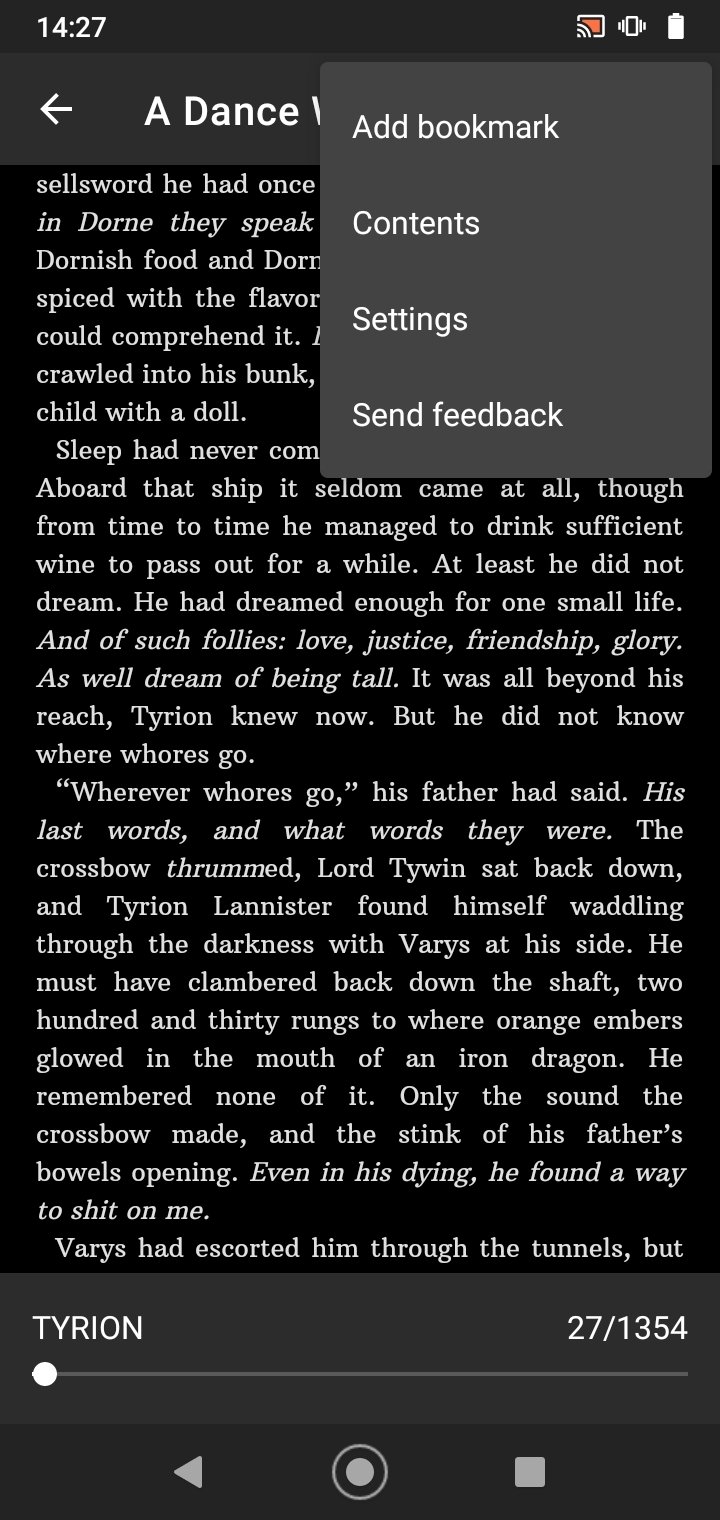
Список закладок доступен из внутренней навигации книги. Давайте смысл заметке рядом с закладкой, если спустя месяц номер позиции ничего не скажет. В учебнике удобно отмечать начало темы закладкой, а определения внутри темы — цветными выделениями.
При существенном редактировании EPUB позиции закладок могут сместиться. Приложение хранит связь с внутренней структурой, а не с печатным номером страницы. Перед заменой файла экспортируйте пометки и убедитесь, что цитаты можно найти по тексту.
Выделение текста и цветовые маркеры
Долгое нажатие включает выделение, после чего красные маркеры задают начало и конец фрагмента. Над текстом появляются Copy, Share и Search, а ниже — палитра цветов. Передвигая маркеры, старайтесь захватывать законченное предложение: это облегчает дальнейший экспорт и поиск контекста.
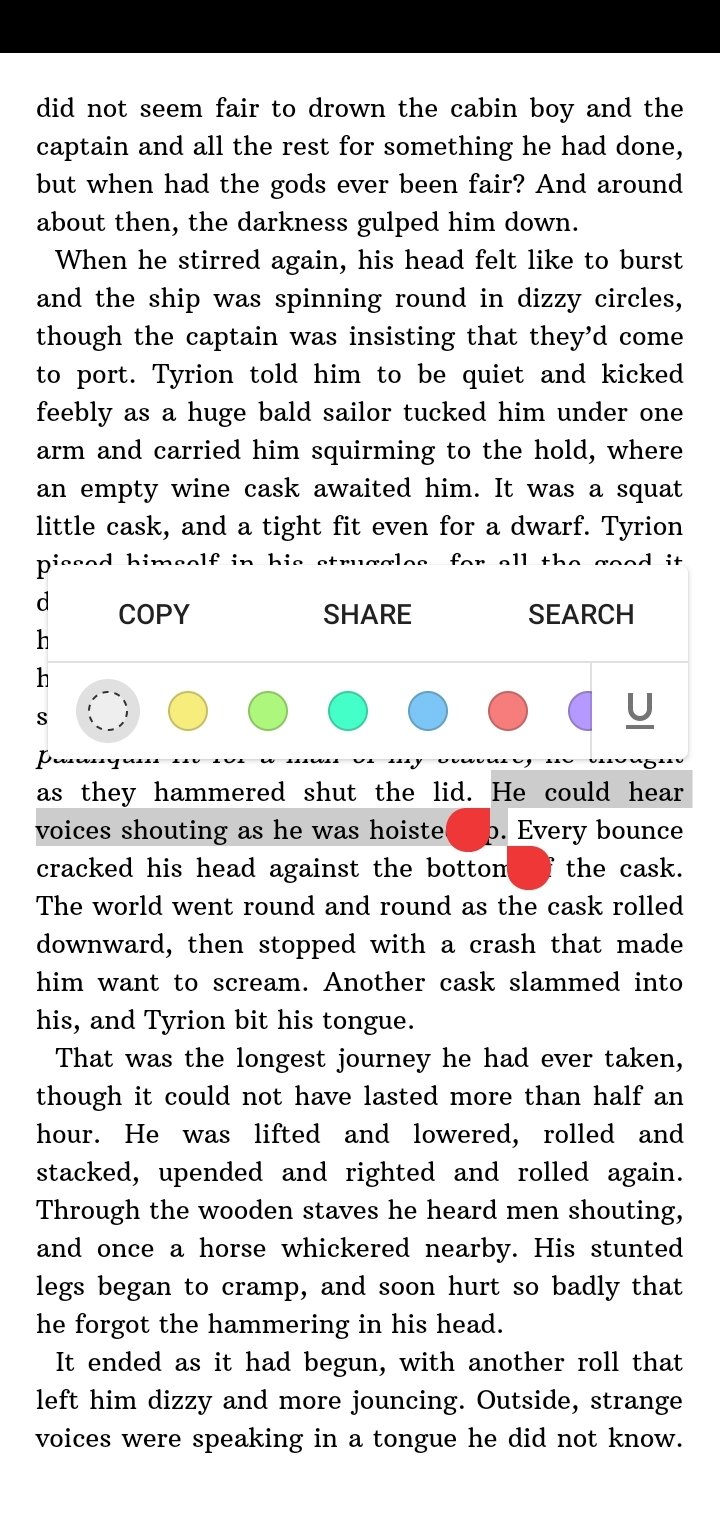
Цвет можно использовать как простую систему кодирования. Например, жёлтым отмечать определения, зелёным — примеры, голубым — ссылки на другие разделы, красным — спорные места. Небольшое число устойчивых значений полезнее десятка случайных цветов.
В базовом наборе палитра ограничена, расширенный набор цветов относится к дополнительным возможностям. Не стройте критически важный процесс только на оттенках: при переносе в HTML смысл цвета может быть менее очевиден, чем в самой книге. Добавляйте краткие заметки к ключевым фрагментам.
Копирование и отправка цитаты
Copy помещает выбранный текст в буфер обмена, Share передаёт его в другое приложение через системное меню. Перед публикацией проверьте объём и права на произведение: техническая возможность отправки не отменяет ограничений авторского права.
Если в скопированном тексте появляются лишние переносы или пропадают символы, проблема обычно находится в HTML-разметке EPUB. Попробуйте уменьшить выделение до одного абзаца или скопировать тот же фрагмент из другого ридера для сравнения.
Поиск выделенной фразы
Search передаёт выбранные слова в поиск. В настройках есть подтверждение перед открытием веб-ссылок, что защищает от случайного ухода из книги. Для имени или термина выделяйте только ключевую часть, иначе длинная цитата даст менее точные результаты.
Веб-поиск требует подключения и внешнего браузера. Он не является словарём, встроенным в книгу, и не заменяет офлайн-справочник. При чтении без сети заранее установите словарь, который умеет принимать выделенный текст через системное меню.
Заметки к фрагментам
К выделению можно прикрепить комментарий. Заметка хранится рядом с цитатой и подходит для перевода, вопроса, краткого вывода или ссылки на задачу. Формулируйте её так, чтобы смысл был понятен без перечитывания всей главы.
Для конспекта удобно придерживаться шаблона: сначала тезис своими словами, затем действие — проверить, сравнить, использовать в главе 2. Это превращает набор цветных фрагментов в рабочий материал, который легче экспортировать и обработать.
Программа не предназначена для сложной базы знаний с обратными ссылками и тегами на уровне каждой заметки. Когда требуется исследовательский граф, экспортируйте данные и продолжайте работу в специализированном менеджере заметок.
Редактирование и удаление
Откройте помеченный фрагмент и выберите действие с заметкой. Перед удалением убедитесь, что экспорт уже обновлён: резервная копия, сделанная до последней правки, не содержит свежего комментария.
Если заметка не открывается после изменения книги, найдите цитату через внутренний поиск и создайте новую привязку. Старую запись можно сохранить в экспортированном HTML как доказательство контекста.
Ограничения общего поиска по заметкам
Поиск текста книги и поиск по содержимому заметок — разные задачи. Не рассчитывайте, что лупа в ридере найдёт любое слово из комментария. Для большой коллекции экспорт в HTML даёт более предсказуемый поиск средствами браузера или настольного редактора.
Разделяйте заметки короткими уникальными метками, например КУРС-3 или ГЛАВА-А. После экспорта такую метку легко найти даже без специальной системы тегов.
Экспорт выделений и заметок
Экспорт выполняется из действий над книгой в библиотеке: долго нажмите карточку, откройте меню, выберите Export data, затем Highlights & notes и формат HTML file. В результате получается документ, который можно сохранить в папку, отправить себе или открыть в браузере.
HTML сохраняет цитаты и комментарии в читаемом виде и подходит для дальнейшего поиска. Перед удалением книги откройте файл и проверьте, что в нём есть последние заметки. Сам факт появления файла в папке ещё не гарантирует, что вы выбрали нужную книгу и тип данных.
Для учебного проекта давайте экспортам понятные имена с названием книги и датой. Храните их отдельно от самих EPUB: при очистке папки загрузок случайно удалить единственную копию конспекта проще, чем кажется.
Обработка экспорта на компьютере
Откройте HTML в браузере для просмотра или в редакторе, который не разрушает кодировку. Для таблицы можно извлечь цитату, цвет и заметку в отдельные столбцы, но структура зависит от экспортируемого файла; сначала сохраните оригинал.
Если требуется объединить материалы из нескольких книг, добавляйте заголовок с названием перед каждым блоком. Не склеивайте файлы простым копированием внутри тегов без проверки: можно получить некорректный HTML и потерять оформление.
Что не входит в экспорт
Экспорт пометок не переносит сам текст всей книги и не создаёт копию EPUB. Он также не заменяет резервную копию категорий, позиции чтения и пользовательских тем. Для полного переноса нужны оба процесса: экспорт читаемых заметок и резервирование данных программы.
Изображения и сложные формулы рядом с цитатой могут не попасть в текстовый отчёт. Для таких мест добавьте описательную заметку с номером главы и окружающими словами, чтобы затем быстро найти оригинал.
Резервные копии
Раздел Backups предназначен для сохранения данных библиотеки перед переустановкой, сбросом устройства или экспериментом с каталогами. В резервирование следует включать позиции, закладки, выделения, заметки и категории. Самостоятельно сохраните и исходные EPUB, потому что база и книги решают разные задачи.
Создавайте копию после значимого этапа: завершения учебной темы, большого набора пометок или настройки категорий. Одна старая копия хуже нескольких датированных файлов, но хранить десятки непроверенных архивов тоже бессмысленно. Оставьте несколько контрольных точек и подпишите их.
Проверка восстановления важнее наличия кнопки Backup. На запасном устройстве или перед очисткой откройте процедуру восстановления, убедитесь, что файл виден, и прочитайте предупреждения. Не удаляйте рабочую базу, пока не подтверждена целостность копии.
Раздельное хранение книг и базы
Папка Books может синхронизироваться обычным файловым инструментом, а база Lithium — через резервную копию. Если восстановить только книги, они появятся как новые и часть истории чтения будет потеряна. Если восстановить только базу, карточки могут ссылаться на отсутствующие пути.
При переносе сохраните структуру папок, если это возможно. Изменение путей иногда разрывает связь между записью и файлом. После восстановления сначала укажите корневую папку, затем дайте программе завершить сканирование и только после этого оценивайте результат.
Защита резервных данных
Экспортированные заметки могут содержать личные комментарии, а база — перечень книг и историю чтения. Не оставляйте копии в общедоступной папке на чужом устройстве. При передаче через облако используйте аккаунт с двухфакторной защитой.
Перед отправкой файла в поддержку просмотрите вложения. Команда обратной связи может подготовить сведения об устройстве, журнал и снимок экрана; ненужные вложения можно удалить из письма до отправки.
Синхронизация через Google Drive
Дополнительная синхронизация сохраняет в Google Drive позиции чтения, выделения, заметки, закладки, категории и другие данные. После входа на втором устройстве эти сведения можно привести к общему состоянию. Для корректной работы оба устройства должны использовать одну учётную запись и иметь доступ к сети.
Сами файлы книг не передаются. На каждом устройстве нужно отдельно разместить одинаковые EPUB, иначе синхронизированная запись не найдёт содержимое. Это ключевое ограничение: Drive здесь выступает хранилищем данных ридера, а не облачной книжной полкой.
Перед первой синхронизацией сделайте резервную копию. Если на двух устройствах накопились разные изменения, проверьте время обновления и дождитесь завершения отправки на одном устройстве до запуска второго. Одновременная правка одной книги повышает риск конфликта.
Подготовка второго устройства
Скопируйте книги в понятную папку, установите приложение, войдите в тот же Google-аккаунт и включите Sync. После получения данных запустите сканирование. Откройте несколько книг и проверьте не только позицию, но и цветные выделения, заметки и категории.
Если книга не связывается, сравните файл, а не только название. Пересобранный EPUB с той же обложкой может иметь другой внутренний идентификатор или хеш. Используйте точную копию исходного файла.
Сбой входа или зависшая синхронизация
Проверьте сеть, дату и время устройства, доступность сервисов Google и разрешения учётной записи. Затем перезапустите приложение и повторите операцию. Не очищайте данные до создания локальной копии.
При длительной ошибке отключите Sync, сохраните резервный файл и убедитесь, что книги доступны локально. Облачная функция должна дополнять рабочий процесс, а не быть единственной точкой хранения заметок.
Навигация кнопками громкости и касаниями
В настройках Navigation можно включить перелистывание касанием по левому и правому краю, а также назначить кнопки громкости. Физические кнопки удобны в транспорте и при чтении одной рукой, но их действие может конфликтовать с регулировкой звука.
Если требуется изменить громкость, временно вызовите системную панель другим способом или отключите перелистывание кнопками. На некоторых оболочках длительное нажатие обрабатывается иначе, чем короткое, поэтому проверяйте поведение до чтения в тёмном помещении.
Жесты должны соответствовать выбранному Flow. В Scrolled основной способ — вертикальное движение, а в Paged — горизонтальный свайп или зоны касания. Случайные переходы уменьшаются, если оставить только один привычный способ.
Блокировка поворота
Rotation lock фиксирует ориентацию во время чтения. Это полезно лёжа, когда датчик постоянно меняет книжный и альбомный режим. Для таблиц и широких иллюстраций блокировку можно снять и повернуть устройство вручную.
После смены ориентации позиция может немного пересчитаться из-за другой ширины строки. Содержание не теряется; поставьте закладку, если важно сравнивать точное место до и после поворота.
Открытие последней книги
Параметр Open last book on launch сокращает путь к ежедневному чтению. Отключите его, если устройством пользуются несколько человек или если при запуске нужно сначала выбрать рабочую категорию.
Когда проблемный EPUB вызывает сбой при открытии, автоматический возврат к нему может создавать цикл. В таком случае очистите только состояние запуска или временно переместите файл, не удаляя всю базу заметок.
Полноэкранный режим и активный экран
Fullscreen reading скрывает системные элементы и увеличивает полезную площадь. Это особенно заметно на небольшом дисплее. Чтобы вернуть панели, коснитесь центра; если жесты системы перекрывают края, проведите от границы дважды или временно отключите полноэкранный режим.
Keep screen on предотвращает выключение во время чтения. Он полезен для рецепта, нот, доклада или страницы, к которой часто обращаются без касаний. Для обычного романа разумнее оставить системный тайм-аут, чтобы экран не разряжал батарею, если вы уснули.
Комбинация максимальной яркости, постоянного экрана и чёрной темы не обязательно экономична на любом типе дисплея. Настройте подсветку по реальным условиям и следите за нагревом при длительном чтении.
Работа с веб-ссылками внутри EPUB
Ссылка в книге может вести на другой раздел, сноску или веб-страницу. Параметр подтверждения перед открытием веб-ссылки предотвращает случайный запуск браузера. Для учебных книг его лучше оставить включённым, особенно когда ссылки расположены рядом с элементами навигации.
Внутренние ссылки должны открываться без сети, если издатель правильно указал якоря. Если сноска ведёт в начало или на пустую страницу, проверьте тот же EPUB в другом ридере: ошибка часто находится в самой книге.
После перехода во внешний браузер вернитесь через список последних приложений. Не рассчитывайте на сохранение веб-страницы внутри Lithium. Нужный материал сохраните отдельно и соблюдайте правила доступа сайта.
Формат EPUB и совместимость содержимого
Lithium ориентирован на EPUB и не открывает PDF, MOBI, DJVU, FB2 или архивы комиксов как альтернативные форматы библиотеки. Если коллекция смешанная, потребуется конвертация или другой ридер. Простое изменение расширения не превращает документ в EPUB.
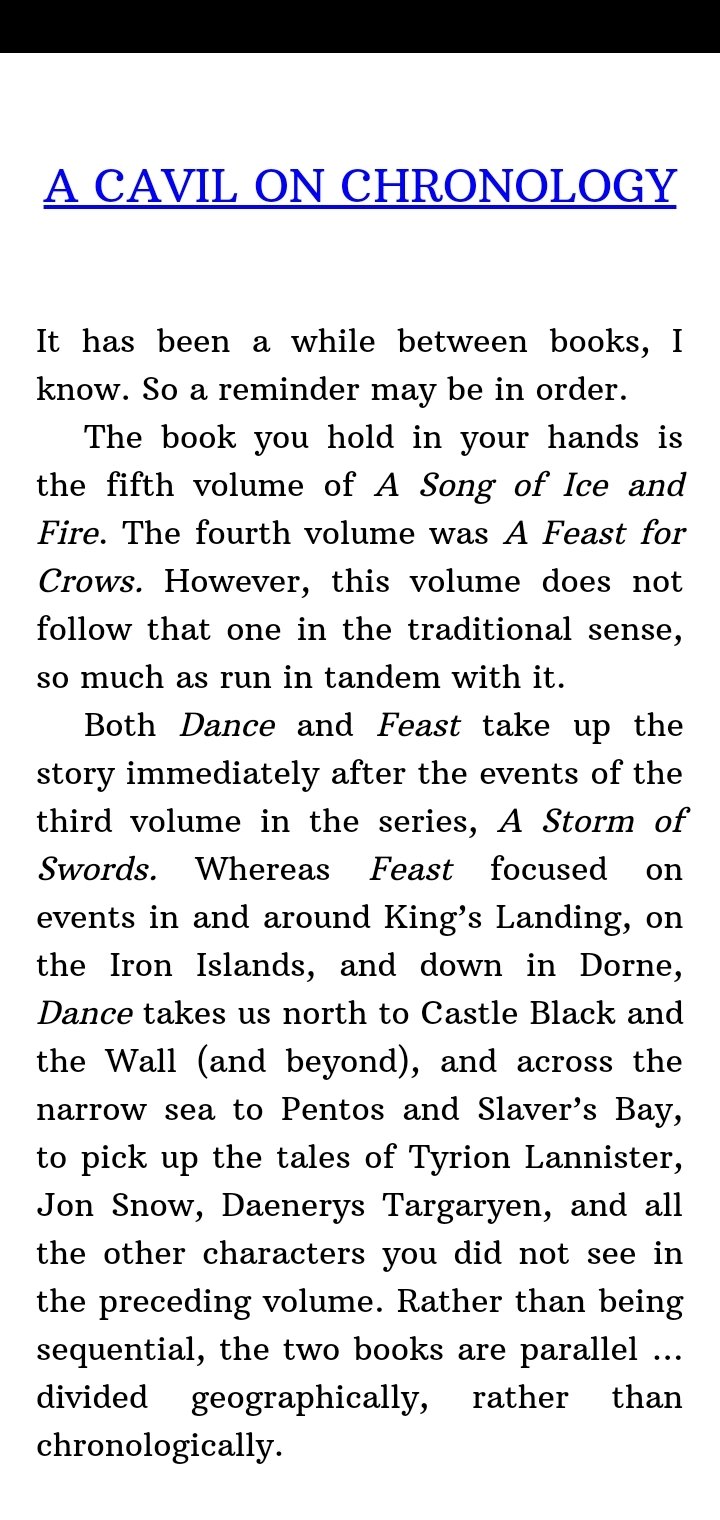
EPUB представляет собой ZIP-контейнер с HTML, стилями, изображениями и метаданными. Поэтому качество отображения зависит не только от ридера, но и от структуры книги. Корректная семантика заголовков, относительные пути и валидный CSS повышают совместимость.
Вертикальное чтение обычного текста работает наиболее предсказуемо. Сложные формулы, интерактивные элементы, многоуровневые таблицы и фиксированная верстка могут отображаться иначе, чем задумано издателем. Перед учебным использованием проверьте критические страницы.
EPUB 2 и EPUB 3
Обычные книги обеих распространённых структур открываются при корректном контейнере, но отдельные возможности EPUB 3 зависят от встроенного веб-компонента Android. Обновление системного WebView может исправить веб-поиск и часть отображения без изменения самого файла.
Мультимедиа и сценарии не следует считать гарантированными для каждого издания. Если аудио, анимация или интерактивное упражнение являются обязательными, протестируйте конкретную книгу до покупки или выберите ридер, официально поддерживающий её профиль.
Защищённые книги
Файл с DRM может выглядеть как EPUB, но требовать авторизацию в системе продавца. Lithium не заменяет приложение магазина и не снимает защиту. Открывайте такие книги в разрешённом поставщиком ридере.
Если файл скачан легально, но не открывается, проверьте, не является ли он маленьким служебным файлом лицензии. Повторная загрузка через приложение продавца обычно надёжнее попыток переименования.
Изображения, таблицы и формулы
Иллюстрации отображаются в потоке книги. При увеличении текста их размер может оставаться ограниченным CSS, поэтому вокруг появляется больше или меньше свободного места. Поворот в альбомный режим помогает рассмотреть широкую схему, если издатель не зафиксировал ширину.
Таблица на узком экране может сжиматься, выходить за край или требовать горизонтального перемещения, которого разметка не предусматривает. Попробуйте Scrolled, уменьшите текст и вернитесь к Original. Если данные всё равно обрезаны, проблема требует исправления EPUB.
Математические символы зависят от шрифтов и способа кодирования. Текстовые символы обычно читаются лучше, чем формула, вставленная нестандартным скриптом. Для критических материалов сравните отображение с PDF или печатным оригиналом.
Картинка вместо текста
Текст внутри изображения не масштабируется кнопками размера и не участвует в поиске. Можно увеличить весь экран системным жестом доступности, но это не создаёт перенос строк. Для доступного издания нужен настоящий текстовый слой.
При подготовке собственного EPUB добавляйте альтернативное описание изображения и не превращайте длинные таблицы в один растр. Это улучшает чтение не только в Lithium, но и в других ридерах.
Обложка в библиотеке
Обложка берётся из метаданных и manifest. Если вместо неё пустой прямоугольник, откройте EPUB-редактор и проверьте правильную роль cover-image и путь к файлу. Слишком тяжёлая картинка замедляет построение библиотеки.
После исправления обложки удалите старую копию файла, повторно добавьте новую и обновите сканирование. Кэш может некоторое время показывать прежнее изображение; полная очистка данных нужна только как крайняя мера, после резервирования.
Поиск и словари
Внутренний поиск предназначен для текста текущей книги. Он помогает найти термин, имя или повторяющуюся формулировку, но не выполняет морфологический анализ. Для русского слова с разными окончаниями попробуйте основу без окончания.
Команда Search над выделением передаёт запрос наружу. Через Share можно отправить слово в словарь или переводчик, если такое приложение зарегистрировано в системе. Таким способом создаётся связка без встроенного словаря.
Для чтения без сети установите офлайн-словарь и протестируйте передачу выделения заранее. Некоторые словари принимают только одно слово, поэтому длинную фразу придётся сократить.
Практический сценарий: художественная книга
Скопируйте EPUB в папку Books, дождитесь появления обложки и добавьте книгу в категорию Читаю. Откройте её, выберите Paged, комфортную тему и размер текста. При первом сеансе проверьте оглавление и несколько переходов между главами.
Для персонажей можно использовать один цвет, для важных деталей сюжета — другой, а начало текущей главы отмечать закладкой. Не делайте заметку к каждому абзацу: избыток пометок усложняет возвращение к действительно важным местам.
После завершения книги экспортируйте избранные цитаты и переместите карточку в категорию Прочитано. Если EPUB больше не нужен на устройстве, убедитесь, что резервная копия данных и сам файл сохранены отдельно.
Практический сценарий: учебник
Для учебника чаще удобен Scrolled: определения и примеры остаются рядом. Установите светлую или сепию, Original для сложной верстки и увеличьте текст до уровня, при котором таблицы ещё помещаются. Через Contents проверьте соответствие тем программе курса.
Используйте устойчивую цветовую схему: определения, доказательства, ошибки, вопросы. К каждому вопросу добавляйте заметку с формулировкой задачи. В конце главы экспортируйте пометки в HTML и перенесите действия в план обучения.
Перед экзаменом ищите уникальные метки в экспортированном файле, а не листайте всю книгу. Такой процесс компенсирует отсутствие единого глобального центра заметок по всем книгам.
Практический сценарий: редакторская проверка EPUB
Откройте тестовый файл и последовательно проверьте обложку, метаданные, оглавление, внутренние ссылки, заголовки, курсив, списки, изображения и таблицы. Сравните светлую и тёмную темы: жёстко заданный чёрный текст может исчезнуть на тёмном фоне.
Переключите Original, левое и полное выравнивание, затем измените размер текста. Если блок не перестраивается, он может быть фиксирован или задан абсолютными размерами. Запишите проблемный фрагмент заметкой и исправьте CSS в исходнике.
Lithium полезен как один из реальных ридеров, но не заменяет валидатор и межплатформенное тестирование. Проверяйте книгу минимум ещё в одном движке, особенно если она содержит EPUB 3 мультимедиа или сложную типографику.
Настройки интерфейса программы
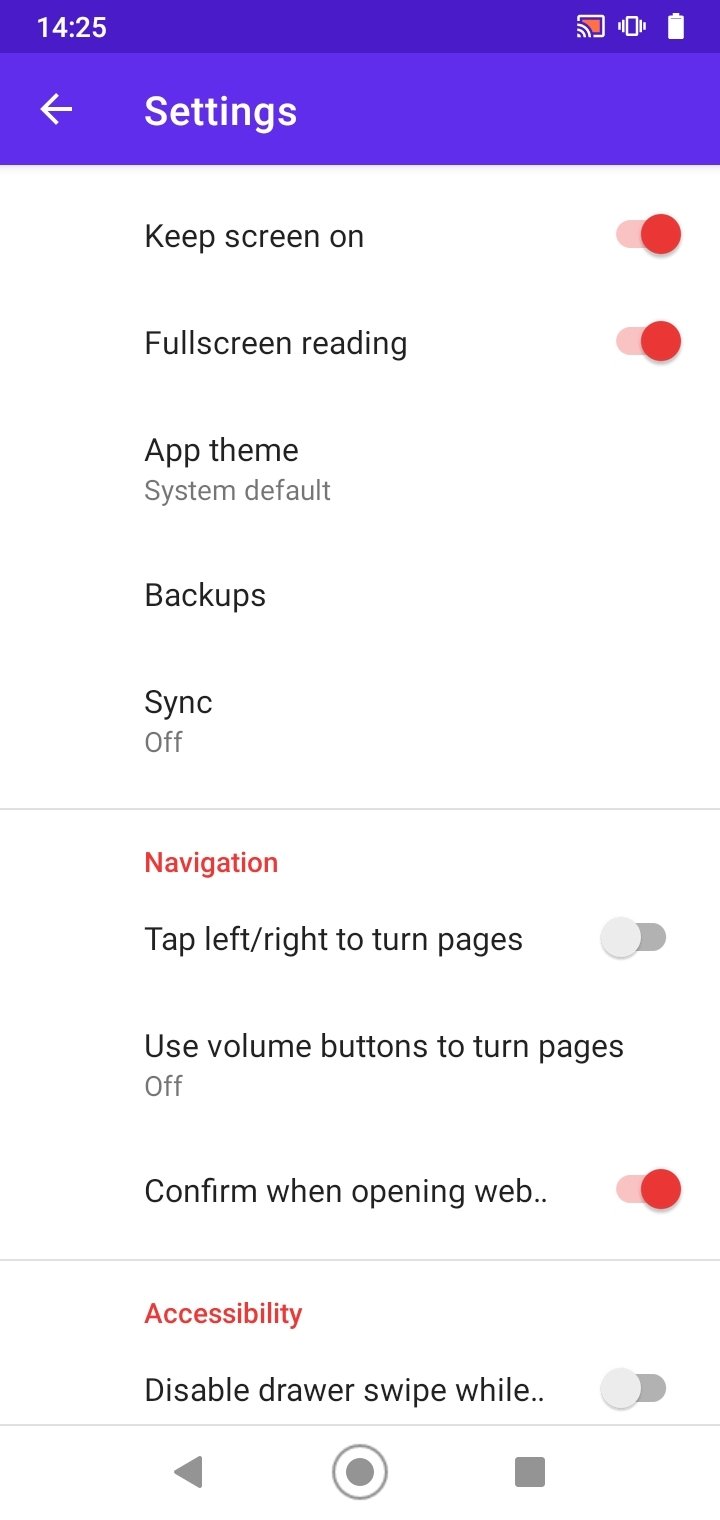
App theme управляет цветом библиотеки и меню. Значение System default следует общей теме Android, поэтому переключение может происходить вместе с расписанием системы. Это не всегда меняет тему открытой страницы — её выбирают отдельно в панели чтения.
Параметры собраны длинным списком: экран, резервные копии, Sync, Navigation, Accessibility и дополнительные действия. Меняйте по одному переключателю и сразу проверяйте результат, иначе трудно понять, какая настройка вызвала неожиданное поведение.
Команда Send feedback открывает письмо с подготовленной информацией. Перед отправкой опишите название книги, действие, ожидаемый результат и способ воспроизведения. Для ошибки отображения приложите небольшой легально распространяемый пример, а не целое защищённое произведение.
Разрешения Android и доступ к файлам
Для поиска книг требуется доступ к выбранным файлам или общей памяти. На новых выпусках Android модель разрешений отличается от старой: система может не предлагать привычный переключатель хранилище, а предоставлять доступ через выбор папки. Следуйте системному диалогу и не выдавайте лишние права.
Если запрос разрешения повторяется, откройте сведения о приложении в настройках Android, проверьте разрешения и затем перезапустите Lithium. Перед переустановкой обязательно экспортируйте заметки и сделайте резервную копию: удаление данных стирает локальную базу.
Клонирование приложений между телефонами иногда переносит программу без корректных разрешений и путей. Надёжнее отдельно скопировать EPUB, установить приложение штатно, восстановить данные и заново выбрать папку.
Книги видны в файловом менеджере, но не в библиотеке
Проверьте выбранный каталог и доступ к нему, затем откройте один EPUB через системное меню. Если он читается, вернитесь и выполните сканирование. Если не читается, переместите файл в Books и проверьте целостность.
Каталоги Android/data и папки других приложений могут быть закрыты. Не используйте обходные права только ради ридера; перемещение собственной книги в обычный пользовательский каталог безопаснее.
После переустановки пропали позиции
Переустановка без резервной копии удаляет базу. Сами EPUB могут остаться, но будут добавлены как новые. Если включалась синхронизация, войдите в тот же аккаунт и дождитесь загрузки данных; книги всё равно нужно разместить отдельно.
Чтобы ситуация не повторялась, назначьте регулярный ручной экспорт после больших сессий разметки и храните копию вне устройства.
Повреждённый EPUB и ошибки открытия
Если книга закрывается сразу, проверьте размер и попробуйте открыть её в другом ридере. Ошибка только в одном файле указывает на контейнер: отсутствующий mimetype, неверные пути, битый HTML или незавершённую загрузку. Ошибка во всех книгах чаще связана с разрешениями или компонентом WebView.
Для собственной книги распакуйте копию, запустите валидатор EPUB и исправьте первую структурную ошибку, а не десятки последствий. Затем соберите контейнер по правилам и добавьте под новым именем. Храните исходник, чтобы не редактировать единственную рабочую копию.
Не очищайте базу как первый шаг. Сначала резервирование, проверка другого файла, перезапуск и обновление системного веб-компонента. Полная очистка оправдана только после исключения более безопасных вариантов.
Медленное перелистывание и рывки
Задержки могут вызывать большие изображения, длинная глава, сложный CSS или нехватка памяти. Перейдите в Paged, закройте тяжёлые приложения и проверьте другую книгу. Если проблема воспроизводится только на одной главе, оптимизируйте её изображения и разметку.
Слишком высокая ширина изображения заставляет движок пересчитывать масштаб. Для собственного EPUB используйте разумное разрешение и относительные размеры. Не помещайте целую книгу в один HTML-файл: разделение по главам облегчает загрузку.
После изменения системного WebView перезагрузите устройство. Если появились новые ошибки, очистите только кэш приложения, не данные, и снова протестируйте. Кэш может быть создан заново без потери заметок.
Конфиденциальность заметок и синхронизации
Без включённой синхронизации чтение и разметка не требуют отправки самой книги в облако. При Sync данные сохраняются в области приложения на Google Drive: сведения о книгах, позиции, категории, заметки, закладки, пользовательские темы и идентификатор устройства.
Книги не загружаются этой функцией, но названия и пути могут быть частью служебных данных. Для чувствительных документов оцените, допустимо ли хранить такие метаданные в аккаунте. Отключите Sync и используйте зашифрованную локальную копию, если политика организации запрещает облако.
При отправке отзыва письмо может включать сведения об устройстве, версию WebView, журнал и снимок экрана. Почтовый клиент позволяет удалить вложения. Просматривайте их до отправки, особенно если на экране виден текст закрытого документа.
Что программа не заменяет
Lithium не редактирует содержимое EPUB, не исправляет метаданные, не конвертирует PDF и не создаёт электронные книги. Он предназначен для чтения, библиотечной группировки и пользовательской разметки. Исправления выполняются в редакторе EPUB, а затем проверяются в ридере.
Программа не является книжным магазином и не предоставляет единый облачный каталог с загрузкой книг. Файлы пользователь получает законным способом и хранит самостоятельно. Синхронизация касается данных чтения, а не доставки контента.
Нет встроенного озвучивания и поддержки смешанной коллекции форматов. Эти ограничения не мешают работе с обычными EPUB, но становятся решающими для аудиодоступности, PDF-учебников или архивов комиксов.
Сравнение Lithium EPUB Reader с аналогами
Выбор ридера зависит от состава библиотеки. Lithium выигрывает, когда все книги уже подготовлены в EPUB и нужен чистый интерфейс с пометками. Для PDF, FB2, комиксов, озвучивания или полноценной облачной полки рациональнее взять более универсальное решение.
Практический выбор
Для романов и учебных EPUB без сложной верстки выбирайте Lithium. ReadEra удобнее для смешанной папки документов, FBReader — для гибкой экосистемы и нескольких платформ, PocketBook Reader — для облачной библиотеки и разных типов контента, Librera — для TTS и тонких параметров, Moon+ Reader — для глубокой персонализации чтения.
PDF Commander не включён в таблицу, потому что решает другую задачу: редактирование и преобразование PDF, а не чтение и разметку EPUB. Он полезен, когда исходный материал находится в PDF и его нужно изменить, но не является прямой заменой книжному ридеру.
| Программа | Лучше подходит для | Главное ограничение |
|---|---|---|
| Lithium EPUB Reader | Простая библиотека EPUB, заметки и темы без сторонней рекламы | Только EPUB; облако не переносит файлы книг |
| ReadEra | Смешанная коллекция EPUB, PDF, FB2, MOBI, DOC и других форматов | Часть расширенной организации и синхронизации относится к Premium |
| FBReader | Гибкая библиотека и чтение на нескольких платформах | Некоторые форматы и облачные функции требуют дополнений или настройки |
| PocketBook Reader | EPUB, PDF, комиксы, аудио и работа с облачной библиотекой | Интерфейс и сервисы сложнее минималистичного ридера |
| Librera Reader | Много форматов, TTS и детальная настройка отображения | Большое число параметров перегружает новичка |
| Moon+ Reader | Расширенная персонализация, TTS и разные форматы книг | В бесплатной редакции есть реклама и ограничения |
Переход с другого ридера
Сначала скопируйте исходные EPUB и экспортируйте заметки из прежней программы в доступном формате. Позиции, закладки и цвета редко переносятся между ридерами напрямую, потому что приложения используют разные базы и идентификаторы.
Добавьте несколько книг, настройте Flow и темы, затем проверьте недельный процесс на небольшой выборке. Не переносите сразу тысячи файлов: так проще заметить проблемы с метаданными, дубликатами и путями.
Если критичны TTS, встроенные словари или синхронизация самих книг, оцените ограничения до массового перехода. Lithium лучше использовать там, где его простота важнее универсальности.
Перенос на новый телефон
На старом устройстве экспортируйте пометки, создайте резервную копию и отдельно скопируйте папку с EPUB. На новом установите приложение, разместите книги, восстановите данные и выберите каталог. Затем дождитесь сканирования.
Проверьте пять элементов: обложки, категории, последнюю позицию, закладки и заметки. Если один файл не связался, сравните его контрольную сумму или замените точной копией со старого устройства.
Не удаляйте данные со старого телефона, пока несколько книг не открыты и экспорт не проверен. Облачная синхронизация ускоряет перенос метаданных, но не отменяет копирование EPUB.
Организация большой коллекции
Разделите физическое хранение и смысловую навигацию. В файловой системе используйте стабильные папки по авторам или сериям, а в Lithium создавайте категории по текущим задачам. Так переименование категории не меняет путь книги.
Периодически удаляйте дубликаты и незавершённые загрузки. Перед удалением долго нажмите карточку и убедитесь, что выбрана нужная копия. Книги с одинаковыми названиями различайте по автору, обложке и размеру файла.
Для тысяч книг минималистичная библиотека может уступать каталогизатору с тегами, описаниями и редактированием метаданных. Подготовьте коллекцию на компьютере, а в Lithium держите рабочую выборку.
Работа без сети
Открытые ранее EPUB читаются без подключения, поскольку содержимое находится на устройстве. Темы, закладки, заметки и внутренний поиск также работают без сети. Заранее убедитесь, что нужные книги полностью скопированы, а не представлены облачными ярлыками.
Без сети недоступны веб-поиск, внешние ссылки и синхронизация Drive. Если поездка длительная, выполните Sync заранее, экспортируйте заметки и установите офлайн-словарь.
После возвращения подключитесь к стабильной сети и сначала синхронизируйте основное устройство. Не запускайте одновременно несколько устройств с несведёнными изменениями.
Экономия заряда и памяти
Чёрная тема может снизить расход на OLED, но основной вклад дают яркость и время активности экрана. Уменьшите внутреннюю подсветку и не включайте Keep screen on без необходимости. Для LCD цвет фона влияет меньше.
Сам ридер занимает немного места по сравнению с библиотекой, однако обложки, кэш и резервные копии накапливаются. Удаляйте старые копии только после проверки новых. Не очищайте данные через системный оптимизатор, если не сохранены заметки.
Большие изображения внутри EPUB увеличивают и размер, и нагрузку. Оптимизация исходной книги на компьютере эффективнее постоянной очистки кэша.
Типовые вопросы
Почему PDF не появляется? Потому что библиотека ориентирована на EPUB. Для PDF нужен профильный просмотрщик или редактор. Переименование расширения не помогает; требуется корректная конвертация с проверкой структуры.
Почему на втором устройстве есть заметки, но нет книги? Sync переносит данные чтения, а не файл. Скопируйте тот же EPUB и запустите сканирование.
Почему цвет страницы не совпадает с тёмной темой программы? Тема интерфейса и тема чтения настраиваются отдельно. Откройте панель с буквой A и выберите нужный круг.
Почему после увеличения текста изменился счётчик? EPUB переразбивается под новую ширину и размер, поэтому экранные позиции пересчитываются. Для стабильной точки используйте закладку или цитату.
Почему выделение трудно сделать у края? Зоны перелистывания и системные жесты перехватывают движение. Отключите касания по краям или жест боковой панели на время разметки.
Итоговый рабочий процесс
Подготовьте корректные EPUB с понятными метаданными, храните их в стабильной папке и дайте библиотеке завершить сканирование. Создайте несколько категорий, а не сложную иерархию, и выберите единый порядок сортировки.
Для каждой книги настройте Flow, тему, яркость, размер и выравнивание. Используйте закладки для мест, выделения для цитат, заметки для собственных выводов. Экспортируйте пометки после крупных этапов.
Перед обновлением устройства, переустановкой или заменой файла сохраняйте три вещи: исходный EPUB, резервную копию данных и читаемый HTML с заметками. Такая схема учитывает главное ограничение синхронизации и защищает результаты чтения.
Lithium особенно удобен там, где нужен спокойный процесс без лишних каталогов и магазинов: открыть EPUB, настроить страницу, читать, отмечать и вернуться к сохранённому месту. При смешанных форматах, озвучивании или облачной передаче самих книг выбор следует делать в пользу более универсального аналога.
Проверка после восстановления
После восстановления откройте книгу из каждой категории, перейдите к последнему месту и раскройте одну заметку. Затем создайте новый тестовый маркер и убедитесь, что он сохраняется после возврата в библиотеку. Такая выборочная проверка обнаруживает разрыв путей раньше, чем вы удалите старую копию.
Диагностика одной проблемной книги
Создайте копию EPUB, переименуйте её понятно и проверьте в другом ридере. Если ошибка повторяется, валидируйте контейнер и исправьте разметку. Если проблема только в Lithium, переключите Flow, Original, светлую тему и обновите WebView, записывая каждый шаг отдельно.
Безопасное удаление
Перед удалением карточки экспортируйте заметки и уточните, удаляется ли только запись либо исходный файл. После операции проверьте папку через файловый менеджер. Для книги с пометками храните архивную копию, пока HTML-экспорт не открыт и не проверен.
Серия книг
Добавьте тома в отдельную категорию и сортируйте по названию, заранее приведя номера к единому виду: 01, 02, 03. Иначе алфавитный порядок поставит десятый том рядом с первым. Метаданные лучше исправить до добавления, поскольку имя файла не всегда показывается в карточке.
Сноски
Касание по внутренней ссылке должно вести к примечанию, а обратная ссылка — возвращать к тексту. При отсутствии возврата поставьте закладку до перехода. Для собственной книги проверьте уникальность идентификаторов и относительные пути в обе стороны.
Длинные примечания
В Scrolled длинная сноска читается естественнее, но возвращение к основному месту может быть менее очевидным. Используйте закладку или Contents. В Paged следите, не создаёт ли примечание пустые экраны из-за жёстких разрывов.
Цитаты для научной работы
Сохраняйте вместе с цитатой название главы и собственный комментарий. Экранная страница после изменения масштаба нестабильна, поэтому для библиографии нужен источник с постоянной пагинацией или структурной ссылкой, а не только счётчик ридера.
Чтение на планшете
В альбомной ориентации строка может стать слишком длинной. Увеличьте текст или оставьте книжный поворот. Lithium не предоставляет сложную многоколоночную настройку, поэтому комфорт достигается сочетанием ориентации, масштаба и авторской верстки.
Случайно открывается меню
Отключите боковой свайп во время чтения и проверьте системный жест назад. Не меняйте одновременно зоны касания и жесты: сначала уберите одно пересечение, протестируйте несколько страниц и только затем корректируйте следующее.
Необычные символы
Квадраты вместо букв указывают на отсутствие подходящего шрифта или неверную кодировку в EPUB. Переключение темы обычно не исправляет источник. Для собственной книги встройте лицензированный шрифт с нужным набором знаков и объявите его в CSS.
Слишком мелкие подписи
Размер основного текста не всегда влияет на подписи, если издатель задал их жёстко. Вернитесь к Original для сравнения, затем проверьте CSS. В чужой книге временно используйте системное увеличение экрана или альбомную ориентацию.
Обмен заметками
HTML-экспорт удобнее отправки десятков отдельных цитат. Перед передачей удалите личные комментарии и проверьте авторские ограничения. Получателю не требуется Lithium, поскольку файл открывается обычным браузером.
Разные языки
Выравнивание Original безопаснее для языков с направлением письма и особой типографикой. Принудительное выравнивание может нарушить замысел. Проверяйте несколько абзацев с диакритикой, курсивом и ссылками.
Контроль после обновления системы
После крупного обновления Android проверьте разрешения, поиск файлов, открытие одной книги и экспорт. Не начинайте с переустановки. Системные изменения чаще затрагивают доступ к памяти и WebView, а данные ридера могут оставаться исправными.
Резервирование перед очисткой
Системные утилиты иногда предлагают удалить данные приложения вместе с кэшем. Кэш можно создать заново, данные содержат библиотечное состояние. Читайте формулировку и делайте копию до подтверждения.
Перенос карты памяти
Скопируйте книги на новый накопитель с сохранением папок, обновите путь поиска и дождитесь индексации. Не форматируйте старую карту, пока позиции и заметки не проверены. При несовпадении используйте точные копии файлов.
Книга открывается не с той главы
Проверьте последнюю позицию и наличие дубликата. Две одинаковые обложки могут вести к разным файлам. Откройте сведения через долгое нажатие, сравните путь и удалите лишнюю копию после экспорта.
Смена темы и цветные страницы
Некоторые издатели задают собственный фон внутри отдельных глав. Тёмная тема может не полностью его переопределить. Используйте светлую тему для проверки и исправьте CSS, если книга ваша; для чужой выберите наиболее читаемое сочетание.
Проверка экспорта
Откройте HTML, найдите последнюю созданную заметку и один цветной фрагмент, затем сохраните копию на другом носителе. Только после этого считайте экспорт успешным. Размер файла сам по себе не подтверждает полноту.
Минимальный набор настроек
Для быстрого старта достаточно выбрать Paged или Scrolled, тему, размер текста и способ перелистывания. Остальные параметры меняйте по мере появления конкретной проблемы. Так интерфейс остаётся предсказуемым, а причина сбоя легче определяется.
Дополнительные рабочие приёмы
Проверка начала главы
Откройте несколько глав через Contents и оцените верхний отступ, заголовок, первую букву и переход к основному тексту. Если одна глава начинается с пустого экрана, а остальные выглядят нормально, причиной обычно служит жёсткий разрыв страницы или лишний блок в конкретном HTML-файле EPUB.
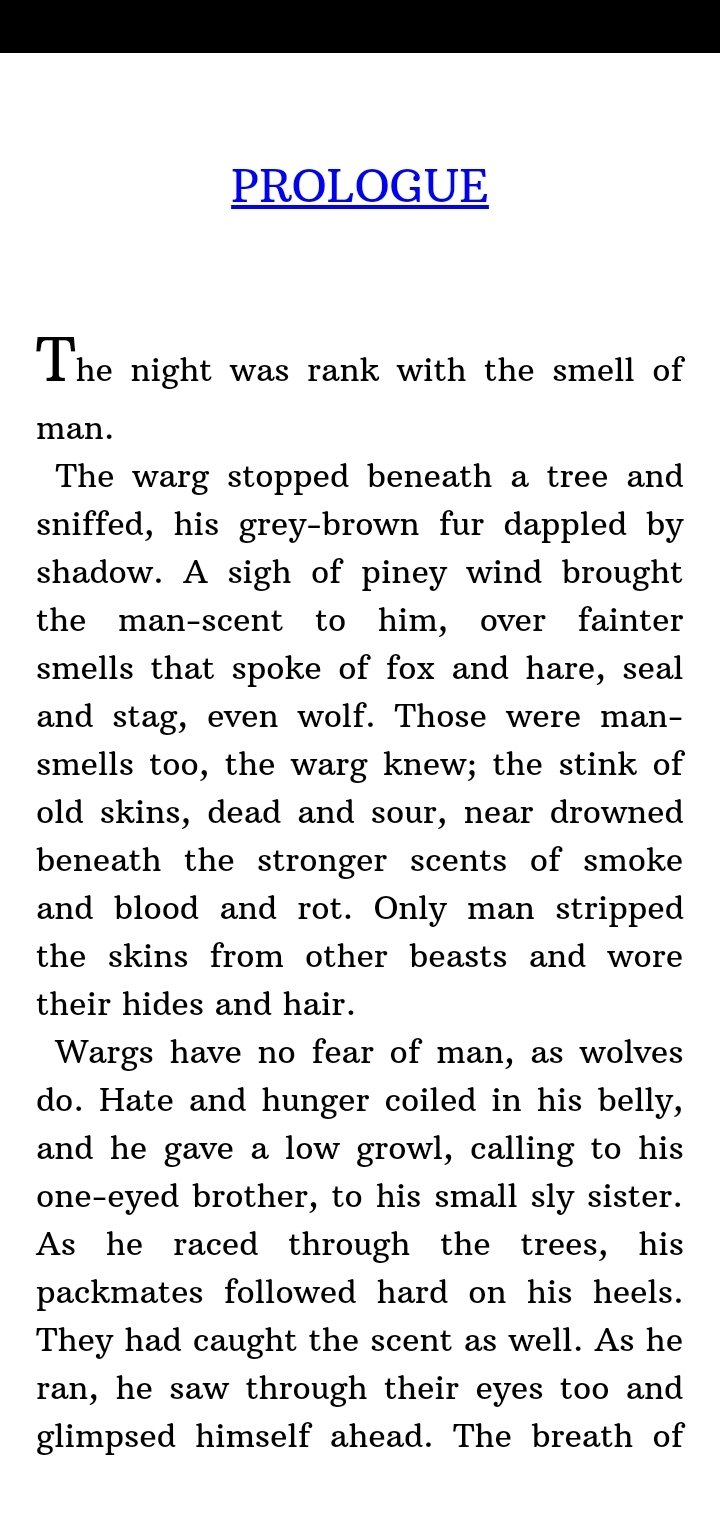
Сравнение светлой и тёмной страницы
Один и тот же фрагмент полезно открыть в светлой и чёрной теме. Проверьте ссылки, курсив, выделения, подзаголовки и декоративные инициалы. Если элемент исчезает только на тёмном фоне, издатель мог жёстко задать его цвет без контрастной альтернативы.
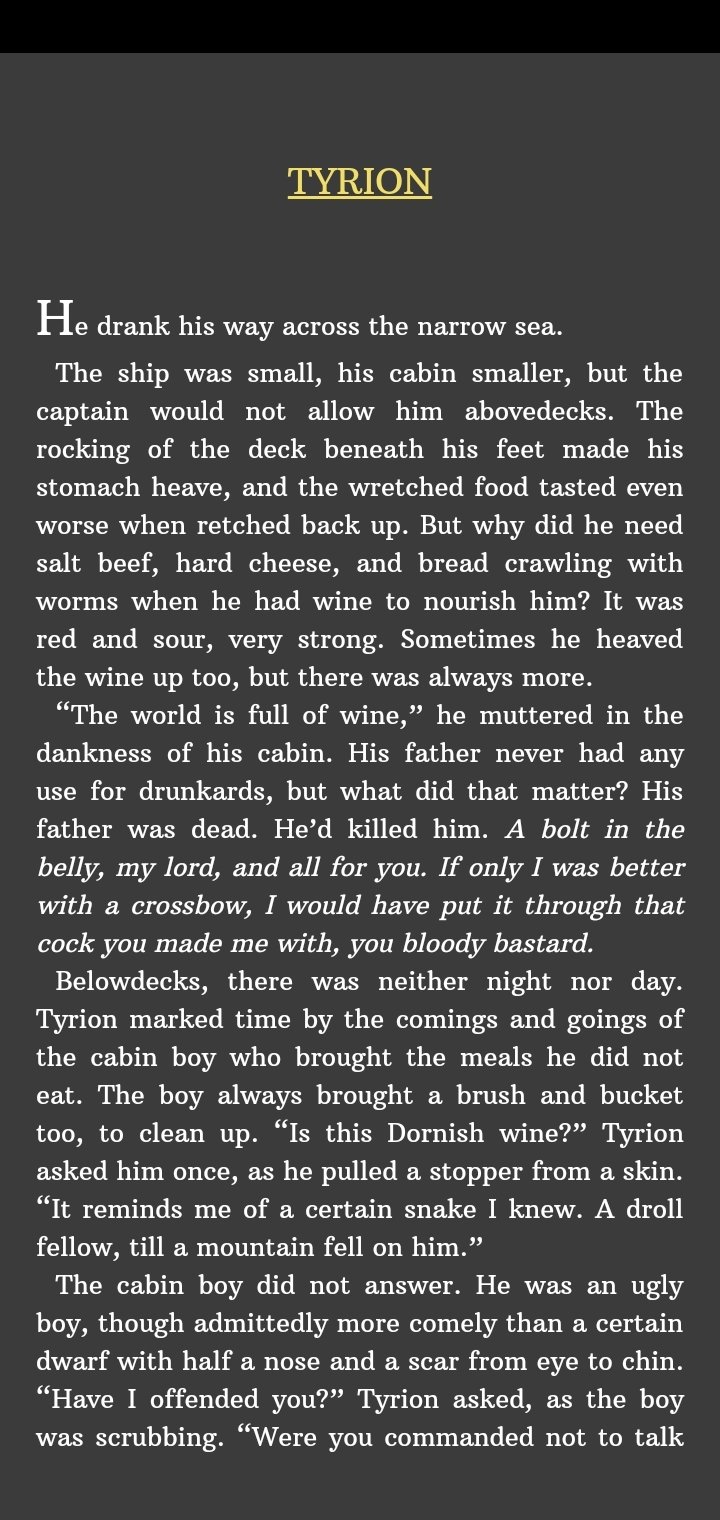
Длинная глава в ночном режиме
На длинной главе пролистайте несколько экранов, вызовите нижнюю полосу и убедитесь, что название раздела и позиция обновляются. Если счётчик меняется, а заголовок остаётся прежним, ориентируйтесь на оглавление и закладки: структура исходного EPUB может быть слишком крупной.
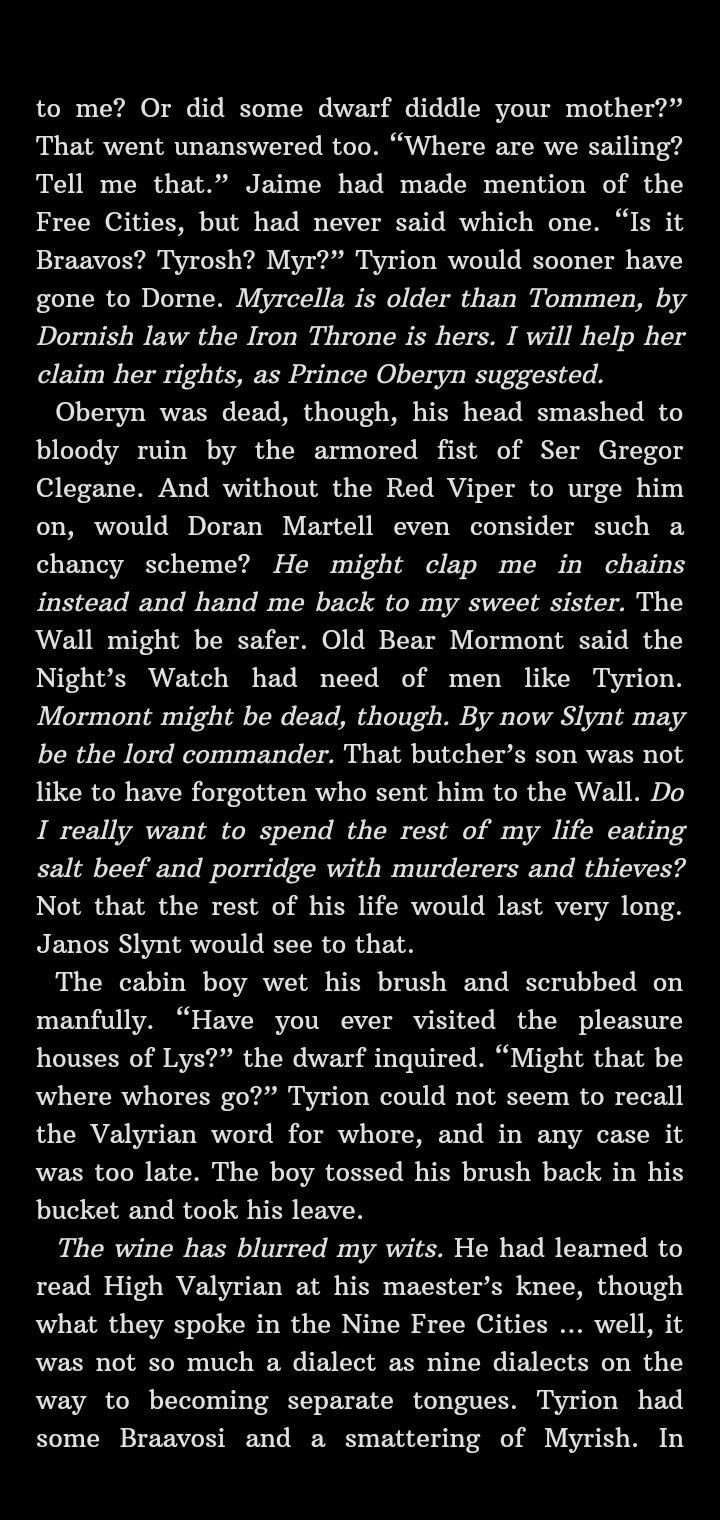
Возврат после внутренней ссылки
Перед открытием примечания поставьте временную закладку. После чтения сноски попробуйте обратную ссылку, системную кнопку назад и список закладок. Такой тест показывает, какой способ возврата надёжен именно в этой книге, поскольку издатели оформляют сноски по-разному.
Контроль выделения на переносе строки
Когда фраза пересекает границу строки или страницы, двигайте маркер медленно и проверяйте первое и последнее слово. В Paged иногда проще увеличить текст и выделить короткий законченный фрагмент; в Scrolled удобно захватывать несколько соседних предложений без перехода на новый экран.
Единая система цветов
До начала разметки назначьте каждому доступному цвету одно значение и запишите легенду в первой заметке книги. Например, определение, пример, вопрос и ошибка. Если значение цвета меняется от главы к главе, экспорт превращается в набор неоднозначных цитат.
Заметка с контекстом
В комментарии указывайте не только вывод, но и причину, по которой фрагмент отмечен. Формула тезис — зачем нужен — следующее действие сохраняет смысл после экспорта. Одно слово вроде важно редко помогает спустя несколько недель.
Разделение чтения и редактирования
Если в книге найден дефект, зафиксируйте его заметкой и исправляйте копию на компьютере. Не заменяйте рабочий EPUB до экспорта пометок. После пересборки добавьте файл под временным именем и сравните обе копии, чтобы не потерять позицию.
Тест таблицы на двух ориентациях
Откройте таблицу в книжной и альбомной ориентации, затем попробуйте Original и меньший размер текста. Если последний столбец остаётся за пределами экрана, проблема не решается настройкой ридера: таблицу нужно адаптировать в CSS или читать в другом представлении.
Проверка иллюстраций
Перейдите к нескольким изображениям разного размера. Убедитесь, что подписи не отделяются от иллюстрации, а рисунок не перекрывает текст. В тёмной теме отдельно проверьте схемы с прозрачным фоном: чёрные линии могут стать невидимыми.
Книга без обложки
Если карточка показывает пустую область, книга всё равно может читаться. Для исправления проверьте метаданные и роль cover-image в исходном контейнере. После замены обновите библиотеку; удаление данных программы ради одной обложки неоправданно.
Неправильный автор в библиотеке
Отображаемый автор берётся из metadata, а не из названия папки. Исправьте поле creator в EPUB-редакторе, сохраните копию и повторно добавьте её. Для серии придерживайтесь одного порядка имени и фамилии, иначе сортировка разделит книги одного автора.
Проверка повторного сканирования
После копирования новых книг подождите, пока исчезнет индикатор работы, затем выполните поиск по редкому слову из названия. Если карточка не появилась, откройте файл через системное меню. Это отделяет ошибку индекса от повреждения EPUB или запрета доступа.
Дубликаты после переноса
Когда библиотека видит старый и новый путь, одинаковая книга может появиться дважды. Не удаляйте обе карточки подряд. Сначала откройте каждую, сравните позицию и заметки, сохраните нужные данные, затем удалите лишний физический файл и пересканируйте каталог.
Стабильный путь к библиотеке
Храните EPUB в одной пользовательской папке и не меняйте её имя без необходимости. Путь становится частью связи между библиотечной записью и файлом. Стабильная структура снижает риск потери привязки после восстановления и упрощает копирование на новое устройство.
Контроль свободного места
Для установки APK и построения кэша нужно больше места, чем размер самого пакета. Перед переносом большой коллекции оставьте запас для обложек и резервных копий. Если система почти заполнена, сканирование и экспорт могут завершаться без понятного результата.
Чистка кэша без удаления данных
При странном отображении сначала очистите кэш через настройки Android, а не данные приложения. Кэш создаётся заново, тогда как данные содержат позиции и пометки. Перед любой очисткой всё равно сделайте резервную копию и экспорт последних заметок.
Проверка после обновления WebView
После обновления системного веб-компонента откройте книгу с таблицей, ссылками и выделениями. Если появился новый дефект, перезапустите устройство и сравните другой EPUB. Так можно понять, затронут ли движок отображения или только конкретный файл.
Чтение в транспорте
Включите Paged, назначьте кнопки громкости и выберите серую тему с умеренной яркостью. Отключите боковой жест, если движение часто открывает меню. Перед поездкой сохраните книги полностью и проверьте, что они открываются без сети.
Чтение перед сном
Уменьшите внутреннюю яркость, выберите чёрный или серый фон и не включайте Keep screen on. Увеличение текста уменьшает число движений глазами. Если экран всё равно становится слишком ярким при открытии книги, проверьте ползунок оформления, а затем системную адаптивную яркость.
Работа на планшете
Большой экран не всегда означает более удобную строку: слишком широкая колонка ухудшает чтение. Увеличьте текст или используйте книжную ориентацию. Для двухколоночной верстки Lithium не предлагает отдельного конструктора, поэтому результат зависит от EPUB.
Серия с одинаковыми обложками
Когда издатель использует один шаблон, различайте тома по номеру в метаданных и названии. Приведите номера к виду 01, 02, 03, чтобы алфавитная сортировка была правильной. Категория серии сократит поиск среди остальных книг.
Учебный экспорт по главам
После каждой главы экспортируйте пометки или хотя бы создавайте резервную точку. В имени HTML указывайте книгу, главу и дату. Небольшие последовательные файлы проще проверять и объединять, чем один большой экспорт после нескольких месяцев работы.
Проверка заметок на втором устройстве
После Sync откройте не только последнюю страницу, но и несколько старых выделений разных цветов. Сравните текст заметок и категории. Отсутствие EPUB на втором устройстве не является ошибкой синхронизации: файл книги переносится отдельно.
Конфликт изменений
Не редактируйте одну книгу одновременно на двух устройствах. Сначала завершите чтение и синхронизацию на одном, дождитесь обновления Drive, затем откройте второе. При сомнении сохраните локальные экспорты с обеих сторон до объединения.
Проверка резервной копии
Резервный файл считается пригодным только после тестового восстановления. Выберите несколько книг с категориями и заметками, восстановите в безопасной среде и сравните результат. Не полагайтесь только на дату и размер архива.
Перенос без облака
Скопируйте EPUB и резервный файл кабелем или на карту памяти. На новом устройстве сначала восстановите данные, затем укажите папку и запустите сканирование. Если порядок не сработал, повторите после копирования точных файлов книг.
Удаление завершённой книги
Экспортируйте пометки, убедитесь, что HTML открывается, и сохраните исходный EPUB в архиве. Затем удалите файл и обновите библиотеку. Категорию Прочитано можно оставить только для книг, которые должны оставаться на устройстве.
Подготовка собственной книги
Перед тестом проверьте валидность контейнера, метаданные, обложку и оглавление. Затем откройте EPUB в Lithium и пройдите светлую, тёмную, Paged и Scrolled конфигурации. Такой набор выявляет большинство проблем адаптивной верстки.
Фиксация ошибки для автора
В заметке запишите главу, несколько окружающих слов, выбранную тему, Flow и размер текста. Для воспроизведения приложите небольшой тестовый EPUB без защищённого содержимого. Описание страница сломана недостаточно для точной диагностики.
Проверка перед удалением приложения
Сделайте резервную копию, экспортируйте заметки, скопируйте папку книг и убедитесь, что файлы открываются вне исходного устройства. Только после этой проверки удаляйте данные. Повторная установка без копии не возвращает локальные позиции автоматически.
Когда выбрать другой ридер
Если библиотека состоит из PDF, FB2, комиксов и аудиокниг, требуется встроенный TTS или нужно синхронизировать сами книги, универсальный аналог будет практичнее. Lithium стоит оставлять для EPUB, где важны простота, темы, закладки и заметки.
Вывод по повседневной работе
Надёжная схема состоит из стабильной папки с EPUB, аккуратной библиотечной сортировки, проверенного режима чтения, осмысленных цветов и регулярного экспорта. Позиции, категории и заметки следует резервировать отдельно от книг, а перед переносом или заменой файла — проверять восстановление. Тогда простые инструменты Lithium не превращаются в ограничение и сохраняют результат долгого чтения.
