Locklizard Safeguard PDF Writer позволяет превратить обычный PDF в зашифрованный документ PDC, задать правила печати и просмотра, добавить постоянные или динамические водяные знаки, ограничить срок действия и подготовить файл к выдаче только авторизованным получателям. Основные параметры собраны во вкладках одного окна: здесь выбирают квоту печати, число открытий, проверку прав через сервер, защиту от снимков экрана, оформление сообщения при отказе в доступе и условия публикации.
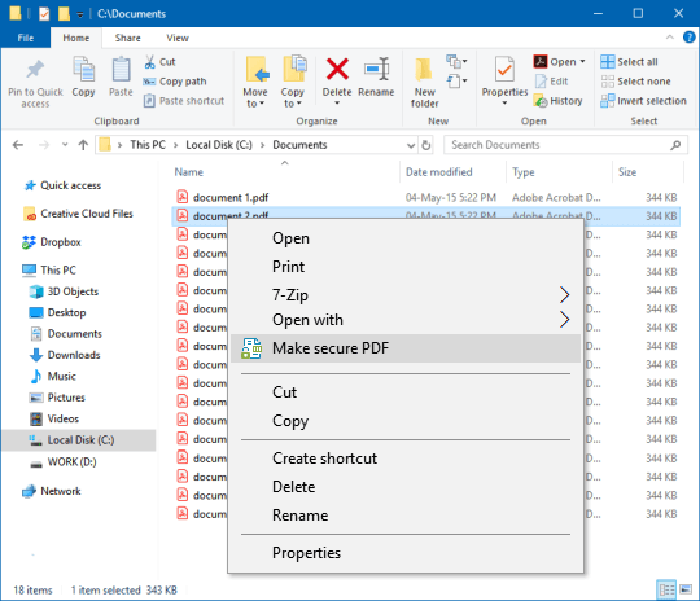
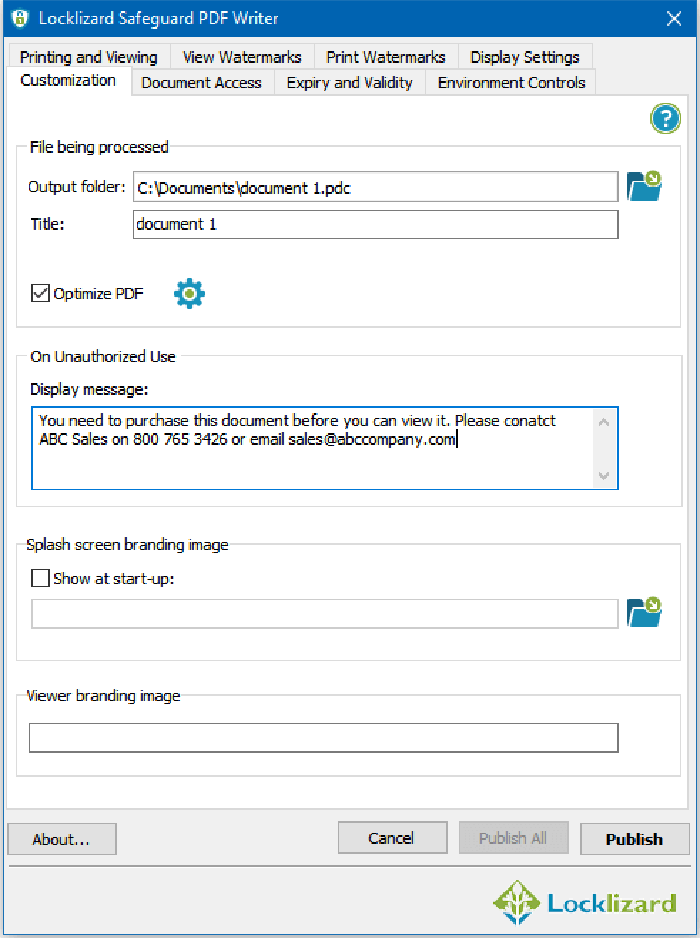
Работа начинается с выбора одного или нескольких PDF в Проводнике Windows и команды Make secure PDF. После этого открывается окно Writer, где настройки распределены по вкладкам Customization, Document Access, Expiry and Validity, Printing and Viewing, View Watermarks, Print Watermarks, Display Settings и Environment Controls. Кнопка Publish создаёт защищённую копию, а исходный PDF остаётся отдельным файлом, поэтому перед публикацией можно спокойно проверить текст, закладки, ссылки и качество страниц.
Получателю передают файл PDC и лицензию, привязанную к его учётной записи и устройству. Разрешения назначаются через систему администрирования: владелец документа добавляет пользователя, открывает ему доступ к конкретным публикациям, задаёт дату окончания учётной записи и при необходимости отзывает разрешение уже после отправки файла. Такой процесс отличается от обычного пароля PDF: секрет не сообщается читателю, а правила исполняет защищённый Viewer.
Скачать Locklizard Safeguard PDF Writer
- Редактирование PDF
- Русский интерфейс
- Просто новичкам
- Только PDF на входе
- Нужна лицензия получателю
- Нет редактирования PDF
Как устроена защита документа
Writer не переписывает разрешения внутри стандартного PDF и не рассчитывает на то, что обычная программа чтения добровольно соблюдёт запрет. При публикации содержимое шифруется, а результат получает расширение PDC. Открыть такой файл может только Safeguard Viewer, которому переданы действующая лицензия и ключи для конкретного издателя. Именно Viewer отключает копирование, сохранение открытого содержимого, вывод на виртуальные PDF-принтеры и другие пути получения незащищённой копии.
Разделение на Writer, систему лицензирования и Viewer важно учитывать при планировании выдачи. Writer отвечает за подготовку файла и фиксированные правила документа. Система администрирования связывает документ с пользователями и позволяет менять доступ. Viewer проверяет лицензию и применяет ограничения на стороне получателя. Если пропустить хотя бы один этап — например, защитить файл, но не назначить его пользователю, — читатель увидит отказ, хотя PDC технически исправен.
Исходный PDF не загружается на сервер во время обычной публикации: шифрование выполняется на компьютере автора. На сервер передаются сведения, необходимые для лицензирования и управления правами, а защищённый PDC можно доставить привычным каналом — вложением, ссылкой из личного кабинета, файловым хранилищем или носителем. Это удобно, когда организация сама выбирает место хранения документов, но хочет сохранить централизованный контроль над тем, кто их откроет.
Запуск защиты из Проводника Windows
Самый быстрый путь — выделить PDF, открыть контекстное меню и выбрать Make secure PDF. Команда появляется после установки Writer и избавляет от отдельного диалога импорта. Для одного файла окно сразу показывает путь предполагаемого результата и заголовок; при выборе нескольких документов становится доступна массовая публикация с общим набором правил.
Перед запуском полезно закрыть исходный PDF в редакторе и проверить, что каталог допускает запись. Если документ открыт с блокировкой, путь ведёт на сетевой ресурс с ограниченными правами или в имени есть символы, которые не принимает корпоративная система доставки, публикация может завершиться ошибкой. Практичный порядок — скопировать финальный файл в рабочую папку, защитить её, проверить созданный PDC под тестовой учётной записью и только затем переносить результат в канал распространения.
Команда предназначена именно для PDF. Файлы Word, Excel, изображения и макеты сначала экспортируют в PDF средствами исходной программы. Это не формальность: Writer не редактирует содержание и не исправляет разметку. Неправильные поля, обрезанные страницы, растровый текст без OCR или неработающие ссылки останутся такими же внутри защищённой публикации.
Окно Writer и логика вкладок
Верхняя часть окна содержит вкладки, а нижняя — кнопки About, Cancel, Publish All и Publish. Расположение вкладок отражает не последовательность обязательных шагов, а группы правил. Можно начать с печати, затем перейти к сроку действия, вернуться к водяному знаку и опубликовать документ только после полной проверки. Значок справки в каждой группе открывает пояснение по текущему набору параметров.
Кнопка Publish применяется к текущему документу. Publish All используется, когда через Проводник были выбраны несколько PDF и один профиль параметров должен примениться ко всей партии. Не стоит смешивать в одной партии материалы с разными режимами доступа: если учебник разрешено распечатать один раз, а внутренний регламент нельзя печатать вообще, их лучше публиковать раздельно, иначе придётся выбирать компромиссный общий профиль.
Настройки, которые видит автор, делятся на две категории. Первая записывается в сам защищённый документ: запрет печати, водяные знаки, поведение окна Viewer, срок от первого открытия. Вторая опирается на сервер и учётную запись: кому разрешено открыть файл, действует ли пользователь до определённой даты, отозван ли документ, разрешено ли конкретному клиенту больше печатных копий. Понимание этой границы помогает искать причину ошибки в правильном месте.
Подготовка исходного PDF перед публикацией
Надёжная защита начинается с финального исходника. После создания PDC получатель не сможет исправить опечатку или заменить страницу. Если документ содержит заполняемую форму, подпись или передачу данных, сценарий нужно проверить заранее в Viewer: поля могут оставаться доступными для ввода, но изменить само содержимое страницы нельзя. Для обычных книг, отчётов и инструкций лучше свести интерактивность к проверенным ссылкам и закладкам.
Параметр Optimize PDF предназначен для обработки перед шифрованием. Его следует оценивать на копии, особенно для чертежей, сложной прозрачности, встроенных шрифтов и отсканированных страниц. Оптимизация может уменьшить размер и упростить структуру, но любое преобразование потенциально меняет отображение редких объектов. Сравните несколько страниц исходного PDF и PDC в Viewer при масштабе 100 %, проверьте тонкие линии, формулы, цветовые переходы и поиск текста.
Метаданные и аннотации требуют отдельного решения. Если комментарии редакторов, вложения или служебные поля не предназначены читателю, их удаляют в исходном редакторе до защиты. Writer обеспечивает контроль использования опубликованного материала, но не заменяет санитарную обработку документа. Скрытый слой текста после OCR, имена авторов в свойствах, прикреплённые файлы и оставленные пометки могут содержать сведения, которые защита не должна раскрывать.
- Проверьте порядок и ориентацию страниц.
- Встройте используемые шрифты или преобразуйте проблемные элементы.
- Удалите лишние комментарии, вложения и скрытые слои.
- Убедитесь, что закладки ведут на правильные разделы.
- Сохраните незашифрованный оригинал отдельно от папки выдачи.
Вкладка Customization
Customization задаёт имя результата, заголовок и сообщения, которые сопровождают защищённый документ. В поле Output folder выбирают путь и имя PDC. По умолчанию результат создаётся рядом с исходником и наследует базовое имя, но для производственного процесса разумно использовать отдельный каталог, чтобы незашифрованный PDF случайно не попал получателю.
Поле Title влияет на идентификацию документа в публикациях и интерфейсе управления. Название должно быть устойчивым: вместо final2 лучше указать понятное имя выпуска, курса или отчёта. Если один и тот же материал публикуется повторно после исправления, заранее определите, будет ли это новая запись или замена существующей. Разные названия упрощают аудит, но увеличивают число документов в административной системе; одинаковые названия требуют строгой дисциплины учёта документов внутри организации.
В блоке On Unauthorized Use задают сообщение для человека, который пытается открыть файл без прав. Здесь уместны контакт издателя, адрес службы поддержки и краткая инструкция, как запросить доступ. Не включайте в сообщение внутренние номера лицензий, ключи или сведения о защищаемом проекте. Хороший текст объясняет, что файл исправен, но учётной записи не назначен доступ, и отделяет эту ситуацию от повреждения PDC.
Splash screen branding image и Viewer branding image применяются для оформления выдачи. Изображение заставки показывается при запуске, а фирменный элемент Viewer помогает читателю понять, от какой организации пришёл материал. Графику готовят в указанном в справке размере и тестируют на обычном масштабе Windows. Слишком мелкий текст, полупрозрачные края и широкие баннеры могут выглядеть нечётко или занимать лишнее место.
Печать и число просмотров
Вкладка Printing and Viewing определяет, разрешена ли физическая печать, сколько копий может сделать один пользователь и что произойдёт после исчерпания квоты. Снятый флажок Allow Printing полностью блокирует команду печати. Если печать разрешена, Limit number of copies to задаёт счётчик. Важно: квота обычно относится к лицензированному пользователю, а не к общему числу листов, распечатанных всеми получателями.
Флажок No access after print copies depleted превращает печатную квоту в условие полного прекращения доступа. Такой режим подходит для экзаменационных материалов или разовых комплектов, но опасен для обычной документации: пользователь может случайно отправить задание не на тот принтер, потерять квоту из-за замятия бумаги и затем лишиться просмотра. Для рабочих инструкций безопаснее исчерпать только право печати, сохранив чтение.
Если нужно запретить печать большинству и выдать исключения отдельным людям, базовый документ можно опубликовать с нулевой квотой, а затем переопределять число копий на уровне пользователя в административной системе, если выбранная лицензия это поддерживает. Такой подход лучше, чем выпускать две почти одинаковые копии PDC: один документ легче обновлять, отзывать и отслеживать.
Параметр Operating systems that can print ограничивает платформы, с которых разрешён вывод. Он полезен, когда политика безопасности проверена только в определённой среде. Enforce color на Windows позволяет требовать цвет, оттенки серого или чёрно-белый режим. Это не инструмент цветопробного производства: итог всё равно зависит от драйвера, принтера и бумаги, поэтому для юридически значимых цветовых отметок нужен тест на целевом оборудовании.
Limit number of views to считает открытия документа. Счётчик подходит для демонстрационных материалов и контролируемых сеансов, но требует объяснения пользователям: закрытие и повторный запуск Viewer может расходовать ещё один просмотр. Log document views и Log print requests создают записи для аудита, если соответствующая возможность включена в административной системе. Журнал помогает расследовать события, но сам по себе не доказывает, что человек прочитал каждую страницу.
Disallow annotations creation запрещает создавать выделения и комментарии в Viewer. Это уместно для материалов, которые должны оставаться визуально неизменными, но ухудшает работу студентов и рецензентов. Если заметки допустимы, следует проверить, где Viewer хранит их и что произойдёт при переносе лицензии на другой компьютер: пользовательские аннотации не следует считать единственным местом хранения критически важных данных.
Окончание доступа после печати
Сочетание лимита копий и запрета дальнейшего открытия используется для сценариев, где печатный экземпляр должен заменить цифровой. Автор включает Allow Printing, задаёт число, отмечает No access after print copies depleted и объясняет пользователю последствия. После расходования квоты сервер и Viewer больше не должны разрешать открытие в соответствии с выбранной политикой.
Перед массовой выдачей проведите тест с реальным принтером и тестовой лицензией. Виртуальные принтеры и вывод в PDF блокируются как путь получения открытой копии, поэтому проверка должна выполняться на физическом устройстве. Также важно учитывать задания, отменённые уже после отправки в очередь: система может считать запрос печатью, даже если бумага не вышла. Для дефицитных квот подготовьте процедуру восстановления права через администратора.
Защита от снимков экрана и переключения окон
Environment Controls управляет поведением Viewer в окружении пользователя. Режим Disallow screen capture блокирует стандартный Print Screen и распространённые программы захвата, а Add screen mask закрывает содержимое, когда фокус переходит в другое приложение. Маска полезна против ручного перепечатывания рядом с открытым документом и некоторых способов удалённого показа экрана.
Защиту от захвата нельзя воспринимать как абсолютную. Камера телефона, внешняя карта захвата и фотографирование монитора остаются возможными. Поэтому для ценных материалов блокирование снимков сочетают с динамическим водяным знаком, где отображаются имя, адрес электронной почты, компания или время. Тогда фотография не предотвращается технически, но становится связана с конкретным получателем.
В виртуальных средах, терминальных службах и программах удалённого доступа строгая блокировка может мешать легальной работе. Параметры allowed environments выбирают только после теста в реальной инфраструктуре. Разрешение thin client или виртуального окружения расширяет поверхность риска, потому что часть вывода проходит через дополнительный программный слой. Запрет, наоборот, может сделать PDC непригодным для сотрудников, работающих через корпоративный VDI.
При жалобе на серое окно сначала проверьте, не включена ли экранная маска и не перехватывает ли фокус диспетчер паролей, средство специальных возможностей или уведомление. Затем повторите открытие без удалённого сеанса и программ записи. Отключать защиту во всём документе ради одного компьютера нежелательно; лучше создать тестовую публикацию с изменённым Environment Controls и выяснить точную несовместимость.
Водяные знаки при просмотре
View Watermarks накладывает маркировку на экранное представление документа. В подкладках Text Watermark и Image Watermark настраиваются разные типы знака. Текстовый вариант удобен для персонализации, потому что в него можно вставить переменные пользователя; изображение подходит для большой отметки CONFIDENTIAL, эмблемы подразделения или фонового предупреждения.
В текстовом поле можно сочетать постоянную фразу и переменные, например имя и электронную почту получателя. Кнопка редактирования переменных помогает вставить поддерживаемые обозначения без опечатки. Форматирование открывает выбор гарнитуры, размера и других параметров. Position задаёт стандартное размещение, а отдельный инструмент точной позиции позволяет сдвинуть знак относительно страницы.
Opacity определяет заметность. Слишком прозрачный знак исчезает на светлом фоне и плохо попадает на фотографию; слишком плотный закрывает диаграммы и мелкий текст. Для многостраничной книги проверьте не только титульный лист, но и страницу с тёмной фотографией, таблицу и лист с небольшими полями. Флажок Don’t add Watermark on first page полезен для обложки, однако может оставить наиболее распространяемую страницу без идентификации.
Изображение выбирают из файла, задают позицию и прозрачность. Лучше использовать простой одноцветный знак с крупными формами, а не мелкий логотип с тонкими подписями. Writer не предназначен для подготовки графики: размер, фон и поля нужно исправить заранее. Перед публикацией откройте Preview, чтобы убедиться, что картинка не растягивается, не перекрывает важные элементы и выглядит одинаково на страницах разного формата.
Отдельные знаки для печатной копии
Print Watermarks настраиваются независимо от экранной маркировки. Это позволяет оставить на мониторе ненавязчивое имя пользователя, а на бумаге вывести более контрастную строку с датой, компанией и предупреждением о конфиденциальности. Раздельная настройка особенно полезна, когда распечатки могут быть отсканированы или переданы вне организации.
Динамические значения подставляются в момент вывода. Для расследования утечки полезны идентификатор пользователя, электронная почта, компания и дата или время. Не размещайте в знаке лишние персональные данные: маркировка должна идентифицировать экземпляр, но не раскрывать больше, чем нужно. Формулировку политики согласуют с требованиями конфиденциальности и уведомляют получателей, что печать персонализируется.
Печатный знак тестируют на цветном и монохромном устройстве. Светло-серый текст, хорошо видимый на экране, может пропасть при экономном режиме тонера; яркий знак способен сделать график нечитаемым. Если документ допускает печать в оттенках серого, используйте контраст, который сохраняется без цвета. Проверьте также поля: драйвер может обрезать отметку у края листа.
Срок действия и проверка прав
Expiry and Validity задаёт, когда документ перестаёт открываться и как часто Viewer должен связываться с системой лицензирования. Срок можно не ограничивать, установить фиксированную дату либо отсчитать определённое число дней от первого использования. Последний вариант подходит для индивидуальных пробных периодов: каждый читатель получает одинаковую длительность, даже если активирует лицензию позже остальных.
Фиксированная дата удобна для регламентов, тендерных материалов, учебных семестров и документов заседания. Учтите часовой пояс и рабочий график: если доступ должен сохраняться до конца дня, проверьте, как сервер трактует дату и время. Для критического дедлайна проведите тест с коротким сроком на отдельной публикации, а в письме пользователю укажите дату без двусмысленного формата.
Verify Document Access управляет балансом между автономностью и оперативным отзывом. Проверка при каждом открытии позволяет быстро применить отмену прав, но требует связи с сервером. Периодическая проверка даёт несколько дней автономной работы, зато отзыв вступит в силу не раньше следующего контакта. Режим проверки только при доступном интернете меньше мешает поездкам, но не подходит для документа, который нужно гарантированно закрыть немедленно.
Grace period задаёт допустимую отсрочку, когда очередная проверка не удалась. Это помогает при кратковременном сбое сети, но фактически продлевает период, в течение которого ранее авторизованный пользователь может продолжать чтение. Политику выбирают по угрозе: для платной книги важен комфорт, для сделки или персональных данных — минимальная задержка отзыва.
Вариант after N days and then never again уменьшает зависимость от сервера после начального периода. Он полезен для постоянного доступа, когда издателю достаточно проверить лицензию в первые дни, но не подходит, если планируется дальнейший отзыв или изменение прав. Перед выбором решите, что важнее на протяжении всего срока: гарантированная автономность читателя или возможность владельца вмешаться.
Кому разрешено открывать документ
Document Access определяет принцип назначения пользователей. В типовом режиме выбираются конкретные customers, которым владелец затем выдаёт разрешение в административной системе. Такой вариант требует отдельной записи на каждого получателя, зато файл, пересланный постороннему, остаётся бесполезным: у него нет зарегистрированной лицензии и ключей.
Публикации объединяют несколько документов и упрощают выдачу набора. Вместо назначения десяти файлов одному сотруднику можно дать доступ к публикации, а затем добавлять в неё новые материалы. Это удобно для курса, библиотеки стандартов или подписки. Однако изменение состава публикации затрагивает всех связанных пользователей, поэтому не следует использовать одну широкую группу для отделов с разными полномочиями.
Если нужен пробный доступ, ограничивайте и пользователя, и документ осмысленно. Дата окончания customer закрывает все назначенные ему материалы, а срок PDC действует для каждого документа по его политике. Двойное ограничение полезно для подписки, но осложняет диагностику: при отказе нужно проверить обе даты, состояние лицензии, назначение публикации и счётчики просмотров или печати.
Публикация и проверка результата
Нажатие Publish запускает шифрование и создание PDC с выбранными правилами. При нескольких исходниках Publish All применяет профиль ко всей партии. После завершения не ограничивайтесь наличием файла в папке. Создайте тестового пользователя, назначьте ему документ, зарегистрируйте лицензию на отдельном тестовом устройстве и выполните действия, которые должен и не должен уметь читатель.
Минимальный приёмочный тест включает открытие PDC, переход по закладкам, поиск, масштабирование, печать разрешённого числа копий, попытку печати в PDF, снимок экрана, переключение окна, проверку водяных знаков и истечение короткого тестового срока. Если разрешены аннотации, добавьте заметку и повторно откройте файл. Для большого документа пролистайте начало, середину и конец, чтобы обнаружить повреждённую страницу.
Ошибка Publish часто связана не с DRM, а с исходником или путём. Проверьте доступ к папке, свободное место, длину имени, наличие права записи и возможность открыть PDF обычным читателем. Если проблемный файл содержит нестандартные формы, вложения, мультимедиа или повреждённые объекты, создайте его новую копию через надёжный PDF-редактор и повторите публикацию на копии, не перезаписывая оригинал.
Формат PDC и доставка файла
PDC — зашифрованный контейнер, который ассоциируется с Safeguard Viewer. Замена расширения в PDF не расшифровывает документ, а открытие в текстовом редакторе показывает бессмысленные данные. Это ожидаемое поведение. Получателю нужно объяснить, что файл не повреждён и не должен открываться в Adobe Reader, браузере или офисном пакете.
Защищённый файл можно хранить на сайте, в облачной папке, в системе обучения или отправлять электронной почтой. Без лицензии загрузка сама по себе не даёт доступа к содержимому. Тем не менее транспортный канал должен сохранять файл без изменения: некоторые почтовые шлюзы блокируют неизвестные расширения, антивирусные фильтры помещают PDC в карантин, а корпоративные порталы переименовывают вложения. В таком случае заранее согласуйте допустимый способ доставки.
Не отправляйте вместе с PDC незашифрованный оригинал, предварительную копию или экспортированные изображения страниц. Наиболее частая организационная утечка происходит не через взлом защиты, а из-за неправильного вложения. Папка распространения должна содержать только проверенные защищённые файлы и сопроводительную инструкцию для Viewer.
Добавление пользователя в Safeguard Admin
После публикации владелец входит в Administration System, открывает Customers и выбирает Add. В карточке указываются имя, компания, электронная почта, число лицензий, дата начала и срок действия. Одна лицензия обычно соответствует одной регистрации устройства, поэтому число нужно согласовать с реальным сценарием: рабочий компьютер, домашний компьютер и планшет могут потребовать отдельной политики.
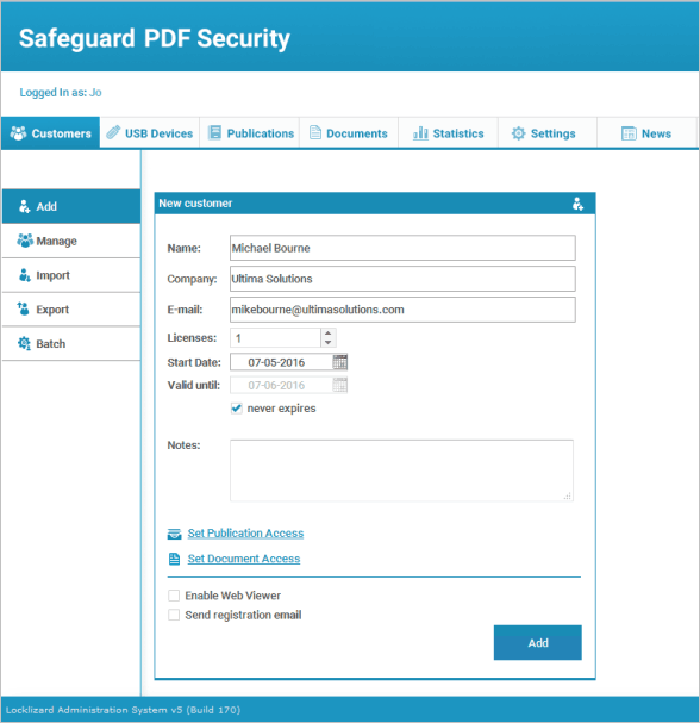
Ссылки Set Publication Access и Set Document Access назначают доступ к группе или отдельному документу. Для небольшой разовой выдачи проще выбрать конкретный PDC. Для подписки или курса удобнее публикация. Перед сохранением проверьте адрес электронной почты: автоматическое письмо с лицензией попадёт именно туда, а повторная отправка на неверный адрес создаёт риск раскрытия служебной информации.
Флажок Email license формирует сообщение с инструкциями и лицензионной ссылкой или файлом. Сначала протестируйте шаблон на своей учётной записи. В письме должны быть понятны три отдельные операции: установить подходящий Viewer, активировать лицензию и открыть PDC. Когда эти действия смешаны в один абзац, пользователи часто пытаются открыть документ до регистрации и считают файл неисправным.
Лицензия получателя и первая активация
Лицензия Viewer связывает пользователя с издателем и разрешёнными документами. Получатель устанавливает Viewer, затем открывает лицензионную ссылку или вложение. Программа связывается с сервером, проверяет код и сохраняет ключи в защищённом хранилище устройства. После успешной регистрации двойной щелчок по PDC открывает документ без ввода пароля.
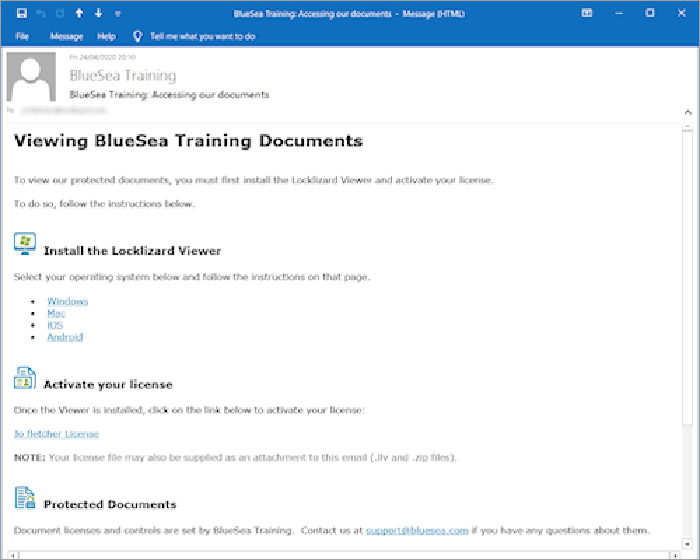
Регистрация может не пройти через VPN, удалённый сеанс, прокси с жёсткой фильтрацией или при отсутствии административных прав там, где они требуются. Пользователю лучше активировать лицензию непосредственно на том устройстве и в том профиле, где он будет читать документы. Перед переносом на новый компьютер нужно выполнить предусмотренную процедуру снятия старой регистрации либо обратиться к издателю за сбросом.
Лицензионный файл не является универсальным паролем. Его копирование на другой компьютер обычно не переносит доступ, потому что хранилище ключей привязано к зарегистрированному устройству. Поэтому служба поддержки должна различать повторную загрузку PDC и перенос лицензии: сам защищённый файл можно скачать снова, а право открытия может потребовать освобождения или выдачи новой активации.
Работа получателя в Safeguard Viewer
Viewer показывает страницы, закладки и стандартные элементы навигации, но не предоставляет полноценного редактирования PDF. Доступные кнопки зависят от правил: печать может отсутствовать, число открытий уменьшается, создание аннотаций блокируется, а водяной знак формируется для текущего пользователя. Наличие PDC в папке не означает бессрочного доступа — Viewer применяет дату, квоты и серверные решения при очередной проверке.
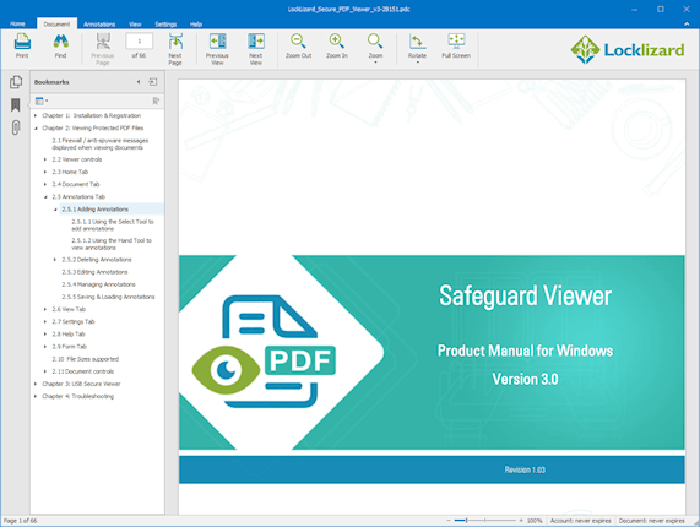
Если документ открывается пустым, с серой маской или сразу закрывается, сначала фиксируют точный текст сообщения и условия: подключена ли сеть, работает ли лицензия на других PDC того же издателя, не исчерпан ли счётчик, не наступила ли дата окончания. Скриншот ошибки может блокироваться самой политикой, поэтому пользователю стоит переписать код и формулировку, а не пытаться обойти ограничение.
Поиск и закладки зависят от структуры исходного PDF. Отсканированная страница без текстового слоя останется изображением; Writer не выполняет OCR. Аналогично, неверная иерархия закладок или отсутствующие гиперссылки не появятся после защиты. Исправление выполняют в исходнике, затем публикуют новую защищённую копию и решают, отзывать ли прежний документ.
Изменение и отзыв прав после отправки
Главное преимущество управляемой выдачи проявляется после распространения. Администратор может удалить доступ конкретного пользователя, закрыть публикацию, изменить срок его учётной записи или отозвать документ для всех. Изменение применяется, когда Viewer в следующий раз проверяет разрешение. Скорость зависит от выбранного режима Verify Document Access и льготного периода.
Немедленный отзыв требует проверки при каждом открытии и доступности сервера. Если документ разрешён автономно на несколько дней, пользователь сохранит доступ до следующей обязательной проверки. Это не ошибка, а следствие выбранной политики. Для материалов с меняющейся конфиденциальностью период проверки задают короче, а для полевых инструкций — длиннее, чтобы работа не останавливалась без связи.
При выпуске исправленного документа возможны две стратегии. Первая — отозвать старый PDC и выдать новый, что обеспечивает чёткое разделение и аудит. Вторая — обновить запись публикации, если процесс и лицензия поддерживают замену. В любом случае в тексте документа должна быть видимая дата или идентификатор, иначе получатель не поймёт, что открыл нужный выпуск.
Привязка к устройству и местоположению
Устройство связывается с лицензией при регистрации, поэтому пересылка PDC и копирование лицензионного файла другому человеку не дают ему рабочего ключевого хранилища. Это сильнее общего пароля, но создаёт административную нагрузку при замене ноутбука, переустановке системы и работе с несколькими устройствами. Процедуру переноса нужно описать до массового запуска.
Ограничение по IP-адресу или стране задаётся в системе администрирования, а не только в Writer. Оно подходит для офиса, библиотеки или закрытой сети, но плохо сочетается с мобильными провайдерами, динамическими адресами, корпоративными VPN и поездками. Auto Detect & Restrict удобно для первоначальной настройки, однако может зафиксировать адрес домашней сети или VPN-шлюза, если пользователь активировал лицензию не там, где планировалось.
Глобальное ограничение затрагивает всех пользователей, индивидуальное — выбранную учётную запись. Прежде чем включать глобальное правило, создайте резервную административную процедуру, чтобы сотрудники поддержки не потеряли доступ во время смены провайдера. Диапазоны IP документируют в принятом формате и проверяют на тестовой учётной записи из разрешённой и запрещённой сети.
Массовая обработка нескольких PDF
Выбор нескольких PDF в Проводнике открывает Writer с возможностью Publish All. Общий профиль ускоряет выпуск однотипных материалов: серии бюллетеней, набора глав или пакета отчётов. Перед запуском приведите файлы к одинаковым требованиям по печати, сроку, водяным знакам и назначению. Названия и выходные пути должны быть уникальными, иначе результаты могут конфликтовать.
Для повторяемого производства полезен контрольный лист. Оператор фиксирует исходную папку, список файлов, профиль прав, публикацию, дату окончания и тестовую учётную запись. После выполнения сверяет число исходных PDF и PDC, размеры файлов и журнал ошибок. Такой контроль обнаруживает пропущенную главу надёжнее, чем визуальный просмотр папки.
Командная обработка предлагается отдельным средством или дополнением и подходит для интеграции с издательской системой. Не следует переносить параметры из примера команды без сверки с руководством конкретной лицензии: названия ключей, доступные функции и путь PDCWriter могут различаться. Скрипт запускают от отдельной служебной учётной записи, журналируют код возврата и не удаляют исходники до проверки результата.
Системная совместимость и развёртывание
Writer рассчитан на Windows 7, 8, 10 и 11. На Mac его запускают внутри Windows через виртуализацию или Boot Camp, поскольку обычного пакета Writer для macOS нет. Получатели при этом могут использовать подходящие Viewer для Windows, macOS, iOS, Android либо доступный издателю веб-вариант, но набор ограничений и поведение нужно проверять для каждой платформы.
Установка и регистрация Writer выполняются с правами администратора. Лицензия активируется через ссылку или файл из письма и требует соединения с системой лицензирования. В корпоративной сети заранее разрешают необходимые адреса и проверяют TLS-инспекцию, прокси и фильтрацию исполняемых файлов. После установки команда Make secure PDF должна появиться в контекстном меню Проводника.
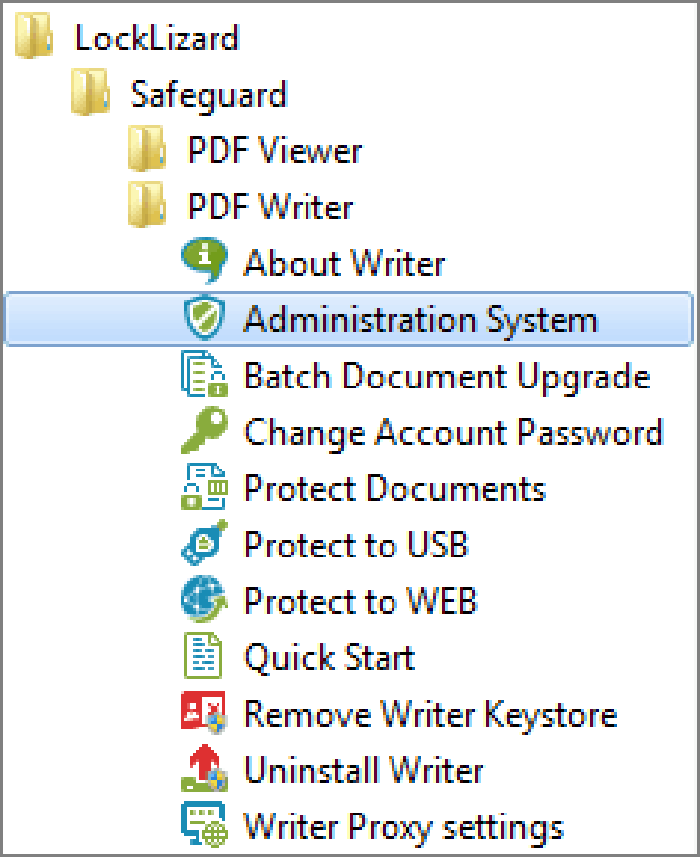
Если команда отсутствует, проверьте, завершилась ли установка без ошибки, используется ли тот же профиль Windows, перезапущен ли Проводник и не блокирует ли расширения оболочки защитное ПО. Запустить Writer можно также из группы Locklizard в меню Пуск. Полная переустановка имеет смысл только после сохранения лицензионных данных и консультации о повторной активации.
Типовые ошибки и способы устранения
Writer не принимает лицензию
Проверьте, что используется лицензия именно Writer от нужного издателя, а не пользовательская лицензия Viewer. Запустите регистрацию в профиле с требуемыми правами, отключите VPN и удалённый сеанс, убедитесь в правильности даты и времени Windows. Если ссылка уже была активирована, не пытайтесь многократно переносить файл: запросите у поставщика сброс или новую регистрацию.
PDC создаётся, но тестовый пользователь его не открывает
Сначала проверьте назначение: пользователь должен иметь доступ к документу или публикации. Затем сверяют дату начала и окончания customer, число лицензий, состояние документа и адрес электронной почты. Если лицензия зарегистрирована до выдачи нового материала, Viewer должен получить ключи при проверке; слишком редкая проверка или автономный режим могут задержать изменение.
Печать разрешена, но кнопка недоступна
Причиной может быть нулевая или исчерпанная квота, запрет платформы, окончание доступа, отсутствующий физический принтер либо попытка печати в PDF. Проверьте право конкретного пользователя, а не только общую настройку Writer. После изменения квоты заставьте Viewer выполнить проверку согласно политике и повторите тест на поддерживаемом устройстве.
Документ закрылся после попытки печати
Вероятно, включён No access after print copies depleted. Уточните, сколько запросов было учтено и не отправлялось ли задание повторно. Администратор может скорректировать право, если лицензия допускает изменение. Для будущих выпусков оцените, действительно ли полное прекращение просмотра нужно, или достаточно блокировать дальнейшую печать.
На экране появляется серая маска
Так работает Add screen mask при потере фокуса или обнаружении запрещённого окружения. Закройте средства захвата, удалённого управления и панели, которые постоянно перехватывают окно. Проверьте документ на обычном локальном сеансе. Если рабочий процесс требует VDI, согласуйте другой профиль Environment Controls вместо полного отключения защиты всем пользователям.
Водяной знак перекрывает содержание
Измените Position, прозрачность, размер шрифта или изображение и используйте Preview. Проверьте страницы с разным фоном. Персональные переменные могут сделать строку длиннее образца, поэтому тестируйте имя и адрес максимальной ожидаемой длины. Экранный и печатный знаки настраивайте отдельно.
После замены компьютера лицензия не работает
Привязка к устройству не переносится простым копированием файлов. Пользователь должен снять регистрацию со старого компьютера предусмотренным способом либо обратиться к издателю, который управляет лицензиями. Сначала сохраните важные аннотации и убедитесь, что старое устройство действительно выводится из эксплуатации.
Антивирус или почта блокирует PDC
Добавьте расширение и канал доставки в корпоративную политику после проверки файла, не советуя пользователям отключать защиту. Для внешних получателей используйте страницу загрузки с инструкцией и контрольной суммой, если процесс это предусматривает. Убедитесь, что шлюз не меняет имя и не архивирует PDC способом, который ломает ассоциацию Viewer.
Что программа не заменяет
Writer не является редактором страниц. Он не исправляет текст, не переставляет объекты, не выполняет OCR, не объединяет документы и не создаёт цифровую подпись Adobe. Все содержательные изменения делают до защиты. После исправления исходного PDF требуется новая публикация, потому что редактирование зашифрованной копии противоречило бы задаче DRM.
Защита не устраняет человеческий фактор. Авторизованный человек может сфотографировать экран, пересказать содержание или вручную перепечатать фрагмент. Экранная маска и водяные знаки повышают стоимость нарушения и помогают идентифицировать источник, но не превращают отображаемую информацию в недоступную для камеры. Для особо чувствительных документов применяют организационные меры, минимизацию раскрываемых данных и контролируемые помещения.
DRM также не заменяет резервное копирование и управление исходниками. Если единственный открытый исходник потеряна, PDC не должен рассматриваться как удобный мастер-файл для восстановления. Храните исходный PDF и проект в защищённом репозитории, отдельно от папки распространения, с понятными правами и журналом изменений.
Практические сценарии использования
Продажа электронных книг и отчётов
Издатель публикует одну защищённую книгу, создаёт клиента после оплаты и назначает ему документ. Печать можно запретить или ограничить, а экранный знак сформировать из имени и электронной почты. Если платёж возвращён или обнаружено мошенничество, доступ отзывается. Для честного покупателя важны простая инструкция, разумный режим автономной проверки и понятная процедура смены устройства.
Учебные курсы и сертификация
Материалы объединяют в публикацию по курсу, а срок customer связывают с периодом обучения. Раздаточные листы разрешают печатать один раз, методические пособия оставляют только для чтения, экзаменационные файлы ограничивают датой и числом просмотров. Журнал открытий помогает увидеть технические проблемы, но не заменяет систему учёта прохождения уроков.
Конфиденциальные отчёты и сделки
Для ограниченного круга получателей выбирают проверку при каждом открытии, запрет печати, экранную маску и динамический знак. Пользователей добавляют индивидуально, привязывают к корпоративным адресам и при необходимости ограничивают IP. После завершения сделки документ отзывают. Перед выдачей проверяют, что внешние консультанты не работают исключительно через несовместимый VDI.
Членские библиотеки и подписки
Публикация содержит набор действующих стандартов или журналов, а дата пользователя соответствует окончанию членства. При продлении меняется срок учётной записи, при прекращении — доступ закрывается. Новые документы добавляют в публикацию без повторного назначения каждому участнику. Заменённые документы либо отзывают, либо оставляют отдельной архивной группе по политике организации.
Контролируемая выдача на ограниченный срок
Для библиотечного или проектного займа задают число дней от первого использования и периодическую проверку. Такой срок удобнее фиксированной даты, если пользователи начинают в разные дни. В письме объясняют, когда запускается отсчёт и что повторная загрузка PDC не сбрасывает лицензионный таймер. Для продления администратор меняет права, а не отправляет незашифрованную копию.
Настройка политики без лишних препятствий
Максимально строгий набор флажков не всегда обеспечивает лучшую безопасность. Проверка при каждом открытии, запрет VDI, короткий срок, нулевая печать и экранная маска могут сделать материал непригодным для законной работы. Политику строят от угрозы: что именно нужно предотвратить, как пользователь будет работать, какая связь доступна и насколько быстро требуется отзыв.
Для каждой категории документов полезно создать профиль требований: учебник, отчёт, внутренний регламент, пробный образец. В профиле фиксируют печать, просмотры, водяные знаки, срок, частоту проверки, среду и способ назначения пользователей. Writer не показывает корпоративный каталог профилей как полноценная система шаблонов, поэтому параметры документируют отдельно и проверяют вторым сотрудником для чувствительных публикаций.
Тестовый пользователь должен отличаться от учётной записи автора. Автор также нуждается в разрешении для просмотра PDC, и тест под его административной записью может скрыть ошибку назначения. Используйте отдельный адрес, отдельное устройство или виртуальную машину в разрешённой конфигурации и проверяйте сценарий ровно так, как его пройдёт получатель.
Настройка отображения в Viewer
Display Settings определяет, как документ появляется после открытия: начальный масштаб, расположение страниц, стартовую страницу и видимость навигационных панелей. Эти параметры не изменяют содержание PDF, но влияют на то, увидит ли читатель нужный фрагмент сразу или начнёт работу с ручной перестройки окна. Для инструкции можно открыть страницу с первым шагом, для каталога — обложку, а для большого чертежа — установить масштаб, при котором целиком видна страница.
Начальный масштаб следует проверять на мониторах разного размера. Значение, удобное на широком дисплее, может сделать текст слишком мелким на ноутбуке. Режим подгонки страницы помогает сохранить целостное представление, а увеличение по ширине лучше для непрерывного чтения текста. Если материал содержит таблицы, схемы и мелкие подписи, оставьте пользователю возможность менять масштаб и не рассчитывайте на один фиксированный процент как на универсальное решение.
Режим показа страниц выбирают по структуре материала. Непрерывная прокрутка удобна для руководств и учебных пособий; одиночная страница уменьшает случайный переход к следующему листу; разворот подходит для книг, где левая и правая страницы образуют композицию. После выбора проверьте чётность первой страницы: неправильный старт разворота смещает пары и делает иллюстрации на соседних страницах непонятными.
Скрытие панели закладок освобождает место, но ухудшает навигацию по длинному документу. Если PDF содержит качественное оглавление, панель лучше оставить доступной. Если закладки раскрывают названия разделов, которые пользователь не должен видеть до определённого этапа, проблему решают структурой исходного PDF или разделением материалов, а не попыткой спрятать навигацию: скрытую панель читатель может открыть, если политика Viewer это допускает.
Полноэкранный запуск применяют для презентаций, экзаменационных инструкций и демонстрационных материалов, но он может восприниматься как сбой, особенно когда одновременно включена экранная маска. В инструкции получателю укажите способ выхода из полноэкранного режима и заранее проверьте сочетание с несколькими мониторами. Для повседневных регламентов безопаснее обычное окно, где пользователь видит системные элементы и понимает, какое приложение активно.
Параметры отображения не исправляют проблемную геометрию страниц. Смешанные форматы A4 и A3, повёрнутые сканы, страницы с разными полями и неверно заданный CropBox нужно привести в порядок до публикации. Иначе Viewer честно применит выбранный масштаб, но переключение между листами будет сопровождаться резкими изменениями размера и положения содержимого.
Проектирование правил для разных групп пользователей
Один документ часто нужен нескольким группам с разными полномочиями: сотрудники читают без печати, партнёры получают одну бумажную копию, аудиторы работают ограниченный срок, а руководитель сохраняет расширенные права. Начните с самого строгого общего набора, который подходит большинству, и добавляйте исключения только там, где административная система позволяет назначить индивидуальные параметры. Такой подход уменьшает вероятность, что случайно широкое разрешение станет правилом для всех.
Не объединяйте в одну публикацию материалы только потому, что их удобно отправлять одним письмом. Публикация должна отражать одинаковую аудиторию и одинаковый жизненный цикл. Если коммерческое предложение отзывается через месяц, а техническое руководство остаётся доступным год, две публикации упростят изменение сроков, отзыв и аудит. Пользователь всё равно может получить оба PDC одним сообщением, но права будут управляться независимо.
Для внешних консультантов полезно создавать отдельные записи, а не использовать общий адрес отдела. Персональная учётная запись делает динамический водяной знак осмысленным, позволяет отозвать доступ одному человеку и показывает, кто открывал материал. Общая запись превращает журнал в запись о группе и не помогает определить источник распечатки или фотографии экрана.
Срок customer и срок документа решают разные задачи. Первый закрывает всю библиотеку конкретного получателя, например после окончания договора. Второй ограничивает отдельный материал, например до даты заседания. Если оба срока используются одновременно, в операционной карточке фиксируют более раннюю дату и причину: иначе поддержка будет продлевать документ, не заметив, что сама учётная запись уже завершена.
При назначении по местоположению учитывайте мобильные сети, домашние подключения и корпоративные VPN. Ограничение по IP удобно в стабильной офисной сети, но может ошибочно блокировать сотрудника после смены провайдера или выхода через другой шлюз. Географические признаки также не являются абсолютным доказательством физического места. Такие ограничения дополняют привязку к пользователю и устройству, а не заменяют их.
Число устройств устанавливают по реальному рабочему процессу. Одно устройство создаёт максимальную жёсткость, но вызывает обращения при замене компьютера. Несколько активаций удобны для рабочего и домашнего компьютера, однако увеличивают возможность передачи доступа. Для каждого класса материалов заранее определите, кто подтверждает дополнительную активацию и как освобождается старое устройство.
| Сценарий | Базовая политика | Что проверить перед выдачей |
|---|---|---|
| Платный отчёт | Персональная лицензия, водяной знак, ограниченная печать | Оплата, адрес пользователя, допустимое число устройств |
| Учебное пособие | Срок по курсу, умеренная автономность, разрешённые заметки | Дата окончания, офлайн-периоды, доступность Viewer |
| Тендерные материалы | Проверка при каждом открытии, запрет печати, быстрый отзыв | Сеть получателя, часовой пояс, список допущенных лиц |
| Внутренний регламент | Доступ группе сотрудников, журналирование, управляемое обновление | Актуальная публикация, процедура замены предыдущего документа |
| Пробный образец | Дни от первого открытия, лимит просмотров, заметная маркировка | Точка запуска срока, сообщение после окончания доступа |
| Документ для аудитора | Фиксированный срок, персональная печать, отдельная публикация | Контакт поддержки, требования к бумажной копии |
Повторная публикация после исправлений
Защищённый файл не следует использовать как редактируемый мастер. При обнаружении ошибки откройте исходный PDF, внесите исправление в программе подготовки, сохраните новую финальную копию и снова выполните публикацию. Перед заменой решите, должен ли старый PDC оставаться доступным для истории или его необходимо отозвать. Простая отправка нового файла не закрывает уже выданную старую копию.
Имя файла помогает пользователю различать материалы, но не является механизмом различения состояний. Добавляйте дату утверждения или обозначение выпуска внутрь самого документа — на титульную страницу, колонтитул или страницу сведений. Тогда распечатка и снимок экрана сохраняют идентификатор, даже если получатель изменит имя PDC. Водяной знак отвечает за получателя, а маркировка в содержании — за состояние материала.
Для исправления опечатки в большой библиотеке составьте перечень публикаций и пользователей, которых затрагивает замена. Создайте новый PDC, протестируйте его, назначьте тем же аудиториям, затем отзовите старый документ в согласованный момент. Если отзыв выполнить раньше выдачи новой лицензии, пользователи потеряют доступ; если позже — некоторое время будут доступны обе копии. Планируйте короткое контролируемое окно переключения.
Кэш браузера или файлового портала может продолжать отдавать старый PDC под тем же именем. Надёжнее публиковать новый файл с новым именем и обновлять ссылку, чем заменять байты без изменения адреса. Для электронной почты новое письмо должно явно сообщать, какой файл больше не использовать. Для системы обучения удалите старое вложение из активного урока, но сохраните административную запись о замене.
После повторной публикации нельзя ограничиваться сравнением количества страниц. Проверьте закладки, внутренние переходы, поиск, встроенные шрифты, ориентацию, водяные знаки и печать. Изменение исходника способно поменять положение печатной маркировки, а новая обложка — сделать прежний цвет знака незаметным. Повторите тест срока и назначения хотя бы на одной тестовой учётной записи.
Если новая публикация должна сохранить прежние права, не предполагайте, что совпадение имени автоматически переносит назначения. Проверьте объект документа в административной системе и состав публикации. Защищённые файлы различаются идентификаторами, а пользовательское разрешение относится к зарегистрированному документу или публикации, а не к похожему имени в папке.
Организация доставки и инструкции получателю
Получателю нужны два независимых элемента: сам PDC и действующая лицензия для Safeguard Viewer. Их можно доставлять разными сообщениями, чтобы уменьшить путаницу и лучше контролировать этапы. Первое письмо объясняет установку Viewer и регистрацию, второе содержит защищённый материал или ссылку. Для опытной аудитории этапы можно объединить, но порядок всё равно должен быть однозначным.
В инструкции не называйте PDC обычным PDF, который откроется двойным щелчком в любой программе. Укажите расширение файла, название Viewer, необходимость зарегистрировать лицензию и контакт поддержки. Если почтовый шлюз блокирует неизвестное расширение, используйте управляемую страницу загрузки или корпоративное хранилище. Архивирование допустимо только после проверки, что получатель сможет распаковать файл без изменения имени.
Сообщение об отказе в доступе на вкладке Customization должно помогать решить проблему, а не повторять слово ошибка. Полезная формулировка сообщает, что документ требует активной лицензии, где найти письмо регистрации и куда обратиться. Не помещайте туда пароль, секретный ключ или внутренний адрес администрирования. Текст виден именно в ситуации отказа и может попасть к человеку, которому доступ не предназначался.
Для массовой рассылки заранее подготовьте ответы на четыре вопроса: где скачать Viewer, как зарегистрировать лицензию, как перенести доступ после замены устройства и что делать при отсутствии сети. Большинство обращений возникает не из-за повреждения PDC, а из-за пропущенного шага активации или несоответствия среды. Короткая инструкция с нумерованными действиями снижает число попыток открыть файл в Adobe Reader или браузере.
Если материалы выдаются через LMS, личный кабинет или подписку, не считайте авторизацию на сайте заменой лицензии Viewer. Сайт управляет загрузкой, а PDC самостоятельно проверяет права по своей политике. Пользователь может сохранить файл и открыть его позже; поэтому срок на портале, срок customer и срок документа должны быть согласованы. Иначе доступ к странице закончится, а сохранённый PDC продолжит работать, либо произойдёт обратная ситуация.
Для офлайн-получателей сначала определите период, когда связь гарантированно доступна. Регистрация и очередная проверка должны пройти до поездки или работы в закрытой сети. Проведите контрольное отключение сети на тестовом устройстве и убедитесь, что документ ведёт себя согласно выбранному grace period. Устное обещание работает без интернета без такого теста приводит к отказу в самый неудобный момент.
- Назовите файл и публикацию одинаково понятно, но не используйте имя как единственный признак актуальности.
- Дайте ссылку на Viewer отдельно от защищённого материала и укажите поддерживаемую среду.
- Объясните, что лицензия регистрируется один раз на разрешённом устройстве.
- Предупредите о сроке, квоте печати и персональном водяном знаке до первого открытия.
- Укажите способ освобождения старой активации и контакт для восстановления доступа.
- Проверьте доставку на внешнем адресе, который проходит через тот же почтовый фильтр, что и адреса клиентов.
Диагностика по симптому, а не методом случайных переключателей
При отказе сначала зафиксируйте точный текст сообщения, время, имя PDC, пользователя, устройство и действие, после которого возникла проблема. Не меняйте сразу несколько правил: одновременное продление срока, сброс устройства и повторная публикация скрывают исходную причину. Сравните состояние проблемного пользователя с тестовой записью, которой назначен тот же документ.
Разделите диагностику на четыре слоя. На уровне файла проверяют, скачан ли PDC полностью и открывается ли он у тестового пользователя. На уровне Viewer — установлен ли нужный читатель и зарегистрирована ли лицензия. На уровне прав — назначен ли документ, активна ли учётная запись, не исчерпаны ли счётчики. На уровне окружения — доступен ли сервер проверки, не мешает ли VDI, экранный захват, прокси или фильтр безопасности.
| Симптом | Вероятная причина | Проверка и действие |
|---|---|---|
| Viewer просит регистрацию | Лицензия не импортирована или относится к другому издателю | Повторно открыть исходное лицензионное письмо и сверить пользователя |
| Доступ запрещён сразу после регистрации | Документ не назначен записи customer | Проверить публикацию и разрешения в администрировании |
| Файл работал вчера и перестал | Истёк срок, наступила серверная проверка или выполнен отзыв | Сверить Expiry, срок customer, журнал и статус документа |
| Печать недоступна | Нулевая квота, исчерпан счётчик или выбран запрещённый драйвер | Проверить остаток копий и печать на физическое устройство |
| После печати документ закрыт | Включено окончание доступа после исчерпания копий | Подтвердить правило и при необходимости изменить право пользователя |
| Серое поле при переключении окна | Работает screen mask | Вернуть фокус Viewer и проверить совместимость служебных программ |
| Не открывается через удалённый рабочий стол | Окружение запрещено политикой | Проверить Environment Controls на отдельной тестовой публикации |
| Водяной знак пустой | Переменная не заполнена в данных customer | Заполнить профиль или заменить переменную постоянным текстом |
| PDC скачивается с другим расширением | Шлюз или браузер переименовывает файл | Исправить заголовки загрузки и восстановить исходное расширение |
| У одного пользователя всё работает, у другого нет | Различаются лицензии, сроки, устройства или индивидуальные права | Сравнить записи построчно, не перепубликуя исправный PDC |
| Открытие долго ждёт сеть | Проверка прав не получает ответ сервера | Проверить прокси, DNS, фильтрацию и выбранный период проверки |
| Страница отображается неверно | Проблема исходного PDF или оптимизации | Сравнить исходник, отключить Optimize PDF и опубликовать тестовую копию |
Журналирование помогает подтвердить открытие и печать, но отсутствие записи не всегда доказывает, что пользователь ничего не делал. Если политика допускает автономный период, события могут передаваться после восстановления связи либо не появиться в момент обращения. Сопоставляйте журнал с настройкой проверки, временем на устройстве и сообщением Viewer.
При подозрении на повреждение сравните размер PDC у отправителя и получателя и повторно загрузите файл из надёжного канала. Не просите пересылать лицензионные файлы через открытый общий чат. Для воспроизведения используйте отдельную тестовую лицензию, потому что регистрация реального пользователя на устройстве поддержки может занять его разрешённую активацию.
После устранения причины верните временно ослабленные параметры. Тестовая публикация без screen mask или с разрешённой печатью должна быть явно помечена и удалена из канала выдачи. Иначе диагностическая копия может остаться доступной дольше, чем защищённый рабочий материал.
Приёмка защищённого документа
Приёмка должна проверять не только факт открытия, но и выполнение каждой заявленной политики. Составьте таблицу ожидаемых действий: разрешено читать, запрещено копировать, разрешено печатать одну копию, должна появляться персональная строка, доступ прекращается в заданный момент. Результат фиксируют для тестового пользователя и конкретного PDC, чтобы при споре было понятно, какая конфигурация действительно проверялась.
Просмотрите страницы с разными типами содержимого: текстом, растровым сканом, векторной схемой, прозрачностью, формой, вложением и внешней ссылкой, если такие объекты есть. DRM не гарантирует одинаковую поддержку всех функций PDF. Редкий интерактивный элемент может работать в исходном редакторе и вести себя иначе в Viewer. Неподдерживаемый объект заменяют статическим представлением до защиты.
Печатный тест выполняют на физическом принтере, выбранном для реальной работы, и отдельно проверяют отказ виртуального PDF-принтера. После каждого задания смотрят счётчик, число листов и поведение при отмене. Если документ содержит диапазоны страниц или смешанную ориентацию, убедитесь, что одна разрешённая копия трактуется предсказуемо и пользователь не теряет квоту из-за неверного выбора диапазона.
Для водяных знаков используют тестовую запись с длинным именем и адресом. Короткая строка может выглядеть идеально, а длинная выйти за край или закрыть таблицу. Проверьте экран, цветную печать и монохромную печать. Отдельно осмотрите первую страницу, если для неё установлен исключающий флажок, и убедитесь, что отсутствие знака соответствует политике.
Срок тестируют на коротком временном документе, а не ждут реального дедлайна. Проверьте открытие до окончания, после окончания и после изменения прав администратором. Для режима от первого открытия зафиксируйте момент запуска отсчёта. Для периодической проверки отключите сеть до и после окончания grace period, чтобы подтвердить автономное поведение.
Тест отзыва выполняют после успешного открытия: сначала Viewer получает действующую лицензию, затем администратор закрывает доступ, затем запускается проверка согласно политике. Если документ продолжает открываться до следующего контакта, это не обязательно ошибка — результат должен совпадать с выбранным периодом. Именно этот тест показывает реальную максимальную задержку отзыва.
Завершите приёмку чистым устройством, где ранее не регистрировалась лицензия издателя. Такой запуск обнаруживает скрытые зависимости: сохранённый ключ, старую ассоциацию PDC, административные права или разрешение, оставшееся от предыдущего теста. После успешной проверки сохраните только отчёт и хеш опубликованного PDC; тестовые лицензии и диагностические копии отзовите.
Сравнение Locklizard Safeguard PDF Writer с аналогами
| Программа | Лучше подходит для | Главное ограничение |
|---|---|---|
| Locklizard Safeguard PDF Writer | Шифрования PDF с лицензиями, отзывом, квотами, водяными знаками и собственным Viewer | Получателю нужен совместимый Viewer и лицензия |
| FileOpen RightsManager | Издателей, которым важно сохранить PDF и чтение через Adobe Reader с модулем FileOpen | Зависимость от клиентского модуля и поддерживаемой среды |
| Vitrium Security | Веб-доставки защищённых документов и централизованной аналитики доступа | Часть сценариев зависит от браузера и серверной конфигурации |
| Drumlin Javelin PDF DRM | Продажи книг и контролируемого чтения в Javelin Reader, включая автономные схемы | Собственный защищённый формат и отдельный Reader |
| Adobe Acrobat Pro | Редактирования PDF, подписей, стандартного шифрования и разрешений | Нет сопоставимого отзыва PDC и привязки прав к устройству |
| PDF Commander | Правки страниц, объединения, конвертации и обычной защиты PDF на русском языке | Нет серверного DRM и удалённого отзыва доступа |
Locklizard выбирают, когда после отправки нужно сохранять контроль над открытием, печатью и сроком, а переход на PDC и специальный Viewer допустим. FileOpen уместен, если критично оставить привычную среду Adobe и организация готова поддерживать модуль. Vitrium лучше вписывается в веб-доставку и аналитику, Drumlin — в издательские проекты с Javelin Reader. Adobe Acrobat Pro и PDF Commander рациональнее для подготовки и редактирования исходного PDF; их стандартная защита проще для получателя, но не даёт того же механизма лицензирования и отзыва.
Безопасность: сильные стороны и реальные границы
Модель с шифрованием, отдельным Viewer и прозрачным управлением ключами закрывает типичную проблему паролей: получателю не сообщается общий секрет, который можно переслать вместе с файлом. Привязка лицензии к устройству делает копию PDC бесполезной на незарегистрированном компьютере. Централизованный доступ позволяет отзывать права без поиска всех ранее отправленных копий.
Запрет печати в файл и виртуальные PDF-принтеры уменьшает шанс получить точный открытый дубликат. Ограничение копирования и редактирования исполняется Viewer, а не флажком стандартного PDF. Динамические водяные знаки персонализируют экран и бумагу. Вместе эти меры подходят для интеллектуальной собственности, где важно не только скрыть файл при передаче, но и контролировать законного получателя.
При этом любой документ, который человек способен прочитать, может быть воспроизведён с затратами времени. Фото высокого разрешения, ручной ввод, пересказ и злоупотребление разрешённой печатью полностью не исключаются. Поэтому оценка риска должна учитывать ценность материала, мотивацию получателя, юридические соглашения и возможность выдавать только необходимый фрагмент, а не весь массив данных.
Контрольный список перед отправкой
- Откройте финальный исходный PDF и проверьте содержание, ссылки, закладки и метаданные.
- Скопируйте исходник в рабочую папку и запустите Make secure PDF.
- Укажите понятное имя PDC и сообщение при отказе в доступе.
- Настройте печать, просмотры, аннотации и журналирование.
- Выберите защиту экрана с учётом VDI и удалённой работы.
- Добавьте экранный и печатный водяной знак, затем просмотрите Preview.
- Установите срок и частоту проверки прав, соответствующие требуемой скорости отзыва.
- Опубликуйте PDC и сохраните исходник в отдельном защищённом репозитории.
- Создайте тестового пользователя, назначьте документ и активируйте лицензию на другом устройстве.
- Проверьте разрешённые и запрещённые действия, а затем отправляйте файл реальным получателям.
После отправки сохраните запись о том, какой профиль применён, кому выдан доступ и когда планируется отзыв или пересмотр. Если пользователь сообщает о проблеме, не выпускайте незашифрованную копию как временное решение. Сначала определите, относится ли ошибка к лицензии, назначению, сроку, квоте, сети, Viewer или самому PDC.
Ответы на практические вопросы
Можно ли открыть PDC в Adobe Reader?
Нет. Защищённый файл рассчитан на Safeguard Viewer. Adobe Reader не получает ключи и не применяет правила Locklizard. Замена расширения не меняет формат.
Нужно ли защищать отдельный файл для каждого пользователя?
Обычно нет. Один PDC можно выдать многим людям, а персональные права и водяные знаки формируются через лицензии и учётные записи. Это сокращает число копий и упрощает отзыв.
Можно ли разрешить одному сотруднику печать, а остальным запретить?
Политика строится через базовые параметры документа и индивидуальные права, если они доступны в используемой лицензии. Практичный вариант — нулевая общая квота и отдельное разрешение нужному пользователю, проверенное на тестовой учётной записи.
Что произойдёт без интернета?
Поведение зависит от Verify Document Access, периода проверки и grace period. При разрешённой автономной работе PDC откроется до следующей обязательной проверки; при проверке каждого открытия соединение потребуется сразу.
Можно ли мгновенно отозвать документ?
Отзыв создаётся сразу в системе управления, но Viewer узнает о нём при следующей проверке. Для минимальной задержки выбирают проверку каждого открытия и не предоставляют длительную отсрочку.
Защищает ли программа от фотографии экрана?
Нет технического способа запретить внешнюю камеру. Для такого риска применяют заметный динамический водяной знак с данными пользователя и организационные меры.
Можно ли редактировать текст после защиты?
Нет. Исправляют исходный PDF, затем создают новый PDC. Viewer предназначен для контролируемого чтения и, при разрешении, аннотаций, а не для изменения страниц.
Почему после печати файл перестал открываться?
Вероятно, была включена опция прекращения доступа после исчерпания копий. Администратор проверяет журнал и квоту пользователя, затем решает, восстановить право или оставить документ закрытым.
Подходит ли Writer для сканов?
Он защищает сканированный PDF, но не распознаёт текст. Поиск и копирование структуры зависят от OCR, выполненного до публикации. Качество изображения и размер также готовят заранее.
Как передать документ на новый компьютер?
PDC можно скопировать, но лицензия привязана к устройству. Требуется корректно освободить старую регистрацию или получить новую активацию у издателя; простое копирование хранилища ключей не является переносом.
Итоговая схема работы
Надёжный процесс состоит из четырёх проверяемых стадий: подготовить финальный PDF, опубликовать PDC с обоснованными ограничениями, назначить пользователя и протестировать чтение под его лицензией. После выдачи владелец продолжает управлять доступом через сроки, квоты, публикации и отзыв. Водяные знаки и защита экрана дополняют шифрование, но не заменяют корректную организацию исходников и пользователей.
Для разовой защиты без управления получателями этот процесс может оказаться избыточным. Его ценность раскрывается там, где один и тот же материал получают многие люди, права различаются, срок меняется, а копию уже нельзя вернуть физически. Тогда Writer превращает PDF не просто в файл с запретом, а в контролируемую публикацию, правила которой сохраняются у получателя и могут проверяться системой лицензирования.
Перед рабочим запуском стоит провести небольшой пилот: один документ, два пользователя с разными правами, одна смена устройства и один отзыв. Такой тест показывает реальную нагрузку на поддержку, совместимость Viewer и понятность инструкций. После исправления найденных проблем профиль можно применять к книгам, отчётам, учебным материалам и внутренним документам без импровизации при каждой выдаче.
