
В Vitrium Security можно зашифровать PDF, офисные документы, изображения, аудио и видео, назначить каждому пользователю срок доступа, лимиты устройств, печати и открытий, добавить персональные водяные знаки и затем отслеживать фактические просмотры в отчётах. Основная работа строится вокруг вкладок Content, Users, Groups, Reports и Settings: файл загружают, выбирают Content Settings и DRM Policy, выдают права конкретным людям или группам, а получателю передают защищённую веб-ссылку либо защищённый PDF.
Практический результат зависит не от одного переключателя защитить, а от согласованной настройки трёх уровней. Content Settings определяет, как выглядит и ведёт себя защищённый материал: разрешены ли печать, загрузка PDF, копирование текста, полноэкранный режим и водяной знак. DRM Policy отвечает за срок действия, число устройств, количество открытий, географические и сетевые ограничения. Permissions связывает файл с пользователями и группами. Если настроить только один уровень, документ может открываться не так, как ожидает администратор.
Получатель обычно видит страницу входа, вводит выданные учётные данные и читает материал в Secure Web Viewer. Для работы без сети издатель может разрешить сохранение документа или изображения в кэше браузера, а для файлового сценария — защищённый PDF с ограниченным офлайн-сроком. Эти способы доступа используют разные механизмы, поэтому проверять их следует независимо: ссылка должна открываться в поддерживаемом браузере, а PDF — в совместимой программе просмотра, а не во встроенном просмотрщике браузера.
Открыть Vitrium Security
- Редактирование PDF
- Русский интерфейс
- Просто новичкам
- Нет редактирования файлов
- Лимиты зависят от cookies
- Печать считается сеансами
Как устроено рабочее пространство
После входа открывается административная область с верхней навигацией. Вкладка Content показывает защищаемые материалы, Users содержит получателей, Groups объединяет их в аудитории, Dashboard и Reports отображают события доступа, а Settings хранит повторно используемые шаблоны защиты и параметры портала. Такое разделение удобно, когда одни сотрудники готовят контент, другие ведут базу слушателей или клиентов, а третьи анализируют использование. Ошибка новичка — искать все параметры внутри карточки файла; значительная часть настроек сначала создаётся в Settings, а затем выбирается в Content.
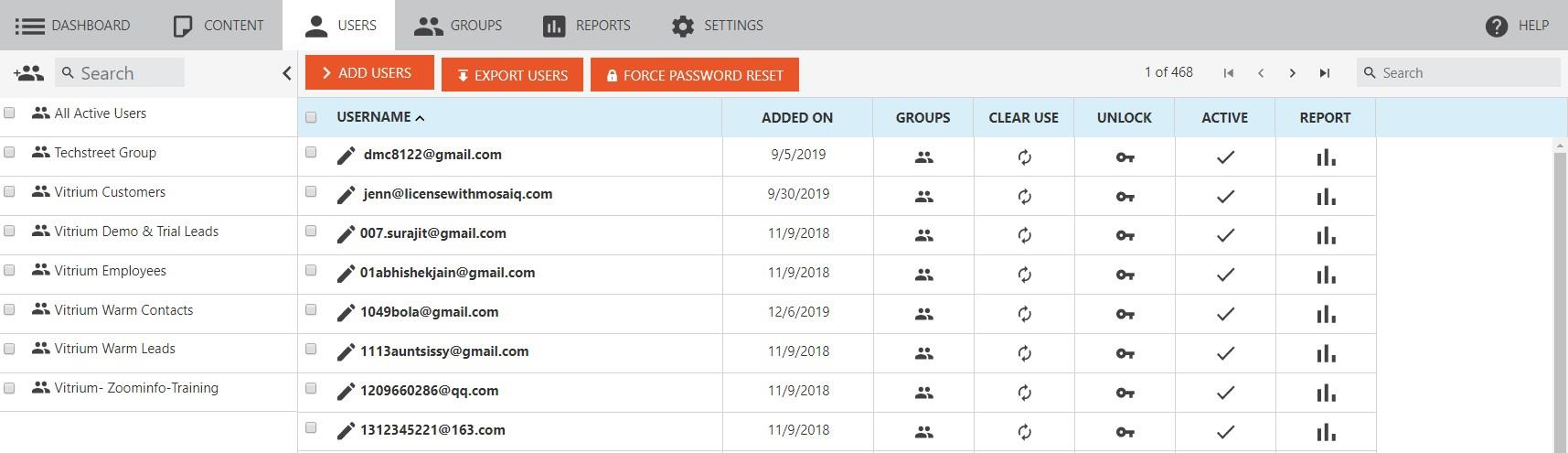
Табличные списки работают как основной диспетчер. В них видны имя объекта, дата добавления, состояние активности и набор действий. Файл можно открыть для редактирования, назначить права, получить ссылку, посмотреть статистику или деактивировать. Пользователя можно включить в группы, очистить использованные лимиты и открыть журнал его действий. Перед массовой операцией полезно применить поиск или фильтр и проверить число найденных строк: удаление и деактивация влияют на доступ сразу, а восстановление вручную занимает больше времени, чем предварительная проверка выборки.
Форма входа требует учётные данные сотрудника, который имеет административные права. Это не та же сущность, что end user, читающий защищённый материал. Разделение ролей принципиально: получателю не нужно давать доступ в административную область, а сотруднику не следует проверять права читателя под своей служебной учётной записью. Для контрольного теста создают отдельного конечного пользователя с обычной политикой, открывают ссылку в чистом профиле браузера и воспроизводят путь, который пройдёт реальный адресат.
Добавление и подготовка материалов
Работа начинается с Content. Кнопка добавления открывает форму, где выбирают файл, задают отображаемое название, при необходимости описание, теги и папку, а затем связывают материал с Content Settings. Документы разных типов не всегда следует загружать одной пачкой: у документа, изображения, видео и аудио отличаются параметры показа. Если пакет состоит из нескольких файлов одного назначения, сначала создают единый шаблон настроек, а уже затем загружают материалы с ним. Это снижает риск, что один выпуск окажется доступен для печати, а соседний — нет.
Поддерживаются PDF, документы Microsoft Word, таблицы Excel, презентации PowerPoint, CSV, RTF, TXT, файлы OpenOffice, а также JPG, PNG, GIF, TIFF и BMP. Для медиаматериалов предусмотрены распространённые контейнеры и кодеки: MOV, MP4, WMV, AVI, FLV, MKV, WAV, MP3, AAC, FLAC, AC3, AIFF, OGG и M4A. Сам факт загрузки не гарантирует одинаковое качество результата для любого исходника. Перед публикацией проверяют шрифты, переносы, прозрачность, сложные диаграммы, встроенное видео и нестандартные размеры страниц; преобразование в защищённый формат может выявить особенности, которые не заметны в исходной программе.
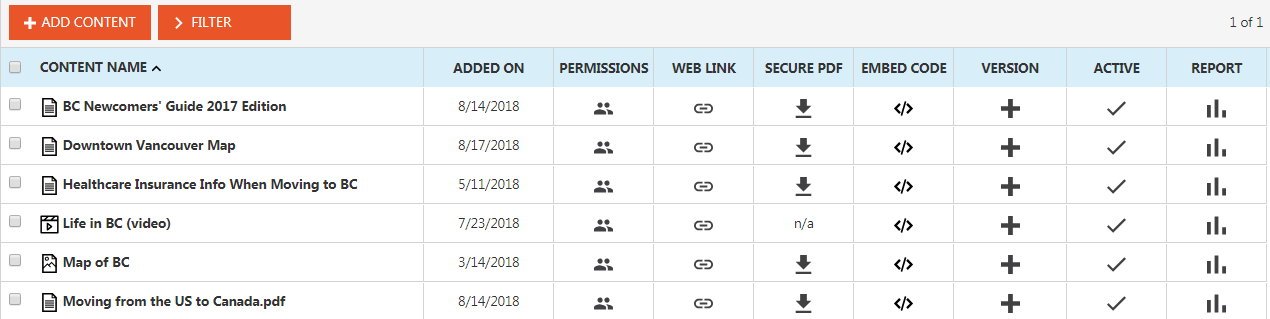
В таблице Content удобнее поддерживать строгую схему имён. Например, название для читателя оставляют коротким, а внутренний идентификатор включают в теги или папку. Тогда поиск по названию не превращается в просмотр десятков почти одинаковых строк. Активность файла нужно отличать от его срока доступа: деактивация объекта закрывает его для всех, тогда как дата окончания в DRM Policy может различаться по пользователям и группам. Для экстренного отзыва используют активность, для планового завершения курса или подписки — срок в политике.
Что происходит после загрузки
Документ и изображение подготавливаются для Secure Web Viewer, где страницы выдаются в зашифрованном виде. При разрешённой опции также формируется защищённый PDF. Эти результаты нельзя считать взаимозаменяемыми. Веб-представление рассчитано на чтение по ссылке и централизованный контроль, тогда как PDF удобен в рабочих процессах, где файл должен находиться у пользователя и открываться в совместимом настольном просмотрщике. Если нужен только браузерный доступ, загрузку PDF лучше не разрешать: чем меньше каналов распространения, тем проще расследовать спорное событие.
Для аудио и видео защищается поток воспроизведения, а настройки интерфейса относятся к медиаплееру, а не к страницам документа. В одном проекте не стоит механически копировать правила печати на ролик или параметры качества видео на PDF. Сначала определяют, что именно пользователь должен уметь делать: листать страницы, искать текст, распечатывать ограниченное число экземпляров, смотреть запись без возможности получить исходный файл или слушать аудио в портале. После этого выбирают набор элементов управления и ограничений, относящийся к конкретному типу материала.
Описание и теги помогают не только администратору. При включённом пользовательском портале они участвуют в организации каталога, поэтому технические метки вроде внутренних номеров договоров лучше отделять от понятных читателю категорий. Если портал предназначен для нескольких аудиторий, проверяют, какие папки и теги видны каждой группе. Непродуманная таксономия не раскрывает сам файл без разрешения, но может выдать название закрытого курса, клиента или проекта.
Content Settings: поведение защищённого материала
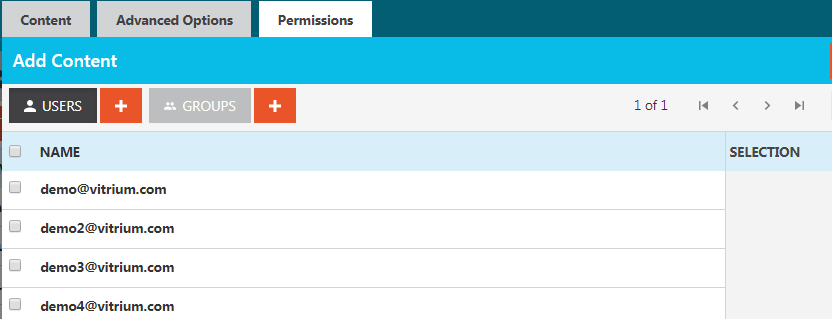
Content Settings — повторно используемый профиль отображения. В нём задают возможности Web Viewer и защищённого PDF, выбирают водяной знак и включают элементы интерфейса. Практически это шаблон уровня конфиденциальный отчёт, учебное пособие с печатью, каталог только для чтения или видео без загрузки. Лучше создавать небольшое число профилей с однозначными именами, чем отдельную настройку для каждого файла. Когда шаблон изменяется, администратору проще понять масштаб последствий и проверить все материалы, которые на него ссылаются.
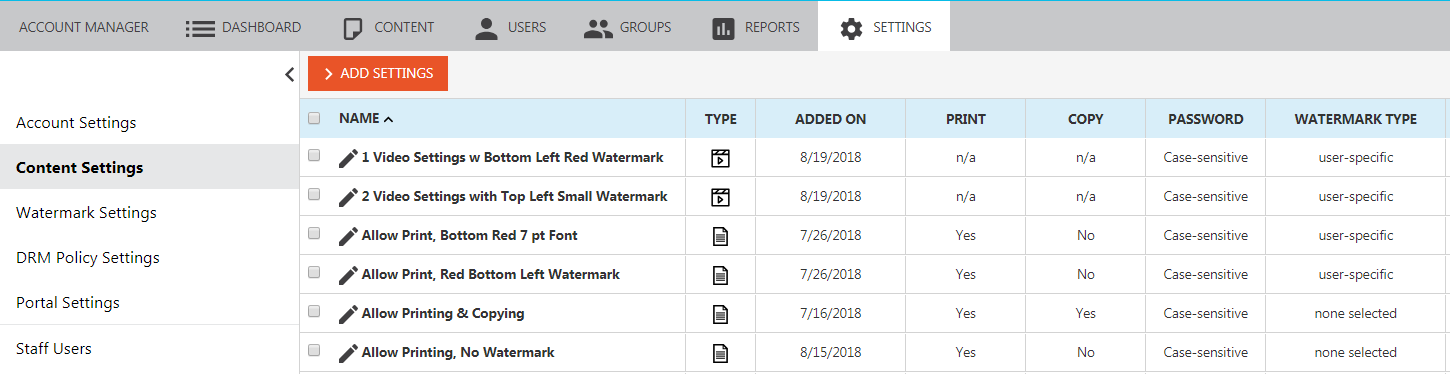
В настройках документа обычно решают, показывать ли панель навигации, поиск, миниатюры, масштабирование, полноэкранный режим, кнопку печати и возможность получить PDF. Наличие кнопки не отменяет DRM Policy: интерфейс может разрешать печать как действие, но фактический лимит задаётся политикой. И наоборот, лимит печати бесполезен, если в Content Settings печать выключена. Поэтому тестовая матрица должна включать обе проверки: виден ли элемент управления и разрешено ли действие конкретному пользователю.
Изменение Content Settings для уже опубликованного материала отражается в Web Viewer централизованно. Для защищённого PDF ситуация сложнее: пользователь мог ранее получить файл, в котором часть параметров была зафиксирована при подготовке. После изменения профиля нужно повторно сформировать и распространить PDF либо проверить, какие свойства подтягиваются при очередной авторизации. В критичных процессах уведомляют получателей, что прежнюю копию необходимо заменить, и временно деактивируют старый канал выдачи.
Печать без ошибочных ожиданий
Печать в Web Viewer учитывается сеансами. Когда пользователь нажимает кнопку печати и формирует задание, расходуется разрешённое использование; число бумажных копий внутри системного диалога печати не обязательно контролируется как отдельные экземпляры. Если бизнес-требование звучит как не более двух физических копий, одного значения в интерфейсе недостаточно: необходимо объяснить получателю правило, добавить идентифицирующий водяной знак и анализировать события. Для особенно чувствительных документов печать отключают полностью.
Защищённый PDF может вести счётчик иначе в зависимости от поддерживаемого просмотрщика и выданных прав, однако его тоже необходимо проверять на реальном рабочем месте. Встроенный просмотрщик браузера нередко показывает пустую страницу или сообщение об ошибке, потому что не выполняет требуемую проверку. Пользователь должен сохранить файл и открыть его в совместимом приложении. Инструкция в письме должна содержать это действие до того, как адресат столкнётся с проблемой.
Копирование, поиск и доступность
Запрет копирования снижает риск простого переноса текста через буфер обмена, но не превращает содержание в недоступное для пересъёмки. Поиск и выделение текста зависят от того, был ли исходник текстовым и корректно ли прошло преобразование. Скан без распознанного слоя остаётся изображением; запрет копирования там почти ничего не меняет, а поиск работать не будет. Перед защитой сканированные PDF полезно обработать OCR в отдельном редакторе, затем проверить порядок чтения и только после этого загрузить в Vitrium Security.
При работе с документами для людей, использующих вспомогательные технологии, требуется отдельное тестирование. Шифрование, преобразование страниц и отключение копирования могут влиять на чтение с экрана и клавиатурную навигацию. Если доступность обязательна, подготавливают специальный вариант с подходящей разметкой и минимально необходимыми ограничениями, а не предполагают, что настройки обычного визуального просмотра автоматически сохранят все семантические свойства PDF.
DRM Policy: сроки, устройства и ограничения
DRM Policy определяет, кто, когда и при каких условиях сможет открыть разрешённый материал. В неё входят дата начала, дата окончания, срок после первого успешного открытия, лимиты браузерных и PDF-устройств, число одновременных сеансов, количество открытий и печати, правила по IP-адресам и местоположению. Набор полей следует собирать от задачи, а не включать всё подряд. Чем больше ограничителей действует одновременно, тем труднее объяснить пользователю отказ и тем выше нагрузка на поддержку.
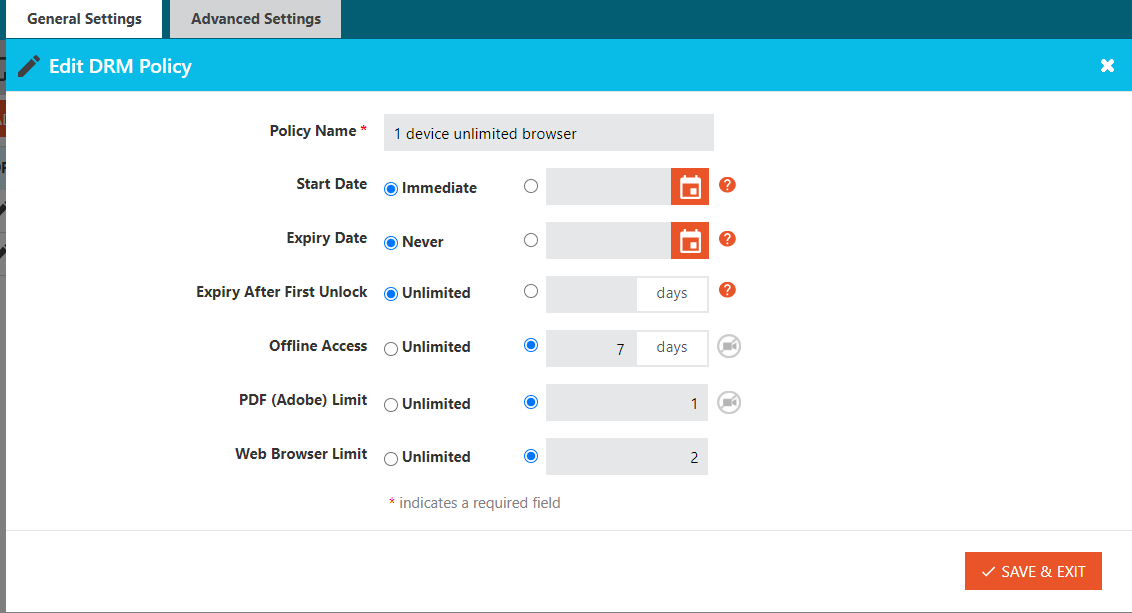
Дата начала полезна для материалов, которые нельзя читать до официального запуска. Дата окончания подходит для подписки, тендера, экзаменационного окна или временной комнаты данных. Срок после первого открытия нужен, когда пользователи начинают в разное время: например, каждому выдаётся семь дней с момента первой авторизации. Если одновременно заполнить абсолютную дату окончания и плавающий срок, фактическое окно может завершиться раньше, чем ожидает адресат. В карточке проекта следует записать, какое условие имеет приоритет для конкретной кампании.
Политики можно назначать на нескольких уровнях: контенту, пользователю и группе. При пересечении действует наиболее мягкое разрешение. Это важная особенность: более строгая политика на файле может быть фактически ослаблена политикой группы, куда входит пользователь. Перед расследованием почему документ открылся просматривают все назначения, а не только карточку файла. Для строгих проектов избегают дублирующих разрешений и держат отдельную группу, в которой нет общих либеральных правил.
Лимиты браузерных устройств
Веб-устройство распознаётся с помощью данных браузера, включая cookies. Очистка профиля, режим инкогнито, отдельный браузер или жёсткая корпоративная политика хранения cookies могут создать новое устройство и исчерпать лимит. Поэтому значение один браузер удобно для постоянного личного компьютера, но проблемно для учебного класса, VDI, терминальной фермы и пользователей, регулярно очищающих данные. Для таких сред либо увеличивают лимит, либо используют SSO и сетевые ограничения, либо выбирают иной способ выдачи.
Сообщение о превышении лимита не означает, что пароль украден. Сначала выясняют, с каких браузеров и устройств входил владелец, не использовал ли приватный режим и не переустанавливали ли профиль. Затем администратор очищает соответствующее использование у пользователя или для конкретного материала. Сбрасывать все лимиты без анализа нежелательно: это стирает полезный сигнал о возможном совместном использовании учётных данных.
Одновременные сеансы и открывания
Лимит одновременных сеансов мешает одной учётной записи обслуживать много читателей в один момент. Он подходит для подписных библиотек и внутренних баз знаний, но может мешать законному пользователю, который оставил вкладку открытой на рабочем компьютере и продолжил чтение на планшете. Тайм-аут и закрытие вкладки нужно проверить заранее. В инструкции полезно попросить завершать сеанс штатно, а не просто сворачивать браузер.
Счётчик открытий ограничивает число успешных доступов к материалу. Это не эквивалент времени чтения: обновление, повторная авторизация или переход между устройствами может быть учтён как новое событие. Для документа, к которому сотрудник обращается ежедневно, маленький лимит создаёт постоянные обращения в поддержку. Он уместнее для одноразовой выдачи результатов, временной демонстрации или контрольного экземпляра, где само повторное открытие является значимым.
IP-адреса и география
Ограничение по IP эффективно в офисе со стабильным внешним адресом или в управляемой VPN. Для мобильных пользователей и домашних подключений адрес меняется, а корпоративные прокси могут показывать один общий выход для большого числа сотрудников. Перед включением правила собирают реальные адреса, проверяют IPv4 и IPv6 и отдельно тестируют резервный канал. Нельзя вводить сетевое ограничение непосредственно перед мероприятием без контрольного входа из площадки проведения.
Географическое правило опирается на определение местоположения по сети и потому не равно точным координатам. Корпоративная VPN может показать страну выхода, а мобильный оператор — соседний регион. Такое условие хорошо как дополнительный сигнал, но для юридически строгого запрета его комбинируют с идентификацией пользователя, SSO и анализом журналов. При ложном отказе сначала сравнивают IP из отчёта с разрешённой зоной, а не меняют пароль.
Водяные знаки и персонализация
Watermark Settings позволяют наложить на страницы текст, который затрудняет анонимное распространение копии. Наиболее полезен динамический знак с данными получателя: именем, логином, адресом электронной почты или иным пользовательским полем. Если материал окажется на скриншоте или бумаге, владелец сможет связать копию с учётной записью. Статический знак Confidential предупреждает о режиме, но не помогает отличить одну выданную копию от другой.
Размещение выбирают так, чтобы знак был заметен и при этом не закрывал таблицы, формулы и мелкий текст. Один центральный непрозрачный штамп может сделать документ непригодным для чтения; слишком светлая строка внизу легко обрезается. Для альбомных страниц, презентаций и сканов нужны отдельные пробы. Проверяют Web Viewer, печать и PDF, потому что масштаб и перенос текста в каждом канале различаются.
Динамический токен полезен только при заполненных данных. Если часть пользователей создана без имени или адреса, на странице может появиться пустое место либо технический идентификатор. Перед массовой публикацией экспортируют список пользователей, проверяют обязательные поля и создают тестовые записи с длинными фамилиями, дефисами и национальными символами. Так выявляются обрезка и проблемы кодировки до отправки материала.
Водяной знак не заменяет запрет печати, контроль устройств и журналирование. Его задача — повысить ответственность получателя и сохранить идентификатор в визуальной копии. Сфотографировать экран другим устройством всё равно возможно. Поэтому обещание скриншот невозможен некорректно; администратор снижает риск набором мер и сообщает пользователям о персонализации, а не полагается на один графический слой.
Пользователи: создание, импорт и обслуживание
Во вкладке Users хранятся конечные получатели. Запись включает уникальный логин и данные, которые используются для авторизации, поиска, персонального водяного знака и отчётов. Одного человека лучше не создавать несколько раз под разными вариантами адреса: события распадутся между записями, а устройство и лимиты будут учитываться отдельно. Для интеграции с CRM или учебной системой заранее выбирают стабильный внешний идентификатор.
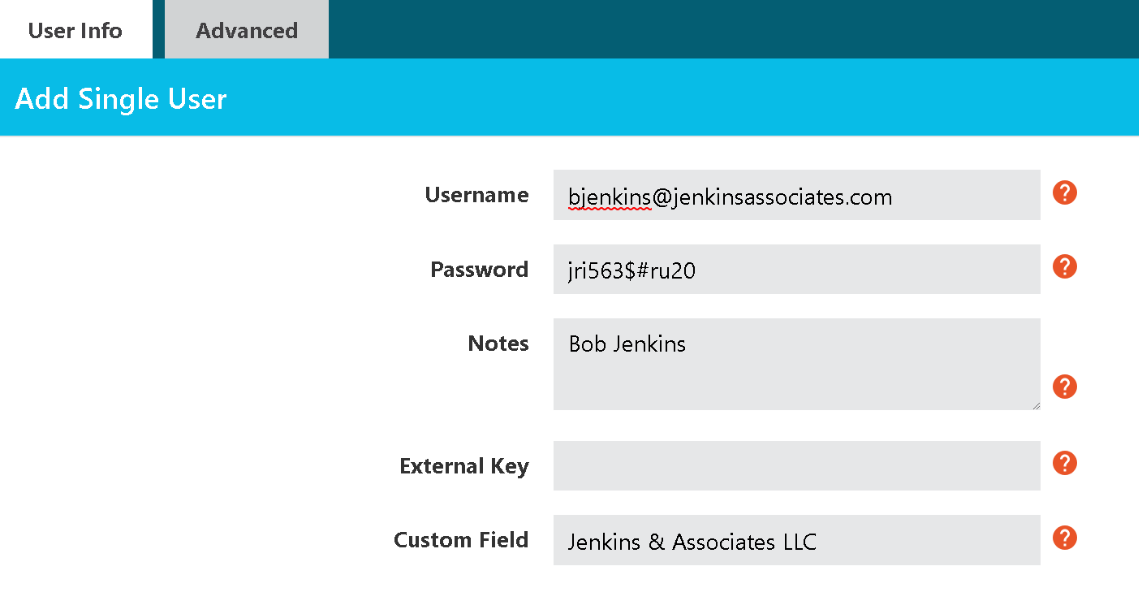
Добавлять получателей можно по одному и пакетно. Для массовой загрузки готовят CSV с ожидаемыми заголовками, кодировкой и уникальными значениями. Перед импортом тысячи строк проверяют тестовый файл из трёх записей: обычная латиница, кириллица и строка с пустым необязательным полем. Если структура распознана верно, запускают полный импорт. После операции сравнивают количество принятых и отклонённых строк, а не считают появление нескольких пользователей доказательством успеха.
Парольная политика должна учитывать способ доставки. Отправлять логин, пароль и прямую ссылку одним незащищённым письмом рискованно. Можно разделить каналы, потребовать смену временного секрета или передать аутентификацию внешнему провайдеру. При обращении в поддержку сотрудник не должен запрашивать действующий пароль; достаточно проверить статус записи, назначенные права, журнал неудачных входов и при необходимости инициировать безопасный сброс.
Активность, удаление и временная блокировка
Деактивация пользователя прекращает его доступ, но сохраняет запись и связанный контекст. Это предпочтительно при увольнении, паузе подписки или расследовании. Удаление уместно, когда запись создана ошибочно и история больше не нужна, однако перед ним стоит выгрузить необходимые отчёты. Если один человек входит в несколько групп, отключение одной группы не обязательно закроет доступ, выданный напрямую или через другую группу.
В таблице доступны действия для просмотра групп, разрешений и активности. Именно здесь удобно выяснять, почему человек видит конкретный файл. Проверка строится от пользователя: прямые Permissions, членство в группах, политика каждой группы, активность файла и собственный статус записи. Такой путь быстрее, чем менять пароль или повторно загружать документ, потому что большинство проблем связано с назначением доступа, а не с содержимым файла.
Очистка использованных лимитов
Для пользователя можно сбросить использование устройств, печати или открытий. Перед сбросом фиксируют причину и текущее значение. Если лимит исчерпан после законной замены компьютера, очистка решает проблему. Если в отчёте видны разные страны и одновременные сеансы, сначала блокируют учётную запись и проверяют компрометацию. Автоматическое обнуление по каждому запросу фактически отменяет смысл DRM-политики.
При точечной поддержке выбирают минимальный объём сброса: конкретный файл, конкретный тип использования или все материалы — только когда это действительно требуется. Пользователь может сообщать ничего не открывается, хотя исчерпан лимит одного документа. Глобальный сброс вернёт доступ и к другим объектам, где ограничение должно было сохраниться. После операции повторный вход проверяют в том же браузере и под той же учётной записью.
Экспорт и сверка базы
Экспорт Users в CSV нужен для аудита, поиска дублей и сверки с внешней системой. В выгрузке проверяют записи без групп, неактивные аккаунты, повторяющиеся адреса и поля, используемые в водяном знаке. CSV следует хранить как конфиденциальный файл: он содержит идентификаторы получателей и может раскрывать структуру аудитории. После сверки его удаляют из общих папок или перемещают в контролируемое хранилище.
Регулярная сверка особенно важна при ручном ведении. Пользователь может сменить отдел, учебную группу или статус подписки, но сохранить старые разрешения. Сначала обновляют членство в группах, затем проверяют прямые назначения. Прямые разрешения удобны для исключений, но при большом количестве превращаются в скрытый слой доступа, который трудно отозвать одной операцией.
Группы и масштабирование разрешений
Groups объединяет пользователей по роли, курсу, клиенту, проекту или уровню подписки. Контент назначают группе один раз, после чего новый участник получает доступ через членство. Это снижает число ручных операций и упрощает отзыв: достаточно удалить человека из группы. Название группы должно объяснять правило доступа, а не повторять произвольный внутренний код. Для сложной структуры полезна схема организация — программа — период.
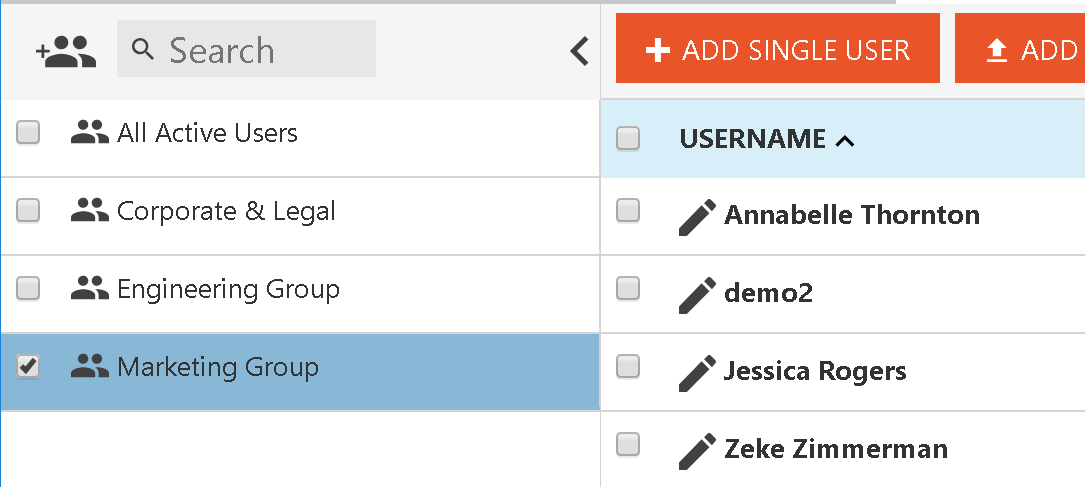
Экран членства показывает доступных пользователей и текущих участников. Перед массовым переносом применяют поиск, добавляют небольшую выборку и проверяют результат под тестовой записью. Если группа деактивирована, участники теряют доступ, полученный только через неё, но сохраняют прямые и другие групповые разрешения. Поэтому деактивация не является гарантированным рубильником для человека, состоящего в нескольких аудиториях.
DRM Policy на уровне группы удобно применять к подписному тарифу: базовая группа получает один браузер и ограниченный срок, расширенная — больше устройств и печать. Но правило наиболее мягкой пересекающейся политики требует дисциплины. Если пользователь одновременно включён в базовую и расширенную группы, он получит более свободные условия. Взаимоисключающие тарифные группы нужно проверять автоматикой или периодическим экспортом.
Не следует создавать одну гигантскую группу все и выдавать через неё чувствительные материалы, если в составе постоянно меняются люди. Для общих инструкций это допустимо, для коммерческих отчётов и клиентских документов — нет. Отдельная группа на клиента или договор даёт понятный контур, а завершение проекта сводится к деактивации одной сущности и проверке прямых исключений.
Secure Web Viewer: путь получателя
Защищённая ссылка открывает страницу аутентификации, после которой документ отображается в Web Viewer. Пользователь не получает обычный URL исходного файла: страницы и разрешённые действия выдаются после проверки учётной записи и политики. Такой путь удобен на компьютере, планшете и телефоне, когда установка специального приложения нежелательна. Для стабильной работы необходим современный браузер с разрешёнными cookies и JavaScript.
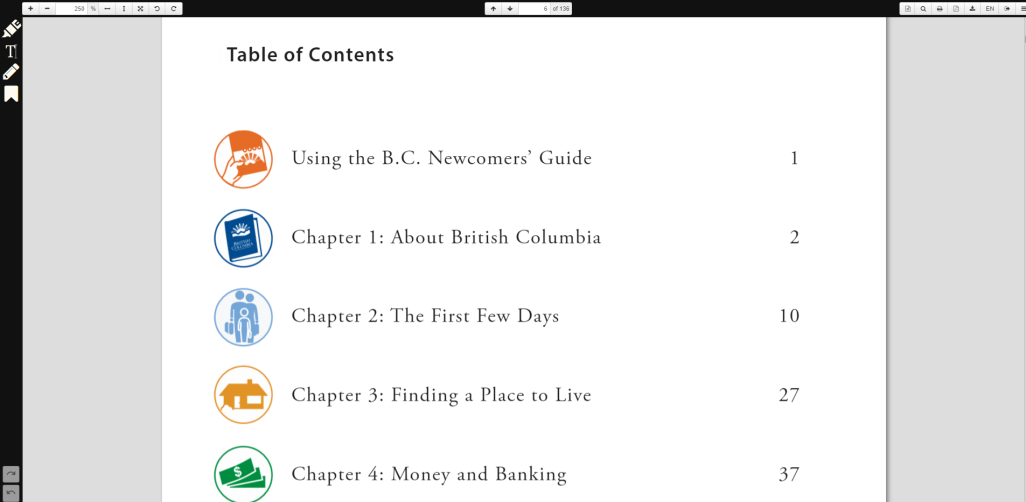
Панель просмотра может содержать навигацию по страницам, масштаб, поиск, миниатюры, полноэкранный режим и печать — только если соответствующие элементы включены. Отсутствующая кнопка не всегда означает неисправность; сначала сверяют Content Settings. Если кнопка видна, но действие отклоняется, проверяют DRM Policy и использованные лимиты. Разделение этих двух уровней помогает быстро классифицировать обращение.
При первом открытии браузер регистрируется как устройство. Частный режим и очистка cookies могут привести к повторной регистрации. Корпоративные расширения, блокировщики сценариев и фильтрация содержимого иногда мешают загрузке отдельных ресурсов. Для диагностики открывают ссылку в поддерживаемом браузере без расширений, проверяют системное время и сетевой доступ, затем возвращают корпоративные настройки по одной. Не стоит сразу отключать защиту документа — так теряется возможность найти конкретную причину.
Передача ссылки
Ссылку копируют из действий Content и отправляют только адресатам, которым уже назначены Permissions. Сам URL не выдаёт доступ без успешной аутентификации, однако публиковать его в открытом канале не следует: это создаёт лишние попытки входа и раскрывает существование материала. В письме указывают отображаемое название, срок доступа, поддерживаемый способ открытия и контакт поддержки, но не помещают пароль рядом со ссылкой.
Если у пользователей есть портал, прямые ссылки остаются полезны для уведомлений, а каталог служит постоянной точкой входа. Следует выбрать один основной сценарий и одинаково описывать его во всех письмах. Когда часть аудитории ищет материал в портале, а другая открывает старую ссылку, администратору сложнее понять, какой интерфейс вызвал затруднение.
Мобильное чтение
На телефоне документ открывается без отдельной установки, но широкие таблицы, развороты и мелкий шрифт требуют масштабирования. До публикации проверяют вертикальную и горизонтальную ориентацию, скорость первой загрузки и доступность кнопок. Печать и сохранение для офлайн-чтения могут вести себя иначе, чем на компьютере, поскольку системные диалоги и объём доступного кэша зависят от платформы. Для полевого сценария проверяют первоначальный вход в сети, полное сохранение разрешённого материала и повторное открытие в авиарежиме.
Медиаматериалы следует проверять с беспроводными наушниками, фоновым режимом и блокировкой экрана, если такие действия ожидаются. Политика DRM не исправляет несовместимый кодек или слишком высокий битрейт. Перед загрузкой видео готовят широко поддерживаемый вариант и проверяют начало, перемотку, паузу и продолжение после повторной авторизации.
Аннотации, навигация и офлайн-режим Web Viewer
Web Viewer поддерживает не только чтение, но и управляемый набор инструментов работы со страницами. В зависимости от разрешённых Web Viewer Controls пользователь может выделять и подчёркивать текст, добавлять заметки и свободный текст, рисовать линии и фигуры, измерять расстояния и площади, отменять и повторять действия, а также стирать отдельные или все аннотации. Если панель Annotate отсутствует, это может быть намеренным ограничением политики, а не ошибкой загрузки.
Для технических чертежей полезны линия, стрелка, прямоугольник, эллипс, многоугольник, облако и измерительные инструменты. Перед рабочей выдачей задают понятный масштаб и проверяют точность на контрольном размере. Измерение в просмотрщике помогает обсуждать чертёж, но не заменяет сертифицированную CAD-систему или метрологический инструмент. Для юридически значимых размеров используют исходные проектные данные.
Заметки могут входить в личный рабочий процесс читателя, поэтому при отзыве доступа следует заранее понимать, как пользователь экспортирует или сохраняет результаты своей работы. Печать с аннотациями и комментариями проверяют отдельно: видимый на экране слой может отображаться на бумаге по выбранным правилам. Если документ предназначен только для ознакомления, аннотации отключают; если для совместного разбора, включают необходимый минимум и обучают пользователей различать комментарий и изменение исходного содержания.
Навигация включает светлый и тёмный режим, миниатюры, оглавление, поворот, разные раскладки страниц и полнотекстовый поиск. Оглавление появляется, когда в исходнике корректно подготовлены закладки или структура. Поэтому удобство защищённого документа во многом формируется до загрузки: заголовки и закладки создают в редакторе, проверяют порядок, а затем убеждаются, что они видны в панели Outlines.
Сохранение документа для офлайн-чтения
Если DRM Policy разрешает Offline Access, в Web Viewer появляется команда Save for offline use. После первоначального входа материал сохраняется не как обычный файл на рабочем столе, а в памяти или кэше конкретного браузера. Пользователь дожидается завершения процесса, сохраняет закладку на адрес просмотрщика и только затем отключает сеть. Для удаления локально сохранённой копии используется соответствующая команда в панели.
Офлайн-срок начинается после сохранения и ограничивается политикой. Режим Remember me или эквивалентная настройка SSO должен быть разрешён, иначе кнопка может не появиться. Очистка данных сайта, переустановка браузера или смена профиля удаляет сохранённый материал. Перед поездкой проверяют тот же браузер и устройство, которые будут использоваться вне сети, а не выполняют тест на другом компьютере.
Офлайн-Web Viewer применим к документам и изображениям. Видео и аудио требуют значительно большего браузерного хранилища, поэтому их не включают в этот сценарий без явного подтверждения для конкретной конфигурации. Если полевой сотрудник должен иметь ролик без сети, задачу решают отдельным утверждённым каналом, а не предполагают, что кнопка документа появится в медиаплеере.
Защищённый PDF и работа вне Web Viewer
Когда Content Settings разрешает PDF, пользователь может получить файл, который требует авторизации и поддерживаемого просмотрщика. На Windows обычно используют Adobe Acrobat Reader или Acrobat, PDF-XChange Editor, а в отдельных управляемых сценариях — совместимые выпуски Bluebeam Revu. Встроенные средства браузера и Preview на macOS не выполняют нужный механизм открытия. Поэтому сообщение PDF повреждён часто означает неверное приложение, а не проблему с самим файлом.
Диагностику начинают с сохранения файла на диск. Затем закрывают вкладку браузера, запускают совместимый просмотрщик и открывают документ через его меню. Если приложение предлагает обновление, его устанавливают в соответствии с политикой организации. После этого проверяют интернет-доступ, системную дату, прокси и возможность обращения к сервису авторизации. Только затем повторно выдают файл.
Защищённый PDF полезен для привычной постраничной работы, аннотаций, разрешённой печати и сценариев, где пользователь ведёт локальную библиотеку. Однако он сложнее в поддержке: нужно контролировать приложение просмотра, распространение файла и сохранённые копии. Если задача сводится к чтению по ссылке, Web Viewer обычно создаёт меньше ошибок и быстрее отражает изменения настроек.
Offline unlock
Offline unlock относится к защищённому PDF, а не к Web Viewer. Получатель сначала проходит специальную процедуру и получает разрешение на определённое число дней, после чего может открывать файл без постоянного соединения на зарегистрированном устройстве. Администратор указывает пользователя и длительность. Значение выбирают по поездке или рабочему окну, а не с запасом навсегда, поскольку во время офлайн-периода центральный отзыв действует ограниченно.
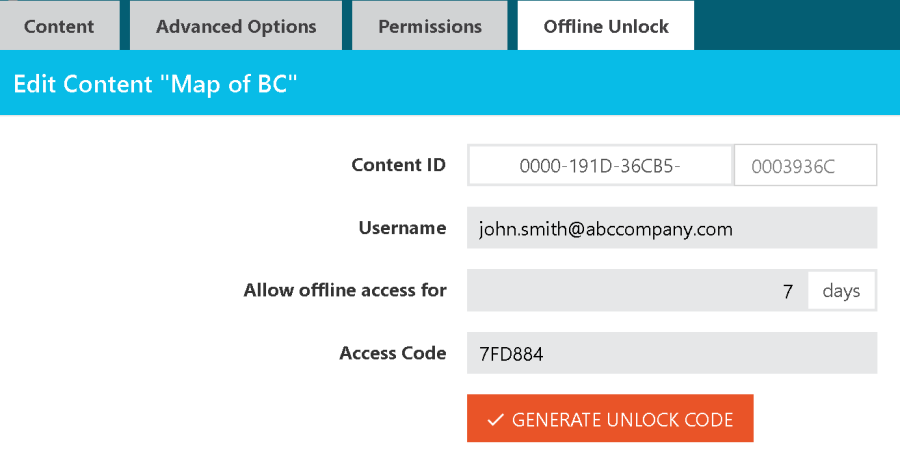
Перед командировкой тестируют полный цикл: загрузка PDF, онлайн-разблокировка, отключение сети, повторное открытие, истечение заданного срока и возврат в онлайн. Нельзя ограничиться успешным первым запуском при подключении. Также фиксируют, на каком устройстве выполнена разблокировка; перенос файла на другой компьютер не переносит автоматически доверие.
Если офлайн-доступ не работает, проверяют, что выдан именно PDF, а не ссылка, разрешение ещё действительно и используется то же приложение и устройство. Повторная генерация файла не поможет, если причина в истёкшем офлайн-сроке или другом профиле пользователя. Администратор должен увидеть соответствующее событие и при необходимости выдать новый ограниченный период.
Обновление защищённого файла
При замене содержания важно решить, должен ли прежний файл оставаться доступным. Для Web Viewer централизованная версия упрощает обновление: читатель открывает ту же защищённую точку и получает новое содержание после обработки. Локальный PDF мог быть сохранён ранее, поэтому его необходимо отозвать политикой, деактивировать старый объект или сообщить о новой копии. Смена отображаемого названия без контроля старого доступа создаёт две конкурирующие версии.
В регламенте выпуска фиксируют идентификатор документа, дату замены, ответственного и проверку разрешений. После обновления тестовый пользователь должен открыть материал заново, выполнить поиск, перейти к изменённой странице и проверить водяной знак. Для PDF дополнительно сравнивают имя файла и поведение сохранённой старой копии.
Пользовательский портал и каталог материалов
Портал предоставляет получателю единое место, где видны назначенные материалы. В Settings настраивают название, фирменные элементы, приветственный текст, структуру каталога и параметры входа. Портал удобен для учебной библиотеки, клиентского кабинета и подписного архива, где отправка отдельной ссылки на каждый файл создаёт путаницу. Он не отменяет Permissions: пользователь должен видеть только объекты, разрешённые напрямую или через группы.
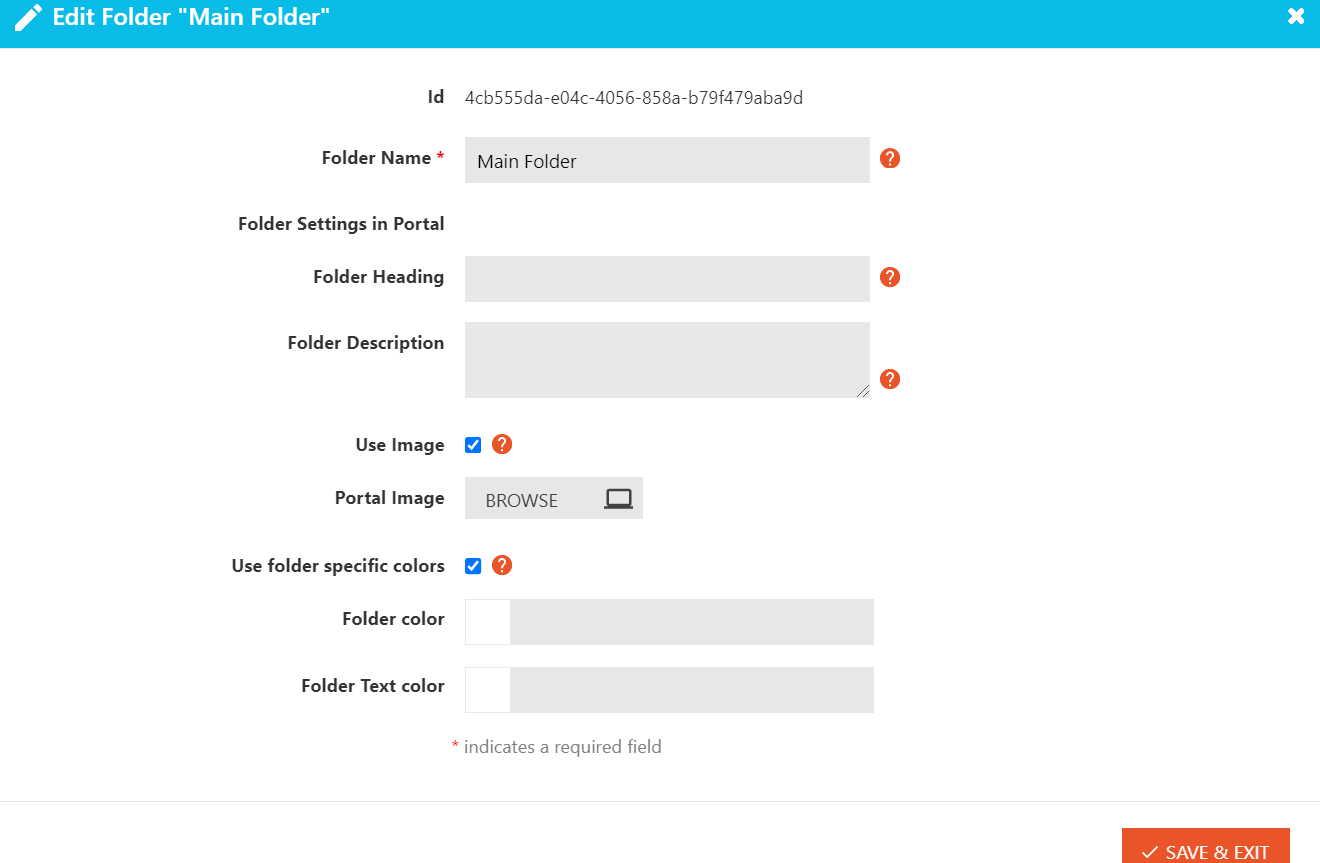
При проектировании сначала создают тестовую группу с двумя материалами и проверяют каталог под обычным пользователем. Затем оценивают названия, сортировку, теги, папки и мобильный экран. Администраторский предпросмотр полезен для компоновки, но не заменяет вход конечного пользователя: только так обнаруживаются лишние материалы, пустые категории и неправильные разрешения.
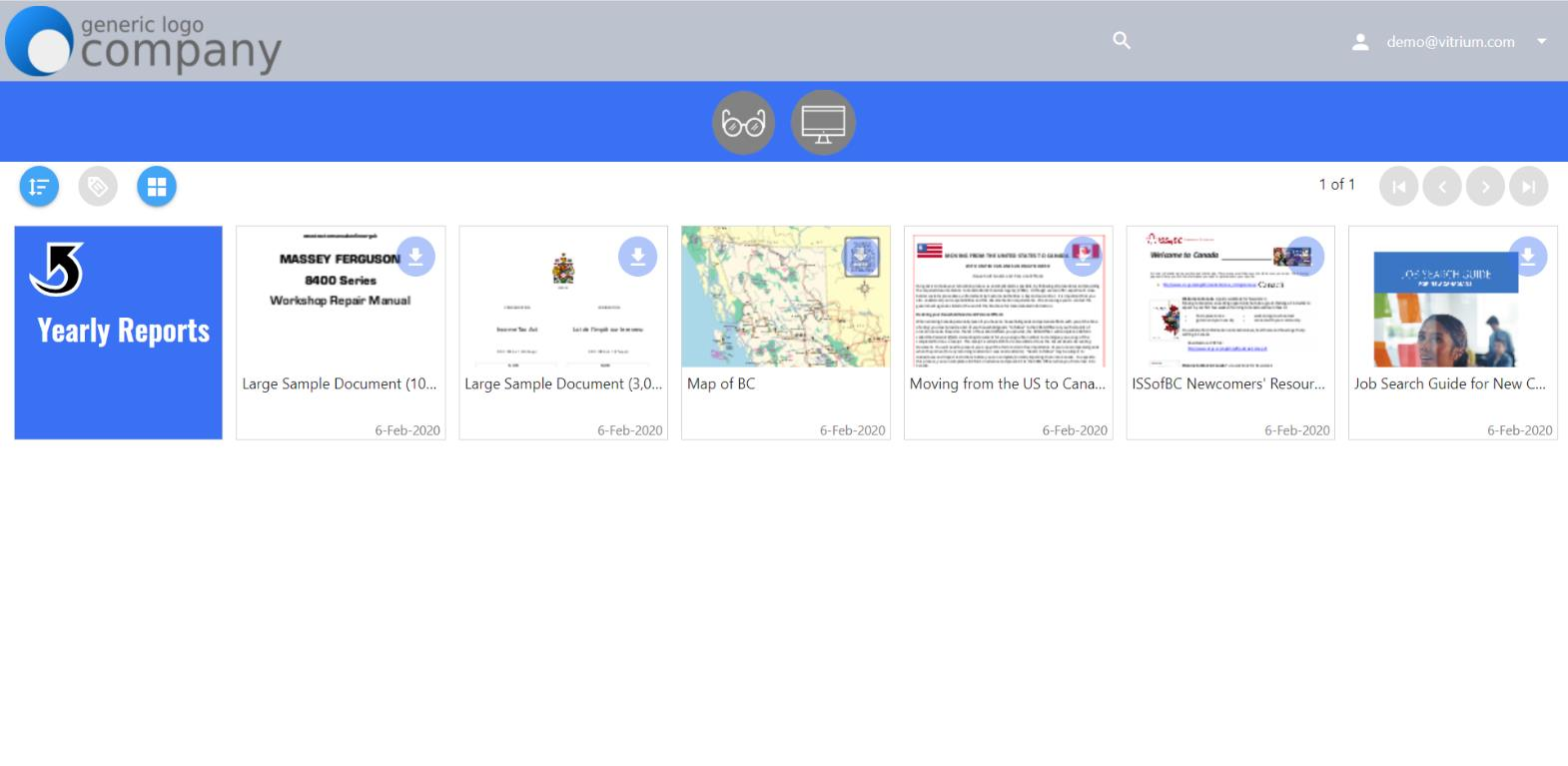
Фирменный дизайн должен помогать идентифицировать организацию, а не скрывать элементы управления. Контраст текста, размеры логотипа и поведение длинных названий проверяют на нескольких ширинах. Не следует помещать секретные сведения в приветственный текст: страница входа может быть доступна до аутентификации. Справочные контакты, условия использования и инструкция по входу, напротив, полезны именно там.
Единый вход
При интеграции SSO пользователь проходит аутентификацию во внешней системе, а Vitrium получает подтверждённую идентичность. Это уменьшает число отдельных паролей и позволяет применять корпоративные правила MFA. Но права на контент всё равно должны корректно сопоставляться с пользователем или группой. Успешный вход без материалов обычно означает ошибку идентификатора или назначения, а не сбой шифрования.
Перед запуском SSO тестируют корректный вход, отказ для заблокированной учётной записи, истечение сессии, выход, повторный вход и случай отсутствующего пользователя. Особенно важно проверить точное совпадение поля, которое используется как логин: адрес с другим регистром, старый домен или псевдоним может создать вторую запись. Журналы внешнего провайдера и Vitrium сопоставляют по времени.
Внешняя JSON-аутентификация требует доступного сервисного адреса и предсказуемого ответа. Необходимо задать тайм-ауты, мониторинг и резервный порядок действий. Если внешний сервис недоступен, защищённый материал может не открываться даже при исправной платформе. Поддержка должна уметь отличить ошибку пользователя от отказа внешней зависимости.
Dashboard и отчёты
Dashboard показывает сводные показатели: популярные материалы, активных пользователей, неудачные попытки, используемые приложения и географию. Он помогает заметить аномалию, но для решения нужен переход в Reports с фильтрами и строками событий. Пять самых активных пользователей не доказывают злоупотребление: это могут быть сотрудники поддержки или участники интенсивного курса. Сначала сопоставляют показатель с назначением материала.
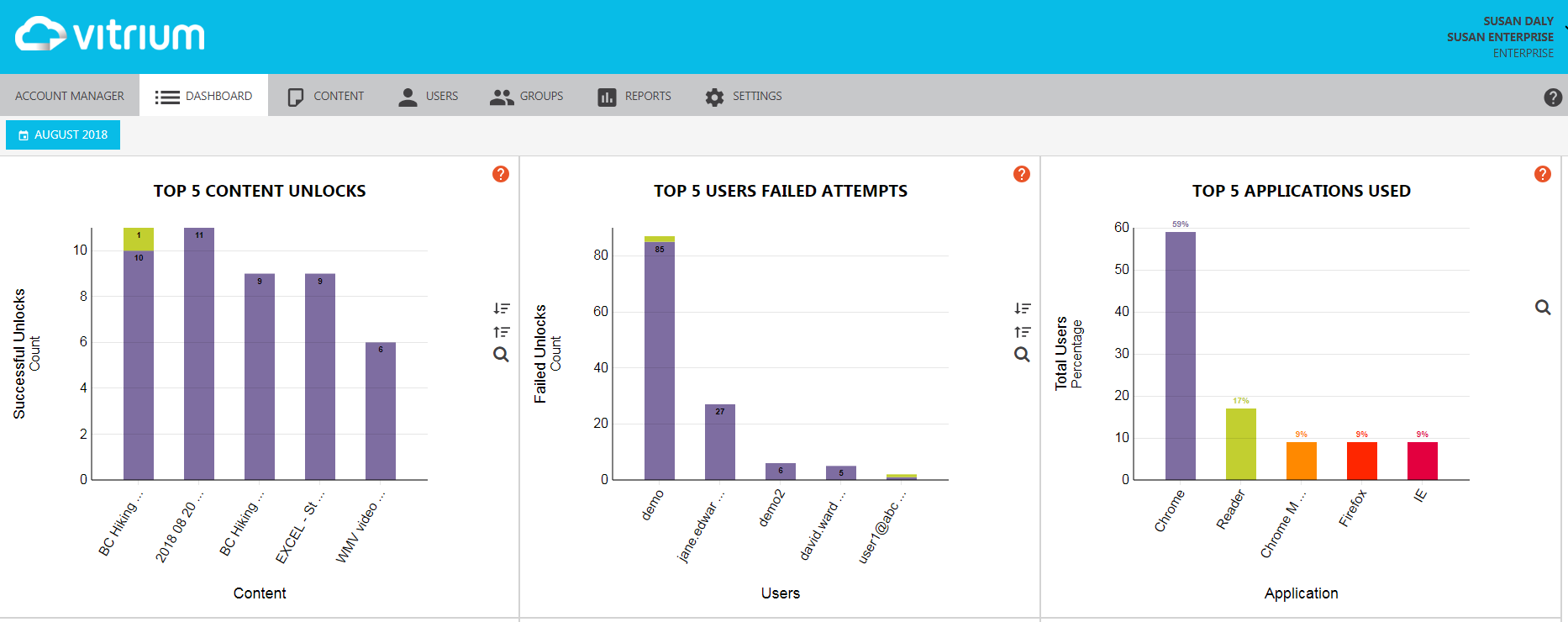
Диапазон дат задаёт контекст. Для расследования конкретного обращения выбирают узкое окно вокруг сообщения пользователя, для оценки курса — весь период обучения, для подписки — расчётный месяц. Сравнивать два отчёта с разными часовыми поясами или диапазонами нельзя. Перед экспортом фиксируют выбранные фильтры, иначе CSV будет трудно воспроизвести.
User Activity Log
User Activity Log объединяет события Web Viewer и PDF: успешные и неудачные разблокировки, просмотры, время, IP-адрес, приложение и связанный материал. Это главный экран для ответа на вопросы открывал ли человек файл, когда возник отказ и каким способом выполнялся доступ. Строку рассматривают вместе с соседними событиями: одна неудача перед успешным входом обычно означает опечатку, серия отказов из разных сетей — более серьёзный сигнал.
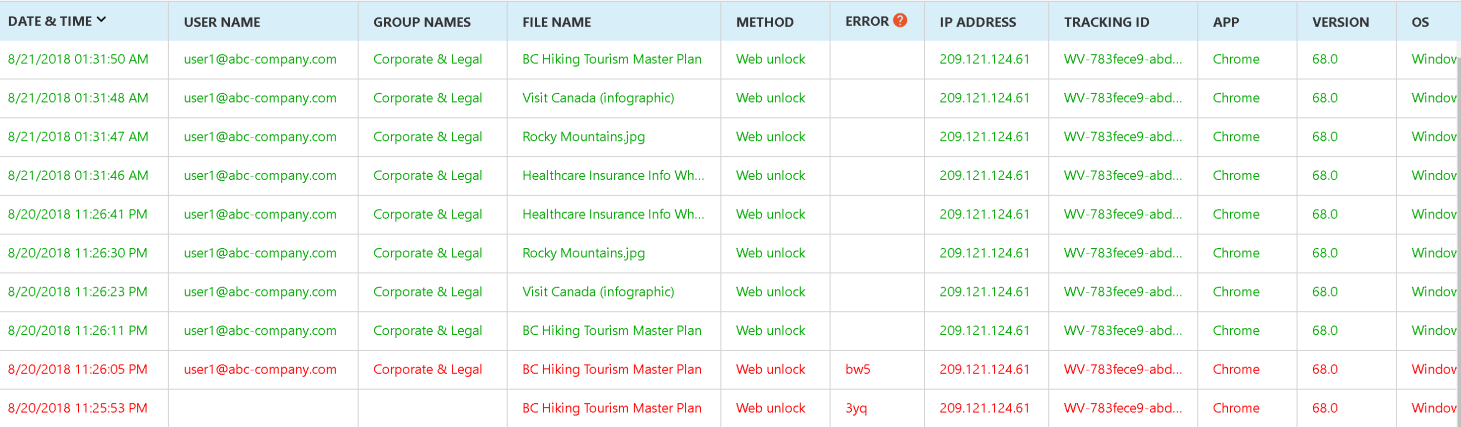
Фильтр по пользователю полезен для поддержки, по контенту — для расследования утечки или анализа публикации, по типу события — для поиска системной ошибки. Если многие пользователи одновременно получают отказ по одному файлу, вероятнее проблема в активности, политике или преобразовании этого объекта. Если один пользователь не открывает разные файлы, проверяют его статус, пароль, устройство и группу.
Время чтения в Web Viewer оценивается по активности страницы и не равно внимательному изучению. Открытая вкладка, переход в другое приложение и автоматическая блокировка экрана могут исказить показатель. Для обучения его используют как один из признаков вместе с переходами по страницам, контрольными заданиями и результатами, а не как юридическое доказательство усвоения.
География и IP
Отчёт по странам визуализирует сетевое происхождение обращений. Неожиданная страна требует проверки VPN, командировки и корпоративного выхода. Один IP у множества законных пользователей возможен за NAT; разные IP у одного мобильного пользователя тоже нормальны. Аномалию оценивают по комбинации времени, устройства, неудачных входов и одновременности.
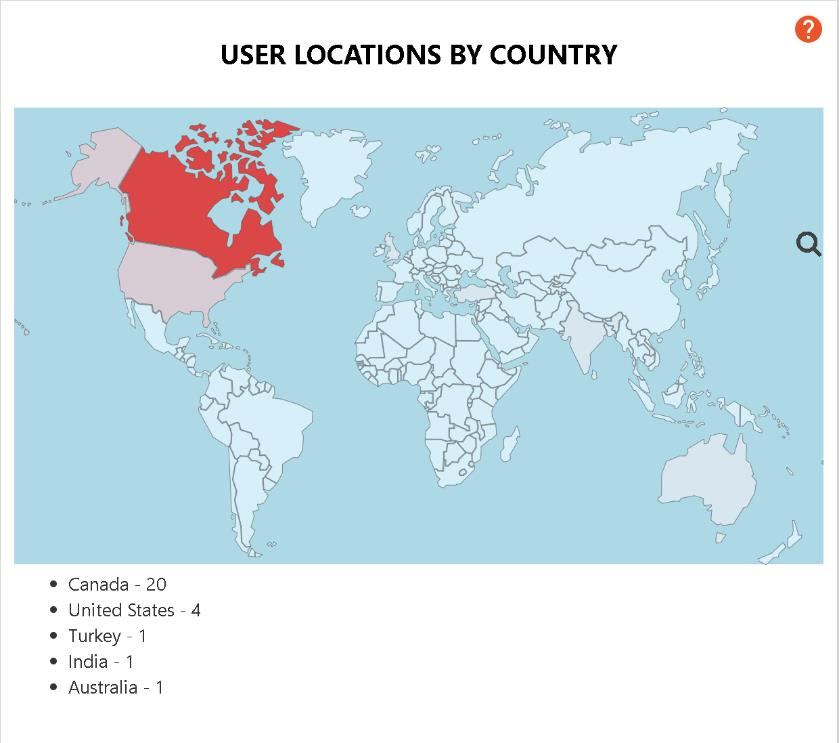
При обработке журналов учитывают конфиденциальность. IP, логины и география относятся к данным о действиях пользователей, поэтому доступ к отчётам дают только необходимым сотрудникам, устанавливают срок хранения и документируют цель. Экспорт не должен уходить в общий чат или незащищённую папку. Для демонстрации руководству персональные поля можно агрегировать.
Практическая интерпретация показателей
Много просмотров при малом числе пользователей может означать справочник, к которому часто возвращаются, либо слишком короткий тайм-аут. Большое число пользователей и один просмотр на каждого характерно для обязательного уведомления. Низкая активность не всегда означает неинтересный материал: ссылка могла быть отправлена неправильно, доступ начнётся позже или пользователи скачали разрешённый PDF и читают локально. Вывод делают после проверки канала выдачи.
Failed Attempts сортируют по времени и пользователю. Пик сразу после рассылки часто связан с непонятной инструкцией или несогласованным логином. Постепенный поток по несуществующим именам может указывать на автоматические попытки. Для первого случая исправляют письмо и страницу входа, для второго ограничивают доступ, меняют публичную ссылку при необходимости и анализируют сеть.
Настройки учётной записи и роли сотрудников
Settings содержит параметры, которые влияют сразу на множество материалов: Content Settings, Watermark Settings, DRM Policy, портал, безопасность и staff users. Изменения здесь выполняют по процедуре. Сначала создают новый шаблон, применяют к тестовому файлу, проверяют Web Viewer и PDF, а затем переводят рабочие материалы. Редактирование широко используемого шаблона без списка зависимостей может неожиданно изменить печать или срок доступа у всей библиотеки.
Staff user — сотрудник, который входит в административную область и выполняет разрешённые операции. Это не читатель. Роли распределяют по минимально необходимым полномочиям: загрузка контента, управление пользователями, отчёты или настройки. Общая учётная запись отдела ухудшает аудит и мешает определить, кто изменил политику. Для каждого администратора создают персональный доступ и своевременно отключают его при смене обязанностей.
Профиль организации и параметры безопасности проверяют вместе с интеграциями. Неверный часовой пояс усложняет сопоставление событий, некорректный домен SSO создаёт дубли, а слишком свободная роль позволяет операторам менять глобальные шаблоны. Раз в квартал полезно просматривать список staff users, последние входы и фактическую потребность в каждом праве.
Изменения без простоя
Перед изменением политики создают контрольного пользователя и два файла: один только для Web Viewer, второй с разрешённым PDF. Записывают исходное поведение, применяют настройку и повторяют тест. Если меняется SSO или внешний сервис, сохраняют резервную административную учётную запись, не зависящую от интеграции, чтобы не потерять управление при ошибке конфигурации.
После изменения проверяют не только успешный доступ, но и ожидаемый отказ: просроченный пользователь, лишнее устройство, запрещённая печать и деактивированный файл. Система защиты считается настроенной, когда она правильно разрешает законное действие и правильно блокирует запрещённое. Проверка только положительного сценария не выявляет ослабленную политику.
Типовые рабочие процессы
Выдача конфиденциального отчёта клиенту
Для отчёта создают группу клиента, добавляют конкретных получателей и отдельную DRM Policy с датой окончания. В Content Settings отключают загрузку PDF и печать либо оставляют ограниченную печать, включают персональный водяной знак. Файл загружают в PDF, назначают группе и отправляют ссылку раздельно от временных учётных данных. Контрольный пользователь клиента должен увидеть только этот отчёт и разрешённые сопутствующие материалы.
После отправки сотрудник проверяет первые успешные входы и неудачные попытки. Если адресат сообщает об ошибке устройства, не увеличивают лимит вслепую: выясняют браузер и режим. По завершении проекта деактивируют группу или материал, экспортируют нужный журнал и проверяют отсутствие прямых разрешений, которые переживут групповое отключение.
Платная электронная публикация
Для подписной библиотеки группы соответствуют тарифам или периодам доступа. Портал показывает каталог, а SSO или интеграция с системой продаж создаёт пользователей и меняет членство. DRM Policy ограничивает срок и число устройств. Водяной знак содержит идентификатор покупателя. Особое внимание уделяют пересекающимся группам: покупатель после повышения тарифа должен быть удалён из прежней группы, если сочетание политик даёт более свободное правило, чем предусмотрено.
Возврат платежа обрабатывают как отзыв доступа: деактивируют пользователя или удаляют из группы, проверяют прямые разрешения и сохранённый PDF. Если PDF был разрешён, политика должна требовать периодической онлайн-проверки либо иметь короткий срок. Иначе локальная копия может оставаться доступной дольше, чем бизнес-система считает подписку активной.
Учебный курс и материалы для слушателей
Слушателей импортируют из CSV, распределяют по потокам и назначают комплект пособий группе. Портал упрощает поиск. Для ежедневного учебника не задают маленький лимит открытий; вместо этого ограничивают срок курса и устройства. Печать либо разрешают осознанно, либо выключают и объясняют это до начала занятий. Сводные отчёты помогают увидеть, дошли ли пользователи до материала, но не заменяют оценку знаний.
При переносе слушателя между потоками сначала добавляют в новую группу, проверяют доступ, затем удаляют из старой. Если сделать наоборот, во время занятия возникнет разрыв. В конце курса деактивируют группу после объявленного срока, сохраняют необходимую статистику и удаляют экспортированные CSV из рабочих папок.
Внутренние стандарты и инструкции
Для корпоративных процедур важнее единая актуальная копия, чем жёсткий лимит открытий. Web Viewer оставляют основным каналом, печать и PDF ограничивают, а материал заменяют в контролируемой точке. Группы соответствуют подразделениям, SSO снижает число паролей. При выпуске изменённой инструкции отчёт позволяет определить, какие сотрудники открывали документ, но подтверждение ознакомления следует оформлять отдельным процессом, если оно юридически обязательно.
Аварийные инструкции не должны становиться недоступными из-за слишком строгой политики или отсутствия сети. Для них отдельно оценивают offline unlock, резервную печатную копию и круг лиц, которым она разрешена. Защита информации должна учитывать требование доступности в критической ситуации.
Партнёрская презентация и медиаматериалы
Презентацию загружают после проверки шрифтов и анимаций: защищённое постраничное представление не обязано воспроизводить все эффекты PowerPoint. Видео проверяют в целевом браузере и сети. Для партнёров назначают срок кампании и персональный водяной знак, а не ограничивают каждый просмотр, если ожидаются повторные демонстрации внутри разрешённой команды.
Если партнёр должен показывать материал клиенту на встрече без сети, заранее определяют допустимый канал. Документы и изображения в Web Viewer можно сохранить в кэше браузера, когда это разрешено политикой; защищённый PDF использует собственный офлайн-механизм. Для видео и аудио такой сценарий не следует обещать без отдельной подтверждённой проверки, поскольку объём браузерного хранилища ограничивает офлайн-выдачу медиа.
Интеграция через API и внешние системы
API используют, когда контент, пользователи и разрешения создаются из LMS, CRM, магазина или внутреннего портала. Автоматизация должна повторять ту же модель, что и интерфейс: сначала существует пользователь и шаблоны, затем материал, группа и назначение. Попытка свести всё к загрузке файла оставит права и отзыв доступа ручными. Для каждого объекта во внешней системе хранят идентификатор Vitrium, чтобы обновление не создавало дубль.
Секреты API не помещают в браузерный код и журналы общего доступа. Интеграция работает с серверной стороны, ограничивает права учётной записи и обрабатывает ошибки. После запроса проверяют не только HTTP-успех, но и итоговый статус объекта. Повтор при сетевом тайм-ауте должен быть идемпотентным: иначе один покупатель получит несколько записей, а один документ — несколько экземпляров.
Для импорта пользователей нормализуют логины и регистр, проверяют обязательные поля и сопоставление групп. При отмене заказа автоматизация должна снять разрешение, а не только изменить статус в магазине. При продлении — обновить срок или членство без создания новой учётной записи. Все такие операции тестируют в отдельной группе с искусственными пользователями.
Мониторинг интеграции
Журнал интеграции должен содержать время, внешний идентификатор, выполненную операцию, код ответа и безопасное описание ошибки без паролей и токенов. Метрики включают очередь необработанных событий, число отказов и задержку между изменением во внешней системе и фактическим доступом. Пользовательская жалоба оплатил, но файла нет быстро решается, если можно проследить цепочку: заказ, создание пользователя, добавление в группу и первый вход.
При недоступности внешней аутентификации определяют режим отказа заранее. Автоматическое разрешение доступа без проверки опасно, а полный отказ может остановить критическую работу. Решение зависит от риска: для коммерческого каталога допустим временный отказ, для аварийной документации нужен резерв. Технический и бизнес-владелец должны согласовать это до инцидента.
Диагностика ошибок Web Viewer
Страница входа открывается, но пароль не принимается
Сначала проверяют точный логин, активность пользователя и способ аутентификации. При SSO пароль Vitrium может вообще не использоваться; попытка вводить его в другой форме создаёт повторяющиеся отказы. Затем смотрят User Activity Log, время события и IP. Одна ошибка обычно решается сбросом или уточнением логина, серия по многим пользователям требует проверки внешнего провайдера и страницы входа.
После входа материал отсутствует
Успешная аутентификация подтверждает личность, но не выдаёт Permissions. Проверяют прямое назначение, членство в группе, активность контента и даты политики. Если портал пуст, открывают прямую ссылку тестовым пользователем; если она тоже не работает, проблема в разрешении. Если прямая ссылка работает, изучают теги, папки и отображение портала.
Появилось сообщение о лимите устройств
Уточняют браузер, приватный режим, очистку cookies и замену компьютера. В отчёте сравнивают события. Законный переход на новое устройство решается точечной очисткой использования; подозрительная активность — блокировкой и сменой учётных данных. Увеличение лимита для всех пользователей из-за одного случая ухудшит контроль.
Документ загружается медленно
Проверяют размер и сложность исходника, скорость сети, корпоративный прокси и поведение на другой сети. Большие сканы без оптимизации создают тяжёлые страницы. Перед защитой PDF можно оптимизировать, удалить невидимые объекты и уменьшить чрезмерное разрешение изображений, сохранив читаемость. Если проблема только у одного пользователя, вероятнее локальная сеть или расширение браузера.
Не видна печать или поиск
Отсутствие кнопки сверяют с Content Settings. Отказ после нажатия — с DRM Policy и счётчиком. Поиск зависит от текстового слоя исходника. Для скана выполняют OCR до загрузки. После изменения настроек очищать браузер обычно не требуется; сначала закрывают документ и открывают ссылку заново под тестовой учётной записью.
Водяной знак пуст или обрезан
Проверяют заполнение пользовательских полей, выбранный токен, длину значений, положение, размер и прозрачность. Создают тестового пользователя с самой длинной ожидаемой строкой. Отдельно проверяют портретную, альбомную страницу и печать. Если знак нужен для расследований, нельзя оставлять шаблон с необязательным полем.
Диагностика ошибок защищённого PDF
Файл открывается в браузере как пустой
Сохраняют его и запускают совместимую программу для PDF. Встроенный PDF-просмотрщик Chrome, Edge, Firefox или Safari не следует считать поддерживаемым каналом. На macOS Preview также не подходит. Инструкцию с этим требованием включают в письмо до ссылки на файл, иначе пользователи будут многократно пробовать один и тот же неверный способ.
Совместимый просмотрщик показывает ошибку авторизации
Проверяют интернет, прокси, сертификаты, системное время, активность пользователя и политику. Затем открывают другой контрольный защищённый PDF той же учётной записью. Если не работает всё, причина относится к пользователю или среде; если один файл — к разрешению или подготовке объекта. Переустановка просмотрщика без такой развилки часто не даёт результата.
Печать разрешена, но не выполняется
Сверяют кнопку и настройки приложения, использованный лимит и системный принтер. Тестируют виртуальный и физический принтер только в рамках разрешённой политики. Если пользователь ранее открыл диалог и отменил операцию, сеанс мог быть учтён. Администратор видит использование и при подтверждённой ошибке сбрасывает только печать для нужного файла.
Offline unlock истёк раньше поездки
Отсчёт может начинаться после выдачи или активации в зависимости от процедуры, поэтому разблокировку проводят близко к поездке и фиксируют дату. После выдачи обязательно отключают сеть и проверяют повторное открытие. Если срок истёк, нужен новый ограниченный доступ; изменение обычной веб-политики не превращает ссылку в офлайн-документ.
Практические ограничения и границы защиты
Vitrium Security управляет доступом и затрудняет неконтролируемое распространение, но не редактирует содержимое. Исправление текста, OCR, перестановка страниц, заполнение форм и подготовка подписей выполняются до загрузки в профильном PDF-редакторе. После защиты изменения исходника проходят через новый цикл публикации и проверки. Пользователь, ожидающий обычное редактирование PDF, столкнётся с иным классом инструментов.
Запрет скриншотов нельзя считать абсолютным. В некоторых средах можно ограничить программный захват, однако внешняя камера и другие способы пересъёмки остаются. Персональный водяной знак, минимальные разрешения и журналирование уменьшают риск, но не устраняют физическую возможность. Для особо секретных данных нужен комплекс организационных и технических мер.
Cookie-зависимая идентификация браузерного устройства создаёт обращения в средах с приватным режимом и очисткой профиля. Печатный лимит Web Viewer считается по сеансам, а не гарантированным физическим листам. Защищённый PDF требует совместимого настольного просмотрщика. Эти особенности следует включить в пользовательскую инструкцию и проектную модель, а не обнаруживать после рассылки.
Шифрование защищает выдачу, но администратор всё равно отвечает за исходный файл, экспорт пользователей, API-токены и резервные копии. Если исходник лежит в общей папке без контроля, строгая DRM-политика на опубликованной копии не решит утечку. Процесс должен охватывать путь от подготовки и загрузки до отзыва и удаления временных файлов.
Сравнение Vitrium Security с аналогами
| Программа | Лучше подходит для | Главное ограничение |
|---|---|---|
| Vitrium Security | Защищённых веб-библиотек, PDF и медиа с группами, порталами и подробной аналитикой | PDF требует совместимого просмотрщика, а браузерные устройства зависят от cookies |
| Locklizard Safeguard | Жёсткого контроля PDF с автономными просмотрщиками и запретом обычного сохранения | Получателям обычно нужен специальный viewer, что усложняет массовый доступ |
| Digify | Быстрого обмена документами и виртуальных data room с удобной ссылкой и аналитикой | Ориентирован на комнаты и обмен, а не на сложную издательскую библиотеку медиа |
| FileOpen | Издателей, которым нужен контролируемый PDF в привычном Adobe Reader через плагин | Зависимость от клиентского компонента и совместимости рабочего места |
| Seclore | Корпоративной защиты файлов и политик, сохраняющихся за пределами организации | Внедрение и администрирование сложнее для небольшого каталога публикаций |
Vitrium Security выбирают, когда нужен единый каталог разных форматов, браузерный просмотр, группы получателей и детальные события. Locklizard лучше соответствует максимально жёсткой выдаче PDF через специализированный просмотрщик. Digify удобнее для временной сделки или data room. FileOpen подходит издателю, уже строящему процесс вокруг Adobe Reader. Seclore рационален в крупной организации, где защищают широкий поток офисных файлов. PDF Commander относится к подготовке и редактированию PDF: его используют до публикации, но он не заменяет DRM-платформу.
Как спроектировать политику без лишних отказов
Начинают с таблицы требований. Для каждого материала записывают аудиторию, способ входа, срок, допустимые устройства, печать, PDF, офлайн-доступ, водяной знак и нужные отчёты. Затем создают минимальное число Content Settings и DRM Policy. Если два проекта отличаются только датой окончания, не обязательно дублировать весь профиль отображения; срок можно назначить на подходящем уровне. Чем понятнее границы шаблонов, тем легче аудит.
После настройки выполняют четыре теста: разрешённый пользователь в обычном браузере, тот же пользователь на лишнем устройстве, пользователь без Permissions и просроченная запись. Для материала с PDF добавляют совместимый и несовместимый просмотрщик, печать и offline unlock. Результаты сохраняют в коротком протоколе с датой и именем тестовой учётной записи.
Политику сопровождают инструкцией для получателя. В ней указывают поддерживаемый браузер, необходимость cookies, правильный способ открыть PDF, срок, печать и контакт. Инструкция не должна раскрывать административные детали или обещать невозможное. Одна страница с конкретными действиями сокращает обращения эффективнее, чем длинное описание технологии.
Минимальный набор для пилота
- Один тестовый PDF с текстом, таблицей и альбомной страницей.
- Два конечных пользователя: разрешённый и неразрешённый.
- Одна группа и одна политика с коротким сроком.
- Content Settings без PDF и второй профиль с PDF.
- Персональный водяной знак с длинным значением.
- Проверка браузера, мобильного экрана, печати и отчёта.
Пилот проводят до массового импорта. Если на десяти тестовых записях обнаруживается проблема с логином или группой, её исправление занимает минуты; после загрузки десятков тысяч записей потребуются очистка и повторная синхронизация. Успешный пилот также даёт материал для службы поддержки: реальные снимки сообщений и подтверждённые шаги.
Контроль перед публикацией
Исходник открывают в обычном редакторе и проверяют содержимое, метаданные и скрытые данные. Затем загружают, дожидаются завершения обработки и открывают Web Viewer тестовым пользователем. Просматривают начало, середину и конец, ищут характерную фразу, проверяют миниатюры, масштаб и водяной знак. Для таблиц и схем оценивают читаемость на реальном размере экрана.
Permissions проверяют с двух сторон: разрешённый пользователь открывает материал, неразрешённый получает отказ и не видит его в портале. Затем тестируют срок и устройство. Если включена печать, создают одно разрешённое задание и повторяют после исчерпания лимита. Если разрешён PDF, сохраняют его и открывают в поддерживаемом и встроенном просмотрщике, чтобы инструкция соответствовала реальному поведению.
После рассылки наблюдают первые события. Массовые неудачные входы в течение нескольких минут указывают на ошибку логина, пароля или инструкции. Отсутствие любых событий может означать неверную ссылку или недоставленное письмо. Ранний мониторинг позволяет исправить процесс до того, как все адресаты отправят одинаковые обращения.
Контроль при отзыве
Отзыв выполняют по заранее выбранному уровню: пользователь, группа, файл или срок. После операции тестируют старую ссылку и сохранённый PDF. Проверяют прямые и групповые Permissions, потому что оставшийся альтернативный путь может сохранить доступ. Затем фиксируют время и причину в служебном журнале и при необходимости экспортируют события до удаления записей.
Безопасная эксплуатация
Административные учётные записи защищают сильной аутентификацией и не используют для повседневного чтения. API-токены хранят в менеджере секретов. Экспорт пользователей и отчётов ограничивают по времени и месту хранения. Исходники после загрузки не оставляют в папке общего доступа. Эти меры закрывают участки, которые находятся вокруг DRM и потому часто упускаются.
Изменения глобальных шаблонов требуют второго проверяющего для чувствительных проектов. Перед массовой операцией сохраняют список затронутых объектов и способ отката. После инцидента не только сбрасывают пароль, но и проверяют активные сеансы, устройства, группы, прямые разрешения и журналы. Если утечка подтверждена, персональные водяные знаки и события помогают сузить расследование.
Резервный план должен учитывать зависимость от сети и внешней аутентификации. Для критичных инструкций определяют допустимую офлайн-копию, срок и ответственных. Для обычной коммерческой библиотеки можно выбрать строгий онлайн-контроль. Одинаковая политика для всех типов информации либо чрезмерно мешает работе, либо недостаточно защищает наиболее важные материалы.
Проверка разных форматов перед выдачей
PDF и сканированные документы
Для PDF проверяют не только открытие, но и геометрию страниц. Смешанные форматы A4 и A3, поворот, нестандартные поля и прозрачные слои могут выглядеть иначе после подготовки. Сканированные страницы оптимизируют до разумного разрешения и распознают, если требуется поиск. Если в исходнике есть формы, вложения, мультимедиа или сценарии, заранее определяют, нужны ли они читателю: защищённое представление ориентировано на просмотр и не обязано сохранять интерактивность исходного PDF.
Word, Excel и PowerPoint
Офисный файл открывают в исходной программе и убеждаются, что он не зависит от внешних шрифтов, связей и макросов. В таблицах задают область печати, повтор заголовков и понятный масштаб, иначе защищённая страница может получить десятки узких листов. В презентациях проверяют заметки, скрытые слайды и комментарии, чтобы не опубликовать служебную информацию. Анимация и переходы не должны быть единственным способом передать смысл: в постраничном виде важные состояния превращают в отдельные слайды.
Изображения и графика
Для JPG, PNG, GIF, TIFF и BMP оценивают цвет, ориентацию и фактический размер. Слишком большой снимок замедлит первое открытие, а маленькая схема станет нечитаемой после масштабирования. Многостраничный TIFF проверяют целиком. Прозрачный PNG просматривают на фоне Web Viewer, чтобы светлые элементы не исчезли. Если изображение содержит персональные данные, водяной знак размещают так, чтобы он не закрывал значения, нужные для работы.
Видео и аудио
У медиаматериала проверяют длительность, начало и конец, громкость, перемотку и возобновление после паузы. Контейнер из списка поддерживаемых форматов не гарантирует, что редкий кодек одинаково декодируется во всех браузерах, поэтому тест выполняют на целевой платформе. Очень высокий битрейт ухудшает работу на мобильной сети. Для учебного видео добавляют текстовое описание или субтитры в исходный производственный процесс, поскольку DRM отвечает за доступ, а не за создание доступной медиаверсии.
CSV, TXT и RTF
Текстовые форматы проверяют на кодировку, разделители и переносы строк. CSV с запятыми внутри значений может визуально потерять структуру, если его не подготовить как таблицу. TXT не хранит сложную верстку, поэтому длинные строки и псевдографика выглядят непредсказуемо. Когда внешний вид важен, такой материал сначала приводят к PDF с контролируемыми шрифтами и страницами, затем защищают уже стабильное представление.
Контрольное сравнение с исходником
После обработки создают список характерных мест: титульная страница, самая широкая таблица, страница с мелким шрифтом, изображение с прозрачностью и заключительный раздел. Их сравнивают с исходником при одинаковом масштабе. Такая выборка быстрее полного визуального чтения, но ловит основные дефекты преобразования. Для регулируемых документов дополнительно сверяют число страниц и контрольную сумму исходного файла в служебной системе.
Повторная проверка после изменения настроек
Смена водяного знака, печати, PDF или панели Web Viewer требует повторного теста тех функций, которых касается изменение. Необязательно перечитывать весь материал, но нужно убедиться, что профиль применён к нужному объекту и не затронул соседние. Если один Content Settings используется десятками файлов, сначала клонируют его для пилота; правка общего шаблона оправдана только после составления списка всех зависимостей.
Итоговый порядок работы
Надёжный процесс выглядит последовательно: подготовить и проверить исходник, создать Content Settings и DRM Policy, загрузить материал, назначить группу, протестировать Web Viewer, при необходимости проверить защищённый PDF и offline unlock, затем отправить ссылку и наблюдать первые события. При изменении требований не редактируют параметры наугад, а находят уровень, где выдано разрешение, и повторяют отрицательный тест.
Vitrium Security приносит наибольшую пользу там, где важны не только шифрование файла, но и управляемая выдача конкретным людям, отзыв, срок, персональная маркировка и доказуемый журнал доступа. Ограничения браузерных устройств, печати и PDF не являются мелочами интерфейса: они определяют пользовательский опыт. Если учесть их в политике и инструкции, платформа позволяет поддерживать защищённую библиотеку без постоянного ручного сопровождения каждого документа.
