
Lumin PDF позволяет исправлять текст и изображения в PDF, добавлять надписи, подписи, комментарии и пометки, собирать заполняемые формы, менять порядок страниц, объединять и разделять документы, распознавать сканы и согласовывать файл с коллегами. Работа строится вокруг единого редактора: пользователь открывает документ, выбирает группу инструментов слева, настраивает активный объект на контекстной панели и сохраняет результат в облаке, Google Drive либо отдельным PDF-файлом.
Рабочая область не перегружает страницу постоянными настройками. Слева находятся группы Popular, Annotate, Fill & Sign, Edit PDF, Security, Page Tools и Explore, сверху — быстрые команды для масштаба, отмены действий, выделения, рисования, ввода текста, подписи и комментариев. Параметры шрифта, цвета, толщины линии, прозрачности или расположения появляются только после выбора соответствующего объекта, поэтому один и тот же документ удобно читать, размечать и править без перехода между отдельными окнами.
Обычная задача выполняется последовательно: загрузить исходник, сделать копию для безопасной правки, проверить ориентацию и порядок страниц, внести содержательные изменения, открыть доступ рецензентам, разрешить замечания и только после согласования выгрузить итоговый PDF. Автосохранение защищает промежуточные действия, а синхронизацию с подключённым хранилищем следует включать осознанно: тогда исправления попадут в связанный файл, а не останутся только в рабочем пространстве Lumin.
Открыть Lumin PDF
- Редактирование PDF
- Русский интерфейс
- Просто новичкам
- Нужен интернет
- OCR только по подписке
- Сводка до 15 страниц
Рабочее пространство и логика редактора
После открытия файла редактор оставляет страницу в центре, а служебные зоны располагает по краям. В информационной строке видны имя документа, состояние сохранения и команды общего доступа. Левая колонка отвечает не за отдельные файлы, а за группы действий: быстрые инструменты, разметку, заполнение и подпись, изменение исходного содержимого, защиту и операции со страницами. Такой порядок полезен при длинной проверке договора: сначала пользователь читает документ и ставит комментарии, затем исправляет согласованные места, после чего переходит к перестановке приложений и окончательной выгрузке.
Верхняя панель меняется в зависимости от выбранного инструмента. Для текста она показывает семейство и размер шрифта, начертание, подчёркивание, цвет и прозрачность; для рисунка — толщину, оттенок и прозрачность линии; для фигуры — параметры контура и заливки. Если настройки не появились, обычно объект ещё не выделен: сначала нужно щёлкнуть рамку текста, изображения, подписи или аннотации, а затем менять свойства. Это важное отличие от редакторов, где все параметры постоянно занимают место на экране.
Справа размещены команды поиска, комментариев, печати, загрузки и создания ссылки. При узком окне часть кнопок сворачивается, поэтому отсутствующую команду следует искать в меню дополнительных действий, а не считать функцию удалённой. Для больших чертежей и таблиц полезно сначала увеличить масштаб, затем включить инструмент, а после правки вернуться к просмотру всей страницы: так легче заметить, не перекрыла ли новая надпись исходный текст.
Документы, папки и поиск
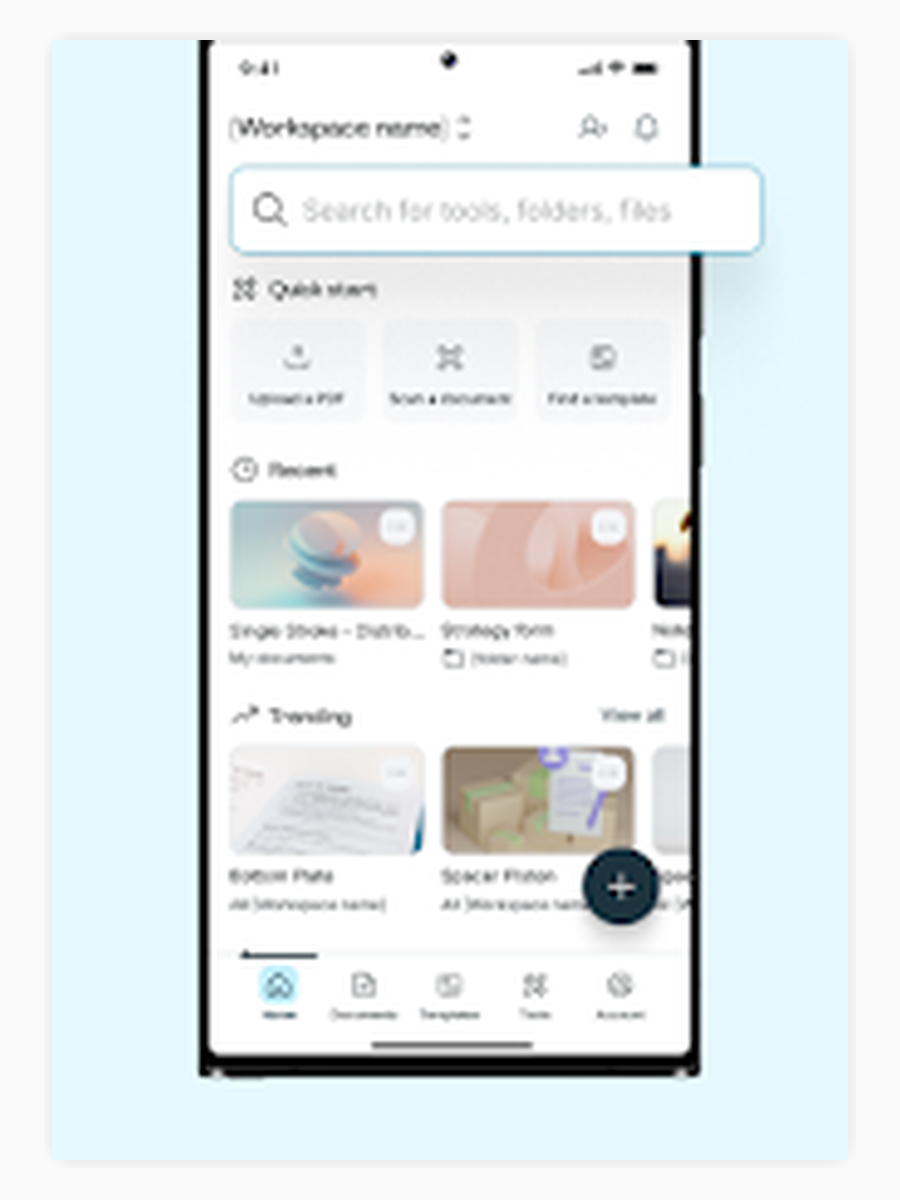
Стартовый экран служит не только списком недавних файлов. В нём можно открыть личные документы, материалы рабочего пространства, расшаренные элементы, помеченные звёздочкой файлы и папки. Для постоянной работы удобнее заранее разделить документы по проектам: входящие оригиналы хранить отдельно от файлов на согласовании, а утверждённые копии — в закрытой папке. Тогда поиск не превращается в перечень одинаковых названий вроде final, final2 и final-new.
Строка поиска рассчитана на документы, папки и доступные инструменты. Пользователь может найти файл по названию, перейти к нужной папке или быстро вызвать операцию, не просматривая все группы редактора. При поиске внутри открытого PDF отдельная команда анализирует текст документа. Если скан не распознан, поиск по содержимому ничего не найдёт; в таком случае сначала требуется OCR, а уже затем проверка фамилий, артикулов или номеров договоров.
Сортировка и папки особенно полезны при коллективном доступе. Один документ может находиться в личной зоне, пространстве команды или списке полученных материалов, и одинаковое название не означает, что это одна и та же копия. Перед редактированием стоит проверить владельца, путь и разрешения. Если файл должен остаться неизменным, безопаснее создать копию с понятным суффиксом, чем рассчитывать на возможность откатить каждое действие после синхронизации.
Открытие файла и подготовка к работе
Документ можно загрузить с устройства или импортировать из подключённого облачного хранилища. При открытии из Google Drive полезно сразу решить, нужен ли двусторонний обмен изменениями. Без включённой синхронизации рабочая копия и файл в Drive могут разойтись; при включённой синхронизации ошибки также попадут в связанный оригинал. Для договоров, счетов и учебных материалов практичнее сначала сделать копию, проверить её имя и только затем включать автоматическое сохранение во внешнее хранилище.
Перед правкой следует быстро просмотреть весь PDF: проверить число страниц, ориентацию, наличие пустых листов, читаемость сканов, интерактивные поля и парольную защиту. Такой осмотр выявляет задачи, которые нельзя решить одним инструментом. Например, у пакета из нескольких сканов сначала исправляют поворот, затем выполняют OCR, после этого редактируют распознанный текст, а объединение с приложениями оставляют на конец, чтобы не обрабатывать повторно лишние страницы.
Файлы Word, Excel, PowerPoint и изображения можно преобразовывать в PDF, но команда Edit PDF появляется именно для PDF-документа. Если открыт исходник другого типа и нужной группы слева нет, следует завершить преобразование либо загрузить PDF-версию. Это не ошибка интерфейса. После конвертации обязательно сравнивают переносы строк, таблицы, нестандартные шрифты и расположение изображений, поскольку сложная вёрстка может отличаться от исходного приложения.
Добавление текста поверх страницы
Инструмент Type создаёт новый текстовый блок в выбранной точке. Он подходит для заполнения пустых строк, добавления номера заказа, краткого пояснения, даты или подписи к схеме. После щелчка на странице появляется рамка, которую можно перемещать и растягивать. В контекстной панели задаются гарнитура, размер, начертание, подчёркивание, цвет и прозрачность. Перед сохранением следует увеличить масштаб до ста процентов и проверить, не вышел ли текст за границы поля.
Добавленный блок не заменяет исходные символы PDF. Если поверх старого значения поставить новое, старое содержимое может оставаться под ним и извлекаться копированием или поиском. Для косметического исправления несекретной подписи это допустимо, но для удаления персональных данных нужен Redaction, а для исправления текста в исходном слое — Edit PDF. Белый прямоугольник также лишь закрывает изображение визуально и не считается безопасным удалением.
На сканированной странице Type работает как надпись поверх изображения. Чтобы новая строка не смешивалась со старой, можно создать рамку с белым контуром или подложкой, подобрать размер и расположить текст поверх нужного места. Такой приём годится для заполнения отсканированной формы, но не восстанавливает структуру документа. Если требуется поиск, копирование или редактирование распечатанного текста, сначала выполняют OCR.
Как добиться аккуратного совпадения
- Увеличьте страницу и поставьте блок по базовой линии соседнего текста.
- Подберите ближайшую гарнитуру, затем размер и межсимвольное восприятие.
- Проверьте контраст и прозрачность на экране и после пробной выгрузки.
- Не закрывайте старые конфиденциальные данные обычной фигурой.
- Сравните итоговый PDF в другом просмотрщике, чтобы заметить смещение шрифтов.
Редактирование существующего текста и изображений
Группа Edit PDF предназначена для изменения объектов, уже находящихся в PDF. Сначала выбирают стрелку выделения, щёлкают текстовый блок и включают режим редактирования значком карандаша. Редактор показывает границы распознанного фрагмента, после чего можно исправить опечатку, заменить число или удалить часть строки. По завершении нажимают Done, а затем проверяют страницу в обычном режиме, потому что рамки редактирования могут скрывать реальный результат переноса.
Lumin пытается подобрать ближайшее семейство шрифта. Если исходная гарнитура не встроена или отсутствует среди доступных вариантов, новая часть строки может отличаться шириной и рисунком букв. В разделе Text Format можно выбрать другой шрифт, стиль и цвет, но идеального совпадения с редким корпоративным шрифтом не всегда удаётся добиться. В таком случае безопаснее сократить заменяемую фразу, не трогать соседние строки и проверить, не сдвинулись ли колонки или подписи.
Редактирование изображения выполняется через выделение объекта: его можно переместить, изменить размер или заменить, если структура PDF допускает отдельный выбор. В отсканированном документе вся страница часто является одним изображением, поэтому отдельный логотип или фотография не выделяются. Для такого файла сначала оценивают OCR и структуру, а при необходимости используют добавление нового изображения поверх страницы или готовят исходник в графическом редакторе до сборки PDF.
Команды изменения исходного текста, редактирования изображений, редактирования ссылок, поиска с заменой и часть расширенных действий относятся к платным возможностям. Если инструмент виден, но требует сменить тариф, это ограничение доступа, а не повреждение файла. Перед массовой обработкой лучше проверить один типовой документ и убедиться, что нужная операция действительно входит в выбранный план.
Подсветка, рисунки, фигуры и штампы
Для текстового PDF удобен Text Highlight: редактор распознаёт строку и создаёт ровную подсветку по высоте символов. Freehand Highlight следует движению курсора и лучше подходит для сканов, схем и рукописных заметок. Цвет выбирается в меню инструмента. При многоступенчатом согласовании полезно заранее закрепить смысл цветов, например жёлтый для вопроса, зелёный для принятого пункта и розовый для обязательной правки, иначе оттенки быстро превращаются в неформальный код, понятный только автору.
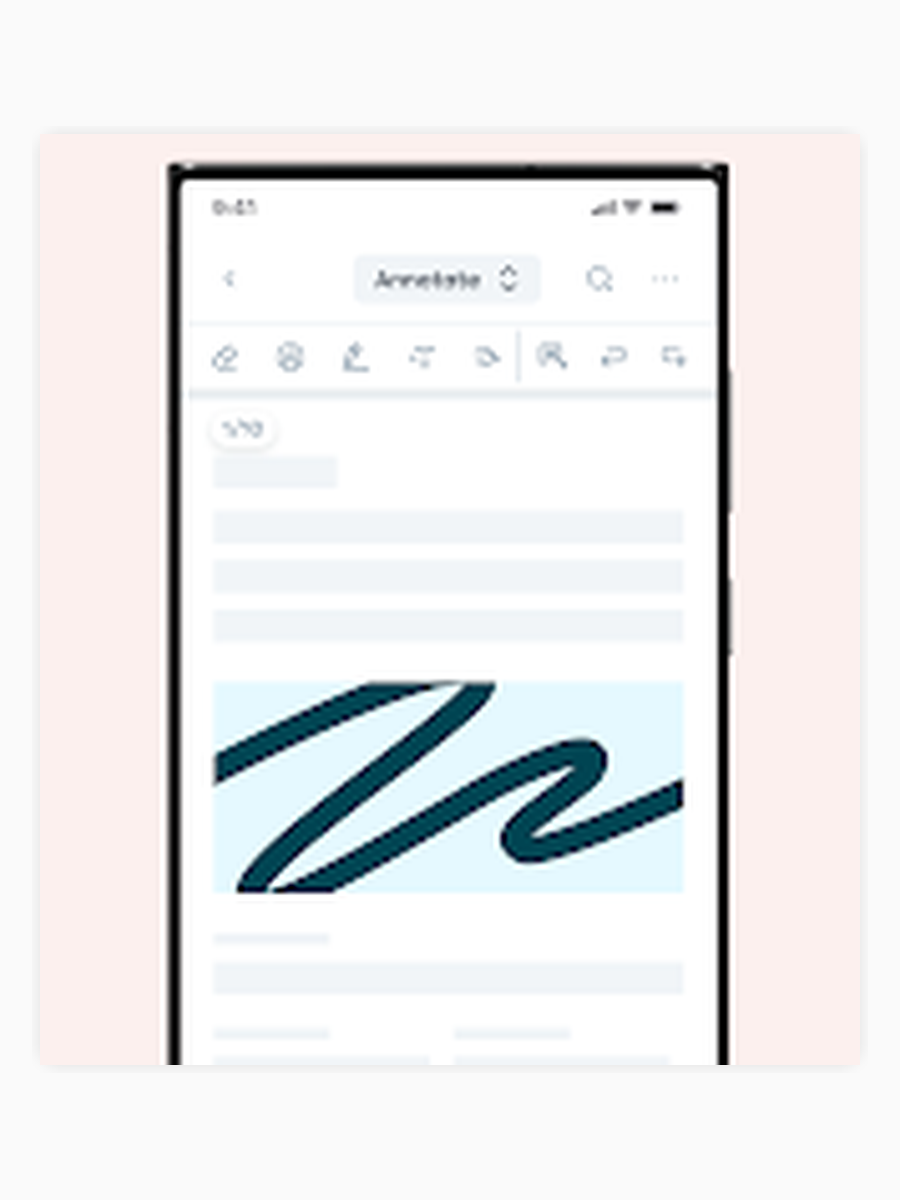
Рисование позволяет обвести участок, провести стрелку или сделать рукописную пометку. Толщина и прозрачность задаются до или после выделения линии. На чертежах лучше использовать тонкий контрастный контур и отдельный комментарий: широкая непрозрачная линия может закрыть размер или обозначение. Ластик удаляет элементы разметки, но не пиксели исходной страницы; чтобы стереть часть скана, понадобится другой рабочий процесс.
Фигуры полезны для прямоугольников, линий и визуального выделения областей. Объекты можно размещать слоями, выдвигая вперёд или отправляя назад. Это помогает собрать понятную схему из полупрозрачной заливки, контура и текста. Перед выгрузкой следует проверить порядок слоёв: комментарий, который был виден во время редактирования, может оказаться под непрозрачной фигурой после изменения расположения.
Дата, стандартный штамп и собственный rubber stamp ускоряют повторяющиеся отметки. Для персонального штампа следует использовать изображение с чистым фоном и проверять масштаб, чтобы мелкий текст оставался читаемым. Штамп не заменяет криптографическую подпись и не подтверждает неизменность файла; он лишь добавляет визуальную аннотацию. Если требуется формальный маршрут подписания, используют соответствующую процедуру согласования и контролируют получателей.
Комментарии и совместная проверка
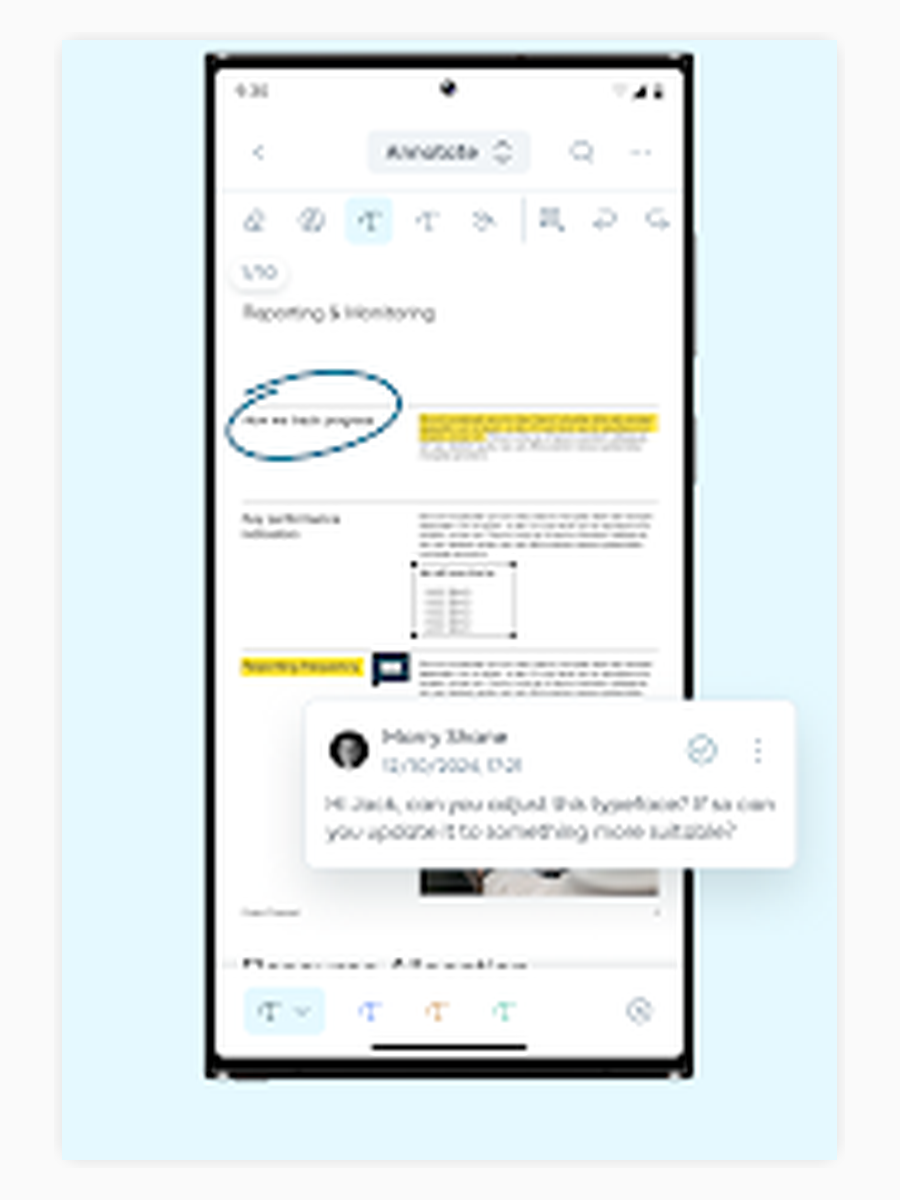
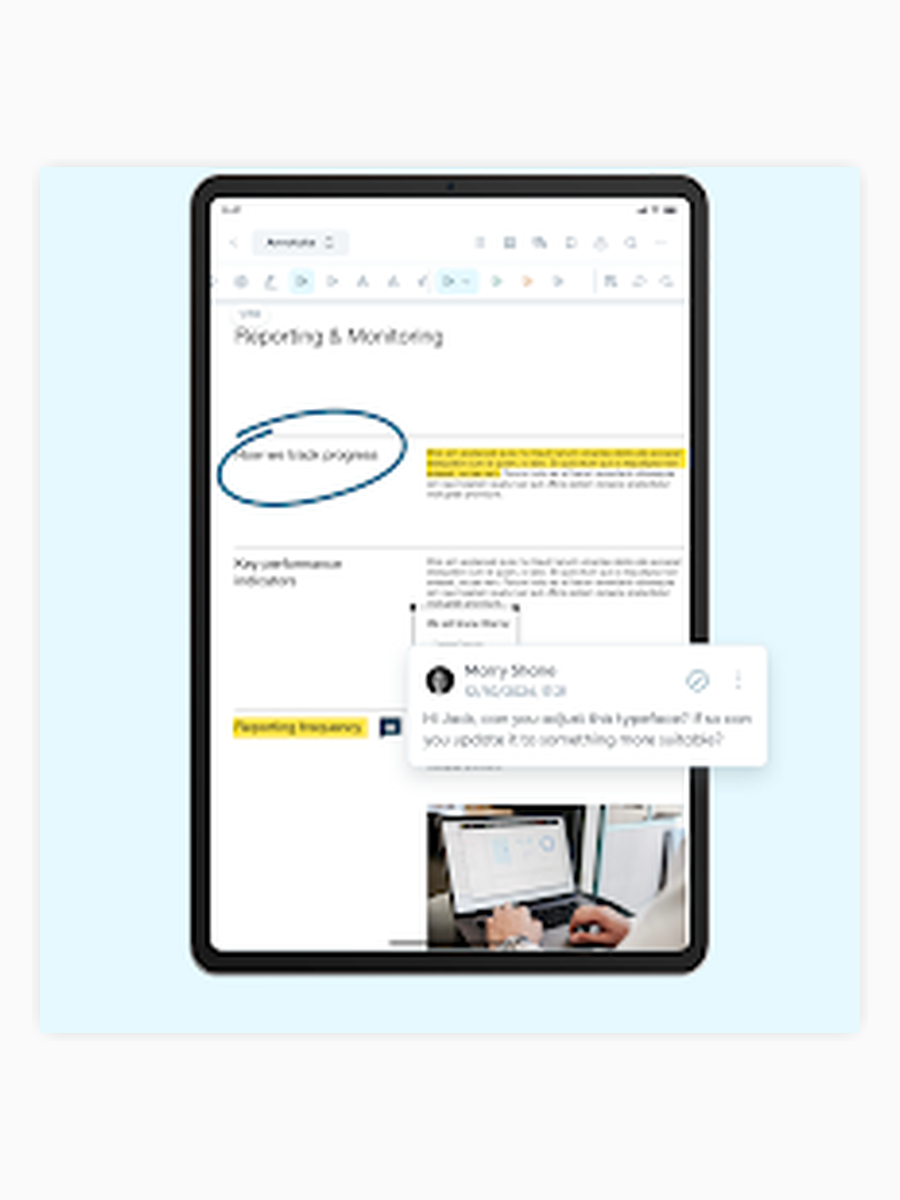
Комментарий привязывается к точке страницы и открывает боковую ветку обсуждения. Такой формат удобнее длинной переписки: рецензент видит вопрос рядом с проблемным абзацем, отвечает в том же контексте и не описывает словами, где находится ошибка. Для содержательной проверки лучше ставить один комментарий на одну проблему. Сообщение с пятью разными требованиями трудно закрывать поэтапно, и часть правок может остаться незамеченной.
Файл можно открыть для просмотра, комментирования, редактирования или более широкого управления в зависимости от выданного уровня. Перед отправкой внешнему участнику следует выбрать минимально достаточное разрешение. Клиенту, который только подтверждает формулировку, не нужен доступ к изменению исходного текста; редактору, наоборот, одного просмотра недостаточно. Отдельно проверяются права на экспорт, печать и копирование, если документ содержит ограничиваемые материалы.
Несколько участников могут видеть изменения и замечания без пересылки новых вложений. Чтобы избежать конфликтов, назначают владельца окончательного текста и договариваются, кто имеет право менять текст, а кто только комментирует. После обсуждения замечание закрывают лишь тогда, когда исправление внесено и повторно проверено. Простое удаление комментария не доказывает, что проблема решена.
Уведомления помогают заметить ответы и действия коллег, но не заменяют финальную сверку. Перед выпуском документа владелец просматривает все страницы, список открытых комментариев, недавние правки и параметры общего доступа. Затем делает отдельную утверждённую копию или выгружает PDF, чтобы последующие эксперименты в рабочем файле не изменили согласованный экземпляр.
Заполнение форм
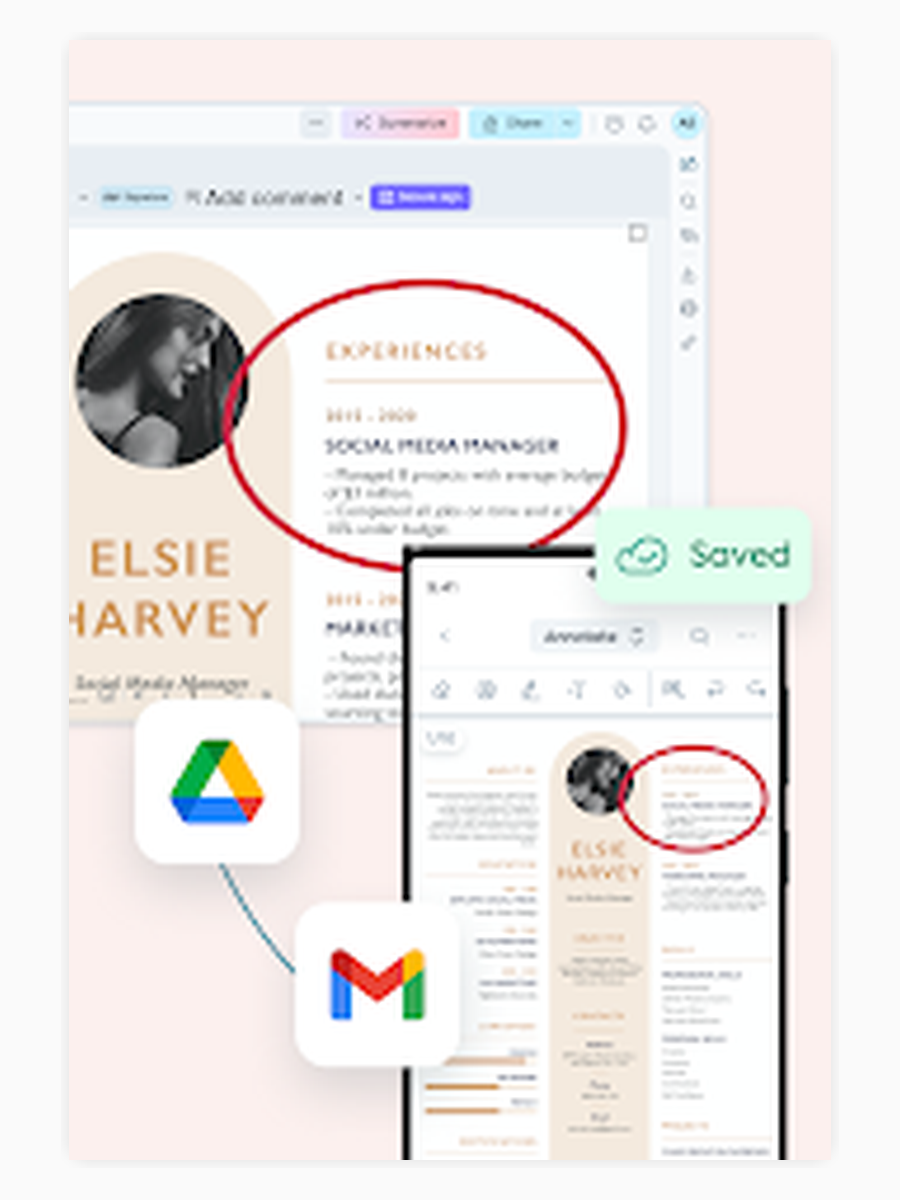
Если PDF уже содержит интерактивные поля, достаточно щёлкнуть текстовое поле, флажок, переключатель или раскрывающийся список и ввести данные. Переход клавишей Tab ускоряет длинные анкеты, но только при корректно заданном порядке полей. Перед отправкой нужно вернуться к началу формы и проверить обязательные пункты, формат даты, номер документа и состояние флажков: визуально пустое поле иногда остаётся активным объектом с ранее введённым значением.
Статическая форма без полей заполняется инструментом Type, отметками и подписью. Надпись следует размещать внутри печатной линии, не касаясь соседних подписей. Для квадрата выбора можно использовать готовую отметку или небольшой текстовый символ. Если один и тот же бланк будет заполняться многократно разными людьми, разумнее один раз создать настоящие поля в Form Builder, чем каждый раз вручную выравнивать текстовые блоки.
Автозаполнение может предлагать ранее вводившиеся значения. На личном устройстве это ускоряет работу, а при обработке чужих данных требует осторожности: предложение нужно проверить перед подтверждением и не оставлять персональные сведения в общей учётной записи. Для шаблонов с повторяющимися полями полезно использовать понятные имена и проверять, что браузер не подставляет адрес или телефон не в тот элемент.
Создание заполняемой формы
Form Builder добавляет текстовые поля, флажки, радиокнопки, варианты выбора и другие элементы поверх подготовленного PDF. Сначала создают чистый бланк с достаточным местом, затем располагают поля, задают их типы и проверяют размеры. Для фамилии и адреса нужна широкая строка, для даты — короткая, а для развернутого комментария — многострочная область. Поле подписи не следует заменять обычной строкой текста, если требуется контролируемое подписание.
Связанные радиокнопки предназначены для взаимоисключающего выбора, а независимые флажки — для нескольких одновременно допустимых ответов. Ошибка в типе поля приводит к тому, что пользователь либо не может выбрать два нужных варианта, либо отмечает несовместимые пункты. После настройки форму проверяют в режиме получателя: заполняют каждый элемент, переходят клавишей Tab, очищают значения и заново открывают сохранённый PDF.
Готовую структуру можно превратить в шаблон и повторно использовать. Шаблон полезен для заявлений, актов, анкет и чек-листов, где меняются значения, но не схема полей. Перед публикацией следует удалить тестовые сведения, проверить название, доступ и роль каждого участника. Изменение шаблона не всегда должно менять уже отправленные экземпляры, поэтому значительные правки лучше вводить как новый вариант формы с отдельным именем.
Подписи и согласование
В группе Fill & Sign инструмент Signature позволяет выбрать сохранённую подпись, загрузить её как изображение, нарисовать или сформировать текстовый вариант. После вставки объект перемещают и масштабируют за угловые маркеры. Подпись должна помещаться в отведённой зоне, не закрывать дату и расшифровку. Для нескольких подписей лучше заранее определить порядок и не размещать все объекты на одном слое поверх пустых строк.
Клавиша S быстро активирует подпись в редакторе. Горячая команда полезна при заполнении серии однотипных документов, но не отменяет проверку выбранного образца: в учётной записи могут храниться разные подписи или инициалы. Перед финальной выгрузкой следует убедиться, что использован правильный вариант, размер не искажён и объект действительно попал на нужную страницу.
Обычная вставка подписи решает задачу визуального подписания. Когда требуется запросить подписи у нескольких адресатов, назначить роли и проследить прохождение документа, используют управляемый маршрут: подготавливают поля, указывают получателей и проверяют статус каждого шага. Не следует выдавать участнику права полного редактирования только ради подписи, если достаточно доступа к заполнению и подписанию.
Page Tools: операции со страницами
Page Tools объединяет действия, которые меняют структуру документа: слияние, разделение и извлечение, поворот, удаление, перенос, вставку пустой страницы, кадрирование и OCR. Перед использованием полезно открыть миниатюры или outline и сопоставить номера в интерфейсе с нумерацией на самих листах. Титульная страница без напечатанного номера часто сдвигает расчёт, поэтому команда для страницы 10 может затронуть лист с внутренним номером 9.
Структурные операции лучше выполнять на копии. Перемещение и удаление меняют сам файл, а синхронизация может быстро передать результат в облачное хранилище. После каждого крупного шага проверяют количество страниц, первую и последнюю страницу изменённого диапазона, ориентацию и закладки. Если документ содержит перекрёстные ссылки, оглавление или формы, перестановка листов может нарушить логическую последовательность даже при визуально правильном порядке.
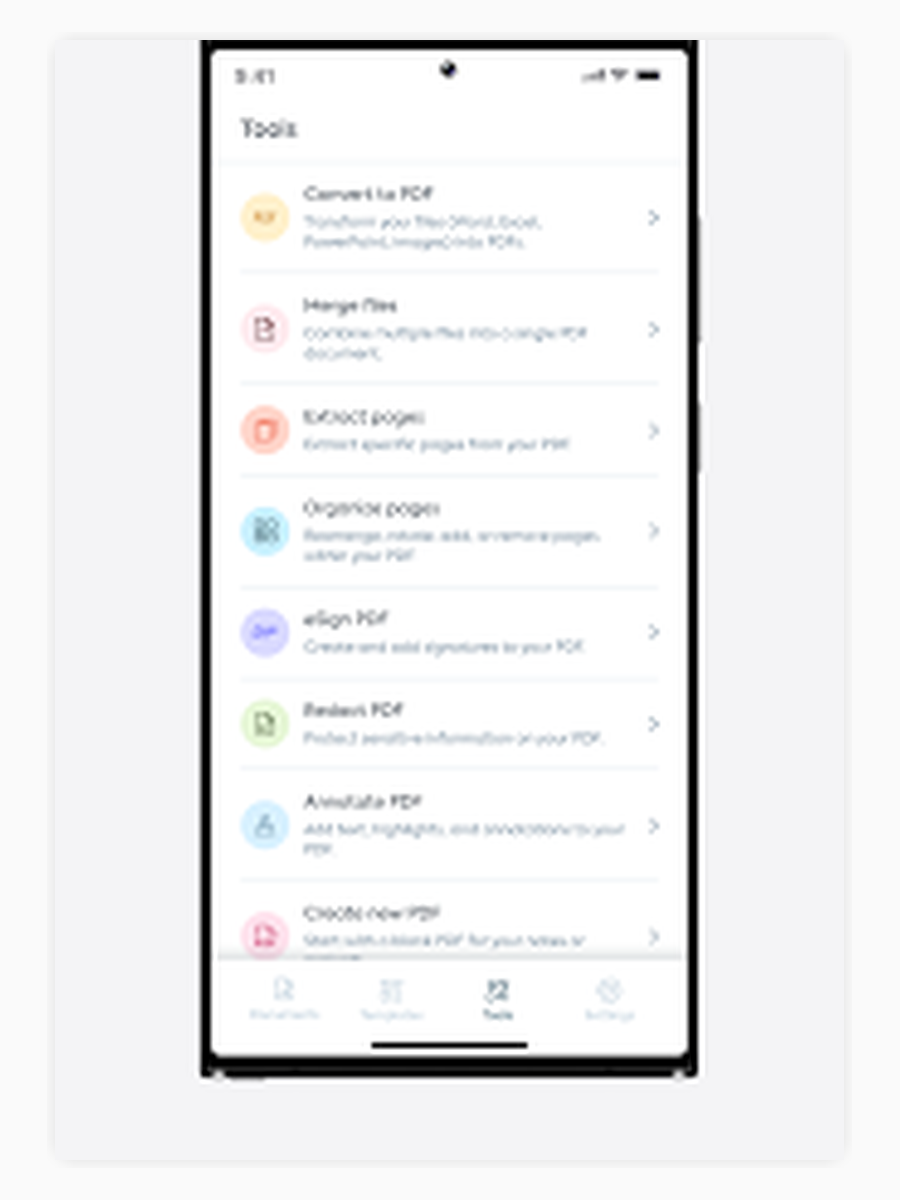
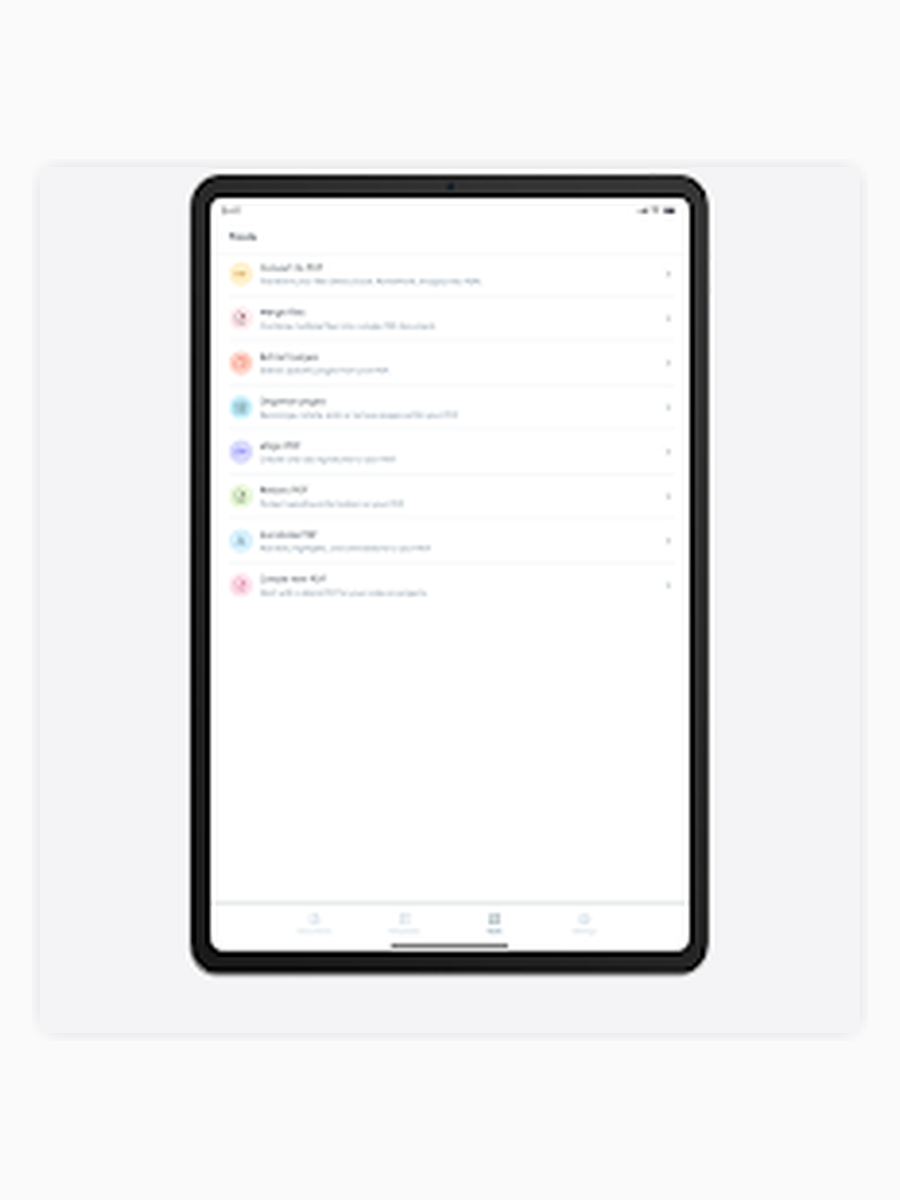
В мобильном приложении отдельной группы Page Tools нет. Часть операций со страницами вынесена в мобильные быстрые команды, поэтому расположение инструментов отличается от полной боковой панели редактора. Если нужное действие не находится в списке Tools, следует проверить мобильное меню и доступ по плану, а затем при необходимости открыть тот же файл в полном редакторе.
Объединение нескольких PDF
Merge вставляет страницы выбранных файлов в открытый документ. Пользователь загружает один или несколько PDF, выбирает все страницы либо задаёт их номера, затем указывает место вставки: до текущего диапазона, после него или в конкретной позиции. Этот способ удобен для договора с приложениями, месячного пакета счетов и отчёта, куда нужно добавить подтверждающие материалы.
Перед слиянием желательно привести файлы к одинаковой ориентации и проверить размер страниц. Документ формата A4, широкая таблица и фотография могут объединиться технически корректно, но выглядеть неравномерно при печати. Сначала исправляют поворот и кадрирование каждого добавляемого файла, потом объединяют, а сжатие оставляют на финал. Если сжать части по отдельности, повторная обработка способна заметно ухудшить изображения.
При частичном добавлении номера страниц вводят через запятую и внимательно проверяют диапазон. После Merge следует перейти к месту стыка, убедиться, что не появилась пустая страница и что приложение начинается с нужного листа. Затем проверяют конец документа: ошибка расположения может быть незаметна на первой вставленной странице, но переместить остальные материалы в неверную последовательность.
Надёжный порядок сборки пакета
- Сделайте копии исходных файлов и приведите понятные имена.
- Исправьте поворот и обрежьте лишние поля каждого добавляемого файла.
- Расположите основной документ и добавляйте приложения по утверждённому перечню.
- Проверьте места стыков, число страниц и внутреннюю нумерацию.
- Только после проверки выполните сжатие, защиту и окончательную выгрузку.
Разделение и извлечение страниц
Split и Extract решают разные организационные задачи. Разделение создаёт несколько самостоятельных частей, а извлечение сохраняет выбранные страницы отдельным файлом. Для большого отчёта удобно выделить приложение, конкретный акт или диапазон страниц, не пересылая весь документ. Перед операцией следует решить, нужна ли копия выбранных листов или исходник должен быть фактически разбит на части.
Диапазоны задают по номерам страниц редактора. Если в PDF есть обложка, содержание и ненумерованные вставки, печатная нумерация может не совпадать. Надёжный способ — открыть миниатюры, найти визуальные границы раздела и записать реальные номера в редакторе. После выгрузки первой части проверяют её начало и конец, а также наличие подписей и приложений, которые могли находиться за пределами выбранного диапазона.
При извлечении конфиденциального фрагмента важно помнить, что оставшаяся часть исходного файла никуда не исчезает. Если получателю нельзя видеть остальные страницы, отправляют только новый PDF и не предоставляют ссылку на исходник. Комментарии, вложения и метаданные также требуют проверки; простое извлечение страниц не является полной процедурой очистки документа.
Поворот, перенос, удаление и пустые страницы
Rotate поворачивает выбранные страницы на 90 или 180 градусов. Для сканов с разной ориентацией нельзя автоматически считать, что весь документ нужно повернуть одинаково: сначала выделяют проблемные листы, затем проверяют портретные и альбомные развороты. Сохранённый поворот должен быть постоянным, чтобы другой просмотрщик и печать показывали ту же ориентацию.
Move переносит страницу из позиции From в позицию To. После перемещения номера следующих листов меняются, поэтому серию перестановок лучше выполнять от крупных блоков к мелким и каждый раз сверять миниатюры. Если нужно поменять местами две страницы, безопаснее сначала переместить одну в промежуточную позицию или использовать визуальную организацию, чем последовательно вводить старые номера после первого изменения.
Delete удаляет лист из документа. Перед подтверждением проверяют, не содержит ли он единственную подпись, печать, оборот скана или разделитель, необходимый для печати. Пустая на вид страница может хранить форму, скрытый слой или продолжение разворота. При сомнении страницу сначала извлекают в отдельный файл, а уже затем удаляют из рабочей копии.
Insert blank page добавляет чистый лист, на котором можно разместить пояснение, изображение, подпись или форму. Для вставки между приложениями лучше сразу указать заголовок и назначение страницы; иначе пустой лист легко принять за ошибку сканирования. Если документ готовится к двусторонней печати, положение пустой страницы проверяют относительно нечётных и чётных листов.
Кадрирование страницы
Crop меняет видимую область страницы и помогает убрать широкие поля, чёрные края скана или лишний участок вокруг квитанции. Кадрировать следует с запасом: подпись, номер страницы или тонкая рамка возле края могут исчезнуть при печати из-за масштабирования. Для серии однотипных сканов сначала обрабатывают один лист, выгружают пробный PDF и проверяют его в режиме печати.
Кадрирование не равно безопасному удалению содержимого. Информация за пределами видимой области может сохраняться в структуре PDF и восстанавливаться другими средствами. Если задача связана с конфиденциальностью, используют Redaction и проверяют результат в отдельной копии. Crop подходит для композиции и удобства чтения, но не для сокрытия данных.
Сканирование бумажных документов
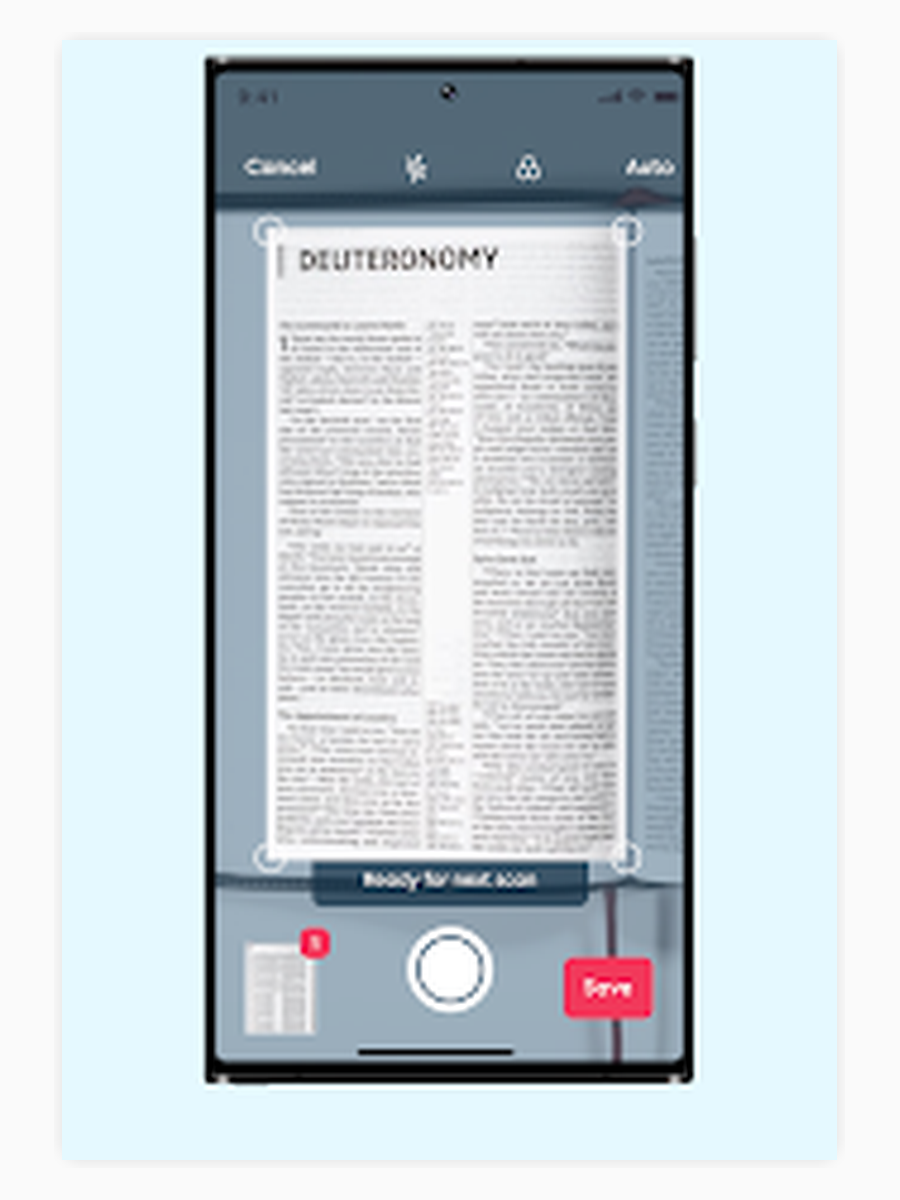
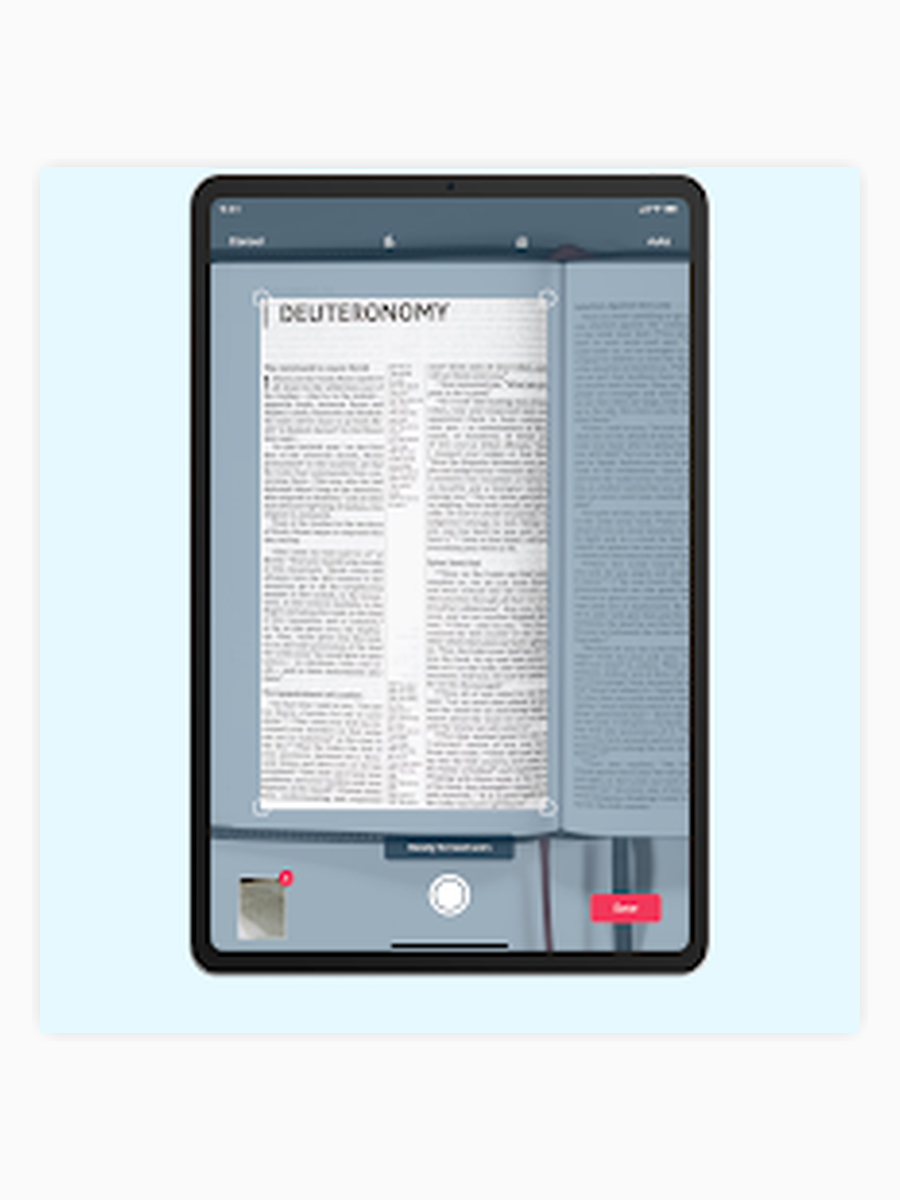
Мобильная камера превращает бумажную страницу в PDF. При съёмке нужно разместить лист на контрастном фоне, выровнять устройство над центром, исключить тени и блики, а мелкий текст фотографировать при достаточном освещении. Рамка кадрирования должна захватывать все углы. Если край страницы обрезан уже на этапе камеры, последующий OCR не восстановит утраченные символы.
Многостраничный документ снимают в правильном порядке и сразу проверяют миниатюры. Смазанный лист лучше переснять до сохранения, чем пытаться исправить резкость после сборки. Для чеков и тонкой бумаги полезно прижать края, а для глянцевых документов изменить угол света. Чем ровнее строки и выше контраст между буквами и фоном, тем меньше ошибок распознавания.
После сканирования проверяют поворот, поля и размер каждой страницы. Если документ предназначен для длительного хранения, сохраняют исходный скан отдельно от распознанной и отредактированной копии. Это позволяет вернуться к первичному изображению, когда OCR неверно прочитал цифру, фамилию или индекс. Исправлять распознанный слой без сравнения с оригиналом рискованно.
OCR: распознавание сканов
OCR делает изображение текста читаемым для поиска, копирования и редактирования. Когда редактор распознаёт скан, он может показать баннер Perform OCR; если баннер не появился, команда доступна через Page Tools. После запуска нужно дождаться уведомления о завершении и проверить результат. Наличие текстового слоя ещё не означает, что каждая буква распознана правильно.
Распознавание особенно чувствительно к мелкому шрифту, наклонным строкам, печатям, таблицам, низкому контрасту и фотографиям страниц. Для проверки используют поиск по нескольким характерным словам, копируют трудный абзац в текстовое поле и сравнивают числа с изображением. В финансовых, медицинских и юридических документах отдельно сверяют суммы, даты, фамилии и номера, поскольку одна неверная цифра может изменить смысл.
После OCR можно применить Edit PDF к распознанному содержимому, но сложная вёрстка не всегда превращается в удобные текстовые блоки. Таблица может состоять из отдельных фрагментов, а многоязычный документ — содержать замены шрифта. Если задача только в поиске и цитировании, не стоит перестраивать весь слой. Для небольшого исправления безопаснее изменить один распознанный блок и проверить соседние элементы.
OCR доступен только по подписке. Перед обработкой большого массива документов следует оценить объём, качество исходников и необходимость редактирования. Для редких сканов может быть достаточно визуального заполнения с помощью Type; для системного хранилища, где важен поиск, распознавание оправдано, но требует контроля качества и хранения исходных изображений.
Преобразование файлов в PDF
Lumin принимает распространённые офисные документы и изображения для преобразования в PDF. Практический смысл операции — зафиксировать макет перед согласованием, объединением или подписью. Документ Word, таблицу Excel, презентацию PowerPoint, JPG или PNG загружают, открывают и выгружают в формате PDF. После преобразования сверяют размеры страниц, переносы, шрифты, колонтитулы и положение графики.
Таблицы требуют отдельной проверки: широкие столбцы могут перейти на следующую страницу, скрытые листы не всегда нужны в итоговом файле, а область печати определяет содержимое PDF. Перед загрузкой лучше подготовить исходник в табличном редакторе, задать ориентацию и масштаб. Lumin фиксирует полученный результат, но не заменяет настройку сложной книги Excel.
Изображения JPG и PNG удобны для квитанций, фотографий и схем. До конвертации следует повернуть кадр, убрать лишний фон и выбрать достаточное разрешение. Слишком крупная фотография создаст тяжёлый PDF, а чрезмерно сжатая — нечитаемый мелкий текст. После сборки нескольких изображений в один документ можно применить сжатие, но оригиналы полезно сохранить отдельно.
Преобразование PDF в Word, Excel, PowerPoint и изображения
PDF можно выгрузить в Word, Excel, PowerPoint, JPG или PNG через соответствующий конвертер. Word подходит для дальнейшей текстовой переработки, Excel — для извлечения табличных данных, PowerPoint — для переноса страниц в презентационный процесс, а изображения — для публикации отдельных листов. Выбор формата зависит от структуры исходника, а не только от того, где пользователь хочет открыть результат.
Преобразование в Word создаёт файл .docx, который можно сохранить на устройство или в Google Drive. В простом текстовом документе обычно сохраняются абзацы и изображения, но много колонок, сложные таблицы, формулы и нестандартные шрифты требуют ручной проверки. Нельзя считать полученный DOCX точной копией PDF: его цель — дать редактируемую основу.
При экспорте в Excel нужно проверить, распознаны ли строки и столбцы, не превратились ли числа в текст и сохранились ли десятичные разделители. Для отчёта с несколькими таблицами результат может потребовать очистки. Экспорт в PowerPoint также не гарантирует, что каждый элемент станет отдельным редактируемым объектом; страницы могут переноситься как композиции, поэтому после конвертации оценивают удобство дальнейшей правки.
JPG и PNG подходят, когда нужна конкретная страница для презентации, сайта или переписки. PNG лучше сохраняет резкие линии и текст, JPG обычно экономнее для фотографий. Если PDF многостраничный, следует проверить, создаётся ли набор файлов и понятна ли их нумерация. Для печати и длительного хранения предпочтительно оставлять исходный PDF, а изображения использовать как производные копии.
Сжатие PDF
Compress уменьшает размер файла для отправки и хранения. Наиболее заметный выигрыш дают документы с фотографиями и сканами; текстовый PDF с уже оптимизированными изображениями может уменьшиться незначительно. Сжатие выполняют после редактирования, перестановки страниц и объединения, чтобы не ухудшать качество несколько раз. Перед операцией сохраняют несжатую копию.
Качество проверяют не по размеру файла, а по самым сложным страницам: мелкому шрифту на скане, цветным диаграммам, штрихкодам, подписям и печатям. Если линии стали рваными, буквы расплылись или код перестал считываться, следует выбрать менее агрессивный вариант либо не сжимать документ. Для пересылки можно подготовить лёгкую копию, сохранив несжатый оригинал.
Защита, разблокировка и редактирование конфиденциальных данных
Protect PDF используется для ограничения доступа к документу. Пароль нужно хранить отдельно от файла и передавать получателю другим каналом. Перед защитой проверяют, что документ окончательный: последующее редактирование потребует разблокировки или создания новой версии. Слишком простой пароль снижает смысл защиты, а потерянный пароль может сделать рабочий файл недоступным.
Unlock снимает пароль только при наличии правильного значения. В группе Security выбирают Remove Password и вводят известный пароль. Инструмент не предназначен для обхода чужой защиты. Если пароль неверен, следует запросить его у владельца или получить незапароленную копию; повторные догадки не исправят структуру файла.
Redaction предназначен для постоянного удаления чувствительного участка. Пользователь выделяет область, подтверждает применение и ждёт обработки. В отличие от чёрного прямоугольника, корректное удаление должно убрать содержимое, а не только скрыть его визуально. Результат проверяют поиском, копированием текста и открытием в другом просмотрщике. Работать следует на копии, потому что вернуть удалённые данные после подтверждения может быть невозможно.
Для полного выпуска конфиденциального документа одного удаления видимых строк недостаточно. Проверяют комментарии, вложения, метаданные, скрытые слои, формы и права общего доступа. Если файл когда-либо был расшарен, отзыв ссылки и изменение разрешений являются отдельной задачей. Удаление текста внутри PDF не закрывает доступ к ранее созданным копиям у других участников.
Flatten и совместимость итогового файла
Flatten объединяет интерактивные элементы и аннотации с содержимым страницы, чтобы документ выглядел одинаково в разных просмотрщиках и при печати. Это полезно для заполненных форм, подписей, штампов и сложной разметки, которую сторонняя программа отображает не полностью. После выравнивания слоёв элементы обычно теряют удобство дальнейшего редактирования, поэтому исходную рабочую копию сохраняют отдельно.
Перед Flatten проверяют все поля, комментарии и подписи. Если пользователь случайно закрепит пустое поле или неверную отметку, исправление потребует возврата к рабочему файлу. После операции итог открывают в другом браузере или просмотрщике, проверяют печать и только затем отправляют. Плоская копия удобна как финальный экземпляр, но не должна заменять редактируемый шаблон.
Поиск, закладки, outline и просмотр длинных документов
Поиск справа помогает находить слова и фразы в текстовом слое. Для договора полезно последовательно проверить названия сторон, суммы, даты, сроки и повторяющиеся определения. Если нужное слово видно на странице, но поиск его не находит, вероятнее всего перед пользователем скан без OCR или текст, преобразованный в контуры. Тогда сначала распознают документ либо проверяют страницы визуально.
Закладка фиксирует важную страницу, а outline создаёт структуру навигации по разделам. В длинном руководстве или отчёте удобно отмечать титульные разделы, приложения и места, требующие повторного контроля. Закладки не заменяют логическое оглавление, но ускоряют переход. После перестановки страниц нужно убедиться, что привязки ведут к нужному содержимому.
Параметры View определяют способ размещения страниц и перехода между ними. Для сплошного чтения подходит непрерывная прокрутка, для сравнения разворотов — соответствующее представление, а для точной разметки — увеличенный масштаб одной страницы. Focus mode временно убирает часть панелей, освобождая место для документа; чтобы вернуть инструменты, режим нужно отключить, а не перезагружать файл.
Read Aloud и работа с текстом на слух
Read Aloud озвучивает текст документа. На панели доступны запуск, переход к предыдущему или следующему предложению и изменение скорости. В настройках голоса можно выбрать язык голосов, вариант озвучивания, скорость и высоту тона, а Sample Preview позволяет прослушать образец. Функция полезна для вычитки: пропущенное слово или неестественная фраза часто заметнее на слух.
При активном чтении ручная прокрутка отключает автоматическое следование по тексту. Поэтому для проверки длинного раздела лучше сначала перейти к нужной странице, затем запустить озвучивание. Функция работает с доступным текстовым слоем; скан без OCR не даст полноценного результата. В автономном режиме Read Aloud недоступен, а расширенный набор голосов зависит от плана.
AI-сводка и вопросы к документу
Summarize формирует краткую выжимку из документа и удобен для первичного знакомства с длинным договором, отчётом или учебным текстом. Инструмент работает как помощник, а не как окончательный юридический вывод. Важные обязанности, исключения, суммы и сроки нужно проверять по оригинальным страницам. Сводка может упустить оговорку, таблицу или смысл, зависящий от приложения.
Для функции суммирования установлен предел: файл не должен превышать 20 МБ или 15 страниц. Если документ больше, его можно логически разделить на части, обработать каждую и затем составить собственный конспект. Делить следует по разделам, а не через случайное число страниц, иначе условие и его исключение попадут в разные фрагменты.
AI-ассистент и чат по PDF помогают быстро найти тему или сформулировать вопрос к содержимому, однако ответ проверяют по конкретным фрагментам документа. Для решений с финансовыми, медицинскими или правовыми последствиями нельзя полагаться только на автоматический пересказ. Практичный процесс состоит из трёх шагов: получить ориентир, перейти к соответствующей странице и подтвердить вывод исходным текстом.
Google Drive, Gmail, Dropbox и облачная синхронизация
Связка с Google Drive позволяет открыть PDF через команду Open with, перейти в Lumin, внести изменения и сохранить их в рабочем процессе Google Workspace. Для новой учётной записи можно использовать данные Google, Microsoft, Dropbox или электронную почту. В организации администратор может подключить приложение для домена, но доступ к конкретным документам всё равно следует выдавать по рабочей необходимости.
Auto Sync передаёт изменения между Lumin и связанным файлом в Google Drive или Dropbox. Перед включением нужно определить, какой экземпляр считается главным. Если несколько людей редактируют разные копии, автоматическая синхронизация не объединит смысловые решения сама. Команда должна работать с одной согласованной ссылкой или явно назначить владельца слияния правок.
Из Gmail документ можно открыть через интеграцию, обработать и вернуть в рабочий поток без ручной цепочки загрузок. Но вложение в письме остаётся отдельной копией: правка файла в Lumin не меняет уже отправленное сообщение. Перед ответом следует выгрузить готовый экземпляр, проверить имя и приложить именно его, а не исходное вложение с похожим названием.
Make a copy полезна для развилки версий: один вариант остаётся эталоном, другой используется для замечаний клиента, третий — для финальной очистки. Названия должны отражать назначение и дату, а не субъективные метки вроде latest. При чувствительных документах после завершения проверяют, кто имеет доступ к каждой копии и не осталась ли публичная ссылка.
Мобильный рабочий процесс
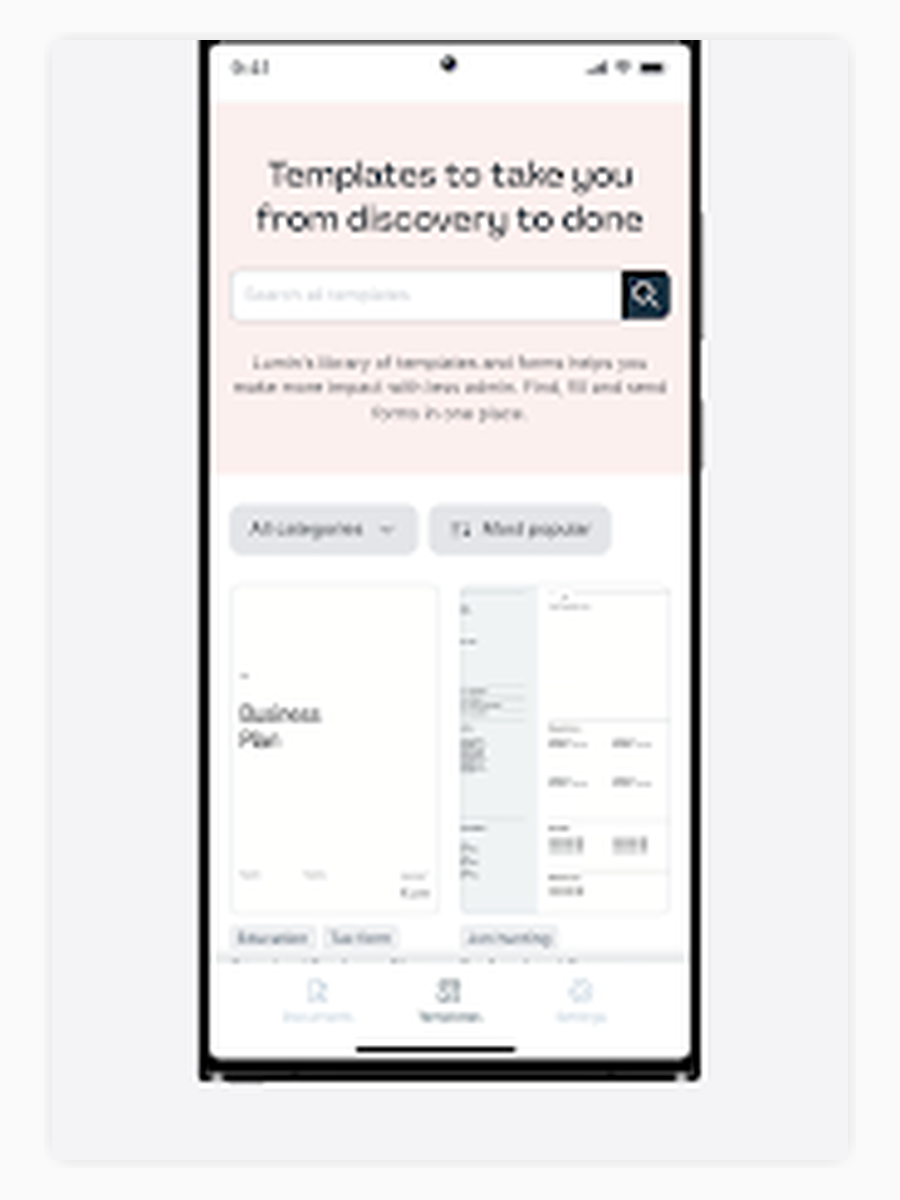
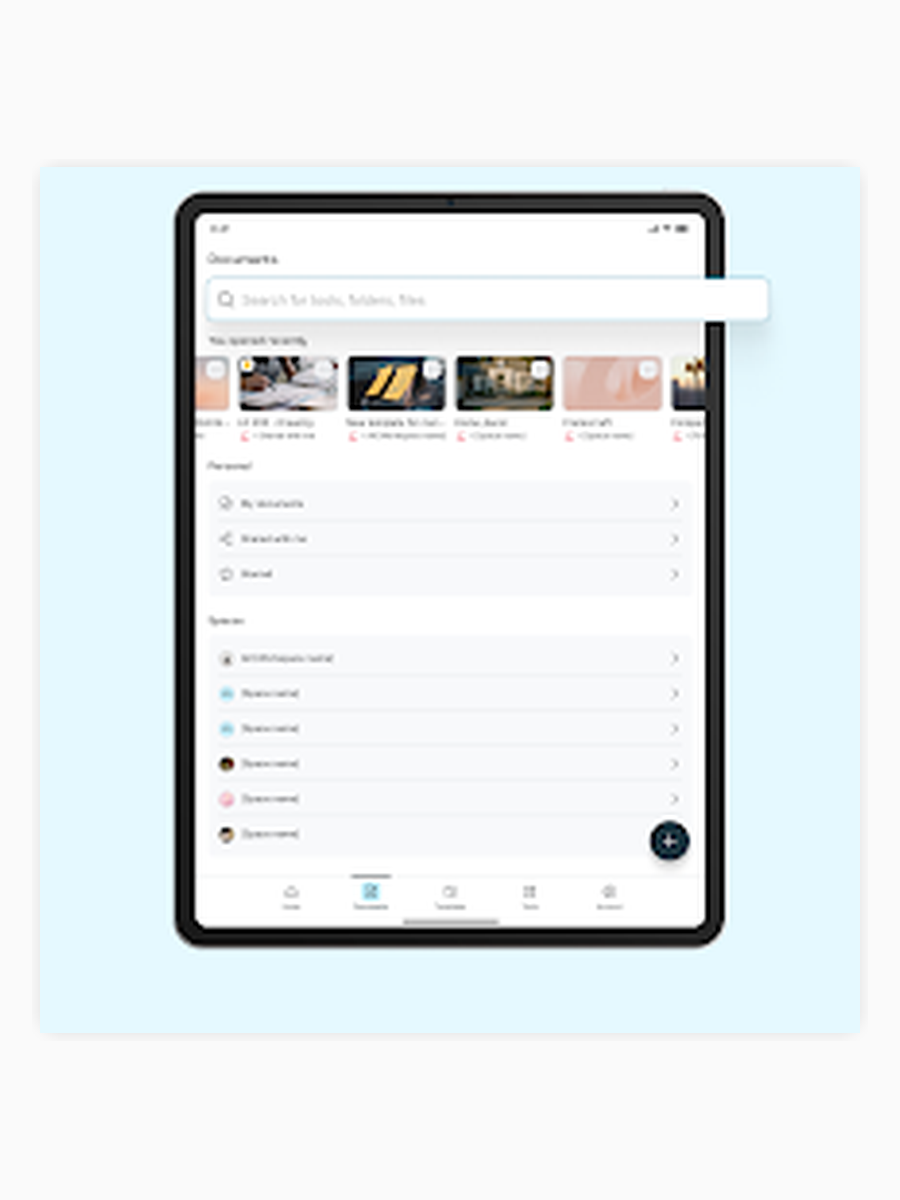
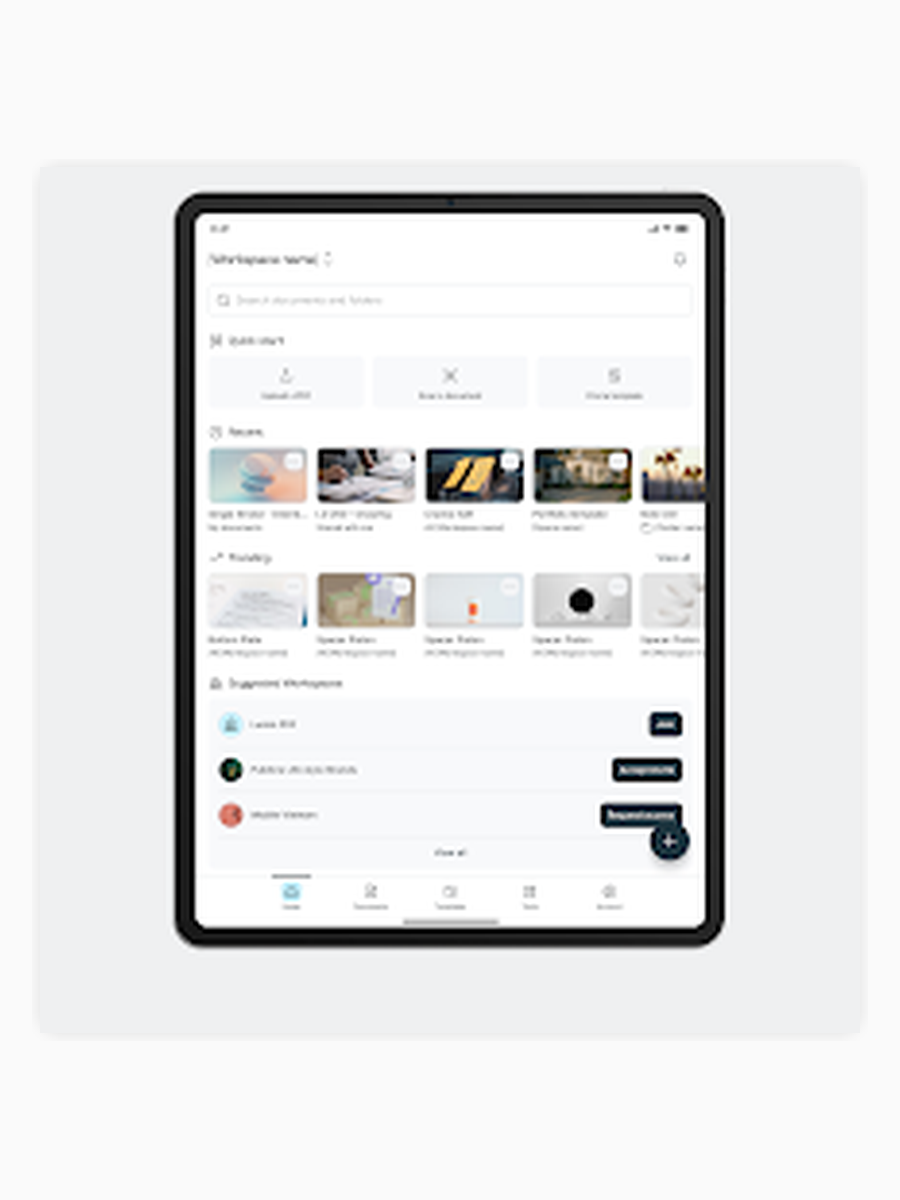
На телефоне и планшете удобно открывать документы, искать файлы, сканировать бумагу, добавлять текст, рисунки, подсветку, комментарии и подписи. Нижняя навигация ведёт к документам, шаблонам, инструментам и рабочим разделам. Для полевой проверки пользователь может сфотографировать акт, отметить спорный участок, оставить комментарий и передать коллегам, не откладывая задачу до возвращения к компьютеру.
Мобильный экран требует более точного масштабирования. Перед подписью или текстовой вставкой страницу увеличивают, размещают объект, затем уменьшают и оценивают весь лист. Перетаскивание возле края может случайно изменить размер рамки, поэтому после каждого объекта полезно снять выделение и проверить результат. На небольшом дисплее особенно легко закрыть исходный текст непрозрачной аннотацией.
На мобильном устройстве гарантированно доступен Free Text для добавления новых надписей, а также разметка, комментарии и подпись. Изменение текста исходного слоя не следует путать с Free Text: если команда Edit PDF для выбранного файла и плана не показана, правку выполняют в полном редакторе. Операции со страницами ищут в мобильном меню Tools, поскольку отдельной группы Page Tools там нет.
Документы можно подготовить для автономного доступа, а после возвращения сети изменения синхронизируются. Перед поездкой нужные файлы следует открыть и явно сделать доступными офлайн, иначе отсутствие соединения обнаружится слишком поздно. Read Aloud в автономном режиме не работает. После восстановления связи проверяют состояние сохранения и отсутствие конфликтующих копий.
Ограничения бесплатного доступа
Базовая работа включает просмотр, добавление текста и изображений, аннотации, комментарии и простое подписание, но расширенные задачи распределены по платным планам. Редактирование исходного текста, удаление конфиденциальных фрагментов, создание заполняемых полей и OCR могут потребовать подписку. Перед началом проекта нужно проверить именно ту операцию, которая будет выполняться регулярно, а не судить по наличию общего слова редактор.
В мобильной карточке разработчик указывает ограниченное число бесплатных действий с документами в месяц. Такие лимиты могут проявляться после нескольких завершённых операций, поэтому для серии файлов разумно сначала обработать один типовой экземпляр и оценить доступ. Не следует загружать десятки документов до проверки, если основная функция окажется недоступна без смены плана.
Платный доступ не устраняет свойства самого PDF. Нестандартный шрифт, повреждённая структура, плохой скан или сложная таблица по-прежнему требуют ручной проверки. Подписка открывает инструменты и объём работы, но не гарантирует идеальное распознавание и сохранение каждой вёрстки. Критичные документы всегда сравнивают с исходником.
Конфиденциальность и безопасная организация работы
Документ загружается в рабочее пространство, поэтому перед обработкой следует учитывать внутренние правила организации, договоры с клиентами и требования к персональным данным. Секретный файл нельзя помещать в сторонний инструмент только потому, что операция технически удобна. В корпоративной среде доступ согласуют с ответственным специалистом, используют рабочую учётную запись и применяют многофакторную аутентификацию.
Разрешения выдаются по принципу минимальной необходимости. Гостю для ознакомления достаточно просмотра, рецензенту — комментариев, редактору — изменения содержимого. Возможность делиться дальше, экспортировать, печатать и копировать следует включать только тем, кому она нужна. После завершения проекта временных участников удаляют, публичные ссылки отключают, а финальную копию помещают в утверждённое хранилище.
Для чувствительных правок создают копию, применяют Redaction, выравнивают слои при необходимости и проверяют результат вне рабочей сессии. Затем выполняют поиск удалённых слов, пробуют выделить закрытую область и просматривают свойства файла. Даже после успешной проверки важно удалить или ограничить доступ к ранним копиям, где исходные данные ещё присутствуют.
Автосохранение уменьшает риск потери работы, но не является резервным копированием. Ошибка также сохраняется автоматически. Для крупных этапов делают отдельные версии: до OCR, после структурных операций, после содержательной правки и перед окончательной публикацией. Такой набор позволяет вернуться к корректному состоянию без ручного восстановления десятков действий.
Типовые ошибки и способы исправления
Не видна группа Edit PDF
Сначала проверьте тип открытого файла. Команда изменения исходного содержимого показывается для PDF, а не для документа Word или другого импортированного формата. Если файл уже PDF, ограничение может быть связано с планом или правами на документ. В расшаренном файле пользователь с доступом только на просмотр не сможет редактировать текст, даже если функция доступна в его учётной записи.
Текст на скане не выделяется
Страница, вероятнее всего, состоит из изображения. Для разовой надписи используйте Type поверх скана; для поиска и изменения содержимого выполните OCR. Если распознавание не запускается, проверьте доступ к функции, качество изображения и наличие Page Tools в используемом интерфейсе. На телефоне эту операцию следует перенести в полный редактор.
После правки изменился шрифт или перенос строк
Редактор подбирает ближайшую доступную гарнитуру, поэтому редкий встроенный шрифт может быть заменён. Уменьшите объём изменяемого фрагмента, выберите наиболее похожий вариант в Text Format и проверьте ширину блока. Если строка перестала помещаться, сократите формулировку либо скорректируйте соседний текст только после сохранения копии.
Аннотации не видны в другом просмотрщике
Сначала выгрузите новый PDF и убедитесь, что открывается именно он, а не старая копия из кэша или письма. Если сторонняя программа неполно отображает интерактивные элементы, создайте финальную плоскую копию через Flatten. Рабочий файл с редактируемыми аннотациями сохраните отдельно, потому что после выравнивания дальнейшее изменение объектов усложнится.
Изменения не появились в Google Drive
Проверьте состояние Auto Sync, связанную учётную запись и разрешения к исходному файлу. Изменения могли сохраниться только в Lumin либо в отдельной копии. Не пытайтесь многократно загружать один и тот же документ под похожими именами: сначала найдите связанный экземпляр, сравните время изменения и скачайте контрольную копию.
Не получается скачать документ
Команда загрузки находится справа или в меню дополнительных действий. При узком окне она может быть скрыта. Проверьте, разрешил ли владелец экспорт, достаточно ли свободного места и не блокирует ли браузер загрузку. После успешного скачивания откройте файл из папки назначения и сравните число страниц; уведомление в интерфейсе само по себе не доказывает, что сохранён правильный экземпляр.
PDF тормозит или вкладка расходует много памяти
Большой скан, множество высококачественных изображений и сотни аннотаций нагружают редактор. Разделите работу на логические части, закройте лишние вкладки, обрабатывайте страницы партиями и объединяйте их после проверки. Не применяйте сильное сжатие к единственной копии. Если проблема повторяется на одном файле, создайте копию или пересоберите повреждённую часть из исходников.
Пароль не снимается
Remove Password требует правильный пароль. Убедитесь, что не включена другая раскладка, не вставлен лишний пробел и пароль относится именно к этому файлу. Если значение неизвестно, обратитесь к владельцу. Инструмент не должен использоваться для обхода ограничений чужого документа.
Комментарии распечатываются не так, как ожидается
Печать комментариев как отдельного оформленного слоя в Lumin ограничена. Для финального экземпляра перенесите важные решения в текст документа, выровняйте видимые аннотации или сформируйте отдельный перечень замечаний. Перед массовой печатью сохраните одну тестовую страницу в PDF и проверьте поля, масштаб и наличие разметки.
Практический сценарий: согласование договора
Сначала загрузите оригинал и создайте рабочую копию. Проверьте количество страниц, приложения, ориентацию и доступность поиска. Рецензентам выдайте право комментирования, а изменение исходного текста оставьте ответственному редактору. Каждый вопрос привязывайте к конкретному пункту и формулируйте как одно действие: заменить термин, уточнить срок, подтвердить сумму или удалить персональные данные.
После получения ответов внесите изменения через Edit PDF, а новые пояснения — через Type только там, где исходный слой менять не требуется. Конфиденциальные фрагменты удалите Redaction, затем проверьте поиском. Закройте решённые комментарии, но не удаляйте спорные до повторного чтения. Приложения объедините после утверждения текста, чтобы не повторять сборку при каждом изменении.
Финальный этап включает проверку нумерации, подписей, полей, ссылок и прав доступа. Сохраните редактируемую версию, создайте плоскую копию для передачи, откройте её в другом просмотрщике и проверьте печать. Только после этого отправляйте документ на подпись или выгружайте утверждённый файл.
Практический сценарий: учебные материалы и проверка работ
Преподаватель может открыть методичку, выделить ключевые фрагменты, добавить комментарии и закладки, а студент — заполнить поля или оставить ответы поверх страницы. Для групповой работы каждому участнику назначают понятную роль. Одна общая копия подходит для обсуждения, но индивидуальные задания лучше раздавать отдельными экземплярами, чтобы ответы не смешивались.
При работе с отсканированным учебником сначала выполняют OCR, затем проверяют поиск по названиям и формулам. Автоматическая сводка помогает получить ориентир, но не заменяет чтение главы. Read Aloud полезен для повторной вычитки и доступности, однако формулы, таблицы и сложные обозначения нужно сверять визуально.
После проверки студенту можно открыть комментарии без права изменения исходного текста. Важные замечания формулируют конкретно: какая строка неверна, что требуется исправить и по какому критерию. В конце создают чистую копию без служебной разметки либо сохраняют аннотированный экземпляр как подтверждение обратной связи.
Практический сценарий: анкета клиента
Подготовьте PDF-бланк с достаточными полями, затем в Form Builder добавьте текстовые строки, флажки, радиокнопки, список выбора, дату и подпись. Дайте каждому полю понятное назначение и проверьте порядок Tab. Обязательные сведения обозначьте в самом бланке, а не полагайтесь только на внутренние настройки, чтобы получатель понимал требования независимо от просмотрщика.
Протестируйте форму в режиме обычного получателя: заполните её с телефона и компьютера, попробуйте длинную фамилию, международный номер, несколько строк адреса и очистку значений. Убедитесь, что радиокнопки исключают друг друга, а флажки остаются независимыми. После теста удалите персональные данные и сохраните чистый шаблон.
Получателю выдайте только необходимые права. После возврата проверьте, что все поля сохранены, подпись находится на нужной странице, а вложения соответствуют анкете. Для копии длительного хранения выровняйте элементы, но храните исходный шаблон отдельно. Заполненные анкеты не следует оставлять в общедоступной папке или пересылать по публичной ссылке.
Практический сценарий: пакет счетов и актов
Соберите исходные документы по периоду и приведите названия к единой схеме. Каждый файл проверьте на поворот, пустые листы и читаемость реквизитов. Затем объедините документы в утверждённой последовательности: счёт, акт, подтверждение и приложение. На стыках проверьте первую и последнюю страницу каждого блока.
Если пакет слишком велик, примените сжатие после сборки. Особое внимание уделите штрихкодам, печатям и мелким банковским реквизитам. При необходимости извлеките отдельный акт для контрагента, не пересылая весь пакет. Внутреннюю копию сохраните с полным составом и понятной датой периода.
Для поиска по сканам выполните OCR и выборочно сверяйте суммы. Автоматическое распознавание не должно использоваться как основание для бухгалтерских данных без контроля. По завершении ограничьте общий доступ, выгрузите окончательный PDF и сохраните перечень включённых документов, чтобы позднее можно было доказать состав пакета.
Практический сценарий: чертежи и полевые замечания
На крупном чертеже увеличьте масштаб и используйте тонкие линии, фигуры и комментарии. Не закрывайте размерные цепочки непрозрачной подсветкой. Каждое замечание привязывайте к конкретному месту, указывайте ответственное действие и при необходимости номер листа. Цвета лучше закрепить заранее для разных типов проблем.
С телефона удобно сфотографировать бумажный лист или открыть полученный PDF, обвести дефект и отправить комментарий. Полное изменение текста, OCR и перестановку листов оставляют для компьютерного этапа. После возвращения в офис владелец собирает замечания, переносит утверждённые изменения в исходную документацию и создаёт чистый выпуск.
Финальный PDF проверяют при масштабе, близком к печати. Тонкая линия может исчезнуть, а подпись — стать нечитаемой после сжатия. Рабочую аннотированную копию и утверждённый чистый файл хранят отдельно. Flatten применяют только к экземпляру, предназначенному для передачи, чтобы сохранить возможность редактировать исходную разметку.
Изображения, ссылки и водяные знаки
Инструмент Image добавляет в PDF фотографию, логотип, скан удостоверения, схему или другой графический файл. После загрузки изображение появляется как отдельный объект: его можно переместить и изменить размер за угловые маркеры. Масштабировать следует пропорционально, иначе логотип станет вытянутым, а подпись в виде изображения — неестественной. Для чётких знаков и графики предпочтителен PNG, для фотографий обычно достаточно JPG подходящего разрешения.
Перед вставкой изображения полезно подготовить его отдельно: обрезать лишний фон, исправить поворот и убедиться, что в кадре нет случайных персональных данных. Большая фотография способна заметно увеличить итоговый PDF, поэтому после вставки проверяют размер файла и качество при масштабе сто процентов. Не следует многократно уменьшать и увеличивать один объект в рабочей копии; лучше удалить его и загрузить подготовленный оригинал нужного размера.
Водяной знак можно собрать из изображения или текста с пониженной прозрачностью и разместить на странице. Для многостраничного документа нужно проверить каждую страницу, поскольку единичная вставка не обязательно повторяется автоматически по всему файлу. Знак должен оставаться читаемым, но не закрывать договорные условия, подписи и штрихкоды. Водяной знак предупреждает о статусе копии, однако не заменяет ограничения доступа и не препятствует извлечению содержимого.
Гиперссылку можно встроить в текстовую аннотацию и направить на веб-страницу либо на место внутри документа. Перед выпуском следует проверить адрес, видимый текст и область клика. Ссылка, растянутая на соседний абзац, мешает выделению текста; слишком маленькая область незаметна получателю. Для версии, предназначенной для хранения или печати важный адрес лучше продублировать понятным текстовым описанием, поскольку на бумаге интерактивный переход недоступен.
Заметки, копии и восстановление документа
Заметки и комментарии можно экспортировать в текстовый файл для отдельной вычитки или переноса решений в систему задач. Экспорт полезен, когда обсуждение стало длинным и требуется сводный перечень. После выгрузки нужно сохранить связь с номерами страниц и авторами замечаний; список без контекста легко превратить в набор непонятных фраз. Решение всё равно проверяют в PDF рядом с исходным абзацем.
Make a copy создаёт независимый экземпляр перед рискованной операцией. Копию следует делать до OCR, массового поиска с заменой, удаления страниц, Redaction и Flatten. Имя должно показывать исходную точку, например этап согласования или назначение, а не просто слово copy. После успешной проверки лишние промежуточные варианты можно перенести в папку длительного хранения, не оставляя их среди документов для ежедневной работы.
Возможность восстановления исходной или предыдущей версии помогает отменить крупную ошибку, но на неё нельзя полагаться как на единственную защиту. Для файлов, связанных с Google Drive, история внешнего хранилища и история Lumin могут быть разными. Перед возвратом нужно определить, где хранится главная копия, сравнить время и владельца, а затем восстановить нужный экземпляр. Иначе корректная версия может быть перезаписана более старой.
Удалённый файл следует искать в предусмотренной области восстановления, однако окончательная очистка или истечение срока хранения могут сделать возврат невозможным. Поэтому перед удалением владельцу рекомендуют сохранить важную копию вне рабочего пространства и проверить её открытие. Если документ содержит персональные данные, резервная копия также должна храниться с подходящими разрешениями, а не в случайной общей папке.
Измерения, тёмный режим и представление документа
Инструменты измерения высоты, ширины и площади полезны для планов, схем и технических страниц, когда PDF содержит корректный масштаб. Перед измерением нужно откалибровать или подтвердить масштаб по известному размеру; число, полученное с неверной базой, не имеет практической ценности. Результат лучше сопровождать комментарием с единицами измерения и условиями, чтобы коллега не принял пиксели или условные единицы за реальные метры.
Тёмный режим меняет оформление просмотрщика и снижает яркость окружающих панелей, но не должен менять фактические цвета страницы в итоговом PDF. При проверке цветных пометок, прозрачности и контраста следует временно вернуться к обычному отображению либо открыть выгруженный файл отдельно. То, что комфортно читается на тёмном фоне интерфейса, может оказаться слишком бледным при печати на белой бумаге.
Presenter mode помогает последовательно показывать страницы без лишних элементов редактирования. Перед демонстрацией проверяют порядок, ориентацию, масштаб и наличие скрытых комментариев. Если слушателям нужен файл после показа, лучше заранее подготовить отдельную копию без служебных заметок и лишних прав. Режим представления улучшает показ, но не заменяет очистку самого документа.
Сравнение Lumin PDF с аналогами
Выбор зависит от того, нужна ли совместная работа в одном документе, глубокое редактирование исходного содержимого, потоковая обработка страниц или разовая конвертация. Ниже сопоставлены решения одного класса по типичной задаче и наиболее заметному практическому ограничению.
| Программа | Лучше подходит для | Главное ограничение |
|---|---|---|
| Lumin PDF | Совместной разметки, форм, облачного согласования и работы с Google Drive | OCR, Form Builder и глубокая правка текста зависят от подписки |
| PDF Commander | Понятной правки, сборки и защиты PDF на компьютере с русским интерфейсом | Нет совместного редактирования одного файла в реальном времени |
| Adobe Acrobat | Сложного редактирования, OCR, форм, проверки и профессиональной обработки конфиденциальных данных | Многие профессиональные инструменты доступны в платных планах |
| Smallpdf | Быстрого сжатия, объединения и конвертации отдельных файлов | Свободное использование ограничивается лимитами задач и функций |
| Sejda PDF | Разовых правок существующего текста и операций со страницами | Бесплатный режим имеет дневные и файловые ограничения |
| DocHub | Заполняемых форм, подписей, шаблонов и совместного сбора данных | Глубокая перестройка исходного PDF уступает специализированным редакторам |
| Xodo | Чтения, аннотаций, форм и работы с PDF на разных устройствах | Расширенные функции распределены между веб-инструментами и PDF Studio |
Lumin PDF разумно выбирать, когда документ должен проходить комментарии, заполнение и правки в общем рабочем пространстве, особенно рядом с Google Drive. PDF Commander удобнее для пользователя, которому нужна понятная самостоятельная обработка на Windows и не требуется живая совместная сессия. Adobe Acrobat предпочтителен для сложных профессиональных процессов с OCR и строгой редакцией. Smallpdf и Sejda подходят для коротких разовых операций, DocHub — для форм и подписей, Xodo — для чтения и аннотаций на разных устройствах.
Как организовать повторяемый рабочий процесс
Создайте четыре состояния документа: исходник, рабочую копию, файл на согласовании и утверждённый экземпляр. Для каждого используйте понятное имя с датой или номером этапа. Не редактируйте единственный оригинал и не называйте несколько файлов одинаково. Структура папок должна показывать статус без открытия каждого PDF.
Перед началом зафиксируйте роли. Владелец отвечает за структуру и итоговую выгрузку, редактор меняет содержимое, рецензенты комментируют, а внешние участники заполняют или подписывают. Разрешения должны отражать эти роли. Слишком широкий доступ ускоряет первые минуты, но повышает риск случайного удаления, неправильной синхронизации и появления неучтённых копий.
Разделите процесс на этапы: техническая подготовка страниц, содержательная правка, совместная проверка, защита и выпуск. Не сжимайте и не выравнивайте слои до завершения редактирования. Не запускайте OCR повторно на уже исправленном тексте без необходимости. Каждая необратимая операция выполняется на копии и проверяется отдельным открытием результата.
После выпуска закройте комментарии, отзовите временный доступ, сохраните рабочую и финальную копии в утверждённом месте и удалите лишние публичные ссылки. Итоговый PDF откройте на другом устройстве, проверьте первую и последнюю страницу, подписи, поля, поиск, печать и размер файла. Такой контроль занимает несколько минут и предотвращает отправку повреждённого или неполного документа.
Контрольный список перед отправкой PDF
- Имя файла однозначно показывает документ, дату или этап согласования.
- Количество и порядок страниц совпадают с перечнем и внутренней нумерацией.
- Все страницы правильно повернуты, поля не обрезают текст и подписи.
- Исправления исходного текста не изменили шрифт, переносы и соседние блоки.
- Комментарии обработаны, а нерешённые вопросы не скрыты и не удалены.
- Заполняемые поля содержат верные значения и сохраняются после повторного открытия.
- Подписи, даты и штампы размещены в нужных местах и не перекрывают реквизиты.
- Редактированные конфиденциальные данные не находятся поиском и не копируются.
- Скан распознан с приемлемой точностью, критичные суммы и номера сверены визуально.
- Сжатие не испортило мелкий текст, штрихкоды, схемы, печати и фотографии.
- Права общего доступа, печати, экспорта и копирования соответствуют получателям.
- Финальная копия открыта в другом просмотрщике и проверена в режиме печати.
Когда Lumin PDF особенно полезен
Сильная сторона Lumin PDF проявляется в задачах, где файл не просто исправляют один раз, а проводят через разметку, комментарии, заполнение, подпись и обмен с коллегами. Единая рабочая область уменьшает число вложений в переписке и сохраняет обсуждение рядом с конкретными страницами. Интеграция с облачными хранилищами полезна, если команда заранее договорилась о главной копии и разрешениях.
Для точечной надписи, подписи, подсветки или объединения нескольких файлов инструменты осваиваются быстро. Более сложные процессы — OCR, изменение исходного текста, построение форм, безопасное удаление конфиденциальных данных и подготовка окончательной плоской копии — требуют понимания структуры PDF и проверки результата. Самая надёжная стратегия состоит не в использовании максимального числа функций, а в выборе правильной команды для конкретного изменения.
Готовый документ следует оценивать независимо от интерфейса редактора: он должен открываться у получателя, сохранять порядок страниц, показывать подписи и поля, позволять искать распознанный текст и не раскрывать удалённые данные. Если эта проверка выполнена, Lumin PDF становится практичным центром совместного процесса — от первого замечания до контролируемого финального файла.
