
Mendeley Reference Manager помогает собрать научные публикации в единую библиотеку, импортировать PDF и библиографические записи, исправлять метаданные, распределять материалы по коллекциям и тегам, искать по карточкам и тексту вложенных PDF, читать и аннотировать статьи, вести Notebook, находить дубликаты, работать с общими библиотеками и передавать выбранные ссылки в Mendeley Cite для вставки цитат и списка литературы в Microsoft Word.
Основная логика работы строится вокруг библиографической карточки: у записи есть название, авторы, год, сведения об издании и другие поля, а к ней при необходимости прикрепляется PDF. Поэтому библиотека не превращается в обычную папку с файлами: одну и ту же публикацию можно найти по метаданным, включить в тематическую коллекцию, отметить тегом, открыть для чтения, снабдить комментариями и затем использовать при подготовке рукописи.
Программа особенно удобна, когда материалов уже больше нескольких десятков и простого хранения PDF по каталогам недостаточно. Импорт папок и Watched Folders ускоряют пополнение библиотеки, интеллектуальные коллекции помогают разбирать новые и повторяющиеся записи, правая панель Info позволяет проверять карточку публикации, а Reader и Notebook связывают чтение с заметками. Ниже разобраны эти операции по шагам и с учётом реальных ограничений интерфейса.
Скачать Mendeley Reference Manager
- Редактирование PDF
- Русский интерфейс
- Просто новичкам
- Cite только для Word
- Нужен аккаунт Mendeley
- Advanced Search не в вебе
Как устроена библиотека Mendeley Reference Manager
Рабочее окно удобно воспринимать как сочетание трёх зон. Слева находится навигация по библиотеке и пользовательским коллекциям, в центре — таблица ссылок, а справа — сведения о выделенной публикации. Такое разделение полезно в больших проектах: в левой части задаётся контекст, в центральной быстро просматривается массив работ, а справа исправляются данные одной записи без перехода в отдельную форму. Если к ссылке прикреплён PDF, его можно открыть из той же карточки и продолжить работу уже в Reader.
В навигации есть All References и интеллектуальные подборки, которые формируются по состоянию записей. Recently Added выводит недавно пополненную часть библиотеки, Recently Read помогает вернуться к открытым материалам, Favorites собирает отмеченные пользователем работы, My Publications отделяет собственные публикации, а Trash служит промежуточным местом для удалённых записей. Отдельно отображаются Collections — тематические наборы, создаваемые самим пользователем. Это не дублирующие папки с копиями PDF: одна библиографическая запись может использоваться в нескольких рабочих подборках, не превращаясь из-за этого в несколько независимых карточек.
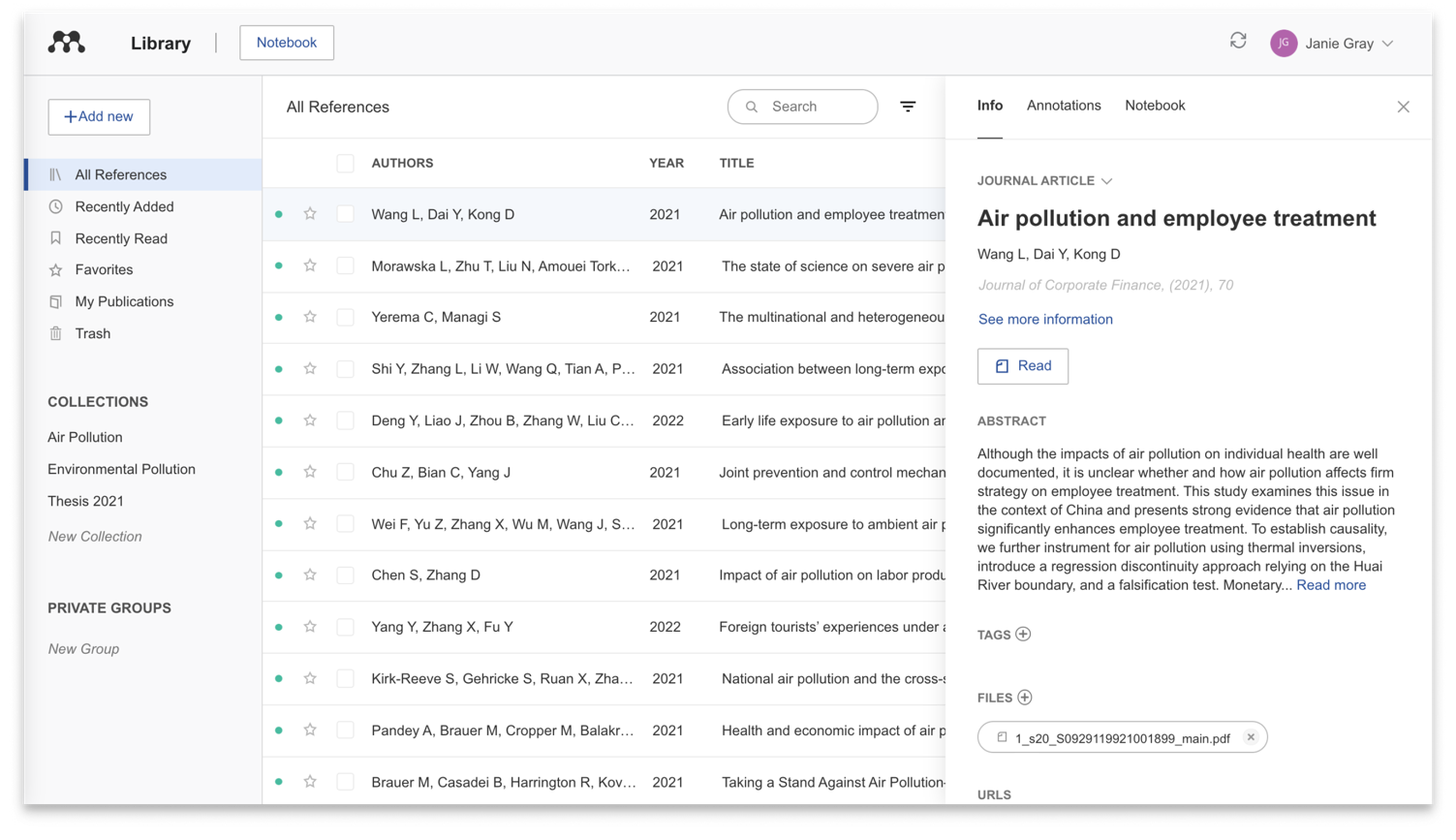
Центральная таблица рассчитана на сортировку и визуальную проверку массива ссылок. Столбцы можно менять местами перетаскиванием заголовков и подстраивать их ширину, поэтому для одного проекта можно вынести на первый план год и авторов, а для другого — название журнала или другой доступный реквизит. Практический смысл настройки в том, чтобы не открывать Info для каждой строки: типичные ошибки, например пустое имя автора или неожиданный год, заметны уже при просмотре списка.
Правая панель Info — место для проверки конкретной библиографической карточки. Здесь полезно различать автоматически распознанные сведения и данные, которые пользователь подтвердил сам. Импорт PDF обычно экономит время, но качество метаданных зависит от самого файла и доступных идентификаторов. Перед тем как использовать запись в рукописи, стоит проверить как минимум авторов, название, год, название издания и идентификатор публикации. Ошибка в карточке позже переносится в цитирование, поэтому исправлять её лучше на уровне библиотеки, а не вручную в готовом списке литературы.
Добавление PDF, отдельных файлов и целых папок
Самый прямой способ пополнить библиотеку — выбрать импорт файлов или перетащить PDF в окно. Подход удобен, когда статьи уже сохранены на компьютере: не нужно сначала создавать пустые карточки. Mendeley пытается связать файл с библиографическими данными и добавляет запись в библиотеку, после чего остаётся проверить Info. Если требуется загрузить подборку, можно импортировать папку целиком; это заметно быстрее последовательного выбора десятков документов.
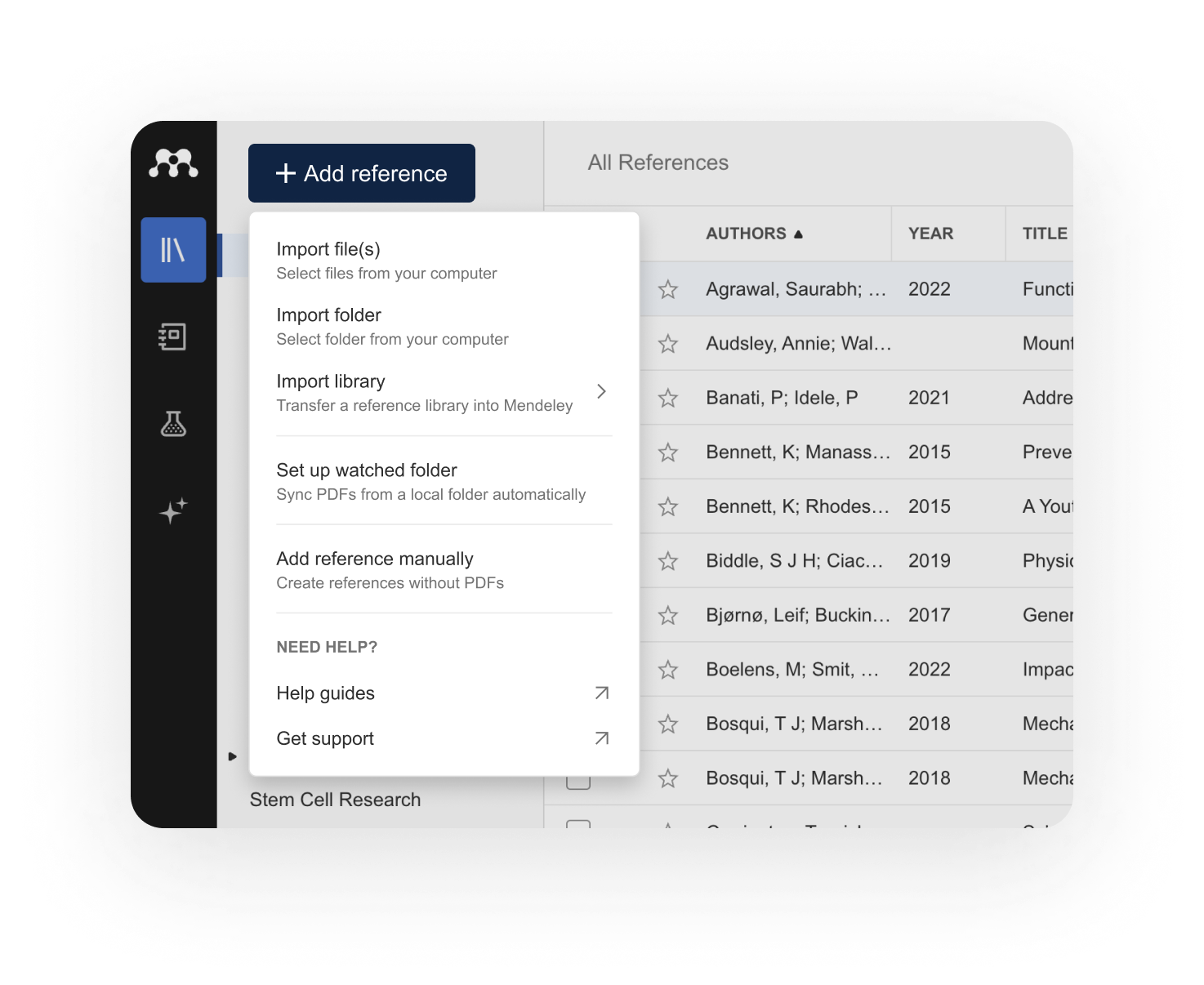
У группового импорта есть важный организационный нюанс. Сам факт того, что все PDF лежали в одной папке, ещё не означает, что после добавления они логически описаны одинаково. В одном пакете могут оказаться журнальные статьи, препринты, отчёты и материалы с неполными метаданными. После массовой загрузки лучше открыть Recently Added, отсортировать записи так, чтобы аномалии было легко заметить, и проверить сомнительные карточки. Этот короткий этап предотвращает ситуацию, когда ошибка обнаруживается только во время подготовки библиографии.
Для проекта с постоянным притоком литературы разумно заранее определить правило именования рабочих папок и коллекций. Например, файлы можно собирать по этапам поиска, а внутри Mendeley распределять их по содержательным темам. Так файловая структура отвечает за то, откуда документ получен, а Collections — за то, как он используется в исследовании. Смешивание этих двух задач часто приводит к громоздкой иерархии каталогов, которую трудно поддерживать после нескольких месяцев работы.
Watched Folders для автоматического импорта
Watched Folders позволяют указать папку на компьютере, за которой Mendeley будет следить: новые PDF из неё добавляются в библиотеку автоматически. Функция особенно полезна, когда браузер, почтовый клиент или другой исследовательский инструмент всегда сохраняет найденные статьи в одно место. Вместо регулярного ручного импорта достаточно переместить очередной PDF в выбранную папку, а затем разбирать появившиеся записи в Recently Added.
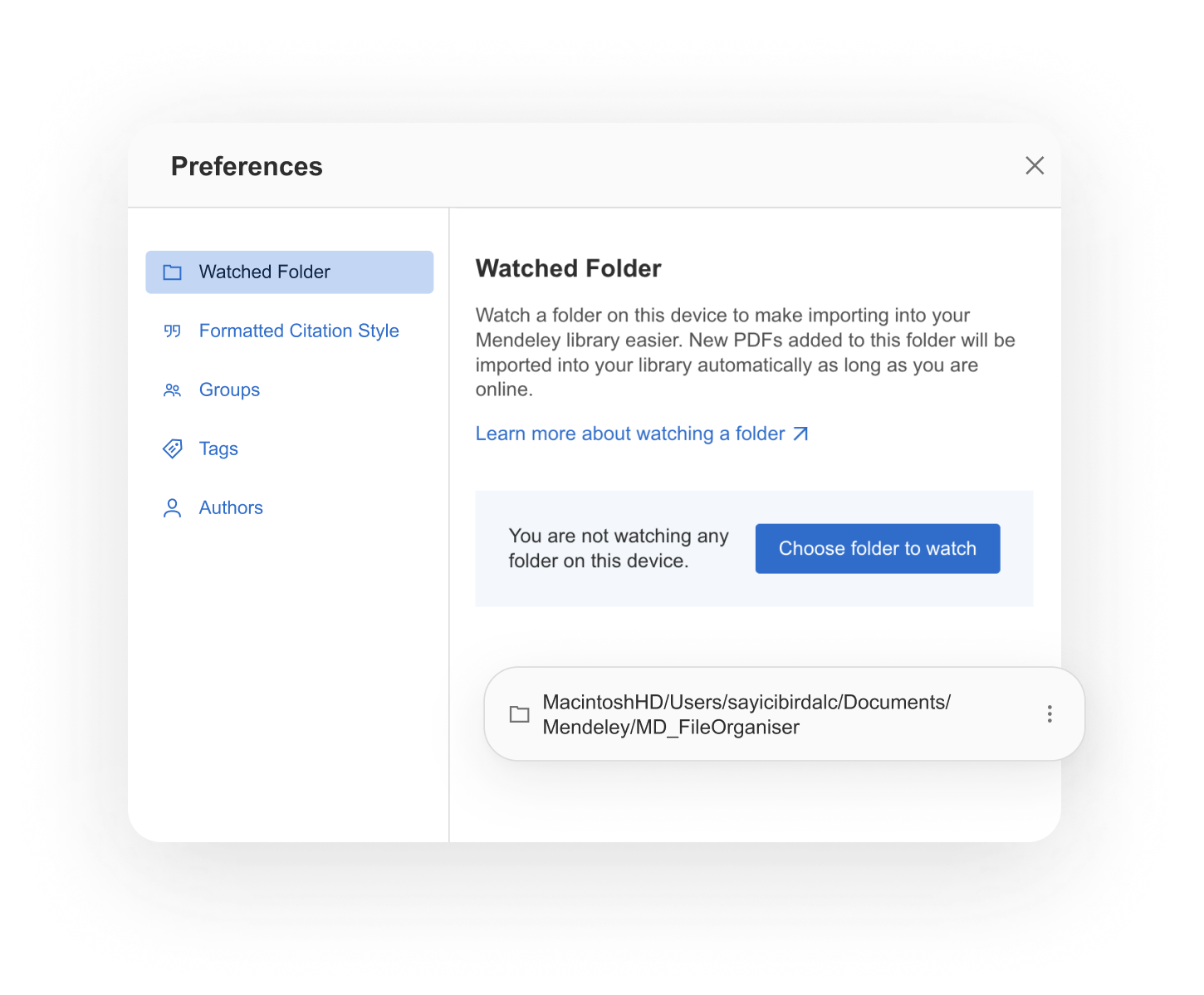
Автоматизация не отменяет контроль качества. Watched Folder отвечает за доставку файла в библиотеку, но не гарантирует идеальную карточку. Если документ не содержит пригодных метаданных или его библиографические сведения распознаны не полностью, запись всё равно нужно привести в порядок вручную. По этой причине Watched Folder лучше сочетать с регулярным разбором недавно добавленных материалов: импорт происходит без лишних действий, а редакционная проверка остаётся осознанной.
Ручное добавление и исправление метаданных
PDF не обязателен для каждой ссылки. В библиотеке можно хранить библиографическую запись без прикреплённого полного текста: это полезно для книг, статей с ограниченным доступом, материалов, которые нужно процитировать, но не требуется читать внутри Mendeley, а также для записей, которые будут дополнены файлом позднее. Ручное создание карточки даёт полный контроль над полями и помогает избежать зависимости от качества автоматического распознавания.
При редактировании лучше придерживаться одного принципа: в поля библиографической записи заносится то, что должно участвовать в поиске и корректном оформлении ссылки, а личные выводы помещаются в заметки и аннотации. Не стоит превращать Title или Abstract в хранилище собственных комментариев — это ухудшает поиск и создаёт риск странного вывода в библиографии. Для тематической классификации предназначены теги и коллекции, для чтения — Reader, для связанных заметок — Notebook.
При добавлении автора или выборе журнала интерфейс может предлагать варианты на основе метаданных уже имеющейся библиотеки. Автоподстановка ускоряет ввод и уменьшает количество случайных вариантов написания, но она не заменяет проверку: одинаковые фамилии могут принадлежать разным людям, а названия журналов встречаются в полном и сокращённом виде. Особенно внимательно стоит относиться к записям, которые затем будут многократно использоваться в одной рукописи.
Если у публикации есть DOI, его полезно хранить в соответствующем поле и использовать для проверки карточки. В Mendeley предусмотрено обновление сведений по идентификатору, что помогает восстановить недостающие реквизиты. После обновления всё равно следует сверить результат с самой публикацией: автоматическое получение метаданных экономит время, но исследователь отвечает за то, что в библиотеке находится именно нужная работа, а не другая версия с похожим названием.
Импорт библиографических записей из других менеджеров
Для переноса библиографии Mendeley Reference Manager поддерживает стандартные обменные форматы BibTeX, EndNote XML и RIS. Это существенно надёжнее, чем переносить названия и авторов вручную: в обменный файл помещаются структурированные поля, а Mendeley создаёт на их основе записи. Перед большим импортом разумно сделать пробу на небольшой выборке и проверить, как перенеслись авторы, тип документа, год, издание, DOI и пользовательские поля, которые важны именно для вашего проекта.
BibTeX особенно удобен в проектах, связанных с LaTeX и уже существующими .bib-библиотеками. RIS часто используется базами данных и другими менеджерами ссылок, поэтому подходит для промежуточного обмена. EndNote XML предназначен для более структурированного переноса из соответствующей экосистемы. Форматы не идентичны по модели данных: поле, существующее в одной системе, не всегда имеет точное соответствие в другой. Поэтому миграцию лучше считать не простой копией, а преобразованием, требующим выборочной проверки.
Отдельно следует учитывать вложенные PDF. Библиографический экспорт и перенос файлов — разные задачи: наличие записи в BibTeX или RIS ещё не означает, что вместе с ней окажется полный текст. Перед отключением старой библиотеки проверьте, какие документы действительно прикреплены в Mendeley, открываются ли они и не потерялись ли связи с важными материалами. Такая проверка особенно важна для многолетних коллекций, где часть файлов могла храниться по индивидуальным правилам.
Коллекции, теги, избранное и рабочая структура проекта
Collections лучше использовать как смысловые подборки, а не как попытку повторить структуру диска. У одной статьи может быть несколько ролей: например, она одновременно относится к методологии, к конкретному набору данных и к главе диссертации. Размещение такой записи в нескольких коллекциях позволяет находить её в каждом контексте без создания копий. Если задача меняется, публикацию можно убрать из одной подборки, не удаляя из общей библиотеки.
Теги дополняют коллекции более мелкой классификацией. Коллекция отвечает на вопрос в какой рабочей группе материалов это используется, а тег удобен для признака, который проходит через разные группы: метод, популяция, тип эксперимента, качество доказательств, необходимость перечитать, тема для обсуждения. Чтобы теги оставались полезными, лучше заранее выбрать короткий словарь и не плодить близкие варианты вроде machine-learning, machine learning и ML для одного понятия.
Favorites подходит для небольшого набора работ, к которым нужно возвращаться чаще остальных. Не стоит превращать избранное во вторую All References: если отмечено почти всё, маркер перестаёт помогать. Практичный сценарий — держать там ключевые методические статьи, базовые определения, главные источники для текущей главы или материалы, которые нужно цитировать несколько раз в ближайшие дни.
Recently Read и Recently Added решают временные задачи и не требуют ручного обслуживания. Первая подборка помогает восстановить контекст после перерыва, вторая — разобрать свежий импорт. Удобная привычка состоит в том, чтобы регулярно обрабатывать Recently Added: проверить метаданные, назначить коллекцию и теги, решить, нужен ли PDF, и удалить явный мусор. Тогда библиотека не накапливает серую зону из сотен необработанных карточек.
My Publications следует использовать только для собственных работ. Это не тематическая коллекция и не список важных источников. Отдельное выделение своих публикаций полезно для корректной организации профиля и не должно подменять обычные коллекции проекта. Если материал важен для текущего исследования и одновременно является вашей публикацией, его исследовательский контекст лучше дополнительно отразить обычной коллекцией или тегом.
Поиск по библиотеке и Advanced Search
Обычный поиск удобен, когда известны заметные фрагменты названия, имя автора или другое очевидное слово. Его преимущество — скорость: не нужно заранее определять поле. Но по мере роста библиотеки общий запрос начинает возвращать слишком много совпадений, особенно если термин встречается в разных дисциплинах или часто появляется в аннотациях. В таких случаях полезно переходить к Advanced Search и формулировать условие точнее.
Расширенный поиск поддерживает ограничение по полям, в том числе title:, author:, year:, abstract:, tag: и citation-key:. Это позволяет отделить слово встречается где-то в записи от слово должно быть именно в заголовке или нужен конкретный автор. Для фразы можно использовать кавычки, а нежелательный термин исключать из запроса. Такая запись особенно удобна для библиотеки по смежным темам, где один общий термин встречается в сотнях работ.
Отдельный переключатель PDF Text включает поиск по полному тексту прикреплённых PDF. Это сильный инструмент для повторного нахождения аргумента, метода или названия набора данных, которое не попало в название и аннотацию карточки. Одновременно поиск по содержимому документов требует больше работы, поэтому его разумно включать тогда, когда метаданных недостаточно. Если задача решается по названию, автору и тегам, отключение PDF Text делает запрос более сфокусированным.
Advanced Search доступен не во всех вариантах доступа к библиотеке: в браузерной библиотеке эта функция отсутствует. Поэтому сложные запросы лучше выполнять там, где доступен соответствующий интерфейс Reference Manager, а не строить процесс так, будто расширенный синтаксис одинаково работает везде. Это ограничение особенно важно для пользователей, которые чередуют разные устройства и ожидают идентичного набора инструментов.
Поиск работает лучше, если метаданные и теги поддерживаются в порядке. Ни один синтаксис не исправит карточку, где имя автора записано в неправильное поле, год отсутствует, а несколько вариантов одного тега обозначают одну тему. По этой причине качественный поиск начинается с дисциплины при импорте: короткая проверка каждого нового набора документов впоследствии экономит значительно больше времени.
Как находить и убирать дубликаты
Mendeley Reference Manager выделяет повторяющиеся записи в интеллектуальной коллекции Duplicates. Ключевой признак для автоматического определения — одинаковый DOI у двух ссылок. При повторном импорте программа также может показать уведомление, а обнаруженные совпадения группируются в наборы. Это полезнее простого визуального поиска по названию, потому что различия в пунктуации или написании авторов легко пропустить глазами.
Современный рабочий сценарий не требует удалять каждую лишнюю строку отдельно. В наборе дубликатов можно выбрать запись, которую требуется сохранить, и использовать действие Keep this reference only: остальные элементы соответствующего набора удаляются. Перед подтверждением важно сравнить карточки. Одна копия может иметь более полные метаданные, а другая — нужное вложение, теги или пользовательскую работу, поэтому механически оставлять первую попавшуюся запись рискованно.
Проверка Duplicates особенно важна после трёх операций: массового импорта папки, переноса библиографии через RIS/BibTeX/EndNote XML и добавления одной и той же статьи разными путями — например, из PDF и через Web Importer. Если повторения не убрать, поиск начинает показывать несколько почти одинаковых результатов, а при работе с цитатами можно выбрать не ту карточку. Кроме того, заметки и организационные признаки расходятся между копиями.
Автоматическое совпадение по DOI не следует понимать как универсальное доказательство для всех случаев. Препринт и опубликованная статья, corrigendum, supplementary material или разные издания книги могут быть тесно связаны, но не являются взаимозаменяемыми библиографическими объектами. И наоборот, у старых документов DOI может отсутствовать. Поэтому Duplicates — инструмент контроля, а решение о сохранении записи остаётся за пользователем.
Чтение PDF во встроенном Reader
Если к записи прикреплён PDF, материал открывается в Reader, не разрывая связь с библиотечной карточкой. Это принципиально удобнее чтения случайной копии из папки Downloads: рядом остаются библиографические сведения, а результаты чтения можно привязать к той же публикации. Reader рассчитан не только на просмотр страниц, но и на исследовательскую разметку — выделения, подчёркивания, комментарии и работу с заметками.
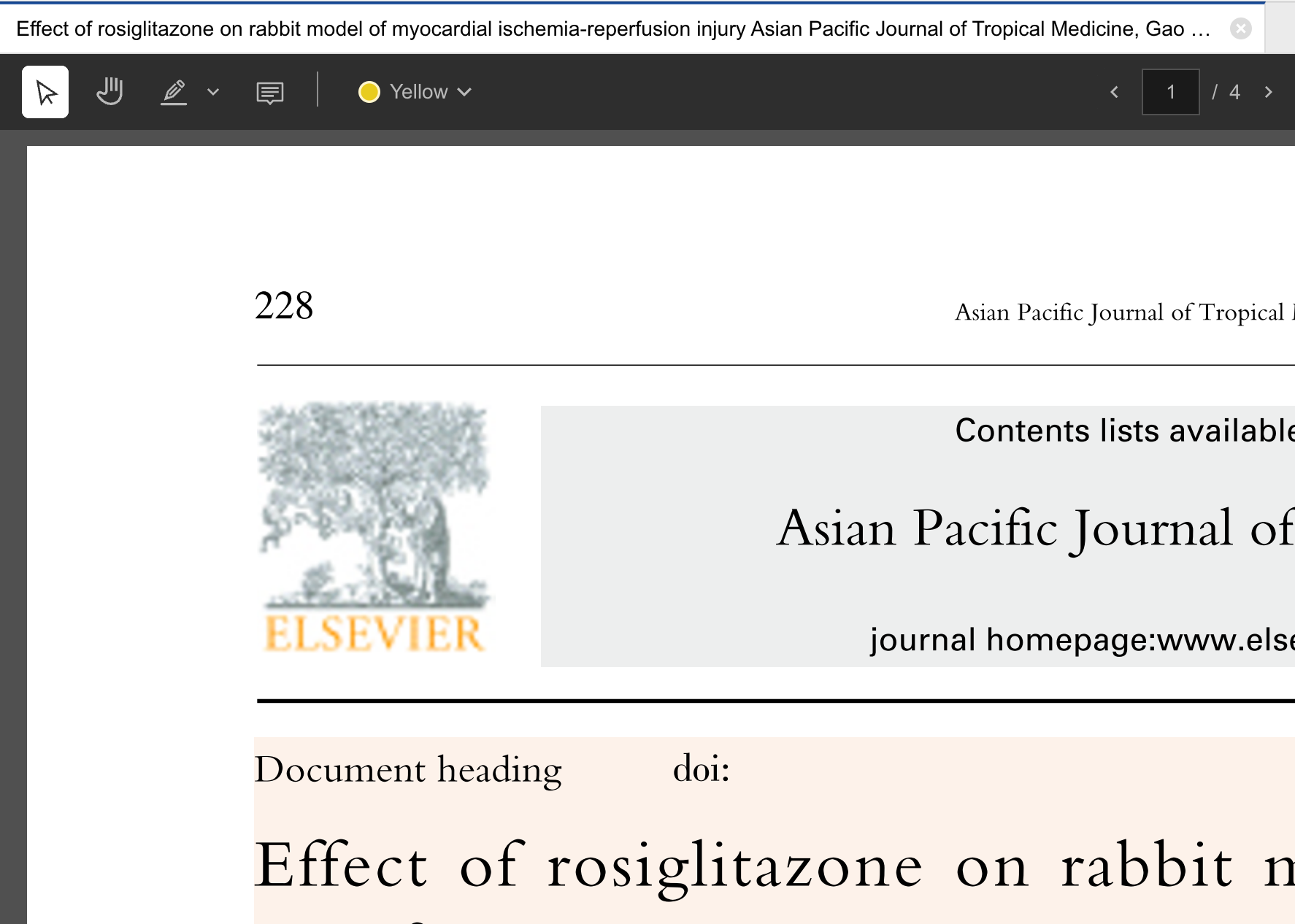
Перед началом длинной сессии полезно убедиться, что открыт PDF именно той библиографической записи, которую вы собираетесь цитировать. В больших библиотеках встречаются разные версии работы — препринт, авторская рукопись и финальная публикация. Текст может отличаться по пагинации или формулировкам. Разметка всегда должна быть связана с тем экземпляром, который вы фактически анализировали, иначе позднее трудно восстановить контекст цитаты.
В Reader стоит разделять два типа действий. Выделение или подчёркивание отмечает конкретное место в документе, а комментарий фиксирует собственную интерпретацию. Такой раздельный подход помогает через месяц понять, где слова автора, а где вывод исследователя. Если каждое выделение сопровождается длинным пересказом прямо на странице, навигация быстро становится перегруженной; для собранных междокументных заметок лучше использовать Notebook.
Новая возможность копирования текста запускается выбором фрагмента внутри PDF. Это удобно для переноса короткого термина, названия метода или цитаты в рабочую заметку. При этом копирование не решает вопрос академического оформления: вставленный текст не превращается автоматически в корректную цитату и не заменяет библиографическую ссылку. Номер страницы, контекст и требования стиля всё равно нужно контролировать при подготовке рукописи.
Выделения, подчёркивания и комментарии в PDF
Для смысловой разметки Mendeley поддерживает выделение текста и комментарии, а в Reader также доступно подчёркивание. Подчёркивание выбирается через значок карандаша на панели Reader и полезно, когда цветным выделением уже обозначены основные фрагменты, но требуется второй визуальный уровень — например, терминологические оговорки или условия применимости метода. Важно заранее решить, что означает каждый тип разметки, иначе документ быстро превращается в набор разноцветных сигналов без системы.
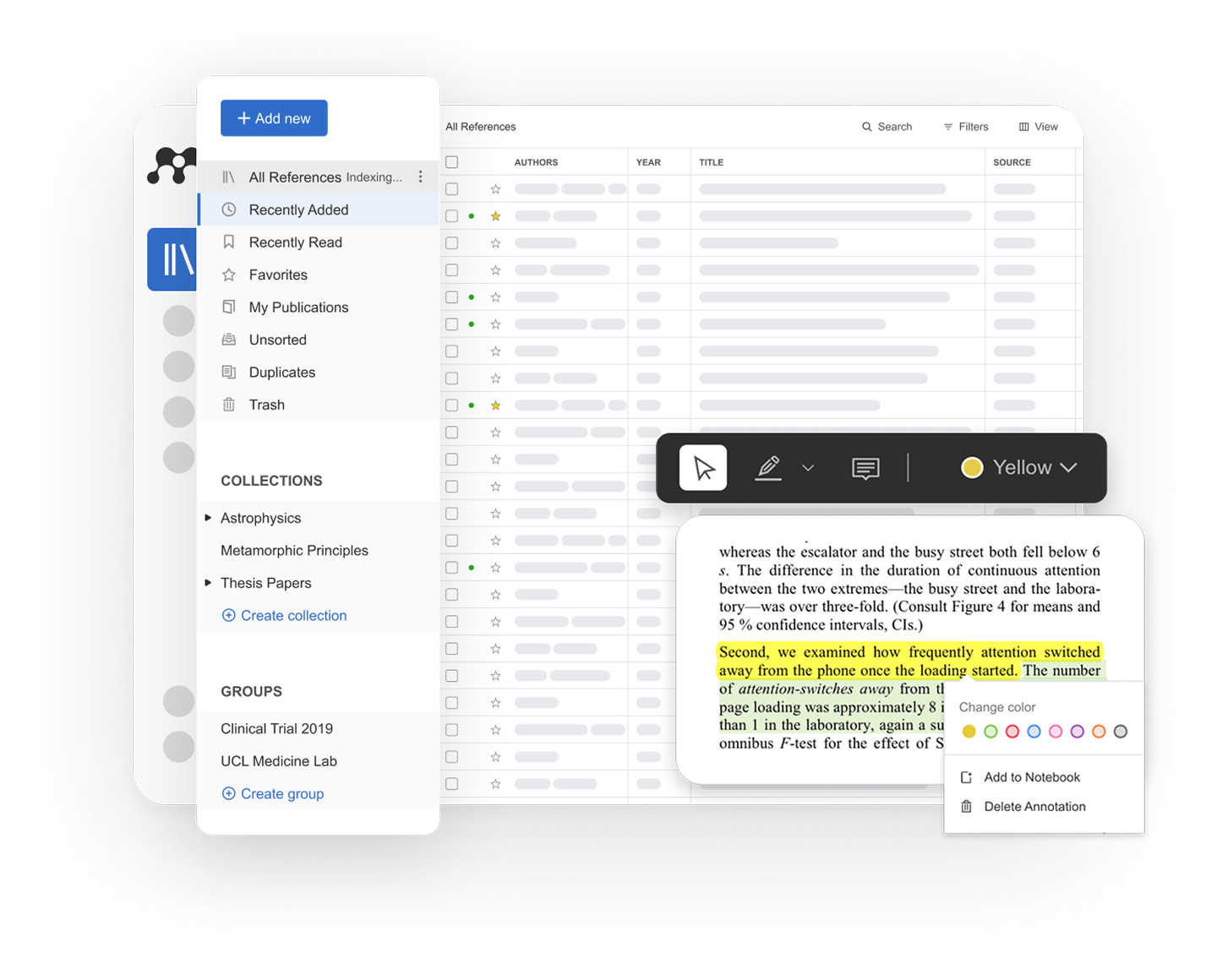
Практичная схема для научной статьи может выглядеть так: один цвет — главный результат, второй — метод, третий — ограничение; подчёркивание — определение или точная формулировка, которую требуется перепроверить. Комментарий при этом отвечает на вопрос зачем этот фрагмент важен для моего проекта. Такая схема не является обязательной функцией программы, но хорошо использует доступные инструменты и делает повторное чтение заметно быстрее.
Аннотация полезнее, если она короткая и ясная по смыслу. Комментарий важно через несколько недель мало что объясняет, тогда как сравнить критерии исключения с протоколом главы 3 сразу задаёт действие. Для спорных фрагментов стоит фиксировать не только согласие или несогласие, но и причину: выборка мала, определение отличается от принятого в проекте, результат зависит от конкретной метрики. Тогда Reader становится частью аналитического процесса, а не просто цветным маркером.
При работе в общей библиотеке необходимо различать личный слой и совместную работу. Groups позволяют участникам общей библиотеки добавлять ссылки и аннотировать PDF, поэтому правила разметки лучше согласовать заранее. Если команда использует одинаковые значения цветов и краткие форматы комментариев, чужие пометки легче интерпретировать. Если каждый участник кодирует смысл по-своему, совместный PDF теряет часть преимущества.
Mendeley Notebook для собранных заметок
Notebook нужен, когда заметки должны жить не только внутри отдельных страниц PDF. В него можно собирать результаты чтения и удерживать их в более цельной форме. Это особенно полезно для главы, обзора литературы или сравнения методов: исследователь читает несколько документов, отмечает фрагменты, а затем собирает ключевые наблюдения в одном пространстве вместо того, чтобы по очереди открывать каждый PDF и искать комментарии.
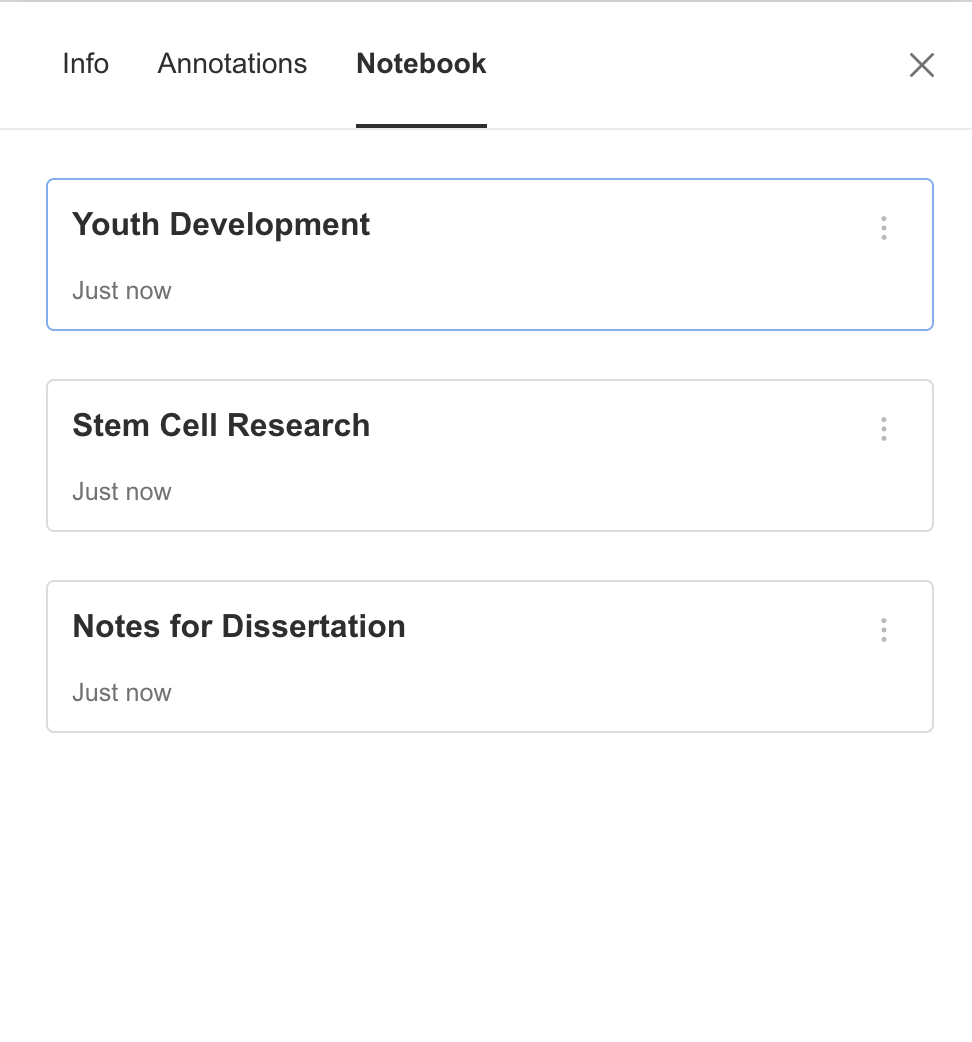
Notebook лучше использовать как слой синтеза, а не как ещё одно место для полного пересказа статьи. Удобно выносить туда выводы, которые связывают несколько источников: противоречия между результатами, общие ограничения, повторяющиеся методы, аргументы за и против гипотезы, вопросы для будущего анализа. Если заметка касается только одного конкретного предложения в PDF, её проще оставить рядом с фрагментом; если она объединяет несколько документов, Notebook даёт более подходящий контекст.
Полезный приём — строить Notebook по структуре будущего текста. Разделы заметок могут соответствовать частям главы или аналитическим темам, а внутри них размещаются краткие выводы из прочитанных работ. Тогда переход от чтения к написанию не начинается с чистого листа: уже видно, какие аргументы подкреплены материалом, где есть противоположные результаты и какие места требуют ещё одной публикации. При этом сами библиографические записи продолжают храниться в библиотеке, а не заменяются текстовыми заметками.
Notebook не освобождает от проверки контекста исходной статьи. Перед тем как переносить сильное утверждение в рукопись, стоит открыть связанный PDF и перечитать абзац вокруг отмеченного места. Сжатая заметка неизбежно теряет часть условий и оговорок. Особенно это важно для численных результатов, границ доверительного интервала, описания выборки и причинно-следственных выводов.
Как получить PDF с видимыми аннотациями
Разметка внутри Reader и файл, который нужно передать другому человеку, — не одно и то же. Если требуется получить копию PDF с нанесёнными аннотациями, используется специальная команда экспорта. В карточке публикации нужно открыть Info, перейти к Files, вызвать меню с тремя точками у нужного PDF и выбрать Export PDF with Annotations. После этого указывается место сохранения полученного файла.
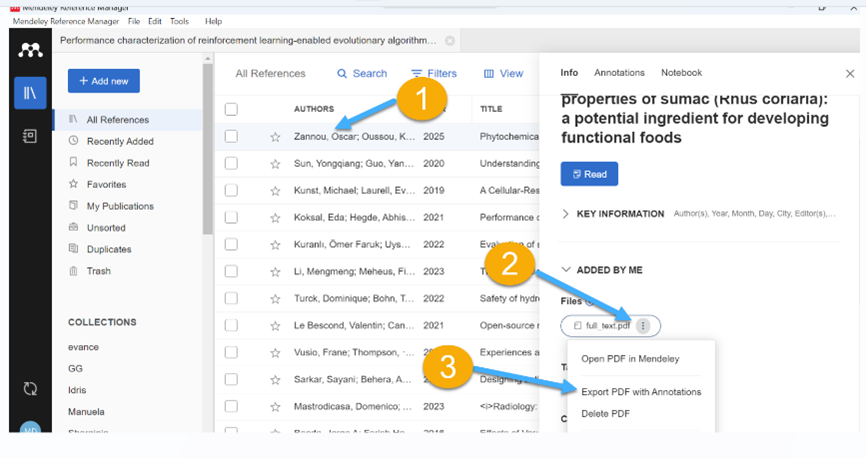
Этот способ следует предпочитать обычному копированию исходного PDF из папки. Исходный файл может не содержать слой заметок в том виде, в каком он отображается в Mendeley, тогда как команда экспорта предназначена именно для создания переносимой версии с аннотациями. Проверить результат просто: открыть сохранённый PDF в другом просмотрщике и убедиться, что нужные выделения и комментарии видны.
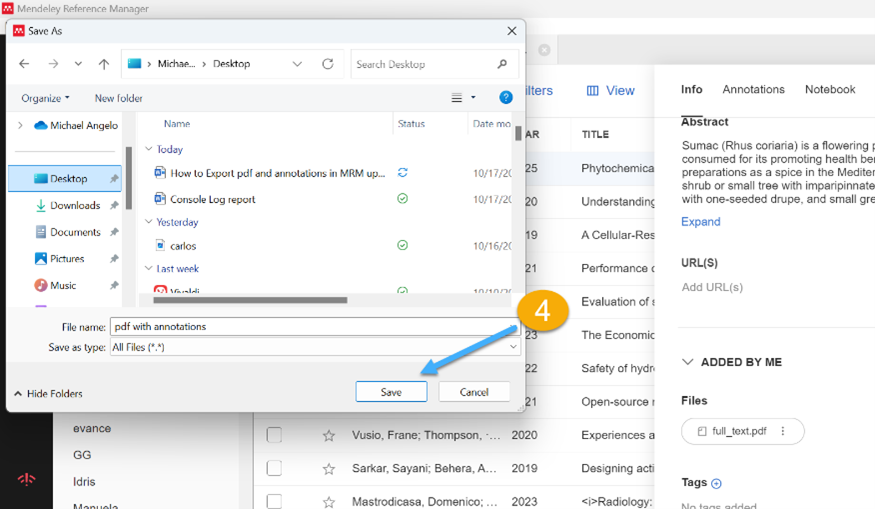
При совместной работе полезно давать экспортированной копии понятное имя, включающее тему или дату, чтобы она не смешалась с чистым исходником. Если файл отправляется соавтору для чтения, стоит отдельно договориться, какой документ является рабочей версией. Иначе легко получить несколько PDF с разными наборами пометок, а затем вручную выяснять, где находится нужный комментарий.
Экспорт аннотированного PDF не заменяет сохранение библиографической карточки. Даже если коллега получил файл с выделениями, сведения об авторах, журнале, DOI и принадлежности к коллекциям продолжают управляться библиотекой. Для долгого проекта правильнее хранить исходную запись и использовать экспорт как средство обмена или архивирования конкретного состояния разметки.
Groups и совместная библиотека
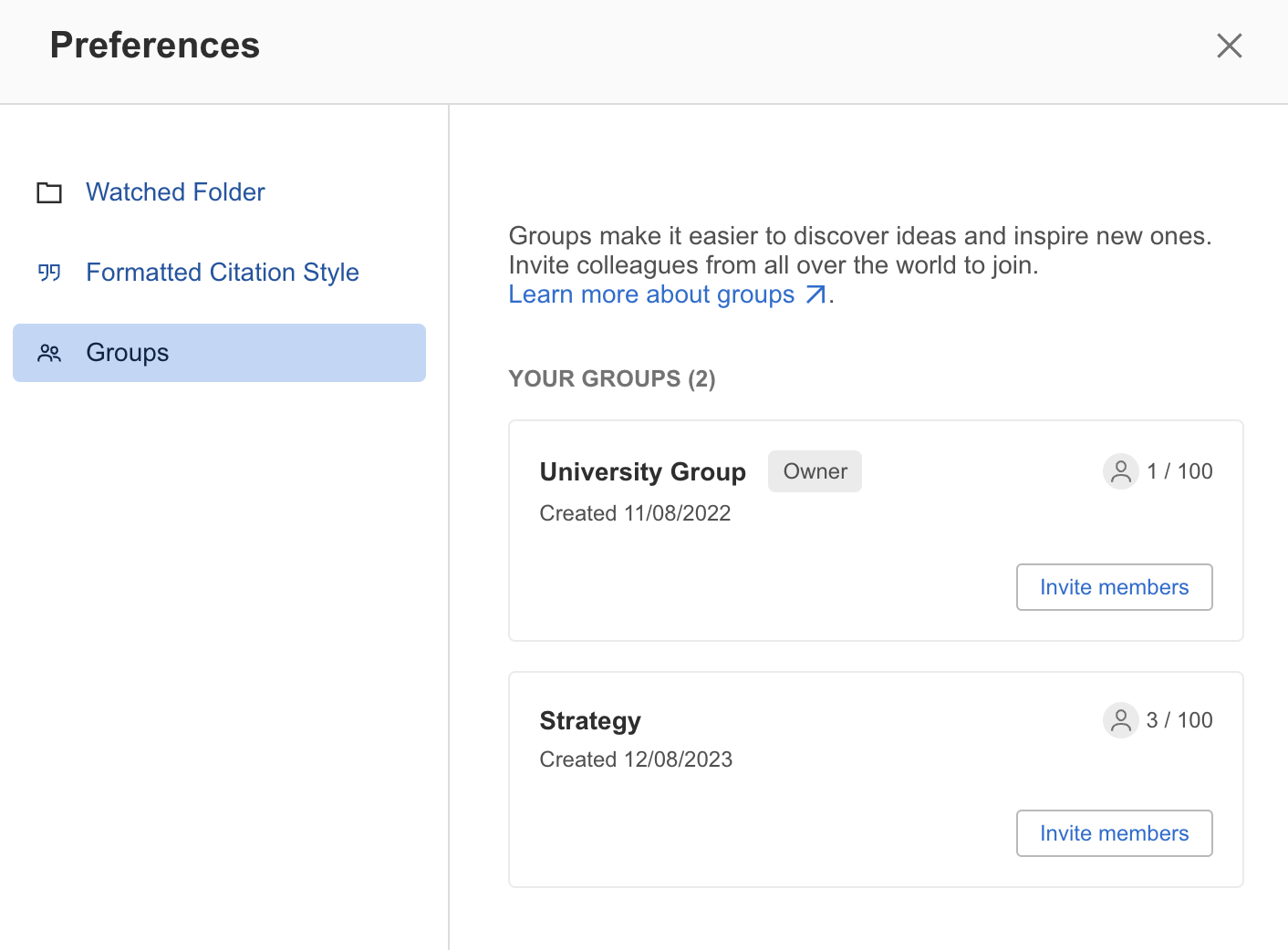
Groups предназначены для исследований, где один набор литературы используют несколько участников. В общей библиотеке коллеги могут добавлять ссылки и аннотировать PDF, поэтому команда работает с согласованным набором материалов, а не пересылает друг другу десятки отдельных файлов. Такой подход удобен для лабораторной группы, совместной статьи, учебного семинара или проекта, где разные исследователи отвечают за разные части поиска литературы.
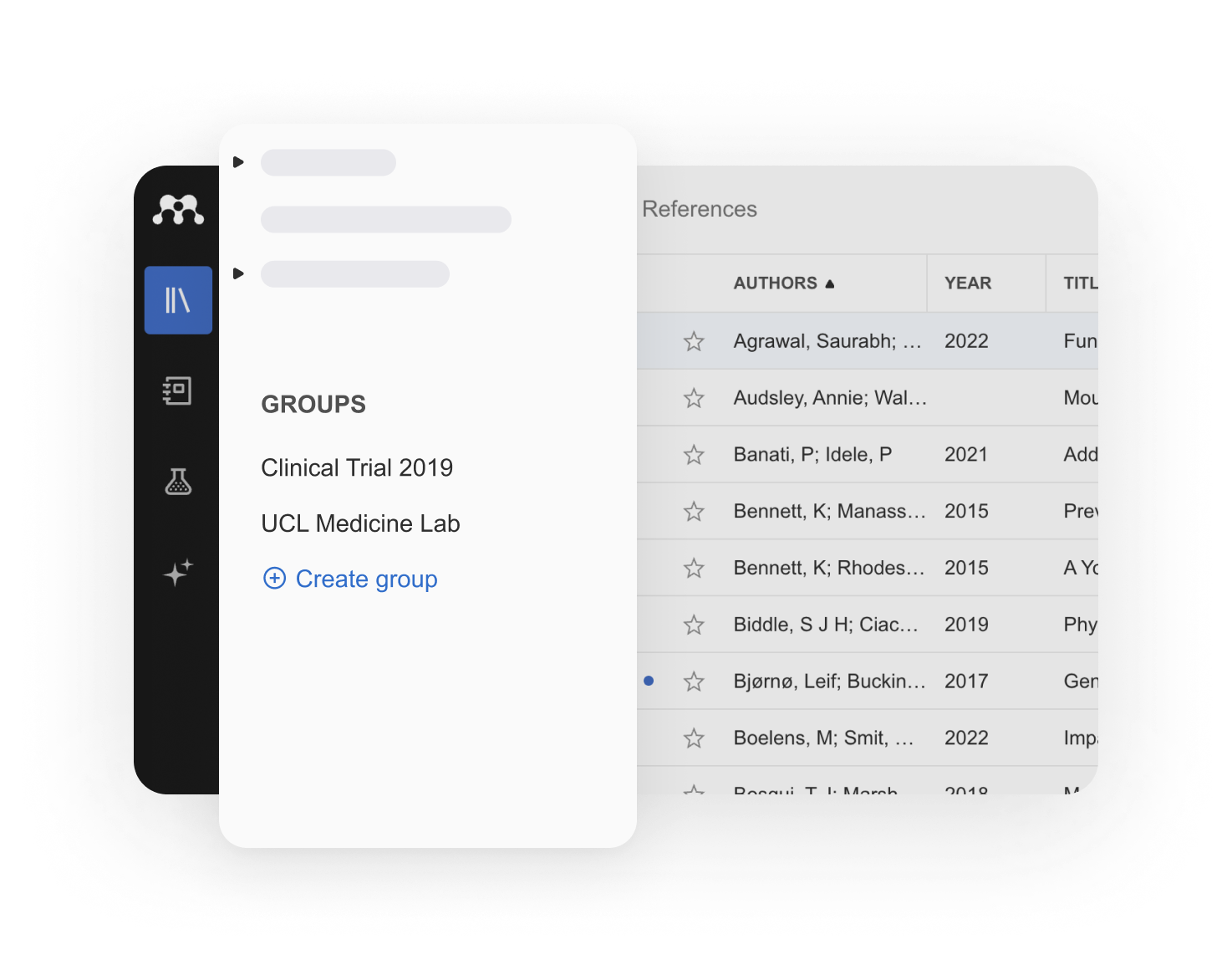
Перед созданием группы имеет смысл договориться о минимальных правилах: кто исправляет метаданные, как называются коллекции, какие теги допустимы, что означают цвета аннотаций и когда запись можно удалять. Mendeley предоставляет технические инструменты совместной библиотеки, но не разрешает организационные конфликты автоматически. Чем крупнее команда, тем важнее короткий и понятный регламент.
Добавление ссылки в группу создаёт групповой контекст работы, который следует воспринимать отдельно от личной организации библиотеки. Не стоит рассчитывать, что любые личные решения по классификации автоматически станут командным стандартом. Для общего проекта лучше создать собственную структуру Collections и использовать её последовательно, даже если у каждого участника в личной библиотеке те же статьи разложены иначе.
При разборе спорной публикации полезно использовать комментарии по назначению: один участник отмечает место в PDF, второй отвечает содержательно или фиксирует решение в общей структуре заметок. Не стоит превращать каждую аннотацию в чат — тогда важные научные замечания теряются среди организационных реплик. Для Reader лучше оставить аргументы, данные и вопросы к тексту, а вопросы сроков и распределения задач вести в отдельном канале команды.
Синхронизация библиотеки и дисциплина работы
Mendeley синхронизирует изменения библиотеки с учётной записью. Это позволяет возвращаться к одной и той же коллекции после входа и не строить отдельные независимые наборы ссылок для каждого компьютера. Практический смысл синхронизации особенно заметен, когда пользователь добавляет материалы в одном месте, а пишет текст в другом: карточки, организация библиотеки и связанная исследовательская работа должны оставаться согласованными.
Автоматическая синхронизация не отменяет аккуратность при массовых операциях. Если пользователь ошибочно удалил большой набор записей, испортил важные поля или импортировал тысячи лишних элементов, нежелательное изменение тоже является изменением. Поэтому перед масштабной миграцией из другого менеджера разумно сначала проверить небольшой файл и только затем повторять операцию для всей библиотеки.
Для Watched Folder требуется соединение, чтобы автоматический поток добавления работал ожидаемым образом. Если новая статья не появилась сразу, полезно проверить не только саму папку и формат файла, но и доступ к учётной записи и сети. После восстановления соединения всё равно откройте Recently Added и убедитесь, что запись действительно создана и метаданные распознаны корректно.
При входе на другом компьютере не следует оценивать состояние библиотеки в первые секунды как окончательное. Большая коллекция и файлы требуют времени на синхронизацию. Сначала дождитесь завершения обмена, затем проверяйте отсутствие конкретной записи. Если начать повторно импортировать те же материалы до окончания процесса, можно случайно снова создать дубликаты, которые позже придётся разбирать.
Web Importer: когда статья ещё находится в браузере
Mendeley Web Importer дополняет библиотечный процесс на этапе поиска литературы. Когда пользователь находится на странице статьи, каталога или результата поиска, расширение помогает сохранить библиографическую запись в Mendeley, не заставляя сначала загружать файл и вручную переписывать данные. Это особенно удобно при первичном сборе десятков кандидатов, когда важно быстро зафиксировать найденное и вернуться к чтению позднее.
После браузерного импорта запись всё равно нужно рассматривать как элемент библиотеки, а не как гарантированно безошибочную карточку. Разные сайты предоставляют метаданные разного качества; может отсутствовать часть авторов, тип документа, номера страниц или корректный идентификатор. Поэтому полезная последовательность остаётся прежней: сохранить, затем проверить в Recently Added и привести важные поля к аккуратному виду.
Web Importer не следует путать с Reader и инструментами цитирования. Его задача — захват ссылки во время веб-поиска. Чтение и аннотирование PDF происходит в Reference Manager, а вставка ссылок в документ Word — через Mendeley Cite. Такое разделение обязанностей помогает быстрее диагностировать проблему: если запись не попала из браузера, проверяют импортер; если не открывается PDF — библиотечную запись и файл; если не вставляется цитата — среду Word и Mendeley Cite.
При систематическом поиске Web Importer удобно сочетать с временной коллекцией вроде кандидаты. Сначала туда попадают все потенциально полезные записи, затем после чтения часть переносится в тематические коллекции, а нерелевантные удаляются. Это не специальный режим систематического обзора и не заменяет протокол отбора, но помогает не смешивать непроверенные находки с окончательной библиографией проекта.
Mendeley Cite и подготовка библиографии в Microsoft Word
Вставка цитат в текст выполняется через Mendeley Cite — надстройку для Microsoft Word, которая работает с библиотекой Mendeley. Пользователь ищет нужную запись, вставляет ссылку в позицию курсора и формирует библиографию в выбранном стиле. Смысл связки в том, что библиографические сведения не набираются вручную в документе: Word получает их из уже проверенной библиотеки.
Это разделение особенно важно для исправлений. Если в фамилии автора или названии журнала обнаружена ошибка, сначала исправляют исходную библиографическую карточку, затем обновляют работу с цитированием. Ручное редактирование итоговой библиографии может создать расхождение: внешне одна ссылка будет выглядеть правильно, но при следующем обновлении она снова построится из ошибочных данных. Библиотека должна оставаться единственным контролируемым местом для метаданных.
Mendeley Cite работает с Microsoft Word; для LibreOffice эта надстройка не предназначена. Поэтому пользователю LibreOffice не стоит выбирать Mendeley Reference Manager в расчёте на тот же процесс вставки цитат через Cite. Если главный критерий — прямая интеграция именно с LibreOffice, это ограничение нужно учитывать до переноса большой библиотеки и до начала рукописи.
При подготовке длинного документа полезно сначала закончить структуру библиотеки и устранить дубликаты. Две карточки одной статьи могут выглядеть одинаково в результатах поиска Cite, но отличаться полями. Если часть цитат вставлена из одной записи, а часть из другой, дальнейшее редактирование становится менее прозрачным. Чистая Duplicates и проверенные метаданные — не косметика, а профилактика ошибок в итоговом списке литературы.
Стиль цитирования определяет оформление, но не исправляет фактические данные. Если в карточке нет номера выпуска или неверно указано имя автора, стиль аккуратно оформит именно эти неверные сведения. Поэтому изменение стиля следует отделять от библиографической проверки. Сначала удостоверяются в корректности записи, затем выбирают требуемое правилами журнала или вуза оформление.
Copy as citation для быстрого использования ссылки вне Word
Для ситуаций, где не требуется связанная с Word цитата, у записи есть команда Copy as. Она позволяет скопировать оформленное библиографическое представление и выбрать предпочтительный вариант из доступного набора стилей. Это удобно для письма коллеге, чернового списка литературы, учебного задания или рабочего документа, где полноценная надстройка не нужна.
Copy as citation и Mendeley Cite решают разные задачи. Копирование создаёт готовый текстовый результат в конкретный момент, тогда как Cite управляет цитатами внутри рукописи Word и может перестраивать библиографию. Если документ будет долго редактироваться и менять стиль, правильнее использовать Cite. Если требуется единичная ссылка, простое копирование быстрее и не создаёт лишней связи.
Перед копированием всё равно проверяется карточка. Особенно часто ошибки заметны в регистре заголовка, порядке авторов, годе, названии издания и DOI. Временная экономия от автоматического форматирования исчезает, если затем приходится вручную исправлять один и тот же дефект в десятках мест. Один раз исправленная запись служит источником для всех дальнейших операций.
Экспорт всей библиотеки и отдельных наборов
Mendeley Reference Manager умеет экспортировать ссылки в BibTeX, EndNote XML и RIS. Для полного вывода библиотеки используется File → Export All. Эти форматы нужны не для красивой печатной библиографии, а для переноса структурированных записей в другое программное обеспечение, резервной миграции или передачи массива коллегам, которые работают в совместимой системе.
Функция Export All доступна не во всех вариантах интерфейса: в браузерной библиотеке полного экспорта через эту команду нет. Если вы планируете регулярно создавать переносимый снимок библиографических данных, выполняйте операцию там, где доступно меню File и соответствующий экспорт. Это ещё один пример того, почему не следует предполагать абсолютную идентичность разных способов доступа к Mendeley.
Выбор формата зависит от получателя. Для LaTeX-проекта логичен BibTeX; для обмена со многими библиографическими системами часто подходит RIS; для переноса, где нужен формат EndNote, используется EndNote XML. При передаче важно назвать формат явно, а не просто отправлять файл с непонятным расширением: коллега должен понимать, как его импортировать и какие поля проверить после преобразования.
После экспорта полезно открыть полученный файл в целевой программе на тестовой копии библиотеки. Особое внимание уделяют нестандартным типам документов, именам с диакритикой, корпоративным авторам, датам без года и пользовательским тегам. Обменные форматы надёжны для основных библиографических полей, но модели данных разных менеджеров не полностью совпадают, поэтому стопроцентную симметрию экспорт — импорт — экспорт лучше не предполагать.
Практический сценарий: диссертация или большая исследовательская работа
Для диссертации полезно начать не с десятков узких коллекций, а с нескольких устойчивых уровней: теория, методы, объект исследования, смежные результаты и материалы для обсуждения. Слишком детальная структура на старте быстро устаревает, потому что реальная логика главы меняется по мере чтения. Теги можно использовать для поперечных признаков — например, типа данных, метода анализа или качества соответствия вашей задаче.
Новый поток литературы удобно направлять через Watched Folder или импорт папки, а затем разбирать Recently Added. У каждой важной записи проверяются авторы, год, название и издание; назначаются коллекция и несколько контролируемых тегов. Если PDF отсутствует, запись всё равно можно оставить в библиотеке и использовать при поиске или цитировании, но для источников, на которых строится аргумент, лучше иметь возможность вернуться к полному тексту.
Во время чтения не пытайтесь сразу писать идеальный конспект. Сначала отмечайте доказательства, определения, ограничения и методы прямо в Reader. Короткий комментарий должен объяснять отношение фрагмента к вашему исследованию. После завершения статьи перенесите в Notebook только те выводы, которые влияют на структуру главы. Так уменьшается количество дублированных заметок и появляется отдельный слой синтеза.
Перед написанием главы полезно пройти несколько проверок: Duplicates, записи без автора или года, ключевые работы без PDF, теги с очевидными вариантами написания, Recently Added без коллекции. Затем в Notebook можно собрать аргументы в порядке будущего текста. Mendeley Cite подключается уже на этапе написания: ссылки вставляются из проверенной библиотеки, а библиография строится автоматически по мере работы.
Перед сдачей главы ещё раз сравните несколько случайных ссылок в Word с карточками и оригинальными публикациями. Автоматизация сокращает механический труд, но не заменяет библиографическую ответственность. Особенно внимательно проверяют источники с необычным авторством, материалы конференций, главы книг и записи, которые создавались вручную.
Практический сценарий: обзор литературы
Для тематического обзора Mendeley удобно использовать как рабочую библиотеку после поиска в научных базах. Результаты можно импортировать через RIS/BibTeX или сохранять через Web Importer, затем объединять в временную коллекцию. На первом этапе цель — не идеальная классификация, а сохранение найденного массива без потери идентификаторов и ключевых метаданных.
После каждого большого импорта следует проверить Duplicates. Это особенно важно, если поиск выполнялся в нескольких базах: одна статья неизбежно может встретиться несколько раз. Mendeley помогает выявлять совпадения, но для формального систематического обзора не следует считать встроенную функцию полноценным специализированным инструментом дедупликации протокола. Сохраняйте собственный учёт того, сколько записей было импортировано, исключено и почему.
Коллекции удобно использовать для этапов содержательной работы, а не для имитации статистического протокола. Например: кандидаты, читать полностью, включено в синтез, методология. Для формального учёта критериев включения и исключения, независимого скрининга и диаграмм потока понадобятся специализированные процедуры или отдельные инструменты. Mendeley в таком процессе отвечает прежде всего за библиографию, PDF, чтение и связанное цитирование.
Advanced Search пригодится, когда библиотека уже содержит сотни отобранных материалов и нужно найти все записи конкретного автора, года, тега или фразы, а при необходимости — термин внутри прикреплённых PDF. Возможность искать по тексту полного документа помогает повторно находить детали методов без ручного открытия каждой статьи. Однако результат поиска не является заменой критерия отбора: термин может встречаться в разделе обсуждения или списке литературы, не являясь предметом исследования.
Для синтеза удобно использовать Reader и Notebook вместе. В Reader остаются точные фрагменты и комментарии к конкретной публикации, в Notebook — межстатейные выводы. Такая граница облегчает проверяемость: любой общий тезис можно развернуть обратно к нескольким отдельным работам, перечитать исходные места и убедиться, что вывод не потерял важные ограничения.
Практический сценарий: совместная статья
В проекте с несколькими авторами основной риск — не нехватка функций, а расхождение библиотек. Один соавтор исправил автора, другой добавил другой PDF, третий сохранил ту же работу повторно. Groups снижает этот риск, если команда действительно использует общую библиотеку как договорённое пространство, а не как дополнительную копию поверх личных наборов.
Назначьте простой процесс: один человек отвечает за первичную очистку метаданных, все участники могут добавлять статьи, но новые записи помещаются в понятную коллекцию для разбора. Для тегов достаточно небольшого общего словаря. Если у команды есть цветовая схема аннотаций, запишите её в регламенте проекта. Эти правила занимают несколько минут, но предотвращают недели хаотичной классификации.
При споре о трактовке статьи лучше оставлять точный комментарий у нужного абзаца и затем переносить принятое решение в Notebook или рабочий документ. Не удаляйте неудобную запись только потому, что она противоречит текущей гипотезе: библиотека должна отражать исследованный корпус, а не только подтверждающие работы. Для исключённых материалов можно создать отдельную коллекцию, если команде важно сохранить историю чтения.
Перед началом активного цитирования участникам стоит очистить Duplicates. Если два автора вставляют одну статью из разных карточек, документ Word может внешне выглядеть правильно, но библиотека будет содержать ненужное раздвоение. Один сохранённый экземпляр с полными метаданными упрощает дальнейшие исправления и снижает вероятность того, что разные части текста ссылаются на разные варианты записи.
Практический сценарий: учебный курс и семинар
Для курса можно создать коллекции по неделям или темам, а теги использовать для роли материала: обязательное чтение, дополнительное чтение, методический пример, дискуссионный текст. Favorites удобно оставить для нескольких базовых работ, к которым преподаватель возвращается весь семестр. Такой подход сохраняет общую библиотеку компактной и позволяет быстро перестраивать программу без копирования PDF.
Студенту полезно использовать Recently Read как краткосрочную историю чтения и Notebook как место для сравнительных заметок. Например, после двух статей по одной теории в Notebook фиксируются различия в определениях и выводах, а точные места остаются подсвеченными в PDF. Перед семинаром можно быстро восстановить аргументы, не перечитывая весь документ.
Если преподаватель распространяет аннотированный PDF, его нужно выводить через Export PDF with Annotations и отдельно проверить. Простая отправка исходного файла не гарантирует, что пометки, сделанные в Reader, будут видны у получателя. При работе с защищёнными авторским правом материалами право на распространение полного текста следует оценивать отдельно; функция экспорта не предоставляет разрешение на передачу публикации.
Mendeley Cite полезен для письменных работ в Microsoft Word, когда требуется единообразное оформление источников. Но преподавателю стоит объяснить студентам, что менеджер ссылок форматирует сведения, которые ему дали. Ошибочная карточка создаёт аккуратно оформленную ошибку. Навык проверки автора, заголовка, года и типа публикации остаётся частью академической грамотности.
Типичные ошибки при импорте PDF и как их исправлять
PDF появился, но карточка неполная
Причина обычно в том, что из файла нельзя надёжно получить все библиографические сведения. Откройте Info и заполните недостающие поля по самой публикации. Если известен DOI, используйте его для уточнения данных, затем ещё раз сверяйте результат. Не стоит оставлять запись с названием файла вместо нормального заголовка: поиск, сортировка и цитирование будут работать хуже.
После массового импорта слишком много мусора
Откройте Recently Added и разберите пакет сразу, пока помните его происхождение. Удалите нерелевантные документы, назначьте коллекции, исправьте очевидные поля и проверьте Duplicates. Если папка содержала не только научные PDF, в будущем выделите отдельное место для импорта, чтобы служебные документы не попадали в библиотеку вместе со статьями.
Одна статья появилась несколько раз
Перейдите в Duplicates и сравните элементы набора. Сохраните запись с наиболее полными и правильными метаданными, предварительно проверив вложение и организационные признаки. Для набора можно использовать Keep this reference only. После очистки убедитесь, что в нужных коллекциях остаётся сохранённая карточка.
Watched Folder не добавляет новый PDF
Проверьте, что в Preferences выбрана именно та папка, куда помещён файл, и что доступ к учётной записи и сети работает. Подождите завершения синхронизации и проверьте Recently Added. Не импортируйте один и тот же документ вручную много раз подряд: если автоматическая операция просто задержалась, это создаст дубликаты.
Типичные проблемы поиска и организации
Поиск даёт слишком много результатов
Перейдите от общего запроса к Advanced Search и ограничьте условие полем: title:, author:, year:, abstract:, tag: или citation-key:. Для устойчивой фразы используйте кавычки, ненужное понятие исключайте из запроса. Если нет необходимости искать по содержимому приложенных файлов, отключите PDF Text, чтобы сосредоточиться на библиографической карточке.
Нужное выражение есть в статье, но запись не находится
Убедитесь, что к карточке действительно прикреплён тот PDF, где встречается выражение, и включите PDF Text в расширенном поиске. Поиск по PDF рассчитан на текст, доступный для извлечения из файла; если нужные слова не находятся, сначала проверьте сам документ и попробуйте запрос по метаданным. Для устойчивой навигации также используйте теги, коллекции и собственные заметки в этой работе.
Один смысл обозначен множеством тегов
Составьте короткий рабочий словарь и выберите один вариант для каждого понятия. Перед массовой заменой сначала найдите все формы, чтобы не потерять редкий, но значимый тег. Хорошие теги коротки, однозначны и отражают признаки, которые действительно будут использоваться в поиске. Для крупной тематической иерархии лучше Collections.
Коллекций стало слишком много
Удалите или переименуйте подборки, которые отражали временный этап и больше не нужны. Смысл коллекции — ускорять навигацию. Если перед помещением статьи приходится долго решать между пятью почти одинаковыми вариантами, структура слишком детальна. Объедините близкие темы и перенесите частные признаки в теги.
Типичные проблемы чтения и аннотаций
Аннотации видны в Reader, но не видны в отправленном PDF
Создайте отдельный файл командой Export PDF with Annotations через Info → Files и меню соответствующего PDF. После сохранения откройте копию другим просмотрщиком и проверьте результат. Не считайте исходный вложенный файл автоматически идентичным экспортированной версии.
Разметки стало слишком много
Сократите количество семантических значений цветов и используйте комментарии только там, где нужно объяснение. Подчёркивание можно оставить для второго типа сигнала, например определений. Если каждый абзац выделен, визуальная разметка перестаёт различать главное и второстепенное. На уровне Notebook оставляйте только выводы, которые связывают несколько фрагментов или документов.
Непонятно, откуда взялась заметка
Не копируйте важное утверждение в Notebook без связи с конкретной публикацией и возможности вернуться к контексту. В Reader держите точное место и краткий комментарий, а в Notebook — синтез. Перед цитированием чисел, определения или сильного вывода снова открывайте PDF и проверяйте окружающий текст.
Команда по-разному трактует цвета
Согласуйте значение цветов и подчёркивания до массовой совместной разметки. Достаточно трёх-четырёх правил. Например, результат, метод, ограничение и вопрос. Конкретная схема выбирается командой; главное — одинаковая интерпретация. Mendeley предоставляет средства аннотации, но не назначает исследовательскую семантику автоматически.
Типичные проблемы с Mendeley Cite
Cite не подходит для LibreOffice
Mendeley Cite рассчитан на Microsoft Word. Если рабочий процесс построен вокруг LibreOffice, не следует планировать автоматическую вставку ссылок через эту надстройку. Оцените другой менеджер с прямой интеграцией с LibreOffice или используйте обменные форматы для переноса библиографии в подходящую систему.
Вставленная ссылка выглядит неправильно
Сначала проверьте библиографическую карточку в Mendeley, а уже затем настройки стиля. Если неверны автор, год, название издания или тип документа, проблема не в форматировании. Исправление источника данных предпочтительнее ручной правки в итоговой библиографии, потому что одна карточка может использоваться многократно.
В поиске Cite две одинаковые работы
Вернитесь в библиотеку и проверьте Duplicates. Выберите корректную запись, устраните повторение и убедитесь, что сохранённый экземпляр содержит нужный PDF и полные метаданные. Чем раньше библиотека очищена, тем меньше вероятность вставить разные копии одной работы в разные части рукописи.
После смены стиля появились неожиданные элементы
Стиль управляет тем, какие библиографические поля и как выводятся. Не удаляйте данные из карточки только для того, чтобы скрыть элемент в одном стиле: другой стиль может требовать его. Сначала убедитесь, что метаданные фактически верны, затем выбирайте стиль, соответствующий требованиям издания или учебного заведения.
Совместимость с Windows, macOS и Linux
Для Windows официально заявлена Windows 10 или более новая система. Для macOS заявлена macOS 10.15 или более новая. Для Linux предлагается 64-битный AppImage. Эти условия следует учитывать до переноса библиотеки: если рабочий компьютер не соответствует минимальной системе, лучше решить вопрос совместимости заранее, а не после создания проекта.
На Windows используется 64-битная сборка текущего Reference Manager; пакет установки распространяется с официального домена Mendeley. Для macOS предлагается универсальный образ, рассчитанный на современные поддерживаемые компьютеры Apple. Linux-вариант поставляется как AppImage, поэтому привычная процедура запуска отличается от Windows и macOS, но назначение продукта остаётся тем же.
Совместимость операционной системы не равна совместимости редактора текста. Для цитирования через Mendeley Cite ключевым является Microsoft Word. Пользователь может управлять библиотекой и PDF на поддерживаемой системе, но если рукопись ведётся в LibreOffice, именно отсутствие Cite для LibreOffice становится ограничением рабочего процесса.
Перед переходом между системами полезно дождаться полной синхронизации библиотеки и проверить несколько критически важных записей и вложений. Не начинайте с массового повторного импорта: сначала убедитесь, что ожидаемые материалы появились после входа. Такой порядок снижает риск случайно снова создать повторения.
Что Mendeley Reference Manager делает, а чего от него не стоит ожидать
Программа сильна в задачах библиографической библиотеки: собрать записи, связать их с PDF, исправить метаданные, организовать коллекции и теги, найти нужное, прочитать и аннотировать, подготовить заметки, обнаружить повторения, обмениваться материалами в Groups и использовать библиотеку при цитировании через Mendeley Cite. Эти функции образуют связный исследовательский процесс от найденной статьи до готовой ссылки в рукописи.
Она не является полнофункциональным PDF-редактором для изменения текста, перестройки страниц, создания форм или редактирования графических объектов. Reader рассчитан на чтение и исследовательскую разметку. Если задача состоит в том, чтобы исправить содержимое самого PDF, объединить страницы, изменить структуру документа или выполнить другие операции редактора, нужен инструмент другого класса.
Mendeley также не заменяет специализированную систему систематического обзора. Duplicates полезна для очистки библиотеки, Collections — для рабочего распределения записей, а Reader — для чтения, но формальный независимый скрининг несколькими экспертами, управление причинами исключения и построение полного аудиторского следа требуют отдельной методики и часто специализированного ПО.
Наконец, менеджер ссылок не проверяет научную достоверность статьи. Наличие DOI, аккуратной карточки, PDF и правильно оформленной цитаты говорит об организации материала, а не о качестве исследования. Оценка дизайна, статистики, конфликтов интересов и применимости результатов остаётся задачей исследователя.
Как подготовить библиотеку к долгому проекту
Начните с минимального набора правил. Решите, какие коллекции являются постоянными, какие теги действительно нужны, что означает Favorites и как вы помечаете материалы для повторного чтения. Правило должно быть настолько простым, чтобы его можно было выполнять при добавлении каждой новой статьи. Сложная система классификации обычно работает неделю, а затем превращается в набор исключений.
Далее настройте путь поступления новых PDF. Если документы постоянно сохраняются в одну папку, Watched Folder снимает ручной шаг импорта. Если литература чаще находится на сайтах издателей и в базах, удобнее Web Importer. Массовые архивы импортируйте папкой. В каждом случае завершайте процесс одинаково: Recently Added, проверка метаданных, коллекция, теги, Duplicates.
Раз в несколько недель проводите техническую уборку библиотеки. Просмотрите Duplicates, записи без необходимых полей, чрезмерно разросшиеся теги, неразобранные материалы и временные коллекции. Такая профилактика занимает меньше времени, чем восстановление порядка перед дедлайном, когда одновременно нужно писать текст и выяснять, какая из трёх одинаковых карточек правильная.
Отдельно поддерживайте привычку проверять заметки. Notebook должен помогать синтезу, а не становиться архивом всего скопированного. Удаляйте устаревшие промежуточные формулировки, объединяйте близкие выводы и сохраняйте возможность вернуться к исходным PDF. Чем прозрачнее связь вывод — публикация — фрагмент, тем проще защищать аргументацию.
Сравнение Mendeley Reference Manager с аналогами
| Программа | Лучше подходит для | Главное ограничение |
|---|---|---|
| Mendeley Reference Manager | Библиотеки научных работ с PDF, аннотациями, Groups и цитированием через Microsoft Word | Mendeley Cite предназначен для Word, а не LibreOffice |
| Zotero | Исследователей, которым важны открытая экосистема, браузерный сбор, PDF-аннотации и интеграция с Word и LibreOffice | Облачное место для вложений в бесплатной учётной записи ограничено, поэтому большие PDF-коллекции требуют продуманной синхронизации |
| EndNote | Больших академических библиотек, сложной настройки библиографических стилей и процессов, принятых в организациях | Коммерческая модель и более насыщенный интерфейс делают его избыточным для простой личной библиотеки |
| Paperpile | Пользователей Google Workspace, которым нужен браузерный процесс, работа с PDF и цитирование в Google Docs | Сильная привязка к веб-рабочему процессу и учётной записи Google подходит не всем |
| JabRef | LaTeX, BibTeX и BibLaTeX, особенно когда библиографическая база хранится как управляемый текстовый файл | Рабочий процесс в первую очередь построен вокруг BibTeX/BibLaTeX, а не вокруг Word и интегрированного исследовательского Notebook |
Практический выбор зависит от конечного текста и привычек команды. Mendeley особенно логичен, если нужен единый цикл библиографическая карточка → PDF → аннотации и Notebook → общая библиотека → Mendeley Cite в Word. Zotero лучше рассматривать, когда критична прямая работа с LibreOffice и открытая расширяемая экосистема. EndNote оправдан в среде, где уже приняты его стили и корпоративные процессы. Paperpile естественнее для пользователей, сосредоточенных на Google Docs, а JabRef — для LaTeX и библиографий BibTeX/BibLaTeX. Если главным требованием является именно редактирование содержимого PDF, эти менеджеры ссылок вообще не заменяют профильный PDF-редактор.
Контрольный рабочий процесс от найденной статьи до готовой ссылки
- Сохраните публикацию. Используйте импорт PDF, папки, Watched Folder, обменный библиографический файл или Web Importer в зависимости от того, где найден материал.
- Проверьте карточку. Сверьте название, авторов, год, издание, DOI и другие поля, которые важны для выбранного типа документа.
- Поместите запись в рабочий контекст. Назначьте коллекцию и только необходимые теги; при необходимости отметьте Favorites.
- Проверьте повторения. После массового пополнения откройте Duplicates и сохраните корректные экземпляры.
- Читайте в Reader. Выделяйте, подчёркивайте и комментируйте только те места, к которым планируете возвращаться.
- Собирайте синтез в Notebook. Переносите туда междокументные выводы, а не полные пересказы каждой статьи.
- Работайте с командой через Groups. Используйте общую библиотеку и согласованные правила метаданных и аннотаций.
- Пишите в Word через Mendeley Cite. Вставляйте ссылки из очищенной библиотеки и не исправляйте систематические ошибки вручную в каждой цитате.
- Перед сдачей проверьте результат. Сопоставьте выборочные ссылки с оригинальными публикациями, убедитесь в правильности стиля и отсутствии дублирующихся карточек.
Эта последовательность делает сильную сторону Mendeley Reference Manager заметной: каждый этап использует уже созданную структуру, а не начинает работу заново. Импорт формирует карточку, организация делает её находимой, Reader связывает чтение с публикацией, Notebook превращает отдельные наблюдения в аргументы, Groups расширяет тот же принцип на команду, а Mendeley Cite использует проверенные метаданные в рукописи. Чем меньше ручных обходных путей между этими этапами, тем ниже риск библиографических расхождений.
Проверка качества библиотеки перед важным дедлайном
За несколько дней до сдачи полезно провести не глобальную перестройку, а целевую проверку. Сначала откройте Duplicates и устраните повторения, затем просмотрите Recently Added: всё ли свежее распределено и проверено. После этого найдите ключевые публикации по названию и автору и убедитесь, что поиск возвращает однозначные записи. Если одна работа находится в нескольких почти одинаковых вариантах, разберитесь с этим до финального обновления библиографии.
Проверьте несколько разных типов источников: журнальную статью, книгу или главу, материал конференции, запись с корпоративным автором. В Info убедитесь, что поля соответствуют реальному документу. Такая выборка эффективнее просмотра сотен строк без цели: она показывает системные ошибки импорта и места, где библиографический стиль может вести себя иначе.
Если в тексте используются прямые цитаты или точные числа, откройте соответствующие PDF и перепроверьте контекст. Notebook помогает быстро найти аргумент, но окончательное подтверждение лучше делать по исходному документу. Для аннотированных файлов, которые должны уйти соавтору, заранее выполните Export PDF with Annotations и откройте экспортированную копию другим просмотрщиком.
Наконец, не меняйте массово структуру коллекций и тегов прямо перед сдачей, если это не требуется для исправления ошибки. Организационная косметика редко улучшает готовую рукопись, но способна отвлечь от проверки ссылок. Перед дедлайном приоритет — корректные метаданные, чистые дубликаты, проверенные цитаты и воспроизводимая связь между тезисом и публикацией.
Кому Mendeley Reference Manager подходит лучше всего
Программа хорошо подходит исследователю, который регулярно работает с научными PDF и хочет держать библиографию, чтение и заметки в одном согласованном процессе. Особенно заметна польза при библиотеке из сотен материалов: ручная навигация по именам файлов уже неэффективна, а коллекции, теги, поиск и метаданные дают несколько независимых способов найти нужную публикацию.
Второй сильный сценарий — команда, использующая общие библиотеки Groups. Возможность собирать общие ссылки и работать с PDF уменьшает пересылку разрозненных файлов. При этом результат зависит от организационной дисциплины: общая библиотека становится полезной только тогда, когда участники одинаково относятся к качеству метаданных, дубликатам и структуре коллекций.
Третий сценарий — автор, пишущий научный текст в Microsoft Word. Mendeley Cite использует ту же библиотеку, поэтому работа над ссылками естественно продолжает этап сбора литературы. Пользователь LibreOffice должен учитывать, что Cite для этой среды не предназначен; если это обязательное требование, сравнение с альтернативами стоит провести до начала большого проекта.
Если задача ограничивается редким просмотром нескольких PDF и не требует библиографической организации, возможности Mendeley могут быть избыточны. Точно так же он не заменит редактор PDF для изменения содержимого страниц. Основная ценность появляется там, где одна публикация проходит несколько стадий: поиск, импорт, проверка карточки, чтение, аннотация, синтез, совместная работа и цитирование.
Итог: как получить от программы максимум пользы
Эффективность Mendeley Reference Manager определяется не количеством сохранённых PDF, а качеством библиотеки. Проверенные метаданные делают корректным поиск и цитирование; коллекции и теги обеспечивают навигацию; Duplicates не дают одной публикации распасться на несколько карточек; Reader сохраняет связь между текстом и аналитической разметкой; Notebook помогает перейти от отдельных пометок к синтезу; Groups организует общий корпус материалов.
Лучше всего выстроить повторяемый ритуал для каждой новой партии литературы: импортировать, открыть Recently Added, проверить карточки, распределить по Collections и тегам, устранить дубликаты, затем читать. Такой порядок кажется дополнительным шагом только в первые дни. На длинной дистанции он экономит время, потому что нужный источник находится быстро, а библиография не требует массового ручного ремонта перед сдачей.
Для рукописи используйте Mendeley Cite там, где он предназначен — в Microsoft Word, а сведения исправляйте в библиотеке. Для обмена библиографией применяйте BibTeX, EndNote XML или RIS, для передачи размеченного документа — Export PDF with Annotations. Не смешивайте эти операции: форматированный список литературы, структурированный экспорт и PDF с пометками решают разные задачи.
Если библиотека поддерживается в порядке, Mendeley Reference Manager превращает набор разрозненных публикаций в рабочую исследовательскую систему: найденный материал не теряется, PDF остаётся связан с корректной карточкой, аргументы можно восстановить по аннотациям, междокументные выводы — по Notebook, а нужная ссылка используется в тексте без повторного ручного набора. Именно последовательность этих операций даёт наибольший выигрыш в больших учебных и научных проектах.
