
В MHC NorthStar можно собирать персонализированные PDF из шаблона и данных, добавлять условные блоки, повторяющиеся строки, таблицы, изображения и метаданные, а затем запускать согласование, пакетный рендеринг и доставку результата по заданному маршруту. Основные инструменты охватывают конструктор документов, редакторы писем и форм, библиотеку повторно используемого контента, многоязычные варианты и визуальные рабочие процессы.
Работа начинается в пространстве, где папки, проекты, шаблоны, фрагменты, наборы данных и сценарии обработки хранятся рядом. Редактор показывает страницу документа в центральной области, а команды размещения, форматирования, подключения полей и проверки условий вынесены на ленту и боковые панели. Такой порядок позволяет сначала собрать статический макет, затем привязать структуру данных и только после этого проверять конкретные варианты вывода.
Практический цикл обычно выглядит так: автор создает документ или открывает существующий шаблон, выбирает XML либо EDX, перетаскивает поля в нужные позиции, задает форматы дат и чисел, настраивает ветвления и повторения, сохраняет версию и формирует пробный PDF. После проверки шаблон связывают с рабочим процессом, который может объединять файлы, печатать, отправлять письма, передавать документы в хранилища и фиксировать ошибки каждого задания.
Открыть MHC NorthStar
- Редактирование PDF
- Русский интерфейс
- Просто новичкам
- Нет предпросмотра DOCX
- Язык нельзя удалить
- Тестовый запуск ограничен
Как устроена рабочая область
Главная страница организует действия по прикладным областям: коммуникации и шаблоны, задачи, административные функции, работу с людьми и пространства файлов. Пользователь видит только те разделы и рабочие области, к которым ему выданы права. Это важно в организациях, где юридические тексты, маркетинговые блоки, формы и производственные сценарии принадлежат разным подразделениям. Разделение прав предотвращает случайное изменение общего шаблона и одновременно оставляет автору доступ к нужным ресурсам, шрифтам и тестовым данным.
Внутри рабочей области слева показывается дерево папок, а в основной части — содержимое выбранного каталога. Отдельно доступны недавние файлы, избранное, библиотека контента и коллекция шрифтов. Папка может содержать шаблон полного документа, фрагмент, письмо, форму, рабочий процесс, правила и вспомогательные файлы. Новые элементы создаются через меню New; набор пунктов зависит от включенных функций и разрешений пользователя.
Проекты дают другой способ группировки. В них удобно держать все активы одной коммуникации: исходную структуру данных, несколько документов, шаблон письма, форму обратной связи, рабочий процесс и контрольные примеры. При открытии проекта интерфейс показывает связанные файлы и позволяет перейти к редактированию без поиска по общему дереву. Такой подход особенно полезен для счетов, страховых уведомлений, договоров и регламентных писем, где изменение одного компонента требует проверки всей цепочки.
Папки, версии и зависимости
Каждый шаблон можно сохранить под новым именем, скопировать или переместить в другую папку. Команда Go to Folder возвращает к расположению файла, а Dependencies открывает список прямых связей: какие ресурсы использует шаблон и в каких других объектах он задействован. Перед удалением общего фрагмента или заменой набора данных стоит проверять зависимости, иначе изменение может затронуть несколько коммуникаций одновременно.
История версий хранит предыдущие состояния объекта и комментарии к ним. Комментарий полезен не как формальная подпись, а как краткое описание причины изменения: новая формулировка обязательного уведомления, обновленная ставка, исправленная таблица или добавленный язык. Если рабочая область использует процедуру проверки, автор отправляет конкретную версию на review and approval. Производственный запуск использует утвержденную версию; незавершенные правки не должны автоматически попадать в тираж.
Создание документа в NorthStar Designer
NorthStar Designer предназначен для визуальной сборки PDF-шаблонов, которые меняют содержимое в зависимости от подключенных данных. На ленте доступны вкладки Home, Insert, Page Layout и контекстная вкладка Table. В правой части расположены команды набора данных, метаданных, языков, условного форматирования и предпросмотра. Центральная область показывает страницу с полями, обычным текстом и таблицами; элементы можно выделять, перемещать, редактировать и форматировать без перехода к коду шаблона.
Создать документ можно из Workspaces или из Projects. Для полного шаблона выбирается Document Template, для повторно используемого блока — Content Fragment. В документации Designer полный шаблон сохраняется как EPB, а фрагмент как EPR; в другом редакторе NorthStar встречается EPR как формат шаблона, поэтому при обмене файлами следует ориентироваться на тип, который показывает конкретная среда, а не менять расширение вручную. Новый файл сразу открывается в редакторе, где сначала формируют статический каркас.
Статический каркас включает текст, логотипы, постоянные подписи, линии, таблицы, колонтитулы и настройки страницы. Эти элементы не зависят от получателя. Динамическую часть добавляют позже: значения полей, вычисления, условия, повторяющиеся строки и фрагменты. Разделение облегчает диагностику: если PDF выглядит неправильно при любых данных, проблема находится в макете; если ошибка возникает только для отдельной записи, проверять нужно набор данных, выражение или условие.
Параметры страницы
В Page Layout задаются поля, ориентация и размер бумаги. Для полей предлагаются предустановленные варианты Normal, Narrow, Moderate и Wide. Ориентация переключается между Portrait и Landscape и применяется ко всему документу. Размер выбирается из Letter, A3, A4 и A5. Если договор должен начинаться портретной страницей, а широкая таблица — альбомной, одного переключателя недостаточно: структуру приходится делить на отдельные шаблоны или собирать итог через рабочий процесс, поскольку настройка Designer действует на все страницы открытого документа.
При подготовке PDF для печати нужно заранее сопоставить размер страницы с устройством и конвертным процессом. Например, шаблон A4 с узкими полями позволяет разместить больше строк, но может оказаться неудобным для принтера с большой непечатаемой областью. Для электронного документа важнее сохранить читаемый размер шрифта и не прижимать элементы к краю. Предпросмотр следует открывать после изменения формата бумаги, потому что переносы строк, высота таблиц и количество страниц меняются даже при неизменном содержимом.
Текстовые блоки и стандартное форматирование
Текст вводится непосредственно на странице и оформляется привычными командами: гарнитура, размер, полужирное или курсивное начертание, подчеркивание, цвет, маркеры, нумерация, выравнивание и отступы. Отдельный Text Box создает перемещаемый и изменяемый по размеру контейнер. Он удобен для адресного блока, служебной пометки или короткой вставки поверх фиксированной композиции, однако большое количество свободно расположенных контейнеров усложняет переносы и адаптацию под переменную длину данных.
Проверка орфографии помечает неизвестные слова красной линией. Щелчок по помеченному слову показывает варианты исправления, а Ignore All добавляет термин в словарь текущего редактора. Для названий компаний, артикулов и кодов лучше использовать игнорирование осознанно: автоматическая замена способна исказить юридическое имя или идентификатор. Перед публикацией полезно просмотреть не только обычный текст, но и подписи условных блоков, которые появляются лишь при определенных данных.
Помощник редактирования текста
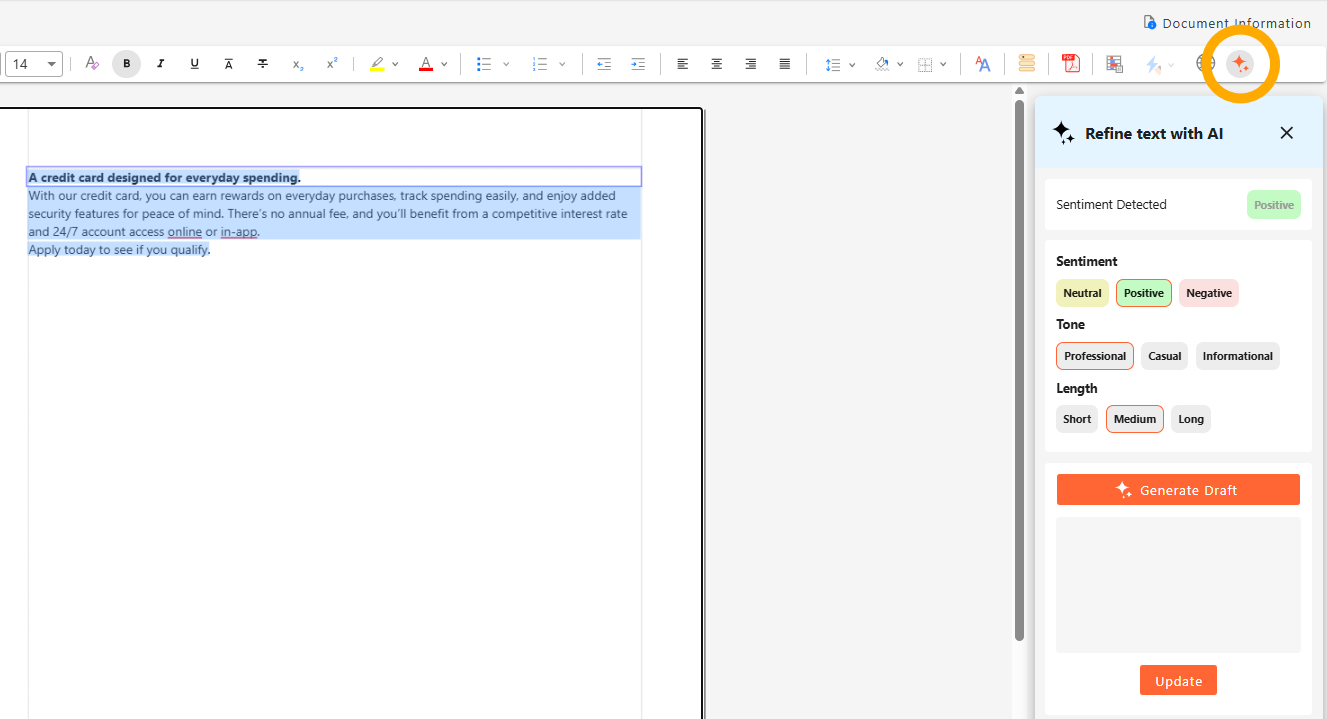
При подключенном AI Studio на вкладке Home появляется панель пересмотра текста. Пользователь выделяет фрагмент, а помощник определяет его тональность и предлагает настроить желаемое настроение, тон и длину. Доступны положительная, нейтральная и отрицательная окраска, профессиональная, неформальная и информационная подача, а также короткий, средний и длинный вариант. Кнопка Generate Draft создает предложение, а Update заменяет исходный фрагмент только после явного подтверждения.
Помощник полезен для адаптации сервисного сообщения, но не отменяет контроль обязательных формулировок. Юридический текст, процентная ставка, дата, номер пункта и предупреждение о последствиях не должны меняться без проверки владельца контента. Безопасный процесс состоит в том, чтобы создавать черновик на копии фрагмента, сравнивать его с утвержденной версией и отправлять на согласование. Для повторяющегося обязательного текста лучше использовать общий фрагмент, а не редактировать одинаковые абзацы в десятках шаблонов.
Изображения, таблицы и ссылки
Добавление графики
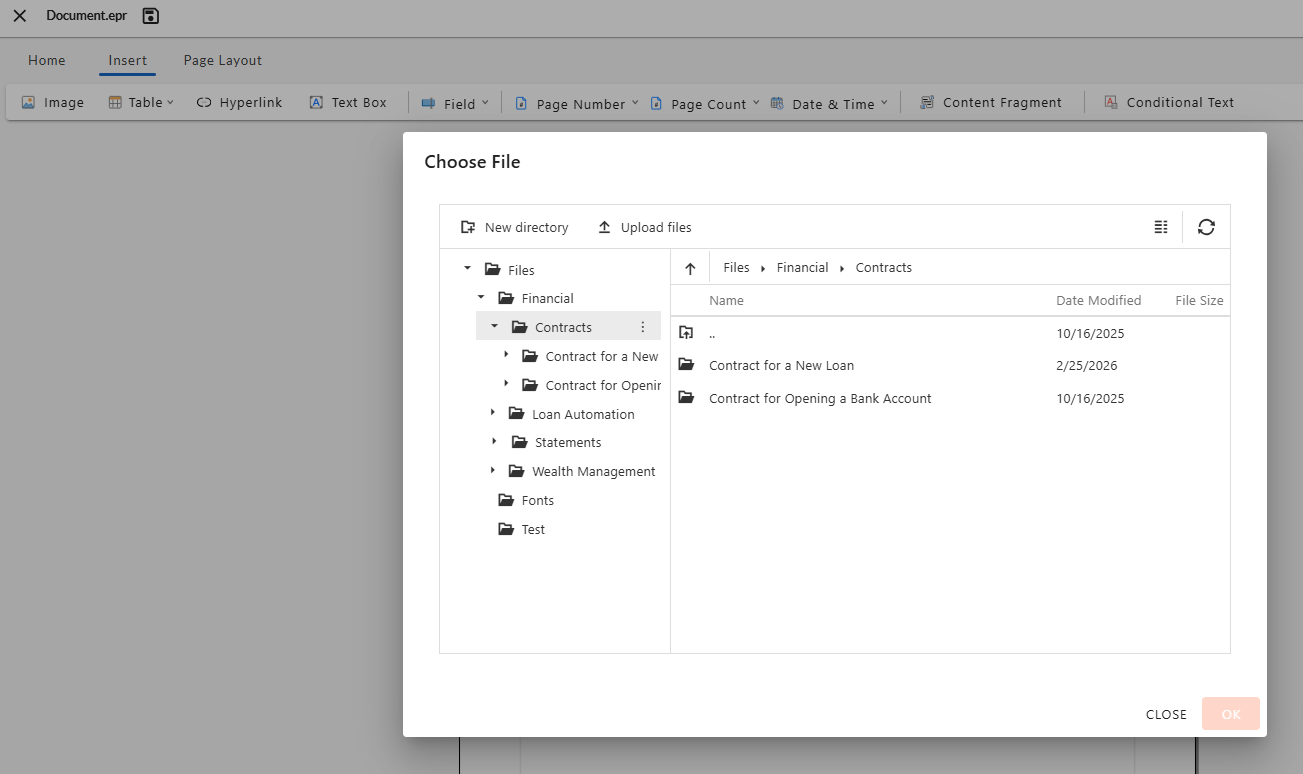
Команда Image открывает окно выбора файла. Можно взять изображение из папок NorthStar или загрузить новый файл. После вставки объект меняет размер перетаскиванием границ и перемещается за центральную область. В производственном шаблоне логотипы и значки лучше хранить в общей папке ресурсов, чтобы все документы использовали один утвержденный файл. При замене фирменного знака сначала проверяют зависимости и создают контрольные PDF для разных размеров страницы.
Механизм рендеринга поддерживает в составе шаблонов распространенные растровые и векторные ресурсы, включая JPG, PNG, GIF, SVG и PDF-компоненты. Однако выбранный редактор может показывать предварительное представление иначе, чем итоговый движок. Большое изображение желательно подготовить в фактическом размере и проверить качество в PDF при 100-процентном масштабе. Слишком тяжелые изображения увеличивают размер каждого документа и особенно заметны в пакетах из тысяч файлов.
Таблицы и доступность
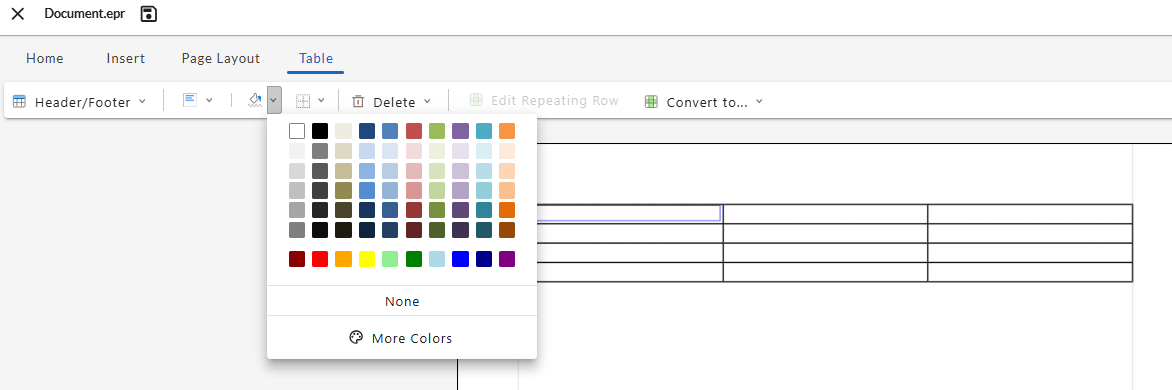
Таблица вставляется через сетку быстрого выбора либо через диалог с точным количеством строк и столбцов. Флажки Has Header и Has Footer добавляют отдельные строки заголовка и подвала. Такие строки получают семантические признаки, которые помогают средствам доступности понимать структуру таблицы. Ширину столбца меняют перетаскиванием границы; высота строки подстраивается под содержимое. После выделения ячейки открывается вкладка Table с выравниванием, заливкой, границами, удалением и преобразованием строки.
Для счета полезно заранее определить, какие столбцы допускают перенос, а какие должны сохранять фиксированную ширину. Номер позиции и сумма обычно короче описания, поэтому им выделяют меньше места. Если наименование товара приходит одной длинной строкой, предварительно проверяют переносы и разбиение страницы. Заголовок таблицы должен повторяться после перехода на новую страницу, если такой режим предусмотрен используемым редактором; отсутствие повторного заголовка ухудшает восприятие длинного документа.
Гиперссылки, колонтитулы и нумерация
Диалог Hyperlink принимает адрес и отображаемый текст. Проверять ссылку следует в сформированном PDF, поскольку браузерный просмотрщик может открыть цель в той же вкладке и заменить документ. Для документов, которые пользователь должен изучать долго, безопаснее не размещать критическую навигацию только во внешних ссылках. Внутренние переходы и оглавление проектируют отдельно с учетом возможностей конкретного шаблона и движка.
Колонтитул открывается двойным щелчком по верхней или нижней области страницы. В него можно вставить обычный текст, изображение, номер текущей страницы, общее число страниц, дату, время, поле данных или выражение. Комбинация Page Number и Page Count дает запись вида 3 / 12. Если документ содержит конфиденциальный номер клиента или договора, поле в колонтитуле нужно проверять на каждой странице, особенно после объединения нескольких шаблонов рабочим процессом.
Метаданные и требования доступности
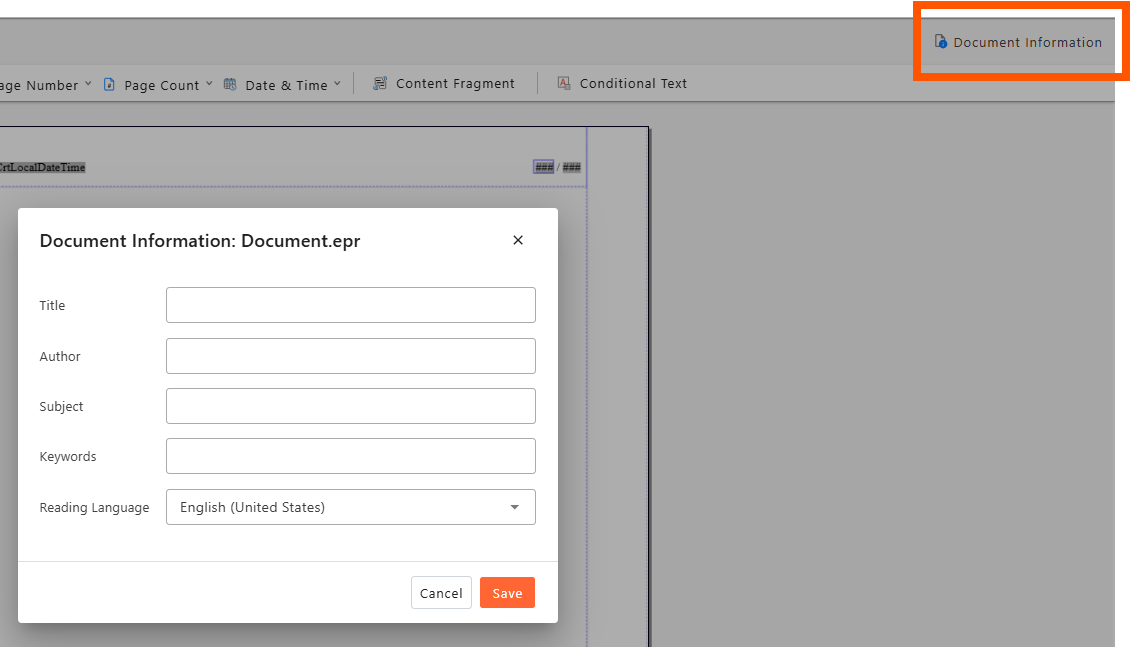
Кнопка Document Information открывает название документа, автора, тему, ключевые слова и основной язык чтения. Название и язык важны для программ экранного доступа: заголовок обычно объявляется при открытии, а язык определяет правила произношения. Автор, тема и ключевые слова помогают внутреннему поиску и долговременному хранению, хотя сами по себе не заменяют корректную структуру заголовков, таблиц и альтернативных описаний.
Метаданные следует задавать на уровне шаблона, а не добавлять постобработкой без необходимости. Если один шаблон формирует документы разных типов, название можно строить из параметров или разделить выпуск на несколько шаблонов. Основной язык должен соответствовать фактическому тексту. Для многоязычного выпуска одного и того же документа проверяют, меняется ли метаданный язык вместе с выбранной локализацией; иначе экранный диктор может читать перевод по правилам исходного языка.
Подключение данных
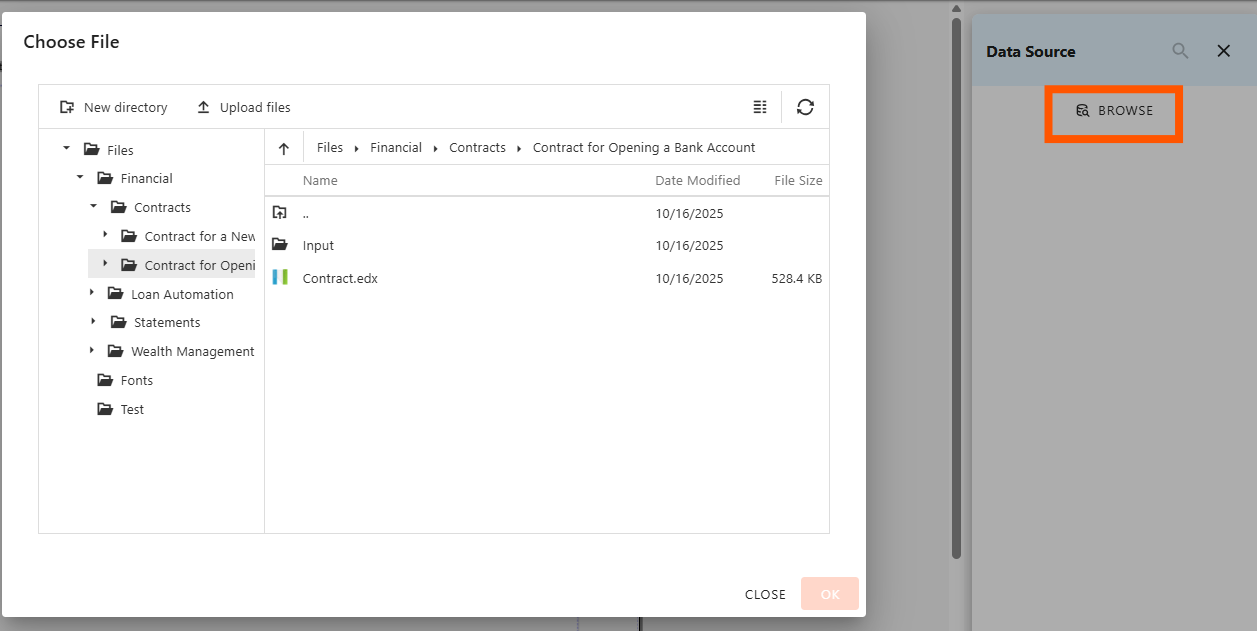
NorthStar Designer связывает шаблон с EDX или XML. Команда Select Data Source открывает боковую панель, откуда пользователь выбирает файл в той же папке или во вложенном каталоге. После подключения дерево показывает корневой узел, группы, повторяющиеся элементы и отдельные значения. Поле можно перетащить из дерева на страницу либо вставить через диалог Field. Визуальная привязка удобна для простых значений, а диалог нужен для выражений и понятных меток.
EDX описывает структуру данных и может содержать образцы, необходимые для проектирования. XML дает конкретные значения и удобен для проверки реального случая. Для интеграций платформа также принимает XML и JSON через REST, но шаблон должен быть согласован с моделью входных данных. Наличие JSON в API не означает, что любой JSON-файл можно непосредственно выбрать в панели Designer: интерфейс документации явно указывает EDX и XML для привязки в этом редакторе.
Перед созданием полей полезно проверить устойчивость схемы: какие узлы обязательны, какие повторяются, где возможны пустые значения и как представлены даты. Если структура меняется после завершения макета, выражения и повторяющиеся строки могут перестать находить нужные пути. Для стабильной эксплуатации модель данных версионируют вместе с шаблоном, а изменения сначала проверяют на наборе граничных примеров: пустой список, одна строка, много строк, длинное имя, отрицательная сумма и отсутствующий необязательный узел.
Поля, выражения и метки
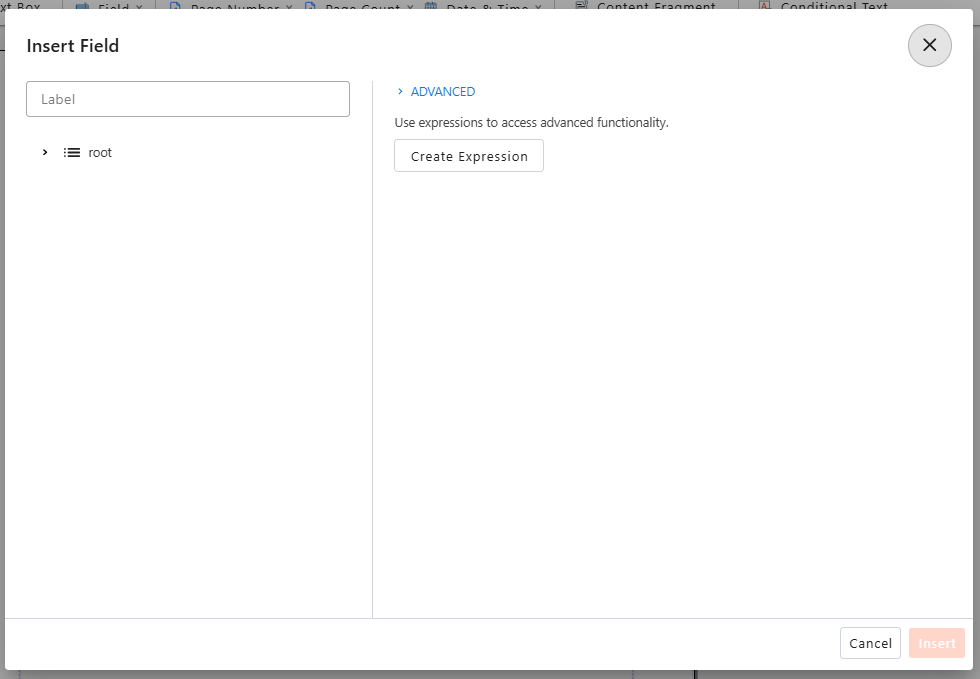
Диалог Insert Field позволяет выбрать элемент дерева или перейти к Create Expression. Выражение строится из путей, функций, операторов, параметров и констант. Метка поля видна только автору и не попадает в итоговый документ; она помогает заменить длинный путь вроде адреса клиента коротким обозначением Адрес доставки. Если поле вставлено перетаскиванием, двойной щелчок открывает тот же набор настроек для замены элемента или перехода к выражению.
Простое поле подходит, когда значение нужно вывести без преобразования. Выражение используют для объединения имени и фамилии, выбора запасного значения, вычисления суммы, фильтрации набора или построения уникального имени файла. Сложные вычисления лучше разбивать: часть нормализации выполнять до рендеринга, а в шаблоне оставлять понятные условия представления. Чем больше бизнес-логики скрыто в отдельных полях, тем труднее тестировать документ и объяснять причину расхождения.
Форматы дат, чисел и денежных значений
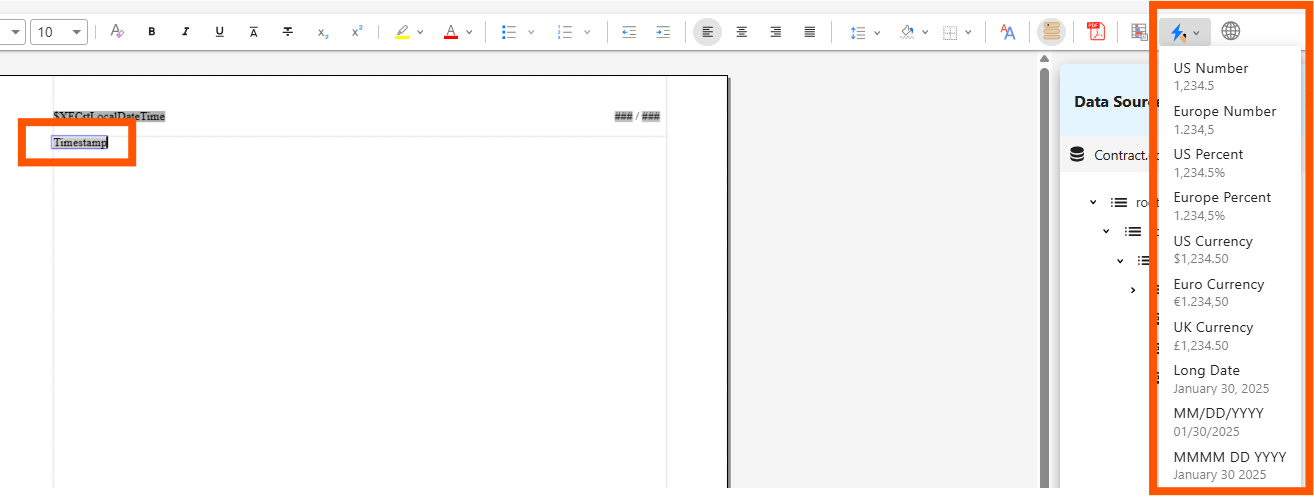
Для выбранного числового или датированного поля доступна команда формата. Список включает американское и европейское представление числа, проценты, валютные варианты и несколько шаблонов даты. Это формат отображения: исходное значение остается частью данных. Если набор данных передает дату строкой в неожиданном формате, выбор оформления может не сработать; сначала нужно убедиться, что движок распознает тип значения.
Один и тот же документ для разных стран должен использовать локальные правила последовательно. Недостаточно поменять только знак валюты: различаются десятичный разделитель, порядок дня и месяца, пробелы между разрядами и формат отрицательной суммы. Формат поля связывают с выбранным языком или вариантом шаблона и проверяют на реальных числах, включая ноль, большую сумму, дробное значение и отрицательное число.
Условное содержимое
Условный текст
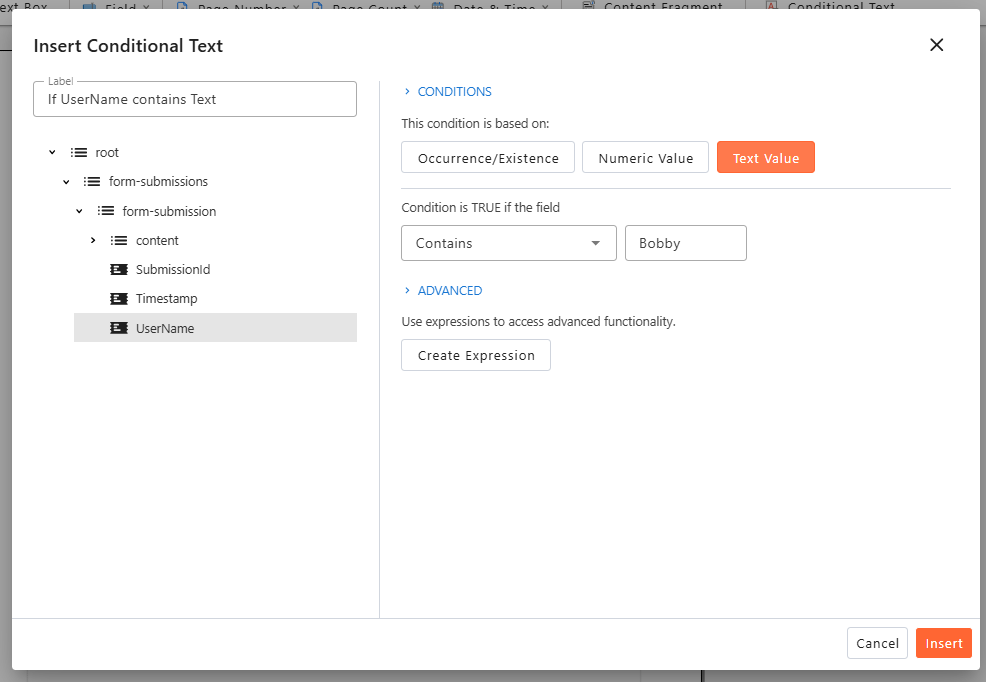
Conditional Text хранит условие, текст для истинного результата и Else Text для ложного. Условие может проверять существование узла, числовое сравнение, текстовое значение или расширенное выражение. После вставки редактор показывает два заменяемых заполнителя. В ветки можно добавлять поля, гиперссылки и условное форматирование. Пустой Else применяется, когда абзац должен полностью исчезать при невыполнении условия.
Типичный пример — дополнительное предупреждение для просроченного счета. Поле даты или статуса проверяется выражением, а истинная ветка выводит текст с дальнейшими действиями. Другой пример — выбор формы обращения в зависимости от значения языка или категории клиента. Условия должны быть взаимоисключающими и проверяться на отсутствующем поле: сравнение с пустой строкой и отсутствие узла не всегда эквивалентны.
Условное оформление
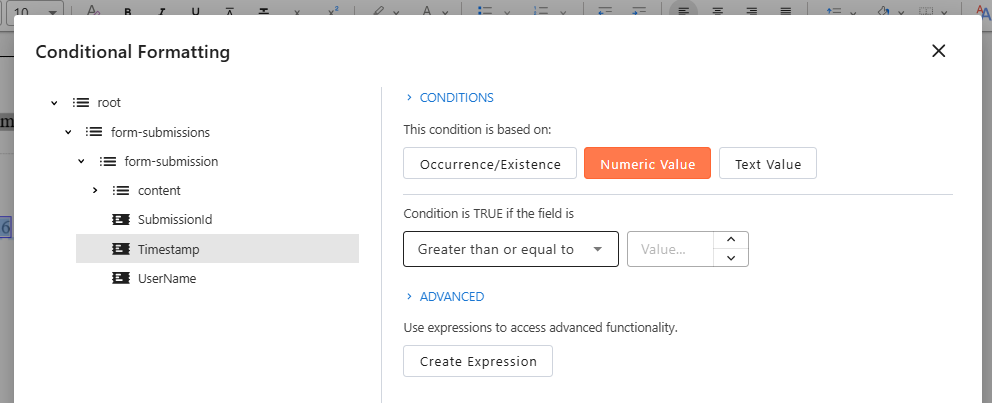
Conditional Formatting меняет шрифт или фон выбранного текста при выполнении правила. Сначала выбирают элемент данных, затем тип проверки. Для существования доступны варианты Exists, Does Not Exist и многократное появление. Для чисел используются сравнения меньше, больше, равно и не равно. Для строк доступны Contains, Starts with, Is empty, Is not empty, отсутствие или пустота, равенство и неравенство. Расширенное выражение заменяет простой выбор поля.
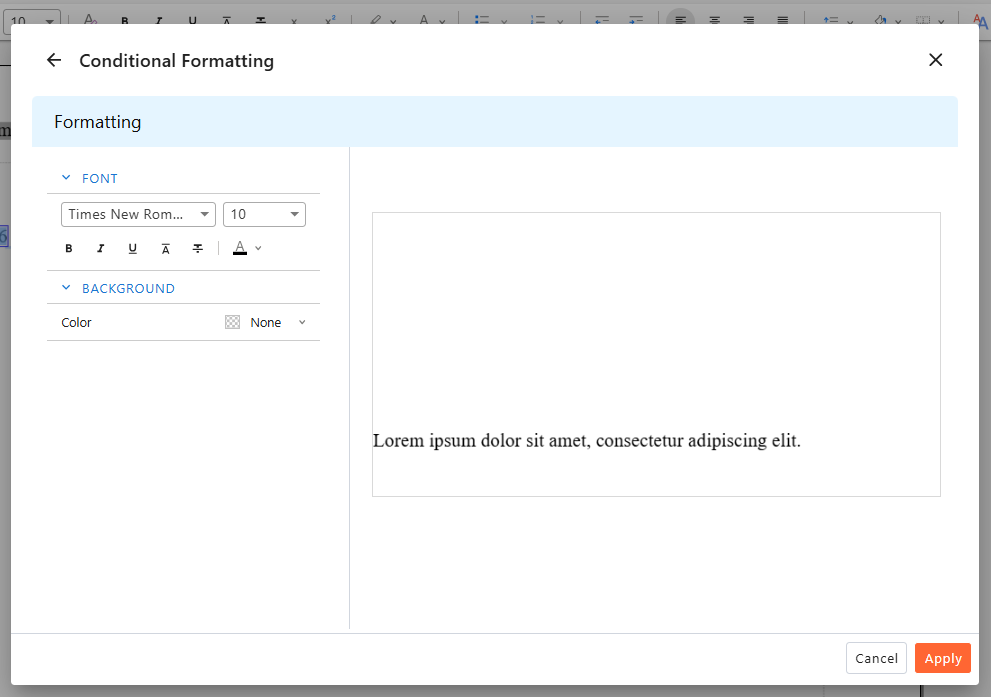
После определения условия редактор открывает панель оформления с гарнитурой, размером, начертанием, цветом текста и фоном. Предварительная область показывает пример. В сохраненном шаблоне условно оформленный элемент отмечается пунктирной линией, которая не попадает в PDF. Практически это удобно для просроченных дат, отрицательного баланса и статуса риска, но важный смысл нельзя передавать только цветом: добавляйте текстовую пометку или значок, понятный при черно-белой печати и для людей с нарушением цветового восприятия.
Повторно используемые фрагменты
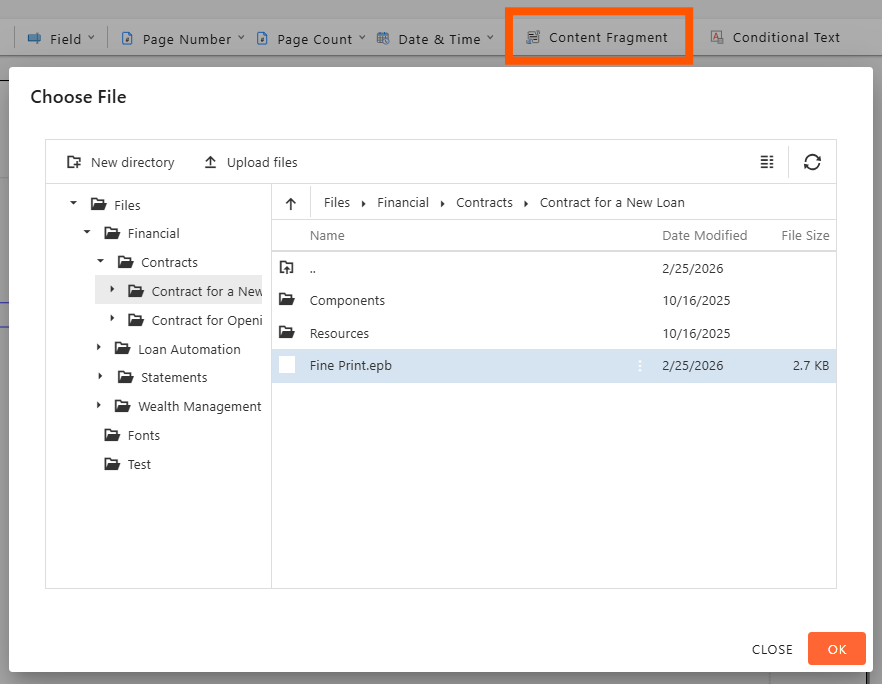
Content Fragment — независимый блок, который вставляется в несколько документов. Это подходящее место для обязательного уведомления, реквизитов, стандартного подвала, описания политики или другого текста, который должен изменяться централизованно. Вставка выполняется через Content Fragment и выбор файла. Сам фрагмент нельзя редактировать внутри открытого документа: для изменения нужно открыть оригинал, после чего обновление станет доступно всем связанным шаблонам.
Централизация снижает количество копий, но повышает цену ошибки. Перед публикацией новой версии общего фрагмента нужно просмотреть Dependencies и сформировать контрольные документы по основным сценариям. Если разные подразделения используют похожие, но не идентичные формулировки, лучше создать несколько явно названных фрагментов, чем помещать большое количество условий в один. Название должно отражать назначение и область применения, например страну, продукт и тип сообщения.
Повторяющиеся строки и переменное количество записей
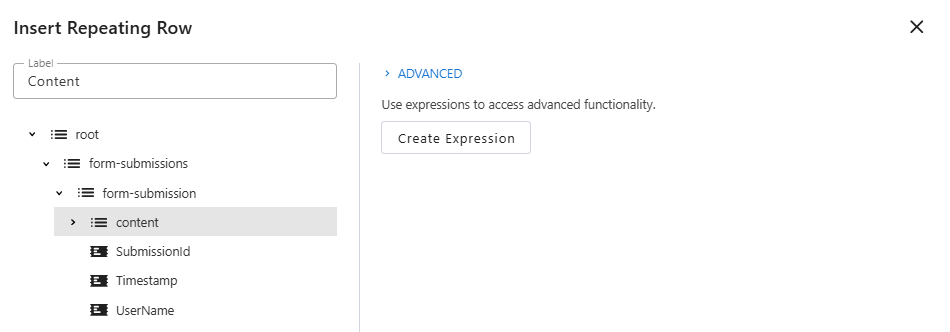
Repeating Row превращает строку таблицы в шаблон для каждого элемента выбранного набора данных. Автор выделяет строку, выбирает Convert to — Repeating Row и связывает ее с повторяющимся узлом. Внутри строки размещаются поля текущего элемента: наименование, количество, цена, налог и сумма. При рендеринге строка дублируется столько раз, сколько объектов содержит набор. Так строятся позиции счета, операции выписки, участники договора и другие переменные списки.
Выражение может фильтровать или преобразовывать набор перед повторением. Например, в таблицу включают только открытые позиции или сортируют записи заранее во входных данных. Для пустого списка нужен отдельный сценарий: скрыть таблицу полностью, вывести сообщение операций нет или оставить заголовок без строк. Длинный список проверяют на перенос страницы, повтор заголовка, неделимые строки и корректное продолжение нумерации.
Многоязычные документы
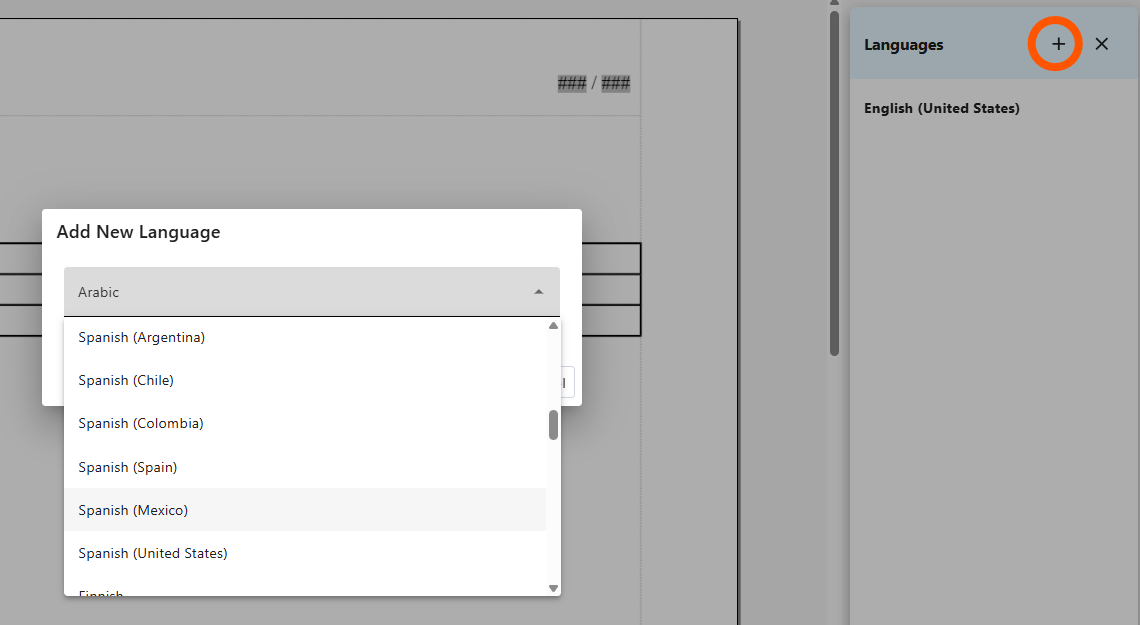
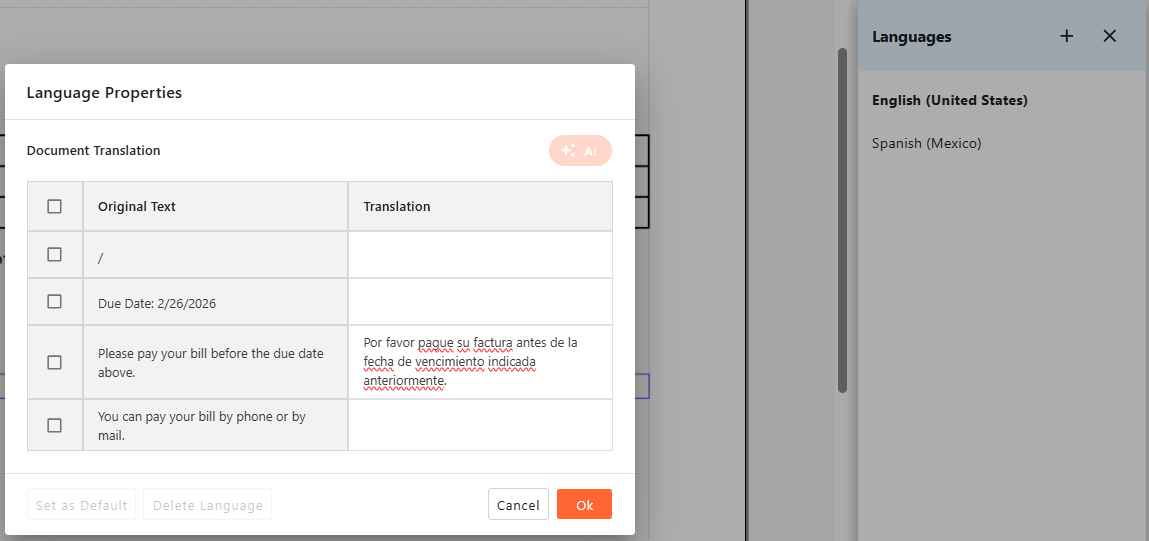
Manage Languages открывает список языков шаблона. Основной язык выделяется, новый добавляется через кнопку с плюсом. После выбора языка Language Properties показывает исходные строки и столбец перевода. Автор вводит перевод для каждой строки и сохраняет его. При изменении исходного текста прежняя пара сохраняется, а новая строка появляется без перевода, поэтому перед выпуском нужно убедиться, что для каждого фактически используемого текста заполнено соответствие.
У редактора есть существенное ограничение: добавленный язык нельзя удалить из шаблона. Поэтому экспериментальные локали не следует создавать в производственном файле. Сначала проверяют список кодов и наименований, затем добавляют только утвержденные языки. Также документация отмечает, что флажки возле строк пока не выполняют полезной функции. Их не стоит воспринимать как механизм выбора переводимых элементов.
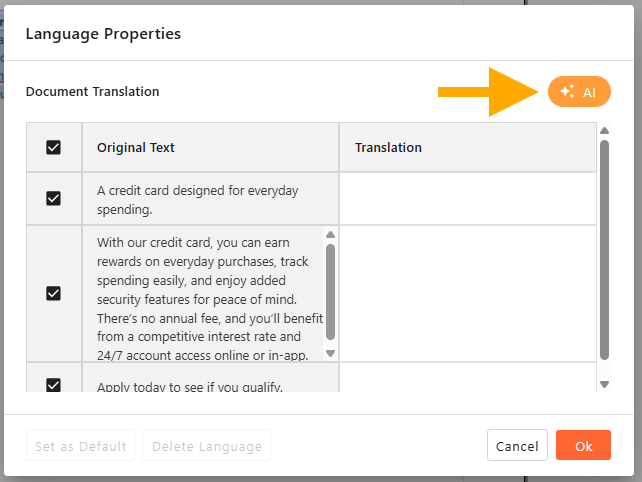
При включенном AI Studio в Language Properties появляется кнопка AI. Она создает перевод для всех строк и перезаписывает уже заполненные варианты. Перед нажатием стоит сохранить версию или работать с копией, иначе ручные правки придется восстанавливать. Автоматический перевод требует проверки терминологии, чисел, юридических формулировок, пола и обращения. Особенно внимательно сравнивают переменные поля: помощник должен переводить окружающий текст, но не изменять имена путей, коды и значения данных.
Сохранение и предварительная проверка
Шаблон сохраняется кнопкой с диском рядом с именем файла. Предпросмотр недоступен до сохранения. Команда Preview Template формирует PDF и открывает его в новом окне. Если подключен EDX и включен AI Studio, система может создать образец данных; иначе используются связанные значения. Такой образец ускоряет первую проверку, но не заменяет тестовые XML с реальными крайними случаями.
В документации Designer варианты DOCX и HTML в меню предварительного просмотра обозначены как находящиеся в разработке и неработающие. Проверять Word или HTML через эту команду не следует. Также нет способа показать предпросмотр на другом языке непосредственно из Designer. Для локализованного выпуска требуется настроить выбор языка на этапе рендеринга и сформировать отдельный документ через соответствующий процесс.
Контрольный просмотр проводят минимум в трех масштабах: целая страница для оценки композиции, 100 процентов для текста и увеличенный фрагмент для тонких линий, таблиц и изображений. Проверяются обрезанные поля, переполнение контейнера, неожиданная пустая страница, перенос строки с подписью, таблица на границе страниц, колонтитулы и кликабельные ссылки. Для доступного PDF дополнительно проверяют метаданные, порядок чтения и семантику таблиц специализированным валидатором.
Расширенный Template Editor
Наряду с Designer документация описывает Template Editor, где шаблон собирается из компонентов на Design Surface. Слева находятся Components, Content Library, Styles, Data, Languages и Settings, а нижняя навигация помогает выбирать вложенные элементы. Компоненты включают абзац, таблицу, изображение, список, условный и повторяющийся абзац, разрыв страницы, фрагмент, поле, ссылку, подпись, номер страницы и количество страниц. Элемент можно перетащить из панели или добавить через контекстный плюс на поверхности.
Styles отображает свойства выделенного компонента. Для абзаца доступны выравнивание, отступы, списки, фон, границы и разрывы. Для текста — шрифт, размер, начертание, цвет, ссылка и очистка оформления. Табличные команды добавляют строки и столбцы, заголовок и подвал, заливку, границы и операции перестановки. Изменения отображаются сразу, что удобно для точной настройки, но автору необходимо понимать иерархию: изменение стиля контейнера может повлиять на все вложенные элементы.
Settings управляет страницами, разделами, шрифтами и параметрами. Внешний шрифт загружается в хранилище, получает имя и путь. Перед использованием проверяют лицензию и наличие нужных начертаний. Параметры представляют значения, которые передаются извне во время рендеринга; их можно использовать в документе и во вложенном фрагменте. Для параметра задается имя и значение, после чего он становится доступен в расширенном выражении.
Меню More содержит Save as, переход к папке, публикацию ссылки, загрузку исходника, версии, зависимости, запрос проверки, копирование, перемещение, удаление и переименование. Публичная ссылка не должна использоваться как замена управляемой доставке конфиденциальных документов. Перед Share проверяют разрешения, срок действия и содержание файла. Для внутренних согласований предпочтительнее встроенная задача review and approval с фиксированной версией.
Редактор электронных писем
Email Editor разделяет поверхность на To, From, Subject и тело сообщения. Слева доступны Components, Style и Data. В тело перетаскиваются текст, кнопка, изображение и компоновочные строки с двумя или тремя колонками. Компоненты вставляются ниже области темы. Выделенный элемент можно быстро отформатировать контекстным меню или подробно настроить на вкладке Style, где свойства меняются в зависимости от типа.
Для текста задаются абзац, фон, внутренние отступы, компоновка, ссылка, уровень заголовка и условие. Кнопка дополнительно имеет Action и Content; изображение — действие, содержимое, фон, отступы, условие и ссылку. Такая модель позволяет строить адаптивное письмо из блоков, а не копировать HTML целиком. Однако итог нужно проверять в разных почтовых клиентах, поскольку поддержка CSS и колонок отличается.
Data подключает набор данных и показывает дерево полей. Значение перетаскивается в письмо или вызывается вводом символа @. В нижней части есть View Source Code для просмотра тела в HTML или JSON. Редактировать код без понимания структуры опасно: некорректный тег или JSON может нарушить визуальный редактор. Набор данных удобен для диагностики, сравнения версий и точечной проверки ссылки, но основной контент лучше менять компонентами.
Адреса To и From могут быть статическими или поступать из данных. Перед массовой отправкой проверяют пустые адреса, недопустимый домен, дублирование получателя и политику отправителя. Тема должна сохранять смысл при отсутствии необязательного поля. Если в письмо вкладывается PDF, имя файла строят из безопасных символов и уникального идентификатора, чтобы несколько документов одного получателя не перезаписывали друг друга.
Редактор форм
Form Editor создает формы, которые собирают введенные пользователем данные. Поверхность показывает будущую форму, слева находятся Components, Style, Data, Languages и Settings. Preview переключает представление Desktop, Tablet и Mobile. Save Test Data позволяет заполнить форму и сохранить значения в XML для дальнейшей коммуникации. Такой XML удобно использовать как проверочный вход для документа или процесса, который запускается после отправки формы.
Набор полей включает страницу, текст, подпись, ссылку, радиокнопки, группу флажков, число, валюту, время, пароль, выбор файла, рейтинг, аутентификацию NorthStar, адрес Google, XML Field, группу, многострочный текст, разделитель, контактные поля, раскрывающийся список, дату, rich text, datetime, повторяющуюся секцию, выбор изображения, структурированные данные, скрипт, карту, подформу и подпись. Наличие конкретного компонента зависит от конфигурации и подключений среды.
Поле добавляется перетаскиванием из Components. После выделения свойства открываются через кнопку Settings или вкладку Style. Имена полей должны быть понятными, не содержать специальных символов, кроме цифр и подчеркивания. Практическое правило — отражать смысл и тип, например invoice_number, service_date или applicant_email. Нейтральные имена вроде field1 затрудняют выражения, XML и поддержку процесса.
Для текстового поля задаются подпись, положение подписи, имя, видимость, режим только чтения, обязательность, значение по умолчанию, описание, проверка и placeholder. Number отклоняет нечисловой ввод и показывает стрелки изменения значения. Currency имеет встроенный формат американской валюты, поэтому для других денежных стандартов требуется проверить маску и последующую обработку. Date, Time и Datetime должны согласовываться с часовым поясом учетной записи и форматом документа.
File Picker может разрешить файлы из NorthStar и локальной системы и ограничить расширения. Загруженный файл способен стать дополнительным вложением письма наряду с документом, созданным из формы. Ограничения типа и размера нужно задавать заранее, иначе пользователь отправит неподдерживаемый формат или слишком большой файл. После загрузки следует проверить имя, безопасность содержимого и права доступа в рабочем процессе.
Signature добавляет область цифровой подписи с текстом соглашения, именем и ролью получателя, подчеркиванием, описанием и placeholder. Это элемент формы, а не универсальная гарантия юридической силы. Производственный процесс должен определять личность подписанта, способ аутентификации, журнал событий, неизменность подписанного документа и правила хранения. Если используется отдельный шаг Electronic Signature в рабочем процессе, роли и поля формы должны быть согласованы с ним.
Visibility и Permissions позволяют показывать элемент только нужной группе или при выполнении условия. Read-only подходит для данных, которые подставляются системой и не должны редактироваться. Required должен сопровождаться понятным сообщением об ошибке и визуальным обозначением. Проверку лучше выполнять и в интерфейсе, и на серверной стороне процесса: клиентский запрет можно обойти, а обязательные бизнес-правила должны контролироваться независимо.
При многостраничной форме планируют переходы, сохранение введенных данных и возвращение к предыдущему шагу. Repeating Section используется для списка однотипных объектов, например нескольких участников или позиций. Подформа помогает повторно использовать сложный блок. Перед публикацией форму тестируют на клавиатурную навигацию, порядок фокуса, подписи для средств доступности, контраст, мобильную ширину и сообщения при неверном вводе.
Рабочие процессы
Workflow Editor связывает данные, шаблоны и каналы доставки. Компоненты перетаскиваются на схему и соединяются в последовательность. Среди шагов есть Append, Archive, Assembly, копирование в Amazon S3, Azure, папку NorthStar, FTP, локальную или сетевую папку и SharePoint, создание корреспонденции и проекта, управление версиями, загрузка данных, распаковка, электронная подпись, email, получение данных и файлов, группировка, условие, индексирование, задача, обслуживание, наложение, печать, рендеринг, проверка документа, запуск вложенного процесса, SMS, разделение, тегирование, ожидание, валидация и Web Request.
Render превращает шаблон и данные в выходной документ. Assembly и Merge-подобные операции объединяют части, Overlay накладывает содержимое, Split делит файл, Group собирает объекты по признаку. Email и Print отправляют результат в соответствующий канал. Copy steps передают файлы в хранилище. Условный If и Run Condition управляют ветвлением. Такая схема позволяет описать всю цепочку от входной записи до сохраненного и доставленного PDF, а не запускать каждую операцию вручную.
Параметры шагов могут принимать статическое значение или выражение через fx. Например, имя результата включает номер счета и дату, условие отправки проверяет тип клиента, а путь выбирается по подразделению. Имя файла должно быть уникальным; иначе пакетные задания перезапишут результат или завершатся ошибкой. В выражениях используют поля набора данных, стандартные параметры и дату. Значения, попадающие в путь, очищают от недопустимых символов.
Copy to FTP поддерживает FTP и SFTP, выбирает сохраненное подключение, папку назначения, условие и имя результата. Для рабочей среды предпочтителен SFTP. Секреты не следует вводить в свободный текст шага, если платформа предоставляет объект Connection. Ошибки подключения проверяют по имени узла, порту, доступности каталога, правам записи, ключу или паролю и сетевым ограничениям.
Copy to Folder ведет себя по-разному в управляемой и собственной среде: путь может означать каталог на сервере поставщика, сервер организации или локальный путь узла выполнения. Автор процесса должен согласовать путь с администратором, а не ориентироваться на каталог своего компьютера. Для сетевой папки проверяются учетная запись службы и разрешение на запись. Успешный тест под учетной записью пользователя не гарантирует работу фонового задания.
Web Request вызывает внешний адрес и подходит для передачи статуса, получения данных или запуска соседней системы. В тестовом режиме API и этот шаг могут быть недоступны или пропускаться, поэтому интеграцию проверяют в контролируемой рабочей копии с безопасным тестовым получателем. Ответ сервиса нужно валидировать: код HTTP, тип содержимого, тайм-аут, повторную попытку и обработку частичного сбоя.
Maintenance удаляет старые задания по возрасту и единице времени. Его запускают отдельным процессом или пользовательским действием. Срок хранения выбирается по требованиям аудита, а не только по объему диска. До удаления проверяют, где хранятся итоговые документы, журналы, входные данные и доказательства доставки. Очистка задания не должна уничтожать единственную копию юридически значимого результата.
Issue и Task создают работу для пользователя или группы. Указываются исполнитель, заголовок, описание, комментарий, вложения, получатели уведомлений и условие запуска. Такой шаг полезен, когда автоматизация обнаружила исключение: отсутствует номер договора, сумма превышает порог или внешний сервис вернул ошибку. Задача должна содержать достаточно контекста и ссылку на конкретное задание, иначе сотруднику придется повторно искать проблемную запись.
Тестовый и производственный запуск
Test Run предназначен для разработки и ограничивает масштаб: не более десяти файлов для Render, Split, Merge, Group и Index, не более десяти писем, печатных заданий и тегированных файлов. API в тестовом режиме использовать нельзя. Ряд шагов пропускается, включая Wait, Web Request, Electronic Signature, SMS, FTP, Amazon, обслуживание, копирование в папки и SharePoint, публикацию в социальных сетях, снимки и некоторые интерактивные операции. Поэтому успешный Test Run подтверждает только проверенную часть схемы.
Run выполняет утвержденную производственную версию. Если в рабочей области включено согласование и утвержденной версии нет, появляется ошибка. Если утвержденная версия существует, но автор внес новые правки, выполняется последняя утвержденная схема, а не открытый черновик. Это поведение защищает выпуск, но может запутать при диагностике: в журнале нужно сверять номер версии, а не предполагать, что запущена только что измененная диаграмма.
Безопасный переход к выпуску включает три уровня: Test Run для логики и небольшого набора, отдельный приемочный запуск с тестовыми адресами и каталогами, затем утверждение и ограниченный производственный пакет. После первых документов проверяют выходной файл, имя, количество страниц, доставку, запись в хранилище и журнал. Только после этого увеличивают объем. Такой порядок особенно важен для печати, SMS и электронной подписи, которые тестовый режим пропускает.
Рендеринг PDF и другие форматы
Движок MHC NorthStar CCM принимает данные, применяет их к шаблону и формирует документ по правилам. Для синхронного сценария REST-запрос передает XML или JSON и получает PDF в ответ. Пакетный режим обрабатывает множество объектов за один запуск. Один шаблон может использоваться для разных каналов, но формат выхода и ограничения канала задаются в процессе. Производитель указывает высокопроизводительную обработку свыше трехсот страниц в секунду для соответствующей инфраструктуры и нагрузки; фактический результат зависит от шаблона, изображений, выражений, шрифтов и внешних шагов.
В перечень выходов входят PDF, PDF/A для длительного хранения, доступный PDF/UA, DOCX, HTML, PostScript, PCL, AFP, TIFF, PNG, JPEG, XPS, SVG, адаптивный HTML и интерактивный HTML5. Наличие формата в движке не означает, что каждый визуальный эффект выглядит одинаково во всех выходах. PDF фиксирует страницу, HTML перераспределяет содержимое, а принтерные языки зависят от устройства. Для каждого требуемого канала создают эталон и отдельный набор приемочных проверок.
PDF/A используют для длительного хранения, но профиль и вложения нужно согласовать с хранилищем. PDF/UA требует не только метаданных, но и правильной структуры, порядка чтения, альтернативного текста и таблиц. DOCX подходит, когда получателю нужно продолжить редактирование, однако свободное изменение может нарушить утвержденную формулировку. Растровые TIFF, PNG и JPEG полезны для отдельных каналов и предпросмотра, но теряют поиск по тексту и могут заметно увеличить объем.
Для больших пакетов ошибки должны фиксироваться по документу, а процесс продолжать обработку остальных записей. Входной объект связывают с идентификатором, чтобы журнал позволял найти конкретную неудачу. Повторный запуск выполняют только для ошибочных объектов, иначе получатели могут получить дубликаты. Если доставка и рендеринг находятся в одной схеме, полезно разделять статусы создан, передан и подтвержден каналом.
Практические сценарии
Счет или выписка
Для счета создают статическую шапку, поля клиента и документа, повторяющуюся таблицу позиций, итоговые суммы и условное уведомление о задолженности. Набор данных содержит идентификатор, адрес, валюту, даты, список строк и итог. Форматы чисел выбираются по локали. Рабочий процесс рендерит PDF, строит уникальное имя, прикладывает его к письму и сохраняет копию в хранилище. Отдельная ветка обрабатывает отсутствующий email или ошибку хранилища.
Выписка отличается большим количеством строк и вероятностью перехода таблицы на десятки страниц. Проверяют повтор заголовка, номер страницы, перенос длинного описания, отрицательные суммы и итог на последней странице. Если клиент выбрал электронный канал, письмо содержит краткое сообщение и защищенную ссылку либо вложение согласно политике. Для печати процесс формирует подходящий формат и группирует документы по почтовым параметрам.
Договор и нормативное уведомление
Договор удобно собирать из основных разделов и общих фрагментов. Условия выбираются по типу продукта, региону и характеристикам клиента. Подписи добавляются как поля или через специализированный шаг электронной подписи. Перед отправкой версия проходит согласование. Dependencies помогает определить, какие договоры используют обновляемый фрагмент. После утверждения рабочий процесс формирует PDF, отправляет его на подпись и сохраняет итог вместе с журналом.
Нормативное уведомление требует строгой воспроизводимости. Входные данные, версия шаблона, версия фрагментов, язык, время рендеринга и получатель должны быть доступны для аудита. AI-переписывание и перевод не применяются к утвержденному тексту без отдельной проверки. Условие, определяющее применимость уведомления, тестируют на положительном, отрицательном и пограничном примере. Цветовое выделение дополняют словесной формулировкой.
Интерактивная форма с итоговым PDF
В Form Editor создают поля, проверки, повторяющиеся секции и подпись. Save Test Data формирует XML, который используют для настройки шаблона итогового документа. После отправки рабочий процесс валидирует данные, рендерит PDF-копию, присваивает имя, отправляет подтверждение и создает задачу при исключении. Поля, заполненные системой, делают read-only; обязательные поля проверяют повторно в процессе.
Для мобильной формы Preview проверяют в вариантах Desktop, Tablet и Mobile, но дополнительно тестируют реальное устройство. Поле выбора файла ограничивают допустимыми расширениями. Дата и время нормализуются с учетом часового пояса. В итоговом PDF пользовательские значения экранируются и не должны превращаться в выражения или разметку. После отправки форма показывает однозначный статус, чтобы пользователь не повторял операцию из-за неопределенности.
Многоязычная коммуникация
Основной шаблон содержит переводы строк и метаданные. Язык выбирается по полю профиля или параметру запуска. Форматы даты, числа и валюты должны соответствовать локали, а не только переведенному тексту. Изображение с надписью заменяют локализованным ресурсом либо убирают текст из графики. Для языков с длинными словами проверяют ширину кнопок, таблиц и адресных блоков. Для письма и PDF выбор языка синхронизируют одним параметром.
Автоматический перевод можно использовать как стартовый черновик, но окончательный набор утверждает специалист. После изменения исходной строки проверяют список непереведенных элементов. Поскольку язык нельзя удалить, шаблоны для эксперимента ведут отдельно. При выпуске создают контрольный PDF каждого языка и сравнивают количество страниц, колонтитулы, ссылку, направление текста и читаемость шрифта.
Ошибки и способы устранения
Набор данных не появляется
Если дерево пусто, сначала проверяют, что выбран EDX или корректный XML и файл находится в доступной папке либо вложенном каталоге. Затем подтверждают структуру документа и наличие корневого элемента. При замене схемы обновляют набор данных и заново открывают поле. Если пользователь видит файл, но не может выбрать его, проверяются права рабочей области и тип файла. Не следует менять расширение JSON на XML: формат должен соответствовать содержимому.
Поле выводится пустым
Пустое поле обычно означает неверный путь, отсутствующий узел, другую область повторения или значение, которое не попало в тестовые данные. В панели Data раскрывают дерево и сравнивают путь с фактическим XML. Для повторяющейся строки поле должно находиться внутри выбранного элемента. Выражение проверяют на простом варианте без функций. Для необязательного значения задают запасной текст или условно скрывают весь блок, чтобы в PDF не оставалась одинокая подпись.
Условие срабатывает не так
Сначала различают отсутствие узла и пустую строку. Затем проверяют тип: число, дата и текст сравниваются по-разному. Значение с пробелом или другим регистром может не совпасть с ожидаемой строкой. Для числового правила набор данных должен передавать число, а не локализованный текст с разделителем. Сложное выражение временно заменяют простой проверкой одного поля и постепенно возвращают функции. Каждый оператор тестируют на истинном, ложном и отсутствующем значении.
Предпросмотр не запускается
Шаблон необходимо сохранить до Preview. После сохранения проверяют набор данных, обязательные параметры и доступность связанных ресурсов. В Designer надежным вариантом предпросмотра является PDF; пункты DOCX и HTML в описанной версии не работают. Если окно не открывается, проверяют блокировку всплывающих окон. При ошибке только на конкретных данных сокращают набор и ищут длинную таблицу, неподдерживаемый символ, битое изображение или выражение.
Запускается старая схема
При включенном review and approval производственный Run использует последнюю утвержденную версию. Новые изменения в открытом редакторе не заменяют ее автоматически. Нужно проверить список Versions, отправить нужное состояние на согласование и убедиться, что оно утверждено. В журнале задания фиксируют версию, чтобы отличить ошибку публикации от ошибки логики. Test Run может выполнять черновик, поэтому его результат нельзя механически сравнивать с Run без учета версии.
Письмо не доставлено
Проверяют адрес получателя, конфигурацию отправителя, разрешенный домен, размер вложения и журнал шага Email. Пустое поле To должно идти в ветку исключения, а не запускать отправку. Если письмо сформировано, но отклонено сервером, изучают код ответа и политику SPF, DKIM или шлюза. Для пакета повторяют только неуспешные адреса. Дубликаты предотвращают уникальным идентификатором операции и отдельным статусом доставки.
Файл не копируется в папку или FTP
Для папки проверяют путь с точки зрения сервера выполнения и учетной записи службы. Для SFTP — имя узла, порт, ключ или пароль, каталог и право записи. Имя файла очищают от двоеточий, косых черт и других запрещенных символов. Условие шага временно упрощают, чтобы отделить проблему соединения от ветвления. Тестовый режим пропускает ряд шагов копирования, поэтому полноценную проверку проводят в безопасном приемочном процессе.
Форма принимает неверные значения
Сопоставляют тип поля и бизнес-правило. Number блокирует буквы, но не гарантирует допустимый диапазон. Currency имеет конкретное встроенное представление и требует проверки для другой локали. Required обеспечивает наличие, но не корректность. Добавляют validation, понятное сообщение и повторную серверную проверку. Для даты проверяют минимальное и максимальное значение, для файла — расширение и размер, для email — синтаксис и подтверждение.
Ограничения, которые важно учитывать
Доступ к рабочей среде и набор редакторов определяются организационной конфигурацией и правами. Универсальная общедоступная рабочая область с немедленным запуском не предоставляется: пользователь входит по адресу своей среды или через официальный аккаунт. Для внедрения нужны модели данных, шаблоны, каналы, соединения, роли и правила хранения. Это отличается от простого редактора одного PDF и требует участия владельцев контента, интеграторов и администраторов.
Designer не заменяет полноценную настольную верстку во всех сценариях. Ориентация и размер применяются ко всему открытому документу, а сложную смесь секций удобнее собирать из нескольких частей. DOCX и HTML в его меню предварительного просмотра не функционируют, локализованный вариант нельзя показать тем же способом, добавленный язык не удаляется. Эти ограничения нужно учитывать до массового создания шаблонов.
Тестовый запуск намеренно ограничивает объем и пропускает внешние действия. Он не подтверждает доставку SMS, FTP, электронной подписи, Web Request и ряда хранилищ. Производственный запуск, напротив, зависит от утвержденной версии. Поэтому приемочное тестирование должно иметь отдельные безопасные адреса, каталоги, подключения и небольшие пакеты, а не полагаться только на кнопку Test Run.
AI-функции доступны только при включенном дополнении и требуют проверки человеком. Пересмотр текста может изменить смысл, а перевод — терминологию; перевод всех строк способен перезаписать ручную работу. В регулируемых документах AI применяют к черновику, сохраняют исходную версию, проводят предметное согласование и фиксируют результат. Отсутствие дополнения не мешает ручной сборке шаблонов, условий, переводов и процессов.
Совместимость и интеграция
Пользовательская часть открывается по адресу корпоративной среды с учетными данными и выбранным окружением. Если одной учетной записи доступны несколько окружений, после входа выбирается нужное. Часовой пояс профиля используется как значение по умолчанию для документов и автоматических процессов. Изменение email требует подтверждения, а уведомления зависят от правильно настроенного почтового соединения.
Интеграции строятся через REST, файлы, соединения и шаги рабочих процессов. XML и JSON подходят для запросов генерации, EDX и XML используются при визуальной привязке в Designer. Выход можно передавать в S3, Azure, SharePoint, FTP/SFTP, сетевые каталоги, печать, email, SMS и другие подключенные каналы. Конкретный список определяется лицензией и настройками среды; наличие шага в документации не гарантирует настроенного соединения без учетных данных и административной конфигурации.
Для API важны договоренная схема, идентификатор шаблона, обработка ошибок и ограничение времени ожидания. Синхронный запрос удобен для одного документа, когда вызывающее приложение ждет PDF. Пакетный режим подходит для десятков тысяч записей. Большие изображения, сложные выражения, внешние запросы и доставка влияют на полное время процесса даже при быстром рендеринге страницы.
Сравнение MHC NorthStar с аналогами
Сопоставлять решения нужно по задаче: массовая композиция регулируемых коммуникаций, формы и цифровой опыт, глубина интеграции, облачная стратегия, управление шаблонами и сложность внедрения. Все перечисленные продукты работают на корпоративном уровне и требуют проектирования данных и процессов; они не являются заменой простому ручному исправлению отдельного PDF.
| Программа | Лучше подходит для | Главное ограничение |
|---|---|---|
| MHC NorthStar | Шаблоны PDF, формы, процессы и омниканальная доставка в одной среде | Нужна проектная настройка среды |
| Quadient Inspire | Крупные программы CCM с гибким облачным, гибридным или собственным размещением | Высокая сложность внедрения |
| OpenText Communications (Exstream) | Массовые персонализированные коммуникации в экосистеме OpenText | Требует специализированной команды |
| SmartCOMM | Облачный CCM для регулируемых компаний и бизнес-пользователей | Ориентирован на корпоративный контур |
| Adobe Experience Manager Forms | Адаптивные формы, сайты Adobe и формирование документов по данным | Тесная зависимость от AEM |
| Papyrus Software | Сквозные документы, процессы и коммуникации с глубокой настройкой | Сложная архитектура и обучение |
MHC NorthStar рационален, когда требуется связать визуальные PDF-шаблоны, формы, письма и маршруты обработки без отдельного набора несвязанных инструментов. Quadient Inspire выбирают для масштабной CCM-программы с широкими вариантами размещения. OpenText Exstream особенно уместен в организациях, уже использующих платформу OpenText. SmartCOMM подходит командам, ставящим в центр SaaS и управление коммуникациями бизнес-пользователями. AEM Forms сильнее связан с цифровыми формами и Adobe Experience Manager. Papyrus рассматривают там, где нужна очень глубокая модель процессов и документов.
PDF Commander в эту таблицу не включен как прямой конкурент: он решает ручное редактирование, объединение, распознавание и защиту отдельных PDF на рабочем месте, тогда как MHC NorthStar автоматизирует выпуск по данным и корпоративным правилам. Для исправления одного файла проще использовать PDF-редактор; для тысяч персонализированных счетов, уведомлений и форм нужен CCM-процесс с версиями, наборами данных, согласованием и журналами.
Контрольный список перед публикацией
- Проверить права рабочей области, владельца шаблона и список зависимостей.
- Зафиксировать версию модели данных и подготовить набор граничных XML или JSON.
- Проверить формат страницы, поля, колонтитулы, таблицы и переносы.
- Убедиться, что пустые и отсутствующие значения обработаны условиями.
- Проверить повторяющиеся строки на нуле, одной и большом количестве записей.
- Сверить форматы дат, чисел, процентов и валют для каждой локали.
- Проверить название PDF, язык чтения и остальные метаданные.
- Просмотреть общий фрагмент во всех шаблонах, которые от него зависят.
- Проверить каждую локализацию и список строк без перевода.
- Сохранить шаблон и сформировать PDF на реальных тестовых данных.
- Выполнить Test Run, учитывая его лимит и пропускаемые шаги.
- Провести приемочный запуск с безопасными адресами, папками и соединениями.
- Отправить нужную версию на согласование и подтвердить утверждение.
- Запустить небольшой производственный пакет и проверить журналы по документам.
- Зафиксировать способ повторного запуска только ошибочных записей.
Как организовать поддержку шаблонов
У каждого важного шаблона должны быть владелец контента и технический владелец. Первый отвечает за формулировки, правила применения и перевод, второй — за данные, выражения, процесс и каналы. Изменение общего фрагмента требует согласования обоих, потому что корректный текст может неправильно отображаться в конкретной таблице или ветке. Комментарий версии должен объяснять не только что изменено, но и какие сценарии проверены.
Тестовые данные хранят рядом с проектом или в управляемом наборе и не должны содержать реальные персональные сведения без необходимости. Набор включает нормальный случай, пустые необязательные значения, максимальную длину, большой список, разные валюты и языки. После изменения модели данных прогоняют все эталоны. Сравнение PDF выполняют визуально и, при возможности, автоматически по тексту, метаданным и числу страниц.
Журналы процесса должны связывать входной идентификатор, версию шаблона, результат рендеринга, канал и конечный статус. Сообщение процесс выполнен недостаточно, если письмо отклонено или хранилище недоступно. Исключения группируют по причине: данные, шаблон, интеграция, канал или права. Такая классификация помогает повторять только безопасные операции и не отправлять дубликаты.
Регулярная очистка заданий настраивается после определения срока хранения. Итоговые PDF, подписанные версии и доказательства доставки могут иметь другой срок, чем временные файлы и технические журналы. Перед Maintenance проверяют резервное копирование и долговременное хранилище. Для общей библиотеки шрифтов, изображений и фрагментов устанавливают правила именования, версии и удаления, чтобы старые шаблоны не потеряли ресурсы.
Итоговый рабочий подход
Наиболее надежный результат получается, когда документ строится слоями. Сначала создается чистый макет и проверяется на странице выбранного размера. Затем подключается стабильная модель данных, добавляются поля и форматы. После этого вводятся условия, повторяющиеся строки и фрагменты. Далее настраиваются языки, метаданные и доступность. Только после самостоятельной проверки шаблон включается в рабочий процесс доставки.
Рабочий процесс также развивают поэтапно: рендеринг одного файла, уникальное имя, сохранение, затем письмо или другой канал, после чего добавляются внешние соединения и ветки исключений. Test Run используется для внутренней логики, приемочный контур — для реальных интеграций, утвержденная версия — для выпуска. Журнал и идентификаторы должны позволять доказать, какой документ, по каким данным и каким маршрутом был создан.
При таком порядке MHC NorthStar дает управляемую цепочку от данных до персонализированного PDF, формы, письма или печатного потока. Главная ценность раскрывается не в единичной правке страницы, а в повторяемом выпуске: общий контент обновляется централизованно, правила выбирают нужные блоки, списки расширяются по данным, версии проходят согласование, а доставка и исключения фиксируются в одном процессе.
Дополнительные проверки для больших тиражей
Для большого тиража заранее рассчитывают не только скорость рендеринга, но и пропускную способность следующего шага. Быстро созданные PDF могут накапливаться перед почтовым шлюзом, сетевым каталогом или внешним хранилищем. В журнале разделяют время композиции, ожидания канала и подтверждения. Ограничение параллельности выбирают так, чтобы внешняя система не начала отклонять запросы. При повторной попытке сохраняют исходный идентификатор и не создают второе письмо после позднего подтверждения первого.
Размер пакета подбирают по памяти, времени выполнения и способу восстановления. Один огромный пакет сложнее повторить частично, а множество слишком маленьких создают лишние накладные расходы. Практический компромисс проверяют на эталонной нагрузке. Если каждая запись порождает несколько файлов, оценка ведется по фактическому числу страниц и вложений, а не только по числу входных объектов.
Шрифты проверяют на всех символах локализации. Отсутствующий глиф может превратиться в пустой квадрат только в отдельном языке или фамилии. Для PDF/A и PDF/UA контролируют встраивание шрифтов и допустимость лицензии. Замена гарнитуры влияет на длину строк и количество страниц, поэтому обновление общего шрифта рассматривают как изменение макета и прогоняют через полный набор эталонов.
Изображения оптимизируют до разумного разрешения и цветового пространства. Фотография с камеры может занимать мегабайты и многократно повторяться в каждом документе. Логотип лучше хранить как проверенный вектор или компактный PNG. Если канал печати требует особого профиля, контрольный файл передают специалисту печатного производства; экранный предпросмотр не показывает все особенности растрирования и цвета.
Для конфиденциальных данных минимизируют журналы: путь выражения и технический код обычно достаточны, а полное имя, адрес и номер счета не следует копировать в сообщение об ошибке без необходимости. Доступ к заданиям, входным файлам и результатам ограничивают ролями. Публичная ссылка Share не применяется к документу с персональными данными, если политика организации не предусматривает отдельную защиту и срок действия.
При изменении REST-интеграции сначала согласуют версию контракта. Добавление необязательного поля обычно безопаснее переименования существующего. Если новый узел повторяется, старый шаблон может интерпретировать его иначе. Переход выполняют через параллельную модель и явное переключение, а не замену структуры в середине пакета. Ошибка валидации возвращается вызывающей системе с идентификатором, который виден и в журнале NorthStar.
Для печати проверяют последовательность страниц, двусторонний режим, пустые обороты, штрихкоды, конвертные метки и сортировку. Объединение нескольких документов может изменить нумерацию и положение колонтитула. Если требуется отдельный лист для каждого получателя, граница должна сохраняться после Assembly или Group. Тест включает короткий и многостраничный документ, чтобы обнаружить неправильное начало следующего комплекта.
Для электронного хранилища фиксируют контрольную сумму, имя, тип PDF, дату и связь с деловой записью. Ветка долговременного хранения должна завершаться до удаления временных файлов. Если хранилище временно недоступен, документ помещают в очередь повторной передачи, а не считают весь выпуск окончательно успешным. Повторная передача не должна запускать повторное письмо, если канал доставки уже подтвержден.
Для доступности создают отдельный приемочный набор с таблицами, заголовками, ссылками, изображениями и несколькими языками. Автоматический валидатор находит технические нарушения, но ручная проверка экранным диктором выявляет нелогичный порядок чтения и неясные подписи. Условно скрытые элементы не должны оставлять пустые теги или нарушать структуру. Цветовые статусы дополняются текстом.
Для формы проверяют восстановление после ошибки внешнего сервиса. Пользователь не должен потерять все введенные данные из-за недоступного шага после Submit. Если повторная отправка разрешена, операция получает идемпотентный ключ. Подтверждение показывает номер обращения или документа. Загруженные файлы очищаются по политике хранения и остаются доступны только участникам соответствующего процесса.
При согласовании проверяющий должен видеть именно сформированный результат, версию шаблона и тестовые данные. Одного просмотра текста в редакторе недостаточно: условная ветка, повторяющаяся таблица или формат даты могут изменить смысл в PDF. Комментарий решения фиксирует обнаруженные ограничения и перечень проверенных локалей. После отклонения автор создает новую версию, а не заменяет уже рассмотренный файл без следа.
Контроль выходного PDF можно автоматизировать: сверять наличие обязательной фразы, число страниц в допустимом диапазоне, заполненность метаданных, формат имени и контрольную сумму перед передачей. Автоматическая проверка не оценивает визуальную композицию, поэтому эталонные документы дополнительно сравнивают глазами. При обновлении движка или шрифта прогоняют тот же набор, чтобы увидеть изменения переносов и разметки.
