
MJ PDF помогает читать большие PDF, быстро находить нужные фрагменты, убирать пустые поля, включать двухстраничный разворот и текстовый режим, а также выделять текст, прикреплять заметки, заполнять формы и ставить рукописную подпись прямо в документе. Библиотека показывает недавние файлы, обложки, прогресс и статус чтения, а встроенная навигация объединяет оглавление, закладки, миниатюры страниц, поиск и историю переходов.
Работа начинается с экрана, где три вкладки разделяют недавние документы, собранную библиотеку и папки устройства. Для каждой книги или инструкции видны реальное название, обложка первой страницы, процент прохождения и выбранный статус, поэтому длинный учебник, договор и техническое руководство не теряются в общей папке. Поиск на этом экране просматривает доступные PDF, а карточка файла позволяет перейти к чтению, проверить свойства, изменить статус, переименовать документ или удалить его с устройства.
Внутри документа основные действия собраны в плиточном меню: поиск, переход к странице, закладка, полноэкранный режим, скрытие полей, снимок страницы, печать, подпись, текстовый режим, оглавление, ссылки, заметки и выделения. Панель и полноэкранные кнопки настраиваются отдельно, поэтому часто используемые команды можно оставить под рукой, а редкие убрать. Положение чтения, скорость автопрокрутки и часть параметров сохраняются для конкретного файла, что удобно при параллельной работе с несколькими материалами.
Скачать MJ PDF
- Редактирование PDF
- Русский интерфейс
- Просто новичкам
- Только Android
- Нет OCR
- Нет конвертации PDF
Домашний экран и логика библиотеки
Домашний экран рассчитан не на разовое открытие одного файла, а на постоянное чтение коллекции. Верхняя строка поиска остаётся общей для вкладок, под ней расположены Recent, Library и Folders. Recent показывает продолжение чтения и хронологию обращений, Library группирует найденные документы по статусам, а Folders повторяет структуру хранилища. Такое разделение важно: недавний договор удобно искать по времени, учебники — по статусу, а файл с непонятным названием — по папке, куда его сохранил мессенджер или браузер.
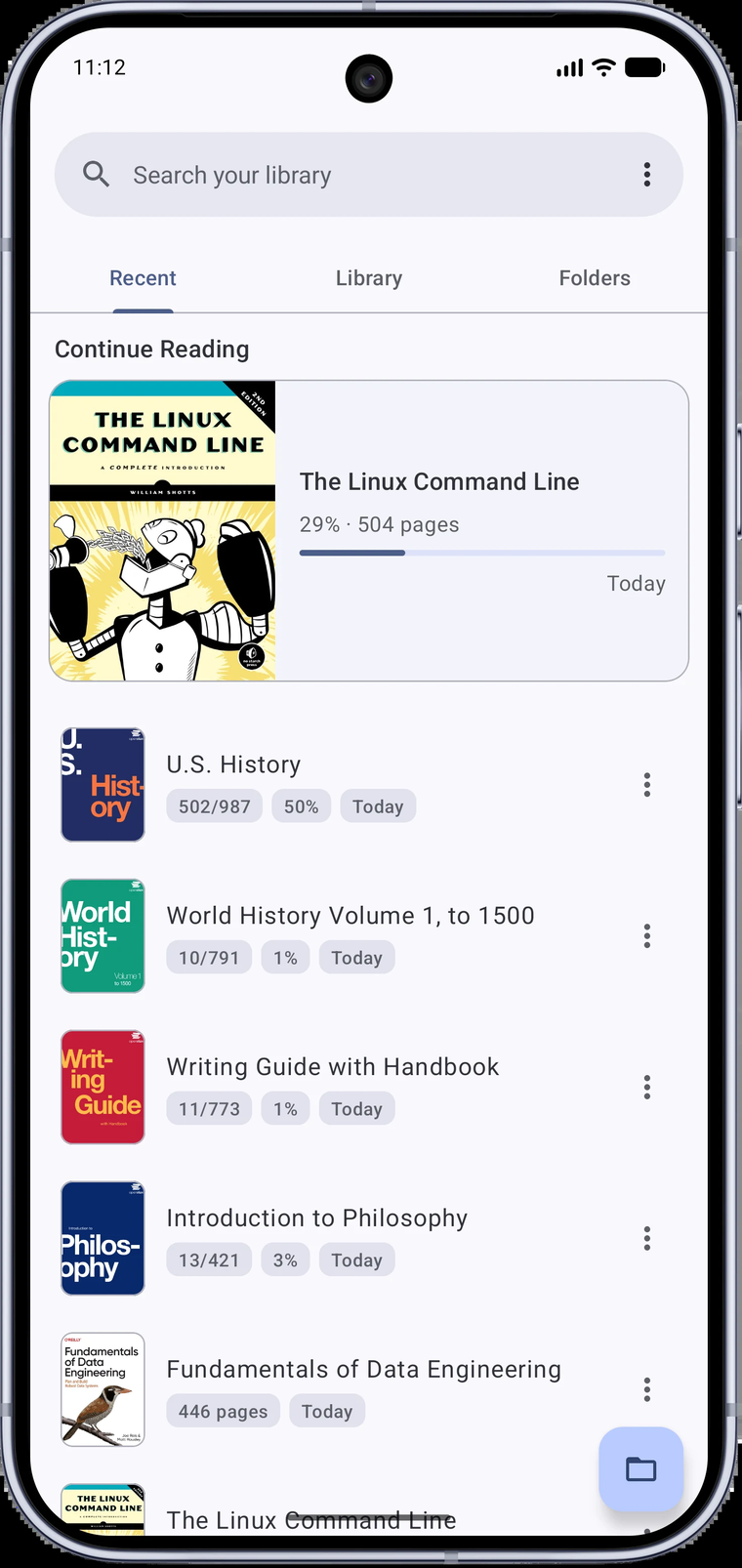
Вкладка Recent
Блок Continue Reading поднимает наверх документ, который был закрыт в процессе чтения. Карточка показывает обложку, название, число страниц, текущий процент и дату последнего обращения. Ниже идёт более подробная история. Это помогает вернуться к нужному месту без ручного поиска файла и без запоминания номера страницы. Если документ больше не должен появляться среди недавних, его можно убрать из списка, не удаляя сам PDF из памяти.
История особенно полезна при работе с несколькими вариантами одного документа. Перед открытием стоит смотреть не только на имя, но и на путь и свойства файла: одинаковые названия могут относиться к разным копиям. MJ PDF связывает сведения о прогрессе с содержимым документа, поэтому переименование или перенос не обязаны сбрасывать позицию. Когда сканер снова обнаруживает перемещённый файл, запись может быть восстановлена автоматически.
Вкладка Library
Library представляет PDF как книги или рабочие материалы. На верхней панели находятся фильтры All Files, To Read, Reading, On Hold, Completed и Abandoned. Статус не меняет файл и служит только для организации. Например, инструкции, которые ещё не открывались, можно поместить в To Read; материалы текущего курса — в Reading; законченные методички — в Completed. Для временно отложенной книги лучше выбрать On Hold, а не удалять её из библиотеки.
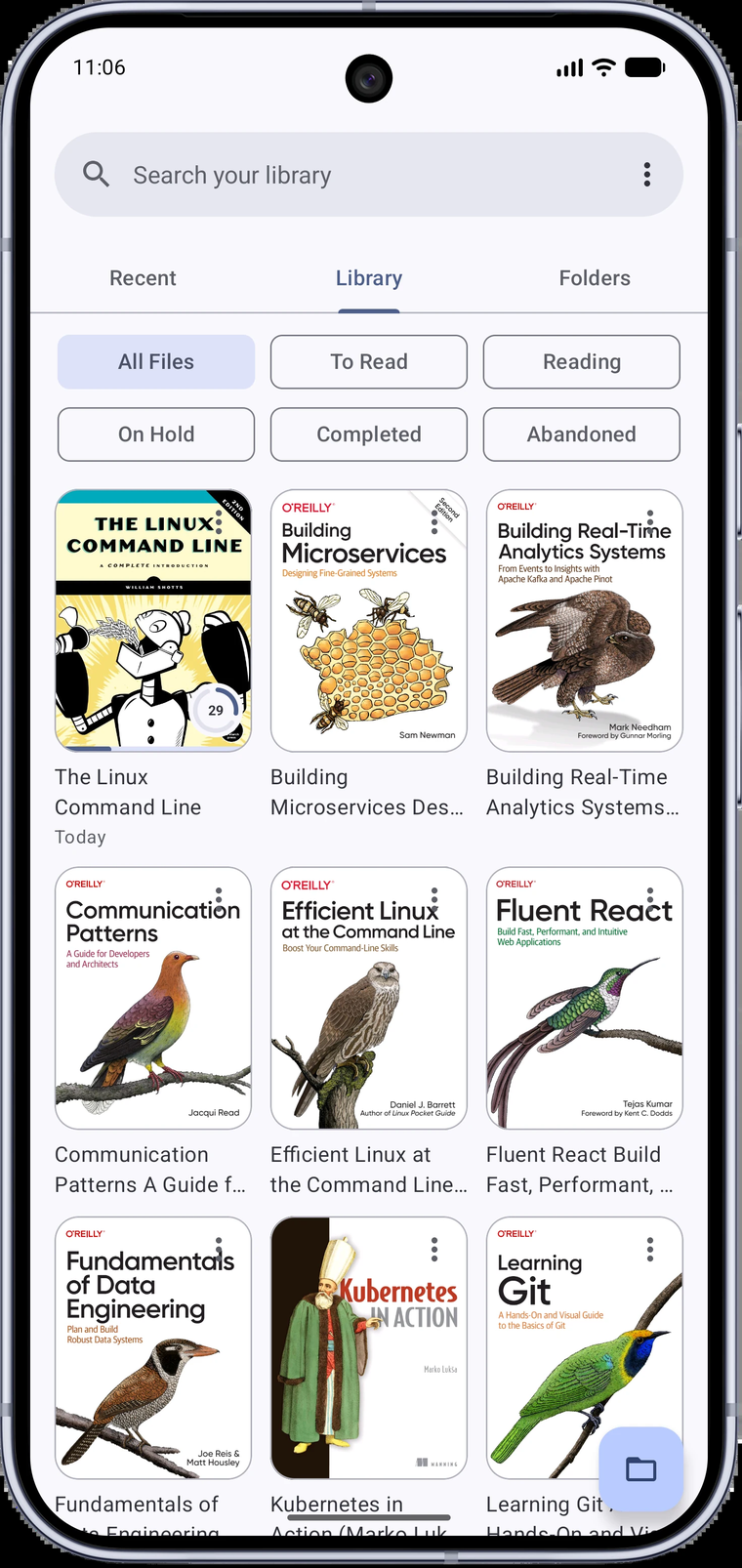
Сетка использует первую страницу как обложку, рядом или поверх неё выводится индикатор прогресса. В настройках можно выбрать вид списка, плотность сетки, сортировку и форму индикатора: кольцо с процентом либо тонкую полосу. На небольшом экране более крупная сетка упрощает выбор по обложке, а плотный вариант показывает больше документов. Сортировка полезна, когда в коллекции десятки файлов: по названию легче найти справочник, по времени — свежую загрузку, а по прогрессу — почти законченные книги.
Меню карточки содержит свойства PDF, сведения о прогрессе, переключатель статуса, переименование на диске и удаление. Переименование следует выполнять после проверки, что файл не используется другим приложением и не синхронизируется под старым именем. Удаление затрагивает документ в хранилище, поэтому оно не равно скрытию из библиотеки. Для временного порядка безопаснее скрыть карточку или убрать её из Recent, а не удалять исходник.
Вкладка Folders и сканирование
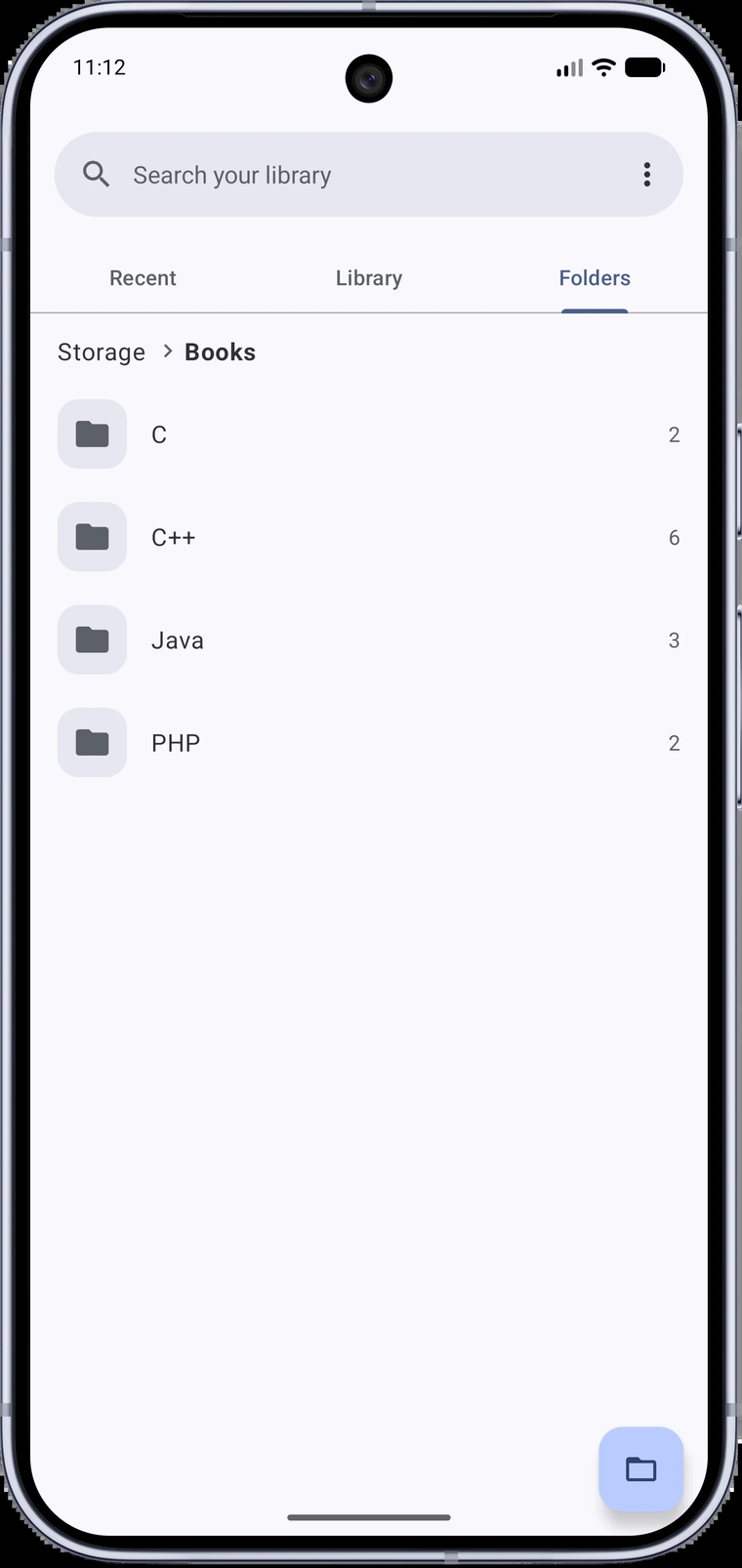
Folders работает как файловый проводник только для PDF. Хлебные крошки показывают текущий путь, список папок — число найденных документов, а поддержка карты памяти позволяет добраться до книг вне внутреннего хранилища. Иерархический режим сохраняет структуру каталогов; плоский режим удобен, когда важнее увидеть все файлы выбранной области без переходов по подпапкам.
Сканирование библиотеки можно направить на всё устройство или только на выбранные расположения. Полный вариант проще и подходит, когда PDF разбросаны по Downloads, Documents, папкам мессенджеров и карте памяти. Выборочное сканирование уменьшает лишние результаты и полезно на устройстве с большим собранием файлов. При этом вкладка Folders может показывать больше, чем Library: ограничения сканирования относятся к наполнению библиотеки, а файловый просмотр предназначен для прямой навигации.
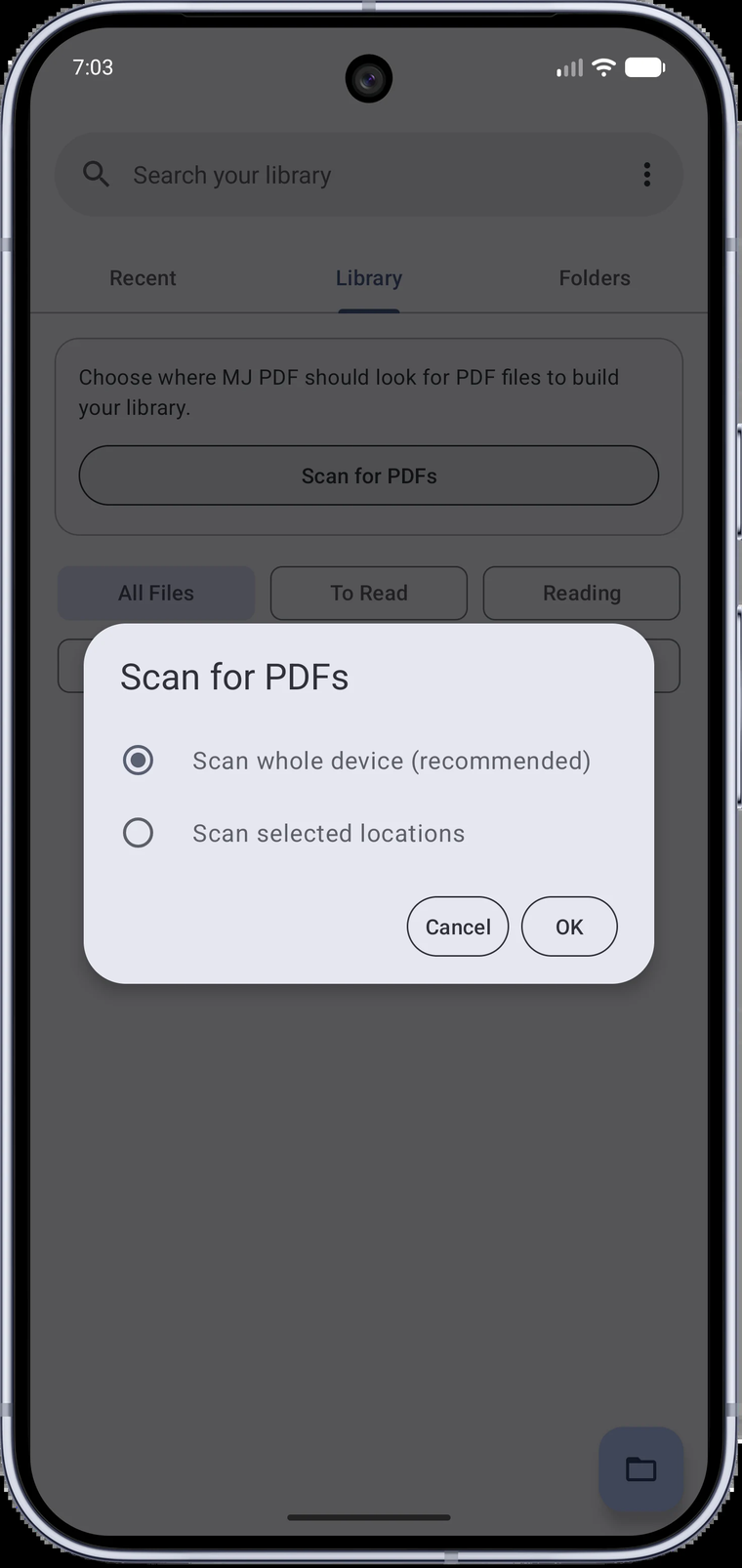
После первой настройки системный индекс помогает быстро заполнить список, а фоновая проверка находит документы, которые не попали в индекс. Если новый PDF не появился немедленно, сначала откройте Folders и перейдите к его каталогу. Затем проверьте разрешение на доступ к файлам и выбранные области сканирования. Полная очистка данных приложения обычно не нужна: она удалит настройки и историю, тогда как повторное сканирование решает проблему без потери пользовательской организации.
Открытие PDF из памяти, другой программы и по ссылке
Документ можно выбрать на домашнем экране, открыть через системное меню Открыть с помощью либо передать в MJ PDF из браузера, почтового клиента, облачного диска или мессенджера. При открытии из другого приложения читатель сразу попадает на страницу, минуя библиотеку. Это удобно для вложения, которое нужно только проверить, но важно учитывать срок жизни переданного файла: отправляющая программа может использовать временную копию.
Чтобы временный документ не исчез после очистки кэша мессенджера, MJ PDF способен сохранить рабочую копию в Documents/MJ PDF. Копирование выполняется для файлов, которые выглядят временными, и может быть отключено в параметрах истории и конфиденциальности. Если исходная ссылка перестала работать, приложение пытается найти сохранённую копию, совпадение в библиотеке или предлагает указать новое расположение. Выбранный файл проверяется, чтобы не связать историю с другим документом.
Команда Online PDF принимает прямую ссылку на PDF и загружает документ для чтения. Интернет нужен только для этого сценария и для действий, которые пользователь сам направляет во внешние переводчики или веб-поиск. Если ссылка ведёт на HTML-страницу, требует авторизацию, выдаёт перенаправление на форму или блокирует загрузчики, открытие может завершиться ошибкой. В таком случае надёжнее скачать файл средствами браузера, убедиться, что расширение и содержимое соответствуют PDF, а затем открыть сохранённую копию.
Файлы с паролем поддерживаются, если шифрование понимается используемым PDF-движком. Пароль вводится при открытии. В обычном режиме он может быть запомнен вместе с данными чтения; в инкогнито пароль и позиция не сохраняются. Если правильный пароль не принимается, проверьте раскладку, регистр, пробелы при вставке и возможность открыть документ в другом проверенном просмотрщике: иногда проблема находится в повреждённом контейнере, а не в поле ввода.
Чтение страниц и основные жесты
Обычный режим показывает исходную разметку PDF без перестройки. Масштаб меняется щипком, прокрутка — вертикальным или горизонтальным движением в зависимости от выбранного направления, а касание центральной области показывает или скрывает панели. Для точного перехода к фрагменту удобно сначала увеличить страницу, затем перемещать её одним пальцем. Zoom Lock фиксирует масштаб, чтобы случайный жест не уменьшил документ во время чтения таблицы или схемы.
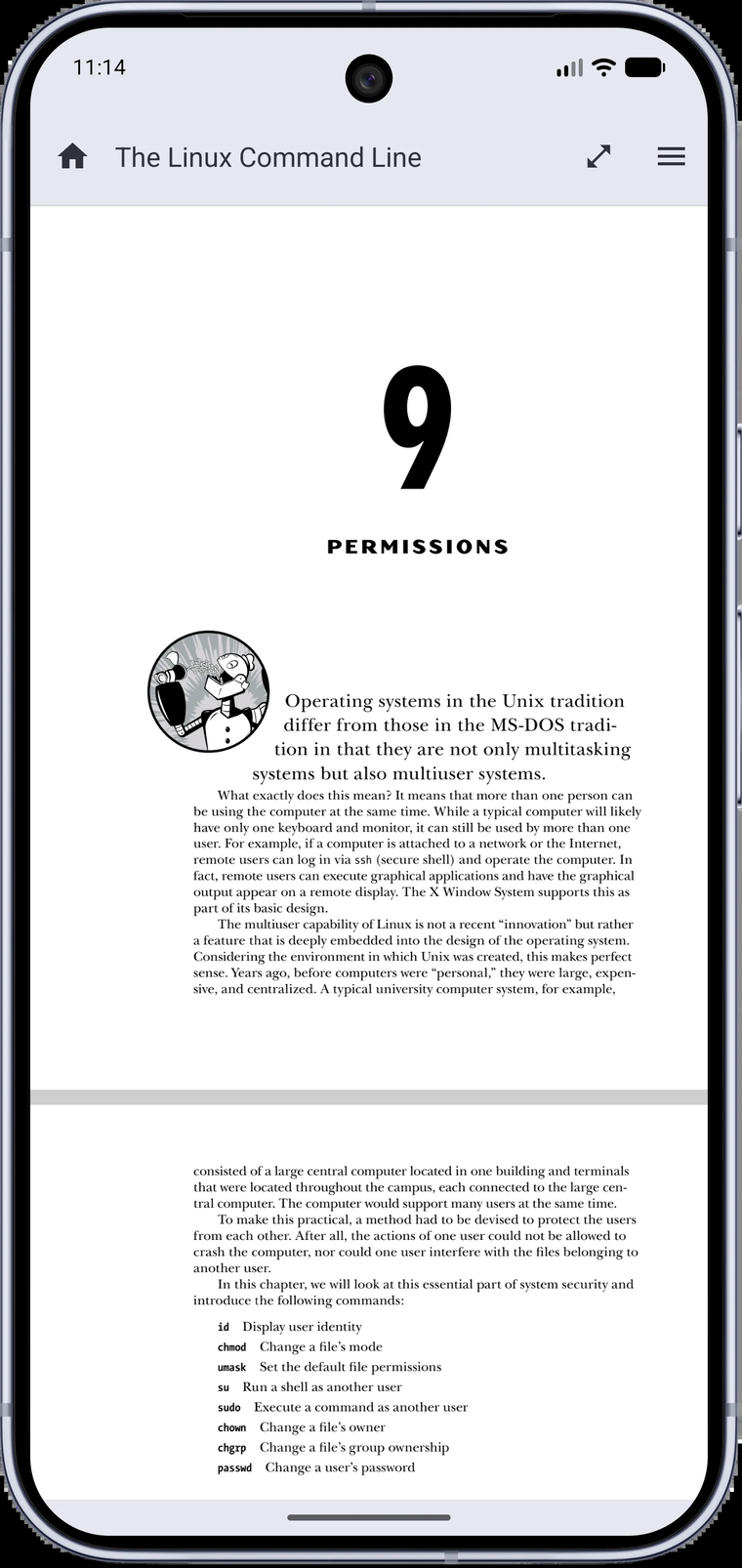
Полноэкранный режим убирает лишние панели и использует область вокруг выреза экрана. На странице могут оставаться настраиваемые быстрые кнопки: выход, яркость, поворот, скрытие полей, двойной разворот, блокировка масштаба, направление чтения, автопрокрутка и история переходов. Набор зависит от выбранной конфигурации. Полноэкранный режим не изменяет документ и подходит для длительного чтения, но перед заполнением формы или выделением текста панели потребуется вернуть.
Поворот меняет ориентацию просмотра, не поворачивая страницы в самом PDF. Горизонтальное положение полезно для широких таблиц и разворотов, вертикальное — для одиночной страницы. Отдельная блокировка горизонтальной навигации защищает от случайного перелистывания при панорамировании увеличенной страницы. На устройствах с кнопками громкости можно назначить их на переход между страницами; на подключённой мыши поддерживаются колесо и кнопки, что удобно для планшета на подставке.
Тёмный режим и яркость
Тема интерфейса и тёмное отображение содержимого переключаются без перезапуска. При инверсии белая бумага становится чёрной, а тёмный текст — светлым. На текстовых книгах это снижает яркость фона, но фотографии, цветовые диаграммы и сканы могут выглядеть непривычно, потому что инвертируются вместе с текстом. Для таких страниц лучше оставить исходные цвета и уменьшить яркость встроенным ползунком.
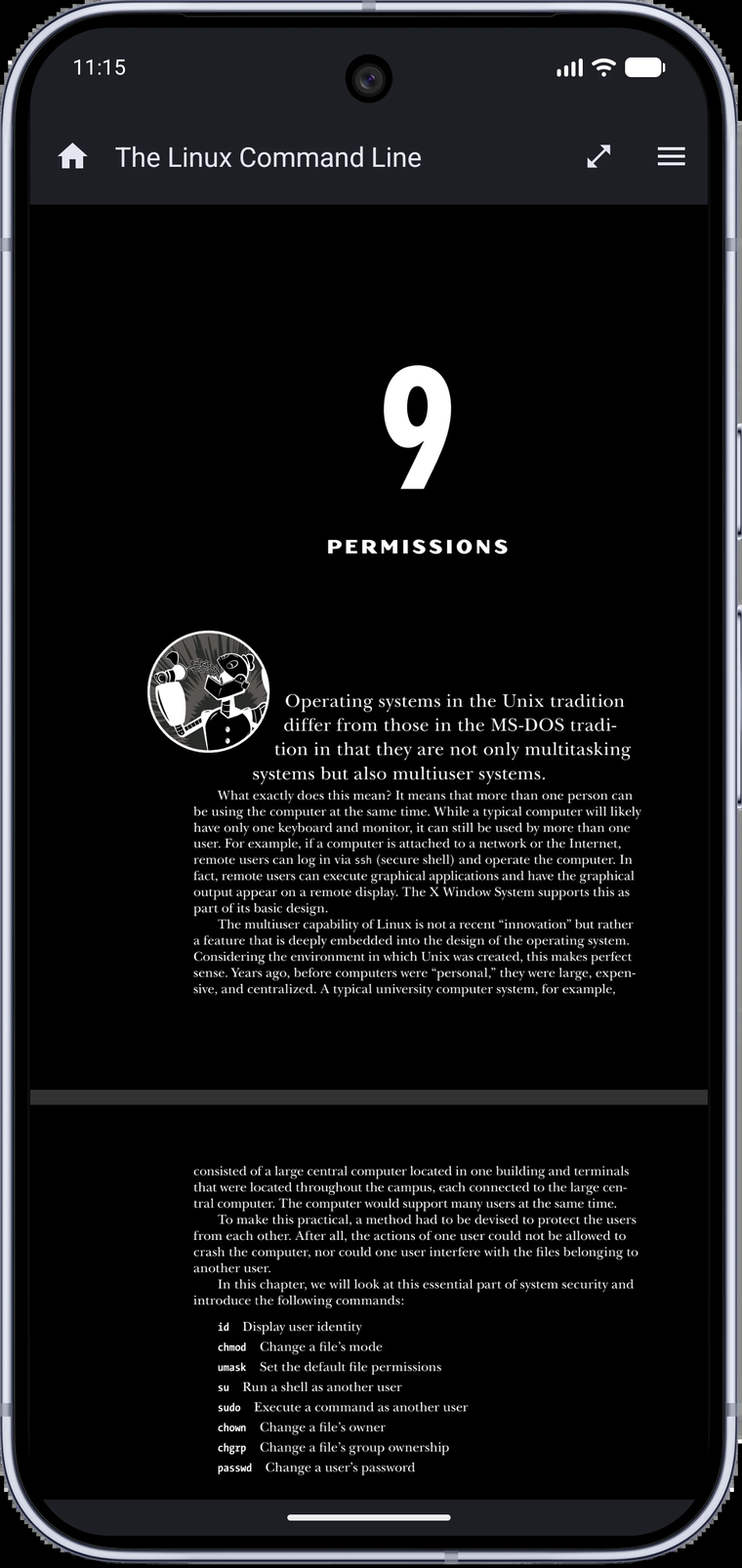
Ползунок яркости влияет на чтение внутри программы и позволяет приглушить экран сильнее, чем системная панель в конкретной ситуации. Если изображение стало серым или потеряло различимость, верните яркость и проверьте, не включены ли одновременно системный фильтр синего света, экономия энергии и инверсия PDF. Наложение нескольких фильтров затрудняет оценку цветов и контраста, особенно в учебных атласах и формах с тонкими линиями.
Автопрокрутка
Auto Scroll двигает документ с регулируемой скоростью. Скорость хранится для книги, поэтому учебник и партитура могут прокручиваться по-разному. Движение рассчитывается по фактически прошедшему времени, при касании ставится на паузу, после взаимодействия продолжается. Для спокойного чтения установите минимальную скорость и сначала проверьте её на странице с обычной плотностью текста: на страницах с иллюстрациями тот же темп субъективно ощущается быстрее.
Автопрокрутка полезна для чтения с подставки, доклада и просмотра инструкций во время работы руками. Она не распознаёт смысловые границы, поэтому не остановится автоматически у заголовка или таблицы. Если необходимо фиксированное перелистывание страниц, лучше использовать режим привязки к странице и кнопки громкости. При неожиданном ускорении проверьте, не изменилось ли масштабирование: увеличенная страница требует большего пути и меняет восприятие скорости.
Меню читателя и настройка команд
Главное меню разделено на действия и страницы. В верхней части находятся Open PDF, Dark Mode, Search, Go To Page, Bookmark Page, Full Screen, Hide Margins, Screenshot, Page Text, Share, Print, Add signature, Reload PDF, Online PDF, File Metadata и Incognito. В нижней части размещены Table of Contents, My Bookmarks, My Notes, My Highlights, Text Mode, Links in the File, Settings и About. Недоступные в текущем контексте команды отображаются неактивными.
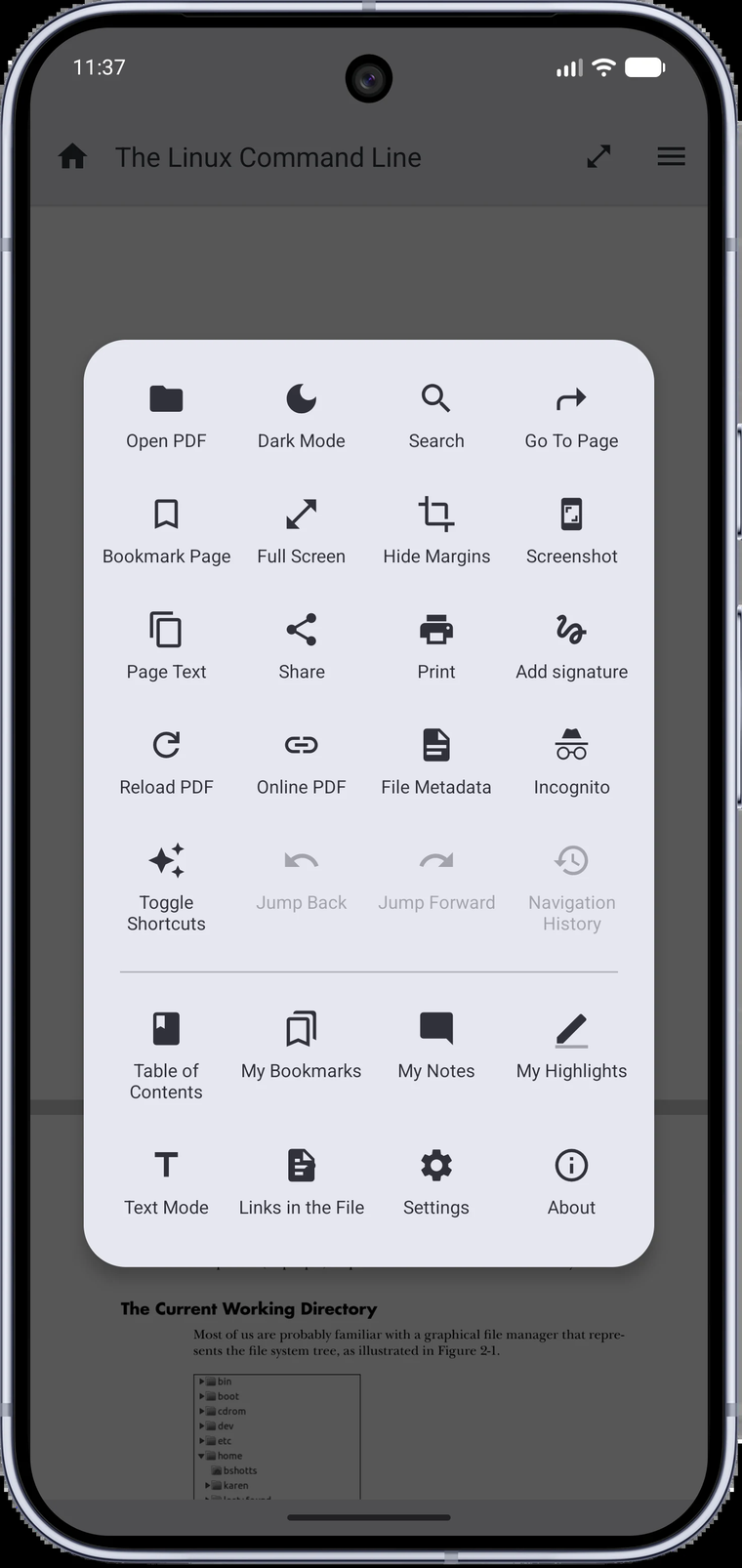
Toggle Shortcuts показывает или скрывает полосу быстрых действий. Порядок команд на панели, в строке быстрых кнопок и в полноэкранном режиме настраивается раздельно. Чтобы сократить количество касаний, вынесите Search, Go To Page и Bookmark Page для учебника; Hide Margins, Dark Mode и Brightness — для чтения; Add signature и Save — для договоров. Команды, которые меняют файл, лучше не ставить рядом с навигационными кнопками, если экран часто используется одной рукой.
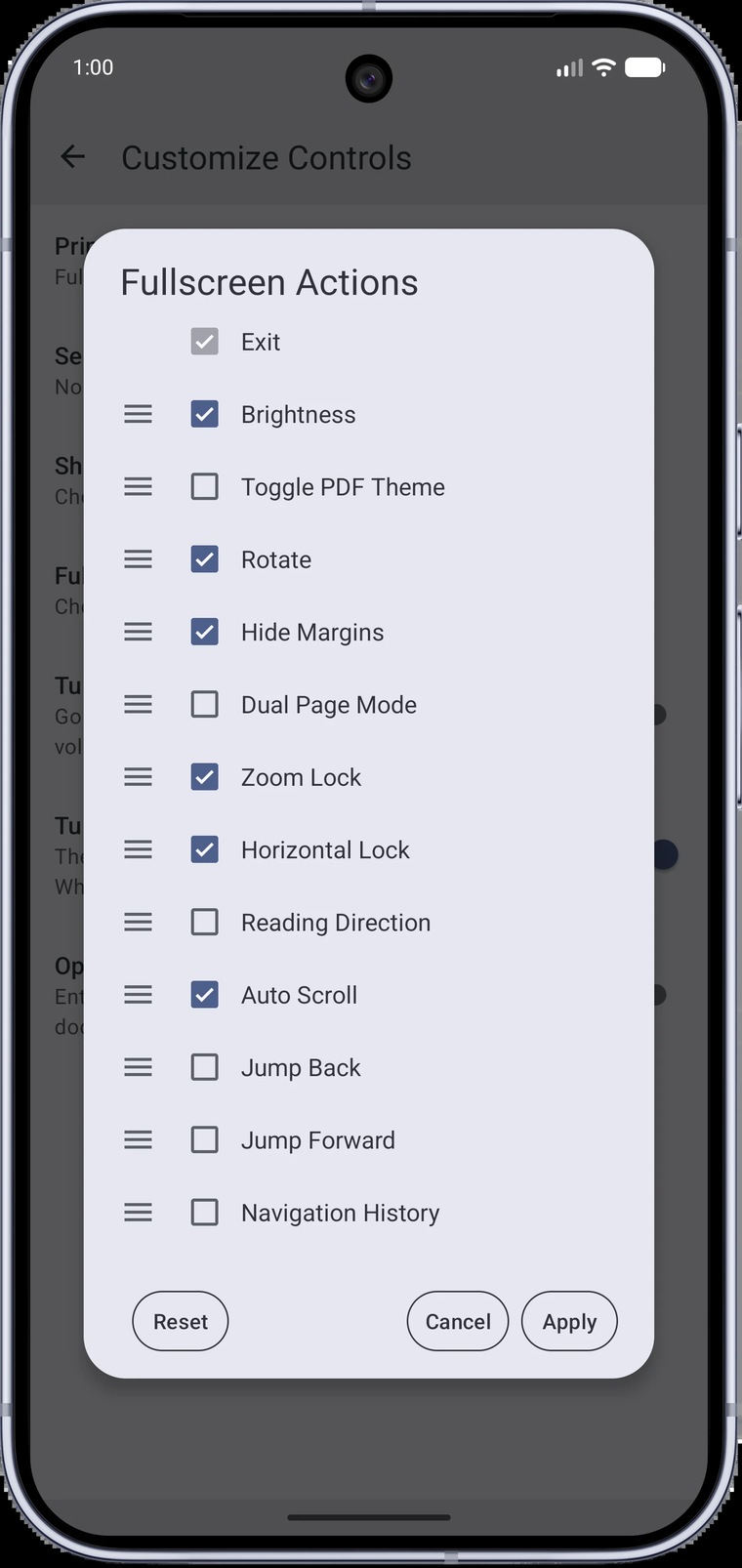
В диалоге настройки флажок определяет присутствие действия, а маркер слева позволяет перетаскивать строку. Reset возвращает исходный набор, Apply применяет изменения, Cancel закрывает окно без них. Если важная кнопка исчезла, сначала проверьте именно тот набор, где она ожидалась: скрытие команды в полноэкранных действиях не обязательно убирает её из общего меню. На узком экране избыточное число кнопок уменьшает расстояние между ними, поэтому разумно оставить только пять-семь основных.
Скрытие полей и заполнение экрана
Hide Margins анализирует пустые области по краям страниц и визуально обрезает их, чтобы текст занимал больше ширины экрана. Сам PDF не изменяется. Анализ идёт в фоне, показывает отменяемый прогресс и сохраняет результат для конкретного документа. После повторного открытия поля не требуется вычислять заново, пока кэш доступен. Позиция чтения сохраняется при переключении, поэтому можно сравнить исходный и увеличенный вид без ручного поиска страницы.
Автоматическое определение особенно полезно для книг с широкими типографскими полями. На сканах с серым фоном, заметками на полях, штампами или неровной рамкой границы могут определиться консервативно. Для отдельных страниц доступны переопределения, а в настройках можно включить постоянное скрытие. Если схема касается самого края, проверьте страницу в исходном режиме: визуальная обрезка не удаляет данные, но часть изображения может оказаться за пределами текущего кадра.
Двухстраничный режим и направление чтения
Dual Page Mode объединяет соседние страницы в разворот, похожий на открытую книгу. Пара First Page Alone оставляет обложку отдельно, чтобы последующие левые и правые страницы совпадали с печатным оригиналом. На телефоне разворот чаще требует горизонтальной ориентации и увеличения; на планшете он удобен для журналов, учебников с иллюстрациями и документов, где подписи переходят между страницами.
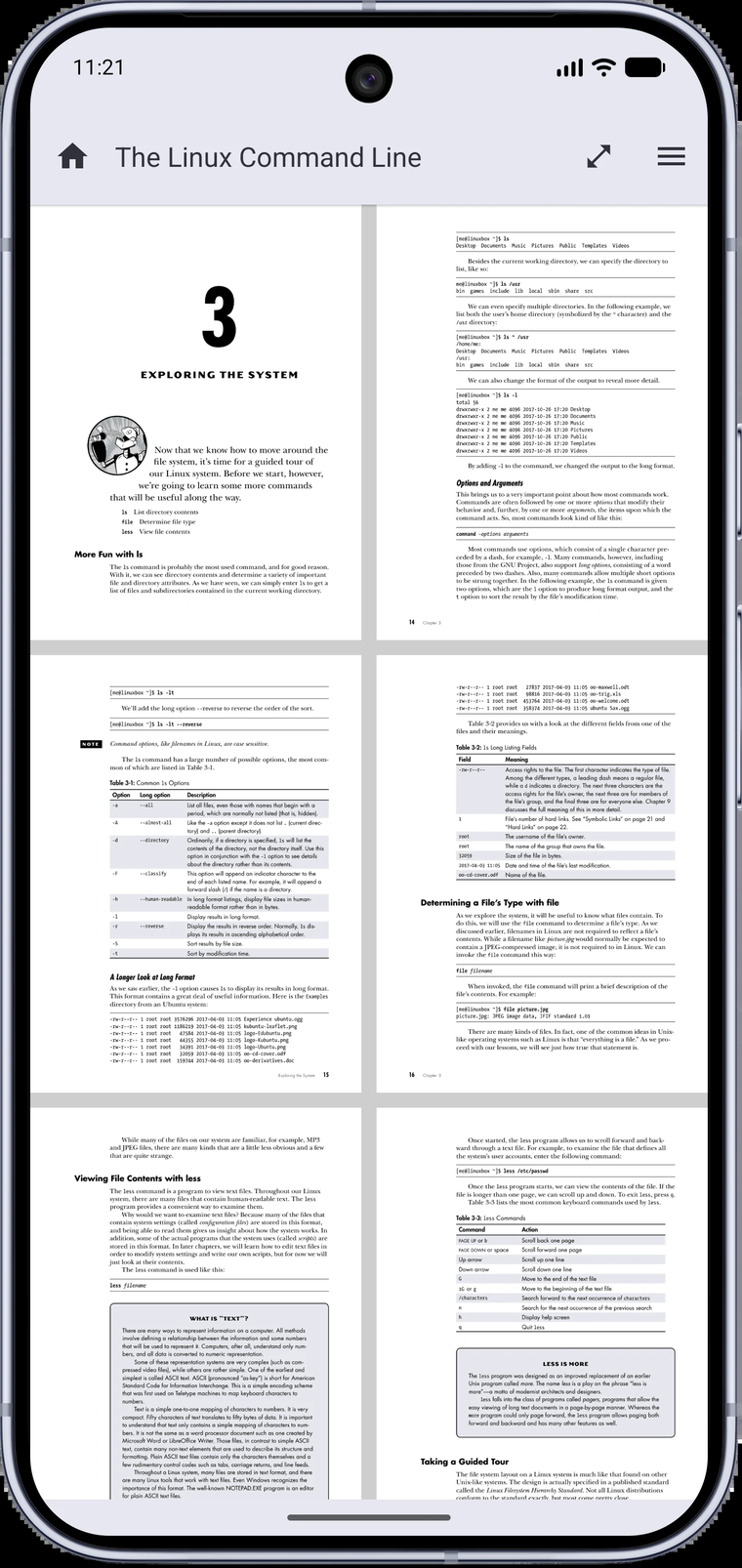
Для арабских и других материалов с обратным направлением доступно чтение справа налево. Программа пытается определить направление для документа, но разрешает задать его вручную. Переопределение сохраняется для файла. Если страницы перелистываются в обратную сторону, откройте настройку Reading Direction, а не меняйте системный язык. Направление влияет на навигацию и формирование разворотов, но не зеркалит содержимое страницы.
Текстовый режим для непрерывного чтения
Text Mode извлекает текстовую структуру и перестраивает её как электронную книгу. Строки объединяются в абзацы, переносы с дефисом по возможности склеиваются, заголовки распознаются по размеру и насыщенности, списки сохраняют отдельные строки, а стихотворная разбивка не должна превращаться в обычный абзац. Результат зависит от внутреннего текстового слоя PDF: у хорошо подготовленной книги он близок к исходной логике, у сложной журнальной вёрстки возможен неправильный порядок колонок.
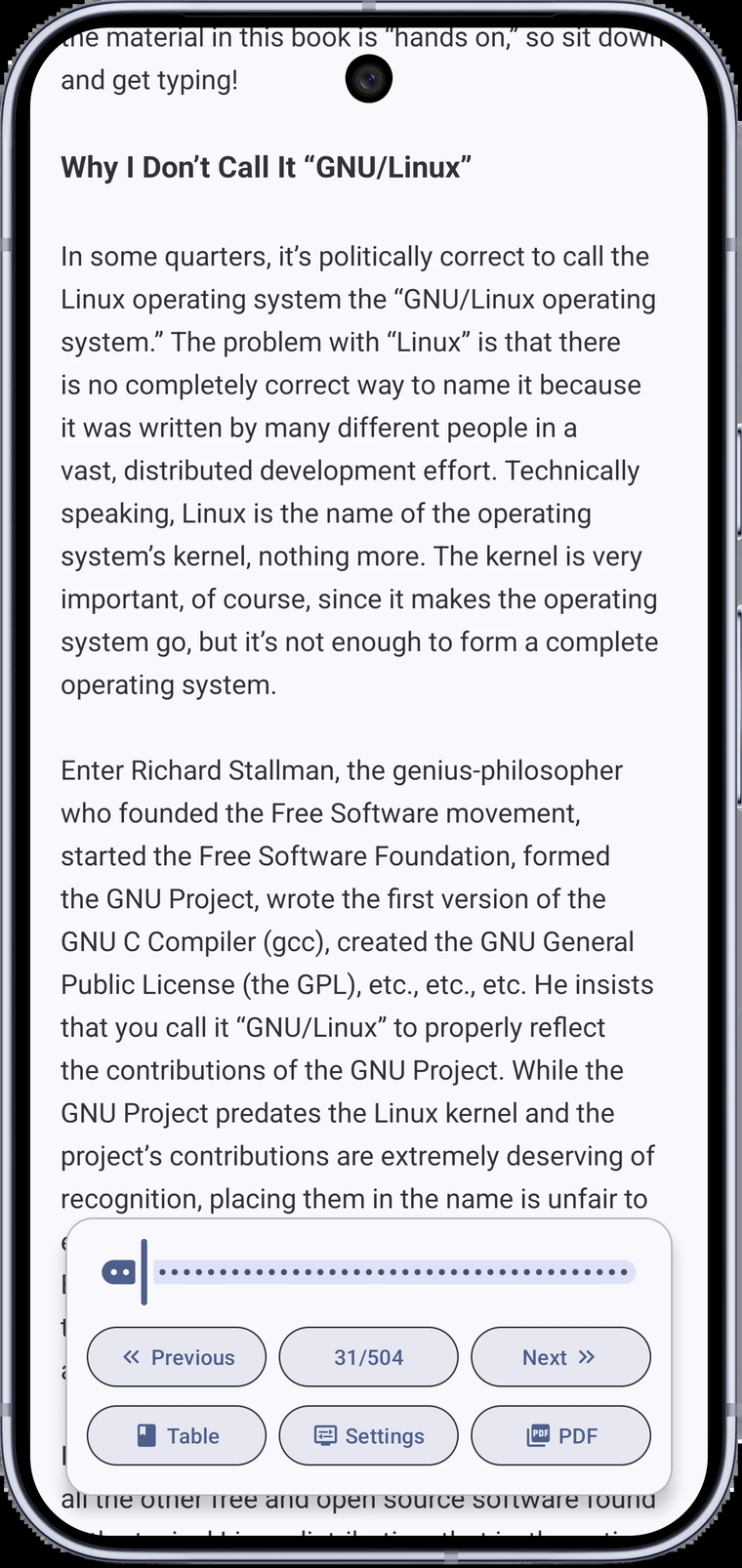
В текстовом режиме доступны шрифты, темы, размер и ограничение длины строки. Узкая строка снижает утомление на планшете, крупный кегль помогает при слабом зрении, а тёмная тема подходит для вечера. Кнопки Previous и Next переходят между страницами исходного документа, Table открывает структуру, Settings меняет типографику, PDF возвращает к оригинальному виду. При переключении приложение старается оставаться около той же страницы.
Текстовый режим не является OCR. Если PDF состоит из фотографий страниц без распознанного слоя, извлекать нечего, поэтому экран может быть пустым или содержать только случайные фрагменты. Сначала такой документ нужно распознать в специализированной программе, затем открыть полученный PDF. Также режим не предназначен для сохранения новой переразмеченной копии, преобразования в EPUB или редактирования текста исходника.
Таблицы, формулы, сноски и многоярусные колонки остаются сложными случаями. Для проверки чисел и структуры вернитесь к обычному виду. Удобная схема работы выглядит так: читать длинные абзацы в Text Mode, а при встрече таблицы нажать PDF и сверить страницу; после этого снова открыть текстовый режим. Такой подход сохраняет комфорт чтения, но не подменяет оригинальное оформление там, где оно несёт смысл.
Поиск по документу
Поиск начинает выдавать совпадения по мере сканирования, а не ждёт обработки всего файла. Результаты можно просматривать списком, затем переходить между ними стрелками в нижней панели. Счётчик показывает текущую позицию среди найденных вхождений. Выбранный результат центрируется на странице; при включённой опции программа может приблизить область совпадения. Повторный запрос выполняется быстрее благодаря кэшу сеанса.
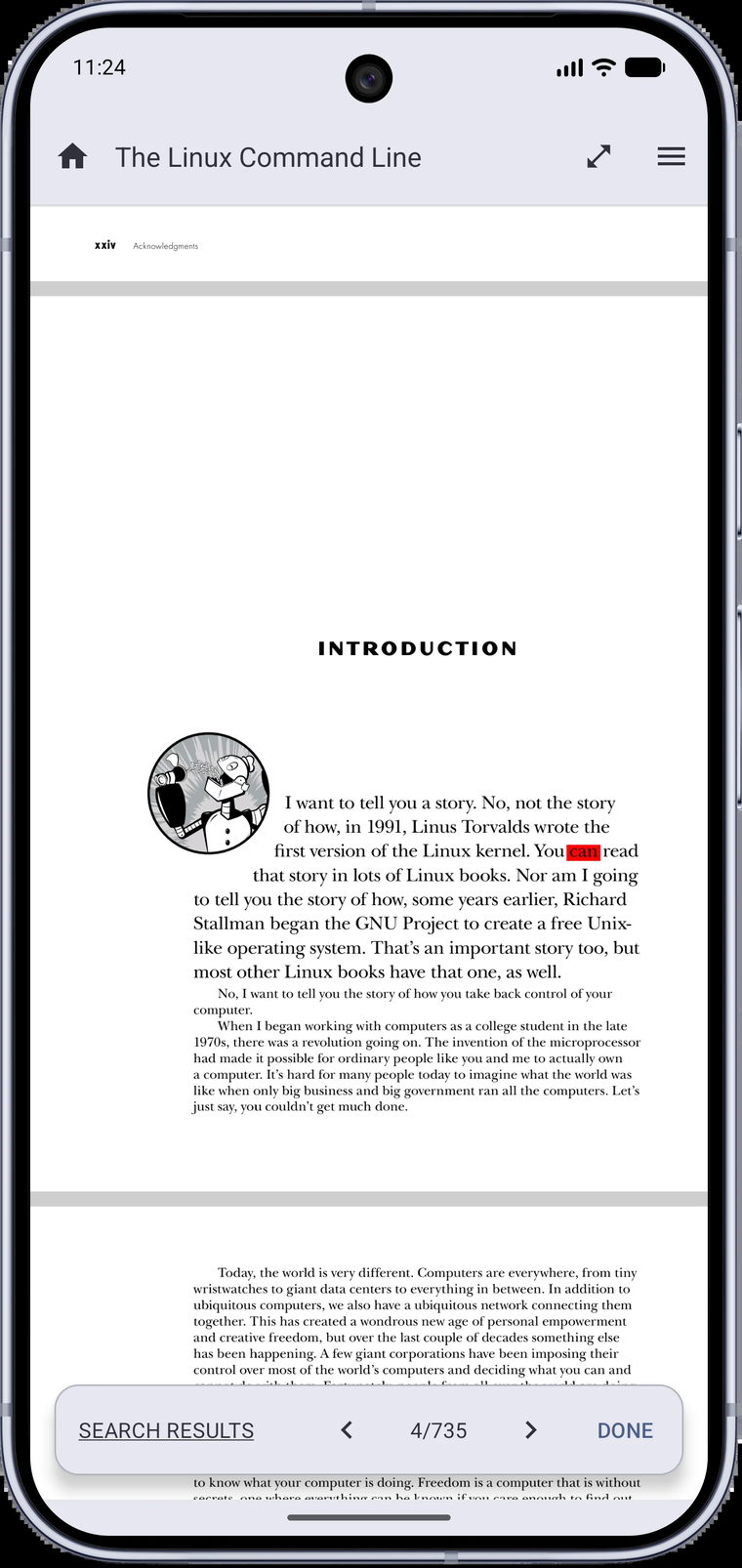
Опция игнорирования диакритических знаков полезна для имён и терминов, где документ и запрос используют разные варианты букв. Поиск работает по текстовому слою, поэтому скан без OCR не даст результатов даже при видимом слове. Неудачу также вызывают нестандартное кодирование шрифта, текст, преобразованный в кривые, или разрыв слова на символы. В таких случаях попробуйте более короткую часть слова, Text Mode либо внешнее распознавание.
При поиске в крупном справочнике сначала вводите редкий термин, затем уточняйте контекст переходом к соседним совпадениям. Общие слова создают сотни результатов и усложняют навигацию. Если нужно вернуться к исходному месту после перехода, используйте Jump Back или историю навигации. Это надёжнее, чем запоминать номер страницы, потому что возврат восстанавливает и масштаб, и положение внутри страницы.
Переход к странице, миниатюры и оглавление
Go To Page сочетает ввод номера с миниатюрами. Это помогает отличить фактический номер листа PDF от номера, напечатанного в книге: титульные страницы и обложка часто сдвигают счёт. All Pages показывает документ сеткой, плотность которой можно менять. Для визуального поиска диаграммы, цветной главы или формы сетка быстрее линейной прокрутки, особенно когда пользователь помнит внешний вид, а не номер.
Table of Contents отображает встроенные закладки документа в иерархии. Внутри можно искать по названиям и номерам, развернуть или свернуть все уровни и найти ветку текущей главы. Текущий путь выделяется, поэтому видно положение в структуре. После перехода появляется возможность вернуться назад. Если оглавление пусто, это обычно означает, что автор PDF не создал структурные закладки; программа не генерирует содержание по заголовкам автоматически.
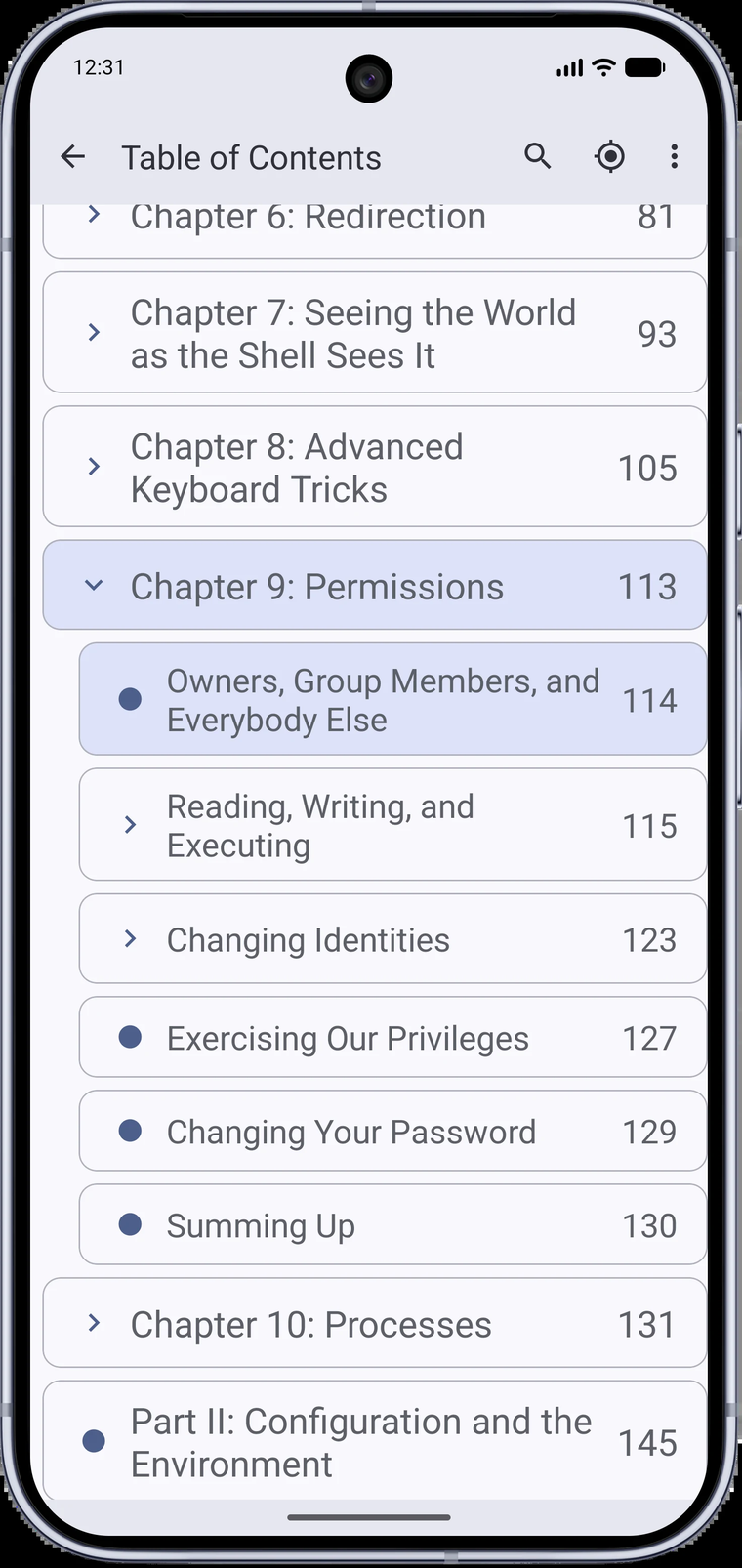
Раздел Links in the File собирает встроенные ссылки. Он полезен для нормативных документов, где внутренние переходы разбросаны по тексту. Внешнюю ссылку следует открывать осознанно: она передаётся выбранному браузеру и выводит пользователя из режима чтения. Внутренние ссылки переходят к странице и попадают в историю. Если ссылка не реагирует, проверьте, не отключена ли интерактивность и действительно ли в PDF присутствует аннотация ссылки, а не просто напечатанный адрес.
Пользовательские закладки и история переходов
Bookmark Page сохраняет текущую страницу и позволяет задать собственное название. В списке My Bookmarks отображаются имя, глава из оглавления, номер страницы и время создания. Записи можно переименовывать, удалять и переставлять. Названия вроде формула расчёта, условия расторжения или таблица допусков полезнее стандартного номера, потому что дают смысловую точку входа.
Закладка хранится в данных программы и не обязана создавать стандартную PDF-закладку внутри файла. Поэтому при открытии документа в другом просмотрщике пользовательский список может отсутствовать. Для переносимости важных пометок используйте выделения и заметки, которые сохраняются в PDF, либо экспортируйте данные резервной копией. После перемещения файла MJ PDF старается сопоставить его по содержимому и сохранить связь с закладками.
Navigation History работает как назад и вперёд в браузере. В неё попадают переходы по ссылкам, оглавлению, поиску, закладкам и команде Go To Page, а длительные остановки могут фиксироваться автоматически. При возврате восстанавливается конкретный вид страницы. Это особенно важно в техническом руководстве: можно перейти из инструкции к схеме в приложении, увеличить обозначение, затем вернуться точно к абзацу, откуда был сделан переход.
Выделение текста и сохранение аннотаций
Длительное выделение открывает плавающую карточку с шестью цветами и действиями Copy, Share, Web, Note, Translate и Delete. Маркеры по краям меняют границы выбранного фрагмента. После выбора цвета выделение записывается в PDF, поэтому его видят другие совместимые программы. Уже существующие выделения распознаются, их можно выбрать, изменить или удалить, если документ разрешает запись.
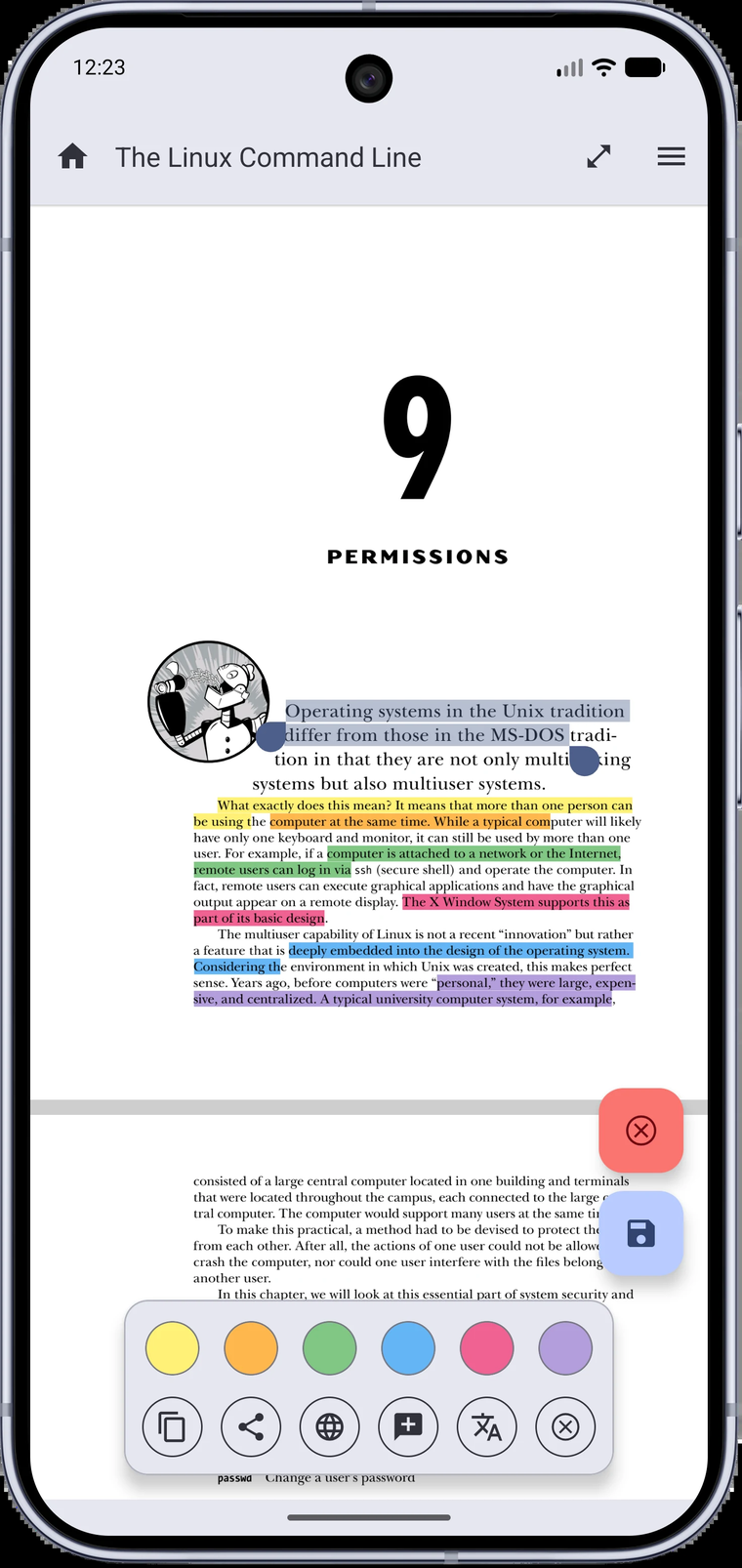
Раздел My Highlights собирает все выделения текущего документа. Список поддерживает поиск, сортировку по дате, фильтр цвета и экспорт текста. Цвета можно использовать как простую систему: жёлтый — основные идеи, зелёный — определения, синий — ссылки на действия, красный — спорные места. Смысл цветовой схемы MJ PDF не навязывает, поэтому её следует выбрать заранее и применять последовательно.
Автовосстановление защищает несохранённую работу при повороте, перезапуске или сбое. Однако после завершения разметки всё равно нужно нажать сохранение и дождаться окончания записи. Не закрывайте программу во время обновления большого файла и не перемещайте PDF параллельно файловым менеджером. Перед массовой разметкой важного договора разумно сделать копию: аннотации записываются в документ, а не только отображаются поверх него.
Выделение возможно только при наличии корректного текстового слоя. На скане можно увидеть буквы, но нельзя выбрать слово, пока изображения не распознаны. У некоторых PDF символы доступны для поиска, но выделяются в неверном порядке из-за внутренней структуры. Text Mode может помочь скопировать фразу, однако не исправит координаты аннотации на оригинальной странице. Для юридически значимой разметки всегда проверяйте, что подсвечен именно нужный текст.
Заметки, связанные с выделением
Команда Note прикрепляет комментарий к выделенному фрагменту. Заметка сохраняется внутри PDF вместе с датами создания и изменения. Если цветной маркер не нужен, заметка на обычном тексте создаёт нейтральное серое выделение, чтобы у комментария оставалась координата. My Notes выводит все заметки документа и позволяет быстро переходить к месту, где они были добавлены.
Заметки подходят для вопросов преподавателю, расшифровки сокращений, фиксации решения по пункту договора и личных выводов. Лучше писать коротко и конкретно, а длинные конспекты хранить отдельно: встроенный комментарий должен объяснять место, а не заменять всю систему заметок. При передаче файла проверьте, что получатель использует программу, которая показывает стандартные PDF-аннотации, иначе комментарий может быть скрыт до открытия панели заметок.
Если заметка не сохраняется, причиной часто оказывается доступ только для чтения, временный URI, заполненное хранилище или повреждение PDF. Сначала сохраните копию в доступной папке Documents, откройте её из Folders, добавьте короткую тестовую заметку и выполните сохранение. Если тест проходит, проблема связана с исходным местом или правами. Если нет, сделайте новую копию документа через печать в PDF или другой редактор, понимая, что это может изменить интерактивные элементы.
Копирование, перевод, словарь и карточка цитаты
Copy помещает выделенный текст в буфер, Share передаёт его другой программе, Web формирует поисковый запрос. Translate может использовать установленное приложение-переводчик либо один из веб-переводчиков; пользователь также способен задать собственный шаблон. Для одиночного слова доступен необязательный офлайн-словарь размером около нескольких мегабайт, построенный на WordNet. После установки определение показывается без сети.
Перед отправкой текста во внешний сервис следует учитывать конфиденциальность. Встроенная приватность MJ PDF не распространяется на браузер и переводчик, куда пользователь передал фрагмент. Для договора, медицинского документа или внутренней инструкции безопаснее использовать офлайн-словарь либо корпоративно разрешённый переводчик. Инкогнито предотвращает запись истории в MJ PDF, но не отменяет сетевой журнал стороннего приложения.
Share Quote превращает выбранный фрагмент в квадратное изображение с названием книги и автором. Доступны темы и возможность убрать отметку приложения. Инструмент удобен для публикации короткой цитаты, но изображение не заменяет точное цитирование: оно не гарантирует номер страницы, ссылку на издание и сохранение всех знаков форматирования. Перед отправкой проверьте текст на ошибки извлечения и права на распространение материала.
Рукописная подпись
Add signature открывает поле рисования. Подпись создаётся один раз, затем может использоваться в других документах. После размещения рамка позволяет перемещать и масштабировать объект. Штрихи сохраняются как векторные линии, поэтому остаются резкими при увеличении, а после записи становятся содержимым страницы и видны в других просмотрщиках.
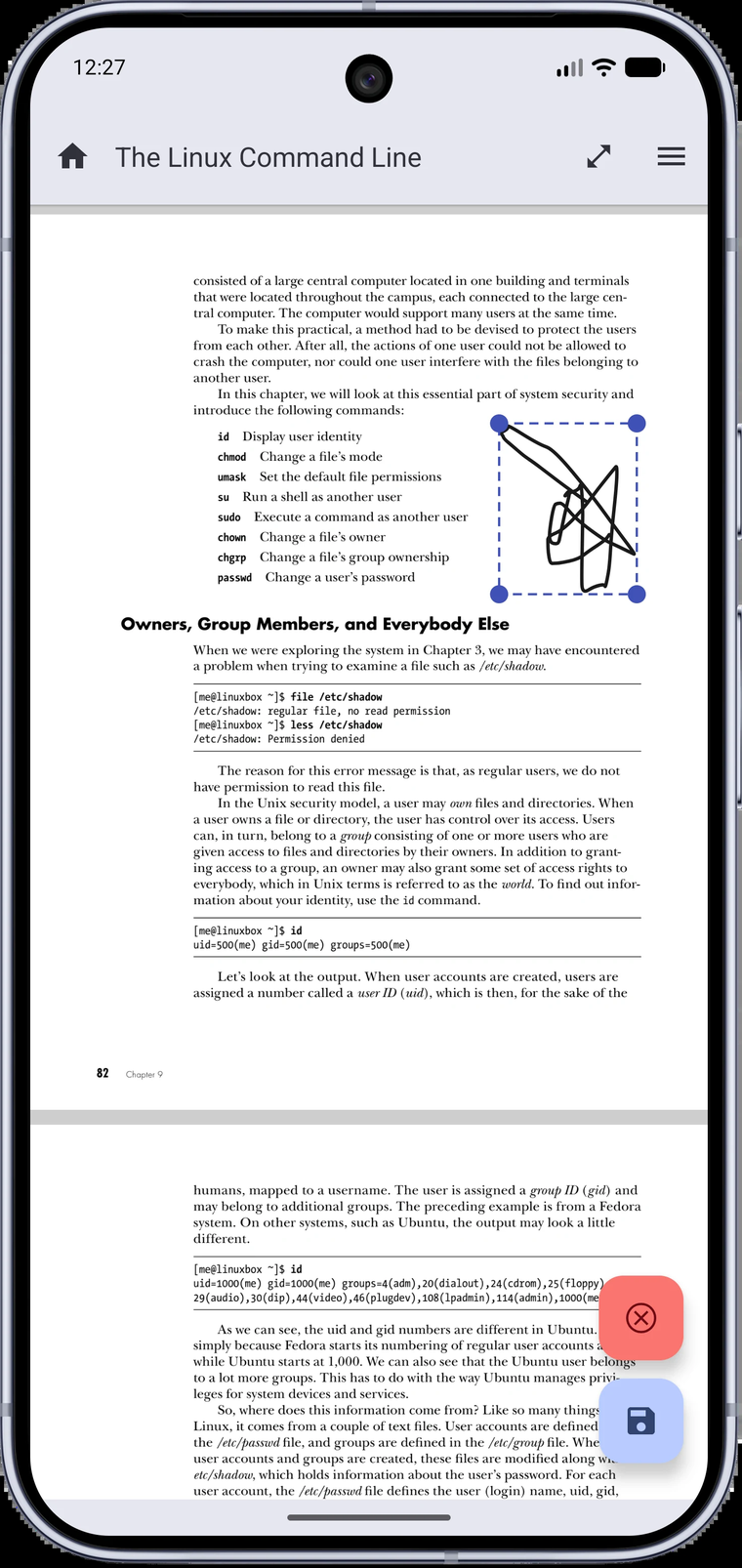
Перед сохранением увеличьте страницу и проверьте, что подпись не перекрывает дату, фамилию или границы поля. На маленьком экране проще сначала приблизить область, затем добавить объект. Если требуется несколько подписей, сохраняйте после каждого логического этапа. Для документа с ограничениями записи создайте рабочую копию; иначе кнопка сохранения может быть недоступна или изменения не попадут в исходный файл.
Рукописный рисунок не равен квалифицированной электронной подписи и не доказывает личность подписанта криптографически. Инструмент подходит там, где достаточно визуального автографа: согласование макета, внутренняя форма, заявление, для которого принимается изображение подписи. Если организация требует сертификат, проверку цепочки доверия или штамп времени, нужен специализированный инструмент электронной подписи.
Заполнение интерактивных форм
MJ PDF распознаёт поддерживаемые поля формы и позволяет вводить текст, ставить флажки и выбирать элементы прямо на странице. Для маленьких чекбоксов используется увеличенная зона касания, чтобы попадать пальцем было проще. Изменение поля не должно принудительно перезагружать страницу, поэтому последовательное заполнение идёт быстрее. После ввода сохраните документ и повторно откройте его для контрольной проверки.
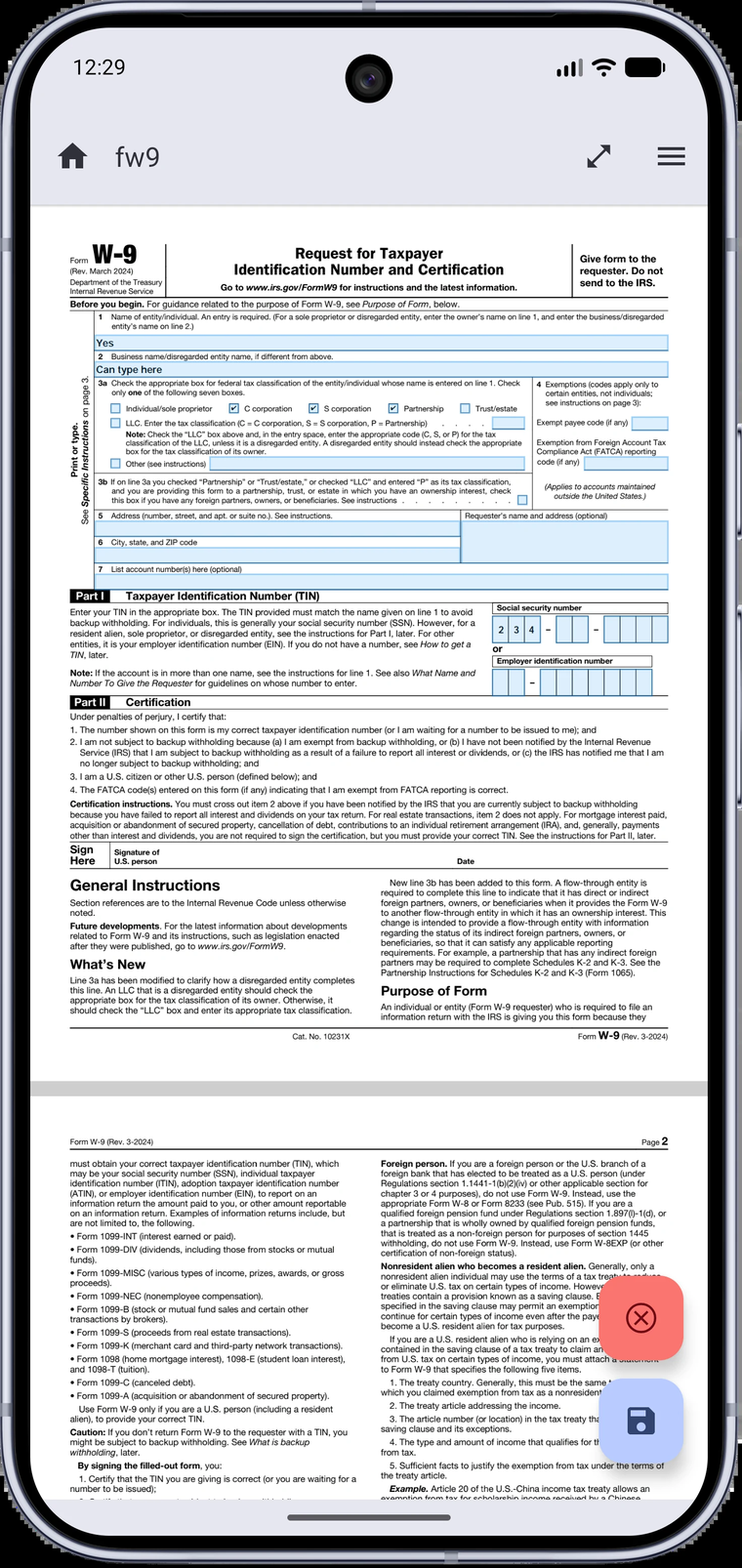
Не каждый бланк является интерактивной формой. Если строки и квадраты нарисованы как обычная графика, касание ничего не откроет. В таком случае можно использовать подпись для автографа, но полноценного инструмента добавления произвольного текста поверх любого места программа не предлагает как замену форме. Потребуется редактор PDF или предварительное создание полей.
Сложные сценарии на JavaScript, динамические XFA-формы, вычисления и специфические корпоративные элементы могут работать не полностью. После заполнения сравните итог с требованиями получателя, проверьте обязательные поля и итоговые значения. Для отправки важной формы сохраните отдельную копию и откройте её вторым просмотрщиком. Если данные видны только в одном приложении, экспорт может быть несовместим.
Печать, отправка и снимок страницы
Share передаёт сам PDF через системное меню, а Print открывает службу печати Android. Можно выбрать установленный принтер, виртуальную печать в PDF и доступные параметры страниц. Печать защищённого или загруженного документа требует, чтобы файл был доступен службе печати; при ошибке сначала сохраните копию в Documents и попробуйте снова. Ограничения владельца PDF также могут запрещать печать.
Screenshot создаёт изображение текущей страницы или видимой области в зависимости от команды и контекста. Это удобно для схемы, но снимок теряет текстовый слой, ссылки и точный масштаб печати. Для цитаты лучше использовать Share Quote, для передачи полного документа — Share, для отдельной страницы с сохранением качества — специализированное извлечение страниц. Снимок не следует применять для конфиденциального материала, если галерея автоматически синхронизируется с облаком.
Открытие нескольких экземпляров позволяет держать два документа параллельно в списке недавних задач Android. Это полезно для сравнения инструкции и приложения к ней. Память устройства при этом расходуется на два набора страниц и кэша, поэтому на слабом телефоне лучше закрывать лишние экземпляры. При записи изменений убедитесь, что обе копии не открывают один и тот же файл для одновременного сохранения.
Метаданные и свойства файла
File Metadata показывает сведения, доступные в документе: заголовок, автора и другие свойства, если они записаны. Библиотека старается использовать реальное название вместо имени файла, поэтому корректные метаданные улучшают список. Если карточка отображается под неожиданным заголовком, откройте свойства и сравните их с именем на диске. Изменение метаданных не относится к основным инструментам MJ PDF; для правки понадобится редактор.
Свойства помогают различить одинаковые копии и оценить документ до обработки. Число страниц, путь, размер и разрешения на изменение важны перед сохранением аннотаций. Если файл получен от неизвестного отправителя, само отображение метаданных не подтверждает подлинность. Проверяйте отправителя, контрольную сумму и подпись документа отдельными средствами, особенно для договоров и программной документации.
Конфиденциальность и режим инкогнито
В обычном режиме приложение сохраняет прогресс, историю чтения, закладки, статусы и некоторые параметры документа. Глобальный переключатель в History and Privacy позволяет прекратить запись истории, а отдельный экран показывает запомненные документы, включая скрытые, и даёт удалить записи по одной. Это полезно, когда библиотека нужна, но сведения о части файлов не должны оставаться в истории.
Incognito действует на сеанс строже: не сохраняются история, позиция, пароль и другие следы чтения. Интерфейс меняет оттенок и показывает специальный значок, чтобы режим было трудно забыть. Инкогнито следует включить до открытия чувствительного документа. Оно не удаляет сам PDF, уже созданные аннотации, системный список недавних файлов или копии, которые пользователь сохранил вручную.
Программа заявляет отсутствие сбора данных, рекламы и слежения. Доступ к интернету нужен для PDF по ссылке и действий, которые пользователь инициирует сам. Библиотека ACRA присутствует для отчёта о сбое, но отправка должна происходить только после явного нажатия SEND в появившемся диалоге. Перед отправкой отчёта прочитайте его содержимое и исключите чувствительные сведения, если они попали в диагностический контекст.
Доступ ко всем файлам используется для сканирования, открытия и управления PDF по всему хранилищу. Это широкое разрешение, поэтому его следует выдавать осознанно. Если достаточно отдельных папок и системный выбор файлов работает для вашего сценария, ограничьте области сканирования. Отзыв разрешения приведёт к исчезновению части библиотеки и невозможности сохранять изменения в недоступных местах, но не удалит документы.
Резервное копирование и восстановление
Backup and Restore экспортирует настройки, историю чтения и данные программы. Автоматическую копию можно создавать ежедневно по заданному расписанию; старые файлы очищаются, оставляя десять новых. После записи копия проверяется чтением, а импорт сначала валидирует структуру и предупреждает, что данные будут заменены. Перед восстановлением создаётся проверенный снимок текущего состояния.
Резервная копия полезна перед переустановкой, сменой телефона и крупной перестройкой библиотеки. Храните её отдельно от устройства, но учитывайте, что история и названия документов могут раскрывать личные интересы. Если облако используется для хранения, выберите защищённое расположение. PDF-файлы сами по себе в резерв настроек не обязательно входят, поэтому документы нужно переносить отдельно с сохранением структуры или последующим сканированием.
При восстановлении сначала импортируйте проверенный файл, затем дайте библиотеке просканировать новое хранилище. Пути на другом устройстве могут отличаться, но сопоставление по содержимому помогает вернуть прогресс. Если часть карточек остаётся недоступной, откройте Folders и укажите реальный файл. Не редактируйте резерв вручную без необходимости: некорректные значения могут быть заменены стандартными, а повреждённая структура — отклонена.
Производительность на больших документах
Рендеринг основан на PDFium и использует многоступенчатый кэш. Во время масштабирования показывается снимок целой страницы, затем качество уточняется; плитки хранятся в ограниченном объёме памяти и вытесняются по давности. Для каждой страницы создаётся быстрый предварительный кадр, который может сохраняться в памяти и на диске. В свободное время приложение подготавливает превью следующих страниц, поэтому быстрое пролистывание становится плавнее.
Поиск, оглавление, ссылки и обложки открывают PDF вне основного потока интерфейса. Длительные операции разбиты на отменяемые части, чтобы старый запрос не блокировал новый. На телефоне с малой памятью качество превью адаптируется. Это не означает, что любой повреждённый гигабайтный PDF будет мгновенным: изображения высокого разрешения, сотни прозрачностей и сложные шрифты всё равно требуют ресурсов.
Если страницы становятся пустыми после возврата из другой программы, сначала подождите повторного рендеринга, затем измените масштаб или используйте Reload PDF. При постоянной проблеме закройте второй экземпляр, освободите память и откройте локальную копию. Очистка только кэша заставит заново строить превью, но не должна удалять историю; очистка всех данных приложения удалит пользовательские настройки и применяется лишь после резервного копирования.
Для очень больших книг лучше отключить ненужные параллельные задачи, выбрать одинарный вид страниц и не использовать чрезмерный масштаб. Hide Margins сначала анализирует документ, поиск сканирует текст, а сетка All Pages строит миниатюры; одновременный запуск нескольких тяжёлых функций увеличивает нагрузку. Дождитесь окончания одной операции перед началом следующей, особенно на старом устройстве.
Настройки интерфейса и языка
Оформление использует динамические цвета Material You в светлой и тёмной теме, если устройство поддерживает палитру. Настройки разбиты на страницы и доступны через поиск. Это быстрее, чем просматривать длинный список: достаточно ввести часть слова, связанную с яркостью, прокруткой, историей или кнопками. Перед сбросом параметров запишите нестандартную конфигурацию быстрых действий, поскольку Reset возвращает стандартный порядок.
Русский перевод доступен вместе с другими языками интерфейса. Названия команд могут немного отличаться от английских подписей на скриншотах, но структура меню сохраняется. Если отдельная строка осталась на другом языке, проверьте язык приложения в системных настройках Android и язык системы. Перевод содержимого PDF не зависит от языка интерфейса и запускается отдельной командой для выделенного текста.
Опция keep screen on предотвращает выключение дисплея во время чтения. Она полезна при автопрокрутке и работе по инструкции, но увеличивает расход батареи и риск выгорания на OLED при статичном изображении. Используйте умеренную яркость и отключайте функцию после завершения. На длительной презентации подключите питание и проверьте системную защиту от перегрева.
Практический сценарий: учебник и конспект
Для учебника сначала добавьте папку курса в области сканирования, присвойте книге статус Reading и выберите удобный вид прогресса. Вынесите на панель Search, Bookmark Page, My Notes и Text Mode. Широкие поля уберите Hide Margins, а длинные абзацы читайте в текстовом режиме. Перед таблицей или формулой возвращайтесь к оригинальной странице, чтобы не потерять структуру.
Во время чтения используйте одну цветовую схему выделений. Определения отмечайте одним цветом, аргументы — другим, вопросы — третьим. К сложному фрагменту прикрепляйте короткую заметку и пользовательскую закладку с понятным названием. В конце главы откройте My Highlights, отфильтруйте цвета и экспортируйте текст для конспекта. Проверяйте цитаты по оригинальной странице, потому что извлечение может изменить переносы.
Если курс включает несколько книг, статусы разделят обязательные и дополнительные материалы. On Hold подходит для материала, который временно не нужен, Completed — для законченного. Поиск домашнего экрана находит файл по названию, а Folders помогает, если преподаватель прислал документ с техническим именем. Резерв настроек сохранит прогресс и закладки перед сменой устройства, но сами учебники нужно скопировать отдельно.
Практический сценарий: техническое руководство
В руководстве важнее точная навигация, чем непрерывное чтение. Откройте оглавление, найдите нужный узел, затем используйте встроенные ссылки между процедурой, схемой и приложением. History позволяет возвращаться назад с сохранённым масштабом. Для широких схем разверните телефон, включите Zoom Lock и при необходимости Horizontal Lock, чтобы панорамирование не перелистывало страницу.
Редкие обозначения ищите по части слова с учётом возможных дефисов. Если термин встречается сотни раз, перейдите через оглавление к нужной главе и ищите внутри контекста. Снимок страницы пригодится как временная памятка, однако для передачи коллеге лучше поделиться исходным PDF и назвать страницу. Внешние ссылки из руководства открывайте только при доверии к документу.
При работе рядом с оборудованием включите keep screen on, уменьшите яркость и настройте автопрокрутку на низкую скорость. Не ставьте подпись или выделение случайным касанием: в рабочем документе изменения сохраняются внутрь файла. Для эталонной инструкции держите неизменяемую копию и отдельную копию для пометок.
Практический сценарий: договор и форма
Перед заполнением договора создайте копию, проверьте число страниц и права на изменение. Если поля интерактивны, заполните их последовательно и сохраните. Затем добавьте рукописную подпись только там, где принимается визуальный автограф. Для юридически значимой цифровой подписи используйте сертифицированное решение, а MJ PDF оставьте для чтения, комментариев и визуальной подписи.
Условия, которые требуют согласования, выделяйте и снабжайте заметками. Перед отправкой откройте My Notes и My Highlights, чтобы убедиться, что внутренние комментарии действительно должны попасть получателю. Если пометки предназначены только для себя, отправляйте чистую исходную копию. После сохранения откройте итог заново и проверьте подпись, поля и страницы в обычном масштабе.
Инкогнито подходит для разового просмотра чувствительного вложения, но не отменяет сохранение изменений в самом PDF. Если документ открыт из мессенджера, программа может сделать копию в Documents/MJ PDF; проверьте параметры временных файлов и удалите ненужную копию после работы. Системная корзина, резерв галереи и облачная синхронизация находятся вне контроля читателя.
Практический сценарий: сканированный документ
Скан сначала оценивают в обычном режиме. Hide Margins может убрать пустую рамку, тёмная тема обычно инвертирует всю фотографию и подходит не всегда. Поиск, выделение и Text Mode зависят от распознанного слоя. Если слова не находятся и не выделяются, MJ PDF не выполнит OCR: документ нужно обработать в программе распознавания и сохранить текстовый слой.
После OCR проверьте критичные числа и фамилии по изображению, потому что распознавание ошибается. Новый PDF можно открыть в MJ PDF, искать по тексту и делать выделения. Для очень грязного скана автоматическое скрытие полей может принять пятна за содержимое; переключитесь к исходному виду и используйте увеличение. Конвертация скана в DOCX, очистка фона и выравнивание страниц не входят в задачи читателя.
Поддерживаемый формат и ключевые ограничения
Рабочий формат программы — PDF. Она открывает обычные, защищённые паролем и загруженные по прямой ссылке PDF, отображает текст, изображения, оглавление, ссылки, часть форм и аннотаций. EPUB, MOBI, DjVu, офисные документы и файлы комиксов не относятся к заявленной поддержке. Для смешанной электронной библиотеки понадобится многоформатная читалка.
MJ PDF умеет помечать текст, прикреплять заметки, заполнять поддерживаемые формы и добавлять рукописную подпись, но не заменяет полноценный редактор содержимого. Нельзя рассчитывать на изменение существующего абзаца, перестановку объектов, слияние нескольких PDF, разбиение файла, распознавание скана, конвертацию в Word или массовое управление страницами. Эти задачи лучше выполнить до чтения в специализированном редакторе.
Для работы MJ PDF требуется Android 6 или новее. На конкретном устройстве важны доступ к хранилищу, работа системной службы печати и поддержка необходимых ABI в установочном пакете. На других мобильных и компьютерных системах требуется альтернативная программа. При переносе библиотеки между устройствами пути отличаются, поэтому используйте резерв данных и повторное сканирование.
Сравнение MJ PDF с аналогами
Выбор зависит от того, требуется ли только PDF, несколько книжных форматов, глубокое редактирование или облачные инструменты. В таблице сопоставлены практические сильные стороны и ограничения, которые заметны в повседневной работе.
| Программа | Лучше подходит для | Главное ограничение |
|---|---|---|
| MJ PDF | Чтения PDF, библиотеки, пометок, форм и приватной работы на Android | Не выполняет OCR, конвертацию и глубокое редактирование |
| PDF Commander | Изменения текста и изображений, создания, объединения, конвертации и защиты PDF | Не предназначен для мобильной книжной библиотеки |
| MuPDF Viewer | Минималистичного просмотра PDF, XPS, CBZ и незащищённого EPUB | Нет редактирования аннотаций и заполнения форм |
| Librera Reader | Единой библиотеки PDF, EPUB, MOBI, DjVu, FB2, комиксов и других книг | Много настроек усложняют первоначальную конфигурацию |
| Xodo | Сканирования, конвертации, аннотаций, подписи и работы с облачными файлами | Часть расширенных инструментов требует платного плана |
MJ PDF разумно выбирать, когда основная задача — читать и размечать PDF без рекламы, вести прогресс и пользоваться сильной навигацией. PDF Commander лучше для подготовки и перестройки документов на компьютере. MuPDF Viewer подойдёт для предельно простого просмотра нескольких форматов без форм и правки аннотаций. Librera удобнее для смешанной книжной коллекции, а Xodo — для более широкого мобильного документооборота, сканирования и конвертации.
Почему файл не появляется в библиотеке
Сначала найдите документ во вкладке Folders. Если он там есть, но отсутствует в Library, проверьте выбранные области сканирования и фильтр статуса. Убедитесь, что строка поиска очищена и выбран All Files. Если файла нет и в Folders, проверьте расширение, доступ к папке, карту памяти и разрешение на управление файлами. PDF с неверным расширением или файл, который ещё не полностью скачан, может не распознаться.
После изменения разрешений закройте и снова откройте домашний экран либо запустите повторное сканирование. Не очищайте данные до резервного копирования: это удалит прогресс и настройки. Если документ открыт из другого приложения, но отсутствует в библиотеке, сохраните его в Documents или Downloads и откройте уже сохранённую копию.
Почему не работает поиск или выделение
Главная причина — отсутствие текстового слоя. Попробуйте выбрать одно слово обычным долгим касанием и открыть Text Mode. Если текст не извлекается, нужен OCR. Когда часть текста доступна, но конкретное слово не находится, ищите корень без дефиса и окончания, отключите или включите игнорирование диакритики и проверьте похожие символы. В PDF могут использоваться лигатуры, где две буквы записаны одним знаком.
Неправильный порядок выделения связан с тем, как автор расположил текстовые элементы внутри страницы. На двухколоночном документе движок может переходить между колонками. Уменьшите выделение до одной строки или копируйте через Text Mode. Для сохранения цветного маркера на оригинале координаты должны соответствовать странице, поэтому результат обязательно просмотрите после записи.
Почему изменения не сохраняются
Проверьте, что открыт файл, а не поток с временным доступом, и что папка разрешает запись. Сохраните копию в Documents/MJ PDF, откройте её через Folders и повторите действие. Убедитесь в наличии свободного места. При защищённом PDF владелец может запретить изменение; пароль на открытие не всегда снимает запрет владельца. Повреждённый файл также может читаться, но не переписываться.
После выделения, заметки, формы или подписи нажмите кнопку сохранения и дождитесь завершения. Не переключайте приложение и не переименовывайте файл в этот момент. Откройте результат заново. Если изменения видны только до закрытия, сохранение не состоялось. Если файл отправляется через мессенджер, убедитесь, что прикреплена новая копия, а не исходник с тем же именем из другой папки.
Почему страница отображается пустой или медленно
Подождите построения превью, измените масштаб и выполните Reload PDF. Закройте лишние экземпляры и тяжёлые приложения, затем откройте локальный файл. Если проблема только на одной странице, вероятны сложный объект, повреждение или недостаток памяти для изображения. Проверьте PDF в другом движке. Совпадающая ошибка у нескольких программ указывает на сам документ.
Медленное первое открытие большого файла нормально отличается от последующего: создаются превью, индекс поиска и данные полей. Не запускайте одновременно All Pages, Hide Margins и полный поиск. Для скана высокого разрешения используйте одинарные страницы, умеренный масштаб и исходные цвета. Очистка кэша ухудшит первое повторное открытие, поскольку удалит подготовленные миниатюры.
Ошибки печати и открытия ссылок
Если Print ничего не показывает, проверьте включённую системную службу печати, наличие принтера и доступ к файлу. Сохраните документ в общедоступной папке, затем повторите. Для PDF с паролем сначала откройте его и убедитесь, что печать разрешена. Виртуальная печать в новый PDF может убрать формы и интерактивность, поэтому храните исходник.
Для Online PDF нужна прямая загрузка. Ссылка на страницу просмотра, облачную форму или ресурс с сессионным токеном может не работать. Скачайте документ браузером. Если сервер выдаёт файл без расширения, проверьте тип содержимого и переименуйте только после подтверждения, что это PDF. Ошибка сертификата или перенаправление на сомнительный домен — повод отказаться от загрузки.
Как настроить MJ PDF под телефон
На телефоне оставьте одиночные страницы, вертикальную прокрутку и Hide Margins. В полноэкранную панель вынесите яркость, тёмный режим, блокировку масштаба и выход. Для длинной прозы используйте Text Mode с крупным шрифтом и короткой строкой. Двухстраничный режим включайте только в горизонтальной ориентации для схем и журналов.
Сетку библиотеки сделайте крупнее, чтобы различать обложки, а строку быстрых действий — короткой. Кнопки громкости удобно назначить на страницы. На OLED не держите долго статичную белую страницу при высокой яркости; тёмный режим или снижение яркости уменьшает нагрузку, но цветные изображения проверяйте в исходном виде.
Как настроить MJ PDF под планшет
На планшете полезны плотная сетка библиотеки, двухстраничный разворот и ограничение длины строки в Text Mode. В горизонтальной ориентации можно оставить больше быстрых команд: поиск, оглавление, закладки, заметки, скрытие полей и направление чтения. Подключённая мышь и клавиши громкости упрощают листание на подставке.
Для документов с таблицами сравните одиночный увеличенный вид и разворот. Две страницы показывают контекст, но уменьшают шрифт; одиночная страница лучше для точных значений. При рукописной подписи планшет даёт больше контроля, однако юридический статус автографа от размера экрана не меняется.
Работа с несколькими копиями одного документа
Одинаковые имена файлов часто появляются после повторной загрузки договора, инструкции или учебного пособия. В библиотеке такие копии нельзя различать только по обложке: первая страница и заголовок могут совпадать. Откройте свойства карточки и сравните путь, размер, число страниц и дату появления. Затем переименуйте рабочую копию осмысленно, например добавьте назначение или дату, и только после этого начинайте разметку. Такой порядок снижает риск оставить заметки в старой копии и отправить не тот файл.
Когда документ переносится между папками без изменения содержимого, MJ PDF старается связать его с прежней записью и вернуть прогресс. Эта логика не предназначена для различения двух файлов с одинаковым именем, но разным содержимым. Если обновлённый договор заменили поверх старого, внимательно проверьте страницу, на которой восстановилась позиция: одинаковый номер не означает одинаковый пункт. Для важных материалов держите исходную и рабочую копии под разными именами, а статус Reading назначайте только той, с которой продолжаете работу.
При сравнении двух вариантов откройте их отдельными экземплярами и переключайтесь через список недавних приложений Android. В каждом экземпляре зафиксируйте масштаб и номер страницы, затем сверяйте заголовки разделов, а не только номера листов: добавленная титульная страница сдвигает всю пагинацию. Не сохраняйте изменения одновременно в один физический файл из двух окон. Если нужно перенести замечание, скопируйте текст заметки вручную и сохраните каждую копию по очереди.
После завершения сравнения закройте оба документа, снова откройте итоговый PDF из Folders и проверьте путь в свойствах. Только затем используйте Share. Системное меню может предложить несколько файлов с похожими именами, поэтому полезно заранее убрать промежуточную копию из Recent или переместить её в отдельную папку. Удалять её до проверки отправленного файла не стоит: резервная копия помогает восстановить работу, если итоговая запись оказалась повреждена.
Организация библиотеки по рабочим сценариям
Статусы библиотеки удобнее использовать как этапы процесса, а не как оценку документа. To Read подходит для материалов, которые ещё нужно разобрать; Reading — для активных задач; On Hold — для ожидания ответа или дополнительных данных; Completed — для проверенных файлов; Abandoned — для материалов, которые решено не продолжать. Такая схема позволяет фильтровать список без изменения папок и имён. Один и тот же статус лучше трактовать одинаково во всей коллекции, иначе фильтры быстро перестанут помогать.
Папки и статусы решают разные задачи. Папка отражает место хранения и обычно связана с проектом, клиентом или учебным курсом. Статус отражает текущее действие пользователя. Например, в каталоге одного проекта могут одновременно лежать завершённая спецификация, договор на проверке и отложенное приложение. Перемещать каждый файл между каталогами при смене этапа неудобно; достаточно обновить статус карточки, сохранив понятную структуру на диске.
Чтобы библиотека не заполнялась служебными PDF, ограничьте области сканирования папками Documents, Books и выбранными рабочими каталогами. Загрузки из мессенджеров можно открывать напрямую через Folders, а после решения перенести нужный файл в постоянное место. Такой подход уменьшает число дублей и случайных вложений в Library. Если документ временный, его не обязательно добавлять в систему статусов: прочитайте его из папки и удалите только после проверки, что данные больше не нужны.
Для большой коллекции сочетайте сортировку и фильтр. Сначала выберите Reading, затем отсортируйте по времени обращения, чтобы увидеть активные материалы. Для очереди To Read полезна сортировка по названию или дате добавления. Completed можно показывать плотной сеткой, поскольку точный процент уже не важен. Если обложки похожи, переключитесь на список: имя, путь и дополнительные сведения различаются лучше, чем миниатюры типовых титульных страниц.
Совместимость выделений, заметок и форм
Выделения и связанные комментарии записываются в PDF, но внешний вид зависит от программы, которой файл откроют позже. Один просмотрщик показывает заметку всплывающим окном, другой — значком на полях или отдельной панелью. Поэтому перед отправкой размеченного документа откройте сохранённую копию вторым PDF‑просмотрщиком и проверьте три вещи: виден ли цветной фрагмент, открывается ли текст комментария и находится ли он на правильной строке. Такая проверка особенно важна для многоязычного текста и документов со сложным внутренним порядком символов.
Если получателю нужна гарантированно видимая разметка, уточните, принимает ли его программа стандартные аннотации. Преобразование страниц через печать в PDF может визуально закрепить пометки, но способно убрать редактируемые комментарии, поля, ссылки и закладки. Не выполняйте такое преобразование над единственной копией. Сохраните обычный размеченный PDF для дальнейшей работы и отдельную фиксированную копию только тогда, когда требования получателя это допускают.
Поля формы тоже требуют контрольного открытия. Введённый текст может храниться как значение поля и отображаться только после пересчёта внешнего вида формы другим приложением. После сохранения закройте MJ PDF, откройте файл заново и проверьте все страницы с вводом. Затем повторите проверку в программе, которой пользуется получатель. Если значения исчезают, попробуйте сохранить копию в доступной папке и заполнить тестовое поле ещё раз; при повторной ошибке нужен более совместимый редактор форм.
Подпись, добавленная инструментом рисования, визуально становится частью страницы и обычно переносится надёжнее, чем интерактивное поле подписи. Однако это не делает её сертификатной подписью и не защищает документ от последующей правки. Для внутреннего согласования сохраните копию, проверьте положение и масштаб автографа, затем передайте именно проверенный файл. Для регламентированной электронной подписи используйте средство, которое создаёт и валидирует криптографическую подпись.
Документы со сложной вёрсткой
Много колонок, плавающие подписи, таблицы и сноски требуют выбора режима по задаче. Обычный вид сохраняет геометрию страницы и подходит для проверки расположения элементов. Text Mode облегчает чтение сплошного текста, но берёт порядок из внутренней структуры PDF. Если абзац внезапно продолжается фрагментом из соседней колонки, вернитесь к оригинальной странице и читайте её с увеличением. Перестроенный текст нельзя считать точной копией визуального макета.
Для таблицы сначала включите Hide Margins, затем поверните устройство горизонтально и заблокируйте масштаб. Прокручивайте страницу в одном направлении, не меняя увеличение между строками: так легче сопоставлять заголовки столбцов со значениями. Двухстраничный режим полезен, если таблица продолжается на соседнем листе, но на телефоне он может сделать цифры слишком мелкими. В этом случае используйте одиночную страницу и запомните заголовки через снимок только для личной сверки.
Чертежи и схемы лучше смотреть в исходных цветах. Инверсия и фильтры повышают комфорт ночью, но могут скрывать светлые линии, различия оттенков и условные обозначения. Перед выводом по схеме временно верните обычный режим, установите яркость, достаточную для тонких элементов, и проверьте легенду. Для последовательных переходов по ссылкам используйте историю назад и вперёд, чтобы не искать исходный узел вручную.
У сканов каждая страница является изображением, поэтому Text Mode, поиск и выделение текста не помогут без заранее созданного текстового слоя. Для чтения используйте скрытие полей, горизонтальную ориентацию и умеренное увеличение. Слишком большой масштаб увеличивает объём растровых данных в памяти и замедляет перелистывание. Если страницы открываются рывками, отключите разворот, закройте лишние экземпляры и уменьшите предварительно загружаемую область.
Экономия памяти, батареи и места
Основную нагрузку создают большие растровые страницы, миниатюры, индекс поиска и несколько одновременно открытых документов. На устройстве с небольшим объёмом памяти держите один экземпляр MJ PDF, используйте одиночные страницы и не запускайте обработку всех полей или миниатюр без необходимости. После закрытия тяжёлого скана дайте системе освободить память перед открытием следующего. Если приложение выгружается при переключении, это чаще связано с ограничением памяти Android, а не с потерей самого PDF.
Автопрокрутка и постоянно высокая яркость быстрее расходуют заряд, чем ручное перелистывание. Для долгой сессии снизьте яркость внутри ридера, отключите ненужную анимацию и установите скорость автопрокрутки, при которой не приходится часто возвращаться. Тёмный режим уменьшает яркость белого фона и особенно удобен в помещении, но экономия зависит от типа экрана. Цветные документы периодически проверяйте в обычном режиме, чтобы фильтр не исказил смысл диаграммы.
Кэш ускоряет повторное открытие и построение обложек, поэтому его очистка не должна быть первым способом устранения любой ошибки. Удаляйте кэш, когда он действительно занимает много места или миниатюры явно повреждены. Очистка данных приложения значительно серьёзнее: она может убрать библиотеку, историю, настройки и пользовательские закладки. Перед такой операцией создайте резервную копию, проверьте файл копии и убедитесь, что сами PDF хранятся вне внутренней области приложения.
Свободное место особенно важно при сохранении аннотаций и форм: программа может создавать временную копию, а затем заменять исходный файл. Оставляйте запас, превышающий размер редактируемого PDF. Если запись завершается ошибкой, не повторяйте её много раз подряд; сохраните копию в Documents, проверьте доступное место и откройте результат заново. Нулевой размер или отсутствие последних страниц означает, что файл использовать нельзя и нужно вернуться к сохранённой копии.
Контрольный порядок перед длительной работой
Перед учебной сессией, проверкой договора или заполнением формы полезно выполнить короткую подготовку. Она занимает меньше времени, чем восстановление несохранённых пометок и поиск неверной копии.
- Проверьте имя, путь, число страниц и свойства выбранного PDF.
- Создайте отдельную рабочую копию важного документа.
- Убедитесь, что в хранилище достаточно свободного места.
- Выберите подходящий режим страниц, направление и масштаб.
- Настройте быстрые кнопки для текущей задачи.
- Сделайте тестовое выделение или поле и сохраните файл.
- Повторно откройте копию и проверьте результат.
Для чтения без изменений тестовое сохранение не требуется, но полезно проверить поиск, оглавление и текстовый режим на нескольких страницах. Если документ защищён паролем, убедитесь, что пароль доступен и что разрешены нужные действия. Для PDF по ссылке сначала дождитесь полной загрузки и сохраните локальную копию: работа с временным сетевым представлением менее надёжна, чем с файлом в постоянной папке.
Во время работы сохраняйте результат после каждого законченного блока: заполненной страницы формы, группы заметок или размещённой подписи. После крупного изменения закройте документ и откройте его снова, если последствия ошибки критичны. В конце сравните путь итоговой копии с тем, который собираетесь отправлять, и удалите конфиденциальные комментарии, не предназначенные получателю. Этот порядок использует сильные стороны MJ PDF и одновременно учитывает ограничения записи в мобильном хранилище.
Вопросы о возможностях MJ PDF
Можно ли изменить существующий текст в PDF?
Нет, инструменты ориентированы на чтение, выделения, заметки, формы и подпись. Для замены абзаца, шрифта или изображения нужен редактор содержимого, например PDF Commander или другая программа соответствующего класса.
Можно ли распознать отсканированные страницы?
Нет. Поиск, копирование и Text Mode используют уже существующий текстовый слой. Скан требуется предварительно обработать OCR-программой, после чего полученный PDF можно читать и размечать.
Сохраняются ли выделения в самом файле?
Да, поддерживаемые выделения и связанные заметки записываются в PDF. После сохранения их должны видеть совместимые просмотрщики. Пользовательские закладки и история относятся к данным приложения и переносятся резервной копией.
Можно ли заполнить любой бланк?
Только если в PDF созданы поддерживаемые интерактивные поля. Нарисованные линии и квадраты не становятся полями автоматически. Динамические формы со сложными сценариями могут работать неполно.
Можно ли подписать документ сертификатом?
Инструмент подписи рисует визуальный автограф векторными штрихами. Он не создаёт квалифицированную криптографическую подпись и не проверяет сертификаты. Для формальных требований нужен специализированный сервис или программа.
Почему Text Mode перепутал колонки?
Перестройка зависит от порядка текстовых объектов внутри PDF. У журнальной вёрстки, таблиц и сложных сносок он может отличаться от визуального. Используйте обычный вид для проверки структуры и Text Mode для последовательных абзацев.
Можно ли открыть EPUB или DjVu?
Заявленная работа сосредоточена на PDF. Для EPUB, DjVu, MOBI, FB2 и комиксов лучше выбрать Librera Reader, MuPDF Viewer для части форматов или другую многоформатную читалку.
Нужен ли интернет для чтения сохранённого PDF?
Нет. Сеть используется для открытия PDF по ссылке, веб-поиска, сетевого перевода и добровольной отправки отчёта о сбое. Сохранённый документ, библиотека, аннотации, формы и офлайн-словарь работают без постоянного подключения.
Как не сохранять историю чувствительного документа?
Включите Incognito до открытия. После завершения проверьте временные копии в Documents/MJ PDF и системный список недавних файлов. Режим не удаляет документ и не управляет резервами других приложений.
Переживёт ли прогресс переименование файла?
Приложение сопоставляет документы по содержимому и старается восстановить связь после переноса или переименования. Для надёжности дайте библиотеке просканировать новое расположение и не заменяйте файл другим содержимым под тем же именем.
Как перенести настройки на новый телефон?
Создайте проверенную резервную копию данных, перенесите её и сами PDF, импортируйте настройки, затем выполните сканирование. Пути могут измениться, поэтому недоступные записи при необходимости связываются с найденными файлами.
Что делать перед отправкой размеченного PDF?
Сохраните изменения, закройте и заново откройте файл, проверьте выделения, заметки, поля и подпись. Убедитесь, что отправляете изменённую копию из правильной папки. Удалите личные комментарии, если получатель не должен их видеть.
Итоговый выбор рабочих режимов
Для обычного чтения достаточно Recent, Hide Margins, тёмной темы и сохранения позиции. Для учёбы добавляются Text Mode, поиск, цветные выделения, заметки и закладки. Для технической документации важны оглавление, внутренние ссылки, история переходов, блокировка масштаба и горизонтальный режим. Для форм и согласований используются поля, заметки и визуальная подпись с обязательной проверкой сохранённой копии.
Главная сила MJ PDF — сочетание библиотеки и точной навигации с инструментами разметки, которые не перегружают чтение. Главные границы тоже ясны: программа работает с PDF, не распознаёт изображения, не конвертирует документы и не редактирует существующее содержимое как полноценный редактор. Когда задача остаётся в пределах чтения, поиска, пометок, форм и простой подписи, интерфейс позволяет пройти весь процесс без лишних переходов; для подготовки или преобразования файла нужен отдельный инструмент.
