MuPDF Viewer открывает PDF, XPS, CBZ и незащищённые EPUB, быстро перелистывает страницы касаниями, увеличивает схемы жестом, ищет фразы, показывает оглавление и активные ссылки, а нижний ползунок помогает сразу перейти к нужному месту большого документа.
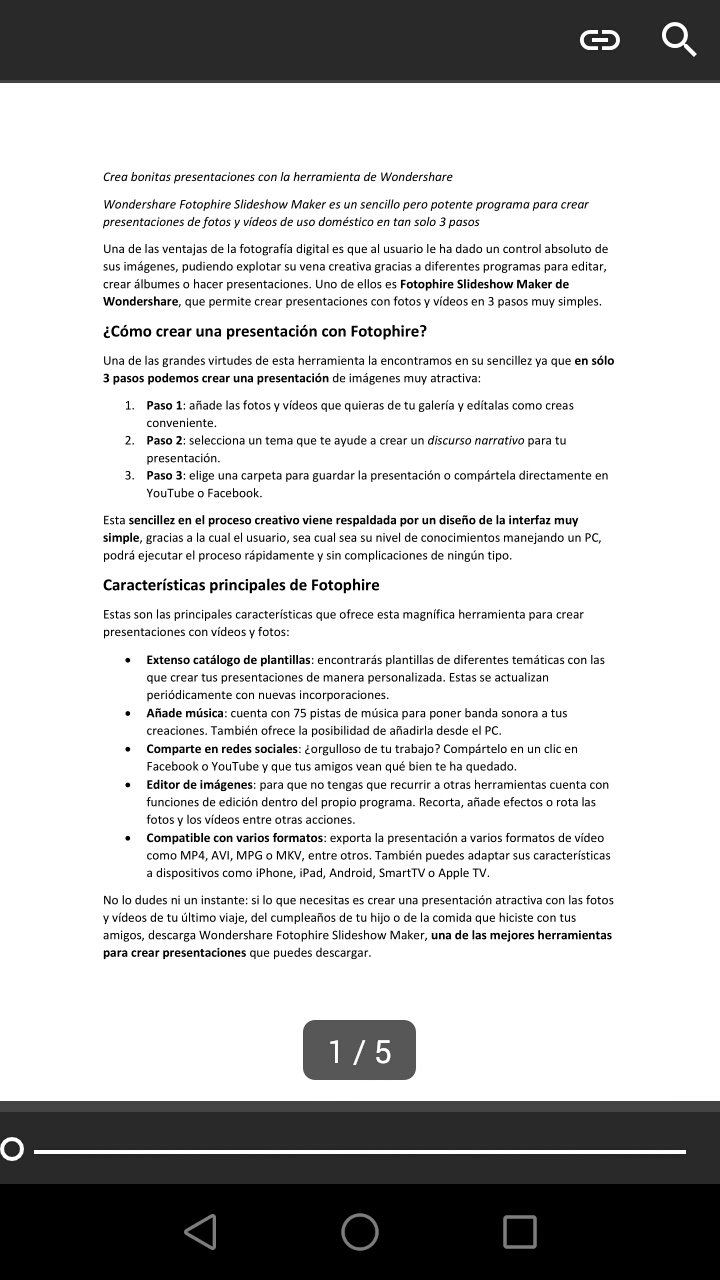
Рабочее окно устроено предельно сдержанно: основную площадь занимает страница, верхняя панель появляется по касанию в центре, а индикатор с ползунком внизу показывает положение в файле. Поэтому чтение начинается без настройки библиотек, учётной записи и сложных панелей: достаточно выбрать документ в системном проводнике и открыть его.
Главный сценарий — спокойное чтение и проверка уже готовых материалов. Программа хорошо подходит для инструкций, учебников, технических спецификаций, комиксов и электронных книг, но не заменяет редактор: она не изменяет аннотации, не заполняет интерактивные формы и не предоставляет инструменты верстки или преобразования страниц.
Скачать MuPDF Viewer
- Редактирование PDF
- Русский интерфейс
- Просто новичкам
- Нет правки аннотаций
- Нет заполнения форм
- Нет сплошной прокрутки
Как открыть документ и начать чтение
После запуска появляется выбор файла. На современных устройствах он опирается на системный механизм доступа к документам: можно перейти во внутреннюю память, папку загрузок, файловый менеджер или подключённое облачное хранилище, если его провайдер зарегистрирован в Android. Программа получает доступ именно к выбранному объекту, поэтому не требуется заранее импортировать всю папку в собственную библиотеку. Для повседневной работы это удобно: учебник остаётся там, где был сохранён, а Viewer открывает его без создания дополнительной копии.
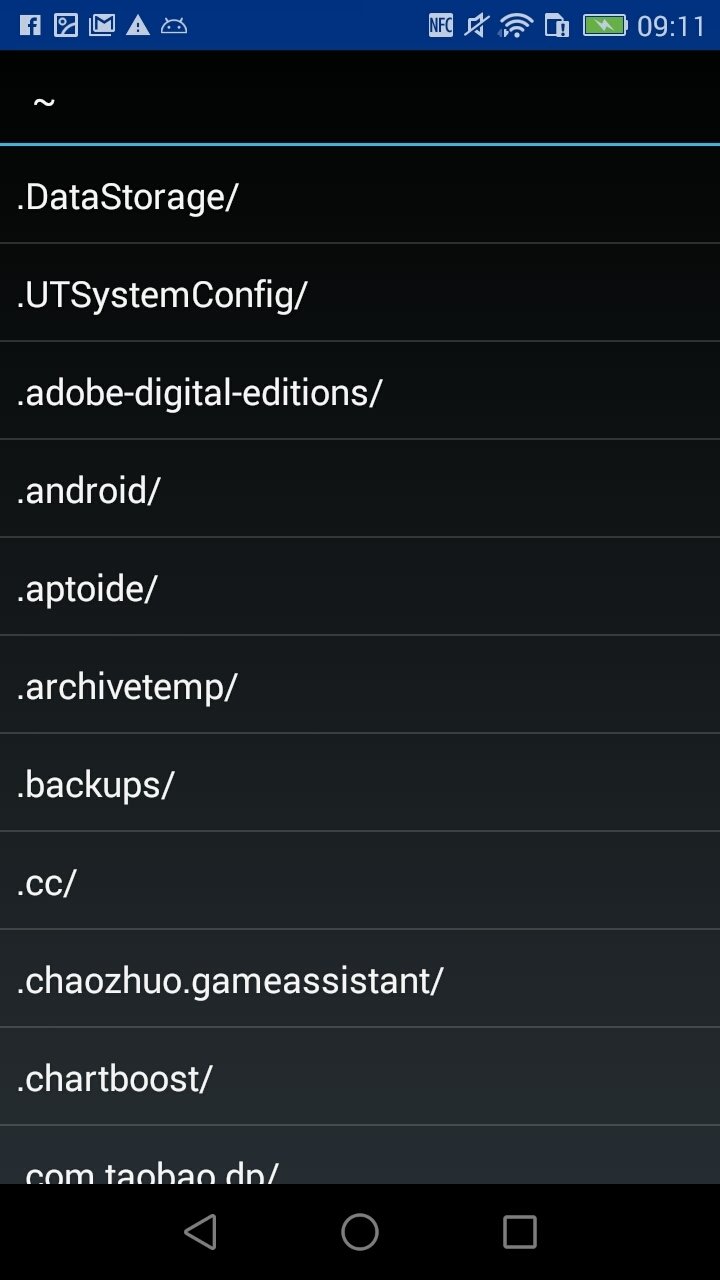
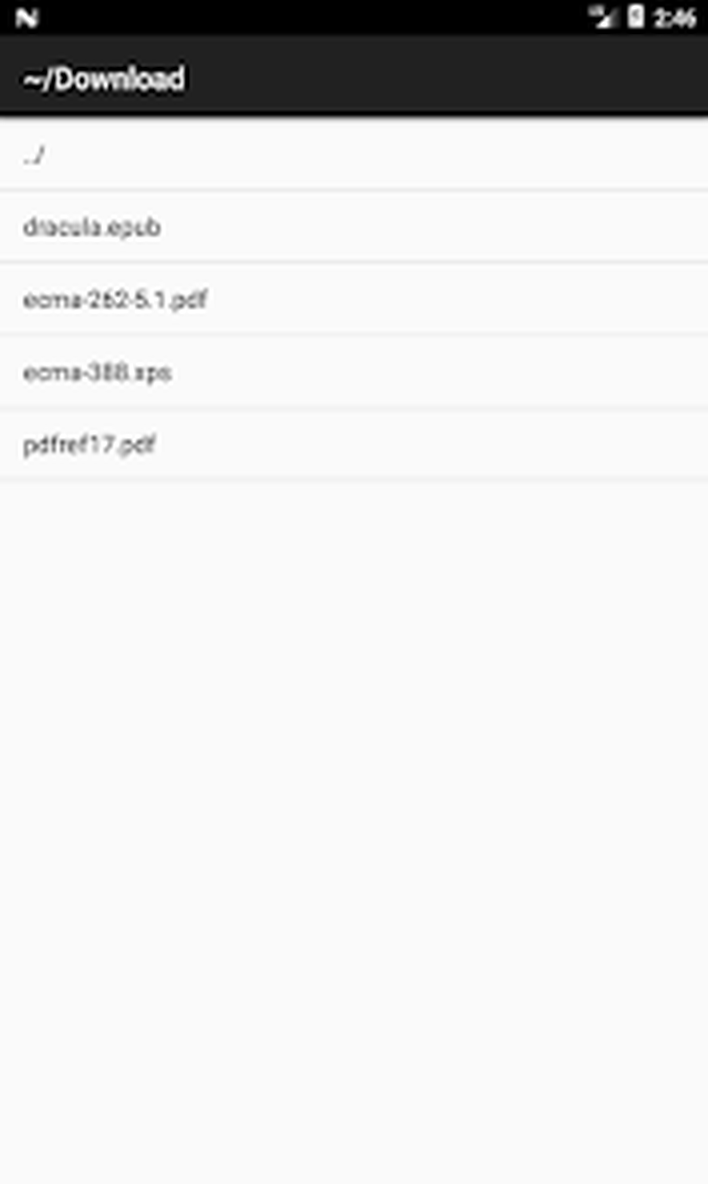
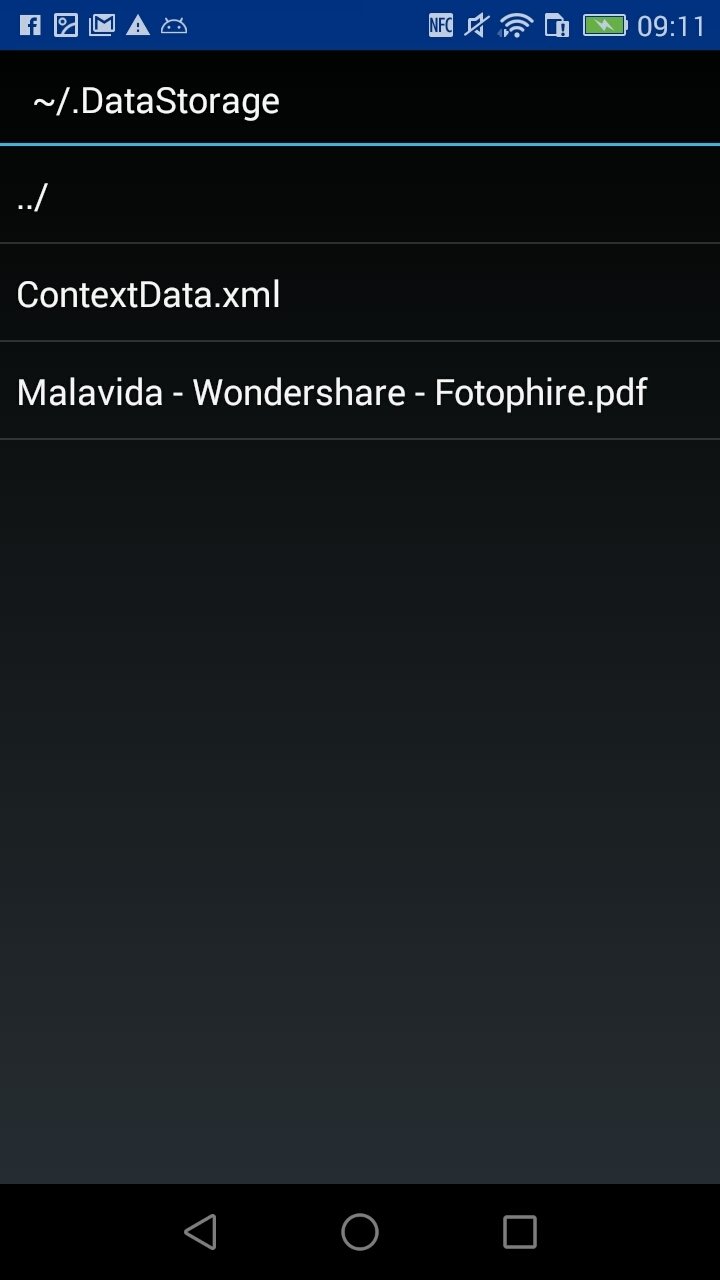
В старом варианте проводника список строится как дерево каталогов. Строка с двумя точками возвращает на уровень выше, строки с косой чертой обозначают папки, а поддерживаемый файл открывается обычным нажатием. Если нужного документа не видно, сначала проверьте, не находится ли он в каталоге приложения, на карте памяти или в виртуальной папке другого файлового менеджера. Некоторые облачные клиенты отдают файл только после загрузки на устройство; в этот момент ожидание относится к поставщику хранилища, а не к рендерингу страницы.
При открытии из почты, мессенджера или браузера удобнее нажать системную команду Открыть с помощью и выбрать MuPDF Viewer. Такой путь передаёт приложению URI документа и избавляет от ручного поиска в каталоге Download. Если Android каждый раз показывает список программ, можно назначить Viewer обработчиком только для тех форматов, которые вы действительно читаете в нём. Не стоит устанавливать его обработчиком всех файлов: архивы ZIP, офисные документы и изображения требуют других приложений, даже если отдельные контейнеры внешне похожи на поддерживаемые форматы.
После разбора файла отображается первая страница или место, сохранённое системой для текущей задачи. Пока документ строится, на сложных страницах возможна короткая задержка: движок должен прочитать объекты, шрифты, изображения, прозрачности и цветовые пространства. Не нажимайте несколько раз на файл подряд — каждый запуск может создать отдельную карточку в системном списке последних приложений. Если экземпляров уже несколько, закройте лишние карточки через экран обзора, чтобы они не занимали память.
Интерфейс чтения без лишних панелей
В обычном состоянии панель управления скрыта, а страница занимает почти весь экран. Касание центральной области показывает или убирает верхнюю и нижнюю панели. Это принципиально для небольшого дисплея: во время чтения не остаётся постоянной ленты с командами, которые не нужны на каждой странице. Слева и справа от центра расположены зоны перелистывания, поэтому касание у края имеет другое значение, чем касание посередине. Если панель не появляется, попробуйте короткое одиночное нажатие без движения пальца: жест, похожий на свайп, может быть воспринят как навигация.
Верхняя строка обычно содержит имя документа и доступные для него команды. Набор кнопок зависит от содержания: поиск показывается для текстовых документов, оглавление — только когда в файле есть корректная структура закладок, а режим ссылок полезен там, где страницы содержат переходы. Отсутствие значка не всегда означает ошибку программы. Например, скан без текстового слоя невозможно искать по словам, а PDF без дерева outline не даёт приложению готового оглавления.
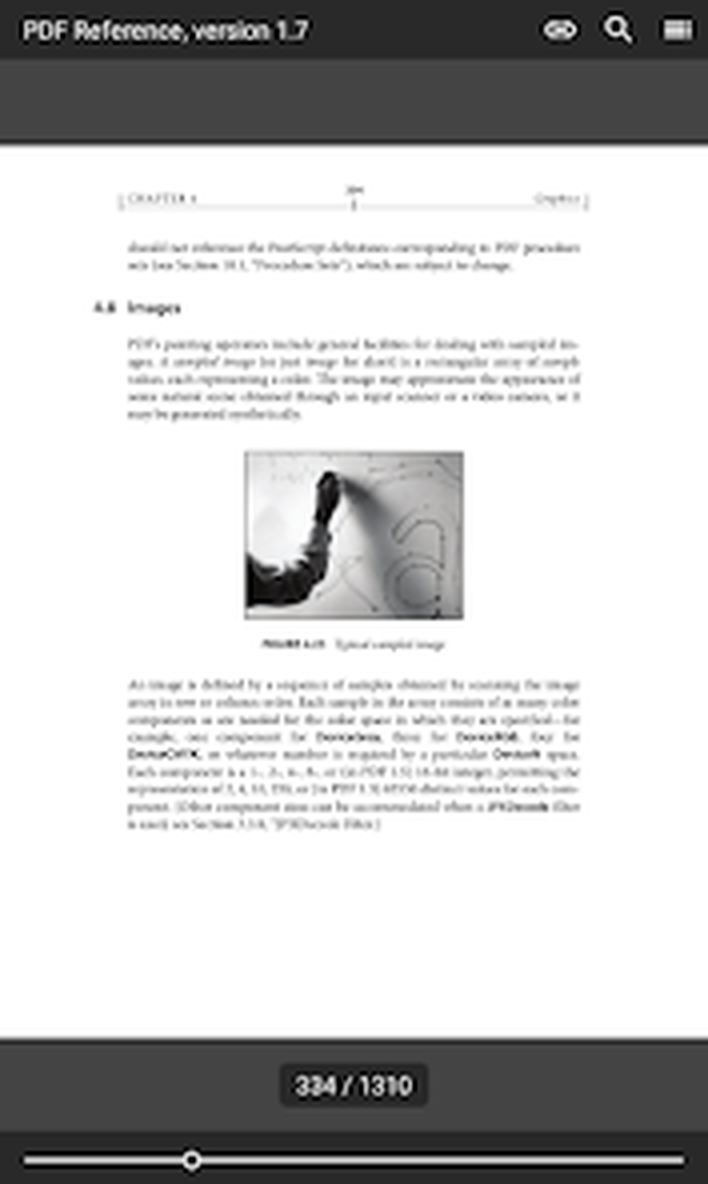
Нижняя часть служит для ориентации в объёме. Счётчик показывает текущую позицию и общее число страниц, а горизонтальный ползунок позволяет резко перенестись в другой участок. При перетаскивании ориентируйтесь не на точность до одной страницы, а на долю документа: в файле на тысячу страниц один миллиметр движения может соответствовать нескольким листам. После грубого перехода доведите позицию касаниями по краям или повторно сдвиньте бегунок на короткое расстояние.
Системные кнопки Android остаются отдельным уровнем. Кнопка Назад обычно выводит из документа или закрывает текущую задачу, а экран обзора позволяет переключиться между несколькими открытыми файлами и проводником. Это не вкладки внутри Viewer: каждый документ существует как отдельная системная карточка. Такой подход удобен для сравнения двух инструкций, но требует дисциплины, потому что десяток тяжёлых PDF может быть выгружен системой или заметно увеличить расход памяти.
Перелистывание страниц и перемещение внутри листа
Короткое касание слева открывает предыдущую страницу, справа — следующую. Жест рассчитан на последовательное чтение, поэтому не требует попадания в маленькую стрелку. На телефонах с жестовой навигацией системный свайп от края может конфликтовать с перелистыванием: касайтесь чуть дальше от самой рамки и не тяните палец горизонтально. Если Android всё равно возвращает на предыдущий экран, уменьшите чувствительность системного жеста Назад в настройках устройства или используйте касание, а не свайп.
После увеличения страницы та же команда работает иначе: приложение перемещает видимую область примерно на следующий экранный фрагмент. Это позволяет читать увеличенную колонку или мелкую схему блоками, не уменьшая масштаб после каждого перехода. Когда нижний край текущего фрагмента достигнут, дальнейшее действие переводит к следующей части или странице. Порядок удобен для одноколоночного текста, но на многостолбцовой верстке пользователь сам контролирует горизонтальное положение, иначе последовательность экранных фрагментов может не совпасть с логикой чтения колонок.
Перетаскивание увеличенной страницы выполняется движением одного пальца. Сначала установите масштаб двумя пальцами, затем отпустите один и сместите лист. Если движение неожиданно перелистывает документ, значит начальный масштаб остался близок к режиму целой страницы либо жест оказался слишком коротким. Повторите увеличение и начинайте перемещение из центральной области, где меньше риск задеть системный жест или активную ссылку.
Viewer не предлагает сплошную вертикальную ленту из всех страниц. Между листами сохраняется дискретный переход, а нижний ползунок отвечает за быстрый прыжок. Для книги с чёткими страницами это предсказуемо, но при чтении длинного отчёта, где хочется непрерывно прокручивать вниз, потребуется привыкнуть. Компенсация проста: используйте касания у правого края для ритмичного перелистывания, а масштабированный режим — для последовательного продвижения экранными фрагментами.
Масштабирование мелкого текста, чертежей и таблиц
Жест сведения и разведения двух пальцев уменьшает и увеличивает страницу. Начинайте его на участке без ссылки, чтобы случайное касание не активировало переход. Для технической документации разумно сначала увеличить страницу до ширины нужной колонки, затем перемещаться вертикально. Максимальный полезный масштаб ограничивается не только интерфейсом, но и качеством исходника: в векторном PDF линии и текст остаются резкими, а в сканированном документе после определённого порога становятся заметны пиксели и артефакты JPEG.
При каждом изменении масштаба движок перерисовывает видимую область с новым разрешением. Сначала может появиться слегка размытый предварительный кадр, затем детали уточняются. Это нормальная стратегия для быстрого отклика на жест. На странице с множеством прозрачных слоёв, масок, градиентов или больших изображений окончательная отрисовка занимает дольше. Дайте приложению завершить один масштабный переход, прежде чем многократно менять размер: серия жестов заставляет отменять и запускать новые задачи рендеринга.
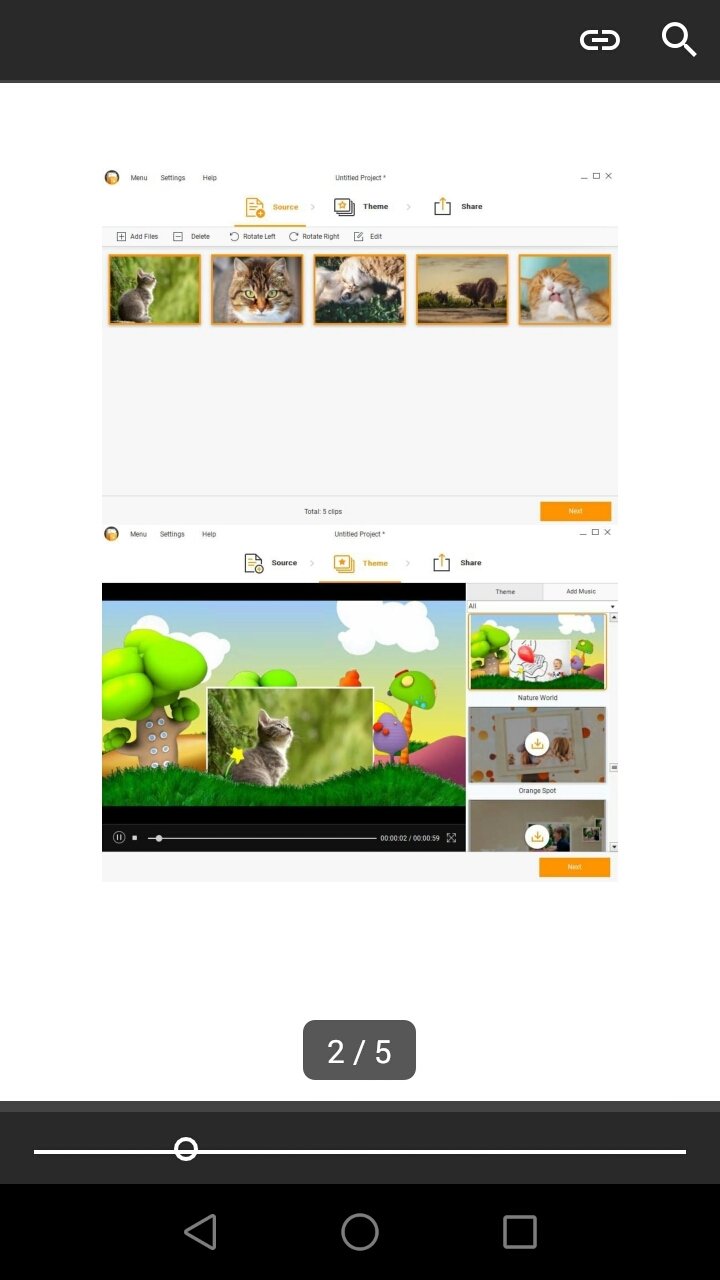
Автоматической команды обрезки белых полей в интерфейсе нет. Если поля документа занимают значительную часть экрана, увеличьте страницу вручную и зафиксируйте комфортное положение. На каждом новом листе геометрия обычно сохраняется достаточно предсказуемо, но документы с чередованием портретных и альбомных страниц могут потребовать корректировки. Для сканов разворотов лучше выбрать масштаб, при котором видна одна половина, и читать сначала левую, затем правую часть, контролируя номер страницы внизу.
Поворот устройства меняет доступную ширину. В альбомной ориентации таблицы и чертежи получают больше горизонтального пространства, зато высота видимого фрагмента уменьшается. После поворота подождите перерасчёта страницы и проверьте позицию: Android может пересоздать представление, а сложный файл — заново отрисовать текущий лист. Чтобы экран не вращался при чтении лёжа, зафиксируйте ориентацию системным переключателем; отдельного сложного менеджера ориентации в Viewer не требуется.
Быстрый переход по большому документу
Ползунок внизу предназначен для ситуаций, когда последовательное перелистывание слишком медленно. Потяните бегунок к приблизительной доле файла: середина соответствует примерно половине страниц, три четверти — последней четверти. Всплывающий индикатор помогает увидеть получившийся номер. На длинных стандартах и справочниках удобнее сначала найти главу через оглавление, затем скорректировать позицию ползунком; в сканах без структуры ползунок становится основным способом крупного перехода.
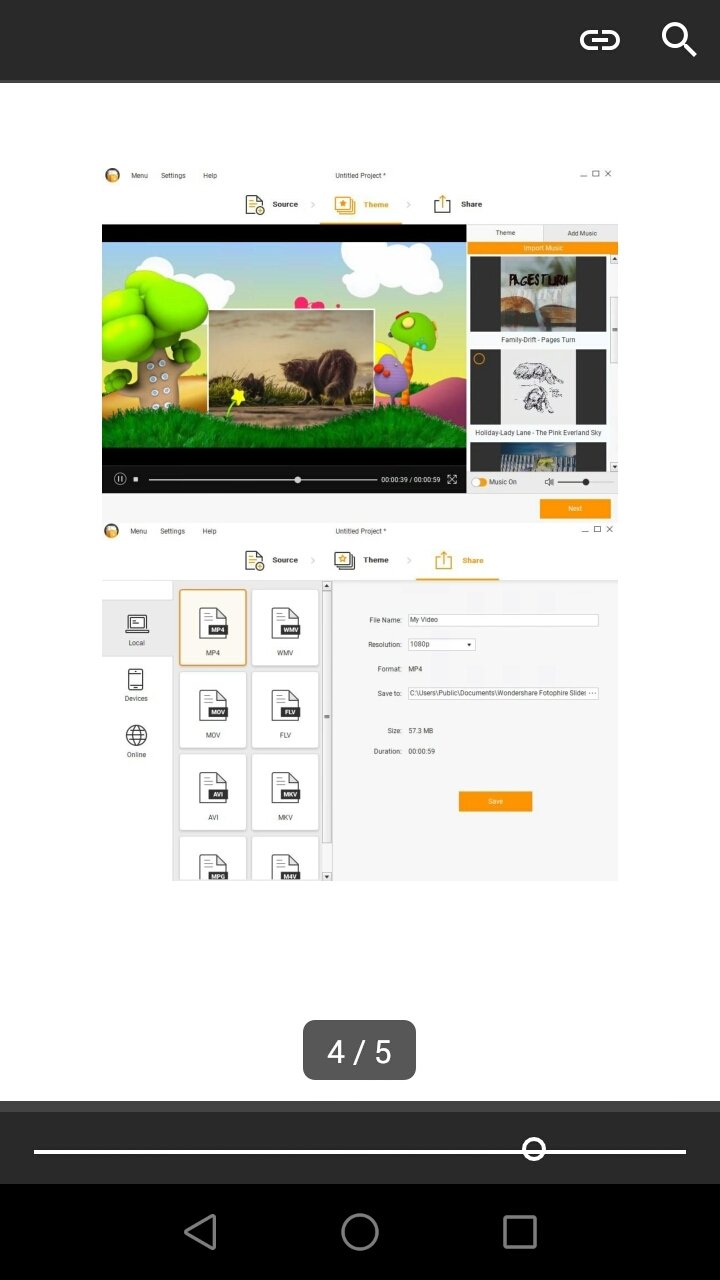
Точность зависит от числа страниц и ширины дисплея. В пятистраничном документе бегунок почти напрямую соответствует каждому листу, а в многотомной спецификации одно положение покрывает диапазон. Для попадания на конкретный номер сначала переместитесь рядом, затем используйте короткие касания вправо или влево. Такой двухэтапный метод быстрее, чем пытаться удержать палец в идеальной точке, особенно на маленьком экране.
Счётчик страниц относится к внутренней нумерации файла, а не обязательно к номеру, напечатанному в колонтитуле. Титульные листы, содержание и приложения могут смещать соответствие. Если оглавление книги говорит страница 25, а индикатор показывает 31, это не ошибка Viewer: PDF может хранить шесть вводных страниц перед основной нумерацией. Запомните разницу или переходите по структурному оглавлению, где ссылки указывают на реальные объекты документа.
Поиск текста и переход между совпадениями
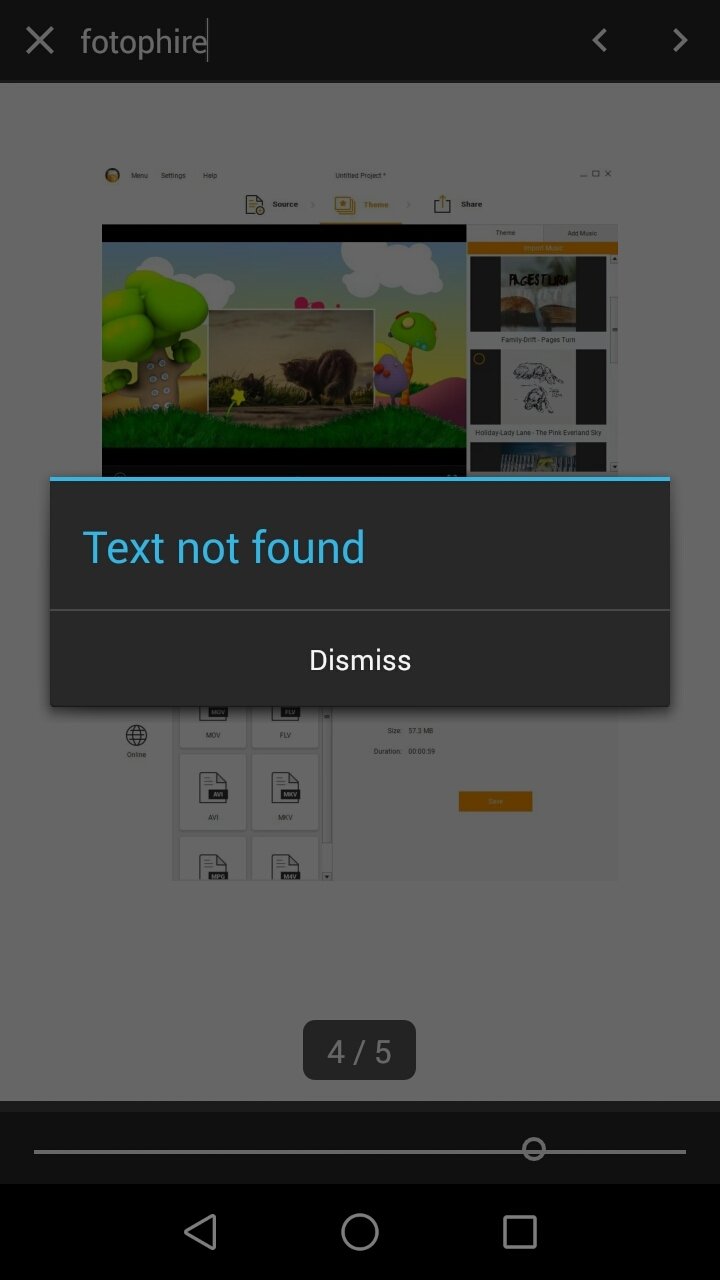
Кнопка с лупой открывает строку поиска. Введите слово или короткую устойчивую фразу и запустите команду. Стрелки рядом со строкой переходят к предыдущему и следующему совпадению, а найденный фрагмент выделяется на странице. Для большого файла первое сканирование может занять время: приложение извлекает текст по страницам и сопоставляет последовательность символов. Чем точнее запрос, тем меньше лишних переходов, но слишком длинная фраза не найдётся, если в PDF между словами стоят переносы или нестандартные пробелы.
Поиск зависит от текстового слоя. В обычном электронном PDF буквы хранятся как символы, поэтому лупа работает. В скане страница представляет собой изображение; Viewer не выполняет OCR и не превращает фотографию текста в распознаваемые слова. Проверьте это простым признаком: если несколько очевидных терминов подряд дают сообщение об отсутствии результата, откройте файл в OCR-инструменте, распознайте текст и сохраните новый PDF, а затем вернитесь к чтению.
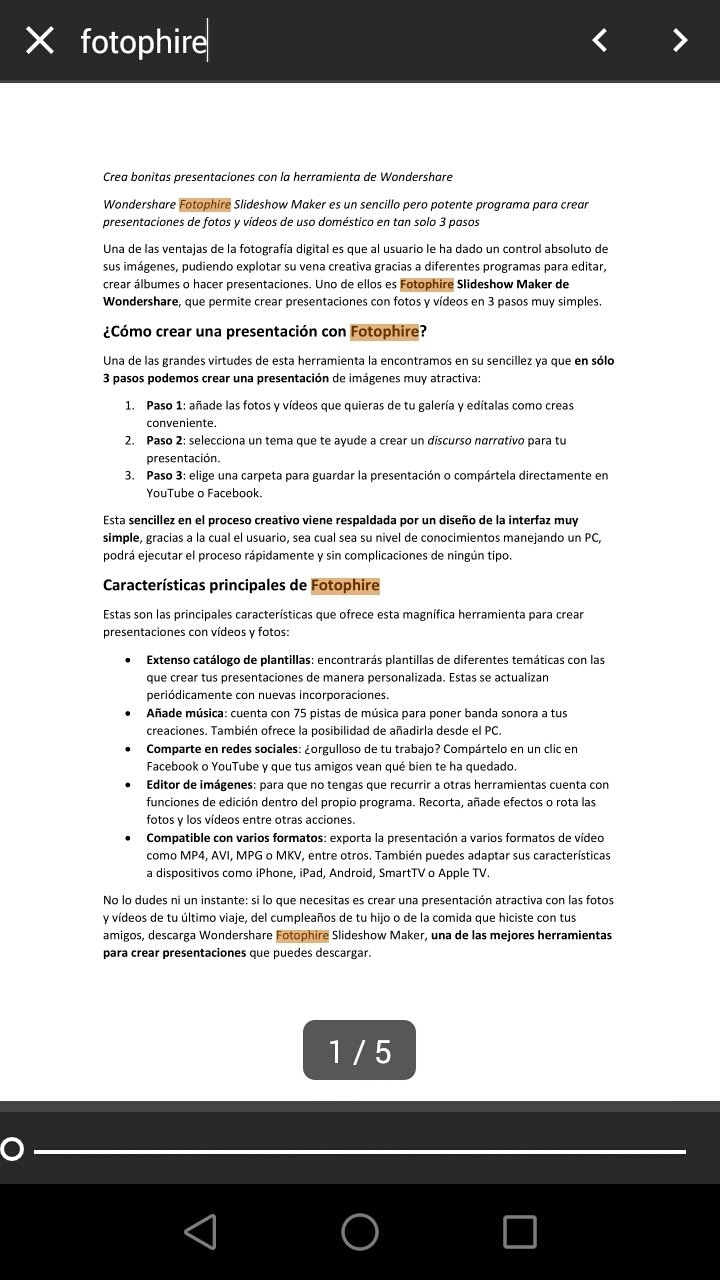
Регистр, лигатуры и кодировка могут влиять на совпадения. В некоторых документах визуально одинаковые буквы представлены нестандартными кодами, а составные символы вроде fi хранятся одним глифом. Попробуйте другое написание, часть слова или соседний термин. Для кириллицы особенно важен корректный ToUnicode-словарь внутри PDF: без него страница выглядит нормально, но поиск возвращает пустой результат. Это свойство файла, и другой просмотрщик не всегда сможет восстановить логическую строку без распознавания.
Сообщение Text not found означает, что текущий запрос не обнаружен в доступном текстовом представлении. Закройте окно, сократите запрос и повторите. Если поиск остановился на одном совпадении, используйте стрелку вперёд; возврат к первому результату после конца документа может зависеть от поведения конкретной сборки, поэтому удобнее следить за номером страницы. Для проверки термина во всём отчёте используйте одно ключевое слово, а контекст оценивайте уже на каждой найденной странице.
Оглавление и структурная навигация
Кнопка оглавления появляется только у документов, где автор создал дерево закладок. После нажатия Viewer показывает иерархический список разделов; выбор строки сразу открывает связанную страницу. Это особенно полезно для руководств и стандартов, где нужная тема находится по названию, а не по номеру. Вложенность отражает структуру файла: глава может содержать подразделы, а те — отдельные пункты. Если список плоский или неполный, приложение отображает именно то, что записал создатель PDF.
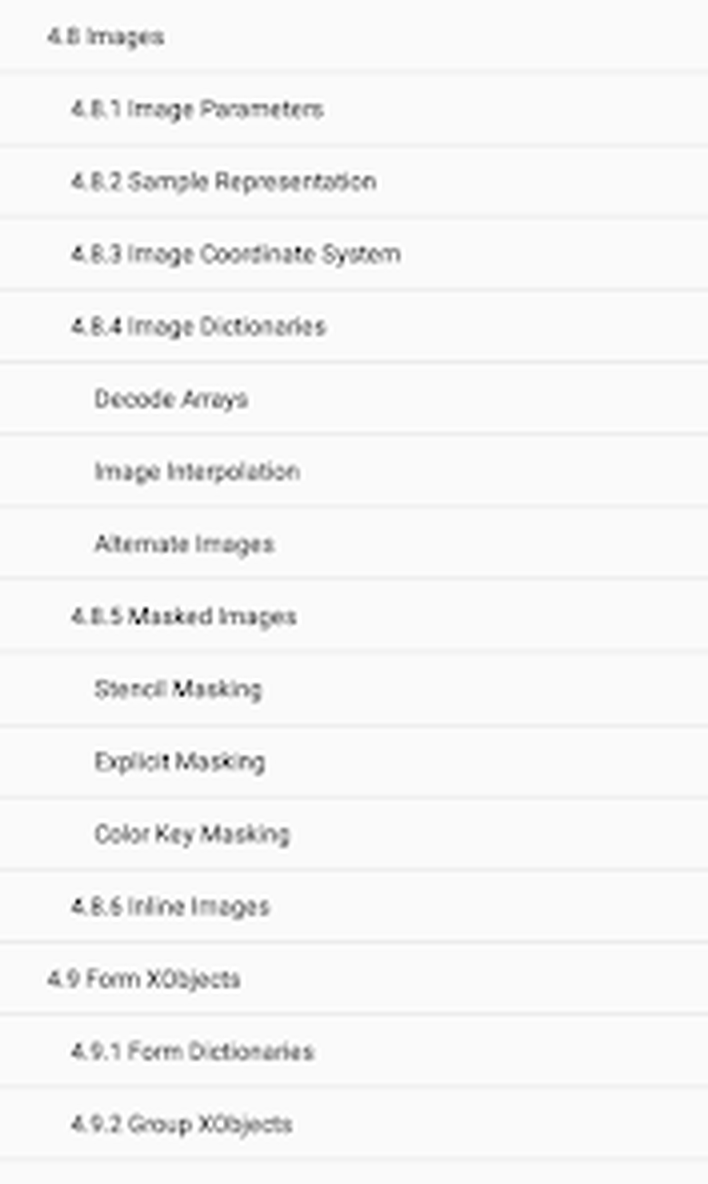
У EPUB содержание формируется из навигационного документа книги. У XPS и некоторых PDF оно может отсутствовать, даже если на первых страницах напечатано содержание. Печатная страница с заголовками — обычный текст и сама по себе не превращается в интерактивное дерево. В таком случае найдите название раздела через лупу или используйте нижний бегунок. Для сканированной книги без OCR остаётся ручная навигация по изображениям страниц.
После выбора пункта оглавление закрывается и возвращает к странице. Чтобы перейти в соседнюю главу, снова вызовите панель центральным касанием и откройте список. Программа не держит боковую панель постоянно, поэтому на планшете структура не отнимает ширину у документа. Обратная сторона — для частых переходов требуется дополнительное касание. При сравнении нескольких разделов можно открыть тот же файл повторно отдельной системной карточкой и оставить каждый экземпляр на своей позиции.
Гиперссылки внутри PDF и переходы наружу
Значок цепочки включает подсветку ссылок. Пока режим активен, области переходов становятся заметнее и реагируют на касание. Внутренняя ссылка переносит к странице, разделу или именованной точке документа; внешняя передаёт адрес системе, которая предложит браузер или другое подходящее приложение. Подсветка помогает не путать кликабельный текст с обычным подчёркиванием, особенно в технических документах с многочисленными перекрёстными ссылками.
Не нажимайте на неизвестные внешние адреса автоматически. Viewer показывает документ, но безопасность удалённой страницы контролирует уже браузер. Внутренние переходы обычно безопаснее, однако могут резко перенести в приложение или сноску. Для возврата используйте системную кнопку Назад, если текущая реализация сохранила историю перехода; когда это не срабатывает, запомните номер исходной страницы или откройте второй экземпляр файла перед активным исследованием ссылок.
Если ссылка не реагирует, сначала включите соответствующую кнопку на панели. Затем проверьте, действительно ли в PDF есть аннотация-ссылка: синий цвет текста ещё не гарантирует кликабельность. В сканах адрес часто является частью изображения. Для такого случая потребуется OCR или ручной ввод. Слишком мелкая ссылка на увеличенной странице может перекрываться жестом перемещения; остановите прокрутку, дождитесь отрисовки и выполните короткое касание точно по подсвеченной области.
Поддерживаемые форматы и различия в поведении
Основной набор включает PDF, XPS, CBZ и EPUB без защиты. Форматы объединяет возможность постраничного отображения, но внутри они устроены по-разному. PDF хранит фиксированную геометрию листа и чаще всего точно повторяет печатный макет. XPS также ориентирован на фиксированные страницы. CBZ является контейнером с изображениями, расположенными в порядке имён файлов. EPUB обычно содержит перекомпоновываемый текст, однако Viewer представляет книгу через возможности движка без богатого набора настроек шрифта, темы и межстрочного интервала, привычного специализированным читалкам.
Для PDF поддерживаются сложные элементы рендеринга движка: векторная графика, встроенные шрифты, изображения, прозрачности, маски и шифрование. Но наличие возможности прочитать объект не означает, что интерфейс даёт его редактировать. Комментарии могут быть видны как часть страницы или аннотация, однако менять их здесь нельзя. Интерактивные поля могут отображаться, но рабочий процесс заполнения и сохранения формы отсутствует. Для подписания, перестановки страниц, удаления листов и изменения текста нужен редактор.
XPS и OpenXPS встречаются в документах, созданных средствами Microsoft и некоторыми системами печати. Если файл не открывается, проверьте расширение и целостность контейнера: переименованный ZIP не становится XPS автоматически. У XPS могут быть шрифты и ресурсы внутри пакета; повреждение одного компонента приводит к пустой странице или ошибке разбора. Пересохраните исходник на компьютере либо получите документ заново, вместо попыток исправлять структуру в просмотрщике.
CBZ удобен для комиксов и сканов, где каждая страница — отдельное изображение. Порядок определяется именами файлов, поэтому 1.jpg, 10.jpg и 2.jpg могут расположиться неожиданно, если архив создан без ведущих нулей. Viewer не переименовывает содержимое контейнера. Исправление выполняется до открытия: распакуйте архив, назовите файлы 001.jpg, 002.jpg и так далее, затем снова создайте ZIP и верните расширение CBZ. Не используйте пароль и экзотические методы сжатия.
Незащищённый EPUB открывается без DRM. Книги, привязанные к Adobe Digital Editions или другому магазину, могут содержать шифрование и лицензионные ограничения, которые Viewer не снимает. Сообщение об ошибке в таком случае не означает повреждение обычного EPUB. Откройте книгу в приложении, авторизованном у поставщика, либо получите легальную копию без DRM. Для художественного чтения с выбором шрифта, ночной темой, заметками и синхронизацией позиции практичнее специализированная EPUB-читалка.
Работа с защищёнными и проблемными PDF
Зашифрованный PDF может запросить пароль. Вводите именно пароль открытия, а не пароль владельца, ограничивающий печать или копирование. Учитывайте раскладку, регистр и символы: мобильная клавиатура способна автоматически заменить кавычки, добавить пробел или включить заглавную букву. Если правильный пароль не принимается, проверьте файл в другом доверенном просмотрщике и убедитесь, что он полностью загрузился. Нулевой размер или обрыв скачивания часто маскируется под ошибку шифрования.
Некорректный PDF иногда открывается частично: одна страница выглядит пустой, отдельные изображения пропадают, а переход на определённый лист завершает просмотр. Программа предназначена для чтения, а не для ремонта структуры. Попробуйте заново получить оригинал, экспортировать документ из создавшей его программы или перепечатать в новый PDF на компьютере. Сохранение через редактор часто перестраивает таблицу перекрёстных ссылок и упрощает нестандартные объекты.
Если вместо текста видны квадраты, проблема обычно связана со шрифтом: автор не встроил гарнитуру, использовал повреждённый файл шрифта или создал неверное сопоставление символов. Android может подставить системный шрифт, но редкие алфавиты и специальные знаки восстановить не всегда удаётся. Лучшее решение — повторный экспорт с встраиванием шрифтов. Преобразование страницы в изображение гарантирует внешний вид, но лишает поиска и увеличивает размер.
Чёрные прямоугольники, полосы и неправильные прозрачности могут появиться в файлах с нестандартными режимами наложения или повреждёнными изображениями. Сначала проверьте, повторяется ли дефект после закрытия и повторного открытия. Затем попробуйте другую ориентацию или масштаб: это заставляет заново сформировать плитки страницы. Если артефакт стабилен на одном и том же месте, вероятнее всего, причина в содержимом PDF; если он перемещается или исчезает, освободите память и перезапустите приложение.
Несколько документов одновременно
Viewer использует системный экран обзора для параллельной работы. Откройте первый файл, перейдите в список последних приложений, вернитесь к проводнику и выберите второй. В обзоре появятся отдельные карточки, между которыми можно переключаться. Это удобно для сверки договора с приложением, чтения перевода рядом с оригиналом или сравнения двух редакций инструкции. Позиция каждого документа сохраняется в собственной задаче, пока Android не выгрузит её из памяти.
Не путайте карточки с копиями файлов: приложение не дублирует документ в хранилище, а создаёт отдельное состояние просмотра. Если один и тот же PDF открыт дважды, оба экземпляра могут находиться на разных страницах. Изменения исходного файла внешней программой не обязаны немедленно появиться в уже открытом состоянии; закройте карточку и откройте документ заново, чтобы гарантировать чтение обновлённой версии.
На устройстве с небольшим объёмом памяти система может восстановить карточку только формально, а при выборе заново загрузить документ. Тяжёлые сканы и страницы с крупными изображениями ускоряют выгрузку фоновых задач. Оставляйте открытыми только нужные материалы, особенно перед запуском камеры, браузера или видеосвязи. Для устойчивой сверки запишите номера страниц или используйте оглавление, чтобы быстро вернуть позицию после перезапуска.
Производительность на больших файлах
Скорость зависит не только от количества мегабайт. Небольшая страница с тысячами векторных объектов может рендериться дольше, чем крупная фотография, а документ на тысячу простых текстовых страниц может листаться быстрее пяти сложных чертежей. Viewer предварительно готовит соседние страницы, поэтому последовательное чтение обычно становится плавнее после первого открытия. Резкий прыжок ползунком требует построить новый участок и может сопровождаться краткой паузой.
Для сканов основная нагрузка связана с декодированием изображений и памятью под растровые плитки. Цветная страница высокого разрешения после распаковки занимает значительно больше места, чем сжатый файл на диске. Если страницы перестают появляться, закройте другие тяжёлые приложения, вернитесь в системный обзор, завершите Viewer и откройте документ снова. При повторяющейся проблеме уменьшите разрешение сканов или соберите новый PDF с разумным сжатием.
Не стоит очищать данные приложения при первом замедлении: это не исправляет сложность документа и может сбросить системные ассоциации. Сначала перезапустите только текущую задачу, затем устройство. Проверьте свободное место, потому что Android и облачный провайдер используют временные файлы. Если один конкретный PDF всегда зависает на одной странице, извлеките проблемный лист редактором или распечатайте документ в новый файл, чтобы упростить внутреннюю структуру.
На слабом устройстве полезно избегать частого вращения и серии быстрых масштабирований. Каждый такой жест запускает перерасчёт видимой области. Дождитесь, пока текст станет резким, затем продолжайте. При чтении длинной книги держите стабильный масштаб целой страницы; при работе с чертежом увеличивайте только нужный участок. Это снижает количество отменённых задач рендеринга и делает отклик более предсказуемым.
Чтение комиксов и сканированных книг
CBZ открывается как последовательность изображений. Перед чтением проверьте порядок первых страниц: обложка, титул и основная история должны идти ожидаемо. Если последовательность нарушена, причина почти всегда в именах внутри архива. Viewer не строит библиотеку серий, не показывает метаданные выпуска и не объединяет тома, поэтому храните файлы в понятных папках и включайте номер тома в имя контейнера.
Для разворота альбомного комикса поверните устройство и увеличьте нужную половину. Программа не выполняет автоматическое распознавание панелей, переход по кадрам или обрезку полей. Зато простая модель касаний предсказуема: двигайте увеличенное изображение пальцем и переходите к следующему экранному фрагменту. Для манги с чтением справа налево отдельного переключателя направления в базовом интерфейсе нет, поэтому последовательность страниц должна быть подготовлена в самом CBZ.
Сканированная книга в PDF отличается от CBZ наличием контейнера PDF, но для поиска важен OCR-слой. Если он есть, лупа может находить слова поверх изображения. Если его нет, Viewer видит только пиксели. При плохом контрасте увеличить читаемость можно только масштабом; отдельной коррекции яркости, инверсии или фильтра удаления фона интерфейс не предлагает. Предварительно обработайте сканы в специализированной программе, если серый фон или перекос мешают чтению.
Чтение EPUB без сложной настройки
EPUB подходит для текста, который должен подстраиваться под экран, однако MuPDF Viewer делает акцент на отображении, а не на библиотечных функциях. Здесь нет каталога авторов, облачной полки, целей чтения и обширного редактора оформления. Откройте книгу через проводник, используйте перелистывание, поиск и оглавление, если оно сформировано издателем. Такой режим хорош для технической EPUB-документации, когда важнее быстро открыть файл, чем тонко менять типографику.
Если книга выглядит необычно, причина может быть в стилях издателя: фиксированные размеры, таблицы, встроенные шрифты и сложные SVG не всегда удобно помещаются на телефон. Поверните экран, измените масштаб или найдите другую версию книги с адаптивной версткой. Viewer не является инструментом исправления CSS внутри EPUB. Для ремонта распакуйте контейнер в редакторе электронных книг, проверьте XHTML и стили, затем соберите валидный EPUB.
Не все EPUB одинаково свободны от защиты. Файл с расширением epub может быть лишь лицензированным контейнером, который открывается после авторизации в приложении продавца. MuPDF Viewer читает незащищённые книги и не запрашивает учётные данные магазина. Если получен файл ACSM, это вообще не книга, а документ получения лицензии; сначала используйте разрешённый поставщиком клиент для загрузки издания.
Что программа показывает, но не изменяет
Аннотации, созданные в другом редакторе, могут быть отрисованы как часть PDF: выделения, заметки, штампы и графические пометки остаются видимыми, если корректно сохранены. Однако нажатие не открывает полноценную панель редактирования, а инструменты создания и удаления комментариев отсутствуют. Для рабочего согласования, где нужно отвечать на замечания, менять цвет выделения и сохранять новую версию, используйте редактор с поддержкой аннотаций.
Интерактивные поля формы тоже требуют отдельного решения. Viewer не предназначен для ввода данных, установки флажков и сохранения заполненного экземпляра. Даже если поле визуально различимо, отсутствие реакции — ожидаемое ограничение интерфейса, а не обязательно повреждение PDF. Откройте форму в приложении, которое заявляет заполнение AcroForm или XFA, затем сохраните результат и используйте Viewer для контрольного чтения готовой копии.
Выделение и копирование текста не является частью базового рабочего процесса. Лупа умеет искать текстовый слой, но это не означает наличие жеста долгого нажатия с маркерами выбора. Если нужно переносить цитаты, пользуйтесь просмотрщиком с копированием или извлеките текст на компьютере. Для конфиденциальных документов учитывайте, что внешние онлайн-конвертеры получают содержимое файла; предпочтительнее офлайн-инструмент.
Программа также не объединяет PDF, не разделяет страницы, не поворачивает их с сохранением, не добавляет пароль и не уменьшает размер файла. Поворот экрана меняет только отображение. Любые структурные операции выполняются до чтения в редакторе. Такой разрыв ролей полезен: случайное касание в Viewer не перезапишет исходный документ, но пользователь должен заранее выбрать правильный инструмент для подготовки материала.
Настройки Android, влияющие на чтение
Яркость, ночной режим системы, размер интерфейсного шрифта и тайм-аут экрана задаются Android. Viewer не предлагает собственного сложного профиля чтения, поэтому для длинной сессии отрегулируйте яркость в шторке и при необходимости увеличьте время до блокировки. Системная тёмная тема может менять панели и проводник, но белая страница PDF останется белой, потому что это содержимое документа. Полноценной инверсии страницы без изменения файла нет.
Жестовая навигация от краёв наиболее заметно влияет на перелистывание. Если касание превращается в системный возврат, держите палец чуть ближе к центру. На некоторых оболочках можно настроить чувствительность левого и правого края либо временно включить три кнопки навигации. Это системная настройка, и её название зависит от производителя. Проверяйте поведение на одном коротком документе, прежде чем читать большой файл.
Экономия батареи способна выгружать фоновые карточки и облачные провайдеры. Если документ, открытый из облака, после возвращения сообщает о потере доступа, разрешите файловому клиенту работать в фоне либо сохраните копию во внутреннюю память. Сам Viewer не нуждается в постоянном сетевом соединении для уже доступного файла. Сеть требуется только внешнему источнику или переходу по ссылке.
На устройствах с картой памяти доступ определяется системным поставщиком документов. Если каталог виден в файловом менеджере, но отсутствует в окне выбора, предоставьте этому менеджеру разрешение на карту или выберите корень накопителя через системный диалог. Не выдавайте приложению лишние разрешения наугад. Современный механизм выбора файла рассчитан на точечный доступ и обычно обходится без полного просмотра медиатеки.
Конфиденциальность и разрешения
Для чтения выбранного файла не требуется учётная запись. По декларации магазина приложение не заявляет сбор или передачу пользовательских данных, а в интерфейсе нет рекламных блоков. Это не отменяет осторожности с самим документом: внешняя ссылка открывается в другой программе, облачный провайдер подчиняется собственной политике, а резервное копирование Android может зависеть от настроек устройства. Конфиденциальный PDF лучше хранить в защищённой памяти и открывать без сторонних облачных посредников.
При установке APK вне магазина Android предупреждает о неизвестном источнике. Разрешение следует выдавать только конкретному браузеру или файловому менеджеру на время установки и затем отключать. Проверяйте имя пакета, издателя, хэш и происхождение файла. Сборка F-Droid подписана ключом репозитория и не обязана обновлять вариант из Google Play поверх него; при смене источника может потребоваться удалить прежнюю установку, что сбросит связанные состояния просмотра.
Не устанавливайте модифицированные пакеты, рекламные загрузчики и сборки с обещаниями функций, которых нет в исходном проекте. Небольшой просмотрщик не должен просить доступ к контактам, микрофону, SMS или местоположению. Если сторонний APK показывает такие запросы, прекратите установку. Для проверки используйте системный экран сведений о приложении и независимый анализ хэша, не загружая конфиденциальные документы в сомнительные сканеры.
Типовые ошибки открытия и их устранение
Файл не отображается в списке
Проверьте расширение и источник. Системный диалог может фильтровать неподдерживаемые MIME-типы, а неверно настроенный сервер отдаёт PDF как неизвестный поток. Сохраните файл через другой файловый менеджер, убедитесь, что имя заканчивается на .pdf, .xps, .cbz или .epub, и попробуйте открыть из папки Download. Не переименовывайте DOCX в PDF: расширение меняется, а внутренний формат остаётся офисным и не разбирается.
После выбора появляется пустой экран
Подождите несколько секунд на сложной первой странице, затем вызовите панели центральным касанием и попробуйте перейти на следующий лист. Если счётчик страниц отсутствует, закройте задачу и проверьте размер файла. Повторно скачайте документ, откройте его в другом просмотрщике и при возможности экспортируйте заново. Пустой белый лист может быть настоящей страницей PDF, поэтому сравните номер и миниатюру в редакторе.
Страницы перестали отрисовываться
Закройте другие тяжёлые приложения, завершите карточку Viewer через экран обзора и откройте файл снова. Если сбой появляется после длительного чтения детализированного документа, снизьте нагрузку: не держите несколько экземпляров, избегайте экстремального масштаба и подготовьте более лёгкую копию. Повторяемость на конкретной странице указывает на проблемный объект; нестабильность на разных страницах чаще связана с памятью или состоянием рендеринга.
Не работает поиск
Убедитесь, что в документе есть настоящий текст. Попробуйте короткое слово латиницей или цифры, измените регистр, уберите знаки препинания. Если ни один запрос не находится, распознайте скан. Если отдельные слова находятся, а фраза нет, причиной могут быть переносы, лигатуры или порядок символов в PDF. Ищите по одному устойчивому термину и переходите между совпадениями стрелками.
Ссылки не нажимаются
Покажите верхнюю панель, включите значок цепочки и дождитесь подсветки. Попробуйте увеличить страницу и выполнить короткое касание без движения. Если область не выделяется, ссылка, вероятно, нарисована как обычный текст. Внешний адрес может блокироваться политикой рабочего профиля или отсутствием браузера; внутренний переход может вести на удалённую цель в повреждённом файле.
Практические сценарии
Проверка договора перед отправкой
Откройте финальный PDF, пройдите по оглавлению или ползунку к приложениям, увеличьте таблицы и проверьте, что подписи, номера страниц и печати отображаются полностью. Используйте поиск по фамилии, сумме и ключевым обязательствам, если текстовый слой доступен. Viewer подходит для контрольного чтения, но найденные ошибки исправляйте в исходном редакторе. После нового экспорта закройте старую карточку и откройте файл заново, чтобы не смотреть кэшированную копию.
Работа с технической инструкцией в дороге
Сохраните документ во внутреннюю память заранее, чтобы облачный клиент не понадобился без связи. Через оглавление откройте нужный узел, включите подсветку ссылок для переходов см. раздел, а мелкую схему увеличьте до ширины экрана. Не держите палец у самого края на телефоне с жестом Назад. Для быстрого возврата к таблице параметров можно открыть второй экземпляр инструкции и оставить его на нужной странице в системном обзоре.
Чтение учебника и поиск определения
Введите термин в строку поиска и переходите по совпадениям, сверяя контекст. Когда термин встречается в оглавлении, структурный переход быстрее. Для формул и рисунков используйте масштаб, а номер страницы сопоставляйте с печатной нумерацией с учётом вводных листов. Программа не создаёт заметки, поэтому конспект ведите отдельно; можно переключаться между Viewer и приложением заметок через системный обзор.
Просмотр комикса в CBZ
Проверьте порядок страниц, поверните устройство в удобную ориентацию и выберите масштаб. Касание справа продвигает вперёд, слева возвращает. Если разворот слишком широк, увеличьте одну половину и перемещайтесь по экранным фрагментам. Для серии храните каждый выпуск отдельным файлом с номером в имени, потому что встроенного каталога серий и отслеживания прочитанного нет.
Сверка двух документов
Откройте первый файл, перейдите в системный обзор, вернитесь к проводнику и откройте второй. Оставьте оба на соответствующих разделах и переключайтесь между карточками. На планшете можно попробовать системный режим разделённого экрана, если оболочка разрешает его для приложения; стабильность зависит от устройства и размера документов. При нехватке памяти закройте лишние программы и запишите номера сравниваемых страниц.
Сравнение MuPDF Viewer с аналогами
| Программа | Лучше подходит для | Главное ограничение |
|---|---|---|
| MuPDF Viewer | Быстрого чтения PDF, XPS, CBZ и EPUB без перегруженных панелей | Нет редактирования, форм и сплошной прокрутки |
| PDF Commander | Изменения PDF, работы со страницами и подготовки готового документа | Не ориентирован на мобильное чтение CBZ и EPUB |
| Adobe Acrobat Reader | PDF-форм, комментариев, подписей и совместных рабочих процессов | Интерфейс и набор сервисов заметно сложнее простого просмотрщика |
| Xodo | Аннотирования, заполнения форм и работы с PDF на разных устройствах | Для простого чтения содержит больше команд и учётных сценариев |
| Librera Reader | Электронных книг, гибкой настройки чтения и большой библиотеки форматов | Множество параметров требует первоначальной настройки |
| MJ PDF | Лаконичного чтения PDF с современными мобильными жестами | Поддерживает более узкий набор документных форматов |
MuPDF Viewer выбирают, когда файл нужно открыть быстро, точно отобразить и прочитать без редактирования. PDF Commander уместнее там, где требуется изменить содержимое или страницы. Adobe Acrobat Reader и Xodo лучше подходят для форм и комментариев. Librera Reader удобнее для большой книжной библиотеки и тонкой настройки текста, а MJ PDF — для минималистичного чтения именно PDF. Критерий выбора прост: чем больше действий нужно выполнять с документом после открытия, тем дальше задача уходит от сильной стороны MuPDF Viewer.
При сравнении важно не переносить возможности движка или другой программы с похожим названием на этот интерфейс. MuPDF как технология умеет значительно больше, но Viewer сознательно оставляет пользователю чтение, поиск, ссылки, оглавление, масштаб и навигацию. Поэтому наличие аннотаций в спецификации движка не превращается в кнопку редактирования, а существование настольных утилит MuPDF не добавляет их команды в Android-интерфейс.
Когда минимальный набор функций является преимуществом
Отсутствие редакторских панелей уменьшает риск случайно изменить документ. При контрольном чтении инструкции, посадочного талона, спецификации или архивного выпуска пользователь сразу видит страницу и не проходит через предложения создать аккаунт, импортировать библиотеку или запустить облачную обработку. Небольшое число команд легче запомнить: центр показывает панели, края перелистывают, жест масштабирует, лупа ищет, цепочка включает ссылки, список открывает структуру.
Минимализм особенно заметен на старых или недорогих устройствах, где тяжёлые офисные пакеты запускаются медленно. Однако скорость не гарантирована для любого файла: рендеринг сложного PDF всё равно зависит от содержимого и памяти. Правильное ожидание — лёгкий интерфейс и отсутствие лишних сервисов, а не магическое ускорение повреждённых сканов или гигантских чертежей.
Для организации архива придётся полагаться на папки и файловый менеджер. Программа не присваивает теги, не строит полку обложек и не синхронизирует прогресс между телефонами. Если коллекция насчитывает тысячи книг, специализированная библиотека экономит время. Если же задача состоит в открытии нескольких конкретных документов из Download или рабочего каталога, отсутствие собственной базы данных становится плюсом: не нужно ждать сканирования хранилища.
Ограничения, которые важно учитывать заранее
- Нельзя создавать, изменять и удалять аннотации или выделения.
- Нельзя вводить данные в интерактивные PDF-формы и сохранять заполненную копию.
- Нет непрерывной вертикальной ленты страниц и автоматической обрезки полей.
- Нет выбора и копирования текста через маркеры выделения.
- Нет встроенного OCR для сканированных страниц.
- Нет редактора страниц, конвертера, объединения и сжатия PDF.
- Нет книжной библиотеки, облачной синхронизации позиции и расширенных тем чтения.
Каждый пункт относится к пользовательскому интерфейсу и должен влиять на выбор до установки. Для чтения готового файла ограничения могут вообще не мешать. Для заполнения заявления или согласования договора они становятся критичными. Не пытайтесь обходить их случайными модифицированными APK: выберите инструмент, который официально поддерживает требуемое действие, и оставьте Viewer для безопасной проверки результата.
Как подготовить документ для комфортного просмотра
Перед передачей на телефон экспортируйте PDF с встроенными шрифтами, корректными закладками и текстовым слоем. Для сканов выполните OCR, выровняйте страницы, обрежьте лишние поля и выберите разумное разрешение. Для длинного руководства создайте иерархическое оглавление и активные перекрёстные ссылки. Эти действия делают полезными кнопки поиска, структуры и ссылок, а также снижают количество ручных переходов.
Оптимизируйте изображения без чрезмерной потери качества. Страница A4 для чтения на телефоне редко требует исходника в десятки мегапикселей, если мелкие детали не являются целью. Слишком сильное JPEG-сжатие, напротив, разрушает буквы и линии. Проверьте готовый файл на нескольких масштабах, пройдите к случайным страницам ползунком и убедитесь, что счётчик соответствует ожидаемому числу листов.
Для CBZ используйте последовательные имена с ведущими нулями, стандартное ZIP-сжатие и изображения одинаковой ориентации. Для EPUB проверьте навигационный документ, валидность XHTML, отображение таблиц и отсутствие DRM, если книгу предполагается читать в Viewer. Для XPS сохраните полный контейнер со всеми ресурсами. Хорошо подготовленный документ снижает нагрузку и делает минимальный интерфейс достаточным.
Контрольный список перед длительным чтением
- Сохраните файл в доступное хранилище и убедитесь, что он полностью загрузился.
- Откройте первую, среднюю и последнюю страницу, чтобы проверить целостность.
- Проверьте поиск по слову, которое точно есть в документе.
- Откройте оглавление и одну внутреннюю ссылку, если они предусмотрены.
- Выберите удобную ориентацию и яркость экрана.
- Закройте лишние карточки тяжёлых документов.
- Для конфиденциального материала отключите ненужную облачную синхронизацию.
Такая проверка занимает несколько минут и заранее обнаруживает неполную загрузку, отсутствие OCR, сломанные закладки и чрезмерную нагрузку. Если документ нужен в поездке, дополнительно откройте его в автономном режиме до отключения сети. Провайдер облака может показывать имя файла, но хранить содержимое только удалённо; после сохранения локальной копии Viewer сможет читать его без соединения.
Точность отображения текста и графики
При чтении цифрового PDF движок строит страницу из команд рисования, а не из готового снимка. Поэтому обычный текст, линии и диаграммы остаются резкими при увеличении, пока исходник содержит векторные объекты и корректные шрифты. Это особенно заметно в стандартах, электрических схемах и чертежах: тонкая линия не превращается в размытый след только из-за приближения. Качество всё же ограничено самим документом. Если автор вставил схему как маленькую картинку, Viewer не восстановит отсутствующие детали и покажет пиксели после увеличения.
Сглаживание делает контуры букв визуально ровными, но на очень маленьком масштабе часть тонких штрихов может сливаться с фоном. Увеличьте страницу на один шаг и дождитесь окончательной перерисовки, прежде чем считать символ потерянным. На дисплеях с высокой плотностью разница между предварительной и окончательной плиткой меньше, а на старом экране заметнее. Скриншот текущего состояния не подходит для оценки исходного качества: он фиксирует разрешение телефона, тогда как сам PDF может содержать существенно более точную графику.
Цвета зависят от профилей, прозрачностей и возможностей экрана. Viewer старается воспроизвести страницу, но мобильный дисплей не является калиброванным устройством допечатной подготовки. Для проверки текста, таблиц и структуры этого достаточно; для решения о точном фирменном оттенке или цветопробе нужен управляемый рабочий процесс на откалиброванном мониторе. Если важный объект почти не виден, сначала отключите системные фильтры цвета и режим уменьшения синего света, затем сравните страницу с другим доверенным просмотрщиком.
Слои PDF не представлены как отдельная пользовательская панель. То, что должно быть видимо по умолчанию, рендерится согласно состоянию документа, но включать и выключать инженерные слои вручную нельзя. Портфолио, вложения и сложные мультимедийные элементы также не образуют в интерфейсе отдельный файловый менеджер. Если проект опирается на такие функции, подготовьте плоскую контрольную копию с нужными слоями и вложениями, вынесенными в самостоятельные файлы.
Различие между именем файла и заголовком окна
Верхняя панель может показывать имя переданного документа либо метаданные, доступные через системный источник. Длинное имя сокращается по ширине экрана, поэтому два похожих файла легко спутать. Перед сравнением присвойте им различимые имена, включающие дату, язык или статус, например инструкция-утверждена и инструкция-перевод. Не полагайтесь только на первые символы строки: откройте титульную страницу и проверьте внутренний номер редакции самого документа.
При открытии из мессенджера файл иногда получает техническое имя без расширенного описания. Сохраните его в понятную папку через файловый менеджер и переименуйте до чтения. Viewer не является менеджером версий и не предупреждает, что рядом лежит более новый экземпляр. Для юридических и производственных материалов полезно хранить контрольную сумму или номер документа отдельно, а старые копии переносить в архивный каталог, чтобы не открыть их случайно.
Если два источника передают одинаковое имя, системный проводник может создать суффикс вроде (1). Такой суффикс не подтверждает различие содержимого. Сравните размер, дату и внутренние страницы. Для точной проверки используйте хэш вне Viewer. В самом просмотрщике можно открыть обе копии отдельными карточками и перейти к участкам, где ожидаются изменения, но автоматического сравнения текста или графики нет.
Особенности файлов из почты, браузера и облака
Почтовое приложение может передать временную копию, доступную только пока сообщение и кэш не очищены. Для длительного чтения сохраните вложение в постоянную папку. Если после перезапуска карточка открывается пустой или сообщает о недоступном файле, вернитесь к письму и сохраните вложение заново. Viewer не может продлить разрешение, которое внешний поставщик выдал лишь на короткое время.
Браузер иногда открывает PDF во встроенной вкладке, а не скачивает его. Чтобы передать документ Viewer, используйте команду загрузки или системное меню открытия файла. Проверьте, что загрузка завершилась: значок в уведомлении может появиться раньше, чем записан последний блок. Частично загруженный PDF способен показать первые страницы, а затем завершиться ошибкой на середине; размер и повторная загрузка помогают отличить обрыв от дефекта рендеринга.
Облачный диск представляет удалённые файлы через системный провайдер. Первое открытие включает скачивание, и скорость зависит от сети. После перехода к далёкой странице провайдер не обязательно загружает документ частями: многие клиенты сначала получают весь объект. Для поездки отметьте файл как доступный офлайн средствами облачного приложения или сохраните копию локально. Viewer не управляет политикой кэширования чужого провайдера и не показывает его очередь синхронизации.
Рабочий профиль Android может запрещать передачу документа в приложение личного профиля. Тогда Viewer не появится в списке или откроется без доступа. Это ограничение администратора устройства, а не неисправность формата. Используйте разрешённый просмотрщик внутри рабочего профиля либо попросите администратора добавить приложение. Не обходите политику копированием конфиденциального файла в личное хранилище без разрешения.
Управление позицией при повороте и возврате
При повороте экрана меняется прямоугольник страницы, поэтому точный участок может немного сместиться. Перед вращением запомните номер листа, а после него дождитесь полной отрисовки. На увеличенной странице сначала восстановите масштаб, затем положение. Если вы читаете таблицу по строкам, удобнее зафиксировать ориентацию, чем постоянно пересчитывать видимую область.
После краткого перехода в другое приложение Android обычно возвращает Viewer к той же карточке. После длительного перерыва система может пересоздать её и заново открыть документ. Сохранение позиции зависит от состояния задачи и доступности URI; оно не является облачной закладкой. Для важного места запишите номер страницы в заметках или оставьте рядом ключевую фразу, которую можно быстро найти.
Системная кнопка Назад после внутренней ссылки может вернуть к предыдущему месту, но поведение следует проверить на конкретном документе. Если история переходов не соответствует ожиданию, откройте раздел назначения во втором экземпляре файла. Это особенно полезно при чтении стандартов с частыми ссылками на определения: первая карточка остаётся на основном тексте, вторая — на приложении или словаре.
Работа на планшете и Chromebook
На планшете целая страница читается при меньшем увеличении, а верхняя панель оставляет больше места для имени файла и команд. Альбомная ориентация удобна для широких таблиц, портретная — для обычного листа A4. Несмотря на больший экран, интерфейс остаётся тем же: постоянной боковой панели миниатюр и многооконного менеджера внутри программы нет. Используйте системный обзор или разделённый экран, если оболочка поддерживает его.
На Chromebook Android-версия может запускаться в окне. Управление мышью имитирует касания: щелчок в центре показывает панели, по краям перелистывает, а масштаб зависит от сенсорной панели и преобразования жестов системой. Клавиатурные сочетания настольного MuPDF не следует ожидать, потому что это другой интерфейс. Если колесо мыши ведёт себя непривычно, используйте нижний ползунок и кнопки, а размер окна подберите так, чтобы страница помещалась без лишнего масштабирования.
Разделённый экран полезен для инструкции и формы в другом приложении, хотя сам Viewer форму не заполняет. На узкой половине дисплея страница станет меньше и чаще потребует увеличения. Сложные PDF в двух окнах повышают расход памяти; при рывках оставьте только один документ или разверните окно. Системная оболочка может запрещать разделение для конкретной конфигурации, и это нельзя исправить кнопкой внутри Viewer.
Доступность и чтение при ограниченном зрении
Основной способ увеличить текст — масштаб страницы. Это помогает при фиксированной верстке, но не заменяет переразметку с крупным шрифтом: после увеличения строка может выйти за границы экрана и потребовать горизонтального перемещения. Для PDF с длинными строками удобнее альбомная ориентация. Если документ доступен в EPUB с адаптивным текстом, специализированная читалка с настройкой гарнитуры и интервала может обеспечить более комфортное чтение.
Интерфейс не заявляет встроенное озвучивание документа или расширенную семантическую навигацию. Системный экранный диктор может прочитать отдельные элементы управления, но доступность содержимого PDF зависит от тегов, порядка чтения и совместимости приложения. Для пользователя, которому требуется надёжное чтение вслух, выбирайте программу с подтверждённой поддержкой доступного PDF и проверяйте конкретный файл: визуальный порядок колонок не гарантирует правильный логический порядок текста.
Инверсия белой страницы и специальные цветовые схемы не входят в основной набор команд. Системная инверсия цветов может изменить весь экран, включая изображения и панели, но результат зависит от Android. Для медицинских или графических материалов она способна исказить смысл цвета. Используйте её только для текста и возвращайте обычный режим при оценке схем, фотографий и цветовых обозначений.
Маленькие активные ссылки легче нажимать после увеличения. Сначала включите подсветку, затем приблизьте участок и остановите движение страницы. Пользователю с моторными ограничениями может быть проще перелистывать нижним ползунком или внешним устройством ввода, однако полноценной настройки зон касания и аппаратных клавиш интерфейс не предлагает. В таком случае полезен просмотрщик с переназначаемыми действиями.
Диагностика по типу содержимого страницы
Если медленно открывается только обложка, она может содержать большое полноэкранное изображение или сложную прозрачность, тогда как текстовые страницы будут быстрее. Перейдите на второй лист и сравните. Если задержка одинаковая везде, оцените размер изображений и доступную память. Если замедляется один раздел, его страницы, вероятно, созданы другим способом — например, вставлены как сканы в ранее цифровой документ.
Если таблица выглядит резкой, а подписи к ней размыты, подписи могут быть частью растрового изображения, а линии — векторными объектами. Viewer отображает оба компонента в соответствии с исходником. Исправление требует заменить картинку или заново экспортировать страницу. Простое увеличение не создаёт отсутствующих пикселей, хотя помогает рассмотреть то, что уже сохранено.
Если текст отображается, но поиск не находит его, проверьте копию в инструменте извлечения текста. Частая причина — контуры букв вместо символов: дизайнер преобразовал шрифт в кривые. Внешне это идеальный векторный текст, логически — набор фигур. OCR способен добавить невидимый слой, но результат нужно проверить, особенно для формул, артикулов и смешанной кириллицы с латиницей.
Если часть страницы выходит за границы даже при уменьшении, у PDF может быть необычный CropBox или MediaBox. Viewer следует геометрии, заданной в файле. Редактор PDF позволяет исправить границы страницы или создать новую печатную копию. Не пытайтесь компенсировать дефект только поворотом: это меняет ориентацию экрана, но не сохраняет исправленные рамки в документе.
Безопасное обновление и смена источника установки
Обновление из того же магазина обычно сохраняет приложение и его ассоциации. Пакеты из разных источников могут быть подписаны разными ключами, поэтому Android откажется устанавливать один поверх другого. Это защитный механизм. Не отключайте проверку подписи и не используйте инструменты принудительной подмены. Сначала убедитесь, что выбранный источник надёжен, затем при необходимости удалите старую сборку и установите новую, понимая, что временные состояния и настройки будут сброшены.
Перед установкой APK сравните имя пакета с ожидаемым, проверьте версию, архитектуру, размер и контрольную сумму. Универсальный пакет содержит несколько наборов нативных библиотек и может быть крупнее варианта для одной архитектуры. Маленький файл с расширением APK, который после запуска предлагает скачать настоящую программу, является загрузчиком и не подходит. Обычный Android-пакет начинается как ZIP-контейнер и должен анализироваться как приложение, а не как исполняемый файл Windows.
Резервная копия самого APK не заменяет резервную копию документов. Viewer читает файлы из выбранных папок, поэтому удаление приложения обычно не удаляет PDF, XPS, CBZ и EPUB, но это зависит от того, где они сохранены. Перед переустановкой убедитесь, что документы находятся вне временного кэша почты или браузера. Скопируйте важные материалы в понятный каталог и проверьте их через файловый менеджер.
Когда следует сменить инструмент, а не искать скрытую настройку
Если задача требует подписать договор, добавить штамп, закрыть конфиденциальные данные, удалить страницу или объединить приложения, переходите к редактору сразу. В Viewer нет скрытого расширенного режима, который появляется после долгого нажатия. Поиск такой команды только увеличивает риск установить поддельную модификацию. После редактирования вернитесь к Viewer для независимого чтения финального файла и убедитесь, что изменения отображаются правильно.
Если нужно постоянно читать книги с изменяемым шрифтом, ночной темой, словарём, закладками и синхронизацией, выберите специализированную читалку. MuPDF Viewer полезен как нейтральный открыватель разных документных форматов, но не строит вокруг них книжную экосистему. Для редкого EPUB его достаточно; для ежедневного чтения романов комфорт важнее минимального набора команд.
Если рабочий процесс основан на комментариях коллег, версиях и облачном согласовании, подойдёт инструмент с учётной записью и совместной разметкой. Отсутствие аккаунта в Viewer выгодно для простого чтения, но оно же означает отсутствие общего списка замечаний. Разделяйте задачи: коллективное приложение хранит обсуждение, а Viewer служит быстрым контрольным просмотром экспортированной копии.
Если документ не открывается из-за повреждения, смена просмотрщика иногда помогает прочитать больше, но не исправляет источник. Для постоянного архива восстановите или пересоздайте файл, а не полагайтесь на терпимость одного движка. Проверьте результат несколькими средствами, сохраните контрольную сумму и держите исходный документ. Viewer должен быть конечной точкой чтения, а не единственным инструментом восстановления данных.
Для надёжного результата храните оригинал отдельно, а подготовленную копию проверяйте после каждого экспорта: откройте начало, середину и конец, найдите ключевой термин и убедитесь, что оглавление ведёт к правильным страницам.
Итоговая схема работы
Откройте файл через системный проводник, коснитесь центра для доступа к панели и выберите подходящий способ навигации: края экрана для последовательного чтения, нижний ползунок для крупного перехода, оглавление для структурного раздела, поиск для термина и подсветку ссылок для перекрёстных переходов. Для мелких элементов используйте жест масштабирования и перемещайте увеличенную страницу одним пальцем. Несколько документов держите в отдельных карточках системного обзора.
При ошибке сначала определите её уровень: источник файла, формат, текстовый слой, структура документа, нехватка памяти или конфликт системного жеста. Повторная загрузка исправляет обрыв, OCR добавляет поиск скану, новый экспорт восстанавливает шрифты и таблицы ссылок, освобождение памяти помогает тяжёлому рендерингу, а изменение точки касания устраняет конфликт с жестом Назад. Редактирование, формы, аннотации и структурные операции сразу передавайте специализированному инструменту.
MuPDF Viewer наиболее убедителен там, где от просмотрщика требуется не управлять документами, а точно и быстро показывать их содержимое. Простой интерфейс не скрывает назначение команд и не отвлекает от страницы. Пользователь, которому достаточно чтения, поиска, оглавления, ссылок, масштаба и быстрого перехода, получает цельный рабочий процесс; пользователь, которому нужно изменить файл, заранее понимает границу и выбирает редактор без попыток превратить просмотрщик в неподходящий инструмент.
