Mobile Doc Scanner превращает снимки квитанций, договоров, удостоверений и многостраничных документов в аккуратные PDF или JPEG: программа находит края листа, выправляет перспективу, усиливает читаемость, распознаёт текст, собирает страницы в один файл и отправляет результат по почте, в облачное хранилище или другое приложение.
Основной рабочий путь начинается с кнопки съёмки или пакетного режима. После кадра открывается рамка с четырьмя угловыми маркерами: её можно оставить по автоматически найденным границам либо точно совместить с краями листа, чека, разворота паспорта или доски. Затем выбирается профиль обработки — от сохранения исходных цветов до подчёркивания чёрного текста на белом фоне — и страница добавляется в документ.
Готовый скан не ограничивается одним изображением. Внутри страницы доступны текстовая пометка, подпись, свободное рисование и фильтры, а в меню передачи — отправка страницы, всего документа, набора JPEG, ZIP-архива или PDF. Для регулярной работы можно включить автосохранение на устройстве либо в Google Drive, Dropbox или OneDrive и запретить облачную загрузку через мобильную сеть.
Скачать Mobile Doc Scanner
- Редактирование PDF
- Русский интерфейс
- Просто новичкам
- Нет правки текста PDF
- OCR ставится модулем
- Границы правятся вручную
Интерфейс и логика рабочего пространства
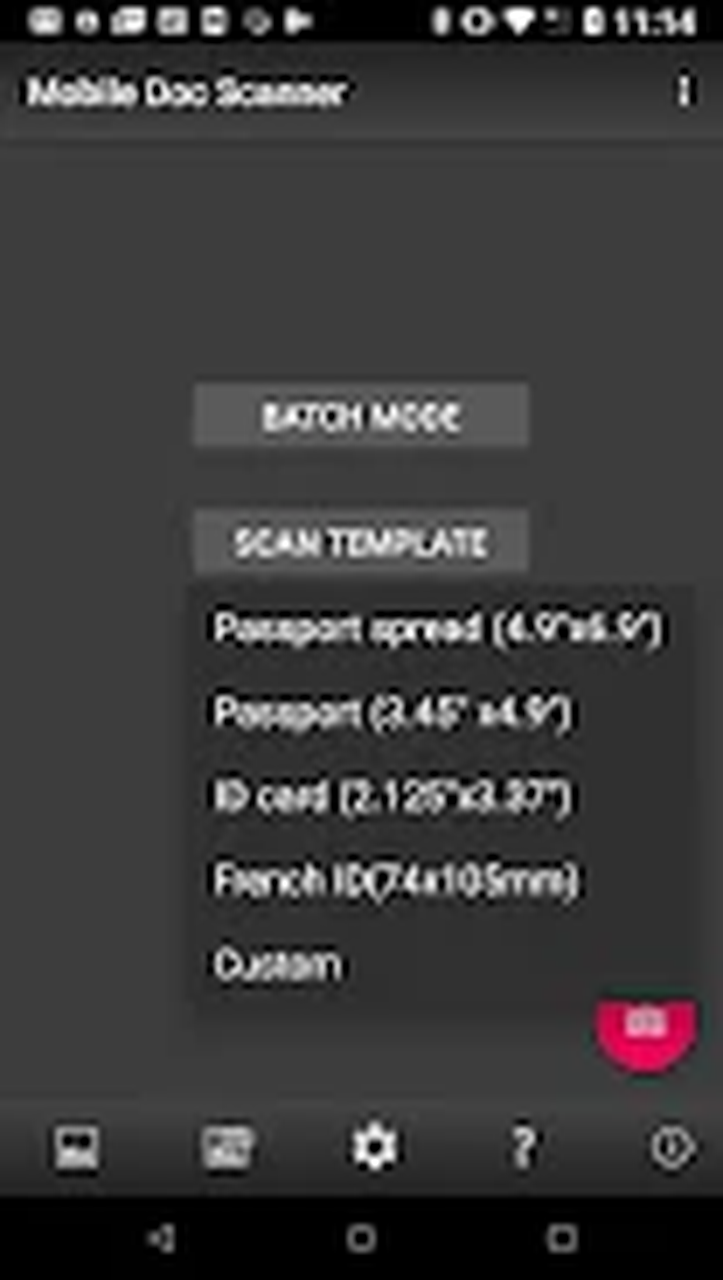
Стартовый экран построен вокруг двух разных способов съёмки. Обычная кнопка камеры предназначена для одной страницы или неспешного документа, а Batch Mode оставляет камеру активной для последовательной серии кадров. Рядом находится Scan Template: через него выбирают форму оригинала до съёмки, чтобы рамка и пропорции сразу соответствовали паспорту, удостоверению, стандартному листу или пользовательскому размеру. Такой порядок особенно полезен, когда нужно обработать десятки однотипных карточек без повторной настройки каждой страницы.
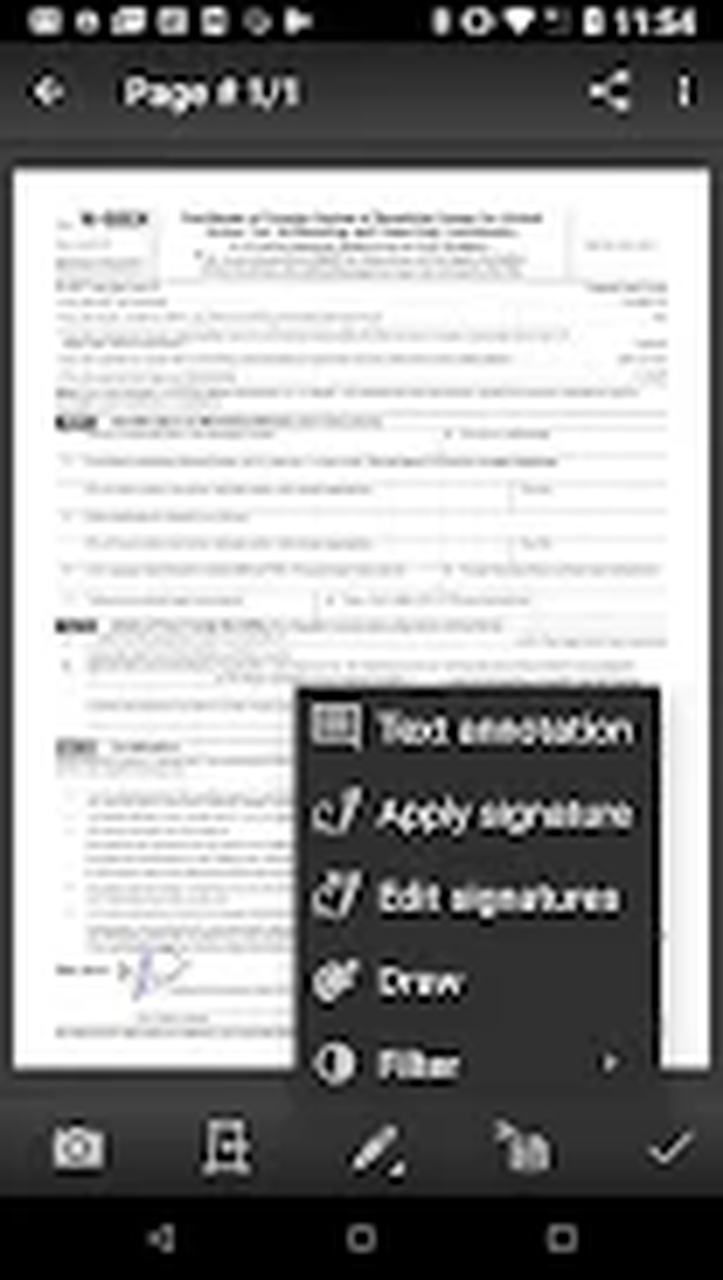
Нижняя панель даёт доступ к ранее созданным сканам, настройкам и справочным действиям, а рабочие экраны используют одинаковую схему: стрелка возврата слева, название документа или страницы по центру, контекстные команды справа. После съёмки основные операции вынесены вниз, поэтому поворот, повторный кадр, коррекция области и подтверждение выполняются большим пальцем. Контекстное меню не подменяет эти кнопки, а открывает менее частые функции: подпись, рисование, фильтр, экспорт и печать.
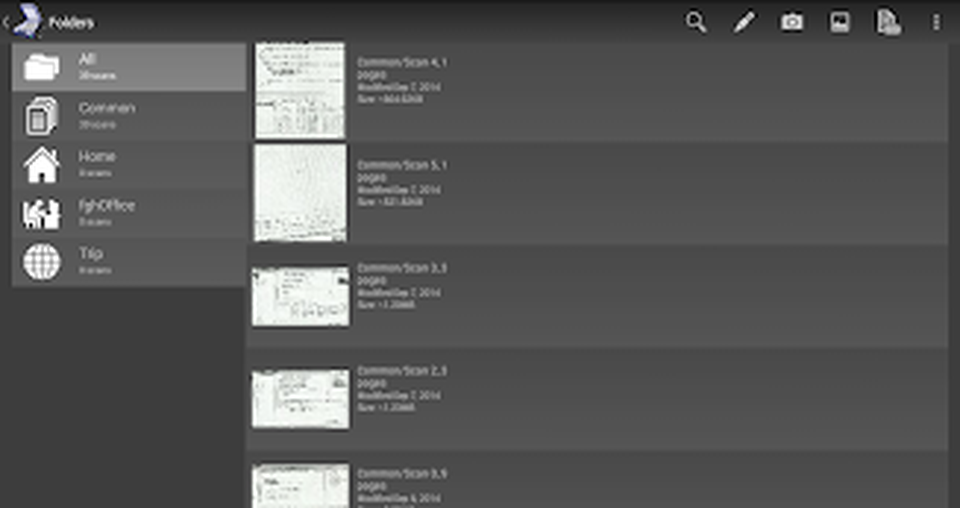
На планшете или широком экране список документов может занимать правую часть, а папки — постоянную левую колонку. В ней видны общая подборка и созданные пользователем каталоги; выбранная папка подсвечивается, а рядом со сканами остаются миниатюры страниц и строки сведений. Такая компоновка удобнее для архива договоров, потому что не приходится каждый раз уходить из списка в отдельный экран навигации.
Первый скан: от камеры до готовой страницы
Для одиночного листа достаточно открыть камеру, разместить документ целиком в кадре и дождаться устойчивого фокуса. Желательно оставить вокруг бумаги небольшой контрастный фон: алгоритму проще отличить белый лист от тёмного стола, чем искать границу на белой скатерти. Камеру держат параллельно поверхности, но небольшой наклон допустим, поскольку перспектива исправляется после съёмки. Главная практическая задача на этом этапе — не допустить смаза: исправление геометрии не восстанавливает буквы, потерянные из-за движения телефона.
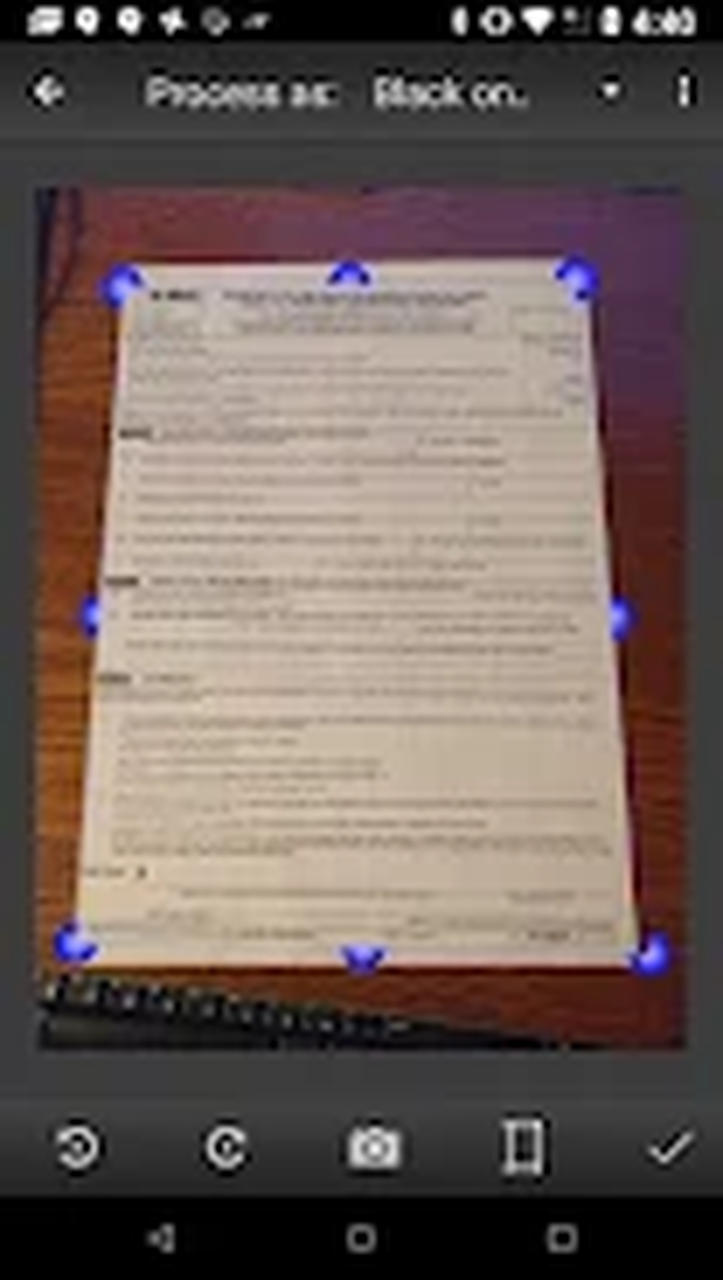
После срабатывания затвора программа показывает найденную область. Четыре синих маркера располагаются по предполагаемым углам, а линии между ними образуют будущий контур страницы. Если край попал под палец, тень или зажим папки, маркер перетаскивают на настоящий угол. Нельзя ставить точки только по видимой части текста: рамка должна описывать физический лист, иначе после коррекции строки получат неверный масштаб, а поля станут трапециевидными.
Кнопки поворота используются до подтверждения области. Поворот на девяносто градусов помогает, когда датчик ориентации записал портретный документ боком; отмена возвращает предыдущий шаг, а повторная камера позволяет заменить неудачный кадр без добавления лишней страницы. После галочки запускается обработка по выбранному профилю, и результат попадает в текущий документ. Если документ состоит из одной страницы, его можно сразу переименовать и отправить; для многостраничного файла продолжают съёмку в том же контейнере.
Рамка, перспектива и точность границ
Когда автоматическое распознавание контура помогает
Автоматический контур хорошо работает у прямоугольного листа, лежащего на однотонной поверхности, когда все четыре угла попали в кадр. Программа анализирует резкие переходы яркости, поэтому тёмная столешница, светлая бумага и ровное освещение дают предсказуемый результат. Для чека полезно выпрямить загнутые края до снимка: если бумага образует волну, четырёхугольная рамка исправит общий наклон, но не устранит локальные изгибы строк.
Небольшой запас вокруг листа безопаснее, чем слишком плотное кадрирование камерой. Лишний фон удаляется рамкой, а обрезанный угол восстановить нельзя. При съёмке паспорта или книги запас оставляют и вокруг корешка, чтобы после обработки не потерять буквы у сгиба. В режиме шаблона рамка заранее ограничивает пропорции, но всё равно следует проверить, не выступает ли печать, подпись или штамп за выбранный формат.
Когда рамку необходимо поправить вручную
Ручная коррекция нужна при слабом контрасте, нескольких листах в кадре, цветной обложке, тени от телефона и бликах на ламинированной карточке. Каждый маркер перемещают отдельно, начиная с наиболее очевидного угла. Затем проверяют противоположную сторону: ошибочный верхний угол часто выглядит терпимо в миниатюре, но после выпрямления растягивает один край текста и сжимает другой. Для контроля удобно смотреть на печатные линии, таблицы и поля — после коррекции они должны стать параллельными краям страницы.
Если алгоритм принял внутреннюю рамку бланка за внешний край, точки переносят на края бумаги. Обратная ошибка возникает у фотографии в белой рамке: программа может выбрать весь лист, хотя пользователю нужен только снимок. Здесь решение зависит от цели. Для архивной копии сохраняют физический носитель целиком, а для иллюстрации выделяют область изображения. В обоих случаях лучше один раз точно выставить четыре точки, чем исправлять уже экспортированный PDF повторным кадрированием в другом редакторе.
Профили обработки и читаемость
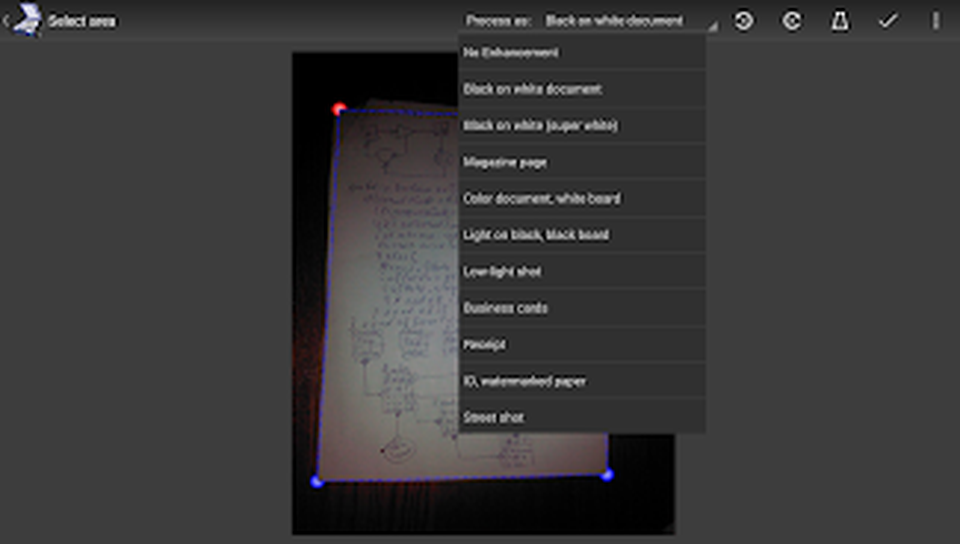
После выбора области Mobile Doc Scanner предлагает профили, рассчитанные на разные оригиналы. Режим без улучшения сохраняет естественные цвета и подходит для фотографий, печатей, цветных схем и документов, где оттенок имеет доказательственное значение. Профили чёрного текста на белом листе повышают контраст и подавляют серый фон; варианты для журналов и цветных документов стараются оставить изображения, а режимы для доски и слабого света компенсируют неравномерную яркость. Отдельные варианты предусмотрены для визиток, чеков и плакатов.
Выбор профиля следует делать по содержанию, а не по названию файла. Чёрно-белый фильтр способен превратить светлую печать в пустое пятно, стереть бледную карандашную пометку или соединить мелкие буквы. Цветной профиль сохраняет больше деталей, но создаёт более тяжёлую страницу и может оставить тень у корешка. Для договоров с синими подписями безопаснее цветной документ, а для копии обычной распечатки — контрастный текстовый режим, если все символы остаются различимыми при увеличении.
Результат оценивают не только по общей белизне страницы. Нужно увеличить самые тонкие элементы: номер счёта, десятичные знаки, штрих-код, подпись, дату и мелкий текст внизу. Если фильтр сделал фон чистым, но испортил один из этих участков, страницу обрабатывают повторно другим профилем. Сохранённый исходный кадр позволяет вернуться к настройке без новой съёмки, если он ещё доступен в документе.
Шаблоны паспорта, удостоверения и произвольного формата
Scan Template уменьшает число действий при повторяющихся оригиналах. В списке есть разворот паспорта, отдельная страница паспорта, удостоверение и французское удостоверение, а пункт Custom задаёт собственную область. Шаблон фиксирует ожидаемое соотношение сторон, поэтому рамка меньше зависит от случайных предметов в кадре. Для серии пропусков это ускоряет работу: карточки получают одинаковые поля, а миниатюры в архиве выглядят ровнее.
Шаблон не следует считать гарантией правильного содержания. Разные страны и поколения документов отличаются размером, расположением машиночитаемой зоны и полями, поэтому после снимка всё равно проверяют края. Разворот паспорта снимают на ровной поверхности, не прижимая ламинированную страницу пальцами: пальцы закрывают номер или защитные элементы и создают сильный блик. Если корешок не раскрывается полностью, лучше сделать две отдельные страницы, чем растягивать искривлённый разворот в один кадр.
Custom полезен для наклеек, карточек оборудования, небольших квитанций и форм нестандартного размера. Сначала создают область по образцу, затем используют её для всей серии. Однако предметы должны лежать примерно одинаково; значительный поворот или смещение заставит заново двигать рамку. При разных форматах безопаснее разделить работу на несколько документов или шаблонов, чтобы случайно не обрезать длинный чек по короткому образцу.
Пакетная съёмка многостраничных документов
Batch Mode рассчитан на последовательность страниц, когда важнее не выходить из камеры после каждого кадра. Пользователь снимает первый лист, переворачивает стопку, снимает второй и продолжает до конца. Такой подход быстрее обычного режима при протоколах, договорах и конспектах, но требует дисциплины: листы кладут одной ориентацией, проверяют, что палец не закрывает угол, и не меняют расстояние до камеры без необходимости.
Перед серией полезно очистить рабочую поверхность и закрепить положение телефона. Даже простой упор на краю стола помогает сохранить одинаковый масштаб. Если каждая страница лежит в новой точке, автоматические границы будут прыгать, а итоговый PDF получит разные поля. Освещение также должно оставаться постоянным: включение вспышки посередине серии создаёт заметно отличающиеся страницы и иногда ухудшает распознавание текста на глянцевой бумаге.
После серии документ просматривают по миниатюрам до экспорта. Особое внимание уделяют пропущенным номерам страниц, повторным кадрам и перевёрнутым листам. Ошибку проще исправить внутри контейнера: удалить дубль, добавить недостающий кадр и поставить его на место. Если сразу отправить PDF, затем придётся собирать новый файл или объяснять получателю, почему порядок нарушен.
Отложенная обработка и быстрый захват
Режим, в котором страница обрабатывается позже, полезен при ограниченном времени: камера сохраняет кадры один за другим, а выравнивание и фильтры выполняются после завершения съёмки. Это удобно в архиве, у доски после лекции или при работе с папкой, которую нельзя долго держать открытой. Быстрый захват не отменяет требования к резкости — программа может отложить вычисления, но не исправит движение камеры и закрытые пальцем строки.
После возвращения к отложенным страницам каждую рамку проверяют отдельно. Автоматическая область у соседних листов может отличаться из-за скрепки, тени или цветной вкладки. Не стоит запускать массовый экспорт, не открыв хотя бы проблемные миниатюры. При сотне кадров разумно сначала найти страницы с необычным соотношением сторон: слишком узкая или слишком широкая миниатюра часто указывает на ошибочно выбранный край.
Быстрый режим увеличивает нагрузку на хранилище, потому что временно сохраняет исходные изображения. Перед большой серией проверяют свободное место и заряд батареи. Если приложение закрывается системой из-за нехватки памяти, обработку делят на несколько документов по двадцать–тридцать страниц, а готовые части объединяют после проверки. Это надёжнее, чем держать один огромный незавершённый контейнер.
Структура документа и порядок страниц
Каждый скан в My Scans служит контейнером для одной или нескольких страниц. Название контейнера лучше менять сразу после первой съёмки: дата и предмет, например 2026-08-02_счёт_электроэнергия, гораздо полезнее набора автоматических имён. Внутри контейнера страницы можно открывать по отдельности, добавлять новые и удалять неудачные. Порядок формирует порядок листов в PDF, поэтому он должен совпадать с нумерацией оригинала.
При длинном документе проверку начинают с первой, последней и нескольких средних страниц. Затем просматривают миниатюры на повторяющиеся изображения и резкие изменения ориентации. Страница с таблицей может выглядеть похожей на соседнюю, поэтому ориентируются по заголовкам и номерам, а не только по общему рисунку. Если лист снят дважды с разной экспозицией, оставляют более резкий и удаляют второй до распознавания и экспорта.
Разделение на несколько контейнеров оправдано, когда у частей разные права доступа или адресаты. Например, заявление и копию паспорта не обязательно объединять, если один файл отправляется в бухгалтерию, а другой — в отдел кадров. Напротив, многостраничный акт с приложениями лучше держать вместе, чтобы почтовый клиент или облако не перемешали отдельные JPEG. Структура должна отражать дальнейшее использование, а не только порядок съёмки.
Папки и архив сканов
Папки помогают отделить рабочие документы от личных, временные кадры от утверждённых и текущий проект от завершённого. На широком экране список папок остаётся слева, а документы открываются справа, поэтому перенос и проверка выполняются быстрее. Названия папок должны быть понятны без контекста: Дом, Счета, Контракты, Командировка или имя проекта полезнее общих обозначений вроде Новое и Разное.
Временную папку удобно использовать как входящую очередь. Сразу после съёмки документ попадает туда, затем пользователь проверяет края, порядок, название и экспорт, после чего переносит его в постоянный раздел. Такой процесс снижает риск оставить неготовую страницу среди окончательных копий. Периодически временную папку очищают: исходные кадры и повторные версии занимают больше места, чем кажется по миниатюрам.
Архив не заменяет резервное копирование. Если устройство потеряно, повреждено или очищено, папки внутри программы могут исчезнуть вместе с файлами. Для значимых документов включают автосохранение или регулярно экспортируют PDF в отдельное хранилище. Проверка резервной копии включает открытие нескольких файлов с другого устройства, а не только наличие их имён в облачной папке.
Импорт готовых фотографий и PDF
Mobile Doc Scanner умеет брать материал не только с камеры. Снимок из галереи можно открыть как новую страницу, обрезать по четырём углам, исправить перспективу и обработать теми же профилями. Это полезно, когда документ прислали в мессенджере или камера была использована раньше без сканирующего режима. Качество результата всё равно ограничено исходником: маленькая пересланная картинка не превращается в детальный скан после повышения контраста.
При импорте фотографии сначала проверяют ориентацию и фактическое разрешение. Изображение, сохранённое мессенджером как миниатюра, может выглядеть нормально на экране телефона, но распадаться при увеличении или печати. Если доступен оригинал, импортируют именно его. Затем выставляют рамку по листу и выбирают фильтр; повторное сильное повышение контраста поверх уже обработанного снимка способно сделать штрихи букв рваными.
Импорт PDF полезен для добавления подписи, рисунка, фильтра или включения страниц в рабочий контейнер, но программа не превращается в редактор исходного текста. Абзац, таблицу или шрифт внутри PDF нельзя исправить как в текстовом процессоре: страница рассматривается как визуальный документ. Для замены слов нужен редактор PDF с редактированием текстового слоя либо исходный файл, из которого PDF был создан.
Аннотации, подписи и рисование
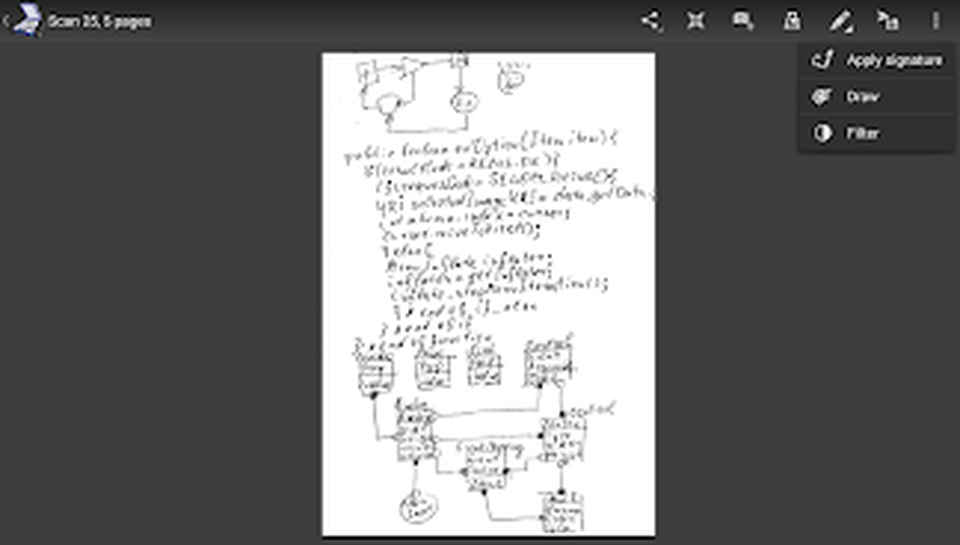
Контекстное меню страницы содержит Text annotation, Apply signature, Dot signature, Draw и Filter. Текстовая аннотация подходит для короткого пояснения, номера дела или заметки, но не для переписывания исходного абзаца. Подпись размещается поверх страницы как отдельный элемент; перед отправкой нужно увеличить участок и убедиться, что она не закрывает дату, печать или строки формы. Dot signature предназначена для отдельного варианта нанесения подписи и требует такой же проверки положения.
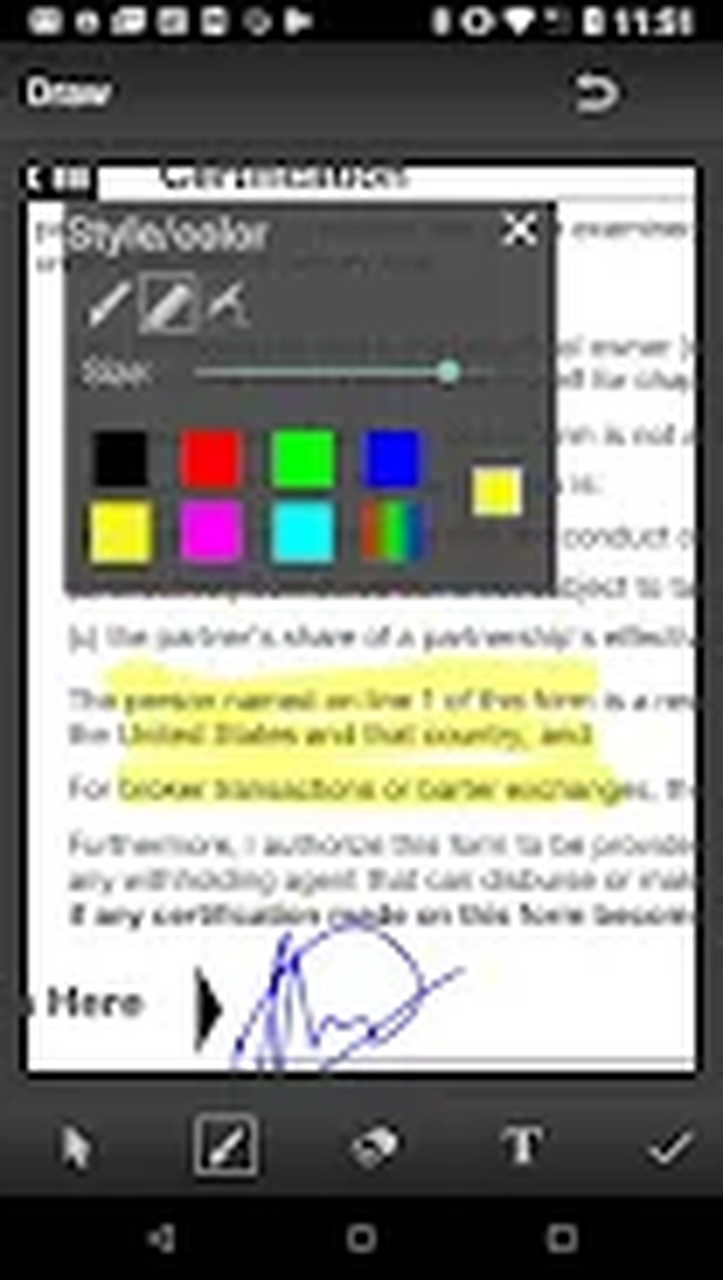
Режим Draw открывает палитру, выбор инструмента и толщины линии. Тонкая линия годится для подчёркивания и стрелок, толстая — для заметной отметки, но на маленьком экране она может перекрыть буквы. Перед сохранением выбирают цвет, который различим на фоне документа и при предполагаемой печати. Яркая отметка на экране иногда превращается в серое пятно на чёрно-белом принтере, поэтому важные символы лучше дублировать текстовой аннотацией.
Свободное рисование удобно для обведения суммы, указания места подписи и короткой схемы, однако точность ограничена размером экрана и пальцем. Для сложной разметки полезен стилус или последующая работа на компьютере. Если линия получилась неверной, используют отмену до подтверждения. После экспорта рисунок становится частью визуального представления страницы, и удалить его без возврата к исходному документу сложнее.
Фильтры после сохранения страницы
Команда Filter позволяет повторно изменить представление страницы без новой съёмки. Её используют, если выбранный при захвате профиль оказался слишком жёстким, цветной фон мешает чтению или документ нужно подготовить для экономичной печати. Перед заменой фильтра полезно сравнить мелкие символы на нескольких участках: улучшение заголовка не должно сопровождаться исчезновением тонкого текста в сноске.
Для рукописных заметок чаще подходит цветной или мягкий серый режим. Карандаш, светло-синяя ручка и выделитель плохо переживают бинаризацию в чёрно-белое изображение. Для типографского договора, наоборот, высокий контраст уменьшает фон и делает буквы равномернее. Документ с печатью и подписью можно сохранить в цвете даже при чёрном основном тексте, если эти элементы важны для проверки.
Повторная обработка не должна становиться цепочкой из нескольких экспортов и импортов. Каждое перекодирование JPEG может добавлять артефакты вокруг букв. Лучше хранить страницу внутри проекта, менять фильтр там и экспортировать окончательный вариант один раз. Если требуется два результата — цветной архивный и компактный чёрно-белый для отправки — их создают из одной исходной страницы с разными настройками, а не один из другого.
Распознавание текста и OCR-модуль
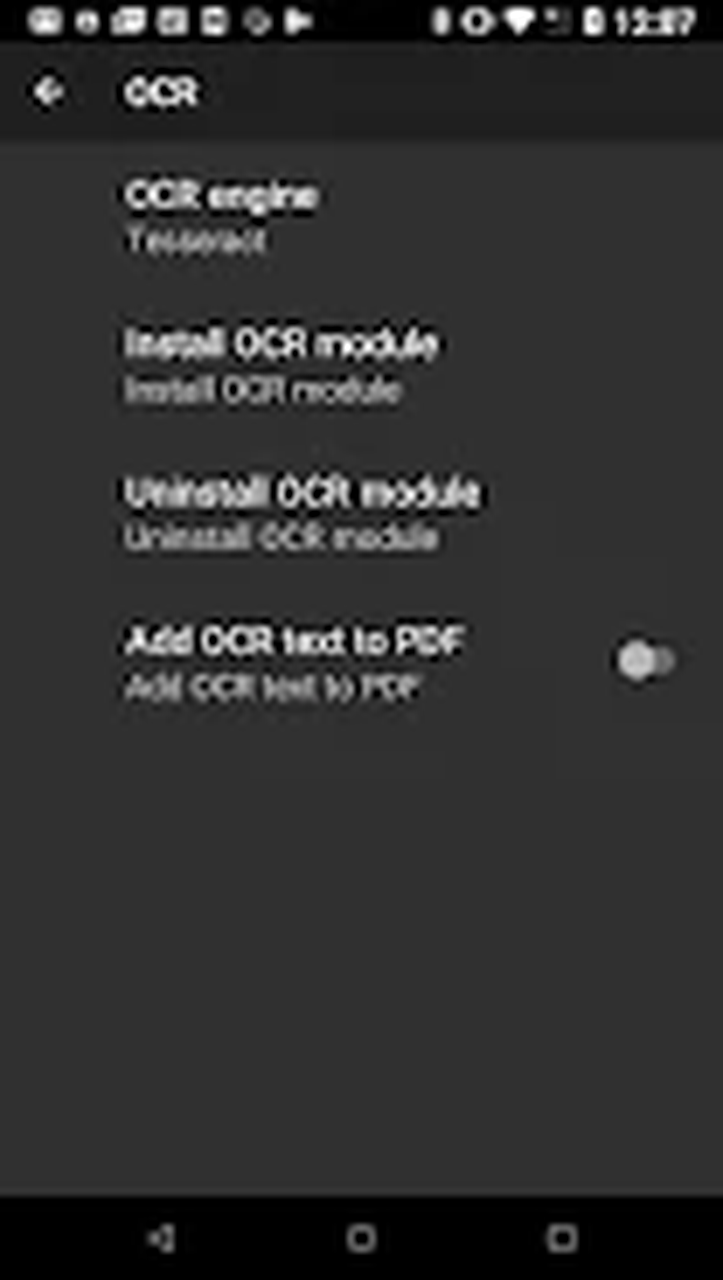
OCR превращает видимые символы в текстовый слой, по которому можно искать и копировать фрагменты. В настройках предусмотрен движок Tesseract и установка языкового модуля; отдельный переключатель добавляет распознанный текст в PDF. Если модуль не установлен, страница остаётся обычным изображением, даже когда визуально выглядит идеально. Перед большой задачей стоит проверить OCR на одной странице с тем же языком и шрифтом.
Качество распознавания зависит от резкости, геометрии и контраста сильнее, чем от общей красоты скана. Наклонённые строки, блик на середине, тень у корешка и слишком агрессивный фильтр вызывают замены букв и пропуски. Русский и латинский текст требуют соответствующих языковых данных. Если документ смешанный, например русское описание и английские артикулы, проверяют оба типа фрагментов, особенно цифры, дефисы и похожие символы O/0, I/1 и В/B.
Текстовый слой не следует считать заверенной расшифровкой. Для поиска по архиву достаточно приблизительного результата, но суммы, реквизиты, номера паспортов и даты необходимо сверять по изображению. OCR может правильно распознать большинство абзаца и ошибиться в одном критическом знаке. При отправке файла получателю визуальная страница остаётся главным источником, а распознанный слой — инструментом навигации и копирования.
Добавление OCR увеличивает время обработки и иногда размер PDF. На длинном документе разумно сначала привести страницы в порядок, удалить дубли и подобрать фильтр, а затем запускать распознавание. Если процесс прерывается, документ делят на части или обрабатывают при достаточном заряде и свободной памяти. Повторный OCR на уже сильно сжатых JPEG обычно даёт худший результат, чем распознавание исходных страниц внутри проекта.
Экспорт в PDF, JPEG и ZIP
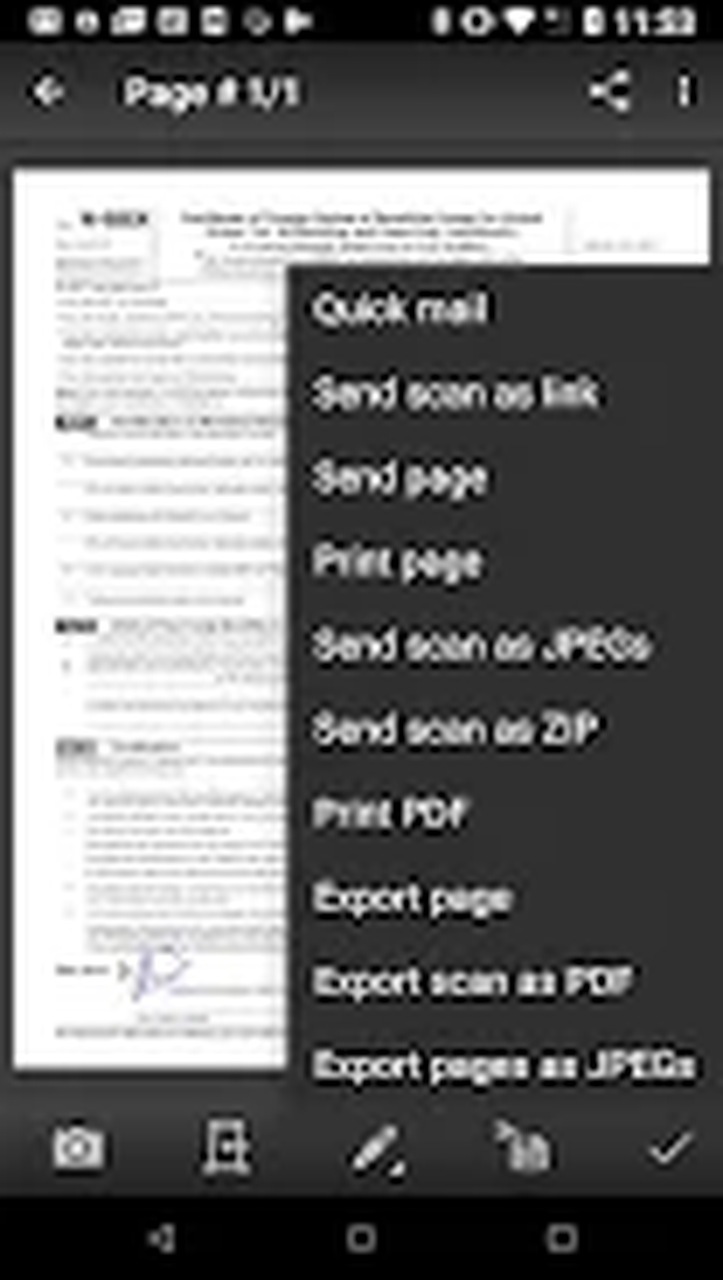
Меню передачи различает страницу и весь скан. Send page отправляет текущую страницу, Send scan as JPEGs — все страницы отдельными изображениями, Send scan as ZIP — упакованный набор, а Send scan as PDF создаёт один многостраничный документ. Выбор определяется тем, что будет делать получатель. Для чтения и печати договора удобнее PDF; для загрузки каждой страницы в форму — JPEG; для передачи исходного набора без десятка вложений — ZIP.
Перед экспортом PDF проверяют порядок, ориентацию и поля. Один перевёрнутый лист в середине заставит получателя поворачивать экран или печатать документ с ошибкой. Слишком широкие поля увеличивают визуальную разницу между страницами, а слишком плотная рамка может срезать номер или подпись. Итоговый файл открывают после создания и пролистывают целиком: успешное завершение команды ещё не доказывает, что все страницы попали внутрь.
JPEG удобен для одной квитанции или изображения, но не хранит структуру многостраничного документа. При отправке десятка файлов почтовый клиент может изменить порядок по имени, поэтому имена должны содержать последовательные номера. ZIP сохраняет набор вместе, однако получателю придётся распаковать его. PDF обычно лучше для официальной переписки, потому что один файл легче зарегистрировать, приложить к заявке и распечатать в верной последовательности.
Функция Export page сохраняет выбранную страницу отдельно, а Export scan as PDF или JPEGs формирует файл для дальнейшего использования на устройстве. Это отличается от прямой отправки: экспорт создаёт копию в хранилище, после чего её можно открыть другим приложением, перенести кабелем или прикрепить позже. После экспорта полезно знать фактическую папку назначения, иначе пользователь создаёт несколько одинаковых копий, пытаясь найти первую.
Печать и передача в другие приложения
Print page и Print PDF передают подготовленный материал системе печати или установленному компоненту. Перед печатью проверяют размер бумаги, ориентацию и масштаб. Автоматическое вписать в страницу сохраняет весь скан, но может уменьшить мелкий текст; печать в фактическом размере способна обрезать края, если скан почти заполняет лист. Для удостоверения обычно требуется конкретный масштаб, поэтому пробный лист измеряют линейкой.
Системное меню Share показывает приложения, которые умеют принять выбранный тип файла. Почта, мессенджер, облако и файловый менеджер могут по-разному ограничивать размер вложения. Если большой PDF не прикрепляется, его сохраняют в облако и отправляют ссылку либо уменьшают число страниц в одном файле. При конфиденциальных документах следует учитывать, через какой сервис проходит файл, и не выбирать первый доступный значок без проверки адресата.
Quick mail ускоряет повторяющуюся отправку, но перед подтверждением всё равно проверяют получателя, тему и вложение. Автоподстановка старого адреса особенно опасна при кадровых и финансовых документах. Send scan as link подходит, когда файл загружен в поддерживаемое хранилище; права ссылки должны соответствовать задаче. Общедоступная ссылка проще, но хуже защищает персональные данные, чем адресное предоставление доступа.
Автосохранение на устройстве и в облаке
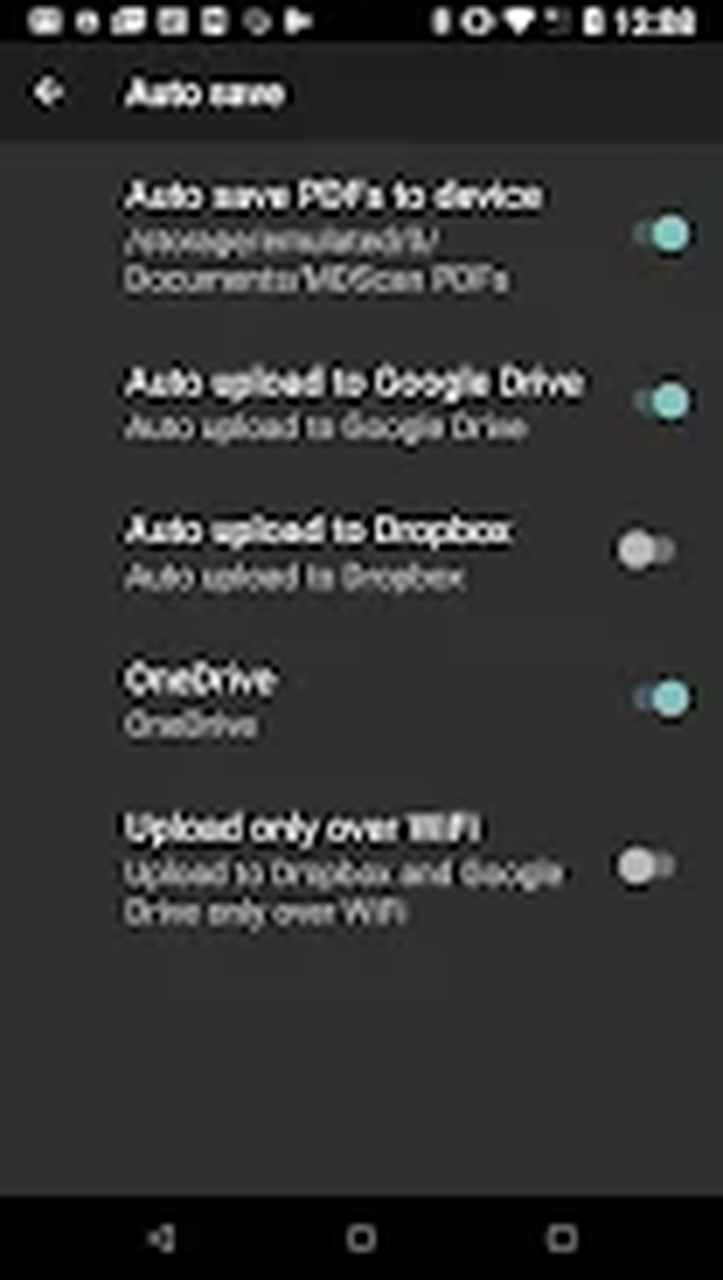
В настройках Auto save отдельно включаются сохранение PDF на устройстве и загрузка в Google Drive, Dropbox или OneDrive. Переключатели позволяют использовать несколько направлений одновременно. Это удобно для резервирования: локальная копия остаётся доступной без сети, а облачная переживает потерю телефона. Однако дублирование увеличивает число копий персональных данных, поэтому ненужные направления лучше отключить.
Параметр Upload only over Wi‑Fi запрещает автоматическую облачную передачу через мобильную сеть. Он полезен для больших многостраничных документов и ограниченного тарифа. Нужно помнить, что файл может оставаться в очереди до следующего подключения к Wi‑Fi. После важной съёмки проверяют не только включённый переключатель, но и факт появления файла в нужной папке облака; ошибка авторизации или заполненное хранилище могут остановить загрузку.
Автосохранение не отменяет контроль имён. Если десятки файлов получают однотипные названия, найти нужный документ в облаке трудно, а при совпадении имён сервис может создать копии с индексами. Понятное имя задают до завершения работы. Для регулярных чеков используют единый шаблон: дата, продавец, сумма или проект. Такой порядок облегчает поиск и сверку, даже если OCR не распознал текст.
При смене учётной записи облака сначала убеждаются, что старые документы действительно синхронизированы. Затем отключают старое направление и подключают новое, не удаляя локальные копии до проверки. Если приложение просит повторную авторизацию, это не означает потерю уже загруженных файлов, но новые сканы могут оставаться только на устройстве. Статус передачи лучше проверять сразу после создания контрольного документа.
Сканирование квитанций и длинных чеков
Чек кладут на матовую поверхность и разглаживают, не растягивая термобумагу. Свет направляют сбоку, чтобы телефон не отбрасывал тень на сумму и QR-код. Для короткого чека подходит один кадр, а длинный лучше снимать частями с перекрытием: один слишком далёкий кадр сохранит весь рулон, но мелкий текст станет недостаточным для OCR и проверки.
Профиль для receipt усиливает печать на сероватом фоне, однако старый выцветший чек может потребовать мягкой цветной обработки. Сначала проверяют дату, итог, налоговые строки и последние цифры карты. Если фильтр съел бледную строку, возвращаются к исходному кадру. Для бухгалтерии полезно добавить в имя документа дату и продавца, а в текстовую аннотацию — проект или категорию расхода, не закрывая реквизиты.
Несколько чеков не стоит снимать одним кадром, если каждый должен храниться отдельным документом. Автоматическая рамка выберет общую область или один из чеков, а OCR смешает строки. Быстрее использовать пакетный режим и класть по одному чеку в постоянную позицию. После серии каждый контейнер переименовывают до облачной отправки, иначе одинаковые миниатюры трудно различить.
Договоры, акты и формы
Договор снимают в порядке страниц, включая пустые обороты только тогда, когда они имеют юридическое значение или содержат отметку. Скрепку и зажим по возможности убирают, чтобы угол лежал плоско. Если документ нельзя расшить, камеру смещают так, чтобы тень от сгиба не проходила по тексту, а рамку ставят по видимым краям. Для приложений с таблицами особенно важна резкость мелких цифр.
Подписанные страницы лучше сохранять в цвете. Синий росчерк, круглая печать и рукописная дата могут стать неразличимыми после жёсткой чёрно-белой обработки. Если остальные страницы простые, допустимо применить к ним контрастный профиль, а подписанную оставить цветной внутри того же PDF. При итоговой проверке сравнивают количество страниц с оглавлением или нумерацией оригинала.
Заполнять форму свободным рисованием можно только для короткой отметки. Поля с длинным текстом удобнее заполнить до съёмки или в специализированном PDF-редакторе, потому что рисунок не выравнивается как настоящий текст. Подпись размещают после кадрирования и поворота, иначе её положение может измениться относительно поля. Готовый файл открывают отдельно и проверяют масштаб подписи на всей странице.
Паспорта, удостоверения и пластиковые карты
Ламинированные документы дают блики, поэтому источник света смещают в сторону, а телефон слегка наклоняют, сохраняя весь контур в кадре. Перспективная коррекция выпрямит небольшой наклон, но не удалит белое отражение с фотографии или номера. Вспышку обычно отключают: на пластике она создаёт яркое пятно. Если защитная голограмма закрывает текст, делают второй кадр под другим углом и выбирают более читаемый вариант.
Для разворота паспорта используется соответствующий шаблон, но корешок должен быть раскрыт настолько, чтобы строки не уходили в глубокую тень. При сильном изгибе безопаснее снять левую и правую страницы отдельно. Машиночитаемую зону внизу кадрируют с запасом; даже небольшое отсечение символов делает автоматическую проверку невозможной. Перед отправкой увеличивают номер, дату и строку с кодами.
Копии документов содержат персональные данные. Их не следует автоматически загружать во все подключённые облака и пересылать через случайный мессенджер. Для конкретной задачи создают отдельный файл, проверяют адресата и удаляют лишние экспортированные копии из папки загрузок. Если требуется закрыть часть номера, лучше использовать инструмент, который действительно удаляет данные, а не полупрозрачную линию рисования: скрытый слой или исходное изображение могут остаться доступными.
Доски, плакаты и крупные поверхности
Доску снимают с максимально центральной позиции, чтобы углы попадали в кадр и текст имел одинаковый масштаб. Профиль для доски выравнивает фон, но сильный боковой угол растягивает дальнюю часть и уменьшает детали. Если доска очень широкая, лучше сделать несколько перекрывающихся кадров, чем один панорамный снимок с нечитаемыми буквами. Каждый кадр получает понятное имя или номер последовательности.
Отражения от маркерной доски уменьшают, выключив ближайший направленный свет или переместившись на шаг в сторону. Рамка должна соответствовать физическим краям доски либо области с записями — выбор зависит от цели. Для конспекта можно обрезать пустые поля, а для доказательства контекста оставить заголовок и дату. Цветные маркеры сохраняют в цветном режиме; чёрно-белый фильтр может сделать жёлтый и светло-зелёный текст почти невидимым.
Плакат или стенд часто содержит фотографии и мелкий текст. Профиль без улучшения либо цветной документ лучше сохраняет градиенты и логотипы. После коррекции проверяют, не стали ли круглые элементы овальными: это признак неверно поставленных углов. Если объект не прямоугольный или часть закрыта, четырёхточечная коррекция неизбежно исказит форму, поэтому рамку ограничивают наиболее важной прямоугольной областью.
Книги, журналы и страницы у корешка
Книжный разворот сложно превратить в плоскую страницу одной перспективной коррекцией, потому что бумага изгибается у корешка. Для текста важнее снять каждую страницу отдельно, прижав противоположную сторону без закрытия поля. Камеру держат над центром страницы, а не разворота. Если строка уходит в тень, добавляют рассеянный боковой свет, но не используют жёсткую вспышку по глянцевой бумаге.
Профиль magazine page рассчитан на сочетание текста и изображений. Он оставляет больше полутонов, чем режим чёрного текста на белом листе. Для статьи с фотографиями это полезно, а для чистого текста может создать более тяжёлый файл. Перед массовой съёмкой тестируют одну страницу, увеличивают мелкий шрифт и проверяют, не появились ли ореолы вокруг букв.
Съёмка книги требует учитывать авторские права и правила библиотеки. Технически программа помогает собрать страницы, но пользователь должен иметь законное основание для копирования. Для личного конспекта часто достаточно нужных фрагментов, а не полного издания. Структуру документа формируют по главам, чтобы не получить один огромный PDF, который долго открывается и трудно распознаётся.
Рукописные заметки и конспекты
Рукописный текст снимают при ровном освещении и достаточном разрешении. Тонкая синяя ручка, карандаш и клетчатая бумага требуют мягкого фильтра; агрессивный режим может усилить клетку и ослабить штрихи букв. Цветной профиль сохраняет выделители и разные цвета заметок. Рамку ставят по листу, чтобы перспективная коррекция выровняла строки и облегчила чтение.
OCR рукописи заметно менее предсказуем, чем печатного текста, поэтому его результат используют только как вспомогательный. Поиск по фамилии или термину может не сработать, даже если слово визуально читается. Для навигации лучше называть документы по теме и дате, а ключевые пункты добавлять текстовой аннотацией. Схемы, формулы и стрелки сохраняют как изображение без ожидания точной расшифровки.
При съёмке тетради разворот делят на две страницы, если корешок создаёт сильный изгиб. Пальцы, удерживающие лист, размещают на пустом поле и затем исключают рамкой. Пакетный режим ускоряет работу, но после каждой десятой страницы полезно проверить резкость: автофокус может переключиться на фон или край тетради, и целая серия окажется мягкой.
Качество камеры, свет и резкость
Разрешение камеры важно, но стабильность важнее лишних мегапикселей. Хорошо освещённый резкий кадр со средней камеры обычно распознаётся лучше, чем крупный смазанный снимок. Телефон удерживают двумя руками или опирают на подставку, а затвор нажимают без рывка. При слабом свете увеличивается выдержка, поэтому даже небольшое движение размывает мелкие буквы.
Равномерный свет получают от двух источников по сторонам или от окна без прямого солнца. Один верхний свет часто создаёт тень телефона в центре листа. Белая бумага рядом с ярким окном может привести к пересвету, при котором тонкие символы исчезают ещё до фильтра. Экспозицию камеры корректируют так, чтобы фон оставался светлым, а штрихи — различимыми.
Вспышка полезна на матовом листе в темноте, но опасна для глянцевых журналов, ламинации и чеков с блестящим покрытием. Блик нельзя восстановить обработкой, потому что в белом пятне нет исходных деталей. Если без вспышки кадр слишком тёмный, телефон фиксируют и используют рассеянную лампу. После снимка увеличивают один мелкий фрагмент до подтверждения рамки.
Размер файла и компромисс между качеством и передачей
Цветные страницы с фотографиями обычно занимают больше места, чем контрастные чёрно-белые. Многостраничный PDF может стать слишком большим для электронной почты, даже если каждая отдельная страница выглядит умеренно. До съёмки стоит определить цель: архивная копия требует деталей, а справочный чек для отчёта может быть компактнее. Нельзя уменьшать качество до уровня, при котором цифры читаются только с догадкой.
Для уменьшения объёма сначала удаляют дубли, пустые страницы и лишние поля. Это безопаснее, чем сильное сжатие всех изображений. Затем выбирают подходящий профиль: чистый текстовый лист хорошо сжимается, а цветной фон и шум создают много данных. Если файл всё равно велик, документ делят по логическим разделам и отправляют несколькими PDF с понятными названиями.
ZIP не уменьшает уже сжатые JPEG так сильно, как текстовые файлы, но объединяет множество страниц в одно вложение. Получателю может быть удобнее PDF, потому что он открывается без распаковки. Перед выбором формата учитывают ограничения системы назначения: государственная форма может принимать только PDF определённого размера, а корпоративный портал — отдельные JPEG. Финальный файл проверяют именно в требуемом формате.
Безопасность и обращение с конфиденциальными сканами
Обработка изображения выполняется на устройстве, но последующие действия могут передать файл внешнему сервису. Автосохранение, отправка ссылки, почта и мессенджер создают разные копии. Для паспорта, медицинского документа или банковской выписки включают только необходимое направление. После выполнения задачи проверяют папку экспорта, отправленные сообщения и облако, чтобы не оставить лишние общедоступные версии.
Текстовая закраска или рисунок поверх номера не всегда равнозначны необратимому удалению данных. Если документ импортирован как PDF с текстовым слоем, скрытая строка может сохраняться под визуальной пометкой. Для надёжного обезличивания нужен инструмент редактирования, который удаляет содержимое, либо создание новой растровой копии с проверкой, что закрытая информация не извлекается. Mobile Doc Scanner удобен для сканирования, но не заменяет специализированную редакцию конфиденциальных данных.
Резервное копирование также требует контроля доступа. Общая семейная учётная запись облака или автоматически синхронизируемая папка может открыть документы другим людям. Лучше использовать отдельную защищённую папку, включить двухфакторную аутентификацию и удалить публичные ссылки после передачи. Сам факт наличия пароля на телефоне не защищает копию, уже отправленную в сторонний сервис.
Совместимость и разрешения
Для съёмки программе нужен доступ к камере, а для импорта и экспорта — доступ к выбранным файлам или системному хранилищу. Отказ в разрешении проявляется конкретно: камера не открывается, галерея не показывает снимки или экспорт не создаёт файл. Решение — открыть системные сведения о приложении и разрешить только требуемую функцию, затем полностью перезапустить программу.
Облачные направления требуют отдельной авторизации. Если Google Drive, Dropbox или OneDrive не принимают файл, сначала проверяют сеть и свободное место, затем обновляют вход в учётную запись. Смена пароля или отзыв доступа может оставить переключатель автосохранения включённым, хотя загрузка фактически остановлена. Контрольный документ с уникальным именем быстро показывает, работает ли связка.
Интерфейс рассчитан на телефоны и планшеты Android; фактическая доступность отдельных системных команд зависит от установленных приложений. Например, меню Share покажет почтовый клиент только если он установлен и зарегистрирован для PDF или JPEG. Печать зависит от системной службы печати и драйвера принтера. Отсутствующий пункт чаще означает отсутствие обработчика формата, а не повреждение скана.
Типичные ошибки при съёмке и их исправление
Край листа найден неправильно
Если рамка цепляется за рисунок или внутреннюю таблицу, увеличивают контраст между листом и фоном и переснимают документ с небольшим запасом. Уже сделанный кадр исправляют переносом четырёх маркеров. При нескольких листах в кадре убирают лишние. Если один край закрыт тенью, меняют положение света; попытка угадать невидимый угол часто приводит к растяжению текста.
После обработки пропали тонкие буквы
Причина обычно в слишком жёстком текстовом фильтре или пересвеченном исходнике. Возвращаются к странице, выбирают профиль без улучшения либо цветной документ и сравнивают проблемный фрагмент. Если детали отсутствуют уже в исходном кадре, нужна новая съёмка с меньшей экспозицией и более ровным светом. Повышение резкости не восстанавливает полностью белые участки.
Страница получилась размытой
Размытие исправляется только повторным кадром. Камеру фиксируют, протирают объектив, дают автофокусу завершиться и добавляют свет. В пакетном режиме проверяют первый кадр до продолжения серии. Если фокус постоянно выбирает фон, документ кладут на контрастную поверхность и касаются экрана по области текста перед затвором.
Текст наклонён после коррекции
Проверяют положение всех четырёх точек, особенно двух дальних углов. Они должны лежать на физическом крае листа, а не на строке или рамке таблицы. При изогнутой книге четырёхугольная модель не выпрямит локальную дугу; страницу снимают отдельно, раскрывают сильнее и располагают камеру над её центром.
Ошибки OCR и способы повысить точность
Если OCR не запускается, проверяют установку языкового модуля и выбранный движок. На экране настроек модуль можно установить или удалить; после установки полезно перезапустить распознавание на одной странице. Отсутствие текстового слоя в PDF может быть связано с выключенным параметром Add OCR text to PDF, даже когда распознавание доступно внутри приложения.
Неверный язык приводит к систематическим заменам букв. Для русского текста нужен соответствующий набор данных, а смешанный документ проверяют на латинские названия и цифры. Перед OCR страницу поворачивают правильно и подбирают фильтр, который сохраняет контуры букв. Таблицы, декоративные шрифты, печати и рукопись распознаются хуже обычного печатного абзаца.
Когда поиск не находит известное слово, его сверяют по визуальной странице и пробуют другой фрагмент. Возможно, OCR разделил слово переносом, заменил символ или не обработал страницу. Для критичных полей не копируют результат без проверки. Номер счёта, IBAN, артикул и дата могут отличаться одним знаком, который визуально легко заметить, но алгоритм считает похожим.
Проблемы экспорта, отправки и печати
Если экспорт не создаёт файл, проверяют разрешение на хранилище, свободное место и выбранную папку. Большой PDF может формироваться заметно дольше; повторное нажатие способно создать дубли. Сначала дожидаются завершения, затем ищут файл по точному имени и времени. При нехватке памяти документ делят на части и экспортируют их отдельно.
Ошибка почтового вложения часто связана с лимитом размера, а не с самим PDF. Файл сохраняют и проверяют его объём, затем используют ссылку из облака или разделяют документ. Если получатель видит пустую страницу, открывают тот же файл другим просмотрщиком. Неподдерживаемая аннотация или повреждение при передаче требует повторного экспорта из проекта, а не пересылки той же копии.
При печати срезаются края, когда выбран масштаб 100 процентов для скана, занимающего весь лист. В системном диалоге включают вписывание или уменьшают масштаб, сохраняя ориентацию. Для карточек и паспортов, где важен размер, сначала делают пробную печать и измеряют. Принтер может добавлять собственные непечатаемые поля, которые Mobile Doc Scanner не контролирует.
Проблемы облачного автосохранения
Если переключатель включён, но файл не появляется в облаке, проверяют ограничение только Wi‑Fi. При мобильном соединении загрузка будет ждать подходящей сети. Затем открывают облачное приложение и убеждаются, что учётная запись активна и хранилище не заполнено. Повторная авторизация обычно восстанавливает передачу после смены пароля.
Дубли возникают, когда пользователь вручную экспортирует файл и одновременно оставляет автосохранение. Чтобы избежать путаницы, выбирают один основной путь, а второй используют только как резервный. Имена с датой и предметом помогают отличить версии. После изменения страницы старый экспорт не обновляется автоматически: нужно создать новую копию и удалить или явно пометить прежнюю.
Очередь загрузки может прерваться при закрытии приложения системой или экономии батареи. Для большой серии оставляют программу активной до окончания передачи либо проверяют облако позже. Наличие локального PDF сохраняет возможность повторной загрузки. Удалять проект до подтверждения облачной копии рискованно, особенно при нестабильной сети.
Когда Mobile Doc Scanner подходит лучше всего
Программа удобна, когда исходник существует на бумаге или в виде фотографии и нужно быстро получить ровный PDF, набор JPEG либо распознаваемую копию. Типичные задачи — чеки, договоры, учебные материалы, удостоверения, доски и архивные листы. Сильная сторона рабочего процесса — сочетание камеры, ручной рамки, профилей обработки, многостраничного контейнера и системного меню передачи.
Для регулярной съёмки однотипных оригиналов полезны шаблоны и пакетный режим. Для архива — папки, понятные имена и автосохранение. Для подготовки документа — подпись, текстовая пометка и рисование. Для поиска — OCR и текстовый слой PDF. Каждая функция решает отдельный этап, поэтому качество зависит от последовательности: хороший кадр, точная рамка, подходящий фильтр, порядок страниц, проверка и только затем экспорт.
Программа менее удобна, когда требуется изменить существующий абзац PDF, перестроить таблицу, заменить шрифт, выполнить надёжное обезличивание или сложную векторную разметку. В таких задачах сканирующие инструменты дают только изображение страницы и простые наложения. После захвата файл передают в полноценный PDF-редактор либо возвращаются к исходному документу.
Сравнение Mobile Doc Scanner с аналогами
| Программа | Лучше подходит для | Главное ограничение |
|---|---|---|
| Mobile Doc Scanner | Пакетной съёмки, ручной коррекции, шаблонов и экспорта в PDF/JPEG | Не редактирует исходный текст PDF |
| PDF Commander | Правки, объединения, подписания и подготовки уже созданных PDF на компьютере | Не заменяет камеру мобильного сканера |
| Adobe Scan | Автоматического захвата, очистки изображения и поиска по распознанному тексту | Рабочий процесс тесно связан с экосистемой Adobe |
| Genius Scan | Быстрой организации многостраничных сканов и аккуратной пакетной обработки | Часть расширенных операций зависит от тарифа |
| Tiny Scanner | Простого сканирования, защищённых папок и облачной синхронизации | Не предназначен для глубокой правки PDF |
Mobile Doc Scanner стоит выбирать, когда важны ручной контроль четырёх углов, готовые шаблоны документов, отложенная обработка и несколько способов экспорта. Adobe Scan удобнее пользователю, уже работающему с сервисами Adobe и рассчитывающему на автоматическую очистку. Genius Scan подходит для дисциплинированного мобильного архива и потоковой съёмки, Tiny Scanner — для простого хранения и передачи. PDF Commander логично подключать после сканирования, если в итоговом PDF нужно заменить текст, переставить элементы, объединить файлы или выполнить более сложную подготовку на компьютере.
Практический порядок работы с одним документом
- Очистите объектив, положите лист на контрастный матовый фон и обеспечьте ровный свет без тени телефона.
- Выберите одиночную камеру, пакетный режим или подходящий шаблон в зависимости от числа и формы страниц.
- Снимите документ с небольшим запасом вокруг краёв и убедитесь, что мелкий текст резкий.
- Поставьте четыре угловых маркера по физическим краям листа и исправьте ориентацию до обработки.
- Выберите профиль по содержанию: цветной для печатей и изображений, текстовый для обычной распечатки.
- Добавьте остальные страницы, удалите дубли и восстановите правильный порядок.
- При необходимости нанесите подпись, короткую аннотацию или рисунок, не закрывая исходные данные.
- Установите OCR-модуль, выберите язык и добавьте текстовый слой, если требуется поиск по PDF.
- Переименуйте документ, выберите PDF, JPEG или ZIP и экспортируйте в нужное направление.
- Откройте готовый файл отдельно, пролистайте его, проверьте читаемость и наличие резервной копии.
Этот порядок специально разделяет необратимые и проверяемые действия. Съёмку можно повторить, рамку и фильтр — изменить, порядок — исправить, а отправленный не тому адресату файл вернуть уже нельзя. Поэтому перед экспортом контролируют содержимое, а перед передачей — адресат и способ доступа. Для большого архива полезно закрепить тот же порядок как постоянную процедуру.
Как организовать поток из десятков документов
Потоковую работу начинают с сортировки бумаги по формату и назначению. Сначала снимают стандартные листы, затем чеки, потом карточки и развороты. Для каждой группы выбирают подходящий шаблон или положение камеры. Это уменьшает число перестроек и ошибок рамки. Документы разных адресатов не смешивают в один контейнер, даже если их удобно снять подряд.
На столе создают две зоны: очередь до съёмки и стопку после съёмки. Перемещение листа между зонами предотвращает повтор и пропуск. После каждых десяти–пятнадцати страниц проверяют миниатюры, заряд, свободное место и резкость. Если ошибка обнаружится в конце сотни кадров, восстановить исходный порядок будет труднее.
Имена задают по шаблону сразу после завершения каждого контейнера. Затем выполняют быструю проверку, экспорт и перенос в постоянную папку. Только после появления резервной копии бумага считается обработанной. Для конфиденциальной партии автосохранение направляют в одну контролируемую папку, а не во все подключённые сервисы.
Контроль качества перед отправкой
- Количество страниц совпадает с оригиналом, а первая и последняя страницы находятся на своих местах.
- Ни один угол, номер, подпись, печать, QR-код или строка таблицы не обрезаны рамкой.
- Мелкий текст читается при увеличении, нет смаза, бликов и полностью белых пересвеченных областей.
- Цветной профиль сохранён там, где важны печати, подписи, фотографии или выделение маркером.
- OCR-поиск находит контрольное слово, но критичные цифры дополнительно сверены по изображению.
- Аннотации и подпись не перекрывают исходные сведения и выглядят правильно после экспорта.
- PDF открывается в отдельном просмотрщике, а JPEG или ZIP содержит все ожидаемые файлы.
- Имя документа понятно, адресат выбран верно, а облачная ссылка не получила лишних прав доступа.
Проверка занимает меньше времени, чем повторная съёмка после удаления бумаги или исправление ошибочно отправленного файла. Для типового документа можно сохранить этот список как внутренний регламент. При работе с юридическими и финансовыми материалами полезно, чтобы итоговый PDF просмотрел второй человек, особенно когда страницы снимались пакетно.
Частые вопросы о Mobile Doc Scanner
Можно ли собрать несколько кадров в один PDF?
Да. Страницы добавляются в один контейнер, после чего весь скан экспортируется как PDF. Перед созданием файла нужно проверить порядок, ориентацию и отсутствие дублей. Отдельная отправка страницы не заменяет экспорт всего контейнера.
Сохраняется ли цветная печать?
Да, если выбран профиль без жёсткого чёрно-белого преобразования. Для печатей, подписей, фотографий и цветных схем следует использовать цветной документ или сохранение без улучшения и проверить оттенки после экспорта.
Почему PDF не ищется по словам?
Визуальный скан сам по себе состоит из изображений. Для поиска требуется установленный OCR-модуль, выбранный язык и включённое добавление распознанного текста в PDF. После создания файла поиск проверяют контрольным словом.
Можно ли изменить предложение внутри импортированного PDF?
Нет, инструменты страницы предназначены для кадрирования, фильтра, подписи, рисунка и аннотации поверх изображения. Замена исходного абзаца, шрифта или структуры таблицы требует полноценного редактора PDF либо исходного документа.
Зачем нужен ZIP, если есть PDF?
ZIP передаёт набор отдельных изображений одним архивом. Это полезно, когда система назначения требует JPEG или получатель должен обработать страницы по отдельности. Для обычного чтения и печати многостраничный PDF обычно удобнее.
Почему облачная копия не появилась сразу?
Проверьте ограничение загрузки только через Wi‑Fi, авторизацию, свободное место и сеть. Файл может оставаться локально до подходящего подключения. Контрольный документ с уникальным именем помогает отличить задержку от ошибки.
Как избежать блика на пластиковой карте?
Отключите вспышку, переместите источник света в сторону и слегка измените угол телефона, сохраняя весь контур. Перспективная коррекция исправит наклон, но не восстановит информацию, закрытую белым отражением.
Что делать с очень длинным чеком?
Снимите его несколькими кадрами с небольшим перекрытием, чтобы суммы и строки оставались крупными. Затем сохраните части в правильном порядке. Один далёкий кадр часто недостаточен для чтения и OCR.
Можно ли доверять распознанным реквизитам?
OCR ускоряет поиск и копирование, но суммы, номера, даты и банковские реквизиты нужно сверять с изображением. Одна замена похожего символа способна изменить значение, даже если остальной текст распознан правильно.
Как понять, что документ действительно сохранён?
Откройте экспортированный файл из папки назначения или облака, пролистайте страницы и сравните имя и время. Наличие проекта внутри программы не доказывает, что внешняя копия создана и доступна с другого устройства.
Итоговый рабочий подход
Надёжный результат в Mobile Doc Scanner получается не одной автоматической кнопкой, а последовательностью контролируемых шагов. Камера должна дать резкий исходник, рамка — точно описать лист, профиль — сохранить нужные детали, контейнер — удержать правильный порядок, а экспорт — соответствовать системе назначения. OCR, подпись, рисование и облако добавляются после того, как сама страница уже проверена.
Для одной квитанции этот процесс занимает минуты, а для архива превращается в понятный конвейер: сортировка, пакетная съёмка, ручная проверка проблемных рамок, переименование, распознавание, экспорт и резервная копия. Такой конвейер уменьшает пропуски и дубли, помогает быстро найти файл и не полагается на миниатюру как доказательство качества.
Главное ограничение следует учитывать заранее: программа отлично формирует визуальные копии и дополняет их простыми пометками, но не перестраивает содержимое PDF как исходный текстовый документ. Когда после съёмки требуется сложная правка, результат передают в PDF-редактор. Когда задача состоит в аккуратной цифровой копии с правильной геометрией, читаемым текстом и удобной отправкой, встроенных инструментов достаточно для полного рабочего цикла.
Проверка скана на другом экране
Экран телефона скрывает часть дефектов, потому что уменьшает страницу и повышает субъективную резкость. Перед передачей важного документа PDF полезно открыть на компьютере или планшете, увеличить таблицы и посмотреть края. Так обнаруживаются ступенчатые буквы, лишняя компрессия, обрезанные поля и страницы, которые на миниатюре казались нормальными.
Проверка на другом устройстве одновременно подтверждает переносимость файла. Если PDF открывается только внутри проекта, но не во внешнем просмотрщике, экспорт нельзя считать завершённым. Для облачной копии файл открывают из облака, а не из локального кэша, иначе успешный просмотр не докажет, что загрузка закончилась.
Работа без устойчивого подключения
Съёмка, рамка и обработка могут выполняться без постоянной сети, поэтому документы удобно готовить в помещении с плохим сигналом. Однако облачный экспорт и отправка ссылки будут ждать подключения. Перед поездкой проверяют свободное место, а после возвращения к сети — очередь автосохранения и появление файлов в назначенной папке.
При офлайн-работе особенно важно не удалять проект сразу после создания локального PDF. Сначала открывают файл, затем при доступе к сети делают резервную копию. Если система очищает временные данные, исходные кадры могут исчезнуть раньше, чем пользователь заметит незавершённую загрузку.
Сохранение доказательственной копии
Когда важен вид оригинала, используют профиль без улучшения или цветной документ и сохраняют поля, печати, подписи, повреждения бумаги и другие признаки. Слишком чистый чёрно-белый фильтр может убрать фоновые детали, которые позже окажутся значимыми. Улучшенную копию можно сделать дополнительно, но она не должна быть единственной.
Имя доказательственной копии не меняют многократно, а факт передачи фиксируют в принятой организации системе. Mobile Doc Scanner создаёт визуальный файл, но юридическая сила зависит от процедуры, источника и требований получателя. Поэтому техническую читаемость дополняют правильным учётом и хранением.
Подготовка файлов для распознавания на компьютере
Если встроенного OCR недостаточно, страницы экспортируют в PDF или JPEG с сохранением максимальной читаемости и обрабатывают специализированным настольным инструментом. Передача цветного либо серого исходника обычно даёт внешнему OCR больше информации, чем жёстко бинаризованная копия. Рамку и перспективу при этом всё равно исправляют в Mobile Doc Scanner.
Для таблиц и сложной вёрстки сохраняют порядок страниц и не добавляют рисунки поверх текста до распознавания. Подписи и пометки можно внести после создания текстового слоя. Такой порядок уменьшает число областей, которые движок принимает за символы.
После такой проверки скан остаётся понятным не только автору, но и человеку, который получит его позднее без доступа к бумажному оригиналу. Именно читаемость, правильный порядок, ясное имя и проверенная копия определяют практическое качество результата.
Сканирование документов с таблицами и мелкими числами
Таблицы предъявляют более строгие требования к геометрии, чем обычный абзац. Даже небольшая ошибка одного угла делает горизонтальные линии наклонными, а соседние столбцы визуально сближаются. Перед подтверждением рамки нужно смотреть не только на внешний край листа, но и на внутреннюю сетку: вертикали должны идти параллельно, а ширина столбца не должна заметно меняться сверху вниз.
Для бухгалтерской таблицы сохраняют достаточное разрешение, чтобы различались десятичные разделители, минусы, проценты и сноски. Жёсткий фильтр способен соединить точку с цифрой или убрать тонкую линию ячейки. Контроль проводят на нескольких строках: в верхней части, в середине и внизу страницы. Если таблица занимает разворот, лучше снять две страницы отдельно и оставить небольшой запас у корешка.
OCR таблицы может вернуть текст в неправильном порядке, потому что движок не всегда понимает структуру колонок. Распознанный слой удобен для поиска названия или номера, но перенос чисел в электронную таблицу требует проверки по изображению. Для критичной сверки увеличивают каждую строку, а не полагаются на копирование всего распознанного блока.
Съёмка документов в защитном файле или под стеклом
Пластиковый файл, витрина и стеклянная рамка создают отражения, которые выглядят как белые полосы или силуэт телефона. Сначала меняют угол света и камеры, а не пытаются удалить блик фильтром. Документ должен оставаться полностью в кадре, поэтому наклон делают небольшим и затем исправляют перспективу четырьмя точками. Тёмная одежда и выключенный экран второго устройства уменьшают отражения вокруг текста.
Если документ можно вынуть из файла без риска, съёмка без пластика даёт более резкий результат. Когда это запрещено, используют рассеянный свет с двух сторон и не включают вспышку. Автофокус на стекле иногда выбирает царапину вместо бумаги; касание по печатной строке помогает перенести фокус. После кадра увеличивают область, где отражение пересекает важные реквизиты.
Царапины и пыль на защитной поверхности могут усиливаться текстовым профилем и превращаться в ложные штрихи. Цветной режим или мягкое улучшение сохраняет больше информации и позволяет отличить дефект пластика от символа. Для архивной копии полезно сделать второй кадр с другим направлением света, если первый оставляет сомнение в одной строке.
Обработка документов с печатями, штампами и водяными знаками
Печать часто содержит тонкие окружности, полупрозрачные буквы и пересекается с подписью. Чёрно-белый режим может разорвать окружность или превратить светлый штамп в едва заметное пятно. Для таких страниц выбирают цветной документ либо сохранение без улучшения, а затем проверяют край печати, дату и текст внутри неё. Общий фон может выглядеть менее белым, но доказательная деталь останется различимой.
Водяной знак и защитный узор важны не всегда, но фильтр может полностью их убрать. Если задача состоит в передаче содержания, это допустимо только после проверки требований получателя. Если требуется визуальная копия оригинала, сохраняют цвет и мягкие полутона. Можно подготовить два файла: архивный цветной и облегчённый текстовый, оба из одной исходной страницы.
Штамп на краю листа легко обрезать автоматической рамкой, особенно если он частично выходит за печатную область. Маркеры ставят по физическим углам бумаги и оставляют весь штамп внутри. При экспорте проверяют не только центр страницы, но и поля, потому что именно там часто находятся регистрационные номера, визы и отметки.
Порядок повторной обработки уже готового скана
Если ошибка обнаружена после экспорта, сначала открывают проект в My Scans, а не редактируют сжатую копию из почты. В проекте сохраняется больше возможностей: можно изменить рамку, фильтр, поворот, порядок и аннотацию. Затем создают новый файл с отличимым именем, например с датой или пометкой исправлено, чтобы не отправить старую версию повторно.
При замене одной страницы её снимают заново и ставят на прежнее место, затем удаляют дефектный кадр. Перед экспортом сверяют соседние номера и общее количество листов. Если документ уже был распознан, OCR запускают заново для изменённого набора, иначе текстовый слой может не соответствовать визуальному содержимому.
Старую внешнюю копию удаляют или явно архивируют после проверки новой. Облачное автосохранение не обязательно перезапишет файл: сервис может создать второй документ с индексом. Поэтому открывают именно новую копию, проверяют исправленный фрагмент и только затем отправляют ссылку либо вложение адресату.
Подготовка скана для длительного хранения
Архивный файл должен оставаться понятным без доступа к бумажной папке и памяти автора. В названии указывают дату, вид документа и контрагента или тему; внутри PDF сохраняют правильный порядок и все значимые обороты. Если цвет передаёт подпись, печать или пометку, его не удаляют ради небольшого уменьшения размера. Для обычных текстовых страниц можно использовать более компактный профиль.
Хранилище организуют по годам и категориям, но не создают слишком глубокую структуру из десятка вложенных папок. Поиск должен работать и по имени, и по OCR-слою. Несколько контрольных документов периодически открывают после резервного копирования, чтобы обнаружить повреждение, ошибочную синхронизацию или потерю прав доступа раньше, чем файл понадобится срочно.
Долговременная копия не должна зависеть только от проекта внутри программы. Экспортированный PDF сохраняют минимум в двух независимых местах, одно из которых не находится на том же телефоне. При переносе на новый носитель сравнивают число файлов и открывают выборку из разных лет. Такой контроль важнее самой надписи о завершённой синхронизации.
Mobile Doc Scanner даёт достаточный набор средств, чтобы пройти путь от бумажного листа до проверенного многостраничного файла, если пользователь контролирует исходный кадр, геометрию, профиль, порядок и место хранения. Чем важнее документ, тем меньше следует полагаться на одну автоматическую операцию и тем тщательнее должна быть итоговая проверка.
