My Scans превращает снимки договоров, чеков, счетов, визиток и рукописных заметок в аккуратные многостраничные PDF: камера распознаёт границы листа, выравнивает перспективу и свет, а после захвата можно скрыть конфиденциальные фрагменты, добавить текст, выделение, подпись или сохранённый штамп, разложить документы по папкам и отправить результат по почте, на печать, в облачную библиотеку либо по факсу.
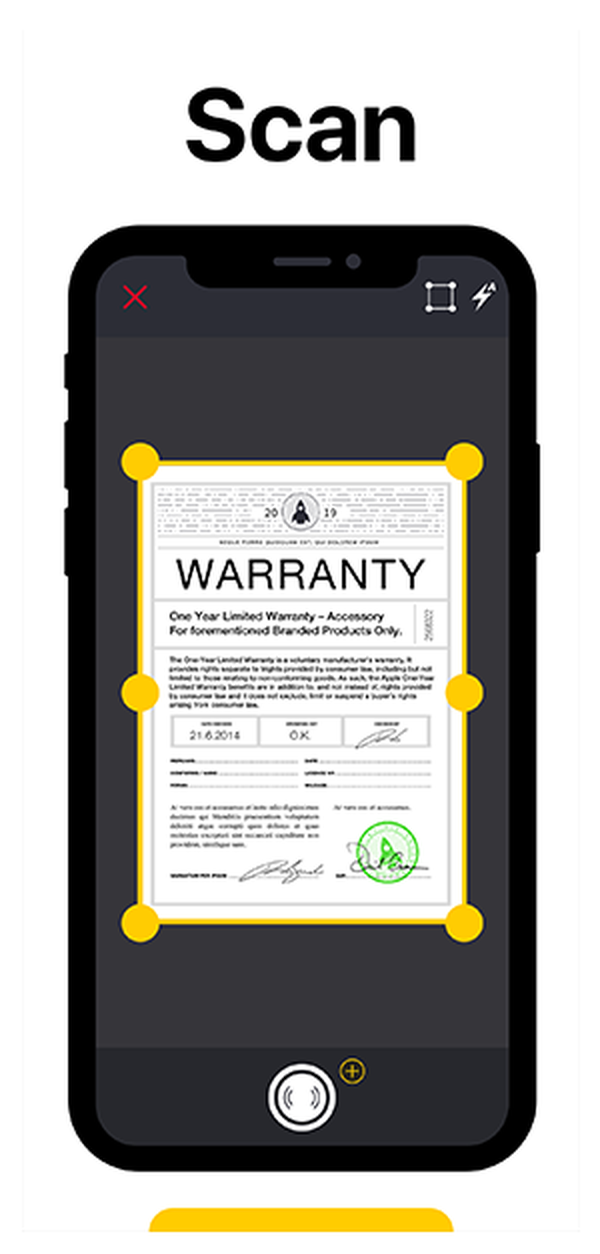
Работа начинается с кнопки +: пользователь выбирает сканирование, наводит камеру на страницу и проверяет жёлтую рамку распознанных границ. После снимка угловые маркеры позволяют вернуть в кадр отрезанный текст или убрать стол вокруг листа, затем My Scans применяет коррекцию геометрии и освещения и открывает готовую страницу в просмотрщике, где доступны добавление следующих листов, аннотации и экспорт.
Главный экран устроен как библиотека миниатюр: отдельные документы и папки видны сразу, поэтому квитанции, рабочие договоры, учебные конспекты и гарантийные талоны не смешиваются в общей фотоплёнке. Для одного дела можно собрать несколько страниц в единый файл, выбрать нужные листы перед отправкой, синхронизировать папку через Top App Cloud и открыть её с компьютера в браузере, не пересылая каждый скан самому себе.
Скачать My Scans
- Редактирование PDF
- Русский интерфейс
- Просто новичкам
- Экспорт требует подписки
- Факс оплачивается кредитами
- Нет полного редактора на ПК
Как устроена библиотека документов
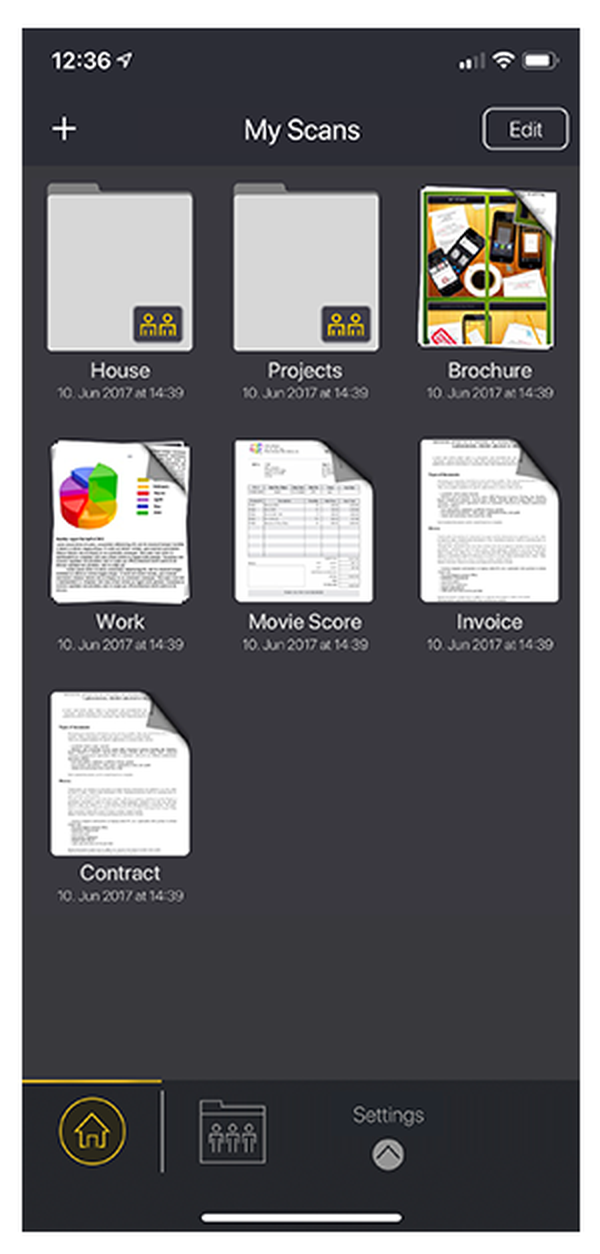
После запуска My Scans открывает не камеру, а библиотеку. Такой порядок важен, когда в памяти уже накопились десятки файлов: пользователь сначала видит, куда попадёт новый материал, и может создать нужную папку до съёмки. На плитках документов показывается миниатюра первой страницы, под ней — имя и дата, а у папок используется отдельная пиктограмма. По внешнему виду легко отличить одиночный счёт от набора страниц и не открыть по ошибке соседний договор.
Кнопка Edit переводит библиотеку в режим управления. В нём удобнее выбирать несколько элементов, переносить материалы и приводить названия к понятной системе. Для рабочих коллекций лучше сразу отказаться от безымянных Document 125: сочетание типа документа, контрагента и даты быстрее находится визуально и меньше зависит от полнотекстового поиска. Например, квитанцию можно назвать Аренда — июль, а комплект для командировки — Отчёт — Казань — 2026-07.
Папки в My Scans полезны не только как декоративные категории. Они отделяют постоянные материалы от временных: удостоверения и гарантии можно держать отдельно от чеков, которые после отчёта уже не нужны. В общей сетке отображаются и папки, и документы, поэтому глубокую иерархию лучше не строить. Два уровня — направление и конкретное дело — обычно позволяют быстро перейти к нужному файлу, не превращая мобильную библиотеку в дерево каталогов.
Нижняя навигация отделяет домашнюю библиотеку, общие папки и настройки. Это снижает риск случайно отправить коллегам личный скан: материалы совместной работы находятся в отдельной области, а не помечаются едва заметным значком среди личных файлов. Перед добавлением страницы всегда проверяйте, какой раздел открыт, особенно если в облаке используются папки с правом изменения для нескольких участников.
Сканирование первой страницы
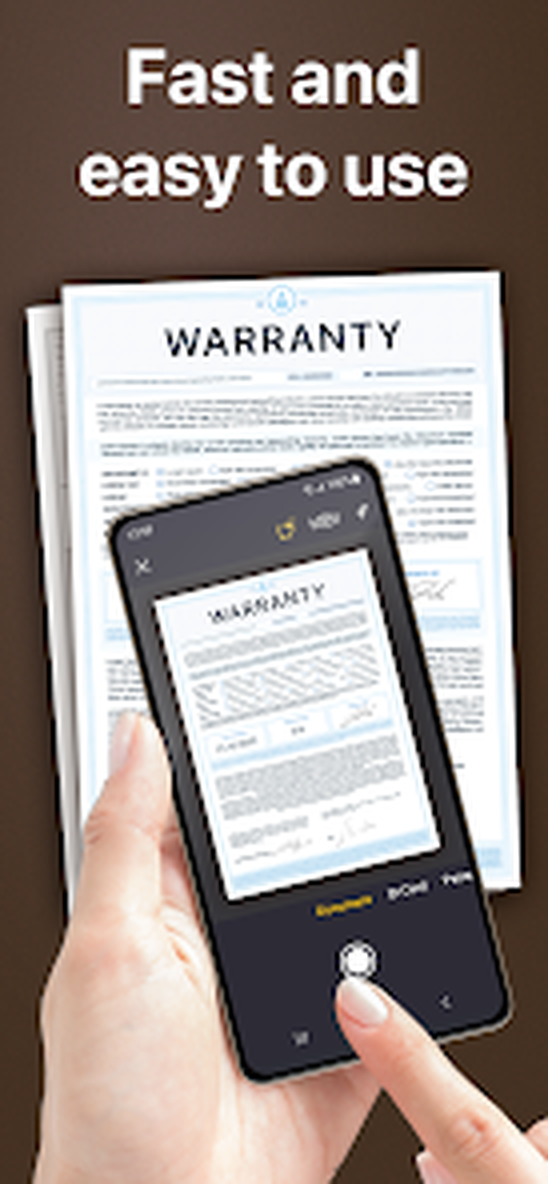
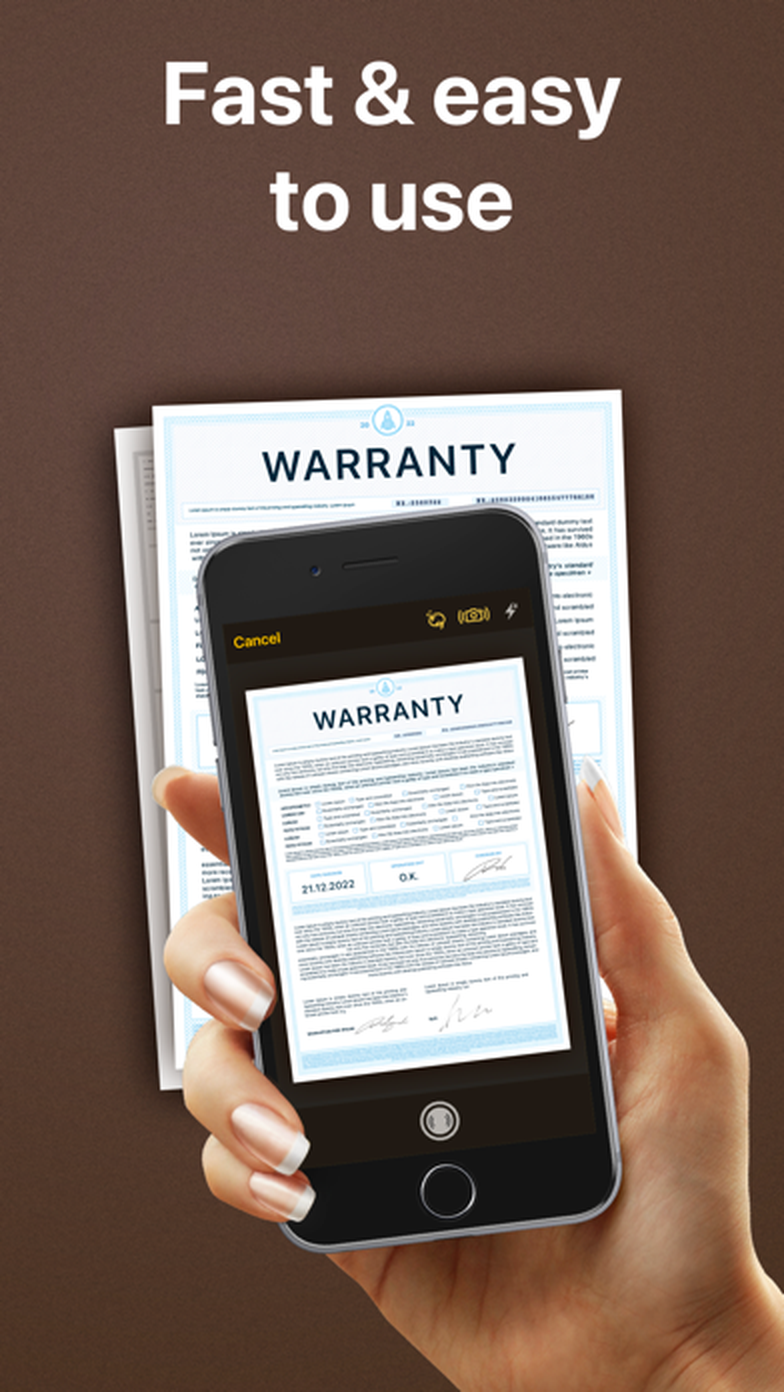
Для нового документа нажмите + и выберите команду сканирования. Камера показывает лист внутри рамки; My Scans ищет четыре внешних границы и отделяет бумагу от стола, пола или другой поверхности. Лучший результат получается, когда фон заметно темнее либо светлее страницы, а по краям остаётся свободное поле. Если белый лист лежит на белой столешнице, алгоритм может принять тень или соседний предмет за край.
Телефон следует держать примерно параллельно документу. Сильный наклон программа исправляет перспективной трансформацией, но чем больше исходное искажение, тем сильнее растягиваются символы по дальней стороне листа. Для мелкого текста, печатей и реквизитов полезно поднять камеру выше и захватить страницу целиком, а не снимать отдельные фрагменты. Лишний фон позже удаляется маркерами, тогда как обрезанное поле восстановить уже нельзя.
Автоматическая коррекция света помогает выровнять сероватую бумагу и приглушить неравномерное освещение, однако она не устраняет физическое размытие. Перед съёмкой протрите объектив, коснитесь области с текстом для фокусировки и на мгновение остановите движение телефона. При работе с глянцевым удостоверением или ламинированной карточкой переместите лампу или окно в сторону: прямой блик закрывает буквы и после усиления контраста становится ещё заметнее.
Значок вспышки пригоден в тёмной комнате, но для документов в прозрачных файлах и паспортных страницах он часто создаёт белое пятно. Сначала попробуйте рассеянный дневной свет или две боковые лампы, затем оцените результат на увеличении. Решение о пересъёмке лучше принять до добавления подписи и отправки: аннотации не превращают нечитаемую основу в пригодный документ.
Коррекция границ и перспективы
После захвата My Scans показывает контур страницы с круглыми угловыми маркерами. Каждый маркер нужно поставить точно на внешний угол бумаги, а не на границу печатной области. Тогда итоговый лист сохраняет поля, подписи и служебные отметки, а программа получает правильную трапецию для выравнивания. Если документ лежал под углом, четыре точки могут образовывать заметно скошенную фигуру — это нормально.
Главная ошибка на этом этапе — слишком тесная обрезка. Алгоритм иногда ориентируется по рамке таблицы, цветной плашке или тени и отрезает крайний номер, штрихкод либо строку мелкого текста. Перед подтверждением последовательно проверьте левый верхний, правый верхний, правый нижний и левый нижний углы. На небольшом экране легче заметить ошибку, если временно увеличить изображение жестом, а затем вернуть общий вид.
Лишний фон также ухудшает результат. Полоса стола по одной стороне становится тёмным полем в PDF, увеличивает размер страницы и может мешать распознаванию текста. Маркеры должны охватывать только бумагу, но оставлять минимальный естественный отступ. Для брошюры или разворота книги граница сгиба не считается краем: лучше сканировать каждую страницу отдельно, иначе выравнивание одного листа исказит соседний.
Когда углы расставлены, My Scans выпрямляет лист и корректирует освещение. Просмотрите заголовки, таблицы и подпись на 100-процентном масштабе. Если строки заметно расширяются к одной стороне, причина обычно в неверном угле или чрезмерном наклоне камеры. Вернитесь к рамке либо переснимите страницу; последующее изменение яркости не исправляет геометрию.
Многостраничные PDF без перепутанного порядка
My Scans объединяет несколько снимков в один документ, поэтому договор, заявление с приложениями или пачку чеков не приходится отправлять отдельными изображениями. После первой страницы используйте добавление следующего листа и продолжайте съёмку в рамках того же документа. Перед каждым кадром убирайте предыдущую бумагу полностью: край старой страницы, попавший в поле камеры, может быть принят за вторую границу.
Порядок страниц лучше продумать до начала: титульный лист, основная часть, приложения, оборот с подписью. В больших комплектах кладите уже снятые листы отдельной стопкой лицевой стороной вниз — так меньше вероятность повторить страницу или пропустить оборот. После завершения пролистайте миниатюры и сравните номера в самом документе. Ошибка порядка особенно критична для договоров, доверенностей и форм, где подпись относится к предыдущему тексту.
При отправке по факсу приложение позволяет выбрать диапазон или отдельные страницы. Это удобно, когда адресату нужна только подписанная форма без инструкции и приложений. Однако выбор для факса не заменяет проверку основного PDF: в облачную папку или электронное письмо может уйти весь документ. Перед каждой операцией смотрите счётчик страниц и миниатюры в окне отправки.
Для разнородных материалов не стоит создавать один гигантский файл только потому, что многостраничный режим это позволяет. Чек, паспортная копия и договор относятся к разным срокам хранения и разным получателям. Разделяйте файлы по задаче, а не по дню съёмки; тогда случайный экспорт не раскрывает лишние сведения и поиск остаётся предсказуемым.
Аннотации: размытие, перо, выделение и текст
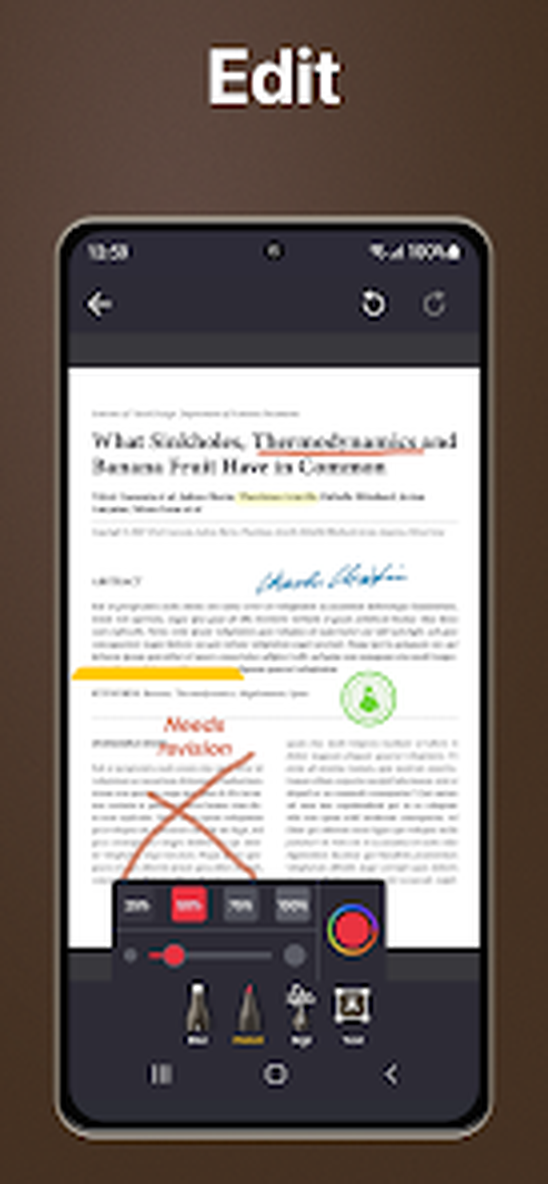
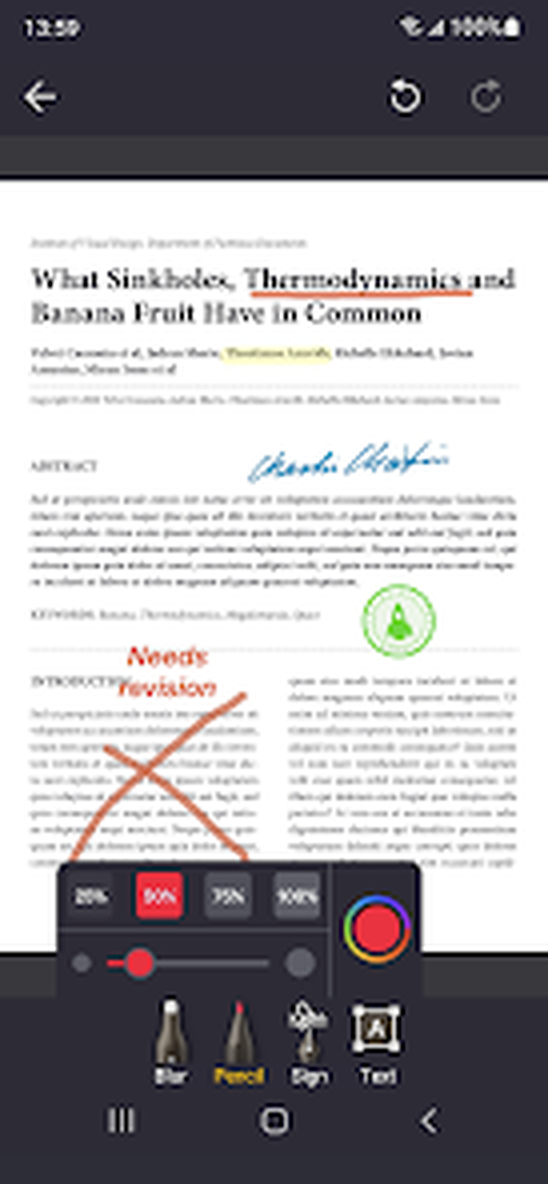
Команда Annotate открывает панель разметки поверх отсканированной страницы. Набор рассчитан на практическое завершение документа: скрыть номер, подчеркнуть важную строку, вписать короткую пометку, поставить подпись или штамп. Это не редактор исходного набранного текста: существующие буквы не превращаются в свободно редактируемые абзацы, а новые элементы накладываются поверх изображения страницы.
Инструмент Blur используют для сокрытия фрагментов. Проведите пальцем по адресу, номеру карты, личному идентификатору или чужой подписи и затем увеличьте область, чтобы убедиться, что символы нельзя прочитать по краям. Размытие подходит для копии, предназначенной конкретному получателю, но не следует считать его криптографическим удалением данных. Если документ имеет юридическое или регламентированное значение, сохраняйте отдельно нетронутый оригинал.
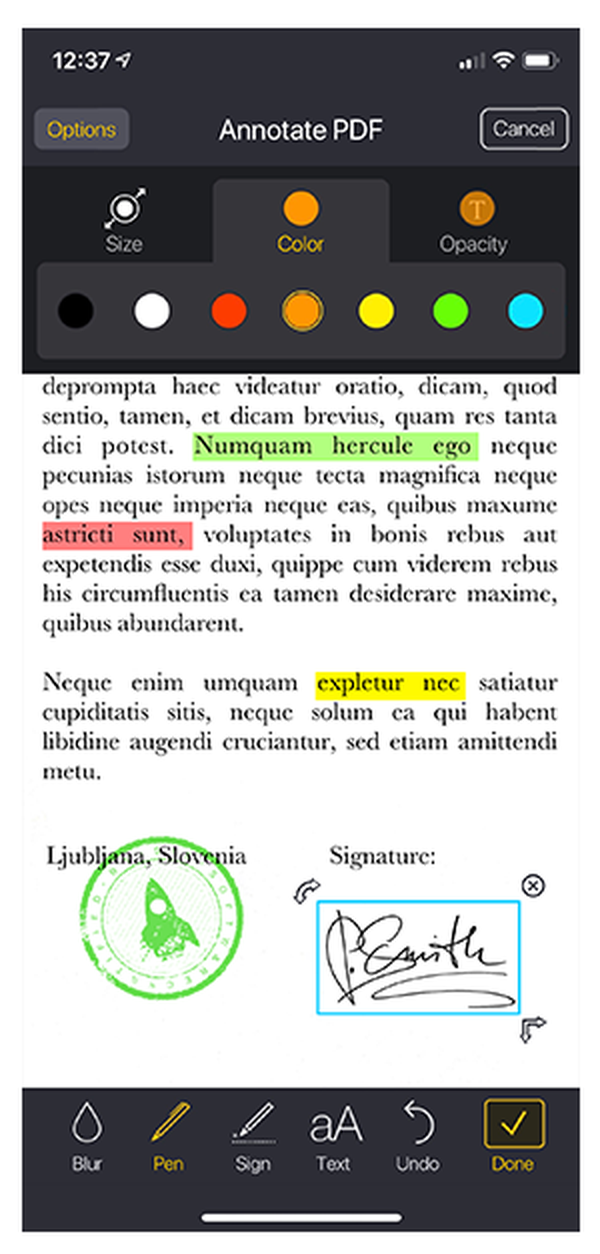
Перо позволяет рисовать свободной линией. На панели выбираются размер, цвет и прозрачность, поэтому одним инструментом можно сделать тонкую отметку или широкое выделение. Для подчёркивания текста лучше использовать полупрозрачный светлый цвет: непрозрачная линия закрывает символы и портит печать. Кнопка отмены возвращает последнее действие, что особенно полезно на небольшом экране, где палец легко задевает соседнюю строку.
Текстовая вставка подходит для даты, номера заявки, короткого комментария или заполнения пустого поля. Подберите размер так, чтобы надпись не выходила за границы строки, и не размещайте её вплотную к краю: при печати часть поля может попасть в непечатаемую область. После добавления просмотрите страницу целиком и на увеличении, проверяя не только читаемость, но и то, к какому пункту формы относится новая надпись.
Цвета разметки помогают разделять роли. Например, жёлтым можно выделить сведения, которые должен проверить адресат, красным отметить ошибку, а зелёным — подтверждённый пункт. Но в официальной копии чрезмерная цветовая кодировка выглядит как черновик и затрудняет чёрно-белую печать. Для финального документа оставляйте только те отметки, которые действительно нужны получателю.
Подпись и сохранённый штамп
Подпись можно создать пальцем прямо на экране либо получить из фотографии. Второй способ удобен, когда есть образец на белой бумаге: снимите его при ровном освещении, обрежьте лишнее и проверьте контраст. После добавления My Scans хранит подпись для повторного использования, поэтому её не приходится рисовать заново на каждом счёте или согласовании.
Сохранение ускоряет работу, но требует дисциплины. Любой человек, получивший доступ к разблокированному телефону и библиотеке приложения, потенциально может поставить сохранённую подпись на другой документ. Используйте блокировку устройства, ограничьте доступ к приложению и удаляйте ненужные образцы. Для операций, где требуется усиленная или квалифицированная электронная подпись, графическое изображение росчерка не заменяет сертификат и предусмотренную организацией процедуру.
Штамп добавляется сходным образом: его можно сфотографировать и затем размещать на странице. Перед сохранением удалите фон по краям настолько, насколько позволяет инструмент, иначе вокруг печати появится прямоугольное пятно. Подбирайте размер по соседнему тексту и не растягивайте объект непропорционально — искажённая печать выглядит недостоверно и перекрывает реквизиты.
После размещения подписи или штампа проверьте ориентацию, масштаб и точку привязки. На форме элемент должен находиться внутри предназначенного поля, а не поверх пояснения или даты. Полезно сначала увеличить страницу, поставить объект, затем вернуться к общему виду и убедиться, что композиция не смещена. Сохраняйте финальную копию отдельным именем, если исходный неподписанный скан ещё понадобится.
PDF, изображения и поиск по содержимому
Основной результат My Scans — PDF, в том числе многостраничный. Формат сохраняет порядок листов и одинаково открывается в почтовом клиенте, браузере и большинстве систем документооборота. Через меню Share можно также передавать страницы как изображения, что удобно для мессенджера или формы, принимающей только графические файлы. Выбор формата делайте по требованиям получателя, а не по тому, какой пункт расположен выше в меню.
My Scans формирует searchable PDF: поверх изображения страницы может создаваться текстовый слой для поиска. Такой слой не гарантирует безошибочного распознавания: блики, наклон, рукописные пометки, декоративный шрифт и слабый контраст снижают точность. После создания проверьте несколько характерных слов, фамилию и номер, прежде чем полагаться на поиск в большой коллекции.
Поисковый PDF остаётся визуальной копией страницы. Найденный текст помогает перейти к нужному месту, но редактировать исходную верстку как в текстовом процессоре My Scans не предназначен. Когда требуется исправить абзац, заменить шрифт, перестроить таблицу или отредактировать уже готовый цифровой PDF, удобнее использовать полноценный PDF-редактор на компьютере, а затем вернуть финальный файл в мобильную библиотеку при необходимости.
Экспорт в изображения сохраняет внешний вид отдельной страницы, но теряет структуру многостраничного документа и текстовый слой. Кроме того, получатель может получить несколько вложений вместо одного. Для договора, отчёта и комплекта приложений выбирайте PDF; для одной визитки, подписи или иллюстрации допустим графический формат. Перед отправкой всегда открывайте сформированный файл из меню предварительного просмотра.
Настройка качества и размера файла
Качество скана зависит от двух этапов: исходной фотографии и параметров подготовки файла. Высокое разрешение сохраняет мелкий текст, тонкие линии таблиц и печати, но увеличивает объём PDF и время передачи. Сниженное качество подходит для черновых копий и чеков с крупными цифрами, однако может сделать серийный номер или мелкое примечание нечитаемым. Универсального минимального значения нет, поэтому проверяйте именно самый мелкий фрагмент документа.
Для электронной почты и порталов с лимитом вложений рационально сначала удалить ненужные страницы и только потом уменьшать качество. Один лишний цветной лист может занимать больше места, чем несколько монохромных страниц. Если документ остаётся слишком большим, разбейте приложения на отдельные логические файлы, но сохраните понятные названия и последовательность. Адресату проще получить два подписанных PDF, чем один файл, который почтовый сервер отклоняет без объяснения.
Цвет нужен для печатей, цветовых пометок, фотографий и документов, где оттенок несёт смысл. Обычный чёрный текст на белой бумаге можно обрабатывать с более сильным контрастом: фон становится чище, а размер обычно уменьшается. Не применяйте агрессивное осветление к кассовым чекам на термобумаге — бледные символы могут исчезнуть. Сначала сохраните нейтральную копию, затем экспериментируйте с улучшением.
После экспорта сравните размер и читаемость на другом устройстве. Экран телефона сглаживает изображение и может скрывать артефакты сжатия; на мониторе или при печати они становятся очевидны. Откройте страницу с мелким текстом, приблизьте её и проверьте края букв. Если символы распадаются на блоки, вернитесь к более качественному исходнику, а не пытайтесь компенсировать дефект повышением резкости.
Отправка по почте, печать и системное меню
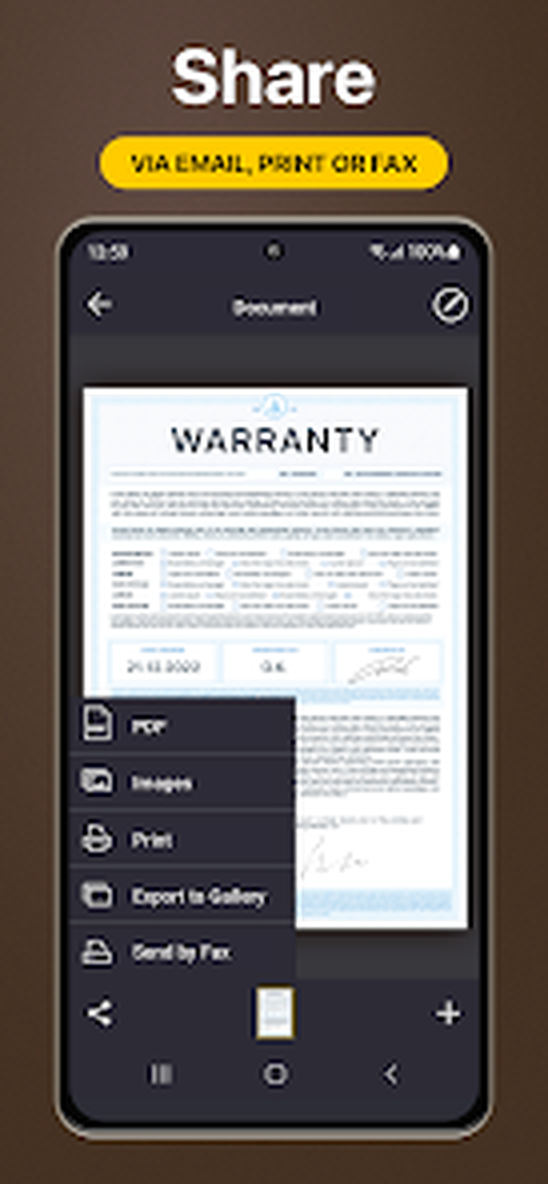
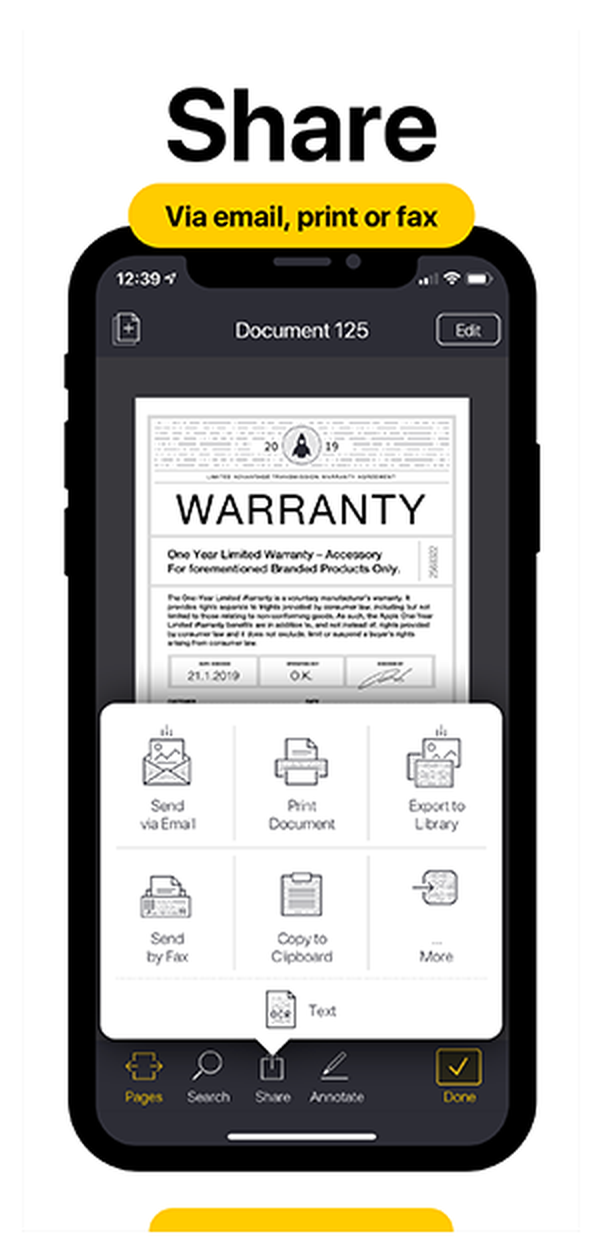
Меню Share объединяет несколько способов передачи. Для электронной почты выберите Send via Email, затем PDF либо изображения. Приложение формирует вложение и передаёт его настроенному почтовому клиенту. До нажатия отправки проверьте адрес, тему, число вложений и имя файла: получатель не поймёт, что находится в безымянном документе, а ошибочный адрес особенно опасен для паспортов, договоров и финансовых сведений.
Пункт Print Document использует системную печать. Телефон и принтер должны видеть совместимый маршрут печати; сам My Scans не заменяет драйвер и не добавляет поддержку неподдерживаемому принтеру. В предварительном просмотре проверьте формат бумаги, ориентацию, масштаб и число копий. Для страницы A4 нежелательно выбирать режим заполнения без полей: он может увеличить изображение и обрезать подпись по краю.
Экспорт в библиотеку изображений удобен как промежуточный шаг для приложений, которые не принимают PDF. У этого способа есть обратная сторона: копия появляется в общей фотоплёнке и может попасть в автоматическую синхронизацию фотографий. Для конфиденциальных документов после успешной передачи удалите лишний графический дубль и очистите корзину, если политика хранения этого требует.
Системная команда More передаёт файл другим приложениям: облачному диску, мессенджеру, корпоративному хранилищу или менеджеру файлов. Набор получателей зависит от того, что установлено на устройстве. Если нужная программа не отображается, сначала убедитесь, что она умеет принимать PDF, затем проверьте разрешения и настройки системного меню Поделиться.
Часть вариантов экспорта в бесплатном режиме может быть ограничена подпиской. Это важно проверить до срочной съёмки: сделайте тестовый одностраничный документ, откройте нужный маршрут и убедитесь, что он доступен вашему аккаунту. Функция сканирования сама по себе не гарантирует, что электронная почта, расширенный экспорт или облачные возможности включены без оплаты.
Беспроводная передача и Top App Cloud
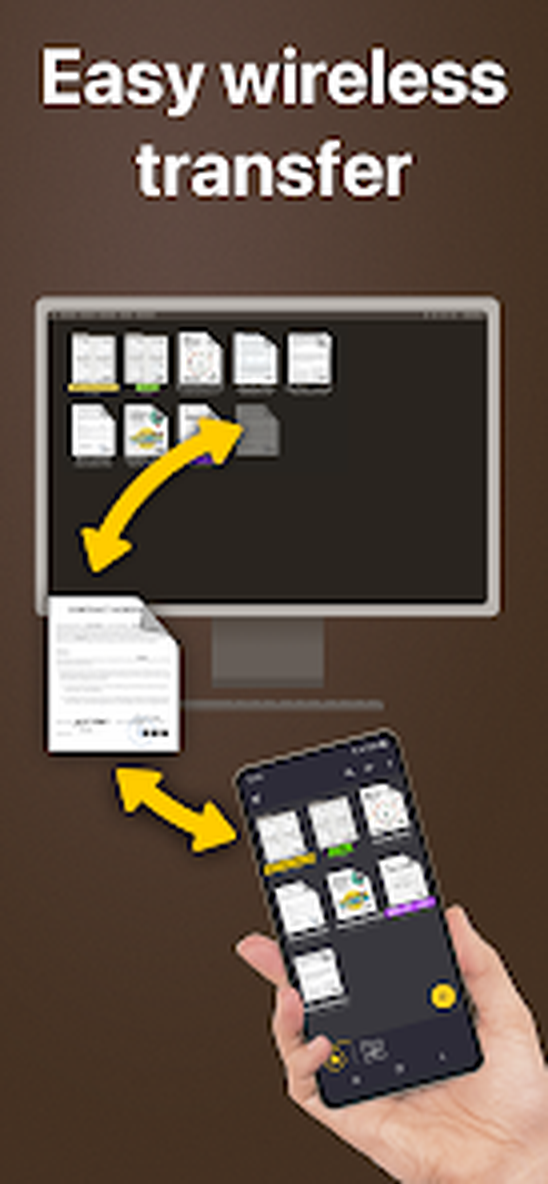
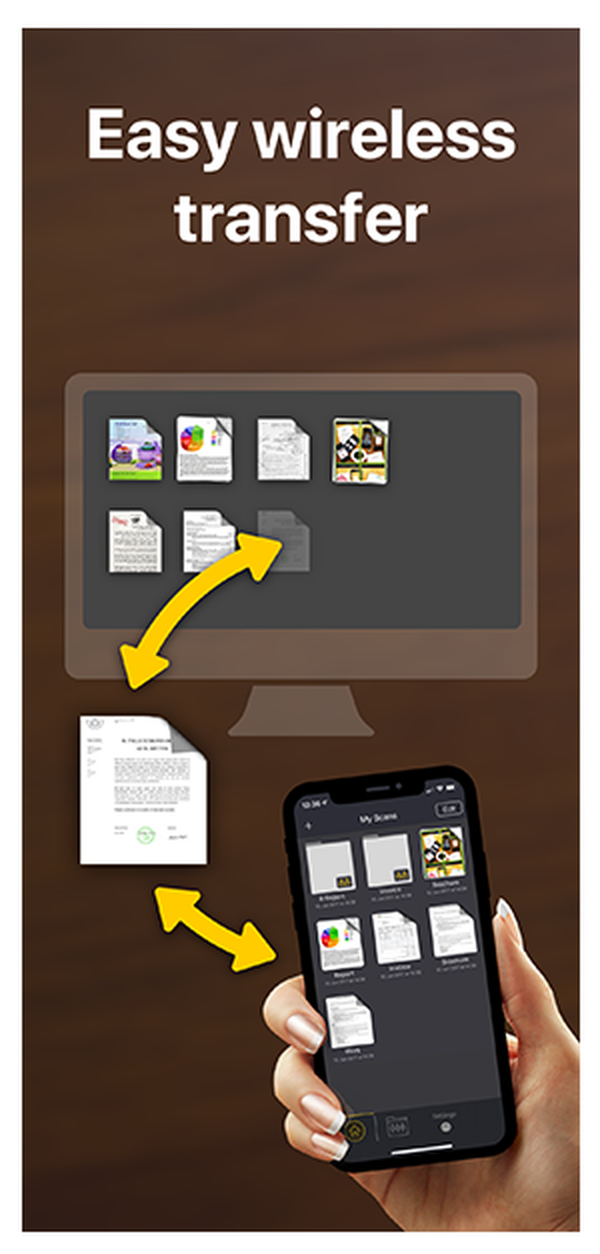
Top App Cloud синхронизирует документы между устройствами и даёт доступ к файлам с компьютера через браузер. Практический смысл функции — не редактирование камерой на большом экране, а получение и распределение уже подготовленных сканов. Можно снять документ телефоном, дождаться синхронизации, открыть библиотеку на компьютере и загрузить PDF в бухгалтерскую систему или прикрепить его к письму.
Перед первым рабочим использованием проверьте полный цикл на тестовом файле: создание, появление в облаке, открытие с другого устройства и загрузка. Синхронизация зависит от сети и учётной записи; значок документа в библиотеке не доказывает, что файл уже передан. В поездке или при нестабильном соединении не удаляйте исходник с телефона, пока не подтвердите его наличие на втором устройстве.
Download links позволяют отдать файл получателю, а Receive links — получить материал в общую среду. Такой обмен удобен для больших вложений, но ссылка становится самостоятельным каналом доступа. Перед созданием проверьте, какой документ выбран, кому предназначена ссылка и как долго она должна использоваться. Не публикуйте ссылку в открытом чате и отзывайте её, когда передача завершена, если соответствующая команда доступна.
Облачная библиотека особенно полезна для регулярных потоков: чеки с выездов, акты с объектов, подписанные листы от сотрудников. Чтобы не получить хаотичный набор, договоритесь о правилах названий и папок. Скан IMG без даты и контрагента остаётся трудным для обработки даже при мгновенной синхронизации. Технология передачи не заменяет структуру хранилища.
При работе с личными данными учитывайте, что облачные функции предполагают передачу файлов через сеть. Для облачного обмена заявлены шифрование данных при передаче и возможность запроса на удаление, но пользователь всё равно отвечает за состав загружаемых материалов и круг участников. Для особо чувствительных документов сначала выясните внутренние требования организации к хранению и внешним облакам.
Общие папки и совместная работа
My Scans позволяет делиться папками с участниками Top App Cloud. Все файлы, сохранённые в такую папку, синхронизируются у членов группы. Это подходит для небольших процессов, где несколько человек собирают документы в одно место: сотрудники фотографируют чеки, мастер отправляет акты, а координатор получает готовые PDF без пересылки по отдельным чатам.
Участника добавляют по адресу электронной почты из меню папки. Перед приглашением убедитесь, что введён корпоративный или другой согласованный адрес: опечатка может предоставить доступ постороннему человеку. После добавления откройте список участников и перепроверьте его. Для временного проекта полезно заранее назначить дату ревизии доступа и удалить тех, кому папка больше не нужна.
Разрешение Can Modify даёт возможность менять содержимое, а Can manage share — управлять общим доступом. Второе право заметно шире: получатель сможет приглашать других участников, поэтому его следует выдавать только ответственным за папку. Большинству исполнителей достаточно добавлять и корректировать документы без управления составом группы.
Совместная папка не защищает от смысловых ошибок. Два участника могут загрузить разные снимки одного акта, перепутать варианты или назвать файлы одинаково. Введите правило: финальная копия содержит дату и статус, черновики получают отдельную метку, а заменённый документ удаляется только после подтверждения. Внешне одинаковые миниатюры иначе трудно различить на маленьком экране.
Перед выходом участника из проекта перенесите документы, которые должны остаться у организации, и проверьте владельца папки. Не полагайтесь на личный телефон сотрудника как на единственный экземпляр. Облако ускоряет совместную работу, но резервная и организационная политика всё равно нужна.
Отправка факса из My Scans
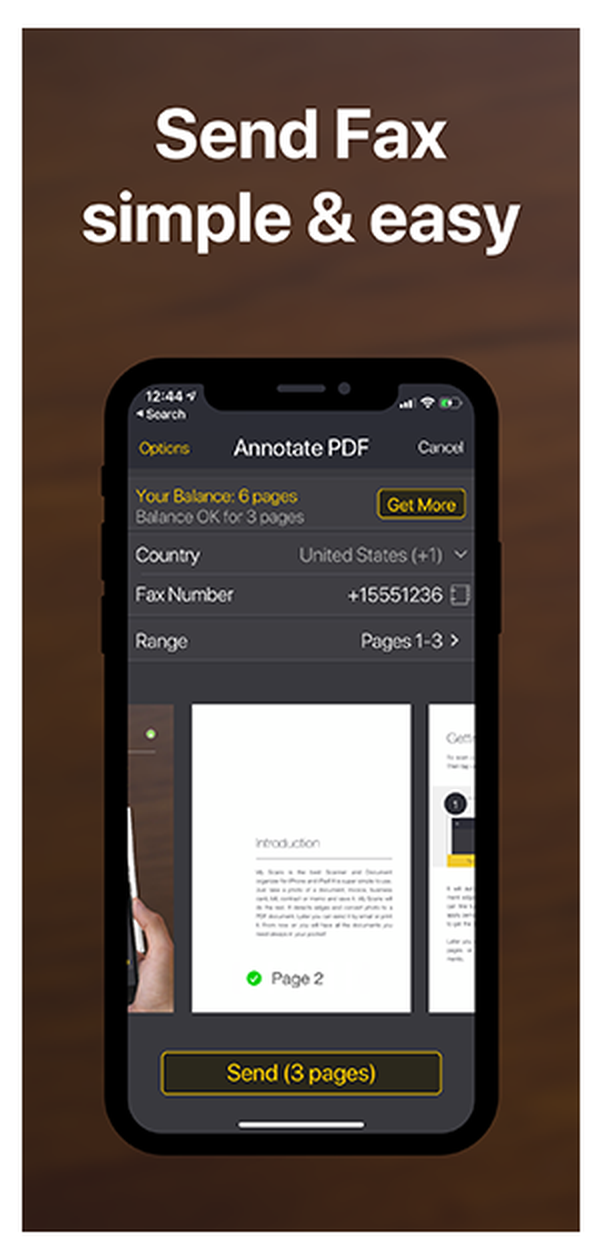
Команда Send by FAX открывает форму, где выбираются страна, номер и страницы документа. На миниатюрах отмечаются листы, которые войдут в передачу, а кнопка отправки показывает их количество. Эта проверка важна, потому что тарификация ведётся постранично и каждый выбранный лист расходует один кредит.
Номер вводите с правильным кодом страны. Если получатель дал внутренний формат без международного префикса, выберите страну в списке и проверьте, как приложение сформировало строку. Одна пропущенная цифра или неверный код приведут к недоставке либо отправке другому абоненту. Для юридически значимых материалов предварительно подтвердите номер по независимому каналу.
Баланс пополняется встроенной покупкой. Кредиты на факс отделены от подписки на другие функции: наличие платного плана не следует автоматически считать достаточным балансом. Перед срочной отправкой посмотрите, сколько страниц выбрано и сколько кредитов доступно. Если баланс рассчитан ровно на документ, исключите пустые обороты, инструкции и черновые страницы.
После запуска не закрывайте приложение и не отключайте сеть, пока не появится результат операции. Сохраните подтверждение доставки, если оно предоставляется, вместе с исходным PDF и отметкой времени. Сам факт нажатия Send не доказывает, что принимающая сторона получила читаемые страницы; для важных договоров запросите подтверждение у адресата.
При ошибке сначала проверьте баланс, формат номера, выбранную страну, качество соединения и диапазон страниц. Затем попробуйте отправить один тестовый лист. Если одиночная страница проходит, причиной мог быть объём или конкретный повреждённый лист; если не проходит и она, не расходуйте кредиты серией повторов без изменения параметров.
Рабочий процесс для чеков и авансовых отчётов
Чеки удобно сканировать сразу после покупки, пока термобумага не выцвела и документ не потерялся. Положите чек на тёмный матовый фон, расправьте загибы и снимите его целиком. Длинный чек лучше разделить на несколько последовательных страниц с небольшим перекрытием, чем отойти слишком далеко и получить нечитаемые позиции.
После коррекции назовите документ по дате, продавцу и назначению расхода. Для командировки создайте отдельную папку и добавляйте туда билеты, гостиницу, такси и чеки питания. Такой порядок позволяет в конце поездки сформировать несколько понятных PDF либо передать всю папку через облако, не просматривая общую галерею.
Если бухгалтерии нужен один файл на одну операцию, не объединяйте разные расходы. Если правила требуют единый пакет с подтверждениями, располагайте сначала титульную форму, затем чеки в том же порядке, что строки отчёта. My Scans сохраняет многостраничный документ, но смысловую сверку с таблицей пользователь выполняет самостоятельно.
На термобумаге не повышайте контраст до полного исчезновения светло-серых символов. Проверьте ИНН, дату, итог и фискальный признак на увеличении. После экспорта откройте PDF заново: миниатюра в библиотеке может выглядеть убедительно, хотя мелкие реквизиты уже потерялись при уменьшении качества.
Перед передачей внешнему получателю скройте данные, не относящиеся к отчёту, только если это разрешено правилами. Инструмент Blur подходит для визуального закрытия номера карты или бонусного счёта, но оригинал следует хранить отдельно до принятия расходов.
Договоры, формы и документы на подпись
Для договора сначала снимите все страницы без аннотаций, проверьте порядок и сохраните нейтральную копию. Затем откройте нужный лист, добавьте дату, подпись и при необходимости штамп. Разделение на исходник и подписанный экземпляр защищает от ситуации, когда неверно поставленный элемент приходится исправлять поверх уже изменённой страницы.
Страницы с мелким юридическим текстом требуют особенно ровной съёмки. Перспективное растяжение по одному краю ухудшает чтение и распознавание, а тень от телефона может скрыть сноску. Используйте опору для рук, снимайте сверху и проверяйте каждый лист до перехода к следующему. Потерянная строка в приложении к договору важнее экономии нескольких секунд.
Для NDA, согласия, оферты, заказа, акта или заявления графическая подпись позволяет быстро подготовить копию к пересылке. Однако способ подтверждения воли зависит от требований получателя и закона: иногда нужен оригинал на бумаге, корпоративная система подписания или сертификат. До заполнения уточните допустимый формат, чтобы не выполнить всю разметку в документе, который затем отклонят.
При заполнении пустых полей текстовым инструментом придерживайтесь исходного размера и направления строк. Длинный ответ лучше сократить в пределах формы или приложить отдельную страницу, чем уменьшать шрифт до нечитаемого. После экспорта проверьте, что текст и подпись действительно вошли в PDF, а не остались только в режиме редактирования.
Отправляйте адресату ровно тот набор страниц, который нужен. My Scans позволяет выбрать листы для факса, а при других способах передачи следует отдельно проверить состав файла. Не включайте внутренние комментарии, обороты с личными пометками и соседний документ, случайно добавленный в ту же сессию.
Учебные материалы, доски и книжные страницы
Белую доску снимайте строго после занятия, пока надписи не стёрты, и отойдите настолько, чтобы в кадр вошли все углы рабочей области. Автоматическое распознавание краёв лучше работает с листом, чем с большой доской, поэтому границы может потребоваться выставить вручную. Избегайте отражения потолочных светильников и проверьте самые светлые маркеры.
Конспекты и раздаточные материалы удобно объединять по теме. Создайте папку курса, а внутри сохраняйте отдельные PDF по лекциям, а не один бесконечный файл за семестр. Название с датой и темой быстрее находится, чем нумерация без контекста. Выделения в My Scans используйте для ключевых формул и сроков, но не закрашивайте текст непрозрачным пером.
Книжную страницу следует прижимать как можно ровнее, не закрывая пальцем текст. Программа исправляет плоскую перспективу, но не выпрямляет сильную кривизну у корешка так же надёжно, как специализированный книжный сканер. Для цитаты снимайте одну страницу; для длинной главы лучше использовать устройство или приложение с режимом разворота и автоматическим разделением.
Searchable PDF помогает искать печатные термины, но качество распознавания учебных формул, рукописей и смешанных алфавитов нужно проверять. Не удаляйте изображения страниц после получения текстового слоя: именно они остаются достоверным визуальной основой, когда распознавание неверно интерпретирует индекс, дробь или символ.
При передаче материалов одногруппникам учитывайте авторские и учебные ограничения. My Scans технически позволяет собрать и отправить страницы, но разрешение на копирование зависит от содержания. Для собственных заметок и выданных форм проблем меньше; для книги или платного пособия используйте только допустимый объём.
Визитки, удостоверения и гарантийные документы
Визитку сканируйте на однотонном фоне и оставляйте небольшой внешний отступ, чтобы автоматическая рамка не приняла цветную полосу дизайна за край. Назовите файл по имени и организации, иначе миниатюры нескольких карточек будут почти одинаковы. Если данные нужны в адресной книге, My Scans сохраняет изображение или PDF, но не следует без проверки ожидать автоматического создания полноценного контакта.
Удостоверение или карточку снимайте с обеих сторон в одном документе, если получателю действительно нужны обе. Перед отправкой уточните, какие поля обязательны, и закройте лишние сведения размытием. На ламинированной поверхности контролируйте блики: номер и фото должны оставаться читаемыми, а голограмма не должна превращаться в белое пятно.
Гарантийный комплект удобно собирать из чека, талона и страницы с серийным номером. Поместите документы в папку по типу техники и добавьте к имени дату покупки. Когда потребуется обращение в сервис, готовый PDF уже содержит доказательство покупки и условия, а не только фотографию одного талона без чека.
Серийные номера и штрихкоды проверяйте на полном увеличении. Перспективная коррекция обычно улучшает геометрию, но слишком сильное сжатие может разрушить тонкие полосы. Если код должен считываться сканером, сохраните вариант с более высоким качеством и протестируйте его до удаления бумажного оригинала.
Копия удостоверения остаётся чувствительным документом даже после помещения в папку. Не используйте общую папку без необходимости, не создавайте публичную ссылку и не оставляйте экспортированный кадр в фотоплёнке. Для однократной передачи сделайте отдельную копию с нужными скрытиями, а полный скан храните согласно своим правилам безопасности.
Конфиденциальность и безопасное хранение
В библиотеке могут оказаться паспорта, финансовые бумаги, медицинские формы и подписи. Первой защитой служит блокировка самого устройства: код, биометрия и короткий интервал автозапирания. Если в настройках My Scans доступна дополнительная блокировка, включите её, но не рассматривайте как замену системной защите и актуальной резервной копии.
Сохранённая подпись и штамп требуют более строгого обращения, чем обычная фотография. Не передавайте разблокированный телефон посторонним, отключите показ содержимого уведомлений на экране блокировки и периодически просматривайте сохранённые элементы. Если образец больше не используется, удалите его и проверьте резервные копии в соответствии с политикой устройства.
При использовании сетевых функций могут обрабатываться личные сведения, файлы и документы; для передачи заявлено шифрование и предусмотрен запрос на удаление данных. Эти меры помогают оценить общий режим, но не отвечают на требования конкретной компании. Перед загрузкой коммерческой тайны или специальных категорий персональных данных согласуйте использование внешнего облака.
Общий доступ выдавайте по принципу минимальных прав. Участнику, который только добавляет чеки, не нужно управление приглашениями. Регулярно проверяйте список членов папки, удаляйте ушедших сотрудников и закрывайте ссылки после передачи. Удобство синхронизации не должно превращать временный проект в бессрочный открытое хранилище.
Перед удалением приложения или очисткой его данных убедитесь, что нужные документы выгружены и открываются вне My Scans. Миниатюра в библиотеке, облачный значок и фактический PDF — разные вещи. Экспортируйте контрольную копию, сравните число страниц и только затем освобождайте память.
Подписка, реклама и платные операции
В бесплатном режиме показывается реклама и предлагаются встроенные покупки. Сканирование можно проверить без длительной настройки, но электронная почта и отдельные маршруты экспорта могут требовать подписки; фактический набор следует проверять в своей стране и учётной записи.
До покупки выполните реальный тест: отсканируйте страницу, примените коррекцию, добавьте вторую, откройте PDF и попробуйте именно тот способ передачи, который нужен постоянно. Не оценивайте тариф только по экрану камеры. Для рабочего процесса ценность определяется последним шагом — возможностью получить файл в почте, облаке, системе компании или у адресата.
Факс оплачивается отдельными кредитами из расчёта один кредит за страницу. Это переменная стоимость, поэтому длинные документы выгоднее предварительно очистить от пустых листов и отправлять только требуемый диапазон. Подписка на экспорт не означает бесплатный факс, а остаток кредитов не отменяет ограничения других функций.
Отмену подписки выполняют в настройках Apple ID либо в разделе подписок Google Play. Удаление значка с телефона не прекращает списания. После отмены проверьте дату окончания оплаченного периода и убедитесь, что статус изменился в магазине. Перед потерей доступа экспортируйте документы, зависящие от платных облачных или передающих функций.
Цена и состав предложений могут различаться по региону и изменяться, поэтому в рабочей инструкции лучше не фиксировать конкретную сумму. Запишите, какие функции должны быть доступны сотруднику, кто оплачивает подписку и как обрабатываются факс-кредиты. Это предотвращает срочную покупку с личной карты в момент отправки важного документа.
Совместимость и разрешения устройства
My Scans доступен на Android, iPhone и iPad. Для Android требуется система 7.0 или новее, а требования iOS следует проверять в магазине на самом устройстве. В интерфейсе доступен русский язык. На старом телефоне важны качество камеры, свободная память и скорость обработки больших PDF.
Для съёмки приложение запрашивает доступ к камере. Экспорт изображений требует разрешения на фотобиблиотеку, а импорт и системное меню могут обращаться к файлам. Выдавайте разрешение в момент использования и выбирайте ограниченный доступ к выбранным фотографиям, если операционная система предлагает такую возможность. Отказ от разрешения объясняет неработающую кнопку лучше, чем многократная переустановка.
Многостраничный цветной документ занимает заметно больше памяти, чем одна фотография. Перед большой сессией освободите место с запасом: нужны ресурсы для исходных снимков, обработки и итогового PDF. Если приложение закрывается при сохранении, сначала уменьшите число страниц в одном файле и удалите ненужные дубли, сохранив важные материалы вне программы.
Почему границы определяются неправильно
Когда рамка цепляется за стол, положите лист на контрастный фон и уберите предметы, образующие прямые линии: клавиатуру, папку, второй лист. Свет должен быть равномерным, без тёмной полосы от руки. Если документ имеет цветной край, автоматике может быть трудно определить белое поле; в таком случае используйте ручные угловые маркеры после снимка.
Если программа обрезает край, увеличьте свободное поле вокруг бумаги и держите камеру выше. Не пытайтесь вплотную заполнить весь экран страницей: небольшой запас даёт алгоритму видимый фон с четырёх сторон. После захвата передвиньте каждый угол наружу до физического края, а затем проверьте заголовок, номера страниц и подписи.
Для сложенного или волнистого листа сначала расправьте бумагу. Перспективная коррекция работает с условно плоской трапецией и не устраняет изгибы страницы. Положите по краям небольшие чистые грузики вне печатной области либо прижмите лист прозрачным стеклом без бликов, если документ это допускает.
Книжный разворот сканируйте по одной странице. Если в рамку попадают обе, линия корешка может стать ложным краем, а текст у сгиба растянется. Для маленькой квитанции, напротив, поднесите камеру ближе, но оставьте фон по периметру и дождитесь фокусировки.
Как исправить тёмный, бледный или размытый скан
Тёмный фон обычно появляется из-за недоэкспонированного снимка или тени телефона. Переместите документ к окну, разверните его относительно света и держите устройство так, чтобы тень уходила за пределы листа. Вспышку используйте только после теста: она осветляет центр, но может оставить резкий градиент и блики.
Бледный чек требует осторожной коррекции. Сильное осветление делает фон белым, одновременно стирая серые цифры. Снимите его в цвете при хорошем свете, проверьте реквизиты, затем применяйте улучшение. Если термопечать уже исчезает, сделайте несколько вариантов и сохраните наиболее читаемый, не заменяя им бумажный оригинал до принятия документа.
Размытие возникает от движения, грязного объектива или неверной фокусировки. Протрите камеру мягкой салфеткой, положите локти на опору и коснитесь области мелкого текста. Таймер или автоматический захват уменьшают дрожание, если доступны на экране камеры. Проверяйте не крупный заголовок, а самый маленький номер или сноску.
Если один край резкий, а другой нет, телефон находился не параллельно бумаге либо лист выгнут. Поднимите устройство, выровняйте плоскости и переснимите. Программное повышение резкости подчёркивает контуры, но не восстанавливает отсутствующие детали, поэтому исправление на этапе камеры всегда лучше.
Ошибки экспорта, почты и печати
Если пункт электронной почты недоступен, сначала проверьте платный доступ и наличие настроенного почтового клиента. My Scans передаёт вложение системному приложению, поэтому учётная запись должна уметь отправлять письма. Создайте маленький PDF и попробуйте отправить его себе; это отделит проблему тарифа и интеграции от ограничения размера.
Когда письмо создаётся, но не уходит, посмотрите папку Исходящие, соединение и лимит вложений почтового провайдера. Уменьшите документ, удалите лишние страницы или передайте его облачной ссылкой. Не повторяйте отправку много раз без проверки — адресат может получить несколько одинаковых копий после восстановления сети.
Если получатель видит пустые страницы, откройте экспортированный PDF на самом телефоне и другом устройстве. Пустая миниатюра в почтовом клиенте не всегда означает пустой файл, но подтверждение необходимо. Повторно сформируйте PDF из исходных страниц; если проблема относится к одному листу, переснимите его и замените в документе.
При отсутствии принтера в списке убедитесь, что он включён, находится в совместимой сети и поддерживается системной печатью устройства. My Scans не подключает принтер напрямую. Проверьте печать обычной фотографии из другого приложения: если и она не работает, причина находится в сети или системной службе, а не в скане.
Проблемы облака и общих папок
Если документ не появляется на компьютере, оставьте приложение открытым при стабильной сети и обновите библиотеку в браузере. Проверьте, что на обоих устройствах используется одна учётная запись и нужная папка действительно облачная. Одинаковое имя файла не подтверждает синхронизацию; сравните число страниц и время изменения.
При дублировании не удаляйте копию наугад. Откройте обе, найдите более полную или качественную и переименуйте её с явной отметкой. Только после проверки удалите вторую. Дубли часто возникают, когда документ изменяют на двух устройствах до завершения синхронизации.
Если участник не видит общую папку, перепроверьте адрес приглашения и статус членства. Пользователь должен войти в соответствующую учётную запись. Для изменения файла нужны подходящие права, а для приглашения других — право управления общим доступом. Не повышайте разрешение только для обхода временной ошибки, не выяснив причину.
При подозрении на чужой доступ удалите участника, отзовите активные ссылки, смените пароль учётной записи и проверьте состав папок. Затем сохраните копии важных документов в контролируемом хранилище. Возврат доступа не отменяет того, что файл мог быть загружен ранее, поэтому для чувствительных данных требуется отдельная оценка инцидента.
Сбой приложения, нехватка памяти и восстановление
Перед очисткой кэша, данных или переустановкой экспортируйте документы. Очистка кэша обычно затрагивает временные файлы, но очистка данных возвращает приложение к исходному состоянию и может удалить библиотеку на устройстве. Проверьте выгруженные PDF, а не только наличие папки резервной копии.
При внезапном закрытии освободите память устройства, перезапустите его и обработайте небольшой документ. Если проблема появляется только на файле из десятков цветных страниц, разделите его на части. Большой исходник требует одновременно хранить изображения, превью и итоговый PDF, поэтому свободного места должно быть больше размера экспортированного файла.
Если после обновления пропали материалы, сначала войдите в прежнюю учётную запись и дождитесь синхронизации. Не создавайте новую библиотеку с теми же именами до проверки облака: она может усложнить разбор дублей. При отсутствии копии обратитесь в поддержку, указав платформу, модель устройства, последовательность действий и примерное время последней успешной синхронизации.
Сравнение My Scans с аналогами
My Scans относится к мобильным сканерам с библиотекой, аннотациями, подписью, облачным обменом и факсом. Конкуренты различаются не качеством одной кнопки камеры, а тем, где выполняется распознавание, как устроено хранилище, какие каналы экспорта бесплатны и нужен ли отдельный редактор для готовых PDF.
| Программа | Лучше подходит для | Главное ограничение |
|---|---|---|
| My Scans | Сканирование, подпись, папки, облачный обмен и факс из одной мобильной библиотеки | Экспорт и факс зависят от платного доступа и кредитов |
| PDF Commander | Полноценная правка, сборка, подпись и подготовка уже созданных PDF на компьютере | Не заменяет мобильную камеру для быстрого захвата бумаги |
| Adobe Scan | Автоматический захват, очистка страницы и OCR с дальнейшей работой в экосистеме Acrobat | Расширенное редактирование выполняется в других инструментах Acrobat |
| Genius Scan | Быстрая пакетная съёмка, теги, поиск, широкие облачные экспорты и обработка на устройстве | OCR, автоматический экспорт и облачная синхронизация относятся к платным возможностям |
| CamScanner | OCR, конвертация, управление документами и работа со сканами на разных устройствах | Многие расширенные инструменты и удаление ограничений требуют подписки |
| SwiftScan | Качественные PDF и JPG, OCR, облачные назначения, подпись и отправка факса | Полный набор интеллектуальных и рабочих функций доступен в премиальном плане |
My Scans разумно выбирать, когда в одном потоке нужны камера, папки, простая разметка, сохранённая подпись и редкий факс. PDF Commander лучше для изменения текста и структуры существующего PDF на большом экране. Adobe Scan подходит пользователям Acrobat и тем, кому важен автоматический OCR; Genius Scan — большим сериям и строгой организации; CamScanner — конвертации и широкому набору инструментов; SwiftScan — тем, кто регулярно отправляет файлы в разные облака и ценит автоматизацию.
Кому My Scans подходит лучше всего
Программа удобна пользователю, который получает бумагу вне офиса и должен сразу превратить её в упорядоченный PDF. Выездной сотрудник может снять акт, подписать лист, положить его в общую папку и передать координатору. Частному пользователю полезны папки гарантий, договоров и чеков, а студенту — быстрый сбор конспектов и досок.
My Scans особенно уместен, когда факс нужен время от времени и отдельный аппарат покупать бессмысленно. Выбор страниц и постраничные кредиты позволяют отправить небольшой пакет прямо из просмотрщика. Для регулярных массовых факсов выгодность следует считать отдельно, поскольку каждый лист расходует кредит и подтверждение доставки требует контроля.
Программа менее удобна для пользователя, которому нужно редактировать существующий текст, перестраивать таблицы, создавать формы или сравнивать варианты договора. Аннотации накладываются поверх страницы и решают задачи подписи, выделения и коротких вставок, но не превращают скан в исходный офисный документ. В таком процессе мобильный сканер следует сочетать с PDF-редактором.
Не стоит выбирать My Scans, не проверив маршрут экспорта. Если ежедневная задача — отправлять десятки файлов по почте без подписки, платное ограничение становится ключевым. Если же главная ценность — единая библиотека, облачная папка и подпись, тестовый период или платный доступ могут быть оправданы сокращением ручных шагов.
Практические вопросы о My Scans
Можно ли собрать несколько снимков в один PDF?
Да. Добавляйте страницы внутри одного документа и перед сохранением проверяйте их порядок по миниатюрам. Для разных дел создавайте отдельные файлы, даже если они сняты подряд.
Как отправить только часть документа?
В форме факса можно выбрать страницы или диапазон. Для почты и других маршрутов заранее создайте копию с нужным составом либо проверьте, поддерживает ли выбранное меню выбор листов.
Почему письмо не отправляется в бесплатном режиме?
Некоторые способы экспорта могут быть связаны с подпиской. Кроме того, на устройстве должен быть настроен почтовый клиент. Проверьте платный доступ на тестовой странице и затем состояние исходящих сообщений.
Можно ли исправить текст внутри отсканированного договора?
Инструмент Text добавляет новую надпись поверх страницы, а Blur, Pen и Highlight размывают или размечают изображение. Для изменения существующих абзацев нужен редактор, работающий с содержимым PDF или распознанным текстом.
Сохраняется ли подпись для следующих документов?
Да, подпись и штамп сохраняются для повторного использования. Защитите телефон и библиотеку, поскольку повторно используемый образец требует контроля доступа.
Как открыть скан на компьютере?
Синхронизируйте его через Top App Cloud и откройте облачную библиотеку в браузере либо передайте PDF системным меню. Убедитесь, что загрузка завершилась, прежде чем удалять мобильный исходник.
Почему факс просит пополнить баланс?
Каждая отправляемая страница стоит один кредит. Сократите диапазон до нужных листов, проверьте баланс и пополните его встроенной покупкой, если операция действительно необходима.
Можно ли скрыть часть удостоверения?
Используйте Blur и проведите по ненужному полю, затем увеличьте область и проверьте края. Храните отдельный полный оригинал и отправляйте отредактированную копию только соответствующему получателю.
Что делать, если рамка захватывает стол?
Положите бумагу на контрастный матовый фон, уберите соседние прямоугольные предметы и оставьте свободное поле со всех сторон. После снимка вручную передвиньте четыре угловых маркера.
Подходит ли My Scans для OCR большой коллекции?
Searchable PDF помогает искать печатные слова, но точность зависит от исходника. Для большой коллекции проверьте распознавание на типичных документах, сохраните изображения страниц и не рассчитывайте на безошибочную обработку рукописей и формул.
Рациональная схема ежедневной работы
Самый надёжный порядок состоит из семи шагов: выбрать папку, снять страницу, проверить рамку, оценить читаемость, добавить остальные листы, назвать документ и только затем экспортировать. Пропуск проверки ради скорости обычно приводит к повторной съёмке уже после того, как бумага убрана или передана другому человеку.
Для регулярных задач создайте короткий стандарт названий и состава. Чек содержит дату и продавца, акт — объект и номер, договор — контрагента и статус, учебный файл — тему и дату. Папка отвечает на вопрос к какому процессу относится документ, а имя — что это и какой экземпляр.
Раз в неделю просматривайте временные материалы: удаляйте неудачные дубли, проверяйте синхронизацию, закрывайте ссылки и переносите завершённые дела. Не удаляйте бумажные оригиналы только потому, что миниатюра появилась в приложении. Сначала откройте PDF, проверьте страницы и выясните требования к хранению.
Перед важной поездкой протестируйте подписку, облако и факс, а не только камеру. Сканирование без работающего канала передачи решает половину задачи. Сохраните альтернативный маршрут — системный менеджер файлов или корпоративное хранилище — чтобы временный сбой одного сервиса не остановил сдачу документа.
При таком подходе My Scans остаётся не просто камерой с фильтром, а управляемой точкой входа для бумажных документов: каждый лист проходит контроль границ и качества, получает понятное место в библиотеке, изменяется только необходимыми аннотациями и покидает устройство через заранее проверенный канал.
Контроль результата перед передачей
Финальная проверка должна выполняться по самому экспортированному PDF, а не по экрану редактирования. Откройте файл, пересчитайте страницы, пролистайте их от начала до конца и увеличьте участки с самым мелким текстом. Проверьте, что рамка не отрезала номера, таблицы и подписи, а коррекция не растянула строки по одному краю. Затем убедитесь, что все добавленные элементы находятся на месте: размытие полностью закрывает нужное поле, текст не выходит за строку, подпись не перекрывает дату, а штамп имеет правильный масштаб.
Отдельно оцените состав сведений для конкретного адресата. Технически качественный файл может содержать лишний оборот удостоверения, внутреннюю пометку или соседний чек. Сравните страницы с запросом получателя и удалите ненужное из копии. Для факса проверьте диапазон в форме отправки; для почты откройте вложение из черновика; для облачной ссылки убедитесь, что выбран ровно один нужный документ или согласованная папка.
Имя файла должно оставаться понятным вне My Scans. Получатель может сохранить вложение в общий каталог, где миниатюра приложения и структура ваших папок недоступны. Используйте короткое сочетание типа, стороны или объекта и даты. Не помещайте в имя лишние персональные данные, если файл будет проходить через внешнюю систему, и избегайте символов, которые корпоративный портал может заменить.
После успешной передачи зафиксируйте результат в самом процессе: оставьте документ в папке Отправлено, добавьте дату в имя либо переместите его из временной категории. Для факса сохраните сведения о доставке, для облачной папки проверьте появление у получателя, для электронной почты дождитесь ухода письма из исходящих. Такая отметка предотвращает повторную отправку и помогает отличить подготовленный черновик от фактически переданного экземпляра.
Завершая работу, решите судьбу промежуточных копий. Фотографии, созданные при экспорте, могут остаться в галерее; PDF — в папке загрузок; письмо — в черновиках; ссылка — действовать дольше необходимого. Удалите лишние дубли только после проверки основного хранилища, а материалы с установленным сроком хранения перенесите в предусмотренное хранилище. Контроль после отправки так же важен, как аккуратная съёмка.
Проверочный список для разных типов документов
| Материал | Что проверить при съёмке | Что проверить перед отправкой |
|---|---|---|
| Кассовый чек | Итог, дата, фискальные реквизиты, отсутствие тени и пересвета | Читаемость мелких цифр, правильное имя и отдельный файл для каждой операции |
| Договор | Полный край листа, номера страниц, приложения и лист с подписями | Порядок, состав, положение подписи и отсутствие внутренних заметок |
| Удостоверение | Обе нужные стороны, отсутствие бликов, резкость номера и фотографии | Закрытие лишних полей, ограниченный получатель и удаление дубля из галереи |
| Гарантия | Чек, талон, модель, серийный номер и дата покупки | Единый комплект, читаемый штрихкод и папка конкретного устройства |
| Белая доска | Все углы, равномерный свет, читаемость светлых маркеров | Правильная тема, дата и отсутствие людей либо посторонних материалов в кадре |
| Форма | Пустые поля, инструкции и место для подписи без обрезки | Полнота заполнения, размер текста, дата и допустимый способ подписания |
Этот список не заменяет требования получателя, но помогает использовать конкретные инструменты My Scans осознанно. Камера и коррекция отвечают за геометрию и читаемость, аннотации — за подготовку копии, библиотека — за порядок, а экспорт — за доставку. Ошибка на любом этапе остаётся в итоговом PDF, поэтому проверка должна следовать той же последовательности, что и создание документа.
Импорт готовых изображений и файлов
My Scans полезен не только в момент съёмки: материал можно получить из фотобиблиотеки или другого приложения, если он уже сохранён на устройстве. Такой маршрут подходит для страницы, присланной в мессенджере, снимка со второй камеры или файла, который нужно включить в общий комплект. Перед импортом откройте изображение и убедитесь, что оно не является уменьшенной миниатюрой: повторное сохранение маленькой копии в PDF не добавит деталей.
При импорте фотографии программа применяет тот же принцип подготовки страницы: нужно проверить границы, ориентацию и читаемость. Снимок из галереи часто содержит лишние поля, интерфейс другого приложения или чёрные полосы. Обрежьте их до документа, но не удаляйте подписи и номера по краям. Если изображение уже было обработано сильным фильтром, сохраните нейтральный исходник отдельно — повторная коррекция может сделать буквы рваными.
Импорт из другого приложения особенно удобен при сборке пакета из разных каналов. Например, первую страницу пользователь сканирует с бумаги, вторую получает как изображение, а третью создаёт в офисной программе и сохраняет в PDF. Перед объединением приведите страницы к одинаковой ориентации и проверьте масштаб. Узкая карточка среди листов A4 может выглядеть крошечной при печати, хотя на экране телефона кажется нормальной.
Если другое приложение передаёт уже готовый PDF, не следует ожидать, что My Scans превратит его в полностью редактируемый документ. Программа ориентирована на библиотеку, просмотр, аннотации и передачу сканов. Для изменения существующего текста, удаления внутренних объектов или перестройки страниц сначала используйте специализированный редактор, а затем импортируйте финальную копию для хранения и отправки.
После импорта переименуйте документ и поместите его в нужную папку. Файл, пришедший из браузера или чата, часто имеет техническое имя, которое теряет смысл через неделю. Содержательное название также помогает отличить импортированную копию от снимка, сделанного камерой, и не отправить черновой вариант вместо окончательного.
Подготовка сканов для порталов и электронных форм
Государственные, банковские и корпоративные порталы часто задают ограничения на формат, объём, число файлов и ориентацию страниц. Перед сканированием прочитайте требования целиком: иногда система принимает один многостраничный PDF, иногда требует отдельный файл для каждой стороны документа, а иногда разрешает только изображения. My Scans поддерживает PDF и графический экспорт, но правильный выбор определяется формой загрузки.
Когда действует лимит размера, начните с состава документа. Удалите пустые обороты, лишние инструкции и повторные снимки; только затем снижайте качество. Сильное сжатие всего файла ради одной ненужной цветной страницы ухудшает паспортные данные и печати. Если портал разрешает несколько вложений, логичное разделение на основной документ и приложения обычно безопаснее, чем один чрезмерно сжатый пакет.
Имя файла должно соответствовать требованиям системы. Некоторые формы не принимают длинные названия, пробелы, скобки или национальные символы. Подготовьте короткий вариант без персональных данных сверх необходимого и проверьте расширение. Смена имени не меняет внутренний формат: файл с картинкой, которому вручную дописали .pdf, не станет PDF, поэтому экспортируйте нужный тип через меню My Scans.
Перед загрузкой откройте файл в независимом просмотрщике и проверьте первую и последнюю страницу. Портал может принять вложение технически, но специалист позднее отклонит его из-за обрезанного края, поворота или нечитаемой печати. Особое внимание уделите документам, снятым в альбомной ориентации: они должны открываться без необходимости каждый раз поворачивать экран.
После загрузки сохраните номер заявки или подтверждение и не удаляйте исходный PDF до окончания проверки. Если система сообщает об ошибке без пояснения, попробуйте более короткое имя, меньший размер или отдельные страницы, но не заменяйте качественный оригинал единственной ухудшенной копией. Храните варианты в отдельной временной папке, чтобы не перепутать их при повторной отправке.
Передача между телефоном и компьютером без путаницы между копиями
Top App Cloud и беспроводный доступ позволяют продолжить работу на компьютере, но при параллельном редактировании легко получить несколько копий. Выберите одно направление движения: сначала завершите скан и аннотации на телефоне, затем загрузите PDF на компьютер для дальнейшей обработки. Если после этого файл изменён на компьютере, присвойте ему новое имя или статус, прежде чем возвращать в библиотеку.
Не заменяйте исходник без проверки. На большом экране может потребоваться повернуть страницу, исправить порядок или добавить текст, однако сохранение поверх единственного мобильного скана лишает возможности вернуться к чистой копии. Практичная схема — исходный, на подпись и подписанный. Эти слова сообщают состояние документа лучше, чем номера вида final2 и final3.
При загрузке через браузер сравните размер и число страниц с мобильной библиотекой. Незавершённая синхронизация иногда проявляется не отсутствием файла, а старой копией. Откройте последнюю страницу и найдите свежую аннотацию или подпись. Только после такого сравнения переносите документ в постоянное хранилище или прикрепляйте к письму.
Для передачи внутри одной сети используйте беспроводный маршрут только на доверенной точке доступа. Общедоступная сеть в гостинице или кафе не подходит для паспортов и договоров, даже если соединение с сервисом шифруется: риск включает чужой доступ к устройству, ошибочную страницу и утечку ссылки. При необходимости используйте мобильную сеть или корпоративный защищённый канал.
После завершения проекта определите, где хранится мастер-копия. Если это корпоративное хранилище, My Scans может оставаться оперативной библиотекой, но не единственным местом. Если мастер хранится в облаке приложения, регулярно проверяйте доступ и экспортируйте критические документы. Отсутствие единого правила приводит к тому, что разные участники считают окончательными разные файлы.
Проверка аннотаций и подписи на разных экранах
Элемент, аккуратно выглядящий на телефоне, может оказаться слишком крупным на листе A4. После добавления текста, печати или подписи откройте предварительный просмотр всей страницы. Оцените не только сам объект, но и его отношение к строкам, полям и соседним реквизитам. Затем увеличьте область и проверьте края: подпись не должна быть обрезана, а размытый фрагмент — оставлять читаемые цифры по периметру.
Если документ будет печататься, сделайте пробную страницу или сохраните её в PDF и посмотрите при масштабе фактического размера. Цветное выделение на ярком экране может стать почти чёрным на монохромном принтере. Для текста под маркером выбирайте прозрачность, при которой буквы остаются различимыми и на бумаге.
Поворот страницы влияет на положение добавленных объектов. Перед подписью приведите лист к окончательной ориентации; иначе последующая корректировка может изменить визуальное расположение или потребовать повторной проверки. Для форм с несколькими подписями сначала заполните текстовые поля, затем расставьте графические элементы и только после этого сформируйте итоговый файл.
Когда один и тот же образец подписи используется многократно, не копируйте его автоматически без проверки масштаба. Поля в разных формах имеют разную высоту, а растянутая подпись может выйти на текст или выглядеть неестественно. Сохранённый элемент ускоряет вставку, но каждое размещение остаётся отдельным действием, за которое отвечает пользователь.
Перед отправкой коллеге попросите его открыть тестовый PDF на том устройстве, где будет выполняться дальнейшая работа. Это особенно важно для корпоративных систем, которые создают собственные превью или преобразуют PDF. Если разметка исчезает либо становится нечёткой, сохраните документ другим маршрутом и сравните результат до отправки всего пакета.
Итоговый подход к работе с My Scans
Наиболее сильная сторона My Scans раскрывается в последовательном процессе: бумага превращается в выровненную страницу, несколько листов собираются в один PDF, нужные сведения дополняются или скрываются, документ получает понятное имя и место в папке, а затем передаётся через заранее проверенный канал. Каждый инструмент решает свой этап, поэтому качество результата зависит не от одной автоматической коррекции, а от контроля пользователя между этапами.
Для повседневных чеков достаточно быстрого захвата и папки по периоду; для договора нужны проверка всех краёв, чистый исходник и отдельная подписанная копия; для удостоверения — работа с бликами и минимизация раскрываемых полей; для факса — контроль диапазона, номера и кредитов. Такой выбор действий по типу документа позволяет использовать программу быстрее без универсального шаблона, который неизбежно пропускает важные детали.
Перед тем как полагаться на My Scans в срочной ситуации, один раз пройдите полный тест со своим устройством, подпиской, почтой, облаком и получателем. Убедитесь, что русский интерфейс понятен, камера даёт читаемый мелкий текст, PDF открывается вне приложения, а нужный способ передачи действительно доступен. После этой проверки мобильная библиотека становится предсказуемым рабочим инструментом, а не местом, где документы остаются заперты после съёмки.
