SwiftScan превращает камеру смартфона или планшета в сканер документов: автоматически находит границы листа, исправляет перспективу, улучшает изображение и сохраняет многостраничный результат в PDF или отдельные JPG-файлы.
Это устанавливаемое мобильное приложение Maple Media для Android и устройств Apple, а не браузерный сервис и не настольная программа. В Android оно сохраняет исторический идентификатор пакета net.doo.snap, поэтому в старых каталогах встречаются названия Scanbot и ScanPro; современное пользовательское название — SwiftScan.
Программа рассчитана на повседневную оцифровку договоров, чеков, конспектов, визиток, досок, QR-кодов и штрихкодов. Базовое сканирование доступно после установки, тогда как распознавание текста, синхронизация, снятие лимитов и часть расширенной обработки зависят от платформы и выбранного платного уровня.
Скачать SwiftScan
- Редактирование PDF
- Русский интерфейс
- Просто новичкам
- Нет версии для Windows
- OCR доступен по подписке
- Облако требует подписку
Что такое SwiftScan и какой продукт рассматривается
SwiftScan — мобильный сканер, в котором камера выполняет роль оптического узла, а программная обработка заменяет часть механики настольного аппарата. Пользователь наводит телефон на лист, приложение ищет его контур, оценивает наклон и момент устойчивого положения, затем делает кадр автоматически либо по нажатию. После этого остаётся проверить рамку, выбрать фильтр и добавить остальные страницы. Такой сценарий заметно быстрее обычной фотографии: в итоговый файл не попадает стол, перспектива выпрямляется, а фон и текст становятся более равномерными.
Важно не смешивать приложение с Scanbot SDK. SDK — комплект компонентов, который другие компании встраивают в собственные мобильные продукты; конечный пользователь не устанавливает его ради личной библиотеки сканов. SwiftScan, напротив, является законченным приложением с камерой, списком документов, редактором страниц, экспортом и подписками. Совпадение исторических названий связано с происхождением продукта, но назначение и схема распространения различаются.
У Android-ветки сохранился идентификатор net.doo.snap. Он полезен при проверке APK: название файла или подпись каталога могут содержать Scanbot, однако пакет должен оставаться именно таким. У актуальной сборки подпись восходит к сертификату doo GmbH, а страницы приложения называют издателем Maple Media. Это нормальная преемственность продукта, а не признак посторонней программы.
На момент проверки Android-каталоги показывали версию 10.8.2 с кодом 711. Ветка для iPhone и iPad нумеруется отдельно; страница App Store показывала выпуск 9.6.81. Номера нельзя сравнивать как один общий ряд: одинаковая функция может появляться в разные даты, а название платного уровня на iOS и Android иногда отличается. При описании меню поэтому разумно ориентироваться на свою платформу, а не пытаться буквально повторить инструкции с другого устройства.
SwiftScan существует с 2014 года и ранее был известен как Scanbot. Переименование не уничтожило документы пользователя и не изменило Android-пакет, но создало путаницу в каталогах старых версий. Дополнительное название ScanPro встречается у отдельных исторических страниц и выпусков. Для проверки дистрибутива важнее сочетание package name, издателя, версии, сертификата и назначения, чем один заголовок на зеркале.
Платформы, требования и варианты лицензии
Основные платформы — Android, iPhone и iPad. Текущая Android-сборка заявляет минимум Android 6.0, поддерживает ARM64 и 32-битную ARM-архитектуру в распространяемом комплекте. Версия из App Store требует iOS 15 или iPadOS 15. На компьютере Mac приложение может запускаться только на моделях с Apple M1 или новее при совместимой версии macOS, то есть это перенос мобильной сборки, а не отдельный настольный редактор. Нативной версии для Windows нет.
Русский язык входит в перечень локализаций iOS и присутствует среди языковых ресурсов Android-пакета. Однако отдельные новые функции, справочные подписи и экраны оплаты могут появляться на английском раньше перевода. Если интерфейс неожиданно остался английским, сначала нужно проверить язык приложения в системных настройках, затем язык устройства и только после этого переустанавливать программу.
Бесплатная редакция подходит для знакомства с камерой, автоматическим контуром, фильтрами и сохранением базового результата. Платные уровни меняют не качество объектива, а доступ к сервисным возможностям: OCR, синхронизации, неограниченным сканам и загрузкам, удалению водяных знаков и рекламы, расширенному редактированию, темам и дополнительным рабочим процессам. Точная матрица различается между Android и iOS, поэтому название VIP, Plus, Pro или Business Access само по себе не гарантирует одинаковый набор на двух платформах.
На iOS встречаются как подписка, так и отдельная SwiftScan Pro App с разовой покупкой. Это самостоятельная позиция магазина, предназначенная для базового набора без обещания будущих функций. Business Access описывается как разовое открытие полного набора и будущих обновлений внутри основной программы. На Android также упоминается Business Access, но покупка, восстановление и доступность зависят от аккаунта Google Play и региона.
Перед оплатой полезно открыть таблицу возможностей прямо в приложении и проверить три пункта: входит ли OCR, есть ли автоматическая синхронизация и снимается ли нужный лимит многостраничного документа. Именно эти условия чаще всего определяют практическую ценность тарифа. Факс оплачивается кредитами отдельно: даже действующая подписка не обязательно включает отправку произвольного числа страниц.
Интерфейс и логика работы с документами
Главный экран SwiftScan построен вокруг библиотеки. В центре находится список сохранённых документов или папок, сверху — поиск и команды управления, снизу — заметная кнопка запуска камеры. На Android доступен виджет домашнего экрана с быстрыми действиями Scan, Search и Recents. Он сокращает путь до камеры или последних файлов, но не заменяет само приложение: распознавание, редактирование и экспорт по-прежнему выполняются внутри SwiftScan.
После запуска камеры интерфейс старается не перегружать пользователя. Рамка показывает найденные края, подсказки сообщают, что устройство расположено слишком близко, далеко, под углом или в темноте. В автоматическом режиме захват происходит, когда лист найден и телефон удерживается неподвижно; тактильный отклик помогает понять момент съёмки без взгляда на кнопку. Ручной спуск остаётся полезным для глянцевых чеков, нестандартных карточек и страниц, у которых фон совпадает с цветом стола.
Экран проверки отделяет захват от окончательного сохранения. Здесь можно поправить обрезку, повернуть страницу, выбрать цветовой режим, удалить неудачный кадр и перейти к следующему листу. В многостраничном документе миниатюры позволяют менять порядок. Если ошибка обнаружена после сохранения, возможность повторного редактирования зависит от платформы и платного уровня: справка отдельно указывает, что обработка уже сохранённых сканов относится к премиальным возможностям.
В библиотеке документ получает имя. Без умного именования стандартный шаблон обычно включает SwiftScan, дату и время. Пользователь может переименовать файл вручную, а на iOS премиальная AI File Naming предлагает содержательное название по тексту скана. Обычное умное именование может подставлять дату, место или событие при выданных разрешениях, но календарь и геолокация не требуются для самого сканирования.
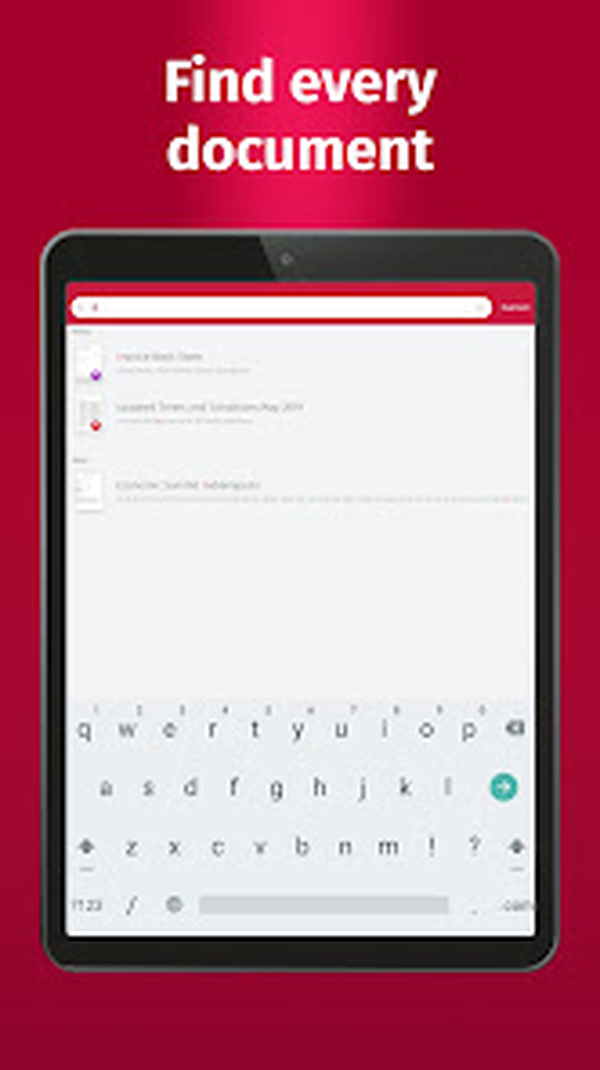
Поиск особенно полезен после накопления десятков документов. Он работает с именами, а при доступном OCR может использовать распознанный текст. Папки помогают разделить квитанции, договоры, учебные материалы и рабочие записи. В свежей Android-ветке функция папок вынесена в заметное обновление, поэтому старые инструкции или скриншоты могут показывать единый список без этой структуры.
Сканирование: от наведения камеры до чистой страницы
Хороший результат начинается не с фильтра, а с положения камеры. Телефон следует держать параллельно листу, чтобы четыре стороны находились примерно на одинаковом расстоянии от краёв экрана. Чем сильнее наклон, тем больше приложению приходится растягивать дальнюю часть страницы после коррекции перспективы, а это уменьшает фактическую детализацию мелкого шрифта.
Автоматический поиск контура лучше всего работает на контрастном фоне. Белый договор стоит положить на тёмную матовую поверхность, а тёмную обложку — на светлую. Прозрачное стекло, рисунок древесины и соседние листы создают ложные линии. Если рамка перескакивает, нужно убрать лишние предметы, расправить загнутые углы и перейти в ручной режим. Исправлять рамку после кадра можно, но точный исходный контур экономит время на каждой странице.
Подсказка Too Dark означает, что алгоритму не хватает света или выдержка становится слишком длинной. Встроенная вспышка помогает не всегда: на ламинированной карте она создаёт яркое пятно. Для обычной бумаги эффективнее два рассеянных светильника по сторонам или дневной свет без прямого солнца. Телефон не следует держать рукой между лампой и документом, иначе тень попадёт на центральную область.
Подсказка Perspective указывает на наклон. Move Closer и Too Close относятся к масштабу: приложение пытается получить достаточное число пикселей, не обрезав края. Для чека или визитки можно поднести камеру ближе, но длинный кассовый чек иногда приходится сканировать несколькими страницами, поскольку одно фото с большой высоты делает текст слишком мелким.
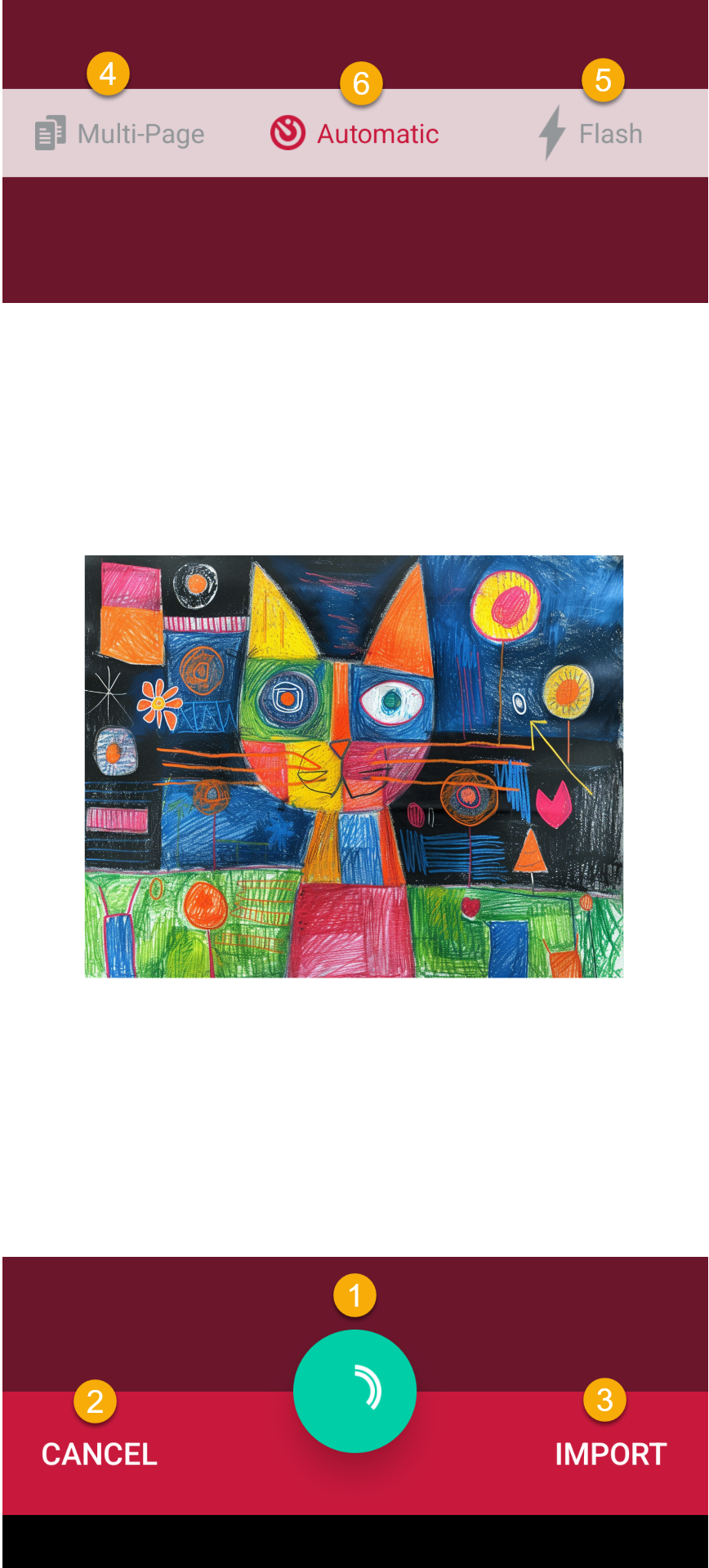
Автоматический режим удобен для стопки листов: пользователь переворачивает страницу, ждёт подтверждения Don't Move и продолжает. Ручной режим предпочтителен для книг, документов с фотографией, глянца и слабого контраста. Он не отменяет автоматическую обрезку; меняется только момент спуска. После каждого кадра стоит быстро проверить резкость в области мелкого текста, потому что размытую страницу фильтр не восстановит.
SwiftScan заявляет качество от 200 dpi и выше. Это ориентир, а не фиксированное разрешение каждого файла: реальная детализация определяется камерой, расстоянием, светом, движением и размером листа. Для читаемого договора важнее отсутствие смаза и правильная перспектива, чем максимальный размер. Для мелких таблиц, печатей и последующего OCR нужно поднести камеру ближе и обеспечить больше света.
Цветовые режимы и фильтры
Редактор предлагает пять основных вариантов: исходный или нормальный цвет, оптимизированный цвет, оттенки серого, чёрно-белый режим и Magic Color Filter. Нормальный режим сохраняет фотографический характер листа и подходит для удостоверений, иллюстраций и цветных пометок. Оптимизация усиливает читаемость, выравнивает фон и делает текст контрастнее. Серый уменьшает влияние цветовых шумов, а чёрно-белый полезен для чистого печатного текста при хорошем освещении.
Чёрно-белый фильтр не следует применять автоматически к каждому документу. Тонкие серые линии таблиц, подписи карандашом и бледные печати могут исчезнуть. Для чеков на термобумаге часто лучше серый или оптимизированный цвет. Magic Color Filter старается одновременно сохранить цветные элементы и очистить фон; результат нужно оценивать на конкретном листе, особенно если на нём есть маркеры и слабые штампы.
Длительное нажатие на цветовой режим позволяет применить его ко всем страницам. Это удобно для однородной стопки, но опасно для смешанного документа, где первая страница цветная, а приложения монохромные. В таком случае лучше настроить страницы отдельно. Поворот исправляет ориентацию, а ручная рамка возвращает обрезанные поля. Значок магнита в редакторе восстанавливает контур, найденный SwiftScan, если ручная правка оказалась хуже.
Редактирование страниц и работа с PDF
SwiftScan не является полноценным настольным PDF-редактором, однако закрывает операции, которые возникают сразу после съёмки. Страницы можно переставлять, поворачивать, удалять и добавлять. Обрезка регулируется четырьмя углами, а двойное касание увеличивает изображение для проверки мелких деталей. В многостраничном файле порядок меняется удержанием миниатюры и перетаскиванием.
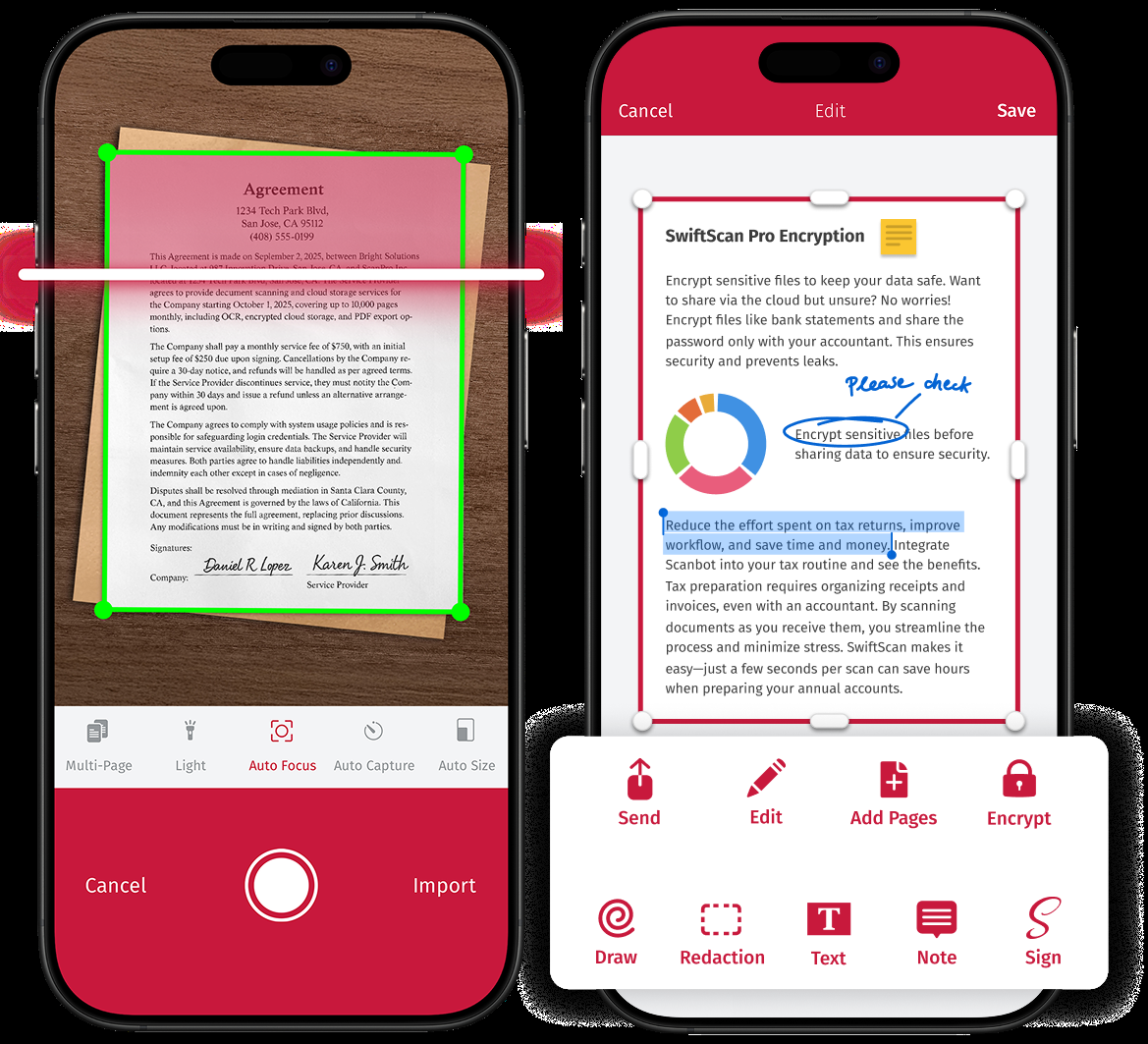
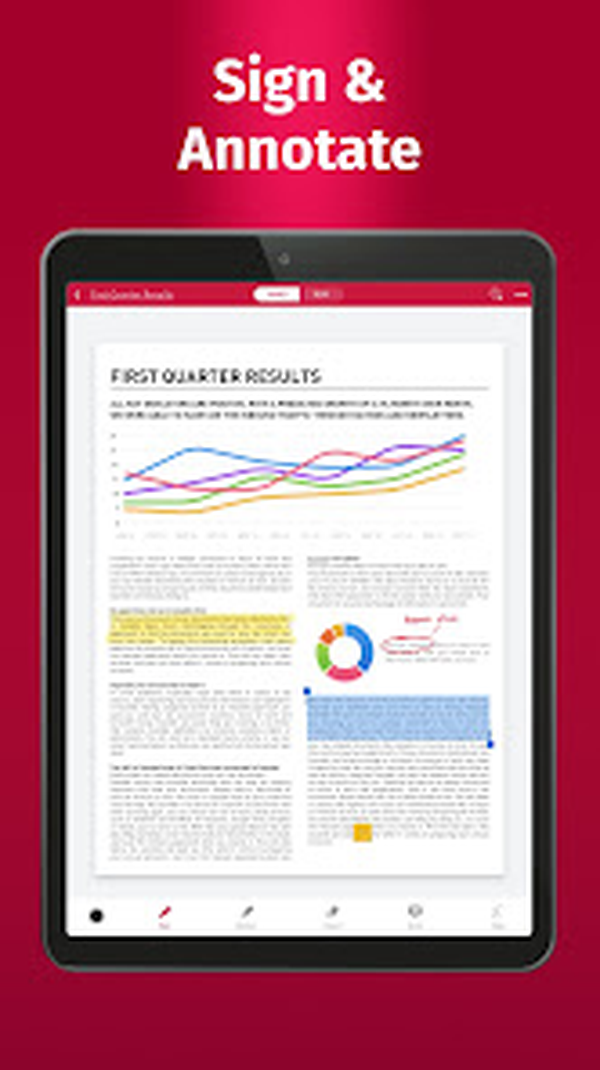
Инструменты аннотации включают перо, маркер и ластик с выбором цвета. Можно добавить текст, заметку и сохранённую подпись. Redaction предназначена для закрытия чувствительного фрагмента. Перед отправкой такого документа следует открыть итоговый PDF в другом просмотрщике и убедиться, что скрытая область действительно не читается, а не просто накрыта полупрозрачной пометкой.
Подпись в SwiftScan удобна для согласования бытовых форм, заявлений и актов, когда достаточно визуального изображения подписи. Она не равна квалифицированной электронной подписи и сама по себе не подтверждает личность подписанта. Юридические требования зависят от документа и страны, поэтому приложение нужно рассматривать как инструмент нанесения графической подписи, а не как удостоверяющий центр.
Слияние документов и добавление новых страниц позволяют исправить распространённую ошибку: часть договора была снята отдельно или приложение к нему пришло позже. Объединение лучше выполнять до OCR и экспорта, чтобы текстовый слой и порядок страниц соответствовали конечной версии. Если исходные файлы уже отправлены в облако, после объединения получится новый объект; старые копии не всегда удаляются автоматически.
Для сложного изменения существующего PDF — правки исходного текста, замены шрифтов, редактирования форм, удаления объектов на уровне структуры — нужен настольный редактор. SwiftScan работает прежде всего с визуальными страницами, созданными камерой или импортированными как изображения. Это сильная сторона для мобильного захвата, но принципиальное отличие от PDF Commander и профессиональных редакторов.
OCR, поиск по тексту и AI-инструменты
OCR преобразует изображение букв в текстовый слой. В SwiftScan эта функция относится к премиальному набору. После распознавания содержимое можно искать, копировать и использовать для дальнейшей работы. Качество зависит от того же исходного кадра: размытие, тень, сильный наклон и декоративный шрифт ухудшают результат сильнее, чем выбор конкретного фильтра.
Лучший материал для OCR — ровная печатная страница с контрастным шрифтом. Рукописные заметки могут распознаваться частично, однако обещание поддержки рукописи в рекламном описании не означает безошибочного преобразования любого почерка. Таблицы, колонки и сноски также усложняют порядок чтения. После распознавания договора следует проверить фамилии, номера, суммы, даты и отрицания: одна неверная цифра делает копию текста непригодной для расчётов.
Текстовый слой повышает ценность PDF. Документ остаётся визуально похожим на скан, но слова становятся доступными для поиска. Это удобнее, чем сохранять только отдельный TXT, потому что пользователь видит оригинал и может сверить спорный фрагмент. При передаче файла другому человеку стоит проверить поиск в независимом PDF-просмотрщике: некоторые способы экспорта могут отправлять изображение без распознанного слоя.
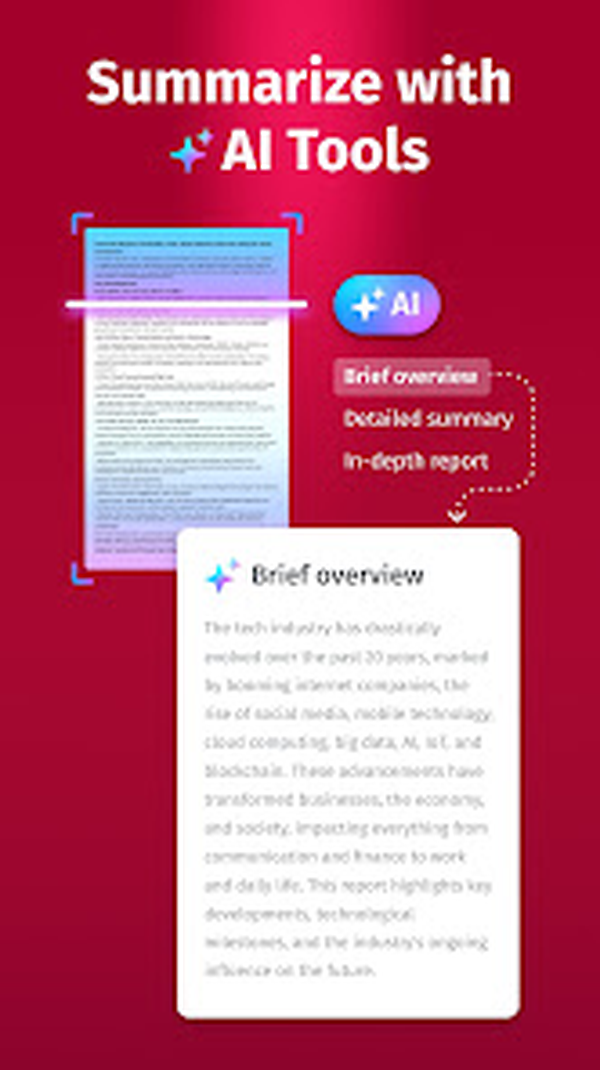
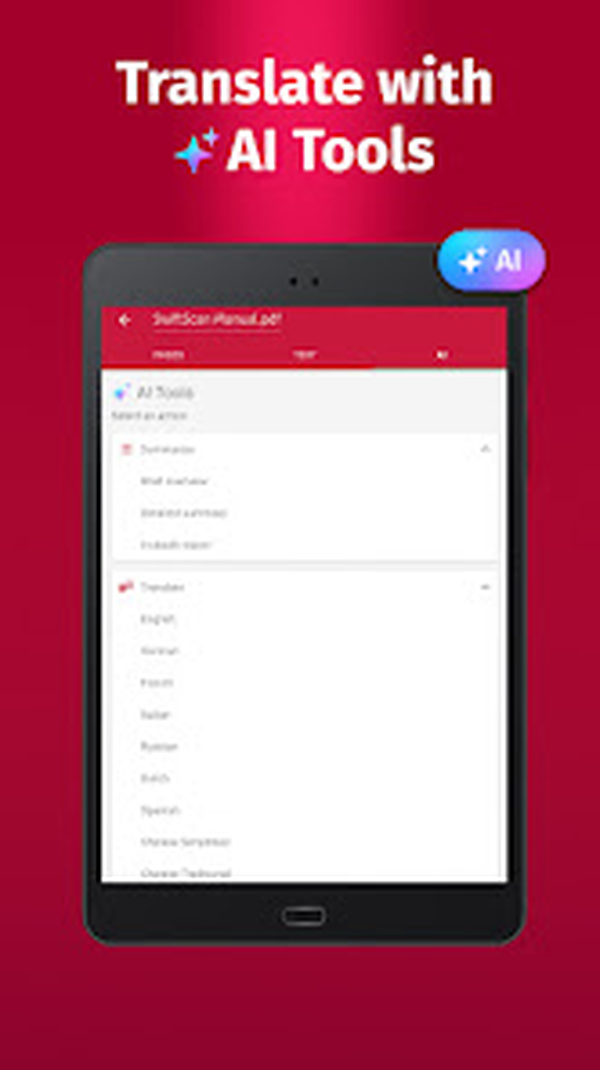
В новых версиях продвигаются AI-инструменты Summarize и Translate. Краткое резюме выделяет основные пункты, а перевод преобразует распознанный текст на другой язык. Справка явно относит эти возможности к iOS Plus и указывает ограниченное использование в бесплатной редакции; промо-кадры Android также показывают соответствующие экраны. Доступность может зависеть от региона, версии, аккаунта и сети, поэтому AI нельзя считать гарантированной полностью автономной функцией.
Резюме удобно как навигация по длинному документу, но не заменяет чтение условий, медицинских указаний, финансовых цифр или юридических оговорок. Перевод полезен для общего понимания, однако имена, сокращения, единицы измерения и отраслевые термины нужно сверять. Если документ конфиденциален, перед использованием AI важно изучить текущий экран согласия и политику обработки, поскольку общий принцип локального OCR не обязательно описывает работу сетевых AI-функций.
AI File Naming на iOS создаёт предложенное имя по содержимому. Это экономит время при потоке чеков и счетов, но итоговое имя лучше стандартизировать: дата в формате год-месяц-день, контрагент, тип документа и номер. Такая схема делает файлы сортируемыми даже за пределами SwiftScan и не зависит от качества полнотекстового поиска.
Форматы сохранения и размер файлов
Основные выходные форматы SwiftScan — PDF и JPG. PDF объединяет страницы в один документ и подходит для договоров, заявлений, конспектов и отправки по электронной почте. JPG сохраняет страницы как изображения и удобен, когда получатель ожидает фотографии или когда файл нужно вставить в презентацию, текстовый документ либо веб-форму.
Многостраничный PDF предпочтительнее набора JPG: порядок фиксирован, страницы не теряются при пересылке, а OCR может создать единый поисковый слой. Отдельные изображения удобнее для выборочной публикации и быстрой коррекции в графическом редакторе. При выборе нужно учитывать не только размер, но и дальнейший процесс. Сканировать десять страниц в JPG, а затем вручную собирать PDF на компьютере обычно лишняя работа.
Размер зависит от числа страниц, цветового режима, детализации и сложности изображения. Чёрно-белый текст обычно сжимается лучше цветной фотографии. Документ с шумным фоном, мелкой текстурой бумаги и тенями занимает больше, поскольку алгоритму приходится сохранять множество различающихся пикселей. Уменьшение качества может помочь электронной почте, но слишком сильное сжатие создаёт ореолы вокруг букв и ухудшает OCR.
При проблеме с большим вложением нужно сначала удалить лишние страницы и повторные кадры, затем выбрать более экономичный фильтр и только после этого снижать качество. Для чеков и обычного текста часто достаточно серого режима. Для удостоверений, печатей и фотографий цвет следует сохранить. Разделение одного большого PDF на логические части бывает лучше агрессивного сжатия, особенно если получатель должен распечатать документ.
Перед окончательным удалением оригинала полезно открыть экспортированный файл, проверить первую и последнюю страницу, порядок, ориентацию, поиск по тексту и читаемость мелкого шрифта. SwiftScan хранит рабочую копию в собственной библиотеке, но способ резервирования зависит от включённой синхронизации. Простое наличие документа в приложении не означает, что он переживёт сброс устройства.
Облако, автоматическая загрузка, почта и факс
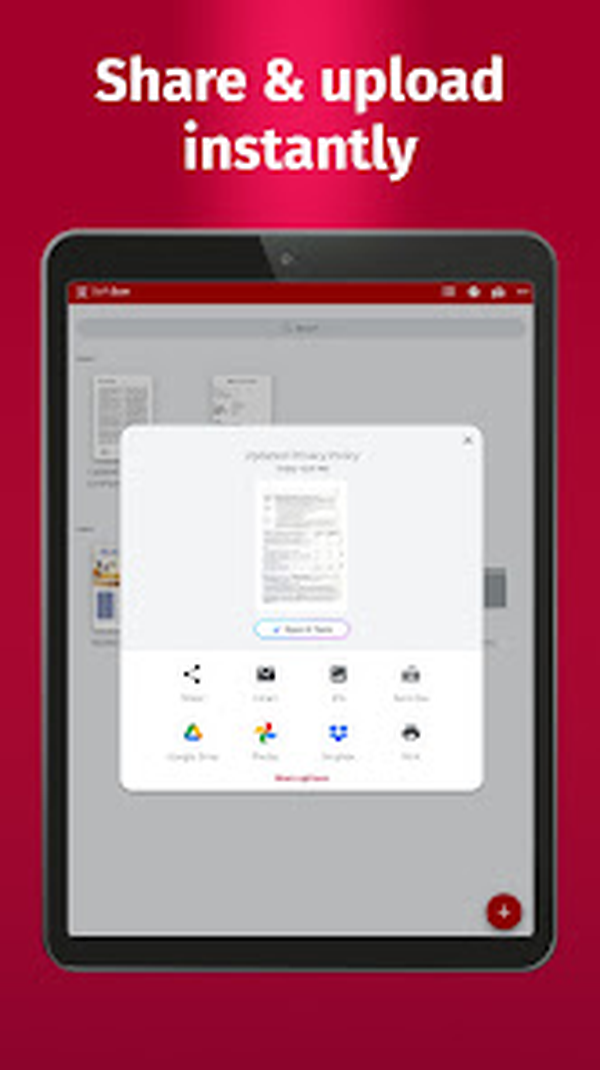
SwiftScan поддерживает широкий набор направлений: iCloud, Google Drive, Dropbox, Box, Evernote, OneDrive, WebDAV, ownCloud, FTP, FTPS, SFTP, Slack, Todoist и другие сервисы, доступные в конкретной версии. Список меняется по платформам и со временем. Поэтому при выборе приложения для корпоративного процесса следует сначала убедиться, что нужный тип подключения присутствует в меню текущей сборки и разрешён политикой организации.
Обычная загрузка запускается после сохранения: пользователь выбирает сервис, папку и формат. Автоматическая загрузка отправляет новые сканы в заранее настроенное место. Это удобно для бухгалтерии или домашней папки чеков, но требует дисциплины именования. Если все файлы называются одинаково, на сервере появляются дубликаты или версии с добавленными номерами.
На iOS синхронизацию iCloud нужно включить вручную в настройках облачных сервисов или автоматических загрузок. Она предназначена для сохранения документов и доступа на устройствах одного аккаунта Apple. Подписка может использоваться на нескольких iOS-устройствах с тем же Apple ID, но сами документы появятся только при корректной синхронизации. Восстановление покупки и восстановление файлов — разные операции.
При подключении Google Drive, Dropbox или WebDAV SwiftScan запрашивает доступ к выбранной директории. Это необходимо, чтобы показать папки и записать файл. Для минимизации прав лучше создавать отдельную папку SwiftScan, если сервис позволяет ограничить доступ. Корпоративные OneDrive и WebDAV могут требовать дополнительную авторизацию, сертификаты или правила администратора.
Отправка по электронной почте использует системный почтовый клиент либо общий механизм Поделиться. Если письмо не приходит, проблема может быть не в сканере: вложение превышает лимит, сообщение попало в спам, на устройстве не настроен аккаунт или почтовое приложение ещё не завершило загрузку. Надёжная проверка — отправить небольшой одностраничный PDF себе и открыть папку исходящих.
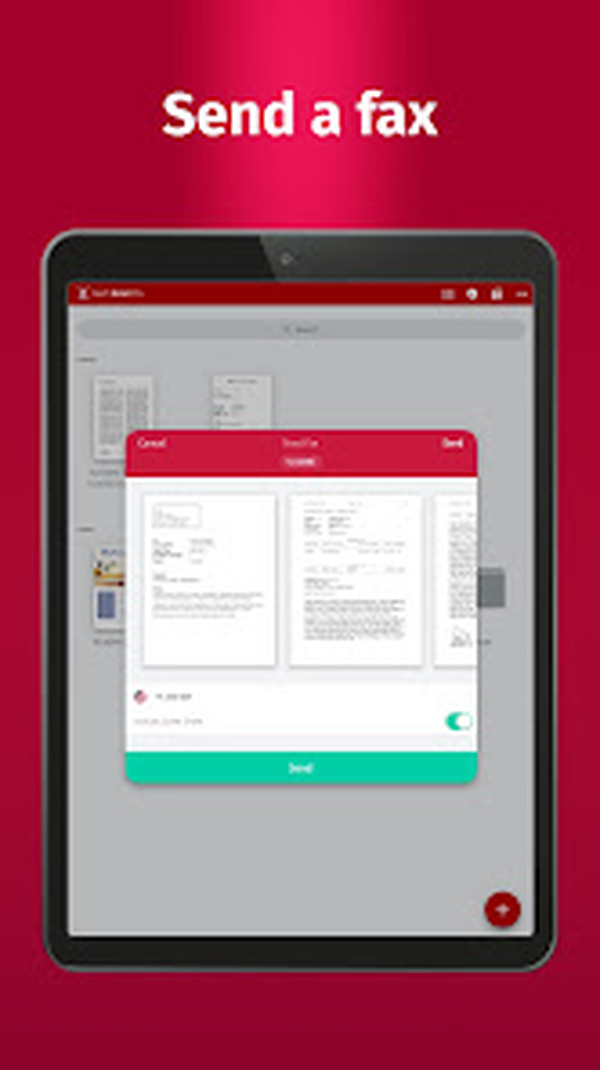
Факс встроен как отдельный платный процесс с кредитами за страницы. Пользователь выбирает страну и номер, добавляет документ и отслеживает статус. Следует заранее проверить код страны, число страниц и качество первой страницы. Повторная отправка из-за неверного номера расходует время, а условия списания кредитов нужно читать на экране подтверждения. Функция полезна там, где организации всё ещё принимают факс, но для обычной пересылки PDF электронная почта проще.
Конфиденциальность, разрешения и безопасность
Разработчик подчёркивает локальную обработку документов и OCR: содержимое не должно отправляться на сервер SwiftScan только ради распознавания. Файлы передаются внешнему провайдеру, когда пользователь сам включает облачную загрузку. Это важное преимущество для обычных сканов, но оно не отменяет проверку настроек: выбранное облако, почта, факс и AI-инструменты могут использовать сеть по своему назначению.
Камера — обязательное разрешение для съёмки. Доступ к фотографиям, файлам или хранилищу нужен для импорта и сохранения. Уведомления полезны для статуса длительной операции, но не определяют качество скана. Геолокация и календарь описываются как дополнительные данные для умного имени, поэтому их можно не выдавать, если такая автоматизация не нужна.
На iOS страница магазина сообщает о данных, которые могут использоваться для отслеживания, быть связанными с пользователем или собираться без связи с личностью. Эти категории относятся к приложению в целом, включая аналитику, рекламу и покупки, а не обязательно к содержимому каждой страницы. Пользователь, работающий с чувствительными бумагами, должен отдельно оценить настройки рекламы, диагностики и AI.
При установке APK вне Google Play критична цифровая подпись. Проверяемые версии SwiftScan используют сертификат с организацией doo GmbH; SHA-256 отпечаток сертификата остаётся одинаковым у совместимых выпусков. Если пакет с тем же именем подписан другим ключом, Android либо откажется обновлять установленное приложение, либо потребует удалить его. Удаление может стереть локальные документы, поэтому экспериментировать без резервной копии нельзя.
Защита PDF и графическая редактировка не заменяют безопасную передачу. Конфиденциальный договор лучше отправлять через управляемое хранилище с ограниченным доступом, а не открытой ссылкой. После выгрузки нужно проверить права папки и удалить временные копии из общих загрузок. Если документ был закрыт инструментом Redaction, итог следует проверить на другом устройстве.
Для важных файлов полезна схема из трёх копий: рабочая в SwiftScan, синхронизированная в выбранном хранилище и контролируемая копия на компьютере или сервере. При этом не следует полагаться только на автоматическую загрузку: раз в месяц нужно открыть несколько старых PDF и убедиться, что они действительно доступны и читаются.
Установка SwiftScan и первый запуск
Android
Предпочтительный способ установки — Google Play, где система сама выбирает совместимые части пакета, проверяет подпись и устанавливает обновления. После установки следует открыть страницу сведений о приложении и убедиться, что разработчиком указан Maple Media, а пакет соответствует net.doo.snap. При первом запуске нужно дать доступ к камере; разрешения на файлы выдаются при импорте или сохранении в зависимости от версии Android.
Альтернативные каталоги распространяют XAPK или APKM — контейнеры с базовым APK и разделёнными ресурсами. Android не устанавливает такие файлы обычным касанием; нужен совместимый установщик. Одиночный APK исторической версии устанавливается проще, но может не содержать исправлений и новых функций. Перед установкой следует сравнить SHA-256, размер, архитектуру, package name и сертификат.
Если появляется Приложение не установлено, наиболее вероятны четыре причины: несовместимая архитектура, слишком старая система, повреждённая загрузка или конфликт подписи с уже установленной копией. Удалять рабочую версию следует только после экспорта документов. Для XAPK также нужна свободная память заметно больше размера загрузки, поскольку контейнер распаковывается во временную область.
После запуска стоит сделать тест из трёх страниц: одна цветная, одна с мелким текстом и один чек. Затем проверить PDF, JPG, порядок, поиск и отправку. Такой тест быстрее обнаружит неподходящий тариф, отсутствие OCR или проблемы облачной авторизации, чем перенос всей папки документов.
iPhone и iPad
На устройствах Apple приложение устанавливается из App Store. Требуется iOS или iPadOS 15 и новее. Подписка восстанавливается на другом устройстве с тем же Apple ID через Restore, если функции не открылись автоматически. Документы при этом не возвращаются только фактом восстановления покупки; для них должна быть включена синхронизация или существовать отдельная копия.
Первый запуск запрашивает камеру и доступ к фото. Ограниченный доступ к выбранным фотографиям подходит, если импортируются конкретные изображения. Для iCloud следует открыть настройки SwiftScan и включить синхронизацию. На Mac с Apple Silicon мобильная сборка может запускаться как совместимое приложение, но съёмка камерой компьютера и рабочий процесс отличаются от телефона; рассчитывать на полноценную замену настольного сканера не стоит.
Если после обновления пропали премиальные команды, нужно проверить активную подписку в настройках Apple ID, войти под тем же аккаунтом, открыть экран покупки и нажать Restore. Повторная покупка до этой проверки может создать лишнюю подписку. При проблеме синхронизации сначала проверяются место в iCloud, включённый iCloud Drive, единый аккаунт и доступ SwiftScan к облаку.
Организация библиотеки, папки и именование
Библиотека SwiftScan становится полезной только при последовательных правилах. Название SwiftScan 29.07 14:32 помогает найти свежий файл, но почти бесполезно через год. Практичная схема: 2026-07-29_тип_организация_номер. Дата в начале сортирует документы, тип отделяет чек от договора, а номер помогает связать скан с учётной системой.
Папки стоит создавать по устойчивому признаку, а не по каждой мелкой теме. Домашнему пользователю достаточно Квитанции, Гарантии, Медицина, Учёба. Для работы лучше разделение по проектам или контрагентам. Слишком глубокая структура затрудняет мобильную навигацию; полнотекстовый поиск и понятные имена обычно эффективнее пяти уровней вложенности.
Перед перемещением в папку документ нужно переименовать и проверить. Если сначала распределить десятки безымянных файлов, позже их придётся открывать по одному. Новая функция папок в Android позволяет навести порядок в существующем списке, но автоматические загрузки во внешнее хранилище могут иметь собственную структуру. Перемещение внутри SwiftScan не всегда перемещает уже выгруженную копию.
Поиск по распознанному тексту полезен для фразы из договора или номера счёта. Если нужный документ не находится, следует искать часть слова без знаков, проверить язык OCR и открыть визуально вероятные кандидаты. Некачественный скан мог получить ошибочный текстовый слой. Для критичных идентификаторов лучше включать номер в имя файла независимо от OCR.
Виджет Android ускоряет три частых операции: начать скан, найти файл, открыть последние документы. Его стоит разместить на рабочем экране тем, кто сканирует ежедневно. На общем семейном устройстве виджет может раскрыть названия недавних документов, поэтому конфиденциальность домашнего экрана тоже следует учитывать.
Практические сценарии использования
Договор или заявление из нескольких страниц
Разложите листы в правильном порядке и удалите скрепки, мешающие распрямить углы. Запустите многостраничный режим, держите телефон параллельно и после каждого кадра смотрите на номер страницы. Цветной режим нужен для печатей и пометок; обычный текст можно перевести в серый после съёмки. Перед сохранением пролистайте миниатюры, удалите дубли и переставьте страницы.
Затем примените OCR, если требуется поиск, добавьте графическую подпись только после проверки содержания и сохраните PDF. Имя должно включать тип, контрагента, дату и номер. Отправляя файл, откройте его из папки исходящих или облака: так проверяется именно экспортированная копия, а не рабочая версия в SwiftScan.
Чеки, квитанции и гарантии
Термобумага быстро выцветает, поэтому чек нужно сканировать сразу. Положите его на контрастный фон, прижмите края прозрачными предметами за пределами текста и отключите вспышку, если она даёт блик. Серый или оптимизированный цвет обычно сохраняет слабые символы лучше жёсткого чёрно-белого режима.
Для гарантии полезно создать один PDF: чек, талон, серийный номер и фотография товара. Название начинается с даты покупки и модели. Копия выгружается в папку гарантий, а бумага остаётся на хранении, если продавец требует оригинал. OCR помогает найти магазин или сумму, но не заменяет визуальную проверку даты.
Конспект, книга и доска
Для разворота книги автоматический контур может принять две страницы за один объект. Снимайте каждую страницу отдельно, удерживайте корешок вне сильной тени и не прижимайте книгу так, чтобы пальцы попали в кадр. SwiftScan исправляет перспективу плоского листа, но не полностью выравнивает кривизну страницы у корешка.
Доску лучше снимать строго спереди, до того как маркер начнёт стираться. Оптимизированный цвет сохраняет разноцветные линии, а серый может сделать слабые пометки невидимыми. После съёмки добавьте текстовую заметку с датой встречи и участниками. AI-резюме может помочь быстро вспомнить темы, но решения и цифры нужно сверять с изображением.
Визитки, удостоверения, QR-коды и штрихкоды
Визитку следует сканировать цветной, особенно если логотип или фирменные цвета важны. Контактные данные после OCR проверяются вручную. Удостоверение снимают без блика и с достаточным полем, чтобы рамка не обрезала края. Хранение документов личности в стороннем облаке нужно согласовать с требованиями организации и личной моделью риска.
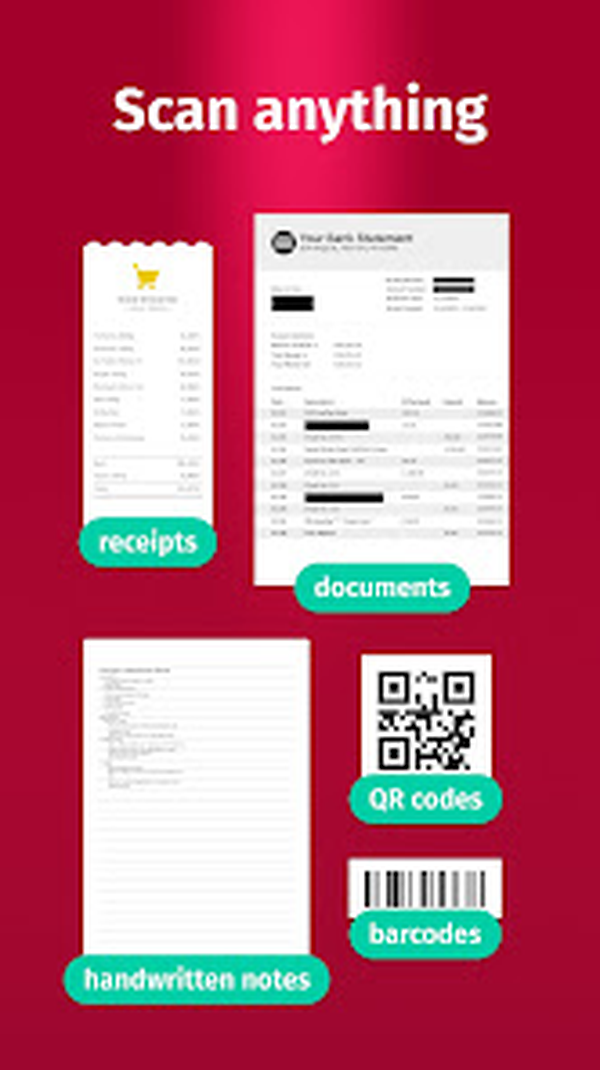
QR-код SwiftScan распознаёт как отдельный тип объекта. После чтения приложение может предложить действие, соответствующее содержимому: открыть адрес, добавить контакт, набрать номер или подключиться к сети. Перед открытием неизвестного адреса нужно проверить домен и не вводить пароль на подозрительной странице. Штрихкод полезен для фиксации маркировки, но SwiftScan не является системой товарного учёта.
Поток документов для небольшой команды
Для регулярной обработки назначьте единый фильтр, схему имени и папку автоматической загрузки. Один сотрудник сканирует, второй проверяет PDF в общем хранилище. В имени должен быть уникальный номер, иначе параллельные загрузки создадут конфликт. Автоматизацию сначала испытывают на десяти тестовых документах.
SwiftScan не заменяет систему согласования: у него нет сложных маршрутов, ролей и журналов бизнес-процесса. Его место — качественный мобильный вход. После выгрузки документ может обрабатываться в бухгалтерской системе, системе управления файлами или настольном PDF-редакторе. Чем чётче граница между захватом и дальнейшим учётом, тем меньше дубликатов.
Типичные проблемы и способы устранения
Камера не открывается или экран чёрный
Проверьте разрешение камеры в системных настройках и закройте приложения, которые могли занять камеру. Перезапустите SwiftScan, затем устройство. На Android очистка кэша безопаснее очистки данных: очистка данных может удалить локальные документы и настройки. Если проблема появилась после обновления, убедитесь, что версия системы соответствует минимуму и есть свободная память.
При установке из альтернативного файла сравните архитектуру и подпись. Модифицированная сборка может запускаться нестабильно. Если официальная версия из магазина работает, а сторонняя нет, использовать сторонний пакет не следует.
Границы определяются неверно
Смените фон на контрастный, уберите соседние листы и тени, расправьте углы. Держите камеру выше так, чтобы весь лист попадал в кадр, затем приблизьте до появления устойчивой рамки. Для страницы с рисунком по краям временно используйте ручной спуск. После кадра поправьте четыре точки; значок магнита возвращает автоматический вариант.
Если рамка стабильно обрезает поля на серии одинаковых бланков, оставляйте больше пространства вокруг листа. Потерянный край нельзя восстановить фильтром, поэтому лучше снять страницу повторно, чем растягивать неполный кадр.
Скан размыт, тёмный или с бликом
Протрите объектив, добавьте рассеянный свет и удерживайте телефон двумя руками. Автоматический захват ждёт устойчивости, но слабый свет удлиняет выдержку. Вспышка помогает на матовой бумаге и мешает на глянце. Для блика переместите лампу или наклоните сам документ, сохраняя камеру параллельно его плоскости.
Фильтры улучшают контраст, но не восстанавливают детали. Увеличьте область мелкого текста сразу после съёмки. Если буквы расплываются, переснимите страницу до добавления следующих десяти листов.
OCR даёт ошибки или документ не находится
Проверьте, что OCR входит в активный план и обработка завершилась. Выберите правильный язык, если такая настройка доступна в текущей версии. Для слабого текста переснимите страницу ближе и примените серый либо оптимизированный цвет. Ищите короткую уникальную часть слова без дефиса и окончания.
Имена, номера и суммы нужно исправлять вручную в извлечённом тексте. Если PDF отправляется третьей стороне, проверьте поиск уже в экспортированном файле. Некоторые способы Поделиться как изображение не включают текстовый слой.
Файл слишком большой или не отправляется по почте
Удалите дубли, пустые страницы и лишние поля. Для обычного текста выберите серый режим и умеренное качество. Разделите очень длинный документ на части с понятными именами. Проверьте размер вложения и лимит почтового сервиса; ссылка на файл в контролируемом облаке может быть надёжнее большого письма.
Если письмо осталось в исходящих, откройте почтовое приложение и дождитесь завершения. Отправьте одностраничный тест. При успешном тесте проблема в размере или конкретном адресате, а не в SwiftScan.
Облачная загрузка не работает
Проверьте сеть, срок авторизации и наличие свободного места. Откройте облачный сервис отдельно и убедитесь, что аккаунт доступен. Затем отключите и заново подключите его в SwiftScan. Для WebDAV проверьте полный путь, имя пользователя, пароль и сертификат; корпоративный сервер может блокировать старый протокол или внешние приложения.
Если автоматическая загрузка остановилась, выполните ручную загрузку одного малого PDF. Успешная ручная операция указывает на настройку автоматического правила. Не удаляйте локальные документы, пока не увидите файлы в целевой папке и не откроете их.
Не восстанавливается подписка или пропали функции
Войдите под тем же Apple ID или аккаунтом Google, которым была совершена покупка. Проверьте статус подписки в системном магазине, затем нажмите Restore на экране покупки SwiftScan. Перезапустите приложение. Покупка и документы независимы: восстановление тарифа не возвращает локальные файлы.
Если использовалась отдельная SwiftScan Pro App, убедитесь, что устанавливается именно она, а не бесплатная SwiftScan с похожим значком. Business Access и подписка также могут отображаться как разные покупки. До повторной оплаты следует обратиться в поддержку через приложение.
После установки APK появляется конфликт подписи
Android не разрешает обновить приложение пакетом с другим сертификатом. Сравните SHA-256 отпечаток сертификата и package name. Не удаляйте установленную копию, пока документы не выгружены. Если сертификат неизвестен, файл отклоняется независимо от совпадения названия.
Динамическая ссылка каталога может истечь или вернуть веб-страницу вместо APK. Перед установкой проверьте расширение, размер и сигнатуру ZIP/APK. Рекламный загрузчик, отдельный EXE для Windows или приложение магазина вместо SwiftScan не подходит.
Сравнение SwiftScan с аналогами
| Программа | Лучше подходит для | Главное ограничение |
|---|---|---|
| SwiftScan | Мобильного захвата, OCR, облачной отправки, подписи и факса | OCR и синхронизация относятся к платным уровням; версии Windows нет |
| PDF Commander | Редактирования, сборки и оформления PDF на компьютере | Не использует камеру телефона для автоматического захвата листа |
| Adobe Scan | Сканирования с тесной связью с Acrobat и экосистемой Adobe | Расширенная работа с PDF зависит от Acrobat, аккаунта и тарифа |
| CamScanner | Насыщенного мобильного набора, совместной работы и шаблонов | Многие профессиональные функции и чистый экспорт требуют подписки |
| Genius Scan | Быстрого поточного сканирования и гибкого экспорта | OCR, синхронизация и часть подключений доступны в платных планах |
| Scanner Pro | Пользователей iPhone и iPad, работающих в экосистеме Apple | Нет полноценной версии для Android |
SwiftScan стоит выбирать, когда нужен сбалансированный мобильный сканер с автоматическим контуром, развитым экспортом, подписью, факсом и современными AI-командами. Adobe Scan логичен для тех, кто уже хранит документы в Adobe и использует Acrobat. CamScanner предлагает много сервисных возможностей, но требует внимательного сравнения тарифа. Genius Scan удобен для поточного захвата и маршрутов выгрузки. Scanner Pro особенно органичен на iPhone и iPad, но не подходит смешанному парку устройств.
PDF Commander решает соседнюю, а не идентичную задачу. SwiftScan создаёт чистые страницы камерой и быстро отправляет их с телефона. PDF Commander полезнее после получения файла на компьютере: когда требуется изменить структуру PDF, оформить страницы, внести более глубокие правки и подготовить окончательную версию. Практический процесс может использовать оба инструмента: мобильный захват в SwiftScan и настольную доработку в PDF Commander.
Сильные стороны и реальные ограничения
Главное достоинство SwiftScan — качество рабочего процесса, а не одна отдельная функция. Автоматический контур, подсказки расстояния, захват без нажатия, фильтры и экран проверки образуют короткую последовательность. Пользователь быстро получает многостраничный PDF, не занимаясь ручной обрезкой каждой фотографии на компьютере.
Второй плюс — разнообразие выхода. Документ можно сохранить как PDF или JPG, распознать, подписать, отправить по почте, в облако или по факсу. WebDAV и семейство FTP делают приложение пригодным не только для массовых облаков, но и для собственного сервера. Папки, поиск и умное именование помогают поддерживать библиотеку.
Третий плюс — локальный принцип OCR и обработки обычных документов, заявленный разработчиком. Для пользователей, не включающих облако и AI, это снижает необходимость передавать содержимое на сервер SwiftScan. При этом конфиденциальность приложения в целом всё равно зависит от аналитики, рекламы, внешних сервисов и выбранных разрешений.
Основное ограничение — модель оплаты. OCR, синхронизация, отсутствие лимитов, водяных знаков и рекламы относятся к премиальным уровням. Бесплатная версия показывает качество камеры, но для постоянной профессиональной работы часто понадобится покупка. Набор и названия уровней различаются по платформам, поэтому сравнивать только цену нельзя.
Второе ограничение — отсутствие Windows-версии и ограниченный характер запуска на Mac. SwiftScan не заменяет настольный PDF-редактор, пакетный сканер с автоподатчиком или корпоративную систему документооборота. Он силён в мобильном захвате и первичной обработке.
Третье ограничение — зависимость результата от камеры и условий. Программа исправляет перспективу и фон, но не возвращает потерянную резкость. Для сотен листов настольный сканер с автоподатчиком быстрее. Для книг с сильным изгибом нужна специализированная коррекция разворота. Для юридически значимой электронной подписи требуется отдельная инфраструктура.
Ответы на частые вопросы
SwiftScan работает онлайн без установки?
Нет. Это устанавливаемое приложение для Android и устройств Apple. Облако, факс и AI используют сеть, но камера и библиотека находятся в приложении.
Можно ли установить SwiftScan на Windows?
Нативной версии для Windows нет. На компьютере можно работать с экспортированным PDF в отдельном редакторе. На Mac с Apple Silicon доступен запуск совместимой мобильной версии при соблюдении требований.
Есть ли русский язык?
Да. Русский указан среди языков iOS и присутствует в Android-ресурсах. Отдельные новые экраны могут переводиться не одновременно.
Какие форматы создаёт программа?
Основные форматы — многостраничный PDF и отдельные JPG. OCR добавляет распознаваемый текст, если функция включена в тариф и выбран подходящий способ экспорта.
OCR бесплатный?
В актуальной матрице возможностей OCR относится к платным уровням. Бесплатный доступ или пробный период могут меняться, поэтому условие проверяется на экране покупки.
Можно ли сканировать без интернета?
Обычный захват, обрезка и базовая обработка выполняются на устройстве. Интернет нужен для магазина, подписки, облачной передачи, факса и сетевых AI-функций.
Подходит ли SwiftScan для сотен страниц?
Для небольшой серии — да, особенно в автоматическом многостраничном режиме. Для большого ежедневного потока быстрее сканер с автоподатчиком; телефон требует переворачивать каждый лист вручную.
Сохраняются ли документы после смены телефона?
Только если была настроена синхронизация или создана внешняя копия. Восстановление покупки возвращает доступ к функциям, но не гарантирует возврат локальных файлов.
Почему APK называется Scanbot?
Это историческое имя того же приложения. Проверять нужно пакет net.doo.snap, издателя, версию и сертификат. Одного совпадения старого названия недостаточно.
Можно ли подписывать PDF?
Можно нанести сохранённую графическую подпись и аннотации. Это не автоматически квалифицированная электронная подпись и не подтверждение личности.
Безопасно ли использовать альтернативный APK?
Только после проверки хеша, package name, архитектуры и цифровой подписи. Пакеты с другим сертификатом, рекламные установщики и модификации следует отклонять.
Как получить самый чёткий текст?
Использовать рассеянный свет, чистый объектив, контрастный фон и параллельное положение камеры. Мелкий шрифт нужно снимать ближе и проверять увеличением до сохранения.
Кому подойдёт SwiftScan
SwiftScan подходит человеку, который регулярно получает бумажные документы вне офиса и хочет сразу превратить их в аккуратный PDF. Это студент с конспектами, специалист с актами на объекте, предприниматель с чеками, сотрудник, которому нужно подписать и отправить форму, или семья, собирающая гарантии и медицинские бумаги.
Приложение особенно оправдано, когда важны не только фотографии страниц, но и единый процесс: автоматический захват, фильтры, OCR, понятные имена, поиск, облачная доставка и возможность отправить факс. Платная версия имеет смысл после теста реальных документов и проверки нужного облака. Покупать подписку только ради редкого одностраничного скана необязательно.
SwiftScan не лучший выбор для полностью настольной работы, сложного редактирования исходного текста PDF, массовой обработки через автоподатчик или квалифицированной подписи. В этих случаях мобильный сканер остаётся входным инструментом, а основная работа переносится в специализированную программу.
При правильной съёмке SwiftScan даёт заметно более чистый и управляемый результат, чем обычная камера. Его ценность раскрывается в дисциплине: проверять рамку, выбирать подходящий фильтр, давать документу понятное имя, контролировать экспорт и иметь резервную копию. Тогда телефон становится надёжным карманным сканером, а не папкой случайных фотографий.
Как подобрать настройки под конкретный документ
Для обычного офисного листа А4 нужна не максимальная насыщенность, а устойчивый контраст. Положите страницу на однотонную поверхность, заполните ею большую часть кадра и оставьте небольшой запас вокруг углов. После захвата сравните оптимизированный цвет и оттенки серого. Первый обычно лучше сохраняет синие печати и цветные пометки, второй уменьшает размер и делает фон спокойнее. Чёрно-белый режим выбирают только после проверки тонких линий и подписи.
Чек на термобумаге требует другого подхода. Его слабые серые символы легко исчезают при жёстком пороге, а блестящая поверхность отражает вспышку. Снимайте при боковом рассеянном свете, используйте серый или Magic Color Filter и проверяйте итог увеличением. Длинный чек лучше разделить на несколько последовательных страниц, чем фотографировать с большой высоты и терять мелкий текст.
Удостоверение, страховая карта или пропуск должны оставаться цветными. Важны фотография, защитный фон, печати и оттенки. Обрезка должна включать весь физический край карточки. Если пластик бликует, перемещайте лампу, а не сильно наклоняйте телефон: коррекция перспективы не компенсирует потерянные пиксели в засвеченной области.
Для доски или плаката важны цветные линии и общий контекст. Отойдите достаточно далеко, чтобы края вошли в кадр, но затем проверьте мелкие записи. Если одна фотография недостаточно детальна, сделайте общий кадр первой страницей и несколько крупных фрагментов следующими. Такое сочетание сохраняет структуру и позволяет читать детали.
Для книг и журналов следует уменьшить влияние изгиба. Прижмите страницу прозрачной пластиной только при отсутствии бликов либо аккуратно удерживайте края вне текста. Снимайте каждую страницу отдельно и располагайте камеру над её центром. SwiftScan исправляет трапецеидальную перспективу, но не полностью распрямляет волнообразную поверхность около корешка.
Рукописные заметки лучше сохранять в цвете или сером режиме. Синие чернила на клетчатой бумаге могут ослабнуть в чёрно-белом фильтре, а карандаш — исчезнуть. OCR для почерка рассматривается как вспомогательный: визуальная страница остаётся основной копией. Имя файла и краткая заметка должны содержать тему, чтобы документ находился даже при неудачном распознавании.
Импорт существующих фотографий и файлов
SwiftScan полезен не только в момент съёмки. На iOS можно импортировать изображения и документы из приложения Files, а на обеих мобильных платформах — выбирать фотографии, если выдан соответствующий доступ. Это помогает обработать страницы, снятые стандартной камерой, или собрать единый PDF из материалов, полученных в мессенджере.
Перед импортом стоит удалить кадры, не относящиеся к документу, и проверить исходное разрешение. Программа может обрезать и улучшить фотографию, но не увеличивает реальную детализацию. Скриншот маленькой картинки останется менее пригодным для OCR, чем оригинальный файл. При получении документа через мессенджер лучше попросить отправить его как файл без сжатия.
Импортированные страницы нужно привести к единому порядку и ориентации. Если часть была снята вертикально, а часть горизонтально, поворот выполняется до OCR. Разные цветовые режимы допустимы, но для связного договора лучше визуально единообразный фон. Не следует применять один фильтр ко всем страницам, пока не проверены фотографии и печати.
Сборка PDF из уже существующих изображений удобна для старых квитанций, учебных материалов и фотографий доски. После объединения задайте имя, проверьте порядок и экспортируйте тестовую копию. Если исходные снимки нужны как доказательство первоначального состояния, не удаляйте их после обработки: фильтр и обрезка создают производную версию.
Импорт существующего PDF не превращает SwiftScan в полноценный редактор структуры. Приложение ориентировано на страницы как визуальные объекты. Для изменения исходных текстовых блоков, шрифтов, интерактивных форм и закладок лучше использовать настольное средство. SwiftScan полезнее для добавления новых сканов, перестановки страниц и нанесения простых пометок.
Как оценить качество до покупки подписки
Проверять приложение нужно на собственных материалах, а не только на демонстрационном листе. Подготовьте набор из договора с мелким шрифтом, чека, цветной карточки, рукописной заметки и страницы с таблицей. Снимите их в обычном месте работы. Так становятся заметны реальные ограничения камеры, освещения и скорости автоматического захвата.
Сначала оцените бесплатный путь: запуск камеры, устойчивость рамки, ручную коррекцию углов, фильтры, порядок страниц и экспорт PDF. Если уже на этом этапе края часто определяются неверно или текст получается нерезким, подписка не исправит физические условия. Нужно менять свет, фон, расстояние или устройство.
Затем проверьте премиальные функции в пробном периоде, если он предлагается: OCR на русском и английском, поиск по номеру, автоматическую загрузку в нужную папку, восстановление покупки на втором устройстве и отсутствие водяного знака. Важна не галочка в списке, а полный путь от камеры до открытого файла в целевой системе.
Для OCR подготовьте контрольный список из десяти значений: фамилия, дата, номер договора, сумма, адрес, артикул и несколько слов с похожими буквами. Сравните результат. Если распознавание стабильно ошибается в критичных полях, используйте его только для поиска, а данные переносите после проверки изображения.
Для облака создайте отдельную тестовую папку. Отправьте одностраничный и многостраничный PDF, измените имя, повторите загрузку и посмотрите, как сервис обрабатывает совпадения. Проверьте, появляется ли файл на втором устройстве и сохраняется ли текстовый поиск. Только после этого включайте автоматическую отправку для рабочих документов.
Для подписки важны условия продления. Системный магазин показывает период, цену, дату следующего списания и способ отмены. Скриншот экрана покупки полезно сохранить отдельно. Пробный период следует отменять через настройки Apple ID или Google Play, если продолжение не планируется; удаление приложения само по себе подписку не прекращает.
Business Access и отдельная Pro App оцениваются отдельно. Разовая покупка привлекательна отсутствием регулярного платежа, но нужно проверить обещание будущих функций, доступ к AI, синхронизации и совместимость на втором устройстве. Названия похожи, поэтому решающим является перечень возможностей на текущем экране.
Перенос документов на новое устройство
Смена телефона должна начинаться с проверки копий, а не с установки SwiftScan на новом устройстве. Откройте несколько старых PDF в облаке или на компьютере, убедитесь, что они читаются, и сравните количество важных документов. Локальная библиотека может содержать файлы, которые никогда не выгружались из-за ошибки сети или отключённого правила.
На iOS проверьте iCloud Drive, доступ SwiftScan к облаку и свободное место. На Android убедитесь, что автоматическая папка действительно находится во внешнем сервисе, а не только во внутренней памяти. Если используется ручной экспорт, создайте отдельную папку с понятной датой переноса.
После установки на новом устройстве сначала восстановите покупку, затем подключите облако. Не начинайте массовое сканирование, пока не ясно, как приложение объединяет новые и старые записи. Возможны дубли, если одни и те же PDF импортировать вручную и одновременно включить синхронизацию.
Старый телефон не следует очищать сразу. Оставьте его доступным до проверки поиска, папок, имён и нескольких многостраничных документов на новом устройстве. Особое внимание — последним сканам, сделанным перед переносом: они чаще всего не успевают синхронизироваться.
Если планируется переход между iOS и Android, нельзя предполагать, что внутренняя библиотека и покупка перенесутся напрямую. Магазины используют разные аккаунты, а платные права могут не быть кроссплатформенными. Универсальным переносным объектом остаётся экспортированный PDF или JPG в выбранном хранилище.
После успешной миграции удалите временные копии из открытых папок загрузки и проверьте права доступа. Документы с личными данными не должны оставаться в общей семейной папке только потому, что она использовалась для переноса.
SwiftScan в рабочем процессе организации
В компании мобильный сканер следует внедрять как контролируемую точку ввода. Определите, какие документы разрешено снимать личным телефоном, куда их отправлять, как называть и кто проверяет качество. Без правил сотрудники создают несколько копий в почте, мессенджере и личном облаке, а найти окончательную версию становится трудно.
Для типового процесса создаётся шаблон имени: дата, подразделение, тип, номер. В SwiftScan настраивается папка автоматической загрузки, а в целевой системе — права и дальнейшая обработка. Сотрудник проверяет рамку и страницы, второй участник подтверждает получение. Отправка через общий адрес или управляемый WebDAV предпочтительнее личной почты.
Разрешения должны соответствовать задаче. Камера и файловое хранилище необходимы, геолокация и календарь — только для умного имени. На управляемых устройствах администратор может запретить личные облака. Если нужный сервис отсутствует в текущей сборке или не поддерживает корпоративную авторизацию, процесс нужно менять до закупки подписок.
Факс имеет смысл выделить в отдельное правило: кто покупает кредиты, какие номера допустимы и как подтверждается доставка. Графическая подпись также требует инструкции. Пользователь должен понимать, какие формы разрешено подписывать изображением, а где нужна установленная законом электронная подпись.
Качество контролируется выборочно. Проверяющий смотрит резкость, полноту краёв, порядок, наличие оборотных сторон и читаемость печатей. Ошибку лучше вернуть на пересъёмку, пока бумага у сотрудника. Улучшение фильтрами после передачи не заменяет пропущенную страницу.
SwiftScan не ведёт сложный журнал согласования и не назначает роли внутри бизнес-процесса. Поэтому после мобильного входа файл должен попадать в систему, где фиксируются версия, владелец и статус. Это не недостаток камеры, а граница класса продукта.
Для регулярного потока полезно сравнить время с аппаратным сканером. Десять листов в поездке проще снять телефоном. Несколько сотен страниц в офисе быстрее пропустить через автоподатчик. Оптимальная схема использует SwiftScan для мобильных и срочных случаев, а стационарное оборудование — для массовой обработки.
Точная диагностика по этапам
Если итог неудовлетворителен, определите этап, на котором появилась ошибка. На этапе съёмки возникают смаз, блик и потерянный край. На этапе обработки — неудачный фильтр, неверная рамка и поворот. На этапе OCR — неправильные символы и порядок чтения. На этапе экспорта — отсутствие текстового слоя, слишком большой файл или не та папка. Разделение экономит время: переустановка не исправит плохое освещение, а пересъёмка не решит истёкшую авторизацию облака.
Проблема камеры проверяется тестом на стандартном белом листе при ярком свете. Если он снимается нормально, причина в конкретном материале или фоне. Если рамка не появляется ни на одном листе, проверяются разрешение, объектив, режим и версия приложения.
Проблема редактора проверяется сохранением одной страницы без фильтра. Сравните исходный кадр и обработанный. Если исчезают линии, смените режим. Если край обрезан, верните автоматическую рамку магнитом или расставьте углы вручную.
Проблема OCR проверяется короткой печатной страницей на выбранном языке. Убедитесь, что функция активна по тарифу и завершила обработку. Если простой тест работает, сложный макет нужно переснять или распознавать по частям.
Проблема экспорта проверяется локальным сохранением PDF и JPG. Если оба открываются, но облако не принимает файл, причина в сети, авторизации, квоте или пути. Если локальный PDF повреждён, освободите память, сократите документ и повторите сохранение.
Проблема синхронизации проверяется новым тестовым документом с уникальным именем. Наличие старых файлов не доказывает, что правило работает сейчас. После теста сравните время изменения на обоих устройствах и убедитесь, что открывается не кэшированная копия.
Проблема покупки проверяется в системном магазине, затем через Restore. Наличие чека о прошлой покупке не означает активную подписку сегодня, а активная подписка не означает включённый iCloud. Эти уровни нужно проверять отдельно.
Такая последовательность создаёт воспроизводимый отчёт для поддержки: модель устройства, версия системы, версия SwiftScan, точный этап, формат, размер, выбранный сервис и результат теста. Описание не работает почти всегда требует дополнительных вопросов.
Эргономика и скорость при серийной съёмке
При десятках страниц усталость рук влияет на резкость. Телефон лучше закрепить на стойке или держателе, расположенном строго над столом. Лист перемещается под камерой, а не камера над каждым листом. Автоматический режим и тактильное подтверждение позволяют поддерживать ровный ритм.
Рабочая поверхность должна быть матовой и контрастной. Метки по углам помогают класть страницы одинаково. Свет размещается по двум сторонам под углом, чтобы рука и телефон не давали центральной тени. Перед серией стоит заблокировать нежелательное автоматическое затемнение экрана и проверить заряд.
Каждые десять–пятнадцать страниц полезно остановиться и просмотреть миниатюры. Так ошибка обнаруживается в пределах небольшой стопки. Если проверять только в конце, трудно понять, какой лист пропущен или снят дважды. Нумерация страниц на бумаге облегчает контроль.
Автоматическое применение фильтра ко всем страницам ускоряет однородную серию. Однако цветные приложения, печати и фотографии нужно выделять заранее. Можно сначала снять основной текстовый блок, применить серый режим ко всем, затем добавить цветные листы и настроить их отдельно.
Большие документы нагружают память и батарею. Закройте тяжёлые приложения, оставьте достаточно свободного места и не запускайте одновременно выгрузку большого видео. Если SwiftScan начинает замедляться, сохраните логическую часть, проверьте PDF и продолжите вторым файлом. Позже части можно объединить на компьютере.
Скорость не должна отменять контроль. Для договора потерянная подпись или оборот важнее сэкономленной минуты. Оптимальный ритм — быстрый автоматический захват и короткая визуальная проверка каждого кадра, а не полностью слепая съёмка.
Контрольный список перед отправкой скана
Перед съёмкой проверьте чистоту объектива, контраст фона, отсутствие блика и полный вид всех четырёх углов. Для многостраничного документа заранее разложите листы и убедитесь, что оборотные стороны не забыты. Выберите автоматический режим для ровной бумаги и ручной спуск для глянца, книг и нестандартных карточек.
После каждого кадра увеличьте самый мелкий текст, проверьте рамку и ориентацию. До сохранения удалите дубли, переставьте страницы и выберите фильтр отдельно для цветных и монохромных листов. Не применяйте жёсткий чёрно-белый режим к слабым печатям, карандашу и серым линиям.
Перед экспортом задайте содержательное имя, проверьте OCR по номеру или редкой фамилии, выберите PDF для связного документа и JPG для отдельных изображений. После отправки откройте именно полученный файл из почты или облака, проверьте первую и последнюю страницу, текстовый поиск и права доступа. Только после этого бумажный оригинал можно убирать на хранение, а временные копии — удалять.
