My Scans Pro превращает снимки бумажных документов в аккуратные PDF: камера захватывает страницу, программа определяет её границы, помогает выровнять кадр и скорректировать изображение, объединяет несколько страниц в один документ, а затем позволяет разложить сканы по папкам, добавить пометки, подпись или штамп и передать результат как PDF или изображение.
Рабочий процесс рассчитан на ситуации, когда под рукой нет обычного сканера: достаточно положить лист на контрастный фон, навести камеру и проверить рамку, которую приложение строит вокруг страницы. Если автоматика ошиблась, границы можно подправить вручную, а после сохранения добавить следующие страницы, чтобы договор, счёт или комплект квитанций оставался одним файлом.
После оцифровки документ можно открыть во встроенном редакторе разметки, выбрать перо, цвет и толщину, поставить подпись, добавить текст, применить штамп, отменить неудачное действие и сохранить изменения. Для выдачи результата предусмотрены PDF и изображения, отправка по электронной почте, печать и факс; внутри приложения документы группируются по папкам, поэтому архив не приходится держать одной длинной лентой.
Скачать My Scans Pro
- Редактирование PDF
- Русский интерфейс
- Просто новичкам
- Сбои на новых Android
- Нет переноса архива на SD
- Риск потери старых сканов
Как устроено сканирование документов в My Scans Pro
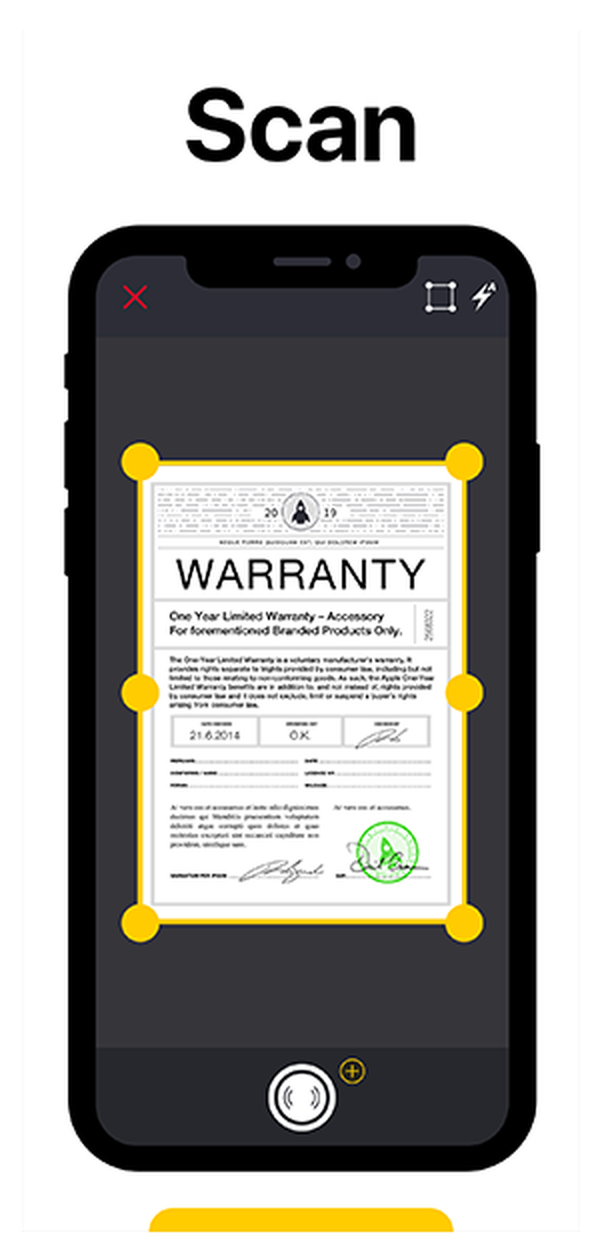
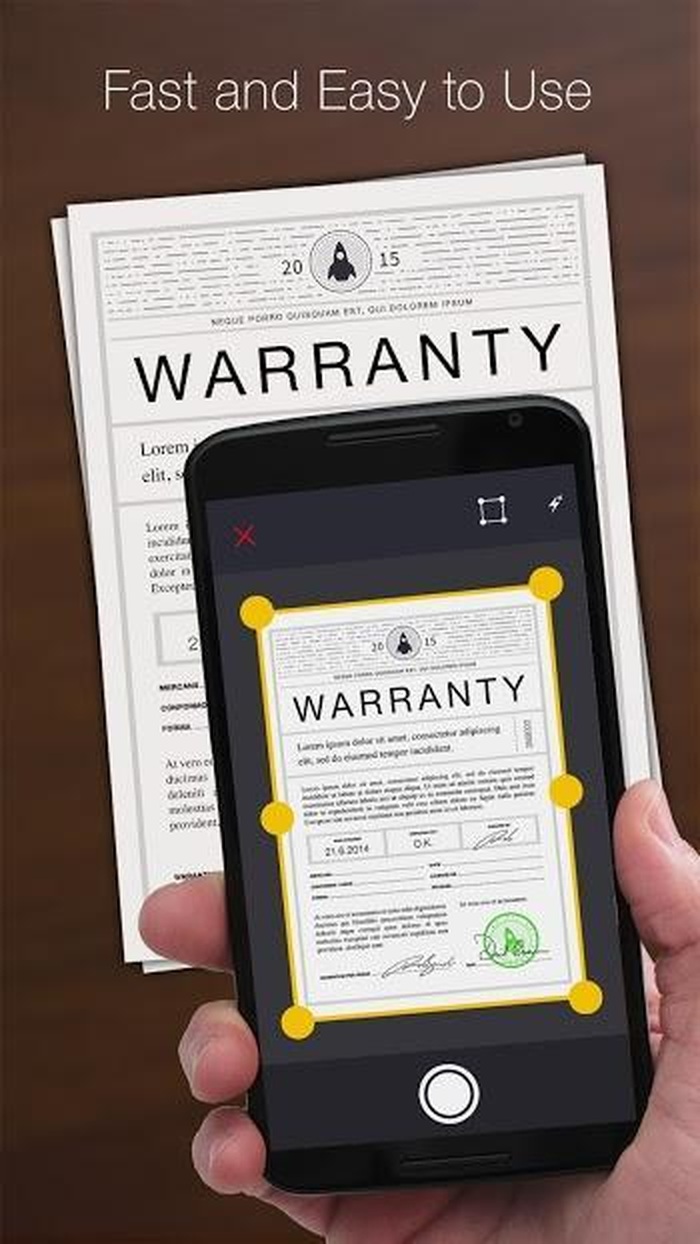
Главная операция начинается не с выбора формата, а с кадрирования. Камера должна видеть весь лист, а четыре угловые точки рамки — попадать на реальные углы бумаги. На характерном экране My Scans Pro рамка выделена яркими маркерами: это не декоративная подсказка, а граница будущей страницы. Чем точнее она выставлена до сохранения, тем меньше лишнего фона попадёт в PDF и тем естественнее будет выглядеть перспектива. Для обычного листа лучше оставить небольшой запас вокруг краёв во время съёмки, чтобы алгоритму было из чего вычислить контур; слишком плотное приближение часто лишает его одного из углов.
Автоматическое определение границ особенно полезно на чеках, счетах и листах А4, лежащих на столе, но его результат всё равно нужно быстро просматривать. Белая бумага на белой поверхности, тёмный лист на тёмной ткани, сильная тень от телефона или закрытый пальцем угол ухудшают контраст контура. В таких случаях проще изменить положение листа или фон, чем пытаться вытянуть ошибочно выбранную область после сохранения. Ручные маркеры позволяют исправить каждый угол отдельно: это важно, когда документ снят немного сбоку или верхняя кромка визуально короче нижней.
После фиксации области My Scans Pro применяет автоматическую световую коррекцию, ориентированную на читаемость документа: фон становится ровнее, а текст — различимее. Такая обработка не заменяет хороший исходный кадр: пересвеченный штамп, блик на ламинированной карточке или полностью проваленная в тень строка не содержат деталей, которые можно достоверно восстановить. Поэтому лучший результат получается, когда камера уже получила резкий, равномерно освещённый снимок.
Спуск затвора лучше выполнять после автофокусировки. Если текст на экране камеры выглядит мягким, мелкие цифры банковского счёта или серийный номер на гарантии в PDF станут ещё менее разборчивыми. Для нескольких страниц полезно держать телефон примерно на одной высоте и не менять освещение: тогда готовый документ выглядит однороднее. Сама программа объединяет страницы, но не может сделать разрозненные по резкости и цвету снимки полностью одинаковыми.
Для листов с печатями, рукописными подписями и тонкими линиями безопаснее избегать агрессивного осветления. Цель — не сделать страницу белоснежной любой ценой, а сохранить различимость всех реквизитов. Если исходник содержит карандашные пометки или бледную копировальную печать, перед подтверждением страницы стоит увеличить изображение и проверить именно эти участки. Так быстрее заметить, что автоматическая коррекция сделала слабые детали слишком светлыми.
Ручная коррекция границ и перспективы
Ручная правка контура нужна не только при явной ошибке автоматики. На договорах, где рядом лежит обложка, скрепка или второй лист, алгоритм может принять постороннюю линию за кромку страницы. Правильная последовательность проста: сначала поставить четыре угла на бумагу, затем проверить длинные стороны, и только после этого подтверждать обрезку. Если диагональ рамки пересекает текст или один маркер находится внутри листа, часть документа будет безвозвратно исключена из этой страницы.
У документов с загнутыми углами границу лучше ставить по предполагаемому прямоугольнику листа, а не по линии загиба. Иначе итоговая геометрия получается трапециевидной. Для разворотов книги проблема другая: страница физически изогнута у корешка, а четыре угловые точки описывают только плоский четырёхугольник. My Scans Pro подходит для быстрого сохранения отдельной страницы, но не следует ожидать от него сложного выпрямления книжного разворота по кривой поверхности. Для книг полезнее снимать по одной странице и прижимать её настолько, насколько это безопасно для издания.
Если лист снят под сильным углом, перспективная коррекция может растянуть одну часть страницы сильнее другой. Это нормальное следствие исходной геометрии: программа исправляет форму, но число пикселей в дальней кромке уже меньше. Поэтому при возможности камеру держат почти параллельно бумаге, а ручные точки используют для тонкой доводки. Такой подход даёт более резкие мелкие шрифты и ровные таблицы, чем попытка исправить экстремально косой снимок.
На карточках и удостоверениях рамка должна охватывать только сам носитель, если вокруг нет информации, которую требуется сохранить. На квитанциях с отрывным корешком, наоборот, лучше заранее решить, считается ли корешок частью документа. Единообразие важно для последующего архива: когда однотипные чеки каждый раз кадрируются по-разному, визуально сравнивать их сложнее. My Scans Pro не навязывает шаблон, поэтому эту дисциплину пользователь задаёт сам.
Если автоматическая рамка начинает прыгать до снимка, помогает увеличить контраст фона и убрать движущиеся тени. На глянцевой бумаге часто эффективнее повернуть документ относительно источника света, чем менять настройки. Блики выглядят для алгоритма как области без текста и могут одновременно мешать и поиску края, и чтению содержимого. Небольшое изменение угла освещения нередко даёт больший выигрыш, чем любая последующая коррекция.
Многостраничные PDF и порядок страниц
Одна из ключевых функций My Scans Pro — несколько страниц в одном документе. Это принципиально удобнее, чем хранить договор набором независимых JPEG: страницы остаются связаны одним именем и одной папкой, а при отправке получатель получает один PDF. Практический сценарий — последовательно снять титульный лист, приложения и страницу с подписями, каждый раз проверяя кадрирование до перехода к следующему листу. Ошибка на второй странице не требует переснимать весь комплект: достаточно исправить проблемный кадр до окончательной выдачи файла.
Порядок страниц стоит контролировать сразу после съёмки. Если бумаги лежат стопкой, самый надёжный способ — сканировать их в том порядке, в котором они должны читаться, и откладывать уже снятые листы в отдельную стопку. Это снижает вероятность двойного захвата одной страницы или пропуска оборота. Для двустороннего документа полезно заранее договориться с собой о схеме: лицевая сторона, оборот, затем следующий лист. Чем меньше перестановок после съёмки, тем ниже риск нарушить последовательность.
Многостраничный режим особенно полезен для актов, заявлений, чеков за один период и конспектов. При этом объединять всё подряд в один гигантский PDF невыгодно: длинный файл труднее передавать, искать вручную и повторно редактировать. Граница документа должна совпадать с реальной задачей. Например, десять чеков одной командировки логично хранить вместе, а гарантийные талоны от разных устройств — раздельно, даже если они отсканированы в один день.
Перед экспортом большого документа полезно пролистать его от начала до конца и проверять не только наличие страниц, но и ориентацию. Камера телефона легко меняет положение между вертикальным листом и горизонтальной таблицей. Если ориентация отличается, получатель будет постоянно поворачивать экран или печатать часть страниц неправильно. Даже когда программа позволяет сохранить всё как есть, однородная ориентация делает PDF профессиональнее и удобнее для печати.
Размер итогового файла зависит от числа страниц, детализации и выбранного качества. В My Scans упоминается настройка качества сканирования и размера файла; смысл этой пары очевиден: максимальная детализация полезна для мелкого текста и архивных копий, а умеренное качество — для быстрых отправок по почте. Не стоит экономить на качестве до проверки читаемости. Если после уменьшения нельзя уверенно прочитать реквизиты при обычном увеличении, такой файл уже не выполняет задачу документа.
Файловый менеджер и папки
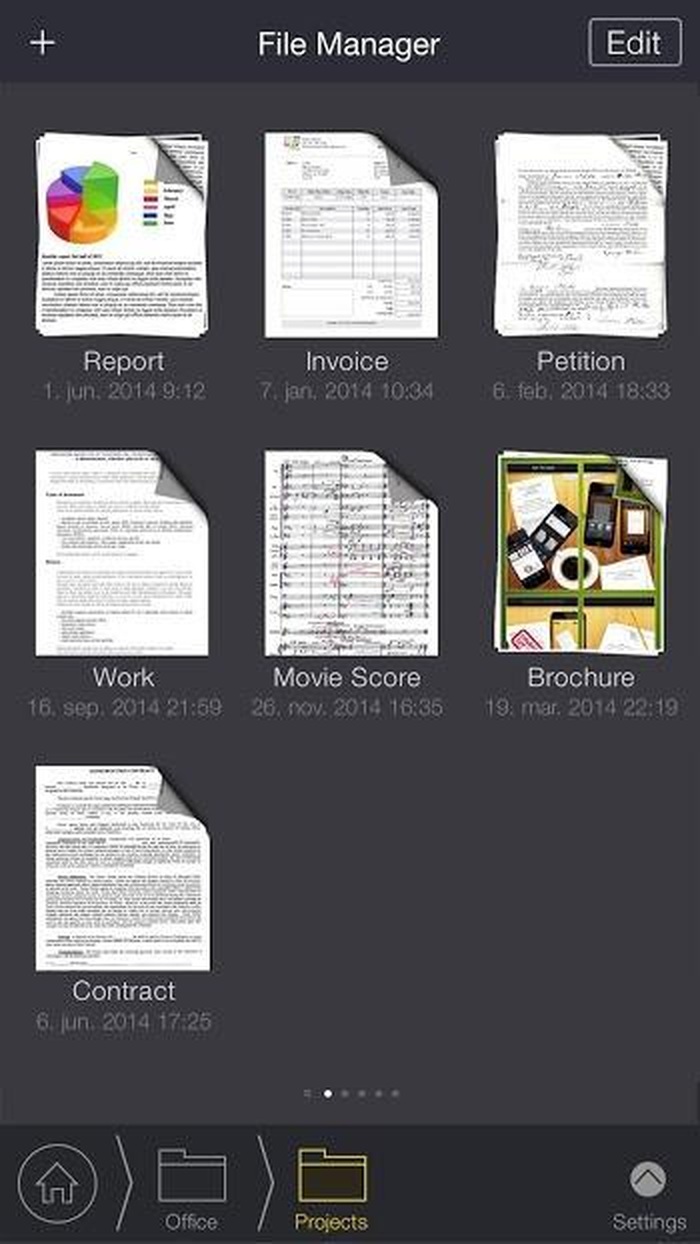
Сканирование не заканчивается нажатием сохранить: ценность My Scans Pro во многом связана с организацией накопившихся документов. В файловом менеджере видны отдельные документы и папки, а архивный экран Android Pro показывает структуру с разделами вроде Office и Projects. Идея проста: вместо бесконечной галереи изображений пользователь создаёт предметные группы и держит рядом только связанные бумаги. Для телефона это особенно важно, потому что сотни сканов без структуры становятся почти так же неудобны, как бумажная стопка.
Папки лучше называть по устойчивому признаку, который не изменится через месяц. Для личного архива подходят категории Гарантии, Медицина, Налоги, Аренда, а внутри проектов — название клиента или объекта. Неудачная схема — папки Новое, Важное и Разобрать: они быстро теряют смысл. My Scans Pro предоставляет сам механизм папок, но качество поиска в будущем зависит от того, насколько последовательно пользователь именует документы и раскладывает их.
Название файла полезно задавать сразу после сканирования. Универсальная схема состоит из даты, типа документа и контрагента: например, сначала год и месяц, затем счёт, затем организация. Это облегчает сортировку даже после экспорта за пределы приложения. Если оставить десятки файлов с общими названиями, различать их придётся по миниатюрам, а на маленьком экране это медленно. Особенно важно переименовывать многостраничные документы, потому что по первой странице не всегда понятно, что находится внутри.
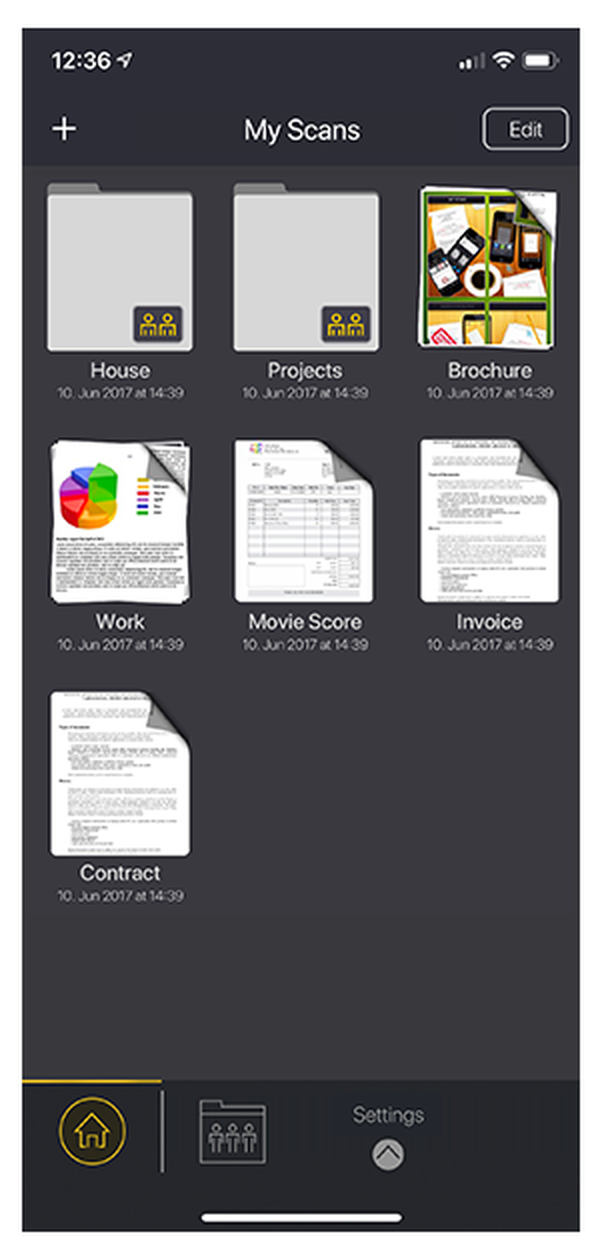
Файловый менеджер удобен и как контроль качества. Миниатюра быстро показывает, что документ получился пустым, слишком тёмным или повернутым. Это не заменяет просмотра мелкого текста, но помогает обнаружить грубые ошибки до удаления бумажного оригинала. Для важных юридических или финансовых документов разумно не уничтожать оригинал только потому, что на миниатюре всё выглядит нормально: мобильный скан — удобная копия, а требования к хранению оригиналов зависят от конкретной ситуации.
Если архив большой, лучше разделять документы по назначению, а не по способу получения. Папка Фото рядом с папкой Сканы почти ничего не говорит о содержимом. Напротив, папка Командировка 2026-08 сразу объединяет билеты, чеки и подтверждения, даже если часть страниц импортирована, а часть снята камерой. Такая структура хорошо согласуется с возможностью My Scans Pro импортировать и экспортировать материалы: файл остаётся частью задачи, а не просто элементом медиатеки.
Аннотации, подпись, штамп и текст
Встроенная разметка превращает My Scans Pro из простого захвата камеры в инструмент для подготовки документа к отправке. На экране Annotate PDF видны режимы пера, подписи, текста, отмены и завершения, а также параметры цвета, размера и непрозрачности. Это позволяет выделить строку, поставить короткую рукописную пометку, добавить подпись в нужное место или вписать поясняющий текст без отдельного редактора. Для сложного изменения исходного содержания PDF этот набор не предназначен: речь именно о накладываемой разметке поверх скана.
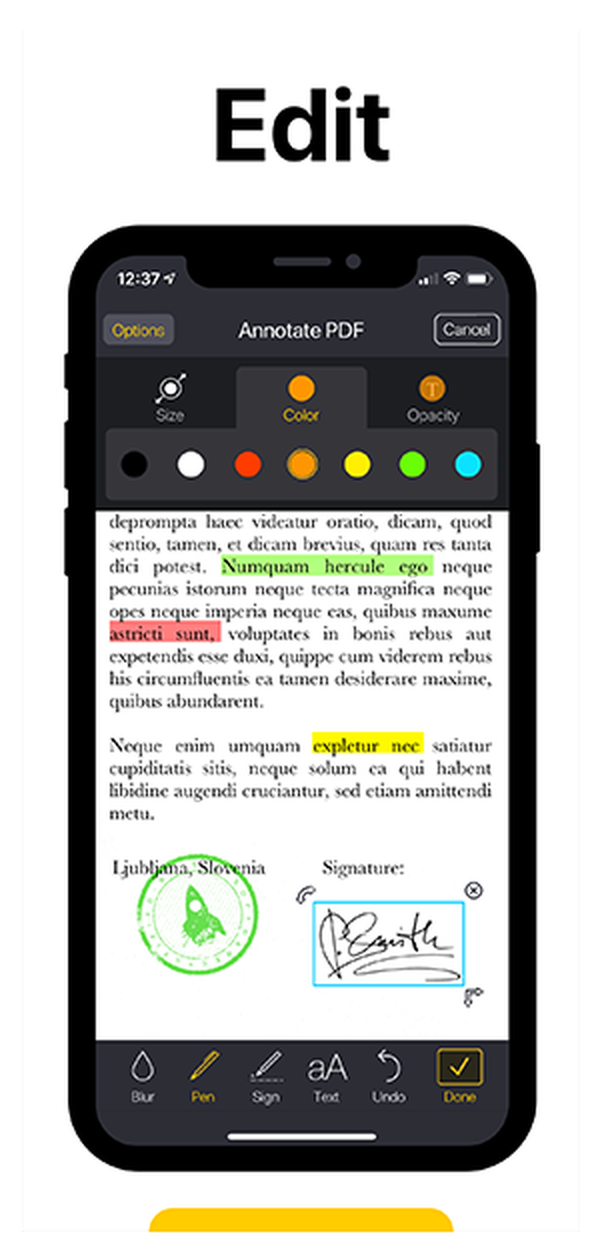
Перо удобно для коротких отметок, но длинный рукописный текст на экране телефона обычно читается хуже печатного. Если нужно внести фамилию, номер или пояснение, предпочтительнее текстовый инструмент. Подпись имеет другой смысл: её размещают в предусмотренном поле и проверяют масштаб, чтобы она не перекрывала соседние строки. После добавления любого элемента важно увеличить участок и убедиться, что границы объекта не выходят за страницу и не закрывают реквизиты.
Штамп и подпись следует отличать от юридической электронной подписи. My Scans Pro визуально накладывает графический элемент на страницу; это полезно для согласования, пометок и документов, где такой способ допускается, но само изображение подписи не создаёт криптографическую проверку происхождения файла. Если организация требует квалифицированную или иную цифровую подпись по установленной процедуре, нужно использовать соответствующий специализированный механизм, а не только графическую отметку в скане.
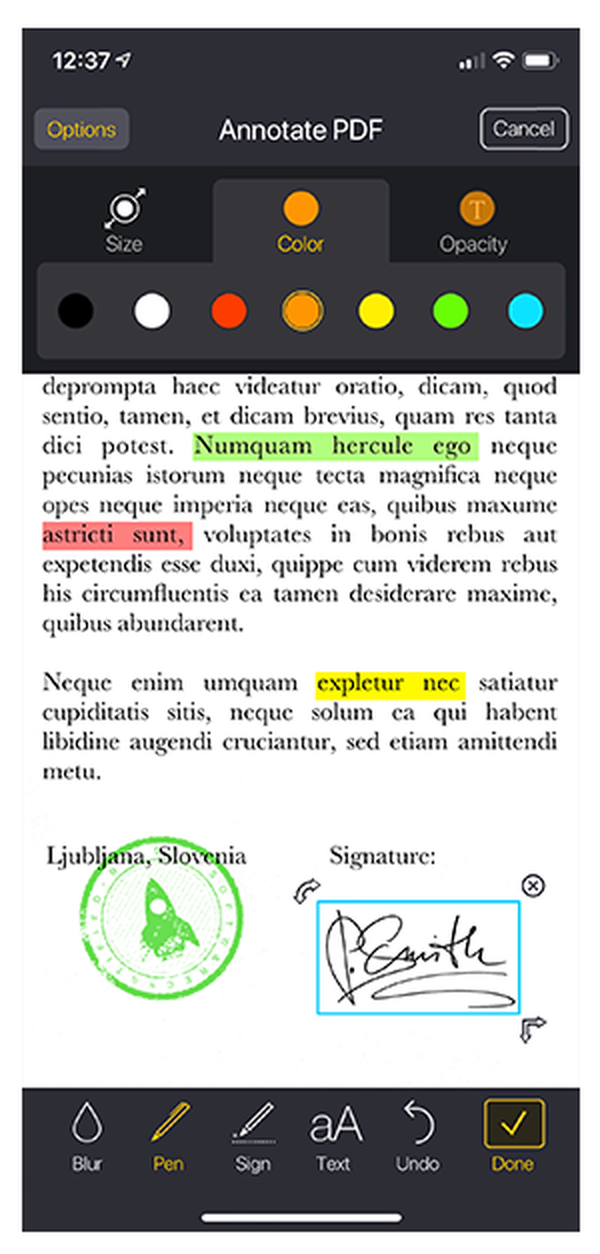
Отмена действия особенно важна при работе пальцем: неточный штрих легко попадает на соседнюю строку. Лучше исправлять его сразу, пока понятно, что было сделано последним. Если поверх страницы наложено много элементов, полезно периодически сохранять промежуточный результат только после визуальной проверки. В редакторе также присутствует Blur — инструмент скрытия фрагмента. При применении к конфиденциальным данным надо помнить, что визуальное закрытие области и надёжное удаление исходных данных из файла — не всегда одно и то же; для строгого редактирования секретной информации нужен инструмент, который гарантирует необратимое удаление.
Цвет разметки лучше выбирать контрастным к документу. Жёлтое выделение на белом фоне подходит для текста, но может потеряться на цветной печати; чёрная подпись естественнее выглядит на стандартном бланке, а красное перо заметнее для исправлений. Непрозрачность полезна, когда отметка должна оставлять исходный текст видимым. Смысл настройки не в декоративности, а в том, чтобы пометка однозначно читалась после экспорта, пересылки и возможной печати.
PDF и изображения: какой формат выбирать
My Scans Pro умеет выдавать документы как PDF и как изображения. PDF предпочтителен, когда страниц несколько, важен порядок или файл предназначен для печати и деловой переписки. Изображение удобнее, если нужно отправить один кадр в чат, вставить его в другой документ или сохранить отдельную страницу в медиатеку. Выбор формата должен следовать задаче: фотография одной квитанции в JPEG проще для быстрого просмотра, а комплект из восьми страниц договора логичнее отправлять единым PDF.
При экспорте изображений важно понимать, что каждая страница становится самостоятельным файлом. Если затем пересылать их через мессенджер, сервис может дополнительно сжать картинки, и мелкий текст потеряет резкость. PDF обычно лучше сохраняет структуру набора страниц и меньше зависит от порядка, в котором получатель скачал вложения. Для архивного хранения также удобнее один осмысленно названный PDF, чем группа файлов с почти одинаковыми именами.
Размер файла напрямую связан с качеством скана. Для текстовых листов нет смысла создавать чрезмерно тяжёлое изображение, если мелкие символы уже хорошо читаются; для технических схем, мелких таблиц и документов с печатями снижение качества может быть заметным. Практический тест — открыть экспортированный файл, увеличить самый мелкий важный фрагмент и убедиться, что цифры, знаки препинания и тонкие линии различимы. Проверять только крупный заголовок недостаточно.
Если файл планируется печатать, желательно проверить страницу в режиме, близком к реальному размеру листа. Мобильный экран скрывает дефекты: небольшая обрезка поля может быть незаметна на телефоне, но очевидна на бумаге. Печать из приложения поддерживается, однако итог зависит и от принтера, и от его настроек масштабирования. Когда важно сохранить поля, следует избегать режима принтера, который автоматически увеличивает страницу до заполнения листа.
Отправка по почте, печать и факс
Экран действий My Scans показывает несколько способов передачи результата: отправку по электронной почте, печать, экспорт в медиатеку, факс и дополнительные варианты. Для почты ключевое ограничение — размер вложения. Если многостраничный скан не прикрепляется, сначала стоит проверить качество и объём PDF, а не переснимать документ. Разделение на два осмысленных файла обычно лучше, чем агрессивное снижение качества всех страниц.
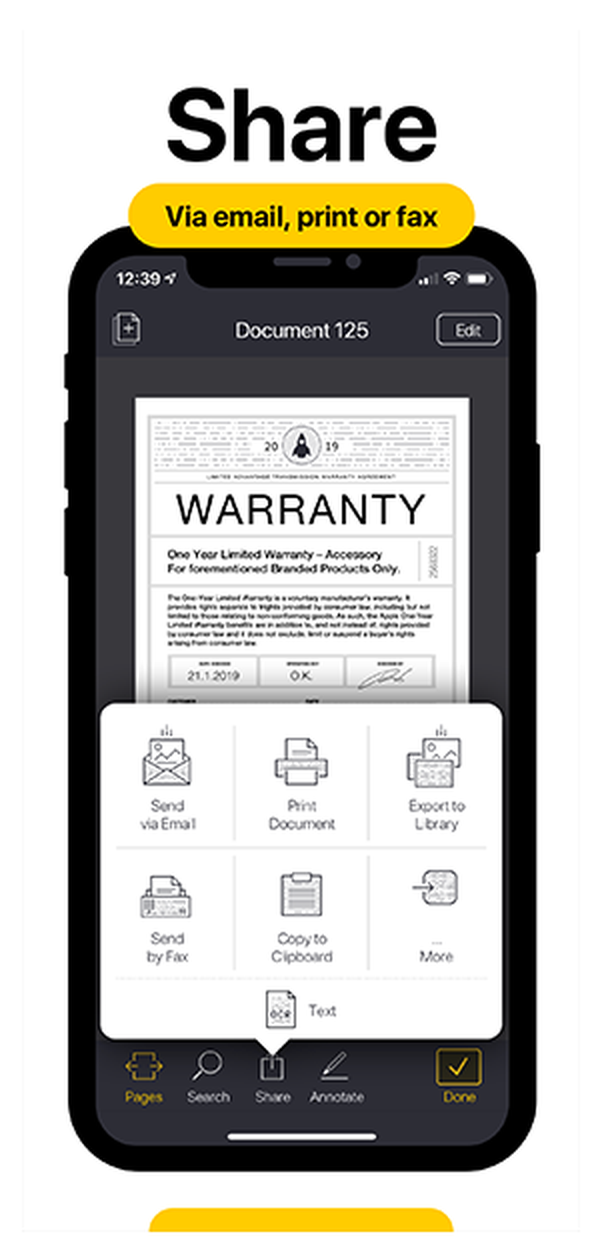
Перед отправкой по электронной почте полезно открыть итоговый PDF именно в том виде, в котором его получит адресат. Нужно убедиться, что первая страница правильная, нет случайного пустого кадра, а название файла объясняет содержимое. Если документ содержит подпись или штамп, проверяют их положение после экспорта, а не только на экране редактирования. Такой короткий контроль экономит больше времени, чем повторная переписка из-за неверного вложения.
Печать с телефона удобна для небольшой срочной задачи, но My Scans Pro не управляет возможностями конкретного принтера. Наличие устройства в списке, двусторонняя печать, формат бумаги и поля зависят от системной печати и самого принтера. Если распечатка обрезает края, сначала проверяют масштабирование и размер бумаги. Если изображение выглядит серым, сравнивают экспортированный PDF на экране: так можно понять, проблема возникла на этапе сканирования или уже в печати.
Факс в My Scans предназначен для отправки документа или выбранных страниц. На интерфейсном кадре видно выбор страны, номера и диапазона страниц, а также предварительный просмотр. Перед отправкой особенно важно проверить международный код и диапазон: ошибочный выбор превращает технически корректную операцию в отправку не тому получателю или неполного комплекта. Факс зависит от сетевого сервиса, поэтому отсутствие связи, недоступность направления или проблема на стороне сервиса не исправляются пересканированием страницы.
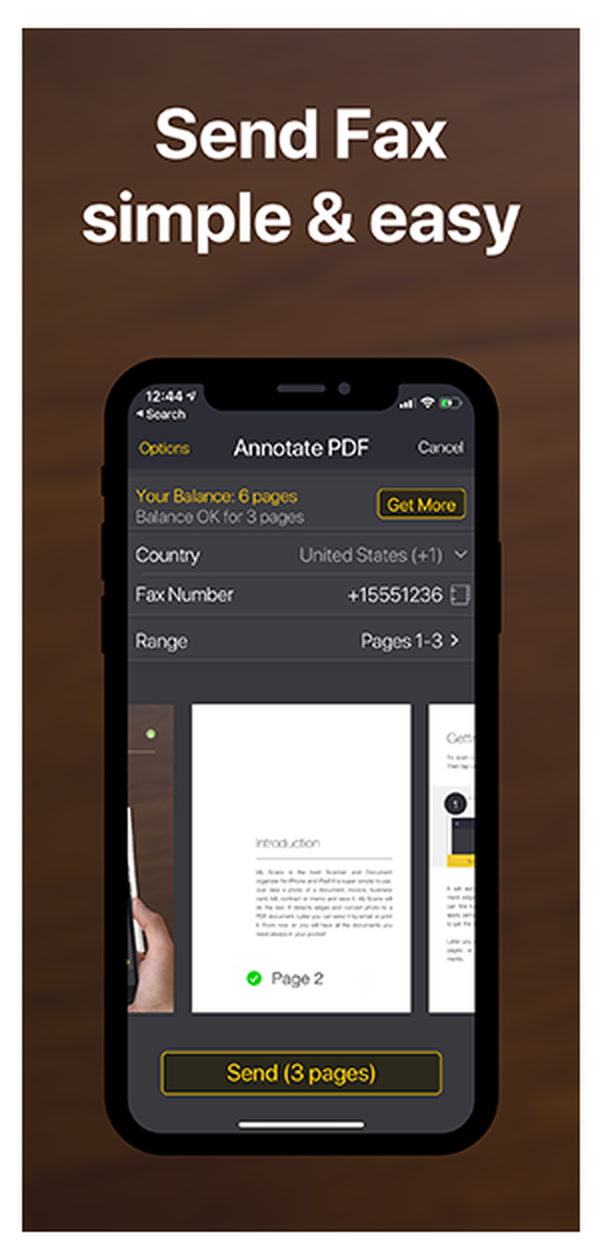
Если факс содержит только отдельные страницы большого PDF, полезно заранее выписать их номера и сверить миниатюры. Документы со вставленными титульными листами часто имеют внутреннюю нумерацию, не совпадающую с порядком страниц в приложении. Ориентироваться нужно на фактический порядок миниатюр, иначе легко выбрать соседний лист. После отправки не следует считать исходный файл ненужным: его лучше сохранить до подтверждения, что адресат получил читаемый документ.
Импорт, экспорт и резервная копия архива
Импорт и экспорт особенно важны для архива: сканы не должны оставаться единственным экземпляром внутри приложения. Для документов, которые требуется хранить месяцами или годами, разумно периодически выводить их в обычные PDF-файлы и помещать в отдельное резервное хранилище. Так архив меньше зависит от состояния телефона, очистки данных приложения и совместимости программы с системой после обновлений.
Импорт полезен, когда часть комплекта уже существует как изображение или файл, а недостающую страницу нужно снять камерой. Перед объединением материалов стоит проверить ориентацию и масштаб: фотография из галереи может иметь другое соотношение сторон и поля, чем новый скан. My Scans Pro решает организационную задачу, но не превращает неоднородные исходники в идентичные по качеству страницы. Чем ближе исходные параметры, тем аккуратнее выглядит общий документ.
Экспорт архива лучше выполнять не только перед сменой телефона. Причиной может быть крупное обновление Android, нехватка места, нестабильный запуск программы или обычная профилактика. Встречаются сообщения о потере сохранённых материалов и закрытии My Scans Pro при запуске, поэтому наличие внешней копии особенно полезно. Самая безопасная привычка — считать файл действительно сохранённым только после того, как его можно открыть вне приложения.
Если экспортируется много документов, сохраняйте структуру имён и папок. Свалить сотню PDF в один каталог проще, чем потом восстановить, где был договор, где гарантия, а где командировочные чеки. Дата в имени помогает сортировать, а краткая категория — понимать содержимое без открытия. Это не функция автоматического распознавания, а организационная дисциплина, которая делает перенос архива предсказуемым.
После резервного копирования стоит выборочно открыть несколько файлов: один одностраничный, один многостраничный, один с аннотацией и один с подписью. Такой тест проверяет не только наличие файлов, но и то, что важные изменения действительно включены в экспорт. Если копирование прервалось из-за нехватки места или разрешений, список файлов может выглядеть полным, хотя отдельные элементы окажутся повреждёнными или неактуальными.
Пароль и защита доступа
My Scans Pro поддерживает блокировку доступа паролем. Её задача — не допустить случайного открытия архива человеком, который получил доступ к телефону. Это полезно для сканов удостоверений, финансовых бумаг и договоров, но пароль приложения нельзя считать заменой общей защите устройства и резервной копии. Если телефон не защищён экранной блокировкой или файлы экспортированы в открытый каталог, одна внутренняя блокировка не закрывает все пути доступа.
Пароль должен быть таким, который пользователь сможет восстановить по собственной системе хранения секретов, а не по памяти на всякий случай. Потеря доступа к старому приложению особенно неприятна, если единственные копии документов находятся внутри него. Перед включением защиты на ценном архиве полезно сделать внешний экспорт и проверить его. Это уменьшает риск ситуации, когда защита от постороннего превращается в блокировку владельца.
После активации пароля нужно проверить поведение при полном закрытии и повторном запуске, а не только при переходе между экранами. Защитная функция имеет смысл, если она срабатывает в реальном сценарии: телефон отдан другому человеку, приложение запускается заново, архив закрыт. Если документ уже был экспортирован в общую медиатеку, он может открываться независимо от пароля My Scans Pro, поэтому чувствительные копии следует хранить осознанно.
Практические сценарии работы
Квитанции и чеки
Для чеков главный враг — узкая длинная форма и выцветающий термопечатный текст. Лист лучше расправить, положить на контрастный матовый фон и снимать сразу после получения, пока цифры хорошо видны. Если чек длиннее экрана камеры, безопаснее отодвинуть телефон и сохранить весь лист одной страницей, чем делать два перекрывающихся фрагмента без необходимости. В папке удобно группировать чеки по поездке, проекту или месяцу, а в имени указывать дату и продавца. Перед уменьшением качества обязательно проверяют итоговую сумму, дату и реквизиты: именно мелкие цифры первыми теряют читаемость.
Счета и акты
Счёт часто содержит таблицу, поэтому камера должна быть максимально параллельна листу. Сильная перспектива делает столбцы визуально неравномерными и ухудшает чтение мелких сумм. Многостраничный PDF удобен, когда к счёту приложен акт или спецификация: документы можно сохранить единым комплектом, не смешивая их с другими контрагентами. Перед отправкой по почте проверяют порядок страниц и название файла. Если требуется только одна страница, режим экспорта изображения экономит время, но для бухгалтерского комплекта PDF обычно практичнее.
Договоры
Договоры требуют особенно внимательной проверки нижних частей страниц, где часто находятся подписи, инициалы и нумерация. Угловая рамка не должна обрезать поля, а обработка — осветлять слабую печать. После съёмки всего комплекта полезно пролистать PDF и отдельно увеличить страницы с подписями. Если требуется поставить графическую подпись в приложении, её размещают только там, где такой способ допустим. Криптографическую электронную подпись графическая отметка не заменяет. Оригинал договора сохраняют в соответствии с требованиями конкретной сделки.
Гарантийные документы
Для гарантии удобно держать вместе чек, талон и страницу с серийным номером. Это один из случаев, где папки My Scans Pro дают больше пользы, чем простая галерея фотографий: весь комплект можно назвать по устройству и дате покупки. Снимать стоит и оборот талона, если там есть условия или печать. Ламинированные поверхности часто бликуют, поэтому источник света лучше сместить в сторону. Перед архивированием проверяют серийный номер — плохо читаемый номер делает копию почти бесполезной именно в момент обращения по гарантии.
Удостоверения и карточки
Карточки малого формата легко пересветить, особенно если на них есть голограмма или ламинация. Телефон держат выше, чем хочется, чтобы не закрывать свет, а затем используют рамку для точного кадрирования. Не стоит публиковать такие сканы в общедоступных папках или пересылать без необходимости: приложение упрощает создание копии, но не определяет, кому безопасно её отправлять. Если нужно скрыть часть данных, визуальное размытие необходимо оценивать с точки зрения реальной необратимости; для строгого удаления сведений лучше применять специализированное редактирование.
Конспекты и учебные материалы
Для конспектов важна скорость, но качество всё равно определяется ровностью листа и фокусом. Несколько страниц можно объединить в один PDF по теме или занятию, а не по дате съёмки. Цветные выделения и карандашные заметки требуют мягкой обработки: чрезмерное осветление способно сделать их бледнее. Если на странице есть рисунок или формула, проверяют не только текст, но и тонкие линии. Папки удобны для разделения предметов, а понятные имена файлов помогают быстро перенести материалы на компьютер перед экзаменом.
Белая доска
Белая доска отличается от листа бумаги: она большая, часто бликует и редко помещается в кадр без перспективы. My Scans Pro может сохранить её как документ, но автоматические границы лучше контролировать вручную. Снимать стоит с позиции, где минимальны отражения ламп, а текст остаётся достаточно крупным. Если доска разделена на смысловые блоки, иногда полезнее сделать два отдельных кадра, чем один общий нечитаемый. Перед удалением написанного обязательно открыть скан и проверить самые светлые маркеры.
Визитные карточки
Визитка хорошо подходит для быстрого захвата, но сама по себе My Scans Pro в Android Pro описывается как сканер и органайзер, а не как система автоматического переноса контактов. Поэтому цель — получить аккуратную копию, где читаются имя, телефон, почта и адрес. Карточку кладут на контрастный фон, кадрируют по краям и сохраняют в понятной папке. Если визиток много, полезно включать фамилию или компанию в имя документа; иначе десятки одинаковых миниатюр будут различаться только при открытии.
Налоговые бумаги
Налоговые формы часто содержат мелкие поля, идентификаторы и подписи, поэтому для них не стоит выбирать минимальный размер файла до проверки. Многостраничный режим позволяет держать форму и приложения вместе. После сканирования полезно сравнить количество страниц с оригиналом, убедиться, что не пропущен оборот, и экспортировать резервную копию. Пароль приложения повышает приватность на телефоне, но резервный PDF также должен храниться в защищённом месте.
Аренда и недвижимость
При сканировании договора аренды или акта приёма важно сохранить страницы с состоянием объекта, приложениями и подписями. Если к документу относятся фотографии повреждений, их лучше хранить в отдельной логичной структуре, а не смешивать с текстовыми страницами без пояснений. Для текста используйте PDF, для фото состояния — изображения или отдельный файл. В аннотациях можно выделить строку или добавить пояснение, но изменять содержание подписанного документа поверх скана без согласованной процедуры не следует.
Командировочные документы
Билеты, счета из гостиницы и чеки удобно собирать в папку одной поездки. Узкие чеки сканируют по мере получения, чтобы не потерять и не дождаться выцветания. Многостраничный PDF можно использовать для комплекта одного типа, но не обязательно объединять все бумаги в один файл: бухгалтеру часто удобнее отдельные документы с ясными именами. Перед отправкой проверяют объём вложений и читаемость реквизитов, а затем сохраняют копию вне приложения до завершения отчётности.
Печатные статьи и страницы книг
Для статьи или страницы книги важна плоскость. Четыре угловые точки хорошо исправляют обычную перспективу листа, но не убирают физический изгиб у корешка. Поэтому разворот лучше не снимать одним кадром, если текст у центра сильно искривлён. Подойдите ближе к ровной странице, не обрезая поля, и проверьте мелкий шрифт после обработки. Для большого материала создавайте отдельные PDF по главам или темам, иначе один файл становится неудобным для пересылки и ручной навигации.
Рукописные заявления
Рукописный текст может быть светлее печатного, поэтому освещение и резкость особенно важны. Автокоррекция должна улучшать фон, но не превращать тонкие штрихи в едва заметные. После сканирования увеличьте самые слабые строки и подпись. Если требуется добавить пояснение, используйте текстовую аннотацию так, чтобы она явно отличалась от оригинальной рукописи. Это помогает не смешивать содержимое исходного документа с последующей пометкой.
Сертификаты и дипломы
У сертификатов часто есть рамки, печати и декоративный фон. Автоматический поиск края может принять рамку внутри листа за реальную границу, поэтому четыре угла необходимо проверить вручную. Цветные печати не стоит обесцвечивать чрезмерной коррекцией. Если копия предназначена для отправки, PDF сохраняет привычный вид страницы; если нужна вставка в анкету, отдельное изображение может быть удобнее. Оригинал лучше не заменять мобильной копией там, где требуется предъявление документа.
Рабочие заказы и заявки
Для повторяющихся форм полезна одинаковая схема именования и отдельная папка проекта. Сначала сканируется заполненный лист, затем приложения, после чего документ получает имя с номером заказа или клиента. Аннотации удобно использовать для внутренней пометки, но итоговую версию для заказчика лучше проверить на отсутствие лишних рабочих отметок. Если нужно отправить только определённые страницы факсом, диапазон сверяют по миниатюрам, а не по номеру, напечатанному внизу формы.
Настройки качества и размера файла
Выбор качества — это компромисс между читаемостью и объёмом. Для документов с крупным печатным текстом умеренной детализации часто достаточно, а для таблиц, мелких реквизитов, штрихов печати и рукописных пометок нужен запас. Не существует универсального значения, которое одинаково хорошо для всех бумаг. Правильная настройка определяется проверкой конкретного экспорта: файл должен открываться быстро, но сохранять каждую значимую деталь.
Если PDF стал слишком большим для почты, сначала выясните, какая страница создаёт основной объём. Цветная фотография или страница с насыщенной графикой весит заметно больше обычного текста. Иногда рациональнее отделить фотографические приложения от текстовой части, чем ухудшать все страницы. Для архива можно сохранить более качественную копию, а для отправки подготовить облегчённую, если получатель не требует исходную детализацию.
Повторное пересохранение изображения через разные мессенджеры и редакторы может накапливать потери. Если My Scans Pro уже создал подходящий PDF, передавать лучше сам файл, а не делать скриншот его страницы. Скриншот меняет разрешение, обрезает поля и привязывает качество к экрану телефона. То же относится к фотографии экрана компьютера: это самый ненадёжный способ переноса документа, когда доступен экспорт исходного файла.
Для чёрно-белых печатных страниц визуально чистый фон не должен достигаться ценой исчезновения тонких линий. Перед массовым сканированием однотипной пачки сделайте пробный лист, экспортируйте его и проверьте мелкие элементы. Если результат устраивает, продолжайте с тем же освещением и расстоянием. Такой тест особенно экономит время при оцифровке десятков счетов или архивных форм.
Совместимость и поведение на Android
Для My Scans Pro зафиксировано минимальное требование Android 5.0. На более новых устройствах поведение может различаться: встречаются сообщения о мгновенном закрытии при запуске на отдельных телефонах. Поэтому перед переносом единственного архива на другое устройство сначала проверяют сам запуск, создание тестового скана, сохранение, экспорт и повторное открытие.
Даже если установка прошла успешно, современная система может иначе обрабатывать разрешения камеры и хранилища. При отказе камеры первым делом проверяют системное разрешение на съёмку. Если файл не сохраняется или импорт не видит документ, проверяют доступ к файлам и свободное место. Нельзя автоматически считать любую ошибку сбоем My Scans Pro: часть проблем возникает из-за ограничений Android, часть — из-за совместимости приложения с конкретной системой, часть — из-за отсутствия памяти.
Механизм доступа к хранилищу в Android со временем стал строже, поэтому перенос и работа с файлами могут вести себя иначе на другом телефоне. Если архив критичен, безопаснее экспортировать его на устройстве, где программа уже работает, а не сначала обновлять систему и только потом пытаться достать документы. Такой порядок уменьшает зависимость от совместимости.
В отзывах Android Pro также упоминается отсутствие очевидной возможности перенести данные приложения на SD-карту. Это не мешает экспортировать готовые документы, но означает, что внутренний архив может занимать память телефона. Если сканов много, полезно следить за свободным местом и регулярно выносить завершённые материалы в внешнее хранилище. Недостаток места способен проявляться неожиданно: камера ещё работает, а сохранение следующего многостраничного файла уже завершается ошибкой.
Типичные ошибки и способы исправления
Граница захватывает стол
Положите документ на фон, который заметно отличается по тону, уберите соседние листы и перед сохранением перенесите четыре маркера на реальные углы. Если край закрыт тенью, измените положение источника света.
Обрезана строка у края
Вернитесь к кадрированию и оставьте небольшой запас поля. Особенно внимательно проверяйте нижнюю часть чеков и строки с подписями: на миниатюре потеря нескольких миллиметров может быть незаметна.
Мелкий текст получился размытым
Переснимите страницу после устойчивой автофокусировки, держите телефон параллельнее и обеспечьте больше света. Повышение качества экспорта не восстановит детали, которых не было в исходном кадре.
На странице сильная тень
Не пытайтесь компенсировать полностью чёрную область только обработкой. Переместите телефон или источник света, чтобы тень ушла с текста, и сделайте новый снимок. Автокоррекция эффективнее на умеренных перепадах яркости.
Блик закрыл печать или номер
Поверните документ относительно лампы или снимайте при более рассеянном свете. Для ламинированных карточек иногда достаточно сместить телефон на несколько сантиметров и затем аккуратно поправить перспективу.
Страницы идут не по порядку
До экспорта просмотрите миниатюры от первой до последней. Если предстоит новый скан большого комплекта, физически отделяйте уже снятые листы и заранее выберите схему для двусторонних страниц.
PDF слишком большой для письма
Проверьте число страниц и качество. Отделите тяжёлые цветные приложения, если это допустимо, или создайте версию с умеренным качеством после проверки читаемости. Не превращайте документ в скриншоты.
Подпись закрывает текст
Отмените последнее действие или измените расположение и масштаб до сохранения. Графическая подпись должна находиться в предусмотренном поле и не перекрывать дату, расшифровку или соседние реквизиты.
Аннотация плохо видна
Выберите контрастный цвет и подходящую непрозрачность. Для точной строки лучше использовать печатный текст, а не длинную рукописную заметку пальцем.
Не удаётся отправить факс
Проверьте соединение, код страны, номер и диапазон страниц. Если скан открывается и читается, повторная съёмка обычно не решает сетевую или сервисную проблему.
Приложение закрывается при старте
Если архив ещё доступен на другом устройстве, сначала экспортируйте его там. На проблемном телефоне проверьте совместимость системы, свободную память и разрешения. Не очищайте данные приложения, пока нет внешней копии.
Камера не открывается
Откройте системные настройки разрешений и убедитесь, что My Scans Pro разрешён доступ к камере. После изменения полностью перезапустите программу. Если камера работает в других приложениях, а здесь нет, возможна несовместимость приложения с текущей системой.
Не сохраняется новый документ
Проверьте свободное место и доступ к хранилищу. Большой многостраничный PDF требует больше временного пространства, чем одна фотография. После освобождения памяти повторите тест на одном листе.
Архив занимает слишком много места
Экспортируйте завершённые документы, проверьте копии и только затем удаляйте ненужные дубликаты. Для новых сканов выбирайте качество по реальной читаемости, а не максимальное значение по умолчанию.
Импортированная страница отличается по масштабу
Сравните ориентацию и поля исходного изображения с новыми сканами. Если комплект должен выглядеть единообразно, подготовьте импортируемую страницу заранее или переснимите её при тех же условиях.
После экспорта не видно пометки
Откройте документ внутри My Scans Pro, убедитесь, что редактирование завершено, затем создайте новый экспорт и проверьте его вне программы. Не ориентируйтесь только на миниатюру.
На печати обрезаются поля
Проверьте размер бумаги и масштабирование в системном диалоге печати. Если сам PDF содержит поля полностью, проблема, скорее всего, в настройке печати, а не в сканировании.
Белый лист сливается с фоном
Используйте тёмную матовую поверхность или подложку. Контрастный фон помогает автоматическому определению границ и уменьшает время на ручную расстановку углов.
Цветные отметки стали бледными
Снизьте агрессивность осветления, улучшите исходное освещение и переснимите страницу. Карандаш, пастельные маркеры и слабые печати нужно проверять при увеличении до подтверждения.
Случайно отсканирована одна страница дважды
Сравните миниатюры и содержание соседних страниц до отправки. При повторной оцифровке пачки используйте две физические стопки: не снято и готово.
Что учитывать при хранении важных документов
Мобильный скан удобен как рабочая копия, но ценность архива определяется возможностью восстановить его после поломки телефона. Для важных документов нужно иметь как минимум одну проверенную копию за пределами My Scans Pro. Экспорт без проверки не считается полноценной резервной копией: файл должен открываться, содержать все страницы и сохранять аннотации, если они нужны. Для особенно значимых материалов полезно хранить копии в двух независимых местах.
Удаление бумажного оригинала — отдельное решение, которое не следует автоматически связывать с успешным сканированием. Для чеков, договоров, медицинских и налоговых бумаг правила хранения могут различаться. My Scans Pro помогает сделать читаемую цифровую копию и организовать её, но не определяет юридическую достаточность этой копии. Если документ может потребоваться в оригинале, бумагу сохраняют независимо от качества PDF. Перед удалением бумаги снова откройте экспортированный файл и проверьте реквизиты: одной мобильной миниатюры для такого контроля недостаточно.
Конфиденциальные сканы требуют осторожности при экспорте. Отправка по почте, факсу или сохранение в медиатеку создаёт новые экземпляры документа за пределами внутреннего архива. После выполнения задачи стоит понимать, где именно остались копии. Пароль внутри программы не защищает уже экспортированный файл автоматически. Чем чувствительнее документ, тем важнее контролировать не только создание скана, но и весь путь его распространения.
Для регулярной работы полезна простая процедура: понятное имя, правильная папка, проверка страниц, внешний экспорт и выборочная проверка копии. Эта последовательность занимает меньше минуты для небольшого документа и предотвращает большинство неприятных ситуаций — от потерянной страницы до неясного файла в архиве. Именно организация, а не число отсканированных страниц, определяет, будет ли мобильный архив полезен через несколько месяцев.
Сравнение My Scans Pro с аналогами
| Программа | Лучше подходит для | Главное ограничение |
|---|---|---|
| My Scans Pro | Быстрого сканирования, папок, подписи, аннотаций и отправки PDF с телефона | На части новых Android возможны сбои запуска |
| Adobe Scan | Сканирования с OCR и тесной работой с экосистемой Adobe | Часть расширенных операций зависит от сервисов и учётной записи Adobe |
| Genius Scan | Регулярной оцифровки документов и аккуратной пакетной организации | Расширенные функции распределены по платным уровням |
| CamScanner | Пользователям, которым нужны сканирование, OCR и широкий набор PDF-инструментов | Многие дополнительные возможности зависят от тарифа и облачных функций |
| Tiny Scanner | Простого мобильного сканирования и быстрого создания PDF | Меньше смысла для сложной разметки и большого управляемого архива |
Практический выбор зависит от задачи. My Scans Pro удобен, если нужен понятный цикл снять — обрезать — собрать страницы — подписать или пометить — отправить и привычная папочная организация. Если главным требованием является современный OCR, активная синхронизация между множеством устройств или гарантированная совместимость с новыми версиями Android, разумнее выбирать поддерживаемый сейчас аналог. Для уже существующего архива My Scans Pro главное действие — сначала обеспечить внешний экспорт, а уже затем экспериментировать с переносом на новый телефон.
Как оценить качество готового скана перед отправкой
- Все четыре края страницы присутствуют, а рамка не отрезала номер, подпись или печать.
- Мелкий текст читается при увеличении, цифры не сливаются и не теряют знаки препинания.
- Нет бликов, закрывающих реквизиты, и глубоких теней поверх важных строк.
- Страницы расположены в правильном порядке, нет дублей и пропусков.
- Ориентация страниц соответствует содержимому и не заставляет получателя постоянно поворачивать экран.
- Аннотации, подписи и штампы находятся в нужных местах и не перекрывают исходный текст.
- Название файла объясняет содержимое без открытия документа.
- Экспортированный PDF открывается вне My Scans Pro и содержит все ожидаемые изменения.
- Размер файла подходит для выбранного канала передачи и не достигнут за счёт потери читаемости.
- Для важного документа существует проверенная резервная копия, а бумажный оригинал сохранён, если он нужен.
Такой контроль лучше проводить на экспортированном файле, а не только внутри редактора. Именно внешний PDF или изображение увидит адресат, распечатает принтер и сохранит резервное хранилище. Если контроль пройден, документ можно считать готовым к рабочему использованию; если нет, исправлять ошибку проще до отправки, пока исходная бумага и условия съёмки ещё доступны.
Рабочая методика для большого архива
Если предстоит оцифровать десятки или сотни листов, не начинайте с бесконечной съёмки. Сначала определите конечную структуру папок и правило именования. Затем сделайте тестовый документ из трёх разных страниц: обычного текста, мелкой таблицы и листа с печатью. Проверьте кадрирование, качество экспорта и объём файла. Только после этого стоит переходить к партии. Такой пилот показывает, подходит ли освещение и настройки, до того как ошибка повторится на всём архиве.
Разделяйте поток на короткие законченные серии. Например, сначала сканируйте документы одной папки, сразу переименовывайте и экспортируйте их, затем переходите к следующей категории. Если делать всю съёмку, потом всю сортировку, а затем весь экспорт, любая остановка посередине создаёт большую массу неопознанных материалов. My Scans Pro уже предлагает папочный менеджер, поэтому логичнее использовать его в процессе, а не откладывать организацию на конец.
Для повторяющихся форм полезно физически подготовить место: матовый контрастный фон, постоянный источник света и метка, куда класть верхний край листа. Программа сама определяет границы, но стабильная сцена делает автоматику предсказуемее. Телефон можно держать примерно на одной высоте, чтобы размер страницы в кадре не менялся. Тогда многостраничные документы выглядят ровнее, а ручная коррекция требуется реже.
Не гонитесь за скоростью, если после каждого десятого листа приходится переснимать половину партии. Эффективнее потратить несколько секунд на контроль рамки и резкости сразу. Самые дорогие ошибки обнаруживаются поздно: бумага уже возвращена владельцу, чек выброшен, доска стёрта, а в PDF отсутствует строка. Мобильное сканирование ценно именно возможностью мгновенно проверить результат, поэтому этот этап не следует пропускать ради темпа.
После каждой серии экспортируйте готовые файлы и выборочно открывайте их вне приложения. Для многостраничного PDF проверяйте первую, среднюю и последнюю страницу, а также любую страницу с подписью или печатью. Если серия состоит из однотипных чеков, сравните несколько самых светлых. Такой выборочный контроль не гарантирует идеальность каждого пикселя, но быстро обнаруживает системную проблему с настройками, освещением или сохранением.
Внутреннее место телефона планируйте заранее. Сканирование большого архива временно создаёт значительный объём данных, даже если позже часть файлов будет экспортирована. Когда свободная память близка к нулю, приложения начинают вести себя менее предсказуемо, а сохранение больших PDF может не завершаться. Освобождение места до начала работы надёжнее, чем попытка восстанавливать незаписанный документ после ошибки.
Для документов с разной конфиденциальностью создавайте разные маршруты хранения. Обычные инструкции можно держать в доступной папке, а копии удостоверений и финансовые бумаги — защищать внимательнее. Пароль My Scans Pro снижает риск случайного просмотра внутри приложения, но после экспорта необходимо учитывать защиту уже внешнего файла. Система хранения должна охватывать весь жизненный цикл документа, а не только экран сканера.
Когда архив готов, составьте простое правило удаления исходных цифровых дублей. Один и тот же скан может остаться внутри приложения, в медиатеке, в почтовом вложении и в резервном каталоге. Дубли занимают место и усложняют понимание, какая копия окончательная. Удалять их нужно только после проверки основной и резервной версии. Для бумажных оригиналов действует отдельное правило: необходимость их хранения определяется содержанием документа, а не качеством цифровой копии.
Разбор элементов интерфейса
Экран съёмки минималистичен: основное внимание занимает изображение страницы, угловые точки и кнопка захвата. Такая компоновка хороша тем, что ошибка рамки видна до сохранения. В верхней части располагаются служебные элементы управления съёмкой. Для пользователя важнее всего не запоминать каждую пиктограмму, а понимать последовательность: выровнять страницу, проверить контур, дождаться резкости, снять и только потом переходить к обработке.
Экран файлового менеджера использует крупные миниатюры документов и папок. Миниатюра помогает визуально отличить счёт от договора, а подпись под объектом даёт имя и дату. При большом архиве визуального различения уже недостаточно, поэтому хорошие названия становятся обязательными. Кнопка добавления нового документа расположена отдельно от режима редактирования списка: это снижает вероятность случайно изменить структуру, когда пользователь хотел только начать съёмку.
В редакторе аннотаций нижняя панель группирует действия Blur, Pen, Sign, Text, Undo и Done. Сверху доступны параметры выбранного инструмента, например размер, цвет и непрозрачность. Такая двухуровневая схема удобна: сначала выбирается тип изменения, затем его свойства. Если пользователь случайно меняет не тот параметр, полезно сначала посмотреть, какой инструмент активен; многие проблемы вроде слишком широкой линии возникают не из-за ошибки программы, а из-за оставшегося значения размера.
Меню отправки построено вокруг конечного действия с документом: почта, печать, экспорт в медиатеку, факс и дополнительные варианты. Перед выбором канала имеет смысл решить, нужен ли получателю PDF или изображение, весь документ или одна страница. Интерфейс делает передачу быстрой, но не снимает ответственность за содержимое вложения. Чем чувствительнее документ, тем важнее проверить адресата и диапазон страниц до подтверждения.
Факс-экран показывает баланс страниц, страну, номер и диапазон. Это полезный пример интерфейса, где каждая ошибка имеет понятное последствие: неверная страна меняет код, неверный номер отправляет не туда, неверный диапазон пропускает нужные страницы. Поэтому заполнять поля лучше сверху вниз и завершать проверкой миниатюр. Если факс не отправляется, различайте ошибку подготовки документа и ошибку связи: повторное кадрирование не поможет при неверном номере.
Ограничения, которые важно понимать заранее
My Scans Pro хорошо решает задачу мобильной оцифровки, но не является полноценным редактором исходной структуры PDF. Аннотация добавляет заметки, подпись и текст поверх страницы; она не предназначена для сложной перестройки уже напечатанного содержимого, изменения шрифтов исходного договора или редактирования таблицы как в офисном документе. Если требуется менять сам текст PDF, а не делать пометки на скане, нужен другой класс программ.
Четырёхточечная коррекция перспективы рассчитана на плоскую страницу. Она не исправляет сложную кривизну книги, волну на мокрой бумаге или складку, проходящую через текст. Лучшее решение в таких случаях — физически расправить оригинал и улучшить исходный кадр. Программа может сделать документ аккуратнее, но не должна рассматриваться как средство восстановления деталей, которых камера не увидела.
Графическая подпись и штамп удобны, но их правовой статус зависит от контекста. Нельзя автоматически считать любой документ подписанным электронной подписью только потому, что на нём появилось изображение росчерка. Для процессов, где требуется проверяемая цифровая подпись, сертификат или иной формальный механизм, используется соответствующий инструмент. My Scans Pro здесь выступает как средство визуальной разметки скана.
На части новых устройств My Scans Pro требует осторожности: описаны случаи закрытия при запуске и проблемы с доступом к сохранённым материалам. Это не означает, что ошибка возникнет на каждом телефоне, но делает резервный экспорт обязательным для ценного архива. Нельзя планировать единственную копию важного документа внутри приложения, совместимость которого с конкретной системой заранее не проверена.
Внутренний архив не равен резервной копии. Папки My Scans Pro хорошо организуют документы, пока приложение и телефон доступны, но поломка устройства, очистка данных или несовместимость могут лишить доступа сразу ко всей структуре. Экспорт в обычные файлы решает другую задачу — независимость копии от приложения. Для долгого хранения нужны обе вещи: удобная организация и проверяемая внешняя копия.
Кому My Scans Pro подходит лучше всего
Программа хорошо подходит пользователю, которому регулярно нужно быстро превращать бумагу в PDF без отдельного сканера и сразу наводить порядок. Типичный сценарий — несколько счетов, договор, гарантийный талон или учебные листы: снять, поправить края, собрать страницы, назвать файл, положить в папку и отправить. Аннотации, подпись и факс полезны, когда документ должен пройти ещё один шаг прямо на телефоне.
Она менее удачна как единственная основа критичного архива на новом Android, если нет готовности регулярно экспортировать файлы. Причина не в самом формате PDF, а в сообщениях о нестабильном запуске на отдельных устройствах. Если требуется безусловная поддержка современных систем, развитый OCR и постоянная синхронизация, стоит сравнить её с другими решениями. Если же My Scans Pro уже используется и архив привычно организован, главное — обеспечить резервную копию и проверить совместимость до миграции.
Для разовой задачи приложение особенно удобно, когда важнее скорость, чем сложная автоматизация: чек, подписанный лист, гарантия, несколько страниц конспекта. Для поточного корпоративного сканирования с сотнями документов, автоматическим извлечением полей и централизованным управлением потребуются специализированные решения. My Scans Pro ориентирован на работу человека с конкретным документом и визуальный контроль результата на телефоне.
Итоговая рабочая схема
- Подготовьте ровный контрастный фон и свет без бликов.
- Поместите в кадр весь лист и дождитесь резкости.
- Проверьте автоматическую рамку и вручную поставьте углы на реальные границы.
- После обработки увеличьте мелкий текст, печати и подписи.
- Добавьте остальные страницы в правильном порядке.
- При необходимости используйте перо, текст, подпись или штамп и проверьте, что разметка ничего не закрывает.
- Дайте документу понятное имя и поместите его в тематическую папку.
- Выберите PDF для многостраничного комплекта или изображение для одиночной страницы.
- Откройте экспортированный результат вне приложения и проверьте страницы.
- Для важного материала сохраните внешнюю резервную копию до удаления любых исходников.
Эта последовательность использует сильные стороны My Scans Pro — автоматические границы, многостраничный PDF, папки и разметку — и одновременно снижает риск проблем при переносе архива и смене устройства. В результате телефон становится удобным инструментом для быстрого документирования, но архив не оказывается привязан к одному приложению и одному устройству.
Короткие ответы на частые вопросы
Можно ли сканировать несколько страниц в один PDF?
Да. Многостраничный документ — одна из основных функций My Scans Pro. Снимайте страницы последовательно и до экспорта проверьте их порядок, ориентацию и отсутствие дублей.
Можно ли сохранить скан как изображение?
Да. В описаниях и интерфейсе указана выдача документов как изображений и PDF. Изображение удобнее для одной страницы, а PDF — для набора листов и печати.
Есть ли ручная правка границ?
Да. Экран сканирования показывает четыре угловых маркера, которыми можно скорректировать область страницы, если автоматическое определение выбрало край неточно.
Можно ли подписать документ?
В редакторе есть инструмент Sign и возможность добавлять графическую подпись. Это визуальная подпись на странице и не заменяет криптографическую электронную подпись там, где она требуется.
Можно ли делать пометки?
Да. На экране Annotate PDF видны перо, текст, подпись, отмена, цвет, размер и непрозрачность. Пометки накладываются на скан и подходят для комментариев и выделений.
Поддерживается ли факс?
Да. В My Scans предусмотрена отправка документа или выбранных страниц факсом. Перед отправкой проверяйте страну, номер и диапазон страниц.
Что делать, если приложение закрывается сразу после запуска?
Сначала не очищайте данные, если внутри остался единственный архив. При наличии доступа на другом устройстве экспортируйте документы. Затем проверяйте совместимость Android, разрешения и свободное место.
Как уменьшить размер PDF?
Используйте более умеренное качество только после проверки мелкого текста. Для тяжёлых цветных приложений иногда лучше создать отдельный файл, чем ухудшать все страницы документа.
Можно ли использовать папки?
Да. Файловый менеджер рассчитан на папочную организацию. Создавайте категории по смыслу и давайте файлам имена, которые будут понятны после экспорта.
Зачем экспортировать архив, если документы уже видны в приложении?
Экспорт создаёт независимые файлы, которые можно открыть без My Scans Pro. Это важно при смене телефона, проблемах совместимости, очистке данных или нехватке места.
Можно ли сканировать глянцевые карточки?
Можно, но качество сильно зависит от бликов. Поворачивайте карточку или источник света так, чтобы отражение не закрывало текст, и затем вручную корректируйте перспективу.
Стоит ли сканировать книгу разворотом?
Чаще лучше по одной странице. Четырёхточечная коррекция хорошо работает с плоской поверхностью, но не выпрямляет сложную кривизну у корешка.
Дополнительный контроль качества
Перед каждой важной отправкой сравнивайте число листов в бумажном комплекте с числом страниц PDF. Этот простой контроль ловит пропуски лучше, чем беглый просмотр миниатюр, особенно когда формы выглядят почти одинаково.
После смены условий освещения сделайте один пробный кадр. Автоматическая коррекция подстраивается под изображение, но резкое изменение света может сделать следующую серию визуально отличающейся от предыдущей.
Не используйте имя папки как единственную информацию о документе. При экспорте файл может оказаться отдельно от структуры My Scans Pro, поэтому его собственное название тоже должно оставаться понятным.
Если документ уже содержит рукописные отметки, визуально отделяйте новые аннотации. Контрастный цвет или аккуратный печатный текст помогает понять, какая информация была на оригинале, а какая добавлена после сканирования.
Для архива с персональными данными периодически проверяйте не только наличие резервной копии, но и места, куда документы отправлялись. Почтовые вложения и медиатека создают отдельные экземпляры, которые не закрываются паролем приложения.
При длительном сканировании протирайте объектив камеры. Небольшой отпечаток пальца часто выглядит как постоянная мягкость текста и заставляет ошибочно повышать качество файла, хотя проблема находится до этапа обработки.
Если автоматическая рамка стабильно выбирает внутреннюю рамку сертификата или бланка, переходите к ручным углам сразу. Многократное повторение снимка в тех же условиях редко меняет геометрию, которую видит алгоритм.
Для документов, которые предстоит распечатать, оставляйте разумные поля. Слишком плотное кадрирование выглядит эффектно на экране, но даёт меньше запаса для принтера, который сам добавляет непечатаемую область.
Когда факс отправляется из большого PDF, проверяйте фактические миниатюры выбранного диапазона. Номер, напечатанный на странице документа, может не совпадать с её порядковым номером внутри файла.
Если документ нужен только как подтверждение факта, не добавляйте лишние аннотации. Каждая новая отметка усложняет визуальную проверку и может вызвать вопрос, что именно изменялось после сканирования.
Проверка архива после переноса
После копирования документов на другое устройство или в отдельное хранилище не ограничивайтесь сравнением количества файлов. Откройте несколько PDF разных типов и проверьте, что они действительно читаются: один короткий документ, один многостраничный, один файл с подписью и один с заметками. Затем сравните количество страниц с исходной записью в My Scans Pro. Если хотя бы один тестовый файл не открывается или содержит не все страницы, перенос нельзя считать завершённым, даже если названия и размеры выглядят правдоподобно.
Отдельно проверяйте документы, которые создавались давно. Старый архив мог пережить несколько обновлений телефона, копирований и переименований, поэтому именно в нём чаще обнаруживаются неочевидные дубли или неполные версии. Если есть два файла с одинаковым названием, не удаляйте один только по дате: сравните число страниц, наличие подписей и качество изображения. Окончательную копию лучше пометить понятным именем, а сомнительный вариант оставить до завершения проверки.
При переносе папочной структуры полезно сохранить логику, к которой вы привыкли в My Scans Pro. Если внешнее хранилище не повторяет папки приложения, добавьте категорию в имя файла. Иначе после отделения PDF от внутреннего менеджера исчезает контекст, который раньше давала папка. Особенно это важно для однотипных счетов и квитанций: миниатюры могут быть почти одинаковыми, а понятное имя позволяет определить документ без открытия каждого файла.
Если новый телефон запускает My Scans Pro нестабильно, не используйте его как промежуточное место для единственной копии. Сначала убедитесь, что внешний архив полностью сохранён и открывается независимо от приложения. Только затем можно проверять импорт, камеру и другие функции на новом устройстве. Такой порядок не ускоряет сам перенос, зато отделяет эксперимент с совместимостью от задачи сохранности документов и снижает риск потерять доступ сразу ко всему архиву.
Завершайте перенос контрольным сканированием нового тестового листа. Создайте страницу, поправьте границы, добавьте короткую аннотацию, сохраните PDF и откройте его вне My Scans Pro. Этот тест одновременно проверяет камеру, разрешения, обработку, запись файла и экспорт. Если он проходит успешно, устройство пригодно для новых документов; старый архив при этом всё равно лучше держать в проверенной внешней копии, а не полагаться только на внутреннее хранение программы.
