Neevia PDFcompress уменьшает размер PDF за счёт раздельной обработки цветных, серых и монохромных изображений, изменения разрешения, повторного сжатия потоков, удаления лишних объектов и оптимизации структуры документа; пользователь может собрать очередь файлов, выбрать готовый профиль или вручную задать алгоритмы JPEG, JPEG2000, ZIP, JBIG2 и CCITT, сохранить PDF/A, настроить защиту и подготовить результат для быстрой загрузки с веб-сервера.
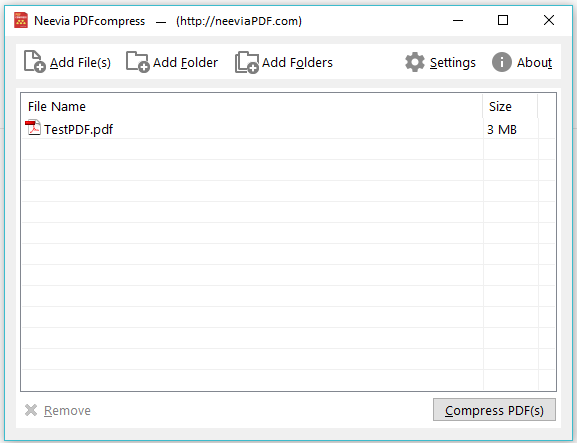
Работа начинается в компактном окне со списком заданий: кнопки Add File(s), Add Folder и Add Folders добавляют отдельные документы, одну папку или несколько каталогов, а столбцы File Name и Size позволяют до запуска проверить состав очереди. Кнопка Settings открывает единое окно Output Settings, где параметры сгруппированы по вкладкам, поэтому один набор правил применяется ко всем выбранным файлам без повторной настройки каждого документа.
Главный выигрыш обычно дают не абстрактные проценты сжатия, а точный выбор режима для каждого типа графики: фотографии разумно переводить в JPEG или JPEG2000 с контролем качества, сканы текста — в JBIG2 или CCITT, а схемы и изображения с резкими границами — оставлять в ZIP, если потеря деталей недопустима. Дополнительную экономию обеспечивают пороговое уменьшение DPI, удаление повторяющихся ресурсов, объектные потоки и исключение элементов, которые не нужны получателю.
Скачать Neevia PDFcompress
- Редактирование PDF
- Русский интерфейс
- Просто новичкам
- Только Windows
- Только PDF на входе
- Водяной знак в пробной версии
Интерфейс и очередь документов
Основное окно намеренно не пытается показывать страницы PDF. Оно выполняет роль диспетчера заданий: пользователь формирует перечень входных файлов, проверяет размеры и запускает обработку общей кнопкой Compress PDF(s). Такой подход удобен, когда требуется одинаково подготовить десятки отчётов, сканов договоров или архивных карточек, но он не заменяет просмотрщик. До запуска следует открыть несколько типовых документов в обычной программе чтения, определить, какие элементы в них действительно важны, и только затем создавать общий профиль сжатия.
Add File(s) подходит для выборочного добавления документов из разных мест. Add Folder берёт PDF из одного каталога, а Add Folders позволяет собрать несколько папок в одну очередь. При массовой работе полезно заранее разнести файлы по однородным группам: отдельно фотокаталоги, отдельно чёрно-белые сканы, отдельно документы с формами и закладками. Один набор параметров применяется ко всей текущей очереди, поэтому смешивание принципиально разных материалов часто приводит либо к лишнему весу, либо к чрезмерной потере качества.
Строку можно удалить из очереди через Remove, не затрагивая исходный файл на диске. В списке показывается исходный размер, но интерфейс не рассчитывает прогноз итогового объёма. Реальную эффективность профиля лучше оценивать на небольшой контрольной выборке: один документ с фотографиями, один с векторными схемами, один со сканированным текстом и один с интерактивными объектами. После проверки можно повторно добавить всю папку и выполнить пакетную обработку.
Базовый порядок сжатия без риска для оригиналов
Безопасный рабочий процесс строится вокруг отдельной папки назначения. В Output File(s) Settings следует выбрать сохранение результата в другой каталог, а не замену исходных файлов. Такой режим оставляет возможность сравнить документы, вернуть удалённые закладки или формы и повторить обработку с другими настройками. Замена входного PDF уместна лишь после того, как профиль проверен на копиях и резервное хранение оригиналов организовано независимо от программы.
- Скопируйте несколько характерных PDF в тестовую папку и зафиксируйте их исходный размер.
- Добавьте файлы через Add File(s), откройте Settings и начните со среднего готового профиля.
- Укажите отдельную выходную папку, чтобы исходные документы не были перезаписаны.
- Запустите Compress PDF(s), затем сравните размер, читаемость мелкого текста, качество изображений и работу закладок.
- Скорректируйте DPI, алгоритм и качество отдельно для цветной, серой и монохромной графики.
- Только после проверки применяйте профиль к большой папке или нескольким каталогам.
Проверять нужно не только визуальную резкость. В документах с поисковым текстовым слоем следует убедиться, что поиск и копирование работают. В формах — что поля заполняются. В материалах с вложениями — что нужные файлы остались внутри. В PDF/A — что после обработки документ по-прежнему проходит профильную валидацию. Эти проверки напрямую связаны с настройками удаления объектов и параметром Preserve PDF/A.
Окно Output Settings и готовые профили
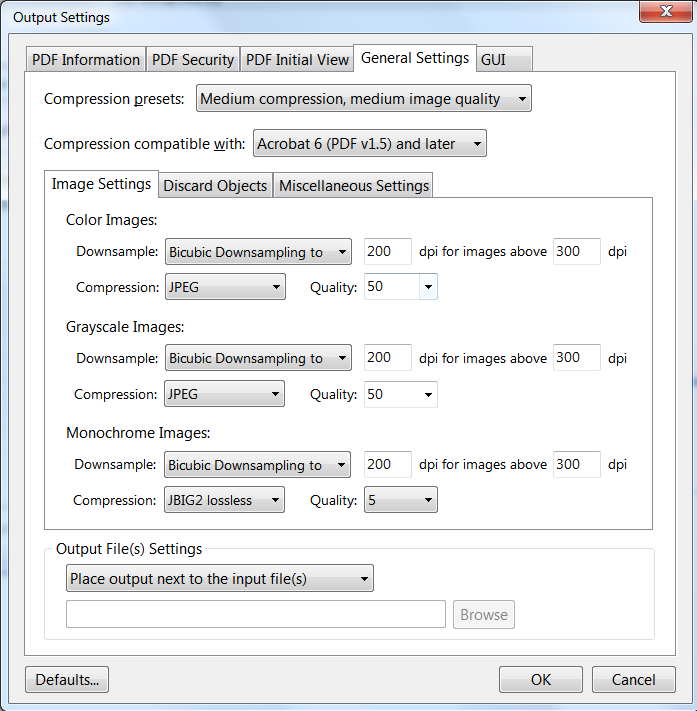
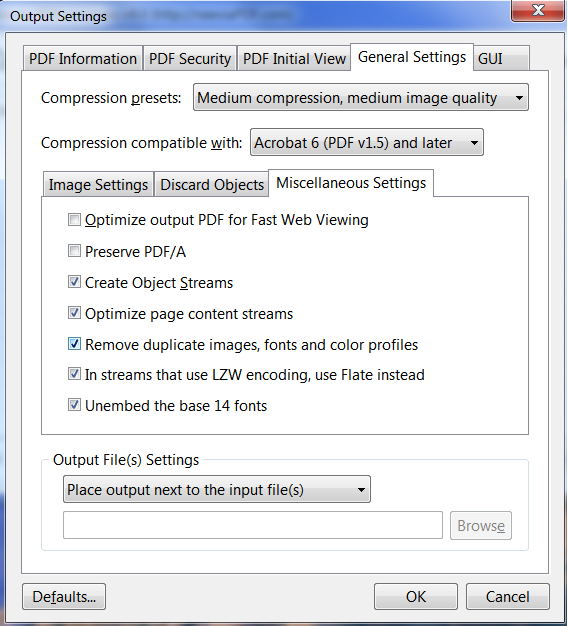
Вкладка General Settings объединяет выбор готового профиля, совместимость PDF, правила обработки изображений и место сохранения. Готовый профиль удобен как стартовая точка, но его название не гарантирует одинаковый результат для всех документов. Среднее качество на фотографии и на отсканированной схеме воспринимается по-разному, а одинаковое разрешение может быть достаточным для экрана и недостаточным для печати мелкого текста. Поэтому после выбора пресета важно посмотреть фактические значения в блоках Color Images, Grayscale Images и Monochrome Images.
Поле Compression compatible with задаёт минимальный уровень совместимости результата. Acrobat 4 соответствует PDF 1.3, Acrobat 5 — PDF 1.4, Acrobat 6 и более новые читатели — PDF 1.5 и выше. Более старый уровень нужен только тогда, когда получатели действительно используют устаревший просмотрщик или специализированное оборудование. Выбор PDF 1.5 и выше позволяет применять объектные потоки, которые лучше упаковывают множество небольших объектов, но такой файл рассчитан на более современное программное окружение.
Если документ должен открываться в давно внедрённой системе документооборота, совместимость проверяют на реальном клиентском месте, а не по названию режима. Некоторые корпоративные решения ограничивают поддерживаемые конструкции PDF строже, чем обычные просмотрщики. Для публичной публикации и современных браузеров обычно разумен режим PDF 1.5 и выше, особенно вместе с Fast Web Viewing и Create Object Streams.
Настройка цветных изображений
Цветные изображения чаще всего определяют размер презентаций, каталогов, инструкций и отсканированных журналов. В блоке Color Images программа позволяет задать способ уменьшения разрешения, целевое DPI, порог срабатывания, алгоритм сжатия и качество. Порог отделяет изображения, которые нужно пересчитать, от уже достаточно компактных. Например, правило уменьшить до 150 dpi изображения выше 225 dpi не затронет графику с разрешением 200 dpi, но переработает сканы 300 или 600 dpi.
JPEG подходит для фотографий, градиентов и материалов с естественным шумом. Чем ниже Quality, тем меньше файл и тем заметнее блочная структура, ореолы вокруг контрастных границ и потеря мелких деталей. Для документов, которые будут читать на экране, отправной точкой может служить умеренное качество с целевым разрешением 150–200 dpi. Для печати фотографий или технических иллюстраций лучше поднять качество и не уменьшать разрешение без контрольного отпечатка.
JPEG2000 обозначен в интерфейсе как JPX. Он способен дать более эффективное сжатие на некоторых изображениях и поддерживает как потерянное, так и более щадящее представление, однако итоговую совместимость следует проверять в целевых просмотрщиках и системах архива. ZIP сохраняет пиксели без потерь и поэтому предпочтителен для скриншотов, схем, интерфейсных изображений и диаграмм с ровными заливками. На фотографиях ZIP обычно даёт слабое уменьшение размера, зато не создаёт артефактов.
Опция None оставляет конкретный тип изображения без нового сжатия. Она полезна, если исходный PDF уже оптимизирован или если цветные страницы должны сохраняться неизменными, а экономию планируется получить только на монохромных сканах, дубликатах ресурсов и структуре файла. Такой раздельный подход часто даёт более предсказуемый результат, чем единый агрессивный профиль.
Серые изображения и документы без полноценного цвета
Grayscale Images настраиваются независимо от цветных. Это важно для отсканированных газет, медицинских изображений, чертежей с полутоновыми отметками и документов, где визуально страница кажется чёрно-белой, но фактически хранится в градациях серого. Применение настроек монохромного блока к таким данным невозможно: программа определяет тип изображения по его представлению в PDF, а не по впечатлению пользователя.
Для серых фотографий доступны JPEG, JPEG2000, ZIP и отсутствие повторного сжатия. При выборе JPEG артефакты особенно заметны вокруг тонких тёмных линий на светлом фоне. Если документ содержит подписи карандашом, печати с плавными переходами или слабоконтрастный текст, качество следует снижать осторожно. Для таблиц и схем в оттенках серого ZIP может оказаться крупнее, но сохранит резкие границы и не ухудшит распознаваемость символов.
Перед массовой обработкой полезно сделать два результата: один с умеренным JPEG, другой с ZIP. Сравнение должно включать масштаб 200–400 процентов, печать одной сложной страницы и проверку OCR-слоя. Если текстовый слой уже присутствует, изменение изображения не должно удалить его, но слишком низкое качество фонового скана ухудшит визуальное сопоставление текста и изображения и затруднит последующее повторное распознавание.
Монохромные сканы: JBIG2, CCITT и ZIP
Monochrome Images предназначены для однобитных изображений, где каждый пиксель хранит только белое или чёрное значение. Такие данные типичны для архивных сканов текста, факсов, накладных и форм. Для них Neevia PDFcompress предлагает JBIG2 с потерями, JBIG2 без потерь, факсовое сжатие CCITT Group 4, ZIP и отсутствие сжатия. Выбор здесь влияет не только на размер, но и на достоверность мелких символов.
JBIG2 lossless уменьшает повторяющиеся графические элементы без изменения содержимого пикселей и подходит для юридически значимых копий, где нельзя допустить подмену похожих знаков. JBIG2 lossy способен сжимать сильнее, используя сходство символов и участков изображения. Его следует применять только после внимательной проверки номеров, индексов, десятичных знаков, штрихкодов и мелких букв: именно эти элементы наиболее чувствительны к чрезмерной оптимизации.
CCITT Group 4 остаётся надёжным выбором для чистых однобитных страниц с текстом и линиями. Он обычно уступает JBIG2 по степени сжатия, но предсказуем и широко поддерживается. ZIP полезен для специфических битовых карт, однако на обычных сканах текста часто проигрывает специализированным алгоритмам. Настройка Quality для JBIG2 использует шкалу от 0 до 10, отличную от шкалы JPEG 0–100, поэтому значения нельзя переносить между блоками напрямую.
Если после сжатия в буквах появляются разрывы, слипаются точки или меняются цифры, сначала переключитесь с JBIG2 lossy на JBIG2 lossless. Если размер всё ещё слишком велик, уменьшайте DPI небольшими шагами, проверяя самую мелкую печать. Для архивных материалов с пятнами и шумом предварительная очистка скана в специализированной программе часто эффективнее, чем агрессивное JBIG2-сжатие уже готового PDF.
Уменьшение разрешения и порог срабатывания
Downsample задаёт пересчёт изображения до меньшего числа пикселей. В интерфейсе доступны параметры целевого разрешения и порога: изображение уменьшается только тогда, когда его фактическое DPI выше указанного порога. Это защищает уже оптимизированные изображения от лишней повторной интерполяции. Если поставить порог равным целевому значению, даже небольшое превышение вызовет пересчёт; более высокий порог оставляет промежуточные изображения без изменений.
Bicubic Downsampling использует интерполяцию, которая обычно даёт плавный результат на фотографиях и сканах. Для текстовых страниц важнее проверить резкость штрихов. Целевое 150 dpi часто подходит для чтения на экране, 200 dpi даёт больший запас для мелкого текста, а печатные материалы могут потребовать 300 dpi и выше. Эти значения не являются универсальным правилом: реальная читаемость зависит от размера шрифта, качества исходника, контраста и того, будет ли документ масштабироваться при печати.
Порог помогает сохранить небольшие встроенные изображения. Например, логотип с фактическим разрешением 180 dpi останется без пересчёта при пороге 225 dpi, тогда как фотография 600 dpi будет уменьшена. Если в документе встречаются разные классы изображений, одного правила может быть недостаточно. В таком случае документы лучше разбить на группы или отказаться от downsample и получить экономию другими средствами.
Повторное сжатие JPEG после уменьшения разрешения выполняет две разные операции: сначала меняется количество пикселей, затем данные кодируются выбранным алгоритмом. Поэтому сильное уменьшение DPI вместе с низким Quality усиливает потери. Настройку следует менять по одному параметру: сначала подобрать разрешение при высоком качестве, затем постепенно снижать качество до приемлемого размера.
Выбор папки и правила именования результата
В нижней части General Settings можно разместить результат рядом с исходным файлом, заменить входной документ или выбрать отдельный каталог. Сохранение рядом удобно для единичных операций, но в большой папке быстро появляются пары файлов с похожими именами. Отдельная папка упрощает контроль и исключает случайную отправку оригинала вместо оптимизированной копии. Замена входных файлов экономит место только после завершения операции, но лишает пользователя простого отката.
Перед пакетной обработкой проверьте права записи в выбранную папку. Ошибки диапазона от -300 до -399 в программном интерфейсе связаны с созданием выходного PDF и часто указывают на отсутствие разрешения записи, занятый файл или недоступный путь. Для сетевых каталогов дополнительно следует проверить, что учётная запись, из-под которой запускается процесс, имеет доступ не только к корню, но и к фактической папке назначения.
При запуске через автоматизацию лучше формировать уникальное имя результата и сначала записывать его во временный каталог на том же диске. После успешного кода возврата файл можно переместить в итоговое хранилище. Такой порядок снижает риск, что внешняя система подхватит частично сформированный PDF, и позволяет отдельно обрабатывать ошибки чтения входного файла и ошибки записи результата.
Удаление объектов из PDF
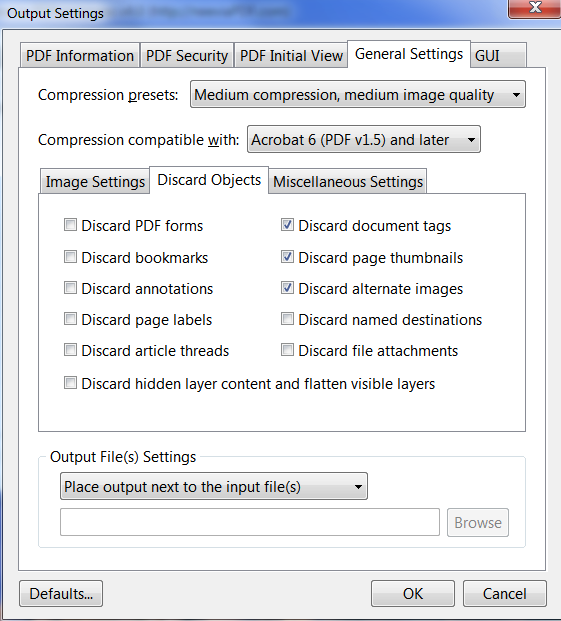
Вкладка Discard Objects даёт прямой контроль над тем, какие структуры исчезнут из результата. Флажки не оптимизируют объект, а удаляют его, поэтому применять их следует только после анализа назначения документа. Доступны формы, закладки, аннотации, метки страниц, цепочки статей, теги документа, миниатюры страниц, альтернативные изображения, именованные назначения, вложенные файлы, а также скрытое содержимое слоёв с объединением видимых слоёв.
Discard PDF forms удаляет интерактивные поля. Это допустимо для окончательной копии, где формы уже заполнены и их визуальное представление закреплено, но опасно для шаблонов, которые получатель должен заполнять. Discard bookmarks уменьшает файл и упрощает структуру, однако делает длинные руководства и отчёты менее удобными. Discard annotations удаляет комментарии, заметки и другие пометки; перед включением нужно убедиться, что они не содержат согласования или замечания рецензентов.
Discard page labels удаляет пользовательские обозначения страниц, например римскую нумерацию вступления или номера разделов. Визуальные номера, напечатанные на странице, останутся, но навигация просмотрщика может измениться. Discard named destinations способен нарушить переходы, которые ссылаются на именованные точки. Discard file attachments удаляет вложения из PDF, поэтому его нельзя применять к контейнерам, где внутри хранятся исходные таблицы, XML, сертификаты или другие необходимые файлы.
Discard hidden layer content and flatten visible layers превращает многослойное содержимое в более простое представление и удаляет скрытые слои. Это может уменьшить размер и исключить нежелательные данные, но лишает получателя возможности включать и выключать слои. Для чертежей, карт и полиграфических макетов слои часто несут смысл, поэтому результат нужно сравнивать не только визуально, но и по доступности переключателей слоёв.
Оптимизация структуры и повторяющихся ресурсов
Вкладка Miscellaneous Settings содержит операции, которые работают с внутренним устройством PDF. Optimize output PDF for Fast Web Viewing выполняет линеаризацию: данные перестраиваются так, чтобы просмотрщик мог начать показывать первые страницы до полной загрузки файла. Это полезно для больших документов на веб-сервере, но не заменяет уменьшение общего размера и почти не влияет на локальное открытие небольшого PDF.
Create Object Streams доступен для PDF 1.5 и выше. Он группирует небольшие косвенные объекты в сжатые потоки и особенно полезен для документов с большим количеством мелких структур. Optimize page content streams пытается компактнее представить команды рисования страниц. Эти операции обычно не меняют внешний вид, но после них всё равно следует проверить файл в целевом просмотрщике и в системе, куда он будет загружен.
Remove duplicate images, fonts and color profiles ищет повторяющиеся ресурсы и оставляет общую копию вместо нескольких одинаковых. Выигрыш заметен в документах, где один логотип, фон или шрифт многократно встроен разными страницами. В простом PDF с уникальными изображениями результат может быть небольшим. Опция действует безопаснее, чем удаление объектов, поскольку цель — устранить дублирование, а не функциональные элементы.
In streams that use LZW encoding, use Flate instead перекодирует LZW-потоки в Flate. Это может уменьшить размер и использовать более распространённый механизм сжатия без изменения логического содержимого. Unembed the base 14 fonts удаляет встроенные копии стандартных четырнадцати шрифтов PDF. Экономия возможна, но отображение начинает зависеть от корректной подстановки шрифтов просмотрщиком; для документов с точной вёрсткой эту опцию следует проверять особенно внимательно.
Сохранение PDF/A
Preserve PDF/A предназначен для документов, которые уже соответствуют одному из профилей PDF/A. Включение просит программу сохранить заявленное архивное соответствие при оптимизации. Это не превращает произвольный PDF в PDF/A и не исправляет все нарушения стандарта. Если исходный файл не проходил проверку, один флажок не создаст полноценный архивный документ.
При работе с PDF/A особенно осторожно применяют удаление шрифтов, цветовых профилей, метаданных, тегов и вложений. Некоторые профили допускают определённые вложения, другие — нет; цветовые характеристики и встроенные шрифты могут быть обязательны для воспроизводимости. После обработки результат нужно проверить валидатором, используемым в организации, и сравнить отчёт с исходным документом.
Практический порядок такой: сначала включить Preserve PDF/A, отключить удаление объектов и агрессивное изменение шрифтов, выполнить умеренное сжатие изображений и проверить соответствие. Затем по одному добавлять оптимизации, каждый раз повторяя валидацию. Такой метод быстрее выявляет параметр, который нарушил профиль, чем попытка анализировать сразу большой набор изменений.
Метаданные выходного документа
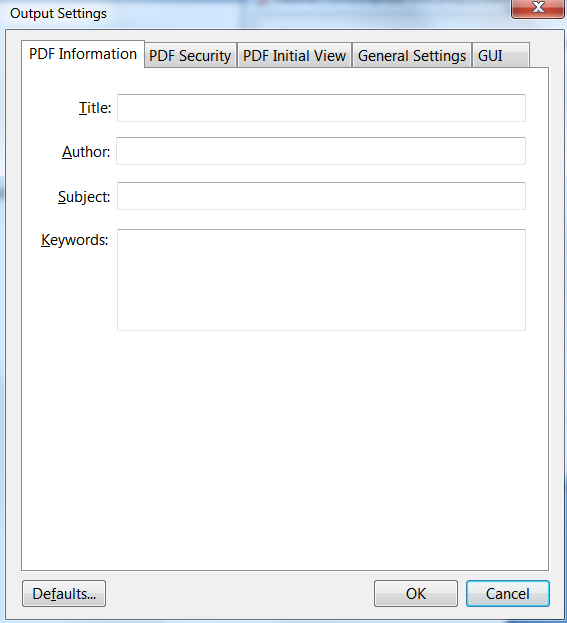
Вкладка PDF Information позволяет задать Title, Author, Subject и Keywords. Эти поля относятся к свойствам документа, а не к видимому тексту страниц. Их можно использовать для единообразного описания отчётов, технических инструкций и публикаций. Если значения оставить пустыми, поведение зависит от исходного файла и выбранного пути обработки; перед массовой заменой метаданных следует убедиться, что одинаковые значения действительно подходят всей очереди.
Заголовок помогает отличить документ от имени файла, автор фиксирует ответственное лицо или организацию, тема описывает назначение, а ключевые слова облегчают поиск в системах, которые индексируют свойства PDF. Для архива удобнее применять утверждённый словарь и стабильный формат, а не свободный текст. Нежелательно помещать в поля пароли, персональные данные и внутренние идентификаторы, которые не должны передаваться получателю.
Метаданные могут быть зашифрованы вместе с содержимым или оставлены доступными, если выбран соответствующий режим защиты. Это решение влияет на индексацию: открытые метаданные помогают поисковым системам и корпоративным каталогам, но раскрывают название и автора без ввода пароля. Для конфиденциальных документов обычно шифруют всё, а для публичных материалов с ограничением копирования метаданные можно оставить доступными.
Шифрование и ограничения доступа
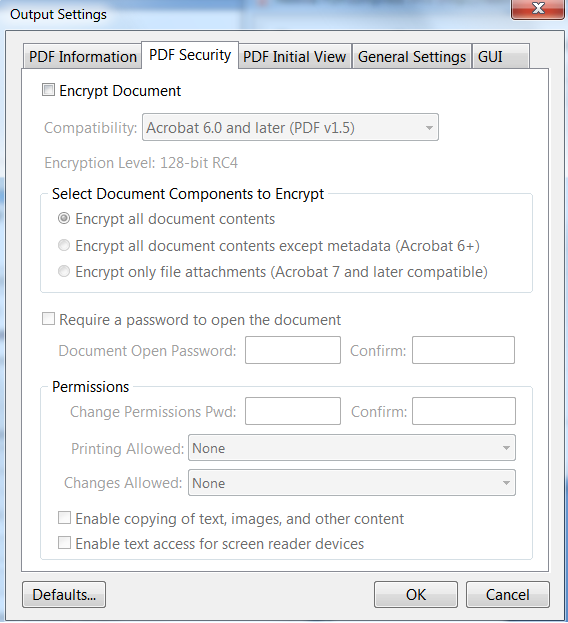
Вкладка PDF Security включает Encrypt Document, выбор совместимости, область шифрования, пароль открытия и пароль изменения разрешений. Поддерживаются уровни от 40-битного RC4 до 256-битного AES, включая вариант AES R6. Старые режимы нужны только ради совместимости и не подходят для защиты чувствительных данных. При новом документообороте следует выбирать современный AES и проверять, что получатели используют совместимый просмотрщик.
Require a password to open the document задаёт пароль пользователя: без него содержимое не открывается. Change Permissions Password защищает настройки разрешений от изменения. Эти пароли решают разные задачи и не должны совпадать. Если владелец забудет пароль разрешений, изменить политику штатными средствами будет невозможно; пароль следует хранить в утверждённой системе управления секретами, а не в имени файла или заметке рядом с документом.
Printing Allowed задаёт запрет печати, печать с низким разрешением или печать высокого качества. Changes Allowed управляет допустимыми изменениями: от полного запрета до вставки, удаления и поворота страниц, заполнения форм, подписания и комментирования. Enable copying of text, images, and other content разрешает копирование. Отдельный флажок для экранных дикторов позволяет оставить доступ к тексту для пользователей с нарушениями зрения, не разрешая обычное извлечение содержимого.
Ограничения PDF зависят от корректного поведения программы просмотра и не заменяют управление доступом к самому файлу. Получатель, имеющий возможность увидеть документ, в принципе может сделать снимок экрана или перепечатать сведения. Поэтому пароль и разрешения следует рассматривать как часть защиты, дополняющую права файловой системы, шифрование хранилища и организационные правила.
Начальный вид PDF при открытии
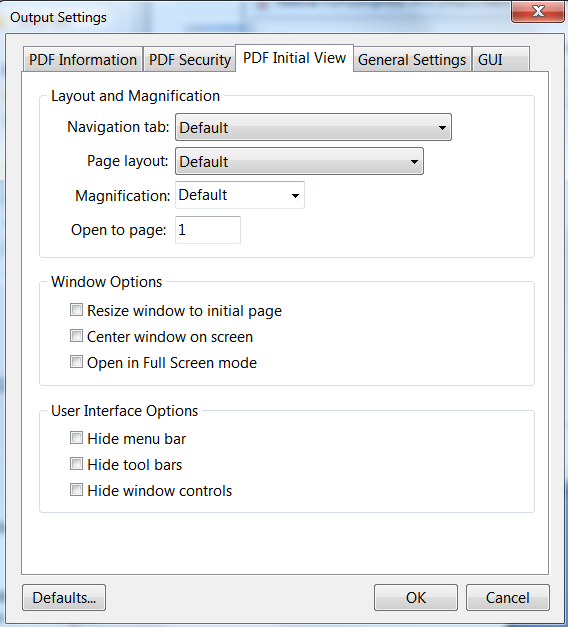
PDF Initial View задаёт, как документ выглядит при первом открытии: какую навигационную панель показать, как расположить страницы, какой масштаб использовать и с какой страницы начать. Эти параметры не меняют само содержимое, но могут улучшить восприятие отчёта или презентации. Например, длинное руководство удобно открывать с панелью закладок, одностраничную форму — в режиме подгонки страницы, а каталог — с определённой первой страницей.
Navigation tab выбирает панель страниц, закладок, слоёв или вложений, если соответствующий режим поддерживается просмотрщиком. Page layout управляет одной страницей, непрерывной колонкой и двухстраничными раскладками. Magnification задаёт масштаб, Open to page — начальную страницу. Если одновременно удалить закладки или вложения во вкладке Discard Objects, выбирать соответствующую панель бессмысленно: сначала нужно согласовать функциональные элементы и стартовый вид.
Window Options позволяют подогнать окно под начальную страницу, центрировать его и открыть документ на весь экран. User Interface Options скрывают меню, панели инструментов и оконные элементы просмотрщика. Эти флажки следует применять умеренно: скрытый интерфейс может мешать неопытному пользователю печатать, искать текст или выходить из полноэкранного режима. Кроме того, разные просмотрщики вправе игнорировать часть рекомендаций начального вида.
Оформление окна программы
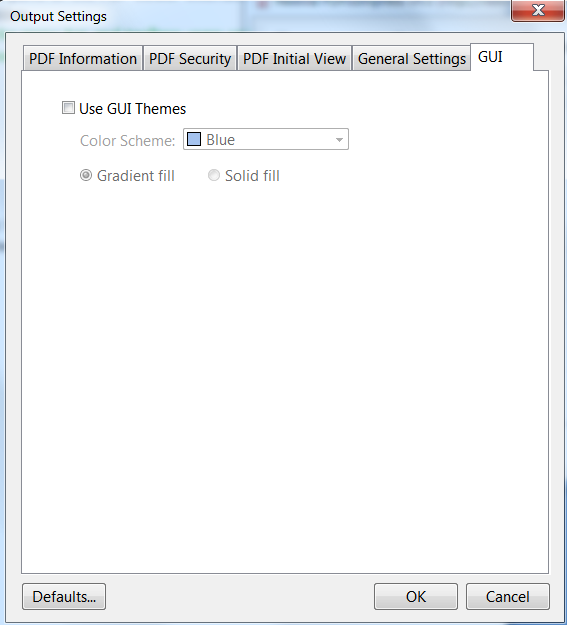
Вкладка GUI управляет только внешним видом самого окна настроек. Use GUI Themes включает цветовую схему, а Gradient fill и Solid fill выбирают градиентную или однотонную заливку. Эти параметры не влияют на PDF, качество изображений, скорость обработки и совместимость. Их можно менять ради удобства оператора, не опасаясь изменения результата.
Наличие отдельной вкладки оформления полезно учитывать при документировании рабочего процесса: скриншоты сотрудников могут выглядеть немного иначе, хотя набор функциональных параметров одинаков. В инструкциях лучше ссылаться на названия вкладок и полей, а не на цвет рамки или фон. Для автоматизированных сценариев эта вкладка не имеет значения.
Пакетная обработка и многопоточность
Поддержка пакетной очереди и многопоточной обработки делает программу полезной для повторяющихся задач. Однако скорость зависит от состава PDF: перекодирование больших изображений нагружает процессор, чтение и запись множества файлов — дисковую подсистему, а работа с сетевой папкой — канал и задержки. Одновременная обработка не отменяет необходимость контролировать свободное место, потому что временные и выходные файлы могут на некоторое время занимать объём, сопоставимый с исходниками.
Для большой партии сначала оценивают среднее время на одном типовом файле и проверяют, не становится ли диск узким местом. На сервере стоит отделить входной каталог, временную область и итоговое хранилище, если это возможно. При работе через удалённую папку надёжнее сначала получить файл на локальный диск, обработать его, проверить код возврата и затем передать результат, чем читать и писать один и тот же большой PDF через нестабильное соединение.
Пакетный режим не создаёт индивидуальные параметры для каждой строки. Если в одной очереди находятся цветные каталоги и чёрно-белые акты, профиль будет общим. Организация входных папок по типу документа поэтому является частью настройки. Для регулярного процесса полезно закрепить названия профилей в регламенте и хранить контрольные примеры, с которыми сравнивается результат после изменения параметров.
Работа с зашифрованными входными PDF
Графический интерфейс способен обрабатывать зашифрованные документы, но при встрече с таким файлом запрашивает пароль. В большой очереди это прерывает полностью автоматический сценарий, поэтому защищённые файлы лучше выделять в отдельную группу. Если пароль неизвестен или документ запрещает необходимые операции, корректная обработка невозможна; программа не предназначена для обхода защиты.
В командной строке для входного PDF предусмотрен параметр пользовательского пароля. Его применение требует осторожности: пароль не следует записывать в открытый журнал, командный файл с широкими правами доступа или историю интерактивной оболочки. Лучше передавать секрет через защищённый механизм запуска и ограничивать доступ к учётной записи, которая выполняет задачу.
Выходной документ может получить новые настройки шифрования независимо от исходных. Перед изменением политики нужно определить, должен ли результат сохранить прежний пароль, использовать новый или остаться открытым. Для пакетного процесса полезно отдельно проверять, что каждый результат действительно открывается ожидаемым паролем и что права печати, копирования и изменения соответствуют заданию.
Командная строка CLcompr.exe
CLcompr.exe позволяет запускать сжатие из сценария, планировщика или серверного процесса. Базовый синтаксис принимает путь к входному PDF, необязательный путь к выходному файлу и набор параметров. Если выходной путь не указан, обработка может затронуть входной файл, поэтому в автоматизации лучше всегда задавать отдельное имя явно. Пути с пробелами заключают в кавычки, а каталог назначения создают до запуска.
Параметры CI, GI и MI выбирают алгоритмы для цветных, серых и монохромных изображений. CQ и GQ задают качество JPEG или JPEG2000 в диапазоне 0–100, MQ — качество JBIG2 в диапазоне 0–10. CRT, GRT и MRT задают пороги разрешения, а CRR, GRR и MRR — целевое DPI после пересчёта. Раздельные группы позволяют перенести в сценарий ту же логику, что доступна в графическом окне.
Флаги удаления объектов позволяют исключить формы, закладки, аннотации, метки страниц, цепочки статей, теги, миниатюры, альтернативные изображения, именованные назначения и вложенные файлы. Другие параметры включают линеаризацию, оптимизацию потоков, объектные потоки, сохранение PDF/A, удаление дубликатов, замену LZW на Flate и работу с базовыми шрифтами. Перед использованием флагов в продуктивной задаче следует проверить точное написание по руководству и протестировать результат на копии.
Командная строка также умеет задавать Title, Author, Creator, Subject и Keywords, начальный масштаб, стартовую страницу, режим панели и раскладку страниц. Флаги HideMenuBar, HideToolBar, HideWindowUI, FitWindow и CenterWindow управляют рекомендациями для просмотрщика. Эти параметры полезны для генерации унифицированных документов, но не гарантируют, что каждый просмотрщик отобразит окно одинаково.
Пример логики сценария
Практический сценарий обычно выполняет несколько проверок вокруг CLcompr.exe: убеждается, что входной файл существует и имеет расширение PDF; создаёт временный путь; запускает команду с явно указанными параметрами; считывает код возврата; проверяет наличие и ненулевой размер результата; открывает документ библиотекой проверки PDF; затем переносит файл в итоговую папку. Если любой этап завершается ошибкой, оригинал остаётся на месте, а временный результат удаляется или помещается в карантин для анализа.
Не стоит строить решение только на уменьшении байтов. После успешного запуска можно сравнить число страниц, наличие текста, закладок и вложений, если они должны сохраняться. Для особо важных процессов полезно вычислять контрольную сумму исходного и выходного файла, записывать использованный профиль и хранить журнал без секретов. Это облегчает воспроизводимость и расследование случаев, когда получатель обнаружил ухудшение качества.
COM-объект и сборка .NET
Для интеграции с собственным приложением предусмотрены COM-класс PDFcompress.Neevia и сборка .NET. Разработчик создаёт объект, задаёт свойства и вызывает CompressPDF с путями входного и выходного файла. Свойства повторяют основные параметры интерфейса: выбор алгоритмов и качества, пороги и DPI, удаление объектов, PDF/A, объектные потоки, линеаризацию, метаданные, шифрование и начальный вид.
COM удобен для классических Windows-приложений, служб и сценариев, которые умеют создавать Automation-объекты. .NET-сборка лучше вписывается в управляемый код. В обоих случаях важно учитывать разрядность процесса и установленного компонента, права учётной записи, доступ к папкам и правила регистрации библиотек. Если 32-разрядное приложение пытается загрузить только 64-разрядный компонент или наоборот, создание объекта может завершиться ошибкой ещё до обработки PDF.
Метод CompressPDF возвращает числовой результат. Ноль означает успех, -1 — общую ошибку, -109 — отсутствие страниц, часто из-за повреждённого входного файла. Диапазон -200…-299 связан с разбором входного PDF, а -300…-399 — с созданием выхода. Приложение не должно игнорировать код возврата: даже если файл появился на диске, ненулевой код означает, что результат нельзя автоматически считать готовым.
При многопоточной интеграции каждый поток должен использовать независимый объект и уникальные пути. Нельзя одновременно записывать в один выходной файл. Общие каталоги следует защищать от конфликтов имён, а журналы — связывать с идентификатором задания. Тестирование на максимальной нагрузке важно проводить с реальными крупными PDF, потому что маленькие примеры не выявляют пикового потребления памяти и задержек ввода-вывода.
Разбор кодов ошибок
Код -109 указывает, что в документе не обнаружено страниц. Это бывает у повреждённого файла, незавершённой загрузки или контейнера с некорректной таблицей объектов. Сначала проверьте размер и контрольную сумму, затем попробуйте открыть PDF в независимом просмотрщике и выполнить сохранение копии. Если просмотрщик предлагает восстановление, исходный файл уже содержит ошибки, и его лучше исправить до сжатия.
Коды -200…-299 относятся к чтению и синтаксическому разбору. Причиной могут быть повреждённые потоки, неверные ссылки объектов, нестандартные расширения или защита, для которой не предоставлен пароль. Полезно проверить, открывается ли каждая страница, извлекается ли текст и не сообщает ли валидатор о нарушениях. Переименование файла или изменение папки не исправляет синтаксис; нужен корректный исходник либо предварительное восстановление.
Коды -300…-399 возникают при формировании результата. Наиболее частые причины — отсутствие права записи, занятый файл, недоступный сетевой ресурс, слишком длинный путь, нехватка свободного места и попытка записать в защищённую системную папку. Для диагностики создайте простой выходной путь на локальном диске, убедитесь, что имя уникально, и повторите операцию от той же учётной записи, под которой работает автоматизация.
Общая ошибка -1 требует проверки журнала окружающего приложения и воспроизведения на минимальном примере. Сначала отключают удаление объектов, шифрование и агрессивные алгоритмы, затем добавляют параметры по одному. Если ошибка появляется только с конкретным флажком, контрольный файл помогает отделить проблему данных от проблемы окружения. Если сбой повторяется на разных корректных PDF, следует проверить установку компонента и разрядность вызывающего процесса.
Контроль качества после оптимизации
Качественная проверка должна быть формализована. Простого открытия первой страницы недостаточно: артефакты могут находиться в конце документа, на мелких схемах или только в серых изображениях. Для типового набора выбирают страницы с фотографиями, тонкими линиями, мелким шрифтом, штрихкодами, подписями, печатями и прозрачностями. Их сравнивают при одинаковом масштабе и, если документ печатается, на одинаковом принтере.
- Сверьте число страниц и их порядок.
- Проверьте поиск, выделение и копирование текста.
- Откройте закладки, ссылки, формы, вложения и слои, если они должны сохраниться.
- Увеличьте мелкий текст и линии до 400 процентов и ищите разрывы, ореолы и подмену символов.
- Сделайте пробную печать страницы с минимальным шрифтом и тонкими штрихами.
- Проверьте пароль, разрешения и доступность для экранного диктора.
- Для PDF/A выполните независимую валидацию.
- Сравните итоговый размер с визуальными и функциональными потерями, а не только с исходным объёмом.
Результат стоит оценивать по назначению. Файл для электронной почты может быть более агрессивно сжат, чем мастер-копия для печати. Публичная инструкция выигрывает от Fast Web Viewing, а внутреннее хранилище — от сохранения PDF/A и шрифтов. Один профиль не обязан решать все задачи. Лучше иметь несколько проверенных наборов параметров с понятными названиями и описанием допустимого применения.
Сценарий для сканированных договоров и актов
Сканированные договоры часто состоят из серых или монохромных страниц с печатями и подписями. Сначала нужно определить фактический тип изображений. Если весь PDF хранится как цветные сканы, настройки Monochrome Images не подействуют. Для цветных страниц разумно начать с 200 dpi и умеренного JPEG, а для однобитных — с JBIG2 lossless или CCITT Group 4. Подписи и печати проверяют при увеличении и на печати.
Формы, аннотации и вложения в юридическом документе нельзя удалять автоматически. Если PDF содержит электронные подписи, любое изменение может сделать их недействительными, даже если визуально страницы не изменились. Neevia PDFcompress не следует применять к подписанному экземпляру без понимания последствий; обычно сжимают документ до подписания либо сохраняют подписанный оригинал неизменным и создают отдельную информационную копию.
Для передачи по электронной почте можно включить Fast Web Viewing, но главную экономию дадут изображения. Снижение до 150 dpi допустимо только после проверки мелких реквизитов. Номера паспортов, банковские данные, даты и индексы особенно чувствительны к JBIG2 с потерями. При сомнениях выбирают lossless-режим и принимают больший размер.
Сценарий для каталогов и презентаций
Каталоги содержат фотографии, векторный текст, логотипы и иногда повторяющиеся фоновые элементы. Цветные изображения можно уменьшать до 150–200 dpi для экранной версии и кодировать JPEG с умеренным качеством. Remove duplicate images, fonts and color profiles способен дать дополнительную экономию, если один логотип или профиль многократно встроен в файл. ZIP для фотографий обычно неоптимален, но полезен для скриншотов и схем.
Перед публикацией проверьте фирменные цвета и мелкий текст на изображениях. Если подписи уже являются частью JPEG, низкое качество создаёт ореолы вокруг букв. Векторный текст обычно сохраняет резкость, но шрифты и прозрачности требуют проверки. Unembed the base 14 fonts стоит включать только после сравнения в нескольких просмотрщиках, потому что подстановка может изменить метрики и переносы.
Для веб-размещения полезны PDF 1.5 и выше, объектные потоки и линеаризация. Начальный вид можно настроить на первую страницу и подходящий масштаб, но не следует скрывать интерфейс просмотрщика без необходимости. Пользователь должен легко скачать, напечатать и перейти к нужной странице. Если каталог содержит закладки, их удаление ради небольшой экономии ухудшит навигацию.
Сценарий для технических чертежей и схем
Чертежи и схемы плохо переносят агрессивный JPEG, потому что состоят из тонких линий, штриховок и контрастных подписей. Если графика растровая, ZIP или JPEG2000 с высоким качеством часто безопаснее обычного JPEG. Downsample следует настраивать по минимальной толщине линий и формату печати. Документ, хорошо выглядящий на мониторе, может потерять тонкие элементы на принтере.
Многослойные чертежи нельзя автоматически упрощать флажком удаления скрытого содержимого и объединения видимых слоёв, пока не подтверждено, что переключение слоёв не требуется. Именованные назначения и метки страниц могут использоваться внутренними ссылками. Перед их удалением нужно проверить переходы из оглавления, спецификаций и внешних систем.
Если основной объём создают векторные команды, изменение качества изображений почти не поможет. Тогда работают объектные потоки, оптимизация content streams, удаление дубликатов и ненужных элементов. Слишком маленький эффект после обработки не означает ошибку: хорошо построенный векторный PDF уже компактен, а дальнейшее уменьшение возможно только ценой растеризации, которой программа не предлагает как универсальную операцию.
Сценарий для публикации на сайте
Для сайта важны общий размер и возможность начать просмотр до полной загрузки. Сначала оптимизируют изображения под экранное использование, затем включают Fast Web Viewing. Линеаризация не сокращает трафик сама по себе, но меняет порядок данных. Сервер также должен поддерживать запросы диапазонов байтов; без этого преимущество постраничной загрузки может быть незаметно.
Метаданные Title, Author, Subject и Keywords можно заполнить для внутреннего каталога, а шифрование обычно не применяют к публичным документам. Если файл должен индексироваться, не следует шифровать метаданные и удалять текстовую структуру без причины. Discard document tags уменьшает объём, но может ухудшить доступность и логическую структуру; для публичных материалов с требованиями доступности теги важнее небольшой экономии.
После загрузки результат проверяют в нескольких браузерах и на мобильном устройстве. Особое внимание уделяют шрифтам, прозрачностям, ссылкам и начальной странице. Скрытие меню или панелей в PDF не гарантирует одинаковое поведение браузерных просмотрщиков. Пользовательский опыт лучше обеспечивать корректной структурой документа, закладками и умеренным размером.
Ограничения, которые нужно учитывать
Программа принимает PDF как входной формат и не конвертирует документы Word, Excel, презентации или изображения в PDF. Такие материалы сначала нужно корректно экспортировать. Интерфейс не показывает страницы и не предлагает визуального сравнения до и после, поэтому проверка выполняется во внешнем просмотрщике. Это принципиально отличает инструмент оптимизации от полноценного редактора PDF.
Графический интерфейс ориентирован на Windows. Официально перечислены как клиентские системы Windows 10 и 11, так и серверные Windows Server 2012, 2016, 2019, 2022 и 2025; на странице продукта также указаны более старые выпуски. Для нового развёртывания важно опираться на реально поддерживаемую организацией систему и проверить разрядность интеграции. Наличие старой системы в перечне не отменяет её собственные риски безопасности.
Пробная лицензия позволяет проверить функции, но добавляет водяной знак на каждую страницу результата. Такой файл годится для тестирования размера, совместимости и качества, но не для окончательной передачи. После регистрации переустанавливать программу не требуется; при корпоративном использовании нужно учитывать лицензирование на компьютер и условия для серверов, виртуальных машин и перераспространения компонентов.
Инструмент не редактирует текст и страницы как универсальный PDF-редактор, не выполняет OCR и не показывает структуру расхода места по категориям. Он силён в программируемом сжатии, удалении объектов, защите и пакетной автоматизации. Если задача включает исправление текста, перестановку страниц, распознавание скана или визуальную правку, потребуется дополнительная программа.
Сравнение Neevia PDFcompress с аналогами
| Программа | Лучше подходит для | Главное ограничение |
|---|---|---|
| Neevia PDFcompress | Пакетного сжатия, точной настройки кодеков, удаления объектов и автоматизации через CLI, COM или .NET | Нет встроенного просмотра и редактирования страниц |
| PDF Commander | Ручной работы с PDF на русском языке: редактирования, OCR, объединения и сжатия в одном интерфейсе | Не предназначен для серверной интеграции через COM |
| Adobe Acrobat Pro | Глубокой диагностики и оптимизации PDF вместе с полноценным редактированием и предпечатной проверкой | Расширенный набор функций требует платной подписки |
| Foxit PDF Editor | Редактирования и оптимизации обычных и сканированных PDF в единой рабочей среде | Полный оптимизатор относится к платному редактору |
| PDF24 Creator | Бесплатного офлайн-сжатия и повседневных операций с PDF на Windows | Меньше низкоуровневых параметров удаления и автоматизации |
Neevia PDFcompress разумно выбирать, когда важны одинаковые правила для больших партий, прямой контроль JPEG, JPEG2000, JBIG2, CCITT и ZIP, а также вызов из сценария или собственного приложения. PDF Commander удобнее оператору, которому одновременно нужны просмотр, редактирование, OCR и понятное русское меню. Adobe Acrobat Pro и Foxit PDF Editor подходят для комплексной работы и визуальной проверки, но их функциональность шире задачи сжатия. PDF24 Creator привлекателен для бесплатной повседневной обработки, когда детальная серверная интеграция не требуется.
Как выбрать профиль под конкретную задачу
Профиль следует определять не по желаемому проценту уменьшения, а по требованиям к результату. Для электронной почты задают максимальный допустимый размер и минимально приемлемую читаемость. Для сайта — разрешение экрана, Fast Web Viewing и сохранение навигации. Для печати — минимальную толщину линий, качество фотографий и фактический формат бумаги. Для архива — PDF/A, встроенные шрифты, цветовые профили и воспроизводимость.
Если главная цель — сократить фотографии, сначала настройте цветные и серые изображения, не трогая объекты и шрифты. Если файл состоит из сканов текста, работайте с монохромным блоком и DPI. Если размер создают повторяющиеся ресурсы и сложная структура, включайте дубликаты, object streams и content streams. Если документ содержит ненужные вложения или аннотации, удаляйте их только после подтверждения владельца процесса.
Хороший профиль содержит не только значения полей, но и критерии применения. Например: экранная копия каталога без форм и вложений, 150 dpi, JPEG 65, PDF 1.5, Fast Web View или архивный скан, JBIG2 lossless, 300 dpi, Preserve PDF/A, без удаления объектов. Такое описание предотвращает использование агрессивного профиля для неподходящего документа.
Установка и запуск в рабочем окружении
Перед установкой требуется проверить свободное место, права администратора и политику запуска подписанных программ. Установщик автоматически определяет систему и размещает компоненты. Графический файл PDFcompress.exe по умолчанию находится в каталоге apps, командный CLcompr.exe — в cmdLine. В автоматизации лучше использовать полный путь, чтобы запуск не зависел от текущего каталога и переменной PATH.
Для развёртывания без участия пользователя предусмотрены ключи тихой установки, включая /SP, /SILENT или /VERYSILENT, /NORESTART, /DIR и параметры регистрационных данных. Команды нужно тестировать в изолированной среде: тихий режим не должен скрыть критическую ошибку, а /NORESTART — оставить систему в непредсказуемом состоянии. Не передавайте серийный номер в общедоступном сценарии или журнале управления конфигурациями.
Служба или планировщик должны запускаться под отдельной учётной записью с минимальными правами. Ей нужны чтение входной папки, запись во временную и выходную области и доступ к установленным компонентам. Не следует давать права администратора только ради обхода ошибки записи. Сначала исправляют ACL каталога и проверяют разрядность приложения, затем повторяют тест.
Практическая диагностика слишком большого результата
Если размер почти не изменился, сначала определите, что занимает место. Векторный текст и уже сжатые JPEG могут почти не уменьшаться. ZIP поверх фотографий способен даже увеличить файл. Порог downsample может быть выше фактического DPI, поэтому пересчёт не сработает. Дубликатов может не быть, а выбранные объекты — отсутствовать. Сравнение настроек с реальным содержимым важнее повторного нажатия Compress PDF(s).
Проверьте, что выбран алгоритм, поддерживающий потерянное сжатие, если оно допустимо, и что Quality действительно относится к активному алгоритму. Для JPEG и JPX значение качества применяется, а для ZIP не даёт аналогичного эффекта. Убедитесь, что целевое DPI ниже исходного и порог не блокирует операцию. Для чёрно-белого скана проверьте, что изображение действительно монохромное, а не серое или цветное.
Если включён Preserve PDF/A, программа может сохранять элементы, необходимые стандарту. Шрифты и цветовые профили также занимают место. Удаление каждого объекта ради минимального размера может разрушить назначение документа. Если после безопасных оптимизаций файл остаётся большим, это может быть объективная цена качества или структуры, а не недостаток профиля.
Практическая диагностика плохого качества
Размытый текст обычно связан с чрезмерным уменьшением DPI или с тем, что текст был частью растрового изображения. Поднимите целевое разрешение и порог, затем сравните. Блочные артефакты и ореолы указывают на слишком низкое JPEG Quality. Искажение символов на однобитных страницах требует перехода с JBIG2 lossy на lossless или CCITT Group 4.
Изменение цветов может быть связано с удалением цветовых профилей. Если точность цвета важна, отключите удаление дубликатов и профилей для контрольного теста, затем выясните, какой элемент вызывает проблему. Смена шрифтов и переносов может возникнуть после Unembed the base 14 fonts. Верните встраивание и проверьте документ в нескольких просмотрщиках.
Исчезновение закладок, форм, комментариев, вложений или слоёв не является ошибкой кодека — это следствие флажков Discard Objects. Снимите соответствующие флажки и обработайте исходный файл заново. Восстановить удалённый объект из уже оптимизированной копии обычно невозможно, поэтому оригинал должен храниться отдельно.
Практическая диагностика проблем с открытием
Если результат не открывается в старой системе, снизьте уровень совместимости и отключите Create Object Streams. PDF 1.5 и объектные потоки могут не поддерживаться устаревшим просмотрщиком. Если файл открывается в одном приложении и не открывается в другом, проверьте синтаксис валидатором и повторите обработку с минимальным набором оптимизаций.
При ошибке пароля убедитесь, что различаете пароль открытия и пароль разрешений. Проверьте раскладку, регистр и отсутствие лишних пробелов. Если метаданные должны индексироваться, выберите шифрование содержимого без метаданных при совместимом уровне. Если экранный диктор не получает доступ, проверьте соответствующий флажок и поддерживаемый режим шифрования.
Если браузер загружает файл целиком, хотя Fast Web Viewing включён, проверьте серверные заголовки и поддержку диапазонов байтов. Линеаризация — только сторона PDF; сервер должен корректно отдавать части файла. Повторная передача через систему, которая пересобирает PDF, может удалить линеаризацию, поэтому проверять нужно именно опубликованную копию.
Когда сжатие лучше не применять
Не изменяйте единственный экземпляр документа с электронной подписью, если подпись должна оставаться действительной. Не применяйте JBIG2 с потерями к материалам, где изменение символа может иметь юридические или финансовые последствия. Не удаляйте теги из документов, для которых обязательна доступность. Не удаляйте вложения, формы, слои и именованные назначения без проверки бизнес-процесса.
Не стоит повторно сжимать уже оптимизированный PDF много раз. Каждая новая JPEG-компрессия может накапливать артефакты, а повторный downsample не возвращает потерянные пиксели. Храните мастер-копию и создавайте производные версии из неё, а не из ранее уменьшенного результата. Это особенно важно для фотографий, сканов и презентаций.
Если задача состоит в исправлении текста, перестановке страниц, OCR или конвертации исходного документа, сначала выполните эти операции в подходящем редакторе, затем сжимайте финальную копию. Оптимизация должна быть последним техническим этапом перед публикацией, передачей или архивированием, а не промежуточной операцией между многими редактированиями.
Совместимость PDF и выбор минимального читателя
Уровень совместимости определяет, какие конструкции программа вправе использовать в результате. PDF 1.3 рассчитан на очень старые читатели и исключает часть более эффективных структур. PDF 1.4 расширяет возможности, а PDF 1.5 и выше допускает объектные потоки. Выбирать самый старый уровень на всякий случай не всегда разумно: ограничение формата может уменьшить эффект оптимизации и заставить отказаться от современных алгоритмов. С другой стороны, максимальный уровень без проверки способен создать проблему в встроенном просмотрщике оборудования, старой системе архива или специализированном ПО.
Минимальный читатель определяется не возрастом компьютера, а фактической цепочкой использования. Документ может открываться в современном браузере, затем импортироваться в старую систему печати или передаваться на устройство с ограниченным PDF-интерпретатором. Контрольный тест должен проходить все эти этапы. Если один компонент не понимает object streams, профиль для этого процесса сохраняют отдельно и не применяют к обычной веб-публикации, где PDF 1.5 даёт лучший результат.
Совместимость шифрования выбирают независимо, но она связана с версией PDF. Современный AES требует более нового читателя, чем 40-битный RC4. Возвращаться к слабому шифрованию ради старой программы следует только после оценки риска; часто безопаснее обновить средство просмотра или передать документ по защищённому каналу без устаревшей PDF-защиты. Настройка должна исходить из требований безопасности, а не только из того, что файл формально открывается.
JPEG2000 также нужно проверять на целевых устройствах. Обычные современные просмотрщики обычно отображают JPX, но некоторые конвейеры печати и импорта лучше работают с JPEG или ZIP. Если документ предназначен для долгого хранения, устойчивость чтения важнее нескольких процентов экономии. Профиль следует сопровождать перечнем проверенных приложений и устройств, чтобы совместимость не приходилось угадывать при каждом запуске.
Теги, доступность и логическая структура
Флажок Discard document tags может заметно упростить структуру, но теги описывают порядок чтения, заголовки, списки, таблицы и альтернативные представления. Для экранных дикторов и автоматического извлечения данных они часто важнее визуального вида. Удалённые теги не восстанавливаются из отрисованной страницы автоматически. Если документ должен соответствовать требованиям доступности, этот флажок оставляют выключенным и проверяют результат профильным инструментом.
Начальный вид и разрешение экранного диктора не заменяют тегированную структуру. Разрешение даёт программе чтения право получать текст, а теги объясняют, в каком порядке и с какой семантикой его читать. Документ без тегов может содержать выделяемый текст, но диктор будет произносить колонки, подписи и ячейки в неверной последовательности. Поэтому тест доступности включает навигацию по заголовкам, чтение таблиц и проверку альтернативного текста, а не только открытие файла.
Discard page thumbnails обычно менее критичен: современные просмотрщики могут построить миниатюры заново, но это требует времени и ресурсов. В очень длинном документе готовые миниатюры ускоряют навигацию на слабом устройстве. Discard alternate images удаляет альтернативные представления, которые могут использоваться для печати или разных условий просмотра. Их наличие сложно определить по внешнему виду, поэтому флажок применяют только к хорошо изученному классу документов.
Именованные назначения и цепочки статей тоже относятся к логической навигации. Именованные точки используются внутренними и внешними ссылками, а article threads задают последовательность чтения материалов, разбросанных по странице. В типичном офисном PDF они могут отсутствовать, но в издательских файлах удаление нарушает переходы. Проверка должна включать ссылки из оглавления, внешние ссылки на конкретные разделы и навигацию в используемом просмотрщике.
Как измерять реальную эффективность профиля
Процент уменьшения считают по формуле: разница между исходным и итоговым размером делится на исходный размер и умножается на сто. Но этот показатель полезен только вместе с описанием исходного материала. Сжатие фотокаталога на девяносто процентов и векторного отчёта на десять процентов могут быть одинаково удачными, если второй уже был компактным. В журнале следует фиксировать тип документа, число страниц, исходный размер, итоговый размер, время и результат проверки качества.
Для партии лучше использовать медиану и распределение, а не только среднее. Один огромный скан может исказить среднее значение и скрыть, что половина файлов почти не изменилась. Полезно выделить документы, которые стали больше. Увеличение может возникнуть из-за перекодирования уже оптимизированных изображений, добавления шифрования или неудачного выбора ZIP. Такие файлы отправляют на отдельный анализ, а не считают неизбежным побочным эффектом.
Время обработки также оценивают по типу файла. JBIG2, JPEG2000 и пересчёт большого количества изображений могут быть значительно тяжелее простой структурной оптимизации. Если сервер обрабатывает поток заданий, измеряют не только секунды на файл, но и максимальную память, загрузку процессора и скорость диска. Профиль с чуть меньшим итоговым размером может быть невыгоден, если он в несколько раз снижает пропускную способность и не даёт заметного преимущества пользователю.
Контроль качества можно формализовать баллами: читаемость мелкого текста, точность линий, сохранность цвета, работа навигации, форм и защиты. Профиль принимают, когда он достигает заданного размера без выхода за допустимый порог по каждому критерию. Это лучше субъективного выглядит нормально, особенно когда обработку выполняют разные сотрудники или она встроена в автоматическую систему.
Набор профилей вместо одного универсального
Минимальный практический набор обычно включает профиль для экранных цветных документов, профиль для монохромных сканов, щадящий профиль для печати и профиль для PDF/A. Экранный профиль может использовать 150–200 dpi, JPEG или JPX и Fast Web Viewing. Скановый — JBIG2 lossless или CCITT с осторожным downsample. Печатный сохраняет более высокое разрешение и шрифты. Архивный избегает удаления структур, необходимых стандарту, и обязательно проходит валидацию.
Отдельный профиль нужен для документов с интерактивными формами и вложениями. В нём все соответствующие флажки Discard выключены, а начальный вид согласован с формой. Другой профиль можно создать для финальных неинтерактивных копий, где поля уже не нужны. Смешивать эти случаи опасно: одинаковая внешняя страница не означает одинаковую функцию PDF.
Названия профилей должны описывать назначение и допустимые потери, например WEB_COLOR_150_SAFE или SCAN_BW_300_LOSSLESS. Номер редакции профиля полезнее номера программы: при изменении одного параметра создаётся новая ревизия, а предыдущая остаётся доступной для воспроизведения старых результатов. В регламенте фиксируют значения всех полей, а не только название пресета, потому что ручные изменения могут не отражаться в понятном имени.
Профили пересматривают после появления нового источника документов, обновления просмотрщика или изменения требований. Но пересмотр не означает автоматическое ужесточение сжатия. Сначала добавляют новые контрольные файлы, повторяют тесты и сравнивают показатели. Это предотвращает ситуацию, когда улучшение на фотографиях незаметно портит штрихкоды или доступность текстовых документов.
Безопасная эксплуатация на сервере
Серверный процесс должен отделять вход, обработку, карантин и готовые результаты. Новый файл сначала копируется в рабочую область, проверяется на завершённую запись и корректный PDF, затем передаётся CLcompr.exe или компоненту. При успехе результат валидируется и перемещается в готовую папку. При ошибке исходник уходит в карантин вместе с кодом возврата и техническим журналом, но без паролей и конфиденциального содержимого.
Нельзя запускать обработчик с правами, которые позволяют изменять всю файловую систему. Учётной записи достаточно чтения входа и записи в строго определённые каталоги. Если требуется сетевой ресурс, доступ выдаётся адресно. Временные файлы удаляются после успешного завершения и по расписанию для аварийных случаев. Свободное место контролируется заранее, потому что остановка на этапе записи может оставить неполный PDF.
Имена входных файлов нельзя без проверки подставлять в командную строку. Кавычки защищают пробелы, но приложение также должно исключать управляющие символы, неожиданные расширения и выход за разрешённый каталог. Для каждого задания генерируется внутренний идентификатор и уникальный путь. Это защищает от конфликтов, случайной перезаписи и ошибок при одновременной обработке файлов с одинаковыми именами.
Периодический контроль включает запуск эталонной партии и сравнение размеров, количества страниц и функциональных признаков. Если результат внезапно изменился, процесс останавливают до выяснения причины. Такая проверка обнаруживает повреждение установки, изменение конфигурации, нехватку ресурсов и появление нового типа PDF раньше, чем проблема затронет всё хранилище или поток публикаций.
Итоговый рабочий регламент
Устойчивый процесс начинается с классификации документов, а заканчивается проверкой результата. Для каждой группы фиксируются допустимые потери, обязательные интерактивные элементы, требования к PDF/A, шифрованию и совместимости. Затем создаётся профиль, тестируется на контрольных файлах и утверждается владельцем данных. Только после этого очередь расширяется до полного объёма.
- Храните исходники отдельно и не заменяйте их до завершения проверки.
- Разделяйте очереди по типу изображений и назначению документа.
- Меняйте один параметр за тест, чтобы понимать причину эффекта.
- Проверяйте не только размер, но и страницы, текст, ссылки, формы, вложения, слои, пароли и печать.
- Для автоматизации анализируйте код возврата и валидность PDF до публикации.
- Документируйте профиль, дату проверки и контрольные примеры.
- Создавайте новые производные копии только из мастер-файла.
При таком подходе Neevia PDFcompress становится не кнопкой сделать меньше, а управляемым этапом подготовки PDF. Раздельные настройки графики, работа со структурой, удаление выбранных объектов, шифрование и программные интерфейсы позволяют точно связать размер файла с требованиями конкретного процесса. Главный критерий успеха — документ, который действительно легче передавать и хранить, но при этом он сохраняет нужное качество, навигацию, доступность и юридически значимое содержимое.
