NokoPrint помогает отправлять на принтер PDF, документы Word, Excel и PowerPoint, фотографии и веб-страницы прямо с телефона: пользователь выбирает файл, проверяет макет в предпросмотре, задаёт страницы, копии, формат бумаги, качество, цвет и двустороннюю печать, а затем подключается по Wi‑Fi, Bluetooth или USB‑OTG.
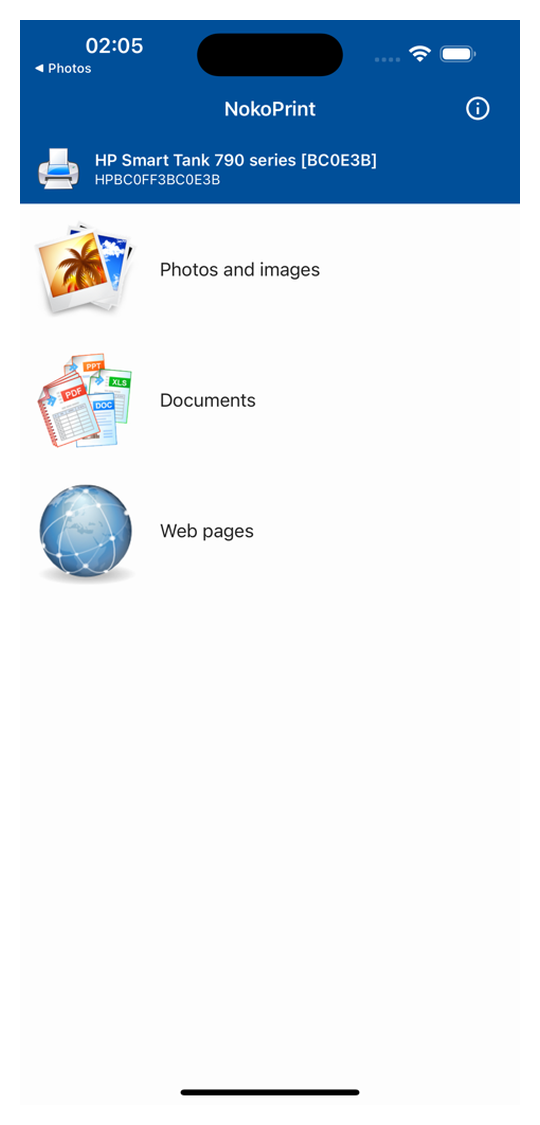
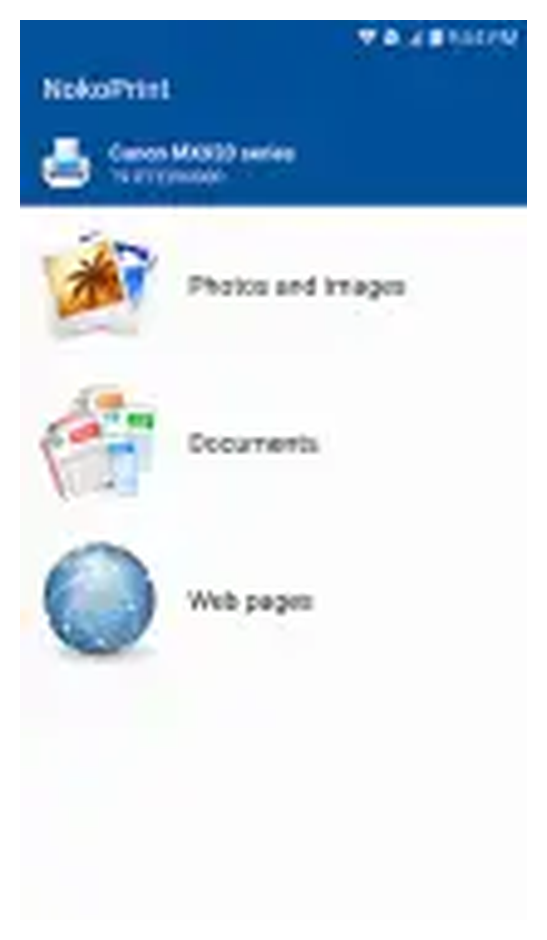
Главный экран разделяет работу на три понятных направления: фотографии и изображения, документы и веб-страницы. В верхней части отображается выбранный принтер, поэтому перед отправкой задания можно сразу проверить модель устройства, а из каждого раздела перейти к файлу, облачному хранилищу или встроенному браузеру без промежуточной конвертации вручную.
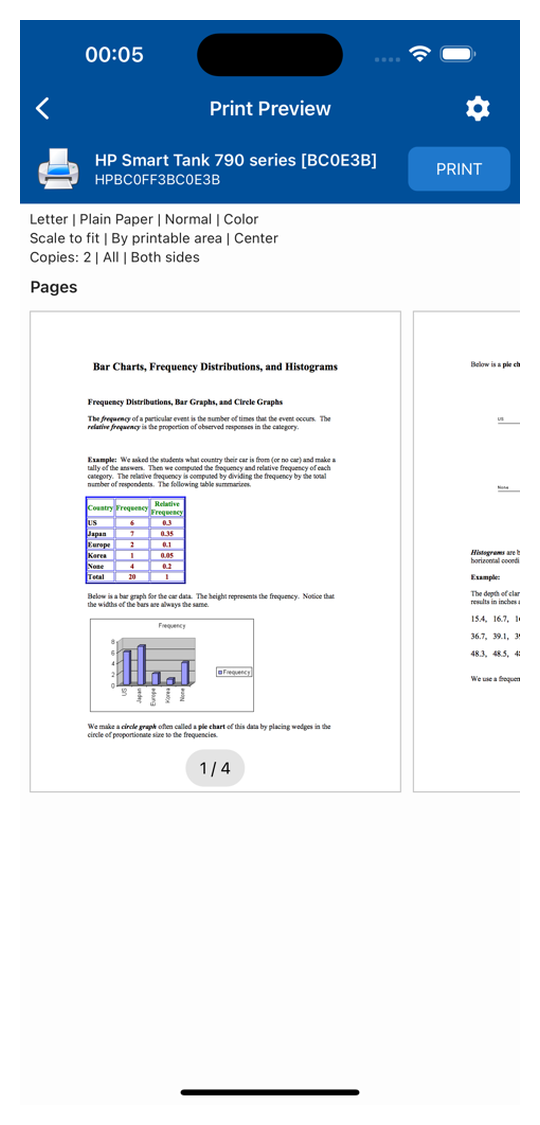
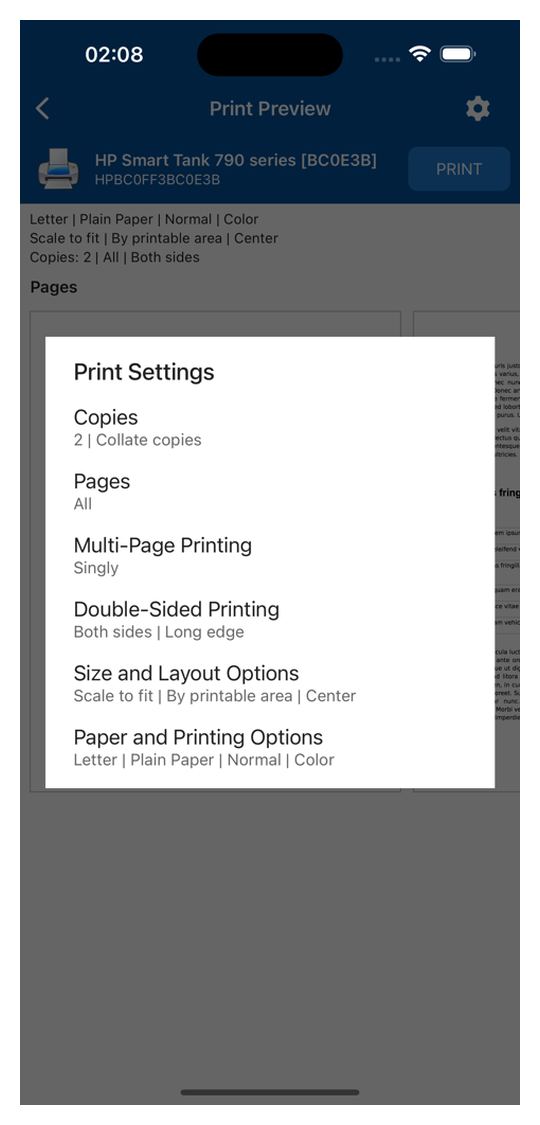
После выбора материала открывается Print Preview: на нём видны страницы, текущий формат листа, тип бумаги, цветовой режим, масштабирование, положение и число копий. Кнопка с шестерёнкой раскрывает параметры Copies, Pages, Multi-Page Printing, Double-Sided Printing, Size and Layout Options и Paper and Printing Options, а команда Print отправляет уже проверенное задание.
Скачать NokoPrint
- Редактирование PDF
- Русский интерфейс
- Просто новичкам
- Реклама в бесплатном режиме
- Настройки зависят от принтера
- Для USB нужен OTG-адаптер
Как устроен рабочий процесс NokoPrint
Работа начинается не с длинного мастера, а с выбора типа содержимого. Пункт Photos and images открывает изображения, Documents предназначен для PDF и офисных файлов, а Web pages переводит во встроенный браузер. Такое разделение важно не только для навигации: у фотографии, многостраничного документа и HTML-страницы разные правила масштабирования, поэтому программа сразу подготавливает подходящий набор настроек.
Выбранный принтер закреплён в верхней области. Перед каждой отправкой полезно сверять не только название модели, но и профиль подключения: один и тот же аппарат может обнаруживаться как сетевой, AirPrint- или Mopria-совместимый, Bluetooth-устройство либо USB-принтер. От профиля зависит, какие размеры бумаги, лотки, типы носителя, режимы качества и варианты двусторонней печати будут показаны в настройках.
После открытия файла NokoPrint формирует страницы и показывает их в области предпросмотра. В строке над миниатюрами перечислены активные параметры: формат и тип бумаги, качество, цвет, способ масштабирования, положение, количество копий, диапазон и режим сторон. Эта строка служит краткой контрольной картой: если в ней указано Letter вместо A4, цвет вместо чёрно-белого или обрезка вместо вписывания, исправление нужно сделать до нажатия Print.
Подключение и выбор принтера
NokoPrint поддерживает несколько способов связи, но выбор следует делать по реальной конфигурации принтера. Для домашнего МФУ с Wi‑Fi обычно удобнее сетевое обнаружение, для портативного термопринтера — Bluetooth, а для старой модели без беспроводного модуля — USB‑OTG. Если устройство предлагает несколько вариантов, разумно сначала проверить сетевой протокол: он не занимает разъём телефона, позволяет печатать из любой комнаты и обычно передаёт больше сведений о возможностях аппарата.
При первом подключении программа может запросить разрешение на поиск устройств поблизости, доступ к локальной сети, Bluetooth или USB. Отказ не повреждает документы, но блокирует соответствующий канал обнаружения. Когда принтер не появляется в списке, следует открыть системные разрешения NokoPrint и убедиться, что доступ разрешён именно для используемого способа связи, а затем повторить поиск после выключения и включения интерфейса связи.
Название найденного устройства нужно сравнивать с маркировкой на корпусе и с именем, показанным на панели принтера. В офисе рядом могут работать одинаковые модели, а в списке иногда виден не маркетинговый индекс, а сетевое имя. Безопасный способ проверки — отправить одну простую страницу, убедиться, что она вышла из нужного аппарата, и только затем печатать пакет договоров, персональные данные или большой тираж.
Wi‑Fi и проводная сеть
Для сетевой печати телефон и принтер должны видеть друг друга. В обычной домашней сети это означает подключение к одному маршрутизатору; интернет при этом не является обязательным, поскольку задание передаётся внутри локальной сети. Проблемы возникают, когда телефон находится в гостевом сегменте, принтер подключён к другой точке доступа, на роутере включена изоляция клиентов или активный VPN перенаправляет локальный трафик.
Если принтер подключён Ethernet-кабелем к маршрутизатору, он всё равно может быть доступен телефону по Wi‑Fi: важно не физическое соединение обоих устройств одинаковым способом, а нахождение в одной разрешённой локальной сети. После смены роутера или пароля беспроводной сети принтер нередко остаётся в старой конфигурации, поэтому сначала нужно восстановить его сетевое подключение, а уже затем повторять поиск в NokoPrint.
Для Wi‑Fi Direct телефон соединяется непосредственно с сетью, созданной принтером. В этот момент мобильный интернет может остаться доступным не на всех устройствах, а обычная домашняя сеть временно отключается. Перед отправкой файла полезно открыть системный список Wi‑Fi, убедиться, что активна сеть принтера, вернуться в NokoPrint и заново выбрать аппарат; сохранённый ранее профиль из другой сети может быть недоступен.
AirPrint и Mopria
Поддержка AirPrint и Mopria позволяет использовать стандартизированные возможности совместимых принтеров. В таком профиле чаще корректно определяются базовые параметры: число копий, формат бумаги, ориентация, цвет и двусторонняя печать. Однако стандарт не гарантирует вывод всех фирменных функций конкретной модели, например специальных режимов фотобумаги, финишера, степлера или нестандартного лотка.
Если один и тот же принтер найден несколькими способами, стоит сравнить доступные параметры на тестовом документе. Профиль, в котором видны нужный формат, правильный тип бумаги и необходимый режим сторон, практичнее профиля с более красивым именем. Смена способа подключения не изменяет исходный PDF, но может изменить область печати и способ, которым драйвер интерпретирует поля.
Bluetooth
Bluetooth удобен для мобильных термопринтеров и некоторых компактных моделей. Перед поиском устройство обычно требуется включить, перевести в режим обнаружения и при необходимости выполнить системное сопряжение. На современных версиях Android разрешение на устройства поблизости отделено от обычного переключателя Bluetooth, поэтому включённый радиомодуль сам по себе ещё не означает, что NokoPrint сможет увидеть принтер.
При нестабильной связи следует сократить расстояние, убрать другие активные соединения с принтером и проверить заряд аккумулятора портативного аппарата. Некоторые термопринтеры обслуживают только одного клиента: если к ним уже подключена касса, планшет или приложение производителя, NokoPrint может находить устройство, но не получать доступ к каналу печати. Разрыв прежнего соединения часто решает проблему без переустановки программы.
Bluetooth не меняет правила подготовки макета. Перед печатью чека или этикетки всё равно нужно проверить ширину носителя, ориентацию, масштаб и поля. Если профиль предлагает только несколько фиксированных размеров, это ограничение драйвера или прошивки принтера; ввод произвольной ширины в документе не заставит устройство поддержать отсутствующий формат.
USB‑OTG
USB‑подключение предназначено для телефонов и планшетов с поддержкой режима USB Host. Между мобильным устройством и стандартным принтерным кабелем нужен OTG‑адаптер с подходящим разъёмом USB‑C или micro‑USB. Обычный зарядный переходник может передавать питание, но не переводить телефон в режим хоста, поэтому внешнее сходство кабелей не гарантирует работоспособность.
Порядок подключения влияет на обнаружение: принтер включают и выводят в состояние готовности, кабель соединяют с его USB‑портом, затем подключают к OTG‑адаптеру и телефону. Когда система показывает запрос на доступ к USB-устройству, разрешение следует дать NokoPrint. Если запрос не появляется, нужно проверить поддержку OTG в характеристиках телефона, системный переключатель OTG у некоторых производителей и исправность кабеля.
Крупные лазерные аппараты питаются самостоятельно, но портативные модели иногда пытаются получать ток от телефона. При нехватке питания соединение может появляться и пропадать, а задание останавливаться после нескольких строк. В таком случае используют собственный блок питания принтера или активный USB‑хаб с внешним питанием, если такая схема разрешена производителем оборудования.
Предпросмотр перед печатью
Print Preview — центральный этап работы, а не декоративная миниатюра. Для PDF и офисных документов здесь можно перелистывать страницы, оценивать порядок и видеть, не исчезли ли элементы после преобразования. Для фотографий важны границы изображения относительно листа; для веб-страниц — разбиение длинного содержимого на печатные страницы. Проверка одной первой страницы недостаточна, если в документе есть альбомные листы, таблицы или приложения другого формата.
Строка параметров над страницами показывает результат выбранных настроек в сжатом виде. Например, сочетание A4 | Plain Paper | Normal | Monochrome означает, что выбран A4, обычная бумага, стандартное качество и чёрно-белый вывод. Далее может быть указан способ масштабирования, область печати, центрирование, число копий и печать с одной или двух сторон. Сверка этой строки быстрее, чем повторное открытие каждого подраздела.
Если миниатюры выглядят пустыми сразу после открытия большого файла, нужно дать программе завершить подготовку страниц. Быстрое нажатие Print до формирования предпросмотра повышает риск отправить неполное задание или не заметить ошибку. При постоянном пустом экране полезно открыть исходник в другой программе, проверить, отображается ли содержимое, и создать новую разрешённую копию PDF без повреждённых объектов.
Печать PDF-файлов
PDF выбирают через раздел документов либо передают в NokoPrint командой Поделиться или Печать из файлового менеджера, почты, облачного диска или мессенджера. Второй путь удобен, когда документ уже открыт: не приходится искать его повторно в папках. После передачи программа должна показать все страницы и их порядок; при несоответствии нужно вернуться в отправившую программу и убедиться, что выбран полный файл, а не его экранный снимок.
Для договора, инструкции или отчёта сначала определяют диапазон страниц. Пункт Pages позволяет оставить весь документ, выбрать отдельные номера или задать последовательность. Запись диапазона следует проверять особенно внимательно, когда нужны первая страница, приложение и несколько несмежных листов. Ошибка в одном символе приводит либо к пропуску нужной страницы, либо к лишнему расходу бумаги.
PDF может содержать страницы разных размеров. Если принтер загружен одним форматом, NokoPrint масштабирует материал по выбранному правилу; без проверки большие листы могут уменьшиться, а маленькие — остаться в центре с широкими полями. Для юридически значимых форм, выкроек, шаблонов и чертежей нельзя автоматически принимать Fit за правильный вариант: размер контрольного элемента нужно сопоставить с требуемым масштабом.
Защищённые паролем или ограниченные PDF могут не передаваться в печатный модуль, если автор запретил печать либо файл не удалось расшифровать. Правильное решение — получить разрешённую копию у владельца, открыть её штатным просмотрщиком и только затем отправить в NokoPrint. Снятие ограничений без права владельца не относится к функциям печати и может нарушать правила обращения с документом.
Копии и сортировка
Copies задаёт число экземпляров. При печати многостраничного документа параметр Collate определяет порядок: с сортировкой сначала выходит полный комплект 1–N, затем следующий комплект; без сортировки аппарат может напечатать несколько копий первой страницы, затем несколько копий второй. Для раздаточных материалов сортировка экономит ручную сборку, а для одиночных листов не имеет практического значения.
Большой тираж лучше сначала проверить на одном экземпляре. Это особенно важно при двусторонней печати, нестандартных полях и фотобумаге. После контроля можно увеличить Copies, не меняя исходный файл. Если принтер имеет небольшой выходной лоток, длинный тираж стоит делить на партии, иначе готовые страницы могут сместиться, упасть или смешаться до завершения задания.
Диапазон и обратный порядок
В некоторых диалогах доступен обратный порядок страниц. Он полезен для принтеров, которые кладут листы лицевой стороной вверх и формируют стопку от последней страницы к первой. Однако результат зависит от тракта бумаги и двустороннего режима, поэтому универсального выбора нет. Тест из трёх пронумерованных страниц показывает фактический порядок быстрее, чем попытка угадать его по конструкции аппарата.
При повторной печати испорченных листов задают только нужные номера, а не весь документ. Перед отправкой следует сверить нумерацию PDF и видимые номера на самих страницах: титульный лист может считаться первой страницей файла, хотя в документе напечатано 1 только на третьем листе. NokoPrint работает с порядком страниц в файле, а не с колонтитулами.
Размер, масштаб и положение на листе
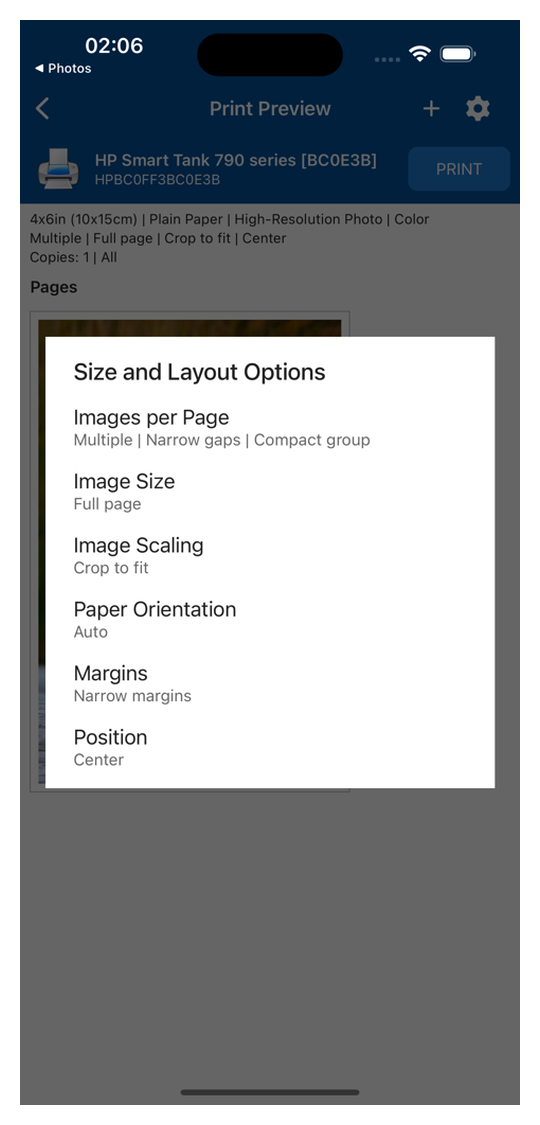
Раздел Size and Layout Options объединяет параметры, которые чаще всего определяют, будет ли результат обрезан. В нём видны Images per Page, Image Size, Image Scaling, Paper Orientation, Margins и Position. Изменять их следует в логической последовательности: сначала выбрать бумагу в параметрах принтера, затем число элементов на листе, размер, способ масштабирования, ориентацию, поля и положение.
Image Scaling обычно предлагает вписывание или обрезку по размеру. Вписывание сохраняет всё содержимое, но оставляет свободные края, если пропорции файла и бумаги различаются. Crop to fit заполняет заданную область, жертвуя краями. Для фотографий это может быть приемлемо, если важный объект находится в центре; для квитанций, QR-кодов, таблиц и документов обрезка недопустима.
Position определяет размещение уменьшенного изображения или страницы: по центру либо ближе к выбранной стороне, если такой вариант поддерживает профиль. Центрирование удобно для фотографий и небольших форм, но при печати наклеек на заранее размеченном листе может потребоваться другое положение. Перед использованием дорогого носителя делают пробу на обычной бумаге и накладывают её на лист с этикетками.
Margins управляет полями в пределах возможностей принтера. Значение без полей работает только на моделях и форматах, которые действительно поддерживают borderless; программное уменьшение полей не устраняет физическую непечатаемую область. Если аппарат не умеет печатать до края, драйвер либо добавит белую рамку, либо увеличит изображение и обрежет его, поэтому предпросмотр нужно сопоставлять с руководством принтера.
Ориентация
Paper Orientation выбирают по содержимому, а не только по форме исходной страницы. Альбомная таблица на книжном листе станет слишком мелкой, тогда как альбомный режим использует ширину бумаги. Для смешанного PDF следует просмотреть все страницы: единая принудительная ориентация может исправить таблицы и одновременно повернуть обычный текст. Если автоматический режим корректно распознаёт страницы, он предпочтительнее ручного.
При печати фотографии ориентация взаимодействует с Crop to fit. Поворот листа меняет область обрезки, поэтому лицо или подпись могут исчезнуть с другого края. После каждого изменения ориентации нужно заново посмотреть миниатюру целиком, а не ориентироваться только на название параметра.
Несколько страниц на листе
Multi-Page Printing уменьшает несколько страниц документа и размещает их на одном физическом листе. Режим полезен для черновиков, лекций, презентаций и проверки длинного отчёта. Чем больше страниц выбрано, тем мельче текст; для документов с мелкими таблицами практический предел может составлять две страницы на листе, тогда как крупные слайды остаются читаемыми при четырёх и более.
Порядок размещения страниц нужно проверить по предпросмотру. При двусторонней печати несколько страниц на листе взаимодействуют с переворотом по длинному или короткому краю: неправильный вариант создаёт оборот вверх ногами. Для учебной брошюры сначала печатают четыре или восемь страниц, складывают тестовые листы и только после этого запускают весь материал.
Печать нескольких изображений на листе работает сходным образом, но здесь дополнительно важны одинаковая обрезка, расстояние между кадрами и размер каждого элемента. Если фотографии имеют разные пропорции, компактная группа может выглядеть неровно. Для карточек одинакового размера исходники лучше заранее подготовить с общей пропорцией и оставить безопасные поля вокруг текста.
Двусторонняя печать
Double-Sided Printing появляется, когда принтер или выбранный профиль сообщает о поддержке дуплекса. Переворот по длинному краю подходит для обычных книжных страниц, по короткому — для календарей, блокнотов и некоторых альбомных документов. Название режима описывает ось перелистывания, поэтому выбор следует делать по тому, как готовый комплект будут держать в руках.
Если автоматический дуплекс отсутствует, возможность ручной печати зависит от профиля и самого принтера. В таком сценарии безопаснее отдельно напечатать нечётные страницы, правильно переложить стопку и затем отправить чётные, предварительно проверив направление подачи на двух листах. Ошибка в ориентации стопки портит половину тиража, поэтому большая партия без теста неоправданна.
Фотографии и изображения
Раздел фотографий принимает JPG, PNG, GIF и WEBP. Для анимированного GIF на бумагу выводится статическое представление, поэтому перед печатью нужно убедиться, что выбран нужный кадр или заранее сохранить подходящее изображение. Прозрачность PNG и WEBP печатается на цвете бумаги; если фон должен быть белым, это лучше проверить в предпросмотре, особенно у логотипов и схем.
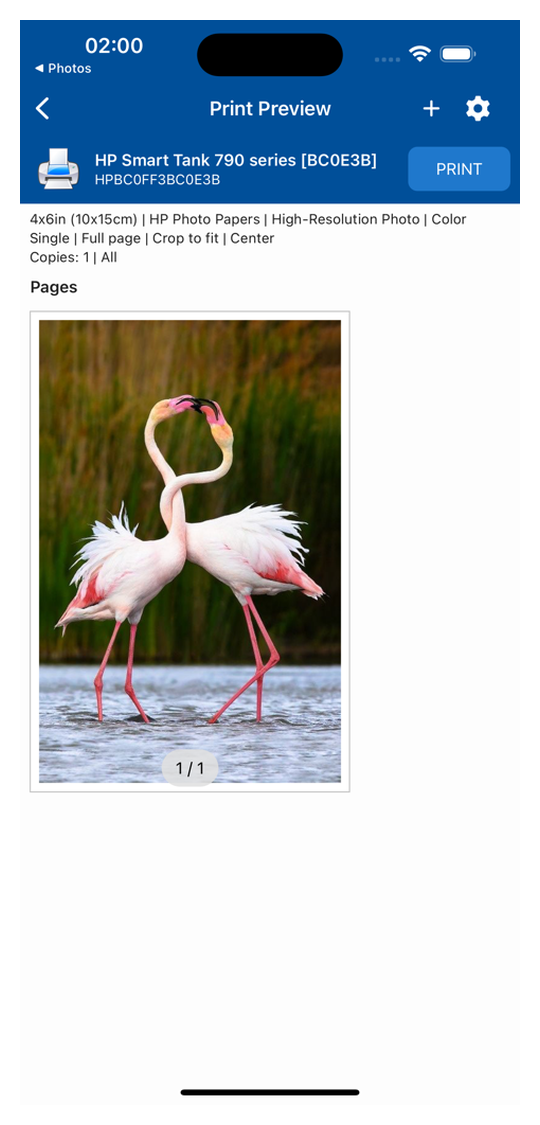
Для стандартной фотографии выбирают реальный размер носителя, например 10×15 см, затем соответствующий тип фотобумаги и высокое качество, если они доступны в профиле. После этого сравнивают Full page и способ масштабирования. При несовпадении пропорций Crop to fit заполнит лист, но отрежет часть кадра, а вписывание сохранит изображение целиком с полосами по краям.
Безрамочная печать требует поддержки со стороны принтера и конкретного формата. Многие аппараты печатают без полей только на фотобумаге и только в нескольких размерах. Если опция исчезла после выбора A4 или обычной бумаги, это не обязательно ошибка NokoPrint: профиль скрывает комбинацию, которую устройство не заявляет как допустимую.
Цветовой режим выбирают до печати. Monochrome экономит цветные чернила и подходит для текста, но цветная фотография при простом переводе в серый может потерять различимость близких оттенков. Для диаграмм нужно проверить, остаются ли серии различимыми по яркости и штриховке. Если нет, лучше печатать в цвете либо подготовить чёрно-белую версию с контрастными обозначениями.
Почему фотография обрезается или меняет пропорции
Чаще всего причина в сочетании размера листа и Crop to fit. Фотография с пропорцией 4:3 не может без потерь заполнить лист 10×15 см с пропорцией 3:2: либо останутся поля, либо будут срезаны верх и низ. Программа не может одновременно сохранить весь кадр и заполнить несовпадающую область. Решение выбирают по приоритету: целостность изображения или печать до края.
Если объект выглядит растянутым, следует проверить, не задан ли фиксированный Image Size, не совпадающий с пропорциями файла. Правильное масштабирование сохраняет отношение ширины к высоте. При сомнении лучше выбрать вписывание, оценить границы и затем аккуратно кадрировать исходник в фоторедакторе, где положение рамки контролируется точнее.
Низкое разрешение проявляется пикселями и размытыми деталями. Увеличение качества в драйвере не добавляет информации в маленький файл. Для крупной печати нужно выбрать исходную фотографию, а не миниатюру из чата или предварительный просмотр из облака. Размер файла сам по себе не гарантирует качество, поэтому полезно приблизить важные детали до отправки.
Несколько фотографий на одном листе
Images per Page позволяет экономить бумагу и готовить контактные листы, карточки или набор небольших снимков. Сначала выбирают количество изображений, затем их размер и интервалы. Compact group уменьшает пустое пространство, а узкие промежутки дают больше полезной площади, но оставляют меньше места для резки. Для ручного разрезания лучше сохранить технологический зазор.
При смешивании вертикальных и горизонтальных кадров результат зависит от способа обрезки. Одинаковый размер ячеек упрощает резку, но часть фотографий будет кадрирована сильнее. Если важна полная композиция каждого изображения, лучше разделить вертикальные и горизонтальные кадры на разные листы или подготовить их в едином шаблоне заранее.
Документы Word, Excel и PowerPoint
NokoPrint заявляет печать файлов Word, Excel и PowerPoint, а также вложений DOC, XLS, PPT и TXT. Перед выводом офисный документ преобразуется в страницы, поэтому итог нужно сравнить с исходником: шрифты, переносы строк, ширина таблиц и разрывы страниц могут отличаться от вида на компьютере. Особенно чувствительны документы с нестандартными шрифтами, плавающими объектами и сложными формулами.
Для Word сначала проверяют последнюю строку каждой страницы, положение изображений и колонтитулы. Если текст неожиданно перешёл на следующую страницу, наиболее надёжный путь — сохранить документ в PDF в редакторе, где он создан, и печатать уже зафиксированную версию. PDF уменьшает зависимость от мобильного преобразования и сохраняет разметку, но всё равно требует проверки масштаба.
В Excel нужно оценить, помещается ли таблица по ширине. Автоматическое вписывание большого листа на одну страницу делает цифры нечитаемыми. Практичнее заранее задать область печати, повтор заголовков и разбиение на страницы, затем экспортировать в PDF. Если исходный XLS открывается прямо в NokoPrint, предпросмотр должен быть просмотрен на каждой странице, а не только на первой.
В презентациях важны фон, прозрачность, заметки и число слайдов на листе. Если нужны именно слайды, а не заметки докладчика, следует убедиться, что предпросмотр показывает нужное представление. Для раздаточного материала удобнее вывести презентацию в PDF с заранее выбранным числом слайдов на странице, после чего в NokoPrint оставить масштаб 100% или вписывание без дополнительного уплотнения.
Файлы из почты и облачных хранилищ
Вложения можно передавать через меню Share или открыть из системного поставщика файлов. В этом случае NokoPrint получает выбранный документ, а не весь почтовый ящик или облачный диск. Если файл не появляется, его следует сначала полностью загрузить на устройство: значок облака или серый предварительный просмотр часто означает, что доступна только ссылка, а содержимое ещё не скачано.
Google Drive и другие облачные сервисы обычно подключаются через системный экран выбора файлов. Доступность конкретного хранилища зависит от того, установлено ли его приложение и авторизован ли пользователь. При ошибке открытия полезно сохранить копию в папку Загрузки, проверить её обычным просмотрщиком и затем выбрать локальный файл — так можно отделить проблему облачной авторизации от проблемы печати.
Для конфиденциальных документов перед передачей нужно проверить правильность учётной записи и целевой принтер. В общем офисе опасно оставлять задание в очереди, если аппарат находится в другой комнате. После печати следует удалить временную копию из общедоступной папки и очистить историю загрузок в соответствии с правилами организации; NokoPrint не заменяет политику обращения с персональными данными.
Печать веб-страниц
Раздел Web pages использует встроенный браузер для открытия HTML-страниц. Это удобнее снимка экрана, когда нужен длинный материал: программа формирует несколько печатных страниц, а текст остаётся более чётким. Перед печатью нужно дождаться полной загрузки, прокрутить страницу, закрыть всплывающие окна и проверить, не скрывает ли баннер важный фрагмент.
Веб-макет для экрана и макет для печати могут различаться. Сайт способен убрать меню, изменить ширину колонок или перенести таблицу. Поэтому предпросмотр является обязательным: в нём проверяют заголовок, начало и конец статьи, подписи к изображениям, таблицы и последнюю страницу. Если сайт печатает только часть содержимого, полезно включить его печатную версию или сохранить разрешённый материал в PDF.
Страницы с авторизацией, динамическими данными и интерактивными элементами могут не воспроизводиться как статический документ. Кнопки, видео, раскрывающиеся блоки и карты на бумаге не работают; печатается только сформированное визуальное состояние. Для квитанции или билета лучше использовать официальный PDF, если сайт предлагает его, потому что в нём фиксируются штрихкоды, размеры и служебные поля.
При печати HTML следует внимательно выбирать диапазон. Длинная страница может создавать пустые или почти пустые листы из-за рекламных блоков и разрывов CSS. Просмотр миниатюр позволяет исключить ненужные страницы, но нельзя пропускать лист, содержащий окончание таблицы или юридическое примечание. Для долговременного хранения веб-страницу разумнее сначала сохранить в PDF и проверить результат.
Передача через меню Печать и Поделиться
Интеграция с другими программами позволяет начать печать там, где находится содержимое. В галерее выбирают фотографию и вызывают Share, в почте — вложение, в файловом менеджере — PDF. Если доступна системная команда Print, она может сразу передать материал в печатный контур; команда Share чаще предлагает NokoPrint как получателя и затем открывает собственный предпросмотр.
Отсутствие NokoPrint в меню не всегда означает несовместимость. Список действий может быть свёрнут, а система скрывает редко используемые пункты. Нужно раскрыть полный перечень, открыть настройки общего меню и разрешить отображение программы. Если отправляющая программа передаёт только ссылку или текст, а не файл, результат может отличаться от открытия документа через раздел Documents.
При отправке нескольких изображений важно проверить, передала ли галерея весь набор и сохранил ли порядок. Галерея может сортировать по дате, имени или выделению, а NokoPrint размещает полученные элементы по своей очереди. Перед тиражом следует пролистать страницы и убедиться, что ни один кадр не пропущен и не повторён.
Параметры бумаги и качества
Paper and Printing Options объединяет данные, которые предоставляет принтер: размер и тип бумаги, лоток, качество, цветовой режим и другие аппаратные параметры. Список не является универсальным. Если модель сообщает только Letter и обычную бумагу, программа не может достоверно предложить A4, фотобумагу или конверт без поддержки со стороны выбранного профиля.
Формат в NokoPrint должен совпадать с физически загруженным носителем и настройкой на панели принтера. Когда в лотке A4, а в задании Letter, аппарат может остановиться с запросом, уменьшить документ или взять бумагу из другого лотка. Для МФУ с несколькими кассетами также проверяют Paper Tray, иначе документ уйдёт на бланки, фотобумагу или черновики, лежащие в соседнем лотке.
Paper Type влияет на скорость, температуру закрепления, количество чернил и подачу. Выбор glossy для обычной офисной бумаги не делает её фотобумагой и может ухудшить результат. На лазерных аппаратах неправильный тип плотного носителя способен вызвать смазывание или замятие; на струйных — переувлажнение и полосы. Параметр должен соответствовать фактическому материалу и рекомендациям принтера.
Output Quality регулирует компромисс между скоростью, расходом и детализацией. Draft подходит для чернового текста, Normal — для повседневных документов, высокое качество — для мелких диаграмм и фотографий. Названия и число уровней различаются по модели. Если пункт отсутствует, это означает, что профиль использует фиксированное качество или не передаёт управление приложению.
Цвет и чёрно-белая печать
Monochrome следует выбирать в задании, даже если на панели принтера уже установлен экономичный режим: так меньше риск, что драйвер отправит цветные данные. Однако некоторые аппараты используют цветные чернила для составного чёрного или обслуживания головки, поэтому программный выбор не гарантирует нулевой расход цветных картриджей. Реальное поведение определяется устройством.
Для документов с цветовой кодировкой чёрно-белый режим проверяют на предпросмотре и тестовой странице. Красный и зелёный могут стать близкими оттенками серого, а светло-жёлтые подписи — исчезнуть. Если цвет недоступен, исходный файл лучше подготовить с контрастными линиями, узорами и текстовыми обозначениями.
Работа с общими принтерами Windows, macOS и Linux
NokoPrint заявляет поддержку общих принтеров Windows по SMB/CIFS и общих ресурсов macOS или Linux через Bonjour, IPP и LPD. Такой сценарий полезен, когда сам принтер не имеет подходящего беспроводного интерфейса, но подключён к компьютеру или серверу печати. Компьютер, который публикует очередь, должен быть включён, находиться в сети и разрешать доступ мобильному устройству.
Для Windows важны имя общего ресурса и права. Имя модели в панели управления и имя опубликованной очереди могут различаться. Если общий ресурс требует учётную запись, неверные данные приводят к отказу даже при видимом компьютере. В корпоративной сети доступ также может блокироваться межсетевым экраном или политикой, поэтому изменение правил следует согласовывать с администратором.
Bonjour помогает находить службы без ручного ввода адресов, но работает только внутри доступного сетевого сегмента. IPP и LPD зависят от правильно настроенной очереди и маршрута. Когда принтер виден с компьютера, но не с телефона, нужно проверять не драйвер печати на ПК, а публикацию очереди, доступ между сегментами и разрешение локальной сети для NokoPrint.
Общий принтер добавляет ещё один слой преобразования: NokoPrint формирует задание, сервер принимает его и драйвер компьютера преобразует для устройства. Из-за этого параметры в мобильном интерфейсе могут быть ограничены, а итоговые поля отличаться. Для критичного макета требуется тест, а для регулярной работы лучше выбрать стабильный профиль и не менять одновременно настройки телефона, сервера и принтера.
Печать на термопринтерах
Поддержка мобильных термопринтеров делает NokoPrint пригодным для чеков, небольших накладных и простых этикеток, если модель распознаётся и её профиль сообщает ширину носителя. Программа печатает подготовленное содержимое; она не заменяет специализированный редактор штрихкодов и не гарантирует команды резака, денежного ящика или фирменные языки разметки конкретной кассовой модели.
Ширину бумаги нужно выбирать по фактическому рулону. Если документ A4 просто уменьшить до 58 или 80 мм, текст станет слишком мелким, а таблица потеряет читаемость. Правильнее сформировать узкий макет заранее: крупный шрифт, одна колонка, достаточные поля, чёрные элементы без полутонового фона. Затем в предпросмотре проверить, не добавлен ли лишний белый край.
Для штрихкода и QR-кода критичны резкость, размер модуля и отсутствие масштабирования с дробным коэффициентом. После первой печати код нужно проверить тем сканером, который будет использоваться на практике. Если он не читается, увеличение качества принтера не всегда помогает; часто требуется пересоздать код под целевой размер и печатать без автоматического вписывания.
Bluetooth-термопринтер может принимать данные медленнее офисного сетевого аппарата. Не следует многократно нажимать Print при задержке: дублированные задания выйдут позднее. Лучше дождаться завершения, проверить индикатор связи и очередь, а при зависании разорвать соединение, перезапустить принтер и отправить один короткий тест.
Совместимость с марками и моделями
В перечне поддерживаемых семейств указаны HP OfficeJet, LaserJet, Photosmart, DeskJet, Envy и Ink Tank; Canon PIXMA, LBP, MF, MP, MX, MG и SELPHY; Epson Artisan, WorkForce и Stylus; Brother MFC, DCP, HL, MW и PJ; Samsung ML, SCX и CLP; Xerox Phaser, WorkCentre и DocuPrint. Также заявлены устройства Dell, Konica Minolta, Kyocera, Lexmark, Ricoh, Sharp, Toshiba и OKI.
Этот перечень означает широкий охват протоколов, но не гарантирует одинаковый набор функций у каждой модели. Даже внутри одной серии младший аппарат может не иметь дуплекса, фотопечати или второго лотка. Совместимость следует оценивать по конкретной комбинации модели, интерфейса связи и профиля, а не только по логотипу производителя.
Для нового принтера сначала проверяют базовую страницу с текстом, затем PDF с несколькими листами, фотографию и нужные специальные параметры. Такая последовательность отделяет способность установить связь от поддержки конкретной функции. Если тестовый текст печатается, но фотобумага или дуплекс недоступны, проблема обычно находится в профиле возможностей, а не в общем соединении.
Фирменное приложение производителя может показывать обслуживание, уровень чернил, сканирование, обновление прошивки и тонкие настройки, которых нет в NokoPrint. Универсальная программа выигрывает тем, что объединяет разные марки и способы связи, но не обязана повторять все сервисные функции. Для очистки головки, регистрации устройства и диагностики лучше использовать панель принтера или официальный инструмент.
Почему часть настроек может отсутствовать
NokoPrint строит меню на основе данных выбранного принтера. Поэтому на одном аппарате видны A4, Letter, конверты, несколько лотков и дуплекс, а на другом — только один размер и простая односторонняя печать. Это поведение защищает от отправки неподдерживаемых команд, но иногда профиль устройства передаёт неполные сведения, и тогда реально доступная функция не появляется в интерфейсе.
Если отсутствует A4, сначала проверяют формат на панели принтера и в его веб-интерфейсе. Затем повторно выбирают устройство через другой поддерживаемый протокол, например Mopria или AirPrint, если он доступен. Разные профили одной модели могут по-разному описывать носители. После смены профиля нужен тест масштаба, потому что область печати также может измениться.
Если не отображается двусторонняя печать, нужно убедиться, что модель имеет автоматический дуплекс и он включён в конфигурации. У некоторых принтеров функция доступна только для обычной бумаги определённых размеров. Выбор фотобумаги, конверта или нестандартного формата закономерно скрывает дуплекс, поскольку аппарат не допускает такую комбинацию.
Отсутствующий лоток нередко связан с тем, что выбран универсальный профиль вместо полного фирменного описания. Но принудительно отправлять задание в неизвестный лоток рискованно. Если мобильная печать используется для бланков или защищённой бумаги, целевой лоток должен быть подтверждён пробой и закреплён в рабочей инструкции.
Устранение проблем с обнаружением
Принтер не найден по Wi‑Fi
Сначала сравнивают сеть телефона и принтера. Телефон может автоматически перейти на мобильные данные или другую точку доступа, а принтер — остаться в старой сети. Затем отключают VPN, проверяют, не используется ли гостевой Wi‑Fi, и перезапускают поиск. Перезагрузка роутера нужна не всегда; прежде полезнее перезапустить сетевой интерфейс принтера и саму программу.
Если другие устройства печатают, а NokoPrint не видит аппарат, проверяют разрешение на локальную сеть и доступ к устройствам поблизости. На корпоративном Wi‑Fi обнаружение широковещательными протоколами может быть запрещено политикой. В этом случае проблему решает администратор сети или разрешённый сервер печати, а не многократная переустановка приложения.
Когда принтер появляется, но подключение завершается ошибкой, следует удалить сохранённый выбор, заново выполнить поиск и проверить готовность аппарата. Сон, ошибка бумаги, открытая крышка, пустой лоток или незавершённое предыдущее задание могут выглядеть как сетевой сбой. Панель принтера и его очередь дают более точную причину, чем повторное нажатие Print.
Bluetooth-устройство не отображается
Включают Bluetooth, разрешают поиск устройств поблизости и проверяют системное сопряжение. Если принтер уже связан с другим телефоном, его нужно освободить. Старую запись сопряжения иногда приходится удалить и создать заново, особенно после сброса принтера. Код подтверждения вводят только по инструкции устройства; случайный подбор не помогает установить совместимый профиль.
Разрешение геолокации может требоваться некоторыми версиями Android для сканирования Bluetooth, хотя печать не использует координаты как содержимое задания. Если политика организации запрещает такое разрешение, следует выбрать Wi‑Fi или USB, а не пытаться обходить системную модель доступа.
USB не определяется
Проверяют поддержку OTG, направление адаптера, качество кабеля и питание принтера. Затем отключают соединение, закрывают NokoPrint, включают принтер и подключают цепочку заново. Если система предлагает выбрать приложение для USB-устройства, указывают NokoPrint и разрешают доступ. Отсутствие системного запроса обычно означает проблему до уровня программы.
При наличии другого OTG-устройства, например флеш-накопителя, его можно использовать для проверки режима хоста. Если телефон не видит и его, причина находится в адаптере или системной настройке. Если флешка работает, а принтер нет, проверяют принтерный кабель, USB-порт аппарата и совместимость модели.
Ошибки макета и способы исправления
Печатается только Letter, хотя нужна A4
Нужно согласовать три места: размер документа, параметр Paper Size и бумагу в лотке. Если NokoPrint показывает только Letter, выбранный профиль не сообщает A4. Стоит заново обнаружить принтер через другой поддерживаемый протокол и проверить настройку региона или бумаги на самом аппарате. Простое загрузить A4 при сохранённом Letter недостаточно: драйвер продолжит формировать другую область.
Для срочной печати можно выбрать вписывание на доступный формат только после проверки размера текста и полей. Для форм, где геометрия важна, компромисс недопустим: нужен профиль с правильным A4 или печать через другой рабочий маршрут.
Края документа исчезают
В первую очередь меняют Crop to fit на вписывание и проверяют Margins. Затем убеждаются, что выбран правильный формат и ориентация. Если белая рамка остаётся, это может быть физическая непечатаемая область. Уменьшение документа на несколько процентов сохраняет содержание; попытка заставить неподдерживаемый принтер печатать до края приводит к повторной обрезке.
При печати сканированного PDF поля могут уже находиться внутри изображения страницы. Дополнительные поля NokoPrint уменьшают полезную область дважды. В таком случае выбирают минимальные допустимые поля, но не обрезают исходный скан до потери печатей, подписей и номеров.
Изображение растянуто или смещено
Проверяют Image Size, Image Scaling, Position и ориентацию. Фиксированный размер не должен нарушать пропорции, а центрирование должно соответствовать задаче. Для заранее размеченных этикеток смещение на несколько миллиметров может быть связано с аппаратной подачей бумаги, поэтому компенсацию определяют тестовой сеткой, а не случайными изменениями сразу нескольких параметров.
Если фотография в предпросмотре выглядит правильно, а на бумаге иначе, сравнивают настройки панели принтера. Некоторые аппараты применяют собственное увеличение без полей или коррекцию фотографии. Эти функции нужно отключить либо учесть, чтобы масштабирование не происходило дважды.
Оборотная сторона перевёрнута
Меняют тип переворота с длинного края на короткий или наоборот. Для книжной ориентации обычно нужен длинный край, для альбомного календаря — короткий, но окончательный выбор зависит от направления подачи. Тест из двух страниц с крупными стрелками показывает правильную ось и предотвращает порчу полного комплекта.
Пустые листы, зависшая очередь и повторные задания
Пустой лист может означать, что файл сформирован некорректно, профиль не понял графику или принтер получил задание без видимого содержимого. Сначала печатают простую текстовую страницу. Если она выходит нормально, проблема связана с конкретным файлом; его открывают другим просмотрщиком и сохраняют в новый PDF. Если пустым остаётся любой тест, проверяют профиль и драйвер.
Сообщение о завершении в телефоне означает, что задание передано, но не гарантирует физический выход страницы. Принтер может удерживать очередь из-за бумаги, тонера, крышки, памяти или сетевого сбоя. Нужно посмотреть панель аппарата и очистить ошибочное задание там, а не отправлять новые копии. Несколько повторных нажатий создают очередь, которая начнёт печататься после устранения причины.
При зависании большого PDF полезно сократить диапазон до нескольких страниц. Если маленькая часть печатается, документ делят на партии, особенно при Bluetooth или ограниченной памяти принтера. Сжатие изображений и экспорт в оптимизированный PDF также уменьшают объём, но после преобразования нужно проверить читаемость текста и штрихкодов.
Если программа закрывается при подготовке, освобождают память, закрывают тяжёлые приложения и повторяют с локальной копией файла. Огромные изображения из камеры можно заранее уменьшить до разрешения, достаточного для выбранного размера печати. Это снижает нагрузку без заметной потери качества на бумаге.
Разрешения, доступ к файлам и конфиденциальность
NokoPrint не требует отдельной учётной записи для основной печати. Файл выбирается пользователем из доступного хранилища, а для связи с оборудованием нужны соответствующие системные разрешения. Доступ к локальной сети, Bluetooth и USB следует выдавать только тогда, когда используется этот способ подключения; доступ к файлу предоставляется через системный выбор или команду Share.
Политика конфиденциальности указывает, что выбранные для печати файлы не должны сохраняться и передаваться на серверы сервиса как часть основной операции. При этом рекламная и аналитическая составляющие могут обрабатывать сведения о работе приложения и устройстве. Поэтому для строго регулируемых документов следует учитывать не только путь файла к принтеру, но и правила организации по использованию программ с рекламой и аналитикой.
На публичной сети печатать конфиденциальные документы рискованно. Нежелательно подключаться к неизвестным принтерам, принимать неожиданные запросы сопряжения и оставлять задания без присмотра. В офисе предпочтительна изолированная рабочая сеть, защищённая очередь или функция удержания печати на самом аппарате, если она поддерживается.
Перед выдачей телефона другому человеку нужно закрыть документ и облачное хранилище. История недавних файлов и системное меню Поделиться могут показывать названия конфиденциальных материалов. После завершения работы временные копии удаляют согласно политике хранения, а распечатки сразу забирают из выходного лотка.
Реклама и платный режим без объявлений
Бесплатная печать поддерживается рекламой. Объявления могут появляться между действиями и отвлекать при срочной отправке, поэтому перед работой с большим тиражом стоит завершить настройку на тестовом документе и не нажимать элементы рекламного блока вместо кнопок интерфейса. Закрывать рекламу нужно только штатной кнопкой, не устанавливая предлагаемые неизвестные приложения ради продолжения печати.
Для неограниченной работы без объявлений предлагаются варианты Premium: подписка или постоянная лицензия в зависимости от доступности в магазине. Покупка убирает рекламу, но не добавляет аппаратную функцию, которой нет у принтера. Если отсутствует A4, дуплекс или нужный лоток из-за профиля, переход на Premium сам по себе это не исправит.
Перед оплатой важно проверить печать на своей модели и всех необходимых типах файлов. Бесплатный режим позволяет оценить фактическую совместимость; решение принимают по стабильности соединения, корректности макета и набору параметров, а не только по обещанию убрать рекламу.
Особенности работы на Android и iPhone/iPad
На Android доступность Wi‑Fi, Bluetooth и USB‑OTG зависит от разрешений системы и аппаратных возможностей телефона. Команды Share и Print располагаются по-разному в оболочках производителей, а доступ к облачным файлам обеспечивает системный выбор документов. После обновления системы полезно проверить разрешения, если ранее работавший поиск принтера внезапно перестал видеть устройства.
На iPhone и iPad основной беспроводной маршрут связан с доступом к локальной сети и совместимыми сетевыми протоколами. В интерфейсе предпросмотра видны те же ключевые группы настроек: копии, страницы, многополосная раскладка, двусторонняя печать, размер и компоновка, бумага и качество. Конкретный набор остаётся зависимым от принтера.
В варианте для iPhone/iPad заявлены размещение нескольких страниц на листе, создание постеров и буклетов. Эти режимы требуют особенно тщательной проверки порядка страниц, масштаба и переворота. Если на конкретном устройстве пункт отсутствует, нельзя предполагать, что он скрыт: доступность определяется платформой, файлом и профилем принтера.
При переносе рабочего процесса между Android и iOS не следует ожидать полного совпадения расположения кнопок и системных диалогов. Надёжнее ориентироваться на этапы: выбрать содержимое, выбрать принтер, дождаться предпросмотра, проверить параметры, выполнить тест и только затем печатать тираж.
Практические сценарии
Домашние документы
Для квитанции или заявления открывают PDF, выбирают A4, обычную бумагу, нормальное качество и чёрно-белый режим, если цвет не нужен. В Pages оставляют только требуемые листы, в Scaling — вписывание, а в Margins — стандартные поля. Одну копию печатают как тест, проверяют номера, подписи и QR-код, затем при необходимости запускают остальные экземпляры.
Для семейной фотографии выбирают исходный файл полного разрешения, реальный размер фотобумаги и соответствующий тип носителя. В предпросмотре сравнивают вписывание и обрезку, контролируют лица у краёв и включают безрамочный режим только при его поддержке. После первой фотографии оценивают цвет и только затем печатают серию.
Учёба
Лекции и презентации удобно печатать по две или четыре страницы на листе. Сначала проверяют читаемость мелкого текста, затем включают двусторонний режим с правильным переворотом. Для задания из большого PDF задают конкретный диапазон, чтобы не расходовать бумагу на содержание и приложения. Если преподавателю нужен масштаб 100%, многополосную раскладку не используют.
Таблицы и графики лучше экспортировать из исходной программы в PDF с заданной областью печати. На телефоне проверяют, не стали ли подписи слишком мелкими и не исчезли ли цветовые различия в монохромном режиме. Для раздаточных карточек несколько одинаковых изображений размещают на листе с зазором под резку.
Малый офис и выездная работа
Счета, накладные и посадочные талоны удобно передавать из почты или облачного диска. Перед печатью проверяют целевой принтер, диапазон, количество копий и наличие штрихкодов в предпросмотре. В общей сети документ забирают сразу, а при нестабильном соединении сначала печатают одну страницу, чтобы не создавать дублирующую очередь.
Для разных марок принтеров NokoPrint позволяет сохранить привычную последовательность действий, но параметры каждого аппарата проверяют отдельно. В одном офисе лазерный принтер может поддерживать A4 и дуплекс, фотопринтер — безрамочную печать, а термопринтер — узкий рулон. Универсальный интерфейс не делает их возможности одинаковыми.
Печать в дороге
При работе без роутера используют Wi‑Fi Direct, Bluetooth или USB‑OTG в зависимости от принтера. Файлы лучше скачать заранее, поскольку облако и веб-страницы могут быть недоступны после переключения на сеть Wi‑Fi Direct. Также заранее проверяют заряд телефона, принтера и наличие подходящего кабеля, бумаги и расходных материалов.
Посадочный талон или билет нельзя печатать вслепую: штрихкод должен полностью находиться в области страницы, а мелкий текст — оставаться читаемым. После печати код проверяют камерой или штатным сканером, если это допускает документ. Обрезанный край или слишком сильное уменьшение могут сделать распечатку бесполезной.
Сравнение NokoPrint с аналогами
| Программа | Лучше подходит для | Главное ограничение |
|---|---|---|
| NokoPrint | Печати PDF, офисных файлов, фото и веб-страниц на принтерах разных марок по Wi‑Fi, Bluetooth и USB‑OTG | Доступные параметры определяются профилем принтера, а бесплатный режим содержит рекламу |
| PDF Commander | Редактирования, объединения, защиты и подготовки PDF перед печатью на компьютере | Не заменяет универсальный мобильный канал Bluetooth или USB‑OTG к принтеру |
| PrintHand | Прямой мобильной печати и проверки совместимости по Wi‑Fi, Bluetooth или USB | Бесплатно печатается тестовая страница, а реальные документы требуют Premium |
| Mopria Print Service | Системной печати из Android-программ на сертифицированные сетевые принтеры | Работает только с Mopria-совместимыми устройствами и не ориентирован на USB‑OTG |
| Canon PRINT | Печати, сканирования и обслуживания поддерживаемых принтеров Canon | Предназначен для совместимых моделей Canon, а не для парка разных брендов |
| Epson iPrint | Печати и сканирования на совместимых сетевых устройствах Epson | Функции привязаны к поддерживаемым моделям Epson |
| HP | Настройки, печати, сканирования и поддержки совместимых устройств HP | Не является универсальным драйвером для принтеров других производителей |
NokoPrint выбирают, когда нужен единый мобильный интерфейс для разных марок и особенно важны Bluetooth или USB‑OTG. Mopria удобнее как системная команда печати на сертифицированном сетевом аппарате. Canon PRINT, Epson iPrint и HP полезнее владельцам соответствующей марки, которым нужны сканирование, обслуживание и фирменные сведения о состоянии. PrintHand близок по способам связи, но его бесплатный режим предназначен главным образом для теста. PDF Commander лучше использовать до отправки на телефон, когда PDF нужно отредактировать, объединить, распознать, подписать или точно подготовить.
Как выбрать подходящий маршрут печати
Если файл уже готов и принтер поддерживает сеть, начинают с Wi‑Fi или стандартизированного профиля AirPrint/Mopria. Если аппарат портативный и рассчитан на Bluetooth, используют сопряжение. Для старого USB-принтера проверяют OTG. Если документ требует редактирования или точной вёрстки, сначала готовят PDF в профильном редакторе, а NokoPrint используют только для контролируемой отправки.
Фирменное приложение предпочтительно для сканирования, обслуживания и специальных носителей конкретной марки. NokoPrint удобнее, когда в работе несколько производителей или нужно печатать из одного интерфейса различные типы содержимого. Выбор не обязательно окончательный: можно держать универсальный инструмент для повседневных задач и фирменный — для диагностики и редких функций.
Критерием успешности служит не обнаружение принтера, а повторяемый результат: правильный формат, отсутствие обрезки, стабильный порядок страниц, нужный цвет и предсказуемая очередь. Один сохранённый рабочий профиль и короткая инструкция для сотрудников полезнее постоянного переключения между случайными способами подключения.
Контрольный список перед нажатием Print
- Выбран именно нужный принтер и правильный способ подключения.
- Формат в задании совпадает с бумагой в лотке и размером документа.
- Предпросмотр содержит все страницы, изображения, подписи, штрихкоды и таблицы.
- Диапазон, число копий и сортировка соответствуют задаче.
- Масштабирование сохраняет нужные края и реальный размер важных элементов.
- Ориентация, поля и положение проверены на каждой необычной странице.
- Двусторонний режим использует правильный край переворота.
- Тип бумаги, лоток, качество и цветовой режим выбраны осознанно.
- Для большого тиража выполнена пробная печать одного экземпляра.
- В общей сети пользователь готов сразу забрать конфиденциальную распечатку.
Этот порядок занимает меньше времени, чем повторная печать. Особенно важны формат и масштаб: именно они чаще всего становятся причиной обрезки или неожиданного уменьшения. Для регулярного документа полезно сохранить исходный PDF с уже правильным размером страницы, чтобы в NokoPrint менять только принтер, диапазон и копии.
Частые вопросы о NokoPrint
Можно ли печатать без интернета?
Да, если телефон может напрямую связаться с принтером по локальному Wi‑Fi, Wi‑Fi Direct, Bluetooth или USB‑OTG и файл уже находится на устройстве. Интернет потребуется для загрузки документа из облака, открытия веб-страницы, показа рекламы или получения компонентов, если их запрашивает профиль. Само локальное задание может передаваться без выхода во внешнюю сеть.
Почему программа видит принтер, но не показывает A4?
Обнаружение подтверждает связь, но перечень форматов поступает из профиля. Нужно проверить бумагу на панели устройства, выбрать другой поддерживаемый профиль того же принтера и повторно открыть настройки. Если A4 нигде не появляется, использовать его вслепую нельзя: результат может быть уменьшен или обрезан.
Можно ли напечатать только несколько страниц PDF?
Да, через Pages задают весь документ, выбранные страницы или диапазон. Номера относятся к позиции страницы внутри файла. Если на листах напечатана собственная нумерация, её нужно сопоставить с миниатюрами, чтобы не перепутать титульные и служебные страницы.
Поддерживается ли печать без полей?
Да, для совместимых принтеров, форматов и типов фотобумаги. Если модель не сообщает borderless для выбранной комбинации, пункт будет отсутствовать или драйвер добавит поля. Программное растягивание не заменяет аппаратную поддержку и часто приводит к обрезке.
Можно ли вывести несколько фотографий на один лист?
Да, параметр Images per Page формирует группу изображений. Следует выбрать количество, размер, интервал и масштабирование, затем проверить каждый кадр. При разных пропорциях часть изображений может быть обрезана, поэтому вертикальные и горизонтальные фотографии иногда лучше печатать раздельно.
Почему двусторонняя печать недоступна?
Профиль должен сообщать о дуплексе, а выбранная бумага и формат — допускать его. Фотобумага, конверты и некоторые размеры могут скрывать пункт даже на аппарате с автоматическим дуплексом. Также возможно, что выбран упрощённый универсальный профиль без этой функции.
Можно ли печатать документы из мессенджера?
Да, если мессенджер позволяет сохранить файл или передать его через Share. Лучше отправлять исходный PDF или документ, а не снимок экрана, потому что скриншот имеет ограниченное разрешение и может обрезать страницу. Перед печатью нужно проверить, полностью ли файл загрузился.
Почему после нажатия Print ничего не выходит?
Сначала смотрят состояние принтера и его очередь. Телефон мог завершить передачу, а аппарат остановиться из-за бумаги, крышки, расходных материалов или памяти. Не следует нажимать Print многократно: после устранения ошибки все накопленные задания могут выйти повторно.
Подходит ли NokoPrint для сканирования?
Основное назначение — отправка материалов на печать. Для сканирования лучше использовать фирменное приложение МФУ, системный инструмент или отдельную программу, которая явно поддерживает сканер нужной модели. Наличие принтера в списке NokoPrint не означает доступ к его сканирующему модулю.
Что даёт Premium?
Платный режим убирает рекламу в соответствии с выбранной покупкой или подпиской. Он не добавляет физический дуплекс, новый лоток, формат бумаги или сетевой интерфейс, которых нет у принтера. Совместимость и качество следует проверить до оплаты в бесплатном режиме.
Подготовка исходных файлов для предсказуемого результата
Перед передачей документа полезно проверить его размер страницы, ориентацию и встроенные шрифты. NokoPrint отвечает за формирование и отправку задания, но не исправляет автоматически неверную вёрстку исходника. Если PDF создан как огромный плакат, а печатать его нужно на A4, необходимо заранее решить, требуется уменьшение целиком, разбиение на листы или печать только фрагмента. Для бланков и форм изменение масштаба может сделать поля непригодными для заполнения.
Сканированные документы часто состоят из полноцветных изображений с пустыми полями. Они занимают много памяти и медленно передаются по Bluetooth. Перед регулярной печатью разумно выровнять страницы, убрать только действительно лишние края, перевести текстовый скан в оттенки серого при допустимости и сохранить оптимизированную копию. Важные печати, рукописные пометки и подписи нельзя обрезать ради уменьшения файла.
Шрифты в офисных документах могут заменяться при мобильном преобразовании. Если точное оформление важно, документ экспортируют в PDF на устройстве, где он создан, и проверяют готовый файл. Для таблиц задают область печати, для презентаций — нужный макет раздаточного материала, для текстов — окончательные разрывы страниц. Так NokoPrint получает уже зафиксированные страницы и выполняет меньше преобразований.
Изображения для карточек, ярлыков и наклеек следует готовить в физическом размере с безопасной зоной вокруг текста. Разрешение выбирают под итоговую печать, а не под экран телефона. Очень большой файл не обязательно даст лучший результат, но увеличит время подготовки; маленькая картинка из мессенджера, наоборот, станет размытой. Пробный отпечаток с линейкой или контрольной рамкой помогает проверить фактический масштаб.
Экономия бумаги и расходных материалов
Самый заметный способ сократить расход — правильно задать Pages. Для длинной инструкции можно исключить титульные листы, пустые разделители и приложения, если они не нужны. Multi-Page Printing уменьшает несколько страниц на лист, а дуплекс использует обе стороны. Эти режимы нельзя включать механически: экономия теряет смысл, если текст становится нечитаемым и документ приходится печатать повторно.
Для черновиков выбирают монохромный режим и обычное качество, если цвет и мелкие детали не требуются. Фотографии и окончательные материалы печатают с настройками, соответствующими бумаге. Выбор максимального качества для каждого письма замедляет аппарат и увеличивает расход, а выбор чернового режима для штрихкода или мелкой схемы может сделать результат непригодным.
Предпросмотр позволяет заметить почти пустую последнюю страницу, неверный диапазон и случайную лишнюю копию. Collate следует включать только для многостраничных комплектов: у одиночного листа он ничего не меняет. Большие тиражи делят на партии после успешного теста, чтобы ошибка бумаги, цвета или переворота не испортила весь запас носителя.
Диагностическая тестовая страница
Для проверки нового принтера удобно создать одностраничный PDF, где есть крупный заголовок, мелкий текст, цветные и серые элементы, рамка около краёв, шкала в миллиметрах, номер страницы и небольшой QR-код. Такой файл одновременно показывает связь, цветовой режим, читаемость, область печати, масштаб и качество. Использовать для теста конфиденциальный договор или дорогую фотографию не нужно.
Сначала страницу печатают на обычной бумаге в одностороннем режиме. Затем, если требуется, проверяют дуплекс на двух пронумерованных страницах, фотобумагу — на небольшом изображении, а несколько страниц на листе — на комплекте с крупными номерами. Результаты записывают: выбранный профиль, формат, тип бумаги, лоток, масштабирование и край переворота. Это превращает случайно найденную комбинацию в воспроизводимую настройку.
Если тест не прошёл, меняют один параметр за раз. Одновременная смена протокола, формата, качества и масштаба не показывает, что именно исправило проблему. При сетевом сбое сначала добиваются стабильной печати простого текста; при ошибке макета оставляют рабочее соединение и корректируют только размер и компоновку. Такой метод быстрее переустановки и снижает риск создать новые причины.
Когда использовать другой инструмент
NokoPrint предназначен для подготовки параметров печати и передачи подготовленного содержимого. Если требуется изменить текст PDF, удалить страницы, выполнить распознавание скана, наложить подпись, объединить несколько документов или создать точный бланк, файл сначала обрабатывают в PDF-редакторе. После сохранения итоговой копии её открывают в NokoPrint и проверяют как неизменяемый печатный макет.
Для сканирования на МФУ, проверки уровня чернил, очистки головок, калибровки, обновления прошивки и настройки факса используют панель устройства или фирменную программу производителя. Универсальный интерфейс печати не должен подменять сервисные инструменты. Если проблема проявляется даже на встроенной тестовой странице принтера, исправлять её в NokoPrint бессмысленно.
Для корпоративной очереди с авторизацией, учётом затрат, защищённой выдачей и правилами доступа может понадобиться система мобильной печати, настроенная администратором. В таком окружении прямое обнаружение принтера иногда специально запрещено. Пользователю следует применять утверждённый маршрут, а не ослаблять сетевые ограничения ради удобства.
Итоговый порядок для стабильной печати
Надёжная работа строится на повторяемой последовательности: подготовить файл, выбрать правильный канал связи, подтвердить принтер, дождаться полного предпросмотра, сверить формат и масштаб, настроить диапазон, копии, стороны, бумагу и качество, затем сделать тест. Такой порядок одинаково полезен для одной фотографии, многостраничного PDF, таблицы и веб-квитанции.
Главное преимущество NokoPrint проявляется там, где приходится работать с разными принтерами и типами содержимого: один интерфейс принимает PDF, офисные документы, изображения и HTML, а подключение возможно по сети, Bluetooth или USB‑OTG. Практическое ограничение заключается в том, что приложение показывает только те аппаратные параметры, которые сообщает выбранный профиль, поэтому тестовая страница и внимательная проверка предпросмотра остаются обязательными.
Для точных макетов исходный документ следует готовить в PDF с нужным размером страницы, а в NokoPrint избегать лишнего двойного масштабирования. Для фотографий приоритетом служат пропорции и тип носителя, для деловых документов — диапазон, порядок, поля и конфиденциальность, для термопринтера — ширина рулона и читаемость кода. Когда эти параметры контролируются до Print, мобильная печать становится предсказуемой и не требует промежуточной пересылки файла на компьютер.
