PrintHand помогает отправлять на печать PDF, документы Office, фотографии, веб-страницы, письма и файлы из облачных хранилищ прямо со смартфона или планшета: пользователь выбирает материал, находит принтер по Wi‑Fi, Bluetooth, USB либо через компьютер, проверяет страницы в предварительном просмотре и задаёт бумагу, качество, цвет, поля, масштаб, диапазон и число копий.
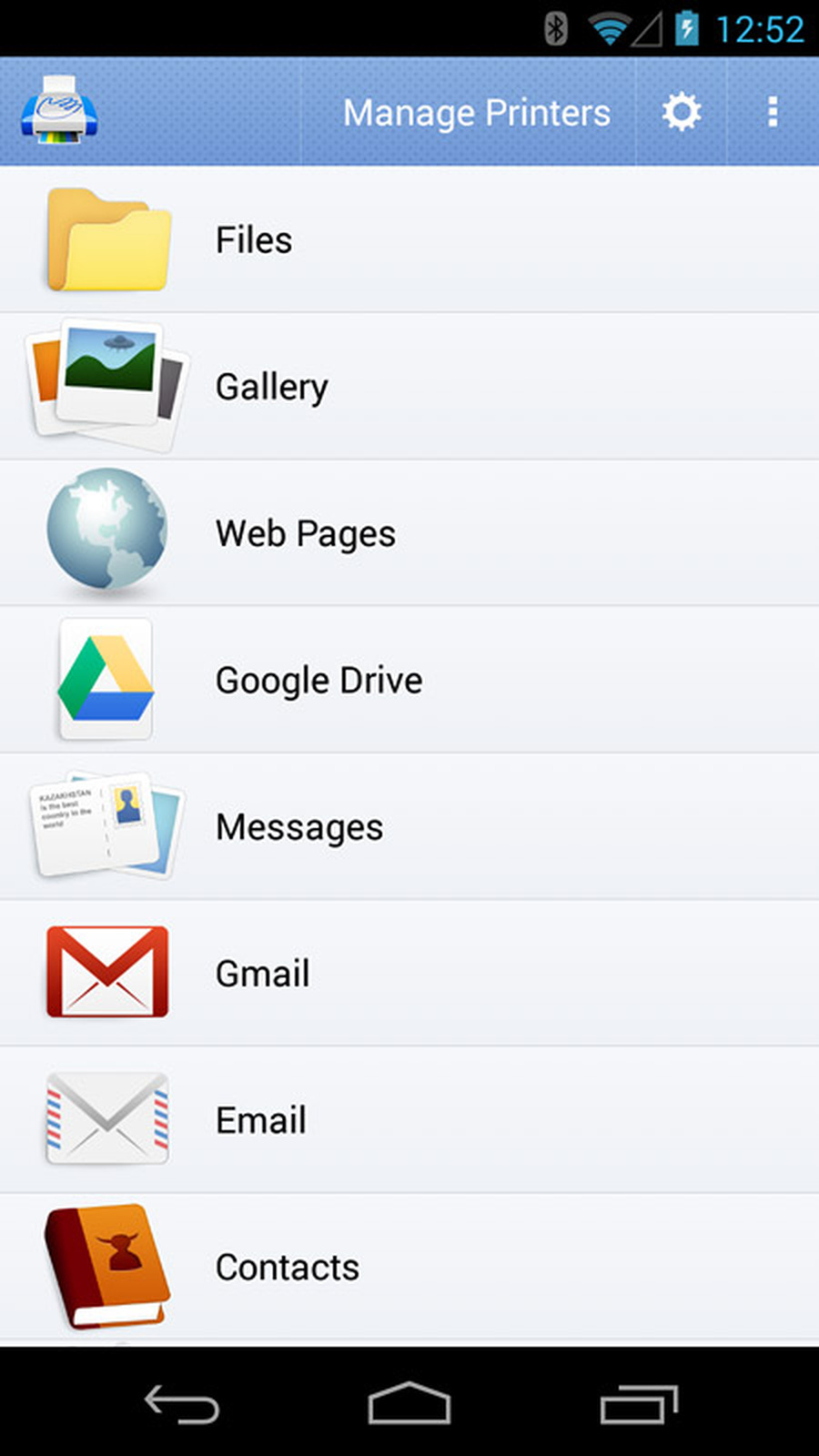
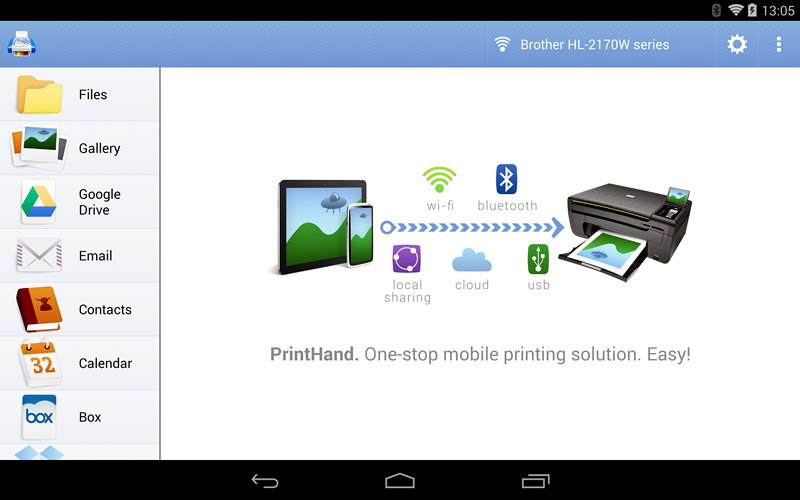
Рабочий процесс построен вокруг двух действий: сначала выбирается источник содержимого, затем — принтер. На телефоне главный экран выглядит как список разделов Files, Gallery, Web Pages, Google Drive, Email, Contacts и Calendar; на планшете те же источники вынесены в левую колонку, а файлы, папки и параметры открываются справа. Название активного принтера отображается в верхней панели и одновременно служит быстрым переходом к управлению устройствами.
Перед реальной печатью разумно начать со встроенной тестовой страницы. Она проверяет, видит ли программа конкретную модель, правильно ли выбран драйвер и способен ли принтер принять задание по выбранному каналу. Бесплатный режим рассчитан именно на такую проверку совместимости; печать пользовательских документов и фотографий требует Premium, поэтому тест лучше выполнить до оплаты.
Скачать PrintHand
- Редактирование PDF
- Русский интерфейс
- Просто новичкам
- Печать платная
- Не все принтеры совместимы
- USB зависит от OTG
Как устроен главный экран PrintHand
Главное меню не заставляет сначала создавать проект или импортировать документы в отдельную библиотеку. Раздел Files открывает внутреннюю память и доступные папки, Gallery показывает изображения альбомами, Web Pages предоставляет встроенный браузер, а облачные и почтовые пункты ведут к соответствующим учетным записям. Такой порядок удобен, когда один и тот же принтер используется для разных типов материалов: квитанция может лежать в Downloads, фотография — в DCIM, договор — в Google Drive, а посадочный талон — во вложении письма.
На верхней панели размещены значок приложения, имя выбранного принтера, шестерёнка настроек и меню с тремя точками. Если принтер ещё не задан, вместо модели показывается команда Manage Printers. Нажатие на неё открывает список способов подключения, а не общий экран параметров. Благодаря этому переход от выбора файла к поиску принтера занимает один шаг и не требует возвращаться на стартовую страницу.
Интерфейс на планшете использует ширину экрана для постоянной боковой панели. Пользователь видит источники слева, содержимое выбранного раздела по центру и раскрывающиеся команды справа. На телефоне те же действия выполняются последовательными экранами. Разница влияет только на навигацию: названия функций, логика выбора и окно предварительного просмотра остаются узнаваемыми.
Выбор файлов и поддерживаемые форматы
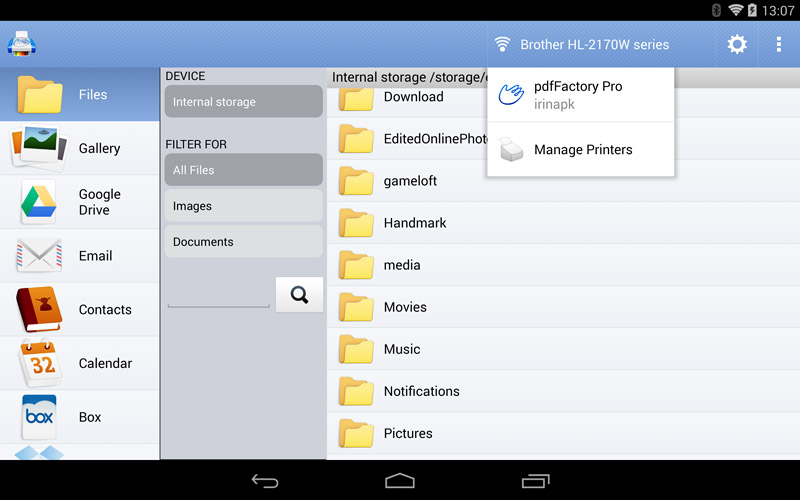
В файловом разделе PrintHand распознаёт документы Word в форматах DOC и DOCX, таблицы XLS и XLSX, презентации PPT и PPTX, PDF, обычный текст TXT, документы HWP, а также изображения JPG, JPEG, BMP, PNG и GIF. Наличие файла в списке ещё не гарантирует идеальное воспроизведение сложной разметки: офисные документы сначала проходят рендеринг, поэтому нестандартные шрифты, макросы, встроенные объекты и очень сложные таблицы следует проверять по миниатюрам до отправки задания.
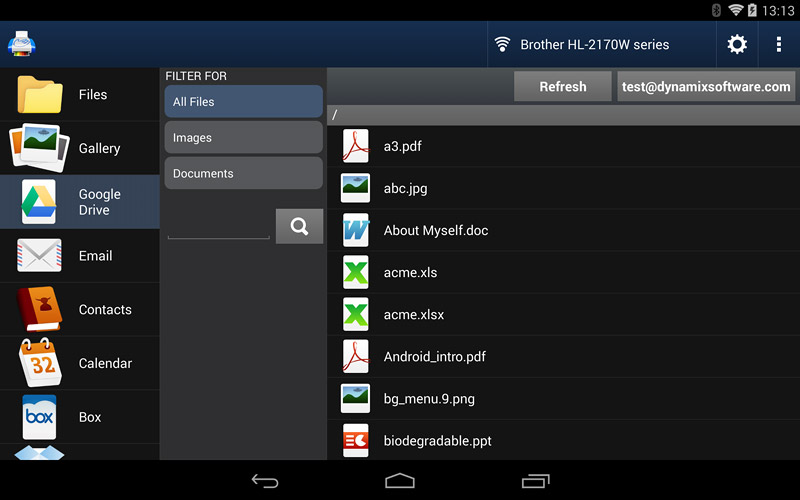
Слева от списка доступны фильтры All Files, Images и Documents. Они полезны в папках с большим количеством смешанного содержимого: вместо прокрутки сотен фотографий можно оставить только документы, а при подготовке фотопечати — только изображения. Поле поиска сопоставляет введённое начало имени с поддерживаемыми файлами в доступном хранилище. Для поиска договора практичнее вводить устойчивую часть имени, а не расширение.
Документам требуется библиотека рендеринга и свободное место для временных данных. Если после выбора DOCX или PDF появляется сообщение о недостающей библиотеке, нужно открыть шестерёнку, перейти к Libraries и загрузить Rendering library. Для некоторых драйверов также используются пакеты ESCPR, Gutenprint или HPLIP. Загрузка должна проходить при стабильном соединении; прерванный пакет чаще всего приводит к ошибке Library not found.
Когда лучше сначала создать PDF
Перед печатью сложного офисного файла полезно сохранить его в PDF в исходном редакторе. Это фиксирует переносы строк, размеры страниц, диаграммы и расположение изображений. PrintHand умеет принимать Word, Excel и PowerPoint напрямую, но PDF обычно предсказуемее, особенно если документ содержит нестандартный шрифт или должен совпасть с утверждённым макетом. После преобразования всё равно проверьте миниатюры и количество страниц.
Печать фотографий и нескольких изображений
Раздел Gallery показывает альбомы и изображения, доступные устройству. Касание миниатюры отмечает фотографию галочкой, повторное касание снимает выбор. Можно отметить серию кадров, после чего кнопка Print формирует многостраничное задание. Счётчик в верхней части помогает убедиться, что выбраны все нужные изображения, а не случайный соседний кадр.
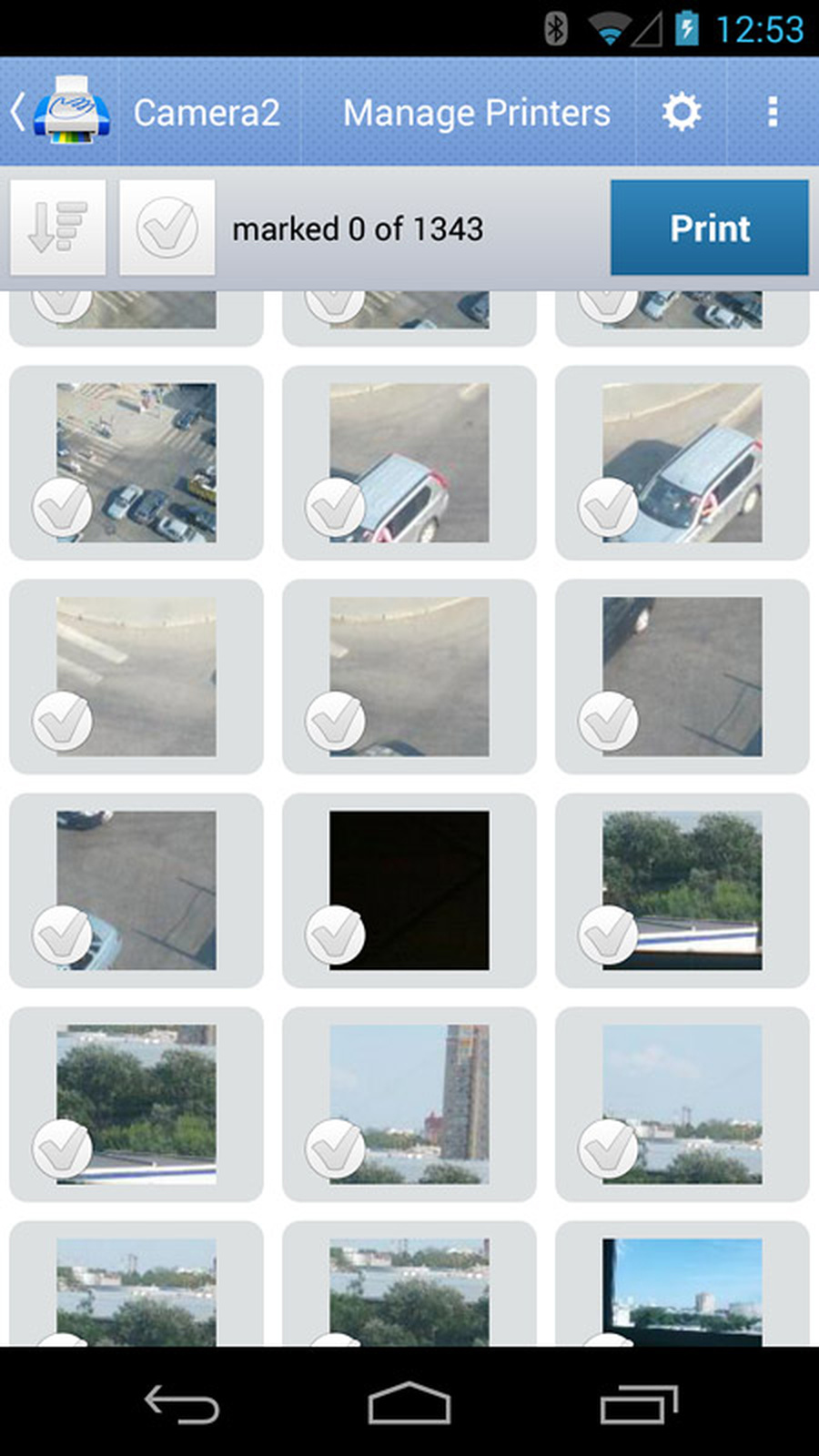
В предварительном просмотре для фотографий доступны параметры фактического размера, ориентации, полей, масштабирования и выравнивания. Режим Inside вписывает изображение целиком и может оставить поля, а Crop заполняет лист, обрезая края. Для портретов и сканов документов безопаснее Inside; для фотографий без важных деталей по краям можно использовать Crop. Выравнивание задаёт положение изображения, если оно меньше печатной области.
При выборе нескольких фотографий важно сначала определить бумагу и раскладку, а затем оценить каждую страницу. На iOS предусмотрена компоновка нескольких страниц на листе, буклетов и постеров; доступность конкретных вариантов зависит от платформы и содержимого. На Android набор параметров определяется драйвером принтера. Если ожидаемой раскладки нет, подготовьте коллаж заранее или напечатайте изображения отдельными заданиями.
Поиск принтера и мастер настройки
Экран Manage Printers разделяет устройства на Nearby Printers и Remote Printers. Для локальной печати предлагаются Nearby Wi‑Fi Printers, Nearby Bluetooth Printers, Windows Shared и USB Printers. В удалённой части могут отображаться принтеры, опубликованные через компьютерный клиент или корпоративную схему. Кнопка Printer Setup Wizard внизу запускает пошаговый сценарий и подходит для первой настройки.
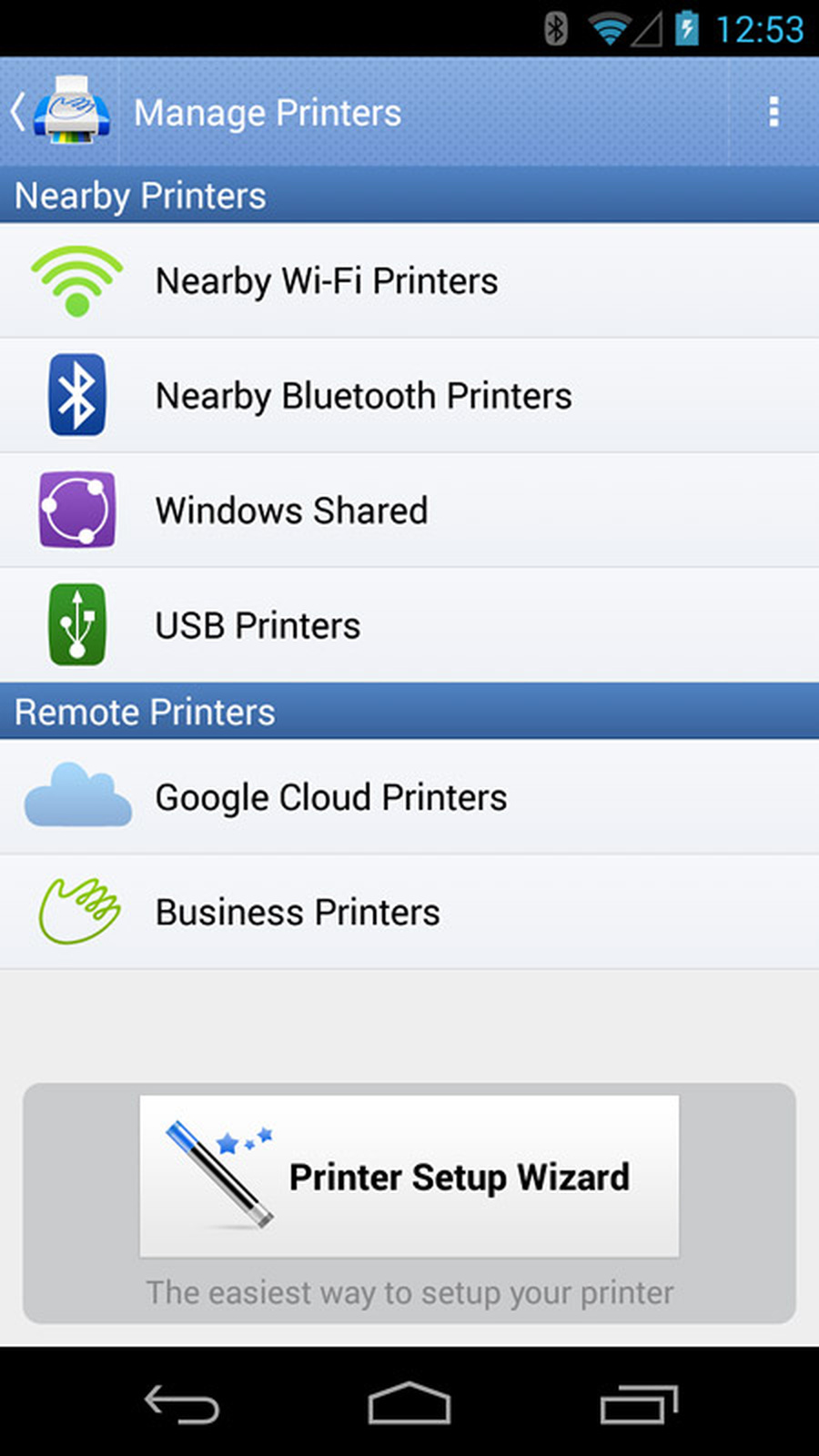
Мастер сначала уточняет способ подключения, затем запускает обнаружение и предлагает найденные модели. После выбора PrintHand может запросить установку драйверного пакета. Завершённая настройка подтверждается тем, что название принтера появляется в верхней панели. Если приложение показывает только сетевой адрес или неизвестное имя, это не обязательно ошибка: у некоторых устройств служебное имя отличается от надписи на корпусе.
Перед настройкой проверьте базовые условия: принтер включён, не находится в глубоком сне, телефон подключён к нужной сети, а мобильная передача данных не подменяет локальный маршрут. В гостевых сетях маршрутизатор часто изолирует клиентов друг от друга, поэтому телефон видит интернет, но не видит принтер. В таком случае следует перейти в основную домашнюю сеть или отключить изоляцию клиентов в настройках точки доступа.
Печать по Wi‑Fi и Wi‑Fi Direct
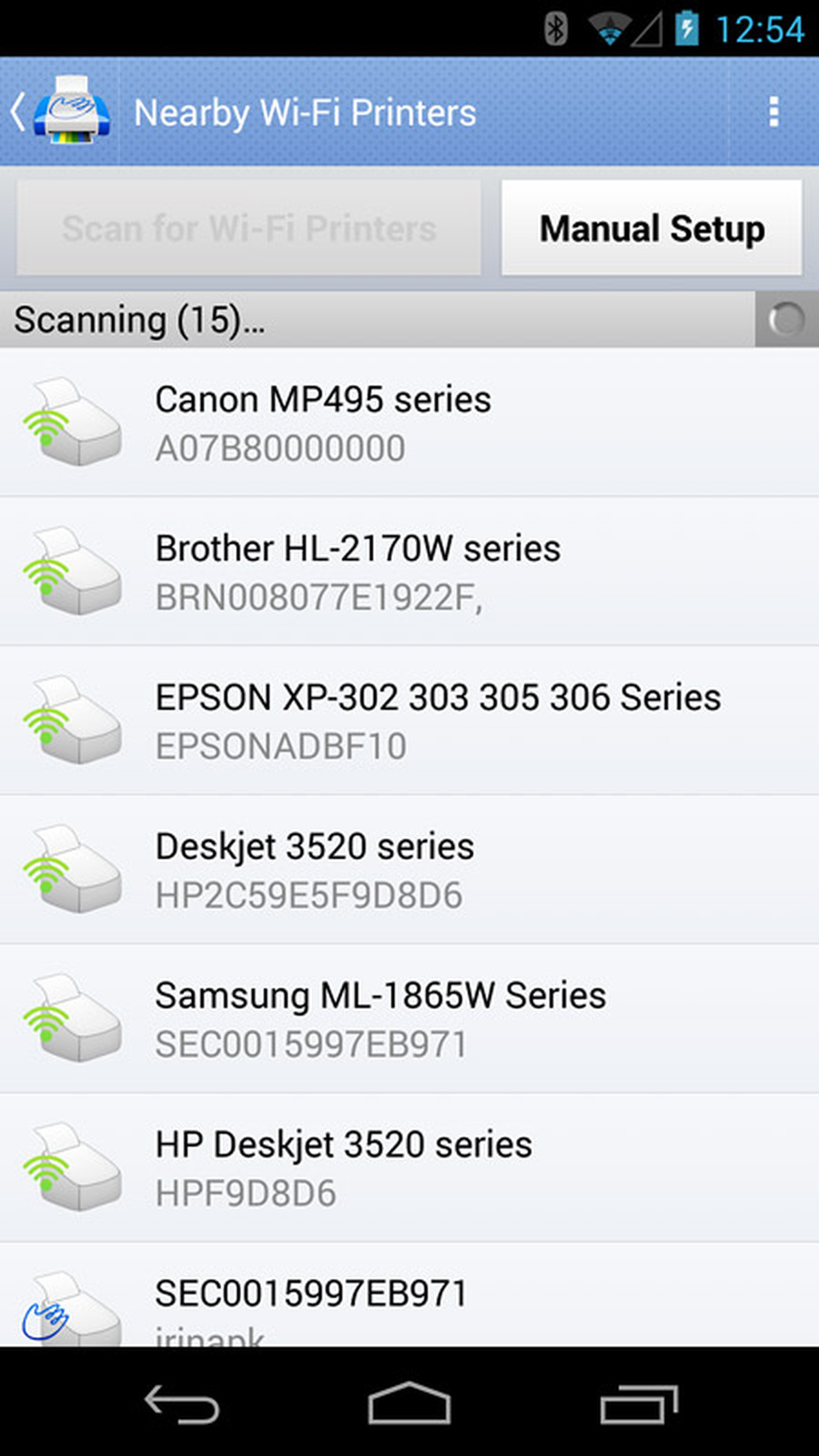
Для обычной сетевой печати телефон и принтер должны находиться в одной локальной сети. После открытия Nearby Wi‑Fi Printers приложение сканирует доступные устройства и выводит производителя, модель и сетевой идентификатор. Найденную строку достаточно нажать один раз. Если список пуст, используется повторное сканирование либо Manual Setup с вводом адреса принтера.
Wi‑Fi Direct отличается тем, что смартфон подключается к беспроводной сети, созданной самим принтером. Во время такого соединения доступ в интернет может исчезнуть, поэтому драйверные библиотеки лучше установить заранее. После подключения к SSID принтера вернитесь в PrintHand и повторите сканирование. Если Android сообщает, что сеть без интернета, подтвердите сохранение подключения, иначе система может автоматически переключиться на мобильные данные.
Ручной ввод IP нужен, когда автоматическое обнаружение заблокировано маршрутизатором, принтер находится в другой подсети или протокол обнаружения отключён. Адрес можно посмотреть на экране принтера, в распечатке сетевой конфигурации или в свойствах порта на компьютере, который уже печатает на это устройство. Ошибка в одной цифре приводит к Connection refused, No route to host или Host is unresolved, поэтому адрес следует перепроверять посимвольно.
Как избежать смены адреса принтера
Если после перезапуска маршрутизатора ранее настроенный принтер перестаёт отвечать, вероятна смена адреса DHCP. Закрепите за принтером постоянную аренду в роутере либо задайте статический адрес в допустимом диапазоне. После изменения удалите старую запись из недавних устройств и добавьте принтер снова. Это особенно важно для ручной настройки и для офисных сетей с несколькими точками доступа.
Подключение по Bluetooth
Bluetooth-печать начинается не в PrintHand, а с сопряжения в системных настройках телефона. Включите принтер, переведите его радиомодуль в доступный режим, найдите устройство и подтвердите код, если он запрошен. Только после успешного сопряжения откройте Nearby Bluetooth Printers. Приложение не сможет завершить настройку, если Android видит устройство, но соединение не подтверждено.
Этот канал часто используется с переносными термопринтерами, чековыми устройствами и компактными фотопринтерами. Поддержка зависит не только от наличия Bluetooth, но и от языка печати и драйвера. Универсальный профиль передачи данных не означает, что принтер понимает формат задания. Поэтому тестовая страница обязательна: она сразу показывает, совпал ли выбранный драйвер с устройством.
На новых версиях Android обнаружение ближайших Bluetooth-устройств требует отдельного разрешения. Если список пуст, откройте системные сведения о приложении и разрешите Nearby devices. На некоторых устройствах старые механизмы сканирования дополнительно требуют разрешения местоположения; отказывать ему можно, но тогда поиск конкретного принтера может не работать. После изменения разрешений полностью перезапустите приложение.
Печать через USB OTG
Для проводного соединения нужен USB OTG-адаптер или кабель, соответствующий разъёмам телефона и принтера. Android-устройство должно поддерживать USB Host, а его прошивка — работу с подключённым принтером. Поддержка флешек, мыши или клавиатуры сама по себе не гарантирует печать: электрические ограничения порта и реализация USB Host различаются.
После подключения система может показать запрос на доступ к USB-устройству. Разрешите PrintHand использовать принтер и при необходимости установите флажок для этого устройства. Затем откройте USB Printers и выберите найденную модель. Если пункт неактивен, телефон не сообщил приложению о доступном USB Host; программной настройкой это обычно не исправить.
Ошибка USB device not found требует проверки по цепочке. Сначала отключите оба конца кабеля и подключите снова, затем попробуйте другой OTG-переходник и другой кабель данных. Убедитесь, что принтер включён до запуска поиска. Если устройство питается от телефона и потребляет слишком много тока, нужен активный USB-хаб с собственным блоком питания. После аппаратной проверки повторно выберите драйвер вручную.
Принтеры, подключённые к Windows или Mac
Принтер без сетевого интерфейса можно сделать доступным через компьютер. Для этого он должен нормально печатать из Windows или macOS, а на компьютере запускается клиент PrintHand, который публикует установленные системные принтеры. Смартфон и компьютер для локального сценария подключаются к одной сети. После этого устройства появляются в списке общих или удалённых принтеров.
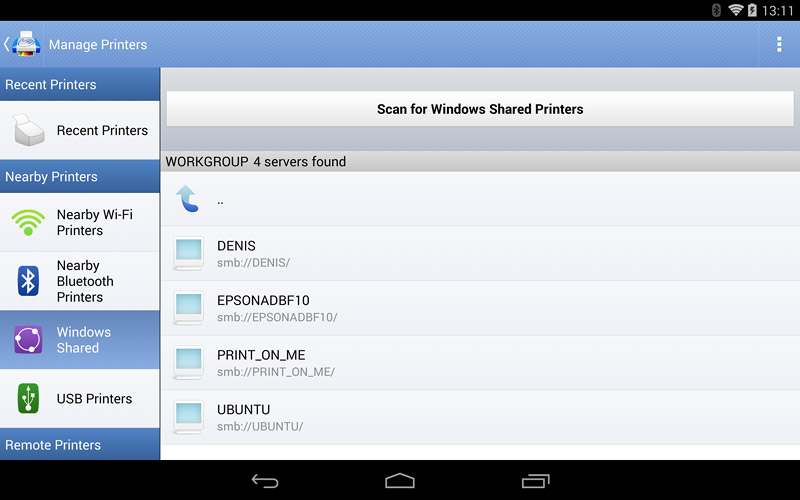
Сильная сторона такого подхода — использование уже работающего компьютерного драйвера. Даже если в мобильной базе нет точной модели, компьютер может принять задание и передать его принтеру обычным способом. Ограничение очевидно: компьютер должен быть включён, не спать и иметь доступ к принтеру. Если ноутбук закрывает крышку и переходит в сон, мобильное задание зависнет или завершится ошибкой соединения.
Для удалённой печати через интернет требуется учётная запись и активный клиент на принимающем компьютере. Такой канал следует отличать от локального общего принтера: документ уходит за пределы домашней сети, а количество удалённых страниц может учитываться отдельно. Для конфиденциальных материалов предпочтительнее локальный Wi‑Fi или прямой USB, если они поддерживаются.
Печать из других приложений
Необязательно открывать файл через главный экран PrintHand. В Android содержимое можно передать через системную команду Share: откройте документ, фотографию или веб-страницу, нажмите Поделиться и выберите PrintHand. Программа примет объект, создаст предварительный просмотр и позволит настроить вывод. Этот способ удобен для файлов из мессенджера или облачного клиента, который не показан в главном меню.
Для фрагмента текста можно выделить нужный абзац в браузере или редакторе и отправить его через Share. В результате печатается только выделенный материал, а не вся страница с меню, рекламой и навигацией. Перед печатью проверьте, сохранились ли переносы и специальные символы; чистый текст не содержит исходных стилей сайта.
На Android PrintHand также может работать как системная служба печати. Служба включается в разделе настроек Printing, после чего команда Print в сторонних приложениях показывает доступные через PrintHand принтеры. Этот путь ближе к стандартному диалогу Android: сначала выбирается устройство и базовые свойства, затем задание передаётся в PrintHand для дополнительной настройки и отправки.
На iPhone и iPad основной путь интеграции проходит через меню Share и Action. В него можно передать PDF, изображение, офисный документ, Markdown, текст, веб-страницу, контакт или содержимое буфера через Paste to Print. Если приложение-источник создаёт временную ссылку вместо файла, дождитесь завершения загрузки и только затем открывайте окно печати.
Предварительный просмотр и выбор страниц
Предварительный просмотр — главный контрольный этап. Для многостраничного документа PrintHand показывает миниатюры и позволяет снять отметку с ненужных страниц. Это быстрее, чем вручную вводить диапазон, когда требуется исключить титульный лист или несколько пустых страниц. Для фотографий миниатюры одновременно показывают порядок и способ вписывания в лист.
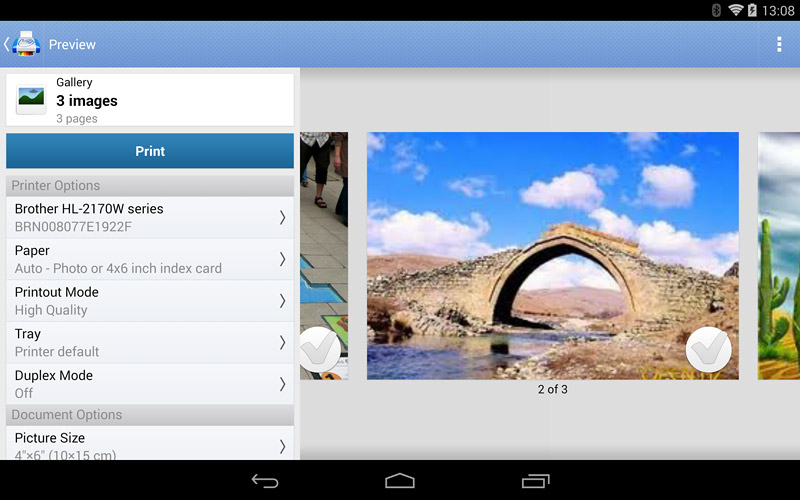
Кнопка Options меняет свойства содержимого и принтера, а кнопка Print открывает дополнительное окно с количеством копий и диапазоном. Такая двухступенчатая схема иногда кажется непривычной: бумага, качество и масштаб задаются до нажатия Print, а копии и перечень страниц — после. Перед подтверждением OK стоит ещё раз проверить оба уровня, особенно при дорогой фотобумаге.
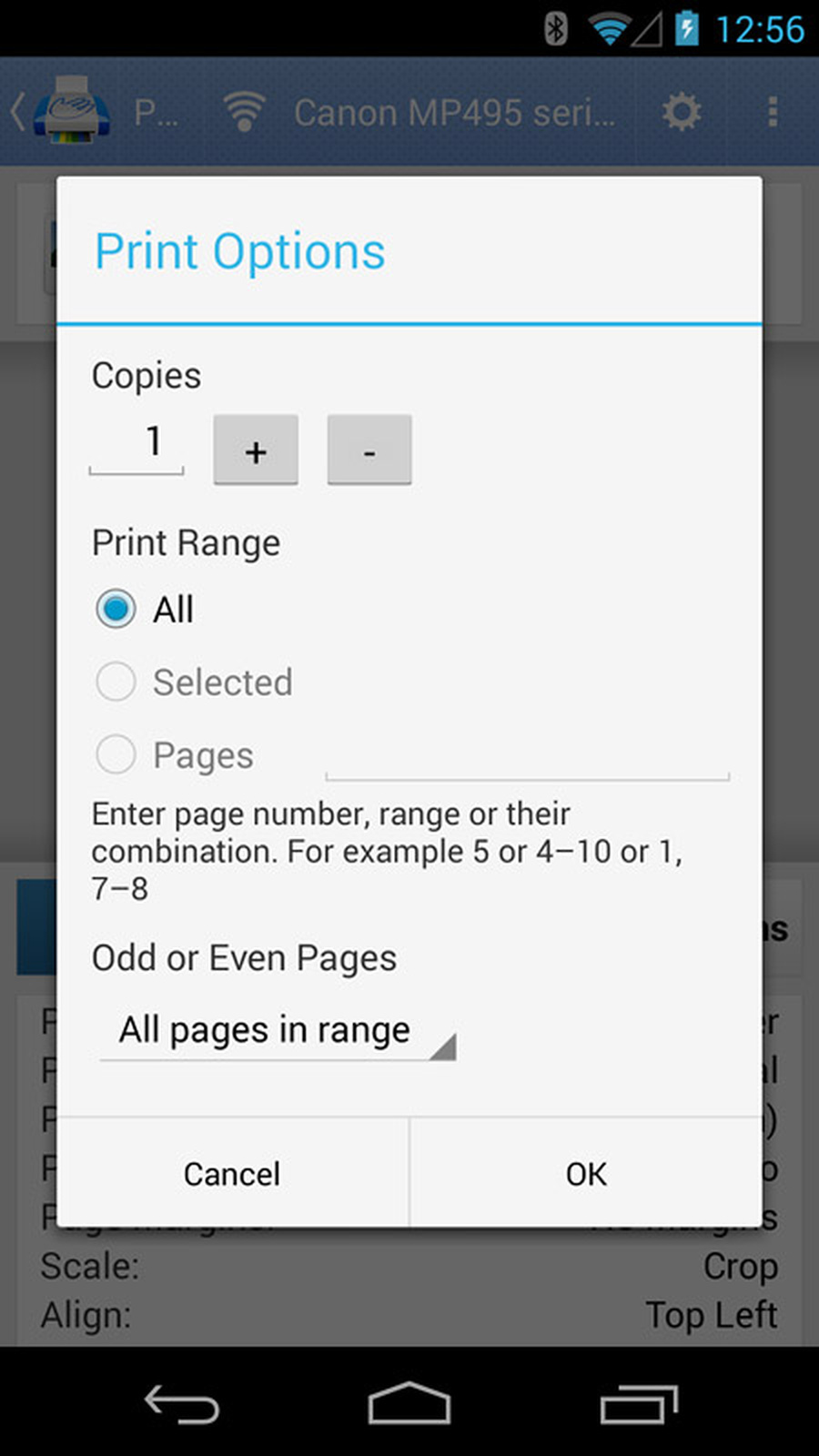
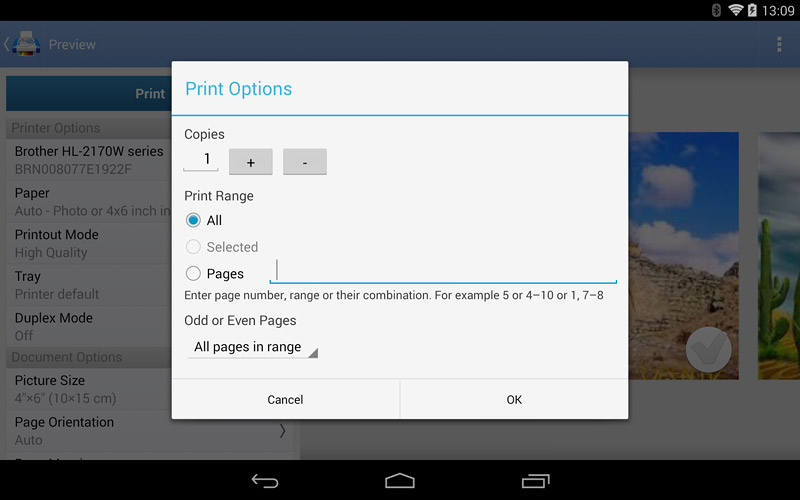
Диапазон поддерживает три режима: All, Selected и Pages. В поле Pages можно указывать отдельные номера и интервалы. Дополнительный фильтр Odd or Even Pages ограничивает задание нечётными или чётными страницами. Он полезен для ручной двусторонней печати на принтере без дуплекса: сначала печатаются нечётные страницы, затем стопка переворачивается и отправляются чётные в подходящем порядке.
Настройки бумаги, качества и цвета
Параметр Paper должен совпадать с реальным носителем в лотке. Если в приложении выбран Letter, а загружен A4, драйвер может уменьшить содержимое, обрезать нижний край или запросить другой формат на панели принтера. Для фотобумаги дополнительно выбирается подходящий тип носителя, если драйвер его предоставляет. От него зависят скорость подачи, объём чернил и профиль качества.
Printout Mode объединяет доступные режимы качества и цвета. Конкретные пункты зависят от драйвера: один принтер предлагает Draft, Normal и High, другой — только цвет и градации серого. Черновой режим подходит для внутренних документов, но мелкий текст и тонкие линии могут стать бледнее. Для штрихкодов, QR-кодов и подписей лучше использовать нормальное или высокое качество.
Grayscale экономит цветные чернила, но не всегда означает использование только чёрного картриджа: струйные принтеры могут смешивать цвета даже для серого. Если требуется именно монохромная печать, ищите отдельный режим Black Ink Only в свойствах конкретного драйвера. PrintHand показывает только те возможности, которые сообщает выбранный драйвер.
Опция Printable Area определяет, какую область листа считает доступной драйвер. Изменять протокол или печатную область следует только при реальной проблеме: приложение автоматически выбирает подходящий вариант по модели. Неверная комбинация может сместить изображение или отправить данные в формате, который принтер не понимает.
Двусторонняя печать и порядок листов
Duplex Mode появляется только у принтеров и драйверов, которые сообщают о двусторонней печати. Long Edge формирует листы для перелистывания как книгу, Short Edge — для переворота как календарь. Ошибка выбора особенно заметна в альбомной ориентации: оборотная сторона окажется вверх ногами. Для первого задания напечатайте две страницы и проверьте направление.
Если аппаратного дуплекса нет, используйте Odd or Even Pages и параметр Reverse order. Схема переворота зависит от тракта подачи: одни принтеры кладут отпечаток лицом вверх, другие — лицом вниз. Проведите пробу на четырёх страницах, поставив карандашную отметку на верхнем крае чистого листа. После этого будет понятно, как вернуть стопку в лоток и нужен ли обратный порядок.
Для буклетов на iOS доступна специальная раскладка страниц. Она переставляет страницы так, чтобы после двусторонней печати и сгиба получилась правильная последовательность. Перед большим тиражом проверьте формат бумаги, короткий или длинный край и количество страниц; пустые страницы могут добавляться для кратности листам.
Масштаб, поля и ориентация
Автоматическая ориентация передаёт решение драйверу. Для фотографий можно явно выбрать портретную или альбомную ориентацию. Для PDF ориентация обычно определяется размером страницы, но смешанный документ может содержать листы обоих типов. Если драйвер применяет одно значение ко всему заданию, выгоднее разделить портретные и альбомные страницы на два запуска.
No Margins не гарантирует физическую печать без полей. Принтер должен поддерживать borderless для выбранного размера и типа бумаги. Если аппарат оставляет технологическую рамку, PrintHand не сможет её убрать. Попытка заполнить весь лист может привести к автоматическому увеличению и обрезке; сравните миниатюру с исходным кадром перед подтверждением.
Параметр Scale решает две разные задачи. Inside сохраняет всё изображение, уменьшая его до доступной области. Crop увеличивает до заполнения листа и удаляет лишнее по краям. Для сканов паспортов, договоров и схем используйте Inside, чтобы не потерять подписи и номера. Для декоративной фотографии допустим Crop, если важный объект расположен с запасом от границы.
Align влияет только тогда, когда изображение меньше печатной области. Центрирование подходит для фотографий и карточек, а привязка к верхнему левому углу удобна для шаблонов, которые затем обрезаются по меткам. Если смещение повторяется на всех листах, проверьте не только Align, но и настройки полей в самом принтере.
Печать PDF без неожиданных искажений
PDF может содержать встроенные шрифты, прозрачности, формы, слои и большие растровые изображения. PrintHand формирует печатное представление через библиотеку рендеринга, поэтому первая проверка — совпадают ли количество страниц и основные элементы на миниатюрах. Особое внимание требуется документам с мелкими таблицами, нестандартными шрифтами и страницами необычного размера.
Если часть текста заменена символами или пропала, загрузите Fonts collection в разделе Libraries и повторите открытие. Когда это не помогает, пересохраните документ с внедрением шрифтов либо создайте новый PDF через печать в исходной программе. Для защищённого PDF может потребоваться пароль на открытие или печать; приложение не снимает ограничения владельца документа.
Большие чертежи и плакаты не следует автоматически уменьшать до A4, если важен масштаб. На iOS можно использовать раскладку Poster, разбивающую страницу на несколько листов. На Android аналогичный результат зависит от доступных функций драйвера; при отсутствии режима подготовьте разбиение заранее в редакторе PDF. После печати измерьте контрольный размер линейкой.
При зависании на обработке PDF освободите место во внутреннем хранилище, закройте фоновые приложения и попробуйте печатать меньшими диапазонами. Страница с большим сканом может занимать значительно больше памяти, чем размер файла на диске. Разделение задания по 10–20 страниц часто помогает определить проблемный лист и завершить остальную печать.
Печать Word, Excel и PowerPoint
DOC и DOCX печатаются после преобразования в страницы. Проверьте переносы, колонтитулы, таблицы и нумерацию: мобильный рендерер может заменить отсутствующий шрифт и изменить число строк. Документ с юридически значимой версткой лучше заранее экспортировать в PDF. Для обычной записки или черновика прямого открытия обычно достаточно.
Таблицы XLS и XLSX требуют особого внимания к области печати. Если исходная книга не содержит настроенных разрывов, широкий лист может уменьшиться до нечитаемого масштаба или разбиться на много страниц. Откройте миниатюры, оцените заголовки столбцов и при необходимости сохраните нужный диапазон в PDF с заданной ориентацией и повторением строк заголовка.
Презентации PPT и PPTX обычно выводятся по одному слайду на страницу. Раздаточный материал с несколькими слайдами на листе удобнее сформировать в PowerPoint или другом редакторе заранее, если соответствующей раскладки нет в текущем интерфейсе. Проверяйте фон, полупрозрачные объекты и заметки: PrintHand печатает содержимое файла, но не обязательно воспроизводит все параметры настольного диалога PowerPoint.
Если офисный файл не появляется в списке, убедитесь, что он полностью загружен из мессенджера или облака. Файл с временным расширением, нулевым размером или без разрешения на доступ к хранилищу не будет корректно открыт. Сохраните копию в Downloads и выберите её через Files.
Веб-страницы, почта, контакты и календарь
Встроенный раздел Web Pages принимает адрес страницы и использует системный компонент браузера. Мобильная версия сайта может отличаться от настольной, поэтому перед печатью пролистайте предварительный просмотр. Для страницы с рекламой и навигацией лучше выделить нужный текст и передать его через Share либо сохранить чистую версию в PDF.
Письма можно выбирать вместе с вложениями. Вложение печатается как отдельный поддерживаемый документ или изображение. Если почтовый сервис отклоняет пароль, современные провайдеры могут требовать вход через браузер, OAuth или пароль приложения; ручной ввод IMAP не всегда разрешён политикой аккаунта. В таком случае откройте письмо в официальном клиенте и отправьте вложение в PrintHand через Share.
Контакты и события календаря полезны для бумажных списков, маршрутов и расписаний. Для календаря задаётся диапазон дат, иначе в задание может попасть слишком много записей. Перед печатью убедитесь, что выбран нужный аккаунт и синхронизация завершена. Контактные данные следует проверять на конфиденциальность: распечатка может содержать телефоны, адреса и заметки.
Печать SMS и журнала звонков зависит от системных разрешений и ограничений Android. Если соответствующие пункты не показаны, приложение не получило доступ к этим данным или установленный вариант не предоставляет такую функцию. В этом случае сохраните нужную переписку или список вызовов в PDF либо подготовьте снимки экрана и печатайте их как изображения. Чувствительные разрешения следует выдавать только на время реальной задачи.
Облачные хранилища
PrintHand может открывать материалы из Google Drive, Box, Dropbox, OneDrive, Creative Cloud, SugarSync и Evernote, если соответствующий источник доступен в интерфейсе и авторизация ещё поддерживается сервисом. На планшете список облачных файлов отображается вместе с фильтрами по документам и изображениям. Выбранный объект сначала загружается, затем передаётся рендереру.
Для больших файлов дождитесь полного скачивания до открытия окна параметров. Если сеть прерывается, миниатюры могут не сформироваться или задание остановится без явной ошибки принтера. Надёжный способ — сохранить локальную копию, проверить её размер и печатать из Files. Это также уменьшает риск повторной загрузки при нескольких попытках.
Ошибка авторизации часто связана не с PrintHand, а с изменённым паролем, двухфакторной защитой или истёкшим токеном. Удалите учётную запись из соответствующего раздела, выполните вход заново и подтвердите доступ только к нужным данным. Если встроенная авторизация больше не принимается провайдером, используйте официальное облачное приложение и команду Share.
Сканирование с совместимого МФУ
PrintHand умеет получать сканы с некоторых многофункциональных устройств. Возможность зависит от конкретной модели и указана отдельно от поддержки печати: принтер может успешно печатать, но не предоставлять мобильное сканирование. В интерфейсе сначала выбирается поддерживаемое МФУ, затем параметры скана и место сохранения результата.
Перед сканированием положите оригинал на стекло или в автоподатчик, проверьте формат страницы и разрешение. Для многостраничного договора предпочтителен автоподатчик, если он поддерживается драйвером. Цветной режим увеличивает размер файла; для обычного текста достаточно оттенков серого, а для печатей и цветных отметок нужен цвет.
Полученные страницы можно сохранить на устройство, объединить в PDF и затем распечатать или передать другому приложению. После сканирования проверьте ориентацию, отсутствие обрезки и читаемость мелкого текста. Если МФУ не обнаруживается как сканер, сверяйтесь со списком поддерживаемых устройств, а не только со списком принтеров.
Библиотеки и драйверы
PrintHand не использует один универсальный драйвер для всех моделей. После выбора принтера приложение подбирает пакет, соответствующий производителю и языку печати. В списке библиотек встречаются ESCPR, Gutenprint, HPLIP, Rendering library и дополнительная коллекция шрифтов. Не все пакеты нужны каждому пользователю; устанавливаются те, которые запрашивает выбранная модель и формат документа.
Если модель определилась неверно, нажмите и удерживайте её в списке найденных устройств, затем выберите Select Manually и подходящий драйвер. Использование драйвера близкой модели допустимо только как проверка: совпадение семейства не гарантирует одинаковые команды бумаги, дуплекса и цвета. Всегда начинайте с тестовой страницы.
После обновления или очистки данных библиотеки могут потребовать повторной загрузки. Ошибка Library not found означает, что пакет отсутствует или установлен неполностью. Подключитесь к стабильной сети, откройте Libraries и загрузите требуемые компоненты. Если ошибка сохраняется, переустановите приложение и повторите загрузку до выбора документа.
Размер драйверных пакетов и временных файлов следует учитывать на устройствах с небольшим хранилищем. Освободите место под само приложение, рендеринг PDF, кэш облачных файлов и изображения. При нехватке места меню может открываться нормально, а зависание проявится уже на построении страниц или передаче задания.
Разрешения Android и приватность
Для поиска устройств PrintHand использует доступ к Wi‑Fi, Bluetooth и ближайшим устройствам. Для выбора файлов нужны разрешения на медиа или доступ через системный проводник. Контакты, календарь, SMS и журнал звонков запрашиваются только для соответствующих источников. Отказ в ненужном разрешении не должен мешать печати PDF, но отказ в доступе к ближайшим устройствам блокирует Bluetooth-сканирование.
Перед выдачей чувствительных разрешений определите задачу. Для печати файла из Downloads не нужен доступ к контактам. Для печати одного вложения проще передать его через Share, чем добавлять почтовый аккаунт внутри программы. Такой подход уменьшает объём данных, к которым приложение получает доступ.
При прямой локальной печати документ обычно передаётся внутри локальной сети или по USB. Удалённая печать через компьютерный клиент и облачные источники предполагает интернет-обмен. Конфиденциальный договор лучше печатать по локальному каналу, а после завершения удалить временные копии из общедоступных папок и очистить очередь принтера, если она сохраняет задания.
Бесплатная проверка и Premium
Бесплатный режим позволяет установить приложение, обнаружить принтер и вывести тестовую страницу. Это не полноценная бесплатная печать документов: для реальных страниц требуется Premium или отдельное платное приложение, в зависимости от магазина. Такое ограничение следует учитывать до настройки рабочего процесса — особенно если печать нужна разово.
Правильная последовательность проверки: найти точную модель, установить предложенный драйвер, напечатать тестовую страницу по тому каналу, который будет использоваться постоянно, и только затем оценивать оплату. Тест по Wi‑Fi не подтверждает, что USB на том же телефоне заработает; каждый канал следует проверять отдельно.
После покупки восстановление зависит от магазина и аккаунта, с которого совершена транзакция. Если Premium не активировался после переустановки, убедитесь, что используется тот же профиль магазина, затем запустите восстановление покупок. При обращении в поддержку полезно указать модель телефона, модель принтера, способ подключения и идентификатор устройства из раздела About.
Типовой сценарий: распечатать договор в PDF
- Сохраните договор в локальную папку Downloads или полностью загрузите его из облака.
- Откройте Files, включите фильтр Documents и выберите PDF.
- Проверьте число страниц и читаемость миниатюр.
- Выберите принтер в верхней панели; при первой настройке используйте Printer Setup Wizard.
- Задайте A4, обычную бумагу, нормальное качество и подходящий дуплекс.
- Снимите отметки с ненужных страниц или укажите диапазон.
- Установите число копий и подтвердите печать.
Для договора особенно важны поля и масштаб. Режим вписывания не должен обрезать подписи, печати и номера страниц. Если исходный PDF использует нестандартный формат, лучше оставить автоматическое масштабирование и напечатать одну контрольную страницу. При двусторонней печати проверьте Long Edge, чтобы листы перелистывались как книга.
Если документ конфиденциальный, не используйте удалённый канал без необходимости. После завершения удалите локальную копию, если она была создана только для печати, и заберите листы сразу. В корпоративной сети может использоваться PIN-печать на стороне принтера, но наличие этой функции определяется драйвером и моделью.
Типовой сценарий: фотографии на одном листе
- Откройте Gallery и выберите нужный альбом.
- Отметьте фотографии и проверьте счётчик выбранных элементов.
- Откройте предварительный просмотр и задайте размер бумаги.
- Выберите ориентацию и способ масштабирования Inside или Crop.
- Проверьте каждую страницу и порядок изображений.
- Выберите качество фотографии и тип носителя, если они доступны.
- Напечатайте один пробный лист перед всей серией.
Для экономии бумаги можно использовать компоновку нескольких изображений на листе, когда она доступна. Если программа или драйвер не предлагает нужную сетку, создайте коллаж заранее. Это надёжнее, чем рассчитывать на автоматическую раскладку при печати большого количества снимков разного соотношения сторон.
Цветопередача зависит от принтера, бумаги и профиля, а не только от приложения. Экран смартфона светится и часто показывает более насыщенные цвета, чем бумага. Для важных фотографий отключите чрезмерную коррекцию в драйвере, выберите правильный тип бумаги и сравните пробный отпечаток при нейтральном освещении.
Типовой сценарий: печать на старом USB-принтере через компьютер
- Убедитесь, что компьютер печатает на устройстве из обычной программы.
- Установите и запустите компьютерный клиент PrintHand.
- Разрешите общий доступ к нужному системному принтеру.
- Подключите телефон и компьютер к одной локальной сети.
- Откройте Manage Printers и найдите общий компьютер или опубликованный принтер.
- Отправьте тестовую страницу, затем пользовательский документ.
Такой сценарий полезен, когда в принтере нет Wi‑Fi, а USB OTG телефона не поддерживается. Компьютер выполняет роль шлюза и использует официальный драйвер производителя. Основные причины сбоев — сон компьютера, блокировка клиента брандмауэром, смена сети и остановленная очередь печати Windows или macOS.
Если общий принтер виден, но задания не выходят, сначала напечатайте тестовую страницу на самом компьютере. Затем очистите зависшие задания в системной очереди и перезапустите клиент. Диагностика от принтера к телефону быстрее, чем многократная переустановка мобильного приложения.
Диагностика сетевых ошибок
Connection refused означает, что адрес доступен, но нужный порт не принимает соединение либо выбран неправильный протокол. Проверьте, не блокирует ли брандмауэр компьютерный клиент, и убедитесь, что введён адрес принтера, а не маршрутизатора. После изменения настроек перезапустите принтер, роутер и телефон.
EHOSTUNREACH или No route to host указывает на отсутствие маршрута. Частая причина — разные подсети, гостевая сеть или неверная маска. Сравните первые части адресов телефона и принтера, отключите VPN и временно выключите мобильные данные. Если сеть управляемая, межсегментная печать может быть запрещена администратором.
Host is unresolved появляется при неверном имени узла. Вместо имени используйте числовой IP, найденный на панели принтера или в сетевом отчёте. Если IP работает, а имя нет, проблема относится к DNS или локальному разрешению имён, а не к драйверу печати.
Ошибка 0002, сообщение Locked for printing или отсутствие ответа могут быть связаны с занятым принтером, ошибкой бумаги, открытой крышкой или зависшей очередью. Посмотрите на дисплей устройства, удалите старые задания и дождитесь готовности. После этого повторите тестовую страницу, а не большой документ.
Когда принтер найден, но печатает неверно
Пустые листы, набор символов или бесконечная подача бумаги обычно указывают на неподходящий драйвер или протокол. Остановите задание на принтере, очистите очередь и не повторяйте его без изменений. В списке устройств удерживайте модель, выберите Select Manually и попробуйте точный драйвер производителя. Драйвер соседней модели используйте только после теста.
Обрезанный край чаще связан с несоответствием формата бумаги, печатной области или режимом Crop. Сверьте A4 и Letter, установите Inside и оставьте поля. Если принтер не поддерживает печать без полей, белая рамка является нормальным аппаратным ограничением.
Слишком мелкий текст в Excel или веб-странице возникает при попытке уместить широкое содержимое на один лист. Измените ориентацию на альбомную, подготовьте область печати заранее или сохраните нужный фрагмент в PDF. Увеличение масштаба без разбиения приведёт к обрезке столбцов.
Неверные цвета и полосы сначала проверяются средствами принтера: уровень чернил, тест дюз, выравнивание головки и тип бумаги. Приложение передаёт задание, но не исправляет механическое состояние печатающего узла. Если встроенный тест принтера тоже плохой, переустановка PrintHand не поможет.
Когда документ не открывается
Сообщение Library not found устраняется загрузкой библиотек из настроек. Если загрузка уже выполнена, удалите повреждённый пакет или переустановите приложение при стабильном интернете. Для PDF дополнительно загрузите Fonts collection, если текст отображается неверно.
Ошибка авторизации облака или почты требует повторного входа. Проверьте дату и время телефона: сильное рассогласование мешает защищённым соединениям. При включённой двухфакторной защите используйте официальный экран входа или передавайте файл через Share из родного приложения сервиса.
Файл может быть повреждён, иметь нулевой размер или содержать неподдерживаемое шифрование. Откройте его в другом приложении и сохраните новую копию. Для документа Office экспорт в PDF часто устраняет зависимость от сложной разметки. Для огромного скана уменьшите разрешение или разделите файл.
Если приложение закрывается при построении миниатюр, освободите оперативную память и хранилище, перезапустите телефон и печатайте короткими диапазонами. Один проблемный лист можно выявить делением диапазона пополам. После нахождения страницы пересохраните только её или исключите из задания.
Сравнение PrintHand с аналогами
| Программа | Лучше подходит для | Главное ограничение |
|---|---|---|
| PrintHand | Печать разных форматов на принтерах разных марок по Wi‑Fi, Bluetooth, USB и через компьютер | Реальная печать требует Premium, а совместимость определяется драйвером |
| PrinterShare | Очень похожий универсальный сценарий с локальными и удалёнными принтерами | Платная модель и зависимость от поддерживаемого драйвера |
| Mopria Print Service | Стандартная печать Android на сертифицированных сетевых принтерах | Не предназначена для Bluetooth и USB-принтеров вне экосистемы Mopria |
| NokoPrint | Печать PDF, Office, фото и веб-страниц по Wi‑Fi, Bluetooth и USB с рекламной бесплатной моделью | Реклама в бесплатном режиме и переменная поддержка моделей |
| HP app | Настройка, печать, сканирование и обслуживание совместимых устройств HP | Ориентирована на технику HP |
| Epson iPrint | Печать и сканирование на совместимых принтерах Epson, включая облачные файлы | Ориентирована на технику Epson |
| PDF Commander | Подготовка, редактирование и печать PDF с компьютера | Не ищет мобильные принтеры по Bluetooth или USB OTG |
PrintHand стоит выбирать, когда в одном хозяйстве или офисе используются принтеры разных марок, нужен Bluetooth либо USB OTG и важны встроенные источники документов. Mopria проще для обычного сетевого принтера с Android. Фирменные приложения HP и Epson дают больше сервисных функций для своей техники. NokoPrint подходит тем, кто согласен на рекламу ради бесплатной печати. PDF Commander полезнее до отправки задания, когда PDF нужно исправить, объединить, подписать или подготовить на компьютере.
Практические ограничения, о которых важно знать
- Бесплатно печатается тестовая страница, а пользовательские материалы требуют Premium.
- Наличие Wi‑Fi, Bluetooth или USB у принтера не гарантирует поддержку его языка печати.
- Параметры в окне зависят от выбранного драйвера и возможностей модели.
- USB OTG может не работать из-за аппаратной реализации телефона.
- Удалённая печать требует работающего компьютерного клиента и учётной записи.
- Сканирование доступно только для отдельно поддерживаемых МФУ.
- Сложные офисные документы могут отличаться от настольного отображения.
- Чувствительные источники требуют системных разрешений.
Эти ограничения не означают, что программа непригодна для повседневной работы. Они задают правильную методику: сначала тест, затем проверка миниатюр, после этого один контрольный лист и только потом весь тираж. Такой порядок экономит бумагу, время и деньги независимо от способа подключения.
Наибольшую ценность PrintHand даёт не отдельная кнопка печати, а сочетание нескольких каналов, драйверов и источников. Пользователь может отправить один PDF на современный Wi‑Fi-принтер, другой документ — на старое устройство через компьютер, а чек — на переносной Bluetooth-принтер. Но каждая связка должна быть проверена отдельно.
Вопросы и точечные решения
Почему PrintHand не видит Wi‑Fi-принтер?
Убедитесь, что телефон и принтер подключены к одной основной сети, а не к гостевым SSID. Разбудите принтер, отключите VPN и мобильные данные, затем повторите Scan for Wi‑Fi Printers. Если автоматический поиск не сработал, узнайте IP из сетевого отчёта принтера и используйте Manual Setup. При разных подсетях потребуется разрешённая маршрутизация или помощь администратора.
Почему бесплатный режим печатает только тест?
Так устроена лицензия: тестовая страница проверяет связь, драйвер и базовый вывод, но пользовательские документы разблокируются Premium. До оплаты проверьте именно тот канал, которым будете пользоваться: Wi‑Fi, Bluetooth, USB или компьютерный клиент. Успех одного канала не подтверждает работу другого.
Почему параметр двусторонней печати отсутствует?
Duplex показывается только тогда, когда выбранный драйвер сообщает такую возможность. Проверьте точность модели и попробуйте ручной выбор драйвера. Если аппарат не имеет автоматического дуплекса, используйте нечётные и чётные страницы в двух проходах. Сначала проведите пробу на четырёх страницах, чтобы определить переворот стопки.
Как печатать только выбранные страницы PDF?
На экране миниатюр снимите галочки с лишних страниц, затем в дополнительном окне Print Options выберите Selected. Для последовательного диапазона выберите Pages и введите номера с интервалами. Фильтр Odd or Even Pages применяется поверх диапазона, поэтому проверьте, не оставлен ли случайно режим нечётных листов.
Почему фотография обрезается?
Обычно выбран Scale: Crop или безполевая печать на неподходящем размере. Переключите масштаб на Inside, задайте правильный формат бумаги и оставьте поля. Если принтер поддерживает borderless, выберите совместимую фотобумагу и размер. Сравните край кадра на миниатюре до отправки.
Почему по USB пункт неактивен?
Телефон не сообщил приложению о поддерживаемом USB Host или не выдал доступ устройству. Проверьте OTG в характеристиках телефона, замените переходник и кабель, подключите принтер до открытия списка и подтвердите системный запрос доступа. Для устройств с большим потреблением используйте активный хаб.
Что делать при Connection refused?
Проверьте введённый IP и порт, брандмауэр компьютера и состояние клиентской программы. Если печать идёт напрямую, убедитесь, что выбран протокол, который понимает принтер. Перезапустите принтер и маршрутизатор, затем отправьте тестовую страницу. Повтор большого задания без изменения настроек лишь создаст новые ошибки.
Что означает No route to host?
Телефон не может построить сетевой маршрут до адреса. Сравните подсети, выйдите из гостевой сети, отключите VPN и убедитесь, что принтер получил действующий IP. В корпоративной инфраструктуре трафик между VLAN может быть запрещён. В таком случае нужен разрешённый шлюз или печать через компьютер в доступном сегменте.
Почему PDF открывается без шрифтов?
Загрузите Fonts collection и Rendering library в разделе Libraries. Если символы всё равно заменяются, исходный PDF, вероятно, не содержит встроенного шрифта. Пересохраните документ с внедрением шрифтов или создайте новый PDF через печать в исходной программе. Проверьте проблемную страницу перед полным тиражом.
Почему DOCX выглядит иначе?
Мобильный рендерер может заменить шрифт, пересчитать строки и иначе обработать таблицы или встроенные объекты. Для точного макета экспортируйте файл в PDF на устройстве, где он отображается правильно. В PrintHand сравните количество страниц, колонтитулы и разрывы. Прямое открытие оставьте для простых документов.
Как распечатать файл из мессенджера?
Дождитесь полной загрузки вложения, откройте его и выберите Share или Поделиться, затем PrintHand. Если передаётся ссылка вместо файла, сохраните копию в Downloads и откройте через Files. Это особенно важно для крупных PDF и временных вложений, которые мессенджер удаляет из кэша.
Почему общий принтер Windows исчезает?
Компьютер мог уснуть, сменить сеть или остановить клиент PrintHand. Разбудите его, проверьте обычную печать из Windows, перезапустите клиент и разрешите его в брандмауэре. Телефон должен быть в той же сети для локального обнаружения. После смены имени компьютера добавьте принтер заново.
Как уменьшить расход цветных чернил?
Выберите Grayscale или чёрно-белый режим, если драйвер его предлагает, и используйте Normal либо Draft для черновиков. Помните, что некоторые струйные принтеры смешивают цветные чернила даже в сером режиме. Для текста лучше выбрать отдельный Black Ink Only, если он доступен в драйвере.
Почему приложение просит загрузить библиотеки?
Драйверные и рендеринговые компоненты поставляются отдельно, чтобы не увеличивать базовый пакет для всех моделей. Загрузите только запрошенные пакеты при стабильном интернете. Не закрывайте приложение во время установки. Ошибка Library not found после прерывания требует повторной загрузки или переустановки.
Можно ли печатать без интернета?
Локальная печать по Wi‑Fi, Bluetooth или USB возможна без внешнего интернета после того, как установлены нужные библиотеки и файл доступен локально. Облака, удалённый компьютер и загрузка драйверов требуют сети. Для Wi‑Fi Direct заранее скачайте компоненты, потому что подключение к принтеру может отключить интернет.
Почему приложение не видит Bluetooth-принтер?
Сначала выполните сопряжение в системных настройках Android, затем разрешите PrintHand доступ к Nearby devices. На некоторых телефонах требуется также разрешение местоположения для старого механизма сканирования. Убедитесь, что принтер не подключён к другому устройству и находится в режиме обнаружения.
Как печатать на принтере другой марки?
PrintHand рассчитан на разные марки, но нужен подходящий драйвер. Найдите точную модель в списке, напечатайте тестовую страницу и проверьте бумагу, цвет и символы. Если модель не распознана, ручной выбор близкого драйвера допустим только для теста. Некорректный язык печати может выдать мусор или пустые листы.
Почему веб-страница печатается с рекламой?
Встроенный браузер выводит мобильную версию страницы вместе с её разметкой. Используйте режим чтения браузера, сохранение в PDF или выделите нужный фрагмент текста и отправьте его через Share. Для таблиц и билетов лучше создать PDF, потому что адаптивный сайт может менять ширину при печати.
Как восстановить Premium после переустановки?
Войдите в тот же аккаунт магазина, через который была куплена функция, и запустите восстановление покупки. Если используется другой магазин или другой профиль, транзакция не найдётся. Подготовьте данные о покупке, модель устройства и Device ID из About для обращения в поддержку.
Почему сканирование недоступно, хотя печать работает?
Списки поддерживаемых принтеров и сканеров различаются. Драйвер может уметь отправлять печать, но не получать изображение со сканирующего модуля. Проверьте точную модель в перечне сканеров, обновите прошивку МФУ и убедитесь, что сеть допускает обратное соединение с устройством.
Как напечатать чётные страницы после нечётных?
Сначала задайте диапазон и Odd pages, напечатайте короткий тест. Отметьте верх листа карандашом, чтобы понять ориентацию подачи. Верните стопку в лоток, выберите Even pages и при необходимости Reverse order. Конкретный переворот зависит от того, выводит принтер листы лицом вверх или вниз.
Почему бумага A4 запрашивается как Letter?
Формат в PrintHand или драйвере не совпадает с носителем. Откройте Paper и явно выберите A4, проверьте настройки лотка на дисплее принтера и региональные параметры устройства. После изменения удалите задание из очереди и отправьте заново; старое задание сохранит прежний размер.
Можно ли сохранить результат как PDF?
На iOS PrintHand предлагает Save as PDF как один из вариантов вывода. Это полезно для веб-страниц, Markdown и переданного содержимого. На Android доступность аналогичного пункта зависит от системного диалога и установленных служб. Если нужного пункта нет, используйте системный виртуальный принтер PDF до передачи в PrintHand.
Почему задание зависает на Processing?
Причиной бывает крупный PDF, нехватка памяти, недоступная библиотека или нестабильное облачное скачивание. Сохраните файл локально, освободите место, перезапустите приложение и отправляйте небольшими диапазонами. Если один лист стабильно останавливает обработку, пересохраните его отдельно.
Как выбрать правильный протокол печати?
Обычно протокол выбирается автоматически по драйверу, и менять его без ошибки не нужно. При пустых листах или Connection refused сначала уточните модель и драйвер. Ручной перебор протоколов без понимания может отправить несовместимые команды. После каждого изменения используйте только тестовую страницу.
Почему принтер печатает набор символов?
Это типичный признак несовместимого языка печати. Немедленно отмените задание на панели принтера, очистите очередь и выберите другой драйвер вручную. Не отправляйте тот же документ повторно. После смены драйвера тестовая страница должна содержать нормальный текст и графику.
Как печатать из Google Drive надёжнее?
Откройте файл и дождитесь завершения загрузки. При слабой сети сохраните локальную копию и выберите её через Files. Повторная авторизация нужна после смены пароля или истечения токена. Если встроенный вход не принимается, используйте приложение Google Drive и Share в PrintHand.
Почему нет функции SMS или журнала звонков?
Android ограничивает доступ приложений к SMS и истории вызовов. Если пункты отсутствуют, напечатайте нужные записи через экспорт в PDF, снимок экрана или передачу текста в другое приложение. Не выдавайте доступ к переписке и звонкам ради печати обычного документа.
Как проверить совместимость до оплаты?
Установите бесплатный вариант, найдите точную модель, загрузите предложенный драйвер и напечатайте тестовую страницу. Проверьте не только факт выхода бумаги, но и текст, графику, поля и цвет. Затем повторите тест по реальному каналу подключения. Только после этого принимайте решение о Premium.
Почему фотографии идут в неправильном порядке?
Порядок определяется последовательностью выбора или расположением элементов в задании. Перед печатью пролистайте миниатюры и при возможности переставьте фотографии. Если интерфейс не предлагает сортировку, выбирайте их в нужной последовательности или создайте коллаж с фиксированным порядком заранее.
Как печатать на принтере в другой стране или офисе?
Используйте удалённую печать через компьютерный клиент и учётную запись. На принимающем компьютере принтер должен быть доступен, клиент запущен, а компьютер не должен спать. Удалённые страницы могут учитываться отдельно. Конфиденциальность и правила организации следует оценить до отправки документа через интернет.
Итоговая схема безопасной печати
Для стабильной работы используйте одну и ту же последовательность: подготовьте файл, убедитесь в его полном сохранении, выберите проверенный принтер, посмотрите все миниатюры, задайте бумагу и масштаб, напечатайте тестовый или контрольный лист и только затем отправляйте весь диапазон. Эта схема предотвращает большинство потерь бумаги и помогает отличить ошибку документа от ошибки соединения.
PrintHand особенно полезен там, где мобильному устройству приходится работать с разными принтерами и форматами. Он объединяет локальные файлы, облака, почту, веб-страницы, фотографии и системное меню Share, а затем предоставляет единый предварительный просмотр и набор параметров. Практический результат зависит от точности драйвера и возможностей конкретного принтера, поэтому контрольная печать остаётся обязательным шагом.
Если проблема повторяется, фиксируйте модель телефона, модель принтера, тип подключения, выбранный драйвер и точный текст ошибки. Сначала проверяйте аппаратное состояние и сеть, затем библиотеки и разрешения, и лишь после этого переустанавливайте приложение. Такой порядок сокращает диагностику и позволяет сохранить рабочие настройки других каналов печати.
Контрольный список для разных типов заданий
Квитанция или билет
Откройте исходный PDF, проверьте штрихкод на миниатюре, выберите нормальное качество и масштаб Inside. Не используйте черновой режим, если линии кода тонкие. Напечатайте одну страницу и убедитесь, что код не обрезан полями.
Таблица Excel
Проверьте альбомную ориентацию, размер текста и число страниц. Если лист уменьшился до нечитаемого масштаба, задайте область печати в Excel и экспортируйте в PDF. В PrintHand печатайте подготовленный файл без дополнительного Crop.
Скан паспорта
Используйте Inside, чтобы не потерять края документа, и печатайте в масштабе, соответствующем требованиям получателя. Цвет нужен, если важны защитные элементы; для обычной копии достаточно серого. Не храните файл в общей папке дольше необходимого.
Этикетка
Выберите точный размер носителя и драйвер термопринтера. Отключите автоматическое масштабирование, если штрихкод должен иметь заданные размеры. Тестовая этикетка должна проверяться сканером до печати серии.
Презентация
Проверьте фон и читаемость текста. Для раздаточного материала сформируйте несколько слайдов на листе заранее, если такой раскладки нет. Используйте градации серого только после проверки контраста диаграмм.
Многостраничный договор
Включите Long Edge, выберите нужный диапазон и одну копию для контроля. Проверьте страницы с подписями и приложениями. После успешного листа увеличьте число копий, не меняя бумагу и драйвер.
Фото без полей
Убедитесь, что принтер поддерживает borderless именно для выбранного размера. Выберите фотобумагу и Crop, оцените обрезку лиц и важных объектов. При сомнении используйте Inside и обрежьте белую рамку после печати.
Веб-рецепт
Выделите только текст и отправьте через Share либо сохраните страницу в PDF. Это исключит меню и рекламу. Проверьте, что список ингредиентов и шаги не разделились неудобно между страницами.
Вложение из почты
Сначала полностью загрузите вложение. Если встроенный почтовый вход не работает, передайте файл из официального клиента. Сохраните локальную копию при повторных попытках, чтобы не зависеть от сети.
Удалённый офисный принтер
Проверьте, что принимающий компьютер включён, клиент запущен и очередь свободна. Не отправляйте конфиденциальный файл без согласованного канала. Для первой проверки используйте одну страницу.
Дополнительные рабочие процессы и контроль результата
Посадочный талон с QR-кодом
Откройте PDF из системной папки, убедитесь, что QR-код полностью виден на миниатюре, и выберите нормальное или высокое качество. Масштаб Inside безопаснее Crop, потому что не срезает край кода. Сначала напечатайте одну страницу и проверьте её камерой телефона; только после успешного считывания выводите остальные билеты.
Заявление с полями для подписи
Для формы, где важны размеры полей и положение подписи, используйте исходный размер страницы и отключите обрезку. Проверьте, не уменьшил ли драйвер документ из-за непечатаемых полей. Если бланк требует точного масштаба, распечатайте контрольную линейку на странице и измерьте её до заполнения документа.
Отдельное приложение к договору
Когда из большого PDF нужны только приложения, задайте точные диапазоны, например 18–24 и 31–33, либо снимите отметки с остальных миниатюр. Проверьте первую и последнюю страницу каждого диапазона. Это исключает случайную печать персональных данных из основной части договора и экономит бумагу.
Две копии с разной ориентацией
Если один файл содержит книжные и альбомные страницы, автоматическая ориентация может сработать не для всех листов. Разделите задание на два диапазона, выберите ориентацию отдельно и сверяйте миниатюры перед отправкой. Такой подход надёжнее, чем повторять весь документ после неправильного поворота нескольких страниц.
Фотография 10 × 15 см
Выберите размер 10 × 15 в Paper, фотобумагу и подходящее качество. Режим Crop заполняет лист, но обрезает края изображения; Inside сохраняет кадр целиком и может оставить рамку. Перед серией проверьте один отпечаток, особенно если лицо или текст находятся близко к краю.
Серия фотографий из Gallery
Отмечайте изображения в требуемой последовательности и проверяйте порядок на миниатюрах. Одинаковые имена файлов не гарантируют правильную сортировку. Для разных форматов бумаги создавайте отдельные задания, иначе драйвер применит одну настройку ко всей серии и часть снимков окажется уменьшенной или обрезанной.
Термоэтикетка со штрихкодом
Для портативного или термопринтера сначала выберите точную модель и носитель. Не применяйте произвольное масштабирование: ширина штрихов влияет на считывание. После теста проверьте код сканером, убедитесь, что нет белых пропусков от перегрева или слабого прижима, и только затем запускайте тираж.
Чек через Bluetooth
Сопрягите принтер в настройках системы, затем найдите его в Nearby Bluetooth Printers. Если текст выходит кракозябрами, проблема обычно в кодировке или языке драйвера, а не в Bluetooth. Отмените очередь, выберите совместимый профиль и проверяйте короткую тестовую строку до печати длинного чека.
Документ через Wi‑Fi Direct
Подключитесь к сети, которую создаёт принтер, и дождитесь подтверждения соединения без интернета. Если библиотека драйвера ещё не загружена, скачайте её заранее через обычный Wi‑Fi. После перехода на сеть принтера повторно откройте Manage Printers: старый список устройств может относиться к домашнему маршрутизатору.
Печать через мобильную точку доступа
Некоторые принтеры можно подключить к точке доступа телефона, но обнаружение зависит от того, разрешает ли система обмен между клиентами. Проверьте IP принтера и используйте Manual Setup, если автоматический поиск пуст. При выключении точки доступа адрес изменится, поэтому сохранённый профиль может потребовать повторной настройки.
Принтер просыпается слишком медленно
После долгого сна сетевой интерфейс устройства может отвечать позже механизма обнаружения. Разбудите принтер кнопкой, дождитесь готовности панели и повторите Scan. Не нажимайте Print многократно: несколько одинаковых заданий могут накопиться и выйти после восстановления связи.
После замены маршрутизатора
Новая сеть меняет адрес принтера и иногда диапазон IP. Удалите старую запись, подключите принтер и телефон к одному SSID, затем выполните поиск заново. Если Manual Setup использовал фиксированный адрес, замените его текущим значением из сетевого отчёта принтера.
Принтер виден, но Connection refused
Обнаружение подтверждает только присутствие устройства, но не открытый порт печати. Проверьте, включены ли сетевые протоколы на панели, не ограничивает ли их корпоративный брандмауэр и не выбран ли неверный драйвер. Сравните результат с печатью с другого устройства в той же сети.
Пустой лист вместо PDF
Сначала откройте миниатюры и убедитесь, что содержимое уже отрисовано. Пустой результат может дать несовместимый драйвер или сложный слой PDF. Пересохраните страницу как новый PDF либо изображение, выберите драйвер вручную и отправьте одну страницу. Не продолжайте серию до нормальной тестовой печати.
Зашифрованный PDF
Введите пароль на открытие, если приложение его запрашивает. Ограничение владельца на печать нельзя обходить настройками драйвера. Получите разрешённую копию у автора документа. После успешного открытия проверьте, что миниатюры не пусты и число страниц соответствует исходному файлу.
Сканированный PDF большого размера
Каждая страница такого файла является крупным изображением и требует памяти при рендеринге. Закройте фоновые программы, освободите хранилище и печатайте диапазонами по несколько страниц. Для черновой копии можно заранее уменьшить разрешение сканов, но мелкие печати и подписи после этого нужно проверить.
Чертёж с контролем масштаба
Выберите бумагу, соответствующую исходному формату, и избегайте автоматического Fit, если размеры должны сохраняться. Добавьте на исходную страницу контрольный отрезок либо используйте существующую размерную линию. После печати измерьте её; несовпадение означает, что драйвер применил масштаб или поля.
Таблица с повторяющимися заголовками
PrintHand получает уже сформированную постраничную версию XLS/XLSX и не создаёт сложную область печати за пользователя. Задайте повтор строк заголовка, ориентацию и разрывы в табличном редакторе, экспортируйте в PDF и только затем выводите. На миниатюрах проверьте все страницы, а не только первую.
Презентация для раздачи
Если нужны четыре или шесть слайдов на листе, подготовьте раздаточную раскладку до передачи файла. Прямая печать PPTX может дать один слайд на страницу и отличия в шрифтах. PDF фиксирует расположение элементов, после чего в PrintHand остаётся выбрать дуплекс, бумагу и число копий.
Письмо с несколькими вложениями
Загружайте и печатайте вложения по одному, когда для них требуются разные параметры. PDF может быть двусторонним, а фотография — цветной на отдельной бумаге. Раздельные задания позволяют проверить каждое имя файла, диапазон и лоток, не смешивая настройки одного документа с другим.
Веб-страница с лишней навигацией
Встроенный просмотр может включить меню, рекламу и подвал сайта. Выделите нужный текст, используйте Share или сначала сохраните чистую страницу в PDF. Перед печатью пролистайте все миниатюры: пустые рекламные блоки часто создают дополнительные листы.
Контакты для бумажного списка
Выберите только нужную группу или подготовьте отдельный список, чтобы не распечатать личные заметки и адреса. Проверьте, какие поля присутствуют в предварительном просмотре. После использования заберите листы из выходного лотка и удалите временный файл, если список создавался через экспорт.
Календарь на одну неделю
Задайте точный диапазон дат и нужный аккаунт. Синхронизируйте календарь до открытия PrintHand, иначе новые встречи не попадут в задание. На миниатюрах проверьте перенос длинных названий и часовой пояс, особенно перед поездкой или переходом на летнее время.
Файл из облака при нестабильной сети
Сначала сохраните документ на устройство и убедитесь, что его размер перестал изменяться. Печать напрямую из облака может оборваться между загрузкой и рендерингом. Локальная копия позволяет повторить задание без повторной авторизации и точнее отличить сетевую ошибку от проблемы принтера.
Принтер, опубликованный компьютером
Проверьте обычную печать на самом компьютере, затем состояние клиента PrintHand и режима сна. Для локального доступа телефон и компьютер должны находиться в одной сети. Если устройство не появляется, разрешите клиент в брандмауэре и повторно опубликуйте только нужный принтер.
Удалённая печать в другом офисе
Перед отправкой согласуйте, кто заберёт листы, и проверьте готовность компьютера-посредника. Начинайте с одной неконфиденциальной страницы. Если канал нестабилен, не повторяйте команду вслепую: получатель должен проверить очередь, чтобы исключить несколько копий одного документа.
Освобождение зависшей очереди
Отмените задание и в PrintHand, и на панели принтера. Для общего устройства дополнительно очистите очередь операционной системы компьютера. Перезапустите принтер только после удаления заданий, иначе он может продолжить печать сохранённого потока. Затем отправьте тестовую страницу с прежним драйвером.
Смена лотка и типа бумаги
Выбранный размер в приложении должен совпадать с настройкой лотка на принтере. Если драйвер не показывает выбор источника, задайте нужный лоток на панели устройства или используйте отдельный профиль. После смены бумаги удалите старое задание: оно сохраняет параметры, с которыми было создано.
Ручной дуплекс
Сначала напечатайте две страницы и отметьте верх листа. Определите, как принтер возвращает бумагу, затем распечатайте нечётные страницы, переверните стопку и отправьте чётные. Не начинайте большой договор без короткой проверки: способ переворота различается у принтеров с верхним и нижним выходом.
Экономия тонера без потери читаемости
Черновой режим подходит для обычного текста, но может сделать серые подписи, штрихкоды и тонкие линии неразборчивыми. Проверьте одну страницу с самыми сложными элементами. Для юридического документа лучше нормальное качество и чёрно-белый режим, чем максимальная экономия с пропусками.
Печать после сканирования с МФУ
Сначала проверьте каждую полученную страницу: ориентацию, обрезку и последовательность. Объедините их в PDF, если нужен единый документ, затем откройте через Files и задайте диапазон. Повторное сканирование испорченного листа до печати дешевле, чем исправление всей бумажной копии.
