В Nuance PDF Reader можно открывать PDF и XPS, быстро переходить по страницам и закладкам, заполнять интерактивные формы, выделять и зачеркивать текст, оставлять заметки, выноски и рисунки, проверять свойства и цифровые подписи документа, а затем сохранять или печатать файл вместе с комментариями.
Главное окно строится вокруг большой области документа. Сверху расположены строка меню и панели быстрых команд, слева можно раскрыть навигационную область с миниатюрами, закладками, комментариями или вложениями, а снизу находятся переход между страницами, масштаб и переключатели режима показа. Такая компоновка позволяет сначала оценить структуру файла, затем выбрать нужный фрагмент и только после этого включать инструмент разметки или формы.
Обычный рабочий цикл начинается с открытия файла через меню File или перетаскивания в окно. Пользователь проверяет число страниц и закладки, выбирает руку либо выделение текста, настраивает масштаб, вносит комментарии или данные в поля и сохраняет результат командой Save As. Для документа, который требуется только прочитать, достаточно оставить активным инструмент Hand; для согласования полезнее сразу открыть панель Comments и сохранить копию под новым именем.
Скачать Nuance PDF Reader
- Редактирование PDF
- Русский интерфейс
- Просто новичкам
- Нет правки текста PDF
- Только один файл в окне
- Конвертация через интернет
Интерфейс и порядок работы с документом
В верхней части окна видны меню File, Edit, View, Document, Comments, Forms, Tools, Window и Help. Под ними размещены кнопки открытия, сохранения, печати, поиска, переключения инструмента руки и выбора текста, добавления заметок и управления масштабом. Набор команд напоминает классические офисные программы: важные действия доступны и через меню, и с панели, поэтому редкую операцию можно найти по названию, а повседневную — выполнить одним нажатием. Панели допускается показывать и скрывать, освобождая место для страницы на небольшом мониторе.
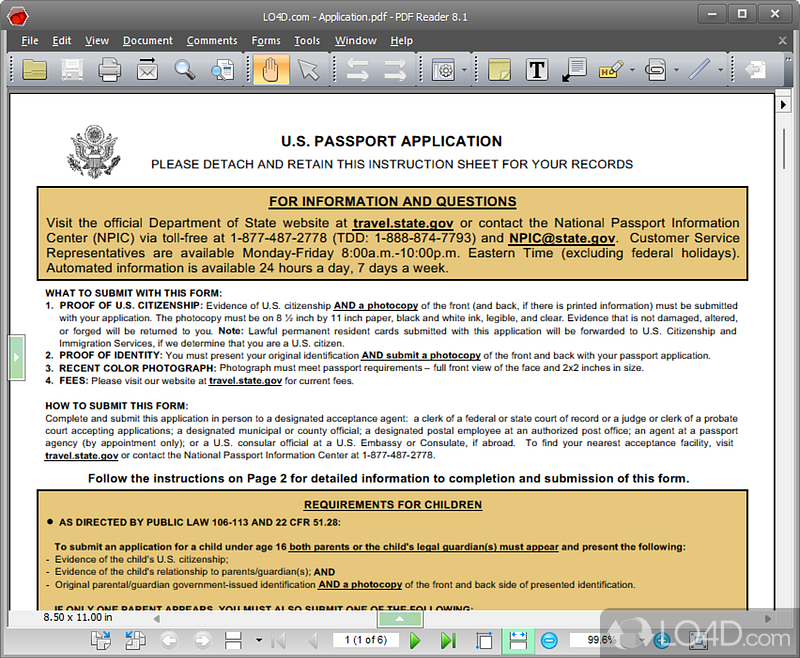
Строка состояния внизу помогает контролировать положение в файле. Поле номера страницы принимает число, стрелки переводят к соседнему листу, а кнопки начала и конца быстро перескакивают к первой или последней странице. Рядом отображается текущий масштаб. При чтении длинной инструкции удобнее ввести номер прямо в поле; при последовательной проверке договора — использовать стрелки, чтобы случайно не пропустить лист. Если документ содержит нумерацию, отличающуюся от физического порядка страниц, ориентироваться следует одновременно на подписи в самом PDF и счетчик программы.
Левая область не обязана постоянно занимать экран. Ее открывают, когда требуется быстро просмотреть миниатюры, перейти по закладкам, найти комментарий или извлечь вложение, а после перехода сворачивают. Это особенно полезно на ноутбуке: ширина страницы увеличивается, и текст можно читать без горизонтальной прокрутки. При возвращении панели выбранная вкладка сохраняет контекст, поэтому после просмотра страницы легко снова продолжить работу со списком замечаний.
Открытие PDF и XPS
Команда Open вызывает стандартный диалог выбора файла. Для PDF сохраняются внутренняя структура, ссылки, закладки, поля форм, комментарии, слои и вложения, если они присутствуют в документе и не запрещены настройками безопасности. XPS открывается для просмотра и печати как документ с фиксированной разметкой. При выборе формата важно учитывать задачу: набор специализированных PDF-инструментов — аннотации, формы, подписи и свойства безопасности — относится прежде всего к PDF, тогда как XPS обычно используется как готовая страница без сложного редактирования.
Недавние документы доступны из меню File. Список сокращает путь к файлам, с которыми работают несколько дней подряд, но не заменяет продуманное хранение: после перемещения файла или смены его имени запись может вести в несуществующее место. В таком случае нужно открыть документ из новой папки, после чего путь обновится среди последних файлов. Для конфиденциальных материалов список последних файлов лучше очистить, если компьютер используется несколькими людьми.
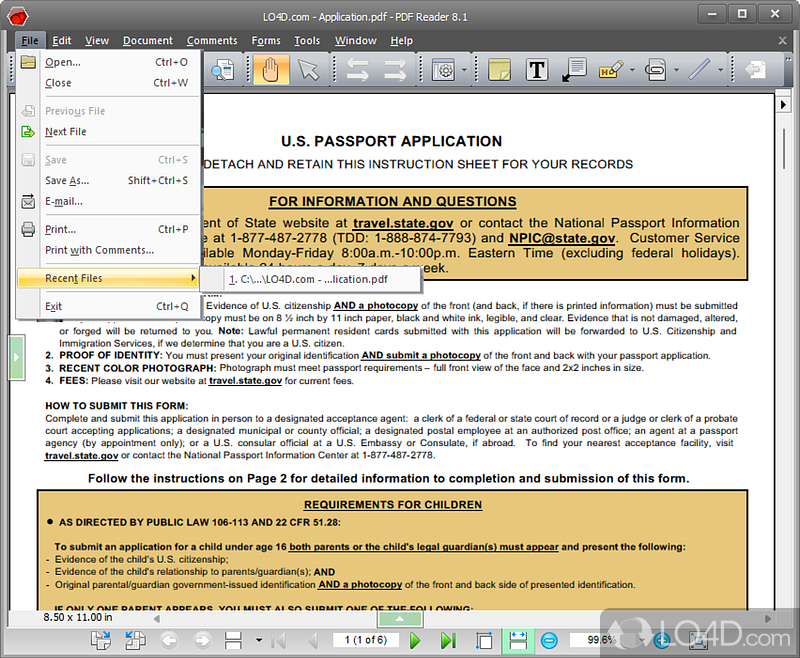
Перед изменениями полезно сразу создать рабочую копию через Save As. Такой подход сохраняет исходный документ без пометок и упрощает сравнение. В имени копии стоит обозначить этап согласования, например добавить дату или инициалы проверяющего. Если сохранение недоступно, причина чаще всего связана с правами на папку, атрибутом только для чтения, открытием файла из временного вложения почты либо ограничениями безопасности самого PDF. Сначала следует выбрать обычную пользовательскую папку, а затем проверить вкладку Security в свойствах документа.
Перетаскивание файла в окно ускоряет открытие, но программа показывает только один документ за раз. При переносе второго файла текущий закрывается после запроса о сохранении несохраненных изменений. Поэтому параллельное визуальное сравнение двух PDF удобнее выполнять в двух отдельных окнах программы либо в другом просмотрщике с вкладками. Если сравниваются варианты договора, надежнее сначала сохранить комментарии в каждой копии, а затем открыть окна рядом средствами Windows.
Навигация по страницам, закладкам и структуре
Миниатюры дают визуальную карту документа. По ним удобно находить титульные листы, таблицы, страницы с крупными иллюстрациями и пустые листы, которые трудно заметить при последовательном чтении. Щелчок по миниатюре переводит к соответствующей странице, а вертикальная прокрутка панели не меняет положение основного документа, пока лист не выбран. Для файлов на сотни страниц лучше сочетать миниатюры с поиском и закладками, иначе ручная прокрутка становится медленной.
Закладки отражают структуру, которую заложил автор PDF. Раскрываемые ветви позволяют переходить к главам, приложениям и отдельным пунктам без ввода номера страницы. Если панель пуста, это не ошибка чтения: в файле могли не создать дерево закладок. Nuance PDF Reader использует существующие элементы навигации, но не предназначен для полноценного редактирования структуры документа, поэтому создание сложного нового оглавления лучше выполнять в PDF-редакторе.
Кнопки Previous View и Next View возвращают не просто на соседнюю страницу, а к ранее просмотренному месту. Это полезно после перехода по внутренней ссылке, закладке или результату поиска: одна команда возвращает к исходному абзацу, другая снова переносит к найденному разделу. История видов учитывает масштаб и позицию прокрутки, поэтому пользователь не теряет строку, с которой начал переход.
В PDF-пакетах и портфелях навигация дополняется списком вложенных документов. Каждый элемент пакета можно открыть внутри оболочки, изучить свойства и при необходимости сохранить отдельно. При отправке такого файла следует помнить, что адресат может пользоваться просмотрщиком без поддержки портфелей. Для надежности важные вложения стоит дополнительно экспортировать и передать отдельными файлами, не меняя оригинальный пакет.
Масштаб и режимы отображения
Меню View содержит режимы Actual Size, Fit Page, Fit Width, Fit Visible и Fit Height. Actual Size показывает страницу с учетом физического масштаба, но точность зависит от параметров монитора. Fit Page помещает лист целиком, что удобно для оценки верстки; Fit Width увеличивает текст до ширины окна и подходит для последовательного чтения; Fit Visible старается убрать лишние поля; Fit Height полезен при сравнении страниц одинакового размера. Процент можно задать вручную, когда требуется устойчивый масштаб на всех листах.
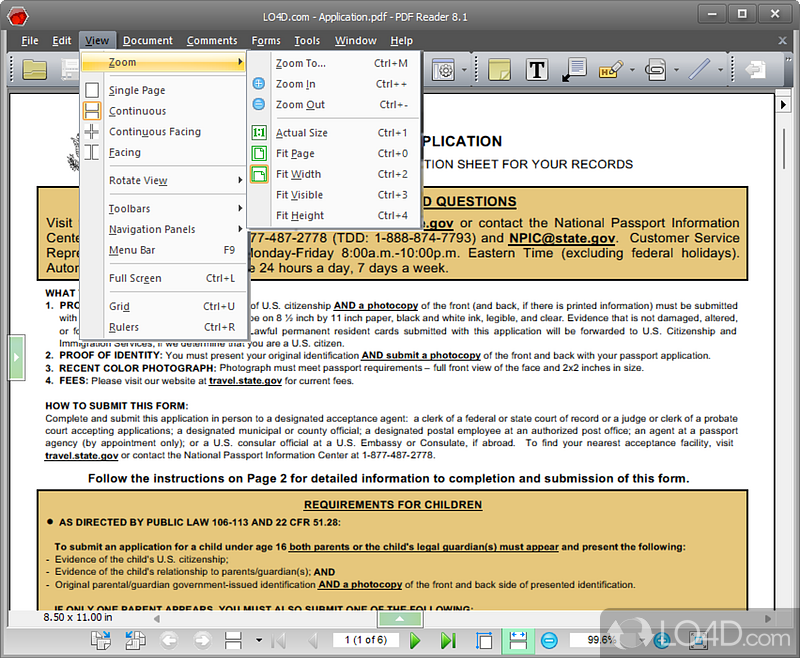
Четыре компоновки страниц решают разные задачи. Single Page показывает один лист и четко отделяет его от следующего. Continuous Page сохраняет вертикальную ленту, поэтому удобно прокручивать длинный текст. Facing выводит разворот из двух страниц, а Continuous Facing сочетает развороты с непрерывной прокруткой. Для брошюр и журналов нужно проверить, правильно ли назначена обложка: при неверном смещении четные и нечетные страницы окажутся не на своих сторонах.
Rotate View поворачивает изображение страницы для чтения, не переписывая содержимое файла. Это безопасно для временно повернутого скана: после закрытия документ останется прежним, если не применялись операции изменения страниц. Поворот особенно полезен для альбомных таблиц и чертежей. Если требуется сохранить ориентацию для всех получателей, понадобится инструмент редактирования страниц, поскольку поворот вида влияет только на отображение в текущем сеансе.
Rulers и Grid помогают оценивать положение объектов и расстояния при проверке макета. Сетка накладывается поверх страницы, но не попадает в печать и не изменяет PDF. Линейки полезны для приблизительного контроля полей и выравнивания аннотаций, однако они не заменяют точное измерение в редакторе или САПР. Перед чтением обычного текста эти элементы лучше отключить, чтобы линии не мешали воспринимать документ.
Full Screen скрывает большую часть интерфейса и оставляет страницу на всем экране. Режим подходит для презентации, инструктажа и спокойного чтения, но перед его включением стоит запомнить клавишу выхода и проверить способ перелистывания. Комментарии и формы остаются частью документа, хотя доступ к панелям ограничен до возврата в обычное окно. Для демонстрации конфиденциального PDF заранее закройте панели вложений и недавних файлов.
Выделение текста и изображений
Инструмент Select Text выбирает символы и строки в текстовом слое PDF. Выделенный фрагмент можно копировать в буфер обмена, искать по нему или использовать как основу для выделения цветом, подчеркивания и зачеркивания. Если курсор не распознает буквы и ведет себя как на картинке, страница является сканом без текстового слоя либо текст преобразован в кривые. Nuance PDF Reader не выполняет полноценное распознавание такого содержимого, поэтому сначала потребуется OCR в другой программе.
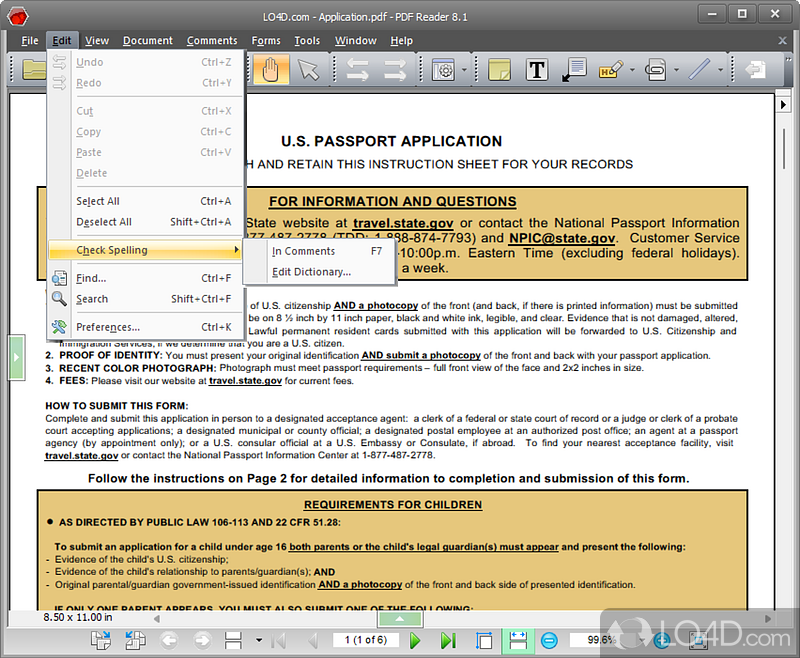
Select Image работает с графическими объектами, которые PDF допускает извлекать. Результат зависит от структуры страницы: цельная сканированная страница может определяться как одно изображение, а сложная схема — состоять из нескольких фрагментов. Копирование не меняет исходный документ. Если пункт недоступен, проверьте разрешение Content Copying на вкладке Security и убедитесь, что выбран именно графический объект, а не область, нарисованная векторными командами.
Копирование текста сохраняет символы, но не гарантирует исходную верстку. Колонки, переносы, таблицы и нестандартный порядок чтения могут попасть в буфер в неожиданной последовательности. Для короткой цитаты это обычно не мешает; для нескольких страниц лучше использовать преобразование в редактируемый формат и затем проверить результат. При работе с персональными данными необходимо учитывать, что буфер обмена доступен другим программам до следующего копирования или выхода из системы.
Команда Select All может относиться к тексту страницы или к элементам активной панели в зависимости от фокуса. Перед копированием всего материала щелкните внутри страницы и убедитесь, что появился текстовый курсор. Если активна панель комментариев, массовое выделение затронет записи рецензирования, а не основной текст. Такая зависимость от фокуса объясняет ситуации, когда привычное сочетание клавиш дает неожиданный результат.
Поиск внутри документа
Find открывает строку быстрого поиска и последовательно переводит к совпадениям. Для длинного договора лучше вводить не общее слово, а устойчивую часть термина, номер пункта, фамилию или обозначение приложения. Поиск работает только по доступному текстовому слою; подписи на изображениях без OCR, рукописные пометки и часть мультимедийного содержимого не индексируются. После перехода к результату кнопка возврата к предыдущему виду помогает вернуться к исходной странице.
Расширенный поиск позволяет уточнять область и параметры: текущий документ, несколько PDF в папке либо содержимое пакета, регистр, совпадение целого слова и другие доступные условия. Поиск по папке удобен для комплекта инструкций или старых актов, но занимает больше времени и может пропускать защищенные либо поврежденные файлы. Результаты нужно воспринимать как список кандидатов и открывать каждый фрагмент для проверки контекста.
Если нужная фраза визуально видна, но не находится, сначала попробуйте выделить ее мышью. Отсутствие нормального выделения указывает на изображение или некорректную кодировку шрифта. Когда текст выбирается, но копируется бессмысленными символами, проблема может быть в сопоставлении глифов и Unicode. В таком случае помогает OCR-копия или экспорт в другой формат с последующей сверкой с оригиналом.
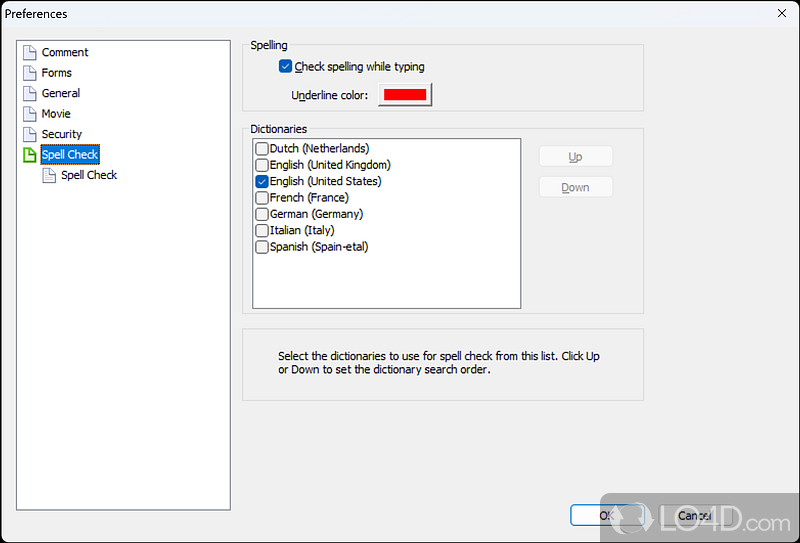
Проверка орфографии применяется к вводимым комментариям и текстовым аннотациям, а не исправляет исходный PDF. В настройках можно включить проверку при вводе, выбрать словари и цвет подчеркивания. Если словарь нужного языка отсутствует, программа будет считать правильные слова ошибочными либо не проверит их вообще. Для двуязычного согласования полезно оставить только релевантные словари, чтобы список подсказок не разрастался.
Заметки, выделение и рецензирование
Инструмент Note ставит на странице значок, к которому привязан текстовый комментарий. Его удобно использовать для замечаний, относящихся к точке или небольшому объекту: подписи, числу, печати, элементу схемы. Значок можно перемещать, не меняя сам текст заметки. Чтобы замечание было понятно без дополнительной переписки, в начале комментария стоит сформулировать требуемое действие, а затем указать причину или ссылку на пункт документа.
Highlight, Underline и Cross-out привязываются к выделенному тексту. Выделение цветом отмечает важное место, подчеркивание обычно сигнализирует о проверке или необходимости уточнения, а зачеркивание — о предлагаемом удалении. Эти метки не изменяют символы в PDF: исходный текст остается доступен и печатается, если не скрыть комментарии. Для юридической правки это принципиально — аннотация выражает предложение, но не создает измененный текст документа.
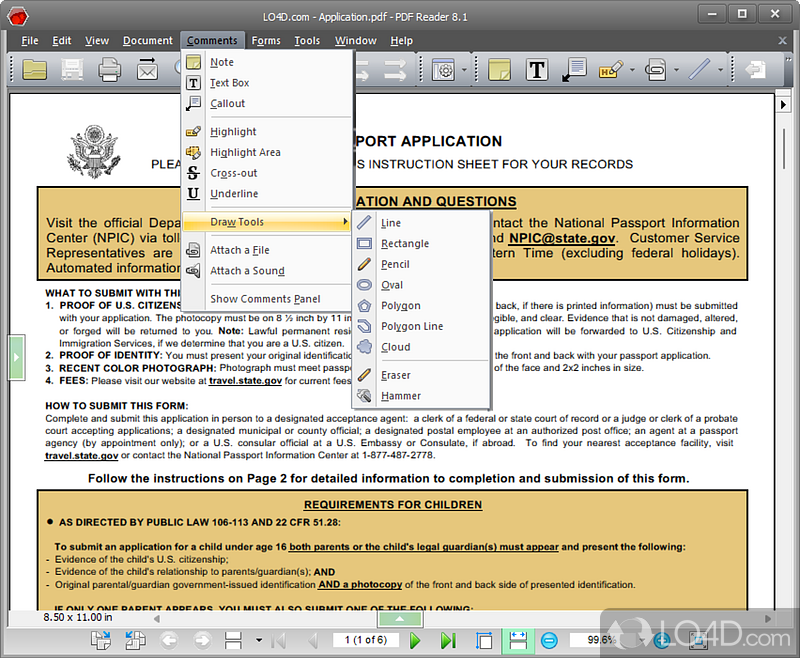
Highlight Area действует на прямоугольную область и подходит для сканов, схем и фрагментов, где текст нельзя выделить посимвольно. Пользователь обводит нужную зону, после чего поверх нее появляется полупрозрачная подсветка. Метод нагляден, но не связывается с конкретными словами, поэтому при изменении масштаба или повторном сканировании координаты могут потерять смысл. В комментарии к области полезно явно назвать строку, реквизит или объект.
Панель Comments собирает замечания в одном месте. Запись обычно содержит автора, время, тип и текст, а выбор элемента переводит к метке на странице. Это позволяет последовательно обработать все вопросы, не прокручивая документ вручную. Перед передачей файла проверьте имя автора в свойствах комментариев: стандартное имя учетной записи может раскрывать лишние сведения или, наоборот, не позволить понять, кто оставил замечание.
Цвета помогают распределить роли, но только при заранее согласованной схеме. Например, один цвет можно использовать для обязательных исправлений, другой — для вопросов, третий — для подтвержденных мест. Если каждый участник выбирает цвет произвольно, визуальная кодировка теряет смысл. Важность замечания лучше выражать также словами, поскольку цвет может плохо различаться на печати и для пользователей с нарушением цветового восприятия.
Текстовые блоки и выноски
Text Box размещает текст прямо поверх страницы в рамке. Инструмент подходит для коротких пояснений, заполнения неинтерактивного бланка и заметных инструкций рецензенту. В панели свойств можно настроить шрифт, размер, начертание, цвет, выравнивание, рамку и заливку. При вводе важно оставлять поля вокруг текста и проверять, не перекрывается ли исходное содержимое. Такой блок остается аннотацией, а не частью исходного текстового потока.
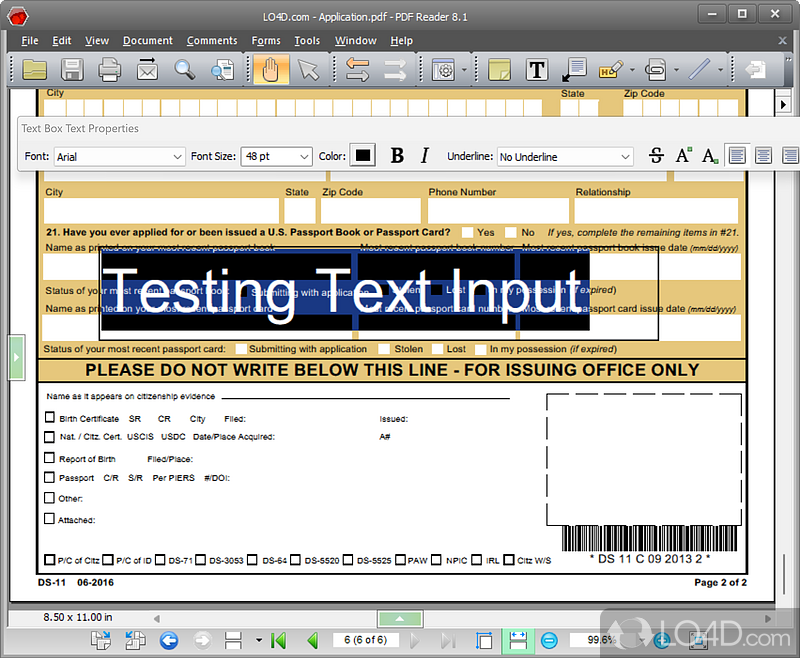
Callout соединяет текстовую рамку с точкой на странице линией-указателем. Это удобнее обычного блока, когда свободное место находится в стороне от объекта. Конец линии следует поставить точно на элемент, а рамку вынести на незаполненную область. При большом числе выносок линии начинают пересекаться, поэтому лучше распределять рамки по краям страницы и давать каждой замечанию короткий заголовок.
Typewriter вводит текст без заметной рамки и часто используется на статичных формах. Он создает визуально похожий на напечатанный ответ, но не превращает страницу в настоящую интерактивную форму. Перед печатью необходимо увеличить масштаб и проверить базовую линию, размер шрифта и попадание в графы. Если документ будет обрабатываться автоматически, данные из такой аннотации могут не распознаться как значения полей.
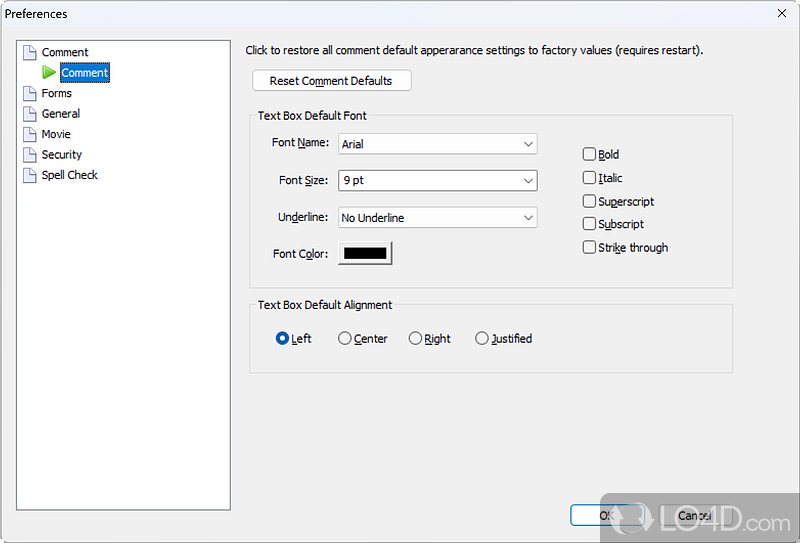
Настройки комментариев задают стандартный шрифт, размер, начертание, цвет и выравнивание для новых текстовых аннотаций. Единые параметры полезны при серийной проверке документов: замечания выглядят одинаково, и рецензент не тратит время на оформление каждого блока. Изменение стандарта не всегда перерабатывает уже созданные элементы, поэтому стиль лучше выбрать до начала разметки.
Рисование линий, фигур и произвольных пометок
В меню Comments доступны Line, Rectangle, Oval, Polygon, Polygon Line, Pencil, Cloud и другие графические средства. Линия указывает направление или границу, прямоугольник и овал обводят область, многоугольник подходит для объекта сложной формы, карандаш имитирует свободную пометку, а облако традиционно выделяет изменяемую зону на чертеже. Каждая фигура является отдельной аннотацией, которую можно выбрать, переместить, изменить или удалить.
Для точной разметки следует увеличить масштаб до того, как рисовать. Координаты аннотации привязаны к странице, но на малом масштабе граница может случайно захватить соседний текст. После создания полезно переключиться на инструмент руки или выбора и проверить, что фигура действительно выделяется отдельно. Если линия получилась неровной, проще удалить ее и нарисовать заново, чем пытаться исправлять свободный штрих множеством точек.
Pencil подходит для быстрых обводок и условных знаков, но не заменяет рукописную подпись с криптографической проверкой. Нарисованная подпись является изображением или аннотацией и не подтверждает неизменность документа. Для официального подписания нужно использовать предусмотренные PDF-поля подписи и сертификат, а карандаш оставлять для визуального согласования или неформальной пометки.
Eraser удаляет части карандашной линии, а Hammer применяется к выбранным объектам разметки в соответствии с назначением инструмента интерфейса. Перед массовым удалением следует сохранить копию: аннотацию можно стереть целиком или частично, и обычная отмена не всегда сохраняется после закрытия файла. Для удаления текстового комментария надежнее выбрать сам объект и применить Delete, проверив исчезновение записи в панели Comments.
Сохранение и передача комментариев
После добавления аннотаций значок сохранения записывает их в PDF, если разрешения документа и папки это допускают. Для совместной работы безопаснее использовать Save As и не перезаписывать исходник. Получившуюся копию нужно закрыть и снова открыть, чтобы убедиться, что все заметки, поля и рисунки сохранились. Такая проверка выявляет документы, где изменения отображались в памяти, но не были записаны из-за ограничений или ошибки доступа.
Комментарии являются стандартными объектами PDF, однако внешний вид может немного отличаться в других просмотрщиках. Простые заметки, выделения, линии и текстовые блоки обычно переносятся лучше всего. Сложные свойства, пользовательские значки, мультимедийные вложения и нестандартные шрифты требуют проверки в программе адресата. Если внешний вид критичен, дополнительно создают печатную копию с включенными пометками либо экспортируют страницы в неизменяемое представление.
При печати следует выбрать, должны ли комментарии появляться на листе. Режим печати только документа исключает замечания, тогда как печать с разметкой выводит видимые метки. Всплывающий текст заметок может потребовать отдельного сводного листа или печати списка комментариев. Перед большим тиражом достаточно распечатать одну страницу с разными типами аннотаций и проверить, что цвет, прозрачность и рамки читаемы.
Перед отправкой рецензии проверьте метаданные комментариев. В них могут сохраниться имя пользователя и время создания. Эти сведения полезны внутри команды, но нежелательны при публикации или передаче внешнему партнеру. Простого изменения текста заметки недостаточно: имя автора хранится отдельно. Если документ должен быть обезличен, требуется целенаправленная очистка метаданных и повторная проверка в свойствах PDF.
Заполнение интерактивных форм
Интерактивные поля узнаются по реакции курсора и, при включенной подсветке, по цветному фону. Текстовые поля принимают ввод с клавиатуры, флажки переключаются щелчком, радиокнопки позволяют выбрать один вариант, раскрывающиеся списки показывают предусмотренные значения, а кнопки запускают действие формы. Переход клавишей Tab помогает последовательно пройти поля в порядке, заданном автором. Если порядок нелогичен, это свойство самой формы, а не клавиатуры.
После заполнения документ можно сохранить вместе со значениями. Перед закрытием стоит использовать Save As, затем открыть копию и проверить несколько полей, особенно даты, суммы и многострочный текст. Некоторые формы выполняют вычисления через JavaScript: итог может пересчитаться после выхода из поля или перехода на другую страницу. Если сумма не обновилась, щелкните в другом поле и проверьте, разрешены ли сценарии в параметрах безопасности.
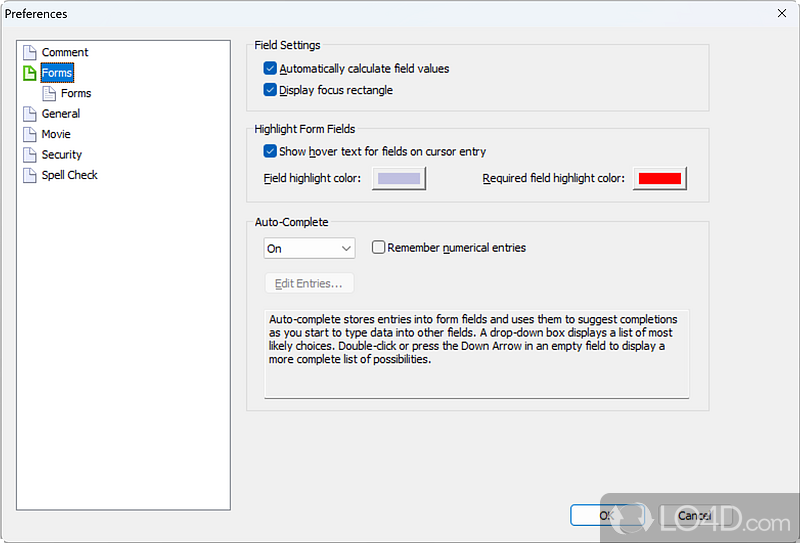
В разделе Forms настраиваются автоматические вычисления, показ рамки фокуса, подсветка полей и Auto-Complete. Подсветка облегчает поиск пустых мест, но ее цвет не является частью документа и обычно не печатается. Автозаполнение предлагает ранее введенные значения, ускоряя повторяющиеся анкеты. На общем компьютере эту функцию следует отключить или очищать сохраненные подсказки, чтобы фамилии, адреса и другие данные не появлялись в подсказках для следующего пользователя.
Статичный бланк отличается от интерактивной формы тем, что щелчок не создает курсор в графе. Для него можно применить Typewriter или Text Box, но такая запись останется аннотацией. Если организация ожидает именно данные полей, статичную имитацию могут не принять или автоматическая система не извлечет значения. В сомнительной ситуации лучше запросить корректную форму либо заполнить документ в редакторе, который умеет создавать поля.
Кнопка Submit может отправлять данные по адресу, заложенному автором формы. Перед нажатием важно проверить назначение документа, сеть и предупреждения безопасности. Программа не может подтвердить, что внешний сервер принадлежит ожидаемой организации, если адрес и сертификат вызывают сомнение. Для чувствительных данных предпочтительнее сохранить заполненную копию и передать ее по официальному каналу, указанному получателем.
Формы, сценарии и безопасность
PDF-формы могут содержать JavaScript для проверки обязательных полей, вычисления итогов, форматирования дат и управления кнопками. Во время установки и в параметрах безопасности поддержка сценариев может быть включена или отключена. Отключение повышает предсказуемость при открытии неизвестных файлов, но часть легитимных форм перестает рассчитывать значения. Включать сценарии следует только для доверенного документа и после проверки отправителя.
Если поле принимает ввод, но значение исчезает после открытия в другой программе, проверьте, действительно ли файл был сохранен, а не только распечатан. Затем убедитесь, что получатель открывает PDF в просмотрщике с поддержкой форм. Для надежной передачи можно приложить контрольный снимок страницы или печатную копию, но он не заменяет исходные интерактивные данные. При необходимости окончательного вида форму преобразуют в статическое представление средствами PDF-редактора.
Поле может иметь ограничение длины, маску даты, числовой формат или список допустимых значений. Попытка вставить произвольный текст приводит к обрезанию, предупреждению либо автоматическому преобразованию. Не следует обходить ограничение текстовой аннотацией поверх поля, если документ обрабатывается автоматически. Лучше уточнить формат у получателя и вводить данные в ожидаемом виде, например без пробелов или с заданным разделителем.
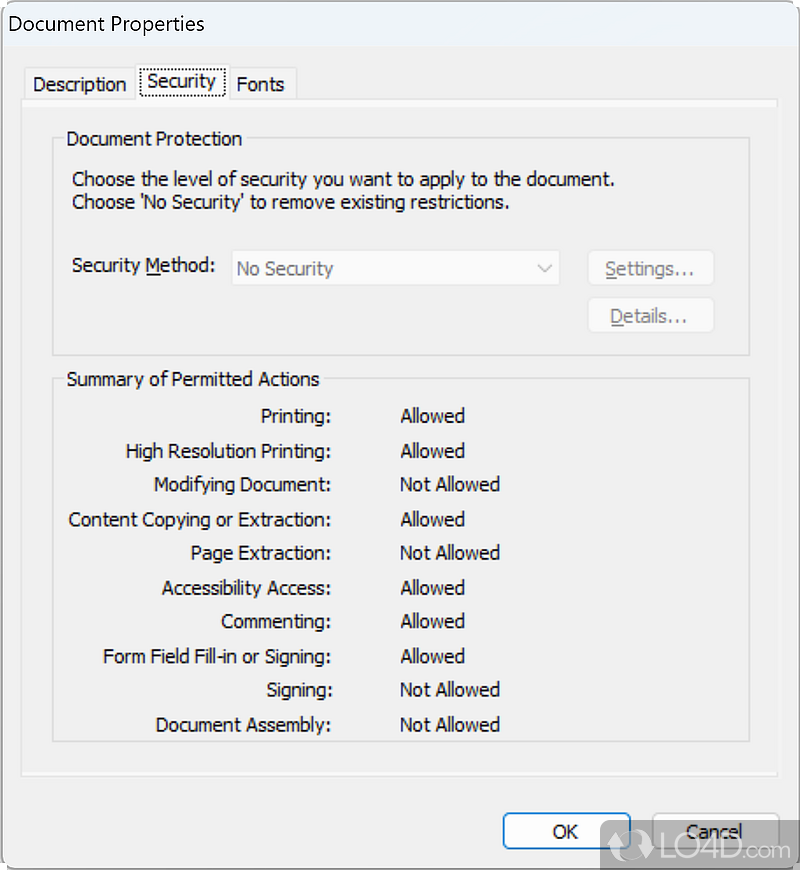
Защищенный PDF способен разрешать заполнение формы и комментарии, но запрещать копирование, изменение страниц или печать высокого качества. Набор прав задает автор документа. Nuance PDF Reader показывает сводку разрешений на вкладке Security и соблюдает запреты. Отсутствие команды в такой ситуации не означает поломку интерфейса; для изменения ограничений нужен пароль владельца и программа, поддерживающая управление защитой.
Свойства документа: описание и технические сведения
Окно Document Properties открывает вкладки Description, Security и Fonts. В Description отображаются имя файла, заголовок, автор, тема, ключевые слова, даты создания и изменения, приложение-создатель, средство формирования PDF, размер страницы, число страниц и другие параметры. Эти сведения помогают отличить похожие документы, выяснить происхождение верстки и проверить, соответствует ли файл ожидаемому формату перед передачей.
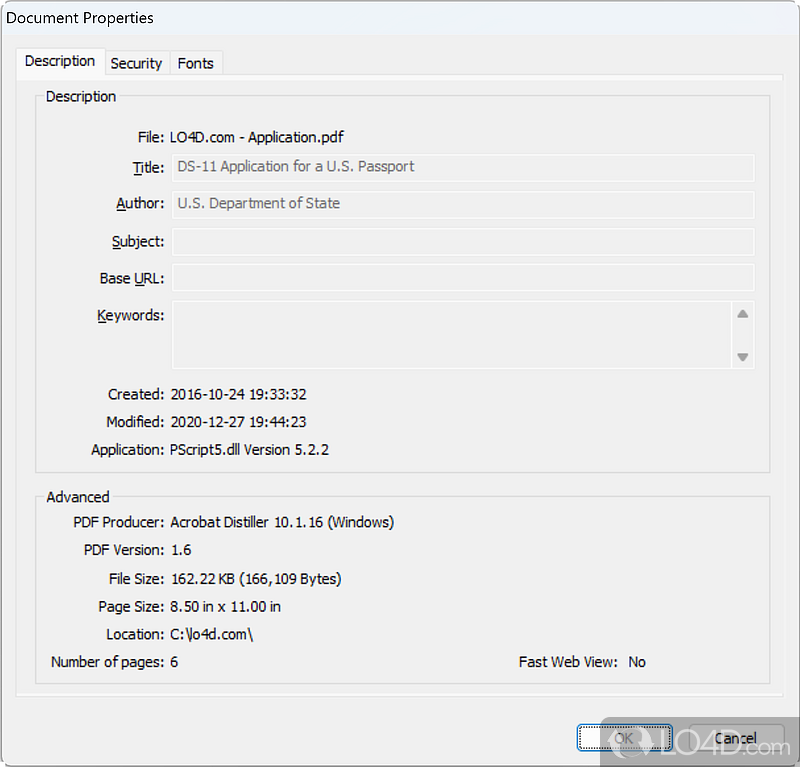
Метаданные не следует считать доказательством авторства: их можно изменить без видимого следа, а поля часто остаются пустыми или содержат название шаблона. Они полезны как диагностическая подсказка. Например, необычное средство создания объясняет проблемы со шрифтами, а дата модификации помогает обнаружить не ту копию. Для юридической проверки важнее цифровая подпись, контрольная сумма и надежный канал получения файла.
Размер страницы и число листов стоит сверять перед печатью. Документ может сочетать A4, Letter, альбомные таблицы и нестандартные вложения. Если печатать все одним параметром без предварительного просмотра, часть содержимого масштабируется или обрезается. Свойства дают общее представление, а окончательное решение принимается в диалоге Print по каждой группе страниц.
Поле Fast Web View показывает, оптимизирован ли PDF для постепенной загрузки по сети. Для файла, который уже сохранен на диске, этот признак почти не влияет на чтение. Он важнее при открытии с удаленного сервера: оптимизированный документ может показывать первые страницы до получения всего файла. Если сетевое соединение нестабильно, надежнее сначала полностью скачать PDF и только затем открывать его.
Разрешения и защита PDF
Вкладка Security показывает метод защиты и перечень разрешенных действий: печать, изменение документа, сборка страниц, копирование содержимого, копирование для специальных возможностей, комментирование, заполнение полей, подписание и создание шаблонных страниц. Такая таблица быстро объясняет, почему один файл допускает выделение и печать, а другой — нет. Проверять ее нужно до начала работы, особенно если предстоит рецензирование или заполнение формы.
Пароль пользователя ограничивает открытие файла, а пароль владельца управляет разрешениями. Просмотрщик запрашивает пароль открытия, но не предназначен для снятия ограничений без разрешения. Если пароль неизвестен, корректный путь — обратиться к отправителю. Попытки обхода защиты противоречат назначению документа и могут нарушать правила организации или закон.
Разрешение Content Copying влияет на извлечение текста и изображений, но отдельное разрешение для специальных возможностей может позволять программам чтения с экрана получать текст. Это различие предусмотрено для доступности. Пользователю не следует делать вывод о полном отсутствии защиты только потому, что текст виден: право просмотра не равно праву копирования или изменения.
Если печать разрешена только в низком качестве, диалог может ограничить разрешение вывода. Это важно для чертежей, штрихкодов и мелкого текста. Переключение принтера не отменяет политику PDF. Для качественного экземпляра требуется исходный документ с соответствующими правами или новая копия от владельца, а не изменение параметров драйвера.
Шрифты и корректность отображения
Вкладка Fonts перечисляет гарнитуры, типы и способ встраивания. Пометка Embedded означает, что данные шрифта включены в PDF, а Embedded Subset — что сохранены только использованные символы. Встроенные шрифты уменьшают зависимость от системы пользователя и обычно обеспечивают одинаковый вид. Если шрифт не встроен, просмотрщик подбирает замену, из-за чего меняются интервалы, переносы и ширина строк.
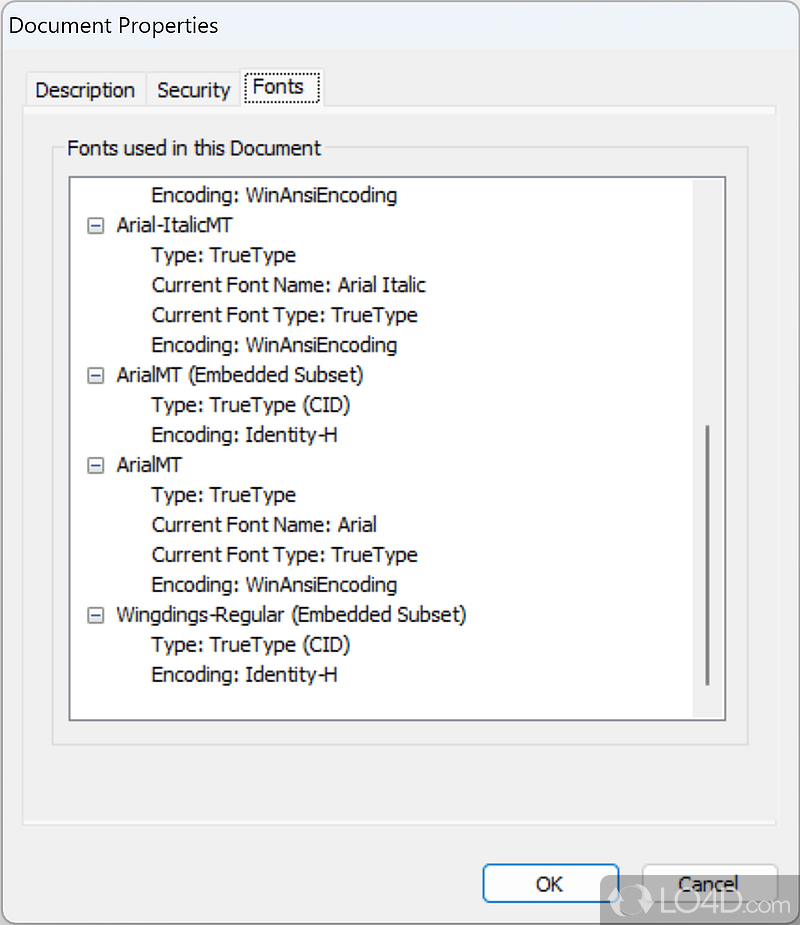
Пустые квадраты, пропавшие буквы и странные символы часто связаны с поврежденным или некорректно встроенным шрифтом. Сначала нужно проверить страницу при другом масштабе и распечатать тестовый лист: иногда дефект относится только к экранному сглаживанию. Затем файл открывают в другом надежном просмотрщике. Если проблема повторяется, следует запросить у автора PDF с полным встраиванием шрифтов или экспортом в стандартный профиль.
Корректный внешний вид не гарантирует правильное копирование. PDF может отображать глифы по внутренним кодам, но не содержать надежного сопоставления с Unicode. Тогда текст читается глазами, а в буфер попадает набор неподходящих знаков. Решением становится OCR или повторное создание PDF из исходного документа. Ручная замена символов допустима лишь для короткого фрагмента и требует сверки.
При печати драйвер может обрабатывать шрифты иначе, чем экран. Если на бумаге исчезают знаки, попробуйте печать как изображение в программе, где такая опция доступна, либо создайте растровую контрольную копию. Однако этот способ снижает качество поиска и доступность текста, поэтому исходную проблему лучше исправить у автора документа. Nuance PDF Reader полезен для диагностики наличия и типа встраивания, но не заменяет редактор шрифтов PDF.
Цифровые подписи и сертификаты
Цифровая подпись в PDF связывает состояние документа с сертификатом подписавшего. Просмотрщик может показать поле подписи, проверить, менялся ли файл после подписания, и отобразить сведения о сертификате. Зеленый или положительный статус означает, что математическая проверка прошла и цепочка доверия признана системой; предупреждение не всегда означает подделку — сертификат может быть самоподписанным или отсутствовать в доверенном хранилище.
При проверке нужно разделять три вопроса: цел ли документ, действовал ли сертификат в момент подписания и доверяете ли вы владельцу сертификата. Даже корректная криптография не подтверждает деловые полномочия человека без организационного контекста. Откройте свойства подписи, сравните имя и издателя сертификата с ожидаемыми данными, проверьте время и наличие изменений после подписания.
Если подпись отмечена как неизвестная, не добавляйте сертификат в доверенные только ради исчезновения предупреждения. Получите сертификат или его отпечаток по независимому каналу, сверяйте сведения с отправителем и лишь затем меняйте доверие. На корпоративном компьютере управление корневыми сертификатами может выполнять администратор. Самовольное добавление неизвестного корня влияет не только на один PDF.
Графическое изображение подписи и цифровая подпись — разные вещи. Картинка, текстовый блок или росчерк карандашом не выявляют изменения файла и легко копируются. Настоящее подписанное поле содержит криптографические данные и проверяемый сертификат. При согласовании можно использовать визуальную пометку, но для юридически значимой процедуры следует соблюдать требования организации и применяемой системы электронной подписи.
Вложения, пакеты и портфели
PDF способен хранить внутри другие файлы. Панель Attachments показывает имя, тип, размер и описание вложения, после чего элемент можно открыть или сохранить отдельно. Неизвестное вложение следует сначала сохранить в изолированную папку и проверить средствами защиты системы. Сам факт нахождения внутри PDF не делает исполняемый файл, пакет сжатых данных или документ Office безопасным.
Команда Attach a File добавляет файл как комментарий или вложенный объект, если разрешения PDF допускают комментирование. Значок располагается на странице, а содержимое остается отдельным. Перед отправкой нужно проверить, действительно ли вложение сохранилось, и сообщить адресату, где его искать. Некоторые просмотрщики показывают только общий список вложений и не выделяют значок на странице.
Sound Attachment связывает с точкой страницы аудиофайл. Такой способ может применяться для голосового пояснения, произношения или замечания к макету. Совместимость зависит от кодека и политики безопасности; в рабочих документах текстовый комментарий надежнее и доступнее. Если звук важен, его следует передать также отдельным файлом и добавить текстовое описание содержания.
Портфель объединяет несколько документов и метаданные в единой оболочке. Nuance PDF Reader позволяет просматривать содержимое и сохранять отдельные элементы, но поведение сложных портфелей зависит от того, как они созданы. Перед долговременным хранением или передачей в систему, которая ожидает обычный PDF, необходимо убедиться, что вложенные документы не потеряются. Простая печать оболочки не заменяет экспорт всех файлов.
Слои и мультимедийное содержимое
Слои PDF, также называемые optional content groups, позволяют включать и выключать группы объектов. В чертежах это могут быть размеры, комментарии, языковые подписи или варианты конструкции. Панель Layers показывает доступные группы, если автор документа их создал. Отключение слоя меняет только отображение; перед печатью нужно проверить, какие группы видимы, иначе важная информация не попадет на лист.
Встроенное видео и звук воспроизводятся через выбранный в настройках медиаплеер при наличии подходящих компонентов. На странице параметров Movie можно выбрать предпочитаемый проигрыватель и поведение субтитров, дубляжа, аудиоописания и дополнительных элементов управления. Эти параметры полезны для учебных PDF, но современные ограничения безопасности и отсутствие старых кодеков могут сделать часть содержимого недоступной.
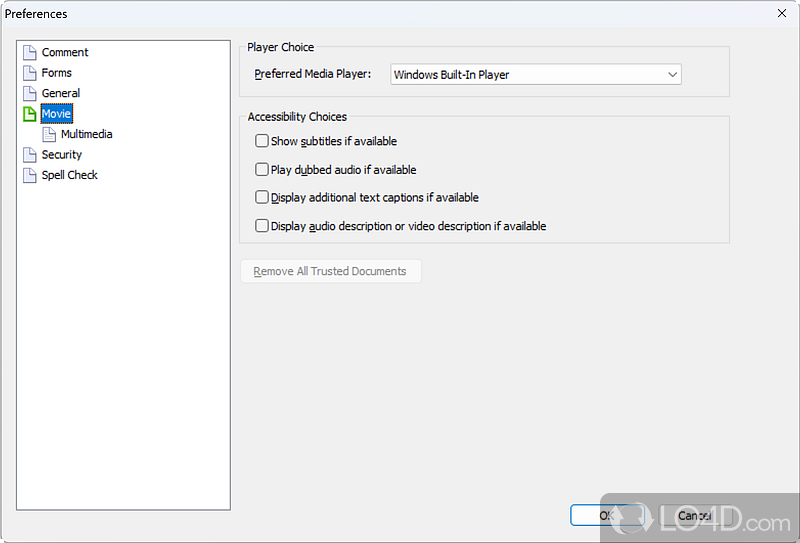
Если ролик не запускается, сначала сохраните PDF на диск и повторите попытку из доверенной папки. Затем проверьте наличие медиаплеера и кодека, а также предупреждения безопасности. Не следует устанавливать неизвестный кодек с сайта, указанного во всплывающем сообщении документа. Безопаснее запросить у автора видео отдельным файлом в распространенном формате.
Параметры субтитров и аудиоописания зависят от того, вложил ли автор соответствующие дорожки. Установка флажка не создает отсутствующий перевод или описание. При подготовке доступной инструкции нужно проверять PDF на компьютере получателя и иметь текстовую альтернативу. Мультимедийные PDF хуже переносятся между программами, чем обычные страницы с текстом и изображениями.
Преобразование PDF в редактируемые форматы
Команда преобразования отправляет PDF в размещенную в сети службу и предлагает получить результат в Word, Excel, RTF или WordPerfect. Пользователь выбирает формат, указывает учетные данные или адрес электронной почты и передает документ на обработку. Такой процесс отличается от обычного сохранения: файл покидает компьютер, а качество зависит от структуры страниц и доступности внешней службы. Для конфиденциальных материалов этот путь подходит только при разрешенной политике передачи данных.
Текстовый PDF с простыми абзацами преобразуется надежнее скана, сложной таблицы или многоязычного макета. Колонки могут смешаться, таблицы — потерять границы, сноски — переместиться, а шрифты — замениться. Результат следует сравнить с оригиналом постранично, уделяя внимание числам, формулам, датам и знакам. Преобразование создает рабочую копию, но не гарантирует точное восстановление исходного документа.
Для Excel лучше выбирать страницы, где действительно есть табличные данные. Обычный текст, объединенные ячейки, вертикальные заголовки и графика усложняют распознавание структуры. После получения книги проверяют порядок столбцов, десятичные разделители, даты и формулы. Даже визуально правильное число может быть импортировано как текст, поэтому расчеты нужно протестировать отдельно.
Если служба не отвечает, проверьте соединение, дату и время системы, настройки прокси и доступ к защищенным сайтам. Ошибка учетных данных требует повторного входа, а слишком большой или защищенный файл может быть отклонен. Когда проблема сохраняется, практичнее использовать другой конвертер, который обрабатывает документ на компьютере, либо сначала выполнить OCR. Повторная отправка одного и того же конфиденциального файла без понимания причины не рекомендуется.
Перед передачей PDF внешней службе удалите страницы и вложения, которые не нужны для результата, но только в копии и с помощью подходящего редактора. Это уменьшает объем данных и риск раскрытия лишней информации. Затем проверьте метаданные, комментарии и скрытые слои. Визуально пустая страница может содержать текстовый слой или вложение, поэтому простой просмотр не заменяет целенаправленную очистку.
Печать документов
Диалог Print позволяет выбрать принтер, диапазон страниц, число копий, ориентацию и масштабирование в пределах возможностей драйвера. Перед печатью договора следует сверить размер бумаги и режим подгонки: автоматическое уменьшение может сделать мелкий текст трудночитаемым, а печать без подгонки — обрезать поля. Для смешанных размеров страниц полезно печатать группы отдельно и контролировать предварительный просмотр.
Диапазон можно задавать номерами, но физические номера листов не всегда совпадают с напечатанной нумерацией документа. Если введение обозначено римскими цифрами, а основная часть начинается с единицы, программа все равно использует внутренний порядок страниц. Перед большим заданием распечатайте один лист из середины диапазона и убедитесь, что выбрана нужная страница.
Комментарии печатаются только при соответствующей настройке. Для рабочей копии полезна разметка на странице, а для чистового экземпляра ее обычно исключают. Цветные полупрозрачные выделения на черно-белом принтере могут превратиться в серые пятна и снизить контраст. Проверка одной тестовой страницы позволяет подобрать режим до расхода бумаги и тонера.
Если принтер зависает на сложном PDF, причиной могут быть большие изображения, прозрачность, нестандартные шрифты или поврежденные объекты. Попробуйте печатать небольшими диапазонами, выявляя проблемную страницу, и перезапустите очередь. Для критичного документа создайте контрольную копию в другом PDF-процессоре или распечатайте как изображение, понимая, что текст станет растровым и качество может снизиться.
Общие настройки программы
В Preferences параметры разделены на Comment, Forms, General, Movie, Security и Spell Check. Такая структура позволяет настраивать поведение по задаче: оформление аннотаций, работу полей, внешний вид окна, мультимедиа, ограничения активного содержимого и словари. После изменения полезно закрыть диалог кнопкой подтверждения и проверить результат на тестовом документе. Некоторые параметры влияют только на новые объекты или на следующий сеанс.
В General задается показ заставки, способ использования начального вида документа и приложение для интернет-ссылок. Автор PDF может сохранить желаемую страницу, масштаб и открытые панели; пользователь решает, принимать ли этот начальный вид или применять собственные настройки. Для файлов разного происхождения удобнее сохранять пользовательский масштаб, а для презентаций и учебных материалов — разрешить авторский режим.
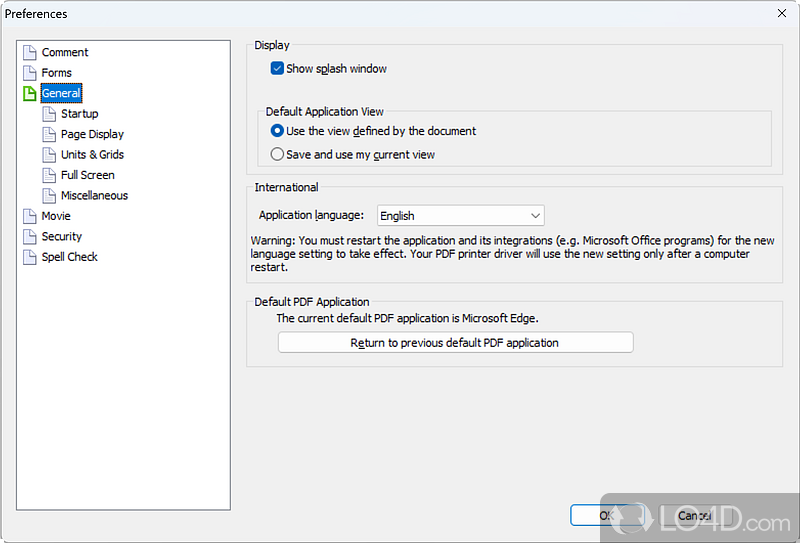
Настройка браузерного приложения определяет, чем открывать ссылки из PDF. Переход по ссылке выводит пользователя за пределы документа, поэтому адрес нужно проверять до открытия, особенно в файле неизвестного происхождения. Даже если ссылка выглядит как знакомый текст, фактический адрес может отличаться. Для рабочих станций организация может ограничить переходы политикой безопасности.
Параметры Security управляют поведением потенциально активных функций. Слишком строгие значения могут отключить сценарии формы и мультимедиа, а слишком свободные — увеличить риск при открытии непроверенного файла. Оптимальная практика состоит не в постоянном разрешении всего содержимого, а в работе с файлами от доверенных отправителей, предупреждениями и отдельной тестовой копией документа.
Работа на разных компьютерах и совместимость
Nuance PDF Reader ориентирован на Windows и использует традиционные меню, панели и системные диалоги этой среды. На современных системах старый интерфейс может выглядеть непривычно, а интеграция с почтой, браузером и мультимедиа зависит от установленных компонентов. Перед развертыванием на рабочем месте следует проверить открытие типовых PDF, печать, формы, подписи и сохранение комментариев под обычной учетной записью пользователя.
Программа может зарегистрировать себя просмотрщиком PDF по умолчанию. Это удобно, если все файлы должны открываться в ней двойным щелчком, но нежелательно на компьютере, где другой инструмент нужен для редактирования или подписания. Связь формата можно изменить в параметрах Windows. При установке следует внимательно читать выбор компонентов и не включать интеграции, которые не нужны в рабочем процессе.
Один документ в окне ограничивает сравнение и массовую обработку. Отдельные экземпляры помогают разместить два файла рядом, но увеличивают потребление памяти и усложняют переключение. Для ежедневного чтения одной инструкции это почти незаметно; для бухгалтера или юриста, который сверяет десятки документов, просмотрщик с вкладками экономит время и уменьшает риск закрыть не тот файл.
Старые PDF с базовым текстом и изображениями обычно открываются предсказуемо. Сложности чаще вызывают новые способы шифрования, современные подписи, нестандартные портфели, трехмерное содержимое и мультимедиа. Если файл открывается с предупреждением или неполно, его нельзя автоматически считать поврежденным. Сравнение в актуальном просмотрщике помогает понять, связана ли проблема с документом или поддержкой функции.
Производительность на больших PDF
Большой размер файла не всегда означает медленную работу. PDF из множества оптимизированных текстовых страниц может открываться быстрее короткой презентации с огромными изображениями и прозрачностью. На скорость влияют шрифты, слои, вложения, комментарии, разрешение сканов и структура объектов. При задержке сначала дождитесь полной загрузки с сетевого диска, затем проверьте ту же копию на внутреннем накопителе.
Миниатюры создаются по мере просмотра и могут временно увеличивать нагрузку. Если навигационная панель не нужна, ее закрытие освобождает часть ресурсов. Для поиска по сотням страниц программе требуется обработать текст, поэтому первый проход занимает больше времени. Повторные переходы обычно быстрее, пока документ остается открытым.
Сканированные документы с высоким разрешением потребляют много памяти при увеличении. Масштаб Fit Page легче, чем просмотр нескольких крупных страниц в непрерывном режиме. При зависании полезно перейти на Single Page, закрыть лишние окна и отключить ненужные панели. Уменьшать исходный файл следует только в копии, поскольку повторное сжатие может ухудшить мелкий текст и печати.
Если одна страница стабильно вызывает сбой, запишите ее номер и проверьте в другом просмотрщике. Поврежденное изображение, шрифт или поток содержимого может быть причиной сбоя на этой странице. Для восстановления часто помогает пересохранение исправным PDF-редактором или повторный экспорт исходного документа. Печать всего файла без выявления проблемного листа обычно лишь повторяет ошибку и блокирует очередь.
Типовые ошибки при открытии
Файл не распознается или сообщает о повреждении
Сначала убедитесь, что загрузка завершена и расширение соответствует содержимому. Файл с названием PDF может оказаться HTML-страницей ошибки или недокачанным вложением. Сравните размер с указанным отправителем, повторите загрузку и попробуйте открыть копию из обычной папки. Нулевой или подозрительно малый размер указывает на проблему передачи, а не на настройки просмотрщика.
Если другой надежный просмотрщик открывает документ, сохраните новую копию через него и снова проверьте в Nuance PDF Reader. Такой шаг иногда перестраивает таблицу объектов и устраняет некритичные ошибки. Однако пересохранение может изменить подписи, формы и метаданные, поэтому оригинал нужно сохранить отдельно. Подписанный PDF нельзя считать прежним после любой модификации.
Окно пустое или страница отображается частично
Переключите масштаб на Fit Page, выполните прокрутку и проверьте другие страницы. Белый экран может быть результатом огромного поля страницы, скрытого слоя или временной ошибки отрисовки. Отключите слои по одному, если панель доступна, и сравните с предварительным просмотром печати. При повторяющемся дефекте обновление видеодрайвера или использование другого просмотрщика помогает отделить проблему рендеринга от повреждения PDF.
Программа просит пароль
Пароль открытия встроен в защиту файла и не связан с учетной записью Windows. Проверьте раскладку, регистр и отсутствие лишних пробелов при вставке. Если пароль не подходит, запросите его у отправителя по безопасному каналу. Повторные случайные варианты не восстанавливают данные и могут привести к блокировке процесса в корпоративной системе документооборота.
Ошибки форм и комментариев
Поле не принимает ввод
Проверьте, подсвечивается ли оно при включенной функции Highlight Form Fields. Если реакции нет, перед вами может быть статичная графика. Когда поле интерактивно, но заблокировано, откройте Security и посмотрите разрешение Filling of Form Fields. Также возможен сценарий, при котором поле становится доступным только после выбора другого значения или установки флажка.
Введенные данные не сохраняются
Используйте Save As в папку с правом записи и не закрывайте документ до завершения операции. Затем откройте получившийся файл заново. Если значения исчезли, проверьте разрешения и попробуйте сохранить под коротким именем без специальных символов. Некоторые формы рассчитаны только на печать или отправку и ограничивают сохранение; в таком случае следует получить инструкцию у автора формы.
Комментарий виден только автору
Убедитесь, что замечание действительно записано в файл, а не осталось в несохраненном сеансе. Проверьте копию в другом просмотрщике и включите отображение комментариев. Если метка есть, но текст скрыт, откройте панель Comments или всплывающее окно. Для надежной передачи сложной разметки приложите PDF с комментариями и отдельный перечень ключевых замечаний.
Заметки пропали после печати
Причина обычно в режиме печати без разметки. Откройте Print и выберите вывод документа с комментариями либо подготовьте сводку замечаний. Проверьте предварительный просмотр и одну тестовую страницу. Не следует преобразовывать аннотации в изображение до окончания согласования: после такого закрепления их труднее редактировать и связывать с авторами.
Ошибки подписей и защищенных документов
Подпись действительна, но не доверена
Математическая проверка могла пройти, а сертификат не иметь доверенной цепочки в системе. Откройте сведения о подписи, запишите издателя и отпечаток, затем сверяйте их с отправителем или администратором. Не добавляйте неизвестный сертификат в доверенные автоматически. После корректной установки цепочки закройте и снова откройте PDF, чтобы статус пересчитался.
Документ изменен после подписания
Просмотрите сведения о том, какие изменения произошли. Допустимые действия могут включать заполнение полей или добавление подписи, если это разрешено политикой документа; иные изменения нарушают целостность. Сравните время подписи и изменения, сохраните спорный файл отдельно и запросите исходную подписанную копию. Пересохранение ради устранения предупреждения уничтожает доказательную ценность проверки.
Не удается копировать или печатать
Откройте вкладку Security и найдите соответствующее разрешение. Если действие запрещено, интерфейс соблюдает политику автора. Наличие пароля открытия не означает наличие пароля владельца, который управляет правами. Правильное решение — получить разрешенную копию, а не пытаться обходить ограничение. Для доступности используйте предусмотренное разрешение чтения с экрана, если оно включено.
Безопасное открытие неизвестных PDF
PDF может содержать ссылки, вложения, сценарии, формы и мультимедиа. Перед открытием файла из неожиданного письма проверьте отправителя и сохраните вложение, не запускайте содержащиеся внутри программы и не разрешайте активное содержимое без необходимости. Просмотр обычной страницы не требует запуска вложенного EXE или установки кодека. Предупреждение следует читать полностью, а не закрывать автоматически.
Для анализа подозрительного документа полезна отдельная учетная запись без административных прав и актуальная защита системы. Отключение сценариев и мультимедиа уменьшает поверхность атаки, но не заменяет обновления операционной системы и проверку файла. Конфиденциальный PDF нельзя отправлять на случайный онлайн-анализатор без разрешения владельца данных.
Внешние ссылки могут использовать отображаемый текст, не совпадающий с адресом перехода. Перед открытием наведите курсор и проверьте назначение, если программа показывает его в строке состояния или предупреждении. Для банковских и корпоративных страниц лучше вручную открыть известный официальный адрес, а не переходить из полученного PDF. Это правило особенно важно для счетов и уведомлений о срочной оплате.
Вложения Office, пакеты сжатых данных и исполняемые файлы проверяют отдельно. Сохраните объект, не открывая его из PDF, просканируйте защитным средством и подтвердите назначение у отправителя. Даже подписанный PDF может содержать вложение, которое не покрыто ожидаемой политикой или было добавлено допустимым изменением. Проверка подписи и проверка вложения решают разные задачи.
Практические рабочие сценарии
Согласование договора
Создайте копию договора, откройте панель закладок и перейдите к ключевым разделам. Условия, требующие удаления, отмечайте Cross-out, уточнения — Note или Callout, а спорные диапазоны — Highlight. В каждом комментарии формулируйте предлагаемое действие и основание. После прохода откройте список комментариев, проверьте, что ни одно замечание не осталось без текста, сохраните копию и снова откройте ее перед отправкой.
Заполнение анкеты
Включите подсветку полей, начните с первой графы и двигайтесь клавишей Tab. После ввода даты или суммы переходите в следующее поле, чтобы сработали форматирование и расчет. Не используйте автозаполнение на общем компьютере для персональных данных. Сохраните анкету под новым именем, повторно откройте и сверяйте обязательные поля, флажки и итоговые значения с исходными документами.
Проверка печатного макета
Установите Fit Page для общей оценки, затем увеличьте проблемные области. Включите Rulers и сетку для приблизительной проверки полей, используйте прямоугольники и выноски, чтобы обозначить смещение. Просмотрите свойства страницы и список шрифтов, затем распечатайте тестовый лист в целевом масштабе. Все размеры, критичные для производства, подтверждайте в исходной программе верстки, а не только визуальной сеткой просмотрщика.
Изучение технической инструкции
Откройте закладки и миниатюры, переключитесь на Continuous Page и Fit Width. Поиск используйте для обозначений деталей, кодов ошибок и терминов. Важные места отмечайте Highlight, а собственные выводы — Note, чтобы не смешивать их с исходным текстом. Для иллюстраций альбомной ориентации применяйте временный Rotate View. Перед передачей файла коллегам решите, нужны ли им ваши комментарии.
Извлечение данных из нескольких документов
Расширенный поиск по папке помогает найти документы с нужным номером или фразой. Открывайте каждый результат и проверяйте контекст, поскольку совпадение может находиться в старой форме или приложении. Короткие фрагменты копируйте как текст, а таблицы преобразуйте в Excel с обязательной сверкой. Сканированные страницы сначала распознавайте инструментом OCR, иначе поиск и копирование будут неполными.
Сравнение Nuance PDF Reader с аналогами
| Программа | Лучше подходит для | Главное ограничение |
|---|---|---|
| Nuance PDF Reader | Чтение PDF и XPS, формы, комментарии, проверка подписей | Не изменяет исходный текст PDF |
| PDF Commander | Редактирование текста, страниц, OCR и конвертация PDF | Не предназначен для просмотра XPS |
| Adobe Acrobat Reader | Стандартные PDF, подписи, формы и совместное комментирование | Расширенная правка требует Acrobat |
| Foxit PDF Reader | Чтение, формы, подписи и аннотации на разных платформах | Правка текста относится к PDF Editor |
| PDF-XChange Editor | Подробная разметка, поиск, OCR и гибкая работа с PDF | Часть функций ставит демометки |
| SumatraPDF | Быстрое чтение PDF, XPS, DjVu, книг и комиксов | Меньше инструментов форм и рецензии |
Nuance PDF Reader разумно выбирать для спокойного чтения, заполнения уже созданных форм, разметки и проверки свойств документа. PDF Commander лучше подходит, когда нужно менять исходный текст, переставлять страницы, распознавать сканы и собирать новый PDF. Adobe Acrobat Reader удобен в среде, где важна максимальная совместимость со стандартными формами и подписями; Foxit — когда одна привычная читалка нужна на нескольких платформах. PDF-XChange Editor полезен пользователю, которому требуется больше инструментов анализа и разметки, но перед применением функции нужно знать ее лицензионный статус. SumatraPDF выбирают ради скорости и множества форматов, если сложные формы и рецензирование не являются основной задачей.
При замене просмотрщика сначала проверьте не общий список функций, а собственный набор файлов: защищенный договор, интерактивную форму, подписанный PDF, большой скан, XPS и документ с комментариями. Одна программа может быстрее показывать страницы, но хуже сохранять поля; другая — точнее проверять подписи, но требовать отдельного продукта для редактирования. Контроль на реальных документах предотвращает потерю данных при переходе.
Когда нужен полноценный PDF-редактор
Аннотация не равна редактированию исходного содержимого. Если требуется заменить слово в абзаце, удалить изображение, изменить шрифт, переставить страницы, объединить файлы, создать поля формы или выполнить OCR, нужен редактор. Попытка закрыть старый текст белым прямоугольником и написать новый поверх создает лишь визуальную маску: скрытое содержимое может остаться доступным для поиска, копирования или извлечения.
Для удаления конфиденциальных данных применяется специальное редактирование с удалением объектов и очисткой скрытой информации. Черная фигура или зачеркивание не обеспечивают сокрытие. После обработки документ проверяют поиском, копированием, просмотром метаданных, вложений и слоев. Nuance PDF Reader помогает увидеть часть этих элементов, но не должен использоваться как средство гарантированного обезличивания.
Сборка страниц также требует редактора. Просмотрщик позволяет переходить, поворачивать вид и печатать диапазоны, но это не создает новый порядок внутри PDF. Для отправки только нескольких листов можно напечатать выбранный диапазон в новый PDF через надежный виртуальный принтер, однако при этом могут измениться ссылки, формы, подписи и доступность. Для сохранения структуры лучше использовать операцию извлечения страниц.
Создание интерактивных полей отличается от заполнения. Text Box или Typewriter визуально добавляет ввод, но не формирует поле с именем, типом, проверкой и экспортируемым значением. Если бланк должен автоматически собирать данные, его проектируют в редакторе форм, задают порядок Tab, обязательность, формат и сценарии, а затем тестируют в нескольких просмотрщиках.
Как организовать надежный процесс работы
Храните исходник, рабочую копию и финальный файл отдельно. Исходник не меняется, рабочая копия содержит замечания или заполненные поля, финальная передается получателю после проверки. Имена должны однозначно показывать назначение, а не полагаться на автоматические суффиксы вроде копия. Для совместной работы добавляйте дату в формате год-месяц-день, чтобы сортировка отражала последовательность.
После значимого этапа закрывайте и снова открывайте файл. Проверяйте несколько комментариев, поля на разных страницах, вложения и статус подписи. Такая короткая процедура надежнее предположения, что активная кнопка Save гарантировала запись. Особое внимание нужно документам, открытым из почты, сетевой папки, облачной синхронизации или носителя с ограниченными правами.
Для печати и отправки используйте контрольный список: нужный диапазон страниц, верный масштаб, включение или исключение комментариев, отсутствие лишних вложений, корректные метаданные и ожидаемый статус подписей. Контроль занимает меньше времени, чем повторная рассылка. Если файл содержит персональные данные, дополнительно проверяйте автозаполнение, список недавних документов и временные копии.
При получении замечаний от нескольких участников не объединяйте их простым копированием страниц. Используйте средство с поддержкой импорта и слияния комментариев либо назначайте отдельные файлы по участникам и сводите решения вручную. Имена авторов, цвета и статусы должны быть согласованы заранее. Nuance PDF Reader хорошо показывает отдельную рецензию, но сложный коллективный цикл требует дисциплины или специализированной системы.
Итоговый контроль документа
Перед завершением чтения пролистайте миниатюры от начала до конца и проверьте необычные размеры, пустые листы и альбомные страницы. Затем откройте свойства, сравните число страниц, разрешения и шрифты. В панели Comments убедитесь, что у каждого замечания есть понятный текст, а временные пометки удалены. Для формы повторно откройте сохраненную копию и пересчитайте критичные значения независимо от встроенных формул.
Подписанный документ проверяют до и после сохранения. Если добавление допустимой аннотации меняет статус, сохраните исходную подписанную копию отдельно и передайте рабочую рецензию как отдельный файл. Не скрывайте предупреждения и не делайте снимок экрана единственным доказательством: свойства подписи содержат больше данных, чем значок на странице.
Для передачи другому пользователю откройте копию в дополнительном просмотрщике. Сравните текстовые блоки, выделения, формы, шрифты, слои и вложения. Различия нужно устранить либо описать получателю. Особенно важна такая проверка для портфелей, мультимедийных PDF и документов с нестандартными шрифтами, потому что их поведение сильнее зависит от среды.
Работа считается завершенной, когда файл открывается из конечной папки, все необходимые поля и комментарии сохраняются, печать дает ожидаемый вид, а получатель понимает, какие действия от него требуются. Nuance PDF Reader предоставляет для этого навигацию, разметку, формы, свойства и проверку подписей; надежность результата обеспечивает последовательная проверка, сохранение копий и правильный выбор инструмента для операций, выходящих за пределы чтения и рецензирования.
