Office Documents Scanner превращает фотографию печатной страницы или готовое изображение в редактируемый текст, помогает выровнять перспективу, выбрать языки распознавания, разобрать многоколоночную верстку, прослушать результат и сохранить материал в PDF. Основной рабочий путь строится вокруг камеры или галереи, рамки обрезки, локального OCR, редактора результата и библиотеки ранее обработанных документов.
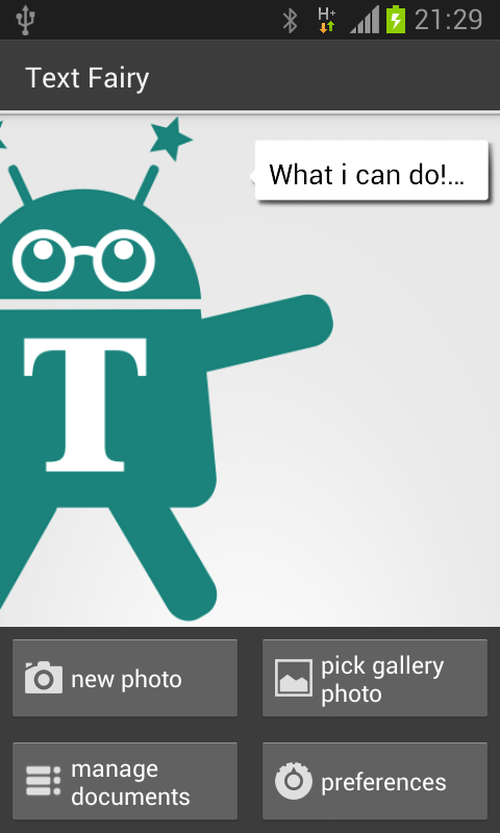
На стартовом экране доступны переходы к съемке, списку документов и настройкам. После выбора кадра программа показывает страницу внутри регулируемой рамки: углы можно подтянуть к реальным границам листа, изображение повернуть, область текста выделить целиком или ограничить нужным фрагментом. Перед запуском распознавания выбираются структура колонок и язык, поэтому качество результата в значительной мере зависит от подготовки изображения, а не только от самой OCR-модели.
Готовый текст открывается в отдельном представлении, где его можно исправить, скопировать, отправить в другое приложение, передать переводчику, озвучить или экспортировать вместе со сканом. Документы остаются в библиотеке с миниатюрами, что удобно для последовательной обработки нескольких страниц, объединения связанных материалов и повторного открытия результата без новой съемки.
Скачать Office Documents Scanner
- Редактирование PDF
- Русский интерфейс
- Просто новичкам
- Только Android
- Рукопись не распознаёт
- Нет правки PDF-страниц
Как устроен рабочий процесс
Работа делится на понятные этапы: получить изображение, привести лист к прямоугольной форме, указать свойства текста, дождаться распознавания и проверить результат. Такой порядок важен, потому что OCR не исправляет все дефекты исходника автоматически. Если в кадре остались край стола, соседняя страница, тень от телефона или сильный трапецеидальный наклон, программа может принять посторонние контуры за элементы макета и неверно определить строки. Поэтому несколько секунд, потраченных на рамку и поворот, обычно экономят больше времени, чем последующая ручная правка десятков ошибок.
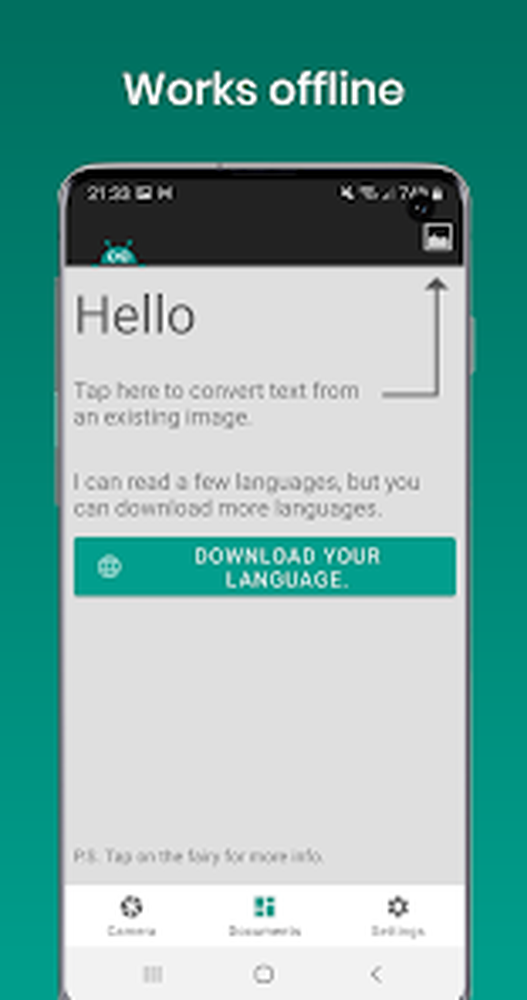
Нижняя навигация разделяет съемку, документы и настройки. В режиме камеры пользователь получает новый исходник; в разделе документов видит миниатюры уже созданных материалов; в настройках управляет языковыми данными и поведением распознавания. На экране с крупными действиями доступны новая фотография, выбор изображения из галереи, управление документами и параметры. Рабочая логика остается прямой: приложение не прячет основные операции в многоуровневых меню, а ведет от изображения к тексту.
Съемка печатного документа камерой
Подготовка страницы и освещения
Для камеры лучше положить лист на однотонную поверхность, расправить загибы и убрать прозрачные файлы, создающие блики. Телефон следует держать параллельно странице: коррекция перспективы помогает при небольшом наклоне, но не восстанавливает символы, которые стали слишком узкими из-за съемки почти сбоку. Для мелкого шрифта полезнее приблизить камеру физически, чем использовать цифровой зум, потому что цифровое увеличение растягивает уже полученные пиксели и не добавляет деталей штрихов.
Свет должен быть равномерным по всей площади. Один яркий источник сбоку часто дает белое пятно на мелованной бумаге и плотную тень вдоль корешка. Для книги практичнее поставить два рассеянных источника по сторонам или использовать дневной свет без прямого солнца. Встроенная вспышка уместна только тогда, когда бумага матовая и телефон расположен строго над листом: при ином угле она легко закрывает несколько строк отражением. Перед съемкой стоит коснуться области текста для фокусировки и убедиться, что тонкие засечки букв различимы при увеличении.
Если документ двусторонний и тонкая бумага просвечивает, под страницу подкладывают темный лист. Он снижает контраст текста с оборота и помогает алгоритму отделить текущую сторону. У квитанций и выцветших чеков полезно снять несколько вариантов с разной экспозицией: слишком светлый кадр теряет бледные символы, а слишком темный усиливает фактуру бумаги. Программа умеет очищать изображение, но ей нужен исходник, где контуры букв еще присутствуют.
Камера против изображения из галереи
Съемка внутри программы удобна для одиночного листа, когда результат нужен сразу. Галерея лучше подходит для серии кадров, сделанных заранее, а также для скриншотов, фотографий из мессенджера и изображений, полученных со сканера. При импорте важно выбирать оригинал, а не уменьшенную копию из предпросмотра: мессенджеры и социальные сети часто сжимают картинку, из-за чего мелкие буквы превращаются в размытые блоки. Если есть выбор между JPEG и повторным снимком экрана с JPEG, исходный файл почти всегда точнее для OCR.
Скриншоты распознаются особенно хорошо, когда текст отрисован крупным системным шрифтом и не перекрыт интерфейсом. Перед импортом стоит обрезать строку состояния, кнопки приложения, рекламу и соседние панели. Это уменьшает число ложных фрагментов и сохраняет естественный порядок строк. Для страницы сайта, которую нельзя выделить и скопировать, такой сценарий позволяет получить текст через снимок экрана, затем исправить переносы и вставить результат в заметки или редактор.
Рамка обрезки и коррекция перспективы
После выбора изображения Office Documents Scanner показывает регулируемый контур с точками по углам и сторонам. Задача пользователя — совместить его с реальными границами полезной области. Необязательно включать весь лист: если нужен один абзац, таблица без заголовка или колонка статьи, узкая рамка даст более чистый результат. При полном листе точки ставят по углам бумаги, не захватывая фон. Когда угол скрыт пальцем, удобнее сначала приблизить изображение, затем двигать маркер короткими перемещениями.
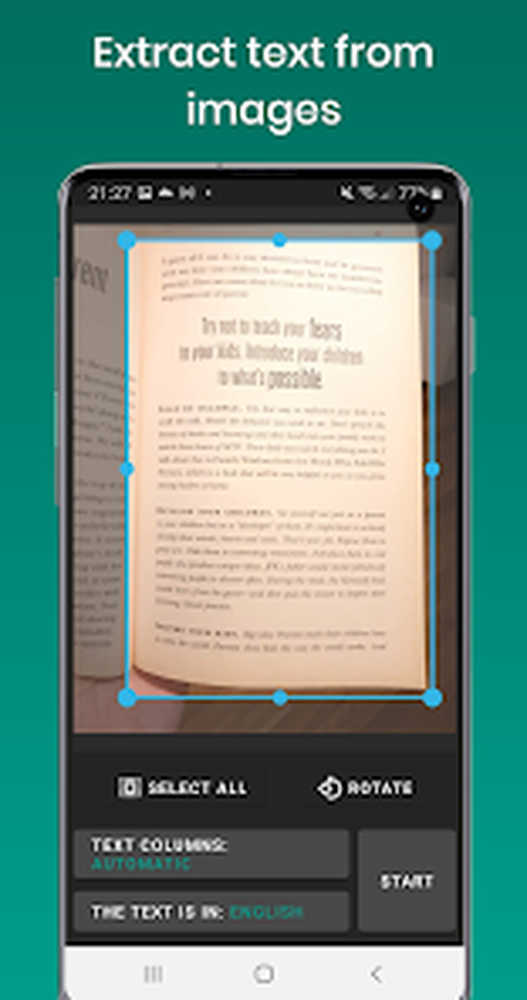
Коррекция перспективы превращает трапецию в прямоугольник и выпрямляет строки. Она особенно полезна для листа на столе, доски, вывески и страницы книги, снятой не строго сверху. Однако рамка не должна пересекать буквы: любой фрагмент за пределами контура будет отброшен. Если край страницы изогнут у корешка, лучше оставить небольшой запас и затем распознавать колонку отдельно, чем провести прямую границу через последние символы каждой строки.
Кнопка поворота исправляет ориентацию на 90 градусов. Поворот следует выполнить до выбора колонок и языка, поскольку вертикальный текст или перевернутая страница мешают анализу макета. Автоматическое выравнивание строк помогает при небольшом крене, но не заменяет правильную ориентацию. Для листа, где заголовок расположен вертикально, а основной текст горизонтально, разумнее сделать два распознавания отдельных областей: единая ориентация не сможет одинаково хорошо обслужить оба блока.
Фильтры и очистка исходника
Экран подготовки изображения предусматривает фильтры, которые помогают отделить печать от фона. Для обычного офисного листа сначала стоит проверить нейтральный вариант: избыточное усиление контраста способно склеить соседние штрихи в буквах ш, м и ы. Черно-белая обработка полезна для четкой лазерной печати и копий, а цветной или мягкий серый режим лучше сохраняет тонкие символы на бланках, печатях и документах с фоновыми линиями.
Для пожелтевшей книги очистка должна убрать цвет бумаги, но оставить слабые точки и диакритические знаки. Если после фильтра исчезают запятые, точки над буквами или тонкие цифры, надо вернуться к менее агрессивному варианту. У термочеков проблема обратная: фон может быть почти белым, а символы серыми. Здесь иногда помогает повышение контраста перед импортом во внешнем фоторедакторе, но окончательную проверку нужно проводить по увеличенному изображению, а не по миниатюре.
Выбор языка и загрузка языковых данных
Распознавание использует отдельные языковые данные. На экране управления языками уже установленные наборы можно удалить, а отсутствующие — загрузить. Это позволяет не хранить на устройстве все поддерживаемые языки сразу. Для первого документа необходимо проверить, что нужный язык доступен: если рядом с ним показано действие загрузки, распознавание без соответствующего набора либо не запустится, либо предложит получить данные. Загрузка требует соединения, но последующая обработка текста выполняется без передачи изображения в облако.
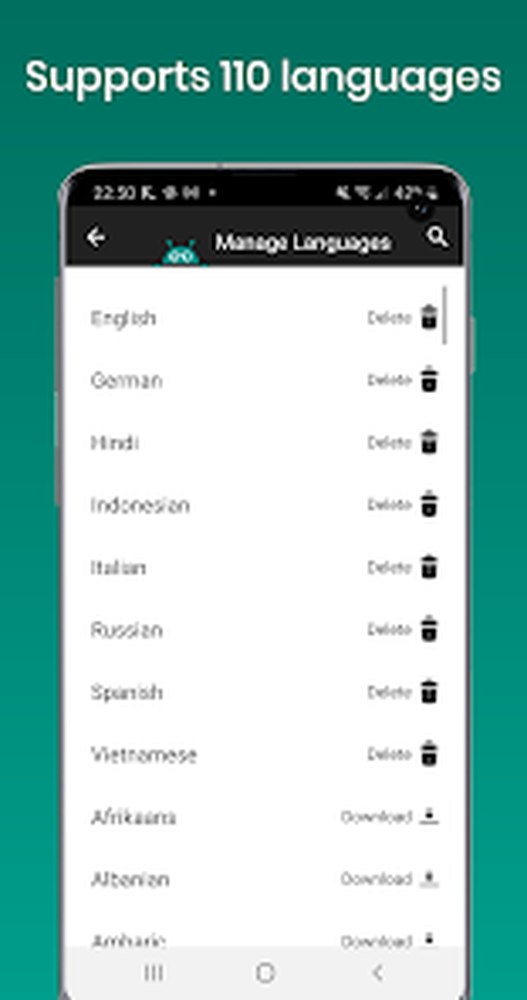
Выбор языка должен соответствовать алфавиту и орфографии документа, а не языку интерфейса телефона. Для русского текста нужен русский набор, для немецкого — немецкий, даже если приложение отображает английские подписи. Неверный выбор особенно заметен на похожих символах: латинская B может заменить кириллическую В, а цифра 0 — букву О. После распознавания такие подмены выглядят правдоподобно и плохо находятся обычным чтением, поэтому язык задают до запуска, а не пытаются исправить весь текст позднее.
Список поддерживает более ста языков, но качество зависит от шрифта, печати и объема обучающих данных для конкретной письменности. Наличие языка в списке означает возможность распознавания печатных символов, а не гарантированное сохранение сложной верстки или идеальную точность. Для редкого языка полезно провести тест на одном абзаце, проверить характер ошибок и только затем обрабатывать десятки страниц.
Документ с несколькими языками
Если на странице смешаны языки, программа позволяет отметить несколько вариантов перед стартом. Типичный пример — договор с русским и английским текстом, инструкция с названиями на латинице или учебный материал, где рядом стоят оригинал и перевод. Выбирать следует только реально присутствующие языки. Чем шире набор допустимых алфавитов, тем больше конкурирующих вариантов получает OCR и тем выше риск подмены похожих знаков.
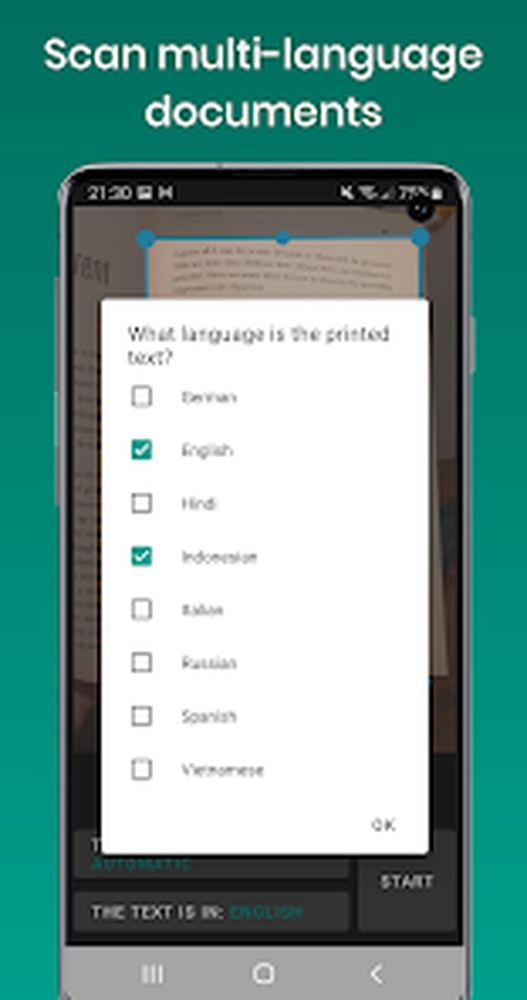
Для небольших иностранных вставок не всегда нужен второй язык. Если основной текст русский, а в нем встречаются адрес сайта, модель устройства и несколько английских терминов, сначала можно попробовать русский набор и проверить результат. Когда латинские слова искажаются систематически, добавляют английский. Для параллельных колонок на разных языках иногда точнее распознать каждую колонку отдельно с одним набором, потому что так снижается неоднозначность и легче сохранить правильный порядок абзацев.
Колонки, порядок чтения и сложная верстка
Перед запуском OCR экран предлагает определить структуру колонок. Автоматический режим удобен для обычных страниц, но пользователь должен оценить макет глазами. У газетной статьи, каталога, словаря или научной публикации строки могут идти в две или три колонки; у бланка рядом расположены подписи и поля; у рекламного листка текст разбросан отдельными блоками. Если считать многоколоночную страницу одной широкой колонкой, строки из соседних блоков соединятся и смысл будет потерян.
Для двух колонок контур распознавания должен охватывать обе, а выбранная структура — отражать реальный порядок чтения. Если между колонками помещена иллюстрация или выноска, автоматический анализ может вставить ее текст в середину абзаца. Практический выход — распознавать основной поток и выноску отдельными операциями. Это медленнее на этапе съемки, но быстрее ручного восстановления нескольких страниц, где предложения перемешались.
Таблицы требуют особой осторожности. Программа извлекает текст, но не обещает воссоздать ячейки, формулы, границы и точное выравнивание столбцов. Небольшую таблицу лучше воспринимать как источник значений: после OCR цифры проверяют по изображению и переносят в электронную таблицу вручную. Для ведомостей критичны десятичные разделители, минусы, единицы измерения и похожие пары 1/I, 0/O, 5/S. Сохраненный PDF оставляет визуальный оригинал для сверки, но распознанный текст сам по себе не является надежной копией структуры.
Запуск OCR и ожидание результата
После рамки, поворота, колонок и языка кнопка запуска передает подготовленную область модулю распознавания. Время зависит от разрешения, размера области, числа языков и производительности устройства. Короткий фрагмент обрабатывается быстрее полной страницы с несколькими колонками. Если нужно извлечь только реквизиты, номер счета или цитату, обрезка до нужной зоны не только повышает точность, но и сокращает ожидание.
Во время обработки не следует закрывать приложение очистителем памяти или сразу переключаться между тяжелыми задачами на устройстве с небольшим объемом оперативной памяти. Если распознавание завершается с ошибкой, сначала уменьшают область, оставляют один язык и повторяют операцию. Такой тест помогает понять, связана ли проблема с исходником, языковым набором или нехваткой ресурсов. Полная переустановка нужна значительно реже, чем корректировка слишком большого кадра.
Офлайн-обработка полезна для документов с персональными данными, но не отменяет обычных мер безопасности. Результаты и изображения хранятся на телефоне, поэтому доступ к устройству, резервным копиям и общим папкам должен быть защищен. Перед отправкой PDF через стороннее приложение пользователь уже выходит за пределы локального режима: дальнейшая обработка зависит от выбранной почты, мессенджера или облака.
Редактор распознанного текста
Результат открывается как обычный текст, а не как неизменяемая картинка. Его необходимо прочитать и исправить до копирования или экспорта. Наиболее частые ошибки появляются в именах, индексах, номерах договоров, артикулах, датах и строках, где шрифт поврежден печатью. Автоматическая проверка орфографии может помочь в связном тексте, но иногда портит специальные термины и фамилии, поэтому изменения следует сравнивать с изображением.
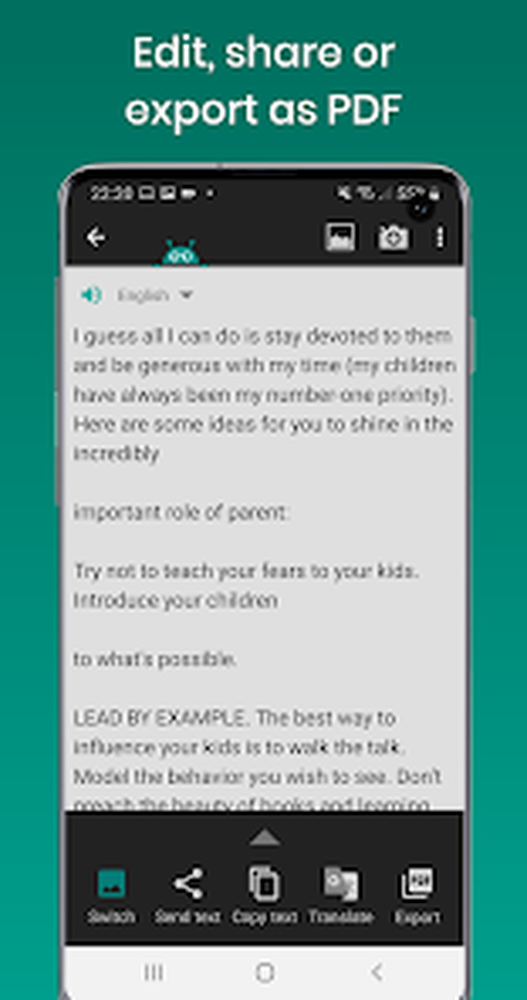
Кнопка переключения между представлениями позволяет вернуться к изображению и сверить сомнительное место. Такой способ надежнее, чем пытаться угадать символ по контексту. Для длинной страницы удобно исправлять текст сверху вниз небольшими блоками и сразу удалять ложные переносы строк. Если приложение разделило одно слово переносом с дефисом, нужно понять, был ли дефис частью оригинала. В юридическом, техническом и финансовом материале это может менять значение.
Команда копирования помещает текст в буфер обмена. Для очень длинного документа безопаснее копировать по частям и после каждой вставки проверять начало и конец блока. Мобильная система или принимающее приложение могут ограничить объем буфера, а выделение нескольких страниц бывает неудобным. Сценарий с последовательными фрагментами также снижает риск пропустить первую или последнюю страницу при массовом переносе.
Отправка текста в другие приложения
Команда отправки открывает системное меню обмена. Через него результат можно передать в почту, заметки, текстовый редактор или мессенджер. Формат при этом обычно остается простым текстом: размеры шрифта, колонки, рамки и расположение блоков не переносятся. Если важен внешний вид, следует использовать PDF; если важна возможность дальнейшей правки, лучше отправлять текст и отдельно сохранять исходное изображение для контроля.
Перед отправкой служебного документа необходимо удалить лишние фрагменты, которые OCR мог захватить с печати, штампа или соседней страницы. Также стоит проверить пробелы внутри номеров и адресов электронной почты. Некоторые ошибки незаметны при беглом чтении, но делают реквизит непригодным для поиска или автоматической обработки. Для паролей, банковских данных и секретных кодов OCR вообще не должен считаться единственным источником: такие значения сверяют посимвольно.
Перевод распознанного материала
Команда перевода передает текст приложению Google Translate, если оно доступно. Office Documents Scanner отвечает за получение и первичную правку текста, а перевод выполняется внешним инструментом. Поэтому сначала исправляют OCR-ошибки: переводчик не знает, что случайная 0 должна быть буквой О, и построит фразу на основе неверного входа. Для многоязычного листа полезно переводить отдельные логические блоки, сохраняя заголовки и списки раздельно.
Перевод не сохраняет точную структуру страницы. Если документ содержит таблицу, сноски или подписи к рисункам, текстовые блоки лучше отправлять отдельно и затем собирать в редакторе. Для конфиденциального материала надо учитывать, что передача внешнему переводчику уже требует сетевого сервиса и подчиняется его правилам обработки данных, даже если само распознавание выполнялось без сети.
Озвучивание текста
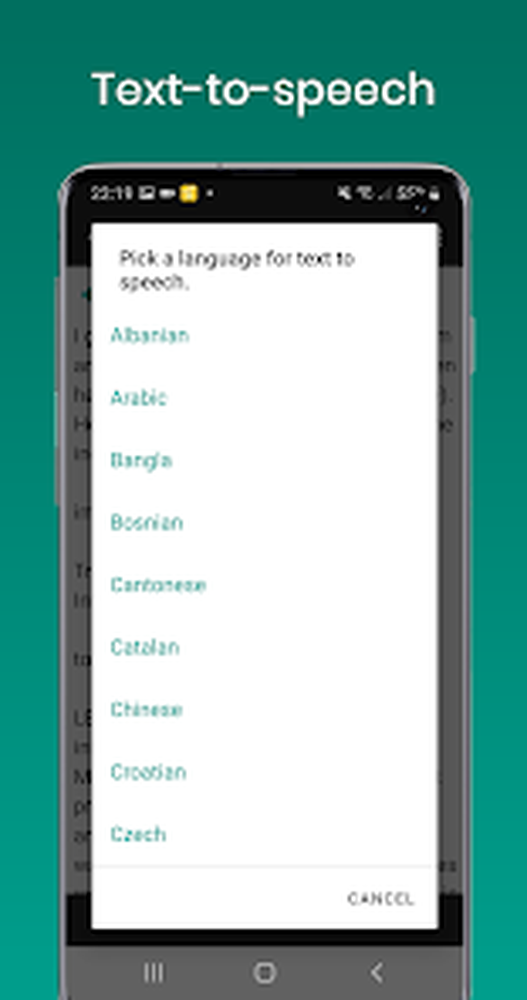
Функция text-to-speech читает распознанный материал голосом. Перед запуском выбирается язык озвучивания; он должен совпадать с фактическим языком текста и установленным голосовым движком Android. Если выбрать другой язык, слова будут произноситься с чужими фонетическими правилами. Озвучивание полезно не только для доступности, но и для вычитки: слух быстрее замечает пропущенное слово, внезапную цифру внутри фразы или склеенные предложения.
Для длинной страницы сначала исправляют переносы и знаки препинания. Голосовой движок использует точки, запятые и абзацы для пауз, поэтому OCR-ошибка в пунктуации делает речь монотонной или разрывает предложение в неправильном месте. Аббревиатуры, формулы и артикулы могут произноситься неожиданно; их проще временно заменить понятной записью, если цель — прослушать содержание, а не получить точную дикторскую копию.
Когда звук не запускается, проверяют наличие системного синтезатора речи, загруженного голоса нужного языка, громкость мультимедиа и разрешение на работу выбранного движка. Сама программа показывает список языков, но фактический голос предоставляет Android. Отсутствие OCR-набора и отсутствие TTS-голоса — разные проблемы: первый нужен для извлечения символов, второй — для чтения уже готового текста.
Экспорт в PDF
Экспорт создает PDF из обработанного материала, чтобы сохранить страницу в переносимом виде и отправить ее без потери внешнего вида. Такой файл удобен для архива, учебных материалов, распечатки и передачи документа, который получатель должен видеть как страницу. Перед экспортом следует проверить ориентацию, границы кадра и порядок страниц: PDF фиксирует подготовленный результат, поэтому лишний фон или перевернутый лист придется исправлять повторной обработкой.
Office Documents Scanner не является полноценным редактором готовых PDF. Он не предназначен для свободного изменения объектов, перестановки сложных блоков, редактирования существующих форм, наложения профессиональных комментариев или глубокой работы со структурой чужого PDF. Его сильная сторона — путь от изображения к распознанному тексту и новому документу. Для правки уже собранного файла удобнее использовать специализированный PDF-редактор.
При создании многостраничного материала страницы нужно заранее упорядочить в библиотеке и убедиться, что каждая относится к нужному документу. Дубли возникают, когда пользователь повторяет неудачную съемку, но забывает удалить первый вариант. Перед экспортом сравнивают миниатюры, номера страниц и начало текста. Для договора или книги полезно назвать документы по последовательной схеме, чтобы не перепутать главы после передачи на компьютер.
Библиотека документов
Раздел документов показывает сохраненные сканы в виде сетки миниатюр. По изображению можно быстро отличить текстовую страницу от таблицы или фотографии, а дата и время помогают восстановить порядок недавней серии. Библиотека служит рабочим журналом: сюда возвращаются для повторного чтения, исправления, объединения или удаления. Она удобнее общей галереи телефона, потому что содержит только материалы, прошедшие через OCR-процесс.
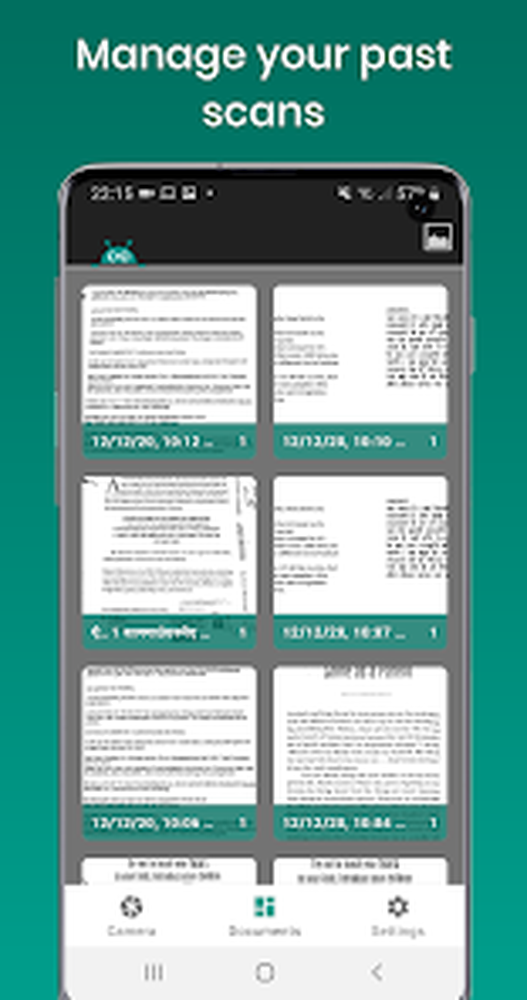
Для большой коллекции важно сразу задавать понятные названия. Автоматическая дата полезна только в пределах одного сеанса; через месяц несколько десятков похожих миниатюр уже трудно различить. Практичная схема включает тип документа, ключевое имя и номер страницы, например Инструкция_насос_03. При работе с персональными документами название не должно раскрывать лишние данные на заблокированном экране, в резервной копии или списке недавних файлов.
Объединение помогает собрать связанные сканы, однако оно не исправляет содержимое автоматически. Перед объединением каждую страницу проверяют отдельно: одна ошибка ориентации или неверный язык попадет в общий документ. Удаление следует выполнять после резервной копии готового результата, поскольку исходная фотография и распознанная запись могут храниться раздельно. Если важна возможность повторного OCR, сохраняют оригинальный кадр вне приложения.
Порядок страниц и повторная обработка
Серии лучше снимать в естественном порядке и не смешивать разные документы в одном сеансе. Если страница получилась смазанной, не надо сразу переходить дальше: повторный кадр делают рядом, сравнивают миниатюры и удаляют неудачный. Такой порядок предотвращает ситуацию, когда в конце работы приходится угадывать, какой из двух похожих листов качественнее и где он должен находиться.
Повторная обработка оправдана, когда найден систематический дефект: выбран не тот язык, обе колонки распознаны как одна, рамка захватила соседнюю страницу или фильтр уничтожил тонкий шрифт. Исправление исходных параметров обычно дает лучший результат, чем ручная правка сотен символов. Редактор нужен для единичных ошибок, а не для компенсации неверно подготовленного кадра.
Поддерживаемые материалы и форматы
Основной вход — фотография с камеры или растровое изображение из галереи. Это могут быть JPEG, PNG и другие форматы, которые Android открывает как изображение. Программа работает с визуальным содержимым, поэтому качество зависит от фактического разрешения и резкости, а не от расширения файла. Переименование размытого снимка из JPEG в PNG не улучшит OCR; полезен только оригинал с большим числом читаемых пикселей.
На выходе доступны редактируемый текст через копирование или отправку и PDF для сохранения страницы. Эти варианты решают разные задачи. Текст подходит для цитирования, поиска, перевода и дальнейшего набора. PDF сохраняет внешний вид и удобен как цифровая копия. Программа не обещает экспорт в DOCX, XLSX или восстановление исходной офисной верстки, поэтому такие документы собирают во внешнем редакторе на основе полученного текста и скана.
Печатные страницы — целевой материал. Рукописные заметки приложение не распознает, даже если почерк аккуратный. Оно также не является специализированным распознавателем математических формул, нот, чертежей и сложных схем. Подписи на таких объектах иногда извлекаются как обычный текст, но структуру формулы или взаимосвязь элементов придется восстанавливать вручную.
Практический сценарий: оцифровка письма или договора
Для письма сначала снимают страницу целиком при равномерном свете, выравнивают рамку по краям и выбирают язык основного текста. Если в шапке есть логотип и адрес, а внизу подпись от руки, OCR будет полезен для печатной части, но подпись останется только на изображении. После распознавания проверяют фамилии, номера, даты и отрицания: одна неверная частица может изменить смысл. Затем текст копируют для поиска или цитирования, а PDF сохраняют как визуальное подтверждение.
Договоры часто содержат мелкий шрифт, нумерацию, таблицы реквизитов и подписи. Их лучше обрабатывать постранично, не пытаясь уместить разворот книги или две страницы в один кадр. В редакторе отдельно сверяют номера пунктов и ссылки на приложения. Если документ нужен для юридически значимого обмена, созданный скан не заменяет требований к электронной подписи, заверению и качеству оригинала; программа лишь помогает получить читаемую цифровую копию и черновой текст.
Практический сценарий: книга и учебные материалы
У книги главная проблема — изгиб у корешка. Страницу прижимают так, чтобы не закрыть текст пальцами, а камеру располагают над одной страницей, не над всем разворотом. Рамку проводят по полезной области, оставляя небольшой запас у внутреннего поля. Для двух колонок выбирают соответствующую структуру. Номер страницы можно включить в кадр для контроля, но колонтитулы иногда нарушают порядок текста; если они мешают, их исключают рамкой и сохраняют номер в названии документа.
Учебный текст часто содержит выделения, подчеркивания, формулы и иллюстрации. Подчеркнутые слова распознаются хуже, потому что линия соприкасается с нижними штрихами букв. Формулы сохраняют как изображение, а окружающий текст извлекают отдельно. После OCR полезно озвучить абзац: это помогает найти пропуски перед конспектированием. Цитаты сверяют с оригиналом, особенно если важна точная пунктуация.
Для нескольких десятков страниц лучше установить постоянное место съемки: подставку для телефона, одинаковый свет и отметку положения книги. Стабильная геометрия дает более равномерный результат, чем попытка каждый раз исправлять новый угол. Приложение подходит для умеренного объема, но не заменяет потоковый сканер с автоподатчиком, когда нужно оцифровать сотни свободных листов.
Практический сценарий: чеки, счета и реквизиты
У чека важно сохранить верхнюю часть с продавцом, дату, итог и позиции. Термобумага быстро выцветает, поэтому сканирование лучше выполнить сразу. Кадр делают без вспышки, если она пересвечивает гладкую поверхность. После распознавания проверяют десятичные разделители, знак валюты и итоговую сумму. OCR-текст удобно использовать для поиска и заметок, но бухгалтерские значения нельзя переносить автоматически без сверки с изображением.
Счет или платежный документ содержит банковские реквизиты, где одна ошибка критична. Номер счета, БИК, ИНН и назначение платежа проверяют посимвольно. Похожие символы и пробелы могут измениться при распознавании, а автоматическая коррекция клавиатуры способна внести дополнительную ошибку. Для оплаты безопаснее использовать официальный QR-код или ручную проверку, а OCR применять как вспомогательный способ ускорить набор.
В таблицах счетов программа извлекает слова и числа, но не гарантирует сохранение колонок. Если требуется анализ расходов, значения переносят в таблицу после ручной проверки. PDF полезен как приложение к записи: он сохраняет оригинальный вид и позволяет вернуться к строке, которую невозможно однозначно восстановить из простого текста.
Практический сценарий: скриншоты и закрытый текст
Когда приложение или сайт не разрешает выделение, пользователь делает скриншот, импортирует его и ограничивает рамку содержательной областью. Панель уведомлений, навигационные кнопки и элементы управления исключают. Если на экране темная тема с тонким светлым шрифтом, OCR может работать хуже, чем с черным текстом на белом фоне; при возможности временно переключают тему или увеличивают масштаб перед снимком.
Длинную страницу лучше обрабатывать несколькими скриншотами с небольшим перекрытием. После распознавания повторяющийся фрагмент удаляют вручную. Слишком длинный скриншот, созданный функцией прокрутки, может иметь огромное разрешение и мелкий текст при отображении; его разумно разрезать на части. Названия кнопок, значки и рекламные блоки отделяют от основного текста, иначе они попадут в середину абзаца.
Точность распознавания и обязательная проверка
OCR дает черновик, а не гарантированную расшифровку. На связном печатном тексте ошибки часто легко заметить по смыслу, но в кодах и именах контекст не помогает. Проверку начинают с элементов высокой важности: суммы, даты, номера, фамилии, адреса, единицы измерения, отрицания и заголовки. Затем читают текст целиком, сравнивая спорные места с изображением. Для ответственного документа полезно использовать вторую независимую проверку человеком.
Частые пары ошибок зависят от алфавита и шрифта: О/0, З/3, В/8, I/l/1, С/C, Р/P. В смешанном русском и английском тексте часть символов может выглядеть одинаково, но иметь разные Unicode-коды. Это влияет на поиск, сортировку и вставку в информационные системы. Если слово не находится, хотя визуально совпадает, стоит удалить подозрительную букву и набрать ее с нужной раскладки.
Переносы строк требуют отдельного решения. В книге дефис в конце строки может означать перенос слова, а может быть настоящим знаком. Автоматическое удаление всех дефисов опасно для сложных терминов и двойных фамилий. Абзацы восстанавливают по смыслу и отступам оригинала. Нумерованные списки проверяют на пропущенные пункты: небольшой круглый маркер иногда распознается как буква или исчезает.
Почему OCR ошибается
Размытие уничтожает различия между близкими штрихами. Даже если страница выглядит приемлемо на маленьком экране, увеличение может показать ореол вокруг букв. Причина обычно в движении телефона, неверной фокусировке или сильном шумоподавлении камеры. Решение — повторный кадр при хорошем свете и устойчивом положении, а не усиление резкости уже поврежденного файла.
Перспективное искажение меняет ширину символов по странице. Коррекция рамкой компенсирует геометрию, но край книги может быть еще и изогнут. Для сильно искривленной страницы распознают узкие области отдельно. Тени создают ложные границы, а блики полностью стирают информацию. Никакой фильтр не восстановит букву, если ее пиксели заменены белым отражением.
Сложный фон, печати, водяные знаки и изображения конкурируют с текстом. Программа пытается найти строки и колонки, однако декоративная верстка не всегда имеет однозначный порядок чтения. Ограничение рамки и раздельное распознавание блоков дают пользователю контроль. Это особенно важно для меню, объявлений и буклетов, где визуальный дизайнерский порядок не совпадает с простым чтением слева направо сверху вниз.
Исправление типичных проблем
Результат пустой или содержит несколько символов
Сначала проверяют, что рамка действительно охватывает текст, изображение не перевернуто, а выбранный язык загружен. Затем увеличивают контраст только умеренно и повторяют OCR на одном четком абзаце. Если тестовый абзац распознается, проблема связана с размером или сложностью полной страницы. Если нет, нужен более резкий исходник. Для белого текста на темном фоне полезно подготовить инвертированную копию во внешнем редакторе.
Строки перемешаны
Причина обычно в неверно определенных колонках или посторонних блоках внутри рамки. Выбирают явное число колонок, исключают иллюстрации и распознают подписи отдельно. Для таблицы не пытаются получить связный абзац: значения извлекают по отдельным областям. Если две колонки имеют разную длину, ручное разделение особенно надежно, потому что автоматический порядок может перейти в соседний столбец раньше времени.
Язык отображается неправильно
Проверяют два уровня: язык OCR и шрифт приложения, куда вставлен результат. Если кириллица заменена похожей латиницей, повторяют распознавание с русским набором и минимальным числом дополнительных языков. Если символы превратились в квадраты только после вставки, проблема может быть в шрифте или кодировке получателя. Простой текст из Android использует Unicode, но старые программы и специализированные поля иногда поддерживают не все знаки.
Не создается PDF
Освобождают место во внутреннем хранилище, сокращают число страниц и пробуют экспорт одного небольшого документа. Файл требует дополнительного пространства на формирование, поэтому остаток памяти должен быть больше ожидаемого размера PDF. Проверяют разрешения доступа к файлам и не используют имя с запрещенными символами. Если одиночная страница сохраняется, многостраничный проект делят на части и затем объединяют в PDF-редакторе.
Приложение закрывается при распознавании
Уменьшают разрешение исходника разумным образом или обрезают ненужные поля, оставляют один язык и закрывают тяжелые фоновые приложения. Затем очищают кэш, не удаляя данные документов без резервной копии. Конфликт может возникнуть после установки пакета с другой цифровой подписью поверх существующей копии; в таком случае сначала сохраняют результаты, удаляют прежнюю установку и ставят один проверенный вариант.
Разрешения, память и хранение
Для съемки требуется доступ к камере, а для выбора и сохранения файлов — разрешения, соответствующие версии Android. Если камера показывает черный экран или импорт не видит изображения, проверяют системные настройки приложения. Отказ в разрешении не исправляется повторным нажатием внутри программы, пока пользователь не включит доступ в разделе приложений. На новых версиях Android доступ может ограничиваться выбранными фотографиями, что удобно для конфиденциальности.
Языковые наборы и документы занимают дополнительное место. Неиспользуемые языки можно удалить в менеджере, но перед поездкой или работой без сети нужные данные загружают заранее. Очистка данных через системные настройки радикальнее очистки кэша: она может удалить настройки и локальную библиотеку. Поэтому сначала экспортируют важные PDF и текст, затем выполняют обслуживание.
При передаче телефона другому человеку библиотеку документов стоит очистить после резервного копирования. Удаление только ярлыка или сообщения, куда был отправлен файл, не удаляет оригинал из приложения. Также проверяют папку загрузок, галерею и облачные резервные копии. Локальный OCR снижает сетевую передачу на этапе распознавания, но безопасность всего жизненного цикла зависит от того, где пользователь хранит и отправляет результат.
Совместимость с Android
Для установки требуется Android 5.0 или новее. На современных устройствах приложение может работать и на планшетах, где крупный экран упрощает установку рамки и вычитку текста. На очень старых телефонах ограничениями становятся память, камера и поддержка актуальных системных компонентов. Архитектура установочного пакета должна совпадать с процессором; универсальные сборки обычно содержат несколько вариантов, а разделенные пакеты требуют совместимого установщика.
Установка APK или XAPK вне магазина требует разрешить установку из выбранного источника. Это разрешение дают конкретному браузеру или файловому менеджеру, а после установки его разумно отключить. Обычный APK запускается системным установщиком, тогда как XAPK может содержать несколько частей и не всегда открывается штатно. Если есть выбор между одиночным APK и комплектом, одиночный файл проще проверить и установить.
При обновлении Android может изменить правила доступа к файлам и камере. Если после обновления система перестала видеть старую папку, сначала проверяют разрешения и экспортируют документ через системное меню обмена. Не следует удалять приложение до попытки резервного копирования: локальные документы могут быть связаны с его внутренним хранилищем.
Конфиденциальность и автономная работа
Распознавание выполняется на устройстве, поэтому фотография не обязана уходить на удаленный OCR-сервер. Это удобно для договоров, учебных материалов и заметок, которые пользователь не хочет загружать в облачный сервис. Однако языковые наборы загружаются из сети, а реклама, перевод и отправка текста могут использовать интернет. Автономность относится к основной операции распознавания, а не ко всем действиям вокруг нее.
Перед обработкой документов организации следует свериться с внутренними правилами: даже локальное хранение на личном телефоне может быть запрещено. Камера создает копию, которая потенциально попадает в галерею и резервное копирование. Для служебных материалов используют управляемое устройство, отключают автоматическую синхронизацию неподходящих папок и удаляют промежуточные изображения после утвержденного экспорта.
В настройках приватности может быть доступно отключение отчетности об использовании. Пользователь должен отдельно оценить разрешения, рекламу и политику данных установленной сборки. Проверка цифровой подписи и хеша установочного файла помогает отличить проверенную сборку от подмененного пакета, но не заменяет анализ разрешений, поведения приложения и правил выбранного источника.
Сравнение Office Documents Scanner с аналогами
| Программа | Лучше подходит для | Главное ограничение |
|---|---|---|
| Office Documents Scanner | Офлайн-OCR печатных страниц и быстрое получение текста на Android | Не распознает рукопись и не редактирует готовые PDF |
| PDF Commander | Редактирование, сборка и упорядочивание PDF на компьютере | Нет мобильного сценария съемки камерой |
| Adobe Scan | Автоматическая съемка документов, OCR и работа в экосистеме Acrobat | Расширенная правка PDF вынесена в другие инструменты Adobe |
| vFlat Scan | Сканирование книг и выравнивание изогнутых страниц | Ориентирован прежде всего на книжные и мобильные сценарии |
| CamScanner | Сканирование, облачный обмен и широкий набор мобильных операций | Часть расширенных возможностей ограничена платным доступом |
Office Documents Scanner стоит выбирать, когда нужен прямой путь от фотографии к редактируемому тексту, автономное распознавание и управление небольшим архивом на Android. PDF Commander практичнее после переноса файлов на компьютер, если требуется править страницы, собирать PDF и работать с готовым документом. Adobe Scan и CamScanner удобнее пользователям, которым важны облачная экосистема и обмен, а vFlat Scan особенно полезен для книг с изгибом у корешка.
Когда программа подходит лучше всего
Приложение полезно студенту, которому нужно извлечь цитату из книги; сотруднику, переносящему печатный адрес или реквизиты в письмо; пользователю с нарушением зрения, который хочет озвучить печатную страницу; переводчику, получившему фотографию текста; владельцу архива, создающему небольшое число поисковых копий. Во всех этих случаях важны OCR, ручная коррекция и возможность быстро отправить результат в другое приложение.
Оно менее удобно для поточного архива сотен страниц, рукописных дневников, сложных таблиц, инженерных схем, формул и профессиональной правки существующих PDF. Для таких задач нужен планшетный или потоковый сканер, специализированное настольное OCR, редактор формул либо полноценный PDF-редактор. Правильный выбор инструмента снижает объем ручного восстановления структуры.
Контрольный порядок для качественного скана
- Очистить страницу, расправить загибы и обеспечить равномерное освещение.
- Снять лист параллельно поверхности и проверить резкость мелких букв.
- Совместить рамку с полезной областью, исключив фон и соседние элементы.
- Исправить ориентацию и выбрать реальную структуру колонок.
- Загрузить и отметить только языки, присутствующие в документе.
- Запустить OCR сначала на тестовом фрагменте сложной страницы.
- Сверить имена, номера, даты, суммы и похожие символы с изображением.
- Исправить переносы, порядок абзацев и знаки препинания.
- Сохранить текст для редактирования и PDF для визуального контроля.
- Сделать резервную копию и удалить лишние промежуточные материалы.
Этот порядок превращает OCR из случайной кнопки в воспроизводимый процесс. Большая часть качества формируется до распознавания: геометрией, светом, языком и выбором области. Редактор завершает работу, но не должен исправлять дефекты, которые проще устранить повторной съемкой. Для серии однотипных документов полезно сохранить одинаковые условия и проверять первый результат до продолжения.
Распознавание сложной типографики
Качество OCR зависит не только от размера букв, но и от того, как они напечатаны. Светлый шрифт на сером фоне, узкие начертания, декоративные засечки и сильный курсив дают больше неоднозначных контуров, чем обычный черный текст. Для такой страницы сначала сохраняют полутона и проверяют резкость, а усиление контраста применяют умеренно. Если тонкий штрих исчез на изображении, редактор уже не сможет определить, была перед ним буква, цифра или знак препинания.
Капитель и заголовки, набранные разрядкой, нередко распознаются как последовательность отдельных символов с лишними пробелами. После OCR их удобнее исправлять целиком, а не удалять каждый пробел по одному: выделить строку, восстановить слово и сверить регистр с оригиналом. Подчеркивания, линейки бланка и точки лидера в оглавлении тоже могут попадать в текст. Такие элементы удаляют после проверки, что рядом не потерялись номер страницы, индекс или значение поля.
Лигатуры и похожие пары требуют отдельного контроля. В латинице путаются сочетания rn и m, I и l, O и 0; в кириллице ошибки часто возникают у З и 3, В и 8, Ч и 4. В документах с артикулами и серийными номерами контекст почти не помогает, поэтому каждый символ сопоставляют с изображением. Для обычного абзаца можно искать ошибку по смыслу, но реквизит, код детали и номер договора проверяют посимвольно.
Сноски и надстрочные индексы лучше распознавать отдельной областью. Если в одну рамку попали основной текст, нижний колонтитул и примечание мелким кеглем, движок может смешать их порядок. Сначала получают основной блок, затем делают второй проход по сноске и добавляют ее в нужное место вручную. Такой прием занимает больше времени на одной странице, но уменьшает последующую правку всего абзаца.
Переносы в книжной верстке нельзя исправлять механической заменой всех дефисов. Часть дефисов соединяет компоненты слова, часть обозначает диапазон, а часть появилась только из-за конца строки. При вычитке сравнивают конец одной строки и начало следующей: если слово продолжается, перенос убирают; если дефис присутствует внутри словарной формы или обозначения, его сохраняют. Особенно внимательно проверяют фамилии, химические названия и составные термины.
Цветные бланки, печати и водяные знаки
Цветной фон может как помогать, так и мешать. Спокойная заливка отделяет поля бланка, но насыщенный узор снижает контраст букв. Начинать следует с цветного или нейтрального изображения, чтобы не потерять тонкие элементы, а затем сравнить результат с более контрастной обработкой. Черно-белый режим полезен только тогда, когда он сохраняет все штрихи; если часть символов стала рваной, исходные полутона дают OCR больше информации.
Печать, штамп или подпись поверх печатной строки создают пересечения, которые программа воспринимает как дополнительные штрихи. Если нужен текст под печатью, помогает отдельный крупный кадр при рассеянном освещении и точная рамка вокруг строки. Полностью восстановить закрытые символы невозможно: приложение распознает видимое изображение, а не предполагаемое содержание. Суммы, даты и номера под штампом следует сверять по другому экземпляру документа или вводить вручную.
Водяной знак на справке или билете лучше не усиливать вместе с основным текстом. При чрезмерном контрасте светлый фон превращается в набор темных фрагментов и засоряет результат. Полезно сделать два прохода: один с мягкой обработкой для обычного текста, второй по небольшой области с бледной надписью, если она действительно нужна. В итоговый документ переносят только подтвержденные фрагменты, не объединяя автоматически две противоречивые расшифровки.
Цветные маркеры поверх строки могут скрыть детали при неправильном балансе белого. Желтый маркер обычно остается достаточно прозрачным, а синий или зеленый сильнее влияет на яркость букв. Снимать такую страницу лучше при ровном белом свете и без автоматического “улучшения”, которое перенасыщает цвет. Если OCR ошибается только в отмеченной области, ее фотографируют отдельно и пробуют другой угол света, не меняя остальную страницу.
Большие серии документов
При обработке десятков листов важнее устойчивый порядок, чем максимальная скорость одного кадра. Сначала создают правило именования: дата, тип документа и номер страницы. Затем проверяют один типовой лист полностью — от съемки до экспорта — и только после успешного результата продолжают серию. Такой тест выявляет неправильный язык, неудачную рамку или слишком агрессивный фильтр до того, как ошибка повторится на всех страницах.
Однотипные бланки удобно снимать на постоянной подложке, с фиксированным положением телефона и одинаковым светом. Тогда границы листа, масштаб шрифта и геометрия меняются меньше, а ручная коррекция ускоряется. Даже при стабильной установке каждую миниатюру проверяют на смаз и обрезанные края: один сдвинутый лист способен потерять номер, подпись или нижнюю строку, хотя остальные кадры выглядят правильно.
Для многостраничного материала полезны контрольные точки: после каждых пяти или десяти страниц сверяют порядок, количество и наличие экспорта. Не следует ждать конца большой серии, чтобы обнаружить, что одна страница пропущена или сохранена дважды. В библиотеке легко спутать похожие миниатюры, поэтому номер страницы желательно оставить видимым в кадре либо отразить в названии документа сразу после распознавания.
Если телефон начинает заметно нагреваться или приложение освобождается системой из памяти, серию делят на небольшие группы. OCR, обработка изображения и создание PDF используют процессор и оперативную память; большой пакет может замедлить интерфейс и увеличить риск несохраненного результата. После каждой группы проверяют готовый файл независимым просмотрщиком, освобождают ненужные исходники только после резервного копирования и затем переходят к следующим страницам.
Склейка результатов требует заранее решить, что является главным продуктом: визуальный PDF или редактируемый текст. PDF лучше сохраняет порядок и вид страниц, а текст удобнее для поиска и цитирования, но нуждается в восстановлении структуры. Для архивной работы разумно хранить оба варианта вместе с исходными изображениями до завершения проверки. Тогда спорный символ можно пересмотреть без повторной съемки оригинала.
Доступность и вычитка на слух
Озвучивание особенно полезно, когда пользователю трудно читать мелкий шрифт на экране. После распознавания можно увеличить текст в редакторе, исправить очевидные ошибки и запустить синтез речи. Для надежного чтения заголовки и абзацы отделяют пустыми строками, а длинные последовательности цифр разбивают так, как их нужно произносить. Голосовой движок не понимает визуальную верстку и опирается на символы и пунктуацию.
Слуховая проверка дополняет, но не заменяет визуальную. Голос может одинаково произнести разные написания, пропустить различие регистра или естественно прочитать ошибочное слово. Зато он хорошо обнаруживает повторенный фрагмент, пропущенную строку и внезапно появившийся символ внутри предложения. Практичный порядок — сначала сверить реквизиты глазами, затем прослушать связный текст и после этого еще раз открыть изображение в местах, где речь звучала неестественно.
Для незрячего пользователя съемка остается самым сложным этапом: рамка и резкость требуют контроля положения страницы. Помогает контрастная подложка, фиксированный держатель телефона и предварительная настройка рабочей зоны с помощью зрячего помощника. После стабильной установки повторяющиеся страницы можно размещать в одном месте, а результат проверять озвучиванием. Документы с критичными данными все равно нуждаются в независимой верификации.
Если выбранный системный голос не поддерживает язык, озвучивание может молчать или произносить текст неверно. В системных настройках синтеза речи загружают соответствующий голос, назначают движок и проверяют тестовую фразу. Это действие не связано с языком OCR: набор распознавания определяет, какие символы извлекаются с изображения, а голосовой пакет отвечает только за произношение уже полученного текста.
Передача результата в рабочие документы
После копирования текста в заметки или офисный редактор сначала восстанавливают логическую структуру: заголовки, абзацы, списки и подписи. Не стоит сразу оформлять шрифты, пока не завершена сверка содержания. Иначе исправление пропущенной строки нарушит уже настроенную разметку. Практичный порядок состоит из трех проходов: точность символов, порядок блоков, затем оформление и стили.
При переносе адресов, телефонов и электронной почты необходимо удалить невидимые или лишние пробелы, которые появились между символами. Адрес может выглядеть правдоподобно, но не открываться из-за пробела перед точкой; номер телефона может не распознаваться системой как ссылка из-за неверного дефиса. После вставки реквизиты проверяют не только визуально, но и действием: открыть адрес, набрать номер в черновике или найти строку поиском.
Для таблиц простой текст подходит как промежуточный материал. Каждую строку распознают отдельно, затем распределяют значения по ячейкам в табличном редакторе. Автоматическое сохранение сетки ожидать не следует: пробелы между колонками нестабильны, а перенос длинного значения может сместить остальные поля. После сборки сравнивают число строк и контрольные суммы, если документ содержит количественные данные.
Когда результат передается другому человеку, вместе с редактируемым текстом полезно отправить PDF или исходный кадр. Получатель сможет проверить спорные места и отличить OCR-ошибку от опечатки в оригинале. В сопроводительном сообщении достаточно отметить, какие поля проверены вручную и где остались сомнения. Это важнее уверенного вида текста: аккуратно оформленная ошибка опаснее явно обозначенного неразборчивого фрагмента.
Связка с PDF Commander
Мобильный этап удобен для захвата страницы и извлечения текста, а последующую работу с готовым PDF проще выполнять на большом экране. После экспорта файл переносят на компьютер, открывают в PDF Commander и проверяют порядок страниц, ориентацию и лишние поля. Там же можно объединить несколько отдельных PDF, удалить неудачный дубль или переставить листы, не повторяя распознавание исходного текста.
Если нужно добавить титульный лист, номер страницы, комментарий или защиту, эти операции выполняют после окончательной сборки. Сначала сохраняют необработанную копию мобильного экспорта, затем создают рабочую версию. Такой порядок позволяет вернуться к исходной геометрии, если при редактировании была удалена нужная страница или изменен масштаб. Распознанный текст держат отдельно, чтобы он не зависел от структуры PDF.
Связка особенно полезна для смешанных материалов. Печатные страницы проходят через OCR, фотографии и схемы остаются изображениями, а на компьютере все компоненты собираются в один файл. Office Documents Scanner не пытается заменить инструменты сложной верстки: он дает текст и подготовленные страницы. PDF Commander завершает работу там, где требуется управление готовым документом, а не распознавание новой фотографии.
Перед окончательной отправкой PDF открывают не только в редакторе, но и в обычном просмотрщике. Проверяют первую и последнюю страницу, переход между частями, масштаб печати и возможность выделить ожидаемый текст, если он должен быть поисковым. Если файл предназначен для печати, делают пробный лист: на экране обрезка может быть незаметна, а принтер добавит собственные поля.
Контроль качества для разных типов документов
У договора главными контрольными точками являются стороны, даты, суммы, номера пунктов и отрицания. Основной текст можно вычитывать по абзацам, но реквизиты сверяют символ за символом. Подписи и печати сохраняют в PDF как изображение; OCR не подтверждает их подлинность. Если приложение нарушило нумерацию или порядок колонок, каждый раздел распознают отдельно и соединяют только после сверки с оригиналом.
У чека и квитанции важны дата, итог, налог, валюта и наименование продавца. Термобумага часто имеет бледные участки и заломы, поэтому лист расправляют и снимают без блика. Длинный чек лучше фотографировать последовательными перекрывающимися фрагментами, а не одним дальним кадром. При объединении следят, чтобы строка на границе не исчезла и не повторилась дважды.
У книги приоритетом становятся номер страницы, порядок абзацев, переносы и сноски. Изгиб у корешка уменьшают аккуратным положением страницы и съемкой каждой полосы отдельно; сильное прижатие может повредить переплет и все равно оставить неравномерный фокус. Иллюстрации сохраняют в PDF, а текст вокруг них распознают отдельными областями, чтобы подпись не попала в середину основного абзаца.
У визитной карточки и объявления проверяют имена собственные, домен сайта, электронную почту и телефон. Небольшой оригинал снимают крупно, оставляя поля только для надежного определения границы. Декоративный фон и логотип исключают из рамки, если они мешают строкам. После распознавания контактные данные тестируют: адрес открывают, письмо создают в черновике, а номер сравнивают с изображением.
У серийного номера, этикетки или инвентарной наклейки особенно опасны пары букв и цифр. Такой фрагмент фотографируют в максимальном доступном масштабе, без цифрового зума и наклонного блика. Язык выбирают один, а результат не исправляют по догадке. Если знак остается сомнительным, сохраняют увеличенный кадр и помечают позицию для ручной проверки по самому предмету.
У анкеты с пустыми полями программа способна извлечь печатные подписи, но не должна использоваться для надежного чтения рукописных ответов. Печатную часть распознают отдельной рамкой, а заполненные поля оставляют в визуальном PDF или переносят вручную. Сетка и линии могут добавлять мусорные символы, поэтому каждое поле обрабатывают отдельно, когда нужен чистый текст шаблона.
Точечная диагностика ошибок
Когда приложение возвращает пустой результат, сначала убеждаются, что рамка действительно охватывает текст и выбран правильный язык. Затем проверяют ориентацию, контраст и размер букв. Пустой экран не всегда означает сбой движка: белые буквы на темном фоне, зеркальное изображение или слишком маленький фрагмент могут не дать уверенных символов. Тест на четком черном абзаце помогает отделить проблему изображения от установки языковых данных.
Если распознавание останавливается, закрывают другие тяжелые приложения, освобождают место и повторяют работу на одной странице. Большое изображение можно обрезать до полезной области, уменьшив нагрузку без потери текста. Не следует многократно нажимать кнопку запуска: несколько параллельных попыток не ускорят процесс и могут запутать состояние документа. После сбоя проверяют, появился ли частичный результат в библиотеке, прежде чем создавать дубль.
Если после экспорта PDF не находится, используют системное меню обмена и сохраняют файл в явно выбранную папку. Затем открывают файловый менеджер и проверяют имя, дату и размер. Некоторые приложения-получатели создают собственную копию, а не перемещают исходник; поэтому одинаковые файлы могут оказаться в нескольких каталогах. Перед удалением дублей каждый экземпляр открывают и сравнивают число страниц.
Если меню отправки не показывает нужный редактор, сначала проверяют, поддерживает ли он прием простого текста или PDF выбранного типа. Системный список зависит от формата, поэтому приложение для изображений может не появиться при отправке текста. Обходной путь — сохранить результат в файл, затем открыть его из целевой программы. После установки нового обработчика Android иногда требуется перезапустить исходное приложение, чтобы список обновился.
Если язык не загружается, проверяют свободное место, стабильность сети и возможность открыть источник языковых данных. Повторная загрузка поверх поврежденного набора может не помочь; сначала удаляют проблемный язык в менеджере, перезапускают приложение и загружают его заново. Перед удалением важно не трогать языки, которые уже работают в текущих документах, чтобы не усложнить диагностику.
Формулы, схемы и нестандартные страницы
Математические формулы следует считать изображением, а не обычным текстом. Движок может распознать отдельные цифры и латинские буквы, но дробные черты, индексы, корни и взаимное положение элементов потеряют смысл. Для конспекта полезно извлечь соседние пояснения, а саму формулу оставить в PDF или вставить как фрагмент изображения. Переносить ее в текстовый редактор нужно вручную через специализированный редактор формул и обязательно сверять с оригиналом.
На диаграмме OCR способен прочитать подписи осей и легенду, но не восстанавливает связи между объектами. Если подписи нужны для поиска, каждую область распознают отдельно и сохраняют рядом со скриншотом схемы. Стрелки, рамки и линии не должны интерпретироваться как пунктуация основного абзаца. Для организационной структуры или блок-схемы правильнее сохранить визуальный файл и составить текстовое описание вручную.
Скриншоты интерфейсов распознаются лучше, когда текст крупный и контрастный, но значки, переключатели и короткие подписи могут перемешаться. Перед импортом лишние панели обрезают, а важную область увеличивают за счет исходного разрешения, не цифрового растягивания. Если на экране несколько карточек, каждую распознают отдельной рамкой. Такой способ подходит для копирования сообщения об ошибке или инструкции, но не заменяет сохранение самого изображения.
Газетная полоса, рекламный буклет и каталог обычно сочетают несколько шрифтов, фотографий и направлений чтения. Автоматический порядок блоков может отличаться от замысла верстальщика, поэтому страницу делят на смысловые зоны: заголовок, колонку, подпись, боковую вставку. Результаты соединяют вручную в нужной последовательности. Чем сложнее композиция, тем меньше пользы от одного большого прохода по всей странице и тем важнее точная рамка для каждого фрагмента.
Частые вопросы о работе
Можно ли распознавать рукописный текст?
Нет. Программа рассчитана на печатные символы и прямо предупреждает, что рукопись не поддерживается. Подпись, заметка на полях или заполненная от руки форма сохранятся на изображении, но надежного редактируемого текста из них не получится. Печатную часть такого бланка можно распознать отдельно, исключив рукописные области из рамки.
Нужен ли интернет для каждого скана?
Нет, основной OCR работает на устройстве после загрузки языковых данных. Интернет понадобится для получения нового языкового набора, внешнего перевода, рекламы или отправки через сетевое приложение. Перед работой без связи следует заранее загрузить нужные языки и проверить их на коротком образце.
Почему текст выглядит иначе, чем страница?
OCR извлекает символы и логический порядок, а не копирует дизайн. Шрифты, точные отступы, изображения, рамки и таблицы могут не перейти в простой текст. Для сохранения внешнего вида используют PDF, а для дальнейшего редактирования — текст. При сложной верстке блоки распознают отдельно и собирают во внешнем редакторе.
Можно ли открыть готовый PDF и изменить его?
Программа ориентирована на изображения, распознавание и создание PDF из обработанных страниц. Полноценной правки объектов готового PDF, форм и сложной структуры она не предоставляет. Для этой задачи используют PDF Commander или другой специализированный редактор, а Office Documents Scanner оставляют для получения текста с камеры и изображений.
Как повысить точность мелкого шрифта?
Нужно увеличить число реальных деталей: приблизить камеру, улучшить свет, зафиксировать телефон и снять страницу частями. Цифровой зум и программное увеличение не восстанавливают потерянные штрихи. После съемки ограничивают рамку одним блоком, выбирают один язык и избегают слишком жесткого черно-белого фильтра, который стирает тонкие элементы.
Что делать с двумя колонками?
Указать многоколоночную структуру перед запуском и проверить порядок результата. Если внутри есть иллюстрации, выноски или разные языки, надежнее обработать колонки отдельно. Для таблиц также лучше распознавать небольшие области, потому что простой текст не сохраняет сетку ячеек.
Как не потерять документы при переустановке?
До удаления приложения экспортировать важные страницы в PDF, скопировать исправленный текст и сохранить исходные фотографии. Затем проверить, что файлы открываются из независимой папки или на другом устройстве. Очистка данных и удаление могут уничтожить внутреннюю библиотеку, поэтому полагаться только на миниатюры в приложении нельзя.
Итоговый рабочий подход
Office Documents Scanner лучше всего показывает себя как последовательный инструмент: пользователь готовит читаемый кадр, исправляет геометрию, задает язык и колонки, получает текст, сверяет критичные места и выбирает подходящий способ вывода. Копирование дает материал для редактирования, PDF сохраняет визуальную страницу, озвучивание помогает вычитать результат, а библиотека поддерживает порядок между несколькими сканами.
Качество не определяется одной кнопкой. Четкий оригинал, аккуратная рамка, минимально необходимый набор языков и раздельная обработка сложных блоков дают более предсказуемый результат, чем агрессивные фильтры и последующая массовая правка. При таком подходе программа экономит время на переносе печатного текста, оставаясь понятным мобильным инструментом для небольших документов, книг, чеков, скриншотов и служебных страниц.
