OnlineOCR.net распознаёт текст в сканированных PDF, фотографиях и графических файлах, а затем сохраняет результат в редактируемом виде: Word, Excel, обычный текст, RTF или PDF. Пользователь загружает документ, указывает язык, выбирает формат вывода и запускает конвертацию, поэтому сервис подходит для переноса договоров, таблиц, конспектов, счетов и архивных страниц без ручного перепечатывания.
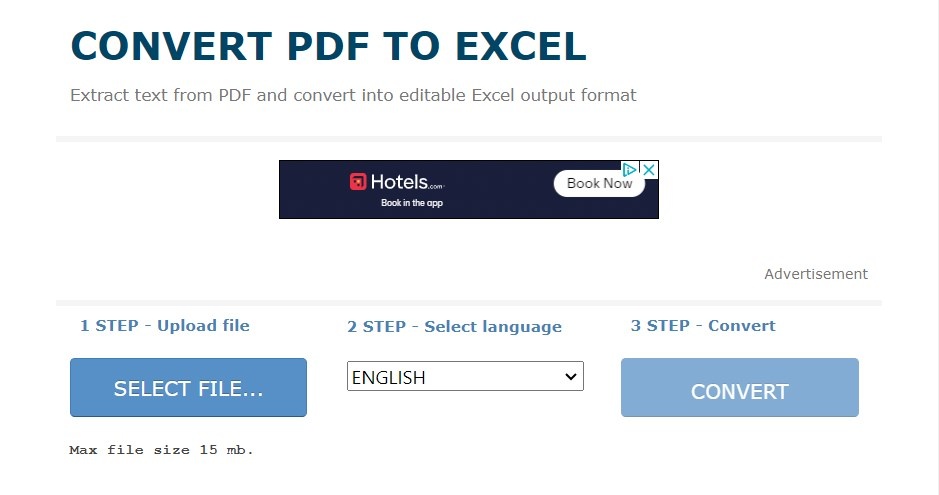
Основная форма построена как последовательность из трёх действий: выбор файла, настройка языка и формата, затем кнопка Convert. В гостевом режиме можно начать без регистрации, однако для крупных и многостраничных материалов действуют дополнительные условия; перед отправкой полезно проверить размер файла, качество скана и правильность выбранного языка.
Наиболее предсказуемый результат получается у страниц с печатным текстом, ровным фоном и разрешением около 200–300 точек на дюйм. Фотографии лучше заранее обрезать по границам листа, убрать блики и сильную перспективу, а сложные таблицы после выгрузки обязательно сверять с оригиналом по строкам, столбцам, десятичным разделителям и датам.
Открыть OnlineOCR.net
- Редактирование PDF
- Русский интерфейс
- Просто новичкам
- Лимит 15 МБ без входа
- Гостю 5 файлов в час
- Многостраничность после входа
Как устроен рабочий экран OnlineOCR.net
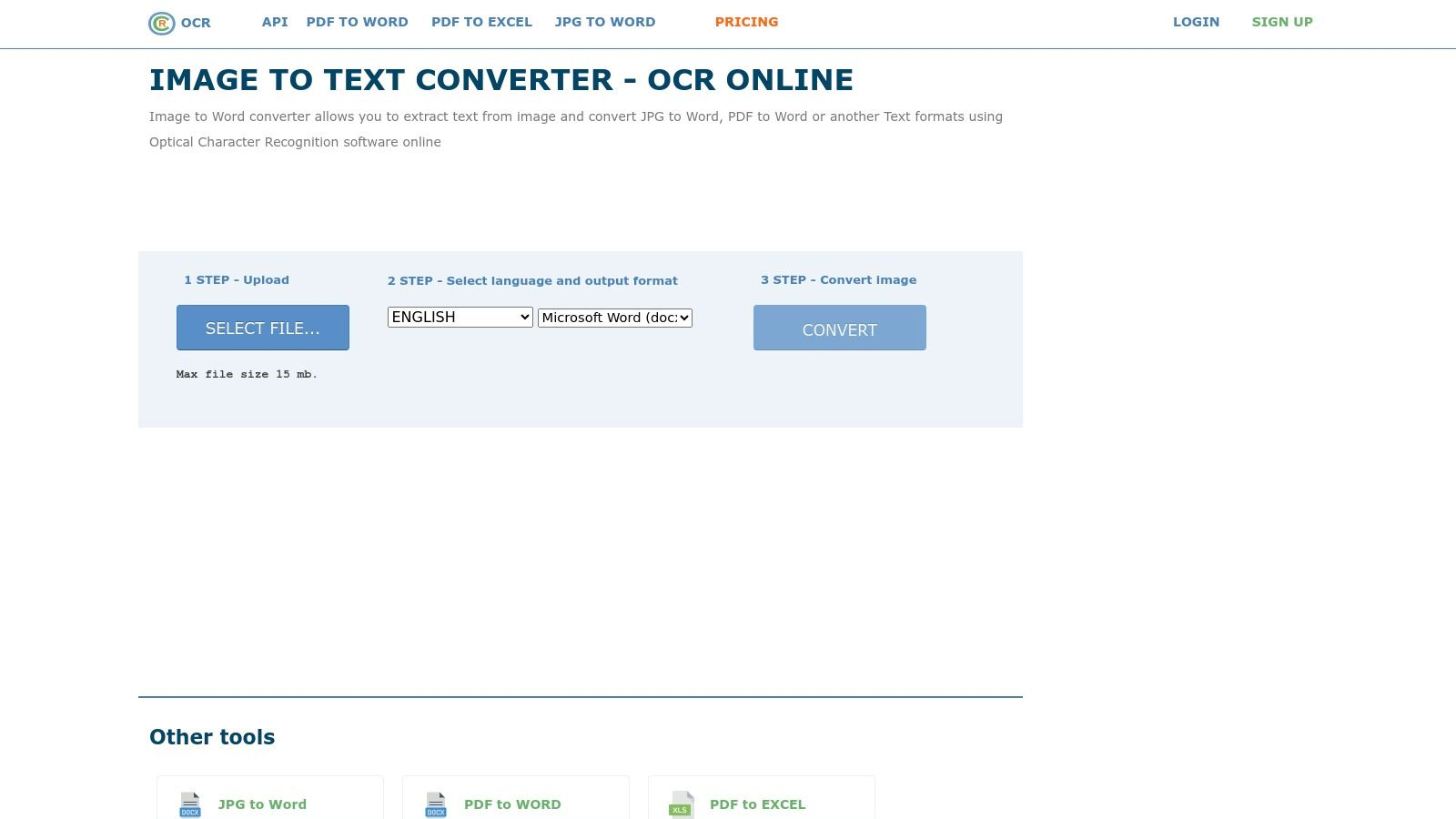
Рабочая область не перегружена редакторскими панелями. В верхней части размещены переходы к отдельным операциям, включая распознавание изображения, преобразование PDF в Word и Excel, а в центре находится форма из трёх шагов. Такой порядок важен: пока файл не выбран, кнопка преобразования фактически не имеет данных для обработки; после выбора документа сервис показывает его имя и продолжает работу с указанными параметрами.
В первом шаге кнопка Select File открывает стандартное окно выбора файла браузера. На современных компьютерах и телефонах файл также можно передать из системного диалога, облачной папки, приложения Файлы или каталога загрузок. Для конфиденциальных документов перед выбором стоит убедиться, что открыт официальный домен, а соединение защищено браузером; случайные копии сайта и рекламные страницы не должны получать сканы паспортов, договоров или платёжных документов.
Второй шаг объединяет язык распознавания и формат результата. Язык влияет на словари и допустимые символы: русскую страницу следует обрабатывать как Russian, английскую — как English, а документы с японскими, китайскими или корейскими знаками требуют соответствующего варианта. Формат определяет не качество чтения символов, а способ упаковки результата: DOCX удобен для последующего редактирования текста, XLSX — для таблиц, TXT — для чистого текста без оформления.
Третий шаг запускает обработку. После завершения появляется ссылка или кнопка загрузки готового файла, а при текстовом выводе может быть доступно копирование распознанного содержимого. Не закрывайте вкладку до появления результата: повторное открытие страницы не гарантирует, что временная задача останется доступной. Если преобразование занимает необычно долго, сначала проверьте сеть и размер документа, а затем повторите попытку с одной страницей.
Какие файлы можно отправлять на распознавание
OnlineOCR.net принимает распространённые растровые изображения и документы, в которых страницы представлены как изображения. В перечне сервиса указаны PDF, TIF и TIFF, JPEG и JPG, BMP, PCX, PNG и GIF. Для зарегистрированного режима предусмотрена работа с ZIP-архивом, содержащим поддерживаемые типы файлов. Архив нужен именно как контейнер для нескольких изображений, а не как способ передать произвольные документы или исполняемые файлы.
PDF может быть полностью сканированным, текстовым или смешанным. В сканированном документе каждая страница фактически является картинкой, поэтому обычное выделение текста не работает. Текстовый PDF уже содержит символы, но преобразование в Word или Excel всё равно может понадобиться для редактирования структуры. Смешанный файл содержит и настоящий текст, и встроенные сканы; после конвертации такие страницы проверяют особенно внимательно, потому что разные участки могут обрабатываться разными способами.
Многостраничные TIFF и PDF официально поддерживаются, однако полный набор функций связан с учётной записью. В гостевой форме разумно исходить из сценария одного файла и небольшой задачи. Если нужно обработать несколько десятков страниц, сначала зарегистрируйтесь, проверьте доступный счётчик страниц и только затем отправляйте весь документ. Это предотвращает ситуацию, когда крупный файл загружен, но выбранный режим не позволяет прочитать все страницы.
| Входной формат | Практическое применение | Что проверить перед загрузкой |
|---|---|---|
| Сканы договоров, книг, счетов и отчётов | Размер, число страниц, наличие пароля | |
| TIF/TIFF | Архивные и сканерные пакеты, в том числе многостраничные | Ориентацию страниц и глубину цвета |
| JPG/JPEG | Фотографии документов и обычные сканы | Резкость, блики, перспективу |
| PNG | Скриншоты, схемы, страницы с мелким текстом | Масштаб и отсутствие сильного сжатия |
| BMP/PCX/GIF | Старые графические файлы и выгрузки оборудования | Цветовой режим и читаемость шрифта |
| ZIP | Набор поддерживаемых изображений для учётной записи | Состав архива и понятные имена файлов |
Ограничения размера и количества операций
На странице конвертера для гостя указан максимальный размер 15 МБ. Для зарегистрированных пользователей официальный справочный текст указывает предел до 200 МБ. Это не означает, что любой файл такого размера обработается одинаково быстро: большое число страниц, высокое разрешение и цветные фотографии заметно увеличивают время загрузки и распознавания. Если файл близок к пределу, эффективнее сначала удалить ненужные страницы или уменьшить избыточное разрешение, не превращая текст в размытые пиксели.
В текущем описании главной формы встречается ограничение пять файлов в час для гостя. В отдельной странице о сервисе сохранилась формулировка о пятнадцати изображениях в час. Из-за этого ориентироваться следует на счётчик и сообщение, которые показаны непосредственно в рабочем интерфейсе в момент использования. Для плановой оцифровки лучше не рассчитывать на максимальное число бесплатных операций заранее, а провести тест на нескольких типичных страницах.
После регистрации сервис предоставляет стартовый запас страниц и открывает параметры, которых нет в упрощённой форме. Платные планы привязаны к числу страниц и сроку действия, поэтому перед крупным проектом важно оценить не только количество файлов, но и суммарное число страниц. PDF на сто страниц расходует лимит иначе, чем сто отдельных одностраничных изображений, хотя для пользователя оба набора могут выглядеть как одна задача.
- Проверьте размер файла в свойствах перед загрузкой.
- Сосчитайте страницы, которые действительно нужно распознавать.
- Сделайте пробное преобразование одной типичной страницы.
- Сохраните оригинал отдельно от конвертированного результата.
- Не загружайте повторно один и тот же документ, пока предыдущая задача ещё выполняется.
Выбор языка распознавания
Сервис перечисляет 46 языков распознавания. В список входят европейские языки с латиницей и кириллицей, а также китайский в упрощённом и традиционном вариантах, японский и корейский. Доступны English, Russian, Ukrainian, German, French, Spanish, Italian, Portuguese, Polish, Turkish и другие варианты. Точный выбор важнее интерфейсного языка сайта: русскоязычную страницу можно распознать, даже если кнопки отображаются по-английски.
При неверном языке похожие символы начинают заменяться: латинская C может смешиваться с кириллической С, цифра 0 — с буквой O, а знаки пунктуации — с похожими штрихами. В таблицах такие ошибки особенно опасны, потому что одна неверная цифра меняет сумму. Для смешанного документа сначала попробуйте язык, на котором написана основная часть текста. Если страницы разделены по языкам, надёжнее обработать их отдельными группами.
Официальное описание допускает обработку документов с несколькими языками, но рабочая форма гостя визуально предлагает один основной выбор. Поэтому смешанную страницу нужно проверять по всем фрагментам: заголовок на английском может распознаться правильно, а мелкая русская сноска — хуже. При большом количестве смешанных страниц полезно разделить документ по языкам и объединить готовые части уже после проверки.
Не выбирайте язык по расширению файла или стране, где создан PDF. Определяющим является алфавит напечатанного текста. Если документ содержит фамилии, артикулы и коды на латинице внутри русской таблицы, обычно выбирают Russian и отдельно контролируют служебные обозначения. Для древних шрифтов, декоративных заголовков и рукописных заметок одного языкового параметра недостаточно: качество изображения и форма знаков остаются решающими.
Преобразование скана в Word
Формат Microsoft Word подходит, когда после распознавания нужно исправить текст, перестроить абзацы, заменить реквизиты или подготовить документ к повторной публикации. В форме выбирают Microsoft Word (docx), запускают обработку и загружают готовый файл. DOCX обычно сохраняет больше структуры, чем TXT: абзацы, переносы, отдельные блоки и часть оформления. Однако сложная верстка не превращается в идеально редактируемый макет автоматически.
Для договора с одной колонкой и стандартным шрифтом порядок работы простой: загрузить PDF, выбрать Russian, указать DOCX, получить документ и сравнить каждую страницу с оригиналом. Особое внимание уделяют номерам пунктов, датам, суммам, фамилиям, кавычкам и длинным тире. Колонтитулы и номера страниц иногда попадают в основной поток текста, поэтому их удаляют после сверки, а не до неё.
Газетная или журнальная страница с несколькими колонками сложнее. OCR должен не только прочитать символы, но и определить порядок блоков. Если итоговый Word смешал строки соседних колонок, разбейте страницу на отдельные изображения по колонкам и обработайте их по очереди. Такой способ требует дополнительной подготовки, но уменьшает ошибки порядка чтения и упрощает контроль результата.
При распознавании книги не стоит сразу отправлять сотни страниц. Возьмите разворот с обычным текстом, страницу с иллюстрацией, страницу с таблицей и страницу с примечаниями. Если все четыре типа дают приемлемый результат, можно продолжать пакетную обработку. Если один тип систематически искажается, для него создают отдельный процесс: другой формат вывода, предварительную обрезку или более качественный скан.
Преобразование PDF и изображений в Excel
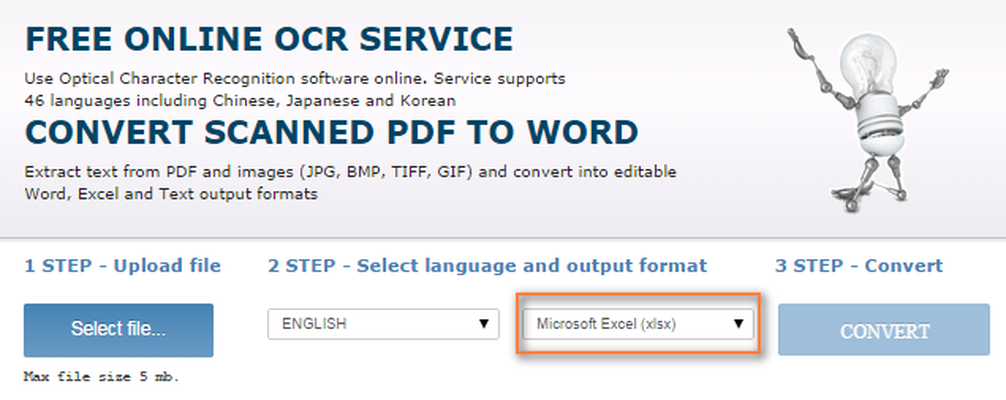
Вывод в Microsoft Excel (XLSX) предназначен прежде всего для таблиц: банковских выписок, прайс-листов, ведомостей, накладных, расписаний и реестров. Сервис пытается перенести строки и столбцы в ячейки, но качество зависит от сетки, контраста и расположения текста. Таблица с чёткими границами и одинаковой высотой строк распознаётся стабильнее, чем фотография чека, снятая под углом.
Перед загрузкой таблицы проверьте, не содержит ли страница несколько несвязанных блоков. Логотип, реквизиты, подпись и печать могут быть интерпретированы как дополнительные ячейки. Если нужна только таблица операций, обрежьте страницу до её границ. В банковских выписках отдельно сверяйте знак минуса, десятичный разделитель, валюту и ведущие нули в номерах счетов.
После получения XLSX не оценивайте результат только визуально. Выделите числовые столбцы и проверьте, являются ли значения числами, а не строками. Сумма по столбцу должна совпадать с контрольным итогом документа. Даты следует открыть в формате ячейки: запись 03.04.2026 может быть понята по-разному в разных региональных настройках. Артикулы и номера с нулями лучше хранить как текст.
Если в одной ячейке оказались несколько строк или столбцы сдвинулись, попробуйте повысить контраст и удалить фон. Для таблиц без сетки помогает точная обрезка по области данных. Если исходная страница содержит две таблицы, разделите её на два изображения. OnlineOCR.net не предоставляет полноценный интерактивный редактор зон до распознавания, поэтому подготовка входного изображения заменяет ручную разметку.
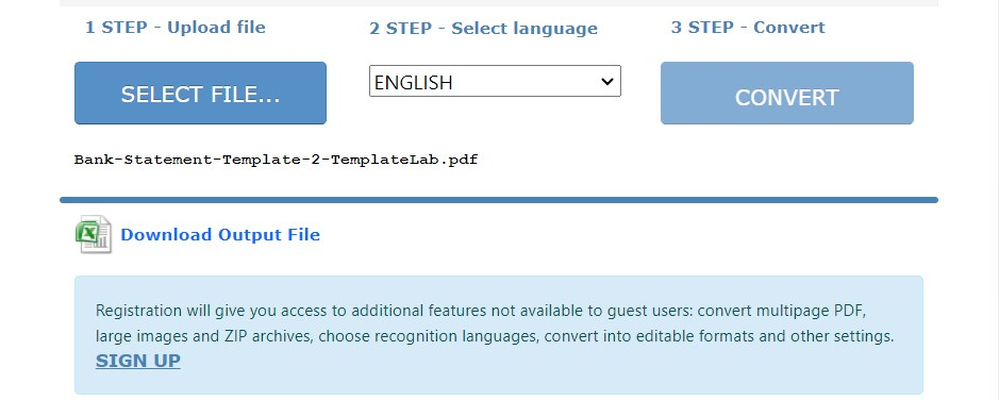
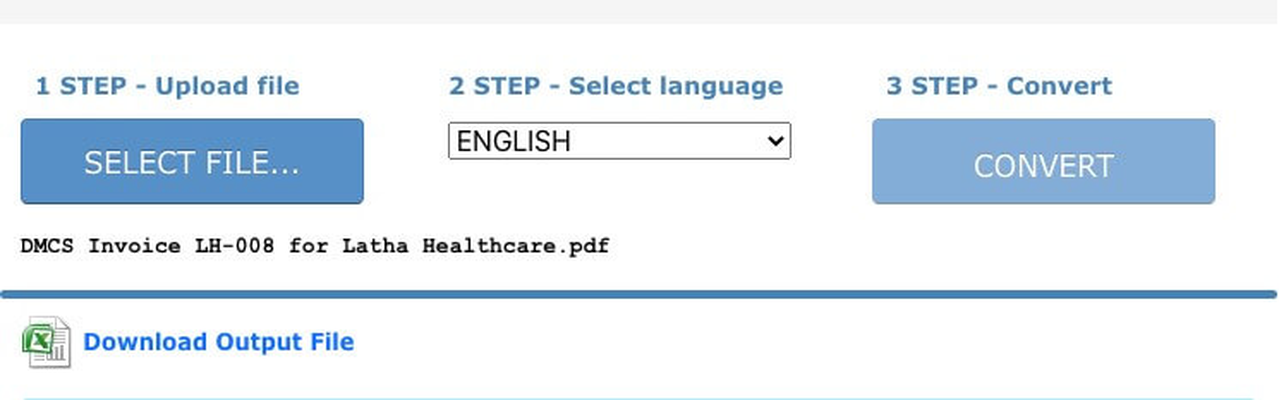
В результате конвертации появляется элемент загрузки выходного файла. Его нужно сохранить в отдельную папку и открыть в Excel или совместимом табличном редакторе. Не заменяйте оригинальный PDF полученной таблицей: XLSX удобен для расчётов, но не является доказательством исходного расположения реквизитов. Для аудита и последующей сверки сохраняют оба файла.
Когда выбирать TXT, RTF или PDF
Plain Text (TXT) подходит, когда важны только символы: поисковый индекс, черновик для перевода, импорт в систему анализа, копирование цитат или подготовка данных для скрипта. Формат не хранит шрифты, изображения, таблицы и точное расположение строк. Его преимущество — простота: ошибки структуры сразу видны, а текст можно открыть почти на любом устройстве.
RTF сохраняет базовое форматирование и открывается во многих текстовых редакторах. Его используют, если DOCX неудобен для старой системы или требуется простой обмен между разными офисными пакетами. В панели зарегистрированного пользователя RTF указан как отдельный вариант. После загрузки проверьте кодировку, переносы и таблицы, потому что совместимость RTF между программами не всегда одинакова.
Вывод в Adobe PDF полезен, когда требуется получить документ с распознанным содержимым и сохранить внешний вид страниц. Такой файл может использоваться для поиска и копирования текста, но результат нужно проверить в просмотрщике PDF: поиск по редкому слову, выделение нескольких строк и копирование в текстовый редактор быстро показывают, действительно ли добавлен текстовый слой.
Нельзя считать формат вывода гарантией точности. DOCX с красивой версткой может содержать неверные цифры, а простой TXT — правильно распознанный текст. Сначала оценивают содержание, затем внешний вид. Для юридически значимых или финансовых материалов обязательна построчная сверка независимо от выбранного расширения.
Многостраничные PDF, TIFF и диапазоны страниц
В расширенном интерфейсе доступен режим многостраничного документа. Можно обработать все страницы или указать номера и диапазоны. Для выборочной конвертации используются отдельные номера через запятую и диапазоны через дефис. Например, набор 1,3,7-12 позволяет исключить обложку, пустые листы и приложения, если они не нужны в результате.
Перед вводом диапазона сравните нумерацию в интерфейсе с фактическим порядком страниц PDF. Напечатанный номер внизу листа может не совпадать с порядковым номером файла из-за обложки и вставок. Если требуется глава, которая на бумаге начинается со страницы 15, в PDF она может быть семнадцатой. Ошибка диапазона приводит не к плохому распознаванию, а к обработке не тех страниц.
Для многостраничного TIFF проверяют, что все кадры имеют одинаковую ориентацию. Автоматический поворот и выравнивание заявлены сервисом, однако чередование портретных и альбомных страниц усложняет контроль. При критичной задаче лучше разделить разные ориентации на группы. Пустые страницы стоит удалить заранее, чтобы не тратить лимит и не получать лишние листы в Word или Excel.
ZIP-архив позволяет передать несколько поддерживаемых изображений, но доступен зарегистрированным пользователям. В архиве лучше использовать последовательные имена: 001.jpg, 002.jpg, 003.jpg. Тогда порядок проще проверить, а при ошибке ясно, какой кадр нужно заменить. Не вкладывайте архивы друг в друга и не добавляйте служебные файлы операционной системы.
Автоматический поворот, выравнивание и чёрно-белая обработка
В описании OnlineOCR.net указаны автоматический поворот и выравнивание страницы. Это помогает, когда скан слегка наклонён или фотография сохранена боком. Автоматика не заменяет правильную съёмку: сильная трапецеидальная перспектива, изогнутый книжный разворот и тень от корешка остаются сложными случаями. Если текст у края заметно сужается, страницу лучше переснять параллельно плоскости документа.
Для фотографий в расширенных параметрах доступно преобразование в чёрно-белый вид. Оно может улучшить контраст серого текста на неоднородной бумаге и уменьшить влияние цветного фона. Но печати, цветные маркеры и тонкие линии таблиц иногда теряются. Перед массовой обработкой сравните один файл в цвете и чёрно-белом варианте, выбрав тот, где лучше читаются важные символы.
Функция сохранения нетекстовых цветных областей предназначена для возврата изображений и цветных элементов в выходной документ. Она полезна для бланков и страниц с иллюстрациями, но увеличивает сложность результата. Если нужны только данные, предпочтительнее чистый текст или Excel. Если важен внешний вид, проверяйте, не перекрывают ли вставленные картинки распознанные абзацы.
Автоматическая коррекция не исправляет размытие движения. Если края букв раздвоены, никакой выбор языка не восстановит отсутствующие детали. Для телефона используйте опору, хороший свет и таймер, а для сканера — 300 DPI и чистое стекло. Избыточные 600–1200 DPI не всегда улучшают распознавание, зато увеличивают файл и время передачи.
Как подготовить фотографию документа
Положите лист на контрастный однотонный фон и снимайте сверху. Камера должна быть параллельна странице, иначе строки на дальнем краю станут меньше. Свет распределяют с двух сторон, чтобы не было блика в центре и тени от телефона. Для глянцевой бумаги измените угол источников света, сохраняя саму камеру над листом.
Обрезка должна сохранять все символы, но убирать стол, соседние предметы и пальцы. Поля в несколько миллиметров полезны: слишком тесная обрезка может отсечь начало строки или нижние элементы букв. Если в кадре два разворота книги, лучше сделать два отдельных изображения, особенно когда корешок изгибает строки.
Перед отправкой увеличьте фотографию до 100 процентов и прочитайте самый мелкий текст. Если глаз не различает цифры и точки, сервис тоже будет ошибаться. JPEG с сильным сжатием создаёт квадраты вокруг букв; для скриншотов и мелкого шрифта лучше PNG. Пересылка через мессенджер может уменьшить качество, поэтому используйте исходный файл из камеры.
Рукописные пометки не являются сильной стороной классического документоориентированного OCR. Печатная форма может распознаться хорошо, а подпись и заметка на полях — нет. Такие участки заносят вручную после сверки. Не позволяйте удачно распознанному заголовку создавать ложное впечатление, что вся страница обработана с той же точностью.
Работа со сканированными книгами и архивами
Для книги сначала определяют единицу обработки: отдельная страница, разворот или глава. Разворот удобен для съёмки, но две страницы и тень у корешка усложняют порядок чтения. Отдельные страницы дают более стабильный результат и позволяют заменить только неудачный кадр. Имена файлов задают до загрузки, сохраняя порядок страниц.
Архивные материалы часто имеют пятна, просвечивающий текст обратной стороны и неравномерный фон. Чёрно-белая обработка может убрать часть шума, но иногда уничтожает бледные буквы. Сделайте две версии проблемной страницы: цветную и контрастную. Сравните число ошибок на одном абзаце и выберите режим для всей серии.
Сноски и колонтитулы нарушают порядок текста. Если Word помещает сноску в середину абзаца, проще распознать основную область и нижнюю часть отдельно. Для индексации допускается TXT без сложной верстки; для переиздания потребуется ручная редактура. OnlineOCR.net сокращает перепечатывание, но не выполняет научную корректуру и не подтверждает исторические написания.
После каждой главы храните таблицу контроля: номера страниц, статус распознавания, замеченные пропуски, имя готового файла. Это особенно важно при ограниченном счётчике операций, когда страницы обрабатываются в несколько заходов. Контрольная таблица предотвращает дубли и пропуски, а также показывает, какие страницы нужно пересканировать.
Распознавание счетов, накладных и финансовых таблиц
В счёте критичны номер документа, дата, ИНН, банковские реквизиты, позиции, количество, цена, НДС и итог. После преобразования в Excel создайте отдельную колонку проверки и сравните каждое поле с изображением. Формулы лучше добавить после сверки: если OCR ошибся в одной цифре, автоматическая сумма лишь аккуратно посчитает неверные данные.
Печати и подписи могут перекрывать текст. Если штамп закрывает цифры, попробуйте цветную версию и увеличенный фрагмент. Не удаляйте печать из единственной копии: создайте рабочую копию изображения. Для счетов с несколькими валютами контролируйте символы валют и десятичные разделители, поскольку запятая, точка и слабая вертикальная линия могут быть перепутаны.
В банковской выписке значения часто выровнены пробелами без видимой сетки. Обрезка до таблицы и высокий контраст помогают, но после выгрузки нужно проверить соответствие даты, назначения и суммы каждой строки. Случайный сдвиг на одну колонку опаснее отдельной опечатки, потому что значения остаются похожими на правдоподобные.
Не отправляйте финансовые документы, если политика организации запрещает облачную обработку. Даже при заявленном удалении файлов решение о допустимости принимает владелец данных. Для внутренних документов с персональными сведениями используйте утверждённый процесс, обезличивайте тестовые страницы и не загружайте полный набор ради проверки одного поля.
Договоры, заявления и официальные бланки
Для договора предпочтителен DOCX, если предстоит редактирование, или PDF с текстовым слоем, если нужен поиск при сохранении вида. Перед использованием результата сравнивают номера разделов, ссылки на приложения и подписи сторон. OCR не определяет юридическую силу документа и не отличает намеренное исправление от дефекта скана.
В заявлениях и анкетах печатные подписи полей распознаются лучше, чем рукописные ответы. Если задача — собрать данные, разумно обрезать каждое заполненное поле и проверять вручную. Для пустых бланков распознавание помогает создать редактируемый шаблон, но линии, флажки и рамки могут потребовать восстановления в Word.
Документы с гербами, водяными знаками и защитным фоном дают больше ложных символов. Чёрно-белый режим иногда отделяет текст, но может усилить узор. Проведите тест на одном листе и сравните. Если фон мешает, лучше пересканировать с настройкой удаления фона на сканере, чем многократно отправлять один и тот же некачественный файл.
После конвертации официального бланка не используйте результат как замену подписанному оригиналу. Редактируемый файл служит для поиска, подготовки черновика или извлечения данных. Подлинность, подписи и печати проверяются по исходному документу, который хранится отдельно.
Контроль результата после распознавания
Первый контроль — полнота. Сравните число страниц, заголовков и крупных блоков. Затем проверьте начало и конец каждого раздела: пропуск часто возникает у края изображения или рядом с иллюстрацией. В таблице сравните количество строк и столбцов. Если структура неполна, исправление отдельных букв не решит проблему — страницу нужно обработать заново.
Второй контроль — символы высокого риска. Это цифры 0, 1, 5, 8; латинские O, I, S; кириллические О, З, В; дефис и минус; точка и запятая; кавычки; знак номера. Создайте поиск по критичным реквизитам и сравните каждое совпадение. Для длинного текста используйте проверку орфографии, но не принимайте автоматические исправления без просмотра оригинала.
Третий контроль — порядок чтения. В многостолбцовом документе слова могут быть распознаны верно, но собраны в неправильной последовательности. Прочитайте переходы между абзацами и строками таблицы. Если порядок нарушен системно, разделите страницу на области и повторите распознавание, а не переставляйте сотни фрагментов вручную.
Четвёртый контроль — тип данных. В Excel значения с пробелом, апострофом или ошибочным знаком могут стать текстом. В Word изображения текста иногда остаются картинками. В PDF проверьте поиск и копирование. Каждое целевое действие должно реально работать: редактирование, вычисление, поиск или импорт.
Типичные ошибки и способы исправления
Сервис не принимает файл
Сначала сравните расширение с поддерживаемым списком и размер с лимитом режима. Смена расширения неизвестного формата на JPG не преобразует его содержимое. Откройте файл локально и сохраните копию в PDF, PNG или JPEG. Если PDF защищён паролем, снимите ограничение законным способом в программе, где вы имеете право открыть документ, затем повторите загрузку.
Загрузка останавливается
Проверьте стабильность соединения и повторите попытку с меньшим файлом. Отключите блокировщик, если он ломает элементы формы, но не отключайте защиту браузера целиком. Попробуйте приватное окно или другой современный браузер. Если маленький тест проходит, разделите большой PDF на части и загружайте последовательно.
Кнопка Convert не запускает задачу
Убедитесь, что выбран файл, язык и формат. После выбора под кнопкой должно появиться имя документа или признак загрузки. Если форма сбросилась, выберите файл заново. Очистка данных сайта может помочь при повреждённой сессии, но удалит текущую задачу, поэтому сначала сохраните уже полученные результаты.
Текст распознан с большим числом ошибок
Проверьте язык, резкость и разрешение. Уберите фон, обрежьте поля, выровняйте страницу и повторите. Для мелкого текста используйте более качественный скан, а не цифровое увеличение размытого изображения. Разделите сложный макет на колонки. Если рукопись остаётся нечитаемой, перенесите её вручную.
Word содержит картинки вместо редактируемого текста
Такое поведение возможно на участках, где движок не смог уверенно восстановить структуру или сохранил графический блок. Попробуйте TXT, чтобы проверить, извлекаются ли символы вообще. Затем улучшите входное изображение и повторите DOCX. Сложные слайды и страницы с крупными иллюстрациями часто требуют отдельной обработки текстовых областей.
Excel смешал столбцы
Обрежьте страницу до одной таблицы, уберите подписи и логотипы, увеличьте контраст линий. Если таблица без сетки, разделите её на логические части. После повторной выгрузки сравните контрольные суммы. Для нескольких таблиц на одной странице создайте отдельное изображение каждой таблицы.
Получен пустой или неполный файл
Откройте исходный файл и убедитесь, что страницы действительно содержат видимый текст. Проверьте выбранный диапазон. Попробуйте одну страницу в TXT. Если TXT пуст, проблема связана с распознаванием или входным изображением; если TXT заполнен, а DOCX нет, смените формат и повторите задачу.
Русские буквы заменяются латинскими
Выберите Russian и повторите. Для смешанного текста проверяйте артикулы и адреса отдельно. В готовом документе поиск и замена допустимы только после анализа контекста: глобальная замена латинской C на кириллическую С может испортить английские слова и коды.
Страницы повернуты неправильно
Автоматический поворот обычно исправляет стандартные случаи, но сложная композиция может сбить определение. Поверните страницы заранее в PDF-редакторе или графической программе и сохраните копию. Для документа с разными ориентациями создайте отдельные группы.
Ссылка на результат не открывается
Не откладывайте загрузку. Обновление вкладки, завершение сессии или истечение времени может сделать временный результат недоступным. Повторите задачу и сохраните файл сразу. Для учётной записи учитывайте, что официальное описание упоминает хранение результатов ограниченное время, а не постоянный архив.
Учётная запись и расширенные параметры
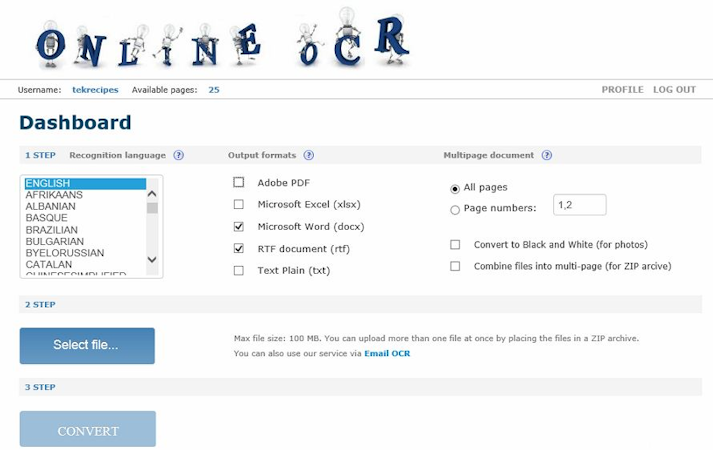
Регистрация открывает работу с крупными файлами, многостраничными PDF и TIFF, ZIP-архивами, диапазонами страниц и дополнительными форматами. В панели видны доступные страницы, список языков, флажки выходных форматов и параметры многостраничного документа. Это удобнее для серийной обработки, но требует следить за остатком страниц и сроком действия приобретённого пакета.
Перед покупкой страниц проведите бесплатный тест на своих документах. Сервис может хорошо читать стандартный печатный текст и хуже справляться с вашим конкретным шрифтом, фоном или таблицей. Тест должен включать сложные страницы, а не только чистую титульную. Оцените время на ручную проверку: низкая цена страницы не компенсирует многочасовую корректуру.
Для совместной работы не передавайте общий пароль по открытым каналам. Лучше назначить одного ответственного за загрузку и хранить результаты в корпоративной папке с контролем доступа. Имена файлов должны позволять восстановить связь с оригиналом, но не раскрывать лишние персональные данные в общедоступных каталогах.
Удаляйте ненужные результаты из личного пространства, если интерфейс предоставляет такую возможность, и не рассматривайте учётную запись как долговременное хранилище. Основная копия должна находиться в вашей системе хранения с резервным копированием. Онлайн-конвертер решает задачу преобразования, а не архивного управления документами.
Конфиденциальность и удаление файлов
Официальные страницы заявляют защищённую передачу и автоматическое удаление гостевых документов после обработки. Для зарегистрированных пользователей в описании функций указано хранение выходных файлов до одного месяца. Эти формулировки относятся к технической работе сервиса, но не заменяют требования вашей организации, договора о конфиденциальности или законодательства о персональных данных.
Не загружайте паспорт, медицинскую карту, коммерческую тайну или клиентскую базу только потому, что файл небольшой. Сначала определите, разрешена ли внешняя обработка. Для оценки качества создайте обезличенный фрагмент с тем же шрифтом и макетом. Если сервис подходит, согласуйте рабочий процесс с ответственным за безопасность.
Перед загрузкой удалите скрытые страницы и лишние вложения. PDF может содержать больше информации, чем видно на первом экране: метаданные, комментарии, приложения и страницы вне нужного диапазона. Создайте отдельную рабочую копию только с теми страницами, которые требуется распознать.
После получения результата проверьте папку загрузок и переместите файл в защищённое место. Общий компьютер, публичный браузерный профиль и автоматически синхронизируемая папка могут раскрыть данные уже после безопасной обработки. Закройте сессию, удалите локальные временные копии и очистите корзину в соответствии с правилами организации.
Email OCR и автоматизация
OnlineOCR.net описывает отдельный сценарий Email OCR: файл отправляется по электронной почте, а преобразованный документ возвращается ответным сообщением. Такой подход удобен на устройстве, где проще поделиться вложением, чем работать с формой. Однако электронная почта добавляет копии файла в отправленные, входящие и на почтовые серверы, поэтому для конфиденциальных материалов риск нужно оценивать отдельно.
Перед массовым использованием электронной почты проверьте точный адрес, допустимый размер вложения, язык и формат, которые ожидает сервис. Сделайте тест на безобидной странице. Тема и текст письма могут использоваться для параметров, поэтому следуйте текущей инструкции в разделе Email OCR, а не старому примеру из сторонней статьи.
Для программной интеграции на сайте упоминается отдельный OCR Web Service с SOAP и REST. Это не та же форма, которую пользователь нажимает вручную, и не следует автоматизировать веб-интерфейс имитацией кликов. API предназначен для приложений, требует собственных правил авторизации, лимитов и обработки ответов. Перед внедрением разработчик изучает документацию API и проводит тесты на ошибках сети и качества OCR.
В автоматическом процессе необходимо хранить идентификатор задачи, исходное имя, выбранный язык, формат и статус проверки. Сам факт успешного HTTP-ответа не означает, что текст распознан верно. Для финансовых и юридических данных добавляют контрольные суммы, словари допустимых значений и ручную проверку исключений.
Работа на телефоне и планшете
На телефоне файл можно выбрать из памяти телефона или облачного приложения. На iPhone и iPad диалог может предложить iCloud Drive и недавние файлы; на Android — системный выбор файлов и подключённые хранилища. Камеру лучше использовать отдельно, затем проверить кадр в галерее и только после этого загружать.
На маленьком экране выпадающие списки языка и формата могут располагаться ниже кнопки выбора файла. Прокрутите страницу и убедитесь, что параметры не остались по умолчанию. После обработки сохраните результат в понятную папку; мобильный браузер может открыть DOCX как предварительный просмотр, не показывая, куда он скачан.
Большой PDF по мобильной сети расходует трафик и может прерваться при блокировке экрана. Для документов близких к 15 МБ используйте стабильный Wi‑Fi и не переключайте приложение до завершения. Если телефон освобождает память и перезагружает вкладку, разделите файл или выполните задачу на компьютере.
Проверка Excel на телефоне ограничена размером экрана. Даже если файл открывается, систематический сдвиг столбцов можно не заметить. Для таблиц сохраните результат и проведите окончательную сверку на компьютере. Телефон удобен для срочного извлечения небольшого фрагмента, но не для контроля сотен строк.
Сравнение OnlineOCR.net с аналогами
Выбор зависит от того, нужен ли редактируемый офисный файл, поисковый PDF, ручная разметка области или полноценное редактирование документа после OCR. OnlineOCR.net особенно удобен для разовых преобразований в DOCX и XLSX, тогда как другие решения делают акцент на чистом тексте, локальной работе или редактировании PDF.
| Программа | Лучше подходит для | Главное ограничение |
|---|---|---|
| OnlineOCR.net | Разовых переводов сканов и PDF в Word, Excel, TXT, RTF или PDF | Гостевой режим ограничивает размер, частоту и многостраничность |
| PDF Commander | Распознавания и последующего редактирования PDF в одном интерфейсе | Требуется установка программы |
| OCR.space | Быстрого извлечения текста и создания поискового PDF, включая API | Бесплатный веб-режим ограничивает размер файла |
| NewOCR | Распознавания большого числа форматов и выбора областей на изображении | Вывод ориентирован прежде всего на извлечённый текст |
| i2OCR | Простого извлечения неформатированного текста из изображений | Не сохраняет исходное оформление и изображения |
| Adobe Acrobat | Профессиональной работы с поисковыми PDF и проверкой распознанного текста | Полный набор OCR и редактирования связан с платной подпиской |
OnlineOCR.net выбирают, когда важен прямой выход в Word или Excel. PDF Commander полезнее, если после распознавания нужно сразу редактировать страницы, объединять файлы и работать с PDF локально. OCR.space удобен для поискового PDF и интеграции, NewOCR — для необычных входных форматов и ручной подготовки области, i2OCR — для простого текста, Adobe Acrobat — для регулярной профессиональной работы с PDF.
Практические сценарии
Извлечь текст из одного скриншота
- Сохраните скриншот в PNG без повторного сжатия.
- Откройте форму и выберите файл.
- Укажите язык основного текста.
- Выберите TXT для копирования или DOCX для редактирования.
- Запустите преобразование и сравните результат с изображением.
Этот сценарий подходит для сообщения, фрагмента инструкции или слайда. Если на скриншоте есть интерфейсные кнопки, OCR также может принять их подписи за основной текст. Обрежьте изображение до нужной области, чтобы результат не содержал меню и уведомления.
Перенести бумажный договор в Word
- Отсканируйте страницы при 300 DPI.
- Соберите их в PDF в правильном порядке.
- Проверьте размер и число страниц.
- Выберите Russian и DOCX.
- После загрузки сверяйте реквизиты и нумерацию пунктов.
Если договор многостраничный, используйте учётную запись и диапазоны страниц. Приложения с таблицами можно обработать отдельно в XLSX, а затем связать с текстом вручную. Подписанный оригинал храните независимо от редактируемой копии.
Получить таблицу из банковской выписки
- Создайте копию PDF только с нужным периодом.
- Обрежьте лишние реквизиты, если нужна одна таблица.
- Выберите язык заголовков и XLSX.
- Скачайте результат и приведите типы ячеек.
- Сверьте контрольный остаток и количество операций.
При несовпадении итогов не исправляйте сумму вручную до поиска строки с ошибкой. Сравните даты и суммы по порядку, затем проверьте знак минуса и разделитель копеек. Если столбцы сдвинуты, повторите распознавание обрезанной области.
Оцифровать учебный конспект
Печатный конспект или методичку удобно переводить в DOCX для заметок и поиска. Рукописные вставки отмечают вручную. Формулы, схемы и таблицы проверяют отдельно: обычный OCR может сохранить их как изображения или прочитать математические знаки неверно. Для цитирования сохраняйте номера страниц и оригинальный PDF.
Создать поисковую копию архива
Если важен поиск при сохранении изображения страницы, выбирайте PDF и проверяйте текстовый слой. Для большого архива ведите журнал страниц и ошибок. Редкие имена и дореформенная орфография требуют ручного словаря. Поисковая копия дополняет, но не заменяет мастер-сканы высокого качества.
Как оценить качество на тестовой выборке
Выберите пять страниц: обычный текст, мелкий шрифт, таблицу, фотографию и страницу со сложным фоном. Для каждой заранее отметьте десять контрольных элементов: слова, числа, даты, заголовки и границы таблицы. После распознавания подсчитайте ошибки. Такой тест показывает реальную пригодность лучше, чем впечатление от одной удачной страницы.
Разделяйте ошибки символов и ошибки структуры. Замена одной буквы исправляется быстро; смешение двух колонок может потребовать полной переработки. Для таблиц измеряйте процент строк, где все ячейки попали в правильные столбцы. Для договоров — точность реквизитов и нумерации. Для книг — правильный порядок абзацев и сносок.
Оцените время полного цикла: подготовка, загрузка, ожидание, скачивание и проверка. Онлайн-конвертация может занять секунды, но ручная сверка — минуты на страницу. Если проверка дороже распознавания, стоит улучшить сканирование или выбрать инструмент с ручной разметкой и встроенной верификацией.
Зафиксируйте настройки теста: язык, формат, цветной или чёрно-белый режим, разрешение и обрезка. Тогда удачный результат можно воспроизвести для остальных страниц. Без записи параметров команда будет повторять эксперименты и расходовать лимит.
Чек-лист перед загрузкой
- Файл открывается локально без ошибок.
- Расширение входит в поддерживаемый список.
- Размер не превышает лимит выбранного режима.
- Нужные страницы расположены в правильном порядке.
- Текст читается при масштабе 100 процентов.
- Страница не перекошена и не снята под сильным углом.
- Выбран язык фактического текста.
- Формат результата соответствует задаче.
- Удалены лишние конфиденциальные страницы.
- Оригинал сохранён отдельно.
После нажатия Convert добавьте ещё четыре проверки: дождитесь появления результата, сохраните его сразу, откройте в целевой программе и сравните критичные поля. Если хотя бы один пункт не выполнен, не продолжайте массовую обработку. Исправьте процесс на одной странице, затем применяйте его к серии.
Ответы на частые вопросы
Нужна ли регистрация для одного изображения?
Для базовой гостевой операции регистрация не обязательна. Она требуется, когда нужны крупные файлы, многостраничный режим, ZIP и дополнительные параметры. Фактический доступ проверяется по текущей форме и счётчику.
Можно ли распознать русский PDF?
Да, Russian входит в перечень языков. Выберите его до запуска и проверьте смешение кириллицы с латиницей, особенно в кодах, адресах и фамилиях.
Можно ли преобразовать скан в Excel?
Да, XLSX указан как выходной формат. Наилучший результат дают чёткие таблицы; после загрузки нужно проверить столбцы, типы ячеек и контрольные суммы.
Поддерживается ли многостраничный PDF?
Поддерживается, но полный многостраничный процесс и диапазоны страниц относятся к возможностям учётной записи. Для гостя безопаснее считать основной задачей небольшой файл и проверять текущие условия интерфейса.
Какой максимальный размер файла?
Гостевая форма указывает 15 МБ, а для зарегистрированных пользователей в справке указан предел до 200 МБ. Большой файл всё равно может потребовать разделения из-за времени передачи и числа страниц.
Какие изображения поддерживаются?
В официальном перечне есть JPG и JPEG, PNG, BMP, PCX, GIF, TIF и TIFF. Также принимается PDF, а для зарегистрированного пакетного сценария — ZIP с поддерживаемыми файлами.
Распознаёт ли сервис рукописный текст?
Интерфейс позволяет отправить изображение, но стабильность на рукописи не гарантируется. Рассчитывайте прежде всего на печатный текст, а рукописные фрагменты проверяйте и при необходимости переносите вручную.
Можно ли выбрать несколько языков?
Описание сервиса говорит о многоязычных документах, однако упрощённая форма показывает основной язык. Для смешанных страниц выбирайте доминирующий язык и проверяйте остальные фрагменты; крупные группы лучше разделять.
Сохраняется ли оформление?
DOCX, XLSX, RTF и PDF пытаются сохранить структуру в пределах возможностей OCR. Сложные колонки, формы и таблицы могут измениться. TXT намеренно не хранит оформление.
Почему в Word остались изображения?
Графические области могут быть сохранены как картинки, а плохо распознанный фрагмент — не стать редактируемым текстом. Проверьте TXT, улучшите качество и обработайте текстовую область отдельно.
Можно ли обработать несколько файлов одновременно?
Для учётной записи предусмотрен ZIP-архив с поддерживаемыми файлами. Подготовьте последовательные имена и не добавляйте посторонние данные.
Удаляются ли документы после обработки?
Для гостевых задач заявлено автоматическое удаление. Для зарегистрированных результатов в описании указано хранение до месяца. Конфиденциальность всё равно оценивают по правилам владельца данных.
Есть ли ручной редактор зон?
Главная форма не показывает интерактивную разметку областей перед распознаванием. Сложную страницу лучше заранее обрезать или разделить на отдельные изображения.
Можно ли использовать результат без проверки?
Нет, если ошибки могут иметь последствия. Даты, суммы, реквизиты, фамилии и номера сверяют с оригиналом. OCR ускоряет ввод, но не подтверждает точность документа.
Что делать, если лимит исчерпан?
Дождитесь восстановления гостевого лимита, войдите в учётную запись или сократите задачу до нужных страниц. Не создавайте повторные загрузки одного файла, пока предыдущая операция ещё выполняется.
Подробная проверка разных типов символов
Цифровые поля проверяют не как обычный текст. Сначала сравнивают длину значения, затем каждый знак и положение разделителя. В номерах документов ведущий ноль должен сохраниться, в суммах важны минус и копейки, в процентах — знак процента. Если Excel автоматически преобразовал длинный номер в экспоненциальную запись, установите текстовый формат и повторно вставьте проверенное значение.
Адреса и имена содержат сочетания, которых нет в обычном словаре. Проверка орфографии может предлагать неверную замену. Сверяйте индекс, номер дома, корпус, квартиру, дефисы в двойных фамилиях и буквы ё/е. Для латинских имён контролируйте смешение кириллицы и латиницы, которое визуально почти незаметно, но мешает поиску и сопоставлению.
Технические обозначения состоят из букв, цифр, косых черт, дефисов и точек. OCR может воспринимать их как слова и исправлять по языковому словарю. Артикулы, серийные номера, марки оборудования и обозначения моделей переносят в отдельный список контроля. Для повторяющихся кодов полезно сравнивать результат с утверждённым справочником.
Табличные заголовки часто размещены вертикально или под углом. Автоматический поворот всей страницы не обязательно исправляет отдельную подпись. Если такой заголовок важен, создайте отдельный фрагмент, поверните его горизонтально и распознайте в TXT. После проверки вставьте значение в основную таблицу.
Мелкий верхний и нижний индекс может потеряться или стать обычной цифрой. Это критично в формулах, единицах площади и химических обозначениях. Такие участки проверяют визуально и восстанавливают форматирование вручную. Для научного текста сохраняйте изображение формулы рядом с распознанным описанием.
Маркированные списки могут превратиться в случайные символы, а номера пунктов — смешаться с текстом. В Word восстановите стили списка после проверки содержания. Не запускайте автоматическую перенумерацию до сверки: если один пункт пропущен, редактор скроет проблему, создав внешне последовательный список.
Тире, дефис и знак минуса выполняют разные функции. В обычном тексте их путаница влияет на типографику, а в таблице — на знак числа. Проверяйте отрицательные значения по исходной колонке. Для диапазонов дат и страниц используйте единый символ после того, как убедились, что OCR не потерял границы.
Кавычки, апострофы и штрихи зависят от шрифта и языка. Ошибка может мешать поиску названия организации или портить программный код. В деловом тексте замену выполняют только после проверки контекста. В кодах и формулах сохраняют исходный символ, даже если текстовый редактор предлагает типографическую кавычку.
Если документ предназначен для импорта в базу, после визуальной проверки добавляют машинные правила: допустимую длину полей, формат даты, контрольную сумму, перечень кодов и запрет неожиданных символов. Такие проверки не улучшают OCR, но обнаруживают ошибки до загрузки в рабочую систему.
Для длинного документа используйте выборочный двойной контроль: полностью проверьте критические страницы и случайную долю обычных страниц. Если частота ошибок превышает допустимый уровень, не продолжайте корректуру тем же способом. Вернитесь к качеству скана, языку, обрезке и формату вывода.
Подготовка страниц перед пакетной обработкой
Серию страниц сначала приводят к единому направлению. Если часть листов повёрнута на 90 градусов, автоматическое исправление может помочь, но контрольный просмотр остаётся обязательным. Особенно внимательно проверяйте страницы с короткими подписями и крупными печатями: у алгоритма на них меньше обычных строк, по которым можно определить верх документа.
Разрешение следует уменьшать только при явном избытке. Огромная фотография листа с телефона расходует время передачи, но после агрессивного сжатия тонкие штрихи букв исчезают. Сравните один фрагмент в исходном и уменьшенном файле при масштабе 100 процентов. Если мелкий текст стал рыхлым или покрыт квадратами JPEG, оставьте более качественную копию.
Поля страницы полезно обрезать, когда на них видны стол, пальцы, тени, соседний лист или элементы приложения камеры. OCR анализирует весь кадр и может принять посторонний контраст за символы. Обрезка должна сохранять номера страниц, сноски и печати, если они входят в задачу. Перед массовой обработкой зафиксируйте единое правило обрезки.
Двухстраничный книжный разворот лучше разделить по корешку. Изгиб у центра меняет форму букв, а порядок чтения двух страниц в одном изображении может определиться неверно. После разделения выровняйте обе половины, присвойте последовательные имена и проверьте, что левая и правая страницы не поменялись местами.
Страницы с просвечивающим оборотом требуют отдельной подготовки. Повышение контраста не всегда помогает: вместе с полезным текстом усиливаются строки с обратной стороны. Попробуйте чёрно-белый режим и сравните несколько уровней яркости. Выбирайте вариант, где основные штрихи сохраняются, а фон становится наиболее однородным.
Если документ собран из разных источников, не применяйте одну настройку ко всем страницам автоматически. Скан с МФУ, фотография телефона и факс имеют разные дефекты. Разделите набор на группы по качеству и создайте для каждой тестовую страницу. Это уменьшит количество повторных операций и упростит поиск причины систематической ошибки.
Проверка результата в Word
После открытия DOCX включите отображение непечатаемых знаков. Так видны лишние разрывы строк, пустые абзацы, табуляции и разрывы страниц, появившиеся при реконструкции макета. Сначала исправляйте структуру, затем шрифты. Иначе изменение оформления может скрыть разрыв, который продолжит мешать поиску и копированию.
Сравнение удобно вести при двух окнах рядом: оригинал слева, распознанный документ справа. Переходите по одинаковым заголовкам или номерам страниц, не прокручивайте файлы независимо. Для длинного договора отмечайте проверенный диапазон в журнале, чтобы другой сотрудник не повторял ту же работу и не пропускал границу между сменами.
Не заменяйте все похожие символы одной глобальной командой без просмотра. Замена латинской C на кириллическую С исправит часть слов, но испортит артикулы и адреса электронной почты. Используйте поиск по контексту, проверяйте каждое совпадение или ограничивайте замену выделенным фрагментом.
Колонтитулы и номера страниц часто повторяются в основном тексте. Удаляйте их после сверки пагинации. Если OCR потерял один номер, автоматическое удаление всех чисел в начале абзаца может затронуть пункты договора. Надёжнее сначала применить стиль или найти точную повторяющуюся строку.
Таблица внутри DOCX требует отдельного контроля. Проверьте число строк и столбцов, объединённые ячейки и переносы внутри реквизитов. Если таблица критична для расчётов, параллельно получите XLSX или перенесите её вручную. Красивый внешний вид в Word не доказывает, что значения находятся в правильных ячейках.
После правок сохраните новую версию, не перезаписывая первый результат. Исходный DOCX помогает понять, где ошибка появилась: во время распознавания или при ручном редактировании. Используйте понятные суффиксы, например ocr, checked и final, а оригинальный PDF храните в той же папке только для чтения.
Контроль таблиц после выгрузки в Excel
Начните с проверки размеров таблицы. Сравните количество строк, столбцов и итоговых записей с оригиналом. Одна пропущенная строка часто заметнее по расхождению числа операций, чем при визуальном просмотре. Пустые строки между блоками учитывайте отдельно, чтобы не принять оформление за потерю данных.
Для денежных столбцов временно примените числовой формат с одинаковым числом знаков после запятой. Значения, которые остались выровнены как текст, требуют проверки. Причиной может быть пробел, неверный десятичный разделитель, буква вместо цифры или знак валюты внутри ячейки. Исправляйте источник несоответствия, а не только внешний формат.
Контрольная сумма должна вычисляться формулой по распознанным строкам и сравниваться с итогом на исходной странице. При расхождении сортировать таблицу нельзя, пока не найден дефект: порядок строк помогает сопоставлять операции. Проверьте сначала отрицательные суммы, затем крупные значения и строки с неясным шрифтом.
Даты проверяют не только визуально, но и по внутреннему типу. Текст 01.02.03 может остаться строкой или преобразоваться в неожиданную дату. Для импорта установите единый формат года, месяца и дня, затем выборочно сравните начало и конец каждого месяца. Не полагайтесь на отображение, зависящее от региональных настроек.
Коды, счета и телефоны заранее переводят в текстовый формат. Иначе ведущие нули исчезнут, длинные номера округлятся, а сочетания с дефисами могут стать датами. После импорта сравните длину поля и допустимый набор знаков. Для повторяющихся форматов удобно добавить временный столбец с формулой проверки.
Если OCR создал несколько листов, проверьте, по какому правилу разделены страницы. Заголовок может повторяться на каждом листе или попасть в данные. Перед объединением удаляйте только те строки, которые действительно являются шапкой, и сохраняйте номер исходной страницы в отдельном столбце для трассировки.
Диагностика неудачной конвертации
Ошибка сразу после выбора файла обычно связана с расширением, размером или повреждением документа. Откройте файл в обычном просмотрщике и сохраните копию под новым именем. Если это PDF, попробуйте извлечь одну страницу в поддерживаемое изображение. Успешный тест покажет, что проблема находится в контейнере или конкретной странице, а не в языке.
Если индикатор долго не меняется, не нажимайте Convert многократно. Повторные задачи могут расходовать лимит и создавать несколько результатов. Проверьте, продолжается ли передача данных, затем подождите завершения одной операции. При разрыве сети обновите страницу и повторите тест на меньшем файле.
Пустой результат не всегда означает отсутствие текста. Причиной бывает белый текст на тёмном фоне, слишком низкий контраст, прозрачность или необычный цветовой режим. Создайте копию изображения с обычным светлым фоном и тёмными буквами. Не изменяйте оригинал, чтобы можно было сравнить эффект обработки.
Набор бессмысленных символов указывает прежде всего на неверный язык или нечитаемое изображение. Проверьте выбранный алфавит, увеличьте фрагмент до фактических пикселей и оцените, различимы ли буквы человеком. Если штрихи слились после сжатия, повторное распознавание того же файла с другим форматом вывода не восстановит потерянные детали.
Когда строки перепутаны, проблема связана с макетом. Разделите колонки, боковые примечания, таблицу и основной текст на самостоятельные изображения. Обрабатывайте их в логическом порядке и собирайте результат после проверки. Это надёжнее, чем многократно отправлять целую сложную страницу без изменения входных данных.
Если загрузка результата не начинается, проверьте блокировку всплывающих окон и загрузок, свободное место и папку, куда браузер сохраняет файлы. Повторное нажатие допустимо после появления готового результата, но сначала убедитесь, что файл уже не находится в каталоге загрузок под именем с дополнительным номером.
Организация большого проекта распознавания
Для большого архива создайте таблицу учёта: имя исходного файла, диапазон страниц, язык, выходной формат, дата обработки, имя результата, статус проверки и замечания. Такой журнал предотвращает повторную загрузку и позволяет быстро найти страницы, которые нужно обработать заново из-за качества или неверной настройки.
Имена исходных файлов задавайте до загрузки. Порядковые номера дополняйте ведущими нулями, чтобы сортировка сохраняла последовательность: 001, 002, 003. В имени не должно быть двусмысленных слов новый и последний. Используйте идентификатор документа, страницу и тип содержимого, если набор включает приложения или таблицы.
Распределяя проверку между сотрудниками, заранее определите критические поля. Один человек может исправлять орфографию, но финансовые суммы и персональные данные требуют отдельного контроля. Отмечайте, кто проверил страницу и по каким правилам. Без этого два аккуратных редактора могут применять разные варианты написания и форматирования.
Не объединяйте результаты до проверки каждой части. При раннем слиянии сложнее понять, из какого исходного файла пришла ошибка. Сначала завершите распознавание и контроль отдельных диапазонов, затем соберите итоговый документ и выполните сквозную проверку оглавления, нумерации и переходов между частями.
Для повторяющихся бланков подготовьте эталонную страницу и список ожидаемых полей. После каждого преобразования сравнивайте наличие заголовков и порядок данных. Если макет изменился, не применяйте старое правило автоматически: даже небольшой сдвиг печати или таблицы может изменить распределение текста по ячейкам.
По завершении проекта отделите мастер-копии, необработанные сканы, результаты OCR и проверенные файлы. Ограничьте права на папки с персональными данными. Временные фрагменты, созданные для обрезки и тестов, удаляйте по принятому регламенту только после подтверждения, что окончательные файлы открываются и резервная копия существует.
Особенности разных документов
Кассовый чек сочетает мелкий шрифт, термобумагу, короткие строки и числа. Перед отправкой выровняйте чек, обрежьте фон и убедитесь, что бледные позиции читаются при увеличении. Для переноса покупок в таблицу сверяйте количество строк, итог, налог и последние цифры платёжной операции; логотип и рекламный текст лучше исключить из области.
Счёт или накладная обычно содержит текстовую шапку и большую таблицу. Для редактирования реквизитов удобен DOCX, а для расчётов — XLSX, поэтому один документ иногда обрабатывают двумя способами. В обоих результатах отдельно проверяют номер, дату, ИНН, валюту, единицы измерения, количество, цену и итоговую сумму.
Паспортная страница и удостоверение содержат фоновые узоры, разные размеры шрифта и поля с высокой ценностью ошибки. Даже хорошо прочитанный текст нельзя использовать без посимвольной сверки. Перед передачей такого изображения убедитесь, что правила организации разрешают внешнюю обработку, и не добавляйте ненужные страницы или обороты.
Анкеты и опросные листы включают подписи полей, линии, флажки и рукописные ответы. OnlineOCR.net полезен для печатных подписей и введённого на компьютере текста, но состояние флажка и рукопись требуют ручной проверки. Если нужна только одна колонка ответов, вырежьте её вместе с заголовком, чтобы сохранить контекст.
Архивная машинопись может иметь неровный удар литер, пятна и деформированную бумагу. Чёрно-белое преобразование иногда улучшает фон, но может удалить слабые знаки. Сравните цветную и монохромную копии на странице с типичными дефектами. Имена, даты и номера дел проверяйте по соседним страницам и архивной описи.
Газетная вырезка требует разделения колонок и удаления соседних материалов. Сохраните заголовок, дату и номер издания отдельным фрагментом, если они нужны для атрибуции. Основной текст обрабатывайте по колонкам сверху вниз. Подписи к фотографиям и рекламные блоки не должны смешиваться с последовательностью статьи.
Скан презентации или учебного слайда содержит крупные заголовки, короткие пункты и схемы. TXT быстро извлекает подписи, но теряет пространственные связи. DOCX может сохранить блоки лишь приблизительно. Для конспекта распознавайте текст, а диаграммы оставляйте изображениями с вручную проверенными подписями и единицами.
Технический чертёж не следует превращать целиком в обычный текст. Выделяйте спецификацию, штамп и текстовые примечания отдельными фрагментами. Размеры, допуски, диаметры и индексы проверяйте по изображению, потому что одна потерянная точка или знак меняет смысл. Геометрию линий OCR не восстанавливает как чертёжные объекты.
Критерии приёмки распознанного документа
До начала работы определите допустимый уровень ошибок. Черновик для поиска можно принять при редких опечатках, но договор, реестр платежей или список персональных данных требует проверки каждого критичного поля. Без заранее заданного критерия команда может считать удачным результат, который выглядит аккуратно, но непригоден для фактической задачи.
Проверку полноты начинайте с границ: первая и последняя строка каждой страницы, заголовки, сноски и номера. OCR иногда хорошо читает середину, но теряет текст у края или рядом с печатью. Сравните также количество абзацев, строк таблицы и страниц результата, чтобы заметить пропущенный блок до стилистической правки.
Точность символов оценивают на выборке, включающей обычный текст и сложные места. Подсчитайте ошибки в заданном числе знаков и отдельно отметьте критические замены. Средний процент может выглядеть высоким, хотя все ошибки сосредоточены в суммах или номерах. Для решения важна не только частота, но и последствия конкретной ошибки.
Структурную точность проверяют отдельно от текста. В Word это порядок колонок, заголовков и списков; в Excel — распределение по строкам и столбцам; в PDF — наличие доступного текстового слоя в правильной позиции. Документ может содержать верные слова, но оставаться неудобным для редактирования, поиска или импорта.
Совместимость результата проверяют в той программе, где он будет использоваться. DOCX откройте в целевом офисном пакете, XLSX — в системе дальнейшего анализа, PDF — в просмотрщике, которым пользуется организация. Если при открытии меняются шрифты, кодировка или формулы, исправьте формат до передачи следующему участнику процесса.
Рекомендованный порядок работы
Для разовой задачи используйте короткий цикл: подготовить файл, выбрать язык и формат, распознать, сохранить, проверить. Для серии добавьте тестовую выборку, журнал страниц и единые правила имён. Для конфиденциальных данных сначала согласуйте допустимость внешней обработки. Такая дисциплина важнее скорости одного нажатия, потому что большинство серьёзных ошибок возникает не во время загрузки, а при некритичном использовании непроверенного результата.
OnlineOCR.net наиболее полезен, когда нужно быстро превратить понятный печатный скан в Word, Excel или текст. Сложные макеты требуют предварительной обрезки, крупные многостраничные документы — учётной записи и планирования лимита, а важные данные — обязательной сверки. При соблюдении этих условий сервис заметно сокращает ручной ввод и оставляет пользователю контроль над окончательной редакцией.
