
ONLYOFFICE Document Server позволяет открывать, редактировать и совместно обсуждать текстовые документы, таблицы, презентации, PDF и заполняемые формы прямо в рабочем хранилище: пользователю доступны вкладочная лента, комментарии, два режима соавторства, история изменений, рецензирование, управление страницами PDF, аннотации, удаление конфиденциальных фрагментов и экспорт в распространённые форматы.
Рабочее окно построено по знакомой офисной логике: сверху находятся вкладки с командами, слева — поиск, комментарии, чат, структура документа или миниатюры страниц, справа — свойства выбранного абзаца, рисунка, таблицы, диаграммы либо поля формы. Нижняя строка показывает страницу, масштаб, язык, состояние сохранения и соединения, поэтому пользователь видит, когда правка уже передана в хранилище, а когда редактор пытается восстановить связь.
Типовой процесс начинается с выбора файла в подключённой системе управления документами. Она передаёт редактору адрес файла, уникальный ключ, права пользователя и адрес обратного вызова; после этого содержимое открывается в отдельной вкладке, правки синхронизируются между участниками, а итоговая версия возвращается в исходное хранилище. Такой порядок важен: редактор занимается содержимым, а папки, учётные записи, публикация ссылок, сроки хранения и бизнес-маршруты остаются под контролем основной системы.
Скачать ONLYOFFICE Document Server
- Редактирование PDF
- Русский интерфейс
- Просто новичкам
- Нужна серверная настройка
- OCR только через AI-плагин
- Нужно внешнее хранилище
Как устроено рабочее окно
Главная особенность интерфейса — единая логика для разных типов файлов. В текстовом редакторе лента содержит вкладки Файл, Главная, Вставка, Рисование, Макет, Ссылки, Формы, Совместная работа, Защита, Вид, Плагины и AI. В таблицах появляются вкладки для формул, данных, сводных таблиц и защиты диапазонов; в презентациях — команды переходов, анимации и показа; в PDF — режимы комментирования, редактирования, работы со страницами и редактирования конфиденциальных данных. Благодаря этому сотруднику не приходится заново искать базовые команды: сохранение, отмена, печать, масштаб, поиск и панели свойств занимают одинаковые области окна.
Заголовок вкладки показывает имя открытого файла, а переключатель справа отражает разрешённый режим: просмотр, комментирование, редактирование или рецензирование. Наличие кнопки не гарантирует право на действие: набор режимов формирует интегрирующая система. Например, сотруднику можно разрешить оставлять замечания в договоре, но запретить изменять основной текст и скачивать копию. Когда права меняются во время сеанса, документ следует закрыть и открыть заново, чтобы редактор получил новую конфигурацию; иначе пользователь может видеть старый набор команд до перезагрузки.
Левая панель меняется по контексту. В длинном DOCX здесь удобно держать структуру заголовков и переходить между разделами, в PDF — миниатюры страниц, в презентации — ленту слайдов, в диаграмме — список листов. Панель комментариев показывает цепочки ответов и автора каждого замечания, а чат предназначен для оперативного обсуждения внутри текущего сеанса. Чат не заменяет долговременный журнал согласования: после завершения сеанса сообщения могут не попадать в карточку документа, поэтому решения, которые должны остаться в деле, лучше фиксировать комментарием или задачей во внешней системе.
Правая панель раскрывается после выбора объекта. Для текста она содержит параметры абзаца, отступов и интервалов; для изображения — размер, обтекание, положение, поворот и альтернативное описание; для фигуры — заливку, контур, прозрачность и тень; для диаграммы — тип, диапазон данных, легенду и подписи. Многие параметры доступны и через контекстное меню, однако боковая панель удобнее для последовательной настройки нескольких объектов: она остаётся открытой, пока пользователь перемещается по документу.
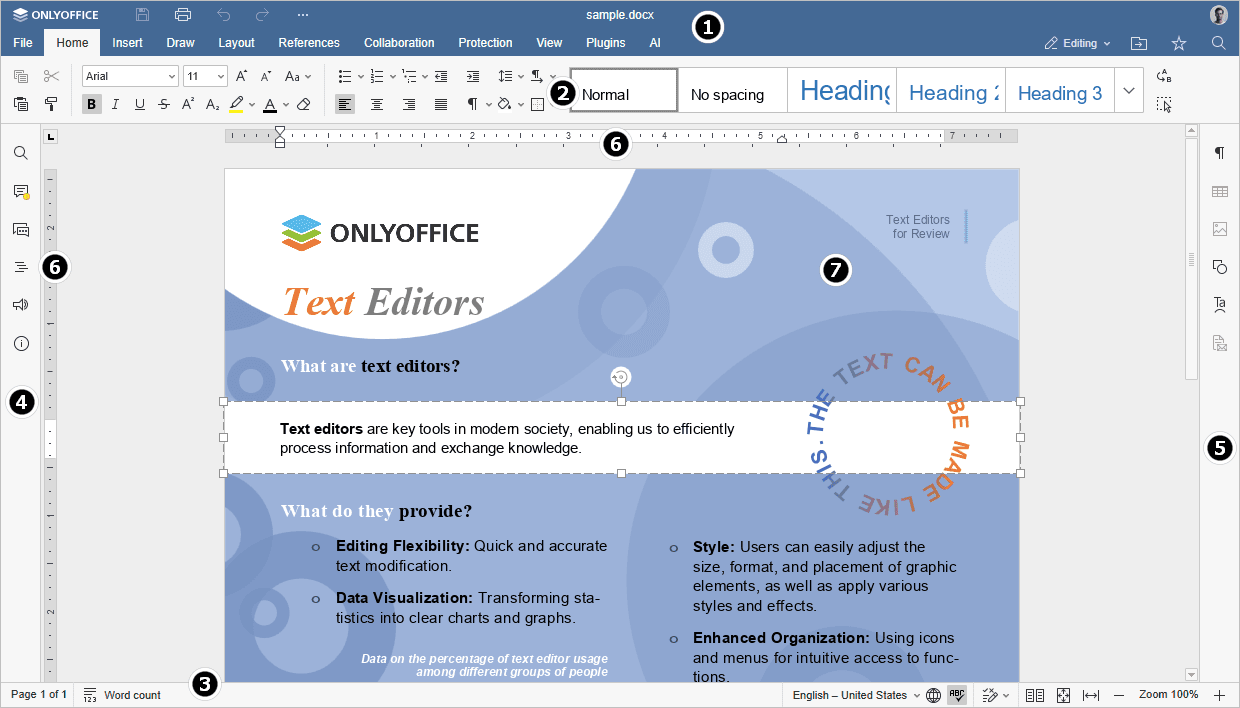
Строка состояния помогает отличать задержку интерфейса от проблемы сохранения. Сообщение Все изменения сохранены означает, что редактор завершил текущую синхронизацию, но окончательное появление новой версии в хранилище зависит от обработки обратного вызова. При разрыве связи отображается уведомление о восстановлении соединения. В этот момент не стоит многократно перезагружать страницу: сначала нужно дождаться переподключения, затем проверить, исчезло ли предупреждение, и только после этого закрывать вкладку. Если связь не возвращается, безопаснее скопировать важный новый текст во временный файл перед обновлением страницы.
Работа с текстовыми документами
Редактор документов рассчитан на повседневную подготовку договоров, регламентов, отчётов и инструкций. На вкладке Главная доступны гарнитура и размер шрифта, начертание, цвет, выделение, регистр, списки, выравнивание, межстрочный интервал, отступы, границы и стили. Стили особенно важны для больших файлов: если заголовки оформлены встроенными уровнями, структура автоматически появляется в навигационной панели, корректно строится оглавление и сохраняется при экспорте. Ручное увеличение шрифта без назначения стиля визуально похоже на заголовок, но не даёт этих преимуществ.
Вкладка Макет управляет полями, ориентацией, размером страницы, колонками, разрывами и положением объектов. Для смешанного документа можно вставить разрыв раздела и задать альбомную ориентацию только странице с широкой таблицей. Перед этим полезно включить непечатаемые знаки: так видны разрывы, пустые абзацы и табуляция, из-за которых страницы неожиданно сдвигаются. Если после удаления текста остаётся пустой лист, причина обычно в разрыве страницы, разрыве раздела или обязательном абзаце после таблицы, а не в невидимом содержимом.
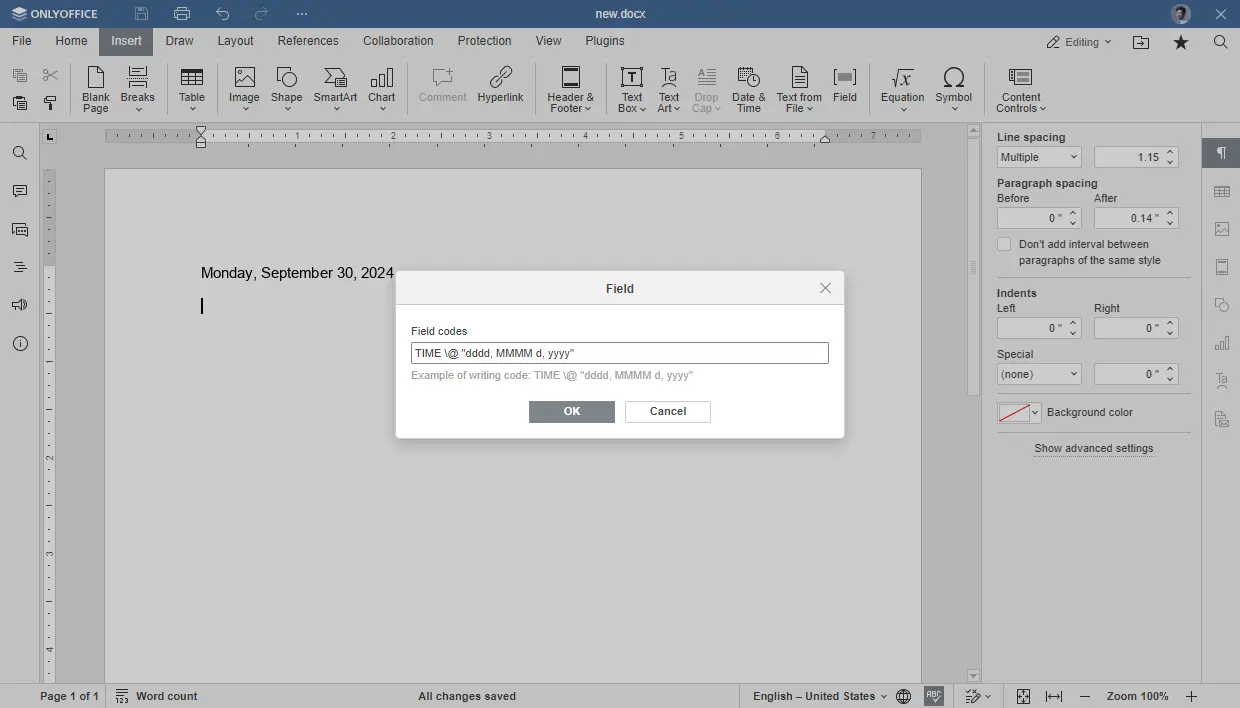
На вкладке Вставка размещают таблицы, изображения, фигуры, SmartArt, диаграммы, гиперссылки, колонтитулы, текстовые блоки, декоративный текст, дату и время, номера страниц, поля, формулы, символы и элементы управления содержимым. Положение плавающего объекта зависит от типа обтекания. Режим в тексте делает изображение аналогом большого символа и обычно наиболее предсказуем при совместном редактировании. Варианты по контуру, перед текстом и за текстом дают свободную компоновку, но требуют проверить привязку и расстояние до абзаца после каждого крупного изменения макета.
Для шаблонов полезны элементы управления содержимым: текстовые поля, раскрывающиеся списки, даты, флажки и изображения. У каждого элемента можно задать заголовок, подсказку, тег, ограничение на удаление и запрет изменения содержимого. Теги позволяют плагину или внешнему сценарию находить нужное место без привязки к номеру страницы. Если шаблон используется для автоматической генерации, теги следует делать уникальными и стабильными; переименование видимой подписи не должно менять машинный идентификатор поля.
Поля документа вставляют динамические значения, например дату, время или номер страницы. В окне поля вводится код, определяющий формат. После копирования фрагмента из другого файла поле может выглядеть как обычный текст, пока не будет обновлено. Поэтому перед выпуском отчёта стоит выделить документ, обновить поля и проверить колонтитулы. В совместной работе лучше договориться, кто выполняет окончательное обновление: одновременная правка кода поля и окружающего текста усложняет принятие изменений.
Рецензирование включает отслеживание изменений, отображение правок, принятие и отклонение предложений, сравнение и объединение документов. В режиме отслеживания вставки и удаления связываются с автором, а принимающий может пройти их по одной или применить решение ко всему файлу. Сравнение удобно, когда контрагент прислал отдельную копию договора: редактор сопоставляет её с исходником и представляет отличия как предложения. Объединение предназначено для свода параллельно исправленных копий, но не отменяет ручную проверку таблиц, полей, сносок и плавающих объектов, где автоматическое сопоставление может быть неоднозначным.
Комментарии привязываются к выделенному диапазону, поэтому замечание сохраняет контекст даже после появления новых абзацев. Хорошая практика — формулировать в комментарии требуемое действие и критерий готовности, а не писать короткое проверьте. Ответы образуют цепочку, завершённую ветку можно пометить решённой. Удаление комментария уничтожает обсуждение, тогда как разрешение сохраняет его в истории интерфейса; для аудита согласования предпочтительнее второй вариант.
Колонтитулы редактируются в отдельном контексте, где доступны номер страницы, дата, изображения и разные настройки для первой, чётных и нечётных страниц. Если номер внезапно начинается заново, нужно проверить параметры раздела и связь с предыдущим колонтитулом. При печати договоров с двусторонней версткой полезно включить разные чётные и нечётные страницы и заранее посмотреть PDF: браузерный просмотр документа не всегда показывает аппаратные поля конкретного принтера.
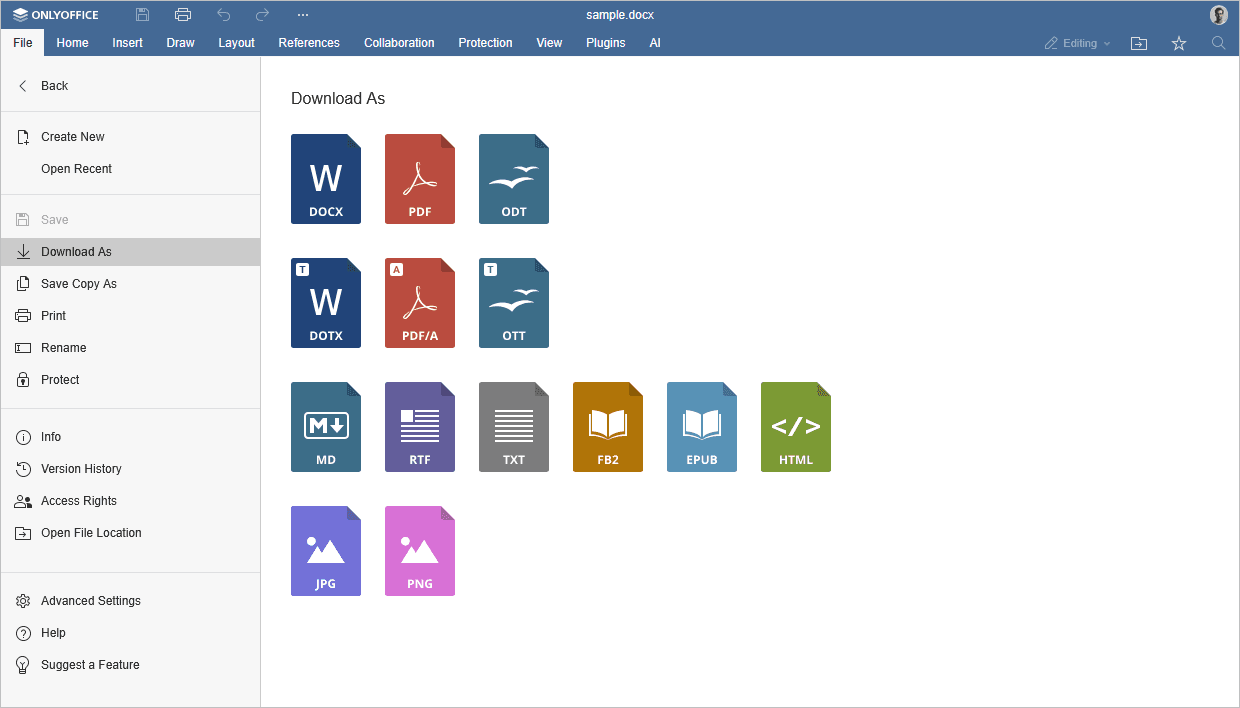
На вкладке Файл можно сохранить копию в другом формате, распечатать документ, открыть историю, посмотреть свойства и перейти к дополнительным параметрам. Экспорт следует выбирать осознанно. DOCX сохраняет редактируемую структуру, PDF фиксирует макет, ODT удобен в процессах, ориентированных на открытые форматы, TXT удаляет оформление, а HTML и EPUB меняют модель страницы на потоковую. Если документ содержит сложные поля, SmartArt, встроенные шрифты или нестандартные диаграммы, финальный экспорт необходимо визуально сравнить с оригиналом.
Таблицы, формулы и анализ данных
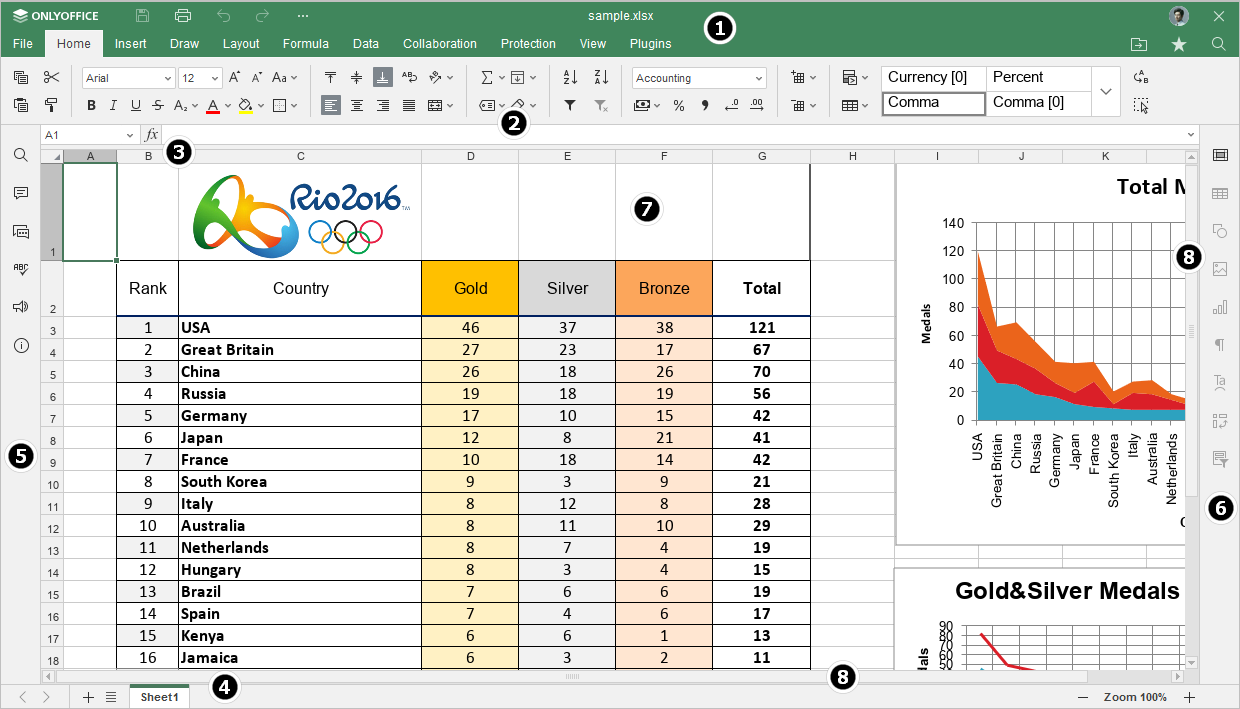
Редактор таблиц поддерживает обычные вычислительные книги, реестры, финансовые модели и отчётные формы. Рабочая область состоит из сетки, строки формул, поля имени, вкладок листов и панелей свойств. Поле имени позволяет быстро перейти к ячейке или именованному диапазону, а строка формул показывает полное содержимое, которое может не помещаться в ячейке. При редактировании длинной формулы ссылки подсвечиваются разными цветами, что помогает увидеть перепутанный диапазон до выполнения расчёта.
Формулы вводятся вручную или через библиотеку функций. Доступны логические, математические, статистические, финансовые, текстовые, дата-время, поисковые и другие категории. Для обработки текста предусмотрены функции регулярных выражений REGEXTEST, REGEXREPLACE и REGEXEXTRACT. Они полезны при проверке артикулов, извлечении кодов из строк и нормализации выгрузок, однако шаблон следует тестировать на отдельном диапазоне: слишком широкое выражение может незаметно изменить корректные значения.
Относительные и абсолютные ссылки ведут себя так же, как в распространённых офисных таблицах. При копировании `A1` смещается, `$A$1` остаётся фиксированной, а смешанные варианты фиксируют только строку или столбец. Перед протягиванием формулы на тысячи строк рекомендуется проверить первые несколько результатов и включить отображение формул на контрольном листе. Ошибки диапазона легче обнаружить до того, как итоговые числа попадут в сводную таблицу или диаграмму.
Вкладка Данные содержит сортировку, фильтры, текст по столбцам, удаление дубликатов, проверку данных, группировку, промежуточные итоги, сводные таблицы и инструмент поиска решения. Сортировку многоколонного реестра следует выполнять для всей таблицы, а не одного выделенного столбца, иначе записи разъедутся. Фильтр скрывает строки, но не удаляет их; при копировании отфильтрованного диапазона нужно проверить, включаются ли скрытые ячейки в конкретной операции.
Проверка данных ограничивает допустимые значения: число в диапазоне, дата, длина текста или элемент списка. Это снижает количество опечаток в коллективном реестре, но не исправляет уже введённые данные автоматически. Если список хранится на другом листе, лучше использовать именованный диапазон: при добавлении строк источник проще расширить и проверить. Сообщение об ошибке стоит писать предметно, например указывать формат даты или набор допустимых кодов.
Сводные таблицы собирают большие наборы записей по строкам, столбцам, фильтрам и показателям. После изменения исходного диапазона сводную необходимо обновить. Если новые строки не попали в отчёт, сначала проверяют границы источника, затем типы данных и пустые значения. Числа, сохранённые как текст, могут считаться количеством вместо суммы. Для повторяющихся отчётов надёжнее преобразовать исходные данные в структурированную таблицу или заранее резервировать диапазон с понятным запасом.
Инструмент Поиск решения решает линейные задачи симплекс-методом: пользователь задаёт целевую ячейку, направление оптимизации, изменяемые ячейки и ограничения. Это подходит для распределения бюджета, планирования выпуска и подбора смеси при линейных зависимостях. Нелинейные модели, целочисленные условия и сложные сценарии требуют отдельной проверки возможностей; если постановка выходит за рамки поддерживаемого метода, лучше подготовить расчёт во внешнем аналитическом инструменте и вернуть результат в книгу.
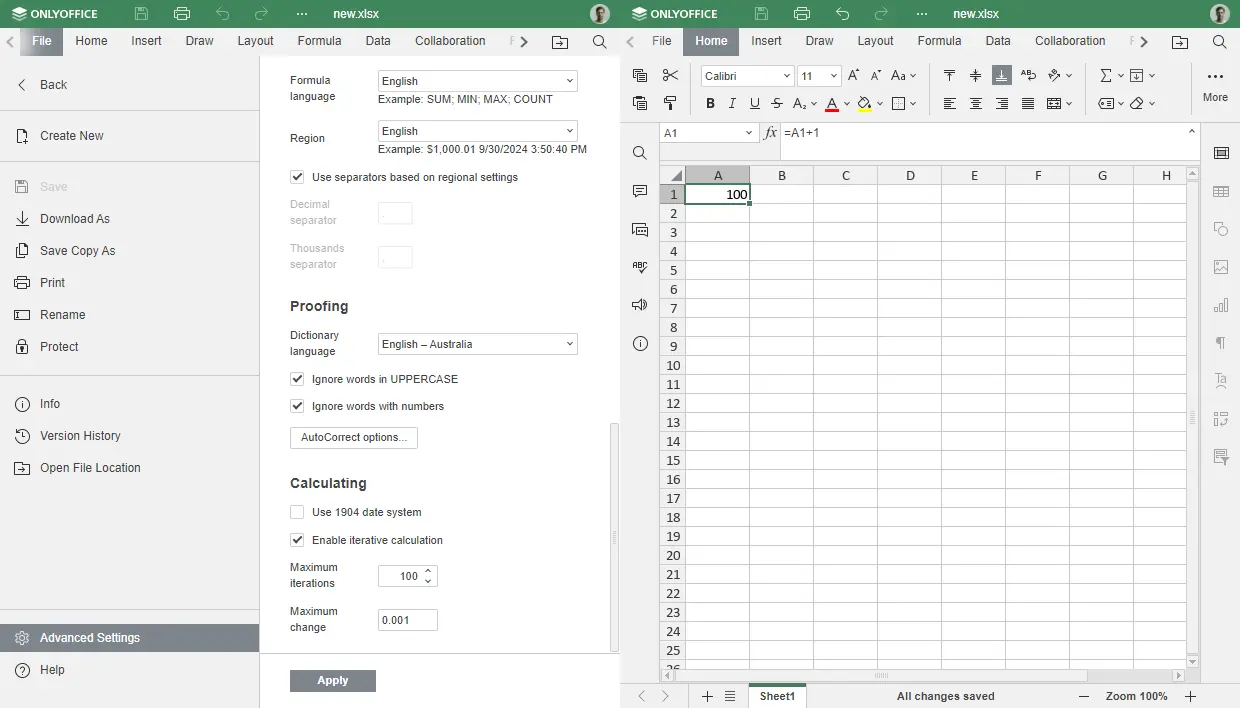
Для циклических формул можно включить итеративные вычисления, задать максимальное число повторов и порог изменения. Такой режим нужен в моделях, где результат зависит от самого себя через цепочку формул. Он не должен использоваться как способ скрыть случайную циклическую ссылку: сначала надо убедиться, что цикл заложен намеренно, затем документировать параметры сходимости и проверить результат на нескольких исходных наборах.
Большие книги открываются быстрее, если в них нет тысяч пустых форматированных строк, избыточных условных правил и повторяющихся изображений. При задержках полезно определить тяжёлый лист, удалить неиспользуемое форматирование за последней реальной строкой, сократить волатильные формулы и заменить повторные вычисления промежуточными столбцами. На производительность влияет не только размер файла, но и количество формул, связей, диаграмм и одновременно работающих участников.
Защита листа и диапазонов предотвращает случайную правку формул, но не является заменой правам доступа к самому файлу. Сначала блокируют служебные ячейки, затем разрешают ввод только в нужные поля и проверяют сценарий под обычной учётной записью. Если книга должна быть лишь просмотрена, это право лучше передать редактору из хранилища; пароль внутри таблицы не должен быть единственной линией защиты конфиденциальных данных.
Создание и показ презентаций
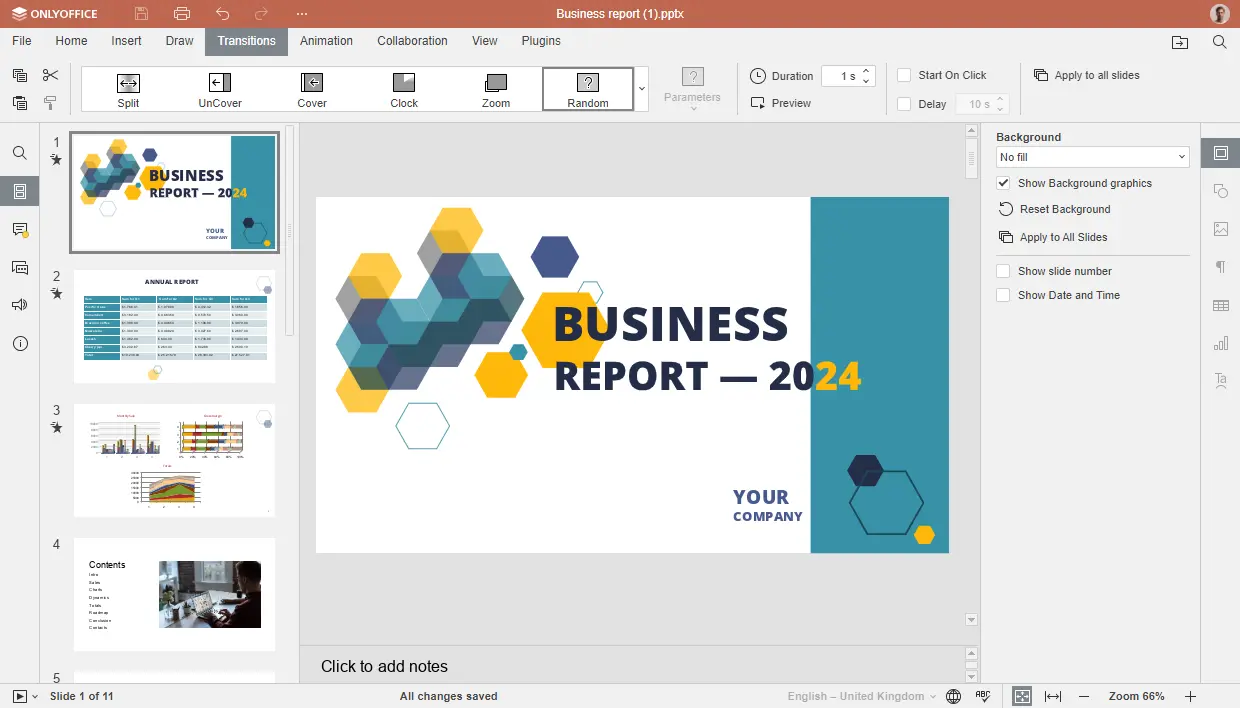
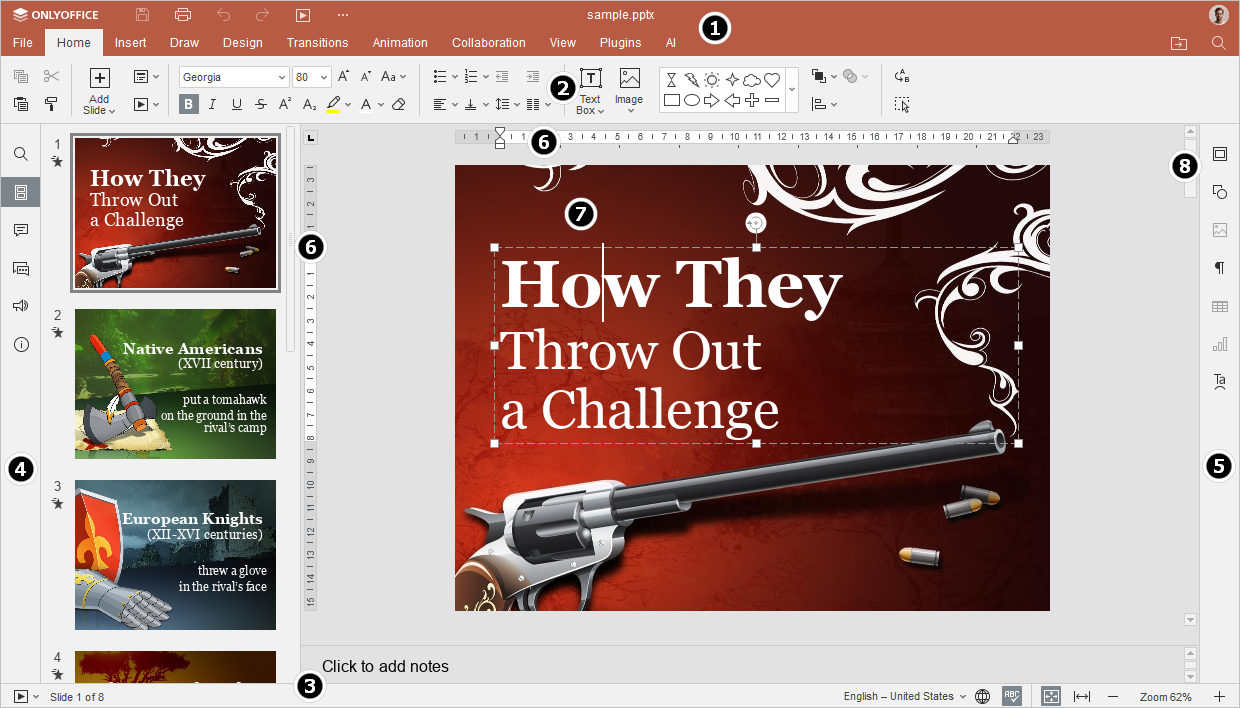
Редактор презентаций разделяет окно на миниатюры слайдов, рабочий холст, заметки и панель свойств. На вкладке Главная находятся макеты, текстовые параметры, фигуры и базовое расположение объектов; Вставка добавляет таблицы, изображения, диаграммы, текстовые блоки, видео и специальные символы; Переходы управляют сменой слайдов; Анимация — эффектами отдельных объектов. Миниатюры позволяют перетаскивать слайды, дублировать их и объединять в разделы.
Мастер слайдов задаёт общую структуру: логотип, фон, шрифты, место заголовка, нумерацию и стандартные заполнители. Исправление элемента в мастере меняет все слайды, связанные с соответствующим макетом. Если объект не удаётся выбрать на обычном слайде, вероятно, он находится в мастере или фоновой графике. Перед массовым редизайном стоит создать копию файла: замена темы может переопределить цвета, размеры шрифтов и положения заполнителей.
Выравнивание и распределение объектов полезнее ручного перемещения по пикселям. Несколько элементов можно выровнять по краю, центру или середине, а затем равномерно распределить по горизонтали или вертикали. Направляющие и привязка помогают выдержать сетку. Для диаграмм и таблиц лучше сохранять одинаковые размеры на серии слайдов: это уменьшает визуальные скачки во время показа.
Переход применяется к выбранному слайду либо ко всем слайдам. Настраиваются тип, длительность, запуск по щелчку и задержка. Случайный переход уместен для демонстрационных материалов, но в деловой презентации обычно лучше один нейтральный эффект. Анимация объектов требует ещё большей умеренности: длинная цепочка может воспроизводиться иначе при экспорте или на слабом устройстве, поэтому критические сведения не следует скрывать до завершения эффекта.
Заметки докладчика не показываются на самом слайде и помогают хранить тезисы выступления. Перед передачей файла внешнему получателю нужно решить, должны ли заметки остаться внутри: они могут содержать внутренние комментарии. При экспорте в PDF обычно фиксируется только видимая область слайда, однако параметры печати могут включать раздаточные материалы и заметки, поэтому предварительный просмотр обязателен.
В режиме показа доступны навигация, указатель и рисование поверх слайда. Рисование удобно для выделения детали во время обсуждения, но не заменяет изменение исходного объекта. Если пометка должна войти в итоговый файл, её нужно добавить в режиме редактирования. Для удалённого выступления полезно заранее проверить полноэкранный режим, воспроизведение мультимедиа и доступ браузера к системному звуку.
Редактирование PDF и управление страницами
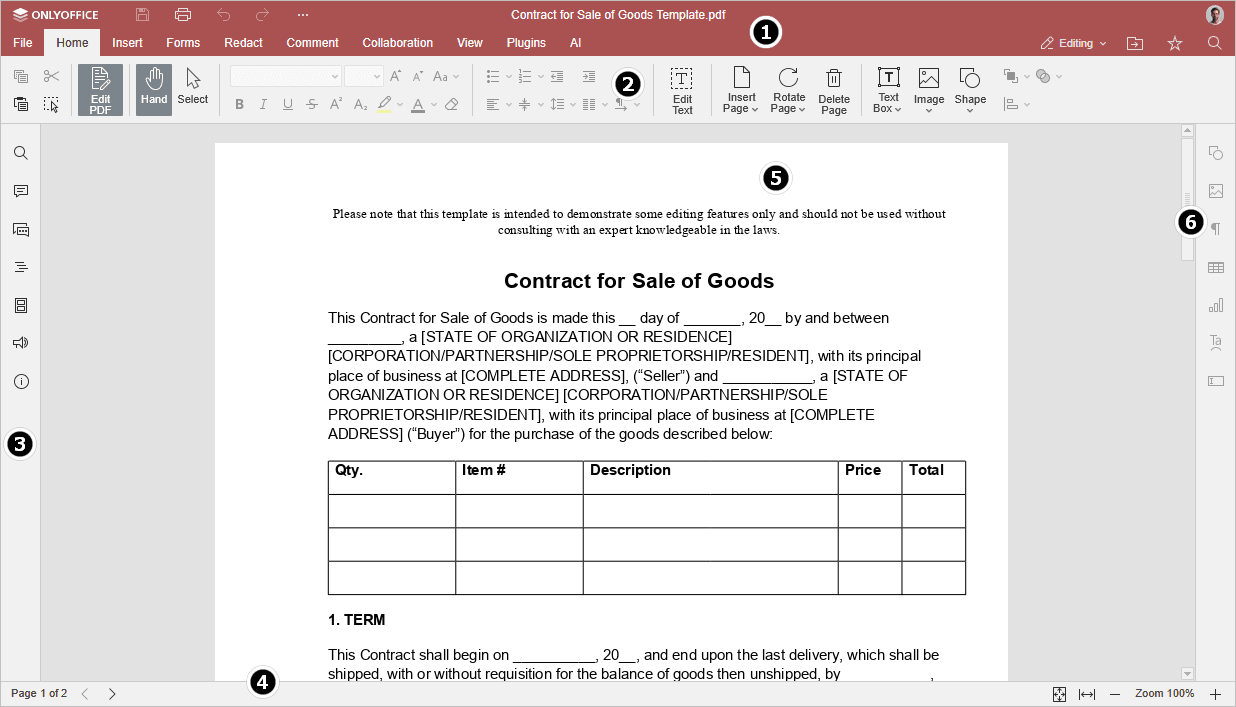
PDF открывается с отдельным набором режимов. В комментировании можно выделять, подчёркивать и зачёркивать текст, рисовать, добавлять заметки и текстовые комментарии, не меняя основное содержимое. Для непосредственной правки включают редактирование: становятся доступны изменение текста и изображений, вставка текстовых блоков, фигур и ссылок, а также операции со страницами. Разделение режимов защищает от случайного изменения договора, который пользователь хотел только согласовать.
Текст в PDF редактируется внутри существующих объектов. Результат зависит от структуры файла: PDF, созданный из офисного документа, обычно содержит нормальные строки и шрифты, а скан представляет собой изображение. Встроенные шрифты можно редактировать, но при отсутствии подходящей гарнитуры возможна замена с изменением ширины символов. После правки нужно проверить переносы, межстрочный интервал и соседние блоки на каждой затронутой странице.
Страницы управляются через панель миниатюр. Их можно перетаскивать, копировать сочетаниями клавиш, вставлять, удалять и поворачивать. Для больших документов удобно сначала уменьшить масштаб миниатюр, выделить диапазон и проверить порядок по номерам. Удаление страницы визуально убирает её из документа, но после серьёзной перестройки стоит сохранить копию под новым именем и заново открыть файл, чтобы убедиться в корректности структуры и размера.
Вставка объектов позволяет добавить текстовый блок, изображение или фигуру поверх страницы. Для штампов и поясняющих рамок важны прозрачность, контур и порядок слоёв. Чёрный прямоугольник поверх текста не является безопасным удалением: исходные символы могут остаться доступными для копирования и поиска. Для конфиденциальных сведений используется отдельная операция редактирования с окончательным применением.
Инструменты удаления конфиденциальных данных позволяют пометить текст, изображение, область, текущую страницу или диапазон страниц. Поиск и редактирование находит повторяющиеся слова и идентификаторы по всему документу. До применения отметки можно просмотреть; после подтверждения содержимое удаляется необратимо в рамках сохранённой версии. Надёжный процесс состоит из четырёх шагов: работать с копией, отметить все фрагменты, применить удаление, затем проверить результат поиском и попыткой копирования в другом просмотрщике.
Комментарии и аннотации остаются отдельными объектами. Перед внешней отправкой следует решить, сохранять ли их. Даже если комментарий не виден на странице, он может присутствовать в панели и содержать имена, внутренние формулировки или даты. Чистовая публикация требует проверить свойства файла, комментарии, вложения, скрытые слои и историю в хранилище, а не только внешний вид страниц.
Ссылки могут вести на внешнюю страницу или внутреннее место документа. При создании внутренней ссылки нужно проверить её после перестановки страниц: цель может сместиться. Внешние адреса следует согласовать с политикой организации, поскольку переход выводит пользователя за пределы хранилища. В режиме комментирования ссылки остаются активными, поэтому случайный щелчок возможен даже без права редактирования.
Защищённый PDF можно изменить после ввода корректного пароля и снятия ограничения. Отсутствие пароля нельзя обойти средствами редактора. Если файл подписан криптографически, любое изменение может сделать подпись недействительной; перед правкой надо определить, требуется ли сохранить юридическую значимость подписанной версии. Обычно оригинал оставляют неизменным, а исправления вносят в новую копию с последующим повторным подписанием по принятому процессу.
Печать PDF настраивается по страницам и диапазонам. Перед отправкой на принтер проверяют ориентацию, масштаб, поля, двусторонний режим и фактический формат бумаги. Опция вписать может уменьшить чертёж или форму, а печать в фактическом размере способна обрезать область, выходящую за аппаратные поля. Для бланков с точным расположением элементов полезно сначала распечатать контрольную страницу.
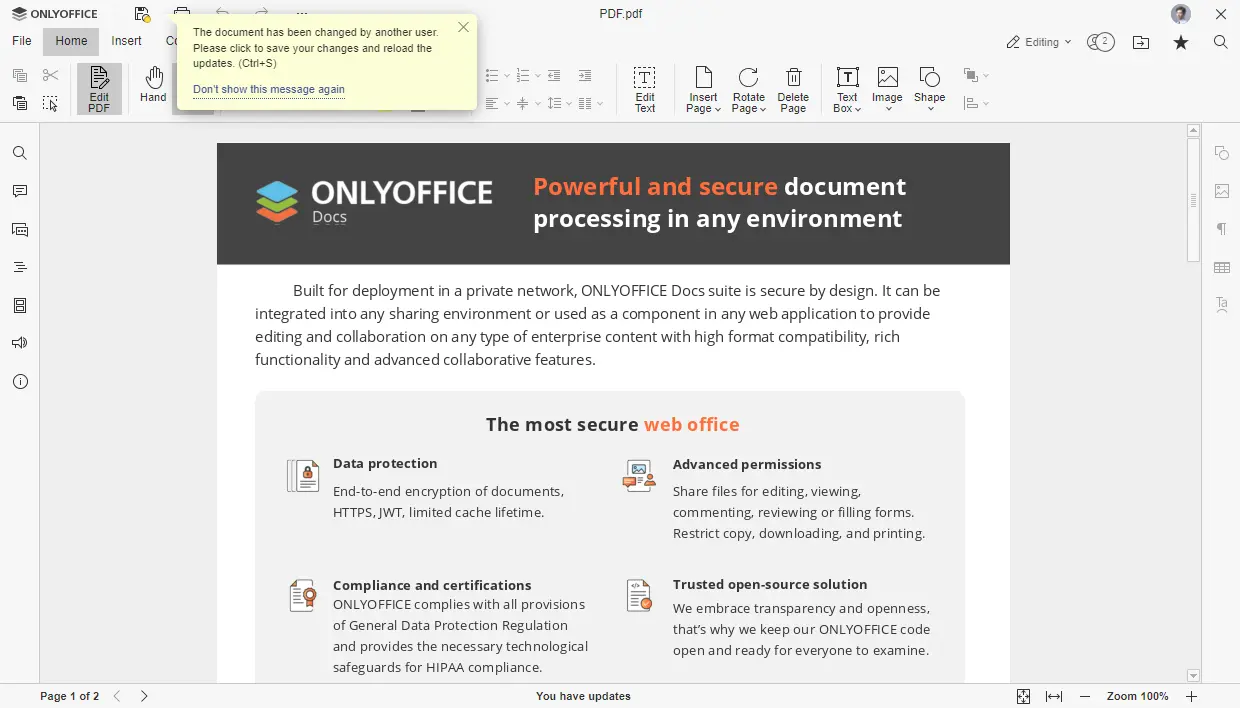
Совместная правка PDF поддерживает строгий и быстрый режимы. В строгом режиме изменения участника становятся видимыми после сохранения, что уменьшает отвлечение при работе на разных страницах. В быстром режиме правки появляются почти сразу и включается автоматическое сохранение. Если редактор сообщает, что документ изменён другим пользователем, нужно сохранить собственные изменения и загрузить обновление, а не продолжать работу с устаревшим состоянием страницы.
OCR не является базовой кнопкой, независимой от внешних компонентов. Распознавание сканов выполняется через AI-плагин и настроенного поставщика модели. Это влияет на конфиденциальность: изображение страницы или извлечённый текст может передаваться выбранному сервису. Перед включением функции администратор должен проверить договор, регион обработки, журналирование и допустимость отправки персональных данных. Для закрытых контуров выбирают разрешённого поставщика или выполняют распознавание до загрузки файла.
Заполняемые формы и подписи
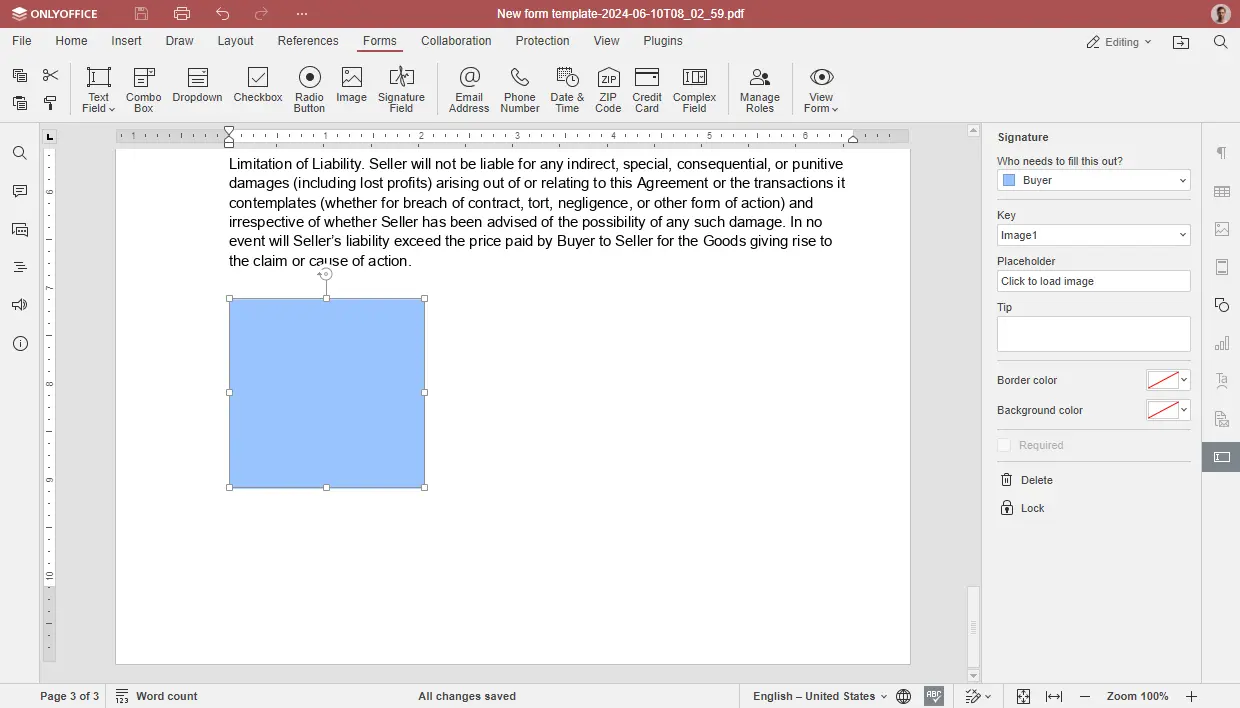
Формы создаются поверх PDF-шаблона. На вкладке Формы доступны текстовое поле, комбинированный список, раскрывающийся список, флажок, переключатель, изображение, подпись, адрес электронной почты, телефон, дата и время, индекс, банковская карта и составное поле. Тип задаёт поведение и проверку данных, а не только внешний вид. Например, переключатели с общим ключом образуют группу, где выбирается один вариант, а независимые флажки допускают несколько ответов.
У каждого поля на правой панели настраиваются ключ, подсказка, размер, положение, рамка, фон, обязательность и блокировка. Ключ должен быть уникальным в пределах логической формы, иначе при автоматической обработке значения могут перепутаться. Для повторяющихся данных можно намеренно использовать связанное поведение, но это решение следует документировать. Подсказка должна объяснять ожидаемый формат, а не повторять подпись поля.
Роли получателей позволяют подготовить один документ для нескольких участников: заказчика, исполнителя, бухгалтера и утверждающего. Полю назначается роль, после чего каждый получатель видит свою часть. Цветовая маркировка помогает автору проверить распределение. Перед отправкой форму следует открыть в режиме заполнения для каждой роли и пройти порядок полей клавишей Tab; плохо расположенный фокус заставляет пользователя прыгать по странице и повышает риск пропуска.
Поле подписи принимает изображение, нарисованный росчерк или текст, оформленный выбранным шрифтом. Для изображения можно удалить белый фон, чтобы подпись аккуратнее накладывалась на линию. Такая визуальная подпись не равна квалифицированной электронной подписи. Если процесс требует проверки сертификата и неизменности документа, нужно использовать поддерживаемую серверную схему цифрового подписания и удостовериться, что получатель видит результат в доверенном просмотрщике.
Поле можно поместить внутрь ячейки таблицы и сделать его адаптируемым к размеру. Это удобно для анкет с ровной сеткой, однако чрезмерно узкая ячейка обрежет длинное значение или увеличит высоту строки. Для дат, телефонов и индексов следует заранее проверить максимальную длину, локальный формат и поведение на мобильном экране. Обязательное поле должно быть действительно обязательным: лишние ограничения мешают отправке и порождают фиктивные значения.
Перед публикацией формы выполняют функциональное тестирование: заполняют все типы полей, меняют значения, очищают форму, проверяют обязательность, переходы, роли, сохранение, печать и повторное открытие. Отдельно проверяют кириллицу, длинные фамилии, двойные имена, международные номера и даты на границе месяца. Если данные затем извлекаются автоматически, тестовый файл должен пройти весь маршрут до конечной системы, а не только визуальную проверку в редакторе.
Совместная работа, комментарии и история
Совместная работа строится вокруг уникального ключа документа. Пока ключ одинаков, участники попадают в один сеанс и видят правки друг друга. После формирования новой независимой версии ключ должен измениться; повторное использование старого ключа для другого содержимого может привести к открытию кэшированного состояния или смешению изменений. Генерацию ключа лучше связывать с идентификатором и версией файла, а не с его названием, которое пользователь может изменить.
Быстрый режим показывает правки в реальном времени и подходит для совместного протоколирования, мозгового штурма и оперативного исправления таблицы. Строгий режим блокирует редактируемый участок до сохранения и удобен для договоров или PDF, где участники работают над отдельными фрагментами. Выбор режима должен соответствовать задаче. Если люди регулярно перезаписывают друг друга, помогает строгий режим; если им важно видеть каждую набираемую строку, выбирают быстрый.
Права передаются в конфигурации открытия. Можно разрешить или запретить редактирование, загрузку, печать, копирование, комментирование, рецензирование и заполнение форм. Интерфейс скрывает или блокирует соответствующие команды, однако главная проверка должна оставаться на стороне хранилища. Нельзя считать скрытую кнопку единственным барьером: обратный вызов, выдача файла и пользовательская сессия также должны проверять право на операцию.
История версий отображает сохранённые состояния, если интеграция передаёт сведения о версиях и ссылки на изменения. Пользователь может открыть предыдущий вариант и посмотреть отличия. Наличие кнопки истории зависит не только от редактора, но и от того, хранит ли основная система версии. Если в интерфейсе истории нет, это не обязательно ошибка Document Server: сначала проверяют поддержку и настройки коннектора.
Встроенный чат работает только между участниками текущего документа. Он удобен для коротких вопросов, но сообщение не привязано к конкретному диапазону и может потерять смысл после изменения страницы. Комментарий лучше для замечания к пункту договора, чат — для вопроса кто сейчас правит таблицу. Решения, влияющие на сроки, ответственность или утверждение, следует фиксировать в системе задач или журнале документа.
Состояние присутствия показывается аватарами. Если пользователь закрыл ноутбук без корректного завершения сеанса, его индикатор может исчезнуть не мгновенно. Блокировка обычно снимается после тайм-аута. При зависшей блокировке сначала ждут восстановление соединения, затем закрывают лишние вкладки и обновляют документ. Принудительный перезапуск сервисов — крайняя мера, потому что он разрывает сеансы всех участников.
Финальное сохранение происходит через обратный вызов. Редактор отправляет основной системе уведомление и адрес подготовленного файла; система должна скачать его и записать новую версию. Если интерфейс показывает сохранение, а в карточке остаётся старое содержимое, проверяют журнал callback: доступность адреса, код ответа, JWT, время выполнения и права записи. Ошибка часто находится не в панели редактора, а на маршруте между двумя серверными компонентами.
Форматы и преобразование файлов
Наиболее предсказуемое редактирование обеспечивают DOCX, XLSX и PPTX, поскольку внутренний движок ориентирован на Office Open XML. ODT, ODS и ODP также открываются, но сложные элементы следует проверять после преобразования: стили, нумерация, формулы, диаграммы и плавающие объекты могут отличаться. Старые DOC, XLS и PPT обычно проходят конвертацию перед редактированием. Исходный файл стоит сохранять, пока итог не проверен и не принят владельцем документа.
PDF редактируется напрямую, однако его модель отличается от текстового документа: содержимое разбито на позиционированные объекты. Преобразование PDF в DOCX полезно, когда требуется глубокая переработка текста, но не гарантирует исходную структуру таблиц и колонок. Скан без текстового слоя потребует распознавания. После конвертации сложного PDF нужно проверить порядок чтения, заголовки, сноски, многоуровневые списки и разрывы страниц.
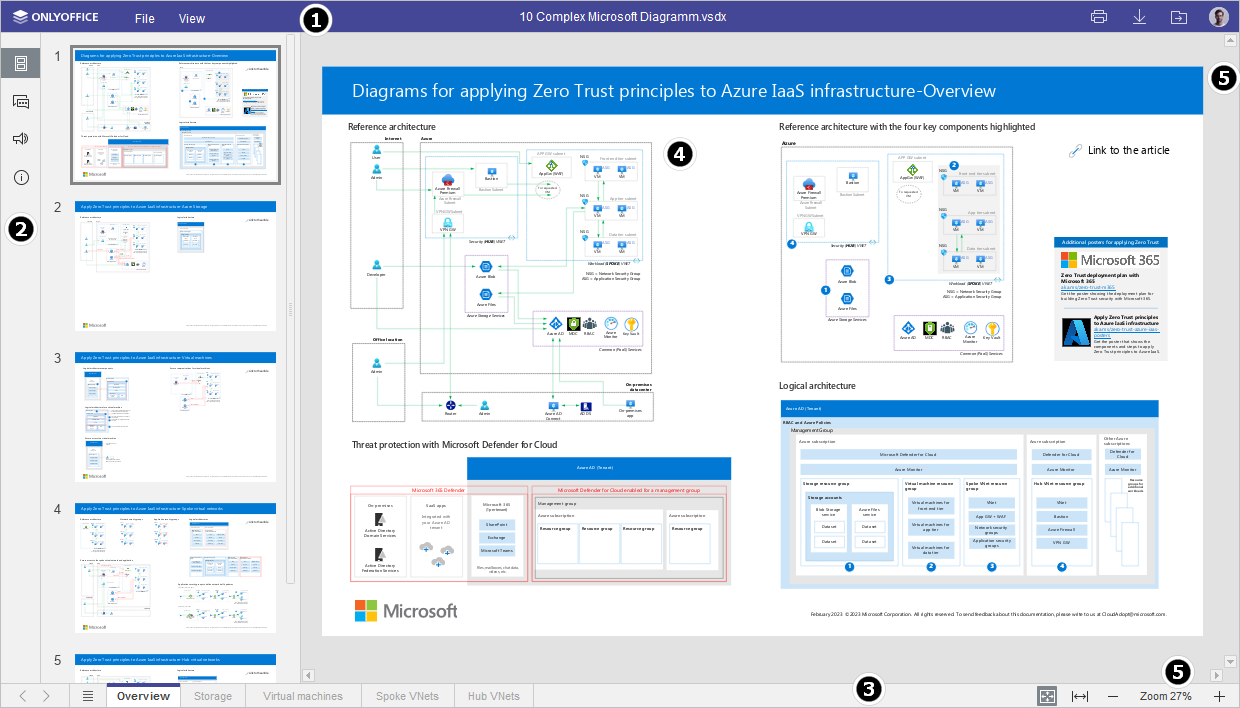
Markdown и ODG доступны прежде всего для открытия и просмотра в соответствующих сценариях, а VSDX и родственные форматы показываются в просмотрщике диаграмм. XLSB можно редактировать без предварительного преобразования. Поддержка расширения не означает полного равенства всех функций исходной программы: макросы, внешние подключения, специальные объекты и внедрённый код могут быть отключены или интерпретированы иначе.
CSV не хранит формулы, стили и несколько листов. При открытии выбираются кодировка, разделитель и формат данных; неверный выбор может объединить столбцы или превратить идентификаторы с ведущими нулями в числа. Перед сохранением CSV нужно убедиться, что активен нужный лист и выбран правильный разделитель для целевой системы. Для обмена русским текстом чаще подходит UTF-8, но конечная система должна это подтверждать.
Экспорт в PDF фиксирует макет и подходит для публикации, печати и подписания. PDF/A предназначен для долговременного хранения и накладывает требования к шрифтам и содержимому. EPUB и HTML полезны для потокового чтения, где страницы перестраиваются под экран. Изображения JPG и PNG подходят для отдельных страниц, но теряют текстовую структуру и поисковый слой. Формат выбирают по будущей операции, а не по привычке пользователя.
Преобразование выполняется серверным компонентом и может занимать заметное время для больших презентаций, архивированных таблиц и PDF с множеством изображений. При ошибке сначала проверяют, что файл не повреждён и открывается в исходной программе, затем — размер, пароль, расширение и фактический тип. Переименование `.zip` в `.docx` не превращает архив в документ; движок проверяет внутреннюю структуру.
Шрифты напрямую влияют на переносы и размеры. Если автор использовал гарнитуру, которой нет в среде редактора, происходит замена. Для корпоративных шаблонов администратор устанавливает лицензированные шрифты и обновляет шрифтовый кэш, после чего перезапускает необходимые службы. Пользователь должен сравнить контрольный документ с эталонным PDF, особенно если важны точные номера страниц, подписи под рисунками и расположение печатей.
Подключение к хранилищу и приложению
Document Server не управляет бизнес-папками сам по себе. Интеграция предоставляет редактору конфигурацию с типом документа, URL файла, ключом, названием, правами и данными пользователя. Затем на странице загружается JavaScript API и создаётся объект редактора. Для каждого открытия хранилище должно сформировать короткоживущую, проверяемую конфигурацию; статический общедоступный URL документа создаёт риск утечки.
Адрес файла должен быть доступен с узла Document Server, а не только из браузера пользователя. Типичная ошибка возникает, когда браузер открывает внутренний адрес по локальному DNS, но сервер редактора не может его разрешить или маршрутизировать. Диагностику проводят от имени серверного узла: проверяют DNS, маршрут, сертификат, прокси и код ответа. Аналогично адрес обратного вызова должен быть доступен редактору для сохранения результата.
JWT защищает конфигурацию и служебные запросы от подмены. Один и тот же секрет должен быть настроен на стороне редактора и коннектора, а токен — сформирован в ожидаемом месте запроса. При несовпадении появляются ошибки подписи, пустое окно или отказ сохранения. Секрет не следует оставлять случайным после каждого пересоздания контейнера: его задают явно, хранят в менеджере секретов и меняют по управляемой процедуре.
Готовые коннекторы упрощают связь с распространёнными системами хранения и совместной работы. Они добавляют пункт создания документов, выбор режима открытия, настройки адреса сервера и общего секрета. Однако версии коннектора и редактора должны быть совместимы. После обновления проверяют создание, редактирование, комментирование, сохранение, общие ссылки, мобильный доступ и работу за обратным прокси, а не ограничиваются успешным открытием одного файла.
WOPI используется там, где хранилище реализует соответствующий протокол. Хост выдаёт метаданные и поток файла, а редактор обращается к стандартизованным операциям. Собственная интеграция через Docs API даёт больше контроля над интерфейсом, правами, событиями и брендингом, но требует реализовать безопасную выдачу файла и callback. Выбор зависит от архитектуры основной системы и готовности команды сопровождать код.
События интерфейса позволяют приложению реагировать на готовность редактора, ошибки, запрос закрытия, переход к другому файлу, изменение состояния и другие действия. Обработчик не должен блокировать пользовательский поток долгим запросом. Логи событий полезны для диагностики, но в них нельзя без необходимости записывать содержимое документа, токены и персональные данные. Для корреляции достаточно идентификатора сеанса, файла и кода ошибки.
Настройка внешнего вида может менять логотип, цвет, текст помощи, элементы меню и поведение интерфейса. Убирать команды следует исходя из сценария, а не ради минимализма. Если пользователь должен распечатать договор, скрытая печать станет препятствием; если скачивание запрещено политикой, его нужно отключить и в интерфейсе, и на сервере хранилища. Любая кастомизация проверяется в светлой, тёмной и серой теме, на узком экране и при длинном имени файла.
Безопасность и контроль доступа
Безопасный маршрут начинается с HTTPS между браузером, хранилищем, обратным прокси и Document Server. Сертификат должен соответствовать имени узла и иметь полную цепочку доверия. Игнорирование ошибок самоподписанного сертификата в браузере не исправляет серверные запросы: компонент преобразования и callback могут по-прежнему отклонять соединение. Для закрытого центра сертификации корневой сертификат устанавливают во все участвующие среды.
Публичная страница приветствия подтверждает запуск, но не должна быть единственной защитой узла. Редактор размещают за обратным прокси, ограничивают служебные маршруты, включают JWT, обновляют компоненты и при необходимости применяют фильтрацию IP. Сетевой экран должен разрешать только необходимые направления. Открытый порт без интеграции не даёт полноценного файлового кабинета, но всё равно увеличивает поверхность атаки.
Права на копирование, загрузку и печать уменьшают случайное распространение, но не могут полностью предотвратить фотографирование экрана или ручное переписывание. Для особо чувствительных документов применяют организационные меры: водяные знаки, журнал доступа, ограниченный срок ссылки, отдельный сегмент сети и соглашения с пользователями. Техническая настройка должна соответствовать реальной модели угроз, а не обещать невозможную абсолютную защиту.
Временные файлы и кэш нужны для совместного редактирования и преобразования. Каталоги данных выносят в постоянные тома там, где это предусмотрено схемой развёртывания, и включают резервное копирование только для действительно нужных данных. Кэш редактора не следует считать основной копией документа. Политика очистки должна учитывать активные сеансы, чтобы слишком агрессивный cron не удалил рабочие файлы до финального callback.
Плагины расширяют редакторы, но получают доступ к открытому документу в пределах API. Перед установкой проверяют автора, исходный код, сетевые обращения, права и обновления. AI-плагин дополнительно требует ключи внешних поставщиков. Ключи хранятся централизованно, а не в общей инструкции или скриншоте; пользователям объясняют, какие данные разрешено отправлять модели и кто несёт ответственность за проверку сгенерированного результата.
Макросы автоматизируют операции с содержимым через JavaScript API. Они полезны для стандартизации документов, но могут изменять большие диапазоны и страницы. Перед массовым запуском макрос проверяют на копии, ограничивают область действия и добавляют понятные сообщения об ошибках. Если политика запрещает пользовательский код, макросы и менеджер плагинов следует отключить конфигурацией, а не только устным правилом.
Развёртывание, ресурсы и обновление
Для стабильной работы заранее рассчитывают процессор, память, диск и сеть по размеру файлов и числу одновременных сеансов. Минимальная конфигурация пригодна для проверки, но не отражает нагрузку на большие таблицы, презентации с медиа и массовую конвертацию. Нужны запас памяти, быстрый диск для временных данных и наблюдение за очередями. Нагрузочный тест должен имитировать реальные документы, а не только открытие пустого DOCX.
Контейнерный запуск упрощает изоляцию и переносимость. Порт контейнера публикуют через обратный прокси, а каталоги данных, журналов, кэша и сертификатов монтируют в предусмотренные точки. Секрет JWT задают явно. После первого запуска ждут завершения инициализации и проверяют не только приветственную страницу, но и тестовое открытие, сохранение и повторное открытие файла. Перезапуск контейнера во время инициализации может создать цикл ошибок.
Пакетная установка на Linux удобна в среде с централизованным управлением репозиториями. Перед обновлением сохраняют конфигурацию, проверяют свободное место, совместимость ОС и веб-сервера, затем выполняют тест на копии. Изменения в стандартном файле конфигурации лучше хранить в отдельном локальном файле или переменных окружения, чтобы обновление не перезаписало их. После установки проверяют права каталогов и состояние служб.
Windows-сборка предназначена для серверной ОС и устанавливает необходимые службы и веб-компоненты. Перед запуском освобождают порты, проверяют антивирусные исключения по политике организации и наличие требуемых системных компонентов. Установка под обычной пользовательской системой может завершиться, но не соответствует поддерживаемому рабочему сценарию. Диагностику начинают с журналов служб и событий, а не с повторного запуска установщика поверх повреждённой конфигурации.
Обновление проводят с окном обслуживания или схемой, позволяющей переключить трафик. Сначала создают резервную копию конфигурации и интеграционных секретов, затем завершают активные сеансы, обновляют тестовый узел и выполняют регрессионный набор. В него входят DOCX со сложными стилями, XLSX с формулами, PPTX с анимацией, PDF с формой, совместная правка и callback. Только после успешной проверки обновляют рабочие узлы.
Горизонтальное масштабирование требует общего понимания сессий, кэша, маршрутизации и состояния. Балансировщик должен сохранять корректное прохождение WebSocket и длительных соединений. Нельзя просто клонировать виртуальную машину с одинаковыми временными идентификаторами и ожидать согласованности. Архитектуру выбирают по официальной схеме конкретного варианта поставки и тестируют отказ узла во время активного редактирования.
Метрики полезно собирать по CPU, памяти, диску, времени открытия, времени конвертации, активным соединениям, ошибкам callback и ответам прокси. Один высокий процесс не всегда означает проблему: преобразование сложной презентации закономерно нагружает ядра. Аномалию определяют по длительности, очереди и влиянию на пользователей. Логи ротируют и ограничивают по объёму, чтобы диагностика не заполнила диск и не остановила сервис.
Тонкая настройка интерфейса и расширения
Редактор можно адаптировать к контексту портала: выбрать светлую, тёмную, контрастную, серую или современную тему, скрыть лишние элементы, задать логотип, адрес помощи, параметры обратной связи и начальный масштаб. Настройка должна быть одинаковой для всех типов документов, иначе пользователь будет воспринимать переход из DOCX в PDF как смену продукта. При брендировании важно сохранять читаемый контраст на светлой и тёмной панели и проверять логотип на узком экране, где длинное название может перекрывать кнопки совместной работы.
Параметры `editorConfig.customization` управляют поведением интерфейса при встраивании. Через них приложение задаёт автосохранение, принудительное сохранение, доступность комментариев, сведения о заказчике, логотипы для разных тем, элементы справки и обратной связи. Не все значения доступны в каждой лицензии, поэтому интеграция должна корректно работать и при игнорировании необязательного параметра. После изменения конфигурации полезно сохранить снимок итогового JSON без токена: это упрощает сравнение работающего и проблемного открытия.
Плагины запускаются внутри отдельной панели или диалога и взаимодействуют с документом через Office API. Они могут переводить текст, вставлять шаблонные фрагменты, получать данные из корпоративного справочника, строить диаграммы и автоматизировать проверку. Хороший плагин сообщает, какой диапазон изменит, умеет отменять операцию и не отправляет весь файл, если достаточно выделенного текста. Для корпоративного каталога расширений нужны версии, контроль целостности и тест на совместимость после обновления редакторов.
Макросы удобны для операций, которые пользователь повторяет внутри одного файла: обход абзацев, изменение стилей, заполнение таблицы, поиск объектов или добавление страниц PDF через доступный API. Их код хранится в документе или запускается из редактора, поэтому макрос должен проверять тип файла и наличие ожидаемых объектов. Перед изменением он может вывести число найденных элементов и запросить подтверждение. Без такой защиты ошибочный сценарий способен быстро испортить десятки листов или страниц.
AI-панель связывает команды редактора с выбранной моделью. В текстовом документе она помогает резюмировать, переводить, исправлять формулировки и создавать черновики; в таблицах — объяснять данные и предлагать формулы; в PDF — распознавать текст; в макросах — подготавливать код. Результат всегда требует проверки. Особенно опасно автоматически принимать числа, юридические формулировки и формулы, потому что модель может вернуть синтаксически правдоподобный, но неверный ответ.
Для внутреннего справочника можно написать плагин, который вставляет реквизиты организации по идентификатору. Надёжная реализация получает только разрешённые поля, вставляет их в элементы управления содержимым по тегам и записывает версию справочника. Если пользователь вручную изменил реквизит после вставки, повторный запуск должен предупредить о конфликте, а не молча перезаписать текст. Такой сценарий показывает преимущество тегов перед поиском видимой подписи, которая может встречаться несколько раз.
Доступность, языки и работа на разных экранах
Для пользователей клавиатуры важны последовательный порядок фокуса, сочетания команд и видимая рамка выделения. Основные действия доступны через стандартные комбинации: сохранение, отмена, копирование, поиск, переход между ячейками и выбор объектов. В сложной форме порядок обхода полей задаётся расположением, поэтому её нужно пройти без мыши. Если фокус попадает сначала в нижнее поле, а затем возвращается к заголовку, форму следует перестроить до публикации.
Альтернативное описание изображения вводится в расширенных параметрах объекта. Оно должно объяснять смысл, а не повторять слово картинка. Для диаграммы полезно описать вывод и приложить исходные данные в таблице, поскольку одно длинное описание не передаёт все значения. Декоративные элементы можно помечать так, чтобы они не мешали чтению. Контраст текста, размер шрифта и различимость цветов проверяют до экспорта: PDF фиксирует ошибки доступности вместе с макетом.
Язык интерфейса, языка проверки и формат региона решают разные задачи. Русская лента не заставляет английский абзац проверяться русским словарём, а русская локаль таблицы не меняет язык меню. В многоязычном договоре язык назначают отдельным диапазонам, чтобы проверка орфографии и переносы работали корректно. В таблицах регион определяет отображение дат, валюты и разделителей, но внутреннее числовое значение остаётся числом; при обмене CSV различия проявляются сильнее.
Поддержка письма справа налево распространяется на абзацы, таблицы, презентации и PDF, однако смешанные строки с латинскими кодами и числами требуют проверки. Направление задают на уровне абзаца, а не набором пробелов. Нумерация, границы, декоративный текст и положение объектов могут вести себя иначе в сложном макете, поэтому многоязычный шаблон тестируют с реальными именами и адресами, а не только короткой демонстрационной строкой.
На узком экране лента сворачивает часть команд в меню, боковые панели уменьшают рабочую область, а точное перемещение объектов становится сложнее. Просмотр и небольшие исправления обычно удобнее, чем верстка сложного отчёта. Доступность мобильного веб-редактора зависит от используемой конфигурации, лицензии и поддержки со стороны хранилища. Поэтому перед обещанием мобильной работы проверяют конкретный коннектор, тип файла, режим прав и браузер на целевом устройстве.
Сенсорный ввод меняет размер зон нажатия и поведение контекстного меню. В PDF удобно ставить подпись рисунком и комментировать, но выделение мелкого текста или изменение узкой колонки таблицы может требовать увеличения масштаба. Формы должны иметь достаточно крупные поля и понятные подписи. Если обязательная кнопка появляется только при наведении мыши, сценарий следует переработать или описать альтернативный способ действия.
Резервирование, журналирование и проверяемость изменений
Основной документ должен резервироваться в системе хранения, а не в кэше редактора. Перед внедрением определяют, когда создаётся новая версия: при каждом окончательном сохранении, по закрытию сеанса или по команде пользователя. Слишком частые версии усложняют поиск, слишком редкие повышают цену ошибки. Практичный компромисс — сохранять серверные версии на значимых этапах и дополнять их периодическими снимками хранилища.
Резервная копия конфигурации включает параметры прокси, JWT-секреты, сертификаты, локальные переопределения, список шрифтов и настройки интеграции. Секреты шифруют и хранят отдельно от обычного архива. Восстановление проверяют на изолированном адресе: развернуть файлы недостаточно, нужно открыть документ, выполнить правку и получить callback. Только такой тест подтверждает, что резервирование покрывает весь рабочий маршрут.
Журналы должны отвечать на вопросы кто открыл файл, какой ключ использовался, почему не прошёл callback и какой компонент вернул ошибку, но не превращаться в копию конфиденциального содержимого. Для корреляции используют идентификатор документа, сеанса и запроса. Токены, пароли, временные ссылки и полный текст нельзя выводить в обычный журнал. Доступ к логам ограничивают, а срок хранения связывают с политикой аудита и объёмом диска.
При расследовании полезна временная шкала: открытие редактора, загрузка файла, подключение соавторов, сохранение, отправка callback, скачивание результата и создание версии. Время на узлах должно быть синхронизировано, иначе события выглядят переставленными, а токены могут считаться просроченными. Сначала собирают факты и копии журналов, затем перезапускают службы; ранний перезапуск уничтожает часть диагностического контекста.
Регулярная проверка восстановления должна включать потерю одного узла, недоступность хранилища, истёкший сертификат в тестовой среде и отказ обратного прокси. Цель не в том, чтобы искусственно усложнить эксплуатацию, а в том, чтобы команда знала безопасную последовательность: остановить новые сеансы, сохранить активные данные, переключить трафик, восстановить конфигурацию и подтвердить callback. Результаты учения фиксируют в коротком эксплуатационном регламенте.
Типовые ошибки и способы устранения
Редактор не открывается или показывает пустую область
Сначала проверяют консоль браузера и сетевые запросы к `api.js`, статическим ресурсам и конфигурации. Код 404 указывает на неверный путь прокси, 502 или 504 — на недоступный внутренний сервис, ошибка сертификата — на TLS, а отказ по токену — на JWT. Если интерфейс загружается частично, часто прокси переписывает путь или блокирует WebSocket. Сравнение рабочего прямого адреса с внешним доменом помогает локализовать уровень.
Прокси должен передавать исходные заголовки, корректно обрабатывать обновление соединения и не обрывать большие ответы слишком коротким тайм-аутом. При размещении в подкаталоге проверяют, поддерживается ли такая схема и правильно ли формируются абсолютные пути. После изменения конфигурации очищают кэш браузера или открывают приватное окно, чтобы старый JavaScript не маскировал результат.
Появляется ошибка загрузки документа
Если файл доступен пользователю, но не редактору, проверяют адрес с узла Document Server. Внутреннее имя хранилища может отсутствовать в DNS редактора, а адрес `localhost` всегда указывает на текущий узел, не на соседний сервер. Также проверяют срок действия подписанной ссылки, заголовок авторизации, максимальный размер ответа и перенаправления. URL должен отдавать сам файл, а не HTML-страницу входа.
Расширение и содержимое должны соответствовать. Файл с именем `.docx`, внутри которого HTML или повреждённый ZIP-контейнер, не откроется. Полезно скачать объект тем же серверным запросом, определить MIME и проверить архивную структуру. Пароль, внешняя защита или повреждение после неполной загрузки требуют получения корректной копии от источника.
Изменения видны в редакторе, но не появляются в хранилище
Проверяют callback URL и журнал основной системы. Она должна принять уведомление, скачать подготовленный файл и вернуть ожидаемый ответ. Долгая обработка, перенаправление на страницу входа, неверный сертификат или ошибка JWT прерывают сохранение. Временный адрес результата имеет ограниченный срок, поэтому нельзя откладывать скачивание в медленную очередь без предварительного сохранения файла.
Если новая версия создаётся, но пользователь открывает старую, возможна ошибка ключа или кэша. После успешного сохранения интеграция должна обновить версию и сформировать новый ключ при следующем независимом сеансе. Имя файла не подходит как единственный ключ: одинаковые названия встречаются в разных папках, а переименование не всегда означает новое содержимое.
Участники теряют соединение или не видят друг друга
Проверяют WebSocket через прокси, тайм-ауты балансировщика, липкость сессий и системное время узлов. Периодические разрывы через одинаковый интервал часто связаны с тайм-аутом. Если проблема возникает только при большом числе участников, смотрят память, CPU и лимиты соединений. Разница времени может повлиять на токены и срок действия ссылок.
Пользователь должен открыть один и тот же логический документ с одинаковым ключом. Если коннектор каждый раз генерирует случайный ключ, каждый участник попадает в отдельный сеанс и не видит соавторов. Обратная ошибка — один ключ для разных файлов — ещё опаснее. Журнал интеграции должен позволять сопоставить ключ, идентификатор файла и версию.
Макет изменился после открытия или экспорта
Основные причины — отсутствующий шрифт, неподдерживаемый объект, конвертация старого формата и различия в параметрах страницы. Устанавливают нужную гарнитуру, обновляют кэш шрифтов и повторяют тест. Для критичного шаблона создают эталонный набор страниц и сравнивают PDF до и после. Если объект поддерживается только для просмотра, его не следует редактировать без исходной программы.
В таблицах проверяют локаль, разделители и формат даты; в презентациях — тему, мастер и внедрённое мультимедиа; в документах — разрывы разделов, обтекание и поля; в PDF — наличие текстового слоя и встроенных шрифтов. Исправление выбирают по типу расхождения, а не заменяют весь файл изображениями, поскольку это уничтожает редактируемость и доступность.
Файл слишком большой или работает медленно
Ограничение может находиться в прокси, хранилище, конвертере или конфигурации редактора. Сначала определяют, на каком запросе появляется код ошибки. Увеличение одного лимита не поможет, если другой компонент обрывает загрузку раньше. После изменения параметров проверяют использование памяти и временного диска: разрешение огромных файлов без ресурсов превращает понятный отказ в зависание всего узла.
Оптимизация документа часто эффективнее бесконечного роста лимитов. Изображения уменьшают до фактического разрешения, удаляют дубликаты и скрытые листы, сокращают лишнее форматирование, разбивают чрезмерно длинную презентацию, очищают неиспользуемые стили и внешние связи. Для архивной копии сохраняют оригинал, а рабочую версию подготавливают отдельно.
Не работают русские слова, проверка орфографии или формат чисел
Язык текста задаётся для диапазона, а язык интерфейса — отдельно. Если русская проверка не включается, выделяют текст и устанавливают нужный язык в строке состояния. В смешанном документе язык можно назначить разным абзацам. Для таблиц дополнительно проверяют регион: он влияет на десятичный и тысячный разделитель, формат даты и примеры функций.
При импорте CSV кодировку и разделитель выбирают в окне предварительного просмотра. Если кириллица уже превратилась в набор символов после сохранения, смена шрифта не поможет: нужно заново импортировать исходные байты с правильной кодировкой. Идентификаторы, начинающиеся с нуля, заранее помечают как текст.
Не удаётся открыть защищённый PDF или выполнить OCR
Для защищённого файла требуется действующий пароль владельца или пользователя в зависимости от ограничений. После снятия защиты сохраняют отдельную копию и проверяют, не была ли нарушена подпись. OCR требует активного AI-плагина, настроенной модели и разрешённого сетевого доступа. Ошибка ключа поставщика, лимит учётной записи или запрет исходящего соединения проявляются как сбой плагина, а не как проблема обычного PDF-редактирования.
Качество распознавания зависит от разрешения, контраста, языка и ориентации скана. Перед отправкой в OCR страницы поворачивают, убирают сильный фон и выбирают правильный язык, если такая настройка доступна у поставщика. Полученный текст обязательно сверяют с именами, суммами и реквизитами: модель может уверенно заменить похожие символы.
Сравнение ONLYOFFICE Document Server с аналогами
Сравнивать решения полезно по месту в рабочем процессе. Одни продукты дают встраиваемые офисные редакторы для собственного хранилища, другие привязаны к конкретной платформе, третьи решают только PDF-задачи. Поэтому важны не количество кнопок и рекламные формулировки, а поддерживаемые форматы, способ хранения, модель совместной работы, требования к инфраструктуре и качество интеграции с уже используемой системой.
| Программа | Лучше подходит для | Главное ограничение |
|---|---|---|
| ONLYOFFICE Document Server | Встраивания совместных редакторов DOCX, XLSX, PPTX и PDF в собственное хранилище | Требует настройки сервера, callback, JWT и коннектора |
| PDF Commander | Быстрой правки, сборки, защиты и печати PDF одним пользователем | Не заменяет серверные редакторы офисных документов |
| Collabora Online | Совместной работы с акцентом на ODF и экосистему LibreOffice | Сложные OOXML-макеты нужно тщательно проверять |
| Office Online Server | Организаций с SharePoint и Microsoft-ориентированным контуром | Нужны подходящие лицензии и выделенная Windows-инфраструктура |
| Zoho Office Integrator | Встраивания облачных редакторов без обслуживания собственного движка | Обработка редактором зависит от внешнего облака |
| Nextcloud Office | Совместного редактирования внутри Nextcloud с готовой файловой средой | Выбор и возможности зависят от офисного бэкенда Nextcloud |
ONLYOFFICE Document Server логичен, когда хранилище уже существует, а пользователям нужны знакомая лента, высокая совместимость с OOXML, совместная правка и полноценный PDF-редактор. Collabora Online чаще выбирают при приоритете ODF и LibreOffice-процессов. Office Online Server уместен в поддерживаемой Microsoft-инфраструктуре. Zoho Office Integrator снижает объём серверного сопровождения ценой зависимости от внешней обработки. Nextcloud Office удобен, если весь процесс строится вокруг Nextcloud. PDF Commander практичнее, когда задача ограничена PDF и не требует многопользовательской серверной среды.
Практические сценарии
Согласование договора
Владелец загружает DOCX в систему, выдаёт юристу право рецензирования, руководителю — комментирование, а внешнему участнику — ограниченное редактирование. Юрист включает отслеживание изменений, контрагент отвечает в комментариях, затем владелец сравнивает присланную копию с исходником. После принятия правок документ экспортируется в PDF, комментарии и метаданные проверяются, а финальная версия передаётся в процесс подписания. Такой маршрут сохраняет редактируемый источник и отдельно фиксирует неизменяемый выпуск.
Обезличивание PDF перед передачей
Сотрудник создаёт копию исходного PDF, открывает вкладку удаления конфиденциальных данных и ищет фамилии, номера документов, адреса и внутренние коды. После ручной проверки отмечает изображения и целые страницы, применяет удаление и сохраняет новый файл. Затем другой сотрудник открывает результат в независимом просмотрщике, выполняет поиск, копирование и проверку свойств. Только проверенная копия передаётся наружу; оригинал остаётся в ограниченной папке.
Сбор показателей в общей таблице
Администратор защищает формулы и справочники, оставляя доступными только поля ввода. Для подразделений создаются проверки данных и комментарии с правилами заполнения. Участники работают в быстром режиме, координатор видит их присутствие и исправляет ошибки формата. После закрытия периода обновляются сводные таблицы, проверяются числа, сохранённые как текст, и создаётся контрольный PDF. Изменение формул после закрытия допускается только через новую версию.
Подготовка презентации командой
Дизайнер задаёт тему и мастер слайдов, аналитик обновляет диаграммы, редактор правит текст, а докладчик заполняет заметки. Для разделения работы назначаются диапазоны слайдов и используется строгий режим там, где участники мешают друг другу. Перед показом один ответственный проверяет шрифты, видео, переходы и порядок анимации, затем экспортирует резервный PDF. Наличие PDF страхует от проблем с эффектами на чужом оборудовании, но не заменяет исходный файл.
Встраивание редактора в корпоративный портал
Команда определяет идентификатор файла, версию, права и callback, затем подключает JavaScript API на тестовой странице. Сначала реализуют открытие и окончательное сохранение одного DOCX, после — совместную работу, историю, PDF и формы. JWT включают до выхода в рабочую среду. Набор автоматических тестов проверяет недоступный URL, истёкшую ссылку, неверный токен, параллельную правку, отказ callback и повторное открытие новой версии. Такой порядок быстрее выявляет архитектурные ошибки, чем одновременная разработка всех функций.
Контрольный порядок перед вводом в работу
Перед допуском пользователей полезно пройти единый контрольный список. Он связывает интерфейс, хранение и инфраструктуру, поэтому обнаруживает ошибки, которые не видны при одиночном открытии тестового файла.
- Открыть и сохранить DOCX, XLSX, PPTX, PDF и форму, затем сравнить результат с исходником.
- Проверить быстрый и строгий режимы минимум с двумя учётными записями.
- Убедиться, что права на редактирование, комментарии, скачивание, печать и копирование применяются ожидаемо.
- Проверить callback при успешном сохранении, недоступном хранилище и повторной отправке.
- Проверить JWT, срок ссылок, сертификаты и доступность адресов с каждого серверного узла.
- Проверить шрифты, кириллицу, локаль таблиц, печать и экспорт в PDF.
- Открыть большой реальный документ и измерить время, память, диск и поведение при разрыве сети.
- Проверить резервное копирование конфигурации, ротацию журналов и восстановление после перезапуска.
- Проверить плагины, макросы и AI по требованиям безопасности организации.
- Зафиксировать ответственных за обновление, мониторинг, интеграцию и пользовательскую поддержку.
После запуска пользователям нужна короткая инструкция не о всех кнопках, а о принятом процессе: где лежит исходник, какой режим выбирать, когда нажимать сохранение, как завершать комментарии, кто выпускает PDF и куда сообщать об ошибке. Администратору нужен отдельный регламент с адресами, секретами, журналами, метриками и процедурой отката. Разделение инструкций уменьшает риск, что секретная техническая информация попадёт в пользовательскую памятку.
Рабочая схема считается устойчивой, когда документ проходит полный цикл без ручного переноса: открывается из своей карточки, получает корректные права, синхронизирует правки, сохраняется обратным вызовом, создаёт новую версию и снова открывается уже с обновлённым ключом. Именно этот сквозной тест следует повторять после изменения прокси, сертификата, коннектора, хранилища или серверной конфигурации.
