Nextcloud Office позволяет создавать и совместно редактировать текстовые документы, таблицы, презентации и PDF прямо из файлового пространства Nextcloud: форматировать страницы, считать по формулам, строить диаграммы, готовить слайды, комментировать правки, принимать изменения, заполнять формы и скрывать конфиденциальные фрагменты. Работа строится вокруг знакомой ленты инструментов, автосохранения, общей версии файла и встроенных средств обмена, поэтому согласование договора, отчёта или анкеты не требует пересылать множество копий по почте.
После выбора файла открывается редактор с вкладками команд в верхней части, рабочей областью по центру, навигацией слева и дополнительными панелями справа. Для текста доступны стили, интервалы, отступы, таблицы и режим рецензирования; для таблиц — функции, фильтры, сводные представления и диаграммы; для презентаций — макеты, переходы, анимация и заметки докладчика; для PDF — редактирование текста, управление страницами, аннотации, формы и редактирование с необратимым закрытием выбранных данных.
Практический сценарий начинается в приложении Файлы: пользователь создаёт документ по шаблону или открывает загруженный DOCX, XLSX, PPTX, ODT, ODS, ODP либо PDF, затем приглашает коллег и распределяет права. Изменения участников видны в общей сессии, комментарии остаются рядом с контекстом, а итог сохраняется в том же каталоге Nextcloud. Доступность отдельных команд зависит от типа файла, назначенных разрешений и настройки серверной части, поэтому перед ответственным проектом полезно проверить совместимость шаблонов, шрифтов, макросов и сложных объектов на тестовой копии.
Открыть Nextcloud Office
- Редактирование PDF
- Русский интерфейс
- Просто новичкам
- Нужен сервер документов
- ODF поддержка ограничена
- Нет общего SaaS-адреса
Как устроено рабочее окно
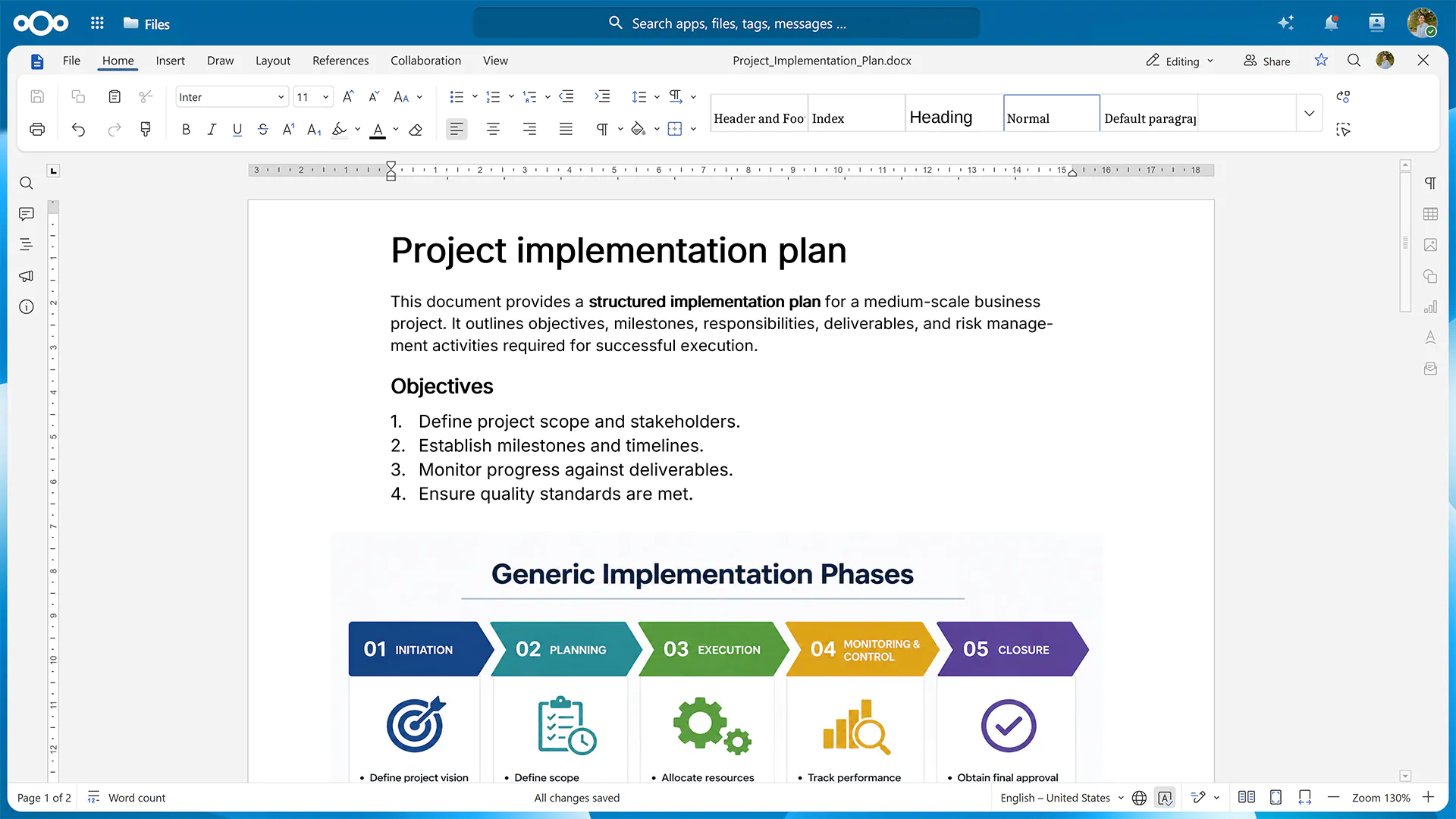
Редактор занимает почти всю вкладку, но сохраняет верхнюю панель Nextcloud. С неё можно вернуться к файлам, воспользоваться глобальным поиском, открыть уведомления или переключиться в другое приложение. Ниже расположена строка документа: в ней видны имя файла, режим работы, кнопка общего доступа и служебные индикаторы. Такой порядок особенно удобен при совместном редактировании: пользователь не теряет контекст папки и одновременно видит, что именно происходит с открытым объектом.
Основные команды сгруппированы по вкладкам. В текстовом редакторе это Файл, Главная, Вставка, Рисование, Макет, Ссылки, Совместная работа и Вид; в таблицах к ним добавляются команды для формул и данных; в презентациях — дизайн, переходы и анимация; в PDF — отдельная вкладка форм. Вкладочная логика сокращает количество постоянно видимых значков, но на небольшом экране часть действий прячется в раскрывающиеся меню. Если нужная команда не находится сразу, сначала проверьте активную вкладку и выделенный объект: набор кнопок меняется для текста, таблицы, изображения, диаграммы или страницы PDF.
Левая вертикальная полоса отвечает за навигацию и вспомогательные режимы. В документах здесь доступны поиск, комментарии и сведения о файле; в презентациях — миниатюры слайдов; в PDF — список страниц и панель аннотаций. Справа располагаются свойства выбранного объекта, настройки абзаца, диаграммы, формы или совместной работы. Центральная область показывает итоговый макет почти так, как он будет напечатан или экспортирован, а нижняя строка состояния сообщает номер страницы, язык, масштаб и состояние сохранения.
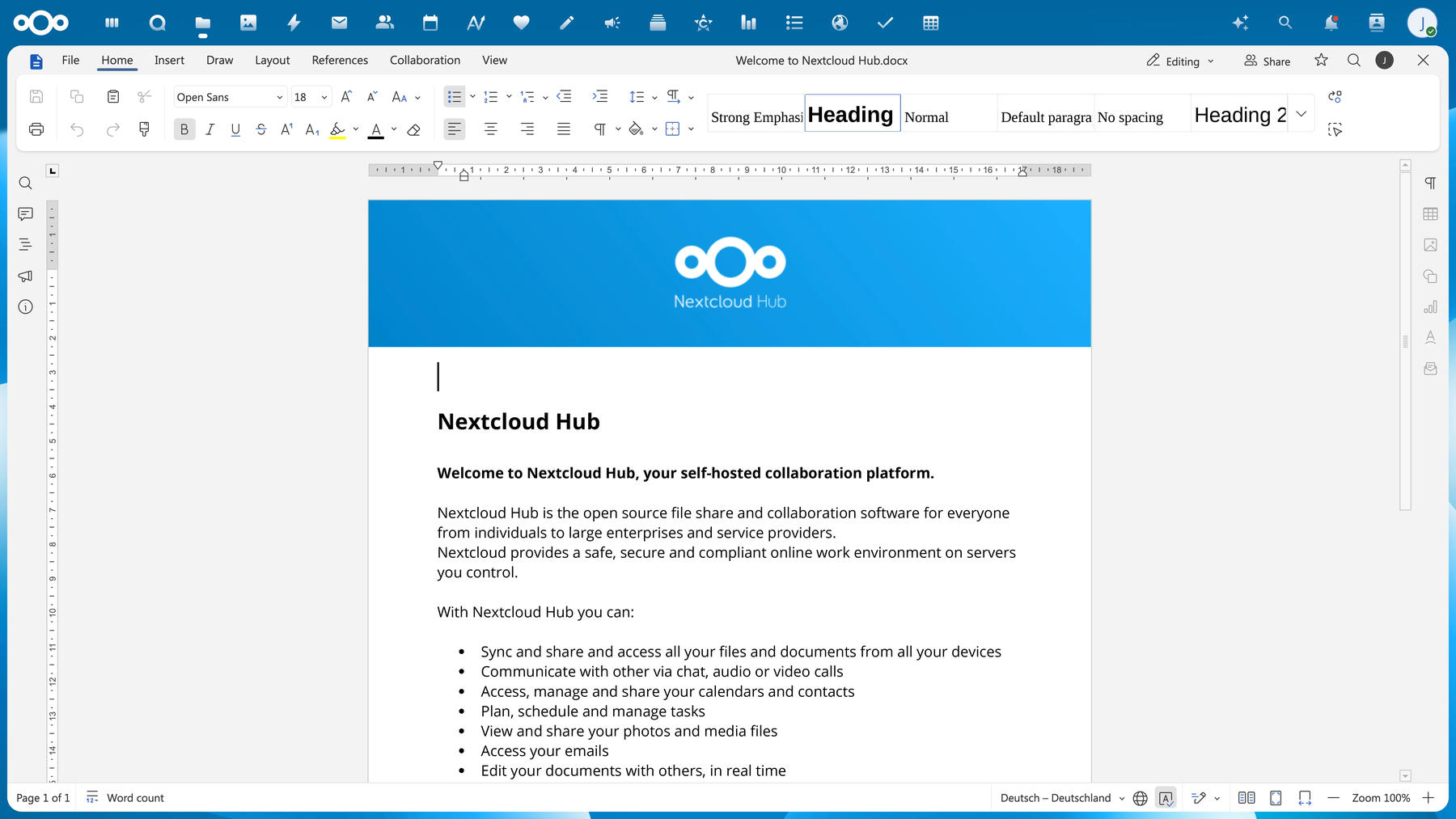
При первом знакомстве полезно не пытаться освоить все вкладки сразу. Откройте копию обычного документа, измените стиль заголовка, вставьте комментарий, проверьте масштаб и закройте вкладку после появления отметки об успешном сохранении. Затем повторите то же с таблицей и презентацией. Такой короткий тест выявит ограничения прав, проблемы со шрифтами и ошибки связи раньше, чем редактор понадобится для срочного согласования.
Создание файлов и работа с шаблонами
Новый файл создаётся из меню добавления в нужной папке Nextcloud. Пользователь выбирает тип — документ, таблицу, презентацию или PDF-форму, задаёт имя и получает заготовку в том же каталоге. Размещение до начала редактирования важно: права наследуются от папки, поэтому документ сразу попадает к нужной группе и не требует отдельного переноса. Если папка доступна только для чтения, создание или сохранение будет недоступно, даже когда сам редактор загрузился корректно.
Шаблон ускоряет типовые задачи и одновременно задаёт правила оформления. Для договора это могут быть поля сторон, нумерация и колонтитулы; для отчёта — готовые листы, формулы и диаграммы; для презентации — корпоративная тема и макеты слайдов. Администратор или владелец пространства может подготовить исходные файлы с нужными стилями, после чего пользователи создают копии вместо ручного форматирования. Перед массовым применением шаблон следует проверить на реальных данных: длинных фамилиях, больших числах, переносах таблиц, нестандартных шрифтах и экспорте в PDF.
Загруженный файл открывается непосредственно из списка. В большинстве случаев редактор определяет формат автоматически и показывает доступный режим: редактирование, комментирование, заполнение формы или просмотр. Если документ защищён паролем, повреждён, имеет неподдерживаемое расширение либо содержит объект, который нельзя корректно преобразовать, может открыться только предварительный просмотр. Для сложного исходника безопаснее сделать копию и сохранять результат под новым именем, чтобы исходная версия оставалась доступной для сравнения.
Имена файлов участвуют в поиске и совместной работе, поэтому лучше использовать понятную схему: проект, тип документа, период и статус. Слова финал и новый быстро теряют смысл, когда участников много. Вместо них полезнее хранить один рабочий файл, использовать комментарии и историю версий, а утверждённый результат экспортировать в PDF с датой в имени. Так уменьшается риск, что коллега продолжит править устаревшую копию.
Nextcloud Write: набор и оформление текста
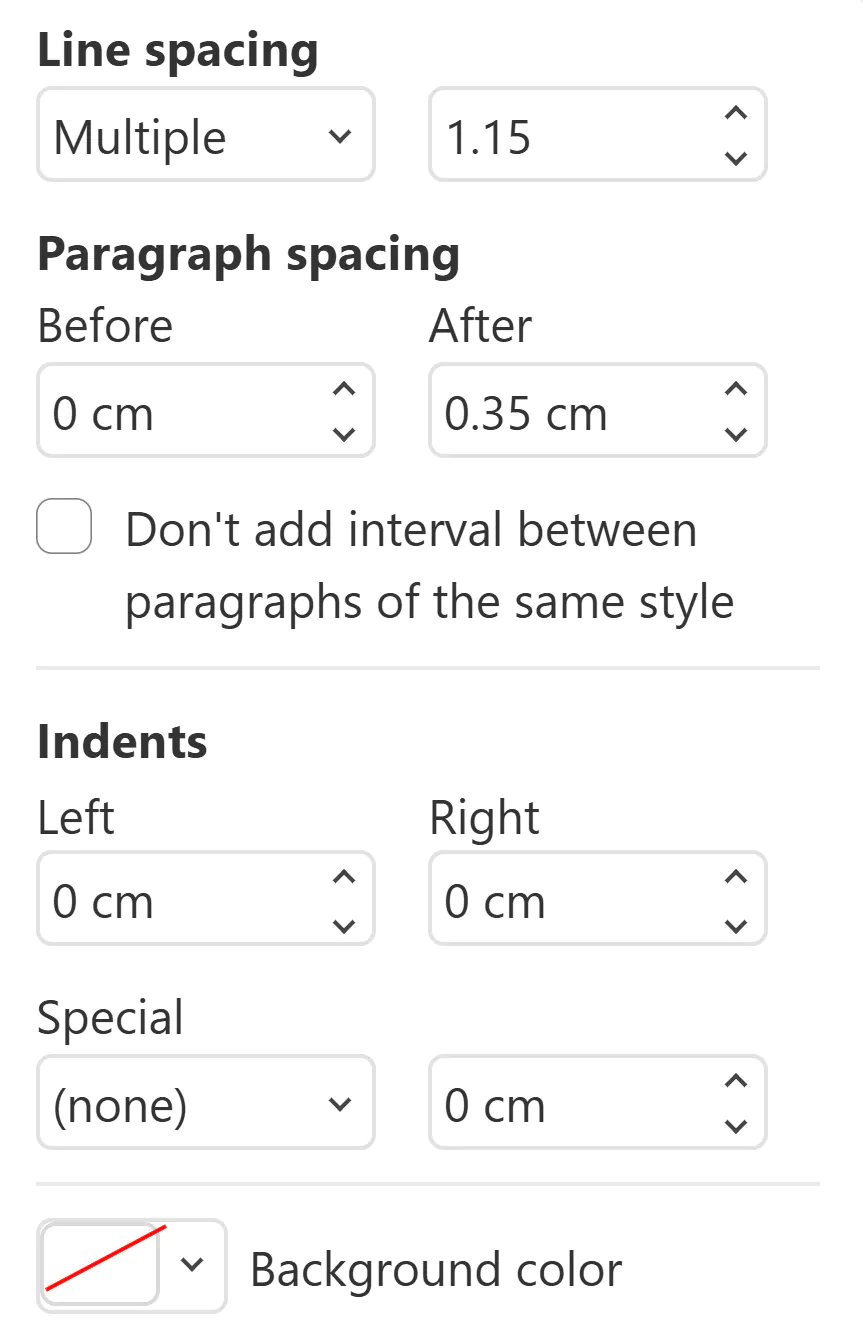
Текстовый редактор подходит для писем, протоколов, инструкций, договоров, отчётов и многостраничных документов. На вкладке Главная собраны выбор шрифта и размера, полужирное и курсивное начертание, подчёркивание, зачёркивание, верхний и нижний индекс, цвет текста, маркер, очистка форматирования, выравнивание, списки и межстрочные интервалы. Для аккуратного документа лучше назначать стили заголовков, а не увеличивать размер вручную: это обеспечивает единообразие, помогает строить структуру и упрощает последующее изменение оформления.
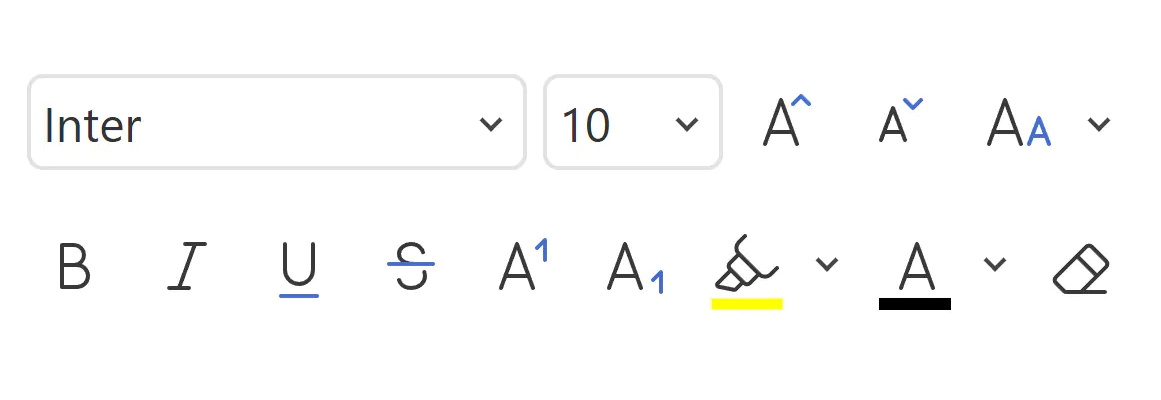
Настройки абзаца позволяют задать интервал до и после, отступы слева и справа, особый отступ первой строки и фон. В деловых документах разумнее использовать интервалы, а не пустые строки: пустые абзацы нарушают переносы и создают непредсказуемые разрывы при изменении шрифта. Для многоуровневых списков используйте встроенную нумерацию, поскольку набранные вручную цифры не перестраиваются после добавления нового пункта.
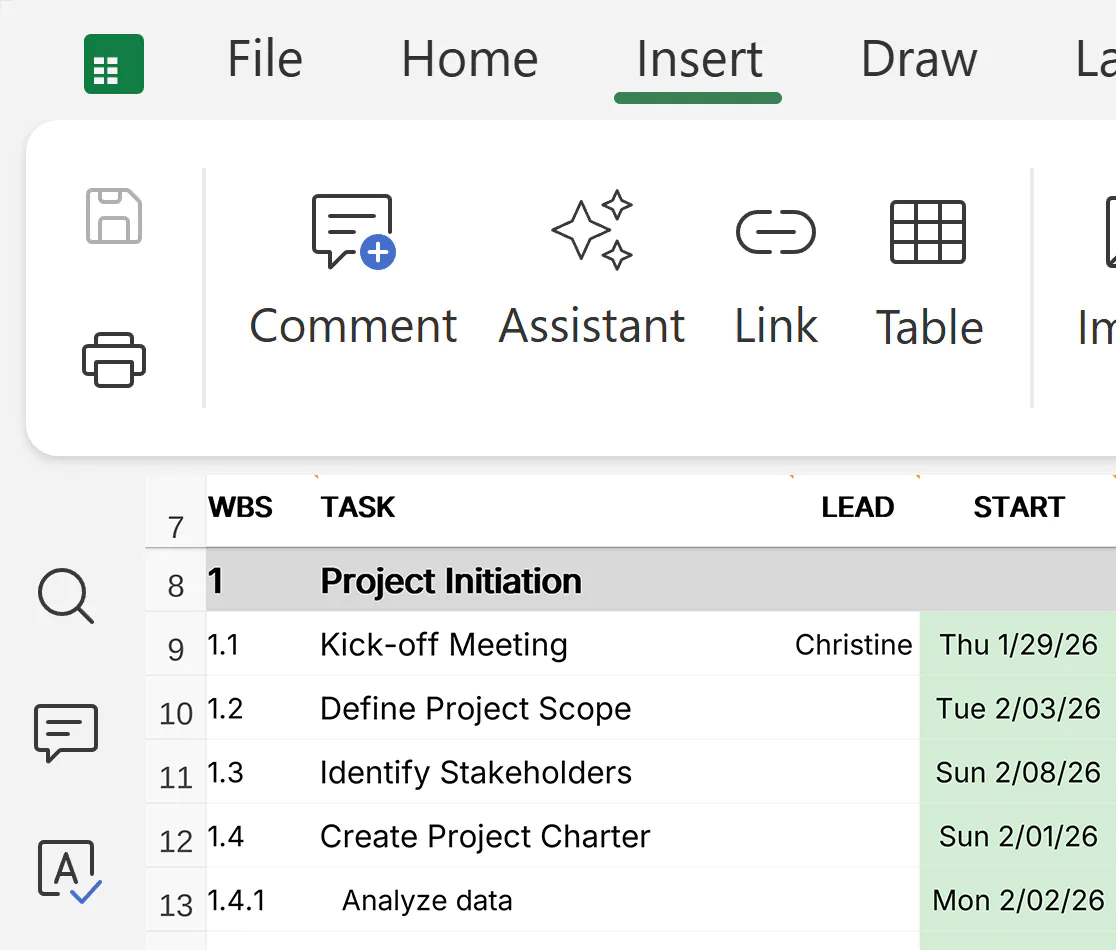
На вкладке Вставка размещаются таблицы, изображения, фигуры, текстовые блоки, ссылки, символы и другие объекты. Изображение можно подогнать по размеру и расположить относительно текста, однако сложные схемы обтекания стоит проверять после экспорта. Для инструкции с большим количеством снимков экрана практичнее использовать таблицу без видимых границ или последовательность отдельных абзацев: такой макет устойчивее при открытии в другом офисном пакете.
Разметка страницы включает поля, ориентацию, размер бумаги, колонки и разрывы. Разрыв страницы предпочтительнее множества переводов строки, а разрыв раздела нужен, когда внутри одного файла меняются ориентация, колонтитулы или нумерация. Перед печатью включите отображение непечатаемых знаков и проверьте, где находятся разрывы, табуляции и пустые абзацы. Большая часть странных переносов объясняется именно скрытой разметкой, а не ошибкой отображения.
Таблицы в тексте удобны для реквизитов, планов, сравнений и небольших реестров. Ячейки можно объединять, менять ширину, выравнивать содержимое и оформлять границы. При длинной таблице задайте повтор строки заголовка и избегайте объединений, пересекающих несколько страниц: такие конструкции хуже переносятся между форматами. Для вычислений и фильтрации лучше хранить данные в электронной таблице, а в текстовый документ вставлять итоговый фрагмент или диаграмму.
Поиск помогает быстро перейти к слову, номеру договора или имени. Замена особенно полезна при обновлении шаблона, но её следует выполнять по точному контексту: короткая последовательность символов может встретиться внутри других слов. В юридическом тексте после массовой замены проверьте падежи и согласование. Для крупных документов полезно работать по разделам и регулярно сохранять контрольную копию перед глобальными изменениями.
Комментарии, исправления и согласование
Комментарий привязывается к выделенному фрагменту или текущей позиции и подходит для вопроса, замечания либо поручения. Участники могут отвечать в той же цепочке, поэтому обсуждение остаётся рядом с проблемным местом. После решения вопроса комментарий следует закрыть, а не удалять сразу: закрытая ветка показывает, что замечание обработано, и не мешает проверять оставшиеся задачи.
Режим отслеживания изменений фиксирует вставки, удаления и часть форматирования. Он полезен при согласовании договора, регламента или статьи, где важно видеть авторство каждой правки. Ответственный редактор проходит по изменениям и принимает либо отклоняет их по одному или группами. Перед окончательным экспортом проверьте, что в документе не осталось непринятых исправлений и открытых комментариев, иначе получатель может увидеть внутреннюю дискуссию.
В совместной сессии действия отмены и повтора относятся к правкам конкретного пользователя, а не к последнему событию всего документа. Это снижает риск отменить работу коллеги, но не заменяет внимательность: массовая вставка, удаление таблицы или изменение стиля всё равно мгновенно отражается у остальных участников. Для крупной перестройки лучше предупредить команду в комментарии или чате и сделать версионную точку перед началом.
Права определяют, может ли участник редактировать, оставлять комментарии, заполнять форму или только просматривать. Если человеку нужно дать обратную связь без изменения текста, режим комментирования безопаснее полного редактирования. Для внешнего согласования используйте отдельную общую папку или ссылку с минимально достаточными правами и сроком действия. После завершения проекта доступ следует отозвать, а финальную версию зафиксировать отдельно.
Ссылки, Smart Picker и помощник
Обычная гиперссылка ведёт на веб-страницу или адрес внутри документа. Smart Picker расширяет этот подход: в текст можно вставить ссылку на файл Nextcloud, карточку задачи, событие календаря, чат, местоположение или другой доступный объект. Для проектной документации это полезнее копирования длинных адресов, потому что участник видит понятное название и открывает связанный ресурс из контекста.
При вставке внутреннего объекта учитывайте права. Ссылка не даёт доступ автоматически: получатель увидит ресурс только при наличии соответствующего разрешения. Поэтому перед публикацией инструкции или протокола откройте документ под тестовой учётной записью и проверьте каждую встроенную ссылку. Особенно часто проблема возникает с файлами из личной папки автора, которые не были перенесены в общее пространство.
Встроенный помощник может предложить черновик, переформулировать фразу, сократить текст, перевести фрагмент или помочь с объяснением формулы. Наличие команд зависит от настроенного поставщика искусственного интеллекта и политики организации. Результат нельзя принимать без проверки: помощник способен исказить числа, термины, ссылки на нормы и смысл обязательств. Для конфиденциальных данных важно знать, где выполняется обработка и какие журналы сохраняются.
Практичный способ использования помощника — поручать ему подготовительную работу, которую легко проверить: варианты заголовка, структуру протокола, краткое резюме открытого текста или нейтральную редактуру. Финальные решения, расчёты, юридические формулировки и персональные данные должны проходить человеческий контроль. Если кнопки помощника нет, это обычно означает, что функция отключена администратором, а не ошибку документа.
Nextcloud Spreadsheet: расчёты и анализ
Табличный редактор предназначен для бюджетов, реестров, графиков, планов, опросов и аналитических наборов данных. Рабочая книга состоит из листов, а каждая ячейка может содержать значение, текст, дату или формулу. Строка формул показывает содержимое активной ячейки и удобна для длинных выражений. Перед вводом данных задайте заголовки столбцов, типы значений и единый формат дат: исправлять смешанные форматы после заполнения сотен строк значительно сложнее.
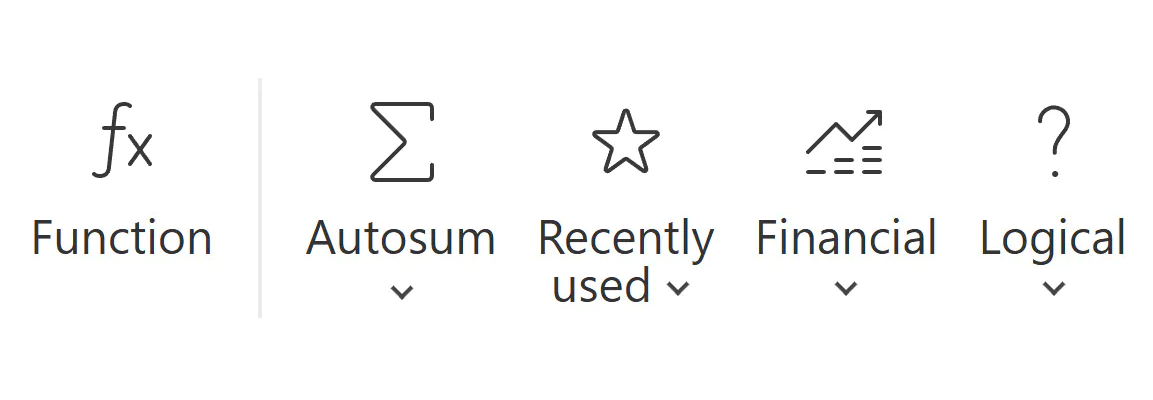
Функции сгруппированы по категориям, включая финансовые, логические, текстовые, статистические и недавно использованные. Кнопка автосуммы подходит для быстрого итога, но в ответственных расчётах полезно проверить диапазон вручную. При копировании формулы относительные ссылки меняются, а абсолютные остаются закреплёнными. Ошибка в типе ссылки часто приводит к неверному результату без явного сообщения, поэтому контрольная строка или независимый пересчёт обязательны.
Сортировка меняет порядок строк, а фильтр временно скрывает неподходящие записи. Перед сортировкой убедитесь, что выделен весь связанный диапазон, иначе значения одного столбца могут отделиться от соседних. Для повторяемого анализа лучше превратить диапазон в таблицу с заголовками. Фильтр по тексту, числу или дате помогает быстро найти просроченные задачи, операции выше порога или записи определённой категории.
В совместной работе фильтрация требует дисциплины. Если участники должны видеть разные срезы одного набора, используйте персональное представление фильтра, когда оно доступно, либо создайте отдельный лист для каждого отчёта. Общий фильтр может неожиданно изменить экран коллеги и привести к редактированию не той строки. Перед массовым удалением снимите фильтры и проверьте количество видимых и скрытых записей.
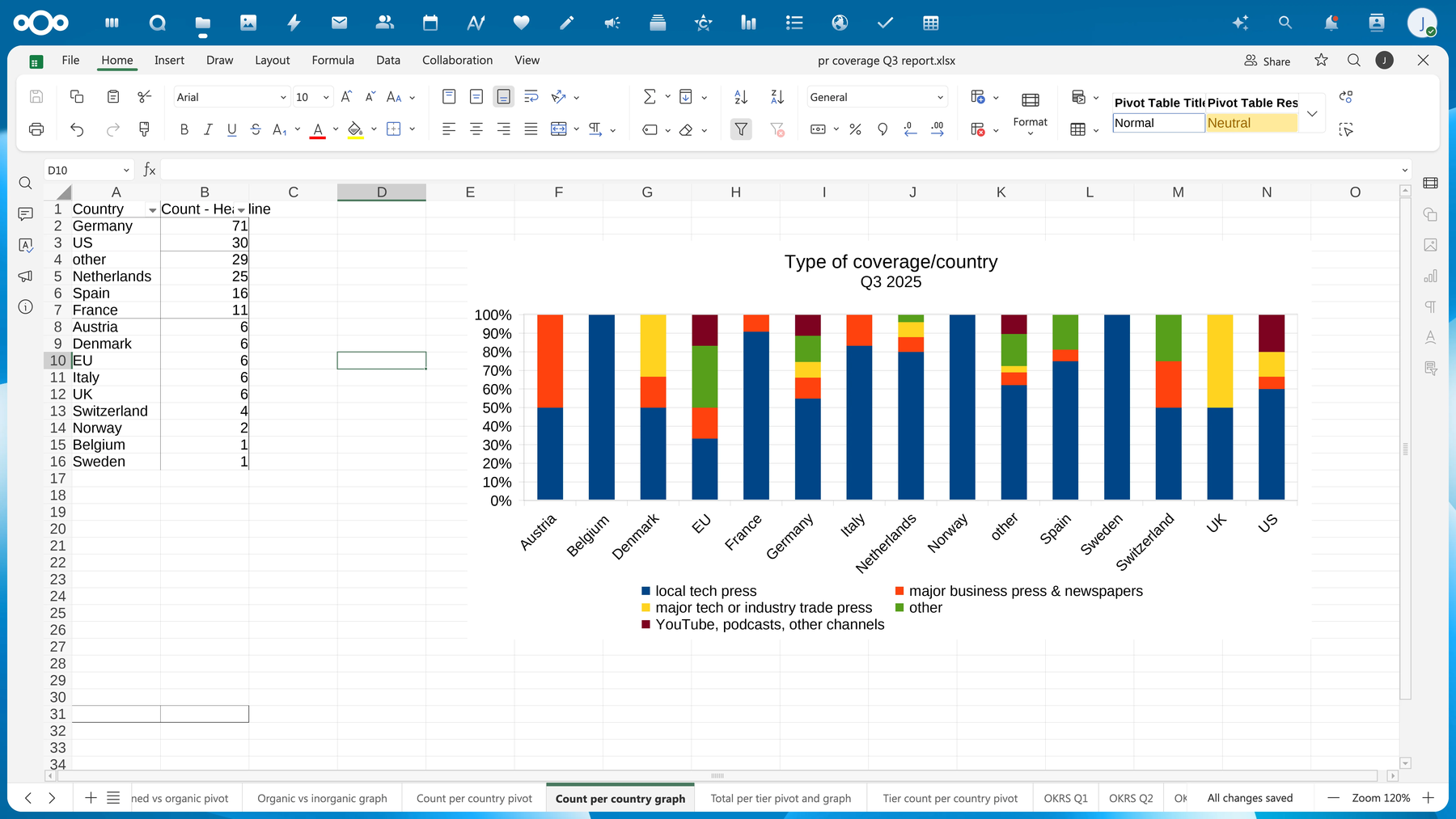
Диаграммы строятся по выделенному диапазону и обновляются при изменении данных. Тип выбирают по задаче: столбцы подходят для сравнения категорий, линия — для динамики, круг — для небольшого числа долей, точечная диаграмма — для связи двух числовых показателей. Хорошая диаграмма содержит понятный заголовок, единицы измерения и не перегружена декоративными эффектами. Если подписи перекрываются, измените размер области, сократите категории или перенесите подробности в таблицу.
Сводная таблица помогает агрегировать большой список без множества ручных формул. Поля распределяются по строкам, столбцам, фильтрам и значениям, после чего можно считать сумму, количество или среднее. Исходный диапазон должен быть прямоугольным, без пустых строк и объединённых ячеек. После добавления новых данных сводное представление следует обновить; иначе отчёт продолжит показывать старый диапазон.
Условное форматирование выделяет значения по правилам: превышение лимита, отрицательный остаток, дубликат или приближающийся срок. Используйте его как подсказку, а не как единственный источник смысла. Цвет может потеряться при печати, экспорте или открытии в другом редакторе, поэтому критичный статус лучше дублировать отдельным текстовым столбцом.
Проверка данных ограничивает ввод списком, диапазоном чисел или условием. Это снижает количество опечаток в совместном реестре. Для поля Статус полезен раскрывающийся список, для процента — диапазон от нуля до ста, для даты — допустимый период. Сообщение об ошибке должно объяснять, что вводить, иначе пользователь просто вставит значение обходным способом.
Макросы доступны для автоматизации повторяемых операций, но требуют отдельного контроля безопасности и совместимости. Код из внешней книги может выполнять нежелательные действия или не поддерживаться полностью. В организации разумно разрешать макросы только из проверенных шаблонов, хранить исходный код в доступном месте и иметь ручной порядок выполнения на случай, если автоматизация перестанет работать.
Большая книга начинает тормозить не только из-за количества строк, но и из-за тысяч условных форматов, volatile-функций, изображений и формул на целые столбцы. Ускорить работу можно сокращением диапазонов, переносом архивных данных на отдельный лист, заменой повторных вычислений готовыми значениями и уменьшением числа диаграмм. Перед оптимизацией сохраните копию и сравните контрольные итоги.
Nextcloud Present: подготовка слайдов
Редактор презентаций сочетает список миниатюр слева, активный слайд в центре, заметки докладчика снизу и ленту команд сверху. Новый слайд создаётся по выбранному макету, поэтому заголовки, текст и изображения сразу занимают предсказуемые места. Для корпоративной презентации лучше начать с готовой темы, а не оформлять каждый слайд отдельно: единые шрифты, фон и палитра уменьшают время на исправления.
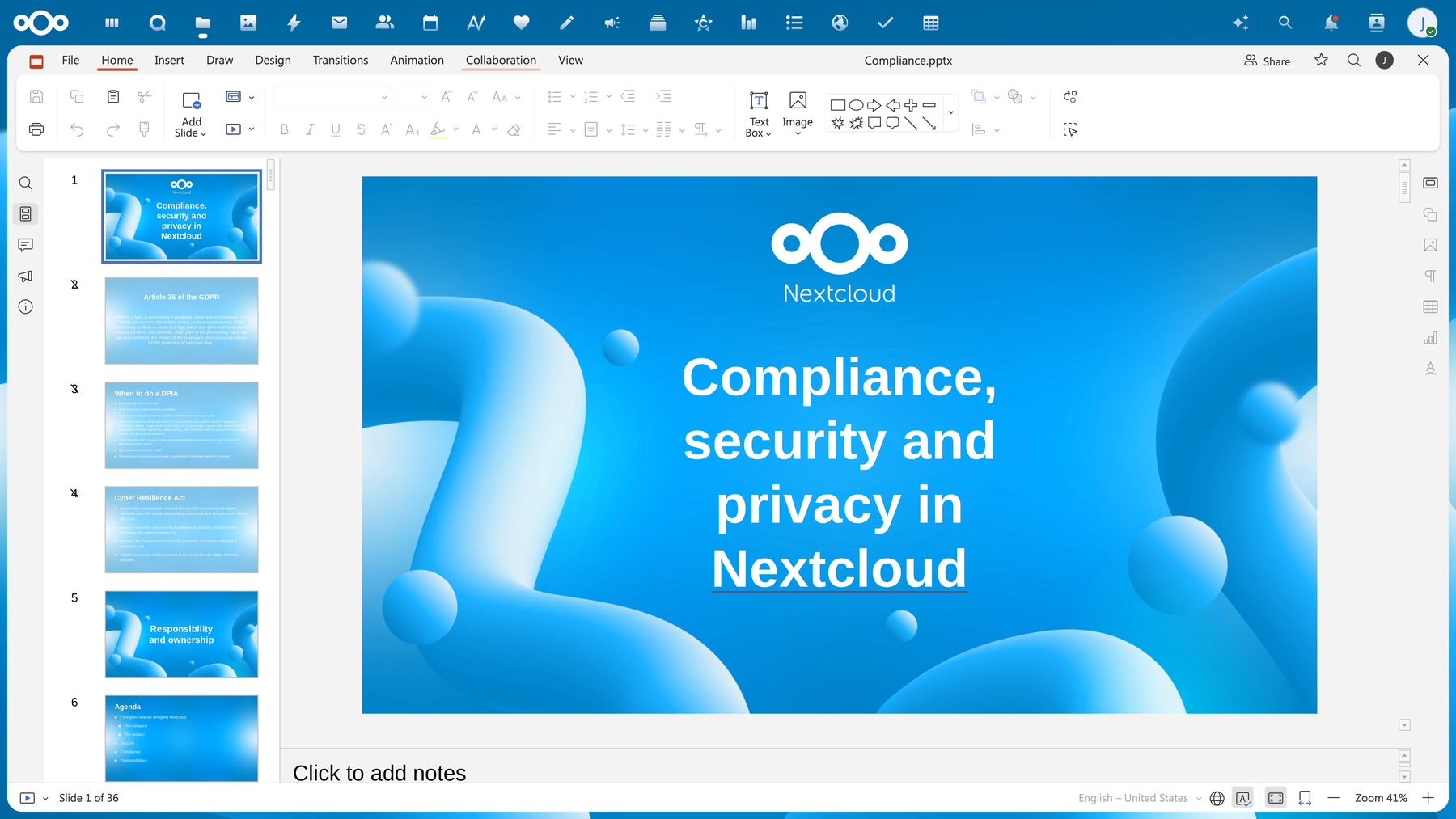
Макет определяет расположение заполнителей. Если существующий слайд перегружен, смена макета обычно безопаснее ручного перемещения десятка объектов. При этом нестандартные элементы могут остаться на прежних местах, поэтому результат нужно проверить. Направляющие, сетка и выравнивание помогают выдерживать одинаковые поля, а группировка позволяет перемещать связанный набор как единое целое.
Изображения, фигуры, текстовые блоки и диаграммы вставляются с соответствующей вкладки. Для качественного показа используйте исходники достаточного разрешения, но не помещайте в файл многомегапиксельные фотографии без необходимости. Обрезка лучше растягивания: растянутая фотография искажает пропорции. Если презентация будет открываться на другом компьютере, проверьте, встроены ли медиафайлы и поддерживается ли выбранный кодек.
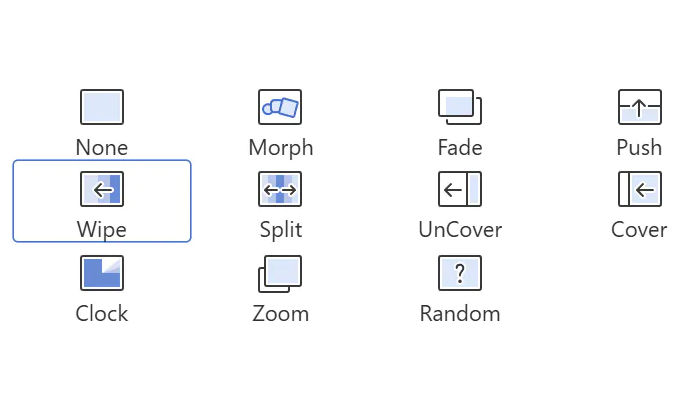
Переход задаёт способ смены слайдов, а анимация управляет объектами внутри слайда. Доступны варианты без эффекта, плавное появление, сдвиг, морфинг и другие способы. В деловой презентации обычно достаточно одного-двух спокойных переходов. Сложная последовательность анимаций повышает риск, что часть информации не появится при экспорте или показе в другом редакторе.
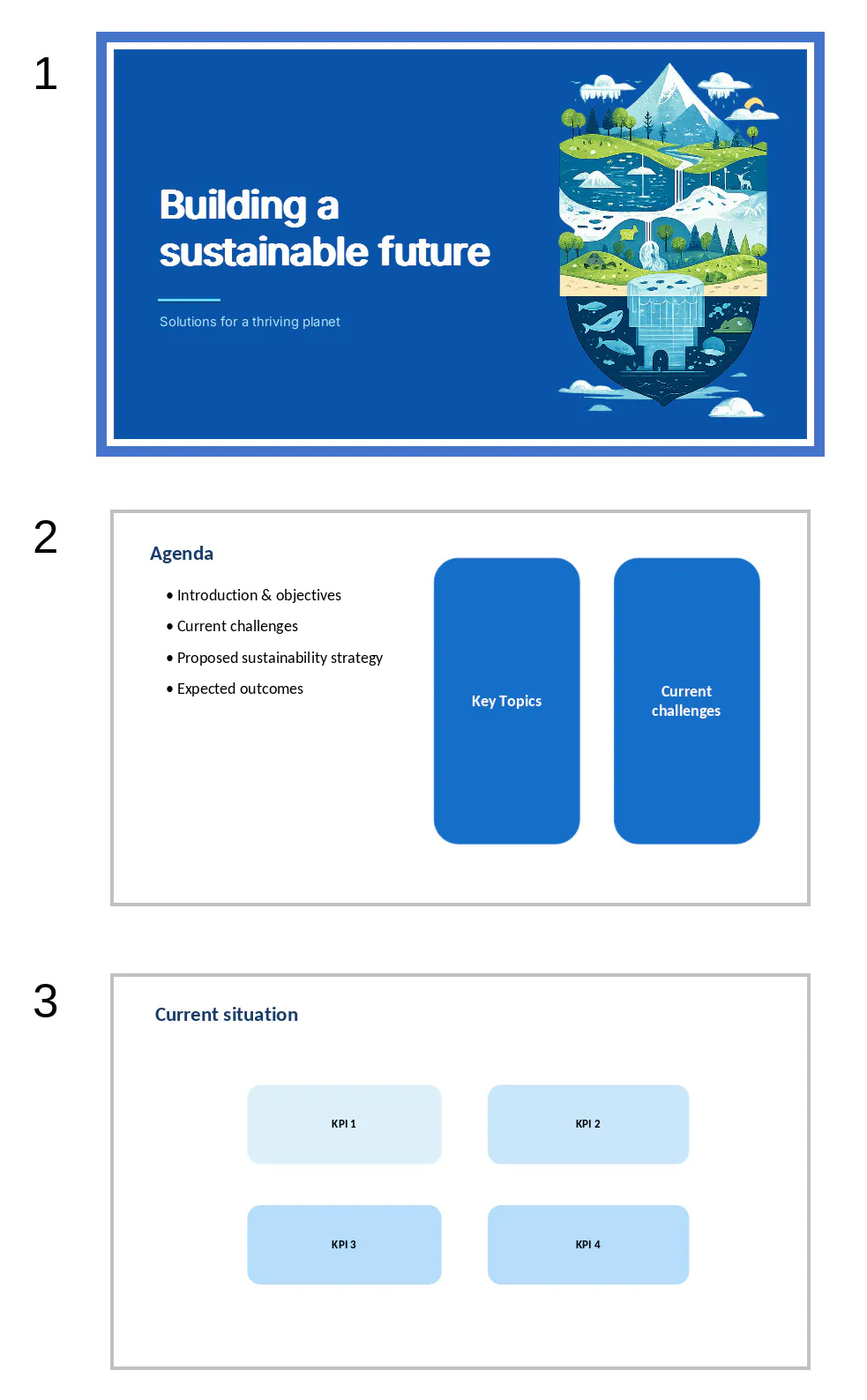
Панель миниатюр ускоряет перестановку и копирование слайдов. Для большой презентации полезно сначала собрать структуру: проблема, данные, решение, план действий и итог. Затем заполнить содержание и только после этого оформлять. Если начинать с дизайна, легко получить красивый, но логически разрозненный набор. Перед удалением группы слайдов проверьте скрытые переходы и ссылки, которые могут вести на них.
Заметки докладчика хранят подсказки, которые не должны занимать место на слайде. В них удобно записывать цифры, источник внутреннего расчёта, переход к следующей теме и ожидаемые вопросы. В режиме докладчика выступающий видит текущий и следующий слайд, заметки и время, тогда как аудитория получает только показ. Перед встречей протестируйте этот режим на том же оборудовании и в том же способе подключения.
Совместная работа особенно полезна при разделении презентации по блокам. Участники могут редактировать разные слайды, но им нужны общие правила: тема, терминология, единицы измерения и максимальный объём. Один ответственный должен выполнить финальный проход, выровнять элементы, проверить числа и удалить служебные комментарии. Одновременное редактирование не заменяет редакционную целостность.
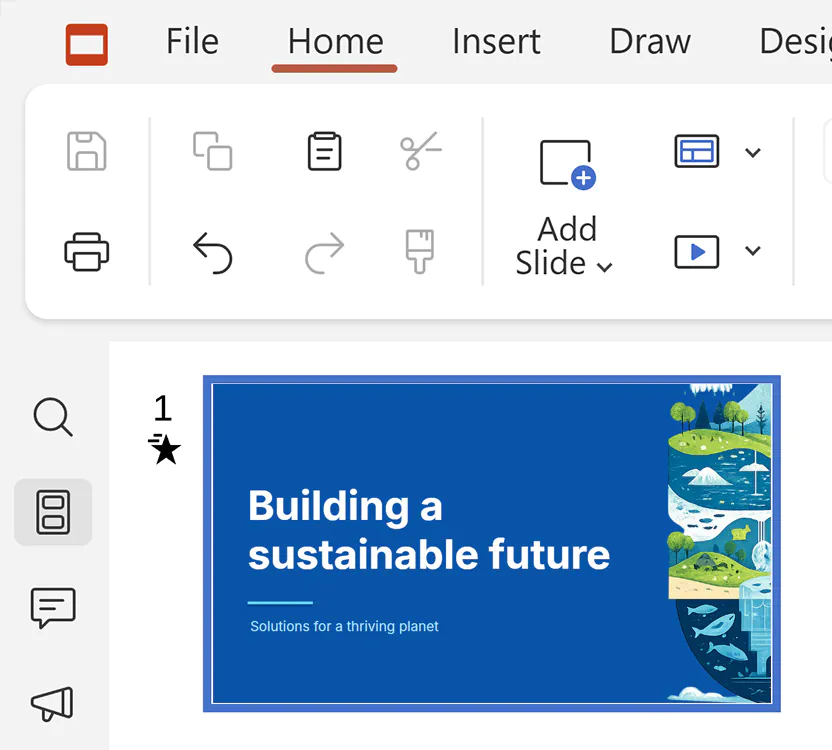
Экспорт в PPTX сохраняет возможность дальнейшего редактирования, ODP удобен для открытых офисных пакетов, PDF фиксирует внешний вид, а изображения подходят для публикации отдельных слайдов. Ни один экспорт не гарантирует идентичную работу анимации и видео. Поэтому для важного выступления сохраните и исходный файл, и PDF-резерв, а также откройте результат на целевом устройстве заранее.
Редактирование PDF
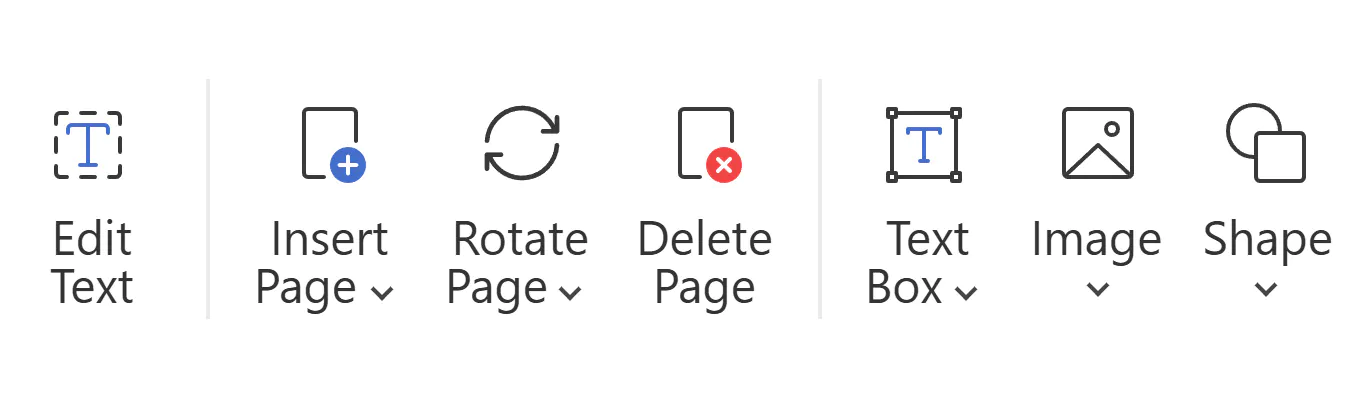
PDF-редактор рассчитан не только на просмотр. Он позволяет выделять существующий текст, добавлять комментарии и отметки, вставлять текстовые блоки, изображения и фигуры, управлять страницами, создавать поля формы и закрывать конфиденциальные фрагменты. Набор команд зависит от структуры файла: в PDF с нормальным текстовым слоем редактирование точнее, чем в скане, где каждая страница фактически является изображением.
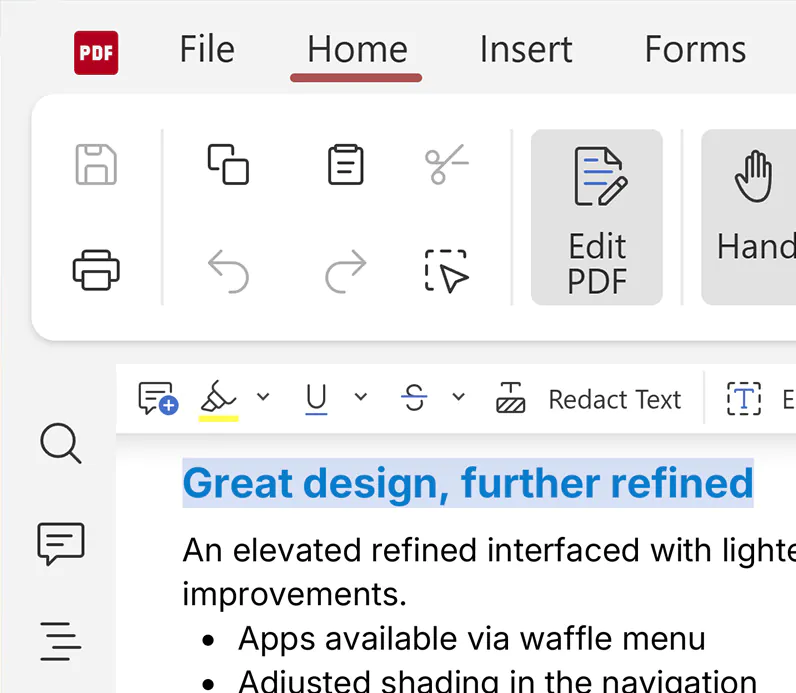
Команда редактирования текста изменяет содержимое существующих блоков. При замене длинной фразы короткой или наоборот может поменяться перенос, а шрифт исходника не всегда доступен на сервере. После правки проверьте соседние строки, таблицы и номера страниц. Для серьёзного переписывания документа лучше вернуться к исходному DOCX или ODT, а PDF использовать для финальных корректировок.
Инструменты страниц позволяют вставить новую страницу, повернуть выбранную, удалить ненужную и добавить поверх неё текст, изображение либо фигуру. Поворот полезен для отсканированных приложений, удаление — для лишних листов, вставка — для титульной страницы или пояснения. Перед удалением убедитесь, что выбрана правильная страница: миниатюры похожих сканов легко перепутать.
Аннотации включают комментарий, выделение, подчёркивание, зачёркивание и рисование. Они подходят для рецензирования, потому что не меняют основной текст. Для согласования договора можно выделить спорный пункт, добавить комментарий с предложением и назначить ответственного через общий процесс. После принятия решения аннотацию закрывают или удаляют, а окончательное изменение вносят в исходник.
Редактирование с закрытием данных отличается от закрашивания. Обычный чёрный прямоугольник может лишь скрыть текст визуально, оставив его доступным для копирования или поиска. Инструмент редактирования должен удалить содержимое выбранной области и применить необратимое скрытие. После сохранения откройте копию, попробуйте выделить текст, выполнить поиск и проверить свойства документа. Для особо чувствительного файла желательно провести независимую проверку другим PDF-инструментом.
Формы позволяют размещать текстовые поля, флажки, переключатели, списки и другие элементы ввода. Каждому полю задают имя, размер, обязательность и при необходимости значение по умолчанию. Имена должны быть уникальными и понятными, иначе экспорт данных и автоматическая обработка станут затруднительными. Порядок перехода по Tab следует проверить вручную, особенно когда поля расположены в нескольких колонках.
Заполняемая форма должна одинаково работать для внутреннего сотрудника и внешнего получателя. Создайте тестовую ссылку с теми же правами, заполните все поля, сохраните, повторно откройте и выгрузите результат. Проверьте кириллицу, длинные ответы, обязательные поля и подписи. Если форма должна печататься, убедитесь, что введённые значения не обрезаются и входят в видимую область.
Редактор не выполняет полноценное распознавание каждого скана автоматически. Если в файле отсутствует текстовый слой, поиск и редактирование текста будут ограничены. Такой документ сначала нужно распознать специализированным OCR-инструментом или получить исходник. После распознавания проверьте номера, фамилии и таблицы: эти элементы дают больше всего ошибок.
Цифровая подпись, юридически значимый сертификат и визуальное изображение подписи — разные вещи. Вставка картинки не подтверждает целостность файла и личность подписанта. Если процесс требует квалифицированной подписи, используйте утверждённую организацией систему и проверяйте сертификат после любых изменений. Редактирование уже подписанного PDF обычно нарушает валидность подписи.
Совместная работа и общий доступ
Основная ценность совместного режима состоит в том, что все участники работают с одной копией. Курсоры и выделения помогают видеть активность коллег, комментарии сохраняют обсуждение, а изменения появляются без ручной отправки файла. Чтобы сессия не превратилась в хаос, заранее распределите роли: автор содержания, проверяющий факты, редактор оформления и человек, который принимает финальные правки.
Кнопка общего доступа открывает панель Nextcloud, где выбираются пользователи, группы, команды или публичная ссылка. Права задаются по принципу минимальной необходимости. Для просмотра отчёта не требуется редактирование; для обсуждения достаточно комментариев; для анкеты можно разрешить заполнение формы. Публичную ссылку защищают паролем и сроком действия, когда это поддерживается политикой сервера.
Приглашённый без учётной записи может работать через публичную ссылку, если владелец разрешил соответствующий режим. Это удобно для подрядчика или клиента, но требует осторожности: ссылка может быть переслана. Не размещайте в одной общей папке документы, которые не относятся к задаче, и не давайте более широкие права ради удобства. После завершения согласования удалите ссылку или измените разрешения.
Комментарии лучше формулировать как конкретное действие: проверьте сумму в строке 18, уточните срок пункта 4.2, замените диаграмму данными за квартал. Общие реплики вроде не нравится не помогают исполнителю. Если вопрос решён в чате или на встрече, зафиксируйте решение в комментарии либо сразу внесите правку, иначе следующий участник не поймёт причину изменения.
Одновременная работа хорошо подходит для независимых фрагментов, но опасна при глобальном форматировании. Один человек может менять стили, пока другой вставляет текст, и результат окажется непредсказуемым. Перед массовым изменением темы, шрифтов, структуры листов или порядка слайдов договоритесь о коротком окне, когда остальные только просматривают.
Сессия зависит от стабильного соединения. При кратком разрыве редактор может попытаться восстановить связь и отправить накопленные изменения. Если появляется предупреждение о конфликте или сохранении, не закрывайте вкладку сразу. Скопируйте важный несохранённый фрагмент в безопасное место, дождитесь восстановления и проверьте состояние файла в списке Nextcloud.
Автосохранение, версии и восстановление
Состояние сохранения отображается в нижней части редактора. Пока видна отметка о процессе, закрывать вкладку рискованно, особенно после вставки большого изображения или массовой правки. Дождитесь сообщения, что изменения сохранены, затем вернитесь в папку и обновите список. Для критичного документа полезно открыть файл повторно и убедиться, что последняя операция присутствует.
Nextcloud хранит версии файла в зависимости от настроек сервера и доступного места. История позволяет восстановить состояние до ошибочного удаления, неудачной замены или повреждения форматирования. Это не бесконечный архив: старые версии могут очищаться политикой хранения. Перед крупной переработкой лучше дополнительно создать именованную копию или зафиксировать контрольную версию.
Версии не заменяют резервное копирование. Если сервер, хранилище или база данных повреждены, история внутри того же экземпляра может оказаться недоступной. Организация должна иметь отдельные резервные копии и проверенный порядок восстановления. Пользователю важно знать, кому сообщать о потере файла и какие данные указать: путь, имя, время последней успешной работы и перечень участников.
Конфликт возникает, когда разные копии изменялись независимо или связь прервалась в момент сохранения. Не выбирайте случайно одну из версий. Сначала сохраните обе под разными именами, сравните содержимое и перенесите нужные правки. Для текста помогает режим сравнения или отслеживания изменений, для таблицы — контрольные суммы и ключевые строки, для презентации — просмотр миниатюр и заметок.
Форматы и совместимость
Редакторы работают с основными форматами Microsoft Office: DOC и DOCX для текста, XLS и XLSX для таблиц, PPT и PPTX для презентаций. Поддерживаются также ODT, ODS и ODP из семейства OpenDocument, но сложные элементы могут отображаться менее точно. PDF используется для просмотра, аннотирования, форм и ограниченного редактирования. Конкретный результат зависит от шрифтов, объектов, макросов и структуры исходного файла.
Наиболее надёжная совместимость достигается, когда документ использует стандартные шрифты, обычные стили, простые таблицы и встроенные изображения. Риски растут при наличии макросов, связанных файлов, нестандартных диаграмм, внедрённых объектов, сложных полей, необычных колонтитулов и функций, специфичных для одного офисного пакета. Перед передачей заказчику откройте файл в его целевой программе или экспортируйте PDF для контроля внешнего вида.
Старые бинарные форматы DOC, XLS и PPT лучше конвертировать в современные варианты после проверки. Конвертация упрощает совместную работу, но может изменить макет. Сохраните исходник отдельно и сравните количество страниц, формулы, диаграммы и скрытые листы. Если документ используется как юридический оригинал, не заменяйте его без утверждённого процесса.
ODF-файлы открываются и редактируются, однако приоритет совместимости ориентирован на OOXML. В ODT могут отличаться стили и поля, в ODS — формулы и диаграммы, в ODP — эффекты и размещение объектов. Для проекта, где ODF является обязательным стандартом, подготовьте набор тестовых файлов и проверьте полный цикл: открытие, редактирование, совместную работу, повторное сохранение и чтение в LibreOffice.
Экспорт в PDF фиксирует внешний вид и подходит для публикации, печати и архивной передачи. Перед экспортом проверьте поля, переносы, нумерацию, скрытые комментарии и видимость исправлений. В таблице задайте область печати и повтор заголовков, в презентации решите, нужны ли заметки, в текстовом документе обновите оглавление и перекрёстные ссылки.
CSV хранит только плоские табличные данные и не сохраняет формулы, оформление, несколько листов и диаграммы. При экспорте выберите правильный разделитель и кодировку, затем откройте результат как текст. Особое внимание уделите датам, ведущим нулям, длинным номерам и десятичному разделителю: программа-получатель может интерпретировать их иначе.
Работа со смартфона и планшета
Мобильное представление позволяет открыть и отредактировать документ с телефона или планшета, когда нужно быстро исправить число, ответить на комментарий или показать презентацию. Интерфейс перестраивает ленту и прячет часть команд в компактные меню. Для коротких операций это удобно, но многостраничная вёрстка, сложные формулы и детальная работа с объектами требуют большого экрана.
На сенсорном экране легче ошибиться с выделением ячейки, маркером текста или границей объекта. Перед удалением строки, страницы или слайда увеличьте масштаб и проверьте выделение. После изменения дождитесь сохранения и откройте файл повторно. В дороге соединение может переключаться между сетями, поэтому не закрывайте приложение сразу после важной правки.
Для презентации мобильное устройство может использоваться как средство просмотра или демонстрации, но заранее проверьте подключение к проектору, ориентацию, масштаб и воспроизведение медиа. Если выступление критично, держите PDF-копию и локально доступный вариант. Для PDF-форм убедитесь, что поля достаточно крупные и порядок перехода удобен на сенсорном экране.
Безопасность мобильного доступа зависит не только от сервера. Включите блокировку устройства, не сохраняйте пароль в чужом браузере, не открывайте конфиденциальные документы через публичную сеть без защищённого соединения и удаляйте временные загрузки. При потере устройства администратор должен иметь возможность отозвать сеанс и токены доступа.
Производительность и требования к окружению
Большая часть интерактивной обработки выполняется на устройстве пользователя, поэтому скорость зависит от процессора, памяти, браузера и сложности файла. Сервер документов остаётся обязательным: он обслуживает редактор, конвертацию, совместные сессии и обмен с Nextcloud. Если простой документ работает быстро, а сложная книга тормозит только у одного сотрудника, сначала сравните браузер и характеристики его устройства.
Для стабильной работы администратор настраивает отдельный сервер документов или контейнер, защищённое соединение, обмен токенами и взаимную доступность адресов. В производственной среде важны HTTPS, корректный обратный прокси и постоянное хранилище конфигурации. Пользователь обычно не видит эти компоненты, но именно их ошибка вызывает бесконечную загрузку, пустое окно или сообщение о невозможности открыть документ.
Шрифты устанавливаются на стороне сервера документов и влияют на переносы и внешний вид. Если корпоративный шрифт отсутствует, он заменяется похожим, из-за чего меняется число строк и страниц. Администратор должен добавить лицензированные шрифты, обновить кэш и перезапустить необходимые службы. После этого файл следует открыть заново; уже созданный PDF не изменится автоматически.
Крупные изображения увеличивают время загрузки и размер версии. Перед вставкой уменьшайте их до разумного разрешения и используйте подходящий формат: JPEG для фотографий, PNG для схем и интерфейсов, SVG для поддерживаемой векторной графики. Не вставляйте один и тот же логотип десятки раз вручную, если его можно закрепить в шаблоне или мастере слайдов.
В таблицах особенно затратны формулы на целые столбцы, большие массивы, множество условных правил и пересчёт volatile-функций. В презентациях нагрузку создают видео, анимации и изображения высокого разрешения. В тексте — сотни встроенных объектов и сложные поля. Оптимизация начинается с копии файла и измерения: удаляйте по одному типу нагрузки, чтобы понимать, что именно даёт эффект.
Поддерживаемый современный браузер должен разрешать JavaScript, локальное хранилище и необходимые соединения. Расширения блокировки, строгие фильтры, корпоративный прокси и устаревший кэш иногда нарушают загрузку редактора. Для диагностики откройте файл в приватном окне без расширений и в другом браузере. Если проблема исчезла, причина находится на клиентской стороне.
Безопасность и конфиденциальность
Документы остаются в инфраструктуре Nextcloud или выбранного провайдера, а организация контролирует пользователей, группы, журналы и политику хранения. Это не означает автоматическую безопасность: ошибочно выданная публичная ссылка или слишком широкие права раскрывают данные независимо от места размещения. Владелец файла должен регулярно проверять список доступа и удалять устаревшие приглашения.
Связь между Nextcloud и сервером документов защищается общим секретом токена. Несовпадение секрета блокирует открытие, а слабое значение повышает риск подделки запросов. Секрет нельзя публиковать в инструкции или репозитории. При его смене обновляют обе стороны согласованно и проверяют открытие нового и существующего файла.
HTTPS защищает передачу данных и предотвращает блокировку смешанного содержимого. Все внешние адреса должны использовать согласованный протокол и корректный сертификат. Самоподписанный сертификат без доверия на клиенте может работать в одном браузере и ломаться в другом. Для внешнего доступа нужен сертификат, которому доверяют устройства пользователей.
Макросы, внешние ссылки и встроенные объекты требуют отдельной политики. Макрос может содержать нежелательный код, ссылка — отправлять данные на сторонний ресурс, а внедрённый объект — иметь уязвимость. Файлы из неизвестного источника открывайте с минимальными правами, не включайте макросы без проверки и не переносите содержимое в общий шаблон до анализа.
Редактирование PDF с закрытием данных должно сопровождаться проверкой метаданных, вложений, скрытых слоёв и комментариев. Удаление текста со страницы не обязательно удаляет автора, название, историю или встроенный файл. Для публикации конфиденциального документа используйте утверждённый чек-лист и проверяйте результат в отдельном средстве.
Искусственный интеллект включается только в соответствии с политикой организации. Перед отправкой фрагмента помощнику уточните, где выполняется модель, сохраняются ли запросы и разрешено ли обрабатывать персональные данные. Даже локальная модель может вести журнал. Для секретной информации безопаснее отказаться от помощника и выполнить редактирование вручную.
Настройка для администратора без лишней сложности
Рабочая схема состоит из Nextcloud, приложения-коннектора и сервера документов. Коннектор формирует сеанс, передаёт редактору разрешённый адрес файла и принимает сохранённую версию. Сервер документов должен быть доступен из браузера пользователя и одновременно уметь обращаться к Nextcloud. Если внешний и внутренний адреса различаются, их задают отдельно в настройках.
После установки сервер документов проверяют через служебный healthcheck. Положительный ответ подтверждает, что веб-служба запущена, но не гарантирует полный обмен с Nextcloud. Следующий тест — открыть простой новый документ, набрать строку, дождаться сохранения и повторно открыть файл. Затем проверяют таблицу, презентацию и PDF, потому что отдельные компоненты конвертации могут вести себя по-разному.
В производственной среде обратный прокси должен передавать исходный протокол и поддерживать длительные соединения. Ошибочный заголовок HTTPS приводит к смешанному содержимому, неверный тайм-аут — к разрыву сессии, а запрет закодированных путей — к ошибкам открытия файлов с особыми символами. После изменения конфигурации тестируют имя с кириллицей, пробелом и скобками.
Ресурсы планируют по числу одновременных редакторов и сложности файлов. Минимальная конфигурация подходит для небольшой группы, но десятки тяжёлых книг потребуют больше памяти и процессорного времени. Мониторинг должен отслеживать загрузку, память, место, ошибки конвертации и задержки. Пользовательское сообщение документ не открывается полезно сопоставлять с журналом по точному времени.
Обновление выполняют сначала на тестовой среде или резервной копии. Проверяют совместимость коннектора, сервера документов и Nextcloud, затем проходят контрольный набор файлов. Особое внимание уделяют макросам, нестандартным шрифтам, формам PDF и совместному редактированию. Возможность отката должна быть подготовлена до начала работ, а не после обнаружения ошибки.
Права приложения и группы пользователей настраиваются так, чтобы Office был доступен тем, кому он нужен. Ограничение по группам уменьшает нагрузку и упрощает пилотное внедрение. Сначала подключают небольшую команду, собирают проблемные файлы, уточняют шаблоны и только потом расширяют доступ. Такой порядок заметно снижает количество однотипных обращений.
Типовые ошибки и способы устранения
Документ бесконечно загружается
Сначала откройте другой простой файл. Если не загружается ничего, проблема, вероятно, связана с сервером документов, токеном, сертификатом или прокси. Если не открывается один файл, сделайте копию, переименуйте латиницей и попробуйте снова. Повреждённый или слишком сложный документ можно открыть в другом редакторе и пересохранить в современный формат.
Появляется сообщение о невозможности загрузить редактор
Администратор проверяет healthcheck, журналы, взаимную доступность адресов и совпадение секрета. Пользователь может проверить другой браузер и отключить расширения. Если ошибка появилась после обновления, полезно очистить кэш и убедиться, что версии компонентов совместимы. Не меняйте несколько параметров одновременно: иначе невозможно понять, какой из них исправил проблему.
Пустое белое окно или блокировка содержимого
Частая причина — несогласованный HTTP и HTTPS, недоверенный сертификат или запрет в политике содержимого. Откройте инструменты разработчика и найдите ошибки mixed content, frame или WebSocket. Исправление выполняется на прокси и в адресах сервисов, а не добавлением исключения в каждом браузере. После изменения очистите данные сайта и повторите тест.
Изменения не появляются в списке файлов
Дождитесь состояния сохранено, закройте редактор и обновите папку. Если размер и время не меняются, проверьте callback между сервером документов и Nextcloud. При наличии конфликтной копии не удаляйте её, пока не сравните содержимое. Важный текст можно временно скопировать в отдельный файл, чтобы не потерять его при повторной загрузке.
Съехала вёрстка или заменился шрифт
Определите, установлен ли исходный шрифт на сервере документов и разрешает ли лицензия его размещение. После добавления обновите кэш шрифтов и перезапустите службы. Если шрифт нельзя установить, замените его в шаблоне на доступный и проверьте переносы. Для передачи фиксированного вида экспортируйте PDF.
Формула даёт другой результат
Проверьте разделители аргументов, локаль, типы ячеек, даты, абсолютные ссылки и поддерживаемость функции. Сравните промежуточные значения, а не только итог. При импорте CSV убедитесь, что числа не стали текстом. Для спорного расчёта создайте минимальный пример из нескольких ячеек и передайте его администратору или разработчикам.
Диаграмма или объект пропали после открытия
Сохраните исходник, откройте копию и попробуйте удалить нестандартные эффекты либо заменить объект обычным изображением. Внедрённые объекты из другой программы могут не поддерживаться. Для отчёта, где редактирование диаграммы не требуется, надёжнее вставить качественное изображение и приложить отдельную таблицу с исходными данными.
PDF нельзя редактировать как текст
Проверьте, выделяется ли текст курсором. Если нет, это скан или текст преобразован в контуры. Выполните OCR во внешнем инструменте либо получите исходный документ. Для единичной правки можно закрыть старый фрагмент и добавить новый текстовый блок, но такой способ не восстанавливает структуру и должен быть визуально проверен.
Публичный участник видит только просмотр
Проверьте разрешения ссылки, тип файла и режим, назначенный владельцем. Для редактирования может потребоваться общая папка с соответствующим правом, а для формы — отдельное разрешение заполнения. Создайте новую тестовую ссылку и откройте её в приватном окне, чтобы исключить влияние авторизованной сессии владельца.
Мобильный редактор закрывается или тормозит
Освободите память, закройте лишние приложения, уменьшите размер файла и проверьте стабильную сеть. Большие книги и презентации с медиа лучше править на компьютере. На телефоне ограничьтесь комментариями и небольшими исправлениями, а после сохранения проверьте результат в полном интерфейсе.
После обновления появились ошибки
Зафиксируйте точное время, версии компонентов, текст ошибки и пример файла без конфиденциальных данных. Проверьте журнал изменений и совместимость, затем воспроизведите проблему на тестовой среде. Если нужен откат, восстановите согласованный набор компонентов; откат только одного элемента может создать новую несовместимость.
Практические рабочие процессы
Согласование договора
Создайте рабочую копию DOCX в папке проекта, дайте юристам право редактирования, а бизнес-заказчикам — комментирование. Включите отслеживание изменений, назначайте вопросы комментариями и не исправляйте параллельно один абзац несколькими людьми. После обработки всех замечаний примите изменения, удалите служебные комментарии, обновите реквизиты и экспортируйте PDF. Перед подписанием сравните число страниц и ключевые суммы с исходником.
Ежемесячный отчёт
Храните исходные данные на отдельном листе, справочники — на втором, расчёты — на третьем, а диаграммы — на итоговом. Используйте проверку данных для категорий, защищайте формульные области правами процесса и добавляйте контрольные итоги. После обновления данных пересчитайте сводные таблицы, проверьте фильтры и экспортируйте итоговые листы в PDF. Не копируйте диаграммы вручную в несколько файлов: лучше связывать отчёт с единой книгой.
Командная презентация
Создайте презентацию из корпоративного шаблона, распределите разделы по участникам и зафиксируйте правила оформления. Каждый автор заполняет свои слайды и комментариями отмечает неподтверждённые цифры. Ответственный объединяет терминологию, выравнивает объекты, проверяет переходы и заметки докладчика. На финальном этапе сохраните PPTX для редактирования и PDF как резерв для показа.
Заполняемая PDF-анкета
Подготовьте чистый PDF, разместите поля с уникальными именами, отметьте обязательные и настройте порядок перехода. Создайте ссылку с минимальным правом заполнения, откройте её без авторизации и пройдите анкету полностью. Проверьте длинные ответы, кириллицу, флажки и повторное открытие. После приёма данных закройте ссылку и перенесите результаты в защищённую папку.
Публикация инструкции
Соберите текст с помощью стилей заголовков, вставьте оптимизированные скриншоты, используйте нумерованные шаги и внутренние ссылки на файлы проекта. Коллега, который не участвовал в подготовке, должен пройти инструкцию как пользователь и отметить неясные места. После исправлений экспортируйте PDF, проверьте кликабельность ссылок и оставьте редактируемый исходник владельцу процесса.
Очистка PDF перед внешней отправкой
Сделайте копию, примените настоящее закрытие к персональным данным, удалите лишние страницы и комментарии, проверьте вложения и метаданные. Затем откройте итог в другом PDF-просмотрщике, выполните поиск по скрытым словам и попробуйте копирование. Только после независимой проверки переместите файл в папку внешнего обмена.
Интеграция с другими рабочими задачами Nextcloud
Документ редко существует отдельно от проекта. Его можно связать с карточкой задачи, обсуждением, событием календаря или другим файлом через встроенный выбор ресурсов. В протоколе совещания удобно поставить ссылку на карточку с ответственным, в техническом задании — на каталог исходных материалов, в отчёте — на таблицу с расчётами. Такая связь уменьшает число копий и помогает участнику открыть именно тот ресурс, на котором основан вывод.
При работе во время звонка участники могут держать документ рядом с обсуждением и вносить решения сразу, не откладывая протокол на потом. Один человек фиксирует формулировку, остальные проверяют её в реальном времени. После встречи документ должен получить понятное имя, владельца и список незавершённых комментариев. Иначе совместное редактирование лишь ускорит создание черновика, но не превратит его в управляемый результат.
Файл можно приложить к задаче или вставить ссылку в сообщение, однако права по-прежнему определяются его местом в Nextcloud. Если карточка доступна широкой группе, а документ лежит в закрытой папке, часть участников увидит ссылку без содержимого. Перед запуском проекта составьте простую карту: где хранится оригинал, кто редактирует, кто согласует и где публикуется утверждённая копия.
В почтовом сценарии документ можно открыть для просмотра или редактирования из связанного рабочего процесса, но не следует пересылать вложением каждую промежуточную версию. Лучше отправить ссылку с нужными правами и сроком действия. Вложение оправдано для окончательного PDF, который должен остаться неизменным у адресата. Даже в этом случае храните исходник и опубликованную копию в одной проектной структуре.
Конвертация через файловый механизм помогает получить другой формат без ручной цепочки приложений: например, сохранить таблицу как CSV или подготовить PDF из текстового материала. Результат нужно проверить, потому что преобразование может убрать формулы, комментарии, анимацию и интерактивные элементы. Исходный файл не удаляют до подтверждения, что новый формат решает задачу.
Печать, экспорт и контроль готового результата
Проверка перед публикацией начинается не с кнопки экспорта, а с режима просмотра. В тексте просмотрите каждую страницу и найдите одинокие строки, разрывы таблиц, пустые страницы и неверные колонтитулы. В таблице задайте область печати, масштаб и повтор строк заголовка. В презентации убедитесь, что элементы не выходят за границы слайда, а в PDF проверьте порядок и ориентацию страниц.
Оглавление, номера страниц, перекрёстные ссылки и подписи к рисункам должны соответствовать окончательной структуре. После перестановки разделов их требуется обновить. Если автоматическое поле не пересчиталось, читатель получит неверную страницу даже при правильном тексте. Для документа, который часто меняется, добавьте финальный контроль этих элементов в обязательный чек-лист.
Цветной экран не показывает, как материал будет выглядеть на чёрно-белой печати. Диаграмма, основанная только на близких оттенках, может стать нечитаемой. Используйте подписи, штриховку или разные формы маркеров. Мелкий серый текст и тонкие линии также теряются. Для печатного отчёта откройте PDF в режиме оттенков серого или распечатайте одну контрольную страницу.
При экспорте PDF проверьте размер страницы, поля и внедрение шрифтов. Если редкий шрифт не встроен, у получателя возможна замена. Большой файл можно уменьшить оптимизацией изображений до экспорта, а не агрессивным сжатием после него. Для схем и текста слишком сильное JPEG-сжатие создаёт размытые контуры и ухудшает читаемость.
Доступность важна для документов, которые читают разные пользователи. Используйте логичную иерархию заголовков, осмысленные подписи ссылок, достаточный контраст и текстовые пояснения к диаграммам. Не кодируйте смысл только цветом. В таблицах указывайте заголовки столбцов и не превращайте сложную структуру в изображение, если данные должны копироваться или читаться вспомогательными средствами.
После экспорта откройте полученный файл заново, а не доверяйте миниатюре. Проверьте поиск, копирование текста, ссылки, поля формы и порядок страниц. Для внешней отправки полезно посмотреть документ под учётной записью без прав автора. Так обнаруживаются недоступные внутренние ссылки и ресурсы, которые были видны только создателю.
Обмен файлами с внешними организациями
Передача между разными офисными системами требует согласовать основной формат. Если партнёр будет продолжать редактирование, обычно выбирают DOCX, XLSX или PPTX и отдельно прикладывают PDF для визуального контроля. Если требуется только ознакомление, PDF уменьшает риск случайной правки. Для табличного обмена иногда нужен CSV, но в сопроводительном сообщении следует указать разделитель, кодировку и формат дат.
Полученный извне файл сначала помещают в отдельную входящую папку и открывают с минимальными правами. Проверьте макросы, внешние связи, скрытые листы, комментарии, вложения и метаданные. После проверки создайте рабочую копию в проектной папке. Такой порядок отделяет оригинал партнёра от внутренней редакции и упрощает доказательство того, что именно было получено.
При обратной отправке не включайте внутренние комментарии, историю исправлений и скрытые листы, если они не предназначены адресату. В текстовом документе примите или отклоните правки, в таблице проверьте скрытые строки и именованные диапазоны, в презентации удалите заметки, которые содержат служебные данные. PDF тоже может хранить комментарии и вложения, поэтому простого просмотра страниц недостаточно.
Для повторяющегося обмена создайте тестовый набор: документ со стилями и таблицей, книгу с ключевыми формулами, презентацию с диаграммой и PDF-форму. После изменения шаблонов или серверной настройки прогоняйте этот набор через полный цикл. Небольшой постоянный тест надёжнее случайной проверки каждого нового проекта.
Если партнёр сообщает о смещении макета, попросите конкретный снимок, название программы и страницу. Фраза всё сломалось не помогает диагностике. Сравните шрифты, размер бумаги, локаль и объект, возле которого началось расхождение. Иногда достаточно заменить один нестандартный шрифт или пересоздать диаграмму, вместо того чтобы упрощать весь документ.
Организация папок, прав и ответственности
Хорошая структура хранения снижает количество ошибок сильнее, чем дополнительная кнопка редактора. Для проекта удобно разделить входящие материалы, рабочие документы, данные, публикации и архив. Права задаются на папки, а не вручную для каждого файла, когда это возможно. Тогда новый документ автоматически получает правильную аудиторию и не остаётся в личном каталоге автора.
Владелец документа отвечает не только за текст, но и за доступ. Он периодически проверяет участников, публичные ссылки и срок хранения. При увольнении или смене роли владение передают, а не оставляют важный файл на учётной записи, которая будет отключена. Для критичных шаблонов назначают как минимум двух ответственных.
Название папки Общее не объясняет назначение. Используйте проект, подразделение, период и статус. Внутри избегайте глубокой иерархии из десятка уровней: ссылки становятся длинными, а пользователи начинают сохранять дубликаты в более удобных местах. Оптимальная структура должна позволять найти документ по пути и по поиску.
Финальный PDF и редактируемый исходник имеют разные роли. Исходник остаётся в рабочей папке с ограниченным доступом, опубликованная копия размещается там, где её читает аудитория. Если оба файла лежат рядом, добавьте понятный суффикс и не разрешайте случайное редактирование публикации. Обновление выполняют через новый экспорт из контролируемого исходника.
Для регулярных процессов создайте шаблон папки вместе с шаблонами документов, таблиц и презентаций. Новый проект получает одинаковые места для данных, согласования и публикации. Это упрощает обучение, резервное копирование и аудит. Шаблон следует пересматривать после реальных инцидентов: потерянной версии, лишней ссылки или неверного экспорта.
Проверка качества совместной работы
Успех измеряется не числом одновременных курсоров, а сокращением ошибок и времени согласования. Отслеживайте, сколько копий появляется, как долго остаются открытые комментарии, сколько раз документ возвращается из-за неверного формата и какие ошибки повторяются. Эти данные подскажут, где нужен шаблон, обучение или изменение прав.
Для команды полезен короткий регламент: один рабочий файл, комментарии вместо переписки о конкретной строке, обязательное подтверждение сохранения, финальный ответственный и проверка экспорта. Регламент должен помещаться на одной странице и сопровождаться примерами. Слишком длинная инструкция будет игнорироваться.
Пилот проводят на реальном, но не критичном процессе. Выбирают группу пользователей, несколько типовых файлов и заранее определяют критерии: совместимость, скорость, качество мобильной работы, удобство комментариев и время администратора. Проблемные документы сохраняют как тестовый набор. После исправлений пилот повторяют, а не объявляют внедрение успешным по одному простому файлу.
Обучение строят вокруг задач: согласовать договор, обновить отчёт, сделать презентацию и очистить PDF. Перечень всех кнопок запоминается хуже. Пользователь должен знать, как создать файл в правильной папке, дать минимальные права, дождаться сохранения, восстановить версию и сообщить об ошибке. Остальные команды осваиваются по мере необходимости.
После внедрения назначьте канал поддержки и форму обращения. Полезное сообщение содержит имя файла, путь, время, браузер, действие перед ошибкой и снимок экрана. Конфиденциальный документ не следует прикладывать целиком; создайте обезличенную копию, воспроизводящую проблему. Это ускоряет диагностику и защищает данные.
Ограничения, которые важно учитывать
Для работы требуется правильно настроенная связка Nextcloud и сервера документов. Пользователь не может исправить ошибку сертификата, прокси или токена только из редактора. Организации нужен администратор, мониторинг и резервное копирование. Публичная демонстрация ограничена по времени и не заменяет собственное рабочее пространство или аккаунт у провайдера.
Совместимость с Microsoft-форматами высокая, но не абсолютная. Макросы, сложные поля, внедрённые объекты, редкие функции и нестандартные шрифты могут измениться. ODF поддерживается, однако документы с приоритетом точного ODT, ODS или ODP следует тестировать особенно тщательно. Универсального редактора, который безошибочно воспроизводит каждую особенность всех офисных пакетов, не существует.
PDF-редактор удобен для аннотаций, форм, страниц и точечных правок, но не заменяет исходный текстовый документ при глубокой переработке. Скан без распознавания остаётся изображением. Для допечатной подготовки, сложной верстки, сертифицированной подписи и массового OCR могут потребоваться специализированные средства.
Мобильный интерфейс подходит для быстрых действий, а не для сложной вёрстки. Большие книги и презентации нагружают устройство. Работа без стабильного соединения ограничена; важные правки следует завершать после подтверждения сохранения. Если сценарий требует длительной автономной работы без доступа к серверу, нужен дополнительный настольный инструмент и продуманный порядок синхронизации.
Функции помощника, публичного редактирования, макросов и отдельных разрешений зависят от политики администратора. Отсутствие кнопки не всегда означает неисправность. Перед внедрением составьте матрицу: какие команды нужны каждой роли, какие данные допустимо обрабатывать и какие действия должны журналироваться.
Сравнение Nextcloud Office с аналогами
| Программа | Лучше подходит для | Главное ограничение |
|---|---|---|
| Nextcloud Office | Совместной работы с DOCX, XLSX, PPTX и PDF внутри управляемого пространства Nextcloud | Требует сервера документов и администрирования |
| PDF Commander | Быстрого редактирования, сборки, защиты и конвертации PDF на рабочем компьютере | Не заменяет совместный офисный пакет для таблиц и презентаций |
| Collabora Online | Команд, которым важна высокая точность ODT, ODS, ODP и работа с наследуемыми форматами | Обработка сильнее зависит от ресурсов серверной части |
| ONLYOFFICE Docs | Совместного редактирования Microsoft-форматов в разных корпоративных хранилищах | Нужна отдельная интеграция и проверка лицензионных условий выбранной сборки |
| Microsoft 365 | Организаций, полностью использующих Word, Excel, PowerPoint, Teams и SharePoint | Данные и управление зависят от облачной экосистемы Microsoft |
| Google Docs, Sheets и Slides | Быстрого совместного создания простых документов с минимальной настройкой | Сложные файлы Office могут терять часть макета и функций |
Nextcloud Office выбирают, когда команде нужна единая работа с файлами, правами, комментариями и офисными редакторами под контролем своей инфраструктуры или доверенного провайдера. PDF Commander практичнее для отдельного пользователя, которому важны понятные операции именно с PDF без серверной настройки. Collabora рационален при приоритете ODF, ONLYOFFICE Docs — при уже выстроенной интеграции с разными хранилищами, Microsoft 365 — при глубокой зависимости от форматов и сервисов Microsoft, а Google подходит для простых облачных документов и быстрого внешнего взаимодействия.
Частые вопросы
Можно ли открыть файл без установки программы на компьютер?
Пользователь открывает редактор из своего пространства Nextcloud. На устройстве нужен поддерживаемый браузер или мобильное приложение Nextcloud, а обработку обслуживает настроенный сервер документов. Отдельный установщик офисного редактора для обычной работы не требуется.
Можно ли дать доступ человеку без аккаунта?
Да, владелец может создать публичную ссылку и разрешить просмотр, комментарии, редактирование или заполнение формы в пределах доступной политики. Для конфиденциального файла задайте пароль, срок действия и минимальные права, затем отзовите ссылку после завершения задачи.
Сохраняются ли изменения автоматически?
Редактор отправляет изменения в общую сессию и показывает состояние сохранения. Перед закрытием дождитесь подтверждения. При нестабильной связи скопируйте критичный фрагмент и проверьте файл после восстановления соединения.
Можно ли работать с ODT, ODS и ODP?
Эти форматы поддерживаются, но сложный макет и отдельные функции могут отличаться. Для проекта с обязательным ODF проведите тест на реальных шаблонах и проверьте повторное открытие в целевой программе.
Можно ли редактировать отсканированный PDF?
Аннотации, страницы и добавленные объекты доступны, но текст скана нельзя полноценно менять без распознавания. Сначала выполните OCR или получите исходный документ, затем проверьте результат распознавания.
Почему я не вижу макросы или помощника?
Команды могут быть отключены администратором, ограничены правами или недоступны для выбранного формата. Уточните политику организации и проверьте другой файл. Не пытайтесь обходить ограничение загрузкой непроверенного кода.
Как не потерять правки при конфликте?
Сохраните обе версии, сравните их и перенесите нужные изменения в одну рабочую копию. Не удаляйте конфликтный файл до проверки. Для документов используйте отслеживание изменений, для таблиц — контрольные показатели, для презентаций — сравнение миниатюр.
Подходит ли редактор для юридически значимой подписи?
Вставленное изображение подписи не является криптографической подписью. Для юридически значимого процесса используйте утверждённую систему сертификатов и проверяйте валидность после любых изменений PDF.
Что делать, если внешний вид отличается от Word или LibreOffice?
Проверьте шрифты, поля, стили, внедрённые объекты и специфические функции. Упростите проблемный элемент или экспортируйте фиксированную PDF-копию. Исходник сохраняйте отдельно до завершения проверки.
Итоговый порядок работы
Начните с правильной папки и прав: создайте файл там, где с ним будет работать команда, назначьте минимально достаточный доступ и проверьте шаблон. В тексте используйте стили и комментарии, в таблице разделяйте исходные данные и расчёты, в презентации работайте по макетам, а в PDF отличайте аннотацию от необратимого закрытия данных.
Во время совместной сессии распределите роли, предупреждайте о глобальных изменениях и следите за состоянием сохранения. Перед публикацией очистите комментарии, примите исправления, обновите расчёты и проверьте экспорт. Сложный файл откройте в целевой программе получателя, а конфиденциальный PDF протестируйте поиском и копированием после редактирования.
При ошибке сначала определите масштаб: один файл, один пользователь или все редакторы. Затем последовательно проверяйте формат, браузер, права, связь, сервер документов, токен и прокси. Не вносите множество изменений одновременно и сохраняйте тестовый пример. Такой подход превращает Nextcloud Office из простого средства открытия файлов в управляемый рабочий процесс для документов, данных, презентаций и PDF.
