Open Note Scanner помогает превратить рукописные конспекты, распечатки, чеки и страницы с рисунками в ровные цифровые копии: камера находит границы листа, исправляет перспективу, усиливает контраст, сохраняет результат как изображение и собирает выбранные страницы в PDF. В процессе можно переключать цветной и чёрно-белый режимы, включать вспышку, отключать обработку для фотографий, просматривать сканы в галерее, назначать им теги и отправлять через меню Поделиться.
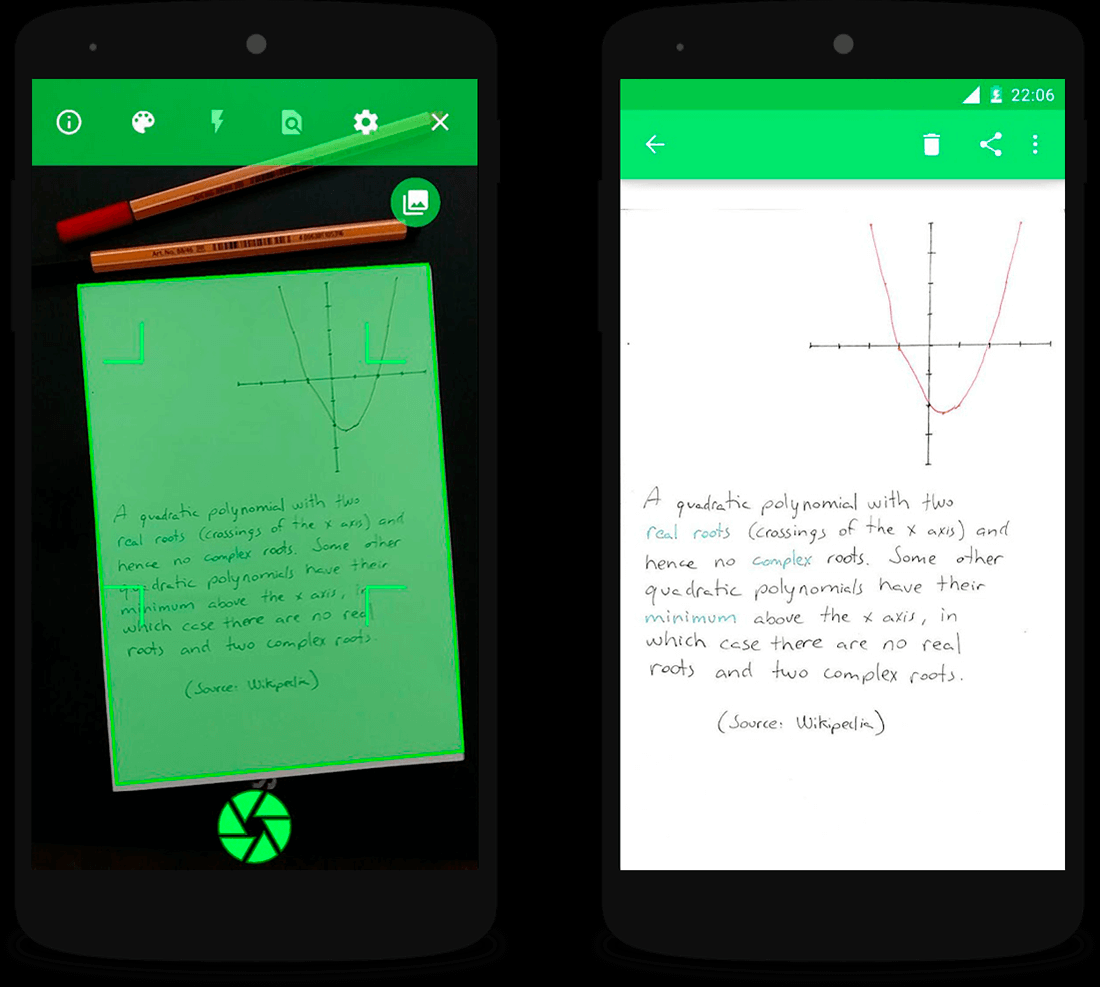
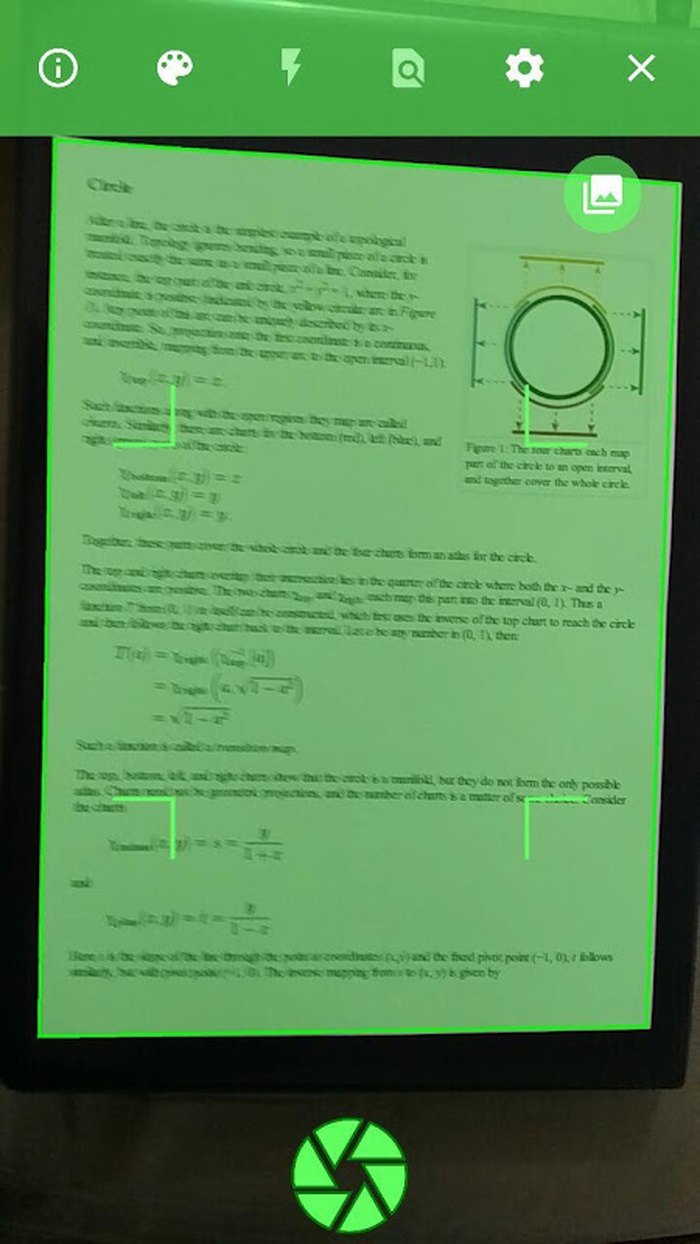
Основной рабочий экран сразу показывает изображение с камеры, четыре угловых маркера и крупную кнопку спуска. Когда контур найден, область листа подсвечивается зелёным; после съёмки кадр выправляется до вида сверху и попадает в папку OpenNoteScanner. Значок галереи открывает сохранённые страницы, а верхняя панель даёт доступ к режиму цвета, вспышке, автоматическому поиску, настройкам и закрытию камеры.
Лучший результат получается, когда весь лист виден целиком, его края заметно отличаются от стола, а телефон удерживается параллельно поверхности без резких теней. Если рамка не появляется, можно перейти в ручной режим, добавить свет, положить белую страницу на тёмную подложку или повторно нажать кнопку съёмки, чтобы сохранить весь кадр без распознанного контура.
Скачать Open Note Scanner
- Редактирование PDF
- Русский интерфейс
- Просто новичкам
- Только Android
- Нет OCR
- Нужен контрастный фон
Экран камеры и назначение значков
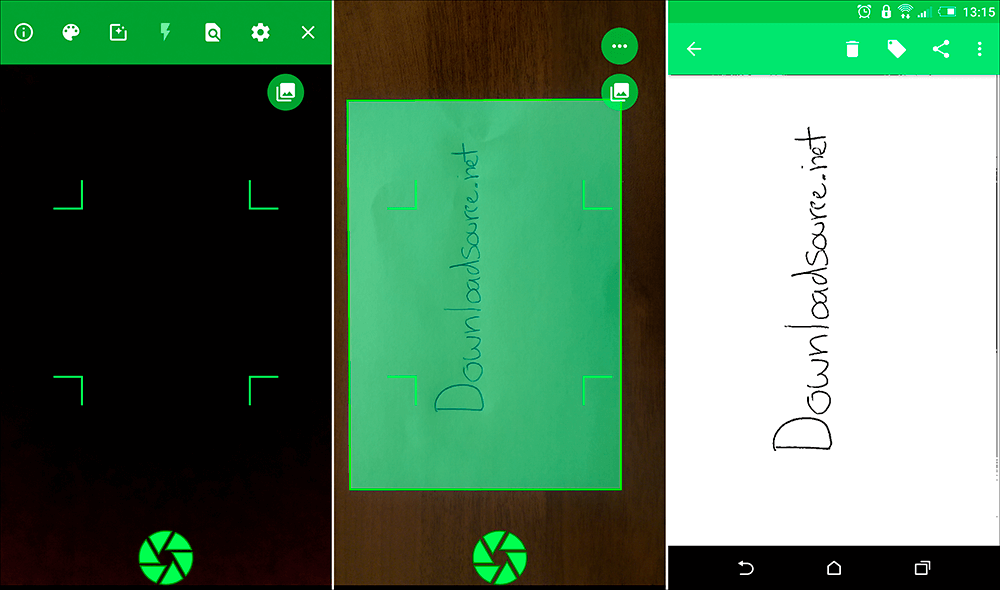
После запуска в центре находится живое изображение с камеры, а поверх него — четыре светлых угловых маркера. Эти маркеры не являются ручками кадрирования: они показывают безопасную область, внутри которой должны оказаться все четыре угла документа. Если край листа выходит за маркер или упирается в границу экрана, алгоритму сложнее построить замкнутый четырёхугольник, поэтому телефон лучше немного поднять, а не пытаться приблизить текст до максимального размера.
Верхняя панель состоит преимущественно из пиктограмм. Значок информации открывает краткую подсказку, палитра переключает цветной и чёрно-белый результат, молния управляет вспышкой, кнопка автоматического режима меняет способ ожидания документа, шестерёнка ведёт к параметрам, крестик закрывает экран. Отдельная круглая кнопка галереи расположена справа; крупный символ диафрагмы внизу выполняет съёмку. Из-за отсутствия постоянных текстовых подписей первые действия полезно выполнять не торопясь и смотреть на изменение подсветки рамки.
При удачном распознавании вся найденная область становится полупрозрачной зелёной, а линия по периметру показывает выбранные края. Это одновременно индикатор готовности и предварительный ответ на вопрос, какая часть попадёт в итог. Если зелёная область захватывает стол, соседний лист или тетрадную пружину, не снимайте сразу: сдвиньте телефон, расправьте угол, уберите предмет возле края и дождитесь нового контура.
Первый скан без лишних настроек
Для первого опыта положите один лист на однотонную поверхность, откройте камеру и разместите телефон так, чтобы вокруг бумаги оставалась видимая рамка стола. Дождитесь фокусировки, проверьте зелёный контур и нажмите нижнюю кнопку. Программа переносит найденный четырёхугольник в прямоугольник, компенсирует наклон и сохраняет страницу. Значок изображения в правой части экрана ведёт к галерее, где можно сразу проверить резкость мелкого текста и правильность обрезки.
Если зелёный контур не появился, первое нажатие запускает поиск по кадру. Подсказка интерфейса формулируется как Поиск документа. Повторное нажатие служит запасным вариантом и сканирует всё изображение. Такой кадр не получает аккуратной геометрии листа, зато позволяет не потерять материал при сложном фоне, нестандартной форме или слабом освещении. После этого лишнее придётся убрать в другом редакторе, потому что свободного перемещения четырёх углов после съёмки здесь нет.
Проверяйте не только общую читаемость, но и края. Автоматическая перспектива может сделать центр ровным, однако загнутый угол или тень от пальца останутся частью изображения. Для конспектов с формулами увеличьте страницу жестом масштабирования в просмотрщике и посмотрите на тонкие индексы, знаки минуса и линии дробей. Если они слились, переснимите в цвете или отключите обработку, а не пытайтесь компенсировать дефект многократным экспортом.
Как подготовить лист и поверхность
Алгоритм ищет заметную границу между документом и окружением. Белая бумага на светлом столе, серый чек на металлической поверхности и лист в прозрачном файле дают слабый переход яркости. Практический приём — подложить под документ матовую ткань, папку или картон противоположного тона. Для белого листа подходит тёмно-синий, чёрный или насыщенно-коричневый фон; для тёмной обложки — светлая подложка без рисунка.
В кадре не должно быть линий, которые выглядят сильнее реального края: шов столешницы, граница коврика, рамка планшета или второй лист способны сформировать ложный четырёхугольник. Разместите документ отдельно и оставьте вокруг него одинаковое поле. Скрепки, пальцы и закладки лучше держать внутри листа, а не пересекать контур, иначе программа может принять выступающий предмет за часть формы.
Глянцевая ламинация создаёт блики, которые алгоритм воспринимает как белые пятна. Измените угол падения света, но сохраняйте телефон по возможности параллельно документу. Полезнее сдвинуть настольную лампу в сторону и получить равномерное освещение, чем включать очень яркую вспышку прямо над глянцевым листом. Для чеков на термобумаге мягкий боковой свет часто сохраняет серые символы лучше прямой вспышки.
Расправление и фиксация бумаги
Сильно изогнутую страницу невозможно полностью исправить одной перспективной трансформацией: четыре угла станут прямыми, но строки возле переплёта останутся дугообразными. Прижмите лист прозрачной пластиной только тогда, когда она не бликует, либо аккуратно удерживайте край вне области текста. Для тетради раскрывайте разворот шире и снимайте каждую страницу отдельно. Пружину держите за пределами зелёного контура.
Тонкий чек может самопроизвольно сворачиваться. Закрепите его небольшими матовыми предметами внутри пустых полей и затем проверьте, что они не перекрывают сумму, дату и реквизиты. Ещё один вариант — положить чек между двумя листами контрастного картона, оставив открытой всю печатную область. При пакетной съёмке используйте один и тот же фон: это сокращает время, которое алгоритм тратит на перестройку границ.
Ручной режим
Ручной режим означает, что пользователь сам решает момент спуска, а не ждёт автоматического события от специальной страницы. Он подходит для обычных документов, рисунков, квитанций и листов без QR-разметки. Переключатель находится в верхней панели; после перехода следите за зелёным четырёхугольником и нажимайте кнопку только после стабилизации. Это особенно важно, когда руки слегка двигаются: контур может на долю секунды перескочить на тень или край стола.
Ручной режим не добавляет экран с перетаскиванием углов. Геометрия всё равно определяется автоматически до сохранения. Поэтому слово ручной здесь относится к запуску съёмки, а не к полноценному ручному кадрированию. Если нужно точно выбрать косой участок доски, страницу книги с неровным краем или документ, частично закрытый другим листом, лучше сначала получить максимально полный кадр, а окончательное кадрирование сделать отдельным инструментом.
При повторяющихся страницах ручной режим даёт больше контроля над порядком. Снимайте листы последовательно, после каждого коротко смотрите на анимацию сохранения и не переворачивайте бумагу раньше, чем камера снова станет доступна для съёмки. Если материал будет собираться в PDF, заранее определите направление: все страницы вертикально или все горизонтально. Смешанный поворот усложняет чтение и увеличивает риск пропустить перевёрнутый лист.
Автоматический режим и страницы с QR-кодом
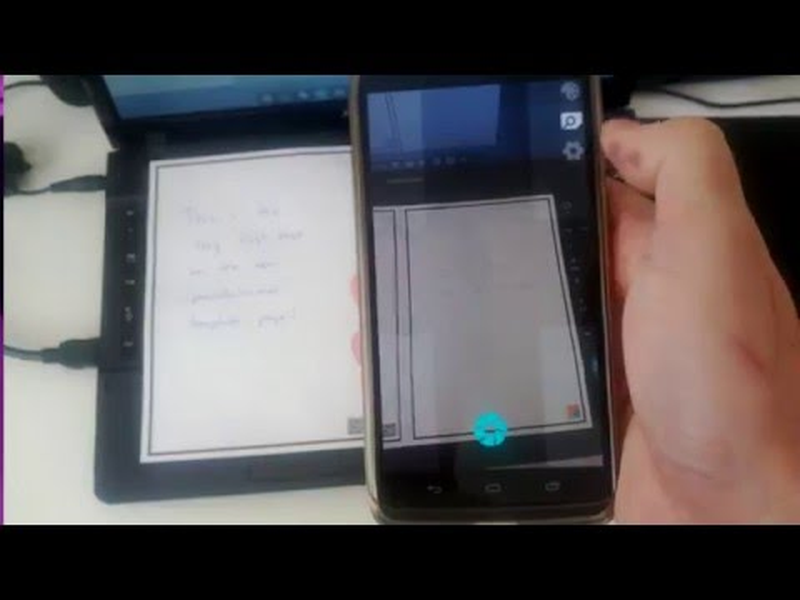
Автоматический режим рассчитан прежде всего на заранее подготовленные страницы, где в нижнем правом углу напечатан QR-код и присутствуют служебные отметки. Камера распознаёт такую разметку и выполняет захват без отдельного нажатия. Это удобно для потока одинаковых бланков или тетради, в которой каждая страница имеет известную структуру. На обычном листе режим может долго ждать событие, поэтому отсутствие реакции не всегда означает неисправность камеры.
Если программа открылась и ничего не снимает, хотя документ хорошо виден, переключитесь на ручной режим. Затем расположите все четыре угла внутри маркеров и воспользуйтесь кнопкой спуска. Для фирменной или домашней QR-страницы, наоборот, оставьте код полностью видимым, не закрывайте его рукой и не допускайте блика. Печать должна быть достаточно контрастной: размытый или обрезанный код не запускает автоматический сценарий.
При последовательной работе с одной и той же QR-страницей предусмотрена защита от немедленного повторного захвата. Практически это означает, что страницу нужно убрать, заменить следующей и дать камере увидеть другое содержимое. Если держать один лист неподвижно, программа не должна бесконечно создавать одинаковые копии. В рабочем потоке всё равно проверяйте галерею после нескольких кадров, чтобы вовремя заметить пропуск или дубликат.
Пользовательская тема сканирования
В настройках есть параметры темы сканирования и выборочной темы. Они связаны с метками и организацией серии, а не с художественным оформлением интерфейса. Перед большой лекцией или пачкой однотипных документов задайте понятную тему, чтобы новые кадры получали общий контекст. Это упрощает дальнейший отбор в галерее, особенно когда в одной папке уже накоплены чеки, заметки и бланки.
Автоматическое тегирование полезно только при дисциплинированных названиях. Короткие темы вроде Физика-12, Чеки-июль или Договор-А легче различать, чем повторяющиеся слова Документ. Не включайте одну тему для несвязанных материалов: затем придётся разбирать смешанную выборку вручную. После завершения серии измените или отключите автоматическую метку, прежде чем переходить к следующему предмету.
Поиск границ и коррекция перспективы
Основная обработка состоит из двух этапов: поиск контура и преобразование перспективы. Сначала программа пытается выделить замкнутую область листа на фоне. Затем четыре найденные вершины используются для переноса косого четырёхугольника в прямоугольный вид сверху. Благодаря этому документ, снятый под умеренным углом, выглядит так, будто камера находилась строго над центром.
Коррекция перспективы исправляет геометрию плоскости, но не решает оптические проблемы. Смаз от движения, расфокусировка, пересвет, тень, изгиб бумаги и блик уже содержатся в исходном кадре. Если буквы неразличимы до обработки, превращение трапеции в прямоугольник не восстановит штрихи. Поэтому полезно сначала добиться резкого живого изображения, а только затем оценивать зелёный контур.
Ложный контур чаще возникает вокруг яркого прямоугольного объекта: экрана планшета, коврика, папки или рамки. Уберите конкурирующий прямоугольник либо увеличьте расстояние между ним и листом. Если выбранный периметр остаётся неверным, выполните захват полного кадра повторным нажатием и обработайте изображение позже. Такой способ предпочтительнее сохранения страницы, у которой обрезан номер, подпись или последний столбец таблицы.
Цветной и чёрно-белый режимы
Значок палитры переключает способ сохранения. Цветной режим нужен для выделений маркером, диаграмм, печатей, подписей разными чернилами, фотографий и документов, где оттенок несёт смысл. Он сохраняет больше исходной информации, но тени и цвет бумаги остаются заметнее. Для старых конспектов на желтоватом листе цвет иногда помогает различить слабый карандаш, который исчезает после жёсткого преобразования.
Чёрно-белый режим делает текстовый лист визуально чище и уменьшает влияние оттенка фона. Он подходит для контрастных распечаток, заявлений, таблиц и рукописного текста тёмной ручкой. До массовой съёмки проверьте одну страницу: тонкие серые линии, клетка, карандашные пометки и бледная печать могут стать слишком светлыми или пропасть. В этом случае вернитесь к цвету либо отключите обработчик изображения.
Переключение режима следует делать до съёмки. Встроенный просмотрщик предназначен главным образом для просмотра, выбора, удаления и отправки, а не для повторного применения набора фильтров после сохранения. Если одна и та же страница нужна в двух вариантах, снимите её дважды, дайте файлам разные теги и сравните при увеличении. Оставьте тот вариант, где мелкие символы читаются без догадок.
Когда отключать обработчик изображения
Пункт Включить/Выключить обработчик изображений позволяет сохранить кадр с меньшим вмешательством. Это полезно для рисунков, акварели, фотографий, цветных схем и документов со слабым текстом, которым усиление контраста вредит. Отключение не превращает камеру в полноценный фоторедактор: качество по-прежнему зависит от фокусировки, разрешения и освещения, а автоматическое обнаружение области может вести себя иначе на разных устройствах.
Если обработанный текст выглядит рваным, фон становится грязно-серым или тонкие линии исчезают, снимите контрольную страницу с выключенной обработкой. Сравнивайте не миниатюры, а увеличенные участки: номер документа, дробные значения, подпись и штрих-код. Для длительного хранения лучше сохранить более естественный цветной кадр, чем эффектную, но необратимо потерявшую детали чёрно-белую копию.
На отдельных сочетаниях телефона и системной камеры отключение обработки при найденных границах может приводить к сбою. Если приложение закрывается именно в такой последовательности, временно оставьте обработчик включённым или добейтесь кадра без автоматического контура и сохраните полное изображение. После повторного запуска проверьте галерею: неудачный кадр мог не записаться, поэтому не удаляйте бумажный оригинал до визуальной проверки.
Фокусировка, вспышка и устойчивость телефона
Перед спуском дайте камере одну-две секунды на автофокус. Мелкий текст должен выглядеть резким уже в живом окне. Если телефон постоянно перефокусируется, увеличьте освещённость и уберите блестящий предмет возле листа. Слишком близкое положение может оказаться внутри минимальной дистанции фокусировки объектива; поднимите телефон, а не используйте цифровое увеличение.
Значок молнии включает подсветку. Вспышка помогает при слабом свете и усиливает границу белого листа на тёмном фоне, но на глянце создаёт яркое пятно. Для ламинированных документов держите телефон немного сбоку от отражения и используйте рассеянный свет комнаты. Для матовой бумаги вспышка допустима, если не выбеливает тонкую печать и не отбрасывает резкую тень от руки.
Устойчивость важнее максимального заполнения кадра. Уприте локти в стол, держите телефон двумя руками или используйте простую стойку. Нажимайте кнопку плавно, не меняя угол в момент спуска. При поточном сканировании закреплённый телефон и постоянная подложка дают более одинаковые страницы, чем попытка каждый раз заново ловить идеальное положение с рук.
Поворот камеры на 180 градусов
В настройках присутствует переключатель Повернуть изображение на 180º. Он нужен, когда конкретное устройство или крепление показывает предварительный просмотр вверх ногами. Включайте его только после тестового кадра: если изображение уже ориентировано правильно, дополнительный поворот сделает страницу перевёрнутой. После изменения параметра закройте и снова откройте камеру, затем проверьте текст и положение кнопок.
Поворот кадра не заменяет единый выбор ориентации для серии. При вертикальных документах держите телефон одинаково, а горизонтальные схемы снимайте отдельной группой. Перед экспортом в PDF пролистайте выбранные страницы и убедитесь, что заголовок каждой находится сверху. Исправлять десятки перевёрнутых страниц после сборки значительно дольше, чем переснять один контрольный лист в начале.
Разрешение и соотношение сторон
В параметрах камеры можно выбирать доступное разрешение. Более высокий размер полезен для мелкой печати и документов для длительного хранения, но увеличивает файлы, замедляет обработку и требует больше памяти. Для обычного текста выбирайте значение, при котором символы читаются при увеличении, а сохранение не заставляет приложение надолго зависать. Максимальная цифра не гарантирует лучший результат, если объектив смазан или кадр нерезкий.
Настройка сохранения соотношения сторон предварительного просмотра помогает согласовать то, что видно на экране, с итоговым снимком. Без неё некоторые камеры показывают растянутую или обрезанную область, и край, казавшийся внутри кадра, может исчезнуть в сохранённом изображении. После смены разрешения сделайте пробный лист с заметками у всех четырёх границ и сравните экран с результатом в галерее.
Если после выбора большого разрешения появляются задержки, чёрный экран или закрытие приложения, вернитесь к среднему значению. Обработка перспективы создаёт промежуточные изображения и расходует память заметно сильнее обычного снимка. Освободите место, закройте тяжёлые приложения и повторите. Для длинной серии лучше стабильное разрешение, чем несколько очень крупных кадров и прерванная работа.
Галерея сохранённых страниц
Кнопка галереи открывает коллекцию сканов. Здесь можно просмотреть отдельную страницу, увеличить её жестом, выбрать несколько элементов, удалить ненужные и вызвать системное меню отправки. Галерея опирается на файлы в папке хранения, поэтому ручное перемещение или смена имени через файловый менеджер способно изменить порядок или доступность миниатюр.
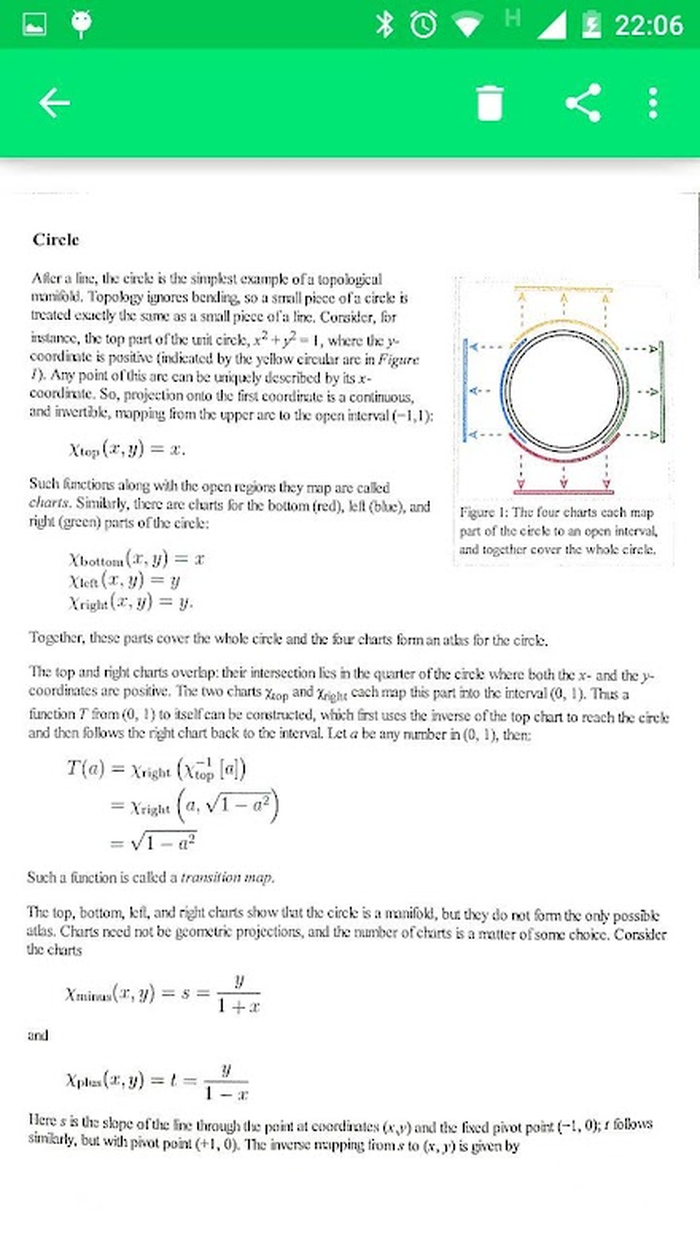
Открытый просмотр показывает страницу на светлом фоне и верхнюю панель действий. Стрелка возвращает к списку, корзина удаляет текущий файл, значок Поделиться передаёт его другому приложению, меню с тремя точками открывает дополнительные команды. Проверяйте кадр сразу после важной съёмки: наличие миниатюры ещё не доказывает, что мелкий текст резок или что последний край не срезан.
Жест масштабирования позволяет рассмотреть детали, но не меняет сам файл. Увеличьте подпись, дату, номер страницы и нижний край. Для рукописного конспекта отдельно проверяйте надстрочные индексы и точки над буквами; для чека — копейки, код операции и итоговую сумму. Если дефект виден, удалите страницу и переснимите, пока оригинал находится рядом.
Выбор нескольких элементов
В галерее поддерживается множественный выбор с помощью длительного нажатия и последующих касаний. Выбранные страницы можно отправить одной операцией или подготовить к экспорту в PDF. Перед массовым действием смотрите на подсветку каждого элемента и счётчик: случайно пропущенная страница нарушит документ, а лишняя создаст дубликат.
Порядок PDF обычно следует порядку выбранных или отображаемых файлов, поэтому серию лучше снимать последовательно и не смешивать с другими материалами. Если страницы уже перемешаны, разбейте работу на небольшие группы и экспортируйте их отдельно. Галерея не является сложным менеджером документов с произвольным перетаскиванием страниц, поэтому контроль порядка до экспорта экономит время.
Удаление необратимо с точки зрения самой галереи. Перед очисткой убедитесь, что PDF создан, открывается и содержит все страницы, либо что изображения уже переданы в безопасное место. Для юридических документов сохраняйте исходные изображения до проверки собранного файла: повторное сжатие или ошибка порядка обнаруживаются только при полном пролистывании.
Теги и организация материалов
Поле Тэг позволяет присваивать сканам смысловую метку. Теги удобны для предмета, проекта, месяца, типа расхода или номера дела. Используйте короткие и единообразные значения: Химия-лекция, Чеки-август, Клиент-Иванов. Разные написания одного слова, лишние пробелы и случайные сокращения дробят коллекцию и мешают выбрать связанную серию.
Автоматическое тегирование добавляет выбранную метку новым кадрам. Перед началом серии откройте настройки, задайте тег, снимите контрольную страницу и проверьте его отображение. После завершения отключите автоматический режим или смените значение. Иначе следующий чек или заметка попадёт в предыдущую тему и потребует ручной коррекции.
Тег не заменяет резервную копию и не гарантирует сохранение метаданных во всех форматах. При включении PNG программа предупреждает, что метаданные и теги для этого варианта недоступны. Если классификация важна, учитывайте формат заранее либо включайте смысловое обозначение в имя папки и структуру экспорта. Не рассчитывайте, что любой сторонний просмотрщик увидит внутренние метки галереи.
JPG, PNG и сохранение метаданных
По умолчанию скан хранится как изображение, пригодное для просмотра и отправки. В настройках есть выбор сохранения в PNG. PNG полезен для резких схем, чёрно-белой графики и повторной обработки без потерь от очередного JPEG-сжатия, но файл может занимать больше места. Для фотографических страниц и больших серий JPEG обычно экономнее.
При выборе PNG учитывайте прямое ограничение интерфейса: метаданные и теги недоступны. Это важно, если коллекция организуется именно через тему сканирования. Проведите тест: сохраните один кадр, откройте галерею, убедитесь, что нужная информация отображается так, как ожидается, и только затем переводите большую серию на новый формат.
Формат не исправляет качество исходного кадра. PNG не вернёт детали, потерянные из-за смаза или агрессивного чёрно-белого преобразования; JPEG не сделает плохой контур точнее. Сначала обеспечьте резкий кадр, корректную перспективу и читаемый режим, затем выбирайте формат по размеру, дальнейшей обработке и требованиям к тегам.
Экспорт выбранных страниц в PDF
Команда Экспорт в PDF собирает выбранные сканы в один документ. Перед запуском откройте галерею, отметьте нужные страницы и проверьте их последовательность. PDF удобен для отправки отчёта, домашней работы, договора или пачки чеков одним файлом. Сам экспорт не выполняет распознавание текста: буквы остаются частью изображений, поэтому поиск по словам и копирование текста не появляются.
После создания обязательно откройте PDF в независимом просмотрщике. Проверьте количество страниц, ориентацию, поля, читаемость мелкого текста и отсутствие чёрных либо инвертированных кадров. На отдельных устройствах встречались случаи неверной передачи цвета при преобразовании. Если страница выглядит негативом, сохраните изображения отдельно и соберите PDF другим инструментом, не удаляя исходники.
Размер итогового файла зависит от числа страниц, разрешения и выбранного формата изображений. Для десятков страниц разумно разделить материал на части, если телефон долго обрабатывает экспорт или получатель имеет ограничение на вложение. Назовите документы последовательно — например, Лекция-01, Лекция-02 — и проверьте стык частей, чтобы ни одна страница не потерялась.
Что PDF не добавляет
Экспорт не создаёт текстовый слой, закладки, поля формы, электронную подпись и интерактивное оглавление. Для поиска по содержимому требуется отдельное OCR-решение. Для перестановки страниц, объединения нескольких документов, удаления полей или добавления комментариев удобнее передать файл в редактор PDF на компьютере. Open Note Scanner решает этап захвата и первичной сборки, а не весь цикл сложного документооборота.
Не воспринимайте PDF как доказательство качества. Он может открываться, но содержать нерезкую фотографию или срезанную строку. Контроль выполняйте на уровне каждой страницы, особенно для документов, которые нельзя переснять. После проверки храните PDF вместе с исходными изображениями до завершения задачи.
Папка хранения и доступ к файлам
Стандартная папка называется OpenNoteScanner и находится в доступном хранилище устройства. Параметр Каталог хранения позволяет ввести другой путь. Меняйте его до начала большой серии и затем проверьте, что новый кадр появился именно там. Ошибка в пути или ограничения современной системы доступа к файлам могут привести к тому, что галерея не увидит ожидаемое содержимое.
Программа не поддерживает выбор SD-карты как обычного каталога хранения. Если внутренней памяти мало, освободите место, экспортируйте завершённые серии и перенесите их средствами файлового менеджера или приложения синхронизации. Не перемещайте активную серию посреди съёмки: галерея может потерять связь с уже созданными миниатюрами, а новый PDF окажется неполным.
После смены папки сделайте три проверки: файл создаётся, открывается из галереи и виден в системном файловом менеджере. Затем выполните тестовое удаление ненужного кадра, чтобы убедиться, что программа работает с правильным местом. Для упорядоченного хранения создавайте отдельные подпапки по проекту или дате уже после завершения серии и сохраняйте понятные имена рядом с PDF.
Отправка через меню Поделиться
Команда Поделиться использует стандартный механизм Android. Выбранное изображение или несколько файлов можно передать в почту, мессенджер, облачное хранилище, файловый менеджер или другое установленное приложение, которое принимает такой тип данных. Список получателей зависит от устройства; Open Note Scanner не имеет собственного аккаунта адресатов.
Перед отправкой нескольких страниц лучше создать PDF, если получателю нужен единый документ и фиксированный порядок. Отдельные изображения удобнее, когда человек должен быстро посмотреть один чек или вставить рисунок в заметку. В мессенджерах выбирайте режим отправки как файл, если сервис иначе уменьшает фотографию и портит мелкий текст.
Для конфиденциальных материалов проверяйте конечное приложение и адресата до подтверждения. Системное меню может показывать недавно использованные контакты, и ошибочное касание отправит документ не туда. Закройте предварительный просмотр после передачи и убедитесь, что копия появилась в нужной папке или переписке. Сам факт вызова меню не гарантирует успешную загрузку.
Вызов сканера из другого приложения
Open Note Scanner может появляться в списке камер, когда другая программа запрашивает новое изображение. Такой сценарий удобен для формы, заметочника или системы учёта, где нужно сразу приложить выправленный документ. После захвата результат возвращается вызывающему приложению. Для появления выбора не назначайте другую камеру безусловным обработчиком этого действия.
Если Android всегда открывает стандартную камеру, сбросьте действие Открывать по умолчанию у назначенного приложения и повторите запрос изображения. Выберите Open Note Scanner только для текущего действия либо задайте его по умолчанию, если это действительно нужно. На некоторых оболочках список обработчиков скрывается за пунктом Ещё.
В режиме вызова извне часть обычной анимации или навигации может отличаться, потому что задача должна вернуть один кадр. После завершения убедитесь, что изображение прикрепилось в исходной программе, а не осталось только в галерее сканера. Если возврат не сработал, сохраните файл обычным способом и добавьте его через команду выбора существующего изображения.
Сканирование лекционных конспектов
Для конспекта подготовьте тёмную подложку и держите телефон на фиксированной высоте. Выберите цвет, если используются маркеры, разные ручки или карандаш; для однотонного текста протестируйте чёрно-белый режим. Назначьте тег с предметом и номером занятия. Снимайте страницы в порядке нумерации, не переворачивая следующую до завершения сохранения предыдущей.
После каждых пяти-десяти страниц открывайте галерею и проверяйте крайние кадры. Увеличивайте формулы, индексы и графики. Если одна страница нерезкая, переснимите её сразу и удалите плохую копию, чтобы порядок не усложнялся. При длинной лекции экспортируйте PDF частями, когда серия завершена, а не во время съёмки.
Для тетради с пружиной снимайте один лист, оставляя переплёт за зелёной рамкой. Если строка у корешка изгибается, слегка разверните тетрадь и прижмите противоположную страницу. Перспектива сделает плоскую область прямой, но не распрямит физически согнутую бумагу. Отдельные развороты допустимы только когда текст достаточно крупный и обе страницы лежат почти в одной плоскости.
Работа с чеками и квитанциями
Термобумага часто имеет низкий контраст, поэтому сначала используйте цвет и мягкий свет. Положите чек на тёмный матовый фон, полностью расправьте и оставьте вокруг него свободное поле. Вспышка может выбелить бледную печать; включайте её только после сравнения пробного кадра. Для длинного чека лучше один полный снимок с высоким разрешением, если текст остаётся читаемым, либо несколько последовательных частей с перекрытием.
Тегируйте чеки по месяцу или категории расхода. Перед удалением бумажного оригинала проверьте дату, итог, наименование продавца, номер операции и QR-код. Экспорт в PDF удобен для отчёта, но OCR отсутствует, поэтому суммы не превращаются в редактируемые поля. Для бухгалтерского поиска по реквизитам потребуется отдельное распознавание или ручная таблица.
Если чек скручивается, закрепите края в пустых областях или временно распрямите под книгой. Не используйте прозрачный пакет с бликами. При пакетной обработке держите один фон и одинаковое направление, а между чеками очищайте кадр от предыдущего листа. Это помогает алгоритму быстрее находить новый прямоугольник и уменьшает число ложных границ.
Печатные документы, формы и договоры
Для официальной страницы особенно важна полнота. Оставляйте запас вокруг всех четырёх сторон и проверяйте, что зелёный контур проходит снаружи печати, подписи и номера. Не допускайте, чтобы угол документа скрывался под пальцем. Если программа упорно обрезает край, сохраните полный кадр и выполните точное кадрирование позже — потерянный реквизит восстановить невозможно.
Многостраничный договор снимайте строго по порядку. После серии выберите страницы, создайте PDF и сравните число листов с оригиналом. Пролистайте нижние колонтитулы и номера страниц. Подписи и печати оставляйте в цвете, даже если основной текст чёрно-белый: оттенок и фактура могут быть значимы для визуальной проверки.
Open Note Scanner не добавляет цифровую подпись и не проверяет юридическую силу копии. Полученный файл — изображение документа. Для подачи в организацию уточняйте требования к разрешению, формату, цвету и допустимости мобильного скана. Если требуется сертифицированная копия или аппаратное сканирование, камера телефона может быть недостаточна независимо от визуальной аккуратности.
Рисунки, схемы и художественные страницы
Для рисунка не всегда полезны автоматическое усиление и чёрно-белый режим. Отключите обработчик, включите цвет и обеспечьте равномерный свет. Белый фон листа должен отличаться от подложки, но цветная работа не должна получать зелёный или синий оттенок от поверхности. Проверьте баланс цвета по нейтральному участку бумаги.
Перспективная коррекция удобна для плаката или схемы, если поверхность плоская. На холсте с фактурой, странице с коллажем или рисунке без чёткой прямоугольной границы алгоритм может выбрать внутреннюю рамку. В таком случае снимайте полный кадр. Не пытайтесь заставить программу распознавать свободную форму как документ — последующее ручное кадрирование даст предсказуемее результат.
PNG подходит для линий и текста, но не забывайте о недоступности тегов и большем размере. Для живописи или фотографии сравните PNG и JPEG на одном фрагменте; практическая разница может быть меньше, чем влияние освещения. Сохраняйте исходный вариант до любых сторонних фильтров, чтобы можно было вернуться к естественным цветам.
Домашние QR-шаблоны
Специальные страницы с QR-кодом позволяют ускорить повторяющуюся съёмку. Шаблон нужно печатать без масштабирования, которое обрежет служебные элементы, и размещать код в нижнем правом углу полностью. Бумага должна лежать ровно; сильный изгиб меняет форму кода и границы страницы. Перед большой серией испытайте один лист и убедитесь, что автоматический захват действительно запускается.
Не путайте QR-шаблон с распознаванием произвольных кодов. Программа использует код как управляющую разметку сценария, а не как универсальный считыватель содержимого. Она не выводит текст или ссылку из любого QR-кода на чеке. Для чтения данных нужен отдельный сканер кодов.
При печати дома проверяйте поля принтера. Если край шаблона урезан, камера может видеть код, но неправильно определять страницу. Используйте матовую бумагу и достаточно тёмную печать. В автоматическом режиме держите телефон неподвижно, заменяйте листы последовательно и периодически сверяйте количество кадров в галерее.
Разрешения и приватность
Для съёмки необходим доступ к камере, а для сохранения и просмотра — доступ к хранилищу в пределах правил установленной версии Android. Если разрешение отклонено, экран камеры может оставаться чёрным, а запись файла — завершаться ошибкой. Откройте системные сведения о приложении, разрешите камеру и файлы, затем запустите заново.
Настройка статистики использования описана как передача анонимных данных без содержимого сканов. Пользователь может отключить её в параметрах. Независимо от переключателя, чувствительные документы следует отправлять только через доверенные приложения. Сканер хранит изображения в папке устройства, а дальнейшая передача определяется выбранным адресатом и политикой стороннего сервиса.
Проверьте, какие приложения имеют доступ к общей папке, и не оставляйте конфиденциальные копии без защиты на общем устройстве. После успешного переноса в защищённое хранилище удалите временные изображения и очистите корзину файлового менеджера, если она используется. Для служебных документов соблюдайте правила организации, а не только техническую возможность камеры.
Совместимость с Android и OpenCV
Для запуска требуется Android 5.0 или новее. На более новых системах особенно важны разрешения на камеру и файлы, потому что правила доступа к общему хранилищу менялись. Если галерея пуста после съёмки, сначала проверьте разрешения, свободное место и выбранный каталог. Затем найдите файл через системный менеджер.
Некоторые APK-сборки используют отдельный OpenCV Manager для обработки изображений. При его отсутствии программа предлагает установить компонент. Другие официальные сборки включают библиотеки OpenCV внутрь APK и не требуют отдельного менеджера. Если после установки появляется запрос на OpenCV, используйте совместимый компонент из проверенного каталога; не скачивайте случайные пакеты с похожим названием.
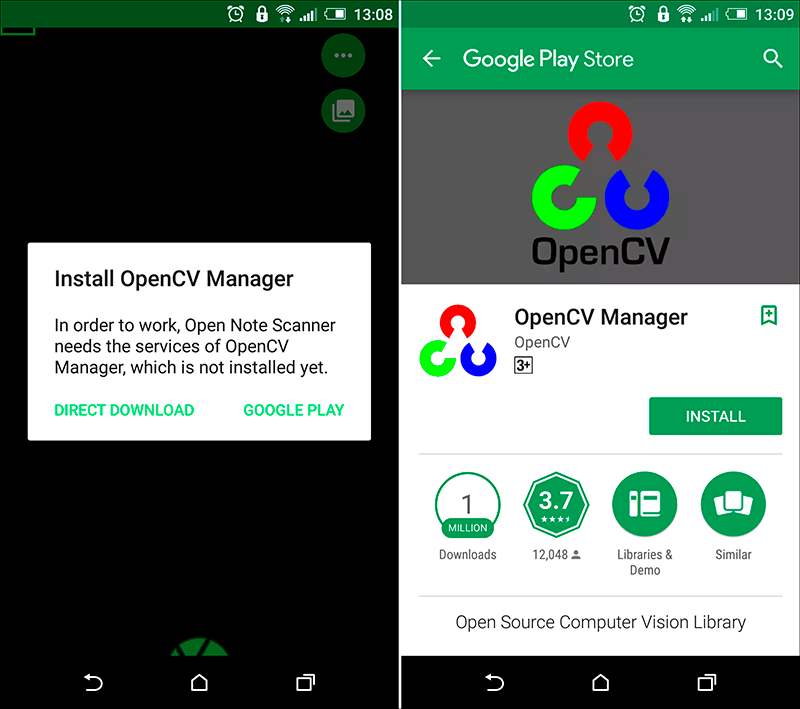
Сбой сразу после запуска камеры может быть связан с несовместимостью OpenCV, разрешениями или реализацией камеры производителя. Перезагрузите устройство, проверьте разрешения, уменьшите разрешение кадра и повторите. Если доступна сборка со встроенным OpenCV, она обычно проще для современного телефона, однако перед заменой сохраните папку сканов и убедитесь, что подпись пакета допускает обновление без удаления данных.
Если зелёная рамка не появляется
Сначала убедитесь, что включён ручной режим. Автоматический может ожидать QR-разметку и не реагировать на обычный лист. Затем положите документ на контрастный фон, включите дополнительный свет и поместите все четыре угла внутри маркеров. Уберите тени и соседние прямоугольные предметы. Дайте камере сфокусироваться и слегка измените высоту.
Если контур всё равно отсутствует, нажмите кнопку ещё раз для захвата полного кадра. Это позволяет сохранить материал, но без точной обрезки. В галерее проверьте, что файл появился. Для систематической проблемы протестируйте лист другого цвета и стандартный формат A4: так можно отделить сложность конкретного объекта от неисправности камеры или обработки.
После обновления системы рамка иногда перестаёт отображаться на отдельных устройствах. Перезапустите телефон, очистите только кэш приложения, проверьте разрешение камеры и уменьшите выбранное разрешение. Не очищайте данные, пока не скопированы сканы: эта операция может сбросить настройки и связь с галереей.
Если контур выбирается неправильно
Ложная зелёная область означает, что более сильная граница конкурирует с листом. Уберите коврик, рамку, второй документ и предметы с прямыми краями. Сделайте фон однотонным, оставьте вокруг бумаги свободное поле и расположите камеру ближе к вертикали. Для белой страницы на светлом столе обязательно добавьте тёмную подложку.
Если обрезается один угол, расправьте бумагу и проверьте, не закрыта ли вершина пальцем или тенью. Поверните лист так, чтобы повреждённый край не совпадал с бликом. При документе с рваным краем автоматический поиск может быть принципиально нестабилен; тогда сохраняйте полный кадр и кадрируйте вручную в другой программе.
Не пытайтесь исправить неверный контур быстрым движением в момент спуска. Это добавит смаз. Дождитесь устойчивой рамки или откажитесь от автоматической геометрии. Для важных документов лучше получить чуть больший, но полный кадр, чем аккуратный прямоугольник без последней строки.
Если изображение нерезкое или слишком тёмное
Нерезкость чаще всего связана с движением, малым расстоянием или недостатком света. Поднимите телефон, дайте автофокусу завершиться и держите его двумя руками. Протрите объектив мягкой салфеткой. Включите вспышку для матовой бумаги либо добавьте боковой свет. После съёмки увеличьте мелкий текст в галерее.
Тёмный кадр не всегда нужно переводить в чёрно-белый режим: агрессивный контраст может потерять серые символы. Сначала улучшите освещение и снимите в цвете. Для бледного чека отключите обработчик. Если центр светлый, а углы тёмные, отодвиньте единственную лампу или добавьте второй рассеянный светильник.
Когда предварительный просмотр резкий, а сохранённый файл хуже, уменьшите разрешение и проверьте соотношение сторон. Некоторые камеры используют разные потоки для экрана и фотографии. Контрольный лист с мелким текстом у краёв поможет выбрать стабильную настройку.
Если галерея не показывает новый скан
Подождите завершения обработки: крупный кадр появляется не мгновенно. Затем вернитесь в камеру и снова откройте галерею. Проверьте свободное место, разрешение на файлы и каталог хранения. Найдите папку OpenNoteScanner в системном менеджере; если файл существует, проблема может касаться обновления миниатюр, а не сохранения.
Если путь был изменён вручную, верните стандартную папку и выполните тестовый снимок. Не используйте SD-карту как прямое место записи. На новых версиях Android нестандартный путь может быть недоступен из-за ограничений системы. После успешного теста переносите готовые файлы отдельной операцией.
Когда файл отсутствует и приложение закрывалось при обработке, повторите съёмку с меньшим разрешением и включённым обработчиком. Не удаляйте оригинал до появления страницы в галерее и внешнем файловом менеджере. Для важной серии периодически копируйте уже проверенные кадры в другую папку.
Если приложение закрывается при съёмке
Сначала освободите память и место, закройте тяжёлые программы и снизьте разрешение. Перезапустите телефон. Проверьте, воспроизводится ли сбой на простом листе с хорошим контрастом. Если проблема возникает только при выключенном обработчике и найденной рамке, оставьте обработку включённой либо снимайте полный кадр.
Проверьте компонент OpenCV. Если сборка требует Manager, он должен быть установлен и совместим. Если используется APK со встроенными библиотеками, отдельный менеджер обычно не нужен. Не смешивайте случайные версии компонента. Перед переустановкой скопируйте папку сканов и запишите текущий каталог.
После сбоя откройте галерею и убедитесь, что повреждённый или нулевой файл не попал в серию. Удалите только явно нерабочий элемент. Затем сделайте один тестовый кадр, а не сразу продолжайте десятки страниц. Устойчивость важнее скорости.
Если PDF получился неверным
При пропущенной странице вернитесь к исходным изображениям, выберите набор заново и проверьте счётчик. Если порядок неверен, экспортируйте небольшими последовательными группами. Галерея не предназначена для сложной перестановки, поэтому порядок съёмки остаётся главным способом контроля.
При инверсии цвета или чёрной странице откройте исходное изображение. Если оно нормальное, ошибка появилась при PDF-экспорте. Сохраните изображения и соберите документ другой программой. Если исходник уже инвертирован, переснимите в другом режиме цвета и с иной обработкой.
При слишком большом размере уменьшите разрешение следующих кадров или разделите документ. Не пересохраняйте один и тот же PDF многократно в мессенджере: сервисы могут ухудшить качество. Перед отправкой откройте локальный файл и сравните с полученной копией.
Подготовка к серии из десятков страниц
Перед длинной съёмкой полезно провести не формальный, а полноценный контрольный цикл. Положите типичную страницу на выбранный фон, установите режим цвета, обработку и разрешение, сделайте кадр, откройте его в галерее и увеличьте самый сложный фрагмент. Для учебных материалов это обычно нижние индексы, тонкие знаки в формулах и карандашные пометки; для договора — мелкий колонтитул, печать и подпись; для чека — бледная строка с датой и итогом. Только после проверки создайте пробный PDF из двух страниц и откройте его независимым просмотрщиком. Такой тест сразу выявляет инверсию цвета, неправильный поворот и чрезмерный размер файла.
Заранее освободите внутреннюю память и зарядите телефон. Обработка перспективы создаёт промежуточные данные, поэтому свободное место должно заметно превышать предполагаемый объём готовых страниц. При недостатке памяти приложение может закрыться после спуска или сохранить не весь набор. На время большой серии отключите автоматический поворот экрана, если он мешает удерживать единое направление, и не переключайтесь между тяжёлыми приложениями после каждого кадра. Фиксированная ориентация уменьшает риск получить половину страниц вертикально, а половину горизонтально.
Организуйте рабочее место так, чтобы менять бумагу одной рукой, не сдвигая телефон и свет. Подставка или простая перекладина полезнее цифрового увеличения: постоянная высота даёт одинаковый масштаб, а параллельное положение камеры уменьшает работу перспективной коррекции. Отметьте на подложке положение листа двумя небольшими метками за его пределами. Метки не должны образовывать яркий прямоугольник, который программа примет за документ. Перед началом запишите количество исходных страниц и сверяйте его после каждого блока.
Контрольные точки во время потока
Разделите материал на небольшие партии, например по десять страниц. После каждой партии откройте галерею, проверьте первый и последний кадр, затем выборочно один лист из середины. Смотрите не только на резкость, но и на наличие всех углов, равномерность поля, правильный цвет и последовательность. Если дефект повторяется, остановите съёмку и исправьте свет или высоту сразу; продолжение с известной ошибкой лишь увеличит объём пересъёмки.
Для страниц без печатной нумерации положите рядом с рабочим местом список и отмечайте завершённые листы. Не размещайте номерок в кадре, если он не должен попасть в документ. Когда приходится переснять страницу, сначала получите хорошую замену, затем удалите дефектный кадр. Обратный порядок опасен: звонок, разряд батареи или закрытие приложения может оставить серию без этой страницы.
После каждой крупной части копируйте проверенные изображения в отдельную папку или на другой носитель. Перенос не должен заменять контроль: откройте несколько файлов из копии и сравните количество. Бумажные оригиналы держите в том же порядке до окончательной проверки PDF. Такой резерв особенно важен для анкет, расписок и заметок, которые нельзя восстановить после передачи владельцу.
Контроль качества для разных типов содержимого
У текста и рисунка разные признаки удачного скана. Для печатной страницы главным остаётся читаемость самых мелких символов и отсутствие срезанных строк. Для рукописи нужно сохранить различия между похожими штрихами, слабый карандаш и цветовые пометки. Для диаграммы важны тонкие оси, сетка и подписи. Оценивайте результат по самому сложному элементу страницы, а не по крупному заголовку: крупные буквы останутся заметными даже при смазе, тогда как индекс или десятичная точка исчезнет первым.
Таблица требует проверки всех внешних границ и крайних столбцов. Перспективная коррекция выправляет плоскость, но неверно найденный край может обрезать последний столбец или примечание. Увеличьте правый нижний и левый верхний углы, где чаще скрываются номера, подписи и итоговые значения. Если линия таблицы сливается с фоном, используйте цветной режим и более ровный свет, а не максимальное контрастирование.
Для страницы с печатью, штампом или подписью сохраняйте цвет. Чёрно-белая обработка способна сделать бледный синий штамп почти невидимым либо слить его с печатным текстом. Проверьте, не перекрывает ли зелёная рамка сам реквизит на предварительном просмотре. Если печать находится у самого края, поднимите телефон и оставьте больше поля. Позднее лишнее пространство можно убрать, а восстановить отрезанный элемент нельзя.
Математические записи и технические схемы
В формулах смотрите на знаки минуса, штрихи производных, верхние индексы, корни и тонкие дробные черты. Автоматическое усиление иногда превращает слабый карандаш в разорванные фрагменты. Сделайте сравнение цветного кадра с чёрно-белым на одной странице и оставьте режим, где сохраняются все символы. Если фон тетради клетчатый, чрезмерный контраст может сделать сетку сильнее записи; тогда цвет и отключённая обработка дают более чистый исходник для последующей коррекции.
На чертежах проверяйте не только текст, но и параллельность линий. Сильный физический изгиб листа не устраняется четырёхточечной перспективой: прямоугольная рамка станет ровной, а внутренняя геометрия возле изгиба останется деформированной. Расправьте бумагу, снимайте отдельными частями либо используйте аппаратный сканер, когда точность масштаба критична. Мобильный кадр подходит для чтения и обмена, но не должен без проверки использоваться для измерений.
Если схема содержит очень светлые цветные линии, не включайте вспышку автоматически. Сначала попробуйте рассеянный дневной свет или две лампы по сторонам. Один яркий светильник создаёт градиент: одна часть станет белой, другая — серой. Просмотрите углы отдельно, потому что общий экран телефона может скрыть локальную потерю контраста.
Съёмка книг, журналов и сшитых материалов
У разворота книги две страницы лежат в разных плоскостях, а область у корешка изгибается. Open Note Scanner строит перспективу по четырём границам и не выполняет сложное распрямление кривой страницы. Поэтому снимайте левую и правую стороны отдельно, стараясь раскрыть книгу без повреждения переплёта. Вторая половина разворота не должна попадать в предполагаемый контур: прикройте её однотонным листом либо измените кадр так, чтобы алгоритм видел один прямоугольник.
Телефон держите над центром снимаемой страницы, а не над серединой всей книги. Иначе внешняя сторона окажется ближе к камере, чем корешок, и строки получат неравномерный масштаб. Прижмите страницу в пустом поле мягким матовым предметом. Палец возле края часто попадает в итог и может изменить найденный контур. Прозрачная пластина помогает только при отсутствии бликов; перед серией проверьте её под тем же светом.
Журнальная бумага бликует сильнее офисной. Выключите вспышку и поставьте две лампы под симметричными углами. Если на странице есть фотография, используйте цвет и при необходимости отключите обработку, чтобы не потерять полутона. Для обычной статьи с чёрным текстом можно после теста перейти в чёрно-белый режим, но иллюстрации и цветные обозначения следует проверить отдельно.
Порядок страниц при работе с книгой
Сначала определите схему нумерации файлов: последовательно все страницы либо отдельные блоки по главам. Снимайте только в одном направлении. Если книга начинается с ненумерованных титульных листов, включите их в письменный список, чтобы итоговый PDF не сдвинулся относительно содержания. После каждой главы сравнивайте последний номер на бумаге с количеством кадров.
Пересъёмку вкладывайте в правильное место сразу. Если галерея не позволяет удобно переставить кадр, проще переснять дефектную страницу в конце небольшого блока и собрать этот блок отдельно, чем пытаться восстановить порядок сотни файлов. При окончательной сборке на компьютере используйте номера страниц как контроль, а не только временные имена изображений.
Для редкой книги храните исходные цветные изображения даже тогда, когда рабочий PDF сделан чёрно-белым. Цветной оригинал содержит больше информации о бумаге, подчёркиваниях и слабых отметках. Удалять его безопасно только после проверки, что итог соответствует задаче и резервная копия открывается.
Чем скан отличается от распознанного документа
Сохранённая страница остаётся изображением. Буквы видны человеку, но не становятся символами, которые можно выделить, скопировать или найти по запросу. Экспорт в PDF лишь помещает изображения на страницы контейнера. Это принципиально для больших коллекций: документ может выглядеть аккуратно, однако поиск по фамилии, сумме или теме ничего не найдёт без отдельного OCR.
Для последующего распознавания важнее чистый исходник, чем агрессивный фильтр. OCR лучше работает с резким текстом, ровной строкой и достаточным контрастом, но может ошибаться на пересвеченных буквах, тенях и обрезанных полях. Сохраняйте страницу в максимальном разумном качестве, проверяйте поворот и не уменьшайте её мессенджером до распознавания. Рукопись распознаётся значительно сложнее печатного текста, особенно когда используются сокращения, формулы и смешанные языки.
После OCR сравнивайте текст с изображением. Автоматическое распознавание может заменить цифру буквой, потерять знак минуса или неверно прочитать номер документа. Для договора, банковских реквизитов и медицинской записи проверка обязательна. Open Note Scanner даёт визуальный оригинал, к которому можно вернуться при исправлении распознанной копии.
Подготовка PDF к поиску и редактированию
Соберите страницы в правильном порядке и устраните перевёрнутые кадры до распознавания. OCR-инструменту сложнее обрабатывать документ, где часть листов повернута или содержит широкие поля с посторонними предметами. Если автоматический контур не сработал и был сохранён полный кадр, обрежьте его отдельно, но оставьте резерв исходника.
Выбирайте язык распознавания по содержимому. Русский текст с английскими обозначениями и формулами может потребовать нескольких языков, однако лишние словари иногда увеличивают число подмен. После обработки проверьте заголовки, таблицы, сноски и последовательности цифр. Качество OCR не следует оценивать только по первому абзацу.
Когда требуется редактировать сам PDF — удалять страницы, объединять части, ставить комментарии или закрывать конфиденциальные данные — выполняйте это после сохранения проверенного исходного набора. Любая последующая операция должна иметь обратимый этап. Не перезаписывайте единственную копию файла, пока новый документ не открыт и не проверен.
Перенос на компьютер без потери структуры
Перед переносом завершите серию и убедитесь, что галерея показывает все страницы. Копируйте папку OpenNoteScanner целиком либо выбранный каталог проекта, сохраняя исходные имена. Если переносить файлы по одному через мессенджер, порядок может измениться, а изображения — сжаться. Кабель, файловый менеджер или синхронизация как файлы лучше сохраняют размер и временные метки.
На компьютере сначала создайте неизменяемую папку Исходники, затем рабочую копию. В исходной папке не поворачивайте и не пересохраняйте JPEG: повторное сохранение может ухудшить мелкий текст. Рабочие файлы можно назвать с ведущими нулями — 001, 002, 003 — чтобы сортировка не поставила страницу 10 перед страницей 2. Сверьте количество с бумажным оригиналом и PDF, созданным на телефоне.
Если некоторые изображения имеют неверную ориентацию EXIF, просмотрщики могут показывать их по-разному. Откройте выборочно файлы в двух программах. При несовпадении выполните физический поворот рабочей копии и сохраните корректную ориентацию, не затрагивая оригинал. Такая проверка полезна перед загрузкой в системы документооборота, которые строже интерпретируют метаданные.
Сборка и хранение проекта
Держите рядом три сущности: исходные изображения, проверенный PDF и текстовый файл с примечаниями о пропущенных либо переснятых страницах. Для большого проекта полезен контрольный список с количеством листов и названием частей. Название папки должно отражать содержание и дату, а не только имя программы. Это упрощает поиск даже без OCR.
После создания окончательного PDF пролистайте его на компьютере в режиме миниатюр. Миниатюры быстро показывают перевёрнутые страницы, дубликаты и резкие изменения поля. Затем увеличьте несколько сложных фрагментов до 100–200 процентов. Проверка только на экране телефона не гарантирует, что мелкий текст выдержит печать или просмотр на большом мониторе.
Резервную копию храните отдельно от телефона. Простое перемещение на компьютер не является резервированием, если оба устройства синхронизируются с удалением. Для важных документов используйте второй носитель или хранилище с восстановлением предыдущих копий. Бумагу можно убирать только после того, как открываются и изображения, и PDF из резервной копии.
Проверка перед отправкой в учебную или рабочую систему
Сначала выясните допустимый формат, максимальный размер и требуемое число файлов. Open Note Scanner может создать изображения и PDF, но портал иногда принимает только один PDF или, наоборот, отдельные JPEG. Не конвертируйте в последний момент через случайный сервис: подготовьте требуемый вариант заранее и сохраните исходный набор. Имя файла делайте нейтральным, без запрещённых символов и чрезмерной длины.
Откройте итог на том же устройстве, с которого будет выполняться загрузка. Проверьте первую и последнюю страницы, общее количество, ориентацию, подписи и размер. Если портал показывает собственный предварительный просмотр, сравните его с локальным файлом до подтверждения. Некоторые системы уменьшают изображение или не учитывают поворот из метаданных; обнаружить это после истечения срока будет поздно.
После загрузки дождитесь статуса успешного приёма и при наличии скачайте отправленную копию обратно. Сравните размер и несколько страниц. Скриншот сообщения загружено не заменяет проверку содержимого: можно случайно выбрать старый PDF с похожим именем. Храните подтверждение вместе с финальным файлом до завершения проверки задания или документа.
Ограничение размера без потери читаемости
Не начинайте с минимального разрешения. Сначала получите читаемый исходник, затем уменьшайте копию. Для PDF с десятками страниц разделение на части часто безопаснее сильного сжатия. Если портал допускает несколько файлов, создайте последовательные части с понятными номерами и проверьте, что граница между ними не пропускает страницу.
При уменьшении оценивайте самый мелкий текст. Страница с крупным заголовком может выглядеть нормально даже после сильного сжатия, тогда как чек или таблица станет нечитаемой. Сравнивайте один и тот же фрагмент исходника и уменьшенной копии. Не отправляйте фотографию через мессенджер ради уменьшения: автоматическое сжатие непредсказуемо и может удалить метаданные.
Если ограничение жёсткое, оставляйте цвет только там, где он нужен для печати, подписи, графика или выделений. Простые печатные страницы можно подготовить в градациях серого сторонним инструментом после проверки. Исходные цветные изображения сохраняйте отдельно, чтобы при отказе портала или замечании получателя не пришлось переснимать документ.
Диагностика по видимому симптому
Если рамка постоянно захватывает стол, причиной обычно становится более сильная прямоугольная граница вокруг листа. Уберите коврик с рамкой, соседнюю бумагу и швы, затем оставьте равномерное поле. Если контур обрезает один угол, расправьте бумагу и поднимите телефон. Если подсветка мерцает между двумя вариантами, не нажимайте спуск в момент переключения: стабилизируйте освещение и измените фон.
Если текст резкий в центре и размытый по краям, телефон наклонён либо объектив находится слишком близко. Поднимите камеру, держите её параллельно и используйте большее разрешение без цифрового увеличения. Если весь кадр смазан, дайте автофокусу завершиться, протрите объектив и используйте опору. Вспышка не исправляет движение камеры; она лишь сокращает выдержку и может добавить блик.
Если обработанный лист слишком серый, попробуйте чёрно-белый режим или более светлое равномерное освещение. Если тонкие штрихи пропали, вернитесь к цвету либо отключите обработчик. Если на PDF появились инвертированные цвета, проверьте исходные изображения и соберите документ другим средством. Диагностика должна начинаться с определения этапа, где возник дефект: камера, обработка, галерея, экспорт или передача.
Симптомы, связанные с хранением
Если новый кадр виден в системной папке, но отсутствует в галерее, перезапустите приложение и проверьте выбранный каталог. Не перемещайте активные файлы вручную во время серии. Если галерея показывает миниатюру, а файл не открывается, возможна незавершённая запись из-за нехватки места или закрытия приложения. Такой элемент лучше переснять после освобождения памяти.
Если после смены каталога файлы оказываются в разных местах, верните стандартный путь, сделайте тестовый снимок и найдите его через файловый менеджер. Запишите фактическую папку. SD-карта не выбирается как обычное место записи, поэтому переносите завершённые материалы отдельно. Не очищайте данные приложения до копирования всех доступных сканов.
Если отправленный файл стал меньше и нечитаемее, проверьте способ передачи. Почта и мессенджер могут предлагать фото с уменьшением; выбирайте отправку как документ или файл. Сравните размер до и после. При серьёзном расхождении повторите передачу без автоматического сжатия.
Работа с исходниками и безопасное удаление
Удаление в галерее должно быть последним действием после проверки хорошей копии. На маленьком экране легко выбрать соседнюю страницу, особенно при длинном нажатии и пакетном выделении. Перед подтверждением посмотрите на счётчик выбранных элементов и миниатюры. Для важной серии сначала скопируйте папку, затем удаляйте дубликаты из рабочей копии.
Не заменяйте исходники только PDF-файлом. PDF может содержать неправильный порядок, инверсию или пропущенную страницу, а отдельные изображения позволяют собрать документ заново. Храните их хотя бы до принятия работы, завершения отчёта или подтверждения получателем. Для длительного хранения разумно оставить и цветной исходник, и облегчённую копию для просмотра.
После завершения проекта можно очистить телефон, но убедитесь, что резерв открывается на другом устройстве. Проверьте несколько файлов, а не только наличие папки. Если используется облачная синхронизация, выясните, удаляется ли файл в облаке при удалении на телефоне. Резерв с восстановлением предыдущих копий надёжнее зеркальной папки, где ошибка мгновенно повторяется на всех устройствах.
Сравнение Open Note Scanner с аналогами
| Программа | Лучше подходит для | Главное ограничение |
|---|---|---|
| Open Note Scanner | Быстрой съёмки заметок, чеков и QR-шаблонов на Android | Нет OCR и ручной правки углов после кадра |
| OpenScan | Современного открытого сканирования документов с фильтрами и экспортом | Работает только на Android |
| OSS Document Scanner | Сканирования на Android и iOS с OCR и синхронизацией | Больше настроек и более сложный рабочий процесс |
| Adobe Scan | Автоматической очистки и создания PDF с распознанным текстом | Часть возможностей связана с аккаунтом и облачной экосистемой |
| NAPS2 | Поточного сканирования с планшетного сканера на компьютере | Не использует камеру телефона как основной способ захвата |
| PDF Commander | Редактирования, объединения и оформления уже созданных PDF | Не заменяет мобильную съёмку страниц камерой |
Open Note Scanner стоит выбирать, когда нужен простой захват камерой, автоматическая перспектива, локальная галерея и PDF без распознавания текста. OpenScan удобнее при потребности в более современном наборе фильтров. OSS Document Scanner и Adobe Scan подходят тем, кому важен OCR. NAPS2 предпочтителен для настольного сканера и больших бумажных пачек. PDF Commander логичен после съёмки, когда требуется переставить страницы, отредактировать PDF или подготовить документ к отправке.
Практическая схема надёжной работы
Начинайте с одного контрольного листа. Выберите фон, освещение, режим цвета, обработку и разрешение. Снимите, откройте галерею, увеличьте мелкий текст и проверьте четыре края. Только после успешного теста фиксируйте телефон и переходите к серии. Такой порядок предотвращает ситуацию, когда десятки страниц получены с одинаковым дефектом.
Перед серией задайте тег и каталог, проверьте свободное место. Снимайте в естественном порядке, периодически просматривая последние кадры. Не удаляйте бумагу и не меняйте место хранения до проверки. Для длинной задачи делайте промежуточные копии изображений, особенно если документ невозможно получить повторно.
После съёмки удалите только явные дубликаты, выберите страницы и создайте PDF. Откройте его другим просмотрщиком, сверяйте число листов, ориентацию и качество. Отправьте тестовую копию самому себе, если документ будет передаваться через мессенджер или почту, и сравните полученный файл с исходным.
Завершайте работу переносом проверенных изображений и PDF в понятную структуру папок. Сохраняйте исходники до окончания проекта. Open Note Scanner лучше всего проявляет себя как быстрый инструмент захвата: аккуратная подготовка листа и контроль каждого этапа компенсируют отсутствие OCR, ручного кадрирования и расширенного редактора.
Частые вопросы по конкретным действиям
Как сохранить весь кадр, если лист не найден
Нажмите кнопку съёмки, дождитесь сообщения о поиске документа и нажмите её повторно. Программа использует всё изображение. Затем откройте галерею и проверьте результат. Геометрическую обрезку при необходимости выполните отдельно.
Где искать сохранённые страницы
Откройте галерею кнопкой справа на экране камеры. Файлы также находятся в папке OpenNoteScanner либо в каталоге, указанном в настройках. Если папка изменена, сделайте тестовый кадр и проверьте путь через файловый менеджер.
Почему обычный лист не снимается автоматически
Автоматический режим ориентирован на специальную QR-разметку. Переключитесь в ручной режим, дождитесь контура и нажмите спуск. Для обычных документов это предсказуемый сценарий.
Можно ли распознать текст
Встроенного OCR нет. PDF и изображения содержат графическую страницу. Для поиска, копирования или редактирования текста передайте файл в отдельную программу распознавания.
Можно ли выбрать SD-карту
Прямой выбор SD-карты как каталога хранения не поддерживается. Сохраняйте во внутреннюю папку, затем переносите завершённые файлы средствами системы.
Как не потерять теги при PNG
PNG не поддерживает метаданные и теги в используемом механизме. Если классификация важна, оставьте другой формат или организуйте серии папками и понятными именами после экспорта.
Что делать с перевёрнутой камерой
Включите параметр поворота на 180 градусов и выполните тестовый кадр. Если перевёрнут только один сохранённый лист, а камера обычно правильная, проще переснять его, чем менять общую настройку для всей серии.
Как отправить несколько страниц одним файлом
Выберите страницы в галерее, экспортируйте их в PDF, откройте и проверьте документ, затем используйте Поделиться. Если важен исходный размер, в мессенджере отправляйте как файл.
Итоговый рабочий подход
Open Note Scanner даёт наилучший результат, когда пользователь воспринимает зелёную рамку как предварительную проверку, а не как гарантию. Контрастный фон, ровный свет, запас вокруг краёв и спокойный спуск определяют качество сильнее, чем максимальное разрешение. Цветной режим и отключение обработки сохраняют сложные детали; чёрно-белый очищает хорошо напечатанный текст.
Галерея помогает быстро отбраковывать кадры, присваивать темы, выбирать серии и отправлять файлы. PDF-экспорт удобен для объединения, но не добавляет OCR и не заменяет проверку. Хранение исходных изображений до завершения задачи защищает от ошибок порядка, цвета и совместимости.
При проблеме действуйте по цепочке: ручной режим, контрастный фон, дополнительный свет, все углы внутри маркеров, среднее разрешение и проверка разрешений Android. Если автоматический контур неприменим к объекту, сохраняйте весь кадр. Такой последовательный процесс позволяет уверенно оцифровывать заметки, чеки, бланки, схемы и многостраничные материалы без потери важных строк.
