
OpenDocMan помогает собирать рабочие документы в общем каталоге, назначать владельцев и отделы, ограничивать доступ для отдельных пользователей, отправлять новые файлы и правки на согласование, отслеживать версии, выдавать документ на редактирование через check-out и находить записи по метаданным.
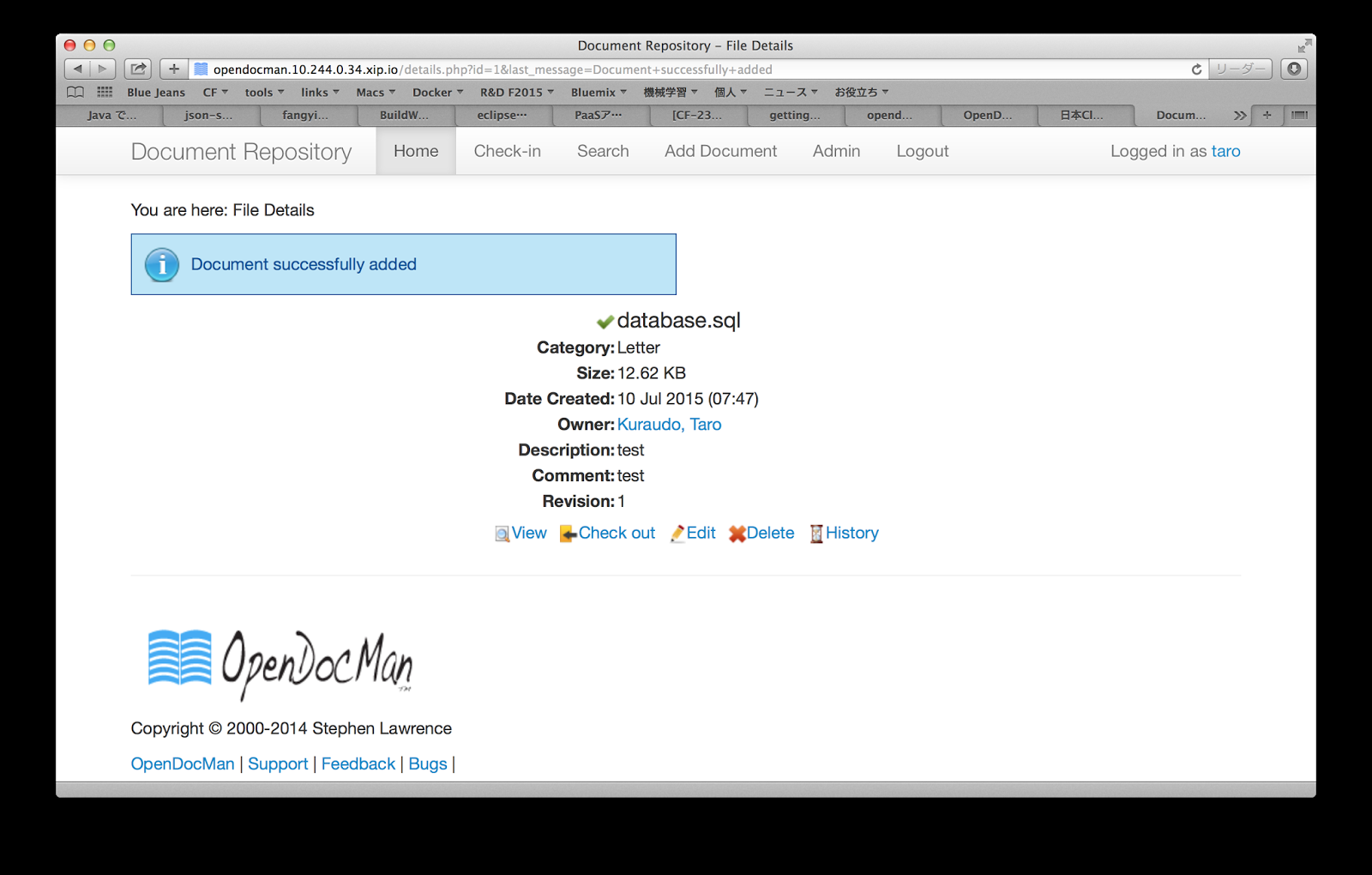
Основная работа строится вокруг списка файлов и карточки документа. В таблице видны имя, описание, права, автор, отдел, размер и состояние записи; из карточки доступны просмотр или загрузка файла, выдача на изменение, возврат исправленной копии, редактирование метаданных, удаление и переход к истории. Такой порядок отделяет сам бинарный файл от сведений о нём и не позволяет незаметно заменить утверждённую редакцию.
Администратор заранее создаёт пользователей, отделы и категории, определяет допустимые MIME-типы, настраивает предельный размер загрузки, срок пересмотра и обязательность рецензирования. Пользователь при добавлении выбирает владельца, категорию и отдел, задаёт права для групп и конкретных сотрудников, заполняет описание и комментарий, после чего документ либо сразу появляется в доступном списке, либо попадает к назначенному рецензенту.
Скачать OpenDocMan
- Редактирование PDF
- Русский интерфейс
- Просто новичкам
- Нужны PHP и MySQL
- Нет редактора PDF
- Нет пакетного импорта
Рабочее пространство и логика навигации
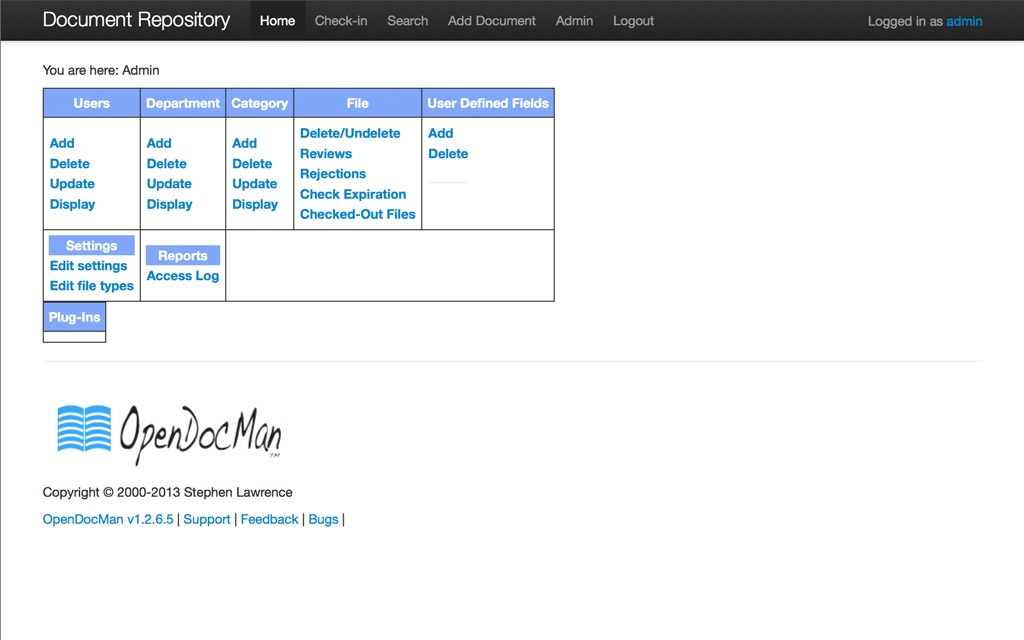
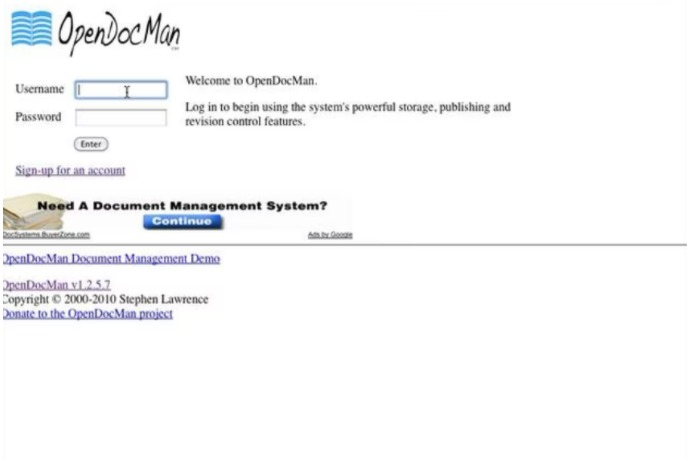
После входа пользователь попадает в список доступных ему документов, а не в древовидный файловый менеджер. Верхнее меню ведёт к главной таблице, выдаче и возврату файлов, поиску, добавлению документа, административному разделу и выходу. Набор пунктов зависит от роли: обычный сотрудник не должен видеть управление пользователями и системными параметрами, тогда как администратор получает отдельную матрицу операций с пользователями, отделами, категориями, файлами, пользовательскими полями, отчётами и подключаемыми расширениями.
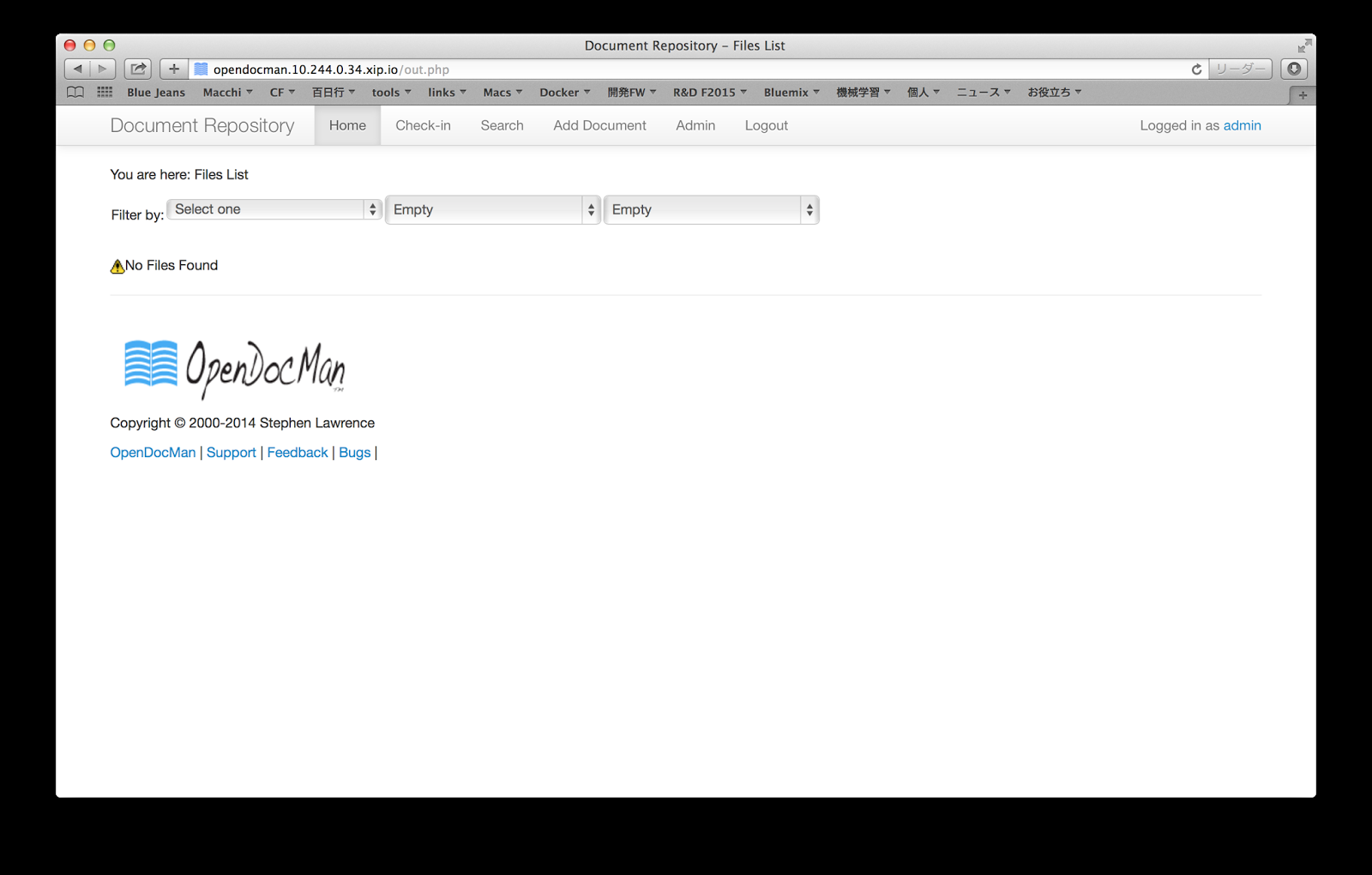
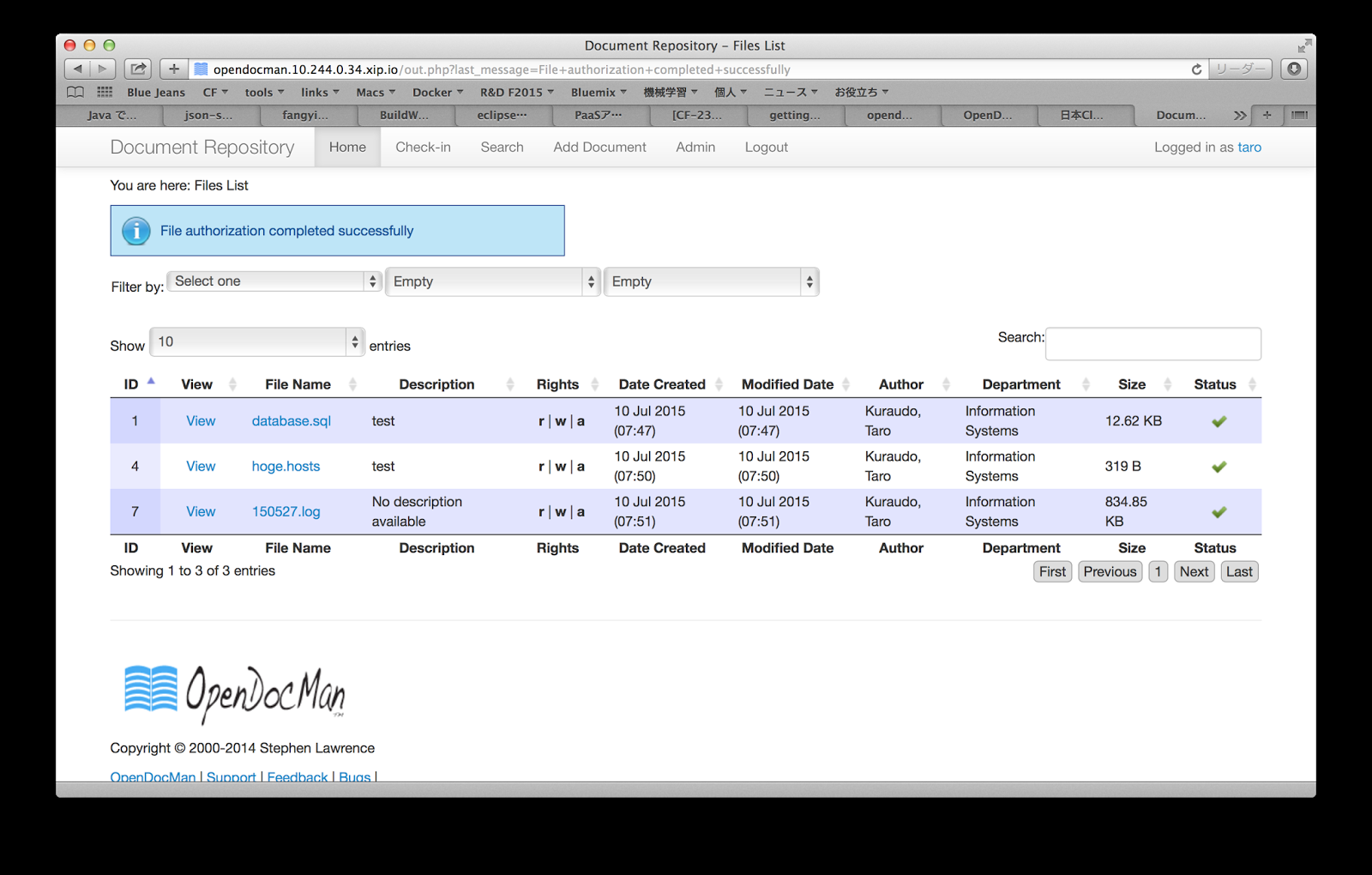
Таблица файлов служит одновременно каталогом и очередью повседневной работы. Строка содержит ссылку на карточку, исходное имя файла, описание, обозначение прав, дату создания и изменения, автора, отдел, размер и состояние доступности. Над таблицей располагаются фильтры быстрого просмотра и поле локального поиска по уже выведенным строкам. Если записей много, результат разбивается на страницы; ограничение максимального числа возвращаемых строк задаётся системным параметром, поэтому отсутствие старой записи иногда связано не с удалением, а с фильтром, правами или пределом выборки.
В карточке документа сведения сгруппированы вокруг одной управляемой записи. Здесь показываются категория, размер, дата создания, владелец, описание, комментарий и номер редакции. Рядом находятся действия, которые разрешены текущему пользователю: открыть или получить файл, выдать его на изменение, изменить карточку, удалить запись либо посмотреть историю. Если кнопка отсутствует, сначала следует проверить права на документ, принадлежность к отделу, статус согласования и наличие активной выдачи другому сотруднику, а не искать действие в другом меню.
Минималистичная компоновка ускоряет работу с небольшим реестром, но требует дисциплины в метаданных. В системе нет привычной визуальной ленты миниатюр, сложной панели предварительного просмотра и редактора содержимого. Поэтому понятные названия, единообразные категории, краткое описание и осмысленный комментарий важнее, чем в обычной общей папке: именно эти поля позволяют отличить действующую инструкцию от черновика, шаблон от заполненной формы и договор от приложения.
Добавление документа и заполнение карточки
Команда добавления открывает форму, где файл выбирается с компьютера, после чего задаются владелец, отдел, категория, права, описание и комментарий. Файл и карточка отправляются одним действием. Перед загрузкой полезно привести имя к понятному виду: в списке отображается исходное название, а дальнейший поиск по имени не компенсирует хаотичные сокращения вроде final2_new_ok. Для управляемого фонда лучше применять шаблон с типом документа, объектом и датой либо внутренним номером.
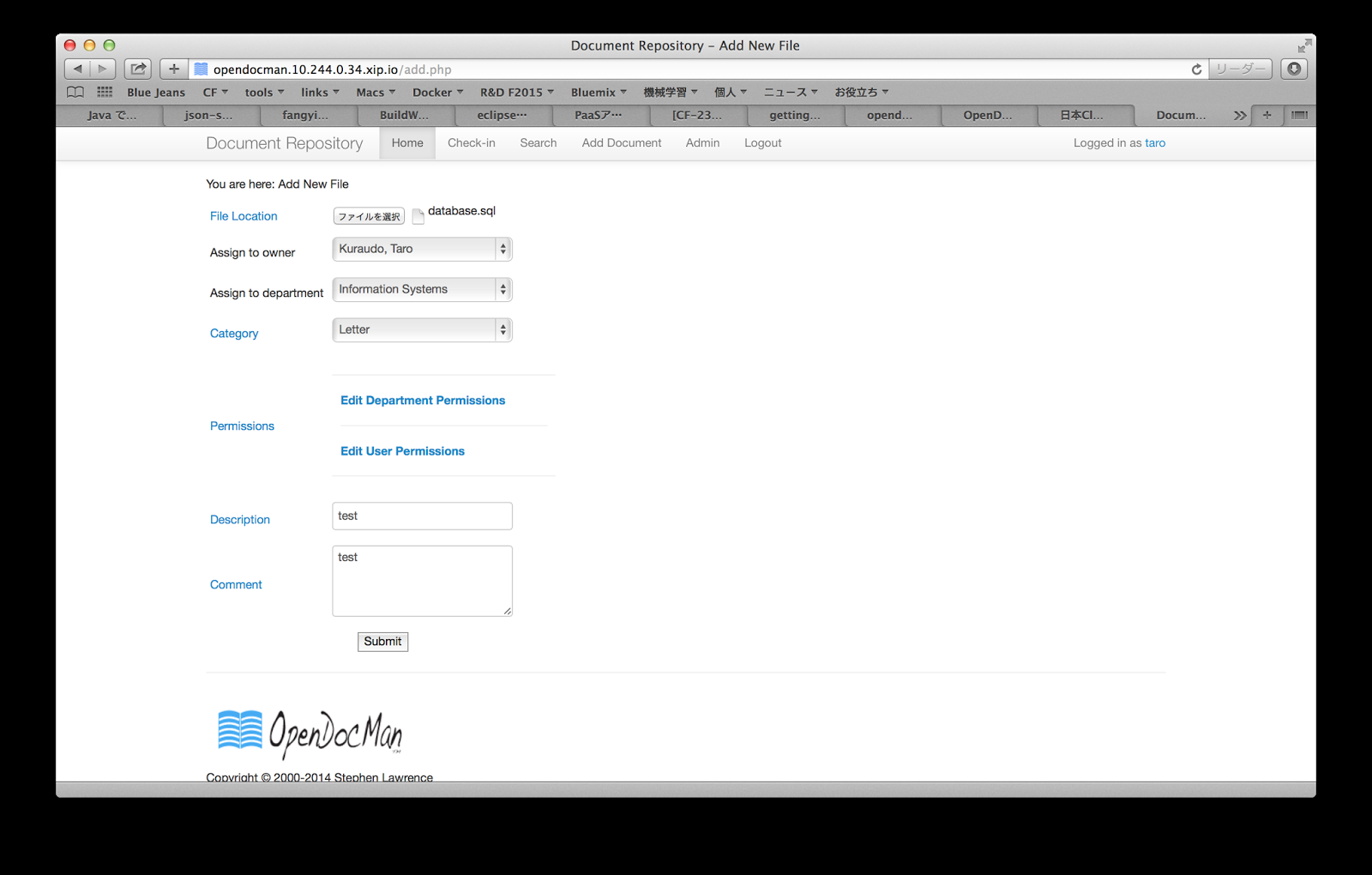
Владелец отвечает за документ как за объект учёта, но владение не заменяет права доступа. Категория описывает вид материала, например инструкцию, форму, договор или презентацию, а отдел связывает документ с организационной единицей. Эти поля используются в фильтрах, поиске и правилах рецензирования. Если один документ относится сразу к нескольким направлениям, не стоит плодить почти одинаковые категории; лучше выбрать основной класс, а дополнительный признак вынести в описание или пользовательское поле.
Права назначаются отдельно для отделов и для конкретных пользователей. На форме удобно сначала определить базовый доступ по отделам, затем добавить исключения для отдельных сотрудников. Такой порядок уменьшает число ручных настроек. Когда всем участникам отдела нужен только просмотр, отделу дают право чтения, а редактору или ответственному специалисту — более высокий уровень индивидуально. Запрет должен применяться осознанно: явное запрещающее правило может перекрыть ожидаемый доступ, и сотрудник увидит пустой список даже при членстве в нужном отделе.
Описание лучше формулировать как ответ на вопрос что это и когда использовать, а комментарий — как пояснение к конкретной загрузке. Например, описание может оставаться стабильным для всех редакций инструкции, тогда как комментарий к возврату сообщает, какие пункты изменены. Такое разделение делает историю осмысленной: пользователь видит не только номер новой редакции, но и причину изменения.
После отправки система проверяет размер и MIME-тип. Разрешение расширения в имени не гарантирует приём: проверка ориентируется на тип содержимого, зарегистрированный в таблице допустимых типов. Если PDF, документ Office, изображение или текстовый файл отклонён, администратор проверяет активность соответствующего MIME-типа, а затем серверные лимиты загрузки. Простое переименование расширения не решает проблему и создаёт риск сохранить файл под неверным типом.
Поддерживаемые форматы и ограничения загрузки
OpenDocMan хранит документы как файлы и не привязывает карточку к одному офисному формату. В исходной конфигурации предусмотрены PDF, обычный и форматированный текст, HTML, CSV, XML, JSON, изображения GIF, JPEG, PNG, WebP, BMP, TIFF и SVG, чертёжные MIME-типы, старые форматы Microsoft Word, Excel, PowerPoint и Access, современные DOCX, XLSX и PPTX, а также семейство OpenDocument для текста, таблиц, презентаций, графики, диаграмм и формул. Администратор может включать и отключать типы согласно политике организации.
Поддержка означает возможность принять, хранить, выдать и версионировать файл, но не гарантирует просмотр его содержимого внутри страницы. PDF откроется средствами браузера или связанного приложения после команды просмотра, документ DOCX — установленным офисным пакетом, а специализированный CAD-файл — соответствующей инженерной программой. Если сотрудникам нужен одинаковый результат независимо от рабочего места, рабочую копию можно хранить в исходном формате, а утверждённую — дополнительно публиковать как PDF отдельным документом либо оговорить экспорт в процедуре возврата.
Предельный размер задаётся одновременно на нескольких уровнях. В OpenDocMan есть собственный параметр максимального размера файла, но он не может повысить ограничения PHP и веб-сервера. Для крупного PDF нужно сопоставить значение приложения с upload_max_filesize и post_max_size, учесть запас на тело HTTP-запроса, перезапустить обработчик PHP и проверить ограничения прокси. При несогласованных значениях форма может сообщить общую ошибку, а журнал веб-сервера покажет, что запрос был отброшен до передачи приложению.
Хранилище должно быть доступно на запись процессу веб-сервера и при этом не открываться прямым просмотром через сайт. Размещение каталога данных внутри публичного корня упрощает ошибочную настройку, но ослабляет защиту: файл может стать доступен по предсказуемому пути в обход проверки прав. Практичная схема отделяет публичную папку приложения от каталога документов, задаёт владельца и группу для сервисного пользователя и запрещает листинг каталогов.
Права доступа для пользователей и отделов
Модель доступа сочетает роль пользователя, принадлежность к отделу и права на конкретный файл. Роль определяет, какие административные возможности доступны в принципе; права документа отвечают за просмотр, чтение, изменение и управление конкретной записью. Благодаря этому два сотрудника с одинаковой ролью могут видеть разные наборы документов, а администратор отдела может выполнять организационные операции без автоматического раскрытия всего фонда.
В системе используются уровни none, view, read, write и admin, а также запрещающее значение. На практике их следует переводить в понятные внутренние правила. Просмотр может разрешать видеть запись, чтение — получать файл, запись — выполнять операции изменения, а административный уровень — управлять карточкой и правами. Перед массовым наполнением создайте тестовые учётные записи для каждой роли и проверьте реальное поведение кнопок: названия уровней легче интерпретировать по результату контрольного сценария, чем по предположениям.
Отдельные разрешения удобны для постоянных рабочих групп. Если документы отдела качества должны быть доступны всем его сотрудникам, базовое правило задаётся один раз для отдела. Индивидуальные права применяются для межфункциональной проверки, временного проекта или исключения. Чем больше персональных исключений, тем сложнее аудит; поэтому долгосрочные права лучше оформлять через корректную структуру отделов, а персональные назначения периодически пересматривать.
Корневой пользователь обладает полным доступом и предназначен для восстановления управления и системного обслуживания. Использовать его как повседневную учётную запись не следует: действия разных администраторов смешиваются в журнале, а компрометация одного пароля раскрывает весь фонд. Каждому администратору нужна персональная запись, а корневые реквизиты хранятся отдельно и применяются только для задач, которые нельзя выполнить делегированной ролью.
Проблема пользователь вошёл, но не видит документ разбирается последовательно. Сначала снимают фильтры списка и выполняют поиск по точному имени. Затем проверяют состояние согласования, отдел документа, индивидуальные права, отделовые права и явный запрет. После этого убеждаются, что учётная запись не перенесена в другой отдел и что запись не удалена или не скрыта правилом истечения срока. Изменение прав без повторного входа может потребовать обновления страницы либо новой сессии.
Выдача check-out и возврат check-in
Check-out нужен для предотвращения параллельной перезаписи. Пользователь открывает карточку, выдаёт документ на изменение и получает текущий файл. Запись фиксирует, кто забрал рабочую копию; для остальных становится очевидно, что правка уже ведётся. Эта операция не редактирует содержимое в браузере: файл изменяется в подходящей программе, а затем возвращается через check-in.
Перед выдачей полезно проверить, что скачивается именно требуемая редакция и что в карточке нет нерешённого замечания рецензента. После изменения сотрудник выбирает возврат, указывает файл и комментарий к новой редакции. Комментарий должен описывать смысл правки — например, замену реквизитов, обновление пункта процедуры или исправление таблицы, — а не повторять слово изменено. Тогда история помогает оценить различия без последовательного открытия всех файлов.
Если документ уже выдан другому человеку, второму редактору не следует обходить блокировку созданием новой карточки с почти тем же именем. Это раздваивает историю и затрудняет понимание, какой экземпляр утверждён. Правильное действие — связаться с владельцем выдачи, дождаться check-in либо попросить администратора снять зависшую выдачу после подтверждения, что рабочая копия не будет возвращена.
Зависшая блокировка возникает, когда сотрудник скачал файл, но не вернул его, потерял копию или покинул организацию. Административный раздел показывает выданные документы, что позволяет найти владельца блокировки. Перед принудительным освобождением сохраните сведения о последней редакции и запросите изменённый файл, если он существует; снятие блокировки само по себе не возвращает локальные правки.
Если кнопка check-in отсутствует у пользователя, который выполнял check-out, проверяют право на возврат в его учётной записи, состояние документа и сохранность сессии. В модели пользователей существуют отдельные возможности добавления и возврата файлов, поэтому право записи на документ не всегда компенсирует отключённую возможность check-in. Администратор исправляет учётную запись, а не расширяет права на весь отдел.
Редакции и история изменений
Каждый корректный возврат создаёт очередную редакцию в рамках одной карточки. История хранит дату изменения, автора, примечание и обозначение редакции, поэтому путь документа не распадается на набор файлов с суффиксами новый, финал и финал окончательный. Пользователь открывает историю из карточки и сопоставляет события с комментариями.
История полезна только при устойчивой идентичности документа. Если инструкция меняет назначение настолько, что становится другим нормативным объектом, её следует добавить отдельной карточкой, а прежнюю закрыть согласно правилам хранения. Если меняются формулировки, реквизиты, таблицы или приложения при сохранении назначения, используется новая редакция существующей карточки. Граница определяется внутренней процедурой, но должна быть одинаковой для всех отделов.
OpenDocMan не сравнивает содержимое двух PDF или DOCX построчно. Для проверки различий редакции скачивают и сравнивают внешним инструментом либо используют встроенное сравнение офисного пакета для исходного формата. Комментарии к редакциям сокращают объём такой проверки, но не заменяют её при юридически или технически значимых изменениях.
При восстановлении информации из старой редакции сначала получают нужный файл из истории и проверяют его содержимое. Не следует загружать его как новую редакцию без пояснения: в комментарии фиксируют, что выполнен возврат к прежнему содержимому, указывают основание и при необходимости ссылку на решение внутри принятой системы обозначений. Так журнал остаётся последовательным и не создаёт впечатления, что более раннее состояние никогда не менялось.
Согласование новых и изменённых документов
Параметр авторизации определяет, требуется ли рецензирование до появления документа в общем списке. При включённом контроле новая загрузка или возвращённая редакция получает состояние ожидания и направляется рецензенту. Рецензент может одобрить документ либо отклонить его с замечанием. Этот механизм подходит для простого маршрута автор — проверяющий, но не заменяет многоступенчатую схему с параллельными согласующими, условными переходами и электронными подписями.
Рецензенты назначаются с учётом отделов. Поэтому перед запуском процесса нужно проверить, что у каждого отдела есть действующий ответственный и его почтовый адрес заполнен. Если рецензент уволился или лишён прав, документы будут накапливаться в очереди. Администратор регулярно просматривает ожидающие и отклонённые записи, а при кадровых изменениях сначала назначает нового рецензента, затем деактивирует старую учётную запись.
Одобрение означает допуск текущей редакции к использованию, а не доказательство подлинности файла. Для документов, которым требуется квалифицированная подпись, криптографическая проверка или неизменяемая контрольная копия, эти меры выполняются внешними средствами и отражаются в процедуре. В OpenDocMan можно хранить подписанный файл и ограничивать его изменение, но сама карточка не превращает неподписанный PDF в юридически подписанный документ.
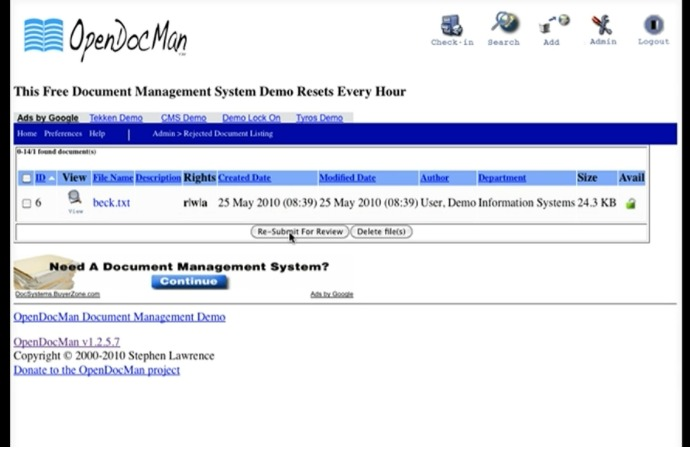
Замечание при отклонении должно быть проверяемым: указать страницу, раздел, неверное значение или отсутствующее приложение. Формулировка исправить документ не помогает автору и создаёт лишний цикл переписки. После исправления файл возвращают в ту же карточку, чтобы замечание, повторная отправка и итоговое одобрение оставались связаны одной историей.
Если одобренный документ не появляется у ожидаемого сотрудника, проверяют не только решение рецензента, но и права на файл. Согласование отвечает за состояние публикации, а матрица доступа — за аудиторию. Одобрение не делает документ доступным всем автоматически, если отделу и пользователю не выданы необходимые права.
Срок пересмотра и действия с истёкшими файлами
Для документов можно применять период пересмотра, выраженный в днях. Система вычисляет истечение срока и выполняет выбранное административное действие. Доступны варианты скрыть файл до обновления, оставить его в списке без возможности выдачи, только уведомить рецензента либо ничего не менять. Такой механизм помогает не пропускать регулярную проверку инструкций, сертификатов, регламентов и иных материалов с ограниченным сроком актуальности.
Единый срок для всех материалов удобен как базовое правило, но не всегда соответствует реальным циклам. Ежегодная политика и сертификат на три месяца требуют разного контроля. Если схема организации сложнее одного глобального периода, различия фиксируют пользовательским полем и административным календарём либо разделяют процессы; нельзя полагаться на одно системное число и считать, что оно автоматически учитывает все нормативные сроки.
Проверка истечения запускается из административного раздела. Её следует включить в регулярную процедуру, потому что наличие настройки не гарантирует, что ответственный просмотрит результат. При варианте с электронной почтой также контролируют доставку уведомлений. Ошибка SMTP не должна превращать просроченный документ в незаметный: очередь истёкших файлов и журнал проверяют независимо от писем.
Обновление срока должно сопровождаться содержательной проверкой. Если документ остаётся без изменений, организация фиксирует факт пересмотра по принятой процедуре; если изменения есть, выполняется check-out, редактирование, check-in и новое согласование. Простое повторное сохранение старого файла ради смены даты создаёт формальную редакцию без понятной причины и снижает ценность истории.
Поиск по метаданным и фильтры списка
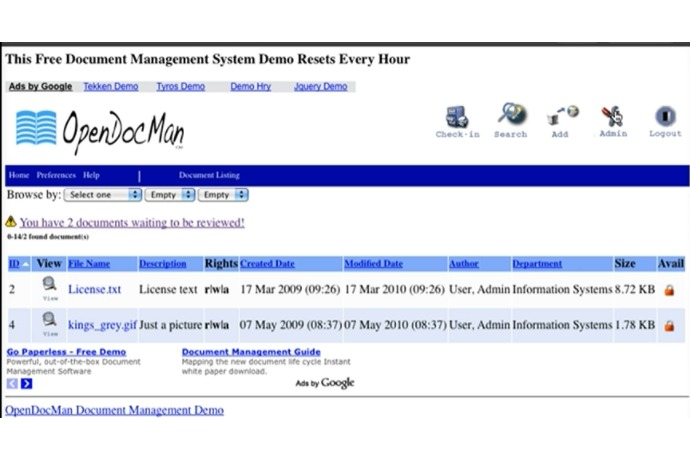
Поиск ориентирован на сведения карточки: автора, отдел, категорию, имя файла, описание, комментарий и пользовательские поля. Быстрый просмотр удобен, когда известен организационный признак, а полная форма поиска — когда требуется сочетать текстовый запрос с конкретным полем. Для точного названия полезно включать режим точного совпадения; для фрагмента — использовать устойчивую часть номера или наименования без меняющихся окончаний.
Поле поиска в таблице фильтрует текущую выдачу, а отдельный раздел выполняет запрос к каталогу. Эти операции не равнозначны. Если нужного документа нет на текущей странице или он исключён выбранным фильтром, локальное поле его не найдёт. Сначала сбрасывают быстрые фильтры, затем применяют полный поиск по имени, описанию или комментарию.
Поиск по содержимому зависит от того, был ли текст извлечён и проиндексирован. Для сканированного PDF без текстового слоя требуется предварительное OCR внешним инструментом; простое хранение изображения страницы не создаёт распознаваемого текста. Даже когда документ содержит текст, надёжнее записывать номер договора, код процедуры, проект и контрагента в метаданные: они стабильнее формулировок внутри файла и доступны независимо от формата.
Пользовательские поля расширяют каталог под предметную область. Номер изделия, код клиента, срок действия, тип носителя или уровень конфиденциальности становятся отдельными значениями, которые легче искать и проверять, чем свободный комментарий. Перед созданием поля определяют формат заполнения и обязательность на уровне процедуры, иначе 123-45, 12345 и № 123/45 будут восприниматься как разные значения.
При медленном списке администратор уменьшает максимальное число строк в выдаче и учит пользователей применять фильтры. Увеличение лимита до тысяч записей не решает проблему навигации и увеличивает нагрузку на базу и браузер. Для крупного фонда эффективнее узкие категории, нормализованные метаданные и поиск, чем попытка показать всё на одной странице.
Категории, отделы и владельцы
Категория отвечает на вопрос о типе документа, отдел — о его организационной принадлежности, владелец — о персональной ответственности. Эти три поля не следует использовать взаимозаменяемо. Категория Отдел продаж дублирует структуру отделов, а владелец Администратор скрывает реального ответственного. Хорошая модель сохраняет смысл каждого измерения и позволяет найти все договоры отдела продаж, все документы конкретного владельца либо все инструкции независимо от подразделения.
Список категорий должен быть достаточно коротким, чтобы пользователь сделал выбор без угадывания, и достаточно точным, чтобы фильтр давал полезный результат. Практический набор строится по устойчивым видам: политика, процедура, рабочая инструкция, форма, запись, договор, спецификация, чертёж, сертификат, отчёт. Категории по проектам и годам быстро разрастаются; такие признаки лучше хранить в пользовательских полях или описании.
Отделы применяются и в правах, и в маршруте проверки, поэтому изменение структуры требует плана. При объединении подразделений нельзя сразу удалить старый отдел: сначала находят связанные документы и пользователей, назначают новые права и рецензентов, проверяют доступ тестовыми учётными записями и только затем убирают устаревшую запись. Иначе часть фонда исчезнет из рабочих списков или останется без проверяющего.
Владельца меняют при передаче ответственности, а не при каждом редактировании. Сотрудник может вернуть новую редакцию, не становясь владельцем документа. Это позволяет отделить автора конкретной правки от лица, отвечающего за актуальность и маршрут согласования. При увольнении владельца администратор сначала формирует перечень его документов и массово планирует передачу; удаление пользователя без такой проверки оставляет карточки с неочевидной ответственностью.
Пользовательские поля и предметные реквизиты
Раздел User Defined Fields позволяет добавить к карточке реквизиты, которых нет в базовой схеме. Поле получает техническое имя, отображаемое название и тип. После создания оно появляется в форме документа и может участвовать в поиске. Это способ адаптировать каталог к качеству, производству, проектному учёту или договорной работе без изменения каждого шаблона файла.
Названия пользовательских полей должны быть короткими и однозначными, поскольку интерфейс и база ограничивают длину отображаемого имени. Вместо Дополнительная информация о номере договора с контрагентом используют Номер договора, а правила формата описывают в инструкции для пользователей. Техническое имя задают латиницей без пробелов и не меняют после начала эксплуатации, чтобы не нарушать запросы и отчёты.
Не следует переносить в пользовательские поля всё содержимое документа. Метаданные нужны для идентификации, фильтрации, маршрутизации и контроля. Если поле редко заполняется, не участвует в поиске и не влияет на решение, оно усложняет форму. Перед добавлением каждого реквизита формулируют конкретный запрос или отчёт, который станет возможен благодаря этому полю.
Для значений со справочником OpenDocMan предоставляет менее развитые механизмы, чем крупные платформы управления контентом. Поэтому варианты нужно нормировать процедурой либо использовать категории и отделы там, где подходит закрытый список. Свободный текст удобен, но приводит к разным написаниям. Периодическая выгрузка и проверка уникальных значений помогает найти опечатки до того, как они сделают поиск ненадёжным.
Административная панель
Административная панель сгруппирована по объектам. Для пользователей доступны добавление, обновление, удаление и просмотр; для отделов и категорий — аналогичные операции; блок файлов содержит удаление и восстановление, очереди рецензирования и отклонения, проверку истечения и перечень выданных файлов. Отдельно расположены настройки, MIME-типы, журнал доступа, список файлов и плагины.
Удаление документа не должно быть первым способом исправить ошибку в карточке. Если неверны описание, категория или права, их изменяют, сохраняя историю файла. Удаление применяют к ошибочно загруженной записи, дубликату или документу, который по правилам действительно должен покинуть рабочий фонд. Возможность undelete полезна для восстановления, но не заменяет резервное копирование: административное удаление и физическая потеря хранилища — разные события.
Журнал доступа показывает действия пользователей и помогает разбирать, кто добавлял, просматривал, изменял, выдавал или возвращал документ. Для аудита важны синхронизированное время сервера, персональные учётные записи и запрет общей пары логин-пароль. Если пять сотрудников работают под одним именем, журнал фиксирует техническую учётную запись, а не реального исполнителя.
Настройки изменяют поведение всего фонда. Перед правкой авторизации, срока истечения, языка, темы, лимита выдачи или размера загрузки фиксируют исходное значение и проверяют изменение на тестовом документе. Непосредственное редактирование таблицы базы допускается только при понимании схемы и наличии резервной копии; штатная форма предпочтительнее, потому что применяет ожидаемую валидацию.
Создание пользователей и безопасная регистрация
Учётная запись содержит имя пользователя, пароль, ФИО, отдел, телефон и электронную почту, а также признаки возможности добавлять и возвращать документы. Администратор выдаёт только необходимые действия. Например, сотруднику, который лишь читает утверждённые инструкции, не требуется загрузка; редактору нужна возможность добавления и check-in; рецензенту — доступ к очереди своего отдела.
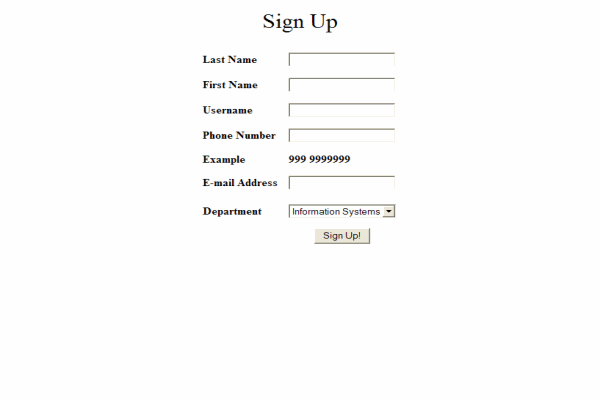
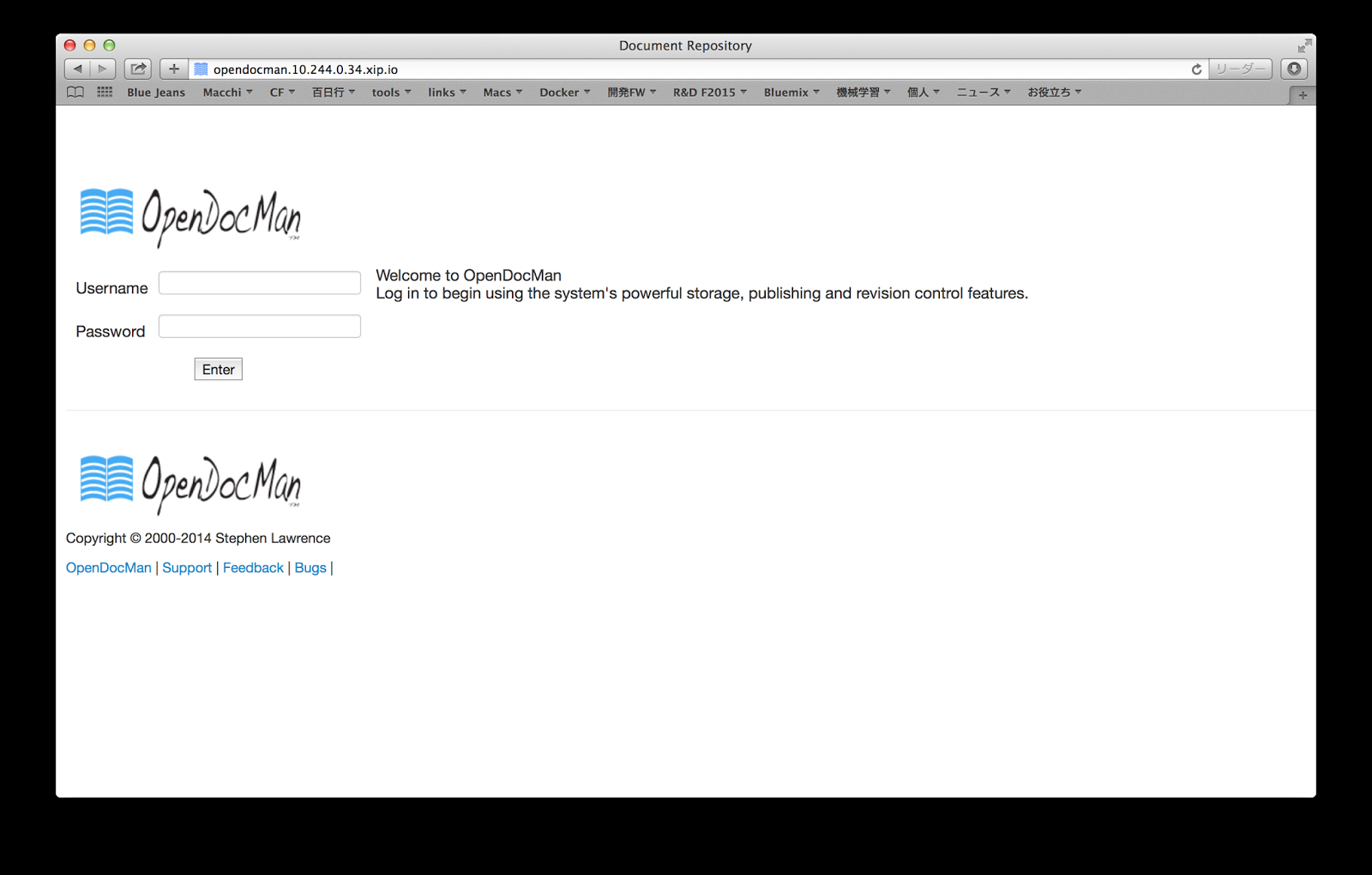
Публичную самостоятельную регистрацию следует включать только при наличии ясного процесса назначения прав. Сам факт создания учётной записи не должен раскрывать документы. Если регистрация нужна для внутреннего портала, новую запись помещают в безопасный отдел с минимальными разрешениями, а администратор подтверждает роль после проверки личности. Для закрытой организации проще оставить регистрацию отключённой и создавать пользователей централизованно.
Сброс пароля также является отдельной настройкой. Для его работы нужны корректные адреса пользователей и отправка почты. Если функция отключена, восстановление выполняет администратор по принятой процедуре идентификации. Нельзя пересылать постоянный пароль в открытом письме; разумнее выдать временный и потребовать смену при следующем входе, если такая политика поддерживается выбранной конфигурацией.
После удаления сотрудника проверяют активные выдачи, документы во владении, назначения рецензента и записи журнала. Сначала передают ответственность и освобождают блокировки, затем отключают доступ. Удаление без этой последовательности создаёт зависшие процессы и усложняет объяснение старых событий.
Электронные уведомления
Письма используются для событий согласования и истечения срока. Они сокращают время ожидания, но не являются единственным каналом контроля состояния: пользователь должен уметь открыть свою очередь, а администратор — увидеть ожидающие и отклонённые записи. Это особенно важно, когда сообщение попало в спам, адрес устарел или SMTP временно недоступен.
В конфигурации задаются адрес отправителя, SMTP-хост, порт и связанные параметры. После настройки отправляют контрольное событие на внутренний и внешний адрес, проверяют заголовок From, доставку, кодировку русского текста и ссылку обратно в систему. Если письмо содержит адрес внутреннего хоста, недоступный сотрудникам, исправляют базовый адрес приложения или настройки прокси.
При отсутствии уведомлений диагностику начинают с журналов приложения и почтового сервера. Затем проверяют DNS, порт, шифрование, аутентификацию, разрешённый адрес отправителя и попадание в спам. Повторное нажатие действий согласования ради отправки письма нежелательно: оно может изменить состояние. Лучше сначала проверить очередь в интерфейсе и отправить отдельное тестовое сообщение.
Уведомление должно приводить пользователя к конкретному действию. Если организация дополняет шаблоны, в теме указывают тип события и понятное имя документа, а в тексте — необходимость одобрить, исправить или пересмотреть. Секретные метаданные не помещают в открытое письмо; подробности доступны после входа и проверки прав.
Установка на веб-сервер
Для развертывания требуются PHP 8.2, MySQL 8 или новее либо MariaDB 10.0 или новее и веб-сервер, способный выполнять PHP. Файлы приложения распаковывают на сервер, а корень сайта направляют на каталог public. Отдельно создают базу, пользователя базы с правами на эту схему и каталог для документов, доступный сервисному процессу на чтение и запись, но не открытый через веб.
Автоматическая установка запускается обращением к приложению в браузере и запрашивает параметры базы, префикс таблиц, каталог данных и пароль администратора. До запуска проверяют расширение драйвера MySQL для PHP, разрешение записи в каталог конфигурации на время установки и правильность часового пояса. После завершения лишние права на конфигурационные файлы убирают.
Ручная установка использует образец конфигурации. Его копируют под рабочим именем и заполняют параметры базы. Этот способ полезен в среде, где веб-процессу нельзя создавать конфигурационный файл, но требует особой аккуратности: лишняя кавычка, неверный путь или пароль с неэкранированным символом приведут к пустой странице или ошибке подключения.
На Apache или Nginx важно направить запросы к public, а не публиковать весь пакет файлов. Если сайт открыт из корня проекта, посетителю могут стать доступны служебные файлы, образцы и конфигурация. Для Nginx отдельно настраивают передачу PHP-запросов обработчику и запрет исполнения файлов из каталога данных. Для Apache проверяют разрешение правил маршрутизации и модуль переписывания адресов, если выбранная конфигурация их использует.
Первую проверку проводят не только под администратором. Создают тестовый отдел, обычного пользователя и документ, затем проходят полный цикл: добавление, ожидание рецензии, одобрение, чтение другим пользователем, check-out, check-in и просмотр истории. Такой сценарий одновременно выявляет ошибки прав, почты, хранения и маршрутизации.
Развертывание с Docker
Комплект контейнеров поднимает приложение и базу, а каталоги конфигурации и файлов сохраняются в постоянных томах. Быстрая настройка использует скрипт generate-env-secrets.sh, который создаёт файл окружения, генерирует пароли и секрет сессии, запрашивает базовые параметры и проверяет результат. После этого сервисы запускаются командой make up либо через docker compose.
В файле окружения должны согласовываться параметры MySQL и приложения: имя базы, пользователь и пароль со стороны контейнера базы совпадают с APP_DB_NAME, APP_DB_USER и APP_DB_PASS. Отдельно задаются ADMIN_PASSWORD и SESSION_SECRET. Секреты нельзя добавлять в репозиторий, отправлять в тикет или оставлять значениями из примера.
Команда validate-env.sh выявляет незаполненные переменные, слабые значения и несогласованность параметров. Страница диагностики установки показывает полноту конфигурации, состояние переменных и рекомендации, маскируя чувствительные значения. Её используют до создания базы и после изменения окружения; затем доступ к диагностическим страницам ограничивают согласно политике сервера.
Постоянство данных проверяют практическим тестом: загрузить документ, остановить и заново запустить контейнеры, убедиться, что запись и файл сохранились. Если база живёт в томе, а каталог файлов случайно смонтирован во временную файловую систему контейнера, после пересоздания карточки останутся, но выдача файла завершится ошибкой. Обратная ситуация — файлы есть, а база потеряна — также не восстанавливает рабочий каталог, потому что метаданные и права отсутствуют.
Команды make status, make logs, make logs-app и make logs-db помогают локализовать сбой. Ошибка соединения видна в журнале приложения и базе, проблема прав каталога — в журнале приложения и файловой системе, конфликт порта — при запуске контейнера. Команда make clean удаляет данные и не применяется как универсальный способ починить среду без свежей резервной копии.
Резервное копирование и восстановление
Полная копия состоит минимум из базы данных, каталога загруженных документов и рабочей конфигурации. База хранит карточки, права, историю, пользователей и системные параметры; каталог содержит сами бинарные файлы. Копирование только одного компонента создаёт неполное состояние: база без файлов показывает записи, которые невозможно открыть, а файлы без базы теряют имена карточек, права и связь редакций.
В контейнерной среде команда make backup создаёт копию базы и файлов, но администратор всё равно проверяет состав результата и хранение вне исходного сервера. Для обычной установки применяют согласованный дамп MySQL или MariaDB и файловую копию каталога данных. Чтобы избежать расхождения, на время снимка прекращают операции изменения либо используют согласованный механизм, гарантирующий, что дамп и файлы относятся к одному моменту.
Восстановление тестируют заранее на отдельном адресе. Сначала разворачивают совместимую среду, восстанавливают базу и файлы, указывают правильный dataDir, затем проверяют вход, несколько документов разных типов, историю, права и поиск. Успешный импорт SQL без открытия файлов не считается полным тестом.
Копии шифруют и защищают не слабее рабочего фонда, потому что в них находятся все документы и хэши или иные данные учётных записей. Доступ к резервам ограничивают, сроки хранения документируют, а удаление устаревших носителей выполняют контролируемо. Пароль от резервной копии не хранят рядом с самой копией.
Перед обновлением создают отдельную контрольную копию и фиксируют параметры среды. После обновления проверяют миграцию схемы, вход, список файлов, выдачу нескольких старых документов и добавление новой тестовой записи. При ошибке откат должен возвращать и код, и базу, и файлы к согласованному состоянию, а не только заменять каталог приложения.
Безопасность хранения и доступа
Каталог документов размещают вне публичного корня сайта. Пользователь получает файл через контроллер, который проверяет сессию и права, а не по прямой ссылке на физическое имя. Параметр безопасных адресов усложняет угадывание внутренних идентификаторов, но не заменяет авторизацию: защита основана на проверке пользователя и разрешений для каждой операции.
Доступ к странице входа и передаче файлов защищают HTTPS. Без шифрования пароль и конфиденциальный документ могут быть перехвачены в сети. За обратным прокси передают корректную информацию о схеме и хосте, иначе приложение формирует ссылки с HTTP, циклически перенаправляет пользователя или ставит cookie с неподходящими атрибутами.
Права файловой системы задают по принципу минимальности. Веб-процессу нужна запись в каталог документов и в строго определённые рабочие места, но не право изменять весь код. Конфигурация с паролем базы не должна читаться посторонними пользователями сервера. Резервные копии, журналы и временные файлы также проверяют: утечка часто происходит не из основного каталога, а из оставленного дампа.
Пароли администратора и базы делают уникальными, а секрет сессии — случайным и длинным. После первоначальной установки меняют известные или временные значения. Общие администраторские учётные записи исключают, потому что журнал действий должен указывать конкретного человека. При подозрении на компрометацию меняют пароль, завершают активные сессии, анализируют журнал и проверяют целостность документов.
Разрешённые MIME-типы сокращают поверхность атаки. Если организации не нужны исполняемые, скриптовые или контейнерные форматы, их не включают. Даже разрешённые документы желательно проверять антивирусом на уровне шлюза или сервера. OpenDocMan управляет доступом и версиями, но не заменяет специализированный сканер вредоносного содержимого.
Работа с PDF-документами
PDF хранится как один из разрешённых типов и проходит тот же цикл, что инструкция DOCX или изображение TIFF: добавление, назначение прав, рецензирование, выдача, возврат и история. Карточка не разбирает страницы для ручного редактирования и не предоставляет инструментов объединения, удаления страниц, аннотаций, заполнения форм или распознавания сканов.
Для изменения PDF пользователь выполняет check-out, открывает полученный файл в PDF-редакторе, сохраняет исправленную копию и возвращает её через check-in. Такой порядок особенно важен для утверждённых форм и инструкций: правки выполняются внешне, но контроль доступа и история остаются в одном месте. Если исходник документа находится в DOCX, разумно версионировать исходник и утверждённый PDF по заранее принятой схеме, чтобы не потерять редактируемую основу.
Сканированный PDF перед загрузкой следует распознать, если сотрудники должны искать текст. OCR создаёт текстовый слой, но его качество проверяют на номерах, фамилиях и таблицах. Метаданные карточки заполняют независимо от распознавания, потому что ошибка OCR не должна мешать поиску по номеру договора или категории.
Для конфиденциального PDF не полагаются только на пароль внутри файла. Права OpenDocMan определяют, кто может получить документ, а шифрование PDF — что произойдёт после скачивания. Эти меры дополняют друг друга. Пароль, встроенный в PDF, усложняет автоматическую обработку и не отменяет необходимость ограничить права карточки.
Если задача состоит только в редактировании нескольких PDF на одном рабочем месте, система управления документами будет избыточна. Она оправдана, когда важны общий каталог, роли, согласование, предотвращение параллельных правок и история. Для исправления текста, страниц и форм нужен отдельный редактор, после чего итоговая версия возвращается в контролируемый фонд.
Организация нормативной и технической документации
Для процедур и рабочих инструкций создают категории по типам документов, отделы по владельцам процессов и пользовательские поля для внутреннего номера, объекта применения и срока. Автор добавляет проект, назначает рецензента отдела качества и ограничивает чтение рабочей группой. После одобрения права расширяют до аудитории, которой нужна действующая инструкция.
Шаблон и заполненная запись не должны смешиваться в одной карточке. Шаблон версии формы меняется редко и проходит согласование; заполненные экземпляры возникают многократно и могут иметь иной срок хранения. Для них создают разные категории и правила. Иначе история шаблона превратится в последовательность заполненных бланков, а сотрудник не поймёт, какой пустой вариант применять.
Технический чертёж хранится вместе с описанием изделия, номером и отделом. Check-out предотвращает одновременную замену файла, но не управляет зависимостями сборки и составом изделия. Если требуется полноценное управление CAD-структурой, спецификациями и связями деталей, нужен PDM; OpenDocMan остаётся реестром файлов и редакций.
Для внешних сертификатов владелец отвечает за срок действия, а категория и пользовательское поле позволяют сформировать выборку. Истечение срока настраивают так, чтобы документ нельзя было использовать после даты, если это требует процедура. Новый сертификат возвращают как редакцию только тогда, когда карточка представляет один и тот же контролируемый объект; для другого поставщика или изделия создают отдельную запись.
При подготовке к аудиту выгружают список документов и журнал доступа, проверяют владельцев, даты, истёкшие записи и незавершённые выдачи. Не стоит исправлять метаданные непосредственно перед проверкой без следа: каждое изменение должно иметь понятное основание, а процедура периодической ревизии выполняется заранее.
Договоры, закупки и проектные файлы
В договорном фонде карточка содержит номер, контрагента, владельца, категорию и комментарий о стадии. Сам файл может быть DOCX на переговорах и PDF после подписания. Чтобы не смешать юридически разные состояния, организация определяет, считается ли подписанный экземпляр новой редакцией той же карточки или отдельным документом, связанным общим номером в метаданных.
Права на проект договора обычно уже, чем права на утверждённую инструкцию. Индивидуальные разрешения дают юристу и руководителю, отделовые — команде, которой разрешено чтение. После завершения процесса доступ пересматривают; временное исключение не должно оставаться навсегда только потому, что оно было удобно на этапе переговоров.
Для закупки можно разделить запрос, предложения, протокол выбора и договор по категориям, используя единый номер закупки в пользовательском поле. Поиск по этому номеру собирает комплект без необходимости создавать древовидную папку. Ограничение подхода состоит в отсутствии формальных связей родитель — приложение, поэтому соглашение об именовании и единый реквизит обязательны.
Большие пакеты из сотен файлов загружаются неудобно: штатный сценарий ориентирован на заполнение карточки для каждого документа, а пакетный импорт с управляющим CSV не является базовым завершённым инструментом. Для разовой миграции планируют подготовку метаданных, пилотную загрузку и проверку результатов; прямое копирование файлов в dataDir недопустимо, потому что база не создаст карточки, права и историю.
Сравнение OpenDocMan с аналогами
Решения ниже относятся к управлению документами, но делают разные акценты. OpenDocMan ориентирован на понятный реестр, права, check-in/check-out и простое согласование. Другие системы сильнее в OCR, полнотекстовом поиске, сложных маршрутах, папочной структуре или автоматической обработке входящих сканов.
| Программа | Лучше подходит для | Главное ограничение |
|---|---|---|
| OpenDocMan | Небольшого контролируемого фонда с отделами, правами, выдачей и простым согласованием | Нет встроенного редактора и удобного пакетного импорта |
| SeedDMS | Иерархического хранилища с версиями, ACL, WebDAV, полным текстом и расширяемыми workflow | Более насыщенная настройка и сложнее освоение |
| Mayan EDMS | Крупных потоков сканов, OCR, классификации, тегов, версий и автоматизированных процессов | Требует больше серверных компонентов и администрирования |
| paperless-ngx | Домашнего или офисного фонда входящих PDF и сканов с OCR и автоматическим присвоением реквизитов | Меньше ориентирован на формальный check-out офисных исходников |
| OpenKM Community | Корпоративного репозитория с папками, предпросмотром, поиском и настраиваемыми workflow | Развертывание и сопровождение тяжелее для небольшой команды |
| PDF Commander | Непосредственного редактирования, объединения, разделения и подготовки отдельных PDF | Не заменяет многопользовательский реестр с согласованием |
OpenDocMan выбирают, когда нужны прозрачные права на уровне файла, дисциплина выдачи и возврата и простой маршрут проверки без тяжёлой платформы. SeedDMS подходит команде, которой важны папки, WebDAV и более богатые расширения. Mayan EDMS и paperless-ngx выгоднее для скан-потока и OCR, причём Mayan рассчитан на более сложное управление, а paperless-ngx — на автоматизированный фонд входящей корреспонденции. OpenKM оправдан при необходимости более широкого корпоративного функционала. PDF Commander используют рядом с DMS, когда требуется изменить сам PDF перед возвратом новой редакции.
Типичные ошибки загрузки и их устранение
Файл превышает допустимый размер
Сравните размер с лимитом OpenDocMan, upload_max_filesize и post_max_size. Последний должен быть больше полезного файла, потому что запрос содержит служебные данные формы. Проверьте также ограничения Nginx, Apache, обратного прокси и балансировщика. После правки конфигурации перезапустите соответствующий процесс PHP и убедитесь через диагностическую страницу или phpinfo, что изменился именно используемый пул.
Тип файла запрещён
Посмотрите фактический MIME-тип и запись в административном перечне типов. Один и тот же формат может передаваться браузерами под близкими обозначениями, поэтому добавляют только проверенные MIME-типы, а не универсальное разрешение. Если файл маскируется под документ, его отклоняют и проверяют антивирусом; переименование расширения не является исправлением.
Каталог данных недоступен
Проверьте существование dataDir, абсолютный путь, владельца, группу и права для пользователя веб-сервера. В контейнере дополнительно проверяют монтирование тома и путь внутри контейнера, а не только на хосте. Тест записи выполняют от имени сервисного пользователя. Права 777 не используют как постоянное решение: они скрывают ошибку владельца и расширяют доступ.
Карточка создана, но файл не открывается
Сопоставьте наличие физического файла, запись в базе и права чтения. Такая ошибка часто возникает после неполного переноса, когда восстановили SQL без dataDir либо изменили путь к хранилищу. Исправляют путь или восстанавливают согласованную копию; ручное подкладывание случайного файла под ожидаемое имя без проверки истории недопустимо.
Ошибки входа, сессии и адресов
После установки вход возвращает ошибку токена
Проверьте стабильность SESSION_SECRET, возможность PHP записывать сессии, правильный домен cookie и единую схему HTTPS за прокси. Если контейнеры получают новый секрет при каждом запуске, существующие токены перестают проверяться. Синхронизируйте время, очистите cookie для теста и просмотрите журнал приложения, не отключая защиту токена как постоянный обход.
Страница без оформления или скрипты не загружаются
Обычно приложение открыто не из того базового пути, корень сайта не направлен на public либо прокси обрезает часть адреса. В инструментах разработчика найдите запросы 404 к CSS и JavaScript, сопоставьте их с базовым URL и правилами маршрутизации. Исправьте корень и заголовки прокси вместо копирования ресурсов в случайные каталоги.
Циклическое перенаправление
Сверьте внешнюю и внутреннюю схему, настройки HTTPS и передаваемые заголовки. Прокси может завершать TLS, а приложение считать соединение HTTP и постоянно отправлять на HTTPS. Настройте доверенный заголовок протокола и один канонический адрес, затем очистите кэш перенаправлений браузера.
Администратор не помнит пароль
Используйте предусмотренную процедуру сброса либо контейнерные переменные только согласно документации конкретной установки. Не заменяйте хэш в базе случайным алгоритмом: схема аутентификации и миграции могут изменяться. Перед операцией сделайте копию базы и после восстановления немедленно установите новый уникальный пароль.
Ошибки прав, согласования и выдачи
Документ виден, но его нельзя скачать
Различайте право видеть строку и право читать файл. Проверьте индивидуальное и отделовое разрешение, явный запрет и состояние документа. Если запись ожидает согласования или истекла с режимом запрета выдачи, расширение прав не устранит причину; нужно завершить соответствующий процесс.
Рецензент не видит новую запись
Проверьте назначение рецензента для отдела документа, состояние authorization, принадлежность пользователя к отделу и его доступ. Затем откройте административную очередь ожидающих документов. Если запись там есть, проблема в маршруте или правах; если нет, документ мог быть опубликован сразу из-за отключённой обязательной проверки.
После отклонения автор не понимает, что исправлять
Рецензент дополняет замечание конкретным указанием раздела и требуемого результата. Автор возвращает исправление через ту же карточку. Создание новой записи только ради повторной подачи разрывает связь с замечанием и оставляет отклонённый дубликат.
Файл навсегда остался checked out
Найдите запись в административном перечне выданных файлов и владельца блокировки. Запросите рабочую копию и только после подтверждения снимайте выдачу. Если пользователь недоступен, зафиксируйте решение и причину, чтобы потерянные правки не были приняты за сбой системы.
Проблемы поиска и качества метаданных
Поиск не находит слово из скана
Проверьте наличие текстового слоя в PDF: выделяется ли текст и работает ли поиск в обычном просмотрщике. Если страницы являются изображениями, выполните OCR до загрузки или подготовьте распознанную редакцию. Номер, категорию и владельца всё равно внесите в карточку, потому что OCR может ошибиться.
Один номер находится не всегда
Причина обычно в разных форматах заполнения. Установите единый шаблон, например без символа номера и с фиксированными разделителями, исправьте существующие значения и объясните правило пользователям. Для важного реквизита используйте отдельное пользовательское поле, а не комментарий.
Список слишком медленный
Уменьшите max_query, применяйте фильтры и проверьте индексы базы. Не загружайте тысячи строк в браузер для последующей фильтрации. Неактивные или удалённые записи отделяйте штатными состояниями, а категории не превращайте в один общий класс Документы.
Похожие документы создают дубликаты
Перед добавлением ищите по имени, номеру и описанию. При обнаружении существующей карточки определите, является ли файл новой редакцией, приложением или отдельным объектом. Если дубликат создан ошибочно, перенесите нужные сведения, проверьте историю и удалите лишнюю карточку с зафиксированным основанием.
Подготовка структуры перед внедрением
Начинать следует не с массовой загрузки, а с модели фонда. Составьте перечень типов документов, отделов, ролей, рецензентов, обязательных реквизитов и сроков. Для каждого типа опишите, кто добавляет, кто читает, кто изменяет, кто согласует и что происходит после истечения. Эта матрица переводится в категории, отделы, права и настройки.
Пилот проводят на ограниченном наборе из разных форматов и сценариев: PDF с текстом, скан, DOCX, крупный файл, конфиденциальный договор, документ со сроком и запись с отклонением. Участники проходят операции под реальными ролями. Ошибки пилота исправляют в структуре, а не компенсируют устными исключениями.
Правила именования, описания и комментариев оформляют в короткой инструкции с примерами. Пользователь должен знать, что писать в имя файла, как выбирать категорию, когда создавать новую карточку, а когда новую редакцию, и как формулировать комментарий. Без этих правил даже технически корректный фонд быстро становится трудным для поиска.
Миграцию выполняют пакетами по типу или отделу. После каждой партии сверяют количество карточек, открытие файлов, владельцев, права и выборочные хэши исходников. Прямой перенос в физический каталог не создаёт записей в базе. Если штатного пакетного импорта недостаточно, разрабатывают контролируемый скрипт через внутренние механизмы проекта и тестируют на копии, а не изменяют производственную базу вручную.
После запуска назначают владельца системы и периодические проверки: ожидающие рецензии, истёкшие документы, зависшие выдачи, неактивные пользователи, ошибки почты, свободное место и успешность резервных копий. DMS сохраняет порядок только тогда, когда процессы обслуживания так же определены, как процессы загрузки.
Повседневные приёмы для пользователей
Перед добавлением выполните поиск по номеру и устойчивой части имени. Это занимает меньше времени, чем последующее объединение двух историй. Если запись уже есть, откройте карточку и решите, требуется ли check-in новой редакции. Новая карточка нужна для другого объекта, а не для каждой правки.
Перед check-out прочитайте описание, комментарий последней редакции и состояние согласования. Скачайте файл в рабочую папку, не меняя идентифицирующую часть имени без необходимости. После правки сразу выполните check-in либо освободите выдачу, если изменение отменено; не оставляйте блокировку до конца месяца.
В комментарии к возврату перечисляйте конкретные изменения одной компактной формулировкой. Для большого изменения укажите разделы и основание, но не вставляйте конфиденциальную переписку. Рецензент должен понять объём проверки, а будущий пользователь — причину появления редакции.
Сохраняйте рабочие черновики вне утверждённого фонда, если они не должны проходить общий контроль. OpenDocMan предназначен для управляемых документов; десятки промежуточных автосохранений перегружают историю. В систему возвращают осмысленную редакцию, готовую к проверке.
Если действие недоступно, не создавайте обходную копию. Запишите имя документа, требуемую операцию и время ошибки, затем передайте администратору. Скриншот карточки без конфиденциального содержимого и точное имя пользователя ускоряют проверку прав и состояния.
Контроль качества каталога
Раз в установленный период формируют список файлов и ищут записи без описания, с общими именами, неверным владельцем и неиспользуемой категорией. Исправление метаданных улучшает поиск без изменения самого файла. Массовую правку планируют осторожно, чтобы не открыть конфиденциальный документ лишнему отделу.
Проверяют дубликаты по внутреннему номеру и имени, но решение принимают по содержанию и назначению. Два файла с одинаковым названием могут относиться к разным изделиям, а разные названия — содержать одну инструкцию. Пользовательские поля делают такую проверку точнее.
Отдельная проверка касается рецензентов. У каждого активного отдела должен быть доступный ответственный, а его почтовый адрес — работать. Очередь не должна содержать записи без владельца процесса. На время отпуска назначают замену по принятой процедуре, а не передают общий пароль.
Зависшие выдачи анализируют по сроку. Короткая выдача на день не требует вмешательства, но блокировка на несколько недель может означать забытую рабочую копию. Администратор связывается с пользователем, сохраняет возможные правки и освобождает документ только после решения.
Результат резервного копирования контролируют по журналу, размеру и тестовому восстановлению. Файл резервной копии с текущей датой ещё не доказывает, что внутри есть база и документы. Периодический тест открытия нескольких редакций обнаруживает проблему до аварии.
Когда OpenDocMan подходит, а когда нужен другой инструмент
OpenDocMan хорошо решает задачу общего реестра, где каждый документ имеет владельца, категорию, отдел, индивидуальные и групповые права, историю и простую проверку. Он особенно уместен, когда команда готова соблюдать check-out/check-in и хочет исключить незаметную замену утверждённого файла.
Для потока сканированной корреспонденции с автоматическим OCR, распознаванием отправителей, правилами присвоения тегов и массовым захватом лучше выбирать систему, построенную вокруг обработки входящих документов. Для сложного бизнес-процесса с несколькими параллельными согласующими, условными ветками, таймерами и интеграцией с корпоративными справочниками понадобится более развитая workflow-платформа.
Для непосредственного изменения PDF, удаления страниц, объединения, подписи, аннотаций и заполнения форм нужен PDF-редактор. OpenDocMan хранит результат и управляет доступом, но не заменяет инструмент создания содержимого. Совместное использование оправдано: редактор готовит файл, а DMS обеспечивает контролируемую публикацию и историю.
Для небольшого фонда без разделения прав обычная общая папка может оказаться проще, но она не даёт связанной карточки, рецензирования и защищённого цикла выдачи. Решение принимают по риску параллельных правок, необходимости доказать историю и числу ролей, а не по количеству гигабайт.
Успешная эксплуатация зависит от трёх вещей: понятной модели метаданных, проверенных прав и регулярного обслуживания очередей. После настройки полный рабочий цикл остаётся коротким: найти карточку, получить разрешённую редакцию, выдать её на изменение, вернуть с содержательным комментарием и провести согласование. Именно этот цикл следует проверять после любых изменений сервера, структуры отделов или политики доступа.
Контрольные операции администратора
Ниже приведены отдельные проверки, которые помогают поддерживать каталог в рабочем состоянии. Они выполняются на тестовых документах или после резервного копирования и не требуют обхода штатной модели прав.
Проверка новой категории
Создайте категорию с однозначным названием, добавьте тестовый документ, найдите его быстрым фильтром и полной формой поиска, затем убедитесь, что категория видна только один раз и не дублирует отдел. Если пользователи выбирают соседний вариант по-разному, объедините категории до миграции основного фонда.
Передача документа другому владельцу
Откройте карточку, проверьте текущие права и незавершённую выдачу, назначьте нового владельца и сохраните причину передачи в принятом журнале изменений. После операции войдите тестовой учётной записью нового ответственного и убедитесь, что он видит карточку и может выполнять положенные действия.
Изменение отдела документа
Смена отдела влияет на фильтры, рецензента и отделовые права. До сохранения добавьте разрешения новому отделу, после сохранения проверьте, что прежний отдел не сохранил лишний доступ, а документ не исчез из очереди согласования. Для конфиденциальной записи используйте тестовые аккаунты обеих сторон.
Добавление нового MIME-типа
Определите точный MIME-тип по реальному файлу и добавьте только его, оставив неизвестные исполняемые типы запрещёнными. Загрузите безопасный тестовый образец, скачайте его обратно и сравните хэш. Затем проверьте, что файл с подменённым расширением не получает разрешение автоматически.
Смена лимита файла
Сопоставьте настройку приложения с лимитами PHP, прокси и доступным местом. Загрузите файл чуть меньше порога и файл чуть больше, чтобы получить предсказуемое поведение. Зафиксируйте допустимый размер в инструкции, иначе пользователи будут многократно повторять заведомо невозможную загрузку.
Проверка почтового маршрута
Создайте тестовый документ в отделе с назначенным рецензентом, отправьте его на проверку и проследите событие в интерфейсе и почте. После одобрения проверьте второе уведомление. Если письмо не пришло, состояние документа оценивайте по очереди, не повторяйте загрузку.
Проверка истечения срока
На тестовой копии задайте короткий период, запустите проверку истечения и убедитесь, что выбранное действие соответствует настройке: скрытие, запрет check-out, уведомление или отсутствие изменения. Верните обычный срок после теста и удалите искусственные записи.
Аудит зависших выдач
Отсортируйте список checked-out документов по времени, свяжитесь с владельцами старых блокировок и выясните наличие локальных правок. Освобождайте запись только после решения по рабочей копии. Результат фиксируйте, чтобы повторная блокировка не выглядела новым инцидентом.
Проверка восстановления
Разверните копию базы и dataDir на отдельном адресе, измените конфигурацию пути и откройте документы нескольких форматов и редакций. Проверьте права обычного пользователя, очередь рецензента и журнал. После теста уничтожьте временную копию безопасно, потому что она содержит реальные данные.
Подготовка к смене домена
Сначала настройте новый HTTPS-адрес и прокси, затем проверьте ссылки в письмах, cookie, загрузку ресурсов и возврат после входа. Старый адрес оставьте только как контролируемое перенаправление. Не переносите один лишь код без базы и хранилища.
Контроль свободного места
Отслеживайте отдельно файловый том, базу, журналы и каталог резервных копий. Заполненный dataDir приводит к ошибкам возврата и добавления, а переполненный том базы — к сбоям метаданных. Удаление файлов напрямую из хранилища ради места нарушает связь с карточками.
Проверка после изменения PHP
После обновления PHP откройте вход, список, добавление, скачивание, check-out, check-in и административные страницы. Посмотрите журнал предупреждений и проверьте расширение MySQL, обработку сессий и ограничения загрузки. Один успешный вход не подтверждает весь цикл.
Работа с русскими именами
Используйте тестовые файлы с кириллицей, пробелами и длинным названием до массового внедрения. Проверьте загрузку, отображение, скачивание и поиск. Если конкретная среда искажает имя, примените согласованный латинский шаблон, сохранив русское описание в карточке, до устранения причины.
Удаление ошибочного дубликата
Сравните содержимое, права, историю и ссылки пользователей на обе карточки. Выберите основную запись, перенесите недостающие метаданные и только затем удалите дубликат. Если в нём есть уникальная редакция, сохраните её согласно процедуре, а не теряйте ради чистого списка.
Разбор жалобы на доступ
Запросите точное имя пользователя, документа и требуемое действие. Воспроизведите проблему под тестовой ролью, проверьте статус, индивидуальные и отделовые права, запрет и выдачу. Не выдавайте административный уровень только для того, чтобы одна кнопка появилась.
Контроль пользовательских полей
Выгрузите уникальные значения и найдите пустые записи, опечатки и разные разделители. Исправьте данные по утверждённому формату и обновите инструкцию. Если поле не используется для поиска или решения, рассмотрите его удаление только после проверки зависимостей и копии базы.
Закрытие проекта
Соберите документы проекта по пользовательскому номеру, проверьте незавершённые выдачи и ожидающие рецензии, назначьте окончательные права чтения и владельца закрытого фонда. Не удаляйте отдел проекта до переноса пользователей и разрешений, иначе часть записей станет труднее обнаружить.
Экспорт списка для сверки
Используйте отчёт списка файлов как контрольный реестр, а не как замену самим документам. Сопоставьте идентификаторы, владельцев, категории и даты с процедурой. Экспорт храните ограниченное время, потому что метаданные могут раскрывать названия конфиденциальных материалов.
Анализ журнала доступа
Выберите документ с известным сценарием и сопоставьте записи добавления, просмотра, выдачи, возврата и изменения с участниками. Если действия выполнялись общей учётной записью, исправьте организацию доступа. Время сервера синхронизируйте, чтобы события можно было сопоставить с внешними журналами.
Проверка интерфейса после смены языка
Измените язык тестового пользователя, откройте список, карточку, поиск, добавление и административные формы. Убедитесь, что подписи, сообщения и таблицы читаемы, а кодировка метаданных не изменилась. Язык интерфейса не переводит ранее введённые категории и описания.
Итоговый рабочий порядок
Перед началом эксплуатации настройте категории, отделы, рецензентов, допустимые типы и права на тестовом наборе, затем пройдите полный цикл под обычными учётными записями. В рабочем процессе сначала ищут существующую карточку, добавляют новый объект только при его отсутствии, выдают действующую редакцию через check-out, изменяют файл внешним инструментом, возвращают его с конкретным комментарием и завершают согласование. Такой порядок сохраняет одну историю и не позволяет параллельным копиям незаметно вытеснить утверждённый документ.
Администратор поддерживает этот порядок регулярной проверкой очередей, истёкших записей, зависших выдач, владельцев, почтовой доставки, места в хранилище и восстановления резервной копии. Когда метаданные заполнены единообразно, права проверены тестовыми ролями, а изменения проходят через одну карточку, OpenDocMan остаётся понятным реестром: сотрудник находит разрешённый документ, видит его состояние и получает именно ту редакцию, которую организация допускает к использованию.
