PaperStream ClickScan позволяет быстро получить из бумажного комплекта PDF, PDF с распознанным текстом, JPEG, TIFF, BMP или файл Microsoft Office: пользователь выбирает цветовой режим, разрешение, размер и сторону листа, запускает сканирование, проверяет страницы в окне предварительного просмотра и отправляет результат в папку, почту, принтер либо другую программу.
Главное окно построено вокруг шести крупных плиток — режима изображения, разрешения, размера бумаги, канала подачи подачи, продолжения сканирования и формата файла. Под ними находится заметная кнопка Scan, а рядом с форматом доступен переход к его параметрам; поэтому основные решения принимаются до подачи листов, без поиска нужного пункта в длинном дереве настроек.
После захвата программа показывает миниатюры страниц и увеличенный текущий лист. До сохранения можно удалить лишние страницы, повернуть их, изменить порядок перетаскиванием, обрезать поля, выправить небольшой наклон и добавить очередную порцию листов в тот же документ; затем выбираются имя, папка или другой пункт назначения.
Скачать PaperStream ClickScan
- Редактирование PDF
- Русский интерфейс
- Просто новичкам
- Только сканеры RICOH fi/SP
- Нет версии для macOS
- Нужен PaperStream IP
Как читать главное окно
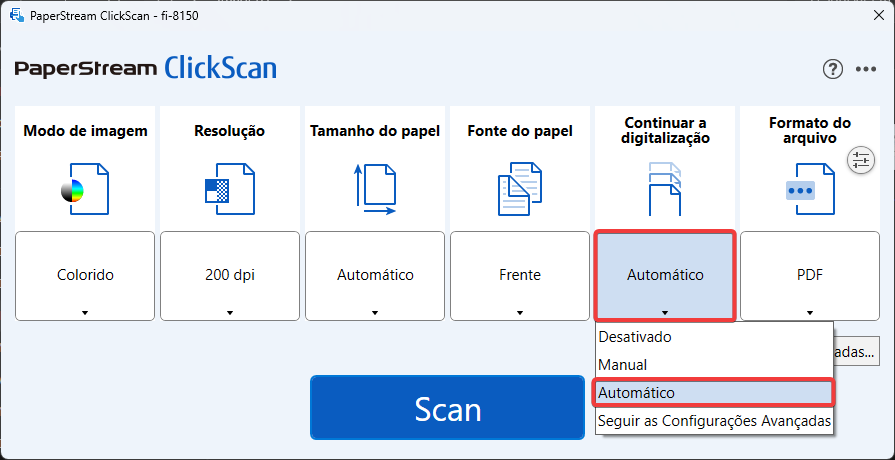
Стартовый экран устроен как последовательность решений перед подачей бумаги. Шесть плиток показывают активные значения для изображения, разрешения, размера, стороны, продолжения и формата, поэтому оператор видит весь базовый профиль без переходов между вкладками.
Проверять плитки удобнее слева направо. Автоматический цвет и размер подходят для смешанной пачки, обе стороны — для договоров и корреспонденции, а PDF — для многостраничного результата. Стрелка в нижней части плитки раскрывает варианты, кнопка рядом с форматом ведёт к его параметрам.
После выбора значений нажимают Scan. Расширенные настройки открывают интерфейс PaperStream IP, где задаются коррекция изображения, автоматический поворот, удаление пустых страниц и параметры, зависящие от модели сканера. Эти настройки лучше менять на контрольном листе, а не во время большой серии.
Перед запуском полезно вслух сверить шесть значений с задачей. Так обнаруживаются типовые несоответствия: JPEG вместо единого документа, только лицевая сторона при двустороннем оригинале или отключённое продолжение при стопке, не помещающейся в автоподатчик.
Главный экран не показывает итоговый путь до тех пор, пока не выбран пункт назначения, и не заменяет проверку миниатюр. Он определяет способ захвата, но не гарантирует правильный порядок листов, полноту документа и качество мелкого текста.
Если нужная плитка недоступна или список отличается от ожидаемого, проверяют выбранный сканер, драйвер PaperStream IP и установленные дополнительные компоненты. Перезапуск после установки драйвера часто необходим, потому что TWAIN-канал загружается при старте программы.
Подключение сканера и первый тест
ClickScan обращается к совместимым устройствам RICOH fi и SP через PaperStream IP с интерфейсом TWAIN. Наличие сканера в списке принтеров Windows не доказывает готовность: программа должна видеть именно TWAIN-канал, а не только WIA или ISIS.
Установку выполняют с административными правами, затем подключают сканер, дожидаются его готовности и открывают программу под рабочей учётной записью. Для сетевой модели дополнительно проверяют доступность устройства из того же сеанса Windows.
Первый тест проводят на одном обычном листе: автоматический цвет, 200 dpi, автоматический размер, обе стороны и PDF. Успешный результат должен пройти три этапа — захват, предварительный просмотр и сохранение в простую пользовательскую папку.
В контрольном файле проверяют лицевую и оборотную стороны, края, резкость и имя. Пустой оборот при двустороннем режиме не является ошибкой подключения; его появление зависит от настройки удаления пустых страниц в драйвере.
Одновременно использовать один сканер из нескольких программ не следует. PaperStream Capture, диагностическая утилита или сторонний TWAIN-клиент могут занять устройство, из-за чего ClickScan покажет ошибку связи или не начнёт подачу.
Если сканер не найден, закрывают другие средства захвата, проверяют кабель или сеть, выбирают канал подачи заново и перезапускают Windows после обновления драйвера. Удалять все компоненты сразу неразумно: сначала фиксируют модель, текущие настройки и точный текст ошибки.
Режим изображения
Плитка Image Mode определяет, будет ли каждая страница цветной, серой, чёрно-белой либо классифицированной автоматически. Выбор влияет на читаемость печатей, рукописных пометок, фотографий и на размер конечного файла.
Автоматическое определение удобно для смешанной стопки, где цветная обложка находится рядом с обычным текстом. Принудительный цвет выбирают, если оттенок несёт доказательное значение: синяя подпись, красная отметка, цветная диаграмма или печать.
Серый режим сохраняет полутона без лишних цветовых данных и подходит для старых копий, карандашных записей и выцветших оригиналов. Чёрно-белый создаёт компактный текстовый образ, но чувствителен к порогу и способен убрать слабые символы.
Проверку проводят не по миниатюре, а при увеличении сложного фрагмента. Нужно убедиться, что тонкие линии не разорваны, бледный текст не исчез, а цветная отметка не превратилась в неразличимый серый участок.
Автоматическая классификация не знает юридической значимости оттенка. Она оценивает изображение технически, поэтому для документов с единичной цветной деталью безопаснее задать цвет вручную.
Если фон становится грязным или текст теряется, делают пробу в сером и цветном режимах, затем уточняют яркость и контраст в PaperStream IP. Увеличение разрешения само по себе не исправляет неверно выбранный цветовой режим.
Разрешение
Разрешение задаёт плотность пикселей и влияет на мелкий текст, OCR, скорость обработки и объём данных. Для обычных офисных страниц 200 dpi часто достаточно для чтения, а 300 dpi даёт более надёжную основу для распознавания и мелких реквизитов.
Перед большой серией сканируют самую трудную страницу в двух вариантах. Сравнивают фамилии, номера, тонкие линии таблицы и штрихкод, а не только общий вид. Выбор делают по результату в целевой программе и по допустимому размеру файла.
Высокое значение оправдано для слабой печати, маленького шрифта и долговременного материала. Для обычной корреспонденции оно может лишь замедлить предварительный просмотр, увеличить временные файлы и затруднить отправку по почте.
Качество OCR проверяют поиском по нескольким словам и копированием строки. Если при 200 dpi символы сливаются, переходят к 300 dpi; если при 300 dpi изображение остаётся мутным, очищают стекло, выравнивают подачу и исследуют оригинал.
Разрешение не создаёт деталей, отсутствующих на бумаге. Размазанная печать, смятый лист и плохая фотокопия останутся проблемными даже при большом dpi, а шум может стать заметнее.
При чрезмерном размере результата снижают dpi до обоснованного значения и регулируют компрессию формата. Грубое сжатие уже готового PDF менее предсказуемо, чем правильный выбор параметров до захвата.
Размер бумаги
Автоматическое определение размера распознаёт границы каждого листа и полезно для смешанных пачек. Фиксированный A4 или другой формат даёт одинаковый холст и более предсказуемую печать, когда все оригиналы однородны.
Направляющие автоподатчика придвигают к бумаге без зазора, загнутые углы расправляют, а стопку выравнивают по нижнему краю. Наклон и скручивание могут привести к лишним полям либо обрезанному краю при автоматическом размере.
Для чеков, талонов и маленьких бланков сначала делают пробный захват. Если светлая граница плохо отделяется от фона, используют допустимую для сканера подложку или задают размер через PaperStream IP.
После сканирования осматривают все четыре края, особенно подписи, номера страниц и штрихкоды. Обрезка в окне просмотра подходит для единичной страницы, но систематическую ошибку правильнее исправить на этапе подачи.
Фиксированный размер способен добавить пустое пространство вокруг небольшого листа или обрезать более крупный. Автоматический режим, в свою очередь, зависит от контраста границ и точности механической подачи.
Если одна и та же ошибка повторяется по всей серии, прекращают ручную обрезку, исправляют направляющие и параметры, затем пересканируют контрольные листы. Так сохраняется единая геометрия и уменьшается риск отрезать реквизит.
Сторона и канал подачи подачи
Параметр Paper Source определяет, читать ли лицевую сторону, обе стороны или конкретный физический канал подачи, доступный сканеру. Для договоров, анкет и корреспонденции двусторонний режим безопаснее, потому что оборот может содержать подпись или отметку.
Односторонний режим используют только для гарантированно односторонней пачки. Перед захватом просматривают приложения, последние листы и страницы с печатями: один неожиданный оборот иначе будет потерян незаметно.
При двустороннем режиме пустые обороты можно удалять средствами PaperStream IP. Порог должен быть осторожным: слабая карандашная запись или бледная факсимильная печать не должна классифицироваться как пустая.
В окне просмотра сравнивают число изображений с физическим количеством листов и выборочно открывают обороты. Для важного комплекта простой расчёт два изображения на лист помогает обнаружить пропуск до сохранения.
Доступность планшета, автоподатчика и специальных режимов определяется моделью. ClickScan сохраняет общий маршрут работы, но физическую подачу и аппаратные ограничения задаёт сканер.
Если программа читает не тот канал подачи, открывают расширенные настройки PaperStream IP и проверяют выбранное устройство и способ подачи. После изменения выполняют один тестовый лист, прежде чем возвращать большую стопку.
Продолжение сканирования
Переключатель Continuous Scan позволяет собрать один документ из нескольких порций. Это необходимо, когда автоподатчик не вмещает всю пачку, к документу добавляется лист со стекла или оператор должен подать приложения отдельно.
Автоматический режим после окончания порции предлагает загрузить новые листы; кнопка завершения переводит весь набор к просмотру. Ручной вариант оставляет подтверждение оператору, а отключённый завершает задание после первой подачи.
Следующую стопку кладут только после полной остановки устройства, сохраняя ориентацию и порядок. При добавлении страницы из окна просмотра новый лист появляется в конце и затем переносится на нужную позицию.
Счётчик страниц проверяют после каждой порции. Удобно заранее отметить границу стопок и знать ожидаемое число, чтобы двойная подача или пропуск обнаружились сразу, а не при просмотре готового файла.
После окончательного сохранения ClickScan не добавляет страницы в уже созданный PDF. Поэтому режим продолжения и команда дополнительного сканирования важны именно внутри текущего задания.
Если запрос на продолжение не появляется, проверяют значение плитки и параметры в PaperStream IP. При зависшем диалоге отменяют операцию, убеждаются, что лоток действительно пуст и датчики не удерживают замятый лист.
Формат PDF
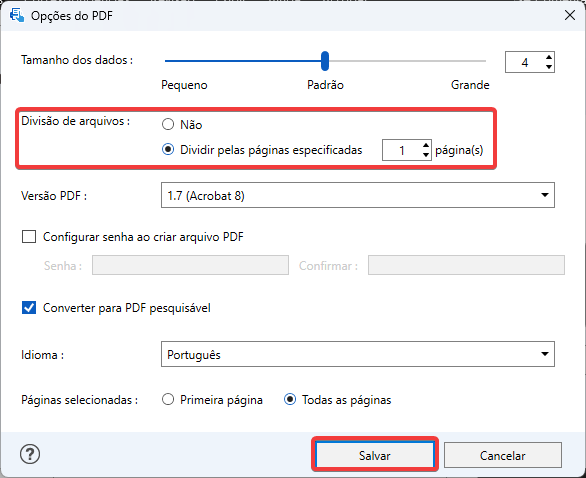
PDF объединяет много страниц в один переносимый документ и поэтому является основным выбором для договоров, отчётов и дел. Связанные параметры управляют размером данных, разделением, версией PDF, паролем и созданием текстового слоя.
Положение ползунка размера данных выбирают после теста на сложной странице. Сильное уменьшение подходит не всегда: мелкие цифры, печати и тонкие линии могут стать хуже, хотя общий вид на экране останется приемлемым.
Фиксированное разделение через указанное число страниц полезно для одинаковых форм. Оно не анализирует смысл, поэтому один трёхстраничный экземпляр среди двухстраничных сместит границы всех последующих файлов.
После сохранения открывают PDF из конечной папки, проверяют первую и последнюю страницы, поиск и размер. Если установлен пароль, проверяют открытие в отдельном просмотрщике и безопасный способ передачи пароля.
ClickScan не предназначен для произвольного разрезания уже созданного PDF. Разделение надо настроить до сканирования либо выполнить позднее в редакторе.
Если PDF не создаётся, временно выбирают короткое имя и простую пользовательскую папку. Успешный тест укажет, что причина находится в сетевом пути, правах, длине имени или свободном месте, а не в захвате.
Поисковый PDF и OCR
Флажок преобразования в поисковый PDF добавляет к изображению распознанный текстовый слой. Документ сохраняет внешний вид скана, но слова можно искать и копировать, что особенно важно для договоров, отчётов и внутреннего хранилища.
В параметрах выбирают язык и страницы для обработки. Русский язык интерфейса не задаёт язык распознавания автоматически; для русскоязычного оригинала поле OCR должно быть установлено соответствующим образом.
Обработка всех страниц нужна для полноценного поиска. Вариант только для первой страницы ускоряет создание файла, если титульный лист содержит достаточные реквизиты, но остальные листы останутся без текстового слоя.
Проверку проводят сразу после сохранения: находят редкую фамилию, номер, слово с характерными буквами и копируют строку. Видимая страница может быть идеальной, даже если скрытый текст распознан неверно.
OCR выполняется при создании результата. Готовый графический PDF нельзя открыть в этом рабочем окне и преобразовать задним числом; для такой задачи нужен PDF-редактор или отдельный распознаватель.
Если флажок отсутствует, проверяют установку PaperStream ClickScan Searchable PDF Option. При низкой точности выбирают 300 dpi, правильный язык, устраняют наклон и улучшают контраст исходного захвата.
Пароль и параметры PDF
В окне параметров PDF можно включить пароль при создании файла. Защита уместна для передачи конфиденциального документа, но должна соответствовать правилам организации и не заменяет контроль доступа к папке.
Пароль вводят дважды до сканирования и сохраняют по утверждённой процедуре. Перед массовой серией создают тестовый файл, закрывают просмотрщик и снова открывают его, чтобы исключить опечатку.
Пароль не следует отправлять в том же письме, что и вложение. Для внутреннего хранилища чаще важнее права сетевой папки, журналирование и резервное копирование, чем индивидуальный пароль на каждом PDF.
Проверяется не только факт запроса пароля, но и читаемость всех страниц, поиск и печать в разрешённых приложениях. Некоторые принимающие системы не обрабатывают защищённые файлы, поэтому совместимость надо выяснить заранее.
ClickScan не предназначен для снятия или восстановления забытого пароля после сохранения. Ошибка приведёт к повторному сканированию либо потере доступа к единственной цифровой копии.
Если целевая система отвергает файл, создают контрольный PDF без защиты и сравнивают результат. Это помогает отделить проблему пароля от версии PDF, размера или сетевой передачи.
JPEG, BMP и TIFF
JPEG, BMP и TIFF предназначены для растровых процессов, где единый PDF не требуется. Выбор зависит от принимающей системы, числа страниц и требований к сжатию, а не только от привычки пользователя.
JPEG удобен для фотографии или одиночной иллюстрации, но использует сжатие с потерями. Мелкий текст и тонкие штрихи следует проверять при увеличении, особенно после выбора малого размера данных.
BMP создаёт простой несжатый или слабо сжатый растр и быстро увеличивает объём. Его применяют, когда старое приложение требует именно этот формат. TIFF может хранить отдельные изображения или многостраничный комплект.
Тестовый файл открывают в той системе, куда он будет передан. Для TIFF обязательно проверяют, что просмотрщик видит все страницы, а не только первую; для JPEG — что имена обеспечивают правильную сортировку.
Растровый формат не даёт удобного текстового поиска сам по себе. Множество JPEG сложнее пересылать и хранилищеировать, а BMP редко оправдан для обычного обмена.
Если принимающая программа показывает неверные цвета или только часть TIFF, меняют режим изображения, вариант TIFF либо выбирают PDF. Решение принимают по реальному импорту, а не по успешному сохранению на диске.
Экспорт в Word, Excel и PowerPoint
При установленном компоненте распознавания список форматов может включать Word, Excel и PowerPoint. Они создают редактируемое представление, а не точную неизменяемую копию страницы, поэтому результат всегда требует проверки.
Word лучше справляется с обычным текстом и простыми таблицами. Excel полезен для чёткой табличной сетки, а PowerPoint — для страниц, похожих на слайды. Сложная вёрстка, печати и рукописные пометки восстанавливаются приблизительно.
Для ответственного документа разумно одновременно сохранить визуальную копию в PDF и рабочий файл Office. PDF остаётся эталоном для сверки, а редактируемый вариант используется для дальнейшей обработки.
После экспорта проверяют числа, даты, фамилии, переносы строк и объединённые ячейки. Ошибка OCR в одной цифре может быть незаметна визуально, но критична для расчёта или реестра.
Office-форматы могут отсутствовать, если не установлен Searchable PDF Option или соответствующий компонент. Они также не превращают отсканированную форму в полностью корректный исходный шаблон.
При плохой структуре сначала улучшают изображение: выравнивают страницу, выбирают 300 dpi и правильный язык. Если макет остаётся сложным, используют PDF и извлекают данные специализированным средством.
Предварительный просмотр
Окно предварительного просмотра объединяет ленту миниатюр, увеличенную страницу, панель инструментов и параметры пункта назначения. Здесь исправляют единичные ошибки до создания файла, поэтому этот этап нельзя пропускать в ответственной работе.
Слева проверяют число и порядок миниатюр, в центре — качество выбранного листа, справа — имя и путь. Кнопки масштаба помогают перейти от общей геометрии к мелкому тексту, печати или штрихкоду.
Просмотр выполняют последовательно: первая страница, трудные листы, все обороты и последняя страница. Затем исправляют ориентацию, удаляют лишнее, меняют порядок и при необходимости добавляют новую порцию.
Перед Save сравнивают счётчик с физическим оригиналом. Открытие папки после сохранения удобно для одиночного задания, но при большом потоке может создавать множество окон и отвлекать оператора.
Миниатюра не показывает дефекты символов и тонких линий. Успешный захват также не означает, что сетевой путь или почтовое вложение будут созданы без ошибки.
Если просмотр работает медленно, ждут завершения обработки и проверяют объём свободного диска. Для следующего задания снижают необоснованно высокое разрешение или делят огромную пачку на логические документы.
Удаление лишних страниц
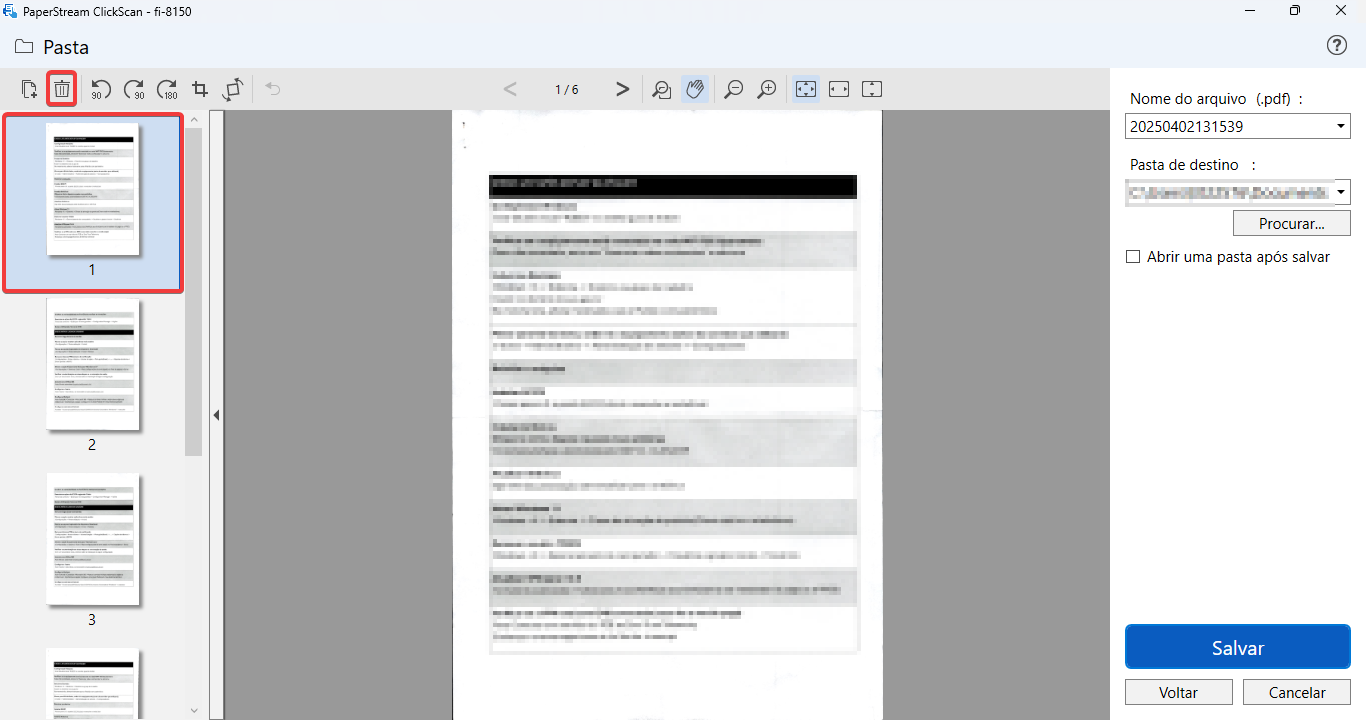
Кнопка корзины удаляет выбранную миниатюру из текущего задания. Она используется для пустого оборота, тестового листа, разделителя, дубликата или страницы, попавшей в пачку случайно.
Перед удалением открывают страницу в центре и сверяют её номер. Похожие формы легко перепутать по уменьшенному изображению, особенно если отличаются только подписью или одной строкой.
После удаления проходят соседние страницы, чтобы убедиться, что порядок не нарушен. Физический оригинал лучше держать разложенным до окончательной проверки файла.
Количество миниатюр повторно сравнивают с описью. Если пустые обороты появляются систематически, настраивают их удаление в PaperStream IP, но тестируют порог на бледной странице.
Операция доступна до сохранения. ClickScan не открывает вчерашний PDF как редактируемое задание, поэтому случайное удаление после закрытия потребует другого редактора или повторного захвата.
Если корзина не реагирует, завершают текущую фоновую обработку и выделяют одну миниатюру. При нестабильности сохраняют диагностические данные и проверяют обновление драйвера, не закрывая важную пачку без необходимости.
Поворот и выравнивание
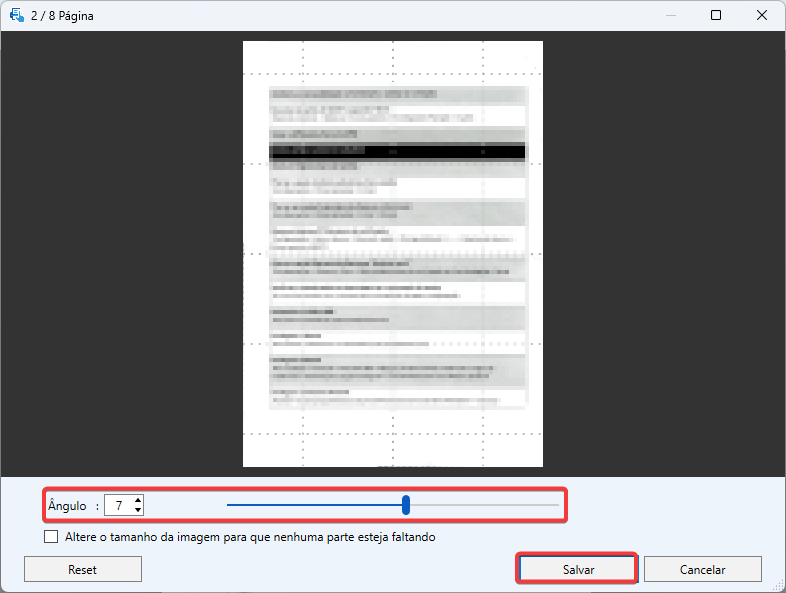
Кнопки поворота исправляют страницу на 90 градусов, а отдельный инструмент выравнивания задаёт небольшой угол. Эти действия применяются к выбранной миниатюре до сохранения результата.
Для боковой страницы выбирают направление поворота и сразу смотрят на текст. Для лёгкого наклона открывают диалог выравнивания, двигают ползунок или вводят угол и контролируют рамку.
Флажок подгонки изображения помогает сохранить края после вращения, но способен изменить поля. Угловые подписи, штампы и номера должны оставаться внутри страницы.
После коррекции увеличивают верхнюю и нижнюю строку, а затем переходят к соседней странице и возвращаются. Так проверяется, что операция применена именно к нужному листу.
Ручное выравнивание удобно для единичного дефекта. Если вся пачка наклонена, правильнее поправить направляющие и пересканировать, чем задавать угол десяткам страниц.
При повторяющейся ориентации включают автоматический поворот в PaperStream IP и тестируют разные типы листов. Документы с малым количеством текста или смешанным направлением могут требовать ручной проверки.
Обрезка
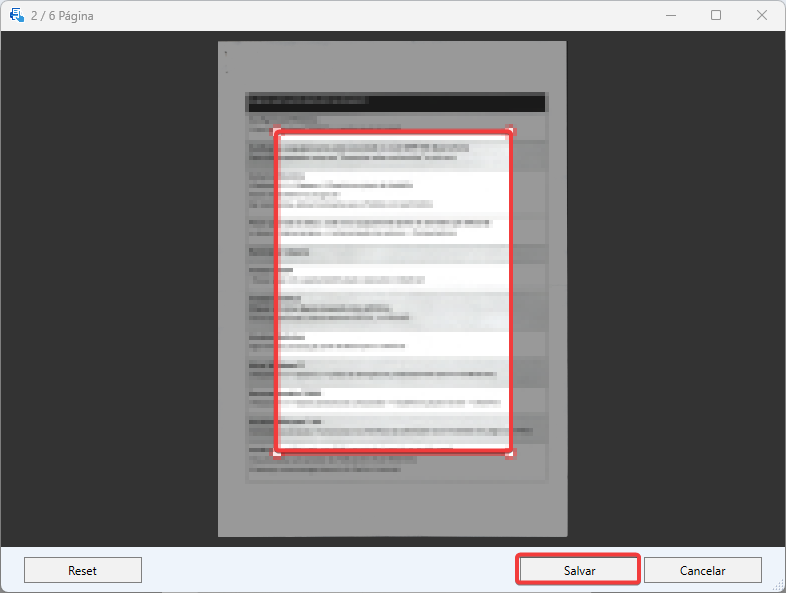
Инструмент обрезки открывает страницу на тёмном фоне и показывает прямоугольную область, которая останется после сохранения. Он убирает лишнюю подложку, чёрную полосу или большое пустое поле.
Маркеры рамки перемещают только после увеличения углов. Подпись у края, номер, перфорация с отметкой и часть печати легко потерять, если ориентироваться на общий вид.
После подтверждения возвращаются в основное окно и проверяют страницу в масштабе. Для печати оставляют достаточные поля, потому что принтер может иметь непечатаемую область.
Сравнивают обрезанный лист с соседними страницами. Резко отличающаяся геометрия может мешать автоматическому просмотру и последующей печати.
Обрезка не восстанавливает данные, отрезанные во время сканирования. Если символ уже отсутствует, изменяют размер бумаги или положение оригинала и повторяют захват.
При систематическом лишнем поле исправляют автоматическое определение размера и механическую подачу. Массовая ручная обрезка повышает риск ошибки и создаёт неодинаковые страницы.
Изменение порядка страниц
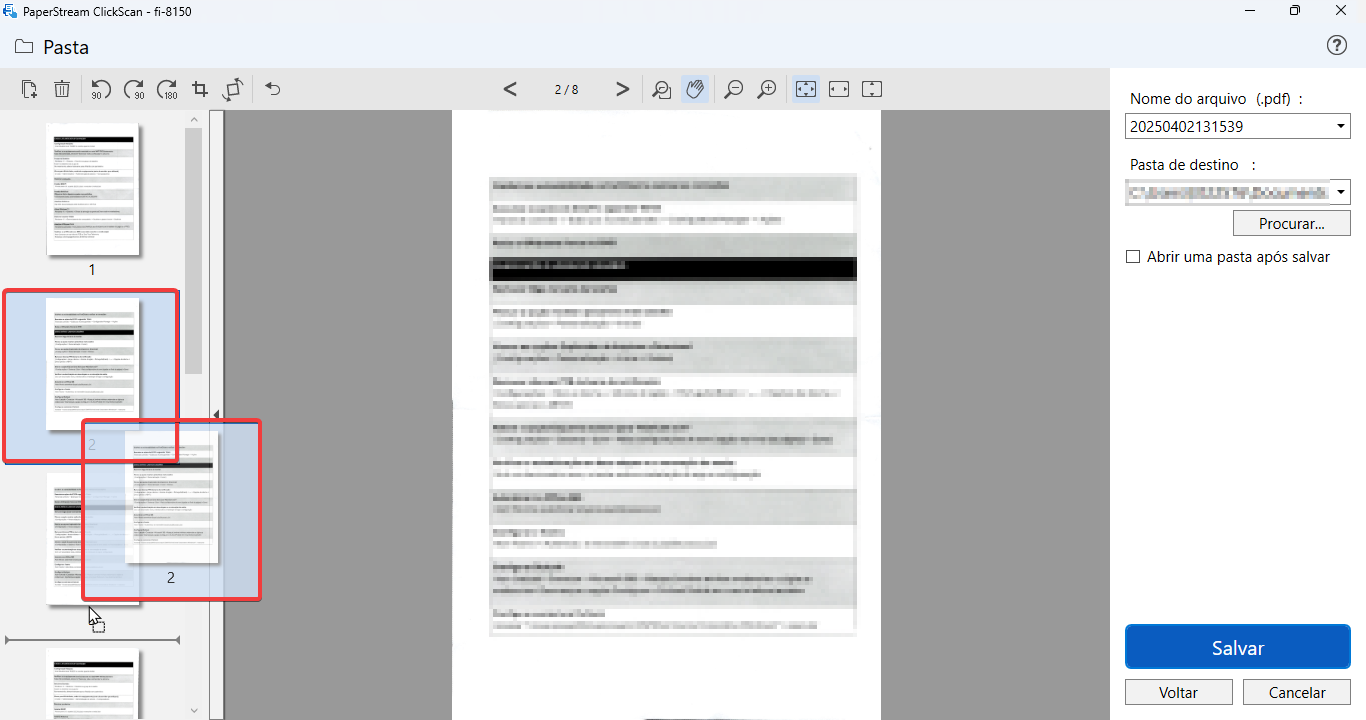
Порядок меняется перетаскиванием миниатюры в ленте. Это особенно полезно после дополнительного сканирования: новая страница появляется в конце, а затем переносится к месту, где была пропущена.
Перед перемещением сопоставляют напечатанный номер, содержание и текущую позицию. Маркер вставки показывает, между какими миниатюрами окажется лист после отпускания.
После перестановки проходят документ стрелками от предыдущей страницы к следующей. Логический переход должен быть непрерывным: заголовок, основной текст, подписи и приложения.
Проверяют не только цифры на оригинале, но и ненумерованные обложки и обороты. Номер миниатюры отражает позицию в наборе, а не собственную пагинацию документа.
Перетаскивание через десятки страниц неудобно и повышает риск. Длинный комплект лучше изначально подавать порциями в правильном порядке с включённым продолжением.
Если миниатюра не перемещается, дожидаются окончания обработки и снимают множественное выделение. После серьёзной путаницы безопаснее разложить оригиналы и повторить захват, чем исправлять порядок вслепую.
Добавление пропущенной страницы
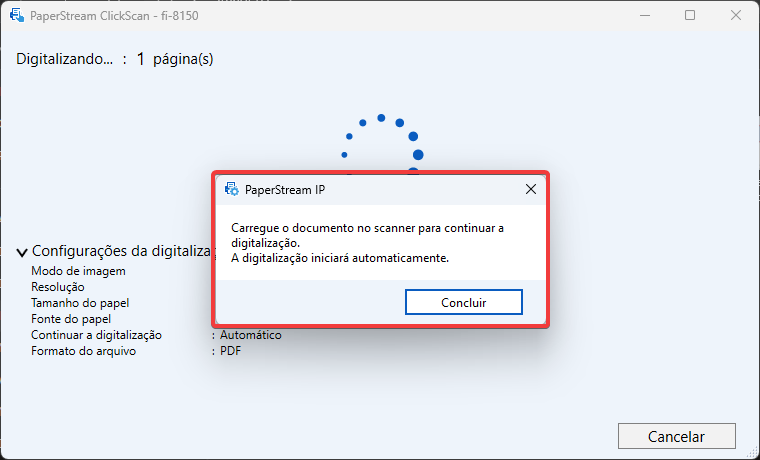
Команда нового сканирования в окне просмотра добавляет очередную порцию к текущему набору. Она позволяет присоединить забытый лист, страницу с планшета или продолжение, обнаруженное после просмотра.
Перед запуском проверяют ориентацию и режим изображения. Добавленный лист наследует параметры текущего задания, поэтому цветная вкладка в чёрно-белой серии может потерять важную информацию.
После захвата новая миниатюра находится в конце. Её перетаскивают на нужное место, затем сверяют соседние страницы и общее количество.
Для ответственного документа полезно сравнить счётчик с физической описью до и после добавления. Так исключается повторная подача уже присутствующего листа.
После окончательного Save добавить страницу тем же способом нельзя. Программа не хранит готовый PDF как открытый проект для дальнейшего редактирования.
Если дополнительный захват не начинается, проверяют состояние сканера, пустой лоток, выбранный канал подачи и отсутствие другого TWAIN-клиента. При планшетной странице меняют канал подачи в PaperStream IP до запуска.
Сохранение в папку
Назначение Папка создаёт файл по выбранному пути и является самым предсказуемым способом вывода. Для повторяющегося процесса полезно настроить отдельную папку отдела, а для разовой работы — сверить путь справа перед Save.
Сетевой каталог должен быть доступен текущему пользователю Windows. Проверка проста: вручную создать и удалить небольшой файл в том же месте, не используя ClickScan.
Имя формируют из номера дела, типа документа и даты либо по утверждённому счётчику. Следует исключить запрещённые символы, чрезмерную длину и персональные данные, которые не должны быть видны в имени.
После сохранения открывают файл именно из конечной папки, а не из списка недавних документов. Сверяют первую и последнюю страницы, размер и возможность поиска.
Корень системного диска и защищённые каталоги могут блокировать запись. Сетевой путь также способен временно исчезнуть после смены пароля или разрыва VPN.
При ошибке выбирают короткое имя и обычную папку пользователя. Если тест успешен, исследуют права, длину пути и доступность сервера; если нет, проверяют свободное место и формат.
Электронная почта
Назначение электронной почты формирует вложение и передаёт его через настроенный почтовый клиент либо дополнительный коннектор. Рабочий вариант зависит от политики организации и способа авторизации.
При использовании почтовой программы проверяют клиент по умолчанию и действующий профиль. Тестовое письмо должно создаваться из Windows и без ClickScan, иначе проблема находится вне сканирования.
Для большого комплекта заранее оценивают размер. Разумное разрешение, компрессия и фиксированное разделение PDF помогают уложиться в лимит сервера.
Появление окна письма не подтверждает доставку. Проверяют адрес, наличие вложения, папку Отправленные и отсутствие ответа сервера об отказе.
Современный Exchange Online может требовать PaperStream Connector Option и OAuth. Базовая авторизация часто запрещена, а рабочие пароли не следует вводить в неизвестные надстройки.
Если письмо не создаётся, сначала сохраняют тот же документ в папку. Затем отдельно диагностируют почтовый клиент, ассоциации Windows, авторизацию коннектора и лимит вложения.
Печать
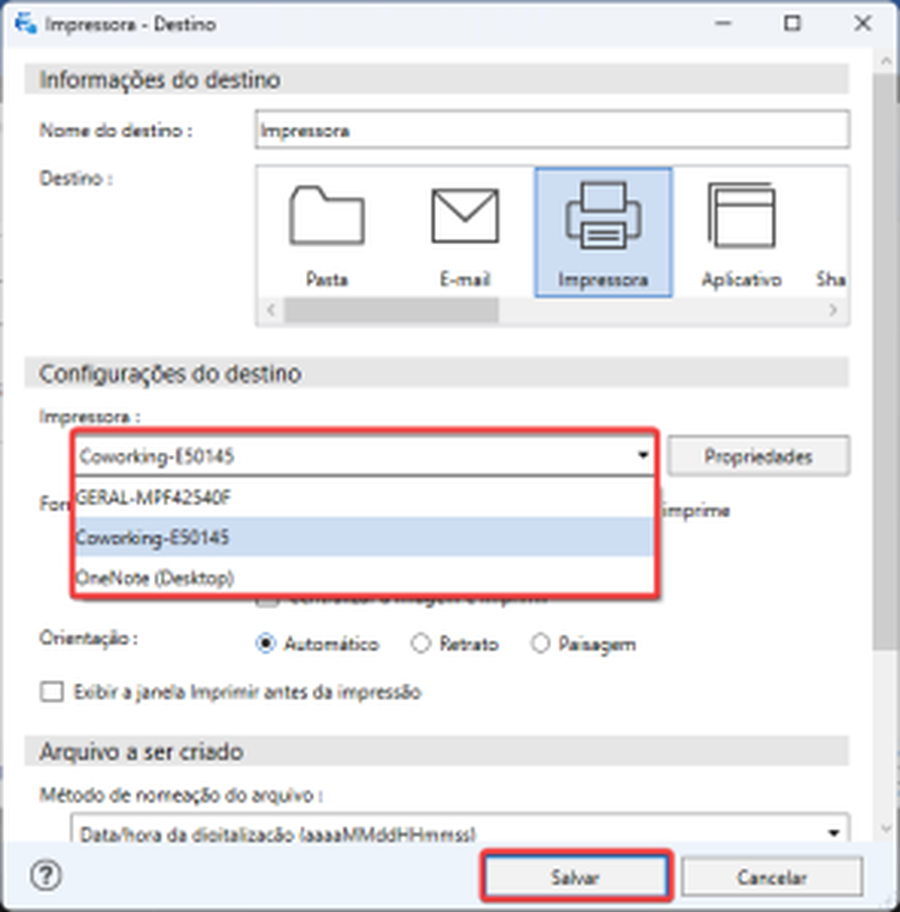
Назначение Принтер превращает операцию в управляемое копирование: страницы захватываются, проверяются и направляются на выбранную очередь. Конкретный принтер задаётся через управление назначениями.
В параметрах доступны ориентация, центрирование и показ стандартного диалога печати. Предварительный диалог полезен, когда надо выбрать лоток, двусторонний вывод или число копий.
Для стабильного ежедневного маршрута принтер и базовые свойства фиксируют заранее. Это снижает риск отправить конфиденциальный документ в соседний отдел через случайный системный принтер.
Перед выводом проверяют поля, ориентацию и количество страниц. Для важного материала безопаснее сначала сохранить PDF, а затем печатать его: цифровая копия позволяет повторить операцию без нового сканирования.
Недоступная общая очередь, неверный драйвер или бумажная ошибка не связаны с качеством захвата. ClickScan может завершить сканирование, но не получить подтверждение успешной печати.
При сбое открывают очередь Windows, очищают зависшие задания и печатают тестовую страницу. Затем заново выбирают устройство в назначении и включают диалог печати для контроля.
Передача в приложение
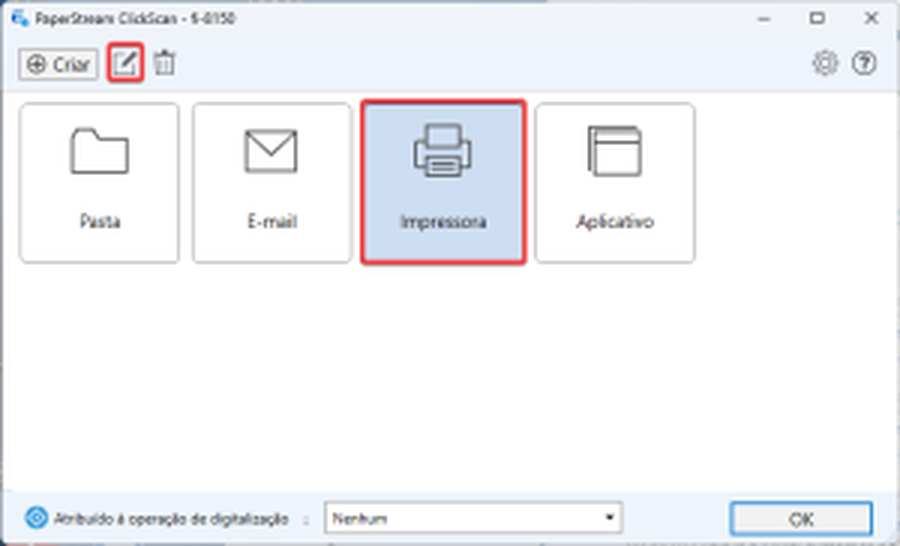
Назначение Приложение передаёт готовый результат выбранной программе. Так PDF открывается в редакторе, TIFF — в системе хранения системе, а распознанный файл — в Word или Excel.
В настройках выбирают исполняемый файл и согласованный формат. После обновления путь к программе может измениться, поэтому интеграцию проверяют отдельным тестовым документом.
Надёжный маршрут сначала сохраняет копию в папку, а затем открывает её для обработки. Если используется прямая передача, пользователь должен самостоятельно сохранить изменения в принимающей программе.
Проверяется не только запуск окна, но и открытие правильного файла со всеми страницами. Некоторые приложения принимают один файл, но некорректно обрабатывают набор JPEG.
ClickScan не отслеживает дальнейшую судьбу документа и не возвращает правки в окно просмотра. Ошибка при закрытии внешнего редактора может оставить только временную копию.
Если приложение не запускается, открывают его вручную и загружают тестовый файл. Затем заново указывают путь и избегают нестандартных символов, если старая интеграция их не поддерживает.
Контекстная команда в Проводнике
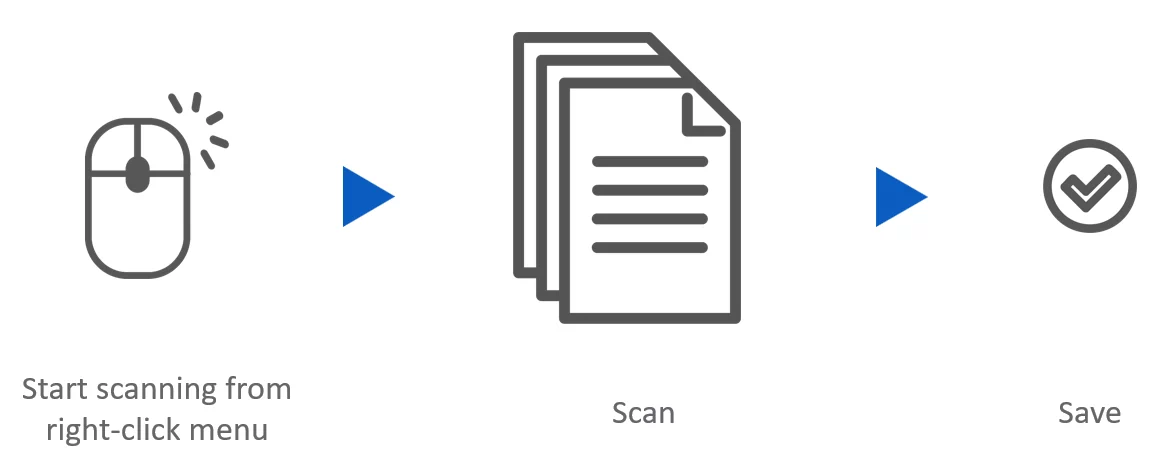
Команда Сканировать и сохранить здесь запускает захват из контекстного меню папки или рабочего стола. Она сокращает путь, когда нужный каталог уже открыт.
Перед запуском пользователь щёлкает по свободному месту папки и проверяет её адресную строку. После сканирования путь справа должен совпадать с ожидаемым каталогом.
Команда удобна для разовых папок проектов, но повышает риск сохранения в соседний каталог. Имя и формат всё равно проверяются в окне просмотра.
Результат открывают из этой же папки и сверяют. Для сетевого ресурса дополнительно убеждаются, что файл виден другому участнику с требуемыми правами.
Корень диска и защищённые области Windows могут выдавать отказ в доступе. Контекстное расширение также может быть отключено административной настройкой.
Если пункт отсутствует, проверяют его включение в параметрах, перезапускают Проводник или сеанс и учитывают корпоративные ограничения на расширения оболочки.
Аппаратная кнопка сканера
Выбранный пункт назначения можно связать с кнопкой на сканере. После этого повторяющаяся операция запускается одним нажатием, что подходит для ежедневного помещения корреспонденции в одну папку.
До привязки обычный маршрут тестируют несколько раз. Проверяют цвет, стороны, разрешение, формат, имя и путь, потому что ошибка в однокнопочном сценарии быстро размножается.
Оператор кладёт подготовленную стопку и нажимает кнопку, после чего контролирует результат в соответствии с выбранным режимом. При автоматическом сохранении итоговую папку всё равно нужно периодически проверять.
Тест включает разные типы страниц и ситуацию с пустым лотком. Назначение должно оставаться понятным после смены пользователя или перезапуска.
При изменении сетевой папки, почтовой учётной записи или отдела привязку пересматривают. Она не предназначена для документов, каждый из которых требует уникального решения.
Если кнопка запускает PaperStream Capture или другую программу, изменяют назначение кнопки и закрывают конкурирующие резидентные компоненты. На сетевой модели также проверяют профиль компьютера.
Управление пунктами назначения
Меню с многоточием открывает управление папкой, электронной почтой, принтером и приложением. Дополнительные облачные маршруты, SMTP и факс появляются при установленном Connector Option.
Каждому маршруту дают понятное имя, указывающее действие и место, например Договоры — юридический отдел. Нейтральные названия вроде Папка 2 затрудняют контроль.
Перед изменением выясняют, связан ли пункт с аппаратной кнопкой. Смена пути или принтера без уведомления операторов может направить документы не туда.
После сохранения настройки выполняют полный тест до конечного результата: файл в папке, письмо у получателя, лист в нужной очереди или открытый документ в приложении.
Облачный пункт зависит от сети, авторизации и прав целевого хранилища. Наличие значка не гарантирует, что учётная запись действительна.
При ошибке разделяют проверку: сначала обычная папка, затем конкретный коннектор. Уточняют срок действия OAuth, доступ к сервису и политику межсетевого экрана.
Имена и счётчики
Автоматическая дата и время обеспечивают уникальность, но плохо описывают содержание. Для деловой папки удобнее схема из номера, типа и даты либо последовательный счётчик.
Счётчик настраивают с начальными нулями, чтобы сортировка совпадала с порядком: 0001, 0002 и 0010. Перед серией фиксируют начальное значение и ожидаемое количество.
Недопустимые символы Windows, завершающая точка и чрезмерная длина исключаются. В имени не размещают лишние персональные данные, если файл уйдёт внешнему получателю.
После серии сортируют каталог по имени, открывают первый и последний документы и сопоставляют диапазон счётчика с числом физических комплектов.
Автоматическое добавление суффикса при совпадении предотвращает прямую перезапись, но может скрыть ошибку классификации. Два похожих имени не доказывают, что оба файла нужны.
Если нумерация сбилась, прекращают серию, устанавливают следующее значение и документируют пропуск. Переименование выполняют только после проверки содержимого каждого файла.
Смешанная пачка
Для смешанной пачки обычно сочетают автоматический цвет, автоматический размер, обе стороны и продолжение. Это позволяет пропустить через один маршрут цветные обложки, обычный текст, короткие бланки и приложения.
Перед загрузкой удаляют скрепки, расправляют загнутые углы, разделяют слипшиеся листы и выравнивают нижний край. Очень тонкие, повреждённые или жёсткие оригиналы сканируют отдельно.
Первые несколько листов используют как контрольную выборку: цветной, самый маленький и самый бледный. Если ошибка связана с типом бумаги, стопку делят на группы с разными параметрами.
В просмотре ищут обрезанные края, неверный цвет, фон и пропуски. Счётчик сопоставляют с количеством листов с учётом двусторонней подачи.
Автоматические параметры экономят время, но не понимают смысл документа. Единичная цветная отметка или светлый оборот может быть классифицирован неверно.
При двойной подаче извлекают листы, восстанавливают порядок и продолжают только после проверки. Если мультиподача повторяется, очищают ролики и используют аппаратное обнаружение, доступное модели.
Договоры и приложения
Для договора практичен двусторонний PDF при 300 dpi с поисковым слоем на всех страницах. Цвет сохраняют, если важны подписи, печати, отметки или цветные приложения.
Основной текст и приложения можно подавать отдельными порциями с включённым продолжением. После захвата миниатюры ставят в логический порядок, а пропущенный лист добавляют до сохранения.
Перед Save сверяют количество, страницы с подписями, обороты и приложения. Имя должно соответствовать номеру дела, а путь — утверждённой папке.
Поиск проверяют по номеру договора, фамилии и редкому слову. Ошибки в рукописи или печати ожидаемы, но основной печатный текст должен находиться.
Защита паролем применяется только по правилам организации. Она может мешать импорту в систему документооборота и не заменяет права сетевой папки.
Если результат слишком велик для почты, уменьшают обоснованное разрешение, меняют компрессию или делят документ. Не следует превращать важный многостраничный комплект в набор JPEG без необходимости.
Чеки и квитанции
Узкие чеки требуют точной подачи и автоматического размера. Скрученная термобумага склонна идти под углом, поэтому её расправляют, а направляющие подводят вплотную.
Слабую термопечать проверяют в сером и цветном режимах. Жёсткий чёрно-белый порог может удалить цифры, которые ещё видны на бумаге.
Несколько чеков сохраняют единым PDF для отчёта или отдельными изображениями для учётной системы. Фиксированное разделение используют только при одинаковом числе страниц на операцию.
Суммы, даты и реквизиты сверяют вручную даже при успешном OCR. Ошибка одной цифры критична и может быть незаметна в распознанном тексте.
Термопечать выцветает, поэтому визуальный контроль и резервная копия важнее максимального сжатия. Автоматический цвет иногда принимает слабый текст за фон.
При обрезанном крае уменьшают перекос, меняют размер и пересканируют. Ручная обрезка не восстановит цифры, потерянные в момент захвата.
Однородные формы
Для одинаковых анкет фиксируют размер, режим и разрешение, чтобы геометрия всех страниц совпадала. Это облегчает печать, сравнение и последующую обработку.
Если каждый экземпляр состоит из одного или двух листов, PDF можно делить через заданное число страниц. Перед серией проверяют исключения: дополнительный лист или оборот нарушит ритм.
Пачку раскладывают по экземплярам, ставят контрольные разделители вне захвата и тестируют первые два документа. Имена формируют счётчиком.
После серии сопоставляют число файлов, диапазон счётчика и физическое количество анкет. Выборочно открывают начало, середину и конец.
ClickScan не извлекает значения полей, не проверяет заполнение и не делит документы по штрихкоду. Для этого требуется пакетная система с зональным OCR и правилами.
Если отметки бледные, переходят к серому или цветному режиму и корректируют контраст. Автоматическое удаление пустых страниц тестируют на самой слабой заполненной форме.
Фотографии и иллюстрации
Для фотографий выбирают цвет и разрешение, соответствующее реальной детализации. JPEG удобен для одиночного изображения, TIFF — когда важнее отсутствие потерь или требования хранилища.
Стекло и оригинал очищают от пыли, а фотографию не пропускают через автоподатчик, если это запрещено для модели или может повредить поверхность. Планшет обеспечивает более безопасное размещение.
После захвата проверяют цвет, резкость, границы и отсутствие полос. Сильное автоматическое улучшение, подходящее тексту, способно изменить тон кожи или детали изображения.
Сравнение ведут на калиброванном или хотя бы стабильном экране. Миниатюра не показывает артефакты JPEG и мелкую пыль.
ClickScan не является фоторедактором: он не выполняет ретушь, управление профилями печати и восстановление повреждений. Дальнейшую обработку передают графической программе.
Если цвет выглядит неверно, возвращаются к настройкам PaperStream IP, отключают чрезмерную коррекцию и делают новый тест. Повторное сохранение JPEG не улучшает исходное качество.
Контроль качества
Качественный результат имеет целые края, читаемый мелкий текст, правильную ориентацию, нужное число страниц и отсутствие повторяющихся полос. Проверка должна охватывать разные типы листов.
В увеличении смотрят печати, цифры, подписи и тонкие линии. Затем прокручивают миниатюры, отмечая пустые обороты, дубликаты и пропуски.
Для длинного задания задают выборочные точки: первая страница каждой порции, самый сложный оригинал и последняя страница. Критические документы просматривают полностью.
После сохранения проверяют файл из конечного места, поиск и открытие на другом компьютере или в целевой системе. Успех внутри ClickScan не подтверждает дальнейшую совместимость.
Слишком поверхностная проверка переносит ошибку в хранилище, где её обнаружат после возврата оригинала. Повторный захват тогда дороже и иногда невозможен.
Вертикальные полосы устраняют очисткой стеклянной полосы, перекос — направляющими, пропуски — контролем подачи. Программные инструменты не должны маскировать механическую неисправность.
Вертикальные полосы и загрязнение
Полоса, повторяющаяся на одинаковом месте каждой страницы, обычно связана с пылью или следом на узкой стеклянной полосе автоподатчика. Она заметна сильнее на светлом фоне.
Сканер выключают и очищают по инструкции модели подходящим материалом. Нельзя использовать средство, способное повредить покрытие или оставить ворс.
После очистки проводят тест на чистом белом листе и обычной текстовой странице. Если полоса исчезла, возвращаются к рабочей пачке.
Проверяют обе стороны отдельно: разные стеклянные участки могут отвечать за лицевое и оборотное изображение. Место полосы помогает определить сторону.
Обрезка и повышение контраста не устраняют причину. Полоса способна проходить через текст и ухудшать OCR на всём хранилище.
Если очистка не помогает, проверяют стекло на царапину и обращаются к обслуживанию. До ремонта важные документы лучше сканировать другим совместимым устройством.
Двойная подача и замятие
Двойная подача возникает, когда два листа проходят вместе, а замятие останавливает транспорт. Причинами бывают скрепки, статическое электричество, влажность, изношенные ролики и смешение плотностей.
Стопку предварительно пролистывают, выравнивают и не превышают вместимость лотка. Липкие заметки и сложенные края удаляют или сканируют отдельно.
При сообщении устройство останавливают, извлекают бумагу по инструкции и восстанавливают порядок. Нельзя тянуть лист против механизма с усилием.
После продолжения сравнивают счётчик и миниатюры с оригиналом. Пропущенная страница добавляется до сохранения, дубликат удаляется.
Автоматическое обнаружение мультиподачи зависит от модели и настроек PaperStream IP. Оно снижает риск, но не заменяет физическую сверку.
При повторении очищают или заменяют ролики по регламенту и разделяют проблемные материалы. Программная переустановка не исправляет механический захват двух листов.
Если сканер не найден
Сообщение об отсутствии сканера проверяют от простого к сложному: питание, аппаратный индикатор, кабель или сеть, PaperStream IP TWAIN и занятость устройства.
Сначала закрывают другие программы захвата. Затем запускают тест драйвера или выбирают канал подачи в расширенных настройках.
Для сетевой модели проверяют адрес и доступность из текущего сеанса. Для USB пробуют другой порт без ненадёжного концентратора.
После изменения драйвера перезагружают Windows и выполняют один контрольный лист. Точный текст ошибки записывают до переустановки.
Наличие WIA или ISIS не заменяет требуемый TWAIN-компонент PaperStream IP. Удалённый сеанс и перенаправление USB также не гарантируют работу.
Если проблема сохраняется, сравнивают модель со списком поддерживаемых устройств и устанавливают подходящий пакет с официальной страницы сканера.
Если файл не сохраняется
Ошибка вывода после успешного сканирования чаще связана с путём, правами, именем, местом на диске или конкретным пунктом назначения. Захват и сохранение диагностируют отдельно.
Создают коротко названный PDF в обычной папке пользователя. Это минимальный тест без сети, почты, принтера и внешнего приложения.
Если он успешен, проверяют целевой каталог ручной записью, длину пути, запрещённые символы, VPN и доступ к серверу. Если нет — свободное место и формат.
Для почты контролируют вложение, для принтера — очередь, для приложения — открытие тестового файла. Каждая ветвь имеет собственную зависимость.
Миниатюры могут занимать значительный временный объём. Большой цветной набор иногда требует намного больше свободного места, чем итоговый PDF.
Не закрывают важное задание до попытки сохранить в резервную папку. После получения копии можно отдельно решать проблему конечного маршрута.
Проблемы OCR
Если поиск не работает, сначала проверяют флажок поискового PDF, язык и область страниц. Вариант первая страница закономерно оставляет остальные изображения без текста.
При отсутствии параметра проверяют установленный Searchable PDF Option. После установки перезапускают ClickScan и создают новый тестовый файл.
Низкая точность исправляется качеством захвата: 300 dpi, ровная страница, достаточный контраст и правильный язык. Печатный текст проверяют отдельно от подписи и печати.
Контроль выполняют поиском по нескольким словам, числам и строке с мелким шрифтом. Копирование текста показывает ошибки, которые не видны на изображении.
Рукопись, декоративный шрифт, пятна и сильно повреждённые копии могут распознаваться плохо. Визуальная страница остаётся основным представлением.
Если нужен OCR готового PDF, используют отдельный редактор. Повторное открытие файла в ClickScan не предоставляет постобработку.
Медленный просмотр
Предварительный просмотр замедляется при большом количестве цветных страниц, высоком разрешении и сложном OCR. Пользователь должен дождаться завершения обработки, а не многократно нажимать кнопки.
Перед серией проверяют свободное место и закрывают тяжёлые программы. Длинный хранилище разумно делить на логические документы, которые проще проверить и восстановить.
При паузе наблюдают счётчик и активность диска. Если окно отвечает, ему дают завершить текущую страницу.
Скорость оценивают на одинаковом тесте до и после изменения параметров. Снижение с 600 до 300 dpi часто даёт больший эффект, чем любые системные настройки.
ClickScan хранит незавершённое задание как рабочие данные, а не как постоянный проект. Аварийное закрытие может привести к повторному сканированию.
Если задержка возникает даже на одном листе, проверяют драйвер, диск и антивирусное сканирование временной папки. Исключения безопасности настраивает только администратор.
Масштаб интерфейса
Интерфейс рассчитан минимум на 1024 × 768. При увеличенном системном тексте отдельные подписи или кнопки могут не помещаться, что особенно заметно в диалогах параметров.
Проблему проверяют уменьшением размера текста Windows или увеличением разрешения экрана. После изменения иногда требуется новый вход в систему.
Перед сканированием убеждаются, что видны кнопки Save, Cancel и все поля назначения. Невидимый элемент нельзя заменять случайным нажатием Enter.
На рабочем месте с сенсорным экраном крупный масштаб удобен, но его надо подобрать так, чтобы окно формата PDF помещалось полностью.
Это ограничение отображения, а не потеря функций. Однако скрытая часть диалога повышает риск неправильной настройки.
Если корпоративная политика запрещает менять масштаб, используют монитор с большим рабочим разрешением или обращаются к администратору рабочего места.
Windows и компоненты
Поддерживаемая рабочая среда включает Windows 10 и Windows 11. Для запуска требуется .NET Framework 4.7.2 или новее, а установка выполняется с правами администратора.
После установки повседневная работа возможна под учётной записью, имеющей доступ к сканеру, папкам, принтерам и приложениям назначения.
На 64-разрядной Windows программа действует как 32-разрядный процесс. Это важно для совместимости интеграций и выбора TWAIN-компонента.
Контроль включает запуск, обнаружение сканера, тестовый PDF и передачу в каждый используемый маршрут. Одного успешного открытия окна недостаточно.
Работа в Remote Desktop и тонком клиенте не гарантируется. Перенаправление USB и TWAIN может отсутствовать даже при видимом рабочем столе.
При блокировке установки администратор проверяет издателя и журнал Windows. Не следует скачивать рекламный установщик или отключать защиту ради обхода политики.
Обновление без потери настроек
Перед обновлением фиксируют используемые назначения, пути, принтеры, связь с аппаратной кнопкой и параметры коннектора. Это упрощает восстановление, если конфигурация изменится.
Установщик запускают после закрытия ClickScan и других средств PaperStream. Важную пачку сначала заканчивают и проверяют.
После обновления выполняют контрольный лист и все критические маршруты. Особое внимание уделяют сетевой папке, почте, принтеру и приложению.
Сравнивают имя, формат, порядок страниц и OCR с прежним эталоном. Изменение интерфейса не должно оставаться единственным критерием успешности.
Неофициальная сборка или downloader создаёт риск подмены и нежелательных компонентов. Предпочтителен официальный файл, связанный с моделью сканера.
Если появился сбой, записывают точную версию драйвера и программы, а затем проверяют официальные примечания. Бездумный откат может вернуть старую несовместимость.
Connector Option
PaperStream Connector Option добавляет маршруты к облачным службам, SMTP-почте и факсу. Его присутствие расширяет пункты назначения, но не меняет базовый захват и просмотр.
Для каждого сервиса администратор настраивает авторизацию, целевую папку и права. OAuth предпочтителен там, где базовая авторизация запрещена.
Тест включает документ без конфиденциальных данных, проверку появления в целевом хранилище и доступ получателя. Успех авторизации ещё не гарантирует право записи.
Журналируют время, имя файла и место назначения, чтобы отличить повторную отправку от первой. При ошибке обычная папка служит резервным маршрутом.
Коннектор зависит от сети и внешнего сервиса. Временный отказ не должен приводить к потере единственной копии документа.
При сбое проверяют срок токена, системное время, прокси, межсетевой экран и права. Пароль пользователя не пересылают и не сохраняют в инструкции.
Чем ClickScan отличается от пакетного захвата
ClickScan ориентирован на видимый ручной маршрут: оператор задаёт базовые параметры, сканирует, корректирует страницы и выбирает назначение. Он не требует проектирования сложного профиля для каждой разовой задачи.
PaperStream Capture лучше подходит для устойчивых профилей, разделения по признакам, зонального OCR, штрихкодов и автоматического именования. Такая автоматизация требует настройки и контроля правил.
Выбор определяется потоком. Для нескольких договоров и писем удобнее прямой экран ClickScan; для тысяч однотипных форм ручная проверка каждой границы становится узким местом.
Пилот проводят на реальном объёме и измеряют время подготовки, сканирования, проверки и исправления. Сравнивать только число кнопок недостаточно.
Попытка имитировать классификацию фиксированным разделением страниц опасна, если длина документов меняется. ClickScan не читает смысл разделителя.
Если процесс вырос, сохраняют ClickScan для разовых исключений, а основной поток переводят в профильную систему захвата.
Сравнение PaperStream ClickScan с аналогами
| Программа | Лучше подходит для | Главное ограничение |
|---|---|---|
| PaperStream ClickScan | Ручного сканирования на RICOH fi и SP с проверкой перед выводом | Требуется совместимый PaperStream IP TWAIN |
| PaperStream Capture | Профилей, пакетных заданий, разделения и извлечения данных | Рабочий процесс сложнее настраивать |
| NAPS2 | Бесплатного сканирования на Windows, macOS и Linux с OCR | Возможности зависят от драйвера устройства |
| VueScan | Смешанного парка сканеров и разных операционных систем | Полные функции доступны по лицензии |
| Adobe Acrobat | Сканирования с последующим OCR и глубокой правкой PDF | Избыточен для короткого маршрута |
| PDF Commander | Объединения, перестановки и правки уже созданных PDF | Не управляет фирменным драйвером сканера |
PaperStream ClickScan выбирают для совместимого сканера и понятного маршрута захватить — проверить — вывести. PaperStream Capture нужен при автоматизации потока, NAPS2 — для бесплатной многоплатформенной работы, VueScan — для разных моделей, Acrobat — для последующей глубокой обработки, а PDF Commander — для редактирования готового PDF.
Перед выбором проверяют конкретный сканер, формат, OCR и пункт назначения на реальном комплекте. Общая таблица не заменяет тест драйвера.
Главный критерий — место ручной проверки. ClickScan показывает страницы перед выводом, пакетная система переносит контроль в правила и исключения.
Универсальный клиент удобнее при разных производителях, но может не использовать все особенности PaperStream IP. Фирменный маршрут выигрывает на совместимом оборудовании.
Для уже созданного PDF разумнее редактор, а не повторное сканирование. Выбор программы должен соответствовать этапу документа.
Организация рабочего места
Рабочее место настраивают вокруг безопасного базового профиля: автоматический цвет, 300 dpi, автоматический размер, обе стороны и PDF. Оператор меняет только параметры, реально требуемые документом.
Создают понятные назначения для папки отдела, почты и принтера. Рядом размещают короткую памятку: убрать скрепки, проверить шесть плиток, сверить счётчик, просмотреть миниатюры и открыть результат.
Оригиналы держат в порядке до завершения цифровой проверки. Для длинной пачки используют разделители вне области сканирования и записывают ожидаемое число листов.
В конце смены выборочно проверяют файлы в конечной папке и доступ коллег. Это обнаруживает изменение сетевого пути или прав до накопления ошибок.
Пароли и токены не указывают в памятке. Настройки коннектора документирует администратор отдельно.
После смены сканера, Windows, принтера или сетевой папки проводится полный контрольный маршрут, а не только запуск окна.
Проверка перед Save
До нажатия Save задают пять вопросов: все ли страницы присутствуют, верен ли порядок, читаем ли мелкий текст, правильно ли выбраны формат и назначение, соответствует ли имя правилам.
Для двустороннего задания проверяют обороты, для цветного — печати и подписи, для OCR — поиск по нескольким словам. Для печати оценивают поля и ориентацию.
Счётчик сравнивают с физическим комплектом и описью. Пропущенный лист добавляют, дубликат удаляют, неверную позицию исправляют перетаскиванием.
После Save открывают файл из конечной папки и проверяют первую и последнюю страницы. При почте или приложении контролируют вложение либо открытый документ.
Закрытие задания до проверки лишает возможности использовать встроенные инструменты. Исправление готового файла потребует другого средства.
Если есть сомнение, сохраняют резервную копию в простую папку и только затем выполняют сложный маршрут. Это защищает результат от сетевого сбоя.
Финальный рабочий процесс
Надёжный цикл состоит из подготовки бумаги, проверки шести плиток, теста трудного листа, захвата, просмотра, коррекции и контроля конечного файла. Каждый этап устраняет свой класс ошибок.
PaperStream IP отвечает за получение и автоматическую обработку изображения, а ClickScan организует видимые параметры, миниатюры и маршруты вывода. Их настройки должны согласовываться.
Сильная сторона программы проявляется в коротких задачах: корреспонденция, договор, квитанция, приложение или документ, который оператор должен увидеть перед сохранением.
Для автоматической классификации, извлечения полей и больших потоков применяют пакетную систему. Для правки готового PDF используют редактор, а не повторяют захват без причины.
Ограничение совместимыми сканерами и Windows следует учитывать до развёртывания. Проверка конкретной модели и драйвера важнее общей совместимости семейства.
При дисциплинированной проверке миниатюр, поискового слоя и конечного пути ClickScan даёт предсказуемый переход от бумаги к нужному файлу без лишних промежуточных действий.
Языки интерфейса и распознавания
Русский язык доступен для интерфейса, но язык кнопок и язык OCR решают разные задачи. Интерфейс помогает оператору, а параметр распознавания определяет, какие символы будут искаться в PDF.
Перед серией открывают параметры PDF и явно выбирают язык документа. Для смешанного текста проверяют доступные варианты установленного компонента и тестируют характерные слова.
В организациях с несколькими языками полезно создавать понятные назначения или памятки, чтобы оператор не оставлял прежний язык после предыдущего задания.
Контроль включает поиск русской фамилии, латинского номера и цифр. Корректное визуальное изображение не подтверждает правильный скрытый слой.
Один язык может хуже распознавать чужой алфавит. Автоматическое предположение по языку Windows не должно заменять явную настройку.
Если нужного языка нет, обновляют или устанавливают компонент распознавания. Подмена языка похожим вариантом создаёт систематические ошибки, которые трудно заметить.
Свободное место и временные данные
Для установки и обработки требуется запас диска; производитель рекомендует около 10 ГБ свободного пространства. Длинная цветная пачка может временно занимать больше, чем окончательный сжатый файл.
Перед крупным заданием проверяют свободное место на системном диске и в конечной папке. Сетевое хранилище может иметь отдельную квоту пользователя.
Если пространство заканчивается после захвата, сначала пытаются сохранить резервный файл в доступное место. Закрытие окна может привести к повторной подаче всей пачки.
Размер контролируют после сохранения и сравнивают с лимитом почты или системы. Ненормально большой файл указывает на избыточное разрешение, цвет или слабую компрессию.
Освобождение места не должно включать удаление неизвестных временных данных во время активного задания. Это может повредить текущую обработку.
При постоянном дефиците пересматривают профиль, очищают рабочие каталоги по политике и переносят хранилище на управляемое хранилище.
Совместимость моделей
Поддержка охватывает многочисленные сканеры RICOH fi и SP, но конкретную модель проверяют на странице её загрузок. Общая принадлежность к семейству не гарантирует одинаковый набор функций.
Перед закупкой или переносом рабочего места устанавливают PaperStream IP, запускают один лист и проверяют обе стороны, автоподатчик, кнопку сканера и нужный пункт назначения.
Старые устройства могут работать с иной версией драйвера, а новые требуют обновления. Совместимость программы и драйвера должна рассматриваться как пара.
Результат теста документируют: модель, способ подключения, Windows, драйвер, формат и маршрут. Это облегчает поддержку нескольких рабочих мест.
Сканеры других производителей не поддерживаются как обычная замена через произвольный TWAIN. Для смешанного парка нужен универсальный клиент.
Если модель не определяется, не используют драйвер от похожего устройства. Загружают пакет для точной модели и проверяют официальные примечания.
Безопасная передача и хранение
Сканирование часто затрагивает персональные данные, договоры и финансовые документы. Безопасность зависит не только от пароля PDF, но и от прав папки, почтового адреса, принтера и внешнего приложения.
Перед отправкой сверяют получателя и вложение, для сетевой папки — группу доступа, для принтера — физическое расположение. Временные тесты выполняют на нейтральном документе.
Имя файла не должно раскрывать лишние сведения. Если используется облачный коннектор, проверяют утверждённый сервис, целевую папку и срок действия авторизации.
После передачи открывают конечную копию под правами обычного получателя. Администраторский тест может скрыть проблему доступа.
Пароль в том же письме не создаёт независимый канал защиты. Автоматическое открытие внешнего приложения также способно оставить документ в списке недавних файлов.
При ошибочной отправке действуют по внутренней процедуре инцидента. Повторное сканирование не отменяет уже переданную копию.
Завершение задания без потери результата
Последний этап — не само нажатие Save, а подтверждение, что файл создан в нужном месте и открывается. Только после этого оригиналы можно убирать из рабочего порядка.
Для папки проверяют размер и страницы, для почты — вложение и статус отправки, для принтера — фактический лист, для приложения — открытие правильного документа.
Если конечный маршрут нестабилен, сначала сохраняют резервную копию в локальную рабочую папку. Затем передают её в сеть или приложение отдельно.
Счётчик и имя фиксируют в журнале, если процесс требует прослеживаемости. Это помогает найти документ без повторного просмотра всей папки.
ClickScan не хранит незавершённое задание как долговременный проект. Закрытие окна или аварийный выход может потребовать нового захвата.
Полноценное завершение означает три совпадения: физический комплект, миниатюры и конечный файл. При расхождении работу продолжают до устранения причины.
