PDF Combine — это специализированная программа для объединения PDF-файлов в один документ на Windows. Она построена вокруг одной ключевой задачи: быстро собрать несколько отдельных PDF в единый итоговый файл без сложной подготовки, лишних диалогов и перегруженного интерфейса.
У такого подхода есть важное преимущество. Когда пользователю нужно не изучать большой пакет офисного ПО, а просто объединить PDF в один файл, специализированная утилита почти всегда оказывается удобнее. Особенно это заметно в офисной рутине: склеить несколько договоров, собрать приложения к письму, объединить отсканированные страницы, подготовить единый пакет документов для отправки клиенту, контрагенту, бухгалтерии, юристу или в архив.
PDF Combine как раз и рассчитана на такие сценарии. Это программа для объединения PDF, которая работает локально, не требует загрузки файлов в браузерный сервис, не отвлекает лишними функциями и позволяет быстро повторять одну и ту же операцию много раз в течение дня. Если говорить прямо, сила этого решения не в универсальности, а в предсказуемости. Пользователь видит один экран, несколько понятных кнопок и не тратит время на лишние действия.
Скачать PDF Combine
- Редактирование PDF
- Русский интерфейс
- Просто для новичков
- Только объединение PDF
- Мало функций
- Устаревший интерфейс
Для каких задач подходит PDF Combine
Чаще всего программу запускают в очень практических случаях, где нужен не теоретический PDF-редактор, а конкретный рабочий инструмент.
Типовые сценарии использования
-
объединение нескольких договоров в один PDF;
-
склейка сканов после пакетного сканирования;
-
сборка приложений, актов, счетов и писем в единый документ;
-
формирование одного PDF из отчетов по подразделениям;
-
подготовка документов для отправки по электронной почте;
-
объединение отдельных PDF-файлов перед печатью;
-
сборка набора инструкций, спецификаций и приложений в один пакет;
-
объединение однотипных PDF из целой папки через Add Folder.
Во многих офисах именно такая программа и нужна: не дизайнерский интерфейс, а инструмент, который стабильно делает одну задачу. Поэтому PDF Combine особенно удобна там, где объединение PDF происходит регулярно, а не раз в полгода.
Что представляет собой программа на практике
После запуска открывается компактное окно с классическим рабочим интерфейсом. Сверху находится панель кнопок, ниже — область списка файлов, в нижней части — строка Output Path, индикатор прогресса, кнопки перемещения документа вверх и вниз, а справа — большая кнопка Combine Now!
Главное достоинство интерфейса в том, что он не заставляет искать функцию объединения где-то внутри вложенных меню. Вся логика работы вынесена на главный экран:
-
Add — добавить один или несколько PDF;
-
Add Folder — добавить всю папку с PDF;
-
Remove — убрать лишний файл из списка;
-
Setting — служебные настройки;
-
Help — справка;
-
Exit — выход из программы;
-
Output Path — выбор папки, куда будет сохранен итоговый PDF;
-
стрелки UP и DOWN — изменение порядка файлов;
-
Combine Now! — запуск объединения.
Для программы, рассчитанной на слияние PDF-файлов, это очень удачная организация пространства. Пользователь сразу понимает, где начинается работа и чем она заканчивается.
Первый запуск и общее впечатление от интерфейса
С визуальной точки зрения PDF Combine выглядит утилитарно. Здесь нет современной плоской графики, анимации или больших карточек с подсказками. Но в этом и смысл. Программа не пытается производить впечатление дизайном, она экономит время. Открываешь окно — и можешь объединить PDF в один файл буквально за минуту.
Интерфейс устроен так, чтобы пользователь не путался между этапами. Сначала заполняется список файлов, затем корректируется порядок, после этого задается папка сохранения, и в финале запускается сборка. Все эти действия видны на одном экране. Не нужно переключаться между вкладками, создавать проект, подтверждать импорт или искать кнопку экспорта в скрытом меню.
Как выглядит рабочее окно
Ниже — скриншот стартового окна, где хорошо видны основные элементы: Add, Add Folder, зона Drag & Drop Files Here, строка Output Path и кнопка Combine Now!
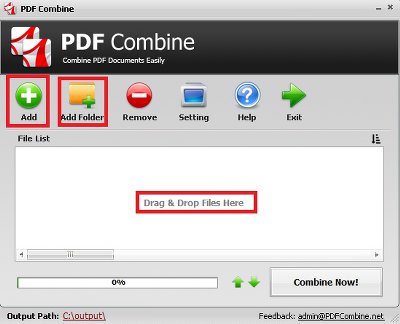
На этом экране уже видно, как устроена вся логика работы. Список файлов пока пуст, поэтому программа прямо показывает область для перетаскивания документов. Это удобно: даже без инструкции понятно, что файл можно не только выбрать вручную, но и просто бросить мышью в окно.
Подробный разбор интерфейса PDF Combine
Верхняя панель кнопок
Add
Кнопка Add — базовый способ загрузки документов. Она подходит, когда нужно выбрать отдельные PDF вручную. Такой режим удобен, если вы собираете документ не из всей папки, а из нескольких конкретных файлов, расположенных в разных местах.
В реальной работе Add используют чаще всего в таких ситуациях:
-
когда итоговый документ собирается из 2–5 файлов;
-
когда файлы лежат в разных папках;
-
когда нужно контролировать каждый добавляемый PDF;
-
когда часть документов надо отобрать вручную.
Add Folder
Кнопка Add Folder — одна из самых практичных функций этой программы. Она избавляет от необходимости добавлять каждый файл по отдельности. Пользователь указывает папку, после чего программа подхватывает PDF-документы из нее и переносит их в список.
Это особенно удобно для массовых сценариев:
-
серия сканов сохранена в одной директории;
-
бухгалтерия выгрузила комплект документов в отдельную папку;
-
нужно собрать в один PDF пакет приложений;
-
архив содержит десятки однотипных файлов.
Для таких задач Add Folder экономит заметно больше времени, чем стандартное ручное добавление.
Remove
Кнопка Remove нужна не для редактирования PDF, а для очистки списка объединения. Она удаляет выбранный файл из очереди, если вы загрузили его по ошибке, заметили дубликат или решили исключить один из документов до запуска сборки.
Это важный момент: Remove влияет именно на список, а не на исходный файл на диске. Оригинальные PDF остаются на месте.
Setting
Кнопка Setting вынесена на верхнюю панель, но основная работа в PDF Combine и без нее строится вокруг списка файлов, порядка документов и выбора Output Path. В типовом сценарии объединения пользователь почти все время работает через Add, Add Folder, Remove, UP/DOWN и Combine Now!
Help
Help — служебный элемент интерфейса. Для простых задач объединения PDF он редко нужен, потому что сама структура окна и так довольно прозрачная.
Exit
Exit завершает работу с программой. Элемент очевидный, но наличие отдельной кнопки на панели подчеркивает старую школу интерфейсов Windows-утилит: все действия вынесены в явный вид и не спрятаны.
Область File List
Центральная часть окна — это список файлов. Именно здесь отображаются все PDF, которые будут объединены в итоговый документ. Порядок в этом списке напрямую определяет порядок страниц и блоков в готовом PDF. Это один из самых важных принципов работы программы: как стоят документы в списке, так они и войдут в финальный файл.
Если первым в списке стоит титульный лист, он будет первым и в итоговом документе. Если в середину списка поставить приложение, оно окажется именно там. За счет этого PDF Combine удобна для сборки формализованных пакетов документов.
Стрелки UP и DOWN
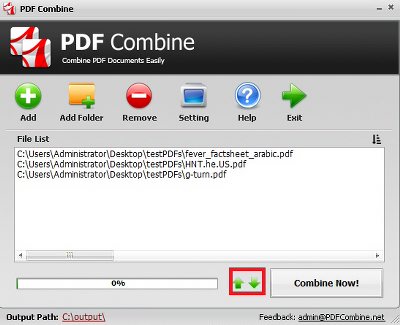
Под списком, рядом с индикатором прогресса, расположены зеленые кнопки перемещения вверх и вниз. Они позволяют менять порядок документов без повторной загрузки файлов. Это очень важный инструмент, потому что при объединении PDF сам порядок чаще всего не менее важен, чем набор файлов.
Рабочая логика простая:
-
выделяете документ в списке;
-
нажимаете стрелку вверх или вниз;
-
документ сдвигается на одну позицию;
-
повторяете действие, пока файл не встанет на нужное место.
Такой способ подходит для точной ручной сборки пакета, когда пользователь осознанно выстраивает структуру итогового PDF.
Sort the File List
В правой верхней части области списка находится небольшой элемент сортировки — Sort the File List. Он нужен, когда документы уже добавлены, но их нужно быстро привести к порядку по именам файлов. Эта функция особенно полезна, если вы загружали сразу папку с документами и хотите выстроить их по понятной последовательности без ручного перемещения каждого пункта.
Сортировка по списку не заменяет ручную проверку, но заметно ускоряет подготовку. Особенно если файлы заранее названы правильно: 01, 02, 03, Приложение_1, Приложение_2 и так далее.
Output Path
Строка Output Path находится внизу окна слева. Это не декоративная подпись, а рабочий элемент. По сути, это ссылка на папку, куда программа сохранит объединенный PDF. Ее нужно проверять перед запуском объединения, особенно если вы работаете сразу с несколькими проектами или разными каталогами документов.
Плюс этой реализации в том, что путь находится перед глазами постоянно. Пользователь не забывает, куда пойдет результат.
Progress Bar
Индикатор прогресса показывает, идет ли обработка файлов. Для небольших наборов документов объединение занимает считаные секунды, но при больших пакетах прогресс-бар помогает понять, что задача выполняется, а приложение не зависло.
Combine Now!
Это главная команда программы. После нажатия Combine Now! список файлов превращается в итоговый PDF-документ. Дальше программа завершает процесс и открывает папку результата, чтобы пользователь сразу увидел готовый файл.
Такой финальный шаг очень удобен: не нужно вручную искать, сохранился ли документ и куда именно он был записан.
Какие задачи PDF Combine решает лучше всего
PDF Combine хороша там, где нужно именно объединение PDF, а не редактирование содержимого. Она не маскируется под универсальный редактор, и в этом ее плюс. Программа делает ставку на четыре сильные стороны:
-
быстрое добавление файлов;
-
точное управление порядком;
-
локальное сохранение результата;
-
простое повторение операции хоть десятки раз подряд.
Если сформулировать еще точнее, это инструмент для сборки документов, а не для их дизайна или внутреннего редактирования.
Примеры задач, где программа особенно уместна
Подготовка пакета договорных документов
Есть основной договор, приложение, спецификация, приложение к приложению, акт и сопроводительное письмо. Все уже лежит в PDF. Вместо отправки россыпи вложений можно объединить PDF-файлы в один документ и отправить его единым файлом.
Склейка сканов
После сканирования многостраничный пакет часто оказывается разбит на отдельные PDF или на несколько частей. PDF Combine решает эту проблему за пару минут: документы добавляются в список, проверяется последовательность, нажимается Combine Now!, и на выходе получается цельный PDF.
Подготовка к печати
Печатать по одному файлу неудобно. Проще собрать их в один итоговый PDF-документ, один раз проверить порядок страниц и отправить на печать уже единым пакетом.
Архивирование
Когда документы нужно положить в архив в виде одной цельной единицы, объединение PDF упрощает хранение и поиск. Вместо набора файлов в папке появляется один законченный документ.
Основные возможности программы
Ниже — не абстрактный список достоинств класса PDF-утилит, а именно то, за что выбирают PDF Combine.
1. Объединение нескольких PDF в один файл
Это базовая функция, вокруг которой построена вся программа. Пользователь может склеить два документа, десять документов или большую пачку PDF в один результат.
2. Добавление файлов тремя способами
У программы есть три равноправных метода загрузки документов:
-
через Add;
-
через Add Folder;
-
через drag-and-drop.
Это кажется мелочью, но на практике определяет удобство работы. Один и тот же инструмент подходит и для одиночной задачи, и для пакетной обработки PDF.
3. Изменение порядка документов перед объединением
Список файлов не статичен. Его можно настраивать, двигая документы вверх и вниз, а в ряде сценариев — быстро упорядочивать через сортировку списка.
4. Работа офлайн
Для многих пользователей это принципиально. Документы не отправляются в облачный сервис, не загружаются на удаленный сайт, не проходят через браузерный обработчик. Особенно важно это в кадровой, юридической, финансовой и внутренней корпоративной работе.
5. Сохранение структуры исходных страниц
PDF Combine не пересобирает документ как текстовый редактор. Она именно соединяет исходные PDF в одну последовательность, сохраняя привычный вид страниц. Для деловых документов это критично: шрифты, блоки, таблицы, подписи и общий макет не должны неожиданно поплыть.
6. Сохранение исходных файлов
Программа сохраняет результат отдельно, не перезаписывая исходные документы. Это важный плюс для аккуратной работы с архивом и пакетами документов.
7. Возможность добавить дубликат файла
Если один и тот же PDF нужно вставить в итоговый документ два раза, достаточно добавить его в список повторно. Это простой, но полезный прием, когда в конце документа должен дублироваться, например, титульный лист, дополнительное приложение или стандартная форма.
8. Поддержка крупных наборов документов
PDF Combine рассчитана не только на маленькие сборки из двух-трех файлов. Ее удобно использовать и тогда, когда нужно объединить большое количество PDF в одну последовательность.
9. Сохранение ссылок в PDF
Для некоторых документов это неочевидно важная функция. Если внутри исходного PDF есть рабочие ссылки, итоговый документ сохраняет полезность не только как печатный файл, но и как электронный.
Пошаговая инструкция: как объединить PDF в PDF Combine
Эта программа хороша тем, что инструкции в ней действительно короткие. Но если разбирать процесс подробно, становится видно, почему она удобна именно в повседневной работе.
Шаг 1. Добавьте документы в список
Первый этап — загрузка исходных PDF в область File List. У вас есть три варианта.
Вариант 1. Через Add
Нажмите Add, выберите нужный PDF и подтвердите добавление. Этот способ хорош, когда файлов немного и вы хотите контролировать каждое действие.
Вариант 2. Через Add Folder
Нажмите Add Folder, укажите папку с PDF-документами и загрузите весь набор сразу. Это лучший вариант для массовой работы.
Вариант 3. Через drag-and-drop
Просто перетащите PDF-файлы в область списка. Это самый быстрый вариант, когда папка с документами уже открыта у вас в проводнике.
Ниже — стартовый экран, где как раз показаны кнопки Add, Add Folder и область для drag-and-drop.
Что важно на первом шаге
-
проверьте, что в список попали именно те документы, которые должны войти в итоговый PDF;
-
если случайно загрузили лишний файл, выделите его и нажмите Remove;
-
если нужно повторить один документ дважды, добавьте его в список еще раз;
-
если документы лежат в одной папке и их много, выгоднее сразу использовать Add Folder.
Шаг 2. Проверьте и задайте правильный порядок
После загрузки файлов не стоит сразу нажимать Combine Now! Порядок документов в списке — это будущая логика всего итогового PDF. Именно здесь чаще всего допускают ошибки: например, приложение уходит выше основного документа, а скан второй страницы попадает перед первой.
Для ручной перестановки используется пара зеленых стрелок UP и DOWN. Выделяете файл — двигаете его по списку.
Ниже — скриншот этапа, где документы уже добавлены, а стрелки управления порядком вынесены в нижнюю часть окна.
Практический совет по порядку файлов
Если вы заранее называете документы в нужной последовательности, например:
-
01_Титул.pdf -
02_Договор.pdf -
03_Приложение_1.pdf -
04_Акт.pdf
то функция сортировки списка почти сразу приводит их в правильный порядок. После этого остается только быстро проверить глазами и при необходимости поправить отдельные позиции вручную.
Шаг 3. Укажите папку результата через Output Path
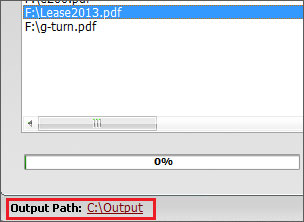
Это очень важный этап, который часто недооценивают. Перед объединением нужно проверить Output Path — путь, куда программа сохранит итоговый PDF.
Если вы работаете над несколькими пакетами документов подряд, правильная папка результата избавляет от путаницы. Это особенно заметно в бухгалтерии и документообороте, где одновременно собираются пакеты по разным контрагентам, периодам или объектам.
Ниже показана строка Output Path, через которую задается выходная папка.
Зачем отдельно контролировать Output Path
-
чтобы не искать готовый файл по всему диску;
-
чтобы не смешивать документы разных проектов;
-
чтобы сразу складывать итоговые PDF в нужную рабочую папку;
-
чтобы не тратить время на последующее ручное перемещение результата.
Для регулярной работы это одна из самых полезных мелочей интерфейса. Путь не спрятан, не вынесен в настройки и не открывается отдельным мастером — он просто всегда перед глазами.
Шаг 4. Запустите объединение через Combine Now!
Когда список проверен, порядок задан, а папка результата выбрана, остается нажать Combine Now! После этого PDF Combine выполняет основную задачу: объединяет PDF-документы в один файл.
Ниже — этап запуска объединения.
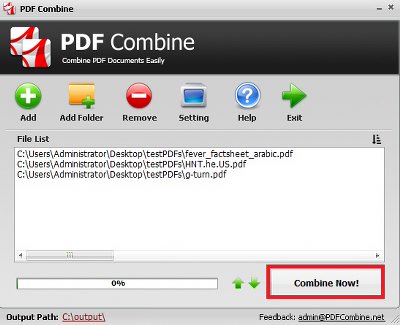
В реальной работе это выглядит очень просто: программа быстро проходит по списку, собирает новый документ и после завершения открывает папку, в которой лежит готовый файл. Такой сценарий удобен именно своей завершенностью. Не нужно гадать, сохранился ли результат, куда он ушел и как он называется.
Что происходит после объединения
После выполнения операции пользователь получает новый PDF, уже собранный в выбранной последовательности. Исходные файлы остаются нетронутыми. Это дает несколько преимуществ сразу:
-
можно свободно экспериментировать с порядком документов;
-
можно собрать несколько вариантов итогового файла из одного и того же набора исходников;
-
можно быстро вернуться к оригиналам, если нужно изменить состав пакета.
Такой подход особенно полезен в офисной среде, где документы часто собирают в нескольких версиях: полный пакет, сокращенный пакет, внутренний пакет, пакет для клиента, пакет для архива.
Насколько удобно работать с большими наборами файлов
Когда речь идет о двух-трех документах, почти любая программа справится нормально. Реальная проверка удобства начинается там, где файлов становится много. И здесь PDF Combine показывает свой практический характер.
Почему утилита удобна при пакетной обработке PDF
Во-первых, есть Add Folder, а это уже заметно ускоряет загрузку большого массива документов. Во-вторых, список не перегружен дополнительными колонками и служебными статусами — пользователь сразу видит только то, что влияет на результат. В-третьих, порядок можно либо быстро поправить стрелками, либо использовать сортировку списка.
Для объединения больших серий PDF это часто удобнее, чем многофункциональные редакторы, где приходится проходить через большее число промежуточных этапов.
Когда программа особенно выигрывает
-
нужно объединить сканы из одной папки;
-
нужно быстро собрать архивный пакет;
-
нужно ежедневно формировать однотипные PDF-наборы;
-
нужно объединять документы локально без отправки в онлайн-сервис;
-
важно не запутаться в интерфейсе.
Что в программе сделано удачно
Минимум лишнего
PDF Combine не перегружает пользователя ненужными модулями. В ней нет ощущения, что вы открыли целый комбайн ради одной операции. Это сильная сторона узкоспециализированного инструмента.
Понятная последовательность действий
Все строится по одной линии:
добавить → проверить порядок → выбрать Output Path → нажать Combine Now!
За счет этого программу легко освоить без обучения и без длинного знакомства с меню.
Удобная работа с папками
Add Folder — один из лучших элементов этого решения. Для пакетного объединения PDF это действительно полезная функция.
Офлайн-режим
Локальная обработка делает программу удобной для документов, которые не хочется загружать в облако: договоров, сканов паспортов, кадровых материалов, внутренних отчетов, приложений к сделкам.
Предсказуемый результат
Пользователь не получает неожиданных преобразований, пересобранных блоков или попыток «улучшить» документ. Программа объединяет PDF в один файл и делает это максимально прямолинейно.
Ограничения PDF Combine
Сильные стороны программы напрямую связаны с ее ограничениями. И это нормально, если понимать ее специализацию правильно.
Это не универсальный PDF-редактор
Здесь нет расширенного редактирования текста внутри страницы, сложной работы с формами, профессиональной верстки, развитого инструментария комментирования или полноценного управления содержимым на уровне объектов страницы.
Если задача состоит в том, чтобы перестроить сам контент PDF, а не просто объединить документы, понадобится другой класс программ.
Упор сделан именно на сборку документа
PDF Combine — это инструмент для склейки PDF, а не для глубокой постобработки после объединения. Ее логика проста: собрать пакет быстро и без лишних действий. Для многих пользователей это плюс, но тем, кто хочет после объединения сразу редактировать страницы более гибко, может не хватить дополнительных функций.
Интерфейс выглядит утилитарно
С точки зрения дизайна программа не пытается быть современной. Она больше похожа на классическую Windows-утилиту, чем на новое офисное приложение. Но здесь это не столько недостаток, сколько вопрос ожиданий.
Работа с ошибками и спорными файлами
В повседневной работе у пользователей чаще всего возникают не сложные технические проблемы, а очень простые рабочие ситуации:
-
в список попал лишний файл;
-
один и тот же PDF добавился дважды;
-
документы стоят в неправильном порядке;
-
выходная папка выбрана не та;
-
исходный документ защищен паролем на открытие.
Именно поэтому ценность PDF Combine не только в кнопке Combine Now!, а в том, что основные точки контроля расположены до запуска объединения. Программа позволяет все это заметить и поправить заранее.
Что стоит проверять перед запуском
-
все ли нужные PDF загружены;
-
нет ли лишних или дублирующихся документов;
-
правильно ли выставлен порядок;
-
туда ли смотрит Output Path;
-
не попал ли в список файл, который требует предварительной разблокировки.
Эта короткая проверка экономит больше времени, чем потом повторная сборка.
Насколько PDF Combine подходит для офиса
Если смотреть на программу с позиции повседневного документооборота, у нее очень удачная специализация. Она решает как раз ту операцию, которая встречается постоянно, но ради которой никто не хочет запускать тяжелое ПО.
Кому особенно подходит
Бухгалтерия
Счета, акты, приложения, письма, подтверждающие PDF — все это регулярно собирается в единый пакет.
Юридические отделы
Договор, приложения, доверенности, сканы подписанных листов, дополнительные соглашения — логика объединения PDF здесь нужна постоянно.
Кадровые службы
Скан-копии документов сотрудника, заявления, согласия, уведомления, приказы — типичный набор для сборки в один PDF.
Продажи и сопровождение
Коммерческое предложение, бриф, приложение, спецификация, договор, реквизиты — единый файл выглядит аккуратнее и проще отправляется.
Архив и административный персонал
Когда надо просто собрать разрозненные PDF в один законченный документ без погружения в сложный софт.
Подробно о скорости и удобстве в ежедневной работе
Скорость работы в таких утилитах измеряется не только временем объединения как такового. Гораздо важнее, сколько действий пользователь совершает от запуска программы до получения результата.
У PDF Combine этот путь короткий:
-
открыть приложение;
-
загрузить файлы;
-
проверить порядок;
-
выбрать папку;
-
нажать Combine Now!
Именно поэтому программа воспринимается быстрой даже тогда, когда речь идет не о технической скорости обработки, а о скорости пользовательского сценария. В тяжелых редакторах время часто тратится на навигацию по интерфейсу, а здесь почти нет промежуточных шагов.
Как программа ведет себя в реальных рабочих сценариях
Сценарий 1. Объединение сканов договора
У пользователя есть пять отдельных PDF-файлов: титульный лист, текст договора, приложение, спецификация и подписанный скан акта. Все файлы лежат в одной папке. Самый быстрый путь — нажать Add Folder, проверить порядок, при необходимости переставить один файл стрелками и сохранить результат через Combine Now!
Сценарий 2. Сборка пакета для отправки клиенту
Часть файлов лежит в одной папке, часть — в другой. Здесь удобнее использовать Add несколько раз и собрать только нужные документы. После этого можно удалить ошибочно добавленный файл через Remove и получить чистый итоговый PDF.
Сценарий 3. Подготовка документа к печати
Вместо того чтобы открывать и печатать каждый PDF по отдельности, пользователь объединяет их в один файл. Дальше достаточно одной команды печати.
Сценарий 4. Формирование повторяющихся пакетов
Если в конце документа нужно дублировать определенный PDF, его можно просто добавить повторно. Такой прием полезен в шаблонных сборках.
Сравнение с аналогами
Ниже важно смотреть не на абстрактную фразу лучше или хуже, а на то, для какой именно работы выбирается программа. PDF Combine — это специализированный инструмент. Поэтому сравнивать ее нужно по рабочим сценариям, а не по числу пунктов в меню.
PDFsam Basic
PDFsam Basic — более широкий инструмент. Он умеет не только merge PDF files, но и разбивать документы, извлекать страницы, вращать их, смешивать файлы по страницам. Если нужен набор базовых PDF-операций, PDFsam Basic сильнее.
Но PDF Combine выигрывает в другом: она проще как программа для объединения PDF. Интерфейс у нее короче по логике, старт быстрее, лишних модулей нет. Когда задача сводится именно к тому, чтобы объединить PDF в один файл без отвлечений, PDF Combine воспринимается прямолинейнее.
Где PDFsam Basic сильнее:
-
больше базовых операций с PDF;
-
более широкий набор задач внутри одного приложения;
-
удобен, если приходится не только соединять, но и разделять документы.
Где PDF Combine удобнее:
-
проще для однотипной офисной рутины;
-
меньше отвлекает интерфейсом;
-
быстрее осваивается человеком, которому нужен только merge.
PDF Arranger
PDF Arranger интересен тем, что работает на уровне страниц. Это уже не просто склейка PDF-файлов, а более гибкое управление структурой документа: можно переставлять, поворачивать, обрезать и организовывать страницы визуально.
Но именно из-за этого PDF Arranger — другой тип инструмента. Он лучше подходит, когда нужно работать с компоновкой на уровне страниц. PDF Combine, в свою очередь, лучше подходит для сценария файл за файлом: добавил документы, расставил их по порядку, сохранил результат.
Где PDF Arranger сильнее:
-
страничная компоновка;
-
более гибкая перестановка содержимого;
-
удобен для ручной сборки нестандартных документов.
Где PDF Combine удобнее:
-
быстрее для сборки типового пакета из готовых PDF;
-
проще, когда единицей работы является целый файл, а не отдельные страницы;
-
комфортнее для массовой офисной задачи без тонкой постобработки.
PDF24 Creator
PDF24 Creator — это уже целый набор PDF-инструментов. Там обычно выбирают решение, когда нужен не только merge, но и конвертация, сжатие, извлечение, сортировка страниц, дополнительные операции с документами.
На фоне PDF24 Creator PDF Combine выглядит уже не универсальной платформой, а узкой утилитой. И именно поэтому у нее есть преимущество: пользователь не тонет в наборе функций, если ему нужно только объединение PDF.
Где PDF24 Creator сильнее:
-
заметно больше инструментов;
-
подходит, когда пользователь хочет закрыть сразу много задач одним пакетом;
-
полезен для более широкого документооборота.
Где PDF Combine удобнее:
-
быстрее старт для одной конкретной операции;
-
меньше визуального шума;
-
удобнее как постоянная маленькая утилита под задачу склейки PDF.
Adobe Acrobat
Adobe Acrobat — значительно более мощный класс решения. Он подходит не только для объединения, но и для организации страниц, комментирования, редактирования, форм, подписей, экспорта, постобработки документа. Если нужен мощный профессиональный инструмент для сложной работы с PDF, Acrobat объективно сильнее.
Но сравнение с Acrobat на практике часто сводится к цене времени и сложности. Если человек просто хочет объединить PDF-файлы, Acrobat нередко оказывается тяжелее, чем требуется для такой задачи. PDF Combine в этом смысле ближе к утилите мгновенного действия.
Где Acrobat сильнее:
-
профессиональная глубина работы с PDF;
-
широкая экосистема операций после объединения;
-
более развитые инструменты управления документом.
Где PDF Combine удобнее:
-
быстрее для простой склейки;
-
проще по интерфейсу;
-
логичнее для пользователя, которому не нужен большой редактор.
Итог сравнения в таблице
| Программа | Сильная сторона | Где выигрывает у PDF Combine | Где уступает PDF Combine |
|---|---|---|---|
| PDFsam Basic | Несколько базовых PDF-инструментов в одном окне | Когда нужны split, rotate, extract и не только merge | Когда требуется максимально простое объединение PDF без лишних модулей |
| PDF Arranger | Гибкая работа со страницами | Когда нужно переставлять, обрезать и крутить страницы вручную | Когда задача сводится к быстрой сборке готовых PDF-файлов |
| PDF24 Creator | Широкий PDF-набор | Когда нужен большой универсальный комплект инструментов | Когда пользователь хочет короткий сценарий объединения без перегруженного интерфейса |
| Adobe Acrobat | Профессиональная работа с PDF | Когда после объединения нужен мощный редактор и постобработка | Когда нужно быстро объединить документы и не отвлекаться на сложный функционал |
Где PDF Combine выглядит особенно убедительно
После сравнения с аналогами становится понятно, что сила этой программы не в универсальности, а в точности позиционирования. Она выигрывает там, где нужен конкретный сценарий:
-
есть готовые PDF;
-
надо объединить их в один файл;
-
важен порядок;
-
нужен локальный результат;
-
не хочется использовать браузерный сервис;
-
не нужен тяжелый редактор.
Для таких случаев PDF Combine остается очень рациональным выбором.
Что программа умеет хорошо, а чего от нее ждать не стоит
Что делает хорошо
-
быстро собирает несколько PDF-документов в один;
-
удобно работает с файлами и папками;
-
позволяет менять порядок до объединения;
-
сохраняет результат отдельно;
-
подходит для повторяющихся офисных задач;
-
не требует сложного обучения;
-
дает понятный и предсказуемый рабочий сценарий.
Чего от нее ждать не стоит
-
глубокого визуального редактирования страницы;
-
сложной страничной компоновки в стиле редактора макета;
-
большого набора продвинутых PDF-инструментов;
-
роли универсального центра обработки PDF.
Именно поэтому оценивать PDF Combine надо честно: не как замену любому PDF-пакету, а как удачную программу для объединения PDF-файлов.
Преимущества PDF Combine
Простота
Это одно из главных достоинств. Даже новый пользователь быстро понимает, как объединить PDF в PDF Combine, потому что вся логика лежит на поверхности.
Нормальная работа с большим количеством файлов
Добавление папки, сортировка списка и ручное управление очередностью делают программу пригодной не только для мелких задач.
Локальная обработка
Для рабочих документов это важный плюс.
Удобный контроль результата
Output Path и автоматическое открытие папки после завершения позволяют не терять итоговый файл.
Подходит для шаблонной рутины
Когда нужно много раз в неделю выполнять одну и ту же операцию, именно такие утилиты и работают лучше всего.
Недостатки PDF Combine
Узкая специализация
Если нужен один инструмент сразу для всего, программа покажется слишком простой.
Внешне устаревший интерфейс
Он не мешает работе, но современным по виду его не назовешь.
Небольшой запас по расширенным операциям
После объединения пользователю, которому нужна более глубокая обработка PDF, придется обращаться к другому софту.
Кому стоит выбрать именно PDF Combine
PDF Combine подходит не всем подряд, а вполне определенной группе пользователей.
Подойдет, если вам нужно
-
регулярно объединять PDF-документы;
-
работать с локальными файлами без онлайн-сервисов;
-
быстро собирать пакеты документов;
-
иметь маленькую утилиту под одну задачу;
-
избежать перегруженного интерфейса.
Подойдет меньше, если вам нужно
-
активно редактировать содержимое PDF;
-
управлять страницами на уровне миниатюр и сложной компоновки;
-
иметь большой универсальный пакет PDF-инструментов;
-
делать с PDF не только merge, но еще много разных операций в одном окне.
Частые рабочие вопросы по PDF Combine
Можно ли объединять много файлов сразу
Да. Программа ориентирована не только на маленькие наборы, но и на пакетную обработку PDF. Для этого особенно удобна кнопка Add Folder.
Можно ли поменять порядок документов до объединения
Да. Для этого используются зеленые стрелки UP и DOWN, а также сортировка списка файлов.
Можно ли удалить ошибочно загруженный PDF
Да. Для этого служит Remove.
Работает ли программа без интернета
Да. Это офлайн-инструмент для локальной обработки PDF.
Можно ли просто перетащить файлы мышью
Да. Drag-and-drop поддерживается прямо через область списка файлов.
Остаются ли исходные PDF на месте
Да. Программа сохраняет результат отдельно, а не заменяет оригинальные документы.
Что делать, если в списке есть защищенный PDF
Такой файл лучше заранее разблокировать, если он требует пароль на открытие. Для обычных открывающихся PDF рабочий сценарий остается стандартным.
Практические советы по работе
Продумывайте имена файлов заранее
Если документы называются логично, сортировка списка экономит массу времени. Это особенно полезно при Add Folder.
Проверяйте Output Path перед каждой сборкой
Это простая привычка, которая избавляет от путаницы.
Держите в голове правило списка
Порядок в File List — это порядок в итоговом PDF. Программа не пытается угадать структуру за вас.
Удаляйте лишнее до объединения
Если в списке есть сомнительный файл, лучше убрать его через Remove до запуска, чем потом пересобирать документ.
Используйте дубликаты осознанно
Если один и тот же файл должен повториться в итоговом PDF, это можно сделать простым повторным добавлением.
Общая оценка программы
PDF Combine — удачная программа для объединения PDF, когда нужен именно рабочий инструмент, а не универсальный редактор. Она не соревнуется с тяжелыми PDF-пакетами по ширине возможностей. Вместо этого она берет другое: короткий путь от исходных документов к готовому результату.
У этой утилиты очень понятная ниша. Она подходит тем, кто регулярно собирает PDF-документы и не хочет тратить время на лишние шаги. Кнопки Add, Add Folder, Remove, Output Path, стрелки порядка и Combine Now! формируют законченный и логичный цикл работы. За счет этого программа воспринимается честной: она делает именно то, для чего запущена.
Если вам нужна именно программа для объединения PDF-файлов на Windows, которая быстро склеивает документы, позволяет менять порядок, нормально работает с папками и не тащит за собой лишний функционал, PDF Combine выглядит очень уверенно. А если нужна более глубокая экосистема с редактированием, сложной организацией страниц и десятками операций вокруг PDF, тогда разумнее смотреть в сторону более широких решений.
В своем жанре PDF Combine сильна именно тем, что не пытается быть всем сразу. Это понятная, практичная, локальная утилита для тех случаев, когда нужно просто открыть программу, объединить PDF в один файл и получить результат без лишней суеты.
