PDF часто используют как финальный формат: договоры, счета, сканы, инструкции, презентации, акты, учебные материалы и отчёты отправляют именно в нём. Проблема начинается, когда документы лежат отдельными файлами: основной договор отдельно, приложение отдельно, скан паспорта отдельно, подписи отдельно, а отправить всё нужно одним файлом. В такой ситуации нужны программы для объединения ПДФ, которые не просто складывают документы друг за другом, а дают управлять порядком страниц, удалять лишнее, поворачивать сканы, сжимать результат и сохранять нормальное качество.
Объединить PDF файлы в один документ можно несколькими способами: через полноценный редактор на компьютере, через встроенные инструменты macOS, через онлайн-сервис, через мобильное приложение или через виртуальный PDF-принтер. Лучший вариант зависит от задачи. Для конфиденциальных файлов безопаснее локальная программа. Для разовой склейки двух инструкций достаточно браузера. Для сканов важны поворот страниц, OCR и сжатие. Для большого архива нужна пакетная обработка и устойчивость к тяжёлым документам.
Как выбрать программу для объединения PDF
Перед выбором стоит смотреть не только на кнопку объединения. В нормальной программе для слияния PDF документов важны такие возможности:
| Что проверять | Почему это важно |
|---|---|
| Предпросмотр страниц | Помогает увидеть лишние листы, пустые сканы и неправильный порядок |
| Перетаскивание файлов | Ускоряет сборку итогового документа |
| Управление отдельными страницами | Нужно, когда надо вставить одну страницу из другого PDF, а не весь файл |
| Поворот страниц | Часто требуется после сканирования |
| Удаление страниц | Позволяет убрать пустые листы, дубли и черновики |
| Сжатие | Уменьшает размер файла перед отправкой по почте |
| OCR | Делает сканы пригодными для поиска по тексту |
| Парольная защита | Нужна для договоров, персональных данных и финансовых файлов |
| Работа без интернета | Важна для служебных и личных документов |
| Поддержка больших файлов | Нужна для отчётов, архивов, проектной документации |
Для простого домашнего сценария достаточно кнопок Add files, Merge, Save или Export. Для регулярной работы удобнее редактор с миниатюрами страниц, вкладкой Page Management, инструментами Organize Pages или Pages, сохранением закладок и настройками сжатия.
Быстрый выбор
| Задача | Что выбрать | Почему |
|---|---|---|
| Склеить PDF на Windows без интернета | PDF Commander, PDF24 Creator, PDFsam Basic | Файлы обрабатываются локально, порядок страниц контролируется вручную |
| Собрать договор, приложения и сканы | PDF Commander, Adobe Acrobat Pro, Foxit PDF Editor | Есть редактирование, страницы, защита и экспорт |
| Объединить много файлов бесплатно | PDF24 Creator, PDFsam Basic, PDF Arranger | Хорошо подходят для пакетной сборки |
| Обработать сканы | ABBYY FineReader PDF, PDF-XChange Editor | Есть OCR и инструменты подготовки страниц |
| Склеить PDF на Mac без установки | Просмотр, Finder | Инструменты уже встроены в macOS |
| Объединить PDF онлайн | iLovePDF, Smallpdf, PDF24 Tools, Xodo | Быстрый вариант для обычных файлов |
| Объединить PDF на iPhone | Файлы, Adobe Acrobat Reader, iLovePDF | Удобно для документов из iCloud Drive и памяти телефона |
| Объединить PDF на Android | Xodo, iLovePDF, PDF Utils | Подходят для мобильной сборки и отправки |
Программы для объединения PDF на Windows
PDF Commander
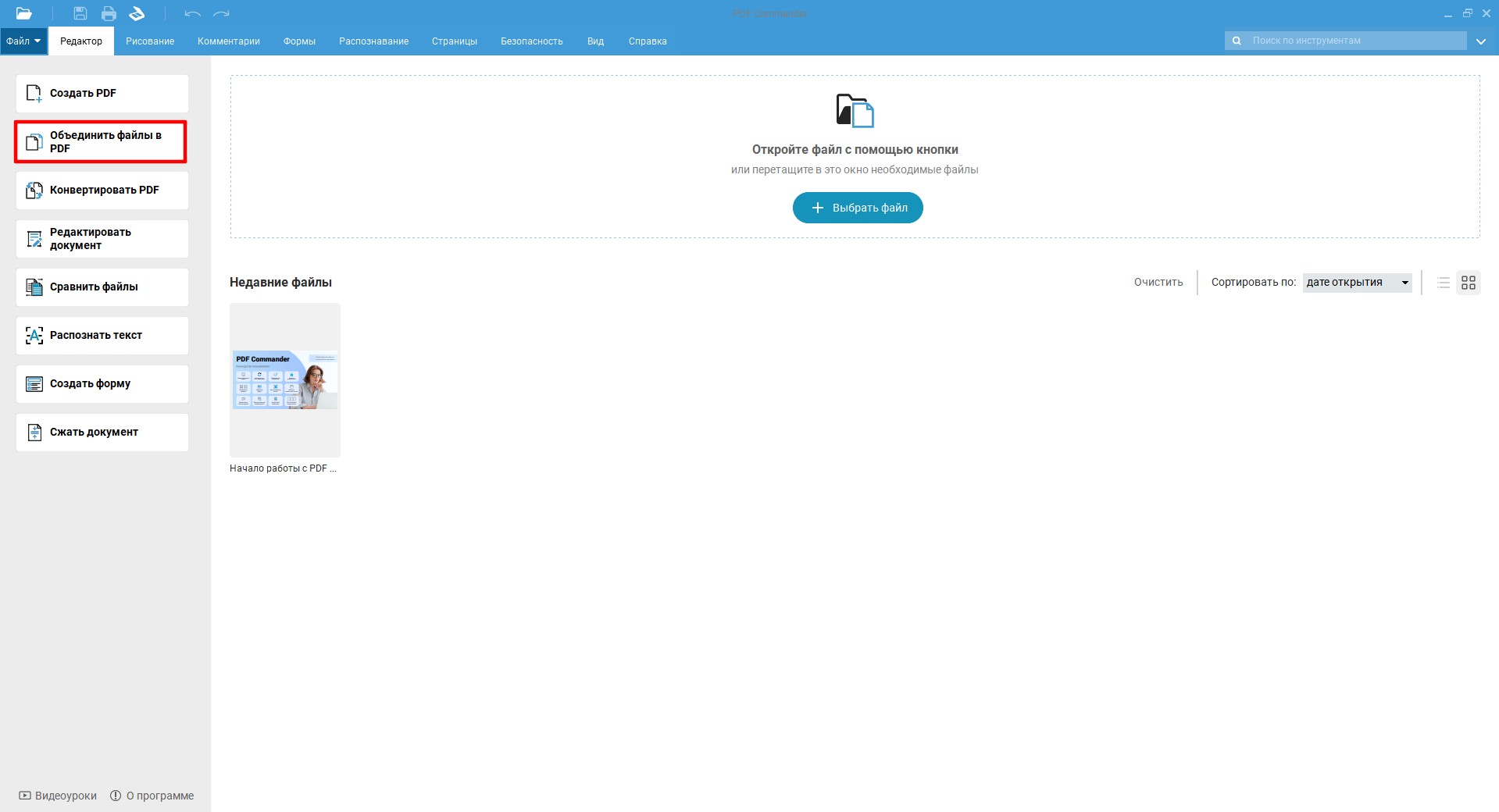
PDF Commander лучше рассматривать первым для Windows, когда нужно объединить PDF без загрузки документов в браузер. Это полноценный редактор для работы с ПДФ: в нём удобно собирать документы из нескольких файлов, менять порядок страниц, удалять лишние листы, добавлять подписи, изображения, текстовые блоки и сохранять готовый PDF на компьютере.
Программа подходит для офисных сценариев: собрать договор с приложениями, объединить сканы в один PDF, подготовить пакет документов для отправки, соединить несколько актов или отчётов. Главное преимущество такого формата работы — локальная обработка. Файлы остаются на ПК, поэтому инструмент удобен для документов, где есть персональные данные, реквизиты, коммерческая информация или служебные материалы.
Что можно сделать:
-
объединить несколько PDF в один файл;
-
добавить страницы из другого документа;
-
изменить порядок страниц;
-
удалить ненужные листы;
-
повернуть страницы после сканирования;
-
вставить текст, изображение, подпись или штамп;
-
защитить документ паролем;
-
сохранить результат как новый файл.
Как объединить PDF в PDF Commander:
-
Запустите программу и откройте первый PDF через кнопку открытия файла.
-
Перейдите к работе со страницами через панель миниатюр.
-
Добавьте второй документ через команду вставки страниц или добавления файла.
-
Перетащите миниатюры в нужном порядке.
-
Удалите пустые страницы, дубли и черновики.
-
Поверните сканы, которые открылись боком.
-
Сохраните результат через Файл и Сохранить как.
-
Откройте готовый документ и проверьте нумерацию, порядок приложений и читаемость сканов.
Плюсы:
-
удобен для пользователей Windows;
-
документы обрабатываются локально;
-
есть полноценное редактирование после объединения;
-
подходит для договоров, актов и сканов;
-
можно сразу защитить итоговый файл;
-
интерфейс понятнее, чем у перегруженных профессиональных пакетов.
Минусы:
-
не подходит тем, кто принципиально работает только в браузере;
-
для регулярной профессиональной обработки больших архивов требуется привыкнуть к логике редактора;
-
часть продвинутых функций доступна в полной версии.
PDF Commander хорошо выбирать как основную программу для сшивания PDF на рабочем компьютере. Он закрывает не только склейку, но и последующую правку: это важно, когда после объединения обнаруживаются пустые листы, неверный порядок приложений или страницы, повернутые на 90 градусов.
PDF24 Creator
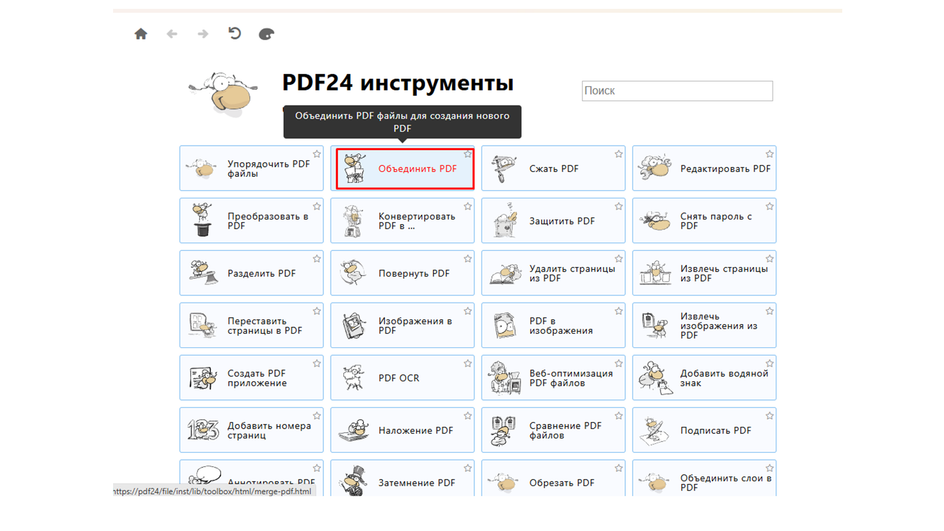
PDF24 Creator — один из самых практичных бесплатных инструментов для Windows. В нём есть PDF24 Toolbox: набор отдельных модулей для объединения, разделения, сжатия, конвертации, удаления страниц, поворота листов, OCR, защиты и снятия ограничений с PDF. Для объединения файлов используется отдельный инструмент Merge PDF.
PDF24 удобен, когда нужно быстро соединить несколько PDF в один файл и при этом не покупать редактор. Официальный онлайн-инструмент PDF24 работает без ограничений и водяных знаков, а набор PDF24 Tools включает объединение, сжатие, редактирование, подпись, конвертацию, OCR, защиту, поворот, удаление и перестановку страниц.
Что можно сделать:
-
объединить PDF в заданном порядке;
-
добавить много файлов сразу;
-
изменить последовательность документов;
-
сжать готовый файл;
-
повернуть страницы;
-
удалить лишние листы;
-
добавить номера страниц;
-
защитить PDF паролем;
-
выполнить OCR для сканов.
Как объединить PDF в PDF24 Creator:
-
Откройте PDF24 Toolbox.
-
Выберите инструмент Объединить PDF или Merge PDF.
-
Перетащите файлы в рабочую область.
-
Расставьте документы в нужном порядке.
-
Проверьте миниатюры и названия файлов.
-
Нажмите Объединить.
-
Сохраните итоговый PDF.
-
При необходимости откройте его в модуле Сжать PDF или Защитить PDF.
Плюсы:
-
бесплатная программа;
-
много инструментов в одном окне;
-
подходит для пакетной работы;
-
есть онлайн- и офлайн-сценарий;
-
нет водяного знака в стандартном объединении;
-
удобно обрабатывать документы после склейки.
Минусы:
-
интерфейс Toolbox состоит из множества отдельных плиток, поэтому новичку нужно время на ориентацию;
-
для точечной правки текста PDF24 менее удобен, чем полноценные редакторы;
-
при очень больших документах лучше сохранять промежуточные версии.
PDF24 Creator хорошо подходит для домашнего и офисного использования. Это один из самых удачных вариантов, когда нужна бесплатная программа для объединения PDF без сложной настройки и без обязательной регистрации.
Adobe Acrobat Pro
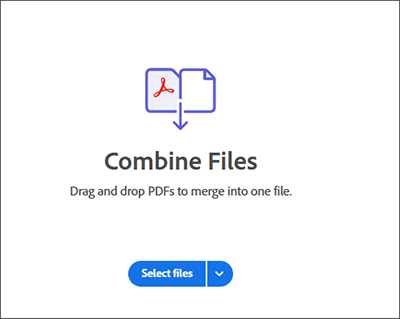
Adobe Acrobat Pro — профессиональный стандарт для работы с PDF. Для объединения файлов используется инструмент Combine Files. В него добавляют PDF, изображения, документы Word, Excel, презентации и другие поддерживаемые файлы, после чего Acrobat собирает их в один PDF. Онлайн-инструмент Adobe Acrobat Merge PDF предлагает выбрать файлы или перетащить их в область загрузки, затем объединить документы в один файл.
Acrobat особенно полезен, когда слияние PDF документов — только часть процесса. После объединения можно изменить порядок страниц, проставить комментарии, добавить электронную подпись, выполнить OCR, защитить документ паролем, удалить метаданные, подготовить файл для печати или отправки.
Что можно сделать:
-
объединить PDF и файлы других форматов;
-
расставить документы в нужном порядке;
-
удалить отдельные страницы;
-
заменить страницы;
-
добавить закладки;
-
распознать текст в сканах;
-
сравнить версии документов;
-
защитить PDF и ограничить права доступа;
-
подготовить файл для корпоративного документооборота.
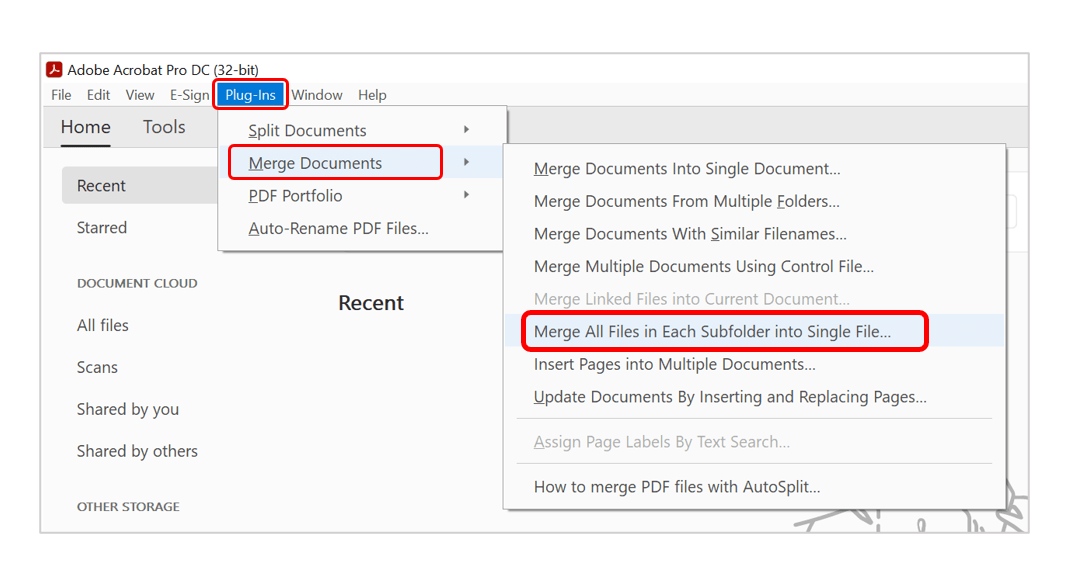
Как объединить PDF в Adobe Acrobat Pro:
-
Откройте Acrobat.
-
Перейдите в Tools.
-
Выберите Combine Files.
-
Нажмите Add Files и добавьте документы.
-
Перетащите файлы в нужной последовательности.
-
Откройте просмотр страниц и удалите лишнее.
-
Нажмите Combine.
-
Сохраните итоговый PDF.
-
Проверьте закладки, подписи, поля форм и нумерацию.
Плюсы:
-
профессиональные инструменты для PDF;
-
поддержка разных исходных форматов;
-
удобная работа с большим количеством страниц;
-
сильные функции защиты и подписания;
-
подходит для корпоративных документов;
-
есть OCR, формы и расширенная проверка.
Минусы:
-
платная подписка;
-
интерфейс перегружен для простых задач;
-
для разового объединения двух файлов Acrobat избыточен;
-
онлайн-версия не подходит для конфиденциальных документов.
Adobe Acrobat Pro стоит выбирать для юридических, финансовых и корпоративных PDF, где после объединения нужно редактирование, проверка, подпись, защита и стабильный результат.
Foxit PDF Editor
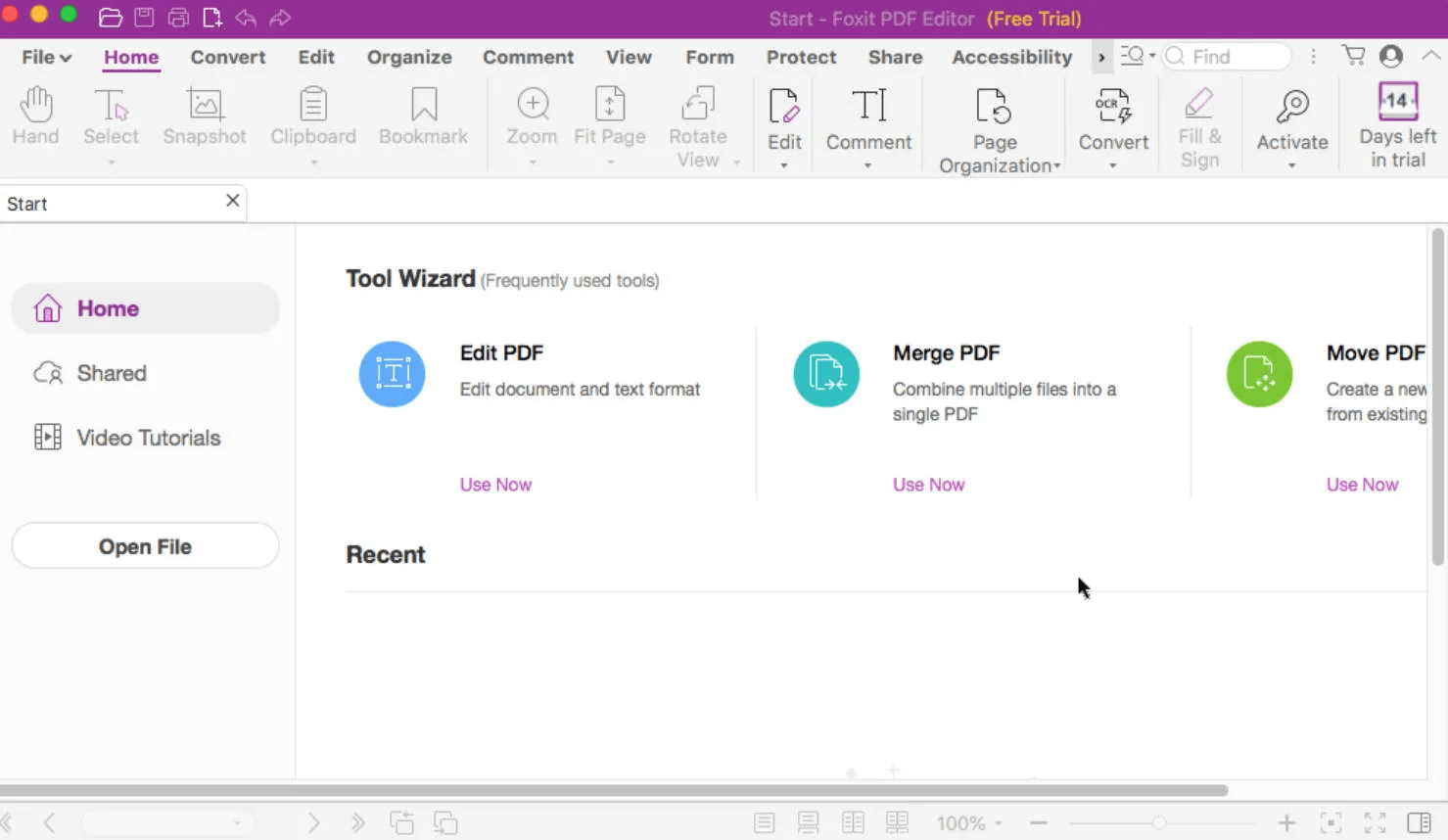
Foxit PDF Editor — серьёзный редактор PDF для Windows с инструментами просмотра, правки, комментирования, защиты и организации страниц. Для объединения файлов используется создание PDF из нескольких документов и инструменты управления страницами. Foxit удобен в компаниях, где важны комментарии, совместная работа, контроль прав и подготовка документов к отправке.
В отличие от простых склеивателей, Foxit позволяет сначала собрать документ, затем пройтись по страницам: удалить пустые листы, переставить приложения, добавить комментарии, выделить важные фрагменты, поставить подписи и настроить защиту.
Что можно сделать:
-
объединить несколько PDF;
-
добавить страницы в открытый документ;
-
вставить файлы в начало, конец или заданное место;
-
переставить страницы через миниатюры;
-
добавить комментарии и пометки;
-
подготовить форму;
-
защитить документ паролем;
-
экспортировать PDF в офисные форматы.
Как объединить PDF в Foxit PDF Editor:
-
Откройте Foxit PDF Editor.
-
Перейдите к созданию PDF из нескольких файлов.
-
Добавьте документы через Add Files.
-
Проверьте порядок файлов в списке.
-
Создайте объединённый документ.
-
Откройте панель миниатюр страниц.
-
Удалите лишние листы и поверните сканы.
-
Сохраните PDF через Save As.
Плюсы:
-
сильный редактор для деловых документов;
-
удобная панель миниатюр;
-
есть комментарии, формы и защита;
-
подходит для регулярной офисной работы;
-
можно обработать документ после объединения.
Минусы:
-
платная модель;
-
для простого соединения двух файлов функциональность избыточна;
-
интерфейс требует привыкания;
-
лёгкие бесплатные утилиты запускаются быстрее.
Foxit PDF Editor хорош для тех, кто работает с PDF каждый день: согласует документы, комментирует договоры, проверяет акты, отправляет защищённые файлы и регулярно собирает многостраничные пакеты.
PDFBinder
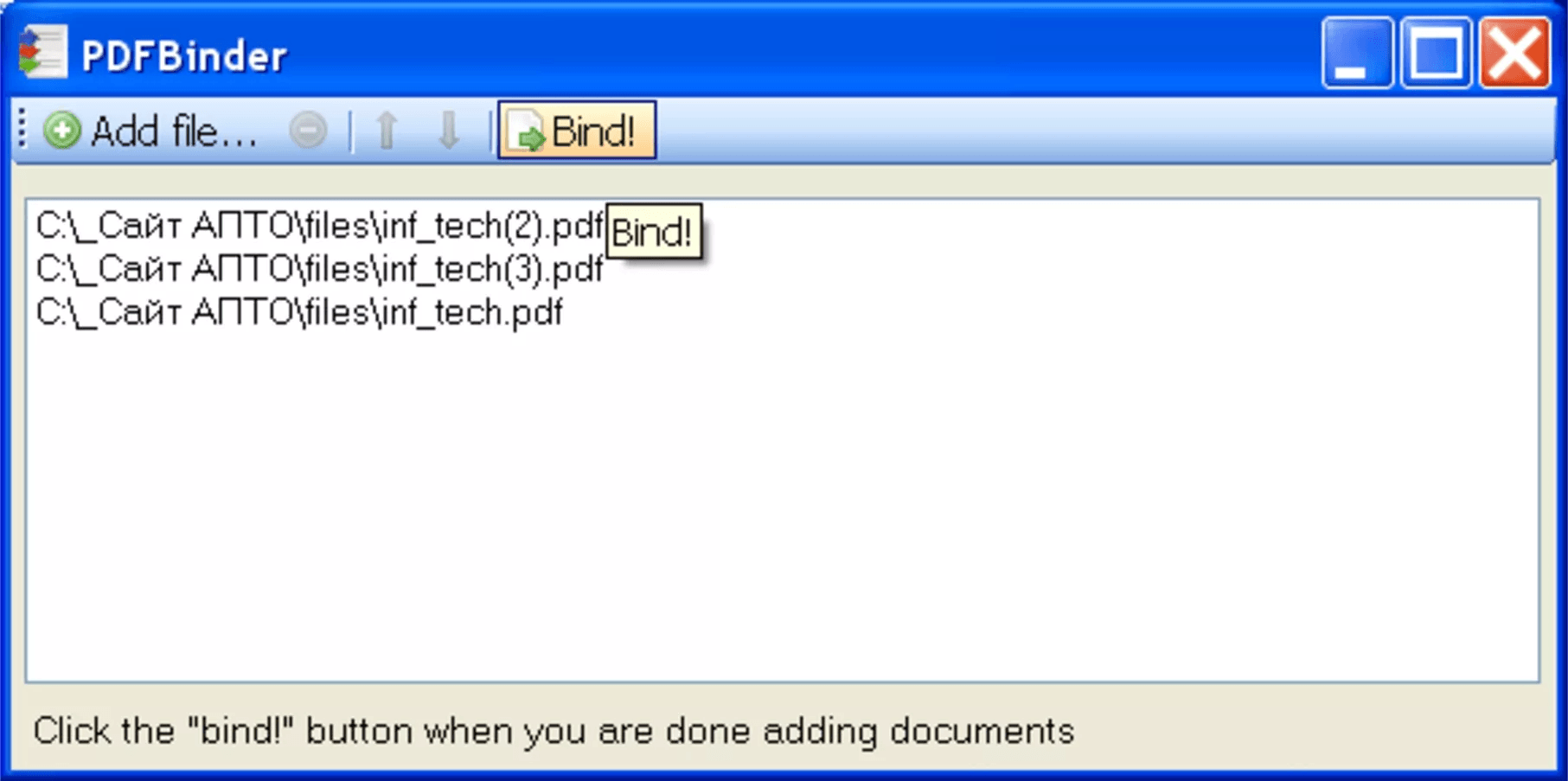
PDFBinder — минималистичная утилита для Windows, созданная именно для простой склейки PDF. У неё нет сложного редактора, OCR, форм и десятков вкладок. Пользователь добавляет файлы, меняет порядок и сохраняет итоговый документ.
Такой подход удобен, когда нужна программа для сшивания PDF без лишних функций. PDFBinder подходит для учебных материалов, инструкций, чеков, небольших отчётов и обычных документов, где не требуется редактировать содержимое.
Что можно сделать:
-
добавить несколько PDF;
-
поменять порядок файлов;
-
собрать один документ;
-
сохранить результат на диск.
Как объединить PDF в PDFBinder:
-
Запустите PDFBinder.
-
Нажмите Add file или добавьте PDF перетаскиванием.
-
Расставьте файлы кнопками перемещения вверх и вниз.
-
Убедитесь, что порядок соответствует будущему документу.
-
Нажмите Bind.
-
Выберите папку и имя итогового файла.
-
Откройте PDF и проверьте страницы.
Плюсы:
-
очень простой интерфейс;
-
подходит для быстрой склейки;
-
не перегружен лишними инструментами;
-
удобен для слабых ПК;
-
не требует долгого обучения.
Минусы:
-
нет полноценного редактирования страниц;
-
нет OCR;
-
нет продвинутой защиты;
-
не подходит для сложной сборки документов;
-
развитие программы уступает современным PDF-редакторам.
PDFBinder стоит использовать для быстрых задач: соединить несколько файлов и получить один PDF без детальной обработки. Для договоров, сканов и больших архивов лучше брать редактор с панелью страниц.
PDF Combine
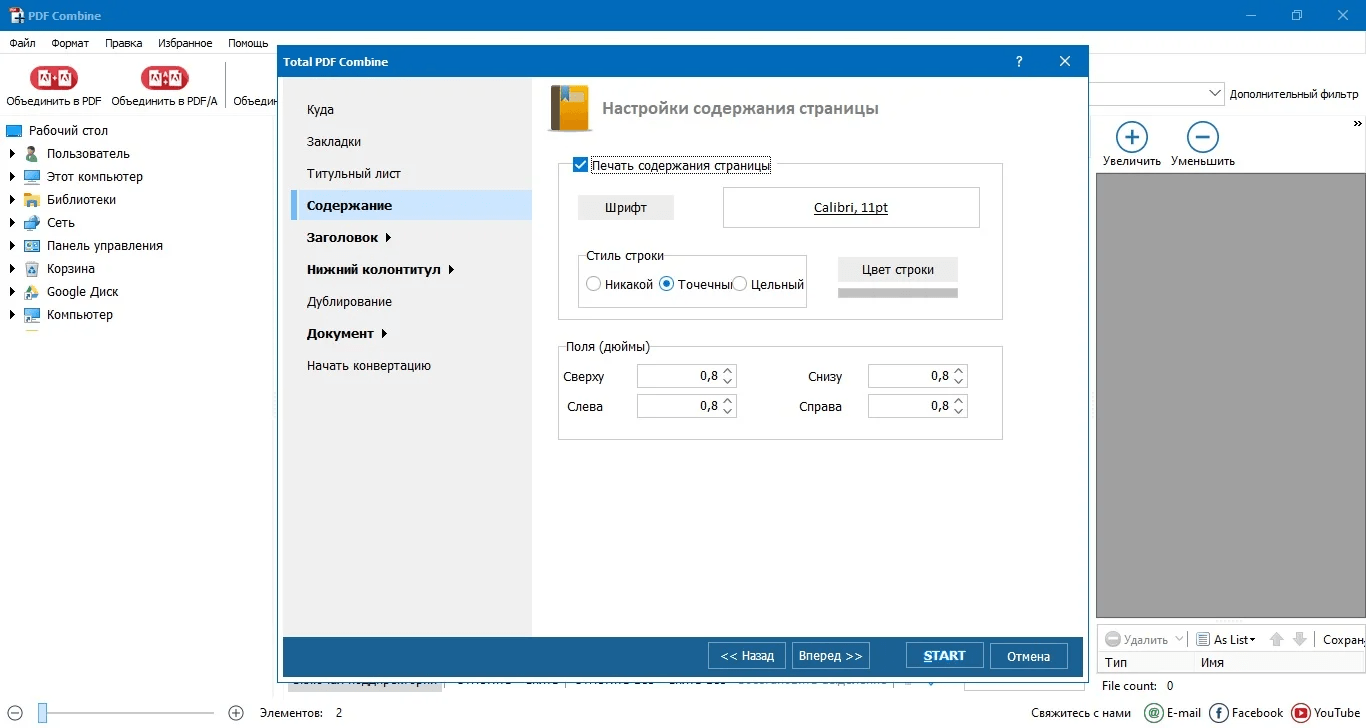
PDF Combine — специализированная программа для объединения PDF-файлов. Её сильная сторона — пакетная сборка: можно работать не с двумя документами, а с целыми папками, архивами отчётов, актов или технической документации.
Программа полезна там, где нужно регулярно объединять однотипные файлы. Например, каждый месяц собираются счета, накладные, приложения и закрывающие документы. В такой задаче важны не украшения интерфейса, а скорость, порядок, сохранение структуры и предсказуемый результат.
Что можно сделать:
-
объединить выбранные PDF;
-
собрать документы из папки;
-
обработать группу файлов;
-
настроить порядок;
-
сохранить результат как единый PDF;
-
подготовить архивный документ.
Как объединить PDF в PDF Combine:
-
Откройте программу.
-
Добавьте отдельные PDF или папку с документами.
-
Проверьте список файлов.
-
Расставьте порядок документов.
-
Укажите папку для сохранения.
-
Запустите объединение.
-
Откройте готовый PDF и проверьте начало каждого раздела.
Плюсы:
-
ориентирована именно на объединение PDF;
-
удобна для пакетных задач;
-
подходит для архивов и папок;
-
быстрее освоить, чем универсальный редактор;
-
хорошо вписывается в офисные процессы.
Минусы:
-
меньше инструментов редактирования, чем у PDF Commander, Foxit или Acrobat;
-
не лучший выбор для ручной правки отдельных страниц;
-
интерфейс рассчитан на практическую обработку, а не на визуальное редактирование;
-
для разовой склейки можно обойтись более простыми инструментами.
PDF Combine стоит выбирать, когда объединение PDF — регулярная операция, а не редкая разовая задача. Особенно полезна программа для бухгалтерии, документооборота и архивной подготовки.
PDFsam Basic
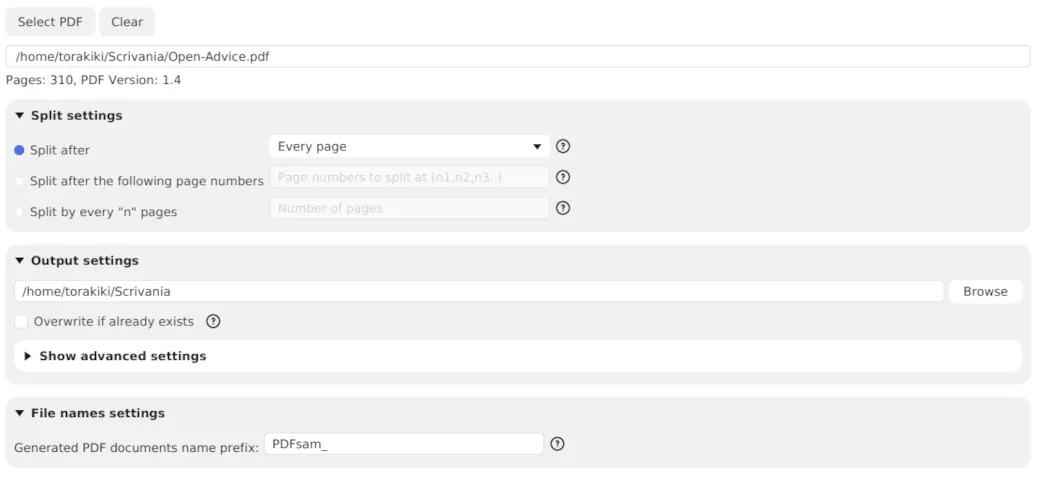
PDFsam Basic — бесплатная программа с открытым кодом для Windows, macOS и Linux. Она объединяет, разделяет, извлекает, поворачивает и смешивает PDF. В модуле Merge можно соединять файлы, выбирать страницы, объединять закладки и интерактивные формы. Официальное описание PDFsam Basic подчёркивает локальную работу: документы остаются на компьютере и не загружаются в сторонний сервис.
Это один из лучших вариантов для тех, кому нужен бесплатный офлайн-инструмент без облачной загрузки. PDFsam не пытается быть полным редактором текста внутри PDF, зато отлично решает задачи со структурой документов.
Что можно сделать:
-
объединить несколько PDF;
-
выбрать диапазоны страниц;
-
сохранить или объединить закладки;
-
обработать формы;
-
разделить PDF;
-
повернуть страницы;
-
извлечь отдельные листы;
-
смешать страницы двух документов.
Как объединить PDF в PDFsam Basic:
-
Запустите PDFsam Basic.
-
Выберите модуль Merge.
-
Нажмите Add и добавьте PDF-файлы.
-
Расставьте документы в нужном порядке.
-
Укажите диапазоны страниц, когда нужен не весь файл.
-
Настройте обработку закладок.
-
Выберите папку сохранения.
-
Нажмите Run.
-
Проверьте итоговый документ.
Плюсы:
-
бесплатная программа с открытым кодом;
-
работает на Windows, macOS и Linux;
-
файлы остаются на компьютере;
-
хорошо подходит для больших документов;
-
есть выбор диапазонов страниц;
-
удобна для структурной обработки PDF.
Минусы:
-
нет полноценного редактирования текста;
-
интерфейс утилитарный;
-
новичкам нужно разобраться с модулями;
-
визуальная правка страниц ограничена.
PDFsam Basic — удачный выбор для тех, кому нужна надёжная программа для объединения PDF без интернета, особенно при работе с большими документами и повторяющимися операциями.
PDF-XChange Editor
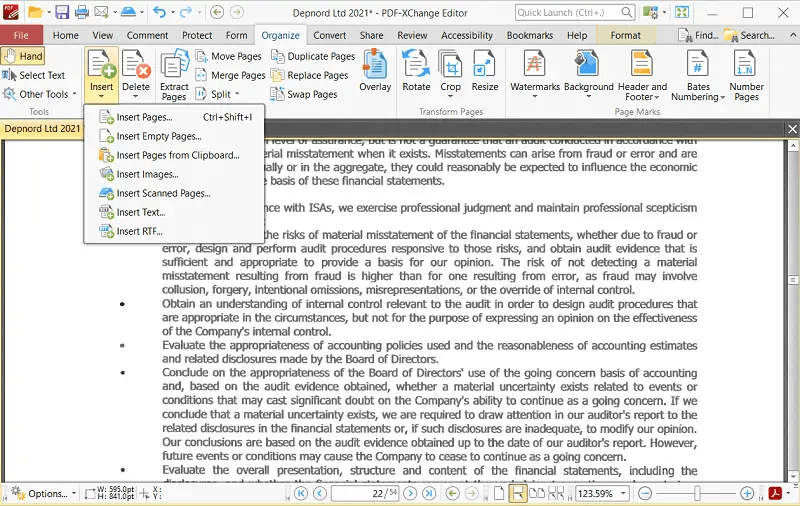
PDF-XChange Editor — мощный редактор PDF с вкладками для просмотра, комментариев, защиты, форм, организации страниц и конвертации. Для объединения PDF особенно полезна работа с миниатюрами и инструментами управления страницами: вставка, извлечение, замена, поворот, удаление и перемещение.
Программа хорошо подходит для сканов и технических документов. В ней удобно открыть большой файл, просмотреть страницы, удалить пустые листы, вставить страницы из другого PDF и сохранить готовую версию. OCR делает документ пригодным для поиска, что важно для сканированных договоров и архивов.
Что можно сделать:
-
вставить страницы из другого PDF;
-
объединить несколько файлов;
-
перемещать страницы через миниатюры;
-
поворачивать и удалять листы;
-
добавлять комментарии;
-
выполнять OCR;
-
защищать документ;
-
экспортировать страницы.
Как объединить PDF в PDF-XChange Editor:
-
Откройте основной PDF.
-
Перейдите на вкладку Organize.
-
Выберите Insert или Insert Pages.
-
Укажите файл, страницы которого нужно добавить.
-
Выберите место вставки: до страницы, после страницы, в начало или в конец.
-
Проверьте миниатюры страниц.
-
Удалите лишние листы.
-
Сохраните файл через Save As.
Плюсы:
-
сильные инструменты работы со страницами;
-
удобен для сканов;
-
есть OCR;
-
много функций доступно без сложной настройки;
-
подходит для больших PDF;
-
хорошо работает с комментариями и разметкой.
Минусы:
-
интерфейс насыщен кнопками;
-
часть функций требует лицензии;
-
для простой склейки двух файлов программа избыточна;
-
новичку нужно освоить вкладки и панели.
PDF-XChange Editor особенно хорош для ситуаций, где после объединения PDF нужно привести документ в порядок: удалить пустые страницы, повернуть сканы, сделать распознавание и добавить комментарии.
ABBYY FineReader PDF
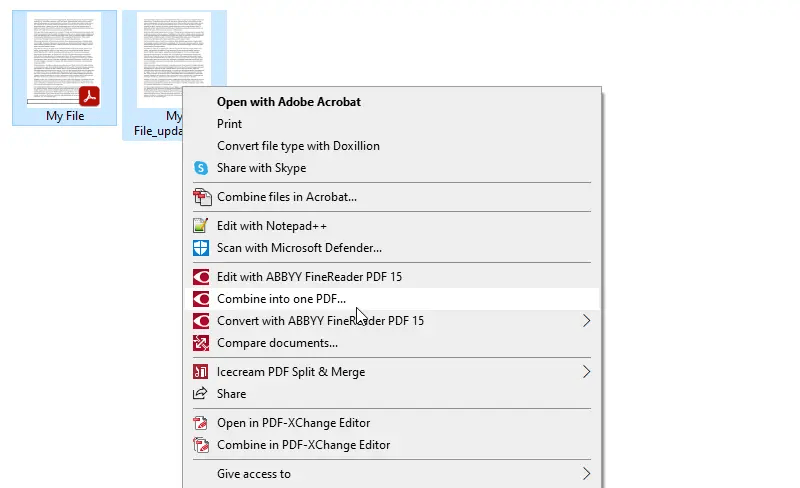
ABBYY FineReader PDF стоит выбирать, когда нужно объединить не просто цифровые PDF, а сканы. Главная сила программы — распознавание текста. Она превращает отсканированные страницы в документы, где можно искать слова, копировать текст и готовить файлы для архивов, делопроизводства и проверки.
При объединении сканов важно не только собрать страницы. Нужно проверить порядок, ориентацию, качество распознавания, размер файла и читаемость. FineReader подходит для бумажных договоров, учебных материалов, архивных документов, инструкций, актов и многостраничных сканов.
Что можно сделать:
-
объединить сканы в один PDF;
-
распознать текст;
-
исправить ориентацию страниц;
-
улучшить качество OCR;
-
сохранить PDF с поиском;
-
экспортировать результат в Word;
-
подготовить документ к архивному хранению.
Как объединить сканы в ABBYY FineReader PDF:
-
Откройте FineReader PDF.
-
Добавьте сканы или готовые PDF.
-
Проверьте порядок страниц.
-
Выполните распознавание текста.
-
Исправьте ошибки ориентации и пустые страницы.
-
Сохраните результат как PDF с возможностью поиска.
-
Проверьте поиск по нескольким словам из документа.
Плюсы:
-
сильное OCR;
-
хорошо подходит для бумажных документов;
-
удобно проверять сканы;
-
есть экспорт в редактируемые форматы;
-
полезен для архивов и юридических файлов;
-
помогает сделать PDF пригодным для поиска.
Минусы:
-
платное решение;
-
для простой склейки цифровых файлов избыточен;
-
OCR занимает время;
-
тяжёлые сканы требуют ресурсов компьютера.
ABBYY FineReader PDF лучше использовать тогда, когда итоговый документ должен быть не просто картинкой из страниц, а полноценным PDF с распознанным текстом.
PDFgear
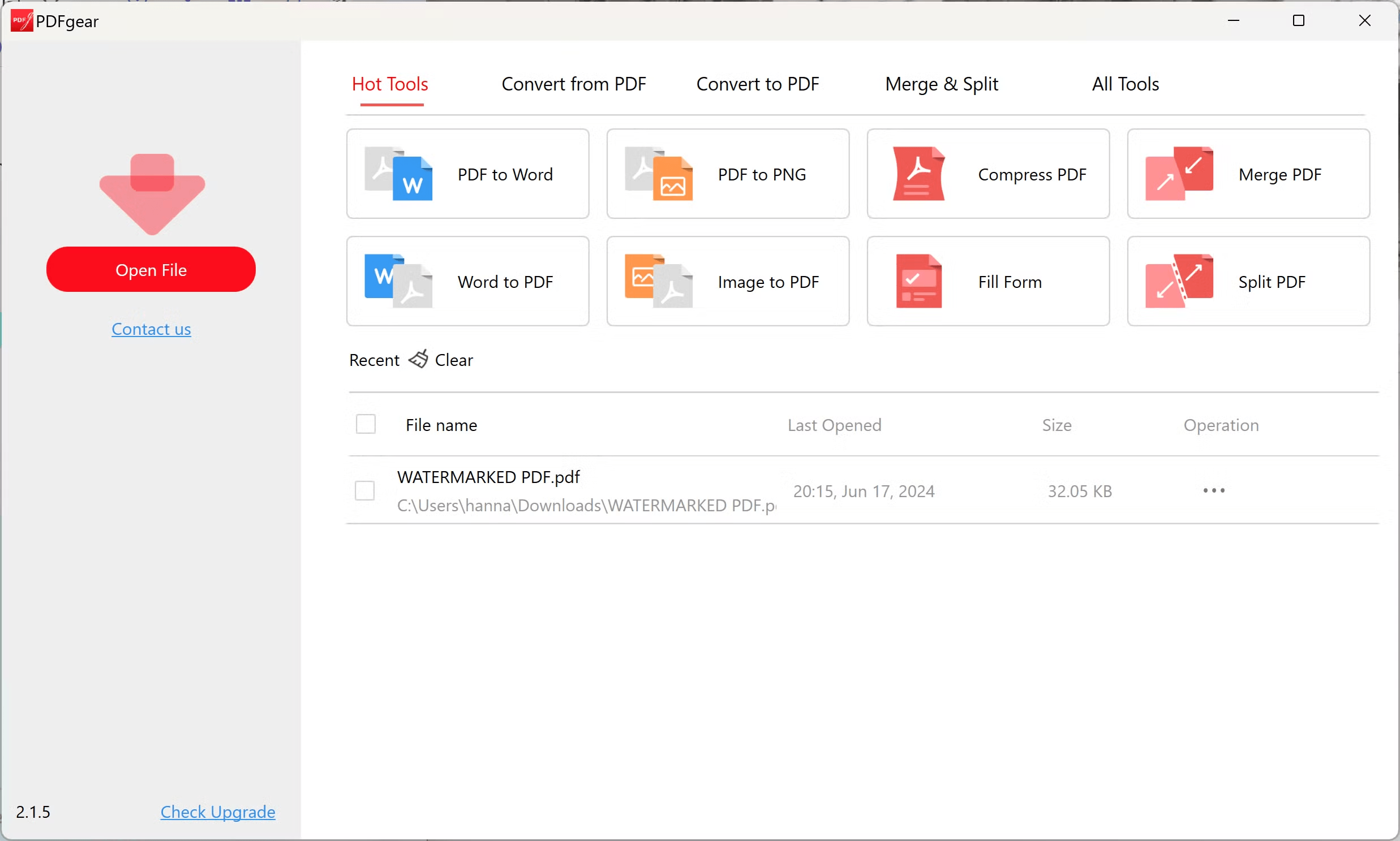
PDFgear — современный PDF-редактор с инструментами чтения, редактирования, аннотирования, конвертации и управления страницами. В линейке есть настольные и онлайн-инструменты. Официальное описание PDFgear указывает на редактирование PDF, аннотации, конвертацию, объединение и разделение документов, а онлайн-модуль Merge PDF работает через перетаскивание и изменение порядка файлов.
PDFgear удобен для пользователей, которым нужен более современный интерфейс, чем у классических утилит. Его стоит рассматривать для повседневной работы: объединить PDF, подписать, выделить текст, добавить заметки, отправить готовый документ.
Что можно сделать:
-
объединить PDF;
-
редактировать текст и изображения;
-
добавлять аннотации;
-
разделять документы;
-
конвертировать PDF;
-
управлять страницами;
-
работать с формами;
-
использовать онлайн-инструменты.
Как объединить PDF в PDFgear:
-
Откройте инструмент Merge PDF.
-
Добавьте документы.
-
Переместите файлы в нужной последовательности.
-
Запустите объединение.
-
Откройте готовый документ в редакторе.
-
Проверьте страницы и внесите правки.
-
Сохраните файл.
Плюсы:
-
современный интерфейс;
-
есть настольные и браузерные инструменты;
-
подходит для редактирования после склейки;
-
есть аннотации и конвертация;
-
удобен для повседневных PDF-задач.
Минусы:
-
часть сценариев зависит от выбранной версии;
-
для строгого корпоративного документооборота чаще выбирают Acrobat или Foxit;
-
при работе через браузер конфиденциальные документы лучше не загружать.
PDFgear хорош как универсальный PDF-редактор для пользователя, которому нужно не только склеить ПДФ файлы, но и продолжить работу с готовым документом.
PDF Arranger
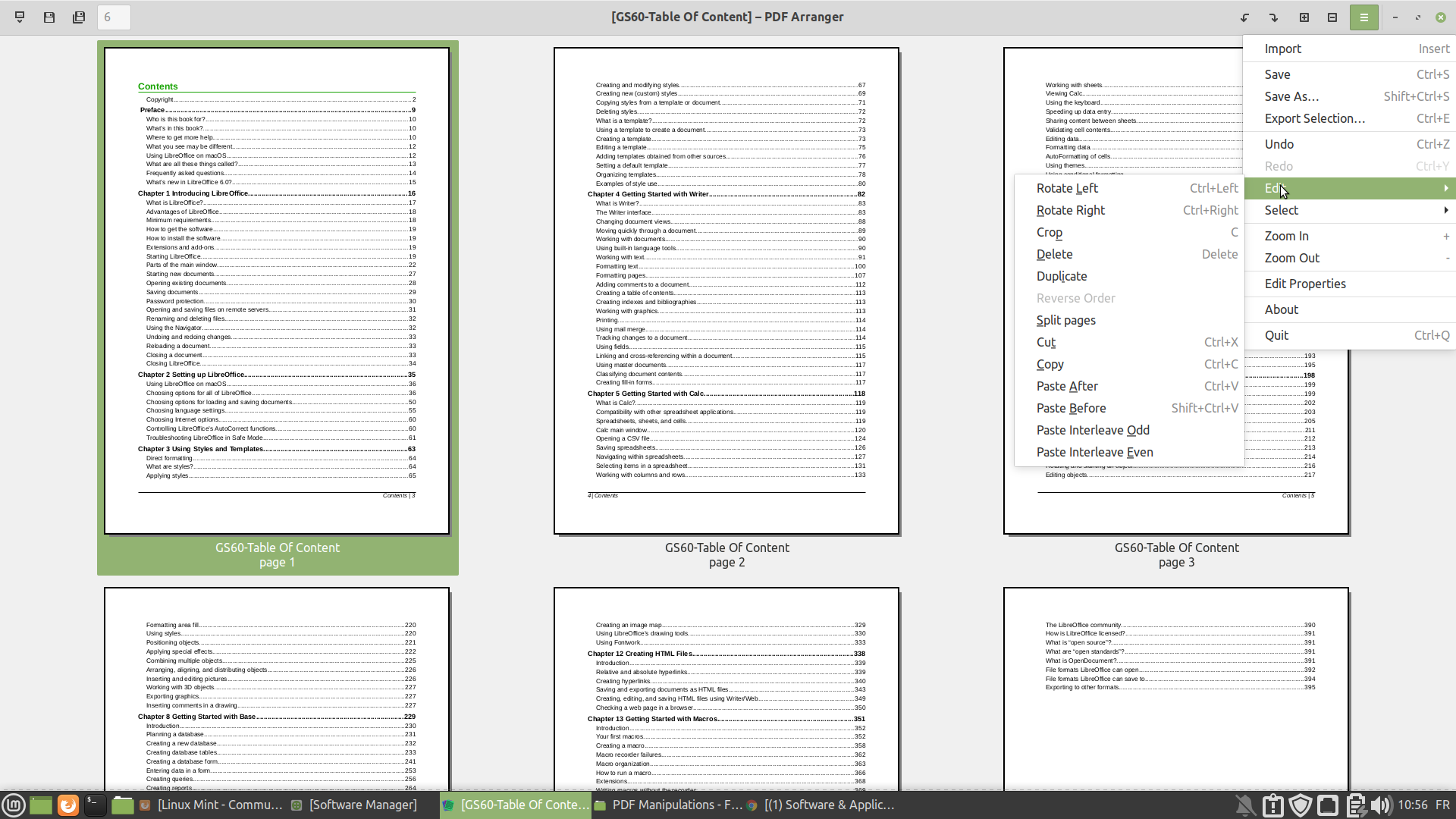
PDF Arranger — лёгкая программа для визуальной работы со страницами PDF. Её логика проста: страницы представлены миниатюрами, а пользователь перетаскивает их, удаляет, поворачивает, дублирует и собирает итоговый документ. Это не редактор текста, а именно инструмент для организации страниц.
Для объединения PDF Arranger удобен тем, что показывает структуру документа целиком. Это важно, когда нужно соединить сканы, удалить пустые листы, переставить приложения, вставить титульную страницу или собрать PDF из фрагментов разных файлов.
Что можно сделать:
-
открыть несколько PDF;
-
объединить страницы в одном окне;
-
перетаскивать миниатюры;
-
удалять лишние страницы;
-
поворачивать листы;
-
сохранять новый документ.
Как объединить PDF в PDF Arranger:
-
Откройте программу.
-
Добавьте первый PDF.
-
Добавьте остальные документы через импорт.
-
Перетащите страницы в нужном порядке.
-
Удалите лишние миниатюры.
-
Поверните сканы.
-
Сохраните новый PDF.
Плюсы:
-
лёгкая программа;
-
удобная визуальная сборка;
-
хорошо подходит для перестановки страниц;
-
не перегружена функциями;
-
полезна для сканов и учебных материалов.
Минусы:
-
нет редактирования текста;
-
нет развитой защиты;
-
нет OCR;
-
для пакетной обработки папок лучше PDFsam или PDF Combine.
PDF Arranger стоит выбирать, когда главная задача — порядок страниц. Это практичный инструмент для ручной сборки PDF из нескольких источников.
PDFCreator
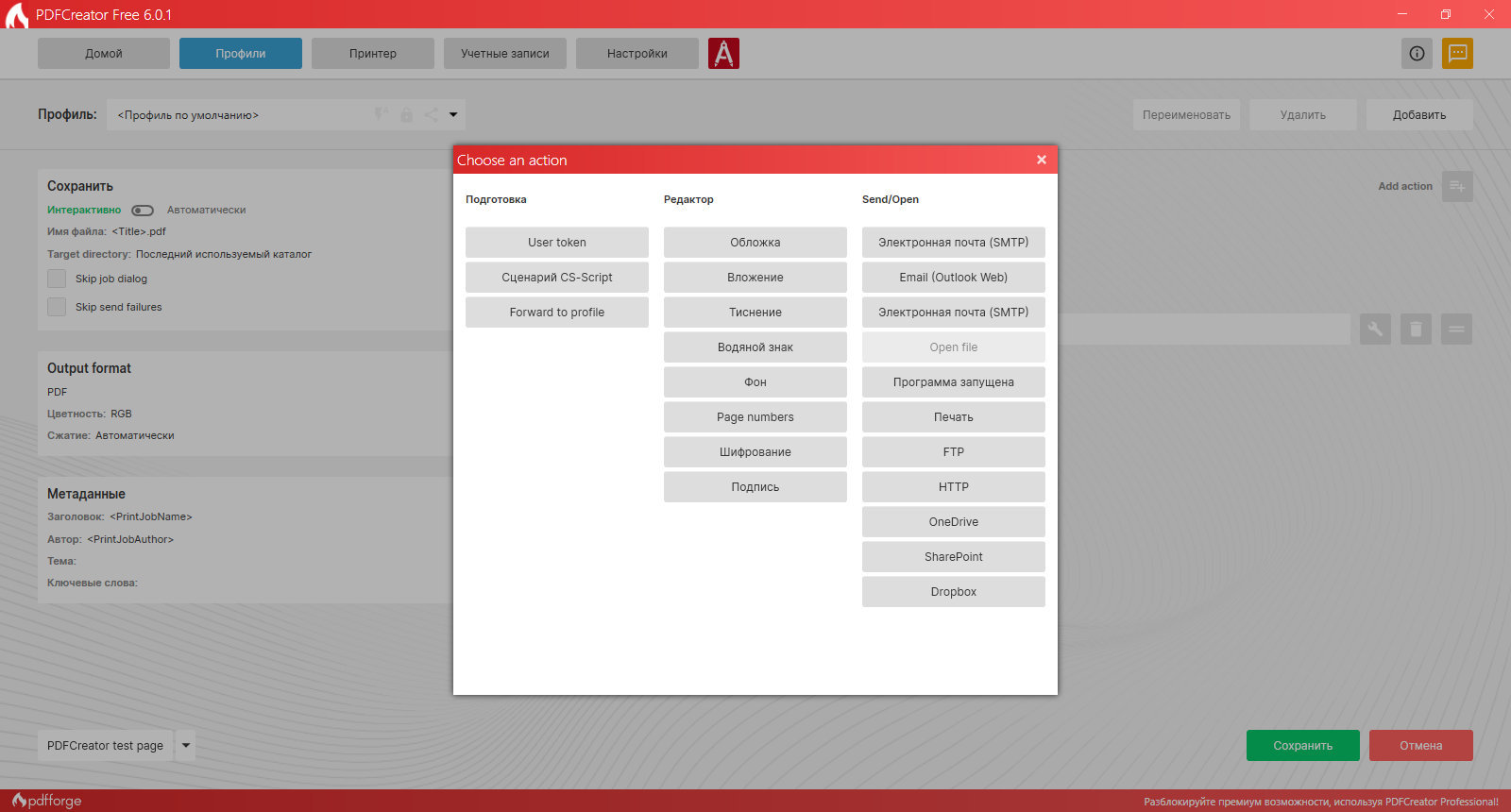
PDFCreator работает как виртуальный PDF-принтер. Такой подход удобен, когда исходные материалы находятся не только в PDF: страницы сайта, документы Word, таблицы, изображения, отчёты из бухгалтерской программы. Пользователь отправляет материалы на виртуальную печать и получает PDF.
Для объединения документов такой способ полезен при сборке файлов из разных приложений. Например, можно сформировать титульный лист в Word, распечатать отчёт из браузера в PDF, добавить таблицу и затем собрать всё в один документ.
Что можно сделать:
-
создать PDF из любой программы с печатью;
-
объединить печатные задания;
-
сохранить единый документ;
-
настроить имя файла и папку;
-
использовать профили вывода;
-
подготовить PDF для отправки.
Как объединить документы через PDFCreator:
-
Откройте первый документ в исходной программе.
-
Нажмите Печать.
-
Выберите PDFCreator как принтер.
-
Добавьте задание в очередь.
-
Повторите то же для остальных файлов.
-
Объедините задания в один PDF.
-
Сохраните результат.
Плюсы:
-
подходит для разных исходных форматов;
-
работает через привычное меню печати;
-
удобен для документов из офисных программ;
-
можно создавать PDF из приложений без собственного экспорта.
Минусы:
-
это не визуальный редактор страниц;
-
исходное качество зависит от настроек печати;
-
для точной перестановки страниц нужен дополнительный редактор;
-
сканы и готовые PDF удобнее объединять в специализированных программах.
PDFCreator полезен не столько как классический склеиватель PDF, сколько как способ собрать в один документ материалы из разных приложений.
Программы для соединения PDF на macOS
Просмотр
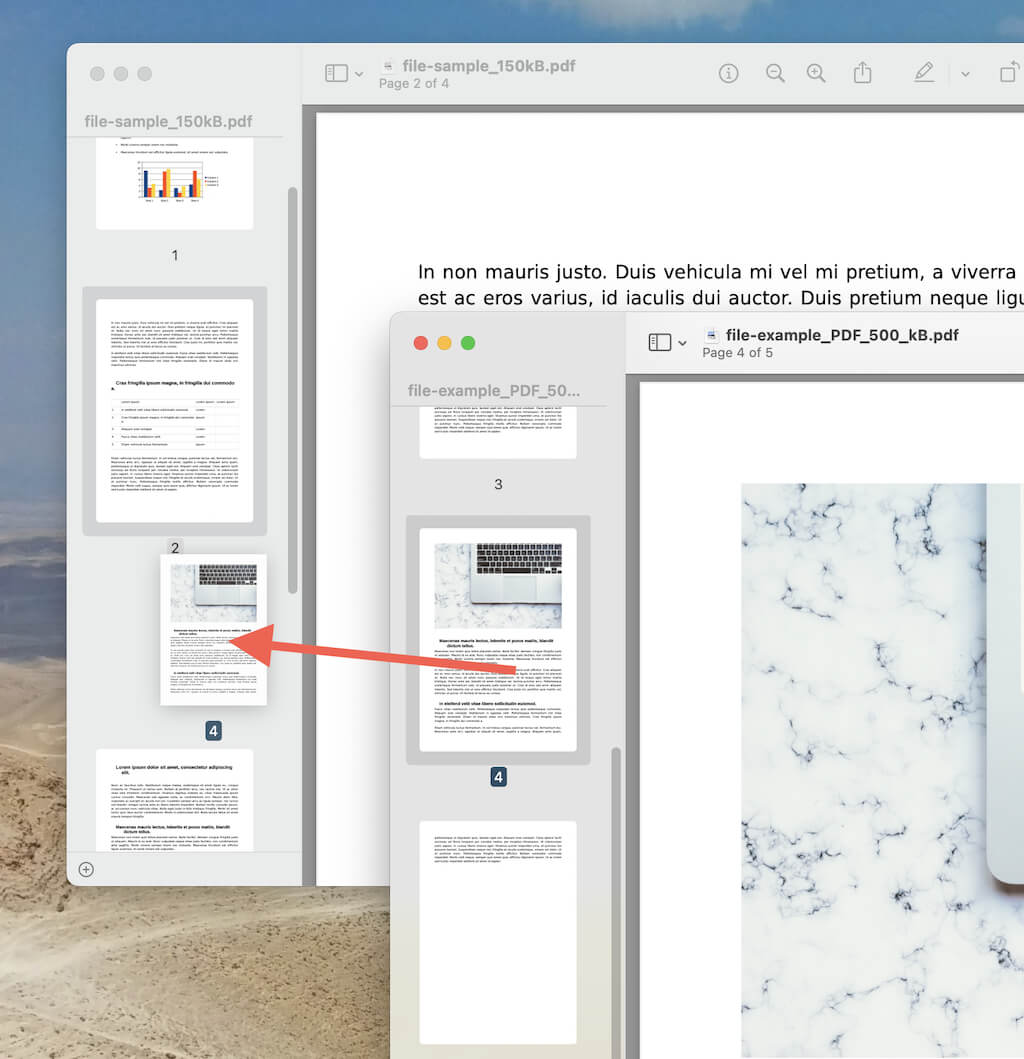
Просмотр — встроенное приложение macOS для изображений и PDF. Оно умеет объединять документы через боковую панель миниатюр. В официальной инструкции Apple для объединения PDF в Preview используется путь View > Thumbnails, после чего страницы перетаскиваются между открытыми документами.
Это лучший способ на Mac без установки дополнительных программ. Он подходит для повседневных задач: склеить два PDF, вставить одну страницу в договор, переставить листы, удалить лишнее и сохранить новый документ.
Что можно сделать:
-
объединить PDF через миниатюры;
-
перетащить страницы из одного документа в другой;
-
удалить ненужные страницы;
-
повернуть листы;
-
экспортировать PDF;
-
добавить простую разметку.
Как объединить PDF в Просмотре:
-
Откройте первый PDF в Просмотре.
-
Включите Вид и Миниатюры.
-
Откройте второй PDF в отдельном окне.
-
Включите миниатюры во втором окне.
-
Перетащите нужные страницы в первый документ.
-
Расставьте порядок страниц.
-
Сохраните файл.
Плюсы:
-
встроен в macOS;
-
не требует установки;
-
удобен для ручной работы со страницами;
-
подходит для небольших документов;
-
можно быстро удалить и повернуть страницы.
Минусы:
-
нет полноценного OCR;
-
нет пакетной обработки папок;
-
для сложной защиты и форм нужны другие программы;
-
при невнимательном сохранении легко перезаписать исходник.
Просмотр — оптимальный способ объединить PDF на Mac, когда работа идёт с обычными файлами и требуется контроль над страницами.
Finder
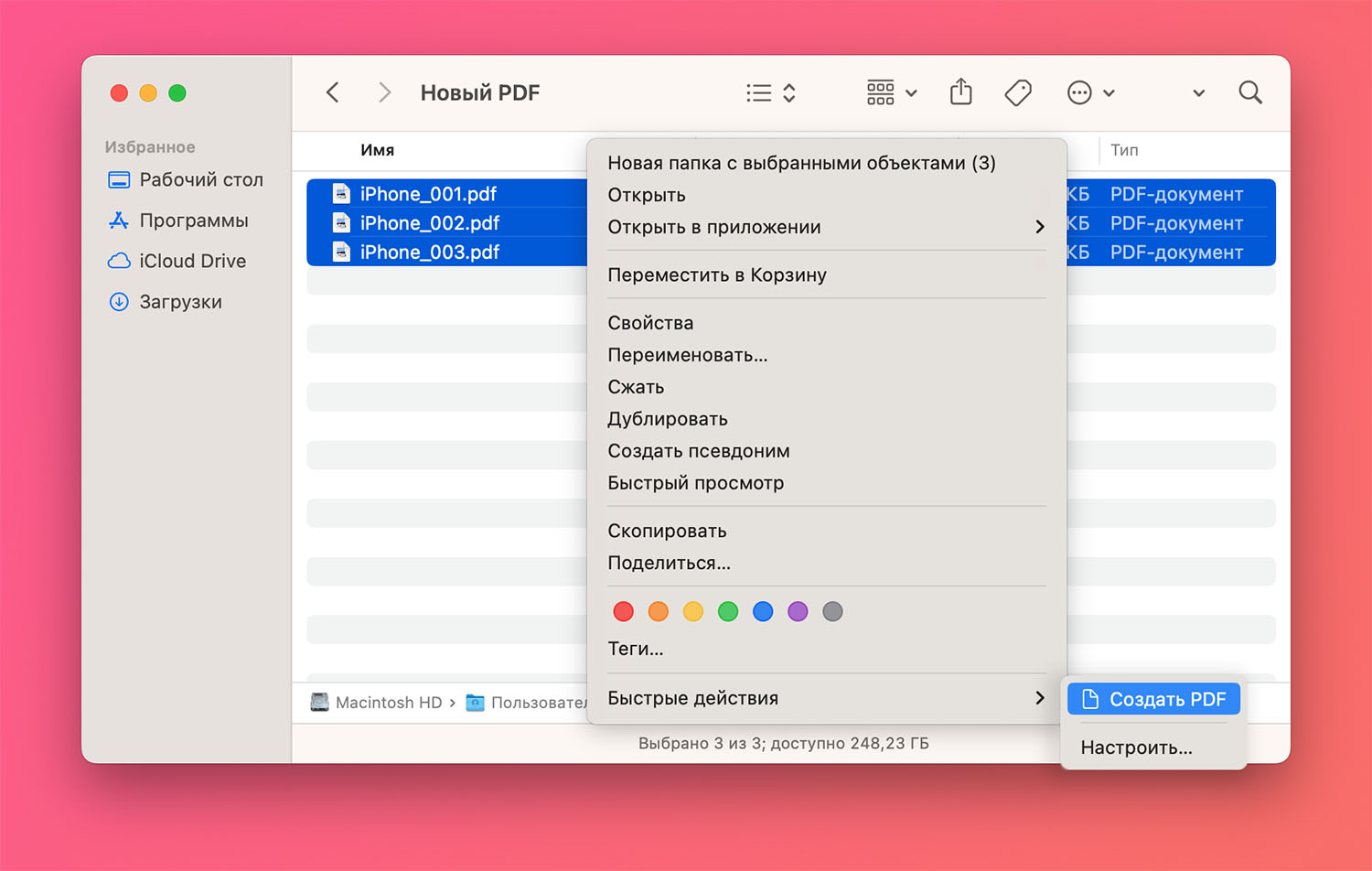
Finder в macOS позволяет быстро создать PDF из выбранных файлов через быстрые действия. В справке Apple описан путь: выбрать файлы, открыть контекстное меню и использовать Quick Actions > Create PDF.
Этот вариант самый быстрый, но менее гибкий, чем Просмотр. Он подходит для ситуации, когда нужно просто соединить несколько файлов в том порядке, в котором они выбраны или отсортированы в Finder.
Что можно сделать:
-
быстро создать один PDF из выбранных файлов;
-
объединить изображения и документы;
-
сохранить файл в текущей папке;
-
не открывать отдельный редактор.
Как объединить PDF через Finder:
-
Откройте папку с документами.
-
Переименуйте файлы так, чтобы порядок был правильным: 01, 02, 03.
-
Выделите нужные файлы.
-
Нажмите правой кнопкой мыши.
-
Выберите Быстрые действия.
-
Нажмите Создать PDF.
-
Проверьте итоговый файл.
Плюсы:
-
самый быстрый способ на Mac;
-
не требует сторонних программ;
-
подходит для изображений и PDF;
-
удобен для простых документов.
Минусы:
-
меньше контроля над отдельными страницами;
-
неудобен для сложной перестановки;
-
нет OCR;
-
перед запуском нужно аккуратно подготовить порядок файлов.
Finder хорош для разовой склейки, а Просмотр — для случаев, когда нужно проверить страницы и вручную собрать документ.
PDF Expert
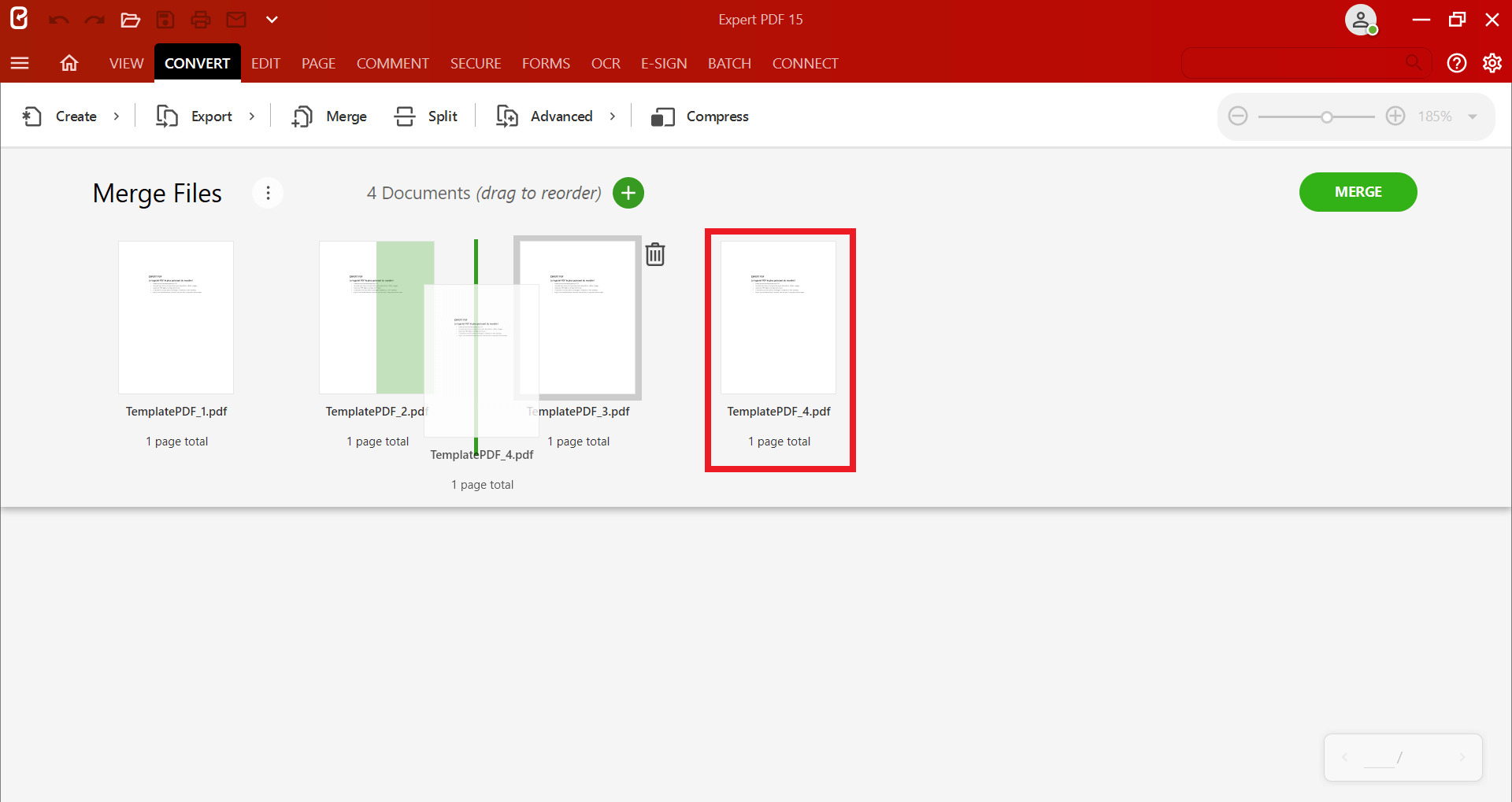
PDF Expert — популярный PDF-редактор для macOS и iOS. Он удобен для чтения, аннотирования, подписания и управления страницами. Для объединения PDF используется добавление файлов и работа со страницами внутри документа.
На Mac PDF Expert удобнее встроенного Просмотра, когда нужно не только соединить несколько PDF в один файл, но и продолжить работу: выделить текст, оставить комментарии, подписать документ, отправить клиенту или коллегам.
Что можно сделать:
-
объединить документы;
-
добавлять страницы;
-
менять порядок страниц;
-
удалять листы;
-
комментировать PDF;
-
подписывать документы;
-
работать с файлами на Mac и iPhone.
Как объединить PDF в PDF Expert:
-
Откройте основной PDF.
-
Перейдите к миниатюрам страниц.
-
Добавьте второй документ через вставку страниц.
-
Расставьте страницы в нужном порядке.
-
Удалите лишнее.
-
Добавьте комментарии или подпись.
-
Сохраните итоговый PDF.
Плюсы:
-
удобный интерфейс на Mac;
-
хорошая работа с аннотациями;
-
подходит для чтения и правки;
-
удобен вместе с iPhone и iPad;
-
проще для повседневной работы, чем тяжёлые редакторы.
Минусы:
-
продвинутые функции зависят от платной версии;
-
для пакетной обработки папок есть более специализированные инструменты;
-
для сложного OCR лучше ABBYY FineReader PDF.
PDF Expert стоит выбирать тем, кто часто работает с PDF на устройствах Apple и хочет удобный редактор вместо простого встроенного Просмотра.
PDF Studio
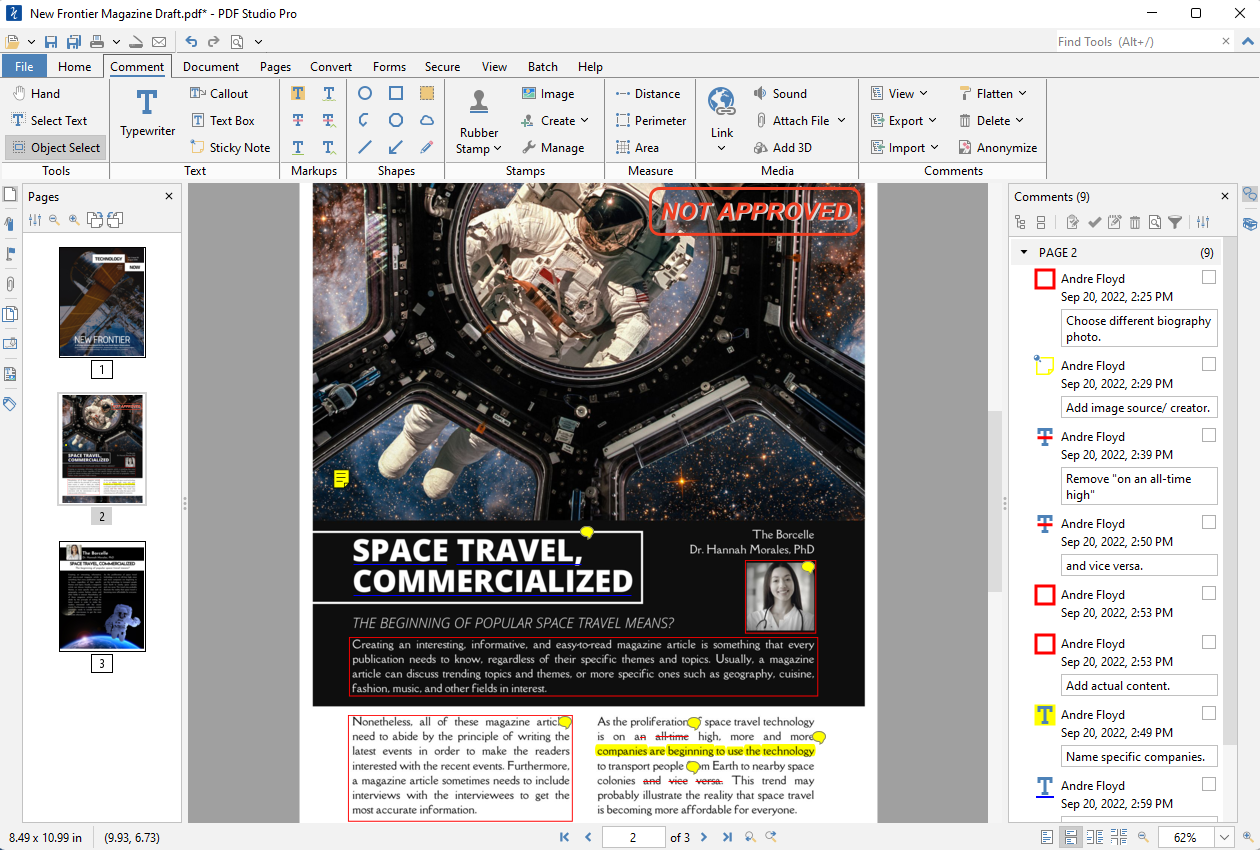
PDF Studio — кроссплатформенный редактор PDF для Windows, macOS и Linux. Его удобно использовать, когда в работе есть разные системы, но нужен одинаковый интерфейс и одинаковая логика обработки документов. Для объединения PDF используются команды вставки страниц, работа с миниатюрами и инструменты управления документом.
Программа подходит для пользователей, которым нужен баланс между Acrobat и бесплатными утилитами: объединение, аннотации, формы, защита, закладки и подготовка файла к отправке.
Что можно сделать:
-
объединить PDF;
-
вставить страницы;
-
редактировать структуру документа;
-
добавить комментарии;
-
работать с формами;
-
установить защиту;
-
сохранить закладки.
Как объединить PDF в PDF Studio:
-
Откройте основной документ.
-
Перейдите к управлению страницами.
-
Добавьте страницы из другого PDF.
-
Укажите место вставки.
-
Проверьте миниатюры.
-
Настройте закладки и защиту.
-
Сохраните новый файл.
Плюсы:
-
кроссплатформенность;
-
есть инструменты редактирования и защиты;
-
удобен для деловых документов;
-
подходит для пользователей Windows, macOS и Linux;
-
не ограничивается простой склейкой.
Минусы:
-
интерфейс менее массовый, чем у Acrobat;
-
платные возможности требуют лицензии;
-
для простого объединения встроенных инструментов Mac часто достаточно.
PDF Studio хорош для тех, кто работает на разных системах и хочет один PDF-редактор с одинаковым набором функций.
Онлайн-сервисы для объединения PDF
Онлайн-сервисы удобны для быстрых задач: объединить инструкцию, учебный материал, публичный отчёт, презентацию или несколько файлов без установки программы. Для паспортов, договоров, банковских выписок, медицинских документов, служебных файлов и коммерческих материалов лучше использовать локальные программы.
iLovePDF
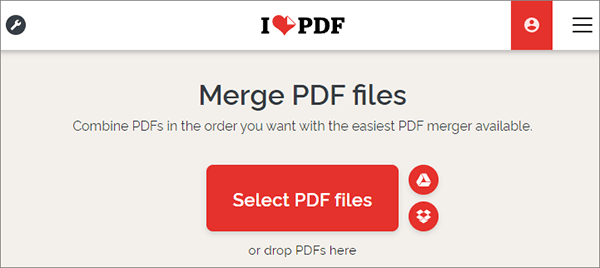
iLovePDF — один из самых известных онлайн-сервисов для PDF. В инструменте Merge PDF можно загрузить файлы, изменить порядок перетаскиванием и добавить новые PDF через кнопку выбора файлов. Официальный интерфейс Merge PDF прямо указывает на сортировку документов перетаскиванием.
Сервис удобен для обычных документов, где не требуется локальная обработка. После объединения можно сразу перейти к сжатию, конвертации, разделению, водяному знаку, нумерации страниц или защите.
Что можно сделать:
-
объединить PDF онлайн;
-
изменить порядок документов;
-
добавить файлы с компьютера;
-
использовать облачные источники;
-
сжать результат;
-
разделить PDF;
-
пронумеровать страницы;
-
конвертировать файл.
Как объединить PDF в iLovePDF:
-
Откройте инструмент Merge PDF.
-
Нажмите Select PDF files.
-
Добавьте документы.
-
Перетащите файлы в нужном порядке.
-
Нажмите Merge PDF.
-
Скачайте готовый файл.
-
Проверьте страницы перед отправкой.
Плюсы:
-
простой интерфейс;
-
быстро работает в браузере;
-
много дополнительных PDF-инструментов;
-
удобно для разовых задач;
-
порядок файлов меняется перетаскиванием.
Минусы:
-
файлы загружаются в онлайн-сервис;
-
для конфиденциальных документов лучше локальная программа;
-
бесплатный режим имеет ограничения по интенсивности работы;
-
при больших файлах всё зависит от скорости интернета.
iLovePDF удобен для бытовых и учебных документов, когда нужно быстро соединить несколько PDF в один файл без установки редактора.
Smallpdf
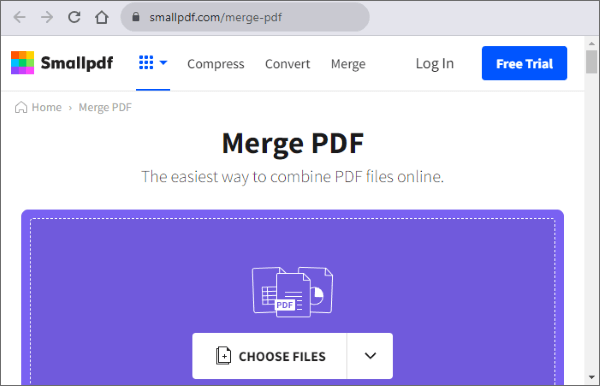
Smallpdf — онлайн-платформа для объединения, сжатия, конвертации, редактирования, подписи и других операций с PDF. Инструмент Merge PDF принимает загруженные документы и собирает их в один файл. Smallpdf отдельно подчёркивает работу через браузер без установки и использование TLS-шифрования при передаче файлов.
Smallpdf хорошо подходит тем, кто ценит аккуратный интерфейс. Он удобен для быстрых задач, когда нужно объединить файлы и сразу выполнить сжатие, конвертацию или электронную подпись.
Что можно сделать:
-
объединить PDF;
-
сжать итоговый файл;
-
конвертировать PDF в Word, Excel, PowerPoint и изображения;
-
подписать документ;
-
разделить PDF;
-
удалить страницы;
-
повернуть страницы.
Как объединить PDF в Smallpdf:
-
Откройте Merge PDF.
-
Перетащите документы в область загрузки.
-
Расставьте порядок файлов.
-
Нажмите Merge.
-
Скачайте результат.
-
Используйте Compress PDF, когда файл получился слишком большим.
Плюсы:
-
понятный современный интерфейс;
-
работает в браузере;
-
есть набор дополнительных инструментов;
-
удобно для документов среднего размера;
-
подходит для быстрого объединения PDF онлайн.
Минусы:
-
загрузка файлов идёт через интернет;
-
бесплатный режим ограничен;
-
для конфиденциальных материалов лучше офлайн-редактор;
-
слабое соединение замедляет работу.
Smallpdf хорош для пользователей, которым важны скорость, аккуратный интерфейс и набор базовых PDF-инструментов в браузере.
PDF24 Tools
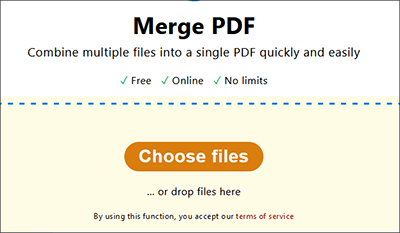
PDF24 Tools — браузерная версия набора инструментов PDF24. В ней можно объединять, разделять, сжимать, редактировать, подписывать, конвертировать, распознавать, защищать, поворачивать и удалять страницы. Это удобный онлайн-вариант, когда на компьютере не установлен PDF24 Creator.
PDF24 Tools ценят за простоту: загрузили файлы, расставили порядок, запустили объединение, скачали результат. Для обычных файлов это быстрый способ. Для документов с персональными данными лучше использовать настольный PDF24 Creator.
Что можно сделать:
-
объединить PDF онлайн;
-
изменить порядок файлов;
-
сжать результат;
-
повернуть страницы;
-
удалить страницы;
-
добавить номера;
-
выполнить OCR;
-
защитить файл.
Как объединить PDF в PDF24 Tools:
-
Откройте Merge PDF.
-
Добавьте документы.
-
Расставьте их по порядку.
-
Запустите объединение.
-
Скачайте готовый PDF.
-
Откройте его и проверьте страницы.
Плюсы:
-
много инструментов;
-
простой сценарий объединения;
-
не требуется установка;
-
есть настольная альтернатива;
-
подходит для быстрого результата.
Минусы:
-
онлайн-обработка не подходит для чувствительных файлов;
-
скорость зависит от интернета;
-
при большом количестве документов удобнее настольная версия.
PDF24 Tools — хороший онлайн-инструмент для разового объединения обычных PDF, а PDF24 Creator — более безопасный вариант для локальной работы.
PDF Candy
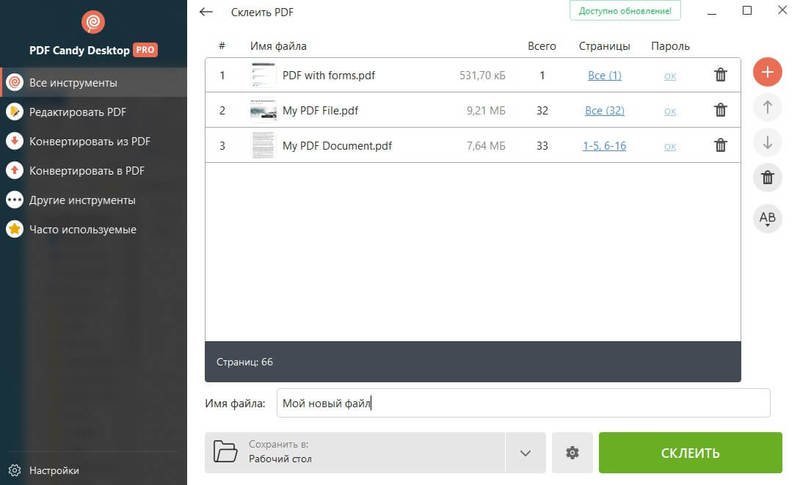
PDF Candy — набор онлайн- и настольных инструментов для PDF. В контексте объединения он удобен тем, что предлагает не только слияние PDF, но и дополнительные операции: разделение, сжатие, конвертацию, удаление страниц, поворот, защиту и работу с изображениями.
PDF Candy полезен тем, кто хочет один сервис для разных мелких задач. Например, сначала объединить PDF, затем сжать результат, потом перевести файл в Word или добавить защиту.
Что можно сделать:
-
объединить PDF;
-
изменить порядок файлов;
-
разделить документ;
-
сжать PDF;
-
конвертировать файлы;
-
удалить страницы;
-
повернуть листы;
-
поставить пароль.
Как объединить PDF в PDF Candy:
-
Откройте инструмент объединения.
-
Добавьте файлы.
-
Расставьте их в нужном порядке.
-
Запустите обработку.
-
Скачайте готовый PDF.
-
При необходимости откройте инструмент сжатия или защиты.
Плюсы:
-
много операций с PDF;
-
есть понятный сценарий объединения;
-
удобно для быстрых задач;
-
есть настольный вариант;
-
подходит для обработки после склейки.
Минусы:
-
онлайн-версия требует загрузки документов;
-
бесплатный режим ограничен;
-
для глубокой правки текста лучше полноценный редактор;
-
при больших файлах комфорт зависит от скорости сети.
PDF Candy удобен для пользователей, которым нужна универсальная панель PDF-инструментов без сложной установки.
Sejda PDF Editor
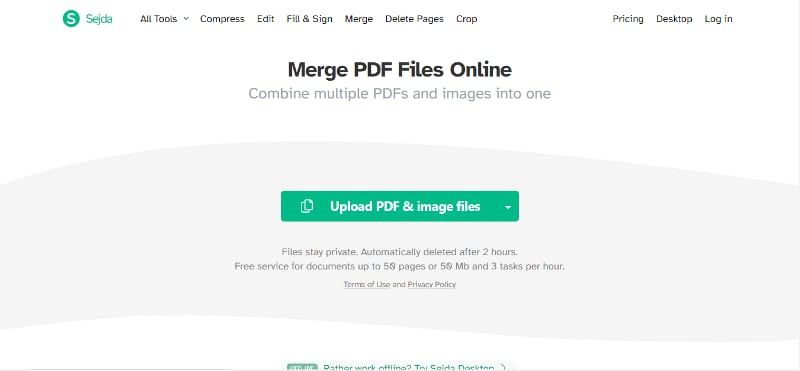
Sejda PDF Editor — онлайн-редактор и набор инструментов для PDF. Он подходит для объединения, редактирования, подписи, заполнения форм, удаления страниц и других операций. Для склейки PDF используется отдельный инструмент Merge, куда добавляют документы и расставляют порядок.
Sejda удобен для ситуаций, когда нужно быстро объединить PDF и сразу внести простые правки: добавить текст, заполнить поле, подписать, удалить страницу. Это промежуточный вариант между простым онлайн-склеивателем и полноценным настольным редактором.
Что можно сделать:
-
объединить PDF;
-
редактировать текстовые элементы;
-
добавить подпись;
-
заполнить форму;
-
удалить страницы;
-
сжать документ;
-
изменить порядок файлов.
Как объединить PDF в Sejda:
-
Откройте Merge PDF.
-
Загрузите документы.
-
Расставьте файлы в нужном порядке.
-
Запустите объединение.
-
Откройте результат в редакторе.
-
Внесите правки и скачайте PDF.
Плюсы:
-
есть онлайн-редактирование;
-
подходит для быстрой правки после объединения;
-
понятный интерфейс;
-
не требует установки;
-
есть несколько PDF-инструментов.
Минусы:
-
бесплатное использование ограничено;
-
документы загружаются в облако;
-
для закрытых материалов лучше локальное ПО;
-
большие PDF удобнее обрабатывать на компьютере.
Sejda стоит использовать для обычных файлов, когда после объединения нужно быстро добавить подпись, текст или удалить страницу.
Soda PDF
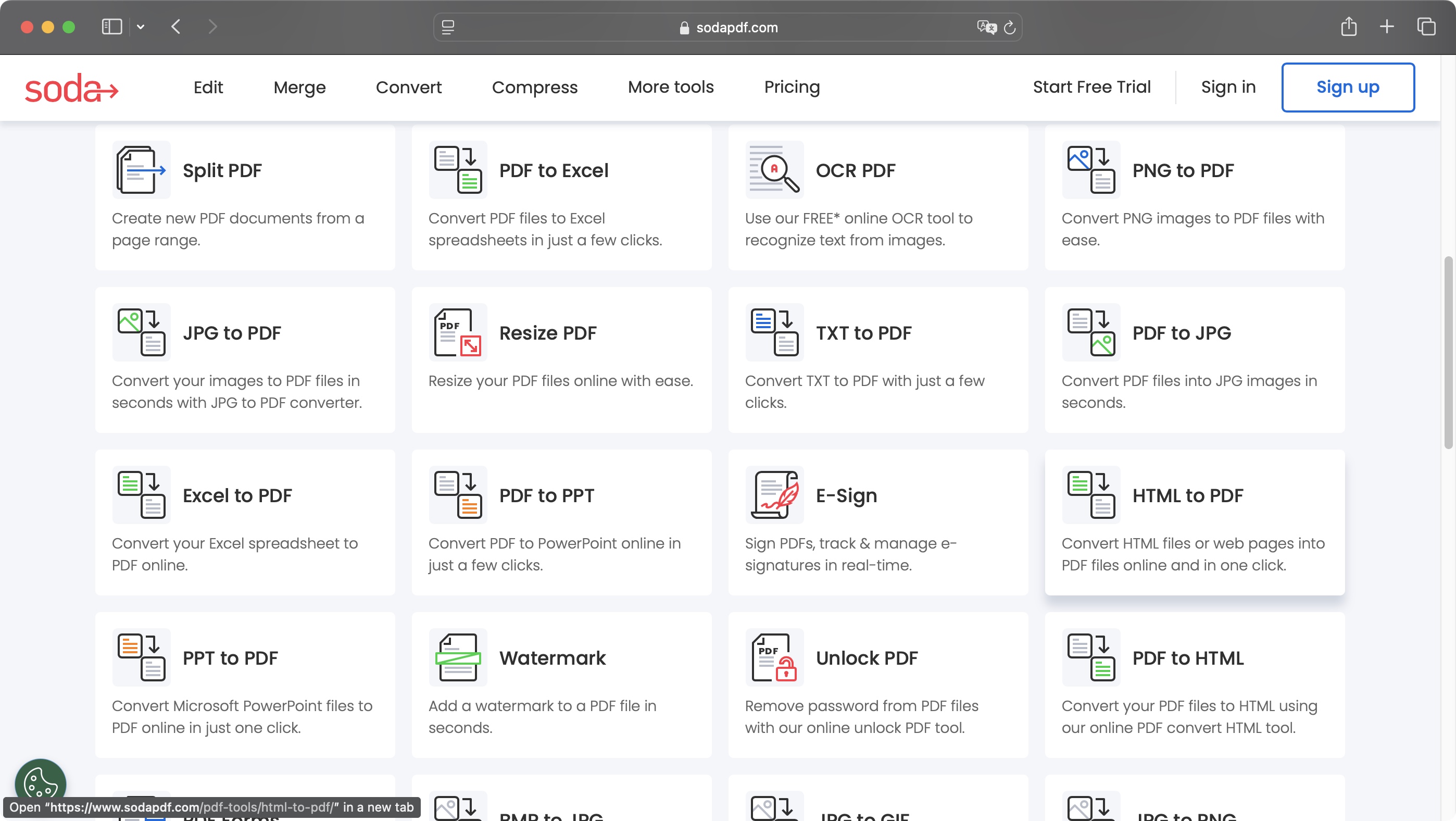
Soda PDF — PDF-платформа с онлайн- и настольными инструментами. В ней есть объединение, редактирование, конвертация, подпись, защита, формы и работа со страницами. Для обычной склейки можно использовать браузерный инструмент, а для более серьёзных задач — настольную версию.
Soda PDF удобен, когда нужно быстро соединить PDF и дальше обработать документ: преобразовать, подписать, сжать или отредактировать.
Что можно сделать:
-
объединить PDF онлайн;
-
редактировать документ;
-
сжимать PDF;
-
конвертировать в офисные форматы;
-
подписывать документы;
-
защищать файлы;
-
работать со страницами.
Как объединить PDF в Soda PDF:
-
Откройте инструмент объединения.
-
Добавьте PDF-файлы.
-
Проверьте порядок.
-
Запустите Merge.
-
Скачайте результат.
-
Используйте дополнительные инструменты для сжатия или подписи.
Плюсы:
-
есть онлайн- и настольный вариант;
-
много инструментов для PDF;
-
подходит для обработки после склейки;
-
удобен для деловых документов.
Минусы:
-
часть функций платная;
-
онлайн-обработка не подходит для чувствительных файлов;
-
интерфейс может быть избыточным для простой задачи.
Soda PDF подходит тем, кто хочет объединить PDF онлайн и сразу получить доступ к редактированию, конвертации и защите.
Xodo
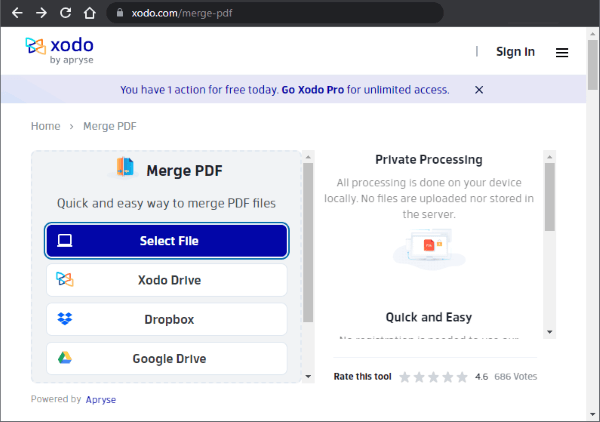
Xodo работает в браузере, на мобильных устройствах и как PDF-инструмент для разных платформ. В Merge PDF пользователь загружает файлы, меняет порядок, нажимает Merge и скачивает готовый документ. Официальная инструкция Xodo описывает именно такую последовательность, а мобильный сценарий использует Toolbox, Manage PDF и Merge Pages.
Xodo удобен как универсальный вариант: один инструмент можно использовать на компьютере, Android и iPhone. Помимо объединения, есть просмотр, аннотации, подпись, конвертация, сжатие и работа с облачными файлами.
Что можно сделать:
-
объединить PDF онлайн;
-
работать с PDF на телефоне;
-
аннотировать документы;
-
подписывать файлы;
-
сжимать PDF;
-
разделять документы;
-
удалять страницы;
-
работать с облаком.
Как объединить PDF в Xodo:
-
Откройте Merge PDF.
-
Загрузите файлы.
-
Переставьте документы в нужном порядке.
-
Нажмите Merge.
-
Скачайте итоговый PDF.
-
На телефоне откройте Toolbox, Manage PDF и Merge Pages.
Плюсы:
-
работает в браузере и на телефоне;
-
удобен для кроссплатформенной работы;
-
есть аннотации и подписи;
-
подходит для быстрых задач;
-
понятная последовательность объединения.
Минусы:
-
онлайн-обработка не подходит для закрытых документов;
-
часть продвинутых функций зависит от тарифа;
-
при плохом интернете работа замедляется.
Xodo особенно удобен пользователям, которые работают с PDF на разных устройствах и хотят один привычный сервис.
AvePDF
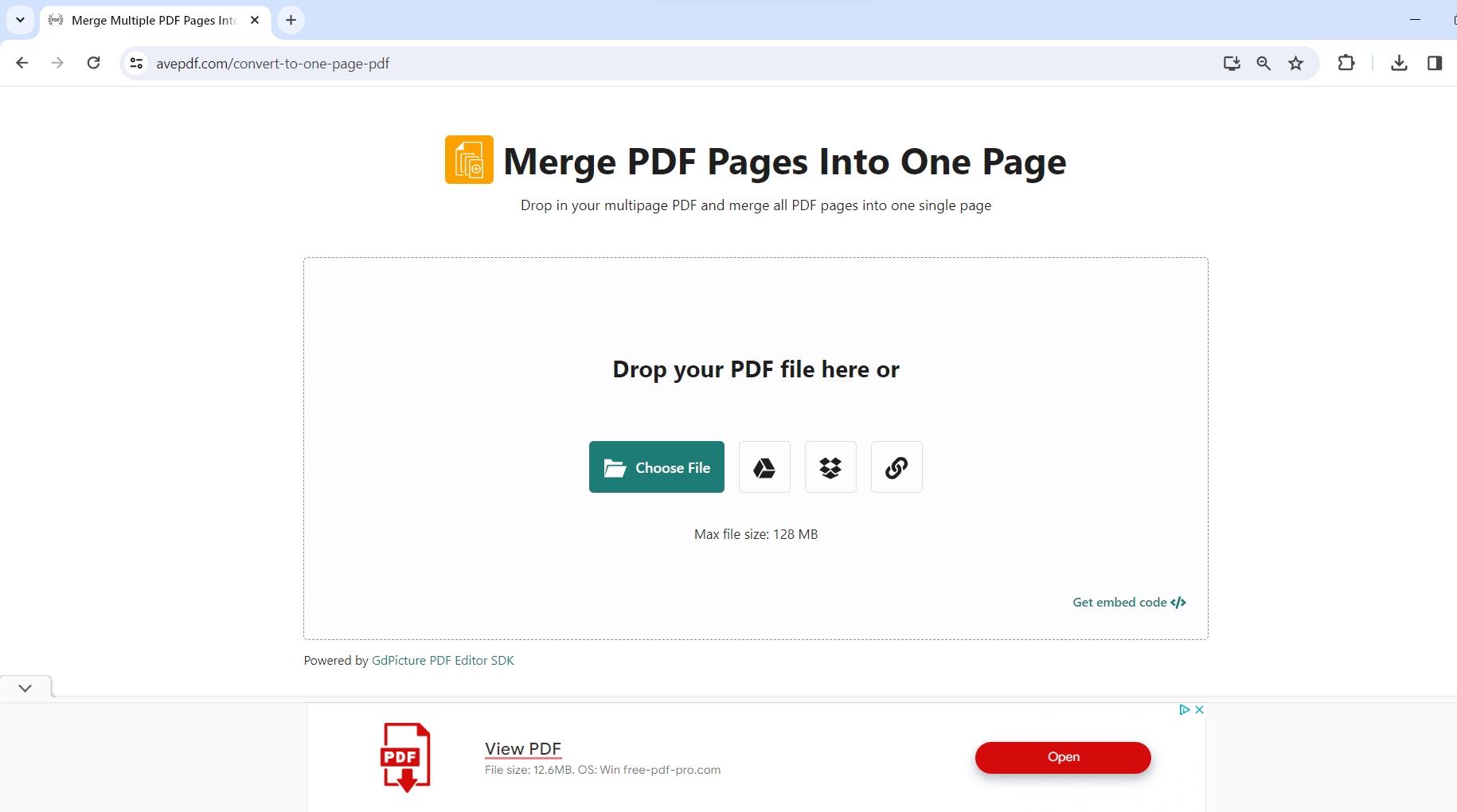
AvePDF — онлайн-сервис для PDF-операций: объединения, сжатия, конвертации, OCR, защиты, удаления страниц и других задач. Он подходит для разовой обработки обычных документов в браузере.
Сервис стоит рассматривать как инструмент для ситуаций, где не нужна установка программы. Например, нужно соединить несколько публичных документов, подготовить материал для отправки или быстро собрать PDF из частей.
Что можно сделать:
-
объединить PDF;
-
сжать файл;
-
распознать текст;
-
конвертировать документы;
-
защитить PDF;
-
удалить страницы;
-
оптимизировать файл.
Как объединить PDF в AvePDF:
-
Откройте инструмент Merge PDF.
-
Добавьте документы.
-
Расставьте порядок.
-
Запустите обработку.
-
Скачайте результат.
-
Проверьте итоговый файл.
Плюсы:
-
широкий набор онлайн-инструментов;
-
не требует установки;
-
подходит для быстрых операций;
-
есть дополнительные функции после объединения.
Минусы:
-
файлы передаются в интернет;
-
не лучший вариант для конфиденциальных документов;
-
при больших файлах важна скорость соединения;
-
возможности зависят от текущих ограничений сервиса.
AvePDF хорош как браузерный инструмент для обычных PDF, когда нужна быстрая обработка без установки ПО.
LightPDF
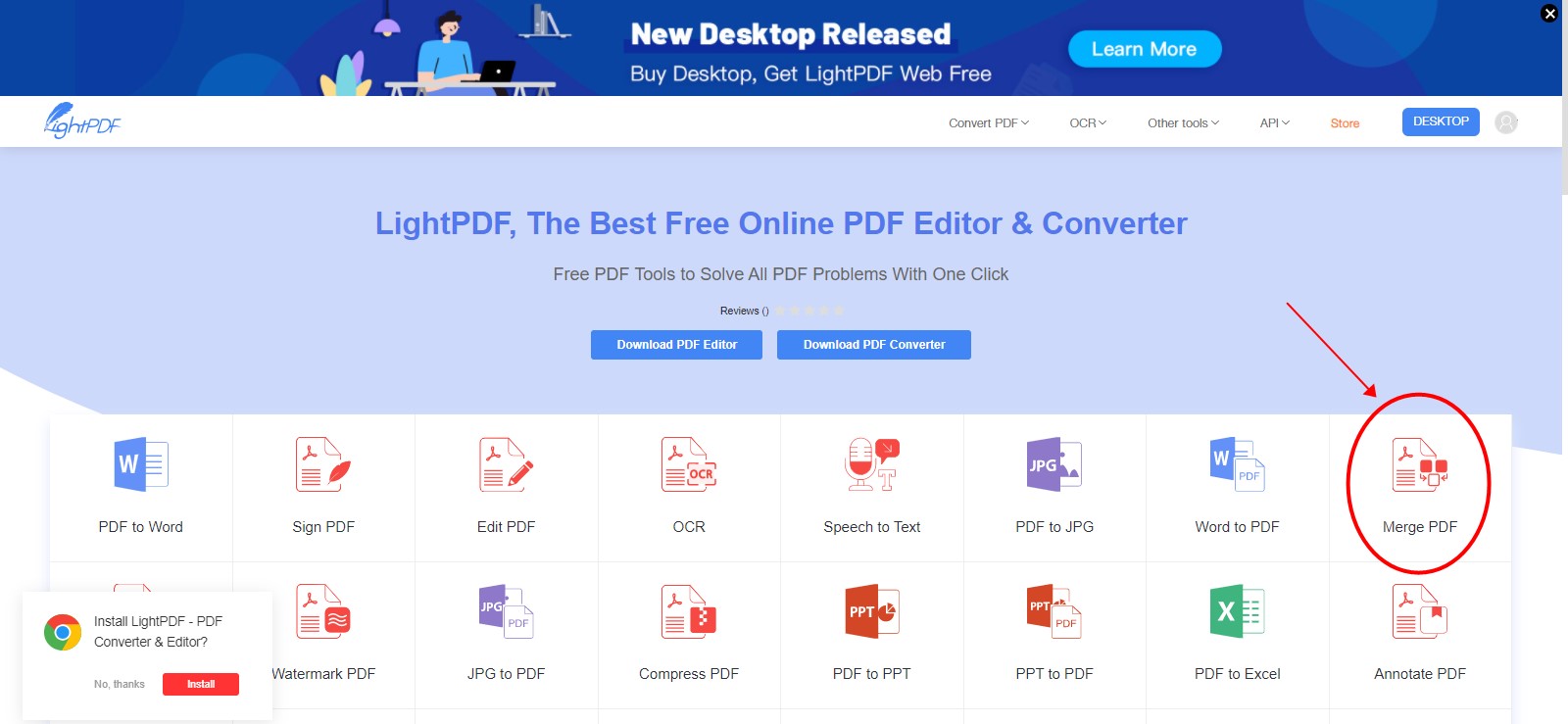
LightPDF — онлайн-инструмент для работы с PDF: объединение, конвертация, редактирование, OCR, сжатие и другие операции. Он подходит для пользователей, которым нужно быстро собрать документ в браузере и перейти к дополнительной обработке.
LightPDF удобно использовать для учебных материалов, инструкций, презентаций и документов без чувствительных данных. Для договоров, паспортов и служебных файлов лучше выбрать локальный редактор.
Что можно сделать:
-
объединить PDF;
-
конвертировать файлы;
-
сжать итоговый документ;
-
выполнить OCR;
-
работать в браузере.
Как объединить PDF в LightPDF:
-
Откройте инструмент объединения.
-
Загрузите PDF.
-
Настройте порядок.
-
Запустите обработку.
-
Скачайте готовый файл.
-
Проверьте страницы.
Плюсы:
-
работает без установки;
-
есть набор дополнительных функций;
-
подходит для быстрых задач;
-
понятен новичкам.
Минусы:
-
онлайн-загрузка не подходит для закрытых файлов;
-
ограничения зависят от текущей версии сервиса;
-
для больших документов лучше настольная программа.
LightPDF можно использовать как быстрый браузерный способ, когда файл не содержит личной или служебной информации.
PDFescape
PDFescape больше известен как онлайн-редактор PDF, но его стоит упомянуть в контексте обработки объединённых документов. Он удобен, когда после склейки нужно добавить текст, заполнить форму, вставить простые элементы или сделать базовую разметку.
Для самой склейки PDF удобнее специализированные Merge-инструменты, а PDFescape хорошо работает как последующий редактор для небольших файлов.
Что можно сделать:
-
редактировать PDF в браузере;
-
добавлять текст;
-
заполнять формы;
-
делать простую разметку;
-
удалять и изменять элементы;
-
подготовить файл после объединения.
Как использовать после объединения PDF:
-
Сначала объедините файлы в PDF24, iLovePDF, Smallpdf или другой программе.
-
Откройте результат в PDFescape.
-
Добавьте нужный текст или поля.
-
Проверьте страницы.
-
Сохраните готовый файл.
Плюсы:
-
полезен для правки после объединения;
-
работает в браузере;
-
удобен для форм и текстовых вставок;
-
не требует установки.
Минусы:
-
не лучший основной инструмент для массовой склейки;
-
онлайн-работа не подходит для чувствительных документов;
-
возможности ограничены по сравнению с настольными редакторами.
PDFescape стоит использовать как дополнительный инструмент, когда итоговый PDF после объединения нужно быстро поправить в браузере.
PDF BOB
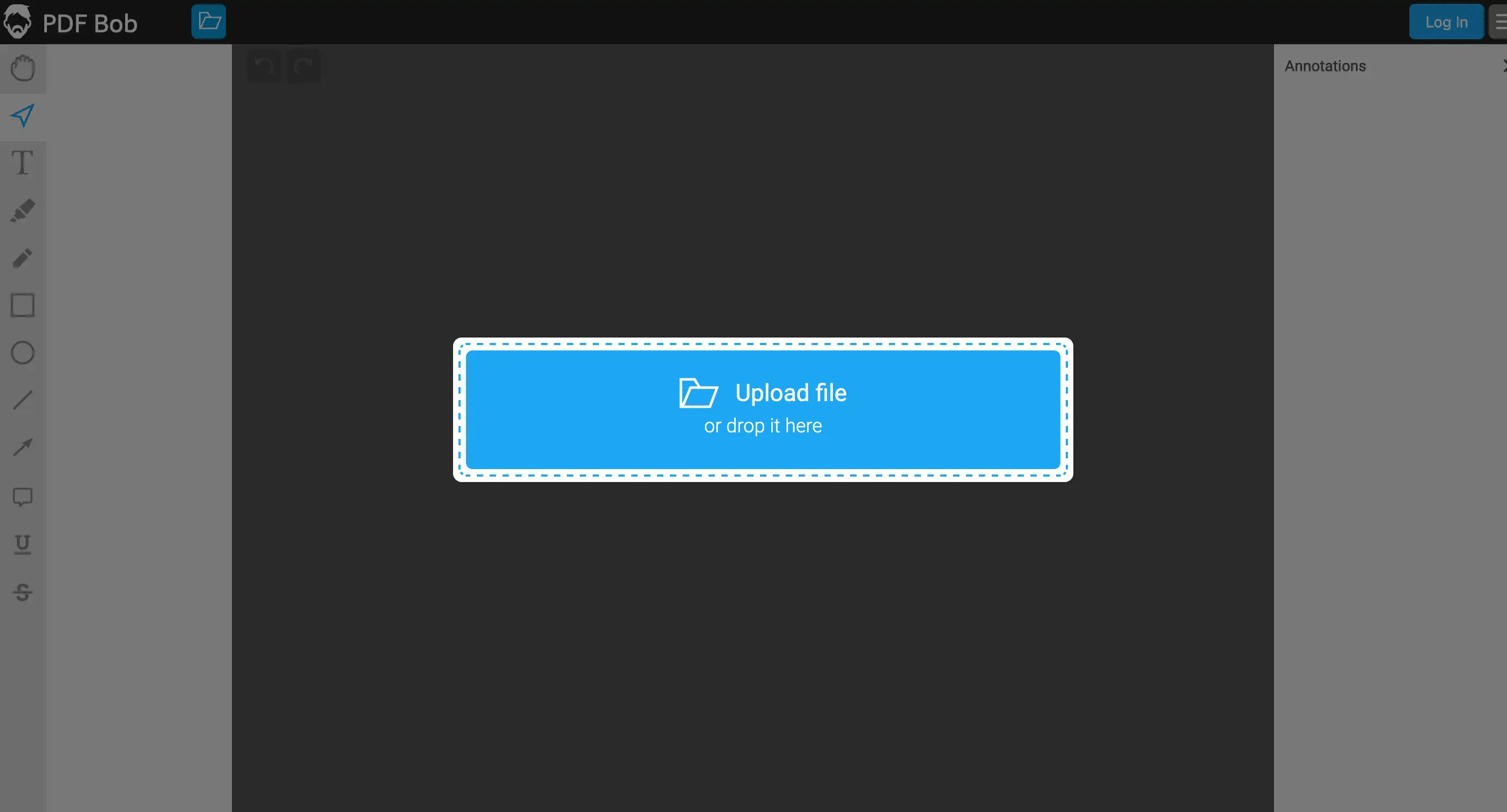
PDF BOB — простой онлайн-редактор PDF. Он подходит для базовых действий: открыть документ, добавить текст, фигуры, комментарии, удалить или поправить отдельные элементы. В статье о программах для объединения PDF он полезен как вариант для финальной правки после склейки.
PDF BOB не стоит воспринимать как замену Acrobat или Foxit, но для лёгкой браузерной правки небольшого PDF он удобен.
Что можно сделать:
-
оставить комментарии;
-
вставить фигуры;
-
отредактировать небольшой документ;
-
подготовить файл после объединения;
-
сохранить результат.
Как использовать PDF BOB после объединения:
-
Объедините PDF в отдельном инструменте.
-
Откройте результат в PDF BOB.
-
Добавьте нужные правки.
-
Проверьте страницы.
-
Сохраните итоговый документ.
Плюсы:
-
простой онлайн-интерфейс;
-
подходит для базовой правки;
-
не требует установки;
-
удобен для небольших файлов.
Минусы:
-
не предназначен для сложного объединения;
-
нет уровня профессиональных редакторов;
-
онлайн-обработка не подходит для закрытых документов;
-
большие файлы удобнее редактировать локально.
PDF BOB закрывает лёгкую финальную правку: добавить пояснение, подпись, отметку или простую разметку после объединения документов.
Приложения для слияния PDF на iPhone
Файлы
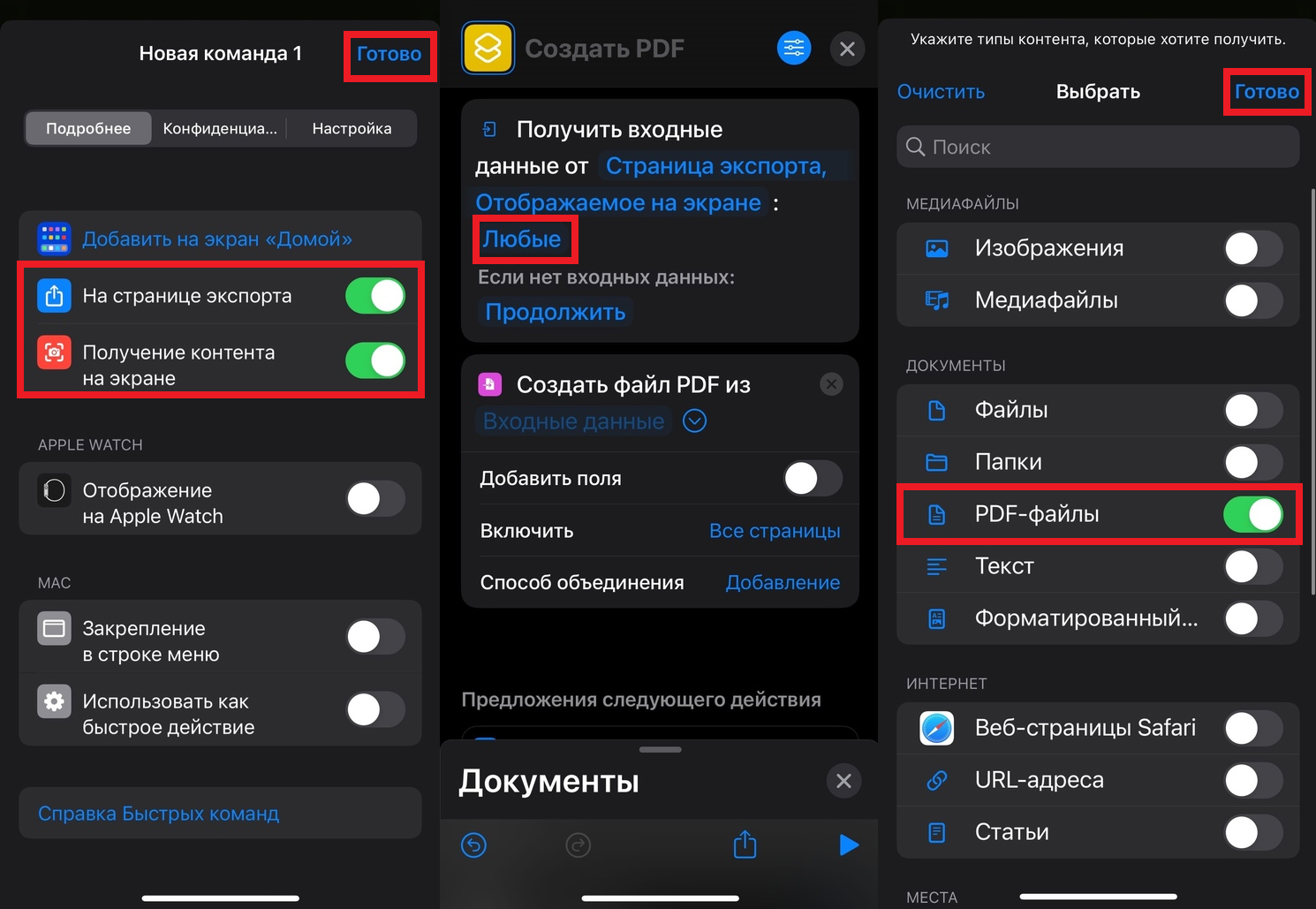
Приложение Файлы на iPhone подходит для базовой работы с документами. Через него удобно хранить PDF в iCloud Drive, локальной памяти, папках приложений и облачных хранилищах. Для простой сборки документов можно использовать встроенные действия iOS и работу с выбранными файлами.
Этот способ удобен, когда документы уже находятся на телефоне: сканы, билеты, квитанции, формы, учебные файлы. Для сложной перестановки страниц и редактирования лучше использовать PDF-приложение.
Что можно сделать:
-
выбрать несколько PDF;
-
создать общий документ;
-
сохранить файл в нужную папку;
-
отправить результат;
-
переименовать документ;
-
переместить его в облако.
Как объединить PDF через Файлы:
-
Откройте приложение Файлы.
-
Перейдите в папку с PDF.
-
Выберите документы.
-
Расставьте порядок через имена файлов: 01, 02, 03.
-
Используйте доступное действие создания PDF или отправки в PDF-приложение.
-
Сохраните итоговый файл.
-
Проверьте результат перед отправкой.
Плюсы:
-
встроено в iPhone;
-
не требует установки;
-
удобно для документов из iCloud Drive;
-
быстро отправляет результат;
-
подходит для простых задач.
Минусы:
-
меньше контроля над страницами;
-
неудобно работать с большими документами;
-
нет полноценного OCR;
-
для точной сборки лучше отдельное приложение.
Файлы — хороший стартовый вариант для iPhone, когда нужно быстро обработать документы без сложного редактирования.
Adobe Acrobat Reader
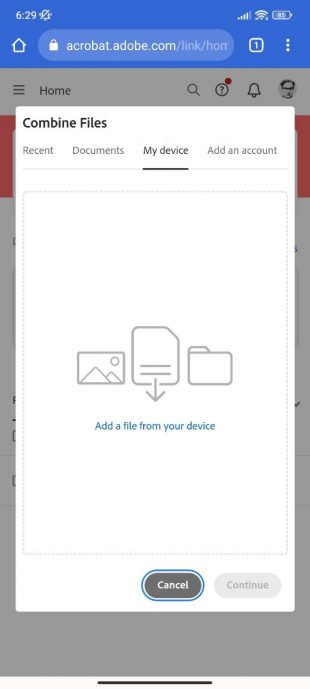
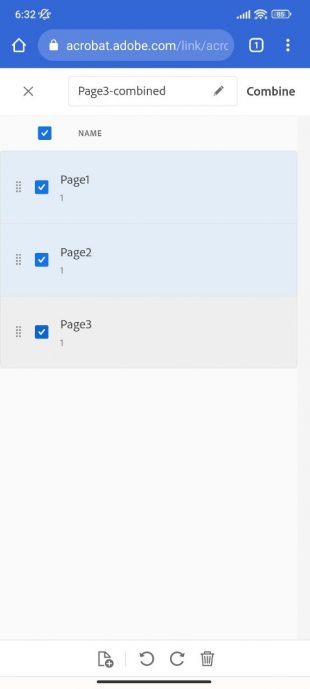
Adobe Acrobat Reader на iPhone удобен для просмотра, комментариев, подписи, отправки и базовой работы с PDF. Для объединения и расширенных действий используются инструменты Acrobat и связанные облачные функции Adobe.
Мобильный Acrobat стоит выбирать, когда PDF-документы приходят по почте, в мессенджерах или хранятся в облаке, а результат нужно быстро посмотреть, подписать и отправить дальше.
Что можно сделать:
-
открыть PDF на iPhone;
-
комментировать документ;
-
подписать файл;
-
использовать инструменты объединения;
-
отправить результат;
-
синхронизировать документы.
Как работать с объединением в Acrobat Reader на iPhone:
-
Откройте Acrobat Reader.
-
Импортируйте документы из Файлов.
-
Перейдите к инструментам PDF.
-
Выберите объединение или организацию страниц.
-
Добавьте нужные файлы.
-
Проверьте порядок.
-
Сохраните результат.
Плюсы:
-
узнаваемый интерфейс Adobe;
-
удобно просматривать и подписывать PDF;
-
работает с облачными файлами;
-
подходит для деловых документов;
-
есть инструменты комментирования.
Минусы:
-
часть функций требует подписки;
-
для больших файлов удобнее компьютер;
-
работа с закрытыми документами зависит от политики хранения;
-
на маленьком экране сложнее проверять страницы.
Adobe Acrobat Reader на iPhone удобен для мобильного документооборота: открыть, объединить через доступные инструменты, подписать и отправить PDF.
iLovePDF для iPhone
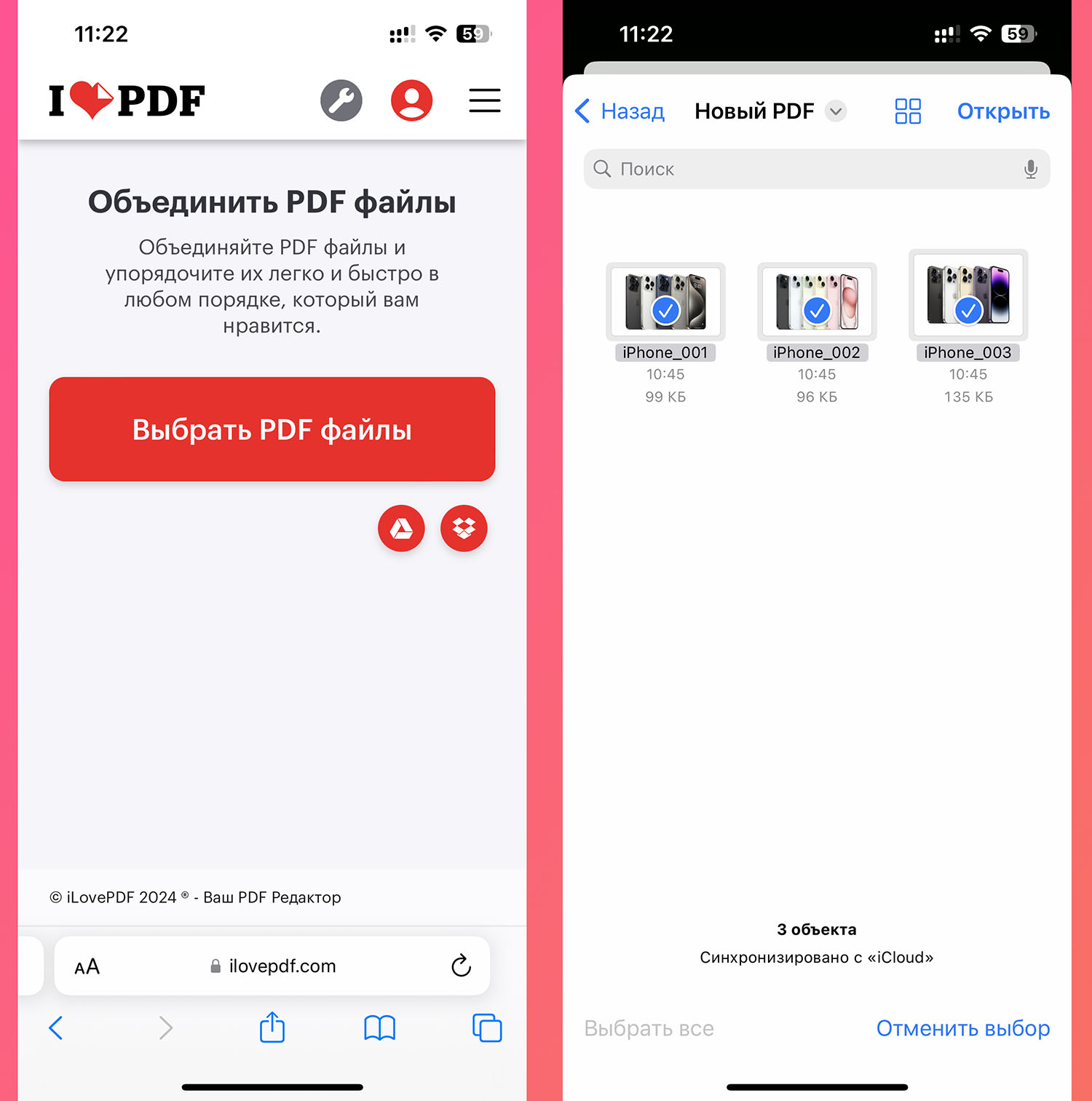
iLovePDF на iPhone переносит популярные онлайн-инструменты в мобильный формат. Приложение удобно для объединения файлов из памяти телефона, облака и папок iOS. После объединения можно сжать PDF, разделить его, конвертировать или отправить.
Такой способ подходит для обычных документов, учебных файлов, чеков, инструкций, презентаций. Для персональных данных и служебных файлов безопаснее локальная обработка на компьютере.
Что можно сделать:
-
объединить PDF на iPhone;
-
импортировать файлы из Файлов;
-
сжать результат;
-
разделить PDF;
-
конвертировать документы;
-
отправить итоговый файл.
Как объединить PDF в iLovePDF на iPhone:
-
Откройте приложение.
-
Выберите Merge PDF.
-
Добавьте документы из Файлов.
-
Проверьте порядок.
-
Нажмите Merge.
-
Сохраните результат.
-
Отправьте файл через меню Поделиться.
Плюсы:
-
удобно для пользователей iPhone;
-
много PDF-инструментов;
-
простой сценарий объединения;
-
быстрый экспорт;
-
подходит для разовых задач.
Минусы:
-
для части функций нужен платный доступ;
-
документы могут обрабатываться через сервис;
-
на телефоне сложнее проверять много страниц;
-
конфиденциальные файлы лучше объединять локально на ПК.
iLovePDF для iPhone хорошо подходит для мобильных задач, когда нужно быстро соединить PDF и отправить готовый файл.
Pdf combiner - Объединить PDF
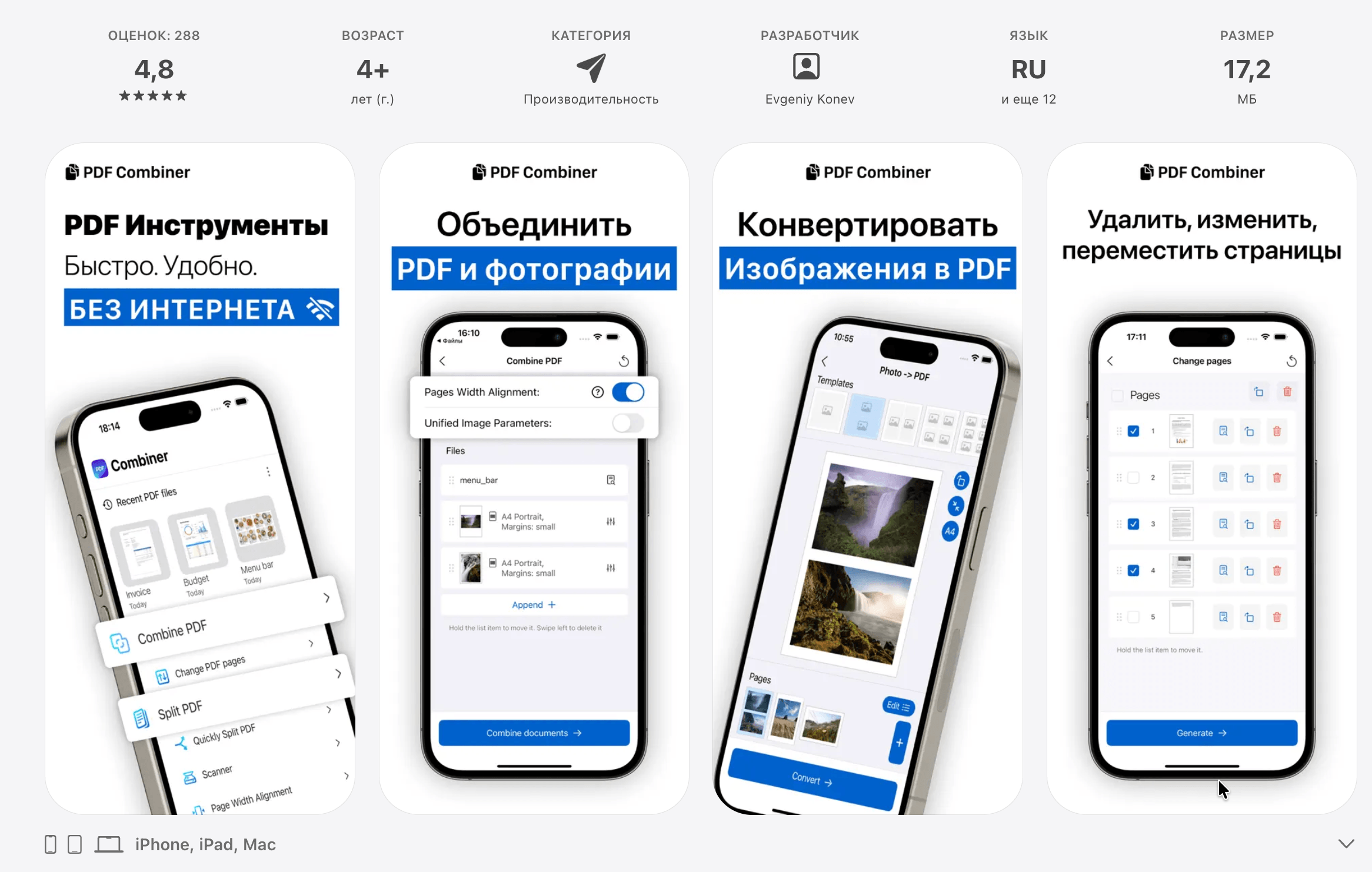
Pdf combiner - Объединить PDF — узкоспециализированное приложение для iPhone. Оно ориентировано на простую задачу: выбрать несколько PDF, соединить их и сохранить итоговый файл. Такой формат удобен тем, кто не хочет разбираться в большом редакторе и ищет отдельный инструмент для слияния.
Приложение подходит для чеков, сканов, учебных материалов, небольших отчётов, квитанций и файлов, которые нужно быстро отправить одним документом.
Что можно сделать:
-
выбрать PDF на iPhone;
-
объединить документы;
-
сохранить результат;
-
поделиться файлом;
-
обработать несколько документов подряд.
Как объединить PDF в Pdf combiner:
-
Откройте приложение.
-
Добавьте PDF из памяти телефона.
-
Проверьте порядок файлов.
-
Запустите объединение.
-
Сохраните итоговый документ.
-
Отправьте его через стандартное меню iOS.
Плюсы:
-
узкая и понятная задача;
-
подходит для быстрой мобильной склейки;
-
не перегружает интерфейс;
-
удобно для небольших файлов.
Минусы:
-
меньше функций, чем у больших PDF-редакторов;
-
бесплатная версия ограничивает комфорт работы;
-
на телефоне неудобно проверять длинные документы;
-
не подходит для сложной правки страниц.
Pdf combiner полезен как быстрый мобильный инструмент, когда нужно соединить несколько файлов прямо на iPhone.
Объединение и Слияние PDF
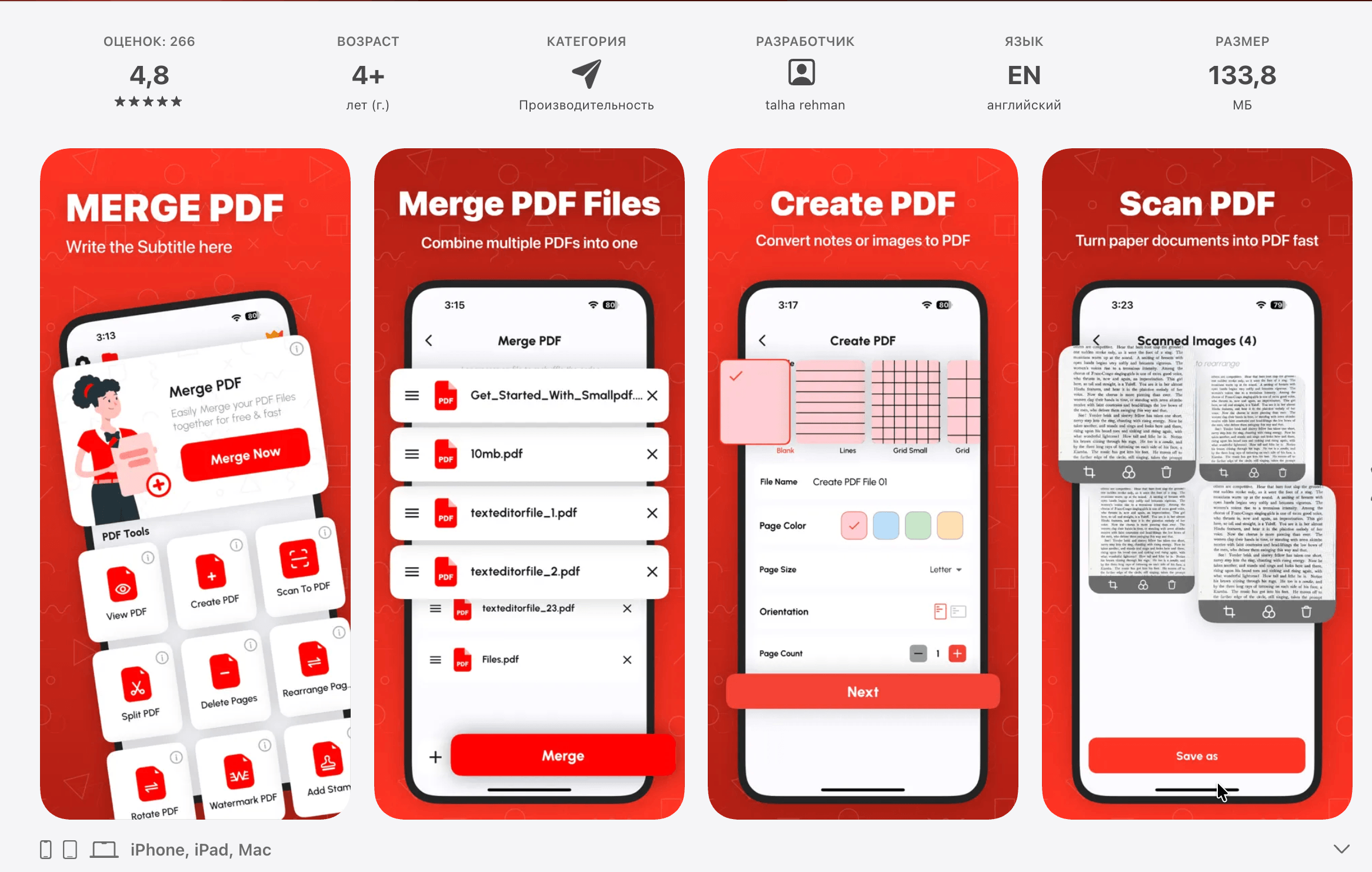
Объединение и Слияние PDF — мобильное приложение для iPhone, рассчитанное на пользователей, которым нужен отдельный инструмент для соединения PDF. Оно подходит для простых задач: выбрать файлы, объединить, сохранить и отправить.
Такой тип приложений удобен студентам, самозанятым, офисным пользователям и тем, кто часто получает документы в мессенджерах.
Что можно сделать:
-
объединить PDF;
-
работать с файлами на iPhone;
-
сохранить результат;
-
отправить файл;
-
использовать дополнительные PDF-операции из приложения.
Как объединить PDF:
-
Запустите приложение.
-
Нажмите добавление файлов.
-
Выберите PDF.
-
Проверьте порядок.
-
Запустите объединение.
-
Сохраните результат в Файлы.
Плюсы:
-
простой мобильный сценарий;
-
подходит для быстрой отправки документов;
-
не требует компьютера;
-
удобно для небольших PDF.
Минусы:
-
ограниченный контроль над страницами;
-
комфорт зависит от размера экрана;
-
бесплатные версии мобильных приложений часто содержат ограничения;
-
для серьёзной обработки лучше ПК.
Приложение подходит для ситуаций, когда компьютер недоступен, а PDF нужно собрать и отправить прямо сейчас.
Приложения для соединения PDF на Android
Xodo
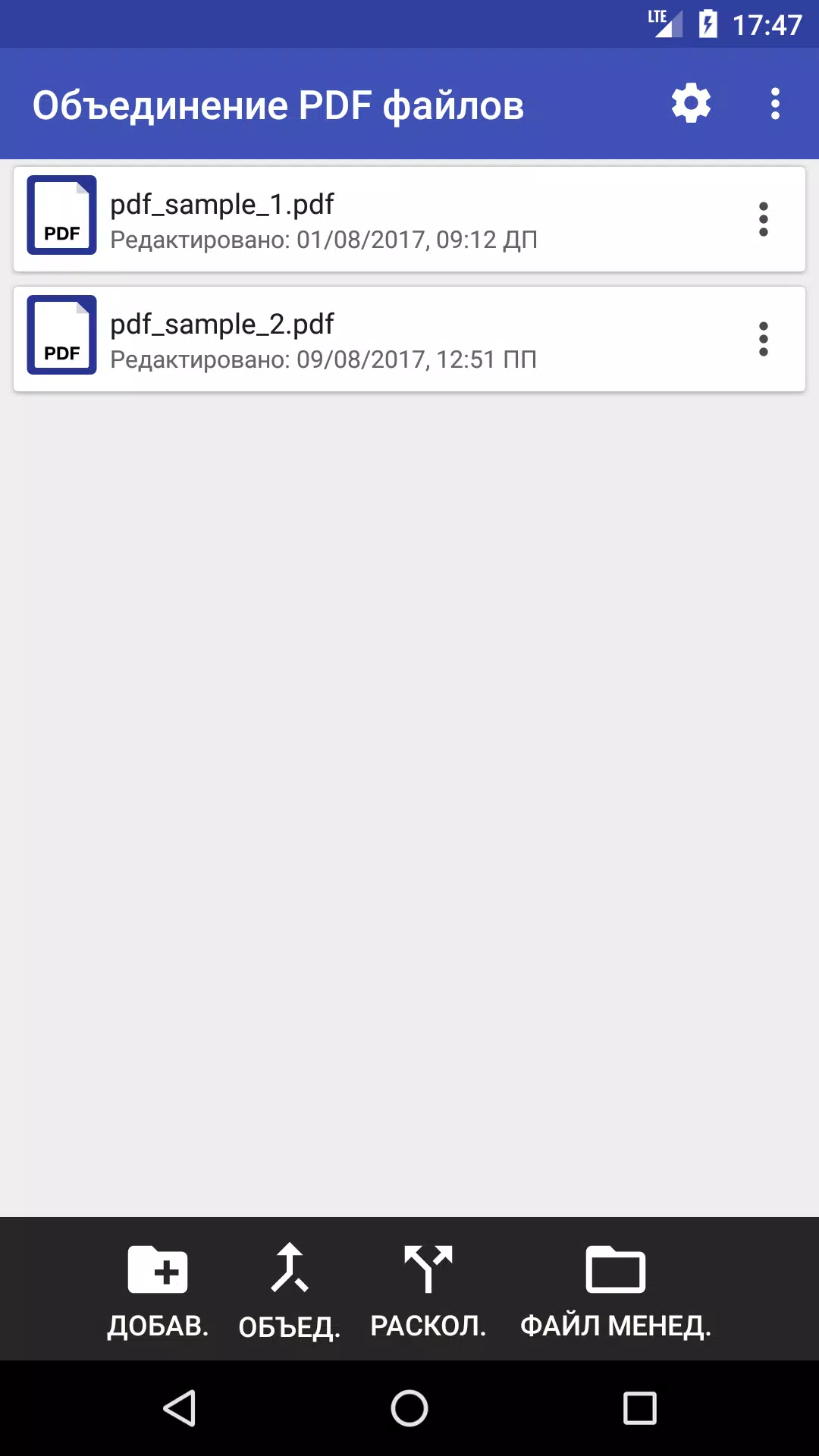
Xodo на Android удобен тем, что объединяет просмотрщик, редактор, аннотатор и набор PDF-инструментов. Для мобильного объединения используется раздел инструментов, где можно выбрать управление PDF и слияние страниц.
На Android Xodo хорош для документов, которые приходят в мессенджеры, хранятся в памяти телефона или облаке. После объединения файл можно сразу открыть, проверить, подписать и отправить.
Что можно сделать:
-
объединить PDF на Android;
-
просматривать документы;
-
оставлять комментарии;
-
подписывать PDF;
-
удалять страницы;
-
сжимать файлы;
-
отправлять результат.
Как объединить PDF в Xodo на Android:
-
Откройте Xodo.
-
Перейдите в Toolbox.
-
Выберите Manage PDF.
-
Откройте Merge Pages.
-
Добавьте PDF-файлы.
-
Расставьте порядок.
-
Нажмите Merge.
-
Сохраните результат.
Плюсы:
-
удобен на телефоне и планшете;
-
есть просмотр, аннотации и подпись;
-
работает с облачными файлами;
-
подходит для частой мобильной работы;
-
логика похожа на браузерную версию.
Минусы:
-
на маленьком экране сложно проверять большие документы;
-
часть функций зависит от версии и тарифа;
-
конфиденциальные файлы лучше обрабатывать локально на компьютере;
-
большой PDF может долго открываться на слабом устройстве.
Xodo — один из лучших вариантов для Android, когда нужно не только объединить PDF, но и дальше работать с документом.
iLovePDF для Android
iLovePDF для Android удобен для пользователей, которым знаком браузерный сервис. Приложение позволяет объединять, сжимать, разделять, конвертировать и обрабатывать PDF прямо на телефоне.
Это хороший вариант для обычных документов: учебных материалов, инструкций, сканов, чеков, заявлений и файлов, которые нужно быстро отправить.
Что можно сделать:
-
объединить PDF;
-
выбрать файлы из памяти телефона;
-
сжать итоговый документ;
-
разделить PDF;
-
конвертировать файлы;
-
отправить результат.
Как объединить PDF в iLovePDF на Android:
-
Откройте приложение.
-
Выберите Merge PDF.
-
Добавьте документы.
-
Проверьте порядок.
-
Запустите объединение.
-
Сохраните файл.
-
Отправьте результат.
Плюсы:
-
простой интерфейс;
-
много инструментов;
-
удобно для быстрых мобильных задач;
-
подходит для документов из памяти телефона;
-
работает без компьютера.
Минусы:
-
не все функции доступны бесплатно;
-
онлайн-обработка не подходит для чувствительных файлов;
-
большие документы лучше проверять на ПК;
-
комфорт зависит от производительности телефона.
iLovePDF для Android подходит для мобильного объединения PDF, когда важны скорость и простота.
PDF Utils
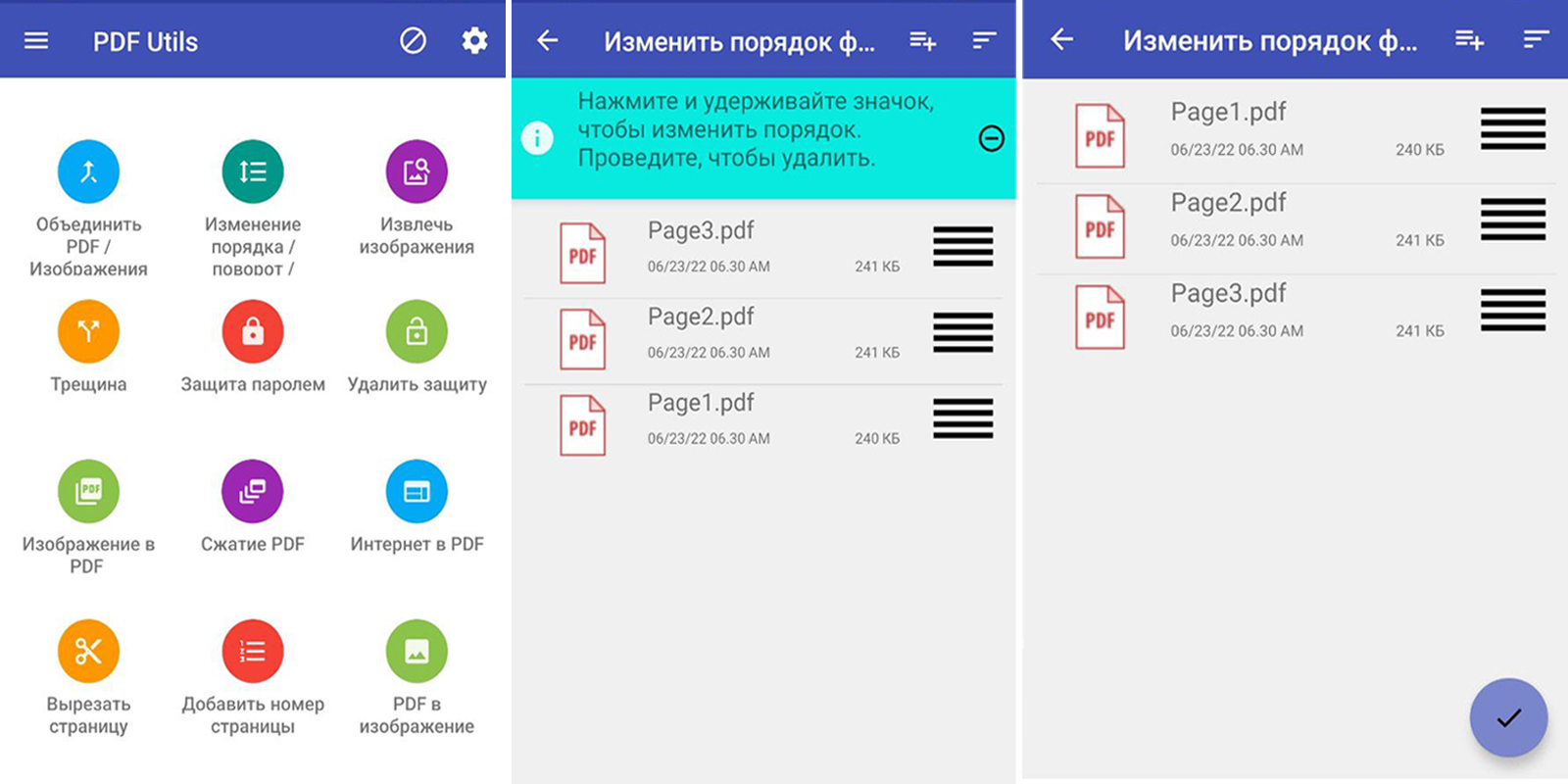
PDF Utils — набор PDF-инструментов для Android. Такие приложения обычно используют для объединения, разделения, сжатия, поворота, удаления страниц и извлечения отдельных фрагментов. В отличие от универсальных редакторов, PDF Utils делает акцент на технических операциях.
Приложение удобно на Android, когда нужно быстро соединить несколько файлов из памяти телефона, не открывая большой редактор.
Что можно сделать:
-
объединить PDF;
-
разделить документ;
-
удалить страницы;
-
повернуть листы;
-
сжать файл;
-
извлечь страницы;
-
подготовить документ к отправке.
Как объединить PDF в PDF Utils:
-
Откройте приложение.
-
Выберите инструмент Merge PDF.
-
Добавьте файлы.
-
Проверьте порядок.
-
Запустите объединение.
-
Сохраните итоговый документ.
-
Откройте файл и проверьте страницы.
Плюсы:
-
набор утилит в одном приложении;
-
подходит для технических операций;
-
работает на Android;
-
удобен для быстрых задач;
-
не перегружен офисными функциями.
Минусы:
-
интерфейс зависит от версии приложения;
-
меньше возможностей для редактирования текста;
-
большие документы неудобно проверять на телефоне;
-
для служебных файлов лучше ПК.
PDF Utils подходит тем, кому нужен мобильный набор инструментов для объединения и базовой обработки PDF.
Объединение PDF: Объединить PDF
Объединение PDF: Объединить PDF — мобильное приложение, рассчитанное на простую склейку файлов на Android. Оно удобно для пользователей, которым нужно сделать один документ из нескольких файлов без настольного компьютера.
Такой инструмент подходит для документов из мессенджеров, сканов с камеры, сохранённых квитанций, учебных файлов и небольших отчётов.
Что можно сделать:
-
выбрать несколько PDF;
-
объединить документы;
-
сохранить результат;
-
отправить файл;
-
повторить операцию для другого набора документов.
Как объединить PDF:
-
Откройте приложение.
-
Нажмите добавление файлов.
-
Выберите PDF из памяти телефона.
-
Проверьте порядок.
-
Нажмите объединение.
-
Сохраните результат.
-
Отправьте файл через нужное приложение.
Плюсы:
-
простой сценарий;
-
не нужен компьютер;
-
удобно для небольших файлов;
-
подходит для повседневных мобильных задач.
Минусы:
-
мало продвинутых функций;
-
неудобно проверять длинные документы;
-
возможности зависят от версии приложения;
-
для сложной обработки лучше использовать редактор на ПК.
Такое приложение закрывает базовую задачу: быстро соединить PDF на Android и отправить готовый файл.
Объединение PDF файлов из RuStore
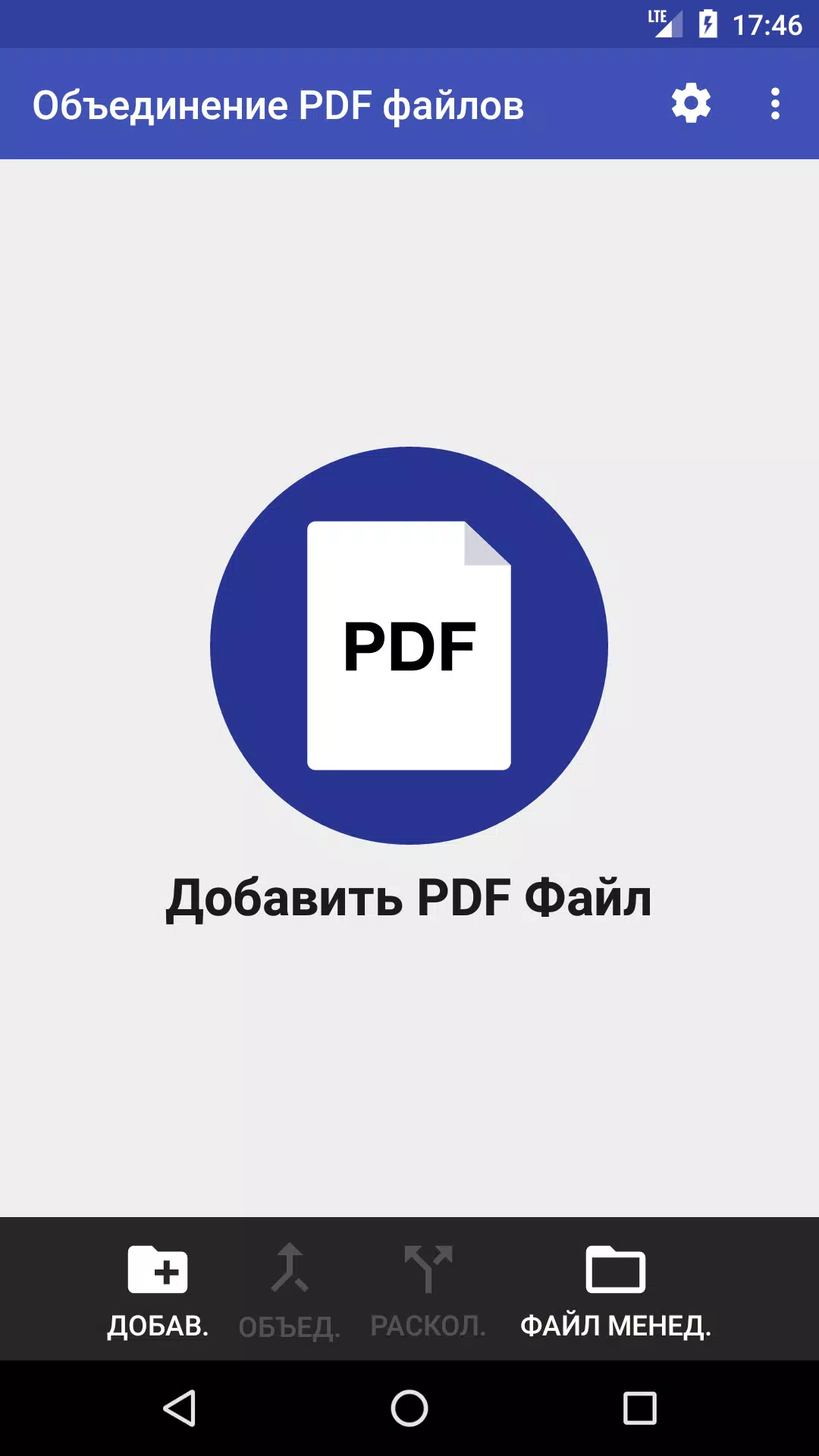
Приложение Объединение PDF файлов из RuStore — ещё один мобильный способ для Android. Оно ориентировано на простое соединение документов без сложного редактора. Такой формат подходит для пользователей, которым нужно выбрать файлы, получить один PDF и отправить его дальше.
Инструмент удобен для бытовых документов, чеков, сканов, заявлений, учебных файлов и небольших рабочих материалов.
Что можно сделать:
-
объединить PDF;
-
выбрать документы на телефоне;
-
сохранить итоговый файл;
-
отправить результат;
-
выполнять базовую обработку PDF.
Как объединить PDF:
-
Откройте приложение.
-
Выберите функцию объединения.
-
Добавьте файлы.
-
Расставьте порядок.
-
Запустите обработку.
-
Сохраните PDF.
-
Проверьте результат.
Плюсы:
-
доступно на Android;
-
понятная задача;
-
подходит для быстрой мобильной склейки;
-
удобно для небольших документов.
Минусы:
-
не заменяет полноценный PDF-редактор;
-
работа с длинными файлами на телефоне неудобна;
-
возможности зависят от версии приложения;
-
для документов с высокой важностью лучше локальная обработка на ПК.
Этот способ подходит как запасной мобильный вариант, когда объединить PDF нужно прямо на Android.
Как правильно подготовить PDF перед объединением
Перед тем как соединить несколько PDF в один файл, лучше потратить пару минут на подготовку. Это избавляет от типичных проблем: неверного порядка страниц, лишних сканов, слишком большого размера и ошибок при отправке.
Переименуйте файлы по порядку
Самый простой способ не запутаться — назвать файлы так:
-
01-договор.pdf;
-
02-приложение.pdf;
-
03-акт.pdf;
-
04-сканы.pdf;
-
05-подписи.pdf.
Такой порядок удобно использовать в Finder, PDF24, PDFsam, PDF Combine, iLovePDF и других инструментах.
Проверьте ориентацию страниц
После сканирования часть страниц часто оказывается повернутой боком. Перед сохранением итогового файла откройте миниатюры и проверьте ориентацию. Особенно внимательно смотрите приложения, страницы с печатями, паспорта, чеки и рукописные подписи.
Удалите пустые страницы
Сканеры часто добавляют пустые оборотные стороны. В итоговом PDF они выглядят как белые страницы между полезными листами. Их лучше удалить до отправки, чтобы документ не выглядел неаккуратно.
Проверьте размер файла
После объединения сканов итоговый PDF может стать слишком большим. Для отправки по почте и через формы на сайтах лучше использовать сжатие. При сжатии важно не испортить читаемость мелкого текста и печатей.
Сохраните исходники
Перед объединением создайте копию исходных файлов. Так можно вернуться к отдельным документам, когда в итоговом PDF обнаружится ошибка.
Как объединить сканы в один PDF
Сканы требуют более аккуратной обработки, чем обычные цифровые PDF. При работе со сканами важны не только порядок и объединение, но и качество изображения, ориентация, вес файла и распознавание текста.
Правильный порядок работы:
-
Отсканируйте страницы с одинаковым разрешением.
-
Удалите пустые обороты.
-
Поверните страницы в правильную сторону.
-
Расставьте листы по порядку.
-
Объедините сканы в один PDF.
-
Выполните OCR в ABBYY FineReader PDF, PDF-XChange Editor или другом инструменте.
-
Сожмите файл без сильной потери качества.
-
Проверьте поиск по тексту.
-
Сохраните итоговую версию отдельно от исходников.
Для сканов лучше выбирать PDF Commander, ABBYY FineReader PDF, PDF-XChange Editor, PDF24 Creator или PDFsam Basic. Онлайн-сервисы подходят только для обычных материалов без персональных и служебных данных.
Как объединить PDF без потери качества
При простом объединении PDF страницы обычно не пересобираются как изображения. Программа просто формирует новый контейнер из существующих страниц. Потеря качества чаще возникает не из-за объединения, а из-за дополнительных действий:
-
агрессивное сжатие;
-
преобразование страниц в изображения;
-
повторная печать в PDF с низким разрешением;
-
неправильные настройки экспорта;
-
OCR с заменой исходного слоя;
-
конвертация через Word или изображение.
Чтобы сохранить качество:
-
Используйте прямое объединение через Merge, Combine Files или Insert Pages.
-
Не печатайте PDF в PDF без необходимости.
-
Не включайте сильное сжатие до проверки результата.
-
Для сканов выбирайте баланс между размером и читаемостью.
-
Сохраняйте файл как новый документ.
-
Проверяйте мелкий текст, подписи, печати и таблицы.
Для документов, где важна точность, лучше использовать PDF Commander, Adobe Acrobat Pro, Foxit PDF Editor, PDF-XChange Editor или ABBYY FineReader PDF.
Как объединить большие PDF
Большие документы требуют особого подхода. Файл на 300–500 страниц может долго открываться, медленно сохраняться и вызывать ошибки в браузере. Для таких задач лучше использовать настольные программы.
Практический порядок:
-
Разделите исходники на логические группы.
-
Объедините сначала небольшие блоки.
-
Сохраните промежуточные версии.
-
Проверьте порядок внутри каждого блока.
-
Соберите финальный документ.
-
Сожмите файл умеренно.
-
Проверьте открытие на другом устройстве.
Лучше всего для больших PDF подходят PDFsam Basic, PDF24 Creator, PDF Combine, PDF Commander и PDF-XChange Editor. Онлайн-сервисы удобны, но при тяжёлых файлах зависят от скорости интернета и ограничений загрузки.
Безопасность при объединении PDF онлайн
Онлайн-сервисы удобны, но не все документы стоит туда загружать. Для конфиденциальных файлов выбирайте локальные программы.
Не загружайте в браузерные сервисы:
-
паспортные данные;
-
договоры с реквизитами;
-
банковские выписки;
-
медицинские документы;
-
кадровые документы;
-
закрытые коммерческие материалы;
-
документы с подписями и печатями;
-
внутренние отчёты компании.
Для таких задач лучше использовать PDF Commander, PDF24 Creator, PDFsam Basic, Adobe Acrobat Pro, Foxit PDF Editor, ABBYY FineReader PDF или PDF-XChange Editor.
После объединения чувствительных документов проверьте:
-
нет ли лишних страниц;
-
нет ли старых черновиков;
-
не остались ли чужие комментарии;
-
корректно ли работают подписи;
-
нет ли лишних метаданных;
-
стоит ли пароль;
-
открывается ли файл у получателя.
Частые ошибки при объединении PDF
Файлы идут не в том порядке
Причина обычно в сортировке по имени или дате. Решение — переименовать документы с номерами 01, 02, 03 и проверить порядок перед нажатием Merge.
Страницы повернуты боком
Это типичная проблема сканов. Используйте поворот страниц в PDF Commander, PDF24 Creator, PDF-XChange Editor, PDF Arranger или Preview.
Итоговый PDF стал слишком большим
Причина — сканы в высоком разрешении. Используйте умеренное сжатие и проверяйте читаемость.
Пропали закладки
Некоторые простые утилиты не сохраняют структуру закладок. Для документов с оглавлением лучше использовать PDFsam Basic, Adobe Acrobat Pro или профессиональный редактор.
Файл не открывается у получателя
Сохраните PDF заново, уберите нестандартные ограничения, проверьте пароль и попробуйте открыть файл в другом просмотрщике.
Онлайн-сервис не принимает файл
Причина — размер, количество файлов или временное ограничение. Используйте настольную программу.
Частые вопросы
Какая программа лучше всего подходит для Windows?
Для большинства пользователей Windows удобен PDF Commander: он объединяет PDF локально, даёт править страницы и подходит для рабочих документов. Для бесплатного сценария хорош PDF24 Creator. Для большого количества файлов — PDFsam Basic или PDF Combine.
Чем объединение PDF отличается от сжатия?
Объединение соединяет несколько документов в один файл. Сжатие уменьшает размер итогового PDF. Часто эти операции идут подряд: сначала документы объединяют, потом уменьшают вес файла.
Можно ли объединить PDF без установки программ?
Да. Для обычных документов подходят iLovePDF, Smallpdf, PDF24 Tools, Xodo, PDF Candy, Sejda и другие онлайн-сервисы. Для конфиденциальных файлов лучше использовать локальные программы.
Как объединить PDF на Mac?
Самый удобный способ — Просмотр. Откройте документы, включите миниатюры и перетащите страницы в нужном порядке. Для быстрого создания PDF из файлов можно использовать Finder и Быстрые действия.
Как объединить PDF на iPhone?
Для простых задач используйте Файлы. Для более удобной работы подойдут Adobe Acrobat Reader, iLovePDF, Pdf combiner и другие PDF-приложения.
Как объединить PDF на Android?
Удобные варианты — Xodo, iLovePDF, PDF Utils и отдельные приложения для объединения PDF. Для длинных документов лучше использовать планшет или компьютер.
Что выбрать для сканов?
Для сканов лучше ABBYY FineReader PDF, PDF-XChange Editor, PDF Commander или PDF24 Creator. Важны OCR, поворот страниц, удаление пустых листов и сжатие.
Как поменять порядок страниц после объединения?
Откройте панель миниатюр страниц в редакторе. Перетащите страницы мышью или используйте инструменты Organize Pages, Pages, Page Management, Thumbnails. На Mac это удобно делать в Просмотре.
Можно ли объединить PDF и JPG в один документ?
Да. Это удобно делать через PDF24 Creator, Adobe Acrobat Pro, PDFCreator, macOS Finder, Preview и многие онлайн-сервисы. Изображения добавляются как страницы будущего PDF.
Итог: какую программу выбрать
Для Windows первым стоит рассмотреть PDF Commander: он объединяет PDF локально, даёт управлять страницами и подходит для рабочих документов. Для бесплатной офлайн-работы хорош PDF24 Creator. Для больших архивов и структурной сборки удобен PDFsam Basic. Для сканов и OCR лучше брать ABBYY FineReader PDF или PDF-XChange Editor. Для профессионального документооборота подходят Adobe Acrobat Pro и Foxit PDF Editor.
На macOS в большинстве случаев хватает Просмотра и Finder. Онлайн лучше использовать для обычных файлов: iLovePDF, Smallpdf, PDF24 Tools, PDF Candy, Sejda и Xodo. На телефоне удобнее всего работать через Xodo, iLovePDF, Adobe Acrobat Reader и встроенные файловые инструменты.
Главное правило простое: чем важнее документ, тем меньше причин загружать его в браузерный сервис. Обычные инструкции и учебные материалы можно объединять онлайн. Договоры, паспорта, акты, банковские и служебные файлы лучше склеивать на компьютере в локальной программе.
