PDF Compressor Server автоматически отслеживает выбранные папки, замечает новые PDF-файлы и сразу уменьшает их размер с заданным качеством, разрешением и правилом именования. Пользователь может отдельно настроить обработку текстовых и сканированных документов, сохранить результат в другую папку, повторить структуру подпапок, перенести исходники в резервное место или удалить их после успешного сжатия.
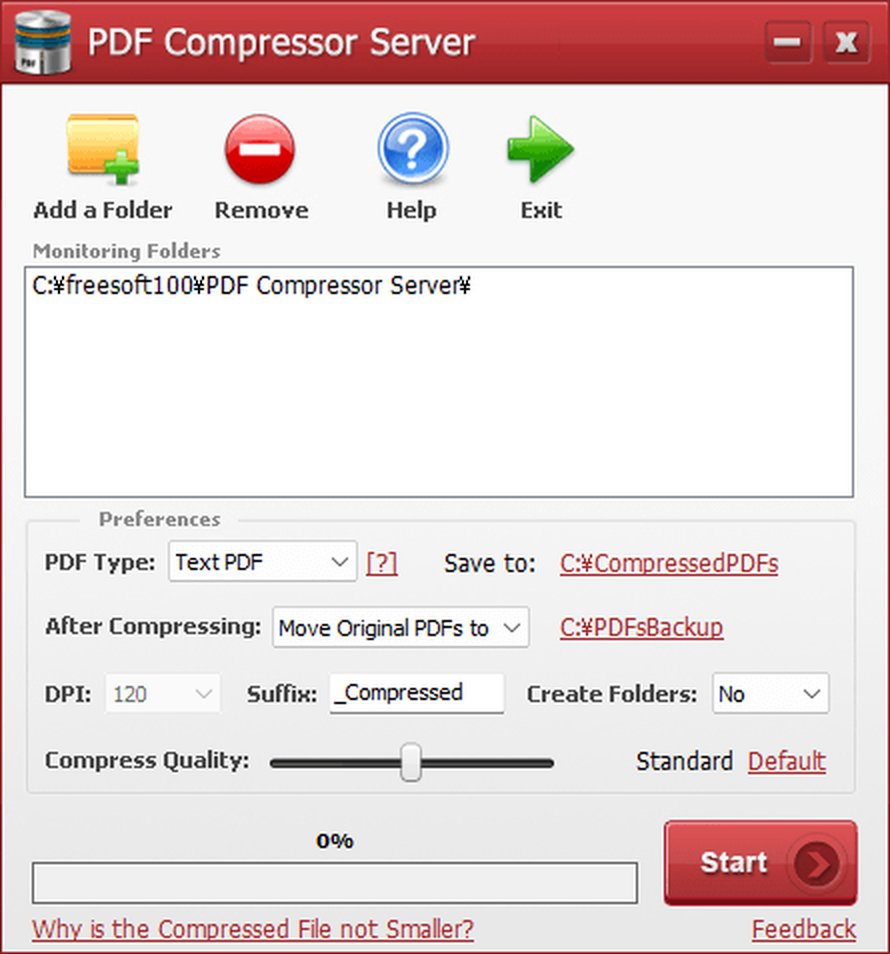
Рабочее окно построено вокруг одного понятного цикла: сверху добавляются и удаляются контролируемые каталоги, в центре отображается список папок, а в нижнем блоке Preferences задаются тип PDF, каталог вывода, действие с оригиналом, DPI, суффикс имени, сохранение структуры и качество. После нажатия Start элементы настройки блокируются, кнопка меняется на Stop, а строка состояния показывает, какой документ обрабатывается и как продвигается операция.
Такой подход удобен там, где PDF поступают не по одному, а постоянно: от сетевого сканера, из бухгалтерской выгрузки, от сотрудников через общую папку или из промежуточного каталога документооборота. Вместо ручного открытия каждого файла достаточно разделить входящие документы по типу, выбрать безопасную схему хранения оригиналов и оставить мониторинг включённым на время приёма файлов.
Скачать PDF Compressor Server
- Редактирование PDF
- Русский интерфейс
- Просто новичкам
- Только Windows
- Интерфейс на английском
- Без просмотра страниц
Как устроено главное окно
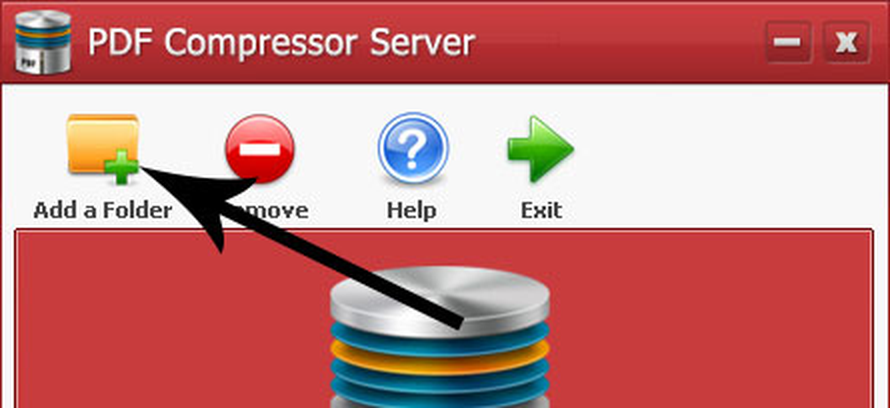
В верхней панели находятся четыре крупные команды: Add a Folder, Remove, Help и Exit. Add a Folder открывает выбор каталога и добавляет его в область Monitoring Folders. Remove исключает выделенный путь из наблюдения; файлы при этом не стираются и не перемещаются, поскольку команда меняет только список контролируемых мест. Help ведёт к справочной информации, а Exit закрывает окно. Отдельной кнопки добавления единичного PDF нет: основная единица настройки здесь именно папка, а документ попадает в обработку после появления в одном из добавленных каталогов.
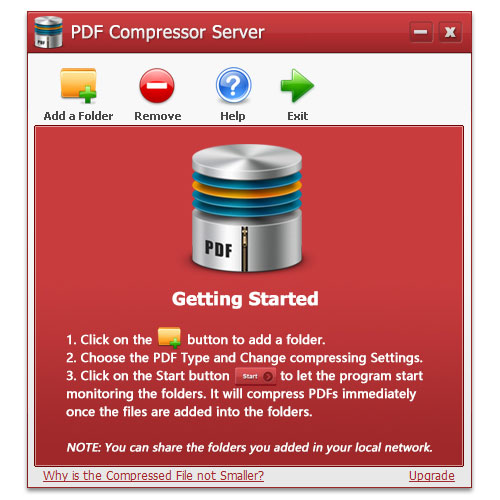
Пока список Monitoring Folders пуст, центральную часть занимает экран Getting Started. Он напоминает последовательность действий: добавить папку, выбрать тип PDF и параметры, затем нажать Start. После добавления каталога вместо заставки появляется обычный список путей. Такое переключение полезно при первоначальной настройке: пользователь сразу видит, что именно будет отслеживаться, и может удалить ошибочно выбранную папку до запуска.
Нижняя область Preferences собрана в одном блоке без многоуровневых диалогов. Это ускоряет настройку, но требует внимательности: параметры относятся ко всем папкам в текущем списке, поэтому документы с принципиально разной структурой лучше разводить по отдельным запускам. Например, сканы накладных и экспортированные из офисных программ договоры разумно обрабатывать раздельно, чтобы не выбирать компромиссный режим, который плохо подходит обоим типам.
Добавление папок и подготовка входящего потока
Нажатие Add a Folder открывает стандартный выбор каталога Windows. После подтверждения путь появляется в Monitoring Folders. Действие можно повторять, поэтому одна сессия способна следить за несколькими источниками: локальными каталогами разных отделов, доступными сетевыми папками или отдельными зонами выгрузки. Важно не добавлять одновременно родительский каталог и вложенную в него папку, если включён поиск в подпапках: один и тот же документ может оказаться в пересекающихся областях наблюдения.
Перед запуском стоит проверить, что входная папка предназначена только для готовых PDF. Временные файлы сканера, документы, которые ещё копируются, и результаты сторонних программ лучше сначала помещать во временный каталог, а затем атомарно переносить в наблюдаемое место после завершения записи. Это снижает риск, что обработчик увидит файл до того, как приложение-источник закончит его формирование.
Для общего сетевого сценария полезно назначить простые правила: пользователи копируют файлы только во входную папку, не открывают их там на редактирование и забирают готовые документы из отдельного каталога результата. Исходники перемещаются программой в резервную папку. Тогда входящая область остаётся очередью, выходная — местом выдачи, а резервная — страховочной копией. Смешивание этих ролей затрудняет диагностику и повышает вероятность повторной обработки.
Выбор Text PDF и Scanned PDF
Список PDF Type содержит два режима: Text PDF и Scanned PDF. Text PDF предназначен для документов, созданных из Word, электронных таблиц, виртуального принтера или другой программы, где текст остаётся выделяемым. Scanned PDF выбирают для страниц, состоящих преимущественно из изображений, полученных со сканера или камеры. Быстрая проверка проста: откройте файл в обычном просмотрщике и попробуйте выделить отдельное слово. Если выделяется строка или символы, документ чаще относится к текстовому; если выделяется только вся страница либо ничего, это скан.
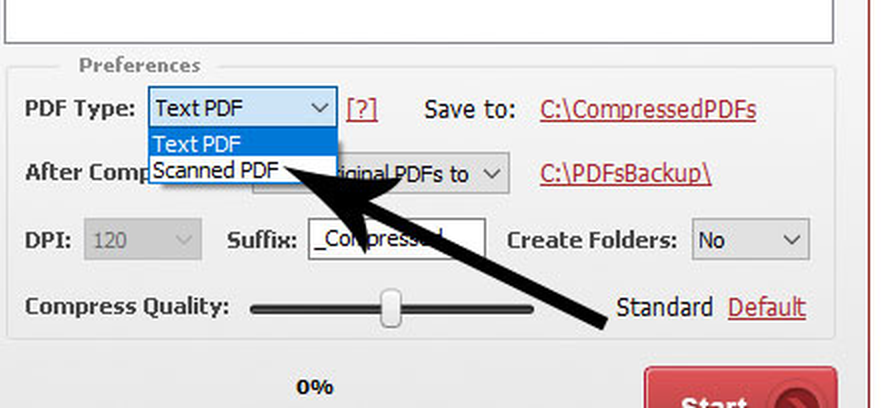
Правильный тип важен не как формальная метка, а как подсказка механизму сжатия. В сканах основную массу обычно занимают растровые страницы, поэтому заметный результат достигается изменением разрешения и качества изображений. В текстовых PDF размер может определяться встроенными шрифтами, векторной графикой и уже сжатыми иллюстрациями; повторное уменьшение иногда даёт лишь небольшой выигрыш. Выбор Scanned PDF для файла с тонкими векторными схемами способен ухудшить читаемость, а Text PDF для тяжёлого скана может не обеспечить ожидаемого сокращения.
Если в одном документе смешаны сканированные страницы и цифровые приложения, сначала испытайте оба режима на копии. Сравнивать нужно не только общий размер, но и мелкий текст, штрихкоды, печати, тонкие линии таблиц и возможность поиска. Один контрольный документ не всегда представляет весь поток, поэтому для настройки берут несколько типичных образцов: чёрно-белый акт, цветной скан, документ с фотографиями и файл, экспортированный из офисного пакета.
Каталог Save to и безопасное размещение результата
Поле Save to задаёт папку для сжатых PDF. В интерфейсе путь оформлен как кликабельный элемент, поэтому его можно изменить через выбор каталога. Выходную папку нельзя помещать внутрь наблюдаемой входной области без продуманного исключения: результат снова появится среди отслеживаемых файлов и может попасть в повторный цикл. Надёжная схема использует разные ветви, например Input для входящих, Output для готовых и Backup для оригиналов.
На локальном диске проще обеспечить стабильные права и высокую скорость записи, а затем синхронизировать готовые документы с файловым сервером. Если результат сразу отправляется в общую сетевую папку, учётная запись, под которой запущено окно, должна иметь права на создание файлов и подпапок. Проверка выполняется до запуска: вручную создайте в целевом каталоге тестовый файл, переименуйте и удалите его. Ошибка на любом из этих действий почти наверняка проявится и при сжатии.
Свободное место нужно оценивать по пиковому, а не только итоговому размеру. Во время обработки одновременно могут существовать оригинал, временные данные и новый PDF. Для большого потока оставляйте запас на несколько самых крупных документов и не направляйте выход на том, где заканчивается место. При заполнении диска процесс может остановиться на середине, а пользователю придётся разбираться, какие файлы завершены, а какие требуют повторной подачи.
Действие After Compressing: перенос или удаление оригинала
В списке After Compressing доступен перенос исходного PDF в другую папку либо удаление. Для повседневной эксплуатации безопаснее Move Original PDFs to: он отделяет обработанные оригиналы от очереди, предотвращает повторное сжатие и оставляет возможность сверить результат. Путь резервной папки задаётся рядом. Структуру архива удобно строить по дате поступления или подразделению, но имя исходника должно оставаться узнаваемым, чтобы его можно было сопоставить с файлом, получившим суффикс.
Delete Original PDFs экономит место и избавляет от ручной очистки, однако этот режим разумно включать только после испытаний на реальном наборе документов и при наличии независимого резервного копирования. Сжатие может быть технически успешным, но неприемлемым для конкретной задачи: слишком размытые штрихкоды, исчезнувшие тонкие линии или сниженная читаемость печатей обнаруживаются лишь при визуальной проверке. Если оригинал удалён сразу, откат становится невозможным.
При переходе с переноса на удаление сначала определите критерии качества: минимально допустимое разрешение, сохранность количества страниц, открытие без ошибок, читаемость контрольных областей и приемлемый размер. Несколько дней полезно хранить резервную папку и сравнивать случайную выборку. Только когда параметры стабильно дают подходящий результат, можно сокращать срок хранения исходников или переходить к удалению в тех потоках, где это разрешено правилами организации.
Настройка DPI для сканированных документов
Поле DPI становится особенно важным в режиме Scanned PDF. Чем выше разрешение, тем больше пикселей приходится хранить на странице и тем лучше сохраняются мелкие детали. Слишком низкое значение уменьшает размер, но превращает тонкий шрифт, штриховку, подписи и штрихкоды в нечёткие участки. Слишком высокое сохраняет детали, которые не нужны для экранного чтения, и ограничивает выигрыш от сжатия.
Подбор начинают не с минимального значения, а с рабочего назначения. Для чтения обычных документов на экране часто достаточно умеренного разрешения; для печати, распознавания мелких символов, масштабирования схем и долговременного хранения нужен больший запас. PDF Compressor Server позволяет менять DPI, но не показывает страницу рядом с настройкой, поэтому оценка проводится на тестовой копии во внешнем просмотрщике.
Если исходный скан сделан при низком разрешении, повышение DPI в настройке не восстановит утраченные детали: оно лишь увеличит число пикселей в пересчитанном изображении. И наоборот, снижение очень высокого исходного разрешения может заметно сократить файл без видимого ухудшения при обычном масштабе. Для документов с печатями и рукописными пометками проверяйте не только общий вид страницы, но и самые слабоконтрастные участки.
Ползунок Compress Quality и поиск разумного баланса
Compress Quality регулируется ползунком. Подпись рядом показывает ориентир качества, а ссылка Default возвращает исходные параметры. Сдвиг в сторону меньшего качества обычно уменьшает размер сильнее, но увеличивает артефакты вокруг букв и контрастных линий. На фотографиях сначала пропадают мелкие текстуры, затем появляются блоки и цветовые полосы; на чёрно-белых сканах ухудшение заметно по краям символов и точкам пунктуации.
Настройку удобно проводить ступенчато. Сначала сохраните результат с параметрами по умолчанию и зафиксируйте размер. Затем изменяйте только качество, не трогая DPI, чтобы видеть влияние одного фактора. После выбора приемлемого положения ползунка попробуйте соседнее значение DPI. Одновременное резкое изменение обеих настроек мешает понять, что именно привело к ухудшению.
Не стоит оценивать качество только по первой странице. Титульный лист часто содержит крупный шрифт и выглядит хорошо даже при агрессивном сжатии, тогда как приложения с таблицами и мелкими примечаниями страдают сильнее. Для контроля открывайте несколько страниц из начала, середины и конца, увеличивайте до масштаба, при котором документ реально читают, и отдельно проверяйте страницы с наиболее сложной графикой.
Суффикс имени и предотвращение конфликтов
Поле Suffix добавляет текст к имени готового файла. По умолчанию используется вариант наподобие _Compressed: исходный a.pdf превращается в a_Compressed.pdf. Суффикс помогает отличить результат от оригинала, сохранить связь между ними и избежать перезаписи. Для производственного потока лучше выбрать короткое стабильное обозначение без пробелов и специальных символов, например _small или _web.
Нельзя рассчитывать только на суффикс, если в выходной папке уже существуют файлы с одинаковыми именами из разных входных каталогов. При отключённом сохранении структуры два документа invoice.pdf из разных подпапок могут претендовать на одно имя invoice_Compressed.pdf. Решение — включить Create Folders, развести потоки по отдельным выходам либо заранее обеспечить уникальные имена.
Суффикс также помогает исключить повторную подачу. Если пользователи случайно возвращают готовый файл во входную папку, по имени видно, что он уже проходил обработку. Тем не менее программа не заявляет отдельного фильтра по шаблону, поэтому организационное правило остаётся важным: готовые файлы не должны снова попадать в наблюдаемую область.
Create Folders и сохранение структуры подпапок
Параметр Create Folders определяет, нужно ли повторять в выходной папке структуру вложенных каталогов. Значение Yes полезно, когда вход организован по клиентам, датам, проектам или подразделениям. Тогда документ из Input\ClientA\2026 попадёт в соответствующую ветвь Output, а не смешается со всеми результатами в одном каталоге.
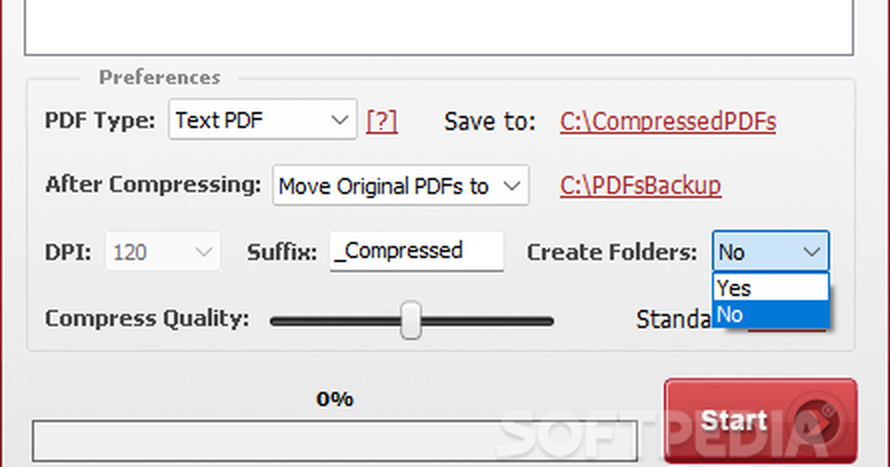
При No результаты складываются вместе. Такой вариант проще для небольшой очереди с гарантированно уникальными именами и удобен, когда следующий этап забирает все файлы из единого места. Однако по мере роста потока повышается риск совпадения имён и становится сложнее понять происхождение документа без открытия.
Перед включением Yes проверьте права не только на корневую выходную папку, но и на создание подпапок. В сетевой среде пользователь иногда может записывать файл в уже существующий каталог, но не создавать новые. Если структура не появляется, первым тестом должно быть ручное создание вложенной папки под той же учётной записью.
Запуск мониторинга и поведение кнопки Start
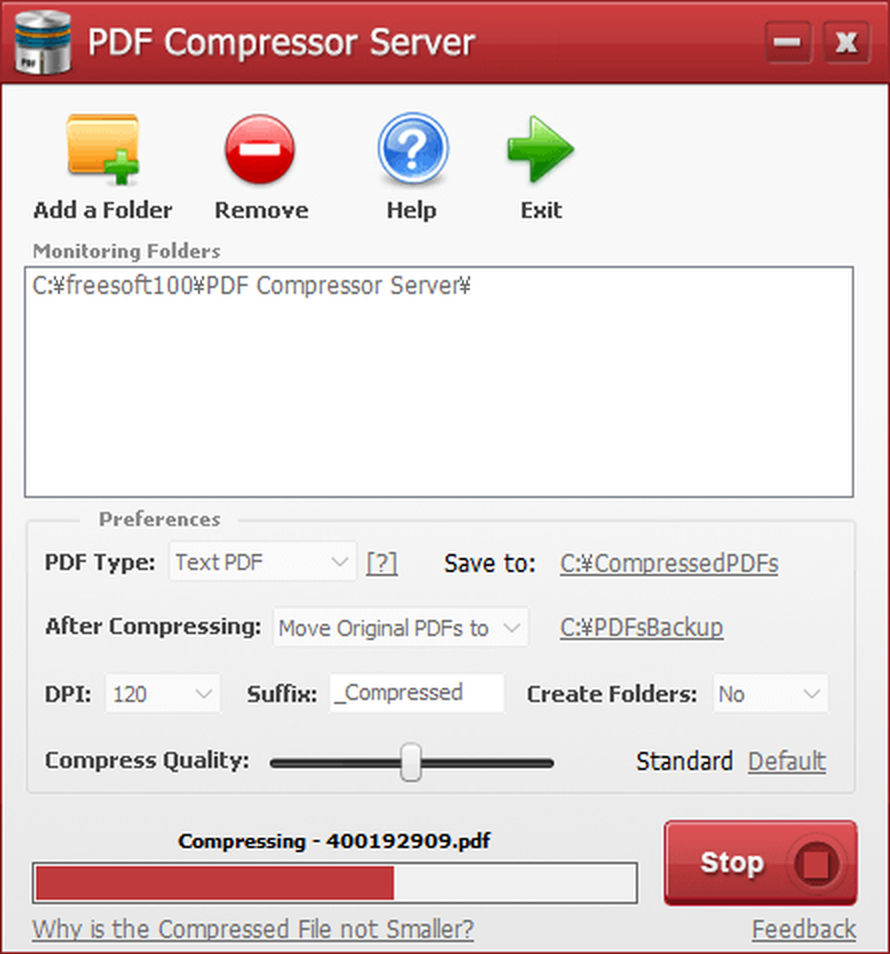
После проверки путей и параметров нажмите Start. Кнопка становится Stop, а элементы Preferences визуально блокируются. Это защищает текущий цикл от случайного изменения настроек во время обработки. Добавленные папки продолжают отображаться, но их конфигурацию следует менять только после остановки.
Программа реагирует на новые PDF в наблюдаемых каталогах и запускает сжатие автоматически. В нижней части окна остаётся индикатор прогресса. Когда файла в работе нет, показывается нулевое состояние; при обработке появляется имя документа и заполняется полоса. Это основной оперативный контроль, поэтому окно желательно оставлять видимым во время первых тестов.
Если нужно временно прекратить приём файлов, используйте Stop, а не закрывайте окно через Exit. После остановки можно изменить тип PDF, качество, пути или список каталогов и снова запустить мониторинг. Перед остановкой крупного файла дождитесь завершения текущей операции, если нет срочной причины прерывать процесс: резкое закрытие повышает вероятность появления неполного результата.
Как читать индикатор обработки
Во время работы строка над полосой прогресса показывает имя текущего PDF. Заполнение индикатора подтверждает, что файл обнаружен и обрабатывается. После завершения документ должен появиться в Save to, а оригинал — переместиться или удалиться согласно After Compressing. Если все три события согласованы, поток настроен правильно.
Проверять нужно не только наличие нового файла. Сопоставьте количество страниц, откройте несколько страниц, убедитесь, что имя и расширение сохранены ожидаемо, а размер действительно изменился. Для автоматического контроля можно сравнивать количество входных и выходных файлов средствами вашей системы хранения, но само окно не предоставляет подробной очереди с историей и отдельным отчётом по каждому документу.
Если индикатор долго стоит на одном имени, сначала оцените размер файла и доступность дисков. Большой скан по сети обрабатывается дольше небольшого текстового PDF. Затем проверьте, не удерживает ли исходник другое приложение и не потеряна ли связь с выходной папкой. Остановка и повторный запуск оправданы только после выяснения, что прогресс действительно не меняется.
Настройка потока от сетевого сканера
Для сканера удобнее создать отдельную папку, куда устройство завершает запись PDF, и не использовать её одновременно как место долговременного хранения. В PDF Compressor Server добавляется именно этот каталог, выбирается Scanned PDF, задаются DPI и качество, а готовые файлы направляются в папку выдачи. Оригиналы лучше переносить в резерв, по крайней мере на этапе подбора параметров.
Некоторые сканеры создают файл постепенно и держат его открытым до завершения передачи. Чтобы обработчик не столкнулся с незавершённым документом, настройте устройство на временное имя или временный каталог, если такая возможность есть, а после окончания сканирования переносите PDF в наблюдаемую папку. Альтернатива — проверить практическим тестом, начинает ли программа работу только после освобождения файла.
Разные профили сканера могут давать цветные, серые и чёрно-белые PDF с разным исходным разрешением. Один компрессионный профиль не всегда подходит всем. Если цветные договоры требуют сохранения печатей, а чёрно-белые накладные допускают более сильное уменьшение, создайте разные входные папки и запускайте их с соответствующими настройками по очереди либо используйте отдельные рабочие процессы на разных компьютерах.
Организация общей папки для сотрудников
В простом офисном сценарии на файловом сервере создаются три области: Incoming, Compressed и Originals. Сотрудники копируют PDF только в Incoming, готовые документы забирают из Compressed, а к Originals имеет доступ ответственный сотрудник. PDF Compressor Server отслеживает Incoming, сохраняет результат в Compressed и перемещает исходник в Originals.
Имена подпапок можно использовать как маршрут: отдел, проект, клиент или дата. При включённом Create Folders эта структура сохраняется на выходе. Пользователи получают знакомую иерархию, а администратору проще найти исходник. Если подпапки не нужны, требуйте уникальные имена, например с номером дела или датой, иначе одинаковые названия из разных подразделений столкнутся в одном выходном каталоге.
Общую папку следует защитить от случайного удаления и переименования. Пользователям достаточно права создавать файлы во входе и читать результат; изменение параметров программы и доступ к резерву можно оставить оператору. Такое разделение не является функцией интерфейса, но напрямую влияет на устойчивость процесса: большая часть сбоев в папочных конвейерах связана с правами, путями и вмешательством пользователей, а не с самим алгоритмом сжатия.
Пакетная обработка уже накопленного архива
Хотя основной сценарий связан с новыми файлами, папочный принцип подходит и для разовой обработки архива. Создайте пустую входную папку, настройте выход и резерв, включите мониторинг, затем переносите документы небольшими партиями. Так проще контролировать нагрузку, свободное место и качество, чем сразу помещать тысячи файлов.
Начните с представительной выборки и рассчитайте среднее сокращение. Если десять тестовых документов занимали 500 МБ, а результат — 150 МБ, это не означает, что весь архив уменьшится в той же пропорции: состав страниц может отличаться. Разделяйте архив по происхождению — сканы, офисные PDF, чертежи, фотографии — и подбирайте параметры для каждой группы.
Партии полезно нумеровать отдельными подпапками. После обработки сравните число файлов во входной резервной и выходной ветвях, затем зафиксируйте завершение партии. Если в середине возникает ошибка, не нужно повторно подавать весь архив: достаточно вернуть проблемные документы из резервной папки в новую тестовую очередь.
Почему текстовый PDF иногда почти не уменьшается
Текстовые PDF часто уже используют сжатые потоки, подмножества шрифтов и оптимизированные изображения. Если файл состоит преимущественно из векторного текста и линий, в нём мало крупной растровой информации, которую можно заметно уменьшить. Поэтому результат на десятки процентов для скана и на несколько процентов для договора из текстового редактора — нормальная разница, а не обязательно ошибка.
Перед повторной обработкой посмотрите, что занимает место. Если документ содержит много фотографий, выберите подходящее качество. Если он состоит из текста, таблиц и небольшого логотипа, агрессивное ухудшение изображений не даст большого эффекта. В таких случаях размер может определяться шрифтами, вложениями, метаданными или внутренней структурой, а интерфейс PDF Compressor Server не предлагает отдельного анализа компонентов.
Не запускайте один и тот же результат через компрессор многократно в надежде на линейное уменьшение. Повторное перекодирование изображений часто даёт всё меньший выигрыш и всё больше потерь качества. Правильнее вернуться к оригиналу и подобрать один профиль, который сразу создаёт пригодный итоговый документ.
Почему скан остаётся большим
Крупный скан может сохранять большой размер из-за высокого разрешения, цветных страниц, фотографического шума и слабой исходной компрессии. Если выбран Text PDF, переключитесь на Scanned PDF и повторите тест с копией. Затем уменьшайте DPI и качество постепенно, каждый раз проверяя мелкие детали.
Фон бумаги и шум сканера увеличивают объём, потому что алгоритму приходится кодировать множество мелких различий. PDF Compressor Server предоставляет общие настройки качества и разрешения, но не показывает отдельные инструменты очистки фона, выравнивания или удаления шума. Для особо тяжёлых архивов улучшение исходного сканирования — правильная экспозиция, чёрно-белый режим для текстовых листов, отсутствие лишних полей — часто эффективнее повторного сжатия уже плохого материала.
Если размер почти не меняется даже у типичного изображения-скана, проверьте, что результат действительно создаётся заново, а не копируется из прежней папки, и что вы открываете новый файл с суффиксом. Также убедитесь, что вход не указывает на уже сжатые результаты. Ошибка маршрутизации легко создаёт впечатление, что параметры не работают.
Контроль качества после сжатия
Минимальная проверка включает открытие PDF, сравнение числа страниц и просмотр участков с мелким текстом. Для сканов добавьте подписи, печати, штрихкоды, QR-коды, тонкие линии и серые отметки. Для цифровых документов проверьте поиск и выделение текста, кликабельность ссылок, если они нужны, и корректность шрифтов на страницах с редкими символами.
Сравнивать лучше при одинаковом масштабе и на одном мониторе. Уменьшенное изображение страницы скрывает дефекты, а чрезмерное увеличение показывает артефакты, которые пользователь никогда не увидит. Ориентируйтесь на реальный сценарий: чтение на экране, печать, загрузка в систему, распознавание штрихкода или архивное хранение.
Для регулярного потока заведите несколько эталонных файлов и периодически прогоняйте их после изменения настроек, компьютера или сетевых путей. Эталон должен содержать сложные элементы, а ожидаемый размер — быть записан с допустимым диапазоном. Это быстрее, чем каждый раз оценивать случайные документы без базы сравнения.
Работа с защищёнными и повреждёнными PDF
Если PDF требует пароль на открытие или запрещает обработку, результат зависит от того, может ли программа прочитать содержимое. В интерфейсе нет поля для ввода пароля, поэтому защищённые документы следует предварительно открыть законным способом и сохранить доступную копию либо исключить из автоматической очереди. Не направляйте в поток файлы, для которых у оператора нет разрешения на изменение.
Повреждённый PDF может открываться в одном просмотрщике, но содержать ошибки структуры, мешающие перекодированию. Сначала проверьте файл в нескольких программах, попробуйте пересохранить его из доверенного редактора и только затем подавайте в компрессор. Если проблема повторяется на одном документе, не меняйте настройки всего потока: изолируйте файл и разберите его отдельно.
Нулевой размер, незавершённая загрузка или неверное расширение также выглядят как ошибка PDF. Папочная автоматизация не заменяет проверку источника. Сканер, система выгрузки или пользователь должны завершить создание документа до помещения в очередь.
Права доступа и сетевые ошибки
Если папка добавляется, но новые файлы не обрабатываются, проверьте доступ к самому документу. Пользователь должен иметь право читать входной PDF, создавать результат и, при выбранном переносе, удалять исходник из входа и записывать его в резерв. Возможна ситуация, когда чтение разрешено, а перемещение запрещено: тогда сжатие может завершиться, но исходник останется на месте или операция остановится.
Сетевой путь может временно исчезнуть из-за перезагрузки сервера, разрыва VPN или смены буквы подключённого диска. Для длительного процесса стабильнее использовать неизменяемый путь, доступный той же учётной записи. После восстановления связи остановите мониторинг, убедитесь, что все пути открываются в Проводнике, и только затем нажмите Start.
При работе с Windows Server учитывайте, что интерактивно запущенное окно зависит от пользовательского сеанса. Не предполагается, что оно автоматически продолжит работу после выхода пользователя, если это специально не подтверждено тестом в вашей конфигурации. Для критичного круглосуточного процесса контролируйте состояние окна и процедуру запуска после перезагрузки.
Что делать, если файл не появляется в выходной папке
Сначала убедитесь, что мониторинг активен: кнопка должна показывать Stop, а настройки — быть недоступными для редактирования. Затем проверьте, что PDF находится непосредственно в одной из добавленных папок или в подпапке, которую должен просматривать текущий режим. Если путь ошибочен, остановите процесс, удалите его кнопкой Remove и добавьте правильный каталог.
Проверьте расширение файла и завершённость копирования. Документ с временным расширением, нулевым размером или открытый на запись источником может быть пропущен либо ждать освобождения. Скопируйте небольшой известный исправный PDF вручную. Если он обрабатывается, проблема относится к исходному файлу или программе, которая его создаёт.
Если тестовый PDF тоже не проходит, проверьте Save to и резервный путь. Недоступная целевая папка, отсутствие места и запрет записи блокируют завершение. Временно выберите локальные каталоги с простыми именами; успешный тест покажет, что механизм работает, а неисправность находится в сетевой конфигурации.
Что делать, если оригинал не переносится
При режиме Move Original PDFs to программа должна после обработки убрать исходник из входа и поместить его в указанную резервную папку. Если готовый PDF создан, а оригинал остаётся, проверьте право удаления во входном каталоге и право создания файла в резерве. В сетевой папке эти разрешения могут отличаться от права чтения.
Убедитесь, что резервная папка не совпадает с входной и не находится внутри неё. Иначе перемещённый документ снова окажется в наблюдаемой области. Также избегайте совпадения имён с уже существующими файлами. Если резерв содержит старый документ с тем же названием, заранее определите правило архивирования по подпапкам или датам.
Не переходите на Delete Original PDFs как обходной путь для ошибки переноса. Удаление требует не меньше прав и лишает страховочной копии. Сначала добейтесь стабильной работы безопасной схемы и только затем меняйте политику хранения.
Что делать, если качество стало слишком низким
Вернитесь к оригиналу, нажмите Stop и увеличьте Compress Quality либо DPI. Не пытайтесь улучшить уже ухудшенный результат повторным сжатием с более высоким качеством: потерянные детали не восстановятся. Все тесты должны начинаться с исходного PDF.
Определите, где именно возник дефект. Если размыты все элементы страницы, вероятнее всего слишком низок DPI. Если геометрия остаётся чёткой, но вокруг букв и фотографий появились блоки, проблема ближе к качеству кодирования. Меняйте один параметр за раз и сохраняйте результаты под разными суффиксами.
Для смешанных документов выбирайте настройки по самой требовательной странице или разделяйте поток. Счёт-фактура с крупным текстом переносит сильное сжатие, а приложение с мелкой таблицей — нет. Компромиссный профиль должен оцениваться по худшему значимому участку, а не по среднему виду документа.
Что делать, если размер увеличился
Иногда повторное создание PDF даёт файл больше исходного. Такое бывает, когда исходник уже оптимизирован, содержит эффективные векторные данные или использует более удачные параметры изображений. Сначала убедитесь, что сравниваете правильные файлы и что исходник не является результатом предыдущего сжатия.
Для текстового документа попробуйте режим Text PDF и параметры по умолчанию. Для скана выберите Scanned PDF и умеренно уменьшите DPI. Если все разумные варианты дают увеличение, автоматическая обработка этого класса документов нецелесообразна: исключите его из потока или направляйте в отдельную папку без сжатия.
Нельзя оценивать эффективность только по одному файлу, но нельзя и игнорировать увеличение. На тестовой выборке посчитайте долю документов, которые стали меньше, остались такими же или выросли. Если рост систематический, профиль не соответствует типу входа.
Ограничения интерфейса, которые важно учитывать
Окно не показывает миниатюры страниц и не позволяет визуально сравнить оригинал с результатом. Контроль выполняется во внешнем просмотрщике. Это замедляет первоначальный подбор параметров, поэтому полезно заранее подготовить набор эталонных документов и открыть исходники рядом с готовыми копиями.
Настройки применяются общим блоком к наблюдаемым папкам. В интерфейсе не видно отдельного профиля для каждого пути, сложной очереди, правил по маске имени или условий по размеру. Если разным папкам нужны разные параметры, их лучше обрабатывать отдельными сеансами или разнести по отдельным экземплярам процесса после проверки, что это допустимо вашей системой.
Интерфейс англоязычный, но набор терминов невелик: Add a Folder добавляет каталог, Remove исключает его, Save to задаёт выход, After Compressing определяет судьбу оригинала, Suffix меняет имя, Create Folders сохраняет структуру, Start запускает наблюдение, Stop останавливает. Ошибки чаще связаны не с переводом, а с неверными путями и слишком агрессивными настройками.
Совместимость и эксплуатация в Windows
Разработчик указывает поддержку рабочих версий Windows от XP до Windows 11, разрядностей 32 и 64 бит, а также Windows Server. На практике для современной рабочей станции важнее не номер системы, а доступ к папкам, права записи и стабильность сетевых подключений. Прежде чем переносить поток, проверьте полный цикл на том же компьютере и под той же учётной записью, которые будут использоваться постоянно.
Для каталогов в защищённых областях может потребоваться запуск с повышенными правами, но безопаснее хранить вход, выход и резерв в специально созданных рабочих папках с точечно настроенными разрешениями. Постоянная работа от имени администратора расширяет последствия ошибки и не решает проблем с сетевыми правами, если сервер не доверяет этой учётной записи.
После обновления Windows, изменения антивирусной политики или переноса файлового сервера выполните контрольный тест. Антивирус может задерживать создание нового PDF, а изменение сетевого имени делает старый путь недоступным. Эталонный документ быстро показывает, что мониторинг, запись результата и перенос оригинала всё ещё выполняются.
Практическая схема безопасного внедрения
Первый этап — тестовая площадка. Создайте локальные Input, Output и Backup, добавьте несколько копий типичных PDF и используйте перенос оригиналов. Подберите PDF Type, DPI и качество, затем сравните результат. Не подключайте общую папку, пока не подтверждены имена, структура и читаемость.
Второй этап — ограниченный сетевой пилот. Подключите одну общую папку и небольшой круг пользователей. Оставьте исходники в резерве, включите понятный суффикс и ежедневно сверяйте количество файлов. Зафиксируйте, какие документы нельзя подавать: защищённые, незавершённые, смешанные или требующие точной печати.
Третий этап — рабочий поток. Разделите типы документов по папкам, назначьте ответственного за окно мониторинга и место хранения резервов, определите срок их очистки. Любое изменение качества сначала проверяйте на эталонной выборке. Такой порядок превращает простой интерфейс в предсказуемый процесс и снижает риск потери исходных данных.
Сравнение PDF Compressor Server с аналогами
Сравнивать решения полезно не по максимальному числу функций, а по точке входа в процесс. PDF Compressor Server выигрывает, когда документ должен обрабатываться сразу после появления в папке и оператор не хочет открывать его вручную. Редакторы и универсальные наборы удобнее, когда перед сжатием требуется исправить страницы, распознать текст, объединить файлы или увидеть предварительный результат.
PDF Commander подходит пользователю, который работает с конкретным документом и одновременно редактирует его: в нём есть сжатие с выбором разрешения, а также инструменты изменения и распознавания. PDF24 Creator предлагает широкий бесплатный набор офлайн-инструментов. Acrobat Pro даёт более подробную оптимизацию объектов PDF. Ghostscript удобен администраторам и разработчикам, готовым строить собственный скрипт и контролировать параметры командной строки.
Как выбрать вариант
Для общей папки сканера или постоянного потока выбирайте PDF Compressor Server, если достаточно двух типов PDF и общих настроек качества. Для ручной подготовки документов с редактированием удобнее PDF Commander. PDF24 Creator уместен как универсальный бесплатный набор, Acrobat Pro — для сложной оптимизации и проверки, Ghostscript — для тех, кому важна полностью программируемая обработка без графического интерфейса.
| Программа | Лучше подходит для | Главное ограничение |
|---|---|---|
| PDF Compressor Server | Автоматического сжатия PDF, поступающих в локальные и сетевые папки | Нет просмотра страниц и индивидуальных профилей для каждой папки |
| PDF Commander | Ручного сжатия, редактирования, распознавания и подготовки отдельных документов | Не заменяет постоянный мониторинг входящих папок |
| PDF24 Creator | Бесплатной офлайн-обработки PDF через набор графических инструментов | Автоматизация папочного конвейера требует дополнительных действий |
| Adobe Acrobat Pro | Точной оптимизации компонентов PDF и сложной предпечатной проверки | Интерфейс и набор параметров избыточны для простой папочной очереди |
| Ghostscript | Скриптов, серверных заданий и тонкой настройки командной строки | Нет готового простого окна мониторинга папок |
Частые вопросы о ежедневной работе
Можно ли добавить несколько папок? Да, Add a Folder используется повторно, а список Monitoring Folders показывает все выбранные пути. Следите, чтобы каталоги не пересекались через родительскую и дочернюю ветвь, если требуется обработка подпапок.
Нужно ли оставлять окно запущенным? Мониторинг начинается после Start и управляется кнопкой Stop, поэтому состояние окна и пользовательского сеанса имеет значение. После перезагрузки обязательно проверьте, что наблюдение действительно возобновлено, а не ориентируйтесь только на наличие ярлыка.
Можно ли сохранить оригинал? Да, режим переноса в отдельную папку предназначен именно для этого. Он безопаснее удаления и удобен для контроля качества. Путь резерва должен быть доступен для записи и не должен входить в наблюдаемую область.
Почему DPI недоступен? На опубликованном интерфейсе параметр связан со сканированным типом PDF. Выберите Scanned PDF, если документ состоит из изображений и требуется управлять разрешением.
Можно ли редактировать страницы? Рабочее окно предназначено для сжатия и маршрутизации файлов; инструментов изменения текста, перестановки страниц или просмотра содержимого в нём нет. Для таких задач нужен редактор перед подачей документа в очередь.
Итоговый рабочий алгоритм
Создайте отдельные входную, выходную и резервную папки. Добавьте вход через Add a Folder, выберите Text PDF для цифровых документов или Scanned PDF для изображений страниц. Укажите Save to, включите перенос оригиналов, задайте суффикс и решите, нужно ли повторять структуру подпапок.
На нескольких копиях настройте DPI и Compress Quality. Нажмите Start, дождитесь появления имени файла в строке прогресса и проверьте, что готовый PDF появился в выходной папке, а исходник перемещён в резерв. Сравните страницы и размер, затем повторите тест на других типичных документах.
После успешной проверки подключайте общую папку и увеличивайте объём постепенно. Не направляйте результат обратно во вход, не включайте удаление оригиналов до завершения пилота и не смешивайте в одном профиле документы с несовместимыми требованиями к качеству. При такой организации PDF Compressor Server выполняет узкую задачу предсказуемо: принимает новые PDF из папок, уменьшает их и раскладывает по заданным местам без постоянной ручной обработки.
Планирование производительности без выдуманных цифр
Интерфейс не показывает расчёт страниц в минуту, поэтому производительность следует измерять на собственных документах. Возьмите фиксированную партию, запишите общий объём, количество страниц и время от помещения первого файла до появления последнего результата. Отдельно проведите тест для локального диска и сетевой папки: разница покажет, ограничивает процессор, диск или сеть.
Не смешивайте в одном измерении маленькие одностраничные файлы и огромные сканы. На множестве мелких документов заметнее накладные расходы открытия и создания файлов, на больших — собственно перекодирование изображений. Для планирования очереди полезны два показателя: среднее время на документ и пропускная способность в мегабайтах или страницах за час.
Если поток превышает возможности одного рабочего места, сначала оптимизируйте маршруты и параметры, а не запускайте несколько копий без проверки. Одновременная запись в одну выходную папку повышает риск конфликтов имён и конкуренции за диск. Масштабирование должно начинаться с разделения входных папок и независимых выходов.
Обработка документов с цветными печатями и подписями
Цветные печати и подписи часто содержат тонкие полупрозрачные линии, которые исчезают раньше крупного текста. Для таких документов создайте отдельный тестовый набор и не оценивайте его по чёрно-белой накладной. Сравните оттенки, края штрихов и читаемость мелких реквизитов после печати и на экране.
Снижение DPI влияет на геометрическую детализацию, а качество — на характер артефактов. Если подпись остаётся узнаваемой, но вокруг неё появляются цветовые блоки, увеличьте качество. Если тонкий штрих физически исчезает, поднимите DPI. Не меняйте оба параметра одновременно.
Для юридически значимых документов правила хранения могут требовать сохранения оригинала. В этом случае используйте только перенос в резерв и рассматривайте сжатый PDF как рабочую копию для обмена, а не как замену первичного файла.
Работа с чертежами, картами и схемами
Чертежи и карты отличаются от обычных сканов: они содержат длинные тонкие линии, мелкие обозначения и большие страницы. Сильное уменьшение разрешения может сделать подписи нечитаемыми, а линии — прерывистыми. Проверяйте углы листа, легенду, размерные линии и участки с плотной штриховкой.
Если исходный PDF векторный, режим Text PDF обычно безопаснее для первого теста, поскольку задача состоит не в превращении страницы в низкоразрешённое изображение. Если документ фактически является сканом чертежа, используйте Scanned PDF, но выбирайте более консервативные параметры, чем для обычной корреспонденции.
Для файлов большого формата сравнивайте не только экранный вид целой страницы, но и увеличение до реального масштаба работы. То, что выглядит хорошо в режиме Fit Page, может оказаться непригодным при просмотре узла или печати фрагмента.
Контроль повторной обработки
Повторная обработка возникает, когда выходная или резервная папка попадает внутрь наблюдаемого дерева, пользователь возвращает готовый файл во вход или один и тот же каталог добавлен через разные пути. Признаки — цепочки суффиксов, быстрое появление новых копий и постепенное ухудшение качества.
Для предотвращения используйте непересекающиеся корни папок, уникальный суффикс и простой регламент перемещения. После изменения структуры удалите старые пути из Monitoring Folders и добавьте новые заново, чтобы список не содержал устаревших записей.
Если цикл уже возник, нажмите Stop, перенесите результаты из входной области и разберите имена. Не удаляйте файлы массово, пока не определите, где оригинал. Резервная папка при режиме Move Original PDFs to помогает восстановить исходное состояние.
Документы с одинаковыми именами
Одинаковые имена распространены в потоках сканеров: scan.pdf, document.pdf, invoice.pdf. Если результаты складываются в одну папку, суффикс не делает их уникальными. Включение Create Folders сохраняет контекст подпапок и уменьшает риск конфликта.
Другой подход — требовать уникальное имя до подачи в очередь: номер договора, дата, подразделение и последовательный номер. Переименование после сжатия хуже, потому что исходник и результат могут потерять связь.
При обнаружении пропавшего результата сначала ищите совпадение имени в выходной папке и резерве. Не предполагайте, что программа обязательно создаёт автоматический номер: интерфейс показывает только пользовательский суффикс, поэтому стратегию уникальности нужно организовать заранее.
Проверка целостности многостраничных файлов
Для многостраничного PDF недостаточно открыть первую страницу. Сравните количество страниц, перейдите к последней и выборочно откройте несколько в середине. Если просмотрщик показывает ошибки перехода, медленно загружает отдельные страницы или закрывается, файл нельзя считать прошедшим контроль.
Особое внимание уделяйте документам, которые создаются объединением разных источников. В одном PDF могут быть текстовые страницы, сканы, фотографии и нестандартные размеры листа. Такой файл труднее классифицировать, поэтому параметры подбираются по наиболее чувствительным страницам.
Автоматизировать первичную проверку можно внешними средствами, которые считывают число страниц и пытаются открыть структуру PDF, но визуальная оценка всё равно нужна для качества. PDF Compressor Server сам не показывает отчёт по страницам.
Хранение резервов и порядок очистки
Резервная папка быстро растёт, потому что содержит полноразмерные оригиналы. Определите срок хранения и способ очистки до запуска рабочего потока. Нельзя просто удалять всё старше определённой даты, если часть документов ещё не прошла контроль или требуется по регламенту.
Удобно разделять резерв по дате или партии и фиксировать завершение проверки. После подтверждения качества папку можно архивировать, перенести на более дешёвое хранилище или удалить согласно правилам. Ответственный должен понимать, что суффикс в выходном имени связывает документ с оригиналом.
Следите за свободным местом резервного диска. Заполненный Backup способен остановить перенос даже тогда, когда Output свободен. Мониторинг трёх каталогов — входа, выхода и резерва — важнее контроля одного места.
Передача готовых файлов в другую систему
Если выходную папку забирает система документооборота, договоритесь, когда файл считается готовым. Лучше, чтобы система-получатель реагировала на завершённый PDF, а не на момент его появления с нулевым или растущим размером. Практический тест должен показать, создаёт ли программа файл сразу или публикует его после завершения.
Для надёжного обмена используйте отдельный промежуточный Output и последующий перенос в каталог импорта после проверки. Это особенно важно, если сторонняя система мгновенно удаляет или блокирует увиденный файл.
Имена, структура подпапок и суффикс должны соответствовать требованиям принимающей стороны. Если она запрещает дополнительные символы, настройте Suffix заранее и проверьте несколько примеров. Не меняйте имена вручную в процессе работающей очереди.
Выбор контрольной выборки
Контрольная выборка должна отражать реальные риски, а не средний удобный документ. Включите самый мелкий шрифт, самый длинный файл, цветную страницу, штрихкод, документ с нестандартным размером и уже оптимизированный цифровой PDF. Для каждого образца заранее запишите, что считается успешным: читаемость, размер, сохранение поиска, допустимое время и корректное размещение. После изменения параметров сравнивайте один и тот же набор, иначе выводы будут зависеть от состава файлов, а не от настройки.
Разделение потоков по типу
Если организация получает разные классы PDF, создайте отдельные входные папки: Scans, Digital, Color, Drawings. Оператор выбирает настройки под один класс и не смешивает их в течение цикла. Даже если все каталоги можно добавить одновременно, общий блок Preferences делает разделение по времени более предсказуемым. Для непрерывного параллельного приёма можно использовать разные рабочие места или внешнюю маршрутизацию, но каждый поток должен иметь независимый выход и резерв.
Документирование настроек
Запишите выбранный PDF Type, DPI, положение качества, пути, суффикс и Create Folders в короткую инструкцию рядом с рабочим местом. Скриншот окна после настройки помогает восстановить процесс после переезда на другой компьютер. Документирование особенно важно, потому что ползунок качества визуальный: без фиксации оператор может вернуть приблизительное, но не идентичное положение. Изменения вносятся с датой и причиной, а старый профиль сохраняется как набор значений для отката.
Проверка после аварийной остановки
После отключения питания или принудительного завершения сначала остановите поступление новых файлов. Сравните вход, выход и резерв, найдите документ, который обрабатывался последним, и откройте его. Неполный PDF удалите из выхода только после того, как найден целый оригинал. Затем перезапустите мониторинг на одном тестовом файле. Массовый повторный перенос без сверки может создать дубликаты и потерять связь между исходником и результатом.
Наблюдение за ростом папок
Даже при корректном переносе входная папка может расти, если файлы появляются быстрее, чем обрабатываются. Периодически считайте количество и общий размер входящих документов. Увеличивающийся остаток означает, что пропускная способность недостаточна или один файл блокирует очередь. Временно уменьшите размер партий, перенесите тяжёлые документы в отдельный поток и проверьте дисковую и сетевую нагрузку.
Разница между уменьшением размера и архивированием
Сжатый PDF остаётся обычным PDF и открывается без распаковки, в отличие от ZIP-архива. Это удобно для обмена и просмотра, но операция может быть с потерями для изображений. Архивирование ZIP чаще сохраняет данные точно, однако уже сжатые PDF уменьшаются в архиве слабо и требуют извлечения. Выбор зависит от цели: PDF Compressor Server подготавливает более компактный просматриваемый документ, а не создаёт контейнер резервной копии.
Обработка конфиденциальных документов
Файлы проходят через указанные пользователем папки, поэтому конфиденциальность определяется правами Windows и сетевого хранилища. Ограничьте доступ к Input, Output и Backup, не используйте общедоступные каталоги и очищайте тестовые копии. Если документы нельзя изменять или хранить в дополнительной копии, согласуйте процесс с владельцем данных до включения автоматического переноса или удаления.
Подготовка перед массовой миграцией
Перед переносом старого архива создайте инвентарную ведомость: путь, имя, размер и количество файлов. После обработки сформируйте такую же ведомость для результата и резерва. Сравнение обнаружит пропуски, дубликаты и неожиданное увеличение. Работайте партиями с неизменяемыми границами, чтобы можно было повторить только одну часть и доказать, какие оригиналы соответствуют каким результатам.
Когда лучше отказаться от автоматического сжатия
Автоматизация не подходит, если каждый документ требует визуального решения, содержит уникальные чертежи, должен сохраняться побитно или поступает с неизвестным паролем. В таких случаях папочная обработка превращает исключения в постоянные ошибки. Используйте ручной редактор или специализированный конвейер с анализом содержимого. PDF Compressor Server наиболее полезен для однородного потока с заранее проверенным профилем.
Финальная проверка рабочего места
Перед началом смены откройте вход, выход и резерв, проверьте свободное место, наличие сетевого соединения и состояние кнопки Stop. Подайте небольшой тестовый PDF, дождитесь результата и убедитесь, что исходник перемещён. Эта минутная процедура обнаруживает смену пути, истёкшие учётные данные и остановленный мониторинг раньше, чем накопится очередь реальных документов.
Проверка каталогов перед запуском
Перед нажатием Start последовательно откройте каждый путь из Monitoring Folders, Save to и папку для оригиналов. Создайте тестовый PDF во входе, обычный текстовый файл в выходе и временную папку в резерве, затем удалите их. Такая проверка подтверждает чтение, запись, переименование и создание вложенных каталогов. Особенно полезна она для сетевых ресурсов, где право открыть папку не всегда означает право изменить её содержимое. После проверки удалите тестовые объекты, чтобы они не попали в рабочую очередь.
Порядок смены параметров
Любое изменение выполняйте после Stop. Сначала сохраните текущие значения в рабочем журнале, затем меняйте только один параметр: PDF Type, DPI, качество, суффикс или структуру подпапок. Подайте один и тот же эталонный документ и сравните размер и вид. Если результат хуже, верните прежнее значение. Такой порядок предотвращает ситуацию, когда одновременно изменены три настройки и невозможно понять, какая из них вызвала потерю качества или ошибку маршрута.
Проверка имен после переноса
После первых партий сопоставьте пары оригинал–результат. Суффикс должен добавляться к базовому имени, расширение оставаться PDF, а папочная структура — соответствовать Create Folders. Проверьте имена с пробелами, кириллицей, длинными названиями и несколькими точками. Если принимающая система чувствительна к символам, используйте короткие латинские суффиксы и заранее ограничьте правила именования входных документов.
Документы из электронной почты
Для вложений из почтового клиента лучше использовать промежуточную папку. Сотрудник сохраняет вложение туда, проверяет, что загрузка завершена, и только затем переносит PDF во вход. Не направляйте каталог загрузок целиком: в нём появляются временные файлы, документы других форматов и повторные копии с автоматическими номерами. Отдельная очередь делает происхождение файла понятным и уменьшает число исключений.
Документы из бухгалтерской системы
При выгрузке счетов и актов сначала выясните, являются ли они цифровыми PDF или изображениями. Большинство экспортов из учётных систем сохраняет выделяемый текст, поэтому тест начинают с Text PDF. Если в документ встроены сканы приложений, проверяют смешанные страницы. Папку выгрузки не следует использовать одновременно как рабочее хранилище системы: безопаснее копировать завершённые файлы в отдельный входной каталог.
Сканирование двусторонних документов
Двусторонний скан может содержать пустые оборотные страницы. PDF Compressor Server уменьшает размер, но интерфейс не показывает отдельного удаления пустых листов. Если пустые страницы нежелательны, настройте их исключение на сканере или обработайте документ редактором до подачи. При контроле сравните число страниц с оригиналом: автоматическое сжатие не должно незаметно менять состав документа.
Нестандартные размеры страниц
Квитанции, чеки, планы и длинные сканы могут иметь нестандартный формат. Оценивайте результат в режиме фактического размера и при печати, если печать входит в процесс. Снижение DPI одинаково влияет на число пикселей на дюйм, но на большой странице итоговое изображение всё равно остаётся крупным. Не делайте вывод по формату A4, если основной поток содержит A3 или протяжённые листы.
Фотографии внутри PDF
Фотографические отчёты сжимаются иначе, чем текстовые сканы. На них важны градиенты, мелкие детали и цвет, поэтому агрессивное качество заметно раньше. Подберите отдельный профиль и сравните лица, номера оборудования, дефекты поверхности и подписи к фотографиям. Если снимки нужны как доказательство, сохраняйте оригиналы и не ориентируйтесь только на уменьшение общего размера.
Штрихкоды и машинное считывание
Читаемый глазами штрихкод не всегда распознаётся сканером после уменьшения. Проверьте реальные устройства и программные распознаватели, используемые дальше по цепочке. Тестируйте самый маленький код, низкоконтрастную печать и страницу с перекосом. Если распознавание нестабильно, увеличьте DPI или качество и закрепите эти параметры для соответствующей папки.
Печать сжатых документов
Экранная читаемость не гарантирует хорошую печать. Распечатайте тест на типичном офисном принтере, проверьте мелкий шрифт, серые линии, печати и фотографии. Для документов, которые только просматривают на экране, профиль может быть жёстче. Для повторной печати и копирования оставляйте больший запас качества и не удаляйте оригинал до утверждения результата.
Согласование суффикса с пользователями
Суффикс должен быть понятным и неизменным. Слишком длинное обозначение удлиняет пути, а разные варианты вроде _compressed, _small и _new затрудняют поиск. Выберите одно значение и объясните, что файл с ним является готовой копией. Не используйте слово final, если документ может проходить дальнейшее согласование: технический статус сжатия не равен содержательному утверждению документа.
Разбор единичной ошибки без остановки всего процесса
Если один PDF не проходит, перенесите его в отдельную папку ошибок и продолжите работу с другими документами после проверки, что очередь не заблокирована. Сохраните оригинальное имя, запишите время и выбранные параметры. Затем попробуйте открыть, пересохранить и обработать копию. Не снижайте качество всего потока ради одного исключения и не удаляйте проблемный исходник.
Проверка антивирусных исключений
Если обработка внезапно замедлилась, антивирус может сканировать каждый входной и выходной PDF. Сначала подтвердите это журналами защитного решения или временным тестом, а не отключайте защиту вслепую. Возможные исключения согласуются с политикой безопасности и ограничиваются конкретными рабочими папками. После изменения повторите эталонный тест и убедитесь, что защита остальных каталогов сохранена.
Перенос рабочего процесса на другой компьютер
Перед переносом запишите все пути и настройки, создайте те же папки и права на новом компьютере, затем проведите тест на копиях. Буквы дисков и сетевые подключения могут отличаться, поэтому старые значения нельзя переносить механически. Только после успешной проверки остановите старое рабочее место и переключите пользователей на новую входную папку, чтобы два процесса не обрабатывали один поток одновременно.
Контроль свободного места
Следите за тремя показателями: свободное место на входном, выходном и резервном томах. Вход растёт при отставании очереди, выход — при накоплении готовых файлов, резерв — почти на размер оригиналов. Установите пороги предупреждения средствами Windows или системы мониторинга. При приближении к лимиту остановите поступление новых документов и освободите место по утверждённой процедуре, а не удаляйте случайные файлы.
Проверка после изменения сетевого имени
После переименования сервера или общей папки старые пути в Monitoring Folders становятся недействительными. Остановите процесс, удалите устаревшие записи и добавьте новые. Аналогично обновите Save to и путь переноса оригиналов. Подайте тестовый PDF и проверьте полный цикл; доступ через старый кэш Проводника не является доказательством стабильной работы нового маршрута.
Разделение ролей оператора и администратора
Оператору достаточно запускать и останавливать мониторинг, проверять индикатор и контролировать папки. Администратор настраивает права, резервное копирование и сетевые пути. Разделение обязанностей снижает риск случайного изменения доступа или удаления резервов. Краткая инструкция должна описывать, кому сообщать о зависшем файле, заполненном диске и недоступной папке.
Периодическая проверка эталона
Даже неизменные настройки следует периодически проверять. Источник PDF может обновить способ экспорта, сканер — профиль, а система хранения — права. Раз в установленный период прогоните эталонный набор, сравните размеры и визуальное качество с сохранёнными результатами. Отклонение служит сигналом разобраться до того, как проблема затронет большой объём.
Остановка перед обслуживанием
Перед перезагрузкой, обновлением системы, заменой диска или обслуживанием сети нажмите Stop и прекратите поступление новых файлов. Убедитесь, что текущий документ завершён и перемещён. После работ проверьте пути, запустите мониторинг и выполните контрольный файл. Такой порядок предотвращает незавершённые результаты и неизвестное состояние очереди.
Критерии завершённой настройки
Настройка считается завершённой, когда несколько типичных партий проходят без ручного вмешательства, все результаты открываются, имена и подпапки ожидаемы, оригиналы находятся в резерве, а размер и качество соответствуют назначению. Дополнительно должны быть определены ответственный, срок хранения резервов и действия при ошибке. Только после этого можно увеличивать объём и рассматривать удаление исходников.
Заключительная рекомендация
Используйте PDF Compressor Server как управляемый папочный конвейер: однородный вход, отдельный выход, безопасный резерв и проверенный профиль для каждого класса документов. Стабильность достигается не максимальным сжатием, а повторяемым балансом размера, читаемости и контроля оригиналов. При изменении источника или требований возвращайтесь к эталонным файлам и заново подтверждайте полный цикл обработки.
Проверка многоязычного текста
В цифровых PDF с кириллицей, латиницей, иероглифами или специальными символами после сжатия проверьте поиск, копирование и отображение редких знаков. Если документ содержит встроенные шрифты, визуальный вид может сохраниться, но текстовый слой требует отдельной проверки. Откройте результат в двух просмотрщиках и скопируйте контрольную строку в текстовый редактор. Для документов, где поиск не нужен, всё равно проверьте печать и отсутствие пустых квадратов вместо символов.
Файлы с электронными подписями
Изменение содержимого PDF может повлиять на действительность встроенной электронной подписи. Не отправляйте подписанные документы в автоматическое сжатие без проверки требований вашей системы и юридического процесса. Если подпись должна сохраняться, тестируйте в используемом валидаторе и храните оригинал. Часто безопаснее сжимать документ до подписания либо создавать отдельную рабочую копию, явно не заменяющую подписанный файл.
Согласование с резервным копированием
Backup в настройках программы — это папка перемещённых оригиналов, а не полноценная резервная копия. Она может находиться на том же диске и пострадать при его отказе. Включите эту папку и Output в независимое резервное копирование по правилам организации. Проверьте восстановление одного тестового файла, потому что наличие задания резервирования не гарантирует возможность быстро вернуть нужный оригинал.
Оценка нагрузки на сеть
При чтении входа и записи результата через сеть передаются исходный PDF, временные данные и готовый файл. Для больших сканов это может заметно нагружать канал. Сравните время обработки при локальном Output и сетевом Output. Если сеть является ограничением, сначала обрабатывайте на локальном диске, а готовые файлы переносите отдельным заданием. При этом сохраняйте чёткую границу между временным результатом и опубликованным документом.
Проверка длинных путей
Глубокая структура подпапок и длинные имена способны упереться в ограничения Windows или принимающей системы. Перед массовой обработкой протестируйте самый длинный реальный путь с включённым Create Folders и выбранным суффиксом. Если результат не создаётся, сократите имена верхних папок, суффикс или глубину дерева. Не решайте проблему отключением структуры, пока не оценён риск совпадения имён в едином Output.
Порядок работы при смене профиля
Когда закончена партия Text PDF и требуется перейти к Scanned PDF, нажмите Stop, убедитесь, что вход пуст и текущий файл завершён, затем измените тип и параметры. Не оставляйте документы прежнего класса в папке во время переключения. Для ясности используйте отдельные входные каталоги и табличку состояния: какой профиль активен, с какого времени и кто его включил.
Контроль случайно удалённых оригиналов
При выбранном Delete Original PDFs восстановление зависит от внешней резервной системы. До включения режима проведите учебный тест: обработайте копию, убедитесь в удалении из Input и восстановите оригинал из резервной копии. Если восстановление занимает неприемлемое время или невозможно без администратора, оставьте перенос в Backup. Экономия диска не должна превышать риск необратимой потери.
