PDFCreator — это не просто кнопка сохранить в PDF, а полноценный виртуальный PDF-принтер для Windows с профилями, автосохранением, шаблонами имен, отправкой файлов по цепочке и продуманной логикой повторяемых операций. Программа ориентирована на создание итогового документа из любого приложения с функцией печати, а ее сильная сторона — автоматизация: один профиль сохраняет PDF в нужную папку, другой шифрует, третий отправляет по почте, четвертый складывает в облако. Важно и то, что PDFCreator остается open source, а внутри линейки есть как базовая бесплатная редакция для повседневных задач, так и business-варианты с более глубокой автоматизацией, user tokens, CS-Script и сценариями для терминальных сред.
Что такое PDFCreator и в чем его основная идея
Ключевая идея PDFCreator проста: программа устанавливается как виртуальный принтер. Вы открываете документ в Word, Excel, браузере, бухгалтерской системе, CAD-просмотрщике, почтовом клиенте или любом другом приложении, где есть команда Print, выбираете принтер PDFCreator — и вместо бумаги получаете PDF или другой выбранный формат. За счет такой архитектуры PDFCreator не привязан к одному редактору и работает там, где обычный экспорт в PDF либо отсутствует, либо слишком примитивен.
На практике это дает несколько преимуществ. Во-первых, PDFCreator создает единый сценарий работы для разных источников: пользователь не думает, где именно в конкретной программе спрятан экспорт, а просто печатает в PDFCreator. Во-вторых, он позволяет стандартизировать выпуск документов: задать один и тот же профиль для счетов, актов, договоров, заявок, спецификаций и получать одинаково оформленный результат. В-третьих, он умеет не только сохранять, но и продолжать обработку после конвертации: добавлять фон, титульный лист, вложение, водяной знак, страницы нумерации, шифрование, цифровую подпись, отправку по email, печать на реальный принтер, загрузку на FTP/HTTP, в OneDrive, SharePoint или Dropbox.
Именно поэтому обзор PDFCreator нужно писать не как обзор класса PDF-принтеров вообще, а как разбор конкретной программы с ее собственной логикой: Home, Profiles, Printer, Accounts, Application Settings, интерактивный и автоматический режимы, workflow editor, quick actions, tokens, multiple printers и профили, связанные с конкретными виртуальными принтерами.
Скачать PDFCreator
- Редактирование PDF
- Русский интерфейс
- Просто для новичков
- Платная версия
- Только создание PDF
- Средний интерфейс
Для каких задач PDFCreator подходит лучше всего
Если разложить программу по реальным рабочим сценариям, получится очень прикладной набор:
| Задача | Как это делает PDFCreator | Почему это удобно |
|---|---|---|
| Создание PDF из любых печатаемых документов | Через виртуальный принтер PDFCreator | Одинаковый сценарий для Word, Excel, браузера и специализированных программ |
| Массовое сохранение в одну папку | Профиль с Automatic и заранее заданными Filename / Target Directory | Не нужно каждый раз выбирать путь и имя файла |
| Разные шаблоны для разных документов | Несколько профилей и несколько виртуальных принтеров | Можно развести счета, архив, черновики и защищенные PDF |
| Объединение нескольких файлов | Окно списка заданий, кнопки Merge и Merge all | Удобно собирать пачку документов в один итоговый PDF |
| Дальнейшая маршрутизация | Send actions: email, FTP, HTTP, OneDrive, SharePoint, Dropbox | PDFCreator становится частью документооборота |
| Архивное хранение | Форматы PDF/A | Удобно для архивов, юристов, бухгалтерии |
| Базовая защита PDF | Пароли, права доступа, цифровая подпись | Достаточно для большого числа офисных сценариев |
Сама программа прямо заточена под такие задачи: сохранение PDF, merge and rearrange, PDF/A archiving, auto-save, actions, digital signatures, multiple printers and profiles составляют ее рабочее ядро.
Поэтому PDFCreator особенно уместен там, где документы выпускаются сериями и по шаблону: бухгалтерия, кадровый отдел, юридический блок, отдел продаж, служба закупок, архив, операционный офис, бэк-офис и администрирование печати в Windows-среде. Для разовой конвертации одной страницы возможностей у него тоже хватает, но настоящий смысл программы раскрывается именно в повторяемых процессах.
Интерфейс PDFCreator
Интерфейс PDFCreator логично разделен на пять крупных зон: Home, Profiles, Printer, Accounts и Application Settings. На Home находится прямое преобразование файлов и история недавно конвертированных документов. Во вкладке Profiles задаются настройки самих конвертаций. Во вкладке Printer создаются и связываются виртуальные принтеры. Во вкладке Accounts добавляются облачные и сетевые учетные записи. Через Application Settings настраиваются общие параметры программы, включая General Settings, Title, Debug, Default Viewer и License.
С точки зрения навигации PDFCreator устроен правильно: базовый пользователь чаще всего работает через окно печати и выбирает профиль перед сохранением, а администратор или продвинутый пользователь заходит в Profiles, Printer и Accounts, чтобы заранее собрать нужную схему работы. Это удачное разделение: оперативная работа не смешивается с конфигурированием.
Отдельный плюс — конкретные и понятные кнопки управления профилями. Во вкладке Profiles есть Add, Rename, Remove, Save и Cancel. При этом новый профиль создается как копия выбранного, что очень удобно: не приходится настраивать все заново, достаточно клонировать исходный профиль и изменить 2–3 параметра.
Внутри профиля справа собраны ключевые разделы: Save, Output Format, Metadata и блок действий через Actions (Workflow Editor). Такой подход правильный: сначала пользователь управляет сохранением, затем форматом, потом служебными полями PDF и уже после этого настраивает постобработку и отправку результата.
Редакции PDFCreator и кому какая подходит
Линейка PDFCreator делится на несколько редакций. PDFCreator Free рассчитан на быстрые повседневные конвертации и простую автоматизацию. В этой редакции есть создание PDF из любого печатаемого формата, базовые automation-инструменты, водяные знаки, шифрование, auto-save, merge and rearrange, PDF/A, цифровые подписи и multiple printers / profiles. При этом user tokens, CS-Script и COM-interface относятся уже к business-редакциям. Бесплатная редакция предназначена для личного использования; для коммерческой работы предусмотрены business-editions.
PDFCreator Professional логично брать тем, кто регулярно работает с PDF и хочет более глубокую автоматизацию: расширенное шифрование, user tokens, custom scripts, приоритетную поддержку и более сильную интеграцию в бизнес-процессы. PDFCreator Terminal Server рассчитан на виртуальные и удаленные среды вроде Citrix и RDS, где важны централизованный доступ, предсказуемое поведение профилей и управляемость со стороны администраторов. Отдельно существует PDFCreator Server для серверной высоконагруженной генерации PDF без ручного участия.
С точки зрения обычного рабочего места чаще всего выбор сводится к двум вариантам. Если нужен PDF-принтер для личных документов, домашнего офиса, учебы или небольшого объема офисных задач — хватает Free. Если нужен производственный сценарий с выраженной автоматизацией, user tokens, COM и скриптами, уже есть смысл смотреть на Professional. Если в компании есть терминальный сервер или Citrix-публикации, логичен именно Terminal Server, потому что это профильный сценарий PDFCreator, а не побочная совместимость.
Что реально умеет PDFCreator
У программы есть четкий набор сильных функций, который и делает ее полезной:
-
печать в PDF через виртуальный принтер;
-
интерактивное сохранение или полностью автоматический режим;
-
несколько виртуальных принтеров, привязанных к разным профилям;
-
шаблоны имени файла и папки назначения;
-
токены в названии, пути и содержимом email;
-
объединение нескольких документов;
-
PDF, PDF/A, PDF/X, JPEG, PNG, TIFF и Text на выходе;
-
метаданные PDF: Title, Author, Subject, Keywords;
-
шифрование, пароли, права доступа, цифровая подпись;
-
действия после конвертации: email, SMTP, Outlook Web, FTP, HTTP, OneDrive, SharePoint, Dropbox, open file, print, run program;
-
quick actions после создания файла;
-
command line и CLI;
-
COM-interface и CS-Script в business-сценариях.
Главное здесь то, что PDFCreator не распадается на набор несвязанных опций. Все функции встроены в одну цепочку: документ печатается в PDFCreator, для него выбирается профиль, профиль определяет сохранение и формат, workflow editor задает порядок действий, а выбранный виртуальный принтер позволяет запускать этот сценарий одним и тем же способом каждый день. В хороших офисных программах ценится именно такая связность.
Как в PDFCreator создается PDF
Базовый сценарий выглядит так: пользователь открывает документ, нажимает Print, выбирает принтер PDFCreator, запускает печать — и получает окно PDFCreator, где можно задать параметры сохранения. После этого достаточно нажать Save и выбрать, куда сохранить файл. В этом же месте можно переключить формат сохранения: кроме PDF доступны PNG, JPEG и TIFF. Второй способ — через Проводник Windows командой Create PDF with PDFCreator по правому клику. Третий — drag and drop. Четвертый — через командную строку.
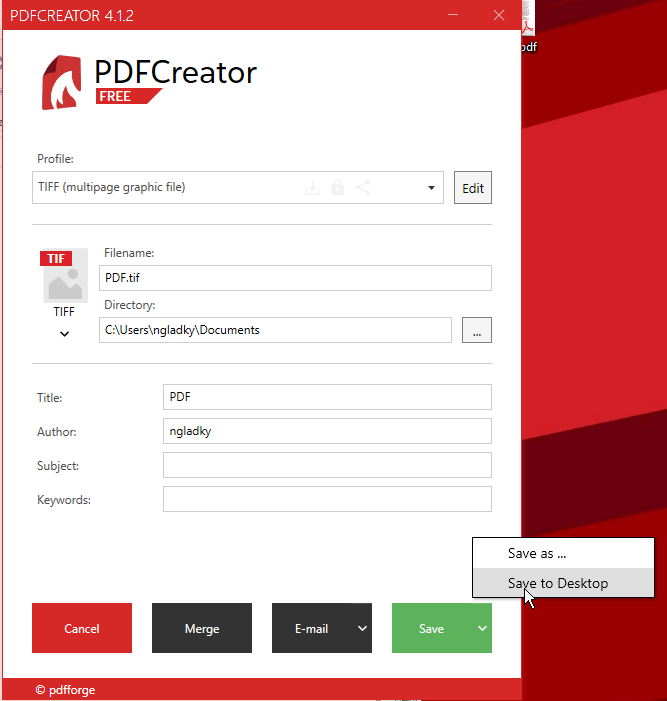
Само окно печати PDFCreator устроено практично. В верхней части находится поле Profile и кнопка Edit. Ниже — поля Filename и Directory, а также служебные поля Title, Author, Subject, Keywords. В нижней панели — кнопки Cancel, Merge, E-mail и Save. У Save есть выпадающее меню как минимум с командами Save as ... и Save to Desktop, что ускоряет быстрые операции без лишнего обхода по папкам.
Важный момент: PDFCreator хорошо работает и для одиночного документа, и для серии документов. Если задача разовая, пользователь просто выбирает профиль, поправляет имя, нажимает Save. Если задача повторяется десятки раз в день, тот же самый сценарий превращается в автоматический: профиль заранее задает Filename, Target Directory, нужный формат и действия после конвертации. В этом и есть разница между обычным PDF-экспортом и полноценным PDFCreator.
Профили: главное, за что ценят PDFCreator
Профили — это центр всей программы. Каждый профиль хранит настройки выхода: как назвать документ, куда его сохранять, в какой формат конвертировать, какие метаданные прописать и что сделать после конвертации. Профили редактируются либо во время печати, либо через запуск PDFCreator из Windows Explorer / меню Пуск.
Работа с профилями организована грамотно. Кнопка Add создает новый профиль как копию текущего, Rename меняет его имя, Remove удаляет, Save сохраняет изменения всего списка профилей, Cancel откатывает к последнему сохраненному состоянию. Это тот случай, когда программа уважает время пользователя: создать профиль Счета PDF/A, Защищенный договор, JPEG-превью, Архив TIFF или Печать после сохранения можно за минуты.
Отдельный плюс в том, что профиль не привязан к одному формату навсегда. Внутри него хранятся настройки для разных output formats, а конкретный формат выбирается в save-процессе или задается как стандартный для autosave. Это гибче, чем жесткая модель один профиль = один единственный формат.
На практике профили в PDFCreator обычно строят по задачам, а не по программам-источникам. Например:
-
профиль для архивных документов в PDF/A;
-
профиль для внутренних черновиков с водяным знаком;
-
профиль для защищенных PDF с ограничениями на копирование;
-
профиль для изображений в TIFF или JPEG;
-
профиль для автосохранения счетов в папку по шаблону;
-
профиль для пересылки итогового PDF в email или облако.
Несколько виртуальных принтеров: сильная сторона PDFCreator
Вкладка Printer — одна из самых ценных частей программы. PDFCreator позволяет иметь несколько Windows-принтеров. Базовый принтер называется PDFCreator, его можно переименовать, назначить основным и связать с конкретным профилем. Если профиль использует autosave, диалог PDFCreator полностью пропускается. Именно здесь PDFCreator перестает быть еще одним PDF-принтером и становится системой маршрутизации документов.
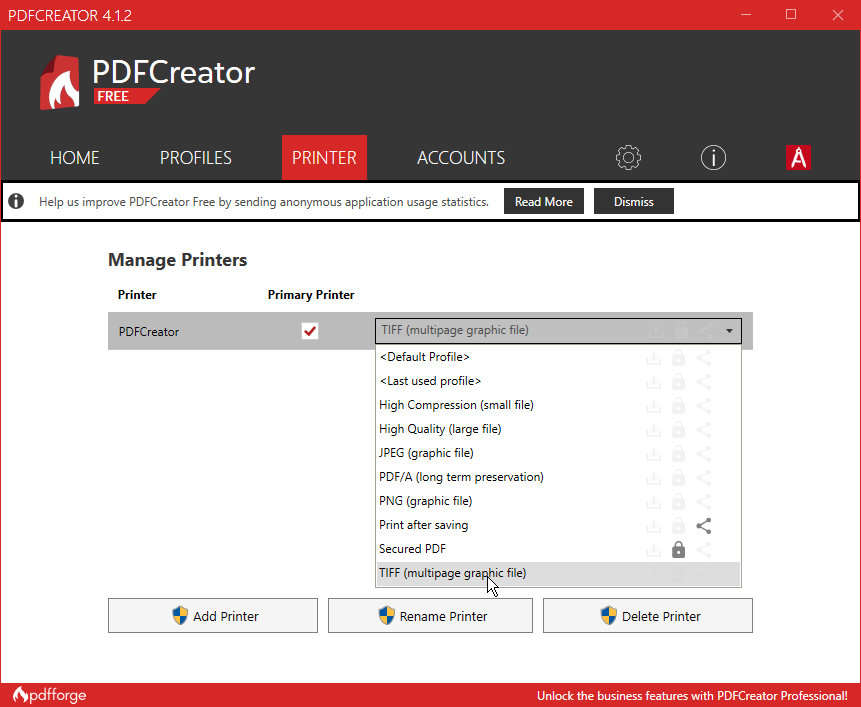
Во вкладке Printer есть список принтеров, столбец связи с профилем и кнопки Add Printer, Rename Printer и Delete Printer. Также задается Primary Printer — именно он используется при печати по правому клику в Windows. Это очень удобно, когда нужно развести разные сценарии на уровне выбора принтера: один принтер сохраняет PDF вручную, второй молча отправляет счета в архив, третий делает TIFF, четвертый печатает документ на физический принтер после создания PDF.
Практический пример выглядит так. Создается принтер PDFCreator – Invoices, ему назначается профиль с Automatic, шаблоном имени, директорией и PDF-выходом. Создается второй принтер PDFCreator – Archive, ему назначается профиль PDF/A с другой директорией. Создается третий принтер PDFCreator – TIFF, ему назначается профиль TIFF. После этого сотрудник не открывает настройки каждый раз — он просто выбирает правильный виртуальный принтер в окне печати исходной программы.
Это одна из причин, почему обзор PDFCreator обычно получается положительным: программа не заставляет пользователя каждый раз заново собирать цепочку действий. Один раз настроил — потом просто печатаешь в нужный профиль.
Автосохранение в PDFCreator
Функция Automatic — одна из самых полезных в программе. В разделе Save пользователь может выбрать интерактивный режим или полностью автоматический. В интерактивном режиме перед конвертацией открывается окно, где можно менять профиль, filename, output format и другие параметры. В автоматическом режиме все взаимодействие пропускается: PDFCreator берет заранее заданные имя, путь, формат и выполняет конвертацию без вопросов. Если целевой каталог отсутствует, программа создаст его сама.
Автосохранение строится на четырех обязательных вещах:
-
профиль с включенным Automatic;
-
шаблон Filename;
-
заданный Target Directory;
-
привязка этого профиля к конкретному принтеру в Printer.
В этом месте PDFCreator очень силен. Для массы офисных документов достаточно один раз настроить профиль, и дальше программа сама сохраняет все в нужную папку. Бухгалтер может печатать счета в принтер PDFCreator – Invoices, и файлы будут автоматически складываться в архив. Юрист может печатать договоры в профиль PDF/A. Склад может получать TIFF вместо PDF. Никаких ручных выбрать папку — ввести имя — сохранить.
Настройка имени файла тоже сделана правильно. Поле Filename использует шаблон, по умолчанию это <title>, то есть название задания печати. В шаблон можно добавлять tokens, а в Target Directory — тоже. Это позволяет строить рабочие деревья хранения по дате, пользователю, имени компьютера, типу документа или номеру по счетчику.
Отдельно продумано поведение при совпадении имен файлов. В autosave доступны четыре варианта логики:
-
Overwrite files — перезаписать существующий файл;
-
Ensure unique filenames — добавить числовой суффикс, например
Testfile_2.pdf; -
Auto merge — дописать новый документ к существующему PDF;
-
Auto merge before modify and send actions — объединить до применения модификаций и отправки.
Автообъединение работает только для PDF; для других форматов fallback-логика — Ensure unique filenames.
Именно здесь становится видно, что PDFCreator создавали не для одного-двух ручных кликов, а для регулярной офисной эксплуатации. Если нужно просто сохранить документ — программа справится. Но если нужно безошибочно выпускать 50–200 однотипных PDF в день, сильнее всего проявляется именно autosave с profiles и tokens.
Tokens: переменные в именах файлов, папках и письмах
Токены — еще один ключевой элемент PDFCreator. Они подставляют переменное содержимое в filename, target folder и даже в email content. Самый базовый пример — <DateTime>. Если вставить его в путь, можно автоматически раскладывать документы по месяцам и годам. Пример вида MyInvoice<DateTime:yyyy-mm> создает папки по логике 2024-10, 2024-11 и так далее.
Кроме <DateTime> в программе есть и другие полезные tokens. <Counter:000> выдает счетчик с нужным форматом разрядности. <ClientComputer> подставляет имя или IP машины, откуда пришло задание печати; это удобно для распределенных сценариев и клиентских шэр. <Desktop> ведет прямо к рабочему столу пользователя. Есть и специализированные токены для облачных действий, например <DropboxFullLinks>, который подставляет в письмо список имен файлов и общих ссылок из Dropbox.
В обычной жизни это позволяет очень точно организовать файловое хозяйство. Например, документы можно сохранять так:
-
Договор_<DateTime:yyyyMMdd>_<Counter:000> -
<Desktop>\PDF\<DateTime:yyyy-MM>\ -
\\<ClientComputer>\Scans\<DateTime:yyyy-MM-dd>\ -
Счет_<PrintJobName>_<DateTime:HHmm>
Именно tokens превращают PDFCreator из виртуального принтера в рабочий инструмент документооборота. Без них есть просто сохранить PDF. С ними появляется нормальная структура хранения, нумерация и автоматическая сортировка файлов.
Форматы вывода
Основной формат PDFCreator — это, конечно, PDF. Но программа умеет и больше. В разделе Output Format можно выбирать обычный PDF, архивные форматы PDF/A-1b, PDF/A-2b, PDF/A-3b, печатный стандарт PDF/X-3, а также графические форматы JPEG, PNG, TIFF и текстовый Text. Для JPEG и PNG задаются dpi и цветность, для JPEG отдельно есть параметр качества, TIFF используется для многополосных документов, а Text извлекает текст в .txt с выбранной кодировкой.
С точки зрения практики это выглядит так:
-
PDF — обычный универсальный сценарий;
-
PDF/A — архив, долгосрочное хранение, юридические и бухгалтерские документы;
-
PDF/X-3 — когда приоритетна печать и корректная цветопередача;
-
JPEG — быстрые одностраничные превью с сжатием;
-
PNG — одностраничные графические документы без потерь;
-
TIFF — многополосные графические документы;
-
Text — грубое извлечение текста без сложного редактирования.
Важно, что PDF/A и PDF/X не терпят шифрования: если encryption включено, оно будет отключено автоматически. Это важная деталь для тех, кто пытается совместить архивный стандарт и защиту паролем в одном профиле. PDFCreator здесь ведет себя корректно и без скрытых конфликтов.
Метаданные, шифрование и цифровая подпись
В разделе Metadata PDFCreator позволяет задавать значения Title, Author, Subject и Keywords. Причем в эти поля тоже можно вставлять tokens. То есть заголовок документа можно строить динамически, а не прописывать вручную для каждого файла. Для документооборота это полезно: свойства файла становятся предсказуемыми и единообразными.
С точки зрения защиты у PDFCreator все организовано серьезнее, чем у простых печаталок. В разделе Encryption есть owner password — пароль владельца, он же edit password, и user password — пароль на открытие PDF. Задаются они через Set passwords. Для autosave все необходимые пароли нужно сохранить заранее, иначе автоматический сценарий не отработает корректно. Удаление сохраненных паролей тоже продумано: в диалоге Set passwords есть Remove, после чего изменения нужно подтвердить через Save в настройках профиля.
По уровням encryption PDFCreator предлагает Low (128 Bit), Medium (128 Bit AES) и High (256 Bit AES); 256-bit AES относится к business products. Помимо этого пользователь может ограничивать права просмотра: разрешать или запрещать печать, копирование содержимого, редактирование документа, правку комментариев и низкокачественную печать. Для офисной защиты этого более чем достаточно. Конечно, это не система DLP и не управление правами уровня ECM, но для обычных PDF-документов логика реализована полноценно.
Цифровая подпись в PDFCreator тоже сделана не формально. Программа работает с сертификатом в PFX12, позволяет указать путь к файлу сертификата, сохранить пароль через Set password, а также заполнить поля Reason, Contact и Location. Смысл цифровой подписи здесь классический: получатель видит, что документ действительно подписан указанным лицом и не менялся после подписания. Для договорного потока, внутренних согласований и документооборота с требованиями к целостности это полезная функция.
Workflow Editor: что происходит с файлом после конвертации
Одна из самых сильных частей PDFCreator — Actions (Workflow Editor). Этот редактор показывает цепочку действий, которые выполняются над документом, и позволяет задать их порядок. Все действия разбиты на три этапа: Preparation, Modify и Send. Внутри блоков используются серые action boxes, их можно переставлять, меняя порядок выполнения. Для настройки служит кнопка с ключом Wrench, для удаления действия — кнопка корзины Bin, для добавления новых шагов — Add Action.
В Preparation входят User Tokens, Forward to profile и CS-Script. В Modify — Cover, Attachment, Stamp, Background, Watermark, Page Numbers, Encryption, Signature. В Send — Email (Desktop), Email (Outlook Web), Email (SMTP), Open File, Print, Run Program, FTP, HTTP, OneDrive, SharePoint и Dropbox. Этот список очень хорошо показывает реальную специализацию PDFCreator: программа не редактирует текст PDF как редактор, а создает, модифицирует и отправляет итоговый документ по заранее заданному маршруту.
Особенно полезна эта система в сценариях, где после создания PDF нужно сделать еще что-то автоматически. Например:
-
добавить титульный лист к исходному документу;
-
проставить водяной знак Черновик;
-
зашифровать PDF;
-
подписать его сертификатом;
-
открыть файл;
-
напечатать его;
-
отправить по почте;
-
загрузить в OneDrive, SharePoint, Dropbox, на FTP или по HTTP;
-
запустить внешнюю программу.
Отдельно стоит отметить CS-Script. Это уже продвинутый инструмент: пользователь может реализовать собственный C#-скрипт, который будет работать с данными print job до и после конвертации. Такая возможность нужна не всем, но в автоматизации она ценна: например, можно построить нестандартную обработку, завязанную на поля документа или логику конкретной организации. Эта функция относится к business-editions.
Accounts и подключение внешних сервисов
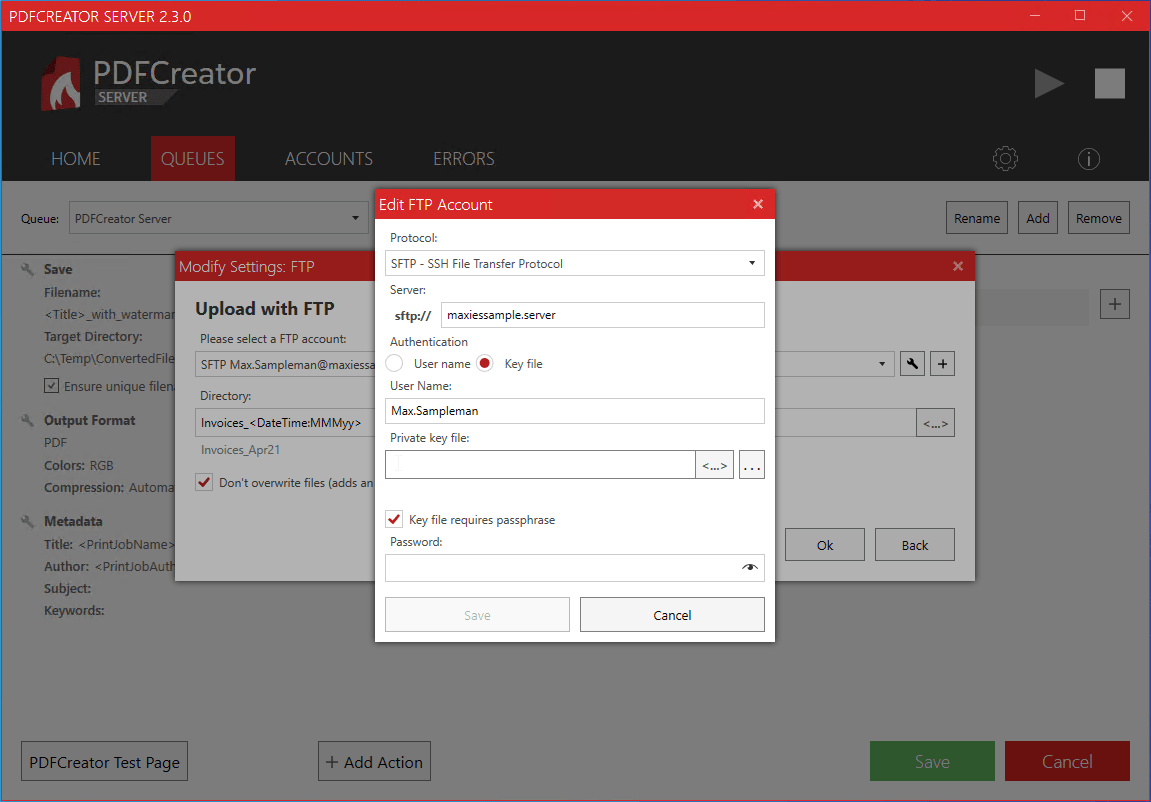
Вкладка Accounts нужна для привязки PDFCreator к внешним сервисам. Программа умеет подключать Dropbox, Microsoft account, FTP и HTTP. Для Microsoft-аккаунта пользователь выбирает, какие действия будут доступны: Outlook Web Access (OWA) для создания черновиков писем, Direct send для прямой отправки email, OneDrive для загрузки в личное облако и SharePoint для работы с общими хранилищами. После этого через Request Permissions выдается нужный набор прав.
Подключение FTP и HTTP тоже настроено без лишней экзотики. Для FTP указываются тип соединения FTP / SFTP, hostname, при необходимости порт, учетные данные и опция запроса пароля при каждом аплоаде. Для HTTP вводится URL сервера, можно включить Basic Authentication, а также использовать вариант Don’t save password and request it during upload. Важно, что для автоматического сохранения все нужные пароли должны быть заданы заранее. Кроме того, программа работает с SSL/TLS и не использует StartTLS для таких подключений.
На практике это означает следующее: PDFCreator способен не только создать PDF, но и сразу встроить его в рабочий маршрут — от отправки по email до выгрузки в облако или на внутренний сервер. Для бизнеса это часто важнее самого факта конвертации. Программа становится звеном в потоке документов, а не просто последним диалогом Сохранить как PDF.
Quick Actions: что можно сделать сразу после создания файла
После конвертации PDFCreator умеет показывать Quick Actions — экран с именами файлов, путем, размером и быстрыми действиями. Чтобы он появился, нужно работать в interactive mode через Save и иметь включенную опцию Show Quick Actions. В quick actions доступны быстрые операции с уже созданным файлом: отправка по email, прикрепление к открытому письму Outlook, открытие в default viewer, открытие папки, работа со share links для OneDrive и Dropbox.
Это удобный промежуточный слой между файл уже создан и теперь нужно что-то сделать руками. Например, бухгалтер сохранил PDF и сразу открыл папку. Менеджер получил ссылку OneDrive. Секретарь тут же прикрепил готовый файл к открытому письму Outlook. Quick Actions экономят время именно на последних 10–15 секундах каждой операции — а в ежедневной рутине именно из таких мелочей и складывается реальная скорость работы.
Объединение документов в PDFCreator
Сценарий merge в PDFCreator сделан удобно и без сложностей. Пользователь отправляет один документ в PDFCreator, но не завершает сохранение сразу, а оставляет задание в окне. Затем добавляет туда следующий документ тем же способом. После этого нажимает Merge, открывает список заданий печати, меняет их порядок, удаляет лишнее и нажимает Merge all. В результате программа собирает один общий PDF из страниц всех исходных документов.
Дополнительный плюс в том, что PDF-файл можно добавить в merge-окно без повторной печати: просто drag and drop или контекстная команда по правому клику. Это сохраняет оригинальный PDF без побочных эффектов повторного рендеринга. Для реальной работы это важно: если документ уже существует в PDF, лучше не печатать его заново, а просто добавить в очередь объединения.
Если сравнивать этот сценарий с ручной сборкой PDF в редакторе, PDFCreator выигрывает простотой. Он не претендует на роль полнофункционального редактора страниц, но для типовой задачи объединить несколько документов в один файл реализован удачно.
Практические инструкции
Как создать PDF из Word, Excel или браузера
-
Откройте документ и нажмите Print.
-
В списке принтеров выберите PDFCreator.
-
После запуска окна PDFCreator выберите нужный профиль в поле Profile.
-
При необходимости поправьте Filename, Directory, Title, Author, Subject, Keywords.
-
Нажмите Save или используйте выпадающее меню Save as ... / Save to Desktop.
-
Получите готовый PDF в указанной папке.
Этот способ — базовый и самый универсальный. Он подходит практически для любой Windows-программы, у которой есть штатная печать. Именно поэтому PDFCreator так удобен в разнородной корпоративной среде: источник документа не имеет принципиального значения, пока приложение умеет печатать.
Как настроить автоматическое сохранение PDF в папку
-
Откройте PDFCreator и перейдите в Profiles.
-
Выберите профиль или нажмите Add для создания нового.
-
Зайдите в Save.
-
Переключите режим на Automatic.
-
Заполните Filename.
-
Укажите Target Directory.
-
При необходимости задайте правила для существующего файла: Overwrite files, Ensure unique filenames или Auto merge.
-
Выберите Output Format.
-
Нажмите Save.
-
Перейдите в Printer.
-
Создайте отдельный принтер через Add Printer или используйте существующий.
-
В столбце Profile привяжите к нему ваш autosave-профиль.
-
Сохраните настройки.
После этого каждый документ, отправленный на этот виртуальный принтер, будет сохраняться автоматически, без окна выбора пути и имени файла. Для рутинного потока документов это одна из лучших функций PDFCreator.
Как объединить несколько документов в один PDF
-
Напечатайте первый документ в PDFCreator.
-
Не завершайте сохранение сразу.
-
Добавьте второй и последующие документы.
-
Нажмите Merge.
-
В списке заданий расставьте порядок, удалите ненужное.
-
Нажмите Merge all.
-
Завершите сохранение уже объединенного файла.
Если один из документов уже существует в PDF, его можно просто перетащить в merge-окно без повторной печати. Это быстрый и аккуратный способ собрать комплект: договор + приложение + счет + акт, либо несколько сканов в один итоговый PDF.
Как развести разные сценарии по разным принтерам
-
Откройте Printer.
-
Нажмите Add Printer.
-
Создайте отдельные принтеры, например:
-
PDFCreator – Archive -
PDFCreator – Invoices -
PDFCreator – TIFF
-
-
Для каждого принтера в колонке Profile назначьте свой профиль.
-
При необходимости выберите Primary Printer.
После этого сотрудник выбирает не профиль в окне программы, а сразу соответствующий виртуальный принтер в исходной системе. Такой сценарий особенно удобен там, где у пользователей не должно быть сложной настройки, а нужны простые и предсказуемые действия.
Сравнение с аналогами
PDF24 Creator
PDF24 Creator — очень сильный бесплатный набор PDF-инструментов. Он умеет merge / split PDF, добавление, удаление, извлечение, поворот, сортировку и перемещение страниц, импорт и автоматическую конвертацию Word / Excel / изображений в PDF, использует drag-and-drop интерфейс и встроенный viewer. У PDF24 заметный акцент на ручную работу с уже существующими PDF и на визуальные операции со страницами.
PDFCreator в этой паре сильнее там, где важнее не ручное редактирование страниц, а именно виртуальный PDF-принтер, profiles, multiple printers, auto-save, tokens и построение потока распечатал — сохранил — отправил. Если задача — офисная автоматизация, маршрутизация и стандартизация вывода документов, PDFCreator выглядит собраннее и профессиональнее. Если задача — часто руками разбирать и собирать уже существующие PDF-файлы, PDF24 Creator для многих пользователей будет удобнее.
Bullzip PDF Printer
Bullzip PDF Printer — это тоже виртуальный PDF-принтер для Windows. Он умеет запоминать последнюю папку и имя файла, работать с водяными знаками и штампами, открывать папку назначения после создания PDF, а также поддерживает Terminal Server и Citrix Metaframe environments. По духу это более прямолинейный инструмент печати в PDF без сильного акцента на многослойные профили и выраженный workflow editor.
На практике PDFCreator выигрывает у Bullzip за счет глубины сценариев: профили, связь профиля с конкретным виртуальным принтером, workflow editor с этапами Preparation / Modify / Send, actions после конвертации, accounts, tokens и multiple printers дают больше контроля. Bullzip проще для тех, кому нужен просто PDF-принтер плюс немного защиты и водяных знаков. PDFCreator лучше там, где виртуальный принтер должен стать частью системного процесса, а не только заменой кнопки Print to PDF.
Adobe Acrobat
Adobe Acrobat — это уже другой класс продукта. Acrobat Pro умеет редактировать текст и изображения внутри PDF, экспортировать, защищать и организовывать документы, собирать e-signatures, создавать web forms, делать redact и compare, а также вообще закрывает гораздо более широкий спектр PDF-задач. Это мощный PDF-редактор и платформа для работы с документами на desktop, web и mobile.
PDFCreator здесь не пытается соревноваться на поле редактирования содержимого PDF. Его сильная сторона — создание PDF из любого printable file, автоматизация печатного потока, profiles, autosave, merge, metadata, encryption, signatures и sending actions. Если сотруднику нужно именно выпускать документы в PDF по шаблону и маршруту — PDFCreator часто рациональнее. Если нужно править текст прямо внутри PDF, редактировать изображения, сравнивать версии документов и строить формы, это уже территория Acrobat.
Nitro PDF
Nitro PDF так же, как Acrobat, делает акцент на полноценную работу с PDF: создание, редактирование, конвертацию, объединение, аннотации, OCR, secure signing и дополнительные AI-инструменты. Это редакторская и документная платформа с более широким охватом задач, чем у PDF-принтера.
PDFCreator на фоне Nitro выглядит более узким, но и более специализированным. Там, где нужен виртуальный PDF-принтер с профилями и предсказуемой автоматизацией вывода из любых Windows-приложений, PDFCreator работает очень уместно. Там, где нужен именно PDF editor с OCR, редактированием, аннотациями и расширенной ручной обработкой содержимого, Nitro очевидно сильнее. Иными словами, PDFCreator — это инструмент генерации и доставки PDF, а Nitro — инструмент редактирования и последующей работы с PDF как документом.
Сильные стороны PDFCreator
Главные плюсы программы выглядят так:
-
очень удачная модель profiles + multiple printers;
-
сильное autоsave без лишней ручной работы;
-
хороший workflow editor с понятными этапами;
-
поддержка PDF/A, PDF/X, JPEG, PNG, TIFF, Text;
-
метаданные, шифрование, права доступа, цифровая подпись;
-
удобный merge-сценарий;
-
поддержка email, SMTP, FTP, HTTP, OneDrive, SharePoint, Dropbox;
-
tokens для имен файлов, каталогов и писем;
-
open source-модель;
-
business-возможности вроде CS-Script, COM-interface, Terminal Server и более глубокой автоматизации.
Если говорить совсем по существу, у PDFCreator есть одна важная особенность: программа экономит не один большой час, а сотни маленьких интервалов по 10–30 секунд на каждом документе. Для реальной офисной работы это часто ценнее ярких функций из рекламы.
Слабые стороны и ограничения
У PDFCreator есть и ограничения, о которых нужно говорить прямо. Во-первых, интерфейс с профилями, действиями и привязкой виртуальных принтеров требует времени на освоение. Это не сложная программа в техническом смысле, но она заметно глубже, чем обычная печать в PDF, и часть пользователей сначала видит в ней избыточность.
Во-вторых, PDFCreator не заменяет полноценный PDF-редактор. Он отлично создает, объединяет, архивирует, шифрует и отправляет документы, но если задача — править текст внутри PDF, делать глубокую разметку, сравнивать ревизии, собирать формы или использовать OCR как центральную функцию, это уже не его профиль. В сравнении с Acrobat, Nitro и даже в части ручных page-операций с PDF24 Creator это нужно учитывать заранее.
В-третьих, часть продвинутых функций вынесена в business-редакции. Если рабочий процесс строится на user tokens, COM-interface, CS-Script, расширенном шифровании или сценариях для терминальных сред, на бесплатной редакции далеко не уедешь. Это не недостаток архитектуры, а особенность продуктовой модели PDFCreator, но для выбора редакции это принципиально.
Кому PDFCreator подходит лучше всего
PDFCreator особенно хорошо подходит нескольким типам пользователей.
Домашний и малый офис. Когда нужно стабильно делать PDF из Word, Excel, браузера и пары специализированных программ, Free-редакции обычно достаточно. Здесь программа удобна как качественный virtual PDF printer с возможностью автосохранения и базовой защиты.
Бухгалтерия и документооборот. Счета, акты, счета-фактуры, реестры, внутренние выписки — это идеальная среда для profiles, autosave, PDF/A и шаблонов имени файла. PDFCreator в таких задачах действительно раскрывается.
Юридические и административные подразделения. Здесь важны метаданные, архивные форматы, защищенные PDF, цифровая подпись и единый способ выпуска документов из разных программ. PDFCreator все это закрывает без необходимости переходить на тяжелый PDF-редактор.
Администраторы и интеграторы Windows-инфраструктуры. Если нужно развернуть предсказуемую схему печати в PDF на нескольких рабочих местах или в терминальной среде, multiple printers, profile assignment, CLI, group policies и Terminal Server делают PDFCreator очень практичным решением.
Итог
PDFCreator — это зрелая программа для создания и автоматизации PDF-документов через виртуальный принтер. Ее главная ценность не в том, что она умеет сохранять в PDF — это сегодня умеют многие. Ее ценность в другом: profiles, multiple printers, automatic saving, tokens, workflow editor, actions, merge, PDF/A, encryption, digital signatures и встроенная логика маршрутизации документов превращают обычную печать в управляемый и повторяемый процесс.
Если нужен именно обзор программы PDFCreator в одном предложении, он будет таким: это один из самых удачных инструментов для Windows, когда нужен не редактор PDF, а конкретно надежный виртуальный PDF-принтер с профилями, автосохранением и автоматизацией документооборота. Для ручного редактирования текста внутри PDF лучше подойдут Acrobat или Nitro; для некоторых бесплатных page-операций может понравиться PDF24 Creator; но именно как система создания, стандартизации и доставки PDF-файлов PDFCreator остается очень сильным выбором.
